









・
Geminiで相見積もりを効率化!複数PDFを一瞬で比較する活用術

相見積もりの比較表作成にかかる時間を大幅に短縮したいとお考えではありませんか。
GoogleのAIであるGeminiを活用すれば、形式の異なる複数の見積書PDFを読み込み、比較・分析することが可能です。
☝️Geminiで相見積もりを行うメリット

相見積もり業務にGeminiを取り入れることで、従来の表計算ソフトへの手入力や目視によるチェックといった負担を軽減できます。
複数の見積書に記載された情報を一括で処理できるため、判断のスピードと精度が向上します。
業務時間の短縮
Geminiは、複数のPDFファイルを同時に読み込み、指定した項目に基づいた比較表を数秒で作成します。
これまで半日から数日を費やしていた転記作業やフォーマットの統一が不要となり、本来時間をかけるべき選定や交渉の準備に集中できる環境が整います。
隠れたコストや追加費用の特定
各社で名称が異なる費用項目や、注釈に小さく記載された別途費用などをGeminiが見逃さずに抽出します。
合計金額の多寡だけでなく、保守費用や初期費用といった「隠れコスト」を横並びで整理することで、予算超過のリスクを未然に防ぎ、正確な総コストを把握することが可能です。
依頼内容(RFP)との整合性確認
提出された見積もりが、事前に提示した要件(RFP)を満たしているかをGeminiが自動的に照合します。
一部の機能がオプション扱いになっていたり、納期が条件から外れていたりする場合でも即座に検知できるため、要件漏れによる契約後のトラブルを回避しやすくなります。
根拠に基づいた最適解の提案
Geminiは数値の比較だけでなく、各社の強みや弱みをテキストベースで多角的に分析します。
上長への報告時に「なぜこの会社を選んだのか」という理由を、リスク要因も含めて論理的に言語化してくれるため、周囲の納得感を得やすい選定理由の構成案を素早く作成できます。
💡Yoomは相見積もり後のデータ処理を自動化できます
Geminiで見積書の比較や分析を行うのは便利な反面、抽出したデータをスプレッドシートに転記したり、関係者に通知したりといった手間がかかりますね。そんな問題もYoomなら解決できます!AIが読み取った情報を自動的にデータベースへ集約し、社内チャットへの共有まで一気通貫で行うことが可能です。
[Yoomとは]
Yoomには、Gmailで受信した見積書をAIが解析し、比較表の更新やSlack通知までを自動化するテンプレートが用意されています。
また、受信した見積書をトリガーに、AIが各社の条件を自動で判定・比較するテンプレートも活用いただけます。
「まずは試してみたい!」という方は、以下のテンプレートからすぐに自動化を体験してみましょう!


■このテンプレートをおすすめする方
- Gmailで届く大量の見積書を、手作業で比較表に転記する手間に課題を感じている購買・調達担当者の方
- 最新の相見積もり情報をチームで共有し、スムーズな意思決定を行いたいプロジェクトマネージャーの方
- 見積書の原本保管やデータ更新の漏れを防ぎ、管理体制を強化したい経営者の方
■このテンプレートを使うメリット
- Gmailで受信した見積書をAIワーカーが解析し、自動でGoogle スプレッドシートを更新するため、転記作業に費やす時間を短縮できます。
- 手作業によるデータ入力の間違いやファイル保存の漏れといったヒューマンエラーを防止し、常に正確な比較表を維持できます。
■ワークフローの流れ
- はじめに、Gmail、Google Drive、Google スプレッドシート、SlackをYoomと連携します。
- 次に、トリガーでGmailを選択し、「特定のキーワードに一致するメールを受信したら」というアクションを設定します。
- 最後に、AIワーカーで、メール内容と見積書PDFから情報を抽出し、ファイル保存と相見積もりの比較表への転記作業を自動で行うためのマニュアルを作成します。
■このワークフローのカスタムポイント
- Gmailのトリガー設定では、対象となる見積書添付のメールを正確に検知できるよう、検索条件(キーワード)を任意で設定してください。
- Google スプレッドシートの更新対象となる相見積もり比較表のシートIDや、情報を書き込む列を環境に合わせて指定してください。
- Slackでの通知設定では、情報の共有先となるチャンネルや、通知するメッセージの内容を自由に調整してください。
■注意事項
- Gmail、Google Drive、Google スプレッドシート、SlackのそれぞれとYoomを連携してください。AIワーカー内で使用するツール(アプリ)についてもマイアプリ連携が必要です。
- トリガーは5分、10分、15分、30分、60分の間隔で起動間隔を選択できます。
- プランによって最短の起動間隔が異なりますので、ご注意ください。
- AIワーカーの基本設定は「【AIワーカー】基本的な設定方法」をご参照ください。
- AIワーカーの同時実行数・作成可能なAIワーカー数・利用可能なAIモデルはご契約中のプランによって異なります。
- AIワーカー内でご利用いただけるアプリやオペレーション等はワークフローの利用制限と同様です。
- AIワーカーは、テスト実行でも本番実行と同様にタスクを消費しますのでご注意ください。詳細は「【AIワーカー】タスク実行数の計算方法」ご参照ください。
- AIワーカーはマニュアルを詳細に設定することで適切な処理を実行しやすくなります。詳細は「【AIワーカー】マニュアルの作成方法」をご参照ください。
- ダウンロード可能なファイル容量は最大300MBまでです。アプリの仕様によっては300MB未満になる可能性があるので、ご注意ください。
- トリガー、各オペレーションでの取り扱い可能なファイル容量の詳細は「ファイルの容量制限について」をご参照ください。
- 複数の業者からの相見積もりの比較検討に時間がかかっている購買担当者の方
- AIを活用して、属人化しがちな相見積もり業務を標準化したい方
- Gmailに届く大量の見積書の管理と内容確認を効率化したいと考えている方
- Gmailで見積書を受信するとAIが自動で内容を比較するため、これまで手作業で行っていた確認や比較検討の時間を短縮できます。
- AIが設定された基準で相見積もりの比較を行うため、担当者による判断のブレを防ぎ、業務の標準化に繋がります。
- はじめに、GmailをYoomと連携します。
- 次に、トリガーでGmailを選択し、「特定のキーワードに一致するメールを受信したら」というアクションを設定します。
- 最後に、オペレーションでAIワーカーを選択し、受信した見積書の内容を比較し、最適なものを判定するためのマニュアル(指示)を作成します。
■このワークフローのカスタムポイント
- Gmailのトリガー設定では、「見積書」「相見積もり」など、検知したいメールの件名や本文に含まれるキーワードを任意で設定してください。
- AIワーカーへの指示内容は、価格や納期、サービス内容といった比較項目や判定基準などを、自社のルールに合わせて自由に設定することが可能です。
- GmailとYoomを連携してください。AIワーカー内で使用するツール(アプリ)についてもマイアプリ連携が必要です。
- トリガーは5分、10分、15分、30分、60分の間隔で起動間隔を選択できます。
- プランによって最短の起動間隔が異なりますので、ご注意ください。
- AIワーカーの基本設定は「【AIワーカー】基本的な設定方法」をご参照ください。
- AIワーカーの同時実行数・作成可能なAIワーカー数・利用可能なAIモデルはご契約中のプランによって異なります。
- AIワーカー内でご利用いただけるアプリやオペレーション等はワークフローの利用制限と同様です。
- AIワーカーは、テスト実行でも本番実行と同様にタスクを消費しますのでご注意ください。詳細は「【AIワーカー】タスク実行数の計算方法」ご参照ください。
- AIワーカー内で使用するツール(アプリ)についてもマイアプリ連携が必要です。
- AIワーカーはマニュアルを詳細に設定することで適切な処理を実行しやすくなります。詳細は「【AIワーカー】マニュアルの作成方法」をご参照ください。
🔽1つで10人分の働き!?Yoomの「AIワーカー」解説動画はこちら
📚【実践しながら検証】Geminiを活用した相見積もりの手順

Geminiを利用して効率的に相見積もりを進めるには、適切な指示(プロンプト)とファイルのアップロードが重要です。
AIを単なる読み取りツールとしてだけでなく、分析パートナーとして活用する具体的な手順を紹介します。
検証目的
抽出精度の確認:フォーマットが異なる複数社のPDFから、指定した項目を漏れなく正確に抽出できるか
分析力の検証:単なる数値比較だけでなく、各社の備考欄に隠れたリスクや特記事項を検知できるか
アウトプットの有用性:そのまま上長報告や選定理由として活用できる、論理的な比較表やサマリーを出力できるか
検証環境
Gemini 無料版複数ファイルの同時アップロードと基本指示
まず、比較したいすべての見積書PDFをGeminiのチャット欄にアップロードします。今回のファイルは以下のようなものです。
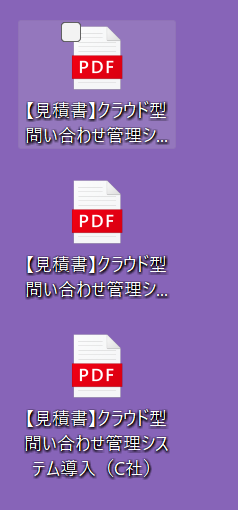
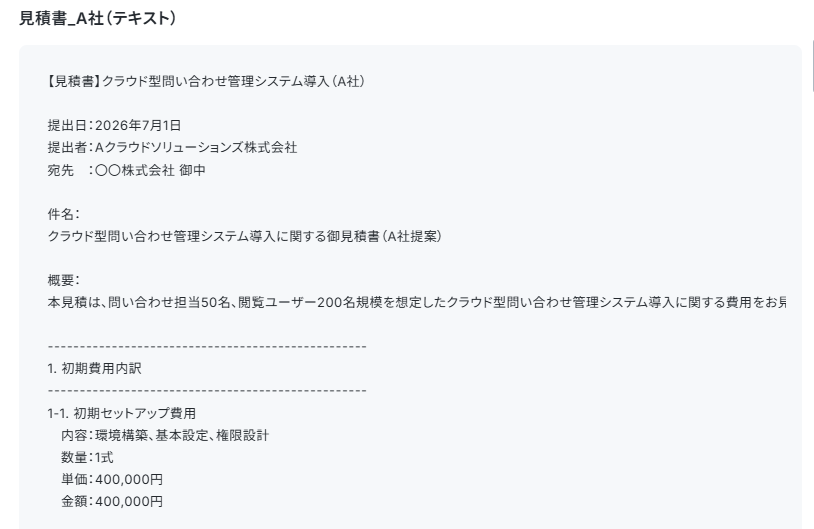
内容は以下のような見積書になっています。
その際、単に「比較して」と指示するのではなく、出力してほしい項目を具体的に指定することで、分析の精度が向上します。
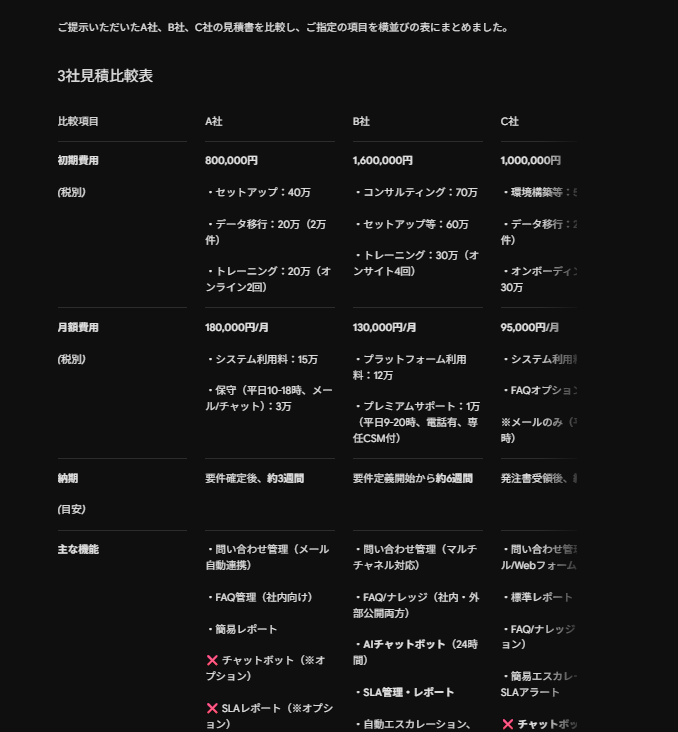
具体的には以下のプロンプトのように、比較表の形式を指定して依頼する方法が挙げられます。
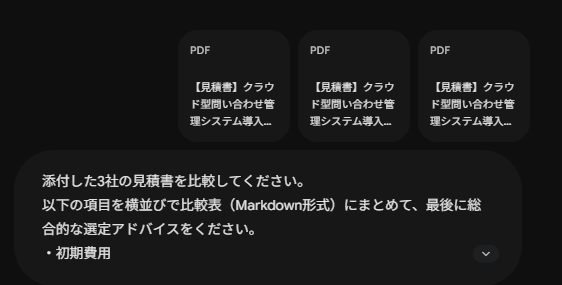
添付した3社の見積書を比較してください。
以下の項目を横並びで比較表(Markdown形式)にまとめて、最後に総合的な選定アドバイスをください。
・初期費用
・月額費用
・納期
・主な機能の有無
・特記事項(別途費用や制限事項など)
これにより、バラバラだった各社の情報が整理され、一目で優劣を判断できる状態になります。
条件交渉を有利に進める深掘り質問
表を作成した後は、特定の項目についてさらに詳しく分析を依頼します。例えば「A社の保守費用はB社に比べて何が高いのか」や「納期を1週間早めるための交渉材料を提案して」といった質問を投げかけます。
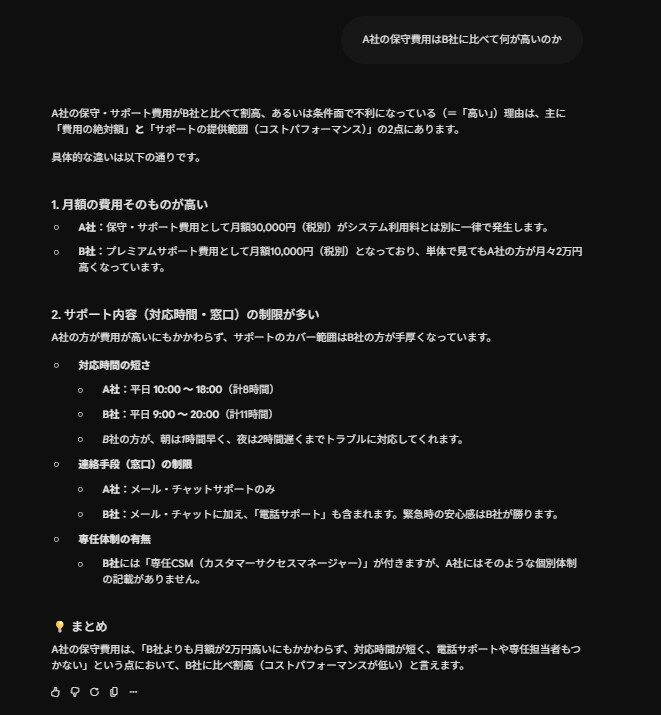
Geminiは過去の文脈を理解するため、各社の提案内容の矛盾や交渉の余地があるポイントを客観的に指摘してくれるでしょう。
報告用サマリーの自動作成
比較・分析が完了したら、そのまま上長や関係者への報告用テキストを作成させます。背景、比較結果、リスク、そして推奨する会社とその理由という構成で指示を出します。主に以下の項目を含めるよう指示すると、精度の高い文章が得られます。
- 結論:選定すべき1社とその主要な理由
- コスト分析:総コストの差額とコストパフォーマンスの評価
- リスク抽出:運用開始後に発生し得る追加費用の懸念点
▼プロンプト例
# 目的
相見積もりの結果をもとに、上長や関係者へ提出するための「選定報告書(提案テキスト)」を作成してください。
# 構成案
以下の4つの章立てで構成してください。
1. 背景(なぜこの相見積もりを行ったのか、目的や経緯)
2. 比較結果(各社の特徴や違い)
3. リスク(運用開始後に懸念される点)
4. 推奨する会社とその理由(結論)
# 必ず含めるべき項目
作成にあたっては、特に以下の3点を必ず網羅し、精度の高い文章に仕上げてください。
- 結論:選定すべき1社とその主要な理由(なぜ他社ではなくその会社なのか)
- コスト分析:総コストの差額と、単純な安さだけではないコストパフォーマンスの評価
- リスク抽出:契約内容や初期提案に含まれていない、運用開始後に発生し得る追加費用の懸念点
# 入力データ(相見積もりの情報)
※ここに、比較している各社の情報や見積もり内容、現在の状況などを具体的に入力してください※
例:
・A社:初期費用〇万円、月額〇万円、強みは〇〇、懸念は〇〇
・B社:初期費用〇万円、月額〇万円、強みは〇〇、懸念は〇〇
・今回のプロジェクトの目的:〇〇の効率化
出力結果は以下の通りです。
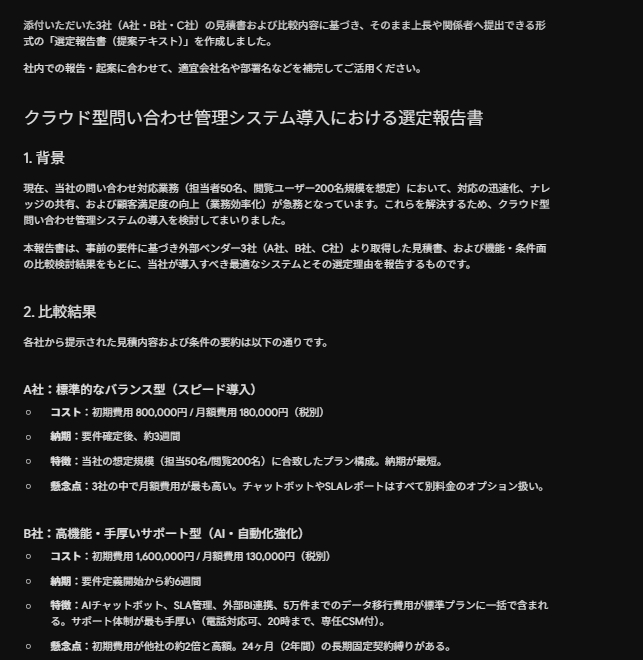
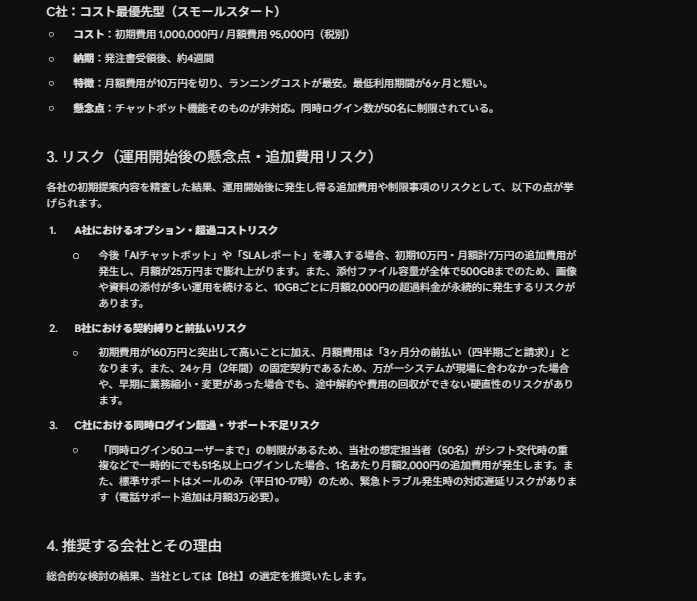
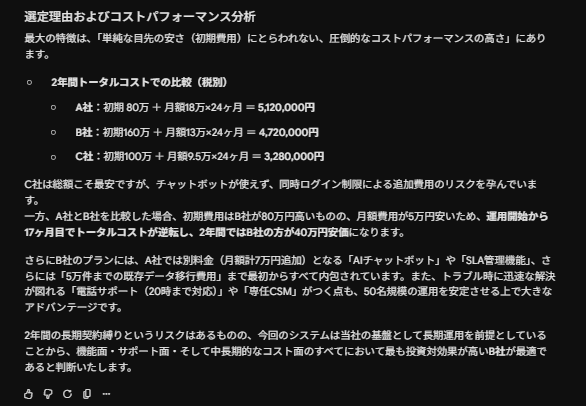
これにより、ゼロから報告書を書く手間を省き、意思決定者に必要な情報を過不足なく伝えられます。
検証のまとめと総評
今回の検証を通じて、当初の目的であった「抽出精度」「分析力」「アウトプットの有用性」について以下の結果が得られました。まず抽出精度については、各社でレイアウトが全く異なる見積書であっても、項目名を柔軟に解釈し、表を作成できました。
次に分析力に関しては、人間が見落としがちな注釈部分の「別途交通費実費」などの項目をGeminiが自らピックアップし、リスクとして提示した点が高く評価できます。
アウトプットの有用性についても、そのまま社内報告の構成案として十分に機能する品質でした。
総評
Geminiは、相見積もりにおける「定型作業の自動化」と「意思決定の支援」の両面で高いパフォーマンスを発揮します。数値のハルシネーション(もっともらしい嘘)を防ぐための最終的な人間による検算は必要ですが、業務時間を短縮し、より論理的な選定を可能にする強力なパートナーになるでしょう。
💰Geminiのプランとモデルの選び方

ビジネスでGeminiを相見積もりに活用する場合、セキュリティや処理能力の観点から適切なプランを選ぶことが重要です。用途に応じた主要なプランを比較して紹介します。
ビジネス利用における推奨プラン比較
相見積もりにGeminiを業務利用する場合は、まずGoogle Workspaceの法人向けプランを基準に検討するのが安全です。一方、Google AI Pro / Google AI Ultraは個人のGoogleアカウント向けプランで、Google WorkspaceのBusinessプランとは別体系です。ビジネス利用における主な選択肢の比較は以下の通りです。
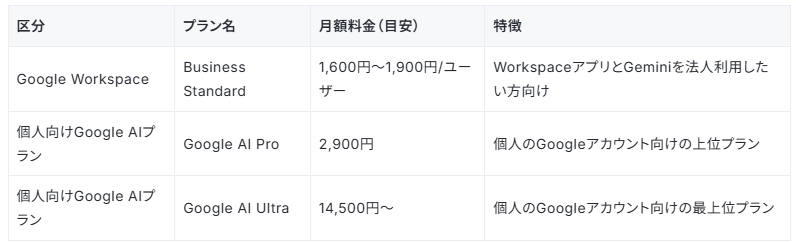
※Business Standardの料金は日本向け公式ページで税別1,600円(年間プラン)または1,900円(フレキシブル プラン)です。
※Google AI Pro / Ultraは個人アカウント向けで、Google Workspace向けプランとは分けて理解する必要があります。
Google ドライブなどWorkspace上の業務データと連携して使いたい場合は、Google Workspace側の対応プラン・機能を確認したうえで選定するのが適切です。
Gemini 3.5およびGemini 3.1系の性能
ブログ執筆時点の公式案内では、Geminiの最新系としてGemini 3.5およびGemini 3.1系が中心に案内されています。大量の資料を扱う際は、利用中のプランや提供画面で使えるモデル名を確認したうえで選ぶのが確実です。主なモデルの方向性は以下の通りです。
- Gemini 3.1 Pro:複雑なタスクや高度な分析に向く高性能モデル
- Gemini 3.5 Flash:速度重視の処理に向くモデル
用途に応じてモデルを選ぶことで、分析の質とスピードの両立を図りやすくなります。
❗相見積もり業務にAIを使う際の注意点

Geminiは非常に便利なツールですが、業務で利用する際には必ず守るべきルールがあります。
AIの特性を理解せずに過信してしまうと、重大な計算ミスやセキュリティ事故につながる恐れがあるため、慎重な運用が求められます。
数値情報の正確性と検算の必要性
AIは文章の生成や文脈の理解には優れていますが、算術計算においては「ハルシネーション」を起こす可能性があります。特に複数の金額を合計したり、複雑な値引き計算を行わせたりする場合、出力された数字が正しい保証はありません。
注意すべきポイントは以下の通りです。
結論の再確認: AIが導き出した「最安値」や「合計金額」は、必ずスプレッドシートや電卓を用いて人間が再計算してください。
情報のクロスチェック: AIが「この項目は含まれていない」と判断しても、実際にはPDFの別ページに記載されていることがあるため、重要項目は原本を確認しましょう。
セキュリティとデータの取り扱い
見積書には、自社の予算や他社の機密情報が含まれています。無料版のGeminiや、設定が適切でないAPI経由の利用では、入力したデータがモデルの学習に利用されてしまうリスクがあります。
セキュリティとデータの取り扱い
見積書には、自社の要件や取引先の価格情報など、機密性の高い情報が多数含まれています。利用するプランによっては、入力したデータがAIの学習に利用される可能性があるため、個人情報などが含まれる書類を扱う場合は必ずデータのプライバシーが保護されるビジネス向けプランを利用しましょう。
注意すべきポイントは以下の通りです。
個人情報の保護:必要に応じて、見積書内の担当者名や連絡先を伏せてからアップロードする。
学習設定の確認:個人向け無料版を使用する場合は、設定から「学習への利用」をオフにしているか再確認する。
社内規定の遵守:生成AIの利用に関する自社のガイドラインに沿った運用を徹底する。
適切なセキュリティ環境を選択することで、情報漏洩のリスクを抑えながら安全に相見積もりを効率化できます。
📝まとめ
Geminiを活用した相見積もりは、単なる比較表の作成にとどまらず、リスクの検知や論理的な選定理由の構築までを支援してくれます。手作業による転記や見落としの不安から解放され、より戦略的な購買・調達業務が実現可能です。
さらにYoomと連携させることで、比較後のデータ管理や共有といった付随業務も自動化できます。AIの分析力とYoomの自動化力を組み合わせることで、見積対応のスピードと質を最大化しましょう。
👨💻Yoomでできること
Yoomを活用することで、Geminiで行った見積比較の結果をさらに発展させ、後続の事務作業まで一貫して自動化できます。AIが導き出した「結論」をもとに、次のアクションを自動で予約することが可能です。例えば、AIが「妥当性が高い」と判断した見積書について、自動的に承認フローへ回したり、返信メールの下書きを作成したりできます。
Outlookで見積書を受信した際、AIワーカーが過去データや在庫状況から妥当性を判定し、返信メールの下書きまで作成するテンプレートが便利です。
さらに、特定のメールを受信した際にAIが情報を抽出し、見積のドラフト作成とSlack通知までを行うテンプレートも、業務の迅速化に役立ちます。

■このテンプレートをおすすめする方
- kintoneとGoogle スプレッドシートで見積もり管理をしており、手作業での作成や送付に手間を感じている営業担当者の方
- フォームからの依頼をもとにした見積もり作成業務の自動化を検討している営業アシスタントや事務担当者の方
- 見積もり対応の属人化を防ぎ、チーム全体の業務フローを標準化したいと考えているマネージャーの方
■このテンプレートを使うメリット
- フォーム回答からkintone登録、見積書作成、送付までが連携されるため、手作業で行っていた時間を短縮し、コア業務に集中できます。
- 手作業による顧客情報の転記ミスや見積書の送付漏れを防ぎ、見積もり業務の自動化によってヒューマンエラーのリスクを軽減します。
■ワークフローの流れ
- はじめに、kintone、Google スプレッドシート、GmailをYoomと連携します。
- 次に、トリガーでフォームを選択し、「回答が送信されたら」というアクションを設定します。
- 続いて、オペレーションでkintoneの「レコードを追加する」アクションを設定し、フォームの回答内容を基に新規レコードを作成します。
- 次に、見積もり明細の情報をGoogle スプレッドシートの「範囲に値を入力する」アクションで書き込みます。
- その後、Google スプレッドシートの「値を取得する」や「レコードを取得する」アクションで必要な情報を取得し、kintoneの「特定のレコードのサブテーブルに新しい行を追加する」アクションで明細を登録します。
- 次に、Google スプレッドシートの「書類を発行する」アクションで、入力された情報をもとに見積書PDFを作成します。
- 続いて、オペレーションでGmailの「メールを送る」アクションを設定し、作成した見積書を添付して顧客に自動で送付します。
- 最後に、kintoneの「レコードを更新する」アクションで、該当レコードに見積もり送付済みである旨のステータスを更新します。
■このワークフローのカスタムポイント
- フォームのトリガー設定では、見積もりに必要な情報を取得するため、質問項目を自由に設計することが可能です。
- kintoneの各アクションでは、対象となるアプリのIDを任意で設定してください。
- Google スプレッドシートの各アクションでは、見積書の雛形やデータが保存されている任意のスプレッドシートIDやタブ名を指定してください。
- Gmailのメール送付アクションでは、宛先や件名、本文を自由に設定でき、フォームの回答内容などの変数を含めた動的なメール作成が可能です。
■注意事項
- kintone、Google スプレッドシート、GmailとYoomを連携してください。
- オペレーション数が5つを越えるワークフローは、ミニプラン以上のプランで作成可能です。フリープランの場合はワークフローが起動しないため、ご注意ください。
- 「同じ処理を繰り返す」オペレーション間の操作は、パーソナルプラン以上でご利用いただける機能となっております。フリープランの場合は設定しているワークフローのオペレーションやデータコネクトはエラーとなりますので、ご注意ください。
- パーソナルプランなどの有料プランは、2週間の無料トライアルを行うことが可能です。無料トライアル中には制限対象のアプリや機能(オペレーション)を使用することができます。詳しくは、料金プランのページをご参照ください。
- フォーム機能はミニプラン以上でご利用いただけるアプリとなっております。フリープラン・パーソナルプランの場合は設定しているワークフローのオペレーションやデータコネクトはエラーとなりますので、ご注意ください。
- パーソナルプラン・ミニプラン・チームプラン・サクセスプランなどの有料プランは、2週間の無料トライアルを行うことが可能です。無料トライアル中には制限対象のアプリを使用することができます。
- 書類を発行するオペレーションの設定方法は「『書類を発行する』の設定方法」をご参照ください。

■このテンプレートをおすすめする方
- HubSpotで見積もり作成や署名依頼を手作業で行っている営業担当者の方
- 見積もり発行から契約締結までのリードタイムを短縮したい営業マネージャーの方
- HubSpotを起点とした営業プロセスの自動化を検討しているDX推進担当者の方
■このテンプレートを使うメリット
- HubSpotの取引ステージ更新をトリガーに、見積もり作成から署名者追加までが自動で実行されるため、手作業にかかっていた時間を削減できます。
- 手作業による見積もり情報の転記ミスや、署名依頼の対応漏れといったヒューマンエラーを防ぎ、業務の正確性を高めます。
■ワークフローの流れ
- はじめに、HubSpotをYoomと連携します。
- 次に、トリガーでHubSpotを選択し、「取引が指定のステージに更新されたら」というアクションを設定します。
- 続いて、オペレーションでHubSpotの「取引情報の取得」および「取引の商品項目を取得」アクションを設定し、見積もりに必要な情報を取得します。
- 次に、取得した情報をもとにHubSpotの「見積もりを作成」アクションを設定します。
- 最後に、オペレーションでHubSpotの「見積もりに署名者を追加」アクションを設定します。
■このワークフローのカスタムポイント
- トリガーで設定するHubSpotの取引ステージは、「見積中」など自社の営業プロセスに合わせて任意で設定してください。
- HubSpotで見積もりを作成するオペレーションでは、「見積もり名」や「有効期限」などの項目を任意の内容で設定することができます。
■注意事項
- HubSpotとYoomを連携してください。
- トリガーは5分、10分、15分、30分、60分の間隔で起動間隔を選択できます。
- プランによって最短の起動間隔が異なりますので、ご注意ください。
出典:
プログラミング知識なしで手軽に構築できます。











