









・
ChatGPTでプレスリリース作成を効率化するプロンプトのコツと活用法

「新商品の発表が重なって執筆が追いつかない」「いつも似た表現になりがち」とお悩みの広報担当者は多いのではないでしょうか。
情報の正確性とメディアへの訴求力を両立するプレスリリース作成は、ChatGPTを活用することで、構成から表現のブラッシュアップまで効率化できます。
本記事では、質の高いリリースを生成するためのプロンプトのコツや活用法を詳しく解説します。
💡ChatGPTでプレスリリースを作成するメリット

自社製品やサービスに深く関わっている担当者ほど、伝えたい情報が多すぎて客観的な視点を失いがちですが、AIは第三者の視点で情報を整理する助けになります。
1.客観的な視点でメディアが求めるトーンに調整する
ChatGPTは、公開情報や提携先データ、人間のフィードバックなど幅広い情報をもとに学習しているため、プレスリリースの構成案や表現のたたき台を短時間で作成しやすいのが特徴です。
担当者が執筆するとどうしても主観的な熱量が強くなりすぎて、広告のような印象を与えてしまうことがありますが、AIを介することで「記者にとって読みやすい」事実に基づいたトーンに調整しやすくなります。
2.訴求ターゲットに合わせた複数の切り口を生成する
一つの新製品に対しても、ターゲット層によって刺さる言葉は異なります。
ChatGPTを使えば、「業界紙向けには技術的な革新性を強調する」「一般消費者向けには生活の利便性を強調する」といった、異なる切り口の案を生成することが可能です。
人間が一から考え直すと時間がかかるような多角的な訴求案の作成も、AIとの対話形式であればスムーズに進められます。
3.構成の型(フレームワーク)を維持して執筆のムラをなくす
プレスリリースには、タイトル、リード文、本文、問い合わせ先といった決まった型(フレームワーク)があります。
ChatGPTにこの構成を守るよう指示しておけば、執筆ごとの構成のばらつきを抑えやすくなります。
チームで広報業務を分担している場合でも、AIをベースにすることで構成や表現をそろえやすくなり、ブランドイメージの統一にも役立ちます。
✍️高品質なプレスリリースを生成するプロンプトのコツ

ChatGPTから質の高い回答を引き出すためには、指示出し(プロンプト)の仕方が重要です。
✔️「プロの広報担当」としての役割を具体的に指定する
ChatGPTには、まず
あなたは10年以上のキャリアを持つベテランの広報担当者です。
といった役割(ロール)を与えてください。
この一行を加えるだけで、出力される文章の語彙や構成がプロフェッショナルなものに変化します。
役割だけでなく、
企業の信頼性を高めることを目的とした、誠実かつ革新的なトーンで書いてください。
と振る舞いまで指定することで、より自社の社風に合った回答が得られやすくなります。
✔️5W1Hの入力項目リストを活用して情報の漏れを防ぐ
プレスリリースの基本である5W1Hを網羅するために、プロンプト内で情報の入力を促すリストを提示するのも有効です。
「誰が(Who)」「いつ(When)」「どこで(Where)」「何を(What)」「なぜ(Why)」「どのように(How)」という項目に沿って情報を整理して入力することで、AIが文脈を正しく理解し、事実関係の誤認が少ない文章を作成できます。
情報が不足している場合は、AI側に
不足している情報があれば質問してください。
と付け加えるのも一つの手です。
✔️タイトル案を「30文字以内」など条件付きで10案出させる
プレスリリースの顔となるタイトルは、メディアの目に留まるかどうかを左右する最重要項目です。
ChatGPTにタイトルを考えさせる際は、
新聞記者が思わず目を止めるような、30文字以内のタイトルを10案出してください。
といった条件を付けましょう。
数多くの案を出させることで、自分では思いつかなかったキャッチーな言葉選びが見つかる可能性が高まります。
出した案の中から「もっと革新性を強調して」と追加で注文をつけることで、さらに磨き上げることができます。
✔️箇条書きのメモから「逆引き」で自社の強みを言語化させる
まとまった文章が書けていなくても、思いつく限りの事実や特徴を箇条書きで入力し、
これらの情報から、市場における独自の強み(USP)を3つ抽出してプレスリリースの本文に反映させてください。
と指示しましょう。
断片的な情報から価値を再定義し、論理的な文章に組み立て直す作業はAIが得意とする分野です。
これにより、作成時間の短縮と同時に、訴求内容の整理も同時に行えます。
📢Yoomはプレスリリース作成ルーチンを自動化できます
AIは便利な半面、情報の整理や各ドキュメントへの転記といった作業が発生しがちで、思ったほど楽にならないケースが少なくありません。
そんなとき、「AIと業務ツール間の手作業」を自動化するのがYoomです。
[Yoomとは]
AIと連携したフローボットを活用すれば、フォームへの入力やステータスの変更をトリガーに、プレスリリースの草案作成から保存までを自動で完結できます。
以下のようなテンプレートを活用して、プレスリリース作成の自動化を体験してみてください。
■概要プレスリリースの作成は、情報収集から執筆、校正、ハッシュタグの選定まで多くの工程があり、手間がかかる業務ではないでしょうか。特に、毎回ゼロから構成を考えると多くの時間を要してしまいます。 このワークフローを活用すれば、Googleフォームで受け付けた情報を基に、AIワーカーがプレスリリース作成から校正、ハッシュタグ選定までを自動で行い、こうした課題を解消できます。■このテンプレートをおすすめする方- 広報やマーケティング部門で、プレスリリース作成の工数を削減したいと考えている方
- AIワーカーを活用して、効率的なプレスリリース作成の仕組みを構築したい方
- GoogleフォームやGoogleドキュメントを日常的に利用し、情報発信業務を効率化したい方
■このテンプレートを使うメリット- フォームへの回答送信を起点に文章生成から保存までが自動化され、プレスリリース作成にかかる時間を短縮できます。
- AIへの指示をテンプレート化することで作成プロセスが標準化され、担当者による品質のばらつきを防ぎ、業務の属人化を解消します。
■フローボットの流れ- はじめに、GoogleドキュメントとGoogleフォームをYoomと連携します。
- 次に、トリガーでGoogleフォームを選択し、「フォームに回答が送信されたら」というアクションを設定します。
- 次に、オペレーションでAIワーカーのアクションを設定し、フォームの回答内容をもとにプレスリリースの作成や校正、ハッシュタグ選定を行うためのマニュアル(指示)を作成します。
- 最後に、オペレーションでGoogleドキュメントのアクションを設定し、AIが生成した内容をドキュメントとして保存します。
※「トリガー」:フロー起動のきっかけとなるアクション、「オペレーション」:トリガー起動後、フロー内で処理を行うアクション
■このワークフローのカスタムポイント- Googleフォームのトリガー設定では、プレスリリースの情報収集に使用する対象のフォームIDを任意で設定してください。
- AIワーカーの設定では、利用したいAIモデルを任意で選択し、自社のトーン&マナーやアウトプットの形式に合わせた指示(プロンプト)を任意で設定してください。
■注意事項- Googleフォーム、GoogleドキュメントのそれぞれとYoomを連携してください。
- トリガーは5分、10分、15分、30分、60分の間隔で起動間隔を選択できます。
- プランによって最短の起動間隔が異なりますので、ご注意ください。
- Googleフォームをトリガーとして使用した際の回答内容を取得する方法は「Googleフォームトリガーで、回答内容を取得する方法」を参照ください。
- AIワーカー内で使用するツール(アプリ)についてもマイアプリ連携が必要です。
- AIワーカーの基本設定は「【AIワーカー】基本的な設定方法」をご参照ください。
- AIワーカーの同時実行数・作成可能なAIワーカー数・利用可能なAIモデルはご契約中のプランによって異なります。
- AIワーカー内でご利用いただけるアプリやオペレーション等はフローボットの利用制限と同様です。
- AIワーカーは、テスト実行でも本番実行と同様にタスクを消費しますのでご注意ください。詳細は「【AIワーカー】タスク実行数の計算方法」ご参照ください。
- AIワーカーはマニュアルを詳細に設定することで適切な処理を実行しやすくなります。詳細は「【AIワーカー】マニュアルの作成方法」をご参照ください。
■概要プレスリリースの作成は、構成の検討や文章の推敲に時間がかかり、広報担当者の負担になりがちではないでしょうか。毎回ゼロから作成する手間や、担当者による品質のばらつきも課題となり得ます。 このワークフローを活用すれば、Trello上のタスク管理と連携し、ChatGPTが自動でプレスリリースの草案を作成するため、効果的なプレスリリースの作成方法を模索している担当者の業務を効率化し、本来注力すべき戦略業務などに集中できる環境を構築します。
■このテンプレートをおすすめする方- 毎回時間をかけてプレスリリースを作成している広報・マーケティング担当者の方
- Trelloを活用しており、プレスリリース作成のプロセスを効率化したいと考えている方
- ChatGPTなどを活用し、文章作成業務の新しい方法を検討しているチームリーダーの方
■このテンプレートを使うメリット- Trelloでカードを移動させるだけで草案作成が自動で開始されるため、これまで手作業で行っていたプレスリリース作成の時間を短縮できます。
- ChatGPTへの指示内容を予め設定することで、担当者による品質のばらつきを防ぎ、プレスリリース作成業務の属人化を解消します。
■フローボットの流れ- はじめに、Trello、ChatGPT、GoogleドキュメントをYoomと連携します。
- 次に、トリガーでTrelloを選択し、「カードが指定のリストへ移動されたら」というアクションを設定します。
- 続いて、オペレーションでTrelloの「カードの情報を取得」アクションを設定し、トリガーとなったカードの詳細情報を取得します。
- 次に、オペレーションでChatGPTの「テキストを生成」アクションを設定し、取得したカード情報を基にプレスリリースの草案を作成するよう指示します。
- 続いて、オペレーションでGoogleドキュメントの「新しいドキュメントを作成する」アクションを設定します。
- 最後に、同じくGoogleドキュメントの「文末にテキストを追加」アクションで、ChatGPTが生成したテキストを新規作成したドキュメントに追加します。
※「トリガー」:フロー起動のきっかけとなるアクション、「オペレーション」:トリガー起動後、フロー内で処理を行うアクション
■このワークフローのカスタムポイント- Trelloのトリガー設定では、自動化の対象としたいボードIDやリストIDを任意で設定してください。
- ChatGPTへの指示内容は、生成したいプレスリリースの構成やトーン&マナーに合わせて任意の内容に設定できます。
- Googleドキュメントのオペレーションでは、作成されるドキュメントのタイトルを、Trelloのカード名などの動的な情報を用いて任意に設定できます。
■注意事項- Trello、ChatGPT、GoogleドキュメントのそれぞれとYoomを連携してください。
- ChatGPT(OpenAI)のアクションを実行するには、OpenAIのAPI有料プランの契約が必要です。(APIが使用されたときに支払いができる状態)
- 詳しくはOpenAIの「API料金」ページをご確認ください。


- 広報やマーケティング部門で、プレスリリース作成の工数を削減したいと考えている方
- AIワーカーを活用して、効率的なプレスリリース作成の仕組みを構築したい方
- GoogleフォームやGoogleドキュメントを日常的に利用し、情報発信業務を効率化したい方
- フォームへの回答送信を起点に文章生成から保存までが自動化され、プレスリリース作成にかかる時間を短縮できます。
- AIへの指示をテンプレート化することで作成プロセスが標準化され、担当者による品質のばらつきを防ぎ、業務の属人化を解消します。
- はじめに、GoogleドキュメントとGoogleフォームをYoomと連携します。
- 次に、トリガーでGoogleフォームを選択し、「フォームに回答が送信されたら」というアクションを設定します。
- 次に、オペレーションでAIワーカーのアクションを設定し、フォームの回答内容をもとにプレスリリースの作成や校正、ハッシュタグ選定を行うためのマニュアル(指示)を作成します。
- 最後に、オペレーションでGoogleドキュメントのアクションを設定し、AIが生成した内容をドキュメントとして保存します。
■このワークフローのカスタムポイント
- Googleフォームのトリガー設定では、プレスリリースの情報収集に使用する対象のフォームIDを任意で設定してください。
- AIワーカーの設定では、利用したいAIモデルを任意で選択し、自社のトーン&マナーやアウトプットの形式に合わせた指示(プロンプト)を任意で設定してください。
- Googleフォーム、GoogleドキュメントのそれぞれとYoomを連携してください。
- トリガーは5分、10分、15分、30分、60分の間隔で起動間隔を選択できます。
- プランによって最短の起動間隔が異なりますので、ご注意ください。
- Googleフォームをトリガーとして使用した際の回答内容を取得する方法は「Googleフォームトリガーで、回答内容を取得する方法」を参照ください。
- AIワーカー内で使用するツール(アプリ)についてもマイアプリ連携が必要です。
- AIワーカーの基本設定は「【AIワーカー】基本的な設定方法」をご参照ください。
- AIワーカーの同時実行数・作成可能なAIワーカー数・利用可能なAIモデルはご契約中のプランによって異なります。
- AIワーカー内でご利用いただけるアプリやオペレーション等はフローボットの利用制限と同様です。
- AIワーカーは、テスト実行でも本番実行と同様にタスクを消費しますのでご注意ください。詳細は「【AIワーカー】タスク実行数の計算方法」ご参照ください。
- AIワーカーはマニュアルを詳細に設定することで適切な処理を実行しやすくなります。詳細は「【AIワーカー】マニュアルの作成方法」をご参照ください。


■このテンプレートをおすすめする方
- 毎回時間をかけてプレスリリースを作成している広報・マーケティング担当者の方
- Trelloを活用しており、プレスリリース作成のプロセスを効率化したいと考えている方
- ChatGPTなどを活用し、文章作成業務の新しい方法を検討しているチームリーダーの方
■このテンプレートを使うメリット
- Trelloでカードを移動させるだけで草案作成が自動で開始されるため、これまで手作業で行っていたプレスリリース作成の時間を短縮できます。
- ChatGPTへの指示内容を予め設定することで、担当者による品質のばらつきを防ぎ、プレスリリース作成業務の属人化を解消します。
■フローボットの流れ
- はじめに、Trello、ChatGPT、GoogleドキュメントをYoomと連携します。
- 次に、トリガーでTrelloを選択し、「カードが指定のリストへ移動されたら」というアクションを設定します。
- 続いて、オペレーションでTrelloの「カードの情報を取得」アクションを設定し、トリガーとなったカードの詳細情報を取得します。
- 次に、オペレーションでChatGPTの「テキストを生成」アクションを設定し、取得したカード情報を基にプレスリリースの草案を作成するよう指示します。
- 続いて、オペレーションでGoogleドキュメントの「新しいドキュメントを作成する」アクションを設定します。
- 最後に、同じくGoogleドキュメントの「文末にテキストを追加」アクションで、ChatGPTが生成したテキストを新規作成したドキュメントに追加します。
■このワークフローのカスタムポイント
- Trelloのトリガー設定では、自動化の対象としたいボードIDやリストIDを任意で設定してください。
- ChatGPTへの指示内容は、生成したいプレスリリースの構成やトーン&マナーに合わせて任意の内容に設定できます。
- Googleドキュメントのオペレーションでは、作成されるドキュメントのタイトルを、Trelloのカード名などの動的な情報を用いて任意に設定できます。
■注意事項
- Trello、ChatGPT、GoogleドキュメントのそれぞれとYoomを連携してください。
- ChatGPT(OpenAI)のアクションを実行するには、OpenAIのAPI有料プランの契約が必要です。(APIが使用されたときに支払いができる状態)
- 詳しくはOpenAIの「API料金」ページをご確認ください。
🔍【検証】ChatGPTでプレスリリースを作ってみた
実際の業務で想定されるシーンをもとに、ChatGPTがどの程度実務に使いやすいかを検証してみました。
※以下で使用する製品名・会社名・サービス名・数値は、プロンプト例を示すための架空の設定です。
検証1|箇条書きメモからドラフトを作成する
まずは、断片的な情報を入力し、プレスリリースの形式に整える検証です。
【プロンプト】
# 役割
あなたは10年のキャリアを持つ広報のプロです。
# 目的
以下の「情報」をもとに、メディアが記事にしやすいプレスリリースのドラフトを作成してください。
# 構成案
1. タイトル(30文字程度)
2. リード文
3. 製品の3つの特徴
4. 会社概要
# 情報
・製品名:AIスマートスピーカー「VoiceGen-X」
・特徴:超低遅延の音声解析により会話が途切れない、50カ国語の同時通訳に対応、業界初の100%再生プラスチック素材を使用
・価格:19,800円(税込)
・発売日:10月1日
・会社名:株式会社テックフューチャー
出力結果
※一部抜粋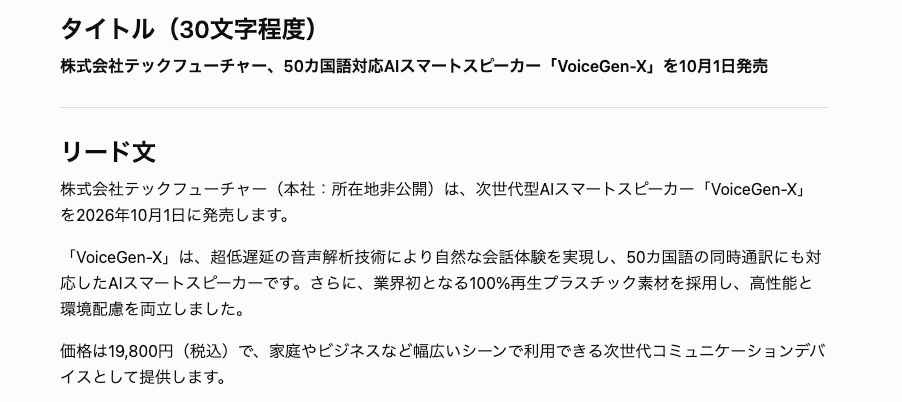
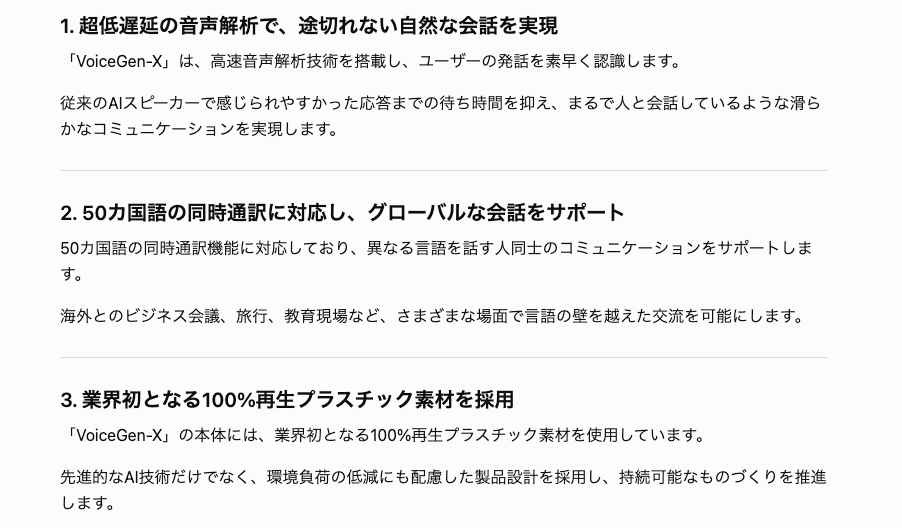
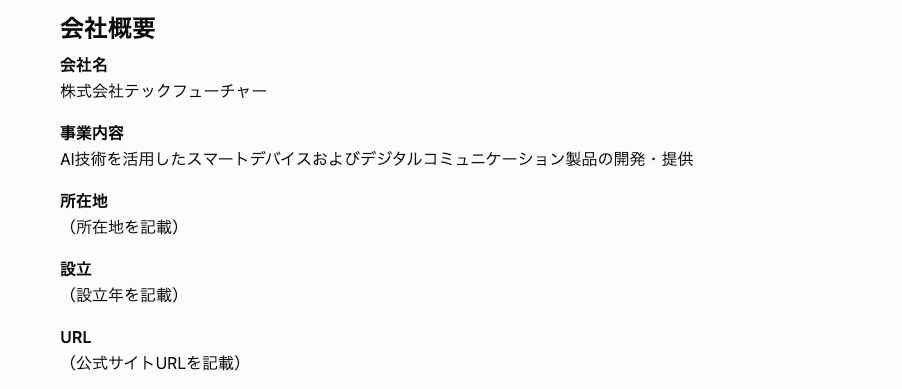
5W1Hを意識したたたき台を短時間で作りやすいことが分かりました。ただし、実務で使う際は、固有名詞や数値、表現の妥当性を人手で確認する必要があります。
検証2|過去のリリースを参考に自社トーンへリライトする
次は、自社の過去のプレスリリースを参考資料として読み込ませ、新しい情報をそのトーンに合わせて書き換える検証です。
【プロンプト】
# 役割
あなたは企業の広報担当者です。
# 目的
「参考文章」の文体やトーンを分析し、その特徴を再現した「新規情報」の紹介文を作成してください。
# 条件
・文字数は200文字程度
・参考文章のブランドイメージ(誠実さ、DX推進の姿勢など)を踏襲すること
# 参考文章
株式会社テックフューチャーは、バックオフィス業務のデジタル化を推進する「クラウド人事マスター」の提供を開始いたします。
本サービスは、煩雑な労務管理を一元化し、人事担当者の業務負荷を大幅に軽減するものです。
当社は、最先端のテクノロジーを通じて、企業の生産性向上とDXの実現に貢献してまいります。
# 新規情報
新サービス「クラウド経理アシスト」を開始。
月額5,000円から利用可能で、中小企業の決算業務を8割削減します。
出力結果
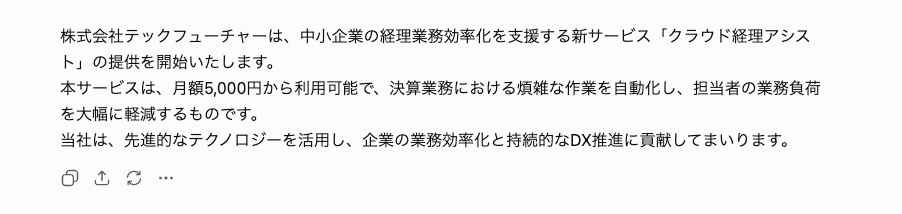
参考文章の構文や語尾の特徴を再現し、新規情報の要素を盛り込みながら、ブランドトーンを移植できているように感じます。
検証3|新聞・Web・雑誌別に最適な切り口を出し分ける
最後に、媒体の特性に合わせて強調するポイントを変えて提案させる検証を行いました。
【プロンプト:経済新聞記者向け】
# 役割
あなたはベテランの広報担当者です。
# 目的
経済新聞の記者が「社会性」や「市場のトレンド」として記事にしたくなる、関心の高いサブタイトルとリード文を作成してください。
# ターゲットの特徴
・市場の成長性、企業の技術力、環境対応(ESG/SDGs)などのファクトを重視する
# 成果物
・サブタイトル(1案)
・リード文(200文字程度)
# 製品情報
・製品名:AIスマートスピーカー「VoiceGen-X」
・特徴:超低遅延の音声解析により会話が途切れない、50カ国語の同時通訳に対応、業界初の100%再生プラスチック素材を使用
・価格:19,800円(税込)
・発売日:10月1日
・会社名:株式会社テックフューチャー
【プロンプト:ガジェット系Webメディア向けプロンプト】
# 役割
あなたはベテランの広報担当者です。
# 目的
ガジェット系・IT系Webメディアの編集者が「新機能の凄さ」や「タイパ・利便性」として記事にしたくなる、キャッチーなサブタイトルとリード文を作成してください。
# ターゲットの特徴
・技術的なスペック、競合との違い、ユーザーの体験価値を重視する
# 成果物
・サブタイトル(1案)
・リード文(200文字程度)
# 製品情報
※(上記「製品情報」と同じ内容を挿入)
【プロンプト:ライフスタイル雑誌向けプロンプト】
# 役割
あなたはベテランの広報担当者です。
# 目的
ライフスタイル・トレンド雑誌の編集者が「暮らしの質向上」や「サステナブルな選択」として特集したくなる、共感性の高いサブタイトルとリード文を作成してください。
# ターゲットの特徴
・デザイン性、日常生活での利用シーン、エシカルな消費スタイルを重視する
# 成果物
・サブタイトル(1案)
・リード文(200文字程度)
# 製品情報
※(上記「製品情報」と同じ内容を挿入)
出力結果
※経済新聞記者向け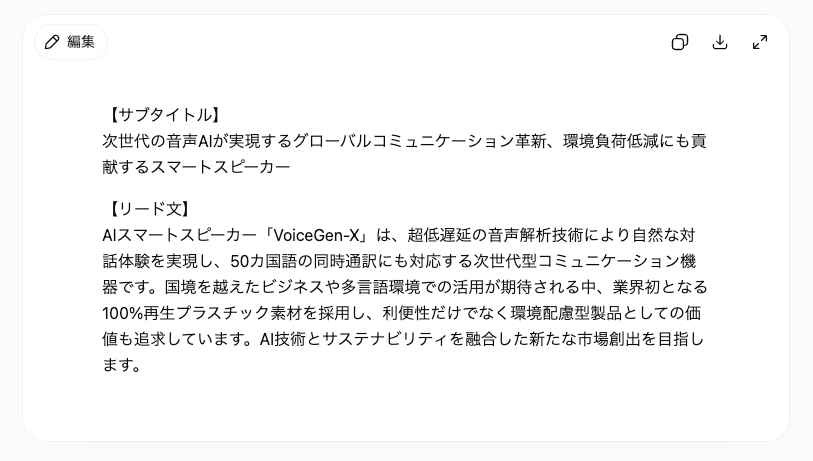
※ガジェット系Webメディア向け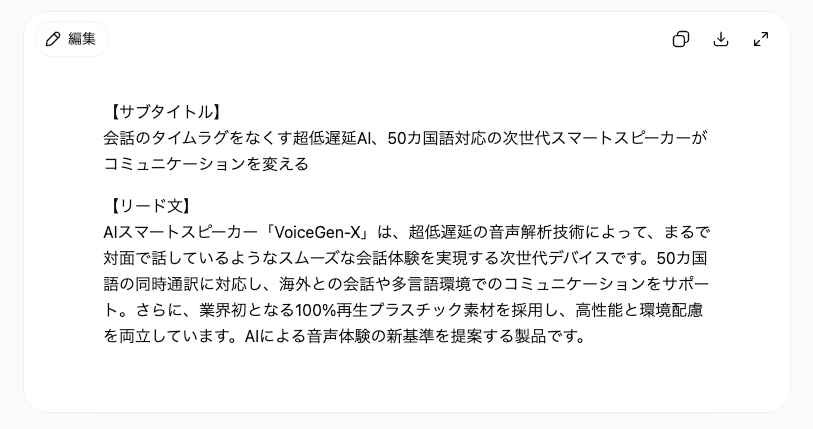
※ライフスタイル雑誌向け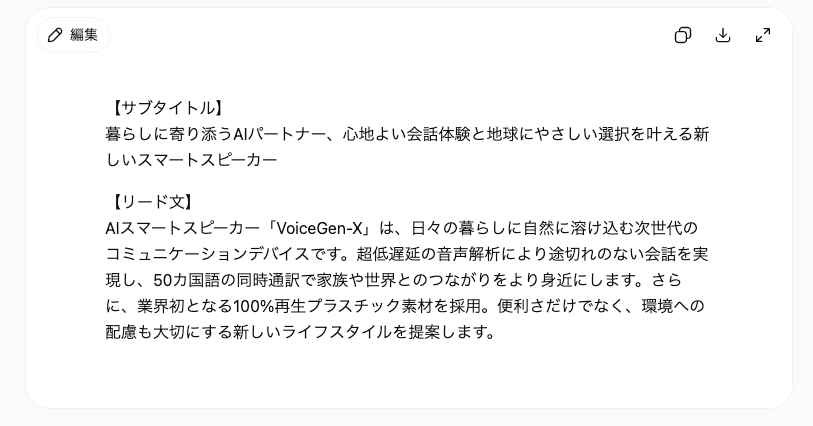
媒体ごとに強調点を変えた案を作成できました。
同一の情報源から切り口を変えた提案を出しやすい一方で、実際に掲載を想定する場合は、出力内容が各媒体の文脈に合っているかを人手で見直す必要があります。
検証のまとめ
❗️明確な条件設定と情報の構造化が鍵
- 作業時間の削減
5W1Hを意識することで、執筆時間を短縮しやすくなります。
- 柔軟な対応力
過去のリリースを参考として読み込ませたり、ターゲット層を指定したりすることで、自社トーンの再現や媒体別の切り口の出し分けがしやすくなります。
- 文章の自然さ
「プロの広報」など役割や客観性を条件に加えることで、手直しの少ないトーンの文章を得やすくなります。
⚠️プレスリリース作成時に注意すべきポイント
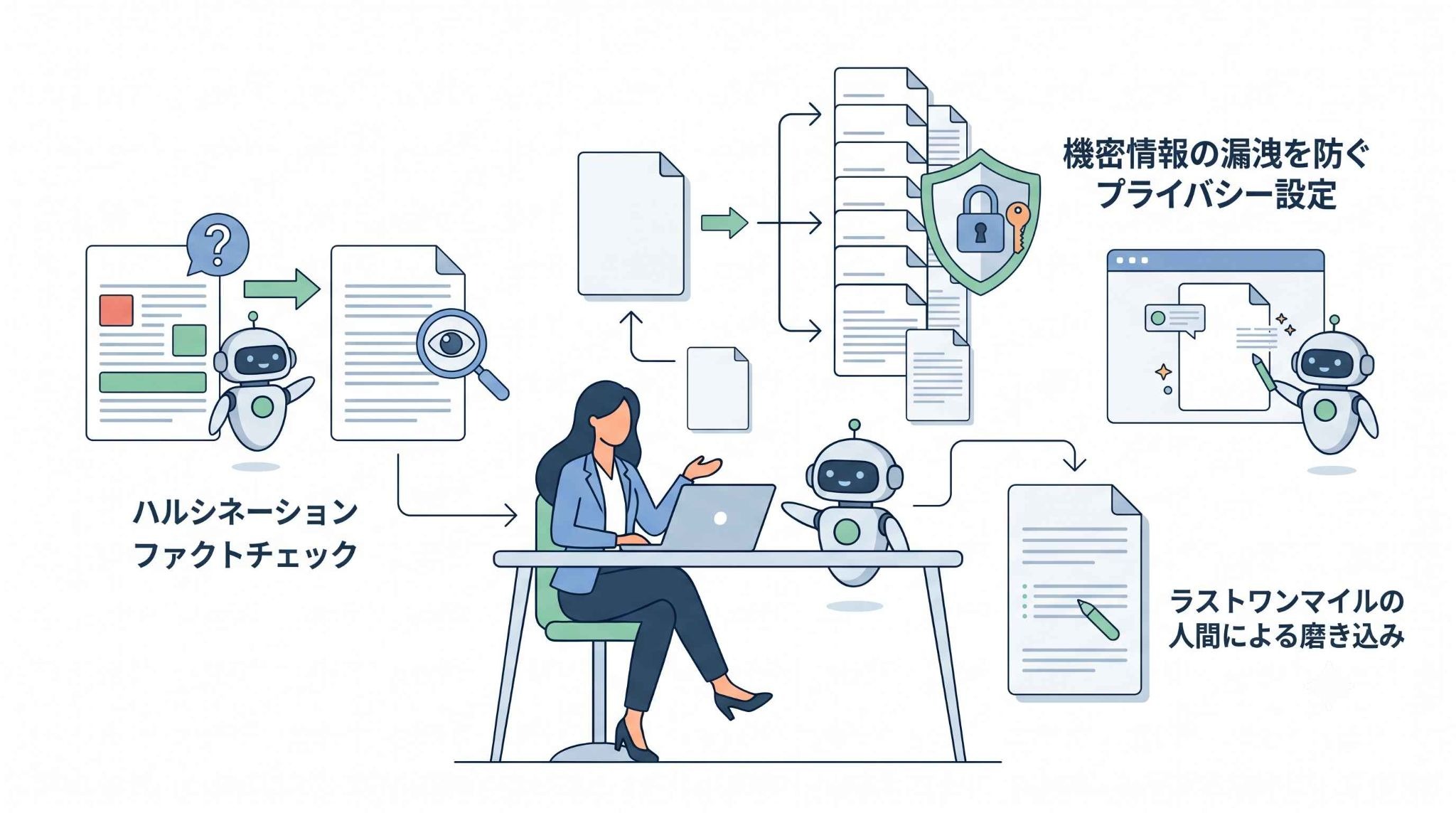
プレスリリースの特性上、ChatGPTをそのまま無批判に利用することにはリスクも伴います。
ハルシネーション(嘘の情報)をファクトチェックで排除する
AIは時として、事実とは異なる情報をさも真実であるかのように出力する「ハルシネーション」を起こすことがあります。
例えば、自社にはない機能や実績を勝手に追加したり、存在しない統計データを引用したりするケースです。
プレスリリースに誤報があれば、企業の信頼は失墜します。
AIが生成した文章の固有名詞、数字、日付、URLなどは、必ず人間が一次ソースと照らし合わせて確認してください。
機密情報の漏洩を防ぐプライバシー設定を徹底する
個人向けのChatGPTでは、設定を変更しない限り、入力した会話内容がモデル改善に使われることがあります。そのため、未発表の製品情報や、守秘義務のある提携先情報などをそのまま入力するのは避けるべきです。 業務で利用する際は、個人向けChatGPTではData Controlsの「Improve the model for everyone」をオフにする、学習に使われないTemporary Chatを利用する、またはBusiness/Enterprise/APIなど既定で学習に使われない企業向けサービスを利用するなど、取り扱う情報に応じた設定を徹底しましょう。
「ラストワンマイル」の人間による磨き込みを欠かさない
AIは精度の高い構成案を作ってくれますが、人々の心を揺さぶる「熱量」や、その企業ならではの「想い」を表現するのは、やはり人間にしかできません。
AIが作った文章をベースにしつつも、開発秘話や代表者の思いなど、独自の情緒的エッセンスを最後に追加することで、読み手の記憶に残る血の通ったプレスリリースへと昇華させることができます。
🔗「書いた後」も楽になる!外部ツール連携で広報フロー全体のスピードを最大化

プレスリリースは作成して終わりではありません。
メディアへの配信やSNSでの拡散まで含めて一つの広報活動です。
これらを個別に手作業で行うのではなく、外部ツールと連携させることで、活動全体のスピードを最大化できます。
メディアリストへの配信準備を自動化する
作成したプレスリリースをGoogleドキュメントやNotionに保存する際、同時に「メディア送付用のメール下書き」を作成するように連携ツール(Yoomなど)で設定しておくと便利です。
これにより、原稿が完成したタイミングで、各担当者への配信準備が整っている状態を作れます。
情報の鮮度が重要なプレスリリースにおいて、このスピード感は大きな武器になります。
SNS投稿用の紹介文をプレスリリースと同時に生成する
プレスリリースの公開に合わせて、X(旧Twitter)やLinkedIn、Facebookなど各SNSに最適化した紹介文を作成するのもAIの得意分野です。
プレスリリースの内容を要約し、ハッシュタグまで含めた投稿文をセットで生成する仕組みを構築しておけば、公開後の拡散作業もボタン一つで完了します。
媒体ごとに異なる文字数制限や文化に合わせて、一度に複数の投稿案を作っておくのが効率的です。
■概要日々届く大量のプレスリリースの中から自社に関連する情報を抽出する作業に負担を感じていませんか。このワークフローは、Gmailでプレスリリースを受信すると、AIワーカーが内容の重要性や公序良俗への適合性を自律的に判断したうえで、自社ブログ用の紹介記事や最適なSNS投稿用ハッシュタグを生成してSlackへ共有します。単なる要約にとどまらない記事の自動生成により、メディア掲載やSNS発信へのスムーズな活用を可能にします。 ■このテンプレートをおすすめする方- 大量のプレスリリースから自社に必要な情報を効率的に選別し、記事コンテンツとして活用したい広報担当者の方
- 競合他社の動向を収集し、自社ブログやSNSでの情報発信に素早く繋げたいマーケティング担当者の方
- AIワーカーによる自律的な判断を取り入れ、定型的な情報共有業務の質を向上させたいDX推進担当者の方
■このテンプレートを使うメリット- Gmailでプレスリリースを受信後、AIが自動で記事に変換し共有まで行うため、これまで手作業に費やしていた時間を削減できます。
- 自社の基準に沿った記事やハッシュタグが自動生成されることで、コンテンツ制作の属人化を防ぎ、チーム内での迅速な情報共有が実現します。
■フローボットの流れ- はじめに、GmailとSlackをYoomと連携します
- 次に、トリガーでGmailを選択し、「特定のキーワードに一致するメールを受信したら」というアクションを設定します
- 最後に、オペレーションでAIワーカーを選択し、Gmailで受信したプレスリリースの内容をもとに記事の作成、ハッシュタグの選定、Slackへの共有を行うためのマニュアル(指示)を作成します
※「トリガー」:フロー起動のきっかけとなるアクション、「オペレーション」:トリガー起動後、フロー内で処理を行うアクション■このワークフローのカスタムポイント- Gmailのトリガー設定では、フローを起動させたいメールの件名や本文に含まれるキーワード(例:「プレスリリース」など)を任意で設定してください。
- AIワーカーへの指示内容は、記事の要約レベルやトーン、Slackで共有する際のフォーマットなど、目的に応じて自由にカスタマイズが可能です。
■注意事項- Gmail、SlackとYoomを連携してください。AIワーカー内で使用するツール(アプリ)についてもマイアプリ連携が必要です。
- AIワーカーの基本設定は「【AIワーカー】基本的な設定方法」をご参照ください。
- AIワーカーの同時実行数・作成可能なAIワーカー数・利用可能なAIモデルはご契約中のプランによって異なります。
- AIワーカー内でご利用いただけるアプリやオペレーション等はフローボットの利用制限と同様です。
- AIワーカーは、テスト実行でも本番実行と同様にタスクを消費しますのでご注意ください。詳細は「【AIワーカー】タスク実行数の計算方法」ご参照ください。
- AIワーカーはマニュアルを詳細に設定することで適切な処理を実行しやすくなります。詳細は「【AIワーカー】マニュアルの作成方法」をご参照ください。
- トリガーは5分、10分、15分、30分、60分の間隔で起動間隔を選択できます。
- プランによって最短の起動間隔が異なりますので、ご注意ください。


- 大量のプレスリリースから自社に必要な情報を効率的に選別し、記事コンテンツとして活用したい広報担当者の方
- 競合他社の動向を収集し、自社ブログやSNSでの情報発信に素早く繋げたいマーケティング担当者の方
- AIワーカーによる自律的な判断を取り入れ、定型的な情報共有業務の質を向上させたいDX推進担当者の方
- Gmailでプレスリリースを受信後、AIが自動で記事に変換し共有まで行うため、これまで手作業に費やしていた時間を削減できます。
- 自社の基準に沿った記事やハッシュタグが自動生成されることで、コンテンツ制作の属人化を防ぎ、チーム内での迅速な情報共有が実現します。
- はじめに、GmailとSlackをYoomと連携します
- 次に、トリガーでGmailを選択し、「特定のキーワードに一致するメールを受信したら」というアクションを設定します
- 最後に、オペレーションでAIワーカーを選択し、Gmailで受信したプレスリリースの内容をもとに記事の作成、ハッシュタグの選定、Slackへの共有を行うためのマニュアル(指示)を作成します
- Gmailのトリガー設定では、フローを起動させたいメールの件名や本文に含まれるキーワード(例:「プレスリリース」など)を任意で設定してください。
- AIワーカーへの指示内容は、記事の要約レベルやトーン、Slackで共有する際のフォーマットなど、目的に応じて自由にカスタマイズが可能です。
- Gmail、SlackとYoomを連携してください。AIワーカー内で使用するツール(アプリ)についてもマイアプリ連携が必要です。
- AIワーカーの基本設定は「【AIワーカー】基本的な設定方法」をご参照ください。
- AIワーカーの同時実行数・作成可能なAIワーカー数・利用可能なAIモデルはご契約中のプランによって異なります。
- AIワーカー内でご利用いただけるアプリやオペレーション等はフローボットの利用制限と同様です。
- AIワーカーは、テスト実行でも本番実行と同様にタスクを消費しますのでご注意ください。詳細は「【AIワーカー】タスク実行数の計算方法」ご参照ください。
- AIワーカーはマニュアルを詳細に設定することで適切な処理を実行しやすくなります。詳細は「【AIワーカー】マニュアルの作成方法」をご参照ください。
- トリガーは5分、10分、15分、30分、60分の間隔で起動間隔を選択できます。
- プランによって最短の起動間隔が異なりますので、ご注意ください。
✅まとめ
ChatGPTをプレスリリース作成に活用することで、広報担当者は定型的な作業から解放され、より戦略的な広報活動に時間を割けるようになります。
適切なプロンプトを使い分け、AIの強みである「構成力・要約力」と、人間の強みである「感性・責任」を掛け合わせることが成功の鍵です。
ハルシネーションやセキュリティへの配慮を怠らず、最新の連携ツールも取り入れながら、よりインパクトのある情報発信を目指しましょう。
🚀Yoomでできること
プレスリリース作成後の情報管理や、社内のナレッジ蓄積にもYoomを使うと便利です。
作成した原稿を自動でデータベースに集約したり、チームメンバーへ通知したりすることで、広報業務のワークフローをより強固なものにできます。
これらのテンプレートを起点にして、ぜひ業務の効率化を体験してみてください。
■概要日々の広報活動において、Googleフォームで集めた情報を基にプレスリリースを作成し、関係者に共有する作業は、迅速性が求められる一方で手間がかかることもあります。特に、情報の整理から文章作成、そして適切なチャネルへの通知といった一連のプロセスは、担当者にとって負担となりがちです。このワークフローを活用すれば、Googleフォームへの回答送信をトリガーとして、AIが自動でプレスリリースのドラフトを作成し、Google Chatへ通知するため、これらの課題をスムーズに解消し、広報業務の効率化に貢献します。
■このテンプレートをおすすめする方- Googleフォームで収集した情報を元に、手作業でプレスリリースを作成、共有している広報担当者の方
- AIを活用して、プレスリリース作成業務の効率化と時間短縮を図りたいと考えているマーケティング担当の方
- Google Chatを利用した迅速な情報共有の仕組みを構築し、チーム内のコミュニケーションを活性化させたい方
■このテンプレートを使うメリット- Googleフォームへの回答後、AIによるプレスリリース案の作成からGoogle Chatへの通知までが自動化されるため、手作業による作成・配信業務の時間を削減できます。
- 人の手によるプレスリリースの作成や転記作業が不要になるため、誤字脱字や送信漏れといったヒューマンエラーの発生リスクを低減できます。
■フローボットの流れ- はじめに、Googleフォーム、Google スプレッドシート、Google ChatをYoomと連携します。
- 次に、トリガーでGoogleフォームを選択し、「フォームに回答が送信されたら」というアクションを設定します。この際、対象となるGoogleフォームを指定します。
- 次に、オペレーションでAI機能を選択し、「テキストを生成する」アクションを設定します。ここで、Googleフォームの回答内容などを活用してプレスリリースの原稿を生成するようプロンプトを調整します。
- 続けて、オペレーションで書類を発行する機能を選択し、Google スプレッドシートを設定します。AIが生成したテキストを指定したGoogle スプレッドシートの雛形に反映させ、プレスリリースの体裁に整えます。
- 最後に、オペレーションでGoogle Chatを選択し、「メッセージを送信」アクションを設定します。生成されたプレスリリースの内容や、発行された書類の情報を指定したスペースやユーザーに送信します。
※「トリガー」:フロー起動のきっかけとなるアクション、「オペレーション」:トリガー起動後、フロー内で処理を行うアクション
■このワークフローのカスタムポイント- Googleフォームのトリガー設定では、プレスリリース作成の基となる情報を収集する任意のフォームを指定することが可能です。
- AI機能のオペレーションでは、生成したいプレスリリースの内容に合わせて、プロンプトを自由にカスタマイズできます。Googleフォームの回答内容を変数として組み込むことで、回答に応じたテキストを動的に生成することも可能です。
- 書類を発行する機能のオペレーションでは、プレスリリースの雛形となるGoogle スプレッドシートのファイルを任意で指定できます。また、AIが生成したテキストなど、前段階の情報を雛形内の特定箇所に変数として設定し、自動で反映させることが可能です。
- Google Chatへの通知オペレーションでは、通知先のスペースやダイレクトメッセージの相手を任意で設定できます。通知メッセージの本文も固定テキストだけでなく、Googleフォームの回答内容やAIが生成したテキストを変数として埋め込み、状況に応じたメッセージを送信するようカスタムできます。
■注意事項- Googleフォーム、Google ChatのそれぞれとYoomを連携してください。
- Googleフォームをトリガーとして使用した際の回答内容を取得する方法は「Googleフォームトリガーで、回答内容を取得する方法」を参照ください。
- Google Chatとの連携はGoogle Workspaceの場合のみ可能です。詳細は「Google Chatでスペースにメッセージを送る方法」を参照ください。
- トリガーは5分、10分、15分、30分、60分の間隔で起動間隔を選択できます。
- プランによって最短の起動間隔が異なりますので、ご注意ください。
■概要プレスリリースの作成や関連情報のNotionへの集約に、手間や時間を要していませんか。また、AIを活用した文章作成に興味はあるものの、具体的な業務への組み込み方が分からず、手作業での対応が続いているケースもあるかもしれません。
このワークフローを活用すれば、フォームから送信された情報を基にAIがプレスリリースの草案を自動で作成し、Notionへスムーズに追加するため、こうした課題の解消に繋がります。
■このテンプレートをおすすめする方- フォームで受け付けた情報を元に、効率的にプレスリリースを作成したい広報担当者
- AIを活用して文章作成業務を自動化し、Notionで情報管理を行いたい方
- 手作業での情報入力や転記によるミスを減らし、業務の質を向上させたいチームリーダー
■このテンプレートを使うメリット- フォーム送信からプレスリリース作成、Notionへの追加までが自動化されるため、これまで手作業に費やしていた時間を短縮することが可能です。
- AIによる文章生成と自動的なデータ連携により、ヒューマンエラーのリスクを軽減し、情報発信と管理の品質向上に貢献します。
■フローボットの流れ- はじめに、NotionをYoomと連携します。
- 次に、トリガーでフォームトリガー機能を選択し、「フォームが送信されたら」というアクションを設定し、プレスリリース作成に必要な情報を入力するフォームを作成します。
- 続いて、オペレーションでAI機能の「テキストを生成する」アクションを設定し、ステップ2のフォームで受け取った情報を活用してプレスリリースを作成するよう指示します。
- 最後に、オペレーションでNotionの「レコードを追加する」アクションを設定し、ステップ3でAIが生成したプレスリリースの内容を指定のデータベースに追加します。
※「トリガー」:フロー起動のきっかけとなるアクション、「オペレーション」:トリガー起動後、フロー内で処理を行うアクション
■このワークフローのカスタムポイント- AI機能の「テキストを生成する」オペレーションでは、どのようなトピックや文体でプレスリリースを作成するか、プロンプトを通じて詳細に指示内容を設定することが可能です。
- Notionの「レコードを追加する」オペレーションでは、どのデータベースのどのプロパティに情報を追加するかを指定でき、固定値を入力したり、フォームで受け取ったデータやAIが生成したテキストを動的な値として結び付けたりするなどのカスタムが可能です。
■注意事項- NotionとYoomを連携してください。
- フォーム機能はミニプラン以上でご利用いただけるアプリとなっております。フリープラン・パーソナルプランの場合は設定しているフローボットのオペレーションやデータコネクトはエラーとなりますので、ご注意ください。
- パーソナルプラン・ミニプラン・チームプラン・サクセスプランなどの有料プランは、2週間の無料トライアルを行うことが可能です。無料トライアル中には制限対象のアプリを使用することができます。

■このテンプレートをおすすめする方
- Googleフォームで収集した情報を元に、手作業でプレスリリースを作成、共有している広報担当者の方
- AIを活用して、プレスリリース作成業務の効率化と時間短縮を図りたいと考えているマーケティング担当の方
- Google Chatを利用した迅速な情報共有の仕組みを構築し、チーム内のコミュニケーションを活性化させたい方
■このテンプレートを使うメリット
- Googleフォームへの回答後、AIによるプレスリリース案の作成からGoogle Chatへの通知までが自動化されるため、手作業による作成・配信業務の時間を削減できます。
- 人の手によるプレスリリースの作成や転記作業が不要になるため、誤字脱字や送信漏れといったヒューマンエラーの発生リスクを低減できます。
■フローボットの流れ
- はじめに、Googleフォーム、Google スプレッドシート、Google ChatをYoomと連携します。
- 次に、トリガーでGoogleフォームを選択し、「フォームに回答が送信されたら」というアクションを設定します。この際、対象となるGoogleフォームを指定します。
- 次に、オペレーションでAI機能を選択し、「テキストを生成する」アクションを設定します。ここで、Googleフォームの回答内容などを活用してプレスリリースの原稿を生成するようプロンプトを調整します。
- 続けて、オペレーションで書類を発行する機能を選択し、Google スプレッドシートを設定します。AIが生成したテキストを指定したGoogle スプレッドシートの雛形に反映させ、プレスリリースの体裁に整えます。
- 最後に、オペレーションでGoogle Chatを選択し、「メッセージを送信」アクションを設定します。生成されたプレスリリースの内容や、発行された書類の情報を指定したスペースやユーザーに送信します。
■このワークフローのカスタムポイント
- Googleフォームのトリガー設定では、プレスリリース作成の基となる情報を収集する任意のフォームを指定することが可能です。
- AI機能のオペレーションでは、生成したいプレスリリースの内容に合わせて、プロンプトを自由にカスタマイズできます。Googleフォームの回答内容を変数として組み込むことで、回答に応じたテキストを動的に生成することも可能です。
- 書類を発行する機能のオペレーションでは、プレスリリースの雛形となるGoogle スプレッドシートのファイルを任意で指定できます。また、AIが生成したテキストなど、前段階の情報を雛形内の特定箇所に変数として設定し、自動で反映させることが可能です。
- Google Chatへの通知オペレーションでは、通知先のスペースやダイレクトメッセージの相手を任意で設定できます。通知メッセージの本文も固定テキストだけでなく、Googleフォームの回答内容やAIが生成したテキストを変数として埋め込み、状況に応じたメッセージを送信するようカスタムできます。
■注意事項
- Googleフォーム、Google ChatのそれぞれとYoomを連携してください。
- Googleフォームをトリガーとして使用した際の回答内容を取得する方法は「Googleフォームトリガーで、回答内容を取得する方法」を参照ください。
- Google Chatとの連携はGoogle Workspaceの場合のみ可能です。詳細は「Google Chatでスペースにメッセージを送る方法」を参照ください。
- トリガーは5分、10分、15分、30分、60分の間隔で起動間隔を選択できます。
- プランによって最短の起動間隔が異なりますので、ご注意ください。

このワークフローを活用すれば、フォームから送信された情報を基にAIがプレスリリースの草案を自動で作成し、Notionへスムーズに追加するため、こうした課題の解消に繋がります。
■このテンプレートをおすすめする方
- フォームで受け付けた情報を元に、効率的にプレスリリースを作成したい広報担当者
- AIを活用して文章作成業務を自動化し、Notionで情報管理を行いたい方
- 手作業での情報入力や転記によるミスを減らし、業務の質を向上させたいチームリーダー
■このテンプレートを使うメリット
- フォーム送信からプレスリリース作成、Notionへの追加までが自動化されるため、これまで手作業に費やしていた時間を短縮することが可能です。
- AIによる文章生成と自動的なデータ連携により、ヒューマンエラーのリスクを軽減し、情報発信と管理の品質向上に貢献します。
■フローボットの流れ
- はじめに、NotionをYoomと連携します。
- 次に、トリガーでフォームトリガー機能を選択し、「フォームが送信されたら」というアクションを設定し、プレスリリース作成に必要な情報を入力するフォームを作成します。
- 続いて、オペレーションでAI機能の「テキストを生成する」アクションを設定し、ステップ2のフォームで受け取った情報を活用してプレスリリースを作成するよう指示します。
- 最後に、オペレーションでNotionの「レコードを追加する」アクションを設定し、ステップ3でAIが生成したプレスリリースの内容を指定のデータベースに追加します。
■このワークフローのカスタムポイント
- AI機能の「テキストを生成する」オペレーションでは、どのようなトピックや文体でプレスリリースを作成するか、プロンプトを通じて詳細に指示内容を設定することが可能です。
- Notionの「レコードを追加する」オペレーションでは、どのデータベースのどのプロパティに情報を追加するかを指定でき、固定値を入力したり、フォームで受け取ったデータやAIが生成したテキストを動的な値として結び付けたりするなどのカスタムが可能です。
■注意事項
- NotionとYoomを連携してください。
- フォーム機能はミニプラン以上でご利用いただけるアプリとなっております。フリープラン・パーソナルプランの場合は設定しているフローボットのオペレーションやデータコネクトはエラーとなりますので、ご注意ください。
- パーソナルプラン・ミニプラン・チームプラン・サクセスプランなどの有料プランは、2週間の無料トライアルを行うことが可能です。無料トライアル中には制限対象のアプリを使用することができます。
プログラミング知識なしで手軽に構築できます。









