









・
ChatGPTでスケジュール調整|複数人の候補日程から空き時間抽出を試した

ビジネスからプライベートまで、複数人の予定を合わせるスケジュール調整は非常に手間がかかる作業です。
この記事では、話題の対話型AI「ChatGPT」を活用して、煩雑な日程調整やタスク管理を効率化する方法をわかりやすく解説します。
💡ChatGPTでスケジュール調整・タスク管理を行うメリット

スケジュール調整は、関係者が増えるほど確認作業が煩雑になり、ミスが発生しやすい業務のひとつです。
そこでChatGPTのような高度な対話型AIを取り入れることで、情報の整理や日程の抽出といった作業を効率化できる可能性があります。
複数人の複雑な予定すり合わせを一瞬で処理
複数人のメンバーで会議やミーティングの予定を合わせる際、それぞれの空き時間をカレンダーで見比べながら共通の時間を探すのは、非常に骨の折れる作業となります。ChatGPTを活用すれば、参加者全員が提示したバラバラの候補日程テキストをそのままプロンプトとして入力するだけで、全員が参加可能な日時の候補整理を支援してくれる場合があります。
AIが情報の整理を代行してくれるため、幹事や担当者は「いつが空いているか」を視覚的に探し回る負担を減らせます。
さらに、条件として「平日の午後のみ」や「1時間以上の枠が取れる日」などを追加で指定することも容易であり、人間が行えば時間がかかる複雑なすり合わせも、短時間でたたき台を作成することが可能です。
手作業による日程調整のミスや見落としを削減
日程調整においてよく発生するのが、日付と曜日の不一致や、別の予定と重なってしまうダブルブッキングなどのヒューマンエラーです。特にメールやチャットでテキストベースのやり取りをしていると、確認漏れが生じやすくなります。
ChatGPTをサポートとして利用することで、入力されたテキストデータに基づいて照合を補助できるため、見落としによるミスを減らせる可能性があります。
たとえば、「この日程の中で、来週火曜日以降のものをピックアップして」と指示すれば、条件に合致しない予定を除外するたたき台を作ることができます。
人間が目視で確認する前にAIによる一次チェックを挟むことで、スケジュールの正確性確認を補助し、再調整の手間や無駄なコミュニケーションを減らすことにつながります。
柔軟な対話を通じたタスクの優先順位整理
ChatGPTは単なる情報抽出だけでなく、対話を通じた柔軟な思考整理のパートナーとしても活用できます。スケジュール調整を行う前段階として、「今日やるべきタスクが多すぎて、どの順番で片付ければいいか分からない」といった悩みを抱えることは珍しくありません。
そのような場合、抱えているタスクのリストとそれぞれの所要時間の目安をチャットに投げ込み、「これらを効率的に終わらせるための1日のタイムスケジュールを提案して」と尋ねる使い方が効果的です。
AIが重要度や緊急度の整理を補助しながら、スケジュールの素案を提示することがあります。
頭の中を整理するきっかけとして活用しやすく、タスク管理の質を高めていくことが期待できます。
☝️Yoomはスケジュール管理を自動化できます
Yoomは、さまざまなSaaSアプリをノーコードで連携し、日々の業務フローを自動化できる強力なプラットフォームです。プログラミングの知識がなくても、直感的な操作でアプリ同士をつなぐことができるため、誰でも業務効率化を進めやすいのが魅力となっています。
例えば、YoomでGoogleカレンダーとOpenAI API(ChatGPT)を連携させることで、登録された予定の要約やチャットツールへの通知といった自動化フローを構築できます。
手作業で行っていた予定の確認やリマインドをAIに任せることで、本来集中すべき重要な業務に時間を使えるようになります。
※YoomでChatGPT系アクションを利用する場合は、ChatGPTのWeb版有料プランとは別に、OpenAI APIの利用設定と課金可能な状態が必要です。
[Yoomとは]
Yoomには便利なテンプレートが豊富に用意されているので、まずは以下のフローボットを使って自動化を体験してみてください。


- アポイント依頼メールが多く、手作業でのスケジュール調整に課題を感じている営業担当者の方
- AIによる自動的なスケジュール作成を実現し、コア業務に集中したいと考えている方
- Outlookでの予定登録ミスを減らし、日程調整業務を効率化したいと考えている全ての方
- メールの受信からスケジュール作成、Outlookへの予定登録までが自動化されるため、これまで調整業務に費やしていた時間を短縮できます。
- AIが内容を判断して処理を行うので、手作業による予定の登録漏れや日時の入力間違いといったヒューマンエラーの防止に繋がります。
- はじめに、OutlookをYoomと連携します。
- 次に、トリガーでメールトリガーを選択し、「メールが届いたら」というアクションを設定し、特定のアドレスでアポイント依頼メールを受信できるようにします。
- 最後に、オペレーションでAIワーカーを選択し、受信したメール内容をもとにOutlookでスケジュール調整と予定登録を行うためのマニュアル(指示)を作成します。
■このワークフローのカスタムポイント
- メールトリガーで設定する受信用のメールアドレスは、任意のアドレスに変更できます。
- AIワーカーに与える指示内容は、自社の運用に合わせて「どのような場合に、誰との予定を、どのくらいの時間で登録するか」などを自由にカスタムすることが可能です。
- AIワーカーが予定を登録する先のOutlookアカウントも、任意のアカウントに設定できます。
- OutlookとYoomを連携してください。AIワーカー内で使用するツール(アプリ)についてもマイアプリ連携が必要です。
- Microsoft365(旧Office365)には、家庭向けプランと一般法人向けプラン(Microsoft365 Business)があり、一般法人向けプランに加入していない場合には認証に失敗する可能性があります。
- AIワーカーの基本設定は「【AIワーカー】基本的な設定方法」をご参照ください。
- AIワーカーの同時実行数・作成可能なAIワーカー数・利用可能なAIモデルはご契約中のプランによって異なります。
- AIワーカー内でご利用いただけるアプリやオペレーション等はフローボットの利用制限と同様です。
- AIワーカーは、テスト実行でも本番実行と同様にタスクを消費しますのでご注意ください。詳細は「【AIワーカー】タスク実行数の計算方法」ご参照ください。
- AIワーカー内で使用するツール(アプリ)についてもマイアプリ連携が必要です。
- AIワーカーはマニュアルを詳細に設定することで適切な処理を実行しやすくなります。詳細は「【AIワーカー】マニュアルの作成方法」をご参照ください。


■概要
Google スプレッドシートで定期的にレポートを作成する際、都度シートや書式をコピーする作業に手間を感じていませんか。このワークフローを活用すれば、指定したスケジュールでGoogle スプレッドシートの値を基に、Google Apps Scriptがシートと書式を自動でコピーするため、手作業による定型業務から解放されます。定期的なシート作成業務の自動化を実現し、作業の効率化を進めることができます。
■このテンプレートをおすすめする方
- Google スプレッドシートで週報や月報などの定型フォーマットを定期的に作成している方
- 手作業でのシートコピーによる手間や、書式設定のミスをなくしたいと考えている業務担当者の方
- Google Apps Scriptを利用して、Google スプレッドシートの操作を自動化したい方
■このテンプレートを使うメリット
- 指定したスケジュールでシートが自動作成されるため、これまで手作業で行っていたコピーや設定の時間を短縮できます。
- 人手を介さず常に同じフォーマットでシートが作成されるため、コピーのし忘れや書式設定のミスといったヒューマンエラーを防ぎます。
■フローボットの流れ
- はじめに、Google Apps ScriptとGoogle スプレッドシートをYoomと連携します。
- 次に、トリガーでスケジュールトリガーを選択し、「指定したスケジュールになったら」というアクションを設定します。
- 次に、オペレーションでGoogle スプレッドシートの「値を取得する」アクションを設定し、コピー元の情報を取得します。
- 最後に、オペレーションでGoogle Apps Scriptの「スクリプトを実行」アクションを設定し、取得した情報に基づいてシートと書式をコピーするスクリプトを実行します。
■このワークフローのカスタムポイント
- スケジュールトリガーで、ワークフローを実行したい周期(毎日、毎週、毎月など)や日時を任意に設定してください。
- Google スプレッドシートの「値を取得する」アクションで、コピー元となる任意のスプレッドシートIDとシート名(タブ名)を設定してください。
- Google Apps Scriptの「スクリプトを実行」アクションで、シートと書式をコピーするためのスクリプトを任意の内容で設定してください。
■注意事項
・Google スプレッドシート、Google Apps ScriptのそれぞれとYoomを連携してください。
・「進行先を切り替える」はパーソナルプラン以上のプランでご利用いただける機能(オペレーション)となっております。フリープランの場合は設定しているフローボットのオペレーションはエラーとなりますので、ご注意ください。
・パーソナルプランなどの有料プランは、2週間の無料トライアルを行うことが可能です。無料トライアル中には制限対象のアプリや機能(オペレーション)を使用することができます。
📚ChatGPTのモデルとスケジュール調整における活用

ここでは、利用可能なAIモデルの性能がどのようにスケジュール調整に役立つのか、その特徴と、自分の用途に合わせた料金プランの選び方について、コストパフォーマンスの観点も交えながら分かりやすく詳しく解説していきます。
モデルの推論能力の高さとスケジュール管理への応用
現在提供されているChatGPTでは、テキストの文脈を理解し、複数の条件が絡み合う指示に対応しやすいモデルが利用できます。スケジュール調整の場面では、「Aさんは月曜と水曜が休み、Bさんは火曜の午前中が不在で、Cさんは毎日15時以降のみ参加可能」といったパズルのような条件を与えられた場合でも、共通の空き時間候補を整理する補助が期待できます。
以前のバージョンでは、複雑な条件を与えると回答に破綻が見られることもありましたが、現行のモデルでは、より実用的なたたき台を提案してくれる傾向があります。
これにより、単純な日時抽出だけでなく、プロジェクト全体のタイムライン作成など、より高度な管理業務にも応用範囲が広がっています。
用途に合わせた最適なプランの選び方
ChatGPTには無料のプランから、個人向け・法人向けの有料プランまで複数の選択肢が用意されています。スケジュール調整やタスク整理のために利用する場合、まずは無料プランで基本的な使い勝手を試しつつ、必要に応じて有料プランを検討するのがおすすめです。
もし、より複雑な条件での日程調整を日常的に行ったり、長文のタスクリストを頻繁に読み込ませたりする場合は、利用制限や利用可能な機能・モデルを確認したうえで有料プランの契約を検討するとよいでしょう。
なお、提供されるプラン名・料金・利用可能機能は更新されるため、ChatGPT本体の利用を検討する場合はChatGPT公式料金ページ、API連携を検討する場合はOpenAI API料金ページを確認するのが確実です。
自身の利用頻度に合わせて、最適なプランを選んでみてください。
👨💻【使ってみた】実際にChatGPTでスケジュール調整を検証

ここでは、ChatGPTがスケジュール調整の補助にどのように役立つかをイメージしやすくするため、実際の利用シーンを想定した検証例をご紹介します。
AIの回答スピードや整理能力が業務の現場でどう活かせるかを考える参考としてご覧ください。
プロンプトを活用した「一瞬の空き時間抽出」
この検証では、以下の3つを目的として設定します。- 複数人の候補日時から共通の空き時間を正確に抽出できるか
- 条件指定(午後のみなど)に柔軟に対応できるか
- 手作業と比べて作業時間をどの程度削減できるか
使用環境
ChatGPT Free(無料プラン)検証プロセスとして、架空のプロジェクトメンバー3名から送られてきたチャットの返信(バラバラの候補日程テキスト)をそのままコピーし、ChatGPTのプロンプトに貼り付けました。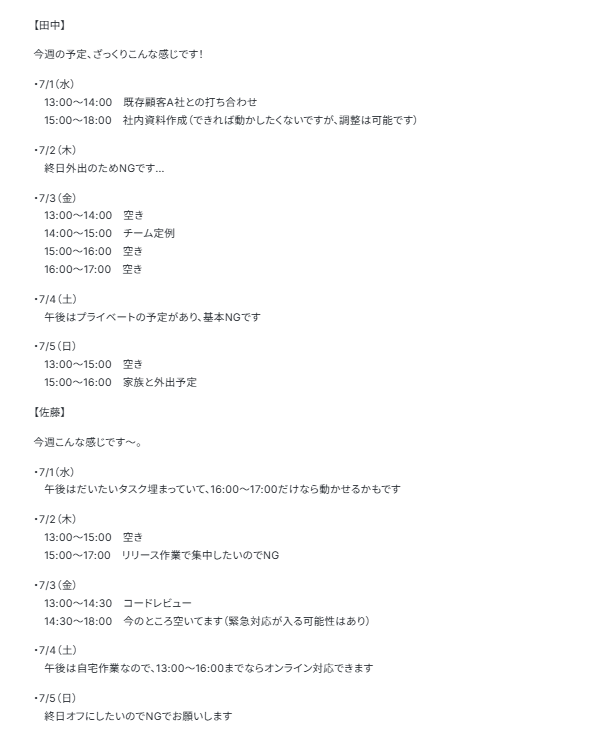
あわせて「全員が参加可能な1時間の枠をピックアップし、水曜日は除外して」という指示を追加して出力を求めます。
すると以下のように候補が表示されました。 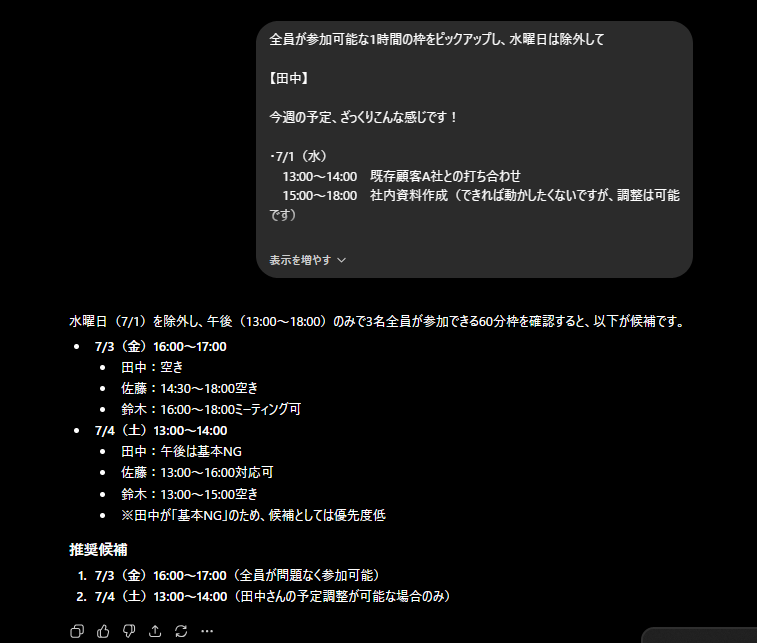
検証結果のまとめ
今回の検証結果をまとめると、以下の通りです。
1.複数人の空き時間抽出: 3人以上の複雑な候補日時からでも、抜け漏れなく正確に共通の空き時間を洗い出すことができました。
2.条件指定への柔軟な対応: 「午後のみ」や「特定の曜日を除く」といった細かな条件指定に対しても、プロンプトで指示を加えるだけでAIが柔軟に対応・抽出してくれることが確認できました。
3.作業時間の削減: 関係者全員の予定を目視で照合する手間や、カレンダーアプリを開いて予定を確認するプロセスが省略されるため、手作業と比べてスケジュール調整にかかる時間を削減できる結果となりました。
総じて、ChatGPTを活用することで正確な抽出と柔軟な条件対応という目的は十分に達成され、手作業による確認の手間が省けたことで業務効率化につながることが実証されました。
❗ChatGPTでスケジュール管理・調整を行う際の注意点

ChatGPTを活用することでスケジュール調整は楽になりますが、AI特有の性質やセキュリティの観点から気をつけるべきポイントも存在します。
ここでは、導入時に意識すべき3つの重要な注意点を解説します。
情報漏洩リスクとチャット履歴の学習オフ設定
スケジュール情報には、取引先の企業名や担当者の個人名、未公開のプロジェクト名など、機密性の高い情報が含まれることが多々あります。これらの情報をChatGPTに入力する際は、データの取り扱いについて事前に確認し、必要に応じて個人名や企業名を「A社・Bさん」といった仮名や伏せ字に置き換えてプロンプトに入力する工夫が重要です。
さらに、個人利用では、Settings内の「Data Controls」から「Improve the model for everyone」をオフにする設定を確認しておくことが推奨されます。
なお、OpenAI公式では、ChatGPT BusinessやEnterpriseなどのビジネス向けプランは、デフォルトでビジネスデータがモデル学習に使われないと案内されています。
また、手動入力した情報と、Googleカレンダーなどの接続アプリから同期されたデータでは取り扱いが異なります。
OpenAI公式では、接続したGoogleアプリから同期されたデータは一般化モデルの学習には直接使われないとされています。
ただし、フィードバックとして送信した会話や、Googleアプリの内容を手動でコピー&ペースト・アップロードした場合、あるいはその内容が応答に含まれた場合などは例外があるため、最新の公式ヘルプを確認することが重要です。
AIのハルシネーション(誤回答)を防ぐための工夫
AIモデルは非常に賢くなっていますが、時として事実とは異なる回答をあたかも真実であるかのように出力する「ハルシネーション」を起こす傾向があります。スケジュール調整においては、「火曜日と指定したのに水曜日の日付を出力する」「存在しない空き時間をでっち上げる」といったミスが発生する可能性があります。
これを防ぐためには、プロンプトに「必ず入力されたテキストの情報のみを基に回答してください」と制約を加えることが有効です。
また、一度に大量のテキストを読み込ませず、適度な情報量に分割して処理させることも、回答の精度を高く保つための一助となります。
最終的な日程の確定は人間がダブルチェック
どれほどAIが処理を補助してくれたとしても、最終的な責任を負うのは利用者自身です。ChatGPTが提案したスケジュール案を鵜呑みにして、そのまま取引先や社内のメンバーに確定の連絡を入れてしまうのは避けるべき行動です。
出力された共通の空き時間が本当にカレンダーの状況と一致しているか、重要な見落としがないかを、必ず人間の目でダブルチェックするフローを組み込むようにしてください。
AIはあくまで「日程調整のたたき台」や「一次チェック」を高速で行ってくれるアシスタントであると位置づけることが重要です。人間による最終確認を行うことで、AIの利便性を活かしつつ、重大なミスを防ぐ安全なスケジュール管理が実現しやすくなります。
📝まとめ
ここまで、ChatGPTを活用したスケジュール調整やタスク管理の効率化について解説してきました。複数人の候補日程から共通の空き時間を抽出したり、カレンダーツールと連携してAI秘書のように予定確認を補助させたりと、工夫次第で日々の業務負担を軽減できる可能性があります。
一方で、入力する情報には機密データを含めないように配慮し、AIの出力結果には必ず人間の目による最終確認を行うといった安全に利用するためのルール作りも欠かせません。
自身の働き方や抱えている課題に合わせて、プロンプトの工夫からスタートし、徐々に高度な連携へとステップアップしていくことで、よりスマートで快適なスケジュール管理を実現していきましょう。
💪Yoomでできること
Yoomを利用すれば、ChatGPTと日常的に使っている各種アプリケーションをシームレスにつなぎ、業務の自動化をさらに一段階レベルアップさせることが可能です。例えば、Googleカレンダーに新しい予定が追加されたタイミングをトリガーとして、その予定の詳細をChatGPTに自動で要約させ、SlackやChatworkなどのコミュニケーションツールに通知を送るといった一連のフローを、ノーコードで簡単に構築できます。
これにより、スケジュール調整後の関係者への共有漏れを防ぎ、チーム全体で最新の予定を把握しやすい環境が整います。
他にも、メールの自動返信案の作成や、タスク管理ツールへの自動起票など、多様な自動化テンプレートが用意されています。まずは以下のテンプレートを活用し、Yoomによる快適な業務自動化を体感してみてください。


■概要
Acuity SchedulingでWebhookを受信した際、関係者への共有に手間を感じていませんか。手動での連絡は、対応の遅れや共有漏れの原因になりがちです。このワークフローは、Acuity SchedulingでWebhookを受信が発生したタイミングで、Slackへ自動で通知します。Acuity SchedulingのAPIを利用した連携をノーコードで実現し、円滑な業務進行をサポートします。
■このテンプレートをおすすめする方
- 関係者への共有を効率化したいと考えている方
- Acuity Scheduling APIを活用した連携に関心があるものの、具体的な実装方法がわからない方
- 連絡漏れや、それに伴う対応の遅延を防ぎたいチームの方
■このテンプレートを使うメリット
- Webhookの受信をトリガーに自動で通知が実行されるため、手動での確認や連絡作業に費やしていた時間を短縮することができます。
- 関係者へ情報が共有されるため、連絡漏れや確認の遅れといったヒューマンエラーのリスクを軽減します。
■フローボットの流れ
- はじめに、Acuity SchedulingとSlackをYoomと連携します。
- 次に、トリガーでAcuity Schedulingを選択し、「Webhookを受信したら」を設定します。
- 続いて、オペレーションでAcuity Schedulingの「アポイント情報の取得」アクションを設定し、リスケジュールされた予約の詳細を取得します。
- 最後に、オペレーションでSlackの「チャンネルにメッセージを送る」アクションを設定し、取得したアポイント情報を指定のチャンネルに通知するように設定します。
※「トリガー」:フロー起動のきっかけとなるアクション、「オペレーション」:トリガー起動後、フロー内で処理を行うアクション
■このワークフローのカスタムポイント
- Slackへの通知オペレーションでは、メッセージを送信するチャンネルを、個人やチームのチャンネルなど任意のものに設定が可能です。
- 通知メッセージの本文は、固定のテキストに加え、前段のオペレーションで取得したアポイント情報(顧客名、予約日時など)を変数として埋め込むことで、状況に応じた内容にカスタマイズできます。
■注意事項
- Acuity Scheduling、SlackのそれぞれとYoomを連携してください。

■このテンプレートをおすすめする方
- Googleカレンダーに予定を入れつつ、Asanaで詳細なタスクを管理しており、スケジュールの最適化に課題を感じている方
- 毎朝その日の作業プランを組み立てる時間を短縮し、業務の生産性を高めたいと考えているチームリーダーやマネージャーの方
- タスクの優先順位付けとカレンダーへの時間割り当てを、手作業ではなく自動で行いたいと考えている方
■このテンプレートを使うメリット
- GoogleカレンダーとAsanaの情報を基に、AIが最適な作業プランを自動作成するため、朝の予定調整にかかる時間を短縮できます。
- 作成されたスケジュールがGoogleカレンダーへ自動登録されSlackへ通知されるため、タスクの漏れや確認の手間をなくし、計画的な業務遂行を支援します。
■フローボットの流れ
- はじめに、GoogleカレンダーとAsana、SlackをYoomと連携します。
- 次に、スケジュールトリガーで、フローを起動したい任意の時刻(例:毎朝8時)を設定します。
- 最後に、AIワーカーで、未完了タスクとGoogleカレンダーの空き時間を照らし合わせ、最適な作業スケジュールを提案するためのマニュアルを作成します。
■このワークフローのカスタムポイント
- AIワーカーへの指示を調整することで、「重要度の高いタスクから優先的に割り当てる」や「作業時間の間に15分の休憩を挟む」といった、自身のワークスタイルに合わせた詳細なスケジューリングが可能です。
- Slackの通知先や通知内容をカスタマイズし、特定のプロジェクト用チャンネルへ送信したり、指定メンバーにメンションしたりするなど、任意の設定を行うことができます。
■注意事項
- Asana、Googleカレンダー、SlackのそれぞれとYoomを連携してください。AIワーカー内で使用するツール(アプリ)についてもマイアプリ連携が必要です。
- Asanaの「タスクを検索」アクションは、Asanaの旧Premiumプラン(Legacy)または現行のStarterプラン以上のユーザーが対象です。ワークスペース全体が無料プランの場合でも、その中のStarterプラン(旧Premiumプラン)以上のチームに所属していれば検索機能を利用できます。
- AIワーカーの基本設定は「【AIワーカー】基本的な設定方法」をご参照ください。
- AIワーカーの同時実行数・作成可能なAIワーカー数・利用可能なAIモデルはご契約中のプランによって異なります。
- AIワーカー内でご利用いただけるアプリやオペレーション等はフローボットの利用制限と同様です。
- AIワーカーは、テスト実行でも本番実行と同様にタスクを消費しますのでご注意ください。詳細は「【AIワーカー】タスク実行数の計算方法」ご参照ください。
- AIワーカーはマニュアルを詳細に設定することで適切な処理を実行しやすくなります。詳細は「【AIワーカー】マニュアルの作成方法」をご参照ください。
出典:https://chatgpt.com/g/g-3FEALfbpg-sukesiyuruguan-li-gpt / https://biz.moneyforward.com/ai/basic/1900/ / https://toyokeizai.net/articles/-/900136?display=b / https://note.com/keijiikeya/n/nc98d1651cc18 / https://zenn.dev/team_delta/articles/7813b7c9273d00 / https://www.tifana.ai/article/scheduleadjustment-article-0101 / https://internet.watch.impress.co.jp/docs/column/shimizu/1556802.html
プログラミング知識なしで手軽に構築できます。











