









・
【簡単設定】Google ChatのデータをAsanaに自動的に連携する方法

■概要Google Chatでのタスク依頼や連絡事項が、他の会話に埋もれてしまい、Asanaへの転記を忘れてしまうことはありませんか。手作業での転記は手間がかかるだけでなく、抜け漏れなどのミスにも繋がりがちです。このワークフローを活用すれば、Google Chatの特定スペースへの投稿をトリガーに、AIが内容を自動で解析し、Asanaへタスクとして追加することが可能です。これにより、タスク管理の精度を高め、業務を円滑に進めることができます。
■このテンプレートをおすすめする方- Google Chatでのやり取りを起点として、Asanaでタスク管理を行っている方
- チャットからのタスク登録を手作業で行っており、入力漏れや手間を削減したい方
- チーム内のタスク管理プロセスを自動化し、生産性の向上を目指すマネージャーの方
■このテンプレートを使うメリット- Google Chatへの投稿からAsanaへのタスク登録が自動化されるため、手作業での転記にかかる時間を削減できます。
- 手入力によるタスクの登録漏れや内容の間違いといったヒューマンエラーを防ぎ、タスク管理の正確性を向上させます。
■フローボットの流れ- はじめに、Google ChatとAsanaをYoomと連携します。
- 次に、トリガーでGoogle Chatを選択し、「スペースにメッセージが送信されたら」というアクションを設定します。
- 続いて、オペレーションでAI機能の「テキストからデータを抽出する」を設定し、投稿内容からタスク名や期日などの情報を抽出するように指示します。
- 最後に、オペレーションでAsanaの「タスクを追加」アクションを設定し、AIが抽出した情報を紐付けてタスクを登録します。
※「トリガー」:フロー起動のきっかけとなるアクション、「オペレーション」:トリガー起動後、フロー内で処理を行うアクション
■このワークフローのカスタムポイント- Google Chatのトリガー設定では、タスク化の対象としたいスペースを任意で指定してください。
- AI機能のオペレーションでは、投稿されたメッセージからどのような情報を抽出したいか、指示(プロンプト)を任意で設定できます。
- Asanaにタスクを追加する際に、どのプロジェクトに追加するか、またタスク名や説明にどの情報を反映させるかを任意で設定可能です。
■注意事項- Google Chat、AsanaのそれぞれとYoomを連携してください。
- トリガーは5分、10分、15分、30分、60分の間隔で起動間隔を選択できます。
- プランによって最短の起動間隔が異なりますので、ご注意ください。
- Google Chatとの連携はGoogle Workspaceの場合のみ可能です。詳細は「Google Chatでスペースにメッセージを送る方法」を参照ください。


- Google Chatでのやり取りを起点として、Asanaでタスク管理を行っている方
- チャットからのタスク登録を手作業で行っており、入力漏れや手間を削減したい方
- チーム内のタスク管理プロセスを自動化し、生産性の向上を目指すマネージャーの方
- Google Chatへの投稿からAsanaへのタスク登録が自動化されるため、手作業での転記にかかる時間を削減できます。
- 手入力によるタスクの登録漏れや内容の間違いといったヒューマンエラーを防ぎ、タスク管理の正確性を向上させます。
- はじめに、Google ChatとAsanaをYoomと連携します。
- 次に、トリガーでGoogle Chatを選択し、「スペースにメッセージが送信されたら」というアクションを設定します。
- 続いて、オペレーションでAI機能の「テキストからデータを抽出する」を設定し、投稿内容からタスク名や期日などの情報を抽出するように指示します。
- 最後に、オペレーションでAsanaの「タスクを追加」アクションを設定し、AIが抽出した情報を紐付けてタスクを登録します。
■このワークフローのカスタムポイント
- Google Chatのトリガー設定では、タスク化の対象としたいスペースを任意で指定してください。
- AI機能のオペレーションでは、投稿されたメッセージからどのような情報を抽出したいか、指示(プロンプト)を任意で設定できます。
- Asanaにタスクを追加する際に、どのプロジェクトに追加するか、またタスク名や説明にどの情報を反映させるかを任意で設定可能です。
- Google Chat、AsanaのそれぞれとYoomを連携してください。
- トリガーは5分、10分、15分、30分、60分の間隔で起動間隔を選択できます。
- プランによって最短の起動間隔が異なりますので、ご注意ください。
- Google Chatとの連携はGoogle Workspaceの場合のみ可能です。詳細は「Google Chatでスペースにメッセージを送る方法」を参照ください。
「Google Chatでのやり取りを、いちいちAsanaに転記するのは面倒!」
「チャットでの依頼内容をAsanaに登録し忘れて、タスクが漏れてしまったことがある…」
各アプリのデータを手作業で連携していると、このような手間や課題を感じませんか?
もし、Google Chatのメッセージをきっかけに、Asanaのタスクを自動作成する仕組みがあれば、こうした作業から解放されるはずです!
今回ご紹介する自動化はノーコードで誰でも簡単に設定できます。
ぜひこの機会に導入して、日々の業務を効率化しましょう。
とにかく早く試したい方へ
YoomにはGoogle ChatとAsanaを連携するためのテンプレートが用意されています。今すぐ試したい方は以下よりバナーをクリックしてスタートしましょう!
■概要Google Chatでのタスク依頼や連絡事項が、他の会話に埋もれてしまい、Asanaへの転記を忘れてしまうことはありませんか。手作業での転記は手間がかかるだけでなく、抜け漏れなどのミスにも繋がりがちです。このワークフローを活用すれば、Google Chatの特定スペースへの投稿をトリガーに、AIが内容を自動で解析し、Asanaへタスクとして追加することが可能です。これにより、タスク管理の精度を高め、業務を円滑に進めることができます。
■このテンプレートをおすすめする方- Google Chatでのやり取りを起点として、Asanaでタスク管理を行っている方
- チャットからのタスク登録を手作業で行っており、入力漏れや手間を削減したい方
- チーム内のタスク管理プロセスを自動化し、生産性の向上を目指すマネージャーの方
■このテンプレートを使うメリット- Google Chatへの投稿からAsanaへのタスク登録が自動化されるため、手作業での転記にかかる時間を削減できます。
- 手入力によるタスクの登録漏れや内容の間違いといったヒューマンエラーを防ぎ、タスク管理の正確性を向上させます。
■フローボットの流れ- はじめに、Google ChatとAsanaをYoomと連携します。
- 次に、トリガーでGoogle Chatを選択し、「スペースにメッセージが送信されたら」というアクションを設定します。
- 続いて、オペレーションでAI機能の「テキストからデータを抽出する」を設定し、投稿内容からタスク名や期日などの情報を抽出するように指示します。
- 最後に、オペレーションでAsanaの「タスクを追加」アクションを設定し、AIが抽出した情報を紐付けてタスクを登録します。
※「トリガー」:フロー起動のきっかけとなるアクション、「オペレーション」:トリガー起動後、フロー内で処理を行うアクション
■このワークフローのカスタムポイント- Google Chatのトリガー設定では、タスク化の対象としたいスペースを任意で指定してください。
- AI機能のオペレーションでは、投稿されたメッセージからどのような情報を抽出したいか、指示(プロンプト)を任意で設定できます。
- Asanaにタスクを追加する際に、どのプロジェクトに追加するか、またタスク名や説明にどの情報を反映させるかを任意で設定可能です。
■注意事項- Google Chat、AsanaのそれぞれとYoomを連携してください。
- トリガーは5分、10分、15分、30分、60分の間隔で起動間隔を選択できます。
- プランによって最短の起動間隔が異なりますので、ご注意ください。
- Google Chatとの連携はGoogle Workspaceの場合のみ可能です。詳細は「Google Chatでスペースにメッセージを送る方法」を参照ください。
- Google Chatでのやり取りを起点として、Asanaでタスク管理を行っている方
- チャットからのタスク登録を手作業で行っており、入力漏れや手間を削減したい方
- チーム内のタスク管理プロセスを自動化し、生産性の向上を目指すマネージャーの方
- Google Chatへの投稿からAsanaへのタスク登録が自動化されるため、手作業での転記にかかる時間を削減できます。
- 手入力によるタスクの登録漏れや内容の間違いといったヒューマンエラーを防ぎ、タスク管理の正確性を向上させます。
- はじめに、Google ChatとAsanaをYoomと連携します。
- 次に、トリガーでGoogle Chatを選択し、「スペースにメッセージが送信されたら」というアクションを設定します。
- 続いて、オペレーションでAI機能の「テキストからデータを抽出する」を設定し、投稿内容からタスク名や期日などの情報を抽出するように指示します。
- 最後に、オペレーションでAsanaの「タスクを追加」アクションを設定し、AIが抽出した情報を紐付けてタスクを登録します。
■このワークフローのカスタムポイント
- Google Chatのトリガー設定では、タスク化の対象としたいスペースを任意で指定してください。
- AI機能のオペレーションでは、投稿されたメッセージからどのような情報を抽出したいか、指示(プロンプト)を任意で設定できます。
- Asanaにタスクを追加する際に、どのプロジェクトに追加するか、またタスク名や説明にどの情報を反映させるかを任意で設定可能です。
- Google Chat、AsanaのそれぞれとYoomを連携してください。
- トリガーは5分、10分、15分、30分、60分の間隔で起動間隔を選択できます。
- プランによって最短の起動間隔が異なりますので、ご注意ください。
- Google Chatとの連携はGoogle Workspaceの場合のみ可能です。詳細は「Google Chatでスペースにメッセージを送る方法」を参照ください。
Google ChatとAsanaを連携してできること
Google ChatとAsanaのAPIを連携すれば、手作業での情報登録や更新、共有といった業務を自動化できます。
ここでは、具体的な自動化の例をいくつかご紹介しますので、気になる内容があれば、ぜひクリックしてみてくださいね。
Google Chatで投稿された内容をAsanaに追加する
Google Chatに投稿されたメッセージの内容から必要な情報をAIが抽出して、自動でAsanaのタスクとして追加するシンプルな連携です。
チャットでの議論や依頼事項を手動で転記する手間なくタスク化できるため、対応漏れや入力ミスを防げます。
■概要Google Chatでのタスク依頼や連絡事項が、他の会話に埋もれてしまい、Asanaへの転記を忘れてしまうことはありませんか。手作業での転記は手間がかかるだけでなく、抜け漏れなどのミスにも繋がりがちです。このワークフローを活用すれば、Google Chatの特定スペースへの投稿をトリガーに、AIが内容を自動で解析し、Asanaへタスクとして追加することが可能です。これにより、タスク管理の精度を高め、業務を円滑に進めることができます。
■このテンプレートをおすすめする方- Google Chatでのやり取りを起点として、Asanaでタスク管理を行っている方
- チャットからのタスク登録を手作業で行っており、入力漏れや手間を削減したい方
- チーム内のタスク管理プロセスを自動化し、生産性の向上を目指すマネージャーの方
■このテンプレートを使うメリット- Google Chatへの投稿からAsanaへのタスク登録が自動化されるため、手作業での転記にかかる時間を削減できます。
- 手入力によるタスクの登録漏れや内容の間違いといったヒューマンエラーを防ぎ、タスク管理の正確性を向上させます。
■フローボットの流れ- はじめに、Google ChatとAsanaをYoomと連携します。
- 次に、トリガーでGoogle Chatを選択し、「スペースにメッセージが送信されたら」というアクションを設定します。
- 続いて、オペレーションでAI機能の「テキストからデータを抽出する」を設定し、投稿内容からタスク名や期日などの情報を抽出するように指示します。
- 最後に、オペレーションでAsanaの「タスクを追加」アクションを設定し、AIが抽出した情報を紐付けてタスクを登録します。
※「トリガー」:フロー起動のきっかけとなるアクション、「オペレーション」:トリガー起動後、フロー内で処理を行うアクション
■このワークフローのカスタムポイント- Google Chatのトリガー設定では、タスク化の対象としたいスペースを任意で指定してください。
- AI機能のオペレーションでは、投稿されたメッセージからどのような情報を抽出したいか、指示(プロンプト)を任意で設定できます。
- Asanaにタスクを追加する際に、どのプロジェクトに追加するか、またタスク名や説明にどの情報を反映させるかを任意で設定可能です。
■注意事項- Google Chat、AsanaのそれぞれとYoomを連携してください。
- トリガーは5分、10分、15分、30分、60分の間隔で起動間隔を選択できます。
- プランによって最短の起動間隔が異なりますので、ご注意ください。
- Google Chatとの連携はGoogle Workspaceの場合のみ可能です。詳細は「Google Chatでスペースにメッセージを送る方法」を参照ください。
- Google Chatでのやり取りを起点として、Asanaでタスク管理を行っている方
- チャットからのタスク登録を手作業で行っており、入力漏れや手間を削減したい方
- チーム内のタスク管理プロセスを自動化し、生産性の向上を目指すマネージャーの方
- Google Chatへの投稿からAsanaへのタスク登録が自動化されるため、手作業での転記にかかる時間を削減できます。
- 手入力によるタスクの登録漏れや内容の間違いといったヒューマンエラーを防ぎ、タスク管理の正確性を向上させます。
- はじめに、Google ChatとAsanaをYoomと連携します。
- 次に、トリガーでGoogle Chatを選択し、「スペースにメッセージが送信されたら」というアクションを設定します。
- 続いて、オペレーションでAI機能の「テキストからデータを抽出する」を設定し、投稿内容からタスク名や期日などの情報を抽出するように指示します。
- 最後に、オペレーションでAsanaの「タスクを追加」アクションを設定し、AIが抽出した情報を紐付けてタスクを登録します。
■このワークフローのカスタムポイント
- Google Chatのトリガー設定では、タスク化の対象としたいスペースを任意で指定してください。
- AI機能のオペレーションでは、投稿されたメッセージからどのような情報を抽出したいか、指示(プロンプト)を任意で設定できます。
- Asanaにタスクを追加する際に、どのプロジェクトに追加するか、またタスク名や説明にどの情報を反映させるかを任意で設定可能です。
- Google Chat、AsanaのそれぞれとYoomを連携してください。
- トリガーは5分、10分、15分、30分、60分の間隔で起動間隔を選択できます。
- プランによって最短の起動間隔が異なりますので、ご注意ください。
- Google Chatとの連携はGoogle Workspaceの場合のみ可能です。詳細は「Google Chatでスペースにメッセージを送る方法」を参照ください。
Google Chatで特定のメッセージが送信されたら、Asanaにタスクを追加する
Google Chatで「#タスク」のような特定のキーワードを含むメッセージが投稿された場合にのみ、タスク化することも可能です。
重要なメッセージだけをフィルタリングして連携できるため、Asanaのタスクリストを整理された状態に保てます。
■概要Google Chatでのタスク依頼や重要な連絡を、都度Asanaに手作業で転記していませんか?この作業は手間がかかるだけでなく、転記漏れや入力ミスといったヒューマンエラーの原因にもなりがちです。
このワークフローは、Google Chatの特定メッセージを起点にAsanaへのタスク追加を自動化するものであり、AsanaとGoogle Chat間の連携をスムーズにし、タスク管理の抜け漏れを防ぎ、業務の正確性と速度を向上させます。
■このテンプレートをおすすめする方- Google Chatでの依頼をAsanaに手作業で転記しており、手間を感じている方
- AsanaとGoogle Chatを連携させ、タスクの依頼漏れや対応忘れを防ぎたいチームリーダーの方
- チャットでの連絡を起点としたタスク管理の仕組みを構築し、業務を効率化したい方
■このテンプレートを使うメリット- Google ChatのメッセージからAsanaへのタスク転記が自動化されるため、手作業の時間を削減し、より重要な業務に集中できます。
- AsanaとGoogle Chat間の情報伝達がシステム化されることで、手作業による入力ミスやタスク化の抜け漏れといったヒューマンエラーを防ぎます。
■フローボットの流れ- はじめに、Google ChatとAsanaをYoomと連携します。
- 次に、トリガーでGoogle Chatを選択し、「スペースにメッセージが送信されたら」というアクションを設定します。
- 続いて、オペレーションでAI機能を選択し、「テキストからデータを抽出する」アクションで、トリガーで取得したメッセージ内容からタスク名や担当者などの情報を抽出します。
- 最後に、オペレーションでAsanaの「タスクを追加」アクションを設定し、AI機能で抽出した情報を利用して、タスクを自動で作成します。
※「トリガー」:フロー起動のきっかけとなるアクション、「オペレーション」:トリガー起動後、フロー内で処理を行うアクション
■このワークフローのカスタムポイント- Google Chatのトリガー設定で、通知を検知したいスペース(チャットルーム)を任意のリソース名で指定してください。
- AI機能のオペレーションでは、Google Chatのメッセージ内容から「何を」「どのように」抽出するかを自由に設定でき、タスク名、期限、担当者などを指定して抽出項目をカスタマイズしてください。
- Asanaにタスクを追加する際、プロジェクトやセクション、タスクの担当者などを任意に設定できます。また、AI機能で抽出した情報を変数としてタスク名や説明欄に自動で反映させることが可能です。
■注意事項- Google Chat、AsanaのそれぞれとYoomを連携してください。
- トリガーは5分、10分、15分、30分、60分の間隔で起動間隔を選択できます。
- Google Chatとの連携はGoogle Workspaceの場合のみ可能です。詳細は「Google Chatでスペースにメッセージを送る方法」を参照ください。
- 分岐はパーソナルプラン以上のプランでご利用いただける機能(オペレーション)となっております。フリープランの場合は設定しているフローボットのオペレーションはエラーとなりますので、ご注意ください。
- パーソナルプランなどの有料プランは、2週間の無料トライアルを行うことが可能です。無料トライアル中には制限対象のアプリや機能(オペレーション)を使用することができます。
このワークフローは、Google Chatの特定メッセージを起点にAsanaへのタスク追加を自動化するものであり、AsanaとGoogle Chat間の連携をスムーズにし、タスク管理の抜け漏れを防ぎ、業務の正確性と速度を向上させます。
■このテンプレートをおすすめする方
- Google Chatでの依頼をAsanaに手作業で転記しており、手間を感じている方
- AsanaとGoogle Chatを連携させ、タスクの依頼漏れや対応忘れを防ぎたいチームリーダーの方
- チャットでの連絡を起点としたタスク管理の仕組みを構築し、業務を効率化したい方
■このテンプレートを使うメリット
- Google ChatのメッセージからAsanaへのタスク転記が自動化されるため、手作業の時間を削減し、より重要な業務に集中できます。
- AsanaとGoogle Chat間の情報伝達がシステム化されることで、手作業による入力ミスやタスク化の抜け漏れといったヒューマンエラーを防ぎます。
■フローボットの流れ
- はじめに、Google ChatとAsanaをYoomと連携します。
- 次に、トリガーでGoogle Chatを選択し、「スペースにメッセージが送信されたら」というアクションを設定します。
- 続いて、オペレーションでAI機能を選択し、「テキストからデータを抽出する」アクションで、トリガーで取得したメッセージ内容からタスク名や担当者などの情報を抽出します。
- 最後に、オペレーションでAsanaの「タスクを追加」アクションを設定し、AI機能で抽出した情報を利用して、タスクを自動で作成します。
■このワークフローのカスタムポイント
- Google Chatのトリガー設定で、通知を検知したいスペース(チャットルーム)を任意のリソース名で指定してください。
- AI機能のオペレーションでは、Google Chatのメッセージ内容から「何を」「どのように」抽出するかを自由に設定でき、タスク名、期限、担当者などを指定して抽出項目をカスタマイズしてください。
- Asanaにタスクを追加する際、プロジェクトやセクション、タスクの担当者などを任意に設定できます。また、AI機能で抽出した情報を変数としてタスク名や説明欄に自動で反映させることが可能です。
■注意事項
- Google Chat、AsanaのそれぞれとYoomを連携してください。
- トリガーは5分、10分、15分、30分、60分の間隔で起動間隔を選択できます。
- Google Chatとの連携はGoogle Workspaceの場合のみ可能です。詳細は「Google Chatでスペースにメッセージを送る方法」を参照ください。
- 分岐はパーソナルプラン以上のプランでご利用いただける機能(オペレーション)となっております。フリープランの場合は設定しているフローボットのオペレーションはエラーとなりますので、ご注意ください。
- パーソナルプランなどの有料プランは、2週間の無料トライアルを行うことが可能です。無料トライアル中には制限対象のアプリや機能(オペレーション)を使用することができます。
Google ChatとAsanaの連携フローを作ってみよう
それでは、さっそく実際にGoogle ChatとAsanaを連携したフローを作成してみましょう!
今回はYoomを使用して連携を進めていきますので、もしまだYoomのアカウントをお持ちでない場合は、こちらの登録フォームからアカウントを発行しておきましょう。
[Yoomとは]
フローの作成方法
今回は「Google Chatで投稿された内容をAsanaに追加する」フローを作成していきます!
作成の流れは大きく分けて以下のとおりです。
- Google ChatとAsanaのマイアプリ連携
- テンプレートをコピー
- Google Chatのトリガー設定とAsanaのアクション設定
- トリガーをONにし、フローが起動するかを確認
■概要Google Chatでのタスク依頼や連絡事項が、他の会話に埋もれてしまい、Asanaへの転記を忘れてしまうことはありませんか。手作業での転記は手間がかかるだけでなく、抜け漏れなどのミスにも繋がりがちです。このワークフローを活用すれば、Google Chatの特定スペースへの投稿をトリガーに、AIが内容を自動で解析し、Asanaへタスクとして追加することが可能です。これにより、タスク管理の精度を高め、業務を円滑に進めることができます。
■このテンプレートをおすすめする方- Google Chatでのやり取りを起点として、Asanaでタスク管理を行っている方
- チャットからのタスク登録を手作業で行っており、入力漏れや手間を削減したい方
- チーム内のタスク管理プロセスを自動化し、生産性の向上を目指すマネージャーの方
■このテンプレートを使うメリット- Google Chatへの投稿からAsanaへのタスク登録が自動化されるため、手作業での転記にかかる時間を削減できます。
- 手入力によるタスクの登録漏れや内容の間違いといったヒューマンエラーを防ぎ、タスク管理の正確性を向上させます。
■フローボットの流れ- はじめに、Google ChatとAsanaをYoomと連携します。
- 次に、トリガーでGoogle Chatを選択し、「スペースにメッセージが送信されたら」というアクションを設定します。
- 続いて、オペレーションでAI機能の「テキストからデータを抽出する」を設定し、投稿内容からタスク名や期日などの情報を抽出するように指示します。
- 最後に、オペレーションでAsanaの「タスクを追加」アクションを設定し、AIが抽出した情報を紐付けてタスクを登録します。
※「トリガー」:フロー起動のきっかけとなるアクション、「オペレーション」:トリガー起動後、フロー内で処理を行うアクション
■このワークフローのカスタムポイント- Google Chatのトリガー設定では、タスク化の対象としたいスペースを任意で指定してください。
- AI機能のオペレーションでは、投稿されたメッセージからどのような情報を抽出したいか、指示(プロンプト)を任意で設定できます。
- Asanaにタスクを追加する際に、どのプロジェクトに追加するか、またタスク名や説明にどの情報を反映させるかを任意で設定可能です。
■注意事項- Google Chat、AsanaのそれぞれとYoomを連携してください。
- トリガーは5分、10分、15分、30分、60分の間隔で起動間隔を選択できます。
- プランによって最短の起動間隔が異なりますので、ご注意ください。
- Google Chatとの連携はGoogle Workspaceの場合のみ可能です。詳細は「Google Chatでスペースにメッセージを送る方法」を参照ください。
- Google Chatでのやり取りを起点として、Asanaでタスク管理を行っている方
- チャットからのタスク登録を手作業で行っており、入力漏れや手間を削減したい方
- チーム内のタスク管理プロセスを自動化し、生産性の向上を目指すマネージャーの方
- Google Chatへの投稿からAsanaへのタスク登録が自動化されるため、手作業での転記にかかる時間を削減できます。
- 手入力によるタスクの登録漏れや内容の間違いといったヒューマンエラーを防ぎ、タスク管理の正確性を向上させます。
- はじめに、Google ChatとAsanaをYoomと連携します。
- 次に、トリガーでGoogle Chatを選択し、「スペースにメッセージが送信されたら」というアクションを設定します。
- 続いて、オペレーションでAI機能の「テキストからデータを抽出する」を設定し、投稿内容からタスク名や期日などの情報を抽出するように指示します。
- 最後に、オペレーションでAsanaの「タスクを追加」アクションを設定し、AIが抽出した情報を紐付けてタスクを登録します。
■このワークフローのカスタムポイント
- Google Chatのトリガー設定では、タスク化の対象としたいスペースを任意で指定してください。
- AI機能のオペレーションでは、投稿されたメッセージからどのような情報を抽出したいか、指示(プロンプト)を任意で設定できます。
- Asanaにタスクを追加する際に、どのプロジェクトに追加するか、またタスク名や説明にどの情報を反映させるかを任意で設定可能です。
- Google Chat、AsanaのそれぞれとYoomを連携してください。
- トリガーは5分、10分、15分、30分、60分の間隔で起動間隔を選択できます。
- プランによって最短の起動間隔が異なりますので、ご注意ください。
- Google Chatとの連携はGoogle Workspaceの場合のみ可能です。詳細は「Google Chatでスペースにメッセージを送る方法」を参照ください。
ステップ1:Google ChatとAsanaのマイアプリ連携
ここでは、Yoomとそれぞれのアプリを連携し、操作が行えるようにします。
まずは、基本的な設定方法を解説しているナビをご覧ください。
それでは、今回のフローで使用する各アプリとYoomの連携を進めていきましょう。
アプリ一覧画面の右上の検索窓からGoogle Chatを検索し、Google Chat(OAuth)のほうを選択してください。
※Google Chatとの連携はGoogle Workspaceの場合のみ可能です。Google Chatの設定方法については、Google Chatでスペースにメッセージを送る方法をご覧ください。

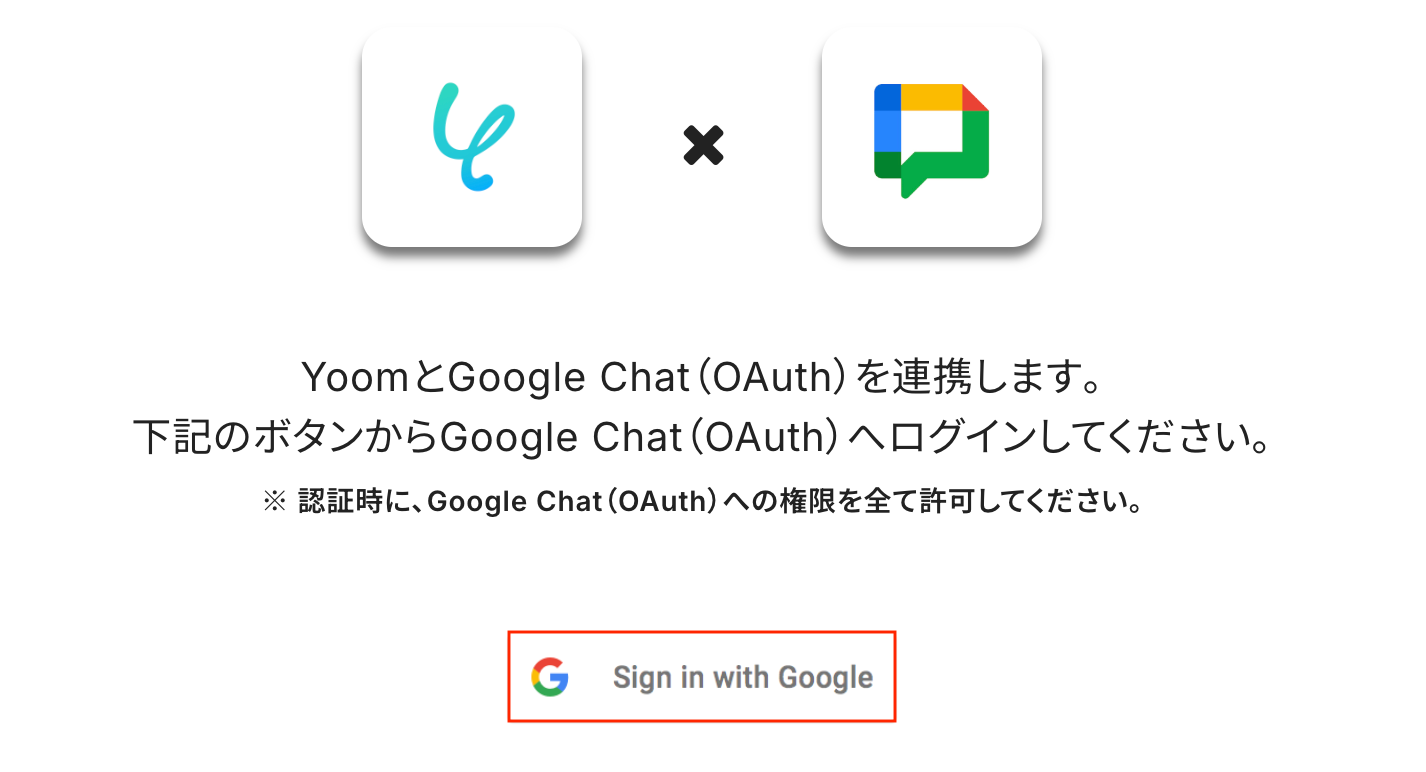
Google Chat(OAuth)を選択したら、「Sign in with Google」をクリックし、次に進みましょう。
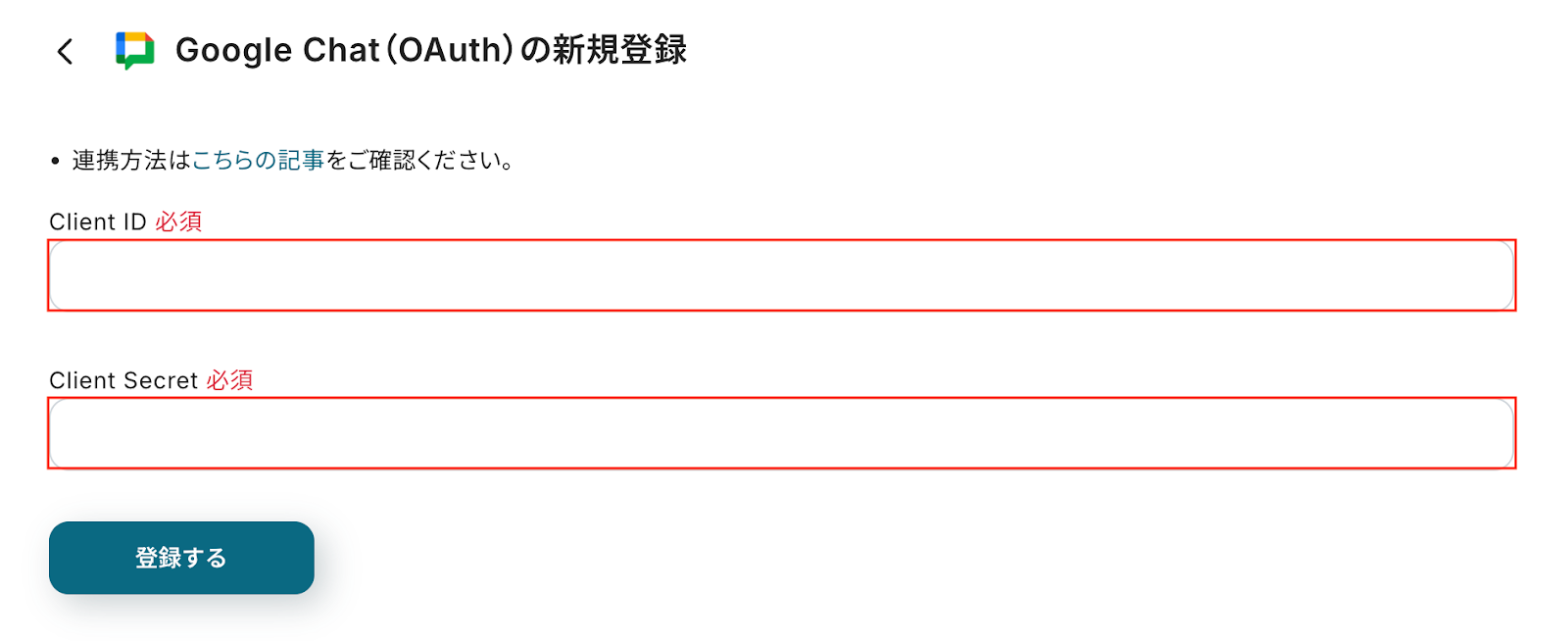
Google Chat(OAuth)のマイアプリ登録方法を参考にしながら、Client IDとClient Secretを入力してください。
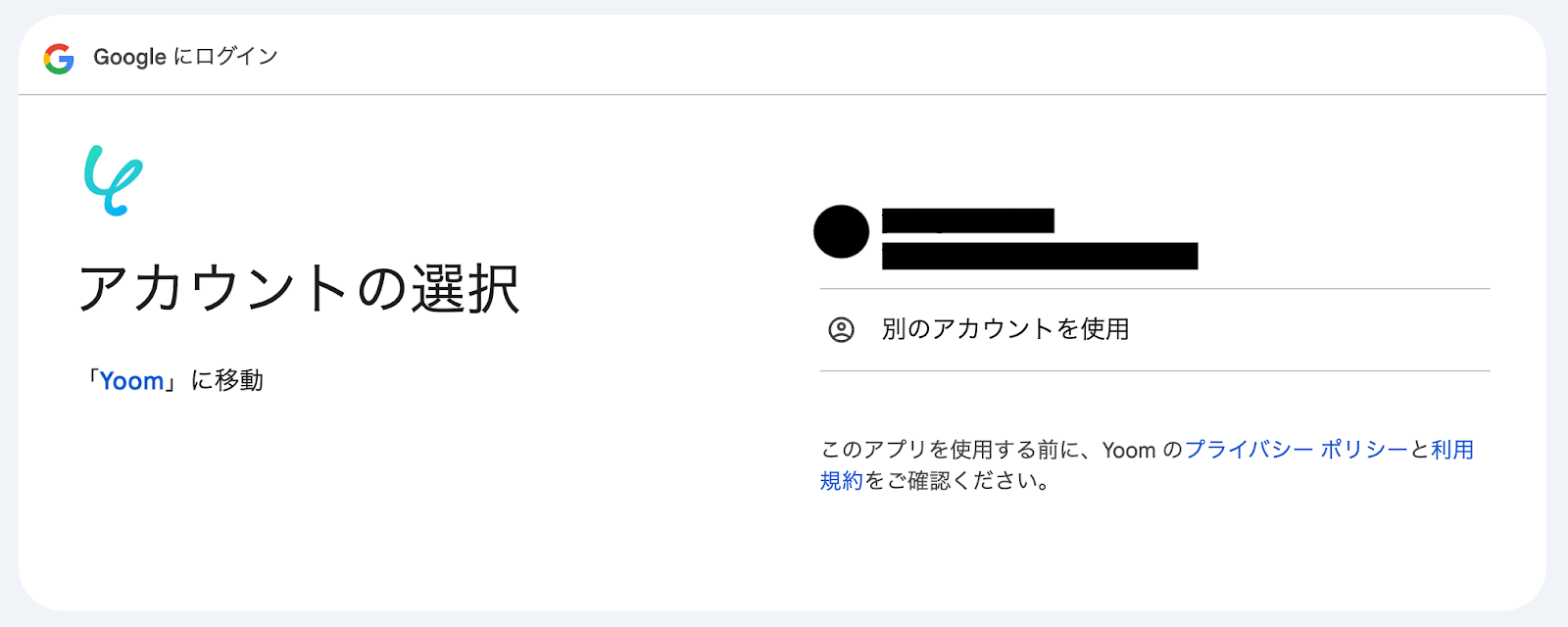
Client IDとClient Secretを入力すると、アカウントの選択に進みます。
追加アクセスを求められる場合がありますので、内容を確認し、先に進むとマイアプリ登録の完了です。
次は、Asanaとの連携です。
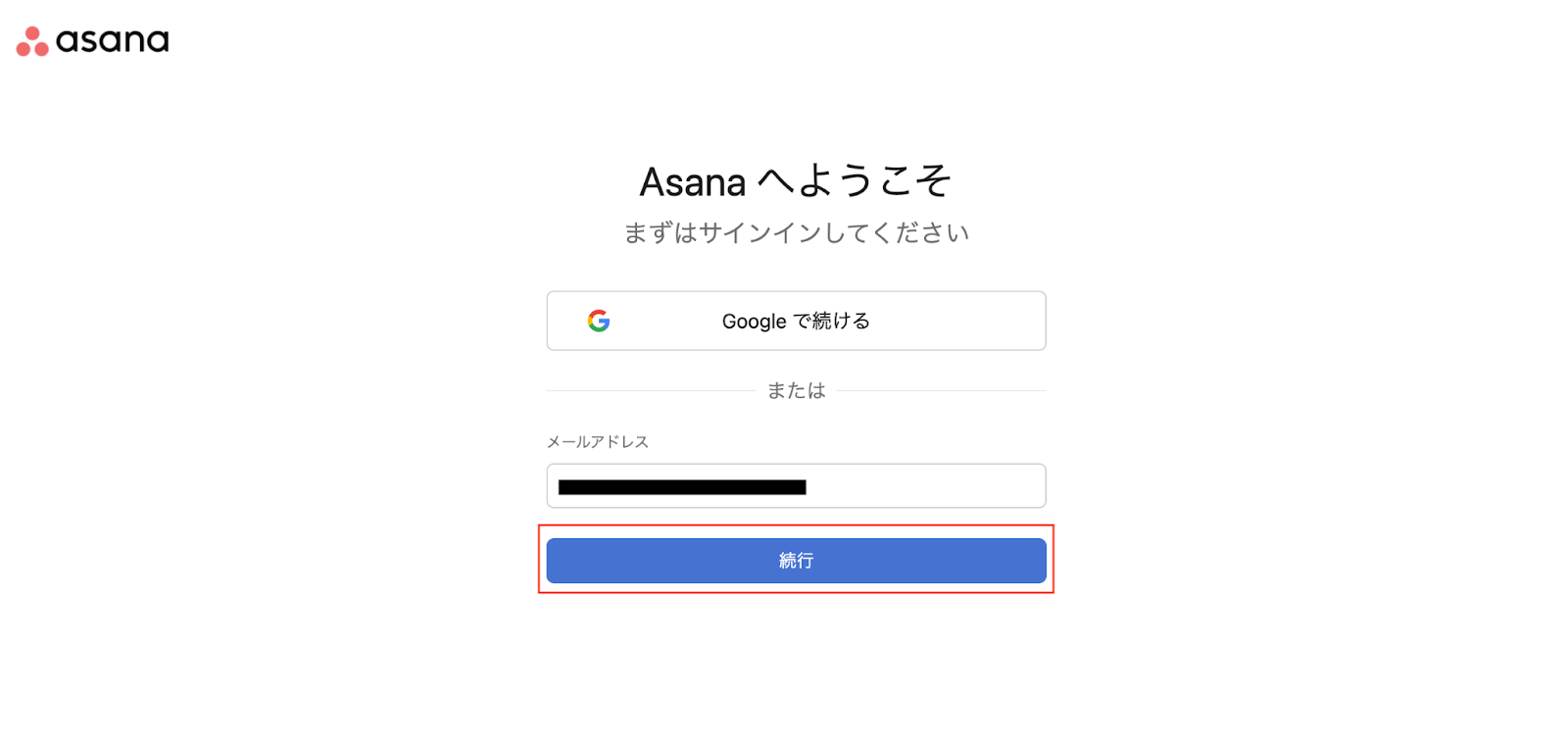
アプリ一覧画面でAsanaを検索・選択すると、Asanaのログイン画面が表示されます。
メールアドレス・パスワードの順に入力し、「ログイン」をクリックすればマイアプリ登録は完了です。
ステップ2:テンプレートをコピー
使用するテンプレートを選び、「このテンプレートを試す」をクリックします。
■概要Google Chatでのタスク依頼や連絡事項が、他の会話に埋もれてしまい、Asanaへの転記を忘れてしまうことはありませんか。手作業での転記は手間がかかるだけでなく、抜け漏れなどのミスにも繋がりがちです。このワークフローを活用すれば、Google Chatの特定スペースへの投稿をトリガーに、AIが内容を自動で解析し、Asanaへタスクとして追加することが可能です。これにより、タスク管理の精度を高め、業務を円滑に進めることができます。
■このテンプレートをおすすめする方- Google Chatでのやり取りを起点として、Asanaでタスク管理を行っている方
- チャットからのタスク登録を手作業で行っており、入力漏れや手間を削減したい方
- チーム内のタスク管理プロセスを自動化し、生産性の向上を目指すマネージャーの方
■このテンプレートを使うメリット- Google Chatへの投稿からAsanaへのタスク登録が自動化されるため、手作業での転記にかかる時間を削減できます。
- 手入力によるタスクの登録漏れや内容の間違いといったヒューマンエラーを防ぎ、タスク管理の正確性を向上させます。
■フローボットの流れ- はじめに、Google ChatとAsanaをYoomと連携します。
- 次に、トリガーでGoogle Chatを選択し、「スペースにメッセージが送信されたら」というアクションを設定します。
- 続いて、オペレーションでAI機能の「テキストからデータを抽出する」を設定し、投稿内容からタスク名や期日などの情報を抽出するように指示します。
- 最後に、オペレーションでAsanaの「タスクを追加」アクションを設定し、AIが抽出した情報を紐付けてタスクを登録します。
※「トリガー」:フロー起動のきっかけとなるアクション、「オペレーション」:トリガー起動後、フロー内で処理を行うアクション
■このワークフローのカスタムポイント- Google Chatのトリガー設定では、タスク化の対象としたいスペースを任意で指定してください。
- AI機能のオペレーションでは、投稿されたメッセージからどのような情報を抽出したいか、指示(プロンプト)を任意で設定できます。
- Asanaにタスクを追加する際に、どのプロジェクトに追加するか、またタスク名や説明にどの情報を反映させるかを任意で設定可能です。
■注意事項- Google Chat、AsanaのそれぞれとYoomを連携してください。
- トリガーは5分、10分、15分、30分、60分の間隔で起動間隔を選択できます。
- プランによって最短の起動間隔が異なりますので、ご注意ください。
- Google Chatとの連携はGoogle Workspaceの場合のみ可能です。詳細は「Google Chatでスペースにメッセージを送る方法」を参照ください。
- Google Chatでのやり取りを起点として、Asanaでタスク管理を行っている方
- チャットからのタスク登録を手作業で行っており、入力漏れや手間を削減したい方
- チーム内のタスク管理プロセスを自動化し、生産性の向上を目指すマネージャーの方
- Google Chatへの投稿からAsanaへのタスク登録が自動化されるため、手作業での転記にかかる時間を削減できます。
- 手入力によるタスクの登録漏れや内容の間違いといったヒューマンエラーを防ぎ、タスク管理の正確性を向上させます。
- はじめに、Google ChatとAsanaをYoomと連携します。
- 次に、トリガーでGoogle Chatを選択し、「スペースにメッセージが送信されたら」というアクションを設定します。
- 続いて、オペレーションでAI機能の「テキストからデータを抽出する」を設定し、投稿内容からタスク名や期日などの情報を抽出するように指示します。
- 最後に、オペレーションでAsanaの「タスクを追加」アクションを設定し、AIが抽出した情報を紐付けてタスクを登録します。
■このワークフローのカスタムポイント
- Google Chatのトリガー設定では、タスク化の対象としたいスペースを任意で指定してください。
- AI機能のオペレーションでは、投稿されたメッセージからどのような情報を抽出したいか、指示(プロンプト)を任意で設定できます。
- Asanaにタスクを追加する際に、どのプロジェクトに追加するか、またタスク名や説明にどの情報を反映させるかを任意で設定可能です。
- Google Chat、AsanaのそれぞれとYoomを連携してください。
- トリガーは5分、10分、15分、30分、60分の間隔で起動間隔を選択できます。
- プランによって最短の起動間隔が異なりますので、ご注意ください。
- Google Chatとの連携はGoogle Workspaceの場合のみ可能です。詳細は「Google Chatでスペースにメッセージを送る方法」を参照ください。
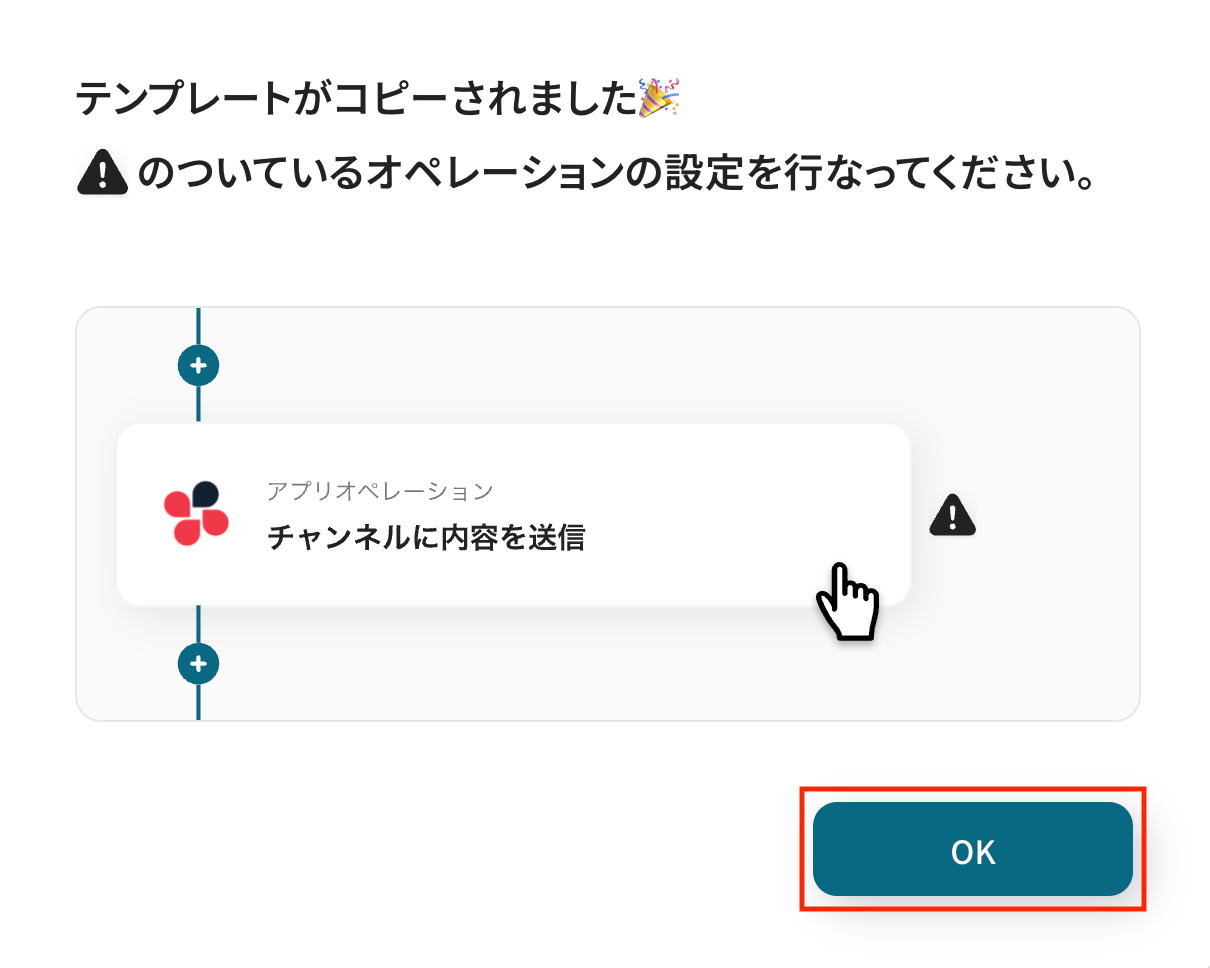
自動化フローの設定画面(フローボット)が開き、「テンプレートがコピーされました」と表示されるので「OK」をクリックしてください。
※以降、コピーしたフローボットは、管理画面内プロジェクト一覧の「マイプロジェクト」からアクセスできます。
ステップ3:Google Chatのトリガー設定
ここからは、フローの起点となるトリガーアクションの設定です。
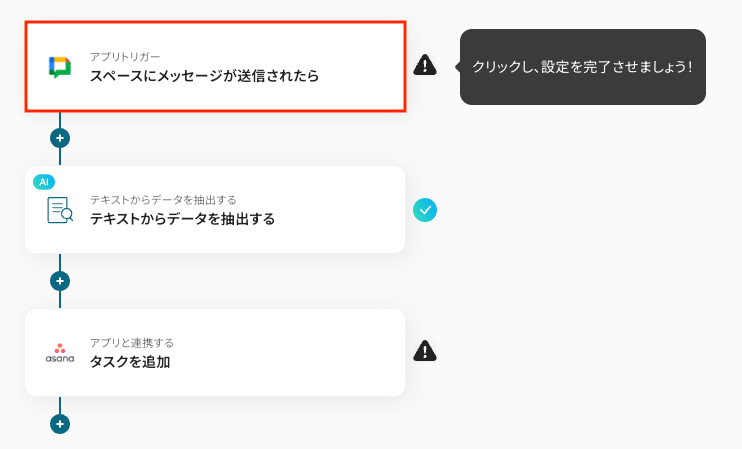
一つ目のオペレーションにある、「スペースにメッセージが送信されたら」をクリックしてください。
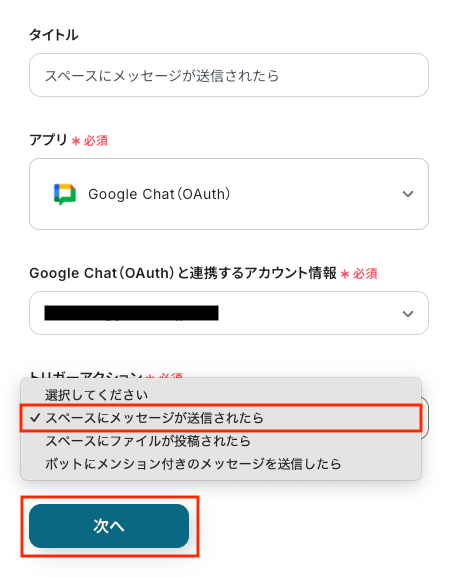
続いて、連携アカウントとアクションを選択に進みます。各項目の確認・入力をし、次に進みましょう!
- タイトル:任意設定
- トリガーアクション:「スペースにメッセージが送信されたら」を選択
次に、アプリトリガーのAPI接続設定です。
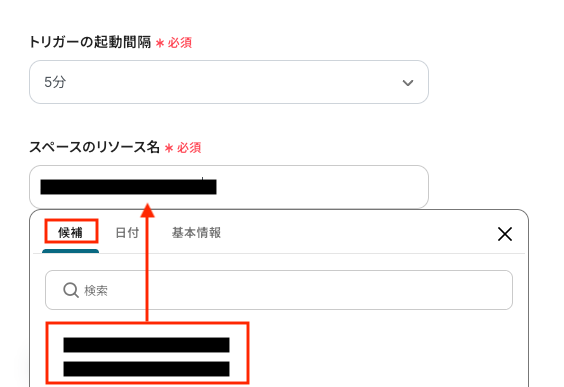
「トリガーの起動間隔」を確認し、「スペースのリソース名」を候補から選択します。
【要確認】トリガーの起動間隔について
- トリガーの起動タイミングは、5分、10分、15分、30分、60分のいずれかで設定できます。
ご利用のプランによって、設定できるトリガーの最短間隔が異なるため、ご注意ください。
基本的にはそのプランの最短の起動間隔にしてお使いいただくことをおすすめします。
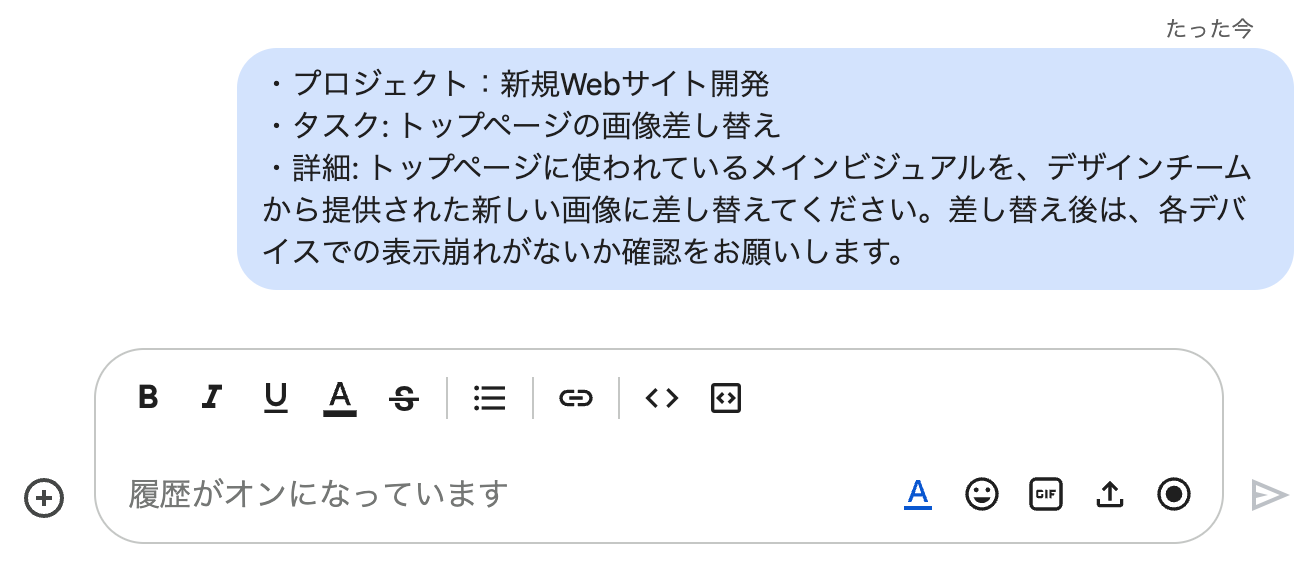
【要確認】テストを行う際の注意点
- テストを行う際は、トリガーとなるメッセージが必要です。以下のように、Google Chatでタスク化したいメッセージを送信してみてください。
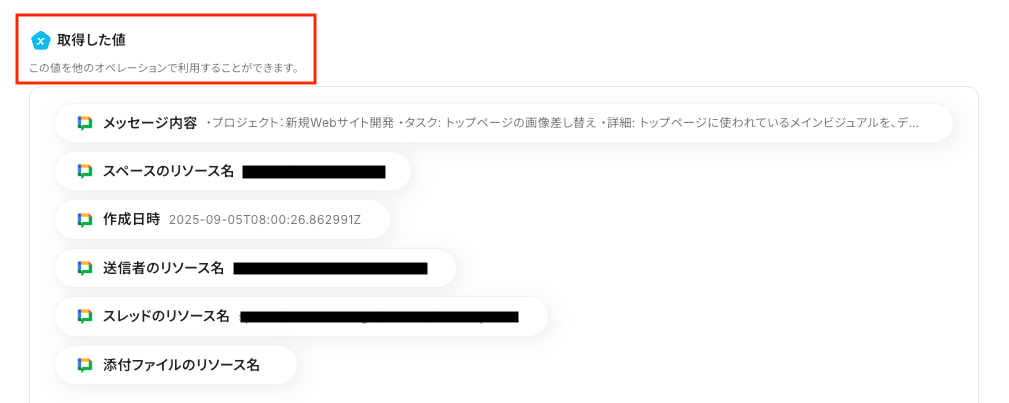
テストが成功すると、以下のように「取得した値」が表示されます。
※取得した値は、後のフローで使用します。
「メッセージ内容」などが正しく反映されているかを確認し、「保存する」をクリックしましょう。
ステップ4:テキストの抽出設定
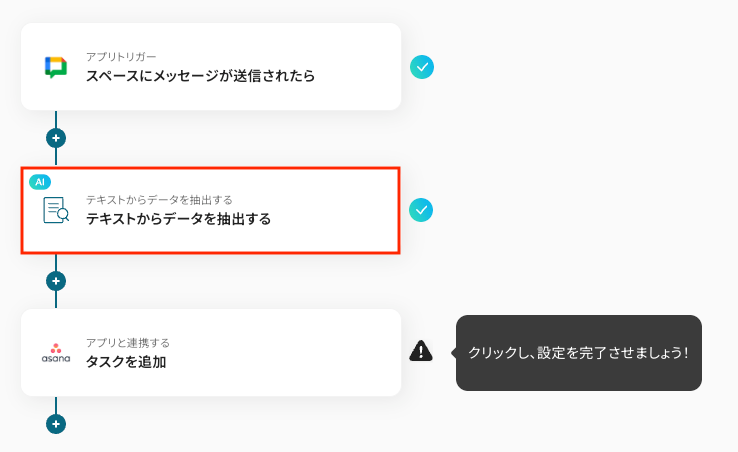
Google Chatのメッセージから、Asanaのタスクに使用するテキストの抽出設定をします。
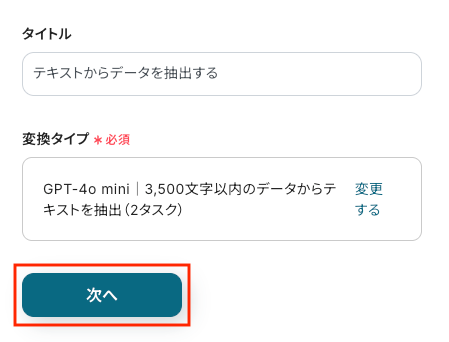
二つ目のオペレーションにある、「テキストからデータを抽出する」をクリックしてください。
続いて、アクションを選択に進みます。
それぞれの内容を確認し、「次へ」をクリックしましょう。
※「変換タイプ」は、「変更する」をクリックして表示されるポップアップ画面で変更可能です。
次に、詳細を設定へ進みます。
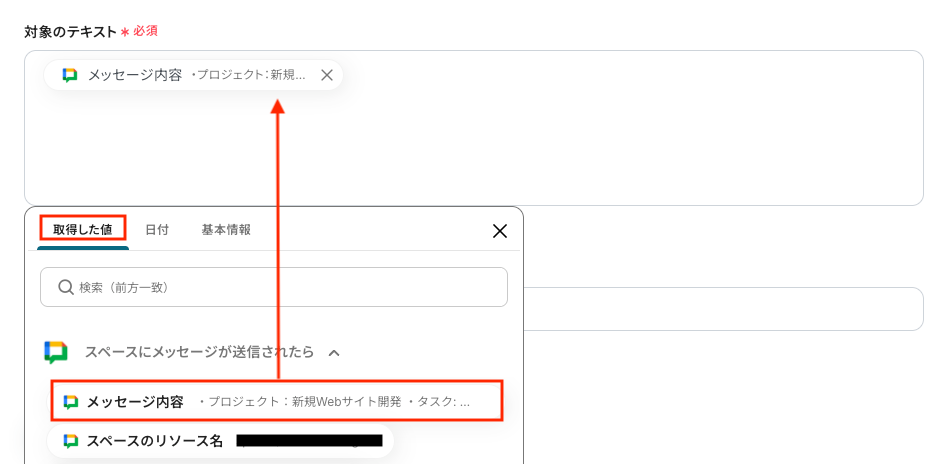
「対象のテキスト」を取得した値から選択してください。
※取得した値を使用することで、毎回最新のメッセージからテキストを抽出できます。
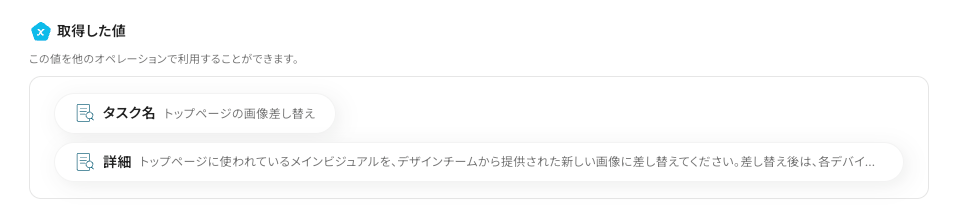
「抽出したい項目」には、 Asanaでのタスク作成を想定し、連携したいものを手動で入力します。
※「タスク名」はタスク作成における必須項目です。

テストを実行し、成功を確認して「保存する」をクリックしましょう。
ステップ5:Asanaのアクション設定
Google Chatから抽出したテキストを使って、Asanaにタスクを作成するための設定をします。
最後のオペレーションにある、「タスクを追加」をクリックしてください。
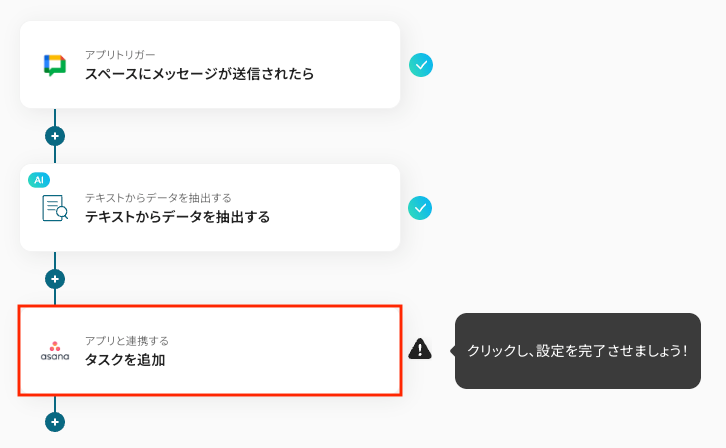
続いて、連携アカウントとアクションを選択に進みます。各項目を確認し、「次へ」をクリックしましょう。
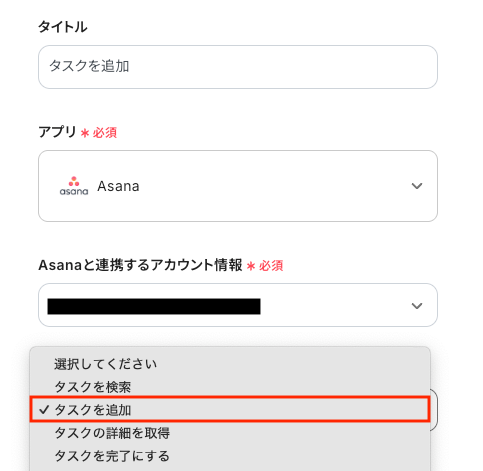
次に、API接続設定です。
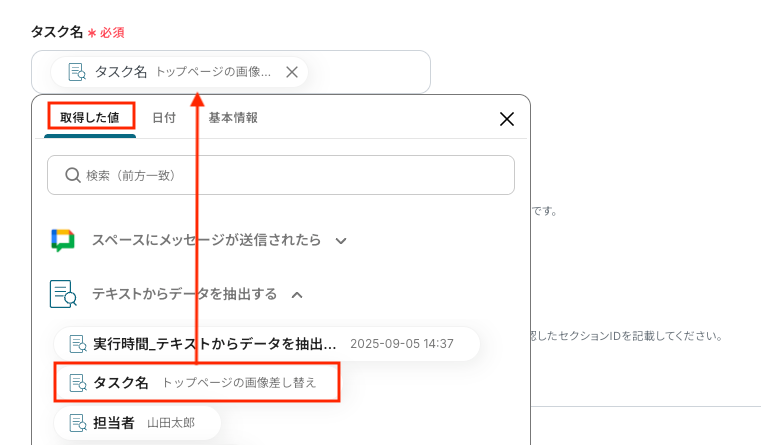
「タスク名」を取得した値から選択します。
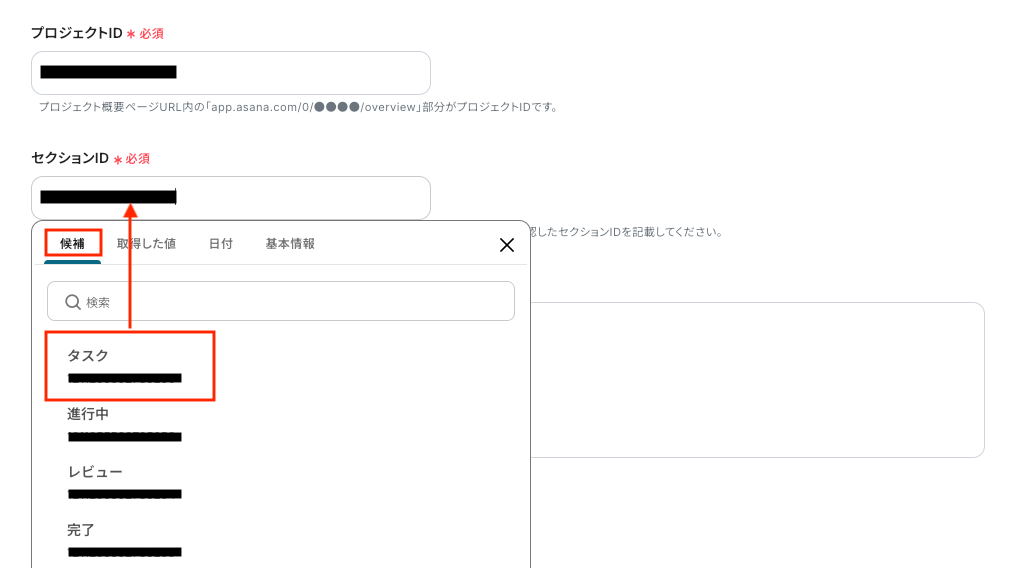
「プロジェクトID」「セクションID」は、それぞれ候補から選択してください。
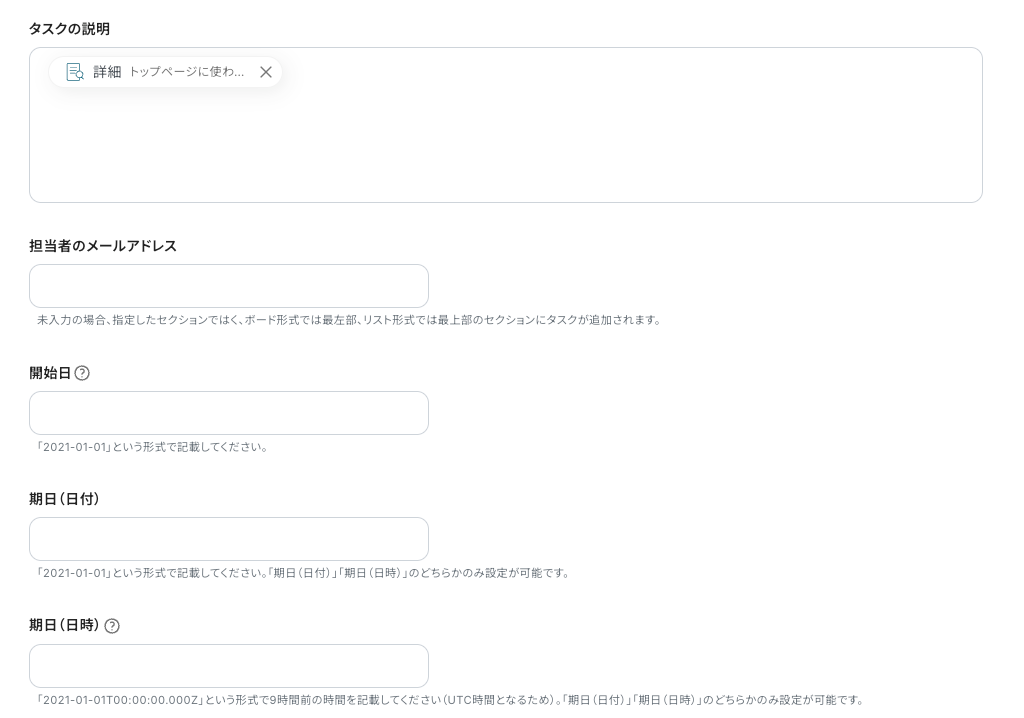
以降の項目は任意です。必要に応じて設定してください。
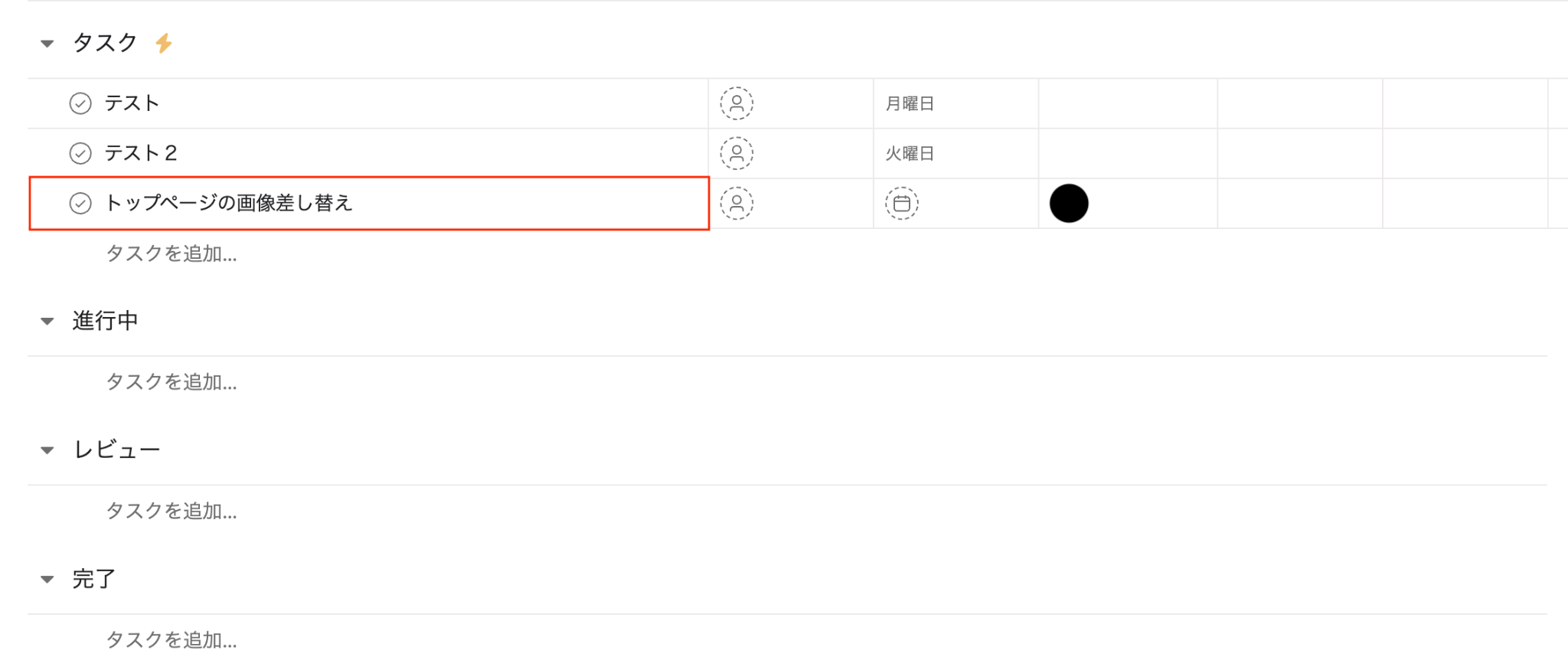
テストを実行し、Asanaにタスクが追加されていれば、設定完了です。
確認後、管理画面の「保存する」をクリックしてください。
ステップ6:トリガーをONにし、フローが起動するかを確認
最後にトリガーをONにして、作成したフローボットが正常に動作するか確認しておきましょう。
AsanaのデータをGoogle Chatに連携したい場合
今回はGoogle ChatからAsanaへデータを連携する方法をご紹介しましたが、逆にAsanaからGoogle Chatへのデータ連携を実施したい場合は、下記のテンプレートも併せてご利用ください。
Asanaでタスクが登録されたらGoogle Chatに通知する
Asanaで新しいタスクが作成された際、その情報を自動でGoogle Chatに通知する逆方向の連携です。タスクの追加をスムーズに共有でき、情報伝達の漏れを防げます。
■概要Asanaで新しいタスクを作成した後、都度Google Chatで関係者に共有するのは手間がかかる作業ではないでしょうか。また、手作業での連絡は、通知漏れや遅延の原因となり、プロジェクトの進行に影響を及ぼす可能性もあります。このワークフローを活用すれば、Asanaでタスクが登録されると、その内容が自動でGoogle Chatに通知されるため、情報共有の手間を減らし、チームの連携を円滑にします。
■このテンプレートをおすすめする方- AsanaとGoogle Chatを併用し、タスク共有を効率化したいと考えている方
- タスク作成後の手動での通知作業に手間を感じているプロジェクトマネージャーの方
- タスクの共有漏れを防ぎ、プロジェクトの進捗をスムーズに進めたいチームリーダーの方
■このテンプレートを使うメリット- Asanaへのタスク登録をトリガーに、自動でGoogle Chatへ通知されるため、これまで手作業での共有に費やしていた時間を短縮できます。
- 手作業による通知漏れや内容の記載ミスといったヒューマンエラーを防ぎ、チームへ情報共有を実現します。
■フローボットの流れ- はじめに、AsanaとGoogle ChatをYoomと連携します。
- 次に、トリガーでAsanaを選択し、「特定のプロジェクトに新しいタスクが追加されたら」というアクションを設定します。
- 最後に、オペレーションでGoogle Chatの「メッセージを送信」アクションを設定し、Asanaで作成されたタスク情報を指定のスペースに送信します。
※「トリガー」:フロー起動のきっかけとなるアクション、「オペレーション」:トリガー起動後、フロー内で処理を行うアクション
■このワークフローのカスタムポイント- Asanaのトリガー設定では、通知のきっかけとしたいプロジェクトを任意で設定してください。
- Google Chatに通知するメッセージには、タスク名や担当者、期限など、Asanaから取得した情報を組み合わせて自由に設定が可能です。
■注意事項- Asana、Google ChatのそれぞれとYoomを連携してください。
- トリガーは5分、10分、15分、30分、60分の間隔で起動間隔を選択できます。
- プランによって最短の起動間隔が異なりますので、ご注意ください。
- Google Chatとの連携はGoogle Workspaceの場合のみ可能です。詳細は「Google Chatでスペースにメッセージを送る方法」を参照ください。
- AsanaとGoogle Chatを併用し、タスク共有を効率化したいと考えている方
- タスク作成後の手動での通知作業に手間を感じているプロジェクトマネージャーの方
- タスクの共有漏れを防ぎ、プロジェクトの進捗をスムーズに進めたいチームリーダーの方
- Asanaへのタスク登録をトリガーに、自動でGoogle Chatへ通知されるため、これまで手作業での共有に費やしていた時間を短縮できます。
- 手作業による通知漏れや内容の記載ミスといったヒューマンエラーを防ぎ、チームへ情報共有を実現します。
- はじめに、AsanaとGoogle ChatをYoomと連携します。
- 次に、トリガーでAsanaを選択し、「特定のプロジェクトに新しいタスクが追加されたら」というアクションを設定します。
- 最後に、オペレーションでGoogle Chatの「メッセージを送信」アクションを設定し、Asanaで作成されたタスク情報を指定のスペースに送信します。
■このワークフローのカスタムポイント
- Asanaのトリガー設定では、通知のきっかけとしたいプロジェクトを任意で設定してください。
- Google Chatに通知するメッセージには、タスク名や担当者、期限など、Asanaから取得した情報を組み合わせて自由に設定が可能です。
- Asana、Google ChatのそれぞれとYoomを連携してください。
- トリガーは5分、10分、15分、30分、60分の間隔で起動間隔を選択できます。
- プランによって最短の起動間隔が異なりますので、ご注意ください。
- Google Chatとの連携はGoogle Workspaceの場合のみ可能です。詳細は「Google Chatでスペースにメッセージを送る方法」を参照ください。
Asanaでタスクが登録されたら、内容を要約しGoogle Chatに通知する
Asanaでタスクが登録されたら、AIがそのタスク内容を自動で要約し、Google Chatに通知する連携です。わざわざAsanaを開いて確認しなくても、チャット上で要点を把握できるため、効率的に情報をキャッチアップできます。
■概要Asanaでプロジェクト管理を行う中で、新しいタスクが追加されるたびにその内容をチームに共有するのは手間がかかる作業です。特に、コミュニケーションにGoogle Chatを利用している場合、手作業での情報共有は非効率であり、重要な通知が他のメッセージに埋もれてしまうこともあります。このワークフローを活用すれば、Asanaへのタスク登録をきっかけに、AIがタスク内容を自動で要約しGoogle Chatに通知するため、AsanaとGoogle Chatを連携させたタスク共有のプロセスを効率化できます。■このテンプレートをおすすめする方- AsanaとGoogle Chatを連携させ、タスク共有を効率化したいと考えている方
- Asanaのタスク更新を手作業でGoogle Chatに通知しており、手間を感じている方
- プロジェクトの進捗共有を自動化し、チームの生産性を向上させたいマネージャーの方
■このテンプレートを使うメリット- Asanaへのタスク追加をトリガーに、AIによる要約とGoogle Chatへの通知が自動で行われるため、手作業での共有にかかっていた時間を短縮できます。
- 通知の漏れやタスク内容の転記ミスといったヒューマンエラーを防ぎ、チームメンバーへ正確な情報を迅速に共有することが可能になります。
■フローボットの流れ- はじめに、AsanaとGoogle ChatをYoomと連携します。
- 次に、トリガーでAsanaを選択し、「特定のプロジェクトに新しいタスクが追加されたら」というアクションを設定します。
- 次に、オペレーションでAI機能を選択し、「要約する」アクションでAsanaから取得したタスクの内容を要約するように設定します。
- 最後に、オペレーションでGoogle Chatを選択し、「メッセージを送信」アクションで、要約した内容を指定のスペースに通知するよう設定します。
※「トリガー」:フロー起動のきっかけとなるアクション、「オペレーション」:トリガー起動後、フロー内で処理を行うアクション■このワークフローのカスタムポイント- Asanaのトリガー設定では、通知の対象としたいワークスペースIDやプロジェクトIDを任意で設定してください。
- AI機能による要約では、Asanaから取得したタスク名や詳細説明などの情報(変数)を組み合わせて要約対象の文章を作成したり、要約の条件を自由にカスタマイズできます。
- Google Chatへの通知では、通知先のスペースを任意で設定できるほか、メッセージ本文に固定のテキストや、前段階のAsanaやAI機能で取得した情報を変数として埋め込めます。
■注意事項- Asana、Google ChatのそれぞれとYoomを連携してください。
- トリガーは5分、10分、15分、30分、60分の間隔で起動間隔を選択できます。
- プランによって最短の起動間隔が異なりますので、ご注意ください。
- Google Chatとの連携はGoogle Workspaceの場合のみ可能です。詳細は「Google Chatでスペースにメッセージを送る方法」を参照ください。
- AsanaとGoogle Chatを連携させ、タスク共有を効率化したいと考えている方
- Asanaのタスク更新を手作業でGoogle Chatに通知しており、手間を感じている方
- プロジェクトの進捗共有を自動化し、チームの生産性を向上させたいマネージャーの方
- Asanaへのタスク追加をトリガーに、AIによる要約とGoogle Chatへの通知が自動で行われるため、手作業での共有にかかっていた時間を短縮できます。
- 通知の漏れやタスク内容の転記ミスといったヒューマンエラーを防ぎ、チームメンバーへ正確な情報を迅速に共有することが可能になります。
- はじめに、AsanaとGoogle ChatをYoomと連携します。
- 次に、トリガーでAsanaを選択し、「特定のプロジェクトに新しいタスクが追加されたら」というアクションを設定します。
- 次に、オペレーションでAI機能を選択し、「要約する」アクションでAsanaから取得したタスクの内容を要約するように設定します。
- 最後に、オペレーションでGoogle Chatを選択し、「メッセージを送信」アクションで、要約した内容を指定のスペースに通知するよう設定します。
- Asanaのトリガー設定では、通知の対象としたいワークスペースIDやプロジェクトIDを任意で設定してください。
- AI機能による要約では、Asanaから取得したタスク名や詳細説明などの情報(変数)を組み合わせて要約対象の文章を作成したり、要約の条件を自由にカスタマイズできます。
- Google Chatへの通知では、通知先のスペースを任意で設定できるほか、メッセージ本文に固定のテキストや、前段階のAsanaやAI機能で取得した情報を変数として埋め込めます。
- Asana、Google ChatのそれぞれとYoomを連携してください。
- トリガーは5分、10分、15分、30分、60分の間隔で起動間隔を選択できます。
- プランによって最短の起動間隔が異なりますので、ご注意ください。
- Google Chatとの連携はGoogle Workspaceの場合のみ可能です。詳細は「Google Chatでスペースにメッセージを送る方法」を参照ください。
Google ChatやAsanaのAPIを使ったその他の自動化例
Google ChatとAsanaの連携だけでなく、さまざまな外部サービスと組み合わせることで、より柔軟な業務自動化が実現するでしょう。
下記のテンプレートを参考に、情報共有やデータの蓄積、レポートの取得など、ご自身の業務フローを楽にする自動化をぜひお試しください。
Google Chatを使った便利な自動化例
Google Chatを活用することで、様々な場面での情報共有がスムーズに。外部サービスでのフォーム送信、データベースやクラウドストレージへのデータ追加も素早く通知可能です。
今回ご紹介した流れと同じように、メッセージの送信を起点として他のアプリに働きかける仕組みも自由に構築できます。
■概要Google Chatでの議論や共有事項を、後から議事録やナレッジとしてドキュメントにまとめる作業に手間を感じていませんか。
重要な情報が会話に埋もれてしまい、手作業での転記は抜け漏れの原因にもなりがちです。
このワークフローを活用すれば、Google Chatに特定のメッセージが送信されると、その内容を自動でGoogleドキュメントに追記できます。
面倒な転記作業から解放され、情報の集約と管理を効率化します。
■このテンプレートをおすすめする方- Google Chatでの議論を手作業でGoogleドキュメントに転記している方
- チーム内の情報共有を円滑にし、ナレッジを効率的に蓄積したいと考えている方
- チャットツールの情報が流れてしまうことに課題を感じている方
■このテンプレートを使うメリット- Google Chatへの投稿をトリガーに自動で内容が記録されるため、これまで手作業での転記に費やしていた時間を短縮できます。
- 手作業によるコピー&ペーストが不要になることで、転記漏れや内容の間違いといったヒューマンエラーの発生を防ぎます。
■フローボットの流れ- はじめに、Google ChatとGoogleドキュメントをYoomと連携します。
- トリガーで、Google Chatの「スペースにメッセージが送信されたら」というアクションを設定します。
- 次に、AI機能「要約する」を設定し、トリガーで取得したメッセージ内容を要約します。
- 最後に、オペレーションでGoogleドキュメントの「文末にテキストを追加」アクションを設定し、要約したテキストを指定のドキュメントに追記します。
※「トリガー」:フロー起動のきっかけとなるアクション、「オペレーション」:トリガー起動後、フロー内で処理を行うアクション
■このワークフローのカスタムポイント- 「要約する」では、Google Chatから取得した投稿者や投稿日時などの動的な情報を変数として埋め込み、要約テキストを作成することが可能です。
- 「文末にテキストを追加」では、前段のAI機能で生成した要約結果を変数として埋め込むなどのカスタムができます。
■注意事項- Google Chat、GoogleドキュメントのそれぞれとYoomを連携してください。
- Google Chatとの連携はGoogle Workspaceの場合のみ可能です。詳細は「Google Chatでスペースにメッセージを送る方法」を参照ください。
- トリガーは5分、10分、15分、30分、60分の間隔で起動間隔を選択できます。
- プランによって最短の起動間隔が異なりますので、ご注意ください。
■概要HubSpotのフォームから問い合わせやリード情報が届いた際、確認が遅れたり、チームへの共有に手間がかかったりすることはないでしょうか。手動での対応は、機会損失に繋がるリスクも伴います。このワークフローを活用すれば、HubSpotのフォームが送信されたタイミングで、Google Chatへ指定の内容を自動で通知することが可能です。これにより、リードへの迅速な初動対応を実現し、ビジネスチャンスを逃しません。
■このテンプレートをおすすめする方- HubSpotのフォームで獲得したリードをGoogle Chatでチームに共有しているマーケティング担当者の方
- フォームからの問い合わせに迅速な対応が求められるインサイドセールスや営業担当者の方
- チーム内の情報共有を自動化し、対応の抜け漏れを防ぎたいと考えているマネージャーの方
■このテンプレートを使うメリット- HubSpotフォームへの送信をトリガーに、Google Chatへ自動で通知されるため、手作業による情報共有や確認の手間を削減できます。
- 手動での通知で起こりがちな連絡漏れや共有の遅延を防ぎ、リードへの迅速な対応と機会損失のリスク軽減に繋がります。
■フローボットの流れ- はじめに、HubSpotとGoogle ChatをYoomと連携します。
- 次に、トリガーでHubSpotを選択し、「フォームが送信されたら」というアクションを設定します。
- 最後に、オペレーションでGoogle Chatの「メッセージを送信」アクションを設定し、フォームで送信された情報をもとに通知メッセージを作成します。
※「トリガー」:フロー起動のきっかけとなるアクション、「オペレーション」:トリガー起動後、フロー内で処理を行うアクション
■このワークフローのカスタムポイント- HubSpotのトリガー設定では、通知の対象としたいフォームを任意で指定することが可能です。
- Google Chatに通知するメッセージは、フォームで送信された情報(氏名や会社名、問い合わせ内容など)を組み合わせて自由に設定できます。
■注意事項- HubSpot、Google ChatのそれぞれとYoomを連携してください。
- トリガーは5分、10分、15分、30分、60分の間隔で起動間隔を選択できます。
- プランによって最短の起動間隔が異なりますので、ご注意ください。
- Google Chatとの連携はGoogle Workspaceの場合のみ可能です。詳細は「Google Chatでスペースにメッセージを送る方法」を参照ください。
■概要Notionでタスク管理や情報共有を行う際、新規データが追加されるたびに手作業でGoogle Chatに通知するのは手間がかかり、通知漏れのリスクも伴います。重要な情報共有が遅れたり、抜け漏れが発生したりすると、業務に支障をきたすことも少なくありません。このワークフローを活用すれば、Notionのデータソースに情報が追加されると、自動でGoogle Chatに通知が送信されるため、こうした情報共有の課題を解消できます。
■このテンプレートをおすすめする方- Notionで管理している情報を、都度手作業でGoogle Chatに通知している方
- 手作業による通知で、連絡漏れや共有の遅延といったミスをなくしたいと考えている方
- チーム内の情報共有をより円滑にし、プロジェクトの進行をスムーズにしたいマネージャーの方
■このテンプレートを使うメリット- Notionのデータソースに情報が追加されると自動で通知されるため、これまで手作業での連絡に費やしていた時間を他の業務に充てることができます
- 手作業による通知漏れや宛先の間違いといったヒューマンエラーを防ぎ、確実な情報共有を実現します
■フローボットの流れ- はじめに、NotionとGoogle ChatをYoomと連携します
- 次に、トリガーでNotionを選択し、「特定のデータソースのページが作成・更新されたら」というアクションを設定します。
- 次に、オペレーションで分岐機能を設定し、新規作成時のみ後続の処理へ進むように分岐させます。
- 続けて、オペレーションでNotionの「レコードを取得する(ID検索)」アクションを設定し、トリガーとなったページの情報を取得します。
- 最後に、オペレーションでGoogle Chatの「スペースにメッセージを送信」アクションを設定し、指定したスペースに通知メッセージを送信します
※「トリガー」:フロー起動のきっかけとなるアクション、「オペレーション」:トリガー起動後、フロー内で処理を行うアクション
■このワークフローのカスタムポイント- Google Chatへの通知設定では、メッセージを送信するスペースを任意で指定することが可能です
- 通知するメッセージの本文は、固定のテキストを設定するだけでなく、トリガーで取得したNotionのページタイトルやプロパティ情報などを変数として埋め込み、動的に変更できます
■注意事項- Notion、Google ChatのそれぞれとYoomを連携してください。
- トリガーは5分、10分、15分、30分、60分の間隔で起動間隔を選択できます。プランによって最短の起動間隔が異なりますので、ご注意ください。
- Google Chatとの連携はGoogle Workspaceの場合のみ可能です。詳細は「Google Chatでスペースにメッセージを送る方法」を参照ください。
- 分岐はパーソナルプラン以上のプランでご利用いただける機能(オペレーション)となっております。フリープランの場合は設定しているフローボットのオペレーションはエラーとなりますので、ご注意ください。
- パーソナルプランなどの有料プランは、2週間の無料トライアルを行うことが可能です。無料トライアル中には制限対象のアプリや機能(オペレーション)を使用することができます。詳しくは、「料金プランのページ」をご参照ください。
■概要Google Driveに新しいファイルが追加された際、チームへの共有や通知が遅れてしまうことはありませんか。手動での通知は手間がかかるだけでなく、共有漏れのリスクも伴います。このワークフローを活用すれば、Google Driveの特定フォルダにファイルが作成されたタイミングをトリガーに、指定したGoogle Chatのスペースへ自動で通知することが可能になり、情報共有の効率化を実現します。
■このテンプレートをおすすめする方- Google DriveとGoogle Chatを連携させ、情報共有を円滑にしたいと考えている方
- 手作業による通知の手間や、共有漏れなどのヒューマンエラーをなくしたい方
- チーム内でのファイル共有プロセスを標準化し、業務効率を向上させたいマネージャーの方
■このテンプレートを使うメリット- ファイル作成時に自動で通知が送信されるため、これまで手作業での連絡に費やしていた時間を他の業務に充てることができます
- 通知プロセスが自動化されることで、連絡の漏れや遅延といったヒューマンエラーを防ぎ、確実な情報共有を実現します
■フローボットの流れ- はじめに、Google DriveとGoogle ChatをYoomと連携します
- 次に、トリガーでGoogle Driveを選択し、「新しくファイル・フォルダが作成されたら」というアクションを設定します。この際、監視対象としたいフォルダを指定します
- 最後に、オペレーションでGoogle Chatの「メッセージを送信」アクションを設定し、通知したい内容を記述します
※「トリガー」:フロー起動のきっかけとなるアクション、「オペレーション」:トリガー起動後、フロー内で処理を行うアクション
■このワークフローのカスタムポイント- Google Chatへの通知設定では、メッセージを送付したいスペースやダイレクトメッセージを任意で指定することが可能です
- 通知メッセージの本文は、固定のテキストを設定できるだけでなく、トリガーで取得したファイル名やURLといった情報を変数として埋め込み、動的な内容にすることもできます
■注意事項- Google Drive、Google ChatのそれぞれとYoomを連携させてください。
- トリガーは5分、10分、15分、30分、60分の間隔で起動間隔を選択できます。
- プランによって最短の起動間隔が異なりますので、ご注意ください。
- Google Chatとの連携はGoogle Workspaceの場合のみ可能です。詳細は「Google Chatでスペースにメッセージを送る方法」を参照ください。
■概要Google Adsの広告パフォーマンスレポート、毎日手動で取得してチームへ共有する作業に手間を感じていませんか?定型的ながらも重要なレポート作成は、時間がかかるだけでなく、ヒューマンエラーのリスクも伴います。このワークフローを活用すれば、指定した時間にGoogle Adsからレポートを自動で取得し、必要な情報をまとめてGoogle Chatへ通知するまでの一連の業務を自動化できるため、日々のレポート業務を効率化し、より重要な分析業務に集中できます。
■このテンプレートをおすすめする方- Google Adsのレポート取得と共有を手作業で行っている広告運用担当者の方
- 毎日の広告パフォーマンスをチームで手軽に確認したいマーケティングチームの方
- 定型的なレポーティング業務を自動化し、よりコアな業務に集中したいと考えている方
■このテンプレートを使うメリット- 毎日決まった時間にGoogle Adsのレポートが自動で取得・通知されるため、これまで手作業に費やしていた時間を短縮することができます。
- 手作業によるレポートの取得漏れや、数値を転記する際の入力ミスといったヒューマンエラーの発生を防ぐことに繋がります。
■フローボットの流れ- はじめに、Google AdsとGoogle ChatをYoomと連携します。
- トリガーでスケジュールトリガー機能を設定し、毎日レポートを取得したい時刻などを指定します。
- 次に、オペレーションでGoogle Adsの「アカウントレポートの取得」アクションを設定し、必要なパフォーマンスデータを取得します。
- 次に、オペレーションで計算機能を追加し、取得した指標を元にクリック率(CTR)などの数値を算出します。
- 最後に、オペレーションでGoogle Chatの「メッセージを送信」アクションを設定し、取得・計算したレポート内容を指定のスペースに通知します。
※「トリガー」:フロー起動のきっかけとなるアクション、「オペレーション」:トリガー起動後、フロー内で処理を行うアクション
■このワークフローのカスタムポイント- スケジュールトリガー機能では、レポートを取得したい曜日や時間などを任意に設定してください。
- Google Adsのアクションでは、レポートを取得する対象の広告アカウントIDや、取得するデータの期間(昨日、過去7日間など)を任意に設定してください。
- 計算機能を利用する際、Google Adsから取得した値を変数として使用し、クリック率(CTR)などを算出するよう独自の計算式を設定できます。
- Google Chatへの通知先スペースは任意に設定可能です。また、通知するメッセージ本文には、Google Adsなどから取得したレポート結果を変数として埋め込むことができます。
■注意事項- Google Ads、Google ChatのそれぞれとYoomを連携してください。
- Google Chatとの連携はGoogle Workspaceの場合のみ可能です。詳細は「Google Chatでスペースにメッセージを送る方法」を参照ください。

重要な情報が会話に埋もれてしまい、手作業での転記は抜け漏れの原因にもなりがちです。
このワークフローを活用すれば、Google Chatに特定のメッセージが送信されると、その内容を自動でGoogleドキュメントに追記できます。
面倒な転記作業から解放され、情報の集約と管理を効率化します。
■このテンプレートをおすすめする方
- Google Chatでの議論を手作業でGoogleドキュメントに転記している方
- チーム内の情報共有を円滑にし、ナレッジを効率的に蓄積したいと考えている方
- チャットツールの情報が流れてしまうことに課題を感じている方
■このテンプレートを使うメリット
- Google Chatへの投稿をトリガーに自動で内容が記録されるため、これまで手作業での転記に費やしていた時間を短縮できます。
- 手作業によるコピー&ペーストが不要になることで、転記漏れや内容の間違いといったヒューマンエラーの発生を防ぎます。
■フローボットの流れ
- はじめに、Google ChatとGoogleドキュメントをYoomと連携します。
- トリガーで、Google Chatの「スペースにメッセージが送信されたら」というアクションを設定します。
- 次に、AI機能「要約する」を設定し、トリガーで取得したメッセージ内容を要約します。
- 最後に、オペレーションでGoogleドキュメントの「文末にテキストを追加」アクションを設定し、要約したテキストを指定のドキュメントに追記します。
■このワークフローのカスタムポイント
- 「要約する」では、Google Chatから取得した投稿者や投稿日時などの動的な情報を変数として埋め込み、要約テキストを作成することが可能です。
- 「文末にテキストを追加」では、前段のAI機能で生成した要約結果を変数として埋め込むなどのカスタムができます。
■注意事項
- Google Chat、GoogleドキュメントのそれぞれとYoomを連携してください。
- Google Chatとの連携はGoogle Workspaceの場合のみ可能です。詳細は「Google Chatでスペースにメッセージを送る方法」を参照ください。
- トリガーは5分、10分、15分、30分、60分の間隔で起動間隔を選択できます。
- プランによって最短の起動間隔が異なりますので、ご注意ください。

- HubSpotのフォームで獲得したリードをGoogle Chatでチームに共有しているマーケティング担当者の方
- フォームからの問い合わせに迅速な対応が求められるインサイドセールスや営業担当者の方
- チーム内の情報共有を自動化し、対応の抜け漏れを防ぎたいと考えているマネージャーの方
- HubSpotフォームへの送信をトリガーに、Google Chatへ自動で通知されるため、手作業による情報共有や確認の手間を削減できます。
- 手動での通知で起こりがちな連絡漏れや共有の遅延を防ぎ、リードへの迅速な対応と機会損失のリスク軽減に繋がります。
- はじめに、HubSpotとGoogle ChatをYoomと連携します。
- 次に、トリガーでHubSpotを選択し、「フォームが送信されたら」というアクションを設定します。
- 最後に、オペレーションでGoogle Chatの「メッセージを送信」アクションを設定し、フォームで送信された情報をもとに通知メッセージを作成します。
■このワークフローのカスタムポイント
- HubSpotのトリガー設定では、通知の対象としたいフォームを任意で指定することが可能です。
- Google Chatに通知するメッセージは、フォームで送信された情報(氏名や会社名、問い合わせ内容など)を組み合わせて自由に設定できます。
- HubSpot、Google ChatのそれぞれとYoomを連携してください。
- トリガーは5分、10分、15分、30分、60分の間隔で起動間隔を選択できます。
- プランによって最短の起動間隔が異なりますので、ご注意ください。
- Google Chatとの連携はGoogle Workspaceの場合のみ可能です。詳細は「Google Chatでスペースにメッセージを送る方法」を参照ください。

■このテンプレートをおすすめする方
- Notionで管理している情報を、都度手作業でGoogle Chatに通知している方
- 手作業による通知で、連絡漏れや共有の遅延といったミスをなくしたいと考えている方
- チーム内の情報共有をより円滑にし、プロジェクトの進行をスムーズにしたいマネージャーの方
■このテンプレートを使うメリット
- Notionのデータソースに情報が追加されると自動で通知されるため、これまで手作業での連絡に費やしていた時間を他の業務に充てることができます
- 手作業による通知漏れや宛先の間違いといったヒューマンエラーを防ぎ、確実な情報共有を実現します
■フローボットの流れ
- はじめに、NotionとGoogle ChatをYoomと連携します
- 次に、トリガーでNotionを選択し、「特定のデータソースのページが作成・更新されたら」というアクションを設定します。
- 次に、オペレーションで分岐機能を設定し、新規作成時のみ後続の処理へ進むように分岐させます。
- 続けて、オペレーションでNotionの「レコードを取得する(ID検索)」アクションを設定し、トリガーとなったページの情報を取得します。
- 最後に、オペレーションでGoogle Chatの「スペースにメッセージを送信」アクションを設定し、指定したスペースに通知メッセージを送信します
■このワークフローのカスタムポイント
- Google Chatへの通知設定では、メッセージを送信するスペースを任意で指定することが可能です
- 通知するメッセージの本文は、固定のテキストを設定するだけでなく、トリガーで取得したNotionのページタイトルやプロパティ情報などを変数として埋め込み、動的に変更できます
■注意事項
- Notion、Google ChatのそれぞれとYoomを連携してください。
- トリガーは5分、10分、15分、30分、60分の間隔で起動間隔を選択できます。プランによって最短の起動間隔が異なりますので、ご注意ください。
- Google Chatとの連携はGoogle Workspaceの場合のみ可能です。詳細は「Google Chatでスペースにメッセージを送る方法」を参照ください。
- 分岐はパーソナルプラン以上のプランでご利用いただける機能(オペレーション)となっております。フリープランの場合は設定しているフローボットのオペレーションはエラーとなりますので、ご注意ください。
- パーソナルプランなどの有料プランは、2週間の無料トライアルを行うことが可能です。無料トライアル中には制限対象のアプリや機能(オペレーション)を使用することができます。詳しくは、「料金プランのページ」をご参照ください。

■このテンプレートをおすすめする方
- Google DriveとGoogle Chatを連携させ、情報共有を円滑にしたいと考えている方
- 手作業による通知の手間や、共有漏れなどのヒューマンエラーをなくしたい方
- チーム内でのファイル共有プロセスを標準化し、業務効率を向上させたいマネージャーの方
■このテンプレートを使うメリット
- ファイル作成時に自動で通知が送信されるため、これまで手作業での連絡に費やしていた時間を他の業務に充てることができます
- 通知プロセスが自動化されることで、連絡の漏れや遅延といったヒューマンエラーを防ぎ、確実な情報共有を実現します
■フローボットの流れ
- はじめに、Google DriveとGoogle ChatをYoomと連携します
- 次に、トリガーでGoogle Driveを選択し、「新しくファイル・フォルダが作成されたら」というアクションを設定します。この際、監視対象としたいフォルダを指定します
- 最後に、オペレーションでGoogle Chatの「メッセージを送信」アクションを設定し、通知したい内容を記述します
■このワークフローのカスタムポイント
- Google Chatへの通知設定では、メッセージを送付したいスペースやダイレクトメッセージを任意で指定することが可能です
- 通知メッセージの本文は、固定のテキストを設定できるだけでなく、トリガーで取得したファイル名やURLといった情報を変数として埋め込み、動的な内容にすることもできます
■注意事項
- Google Drive、Google ChatのそれぞれとYoomを連携させてください。
- トリガーは5分、10分、15分、30分、60分の間隔で起動間隔を選択できます。
- プランによって最短の起動間隔が異なりますので、ご注意ください。
- Google Chatとの連携はGoogle Workspaceの場合のみ可能です。詳細は「Google Chatでスペースにメッセージを送る方法」を参照ください。

■このテンプレートをおすすめする方
- Google Adsのレポート取得と共有を手作業で行っている広告運用担当者の方
- 毎日の広告パフォーマンスをチームで手軽に確認したいマーケティングチームの方
- 定型的なレポーティング業務を自動化し、よりコアな業務に集中したいと考えている方
■このテンプレートを使うメリット
- 毎日決まった時間にGoogle Adsのレポートが自動で取得・通知されるため、これまで手作業に費やしていた時間を短縮することができます。
- 手作業によるレポートの取得漏れや、数値を転記する際の入力ミスといったヒューマンエラーの発生を防ぐことに繋がります。
■フローボットの流れ
- はじめに、Google AdsとGoogle ChatをYoomと連携します。
- トリガーでスケジュールトリガー機能を設定し、毎日レポートを取得したい時刻などを指定します。
- 次に、オペレーションでGoogle Adsの「アカウントレポートの取得」アクションを設定し、必要なパフォーマンスデータを取得します。
- 次に、オペレーションで計算機能を追加し、取得した指標を元にクリック率(CTR)などの数値を算出します。
- 最後に、オペレーションでGoogle Chatの「メッセージを送信」アクションを設定し、取得・計算したレポート内容を指定のスペースに通知します。
■このワークフローのカスタムポイント
- スケジュールトリガー機能では、レポートを取得したい曜日や時間などを任意に設定してください。
- Google Adsのアクションでは、レポートを取得する対象の広告アカウントIDや、取得するデータの期間(昨日、過去7日間など)を任意に設定してください。
- 計算機能を利用する際、Google Adsから取得した値を変数として使用し、クリック率(CTR)などを算出するよう独自の計算式を設定できます。
- Google Chatへの通知先スペースは任意に設定可能です。また、通知するメッセージ本文には、Google Adsなどから取得したレポート結果を変数として埋め込むことができます。
■注意事項
- Google Ads、Google ChatのそれぞれとYoomを連携してください。
- Google Chatとの連携はGoogle Workspaceの場合のみ可能です。詳細は「Google Chatでスペースにメッセージを送る方法」を参照ください。
Asanaを使った便利な自動化例
Asanaでは、新規タスクの追加時に締切日をカレンダーに記録する、チャットツールに進捗を報告するなどの関連業務が自動化でき、チーム内外の情報の動きを円滑にします。
情報収集からのタスク化も一本化。作業の停滞を防ぎ、生産性を向上させるでしょう。
■概要Asanaでタスクを管理していても、自身のスケジュールはGoogleカレンダーで管理しているという方は多いのではないでしょうか。しかし、タスクが追加されるたびに手動でカレンダーに期日を登録するのは手間がかかり、登録漏れが原因で対応が遅れてしまうこともあります。このワークフローを活用すれば、Asanaの特定のプロジェクトにタスクを追加するだけで、自動でタスクの期日をGoogleカレンダーに登録できるため、タスクとスケジュールの管理をスムーズに連携させることが可能です。
■このテンプレートをおすすめする方- AsanaとGoogleカレンダーを併用し、タスクの二重入力に手間を感じている方
- タスクの期日をカレンダーに登録し忘れることによる、対応漏れを防ぎたいプロジェクト管理者の方
- 手作業による転記を減らし、タスクとスケジュール管理を効率化したいと考えている方
■このテンプレートを使うメリット- Asanaにタスクが追加されると自動でGoogleカレンダーに予定が登録されるため、これまで手作業に費やしていた時間を短縮することができます。
- 手作業での転記による日付の間違いや登録漏れといったヒューマンエラーを防ぎ、期日管理を実現します。
■フローボットの流れ- はじめに、AsanaとGoogleカレンダーをYoomと連携します。
- 次に、トリガーでAsanaを選択し、「特定のセクションに新しいタスクが追加されたら」を設定します。
- オペレーションで、追加されたタスクの詳細な情報を取得するために、Asanaの「タスクの詳細を取得」と「ユーザー情報を取得」を設定します。
- 続いて、オペレーションの「計算処理」を用いて、Googleカレンダーに登録する予定の終了日を作成します。
- 最後に、オペレーションでGoogleカレンダーの「予定を作成」を選択し、Asanaから取得した情報を元に予定を作成するよう設定します。
※「トリガー」:フロー起動のきっかけとなるアクション、「オペレーション」:トリガー起動後、フロー内で処理を行うアクション
■このワークフローのカスタムポイント- Asanaのトリガー設定では、タスクの追加を検知する対象のプロジェクトやセクションを任意で設定してください。
- Googleカレンダーに予定を作成する際、タイトルや説明欄に連携する情報は、Asanaのタスク名や担当者名など、任意の内容に設定することが可能です。
■注意事項- Asana、GoogleカレンダーのそれぞれとYoomを連携してください。
- トリガーは5分、10分、15分、30分、60分の間隔で起動間隔を選択できます。
- プランによって最短の起動間隔が異なりますので、ご注意ください。
■概要Asanaでのタスク管理において、完了したタスクの報告を都度LINE WORKSで連絡する作業に手間を感じていませんか?重要なタスクの進捗報告は迅速に行う必要がありますが、手作業での連絡は手間がかかる上に、報告漏れのリスクも伴います。このワークフローを活用すれば、Asanaで特定のタスクが完了した際に、設定した内容を自動でLINE WORKSへ通知できるため、連絡業務を効率化し、確実な情報共有を実現します。
■このテンプレートをおすすめする方- Asanaで管理しているタスクの完了報告を、LINE WORKSで手動で行っている方
- プロジェクトの進捗を関係者に迅速かつ漏れなく共有したいプロジェクトマネージャーの方
- 手作業による報告の手間や、連絡漏れなどのヒューマンエラーの発生を防ぎたい方
■このテンプレートを使うメリット- Asanaでタスクを完了させるだけで自動でLINE WORKSに通知が送信されるため、報告業務にかかっていた時間を削減できます。
- 手動での連絡による報告漏れや遅延を防ぎ、関係者への確実かつタイムリーな情報共有を実現します。
■フローボットの流れ- はじめに、AsanaとLINE WORKSをYoomと連携します。
- 次に、トリガーでAsanaを選択し、「特定のプロジェクトのタスクが完了したら」というアクションを設定します。
- 最後に、オペレーションでLINE WORKSを選択し、「トークルームにメッセージを送信」のアクションを設定することで、Asanaのタスク完了を任意のトークルームに通知します。
※「トリガー」:フロー起動のきっかけとなるアクション、「オペレーション」:トリガー起動後、フロー内で処理を行うアクション
■このワークフローのカスタムポイント- Asanaのトリガー設定では、通知の対象としたいワークスペースIDやプロジェクトIDを任意で設定してください。
- LINE WORKSのオペレーション設定では、通知に使用するボットIDや通知先のトークルームID、送信するメッセージ内容を任意で設定できます。
■注意事項- Google スプレッドシート、LINE WORKSのそれぞれとYoomを連携してください。
- トリガーは5分、10分、15分、30分、60分の間隔で起動間隔を選択できます。プランによって最短の起動間隔が異なりますので、ご注意ください。
- LINE WORKSのマイアプリ登録方法の詳細は、「LINE WORKS(API2.0)のマイアプリ登録方法」をご覧ください。
■概要Asanaで管理しているタスクが完了した後、その履歴を別途Notionに手作業で転記していませんか?
この二重入力は手間がかかるだけでなく、記録の漏れや入力ミスといったヒューマンエラーの原因にもなり得ます。
このワークフローを活用すれば、Asanaでタスクが完了するだけで自動的にNotionのデータベースに完了履歴が記録されるため、プロジェクトの進捗管理を正確かつ効率的に行うことが可能です。■このテンプレートをおすすめする方- AsanaとNotionを併用し、タスクの完了報告や履歴管理を手作業で行っている方
- プロジェクトの進捗状況をNotionで一元管理しており、更新作業の効率化を求めている方
- タスク管理における転記作業を自動化し、ヒューマンエラーを防ぎたいと考えている方
■このテンプレートを使うメリット- Asanaでのタスク完了をトリガーにNotionへ自動で情報が記録されるため、これまで手作業での転記に費やしていた時間を短縮できます。
- 手作業による転記ミスや記録漏れといったヒューマンエラーを防ぎ、常に正確なタスク完了履歴をNotion上で維持することが可能になります。
■フローボットの流れ- はじめに、AsanaとNotionをYoomと連携します。
- 次に、トリガーでAsanaの「特定のプロジェクトのタスクが完了したら」アクションを設定します。
- 最後に、オペレーションでNotionの「レコードを更新する」アクションを設定して、Asanaのタスク完了情報をNotionのデータベースに記録します。
※「トリガー」:フロー起動のきっかけとなるアクション、「オペレーション」:トリガー起動後、フロー内で処理を行うアクション■このワークフローのカスタムポイント- 「レコードを更新する」では、トリガーで取得した情報を変数として引用・設定できます。
■注意事項- Asana、NotionのそれぞれとYoomを連携してください。
- トリガーは5分、10分、15分、30分、60分の間隔で起動間隔を選択できます。
- プランによって最短の起動間隔が異なりますので、ご注意ください。
■概要
Redditでの情報収集は有益ですが、関連する投稿を常に監視し、その内容をAsanaに手動でタスク化する作業は手間がかかるのではないでしょうか。このワークフローを活用すれば、Redditで特定のキーワードを含む投稿がされた際に、内容をAIが解析し、Asanaへ自動でタスクを追加します。情報収集からタスク管理までを円滑にし、見落としや対応漏れを防ぎます。
■このテンプレートをおすすめする方
- Redditで自社や競合の評判などを収集し、Asanaで管理しているマーケティング担当者の方
- Reddit上のユーザーフィードバックや技術的な質問を、Asanaでタスク化しているプロダクト開発チームの方
- 情報収集とタスク登録のプロセスを自動化し、チームの業務効率を改善したいと考えているマネージャーの方
■このテンプレートを使うメリット
- Redditの投稿を常時監視し、Asanaへタスクを自動で追加するため、これまで手作業に費やしていた情報収集と入力の時間を短縮できます。
- 手作業による情報の転記ミスや、重要な投稿の見落としといったヒューマンエラーのリスクを軽減し、対応の正確性を高めます。
■フローボットの流れ
- はじめに、RedditとAsanaをYoomと連携します。
- 次に、トリガーでRedditを選択し、「キーワードにマッチする投稿が行われたら」というアクションを設定します。
- 次に、オペレーションでAI機能を選択し、「テキストからデータを抽出する」アクションで、投稿のタイトルや本文から必要な情報を抜き出します。
- 最後に、オペレーションでAsanaの「タスクを追加」アクションを設定し、前のステップで抽出した情報を基にタスクを作成します。
※「トリガー」:フロー起動のきっかけとなるアクション、「オペレーション」:トリガー起動後、フロー内で処理を行うアクション
■このワークフローのカスタムポイント
- Redditのトリガー設定では、監視したいキーワードを任意で指定することが可能です。
- AI機能のオペレーションでは、Redditの投稿情報の中から、タスク作成に利用したい項目を任意で設定して抽出できます。
- Asanaのオペレーションでは、タスクを追加するプロジェクトを指定し、抽出した情報をタスク名や詳細説明など任意の項目に設定できます。固定値の設定も可能です。
■注意事項
- RedditとAsanaのそれぞれとYoomを連携してください。
- トリガーは5分、10分、15分、30分、60分の間隔で起動間隔を選択できます。
- プランによって最短の起動間隔が異なりますので、ご注意ください。
■概要
Backlogで課題が登録されたらAsanaにも追加するフローです。
■このテンプレートをおすすめする方
1.業務でBacklogを使用している方
・プロジェクトの課題管理でBacklogを使用しているチーム
・課題状況をBacklogで共有している方
2.チーム間で異なるツールを活用している方
・BacklogとAsanaを異なるチーム間で活用し、情報共有を行っている方
・Asanaへの課題追加を自動化したい方
■このテンプレートを使うメリット
Backlogは作成された課題が可視化され、進捗の追跡が容易になるメリットがあります。
しかし、BacklogとAsanaのツールをチーム間で別々に利用している場合、Backlogで登録された課題をAsanaに追加する必要があり、手間だと感じているかもしれません。
このテンプレートは、Backlogに課題が登録されるとAsanaに自動で追加することができるため、異なるチーム間でも情報共有をスムーズに行うことができます。
Backlogの情報を都度確認する必要がなくなるため、管理業務の時間を短縮することが可能です。
また、チャットツールと連携することでBacklogで追加された課題をスピーディーに把握することができるため、効率的にプロジェクト作業を進めることができます。
■注意事項
・Backlog、AsanaのそれぞれとYoomを連携してください。

- AsanaとGoogleカレンダーを併用し、タスクの二重入力に手間を感じている方
- タスクの期日をカレンダーに登録し忘れることによる、対応漏れを防ぎたいプロジェクト管理者の方
- 手作業による転記を減らし、タスクとスケジュール管理を効率化したいと考えている方
- Asanaにタスクが追加されると自動でGoogleカレンダーに予定が登録されるため、これまで手作業に費やしていた時間を短縮することができます。
- 手作業での転記による日付の間違いや登録漏れといったヒューマンエラーを防ぎ、期日管理を実現します。
- はじめに、AsanaとGoogleカレンダーをYoomと連携します。
- 次に、トリガーでAsanaを選択し、「特定のセクションに新しいタスクが追加されたら」を設定します。
- オペレーションで、追加されたタスクの詳細な情報を取得するために、Asanaの「タスクの詳細を取得」と「ユーザー情報を取得」を設定します。
- 続いて、オペレーションの「計算処理」を用いて、Googleカレンダーに登録する予定の終了日を作成します。
- 最後に、オペレーションでGoogleカレンダーの「予定を作成」を選択し、Asanaから取得した情報を元に予定を作成するよう設定します。
■このワークフローのカスタムポイント
- Asanaのトリガー設定では、タスクの追加を検知する対象のプロジェクトやセクションを任意で設定してください。
- Googleカレンダーに予定を作成する際、タイトルや説明欄に連携する情報は、Asanaのタスク名や担当者名など、任意の内容に設定することが可能です。
- Asana、GoogleカレンダーのそれぞれとYoomを連携してください。
- トリガーは5分、10分、15分、30分、60分の間隔で起動間隔を選択できます。
- プランによって最短の起動間隔が異なりますので、ご注意ください。

■このテンプレートをおすすめする方
- Asanaで管理しているタスクの完了報告を、LINE WORKSで手動で行っている方
- プロジェクトの進捗を関係者に迅速かつ漏れなく共有したいプロジェクトマネージャーの方
- 手作業による報告の手間や、連絡漏れなどのヒューマンエラーの発生を防ぎたい方
■このテンプレートを使うメリット
- Asanaでタスクを完了させるだけで自動でLINE WORKSに通知が送信されるため、報告業務にかかっていた時間を削減できます。
- 手動での連絡による報告漏れや遅延を防ぎ、関係者への確実かつタイムリーな情報共有を実現します。
■フローボットの流れ
- はじめに、AsanaとLINE WORKSをYoomと連携します。
- 次に、トリガーでAsanaを選択し、「特定のプロジェクトのタスクが完了したら」というアクションを設定します。
- 最後に、オペレーションでLINE WORKSを選択し、「トークルームにメッセージを送信」のアクションを設定することで、Asanaのタスク完了を任意のトークルームに通知します。
■このワークフローのカスタムポイント
- Asanaのトリガー設定では、通知の対象としたいワークスペースIDやプロジェクトIDを任意で設定してください。
- LINE WORKSのオペレーション設定では、通知に使用するボットIDや通知先のトークルームID、送信するメッセージ内容を任意で設定できます。
■注意事項
- Google スプレッドシート、LINE WORKSのそれぞれとYoomを連携してください。
- トリガーは5分、10分、15分、30分、60分の間隔で起動間隔を選択できます。プランによって最短の起動間隔が異なりますので、ご注意ください。
- LINE WORKSのマイアプリ登録方法の詳細は、「LINE WORKS(API2.0)のマイアプリ登録方法」をご覧ください。
この二重入力は手間がかかるだけでなく、記録の漏れや入力ミスといったヒューマンエラーの原因にもなり得ます。
このワークフローを活用すれば、Asanaでタスクが完了するだけで自動的にNotionのデータベースに完了履歴が記録されるため、プロジェクトの進捗管理を正確かつ効率的に行うことが可能です。
- AsanaとNotionを併用し、タスクの完了報告や履歴管理を手作業で行っている方
- プロジェクトの進捗状況をNotionで一元管理しており、更新作業の効率化を求めている方
- タスク管理における転記作業を自動化し、ヒューマンエラーを防ぎたいと考えている方
- Asanaでのタスク完了をトリガーにNotionへ自動で情報が記録されるため、これまで手作業での転記に費やしていた時間を短縮できます。
- 手作業による転記ミスや記録漏れといったヒューマンエラーを防ぎ、常に正確なタスク完了履歴をNotion上で維持することが可能になります。
- はじめに、AsanaとNotionをYoomと連携します。
- 次に、トリガーでAsanaの「特定のプロジェクトのタスクが完了したら」アクションを設定します。
- 最後に、オペレーションでNotionの「レコードを更新する」アクションを設定して、Asanaのタスク完了情報をNotionのデータベースに記録します。
- 「レコードを更新する」では、トリガーで取得した情報を変数として引用・設定できます。
- Asana、NotionのそれぞれとYoomを連携してください。
- トリガーは5分、10分、15分、30分、60分の間隔で起動間隔を選択できます。
- プランによって最短の起動間隔が異なりますので、ご注意ください。

■概要
Redditでの情報収集は有益ですが、関連する投稿を常に監視し、その内容をAsanaに手動でタスク化する作業は手間がかかるのではないでしょうか。このワークフローを活用すれば、Redditで特定のキーワードを含む投稿がされた際に、内容をAIが解析し、Asanaへ自動でタスクを追加します。情報収集からタスク管理までを円滑にし、見落としや対応漏れを防ぎます。
■このテンプレートをおすすめする方
- Redditで自社や競合の評判などを収集し、Asanaで管理しているマーケティング担当者の方
- Reddit上のユーザーフィードバックや技術的な質問を、Asanaでタスク化しているプロダクト開発チームの方
- 情報収集とタスク登録のプロセスを自動化し、チームの業務効率を改善したいと考えているマネージャーの方
■このテンプレートを使うメリット
- Redditの投稿を常時監視し、Asanaへタスクを自動で追加するため、これまで手作業に費やしていた情報収集と入力の時間を短縮できます。
- 手作業による情報の転記ミスや、重要な投稿の見落としといったヒューマンエラーのリスクを軽減し、対応の正確性を高めます。
■フローボットの流れ
- はじめに、RedditとAsanaをYoomと連携します。
- 次に、トリガーでRedditを選択し、「キーワードにマッチする投稿が行われたら」というアクションを設定します。
- 次に、オペレーションでAI機能を選択し、「テキストからデータを抽出する」アクションで、投稿のタイトルや本文から必要な情報を抜き出します。
- 最後に、オペレーションでAsanaの「タスクを追加」アクションを設定し、前のステップで抽出した情報を基にタスクを作成します。
※「トリガー」:フロー起動のきっかけとなるアクション、「オペレーション」:トリガー起動後、フロー内で処理を行うアクション
■このワークフローのカスタムポイント
- Redditのトリガー設定では、監視したいキーワードを任意で指定することが可能です。
- AI機能のオペレーションでは、Redditの投稿情報の中から、タスク作成に利用したい項目を任意で設定して抽出できます。
- Asanaのオペレーションでは、タスクを追加するプロジェクトを指定し、抽出した情報をタスク名や詳細説明など任意の項目に設定できます。固定値の設定も可能です。
■注意事項
- RedditとAsanaのそれぞれとYoomを連携してください。
- トリガーは5分、10分、15分、30分、60分の間隔で起動間隔を選択できます。
- プランによって最短の起動間隔が異なりますので、ご注意ください。

■概要
Backlogで課題が登録されたらAsanaにも追加するフローです。
■このテンプレートをおすすめする方
1.業務でBacklogを使用している方
・プロジェクトの課題管理でBacklogを使用しているチーム
・課題状況をBacklogで共有している方
2.チーム間で異なるツールを活用している方
・BacklogとAsanaを異なるチーム間で活用し、情報共有を行っている方
・Asanaへの課題追加を自動化したい方
■このテンプレートを使うメリット
Backlogは作成された課題が可視化され、進捗の追跡が容易になるメリットがあります。
しかし、BacklogとAsanaのツールをチーム間で別々に利用している場合、Backlogで登録された課題をAsanaに追加する必要があり、手間だと感じているかもしれません。
このテンプレートは、Backlogに課題が登録されるとAsanaに自動で追加することができるため、異なるチーム間でも情報共有をスムーズに行うことができます。
Backlogの情報を都度確認する必要がなくなるため、管理業務の時間を短縮することが可能です。
また、チャットツールと連携することでBacklogで追加された課題をスピーディーに把握することができるため、効率的にプロジェクト作業を進めることができます。
■注意事項
・Backlog、AsanaのそれぞれとYoomを連携してください。
まとめ
Google ChatとAsanaの連携を自動化することで、<span class="mark-yellow">手動での転記やタスク起票といった手間を削減できます。
今回ご紹介したような業務自動化を実現できるノーコードツール「Yoom」を使えば、直感的な操作で簡単に業務フローを構築可能です。
ぜひこちらから無料登録して、Yoomによる業務効率化を体験してみてください!
よくあるご質問
Q:タスクの担当者や期限も自動設定できますか?
A:はい、可能です。テキストの抽出設定で担当者のメールアドレスと期日を指定し、Asanaのアクション設定で抽出した値を設定してください。
Q:個人のDM(ダイレクトメッセージ)でも連携は可能ですか?
A:はい、可能です。Yoomは、Google Chatとの連携時に、対象のスペースが「プライベート」か「パブリック」かを問わず、必要な権限を付与することで連携できます。
ただし、プライベートスペースやプライベートリポジトリの場合、事前にYoom連携用アカウント(またはBot)の招待が必要です。
詳しくはGoogle Chatと連携して出来ることをご覧ください。
Q:連携が失敗した場合のエラー通知はありますか?
A:自動化フローでエラーが発生した場合、フローボット内でエラーとして記録されます。通知設定をしておくとメールなどで自動通知されますが、自動での再実行(リトライ)は行われないため、エラー発生時は手動で再実行が必要です。
認証切れなどが原因の場合は、マイアプリから「削除→再接続」で復旧可能です。詳しくはエラー時の対応方法についてをご覧ください。
プログラミング知識なしで手軽に構築できます。










