


・
病院の業務効率化を進める方法|看護記録や受付業務の改善事例

病院では、診療や看護に加えて、予約対応、書類作成、情報共有など多くの業務が発生します。
「患者対応に時間を充てたいのに、記録や連絡に追われる」
「紙への記入や転記を減らしたい」
と感じている方もいるのではないでしょうか。業務の流れを見直せば、負担が集中している作業や、手順の重複が見つかることがあります。この記事では、改善の進め方から受付・診察・看護などの施策、導入事例まで紹介します。自院で取り組める業務を見つける参考にしてください!
🏥病院で業務効率化が求められる背景
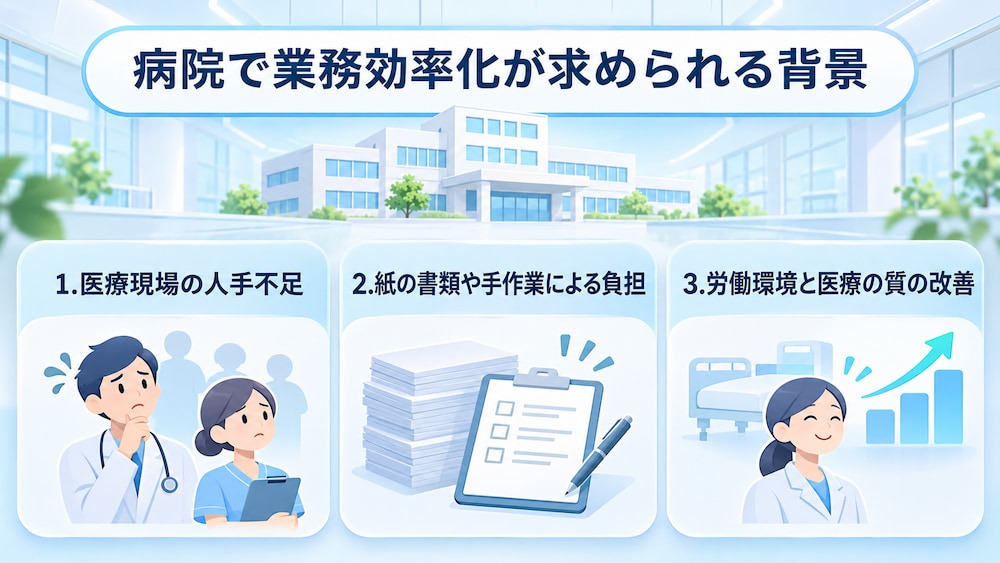
病院の業務効率化は、職員の負担を軽くするだけでなく、患者対応や専門性を要する業務に時間を使いやすくすることにもつながります。ここでは、効率化が求められる背景を紹介します。
1.医療現場の人手不足
職員の人数に対して業務量が多いと、一人ひとりが複数の業務を担う場面が増えます。
診療や看護に加え、
- 患者への案内
- 書類作成
- 院内の連絡調整
なども必要となり、限られた時間のなかで優先順位をつけなければなりません。特定の職員に作業が集中すると、休暇や引き継ぎが難しくなることもあります。こうした状況を改善するには、職員ごとの担当範囲や業務手順を整理し、繰り返し発生する作業を効率化することが重要です。
2.紙の書類や手作業による負担
病院では、診療記録や各種申請書など、多くの書類を取り扱うため、記入や回収、内容の確認、保管といった作業が日常的に発生します。特に、同じ情報を複数の書類やシステムに記録している場合、転記に時間がかかるうえ、入力内容の確認も必要になります。さらに、必要な書類を探したり、記載内容を担当者に確認したりすることも、業務時間を圧迫する要因です。このように、紙の書類や手作業に多くの時間を費やしていることも、病院で業務効率化が求められる背景の一つです。
3.労働環境と医療の質の改善
病院では、職員の働きやすさを確保するとともに、患者に提供する医療の質を維持・向上させることも重要です。しかし、事務作業や情報共有に時間がかかると、患者への対応に十分な時間を確保できなくなる場合があります。
入力作業の簡略化や情報共有の円滑化によって、確認作業の重複を減らし、患者対応に時間を充てやすくなります。このように、職員の業務負担を軽減しながら、医療の質や安全性を維持するためにも、病院では業務効率化が求められています。
🩺病院の業務別に取り組める効率化施策
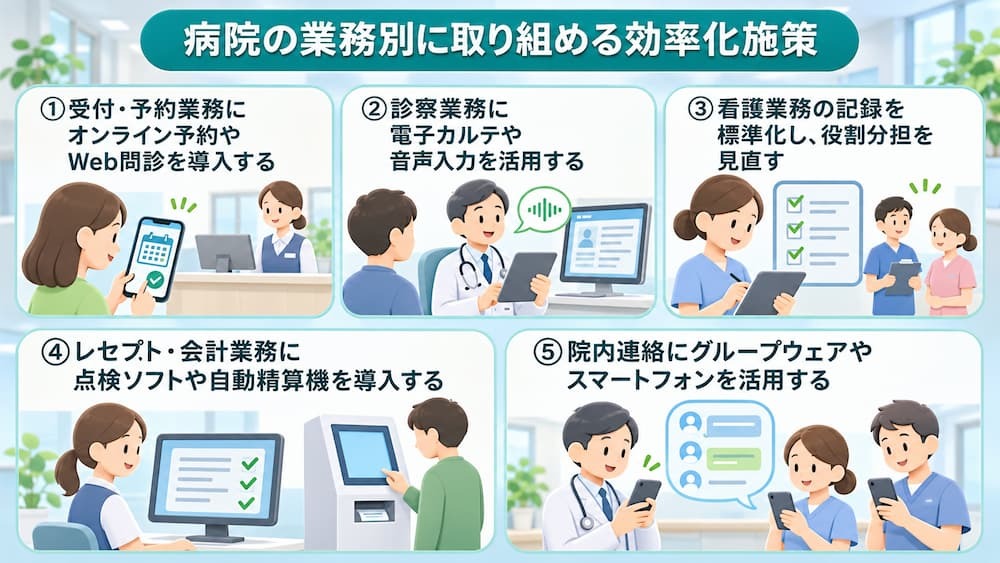
病院には、受付・予約、診察、看護、会計、院内連絡など、性質の異なる業務があります。
ここでは、それぞれの業務でどのような施策を取り入れられるかを紹介します。
①受付・予約業務にオンライン予約やWeb問診を導入する
受付・予約業務では、オンライン予約を導入し、患者自身が予約情報を入力できる流れをつくると、電話で一件ずつ希望日時を聞き取る手間を減らせます。さらにWeb問診と組み合わせれば、患者が来院前に入力した情報を確認でき、紙の問診票を電子カルテへ転記する時間も抑えやすくなります。
予約変更やキャンセルの情報を関係者に共有する手順まで整えることで、受付から診察までの流れもスムーズになるでしょう。患者向けの案内を分かりやすくし、電話や窓口でのサポートも用意すれば、オンライン予約を利用しやすい環境を整えられます。
🔗関連記事:【ノーコードで実現】予約情報の受付から管理までを効率的に自動化する方法
②診察業務に電子カルテや音声入力を活用する
診察内容の記録にかかる時間を減らすには、電子カルテの入力手順や情報の配置を見直す方法があります。音声入力を取り入れると、キーボード入力の負担を抑え、診察後の記録作業を進めやすくできるでしょう。認識された内容は医療従事者が確認し、必要に応じて修正する流れにします。
- 略語
- 固有名詞
- 薬剤名
など、正確さが重要な情報を確認する手順も決めておきましょう。さらに記録項目や表現の基準を整えると、担当者によるばらつきを抑え、診察や他職種との情報共有に活用しやすい記録を作れます。
③看護業務の記録を標準化し、役割分担を見直す
看護業務では、記録の項目や表現を標準化すると、必要な情報を探しやすくなり、担当者による記載のばらつきも抑えられます。加えて、申し送りの方法や役割分担を整理すれば、同じ情報を何度も確認する手間を減らし、ケアに関わる情報を共有しやすくなるでしょう。
見守り機器を活用する場合は、
- 通知の確認担当
- 対応の流れ
を決め、日々の業務に組み込みます。これらの施策を現場の運用に合わせて進めることで、記録や連絡にかかる負担を見直し、患者と向き合う時間を確保しやすくなります。
🔗関連記事:【ノーコードで実現】様々なアプリへのデータ入力を自動化する方法
④レセプト・会計業務に点検ソフトや自動精算機を導入する
レセプト業務では点検ソフトを活用すると、請求データの確認を支援でき、確認作業を進めやすくなります。また、自動精算機を導入すれば、会計時の精算や案内を機器で行えるため、窓口対応を円滑にする手段になります。
導入時には、既存の会計・請求システムとの連携を確認し、エラーが発生した場合に誰が対応するかを決めておきましょう。患者が操作に迷ったときの案内方法も整えると、会計の流れが滞りにくくなります。
🔗関連記事:【ノーコードで実現】保険証画像をOCRで読み取りデータ入力する方法
⑤院内連絡にグループウェアやスマートフォンを活用する
院内連絡にはグループウェアや業務用スマートフォンを取り入れ、連絡事項や対応状況を共有する方法があります。情報を記録に残せば、担当者が交代した際の引き継ぎにも活用でき、必要な内容を探す時間も抑えやすくなるでしょう。
さらに部署間の連絡方法や緊急度に応じた通知ルールを定めると、連絡の行き違いを防ぎやすくなります。なお、患者情報を扱う場合は、閲覧できる職員や共有する範囲を院内ルールに沿って整えることが大切です。
🤝Yoomは予約情報の整理や事務作業を自動化できます
予約情報を確認しながら案内文を作成したり、フォームの回答をもとに書類を準備したりする作業は、担当者が一件ずつ行うと時間がかかります。Yoomでは、予約リマインド文の作成や医療文書の下書きなど、定型的な業務の一部をノーコードで自動化できます。
気になる方は、ぜひ以下からYoomを試してみてください。


以下は、すぐに開始できるテンプレートです👀
■概要紹介状(診療情報提供書)の作成は医師や医療スタッフにとって不可欠な業務ですが、診察の合間に多くの情報を整理し、書類としてまとめる作業は負担となりがちです。また、作成した書類を共有する際の手間や、転記によるミスへの不安を抱えている方も多いのではないでしょうか。このワークフローを活用すれば、Googleフォームの回答からAIワーカーが情報を抽出し、紹介状の下書き作成、Googleドキュメントへの保存、Chatworkでの通知までを自動化できます。手作業による負担を抑え、本来の診察業務により集中できる環境を整えることが可能です。
■このテンプレートをおすすめする方- 紹介状作成にかける時間を短縮し、診察業務により集中したいと考えている医師や医療スタッフの方
- フォーム入力から書類作成、関係者への共有までをスムーズに自動化したいクリニックの担当者の方
- 情報の抽出や下書き作成を効率化し、手作業による入力負担や転記ミスのリスクを軽減したいと考えている方
■このテンプレートを使うメリット- Googleフォームへ入力した内容をもとに、AIワーカーが紹介状の下書きを自動生成するため、書類作成に費やしていた時間を短縮し、業務の効率化を図れます。
- 作成した下書きがGoogleドキュメントへ保存され、Chatworkへ自動通知されるため、スタッフ間の情報共有や患者の紹介対応をスムーズに進められます。
■ワークフローの流れ- はじめに、Googleフォーム、Googleドキュメント、Google Drive、ChatworkをYoomと連携します
- 次に、トリガーとして、Googleフォームの「フォームに回答が送信されたら」というアクションを設定します
- 次に、AIワーカーで、提供されたテキストや画像から情報を抽出し紹介状の下書きを作成するためのスキルを作成し、Googleドキュメント、Google Drive、Chatworkのアクションを使用ツールとして設定します
※「トリガー」:フロー起動のきっかけとなるアクション、「オペレーション」:トリガー起動後、フロー内で処理を行うアクション
■このワークフローのカスタムポイント- AIワーカーのスキル設定で、抽出したい項目や紹介状のトーンなどを、院内の運用ルールに合わせて細かく指示してください。
- Googleドキュメントの作成先フォルダを任意で指定し、管理しやすい構成にカスタマイズしてください。
- Chatworkでの通知先(ルームID)を、情報を共有したい事務スタッフや担当医に合わせて設定してください。
■注意事項- Goolge フォーム、Googleドキュメント、Google Drive、ChatworkのそれぞれとYoomを連携してください。AIワーカー内で使用するツール(アプリ)についてもマイアプリ連携が必要です。
- トリガーは5分、10分、15分、30分、60分の間隔で起動間隔を選択できます。
- プランによって最短の起動間隔が異なりますので、ご注意ください。
- Googleフォームをトリガーとして使用した際の回答内容を取得する方法は「Googleフォームトリガーで、回答内容を取得する方法」を参照ください。
- ダウンロード可能なファイル容量は最大300MBまでです。アプリの仕様によっては300MB未満になる可能性があるので、ご注意ください。
- トリガー、各オペレーションでの取り扱い可能なファイル容量の詳細は「ファイルの容量制限について」をご参照ください。
- AIワーカーの基本設定は「【AIワーカー】基本的な設定方法」をご参照ください。
- AIワーカーの同時実行数・作成可能なAIワーカー数・利用可能なAIモデルはご契約中のプランによって異なります。
- AIワーカー内でご利用いただけるアプリやオペレーション等はワークフローの利用制限と同様です。
- AIワーカーは、テスト実行でも本番実行と同様にタスクを消費しますのでご注意ください。詳細は「【AIワーカー】タスク実行数の計算方法」ご参照ください。
- AIワーカーはスキルを詳細に設定することで適切な処理を実行しやすくなります。詳細は「【AIワーカー】スキル(旧マニュアル)の作成方法」をご参照ください。
■概要クリニックや各種施設の受付業務において、フォームから届く膨大な相談内容を一つずつ確認し、緊急性の判断やスケジュール調整を手作業で行うことに負担を感じていませんか。夜間や休日の受付では判断が遅れるリスクもあり、スタッフによって対応基準がばらつくことも課題となり得ます。このワークフローを活用すれば、Googleフォームに回答が送信された際、AIエージェント(AIワーカー)が主訴を分析して「緊急」や「定期検診」などに自動判定し、kintoneへの予定登録から案内メールの作成までを自動化することが可能です。 ■このテンプレートをおすすめする方- Googleフォームとkintoneを利用し、受付業務における内容の精査や振り分けを手作業で行っている方
- AIエージェントを活用して、フォームからの問い合わせ内容の判断や登録作業を自動化したい方
- 受付業務のDXを推進し、スタッフの判断負荷を軽減しながら優先順位に基づいた迅速な対応を実現したい方
■このテンプレートを使うメリット- Googleフォームへの回答後、AIが内容を判断しkintoneへ自動登録するため、受付業務にかかる時間を削減できます。
- 手作業によるデータ転記が減るため、入力ミスや登録漏れといったヒューマンエラーの発生を防ぎます。
■ワークフローの流れ- はじめに、GoogleフォームとkintoneをYoomと連携します。
- 次に、トリガーでGoogleフォームを選択し、「フォームに回答が送信されたら」というアクションを設定します。
- 次に、オペレーションでAIワーカーを設定し、回答内容の精査や振り分けを行ったうえで登録や案内文の生成を行うためのマニュアル(指示)を作成します。
- 続いて、オペレーションで「担当者へ対応を依頼する」アクションを設定し、登録内容の確認を依頼します。
- 最後に、オペレーションでメール機能の「メールを送る」アクションを設定し、フォーム回答者へ案内メールを送信します。
※「トリガー」:フロー起動のきっかけとなるアクション、「オペレーション」:トリガー起動後、フロー内で処理を行うアクション
■このワークフローのカスタムポイント- Googleフォームのトリガー設定では、検知対象とする任意のフォームを設定可能です。
- AIワーカーへの指示内容や、登録先のkintoneのアプリは任意で設定してください。
- オペレーションで設定する「担当者への対応依頼」では、依頼を送る担当者や依頼内容などを自由にカスタマイズすることが可能です。
■注意事項- Googleフォーム、kintoneのそれぞれとYoomを連携してください。AIワーカー内で使用するツール(アプリ)についてもマイアプリ連携が必要です。
- トリガーは5分、10分、15分、30分、60分の間隔で起動間隔を選択できます。
- プランによって最短の起動間隔が異なりますので、ご注意ください。
- Googleフォームをトリガーとして使用した際の回答内容を取得する方法は「Googleフォームトリガーで、回答内容を取得する方法」を参照ください。
- AIワーカーの基本設定は「【AIワーカー】基本的な設定方法」をご参照ください。
- AIワーカーの同時実行数・作成可能なAIワーカー数・利用可能なAIモデルはご契約中のプランによって異なります。
- AIワーカー内でご利用いただけるアプリやオペレーション等はワークフローの利用制限と同様です。
- AIワーカーは、テスト実行でも本番実行と同様にタスクを消費しますのでご注意ください。詳細は「【AIワーカー】タスク実行数の計算方法」ご参照ください。
- AIワーカーはマニュアルを詳細に設定することで適切な処理を実行しやすくなります。詳細は「【AIワーカー】マニュアルの作成方法」をご参照ください。


- 紹介状作成にかける時間を短縮し、診察業務により集中したいと考えている医師や医療スタッフの方
- フォーム入力から書類作成、関係者への共有までをスムーズに自動化したいクリニックの担当者の方
- 情報の抽出や下書き作成を効率化し、手作業による入力負担や転記ミスのリスクを軽減したいと考えている方
- Googleフォームへ入力した内容をもとに、AIワーカーが紹介状の下書きを自動生成するため、書類作成に費やしていた時間を短縮し、業務の効率化を図れます。
- 作成した下書きがGoogleドキュメントへ保存され、Chatworkへ自動通知されるため、スタッフ間の情報共有や患者の紹介対応をスムーズに進められます。
- はじめに、Googleフォーム、Googleドキュメント、Google Drive、ChatworkをYoomと連携します
- 次に、トリガーとして、Googleフォームの「フォームに回答が送信されたら」というアクションを設定します
- 次に、AIワーカーで、提供されたテキストや画像から情報を抽出し紹介状の下書きを作成するためのスキルを作成し、Googleドキュメント、Google Drive、Chatworkのアクションを使用ツールとして設定します
■このワークフローのカスタムポイント
- AIワーカーのスキル設定で、抽出したい項目や紹介状のトーンなどを、院内の運用ルールに合わせて細かく指示してください。
- Googleドキュメントの作成先フォルダを任意で指定し、管理しやすい構成にカスタマイズしてください。
- Chatworkでの通知先(ルームID)を、情報を共有したい事務スタッフや担当医に合わせて設定してください。
- Goolge フォーム、Googleドキュメント、Google Drive、ChatworkのそれぞれとYoomを連携してください。AIワーカー内で使用するツール(アプリ)についてもマイアプリ連携が必要です。
- トリガーは5分、10分、15分、30分、60分の間隔で起動間隔を選択できます。
- プランによって最短の起動間隔が異なりますので、ご注意ください。
- Googleフォームをトリガーとして使用した際の回答内容を取得する方法は「Googleフォームトリガーで、回答内容を取得する方法」を参照ください。
- ダウンロード可能なファイル容量は最大300MBまでです。アプリの仕様によっては300MB未満になる可能性があるので、ご注意ください。
- トリガー、各オペレーションでの取り扱い可能なファイル容量の詳細は「ファイルの容量制限について」をご参照ください。
- AIワーカーの基本設定は「【AIワーカー】基本的な設定方法」をご参照ください。
- AIワーカーの同時実行数・作成可能なAIワーカー数・利用可能なAIモデルはご契約中のプランによって異なります。
- AIワーカー内でご利用いただけるアプリやオペレーション等はワークフローの利用制限と同様です。
- AIワーカーは、テスト実行でも本番実行と同様にタスクを消費しますのでご注意ください。詳細は「【AIワーカー】タスク実行数の計算方法」ご参照ください。
- AIワーカーはスキルを詳細に設定することで適切な処理を実行しやすくなります。詳細は「【AIワーカー】スキル(旧マニュアル)の作成方法」をご参照ください。

- Googleフォームとkintoneを利用し、受付業務における内容の精査や振り分けを手作業で行っている方
- AIエージェントを活用して、フォームからの問い合わせ内容の判断や登録作業を自動化したい方
- 受付業務のDXを推進し、スタッフの判断負荷を軽減しながら優先順位に基づいた迅速な対応を実現したい方
- Googleフォームへの回答後、AIが内容を判断しkintoneへ自動登録するため、受付業務にかかる時間を削減できます。
- 手作業によるデータ転記が減るため、入力ミスや登録漏れといったヒューマンエラーの発生を防ぎます。
- はじめに、GoogleフォームとkintoneをYoomと連携します。
- 次に、トリガーでGoogleフォームを選択し、「フォームに回答が送信されたら」というアクションを設定します。
- 次に、オペレーションでAIワーカーを設定し、回答内容の精査や振り分けを行ったうえで登録や案内文の生成を行うためのマニュアル(指示)を作成します。
- 続いて、オペレーションで「担当者へ対応を依頼する」アクションを設定し、登録内容の確認を依頼します。
- 最後に、オペレーションでメール機能の「メールを送る」アクションを設定し、フォーム回答者へ案内メールを送信します。
■このワークフローのカスタムポイント
- Googleフォームのトリガー設定では、検知対象とする任意のフォームを設定可能です。
- AIワーカーへの指示内容や、登録先のkintoneのアプリは任意で設定してください。
- オペレーションで設定する「担当者への対応依頼」では、依頼を送る担当者や依頼内容などを自由にカスタマイズすることが可能です。
- Googleフォーム、kintoneのそれぞれとYoomを連携してください。AIワーカー内で使用するツール(アプリ)についてもマイアプリ連携が必要です。
- トリガーは5分、10分、15分、30分、60分の間隔で起動間隔を選択できます。
- プランによって最短の起動間隔が異なりますので、ご注意ください。
- Googleフォームをトリガーとして使用した際の回答内容を取得する方法は「Googleフォームトリガーで、回答内容を取得する方法」を参照ください。
- AIワーカーの基本設定は「【AIワーカー】基本的な設定方法」をご参照ください。
- AIワーカーの同時実行数・作成可能なAIワーカー数・利用可能なAIモデルはご契約中のプランによって異なります。
- AIワーカー内でご利用いただけるアプリやオペレーション等はワークフローの利用制限と同様です。
- AIワーカーは、テスト実行でも本番実行と同様にタスクを消費しますのでご注意ください。詳細は「【AIワーカー】タスク実行数の計算方法」ご参照ください。
- AIワーカーはマニュアルを詳細に設定することで適切な処理を実行しやすくなります。詳細は「【AIワーカー】マニュアルの作成方法」をご参照ください。
📊病院の業務効率化につながった事例
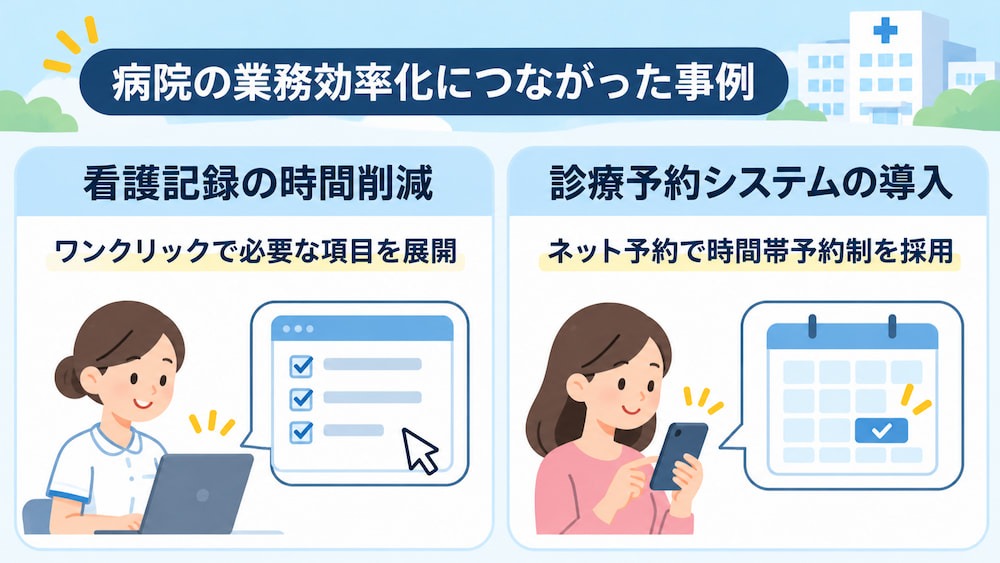
導入事例からは、どの業務のどの作業を見直したのか、効率化によってどのような変化があったのかを確認できます。
▼看護記録に要する時間削減の取り組み
県立広島病院では、電子カルテの「セット展開機能」を活用し、テンプレート記録や看護指示、コスト入力など、頻繁に使用する項目をあらかじめ登録しました。ワンクリックで必要な項目を展開できる仕組みを整え、記録作業の効率化を図るとともに、患者の状態をその場で記録するリアルタイム記録を推進しました。
その結果、時間外勤務時間が大幅に減少しました。
- 一人当たりの月平均時間:33.7時間 → 9.6時間
- 病棟の年間時間外勤務時間:11,151時間 → 3,210時間(年間7,941時間減少)
さらに、勉強会やカンファレンスの開催回数も増加し、看護の質の向上にもつながりました。
▼診療予約システムの導入
埼玉県さいたま市の加藤整形外科では、患者の来院時間が夕方に集中し、診療終了が21~22時になることもありました。そこで、株式会社メディカルフォレストの診療予約システムを導入し、時間帯予約制を採用。インターネット予約を活用して空いている時間帯へ患者を誘導することで、来院時間の分散を図りました。
その結果、以下のような改善が見られました。
- 待合室の混雑や患者の待ち時間が改善
- 患者数が増加
- スタッフが昼休みを通常どおり確保できるようになった
- 残業時間が大幅に減少し、以前より1~2時間早く帰宅できるようになった
🧭病院の業務効率化を進める方法
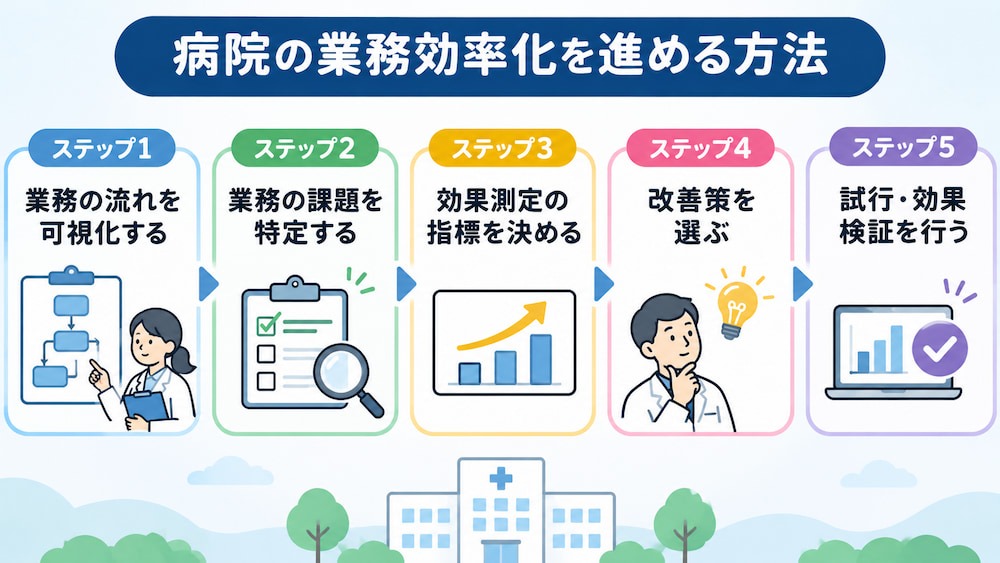
業務効率化は、導入するシステムを先に決めるのではなく、現場の業務を把握してから改善策を選ぶことが大切です。ここでは、現状の確認から導入後の効果測定まで、順を追って進め方を紹介します。
ステップ1:業務の流れを可視化する
まず、対象業務がどのような順番で進み、誰がどの作業を担っているのかを書き出します。
たとえば予約受付なら、
- 予約の受領
- 内容確認
- システムへの登録
- 患者への連絡
- 変更時の調整
までを整理しましょう。さらに、作業ごとに担当者、所要時間、発生頻度、使用する書類やシステムも確認すると、業務の全体像が見えやすくなります。現場の職員にも聞き取り、実際の運用と手順書の内容を照らし合わせてください。
ステップ2:業務の課題を特定する
業務の流れを整理したら、時間がかかる作業や、同じ情報を何度も扱う工程を探します。
- 「紙の問診票を電子カルテに転記する」
- 「複数の台帳に同じ内容を入力する」
- 「同じ情報を複数の担当者が確認する」
といった作業は、改善候補になります。次に、作業の目的を確かめ、安全確認や患者への説明に必要な工程と、慣習として続いている重複作業を分けて考えましょう。現場の担当者と一緒に理由を把握すれば、必要な確認を維持しながら、負担を減らせる箇所を見つけやすくなります。
ステップ3:効果測定の指標を決める
改善前後の変化を確かめるため、対象業務に合った指標を決めます。
- 受付→患者一人あたりの対応時間や待ち時間
- 書類作成→作成時間や差し戻し件数
- 院内連絡→確認に要する時間や連絡漏れの件数
などが候補です。指標は多く設定しすぎず、現場で継続して記録できるものを選びましょう。作業時間だけでは、入力の正確性や職員の負担感が分からない場合もあります。そのため必要に応じて、患者からの問い合わせや使いやすさも確認項目に加えると、効率と業務品質の両方から改善を評価できます。
ステップ4:改善策を選ぶ
改善したい工程が明らかになったら、システム導入、帳票の見直し、運用ルールの変更など、複数の選択肢を検討します。初期費用に加え、運用や保守、職員への説明・教育にかかる手間も含めて比較することが重要です。既存システムとの連携や、導入後の問い合わせ対応、障害時の代替手順も確認しましょう。
複数部署が関わる業務では、情報の受け渡しや役割分担を整理し、誰が運用を管理するかまで決めておくと定着しやすくなります。
ステップ5:試行・効果検証を行う
改善策を選んだら、対象部署や業務を絞って試行し、実際の作業に合っているかを確認します。
試行中は作業時間や待ち時間に加えて、
- 職員が使いにくいと感じる点
- 従来の手順との違い
- 患者への案内方法
も見直しましょう。試行結果をもとに手順や設定を調整し、担当者が変わっても運用できるよう必要な内容を文書化します。導入後も定期的に利用状況や指標を確認し、期待した変化が見られない場合は原因を探して改善します。現場の声を取り入れながら運用を育てることが、継続的な効率化につながるでしょう。
🔄病院の管理業務を一連の流れで自動化する
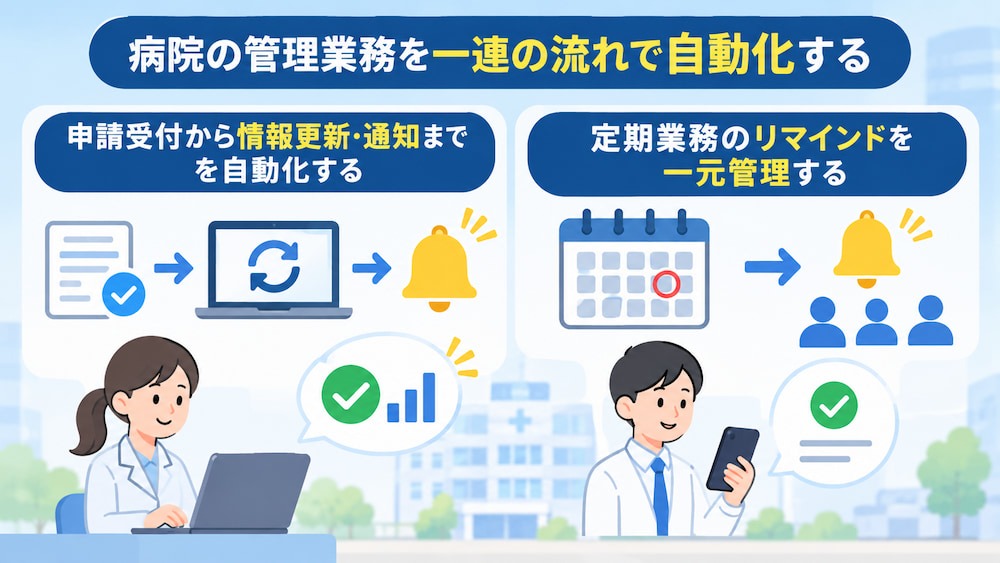
申請や職員情報の変更、定期的な確認など、診療以外の管理業務にも手作業が発生します。
ここでは、情報更新や通知、期限管理などを自動化し、業務の抜け漏れや担当者の負担を減らす方法を紹介します。
▼申請受付から情報更新・通知までを自動化する
職員の住所や所属などの変更を受け付ける業務では、次の3つの作業が発生します。
- 申請内容の確認
- 管理台帳や関連システムの更新
- 関係部署への連絡
これらの作業を効率化するには、受付フォームに入力された情報を管理台帳に反映し、更新完了後に関係者へ通知する仕組みを整える方法があります。
定型的な情報の転記や通知を自動化することで、作業の進捗を把握しやすくなり、更新忘れや連絡漏れの防止にもつながります。また、一連の工程を仕組み化することで、担当者ごとの対応のばらつきを抑え、業務をスムーズに進められます。
▼定期業務のリマインドを一元管理する
定期的に発生する申請確認や書類提出、情報更新は、業務ごとに期限や担当者、必要な確認内容を整理しましょう。そのうえで、期日が近づいた際に担当者へ自動で通知し、対応状況を記録する仕組みを整えると、進捗を把握しやすくなります。また、通知を送るだけではなく、対応済みかどうかを記録し、未対応の場合に誰がフォローするかまで決めることがポイントです。判断や承認が必要な場面は担当者が確認し、定型的な通知や記録を効率化することで、業務の抜け漏れを防ぎながら管理を行えます。
🔗関連記事:
・【ノーコードで実現】タスクや予定の情報を基にリマインドメールを自動で送信する方法
・【ノーコードで実現】申請・承認プロセスを自動化し、業務を効率化する方法
▼管理業務の工数を約3分の1に削減
Yoomが紹介する医療法人敬愛会の事例では、職員の住所変更に伴う情報更新や関係者への通知などを自動化しています。従来は、申請内容の確認から職員データベースの更新、関係者への連絡まで手作業で行っていましたが、フォームとデータベースを連携させることで、こうした一連の作業を効率化しました。その結果、社内対応にかかる工数が3分の1ほどに減ったと実感されています。このように、管理業務の定型作業を自動化すれば、担当者の負担軽減だけでなく、情報更新や連絡の抜け漏れ防止にもつながります。まずは日常的に発生する業務から自動化を検討してみましょう。
✨病院の業務効率化に役立つYoomテンプレート
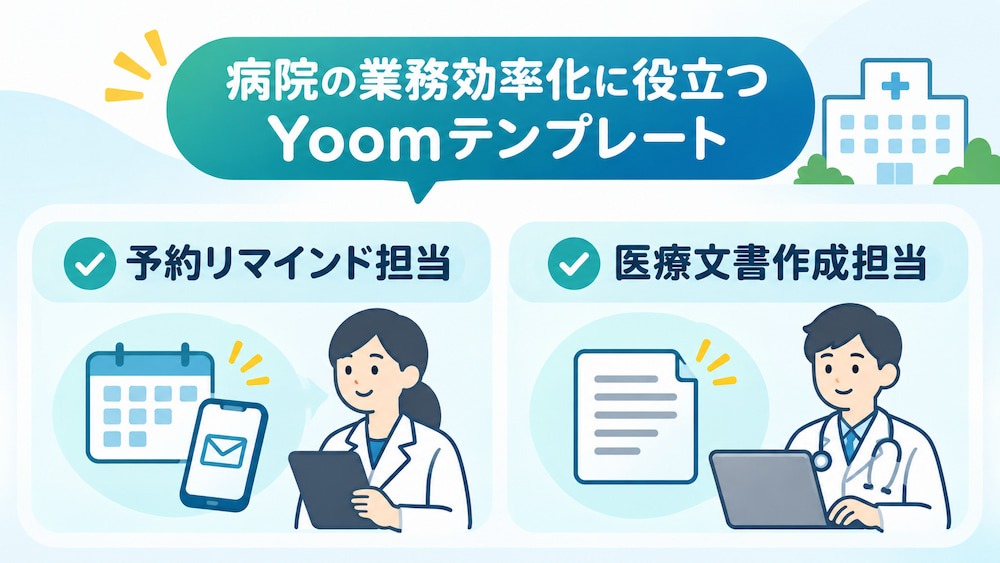
✔️予約リマインド担当
予約台帳から対象の患者を特定し、予約忘れを防ぐためのリマインドメッセージ案を作成するテンプレートです。予約日時や来院場所などの必要な情報を入れ、自社で設定したタイミングや文面のルールに沿って案内できます。
▼こんなときにおすすめ
- 予約患者への個別連絡に多くの時間を取られているとき
- スタッフによる連絡作業のばらつきをなくしたいとき
- 予約管理にかかる事務作業を減らし、ほかの業務に時間を充てたいとき
 予約リマインド担当
予約台帳データと患者の連絡先情報をもとに、予約日時・来院場所・キャンセル連絡先などを盛り込んだリマインドメッセージ案を作成するAIワーカーです。手作業による連絡漏れや文面のばらつきを防ぎ、自院の運用ルールに沿った対応を効率よく行いたいクリニック・医療機関の担当者の方におすすめです。
試してみる
■概要予約台帳のデータをもとに、患者へのリマインドメッセージを作成するAIワーカーです。予約日時や来院場所などの必要な情報を入れ、自社で設定したタイミングや文面のルールに沿って案内できます。
■AIワーカーの設定方法チャットで指示を出すだけで自社の運用に合わせて自動で設定・アップデートされていきます。まずは、AIワーカーが処理を正しく実行できるよう「スキル」と「使用ツール」をカスタマイズしましょう。- 「スキル」とは:
- AIワーカーが処理を行うための手順書です。詳しい設定方法は「【AIワーカー】スキル(旧マニュアル)の作成方法」をご参照ください。
- 「使用ツール」とは:
- AIワーカーが処理を行う際に使用するツールです。自社で普段使っているツールをAIに指示するだけで、データの取得先や出力先を自由に組み替えることができます。
AIワーカーの基本設定については「【AIワーカー】基本的な設定方法」 でもご確認いただけます。
■注意事項- AIワーカーの同時実行数・作成可能なAIワーカー数・利用可能なAIモデルはご契約中のプランによって異なります。
- AIワーカー内でご利用いただけるアプリやオペレーション等はワークフローの利用制限と同様です。
- AIワーカーは、テスト実行でも本番実行と同様にタスクを消費しますのでご注意ください。詳細は「【AIワーカー】タスク実行数の計算方法」をご参照ください。
予約台帳データと患者の連絡先情報をもとに、予約日時・来院場所・キャンセル連絡先などを盛り込んだリマインドメッセージ案を作成するAIワーカーです。手作業による連絡漏れや文面のばらつきを防ぎ、自院の運用ルールに沿った対応を効率よく行いたいクリニック・医療機関の担当者の方におすすめです。
- 「スキル」とは:
- AIワーカーが処理を行うための手順書です。詳しい設定方法は「【AIワーカー】スキル(旧マニュアル)の作成方法」をご参照ください。
- 「使用ツール」とは:
- AIワーカーが処理を行う際に使用するツールです。自社で普段使っているツールをAIに指示するだけで、データの取得先や出力先を自由に組み替えることができます。
- AIワーカーの同時実行数・作成可能なAIワーカー数・利用可能なAIモデルはご契約中のプランによって異なります。
- AIワーカー内でご利用いただけるアプリやオペレーション等はワークフローの利用制限と同様です。
- AIワーカーは、テスト実行でも本番実行と同様にタスクを消費しますのでご注意ください。詳細は「【AIワーカー】タスク実行数の計算方法」をご参照ください。
✔️医療文書作成担当
医療メモや患者情報をもとに、紹介状や診断書、証明書などの下書きを作成するテンプレートです。情報が足りない場合はAIが確認し、必要な内容をそろえながら作成でき、最終的な内容は医師などの専門家が確認し、署名・捺印します。▼こんなときにおすすめ
- 書類作成に追われ、患者対応やほかの業務に時間を割けないとき
- 医療文書の作成手順や記載内容を統一したいとき
- 文書作成にかかる時間を減らし、医療スタッフの負担を軽減したいとき
 医療文書作成担当
診療メモや患者情報を読み取り、紹介状・診断書・証明書などの医療用書類のドラフトを作成するAIワーカーです。情報が不足している場合はAIが確認を求めるため記載漏れを防ぎやすく、書類作成の手間を減らして診療や患者対応に集中したい医師・医療スタッフの方におすすめです。
試してみる
■概要診療メモや患者情報をもとに、紹介状や診断書、証明書などの下書きを作成するAIワーカーです。情報が足りない場合はAIが確認し、必要な内容をそろえながら作成できます。最終的な内容は医師などの専門家が確認し、署名・捺印します。
■AIワーカーの設定方法チャットで指示を出すだけで自社の運用に合わせて自動で設定・アップデートされていきます。まずは、AIワーカーが処理を正しく実行できるよう「スキル」と「使用ツール」をカスタマイズしましょう。- 「スキル」とは:
- AIワーカーが処理を行うための手順書です。詳しい設定方法は「【AIワーカー】スキル(旧マニュアル)の作成方法」をご参照ください。
- 「使用ツール」とは:
- AIワーカーが処理を行う際に使用するツールです。自社で普段使っているツールをAIに指示するだけで、データの取得先や出力先を自由に組み替えることができます。
AIワーカーの基本設定については「【AIワーカー】基本的な設定方法」でもご確認いただけます。
■注意事項- AIワーカーの同時実行数・作成可能なAIワーカー数・利用可能なAIモデルはご契約中のプランによって異なります。
- AIワーカー内でご利用いただけるアプリやオペレーション等はワークフローの利用制限と同様です。
- AIワーカーは、テスト実行でも本番実行と同様にタスクを消費しますのでご注意ください。詳細は「【AIワーカー】タスク実行数の計算方法」をご参照ください。
診療メモや患者情報を読み取り、紹介状・診断書・証明書などの医療用書類のドラフトを作成するAIワーカーです。情報が不足している場合はAIが確認を求めるため記載漏れを防ぎやすく、書類作成の手間を減らして診療や患者対応に集中したい医師・医療スタッフの方におすすめです。
- 「スキル」とは:
- AIワーカーが処理を行うための手順書です。詳しい設定方法は「【AIワーカー】スキル(旧マニュアル)の作成方法」をご参照ください。
- 「使用ツール」とは:
- AIワーカーが処理を行う際に使用するツールです。自社で普段使っているツールをAIに指示するだけで、データの取得先や出力先を自由に組み替えることができます。
- AIワーカーの同時実行数・作成可能なAIワーカー数・利用可能なAIモデルはご契約中のプランによって異なります。
- AIワーカー内でご利用いただけるアプリやオペレーション等はワークフローの利用制限と同様です。
- AIワーカーは、テスト実行でも本番実行と同様にタスクを消費しますのでご注意ください。詳細は「【AIワーカー】タスク実行数の計算方法」をご参照ください。
⚠️病院の業務効率化における注意点
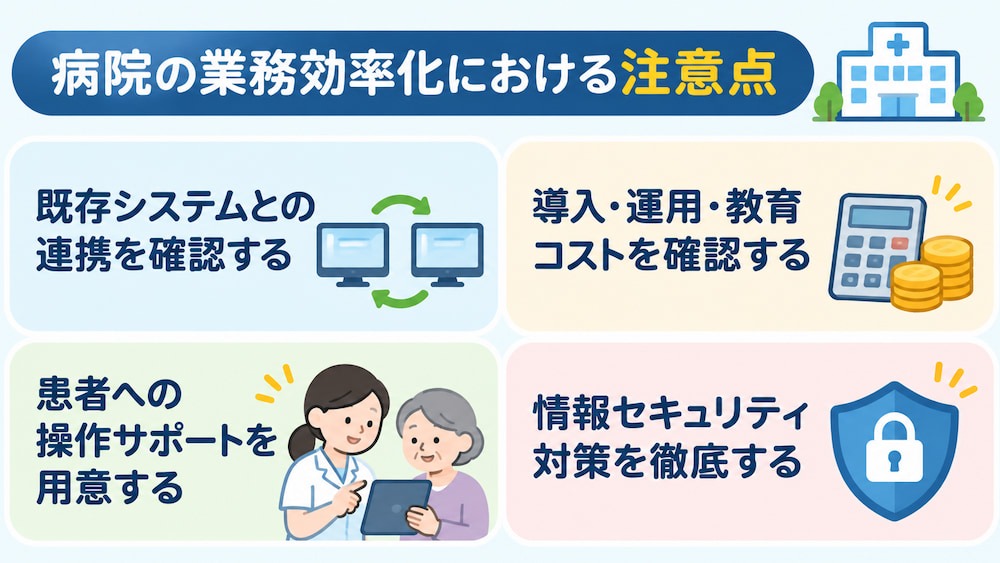
業務効率化のシステムや機器を導入する際は、機能や費用だけでなく、既存業務とのつながりや患者・職員への影響も確認します。ここでは、導入前に整理しておきたいポイントを紹介します。
1⃣既存システムとの連携を確認する
新しいシステムの導入前に、電子カルテ、予約管理、会計など、既存システムと必要な情報を連携できるか確認しましょう。
- 連携できるデータの種類や更新タイミング
- エラーが起きた場合の対応方法
なども把握しておくと、導入後の業務を設計しやすくなります。連携が難しい場合も、二重入力が残る範囲や手作業で確認する箇所を事前に把握すれば、導入効果を見積もりやすくなります。院内の情報システム担当者やシステム提供元と相談し、実際の業務フローに沿って確認してください。
2⃣導入・運用・教育コストを確認する
システムや機器の導入では、初期費用に加えて、継続利用にかかる費用や運用の手間も確認します。問い合わせ対応、保守、アカウント管理、障害時の代替手順などが必要になる場合があります。
また、職員が操作に慣れるまでの説明や研修時間も計画に含めましょう。特定の担当者だけが操作方法を把握する状態を避けるため、複数の職員が確認できる手順書や相談先を用意すると運用しやすくなります。
3⃣患者への操作サポートを用意する
オンライン予約やWeb問診、自動精算機を導入する場合、患者が迷わず利用できる案内を用意しましょう。予約画面や受付機器の操作方法を分かりやすく説明し、利用時に困った患者をサポートする担当者や窓口を決めておくと、院内での混乱を抑えやすくなります。
また、電話や窓口での対応も組み合わせれば、患者の状況に応じた受付方法を選びやすくなるでしょう。患者が利用しやすい環境を整えることも、業務効率化を定着させるうえで大切です。
4⃣情報セキュリティ対策を徹底する
患者情報を扱う業務では、どの情報をどこに保存し、誰が閲覧・編集できるのかを明確にします。外部サービスやクラウドを利用する場合は、院内の情報管理方針に沿って利用可否を確認し、権限設定や保存先、データの共有範囲を整理しましょう。
- 誤送信
- 不正アクセス
- 端末の紛失
が起きた際の連絡手順も決めておくことが大切です。
自動化する範囲を広げる際には、業務に必要な情報だけを扱う設計にします。関係部署と確認しながら、安全性と業務上の利便性の両方を考慮した運用を整えてください。
📝まとめ
病院の業務効率化では、業務の流れや担当者ごとの作業を可視化し、負担が大きい工程や重複作業を特定することが出発点です。そのうえで、改善効果を測る指標を決め、費用や教育負担、既存システムとの連携を踏まえて施策を選びます。受付・予約、診察、看護、会計、院内連絡など、業務ごとに適した方法を検討し、導入後も現場の声や効果を確認しながら改善を続けましょう!
🌱Yoomでできること
予約情報の整理や案内文の作成、書類の下書き、関係者への通知など、病院の事務作業には定型的な手順が多くあります。Yoomでは、こうした業務の流れをつなげて自動化し、職員が患者対応や専門性を要する業務に取り組む時間を確保するサポートができます。
「これなら自分でもできそう!」と感じた方は、ぜひ以下からYoomを試してみてください。
■概要患者さんの受付業務、特に問診内容の確認や緊急度の判断に時間を要していませんか。 このワークフローは、Googleフォームに問診の回答が送信されると、AIがその内容を自動で分析し、症状の緊急性や適切な診療科を判定し、Googleカレンダーへの予定登録、Google スプレッドシートへの記録、Gmailでの受信案内メール送信を行います。AIを活用して患者の受付対応を自動化することで、スタッフの業務負担を軽減し、より迅速で的確な初期対応の実現をサポートすることが可能です。■このテンプレートをおすすめする方- クリニックや病院で、患者さんの受付業務の効率化を目指している方
- AIを活用して問診内容を分析し、受付対応を自動化したいと考えている方
- 手作業によるトリアージ業務の負担を軽減し、ヒューマンエラーを減らしたい方
■このテンプレートを使うメリット- Googleフォームの回答を基にAIが自動で症状を判定するため、患者受付にかかる時間を短縮し、スタッフは他の業務に集中できます
- AIが設定された基準で緊急度や診療科を判断するため、担当者による判断のばらつきを防ぎ、受付業務の標準化に繋がります
■ワークフローの流れ- はじめに、Gmail、Google スプレッドシート、GoogleフォームをYoomと連携します
- 次に、トリガーでGoogleフォームを選択し、「フォームに回答が送信されたら」というアクションを設定します
- 最後に、オペレーションでAIワーカーを選択し、フォームから受け取った問診内容を基に、緊急度や診療科を判定し、予定登録、記録、案内メール送信を行うマニュアル(指示)を作成します
※「トリガー」:フロー起動のきっかけとなるアクション、「オペレーション」:トリガー起動後、フロー内で処理を行うアクション
■このワークフローのカスタムポイント- Googleフォームのトリガー設定では、受付に使用する任意のフォームIDを指定してください
- AIワーカーの設定では、利用したいAIモデルを選択し、患者の症状をどのように分析し、緊急度や診療科を判定するかなどの指示を任意で設定してください
■注意事項- Googleフォーム、Gmail、Google スプレッドシート、GoogleカレンダーのそれぞれとYoomを連携してください。AIワーカー内で使用するツール(アプリ)についてもマイアプリ連携が必要です。
- AIワーカーの基本設定は「【AIワーカー】基本的な設定方法」をご参照ください。
- AIワーカーの同時実行数・作成可能なAIワーカー数・利用可能なAIモデルはご契約中のプランによって異なります。
- AIワーカー内でご利用いただけるアプリやオペレーション等はワークフローの利用制限と同様です。
- AIワーカーは、テスト実行でも本番実行と同様にタスクを消費しますのでご注意ください。詳細は「【AIワーカー】タスク実行数の計算方法」ご参照ください。
- AIワーカーはマニュアルを詳細に設定することで適切な処理を実行しやすくなります。詳細は「【AIワーカー】マニュアルの作成方法」をご参照ください。
- Googleフォームをトリガーとして使用した際の回答内容を取得する方法は「Googleフォームトリガーで、回答内容を取得する方法」を参照ください。
- トリガーは5分、10分、15分、30分、60分の間隔で起動間隔を選択できます。
- プランによって最短の起動間隔が異なりますので、ご注意ください。
■概要資料送付のご依頼をメールで受けた際、都度内容を確認して適切な資料を選び、手作業で返信していませんか?こうした定型的ながらも重要な業務は、手間がかかるだけでなく、本来の業務時間を圧迫する原因にもなります。 このワークフローは、まるで優秀なAIエージェントが資料送付を代行してくれるような体験を提供します。Gmailで特定のメールを受信するだけで、AIが内容を判断して適切な資料を自動で送付するため、対応漏れや送付ミスを防ぎ、よりコアな業務に集中できます。■このテンプレートをおすすめする方- Gmail宛の資料請求に手作業で対応しており、時間を要している営業担当者の方
- AIによる資料送付の仕組みを構築し、業務を自動化したいと考えている方
- Google Driveに保管した資料の送付ミスや対応漏れを減らしたいチームリーダーの方
■このテンプレートを使うメリット- Gmailで資料請求メールを受信後、AIが自動で資料を送付するため、手作業に費やしていた時間を短縮し、迅速な対応が可能です。
- AIが文脈を理解し資料を選定するため、資料送付時の添付間違いや対応漏れといったヒューマンエラーの防止に繋がります。
■ワークフローの流れ- はじめに、GmailとGoogle DriveをYoomと連携します。
- 次に、トリガーでGmailを選択し、「特定のキーワードに一致するメールを受信したら」というアクションを設定します。
- 最後に、オペレーションでAIワーカーを選択し、受信メールの内容に応じてGoogle Driveから適切な資料を選び、Gmailで返信を行うための一連のマニュアル(指示)を作成します。
※「トリガー」:フロー起動のきっかけとなるアクション、「オペレーション」:トリガー起動後、フロー内で処理を行うアクション
■このワークフローのカスタムポイント- Gmailのトリガー設定で検知するキーワードは、「資料請求」や特定の製品名など、実際の運用に合わせて任意で設定が可能です。
- AIワーカーに与える指示内容は、資料を選定する際のルールや返信するメールの文面など、自由にカスタマイズできます。連携するGmailやGoogle Driveのアカウントも任意で変更可能です。
- AIワーカーが資料を選定するGoogle Driveの対象フォルダは、実際に資料を格納しているフォルダを任意で指定してください。
■注意事項- Gmail、Google DriveのそれぞれとYoomを連携してください。AIワーカー内で使用するツール(アプリ)についてもマイアプリ連携が必要です。
- トリガーは5分、10分、15分、30分、60分の間隔で起動間隔を選択できます。
- プランによって最短の起動間隔が異なりますので、ご注意ください。
- AIワーカーの基本設定は「【AIワーカー】基本的な設定方法」をご参照ください。
- AIワーカーの同時実行数・作成可能なAIワーカー数・利用可能なAIモデルはご契約中のプランによって異なります。
- AIワーカー内でご利用いただけるアプリやオペレーション等はワークフローの利用制限と同様です。
- AIワーカーは、テスト実行でも本番実行と同様にタスクを消費しますのでご注意ください。詳細は「【AIワーカー】タスク実行数の計算方法」ご参照ください。
- AIワーカーはマニュアルを詳細に設定することで適切な処理を実行しやすくなります。詳細は「【AIワーカー】マニュアルの作成方法」をご参照ください。

- クリニックや病院で、患者さんの受付業務の効率化を目指している方
- AIを活用して問診内容を分析し、受付対応を自動化したいと考えている方
- 手作業によるトリアージ業務の負担を軽減し、ヒューマンエラーを減らしたい方
- Googleフォームの回答を基にAIが自動で症状を判定するため、患者受付にかかる時間を短縮し、スタッフは他の業務に集中できます
- AIが設定された基準で緊急度や診療科を判断するため、担当者による判断のばらつきを防ぎ、受付業務の標準化に繋がります
- はじめに、Gmail、Google スプレッドシート、GoogleフォームをYoomと連携します
- 次に、トリガーでGoogleフォームを選択し、「フォームに回答が送信されたら」というアクションを設定します
- 最後に、オペレーションでAIワーカーを選択し、フォームから受け取った問診内容を基に、緊急度や診療科を判定し、予定登録、記録、案内メール送信を行うマニュアル(指示)を作成します
■このワークフローのカスタムポイント
- Googleフォームのトリガー設定では、受付に使用する任意のフォームIDを指定してください
- AIワーカーの設定では、利用したいAIモデルを選択し、患者の症状をどのように分析し、緊急度や診療科を判定するかなどの指示を任意で設定してください
- Googleフォーム、Gmail、Google スプレッドシート、GoogleカレンダーのそれぞれとYoomを連携してください。AIワーカー内で使用するツール(アプリ)についてもマイアプリ連携が必要です。
- AIワーカーの基本設定は「【AIワーカー】基本的な設定方法」をご参照ください。
- AIワーカーの同時実行数・作成可能なAIワーカー数・利用可能なAIモデルはご契約中のプランによって異なります。
- AIワーカー内でご利用いただけるアプリやオペレーション等はワークフローの利用制限と同様です。
- AIワーカーは、テスト実行でも本番実行と同様にタスクを消費しますのでご注意ください。詳細は「【AIワーカー】タスク実行数の計算方法」ご参照ください。
- AIワーカーはマニュアルを詳細に設定することで適切な処理を実行しやすくなります。詳細は「【AIワーカー】マニュアルの作成方法」をご参照ください。
- Googleフォームをトリガーとして使用した際の回答内容を取得する方法は「Googleフォームトリガーで、回答内容を取得する方法」を参照ください。
- トリガーは5分、10分、15分、30分、60分の間隔で起動間隔を選択できます。
- プランによって最短の起動間隔が異なりますので、ご注意ください。
- Gmail宛の資料請求に手作業で対応しており、時間を要している営業担当者の方
- AIによる資料送付の仕組みを構築し、業務を自動化したいと考えている方
- Google Driveに保管した資料の送付ミスや対応漏れを減らしたいチームリーダーの方
- Gmailで資料請求メールを受信後、AIが自動で資料を送付するため、手作業に費やしていた時間を短縮し、迅速な対応が可能です。
- AIが文脈を理解し資料を選定するため、資料送付時の添付間違いや対応漏れといったヒューマンエラーの防止に繋がります。
- はじめに、GmailとGoogle DriveをYoomと連携します。
- 次に、トリガーでGmailを選択し、「特定のキーワードに一致するメールを受信したら」というアクションを設定します。
- 最後に、オペレーションでAIワーカーを選択し、受信メールの内容に応じてGoogle Driveから適切な資料を選び、Gmailで返信を行うための一連のマニュアル(指示)を作成します。
■このワークフローのカスタムポイント
- Gmailのトリガー設定で検知するキーワードは、「資料請求」や特定の製品名など、実際の運用に合わせて任意で設定が可能です。
- AIワーカーに与える指示内容は、資料を選定する際のルールや返信するメールの文面など、自由にカスタマイズできます。連携するGmailやGoogle Driveのアカウントも任意で変更可能です。
- AIワーカーが資料を選定するGoogle Driveの対象フォルダは、実際に資料を格納しているフォルダを任意で指定してください。
- Gmail、Google DriveのそれぞれとYoomを連携してください。AIワーカー内で使用するツール(アプリ)についてもマイアプリ連携が必要です。
- トリガーは5分、10分、15分、30分、60分の間隔で起動間隔を選択できます。
- プランによって最短の起動間隔が異なりますので、ご注意ください。
- AIワーカーの基本設定は「【AIワーカー】基本的な設定方法」をご参照ください。
- AIワーカーの同時実行数・作成可能なAIワーカー数・利用可能なAIモデルはご契約中のプランによって異なります。
- AIワーカー内でご利用いただけるアプリやオペレーション等はワークフローの利用制限と同様です。
- AIワーカーは、テスト実行でも本番実行と同様にタスクを消費しますのでご注意ください。詳細は「【AIワーカー】タスク実行数の計算方法」ご参照ください。
- AIワーカーはマニュアルを詳細に設定することで適切な処理を実行しやすくなります。詳細は「【AIワーカー】マニュアルの作成方法」をご参照ください。
プログラミング知識なしで手軽に構築できます。




