









・
【ノーコードで実現】様々なアプリへのデータ入力を自動化する方法

■概要Notionに新しいページを作成するたび、その情報を手作業でGoogle スプレッドシートに転記するのは手間がかかり、入力ミスも発生しがちではないでしょうか。
このワークフローを活用すれば、Notionでページが作成された際に、その内容をGoogle スプレッドシートへ自動で入力することが可能になり、こうした課題をスムーズに解消できます。
■このテンプレートをおすすめする方- NotionとGoogle スプレッドシート間で日常的に情報連携を手作業で行っている方
- データ入力作業におけるヒューマンエラーを削減し、業務の正確性を高めたい方
- 定型的な転記作業から解放され、より創造的な業務に時間を割きたい方
■このテンプレートを使うメリット- Notionにページが作成されると、自動でGoogle スプレッドシートへデータが同期されるため、これまで手作業に費やしていた時間を短縮することができます。
- 手作業によるデータ転記が不要になるため、入力間違いや情報の連携漏れといったヒューマンエラーのリスク軽減に繋がります。
■フローボットの流れ- はじめに、NotionとGoogle スプレッドシートをYoomと連携します。
- 次に、トリガーとしてNotionを選択し、「ページが作成されたら(Webhook)」というアクションを設定します。これにより、Notionで新しいページが作成されるとフローが起動します。
- 続いて、オペレーションでNotionの「レコードを取得する(ID検索)」アクションを設定し、トリガーで検知した作成されたページの詳細情報を取得します。
- 最後に、オペレーションでGoogle スプレッドシートの「レコードを追加する」アクションを設定し、取得したNotionのページ情報を指定のスプレッドシートの新しい行に自動で追加します。
※「トリガー」:フロー起動のきっかけとなるアクション、「オペレーション」:トリガー起動後、フロー内で処理を行うアクション
■このワークフローのカスタムポイント- Google スプレッドシートの「レコードを追加する」アクションでは、Notionのページ情報を追加したい対象のGoogle スプレッドシートのファイルIDやシート名を任意で設定してください。
- Google スプレッドシートに追加する各項目(列)には、固定のテキスト値を入力したり、前のステップで取得したNotionのページ情報(例:ページタイトル、作成日時、特定のプロパティなど)を変数として動的に埋め込むことが可能です。これにより、必要な情報を柔軟に整理できます。
■注意事項- Notion、Google スプレッドシートのそれぞれとYoomを連携してください。


このワークフローを活用すれば、Notionでページが作成された際に、その内容をGoogle スプレッドシートへ自動で入力することが可能になり、こうした課題をスムーズに解消できます。
■このテンプレートをおすすめする方
- NotionとGoogle スプレッドシート間で日常的に情報連携を手作業で行っている方
- データ入力作業におけるヒューマンエラーを削減し、業務の正確性を高めたい方
- 定型的な転記作業から解放され、より創造的な業務に時間を割きたい方
■このテンプレートを使うメリット
- Notionにページが作成されると、自動でGoogle スプレッドシートへデータが同期されるため、これまで手作業に費やしていた時間を短縮することができます。
- 手作業によるデータ転記が不要になるため、入力間違いや情報の連携漏れといったヒューマンエラーのリスク軽減に繋がります。
■フローボットの流れ
- はじめに、NotionとGoogle スプレッドシートをYoomと連携します。
- 次に、トリガーとしてNotionを選択し、「ページが作成されたら(Webhook)」というアクションを設定します。これにより、Notionで新しいページが作成されるとフローが起動します。
- 続いて、オペレーションでNotionの「レコードを取得する(ID検索)」アクションを設定し、トリガーで検知した作成されたページの詳細情報を取得します。
- 最後に、オペレーションでGoogle スプレッドシートの「レコードを追加する」アクションを設定し、取得したNotionのページ情報を指定のスプレッドシートの新しい行に自動で追加します。
■このワークフローのカスタムポイント
- Google スプレッドシートの「レコードを追加する」アクションでは、Notionのページ情報を追加したい対象のGoogle スプレッドシートのファイルIDやシート名を任意で設定してください。
- Google スプレッドシートに追加する各項目(列)には、固定のテキスト値を入力したり、前のステップで取得したNotionのページ情報(例:ページタイトル、作成日時、特定のプロパティなど)を変数として動的に埋め込むことが可能です。これにより、必要な情報を柔軟に整理できます。
■注意事項
- Notion、Google スプレッドシートのそれぞれとYoomを連携してください。
「毎回同じ情報を何度も入力してるけど、これって本当に必要なのかな…?」
そんなふうに思ったことはありませんか?日々の業務に欠かせない作業だけど、どれも地味に手間と時間がかかるものばかりです。そこで今回は、定型的なデータ入力を自動化できる便利なテンプレート集とその設定方法をご紹介します。たとえば、Notionの新規ページをGoogle スプレッドシートに自動記録したり、Googleフォームの回答をAirtableに自動反映したり、Slackの会話内容をMicrosoft Excelに自動転記することが可能です。ツール同士をつなげるだけで、作業時間の短縮とミスの削減を実現することができます。
「作業のムダを減らしたい」「もっと本来の業務に集中したい」と感じている方は、ぜひチェックしてみてください。きっと、あなたの業務にぴったりの自動化が見つかるはずです。
とにかく早く試したい方へ
YoomにはGoogle スプレッドシートにデータを入力する業務フローを自動化するテンプレートが用意されています。
「まずは試してみたい!」という方は、以下のバナーの「試してみる」をクリックして、さっそく自動化を体験してみましょう!
■概要Notionに新しいページを作成するたび、その情報を手作業でGoogle スプレッドシートに転記するのは手間がかかり、入力ミスも発生しがちではないでしょうか。
このワークフローを活用すれば、Notionでページが作成された際に、その内容をGoogle スプレッドシートへ自動で入力することが可能になり、こうした課題をスムーズに解消できます。
■このテンプレートをおすすめする方- NotionとGoogle スプレッドシート間で日常的に情報連携を手作業で行っている方
- データ入力作業におけるヒューマンエラーを削減し、業務の正確性を高めたい方
- 定型的な転記作業から解放され、より創造的な業務に時間を割きたい方
■このテンプレートを使うメリット- Notionにページが作成されると、自動でGoogle スプレッドシートへデータが同期されるため、これまで手作業に費やしていた時間を短縮することができます。
- 手作業によるデータ転記が不要になるため、入力間違いや情報の連携漏れといったヒューマンエラーのリスク軽減に繋がります。
■フローボットの流れ- はじめに、NotionとGoogle スプレッドシートをYoomと連携します。
- 次に、トリガーとしてNotionを選択し、「ページが作成されたら(Webhook)」というアクションを設定します。これにより、Notionで新しいページが作成されるとフローが起動します。
- 続いて、オペレーションでNotionの「レコードを取得する(ID検索)」アクションを設定し、トリガーで検知した作成されたページの詳細情報を取得します。
- 最後に、オペレーションでGoogle スプレッドシートの「レコードを追加する」アクションを設定し、取得したNotionのページ情報を指定のスプレッドシートの新しい行に自動で追加します。
※「トリガー」:フロー起動のきっかけとなるアクション、「オペレーション」:トリガー起動後、フロー内で処理を行うアクション
■このワークフローのカスタムポイント- Google スプレッドシートの「レコードを追加する」アクションでは、Notionのページ情報を追加したい対象のGoogle スプレッドシートのファイルIDやシート名を任意で設定してください。
- Google スプレッドシートに追加する各項目(列)には、固定のテキスト値を入力したり、前のステップで取得したNotionのページ情報(例:ページタイトル、作成日時、特定のプロパティなど)を変数として動的に埋め込むことが可能です。これにより、必要な情報を柔軟に整理できます。
■注意事項- Notion、Google スプレッドシートのそれぞれとYoomを連携してください。
このワークフローを活用すれば、Notionでページが作成された際に、その内容をGoogle スプレッドシートへ自動で入力することが可能になり、こうした課題をスムーズに解消できます。
■このテンプレートをおすすめする方
- NotionとGoogle スプレッドシート間で日常的に情報連携を手作業で行っている方
- データ入力作業におけるヒューマンエラーを削減し、業務の正確性を高めたい方
- 定型的な転記作業から解放され、より創造的な業務に時間を割きたい方
■このテンプレートを使うメリット
- Notionにページが作成されると、自動でGoogle スプレッドシートへデータが同期されるため、これまで手作業に費やしていた時間を短縮することができます。
- 手作業によるデータ転記が不要になるため、入力間違いや情報の連携漏れといったヒューマンエラーのリスク軽減に繋がります。
■フローボットの流れ
- はじめに、NotionとGoogle スプレッドシートをYoomと連携します。
- 次に、トリガーとしてNotionを選択し、「ページが作成されたら(Webhook)」というアクションを設定します。これにより、Notionで新しいページが作成されるとフローが起動します。
- 続いて、オペレーションでNotionの「レコードを取得する(ID検索)」アクションを設定し、トリガーで検知した作成されたページの詳細情報を取得します。
- 最後に、オペレーションでGoogle スプレッドシートの「レコードを追加する」アクションを設定し、取得したNotionのページ情報を指定のスプレッドシートの新しい行に自動で追加します。
■このワークフローのカスタムポイント
- Google スプレッドシートの「レコードを追加する」アクションでは、Notionのページ情報を追加したい対象のGoogle スプレッドシートのファイルIDやシート名を任意で設定してください。
- Google スプレッドシートに追加する各項目(列)には、固定のテキスト値を入力したり、前のステップで取得したNotionのページ情報(例:ページタイトル、作成日時、特定のプロパティなど)を変数として動的に埋め込むことが可能です。これにより、必要な情報を柔軟に整理できます。
■注意事項
- Notion、Google スプレッドシートのそれぞれとYoomを連携してください。
様々なデータ入力を自動化するテンプレート
Google スプレッドシートをはじめとする様々なツールへのデータ入力を自動化することで、日々の業務を大幅に効率化できます。ここでは、具体的な業務シーンに合わせた自動化テンプレートをいくつかご紹介します。
気になるテンプレートがあれば、ぜひ気軽にクリックして試してみてください!
データベース/CRMサービスの情報を各種データ管理ツールに自動入力する
Notionのようなデータベースに新しいページが作成された際に、その情報をGoogle スプレッドシートへ自動で入力・記録することができます。
手作業による転記ミスを防ぎ、タイムリーな情報共有を実現し、データの一元管理や迅速な活用をサポートします。
■概要Notionに新しいページを作成するたび、その情報を手作業でGoogle スプレッドシートに転記するのは手間がかかり、入力ミスも発生しがちではないでしょうか。
このワークフローを活用すれば、Notionでページが作成された際に、その内容をGoogle スプレッドシートへ自動で入力することが可能になり、こうした課題をスムーズに解消できます。
■このテンプレートをおすすめする方- NotionとGoogle スプレッドシート間で日常的に情報連携を手作業で行っている方
- データ入力作業におけるヒューマンエラーを削減し、業務の正確性を高めたい方
- 定型的な転記作業から解放され、より創造的な業務に時間を割きたい方
■このテンプレートを使うメリット- Notionにページが作成されると、自動でGoogle スプレッドシートへデータが同期されるため、これまで手作業に費やしていた時間を短縮することができます。
- 手作業によるデータ転記が不要になるため、入力間違いや情報の連携漏れといったヒューマンエラーのリスク軽減に繋がります。
■フローボットの流れ- はじめに、NotionとGoogle スプレッドシートをYoomと連携します。
- 次に、トリガーとしてNotionを選択し、「ページが作成されたら(Webhook)」というアクションを設定します。これにより、Notionで新しいページが作成されるとフローが起動します。
- 続いて、オペレーションでNotionの「レコードを取得する(ID検索)」アクションを設定し、トリガーで検知した作成されたページの詳細情報を取得します。
- 最後に、オペレーションでGoogle スプレッドシートの「レコードを追加する」アクションを設定し、取得したNotionのページ情報を指定のスプレッドシートの新しい行に自動で追加します。
※「トリガー」:フロー起動のきっかけとなるアクション、「オペレーション」:トリガー起動後、フロー内で処理を行うアクション
■このワークフローのカスタムポイント- Google スプレッドシートの「レコードを追加する」アクションでは、Notionのページ情報を追加したい対象のGoogle スプレッドシートのファイルIDやシート名を任意で設定してください。
- Google スプレッドシートに追加する各項目(列)には、固定のテキスト値を入力したり、前のステップで取得したNotionのページ情報(例:ページタイトル、作成日時、特定のプロパティなど)を変数として動的に埋め込むことが可能です。これにより、必要な情報を柔軟に整理できます。
■注意事項- Notion、Google スプレッドシートのそれぞれとYoomを連携してください。
このワークフローを活用すれば、Notionでページが作成された際に、その内容をGoogle スプレッドシートへ自動で入力することが可能になり、こうした課題をスムーズに解消できます。
■このテンプレートをおすすめする方
- NotionとGoogle スプレッドシート間で日常的に情報連携を手作業で行っている方
- データ入力作業におけるヒューマンエラーを削減し、業務の正確性を高めたい方
- 定型的な転記作業から解放され、より創造的な業務に時間を割きたい方
■このテンプレートを使うメリット
- Notionにページが作成されると、自動でGoogle スプレッドシートへデータが同期されるため、これまで手作業に費やしていた時間を短縮することができます。
- 手作業によるデータ転記が不要になるため、入力間違いや情報の連携漏れといったヒューマンエラーのリスク軽減に繋がります。
■フローボットの流れ
- はじめに、NotionとGoogle スプレッドシートをYoomと連携します。
- 次に、トリガーとしてNotionを選択し、「ページが作成されたら(Webhook)」というアクションを設定します。これにより、Notionで新しいページが作成されるとフローが起動します。
- 続いて、オペレーションでNotionの「レコードを取得する(ID検索)」アクションを設定し、トリガーで検知した作成されたページの詳細情報を取得します。
- 最後に、オペレーションでGoogle スプレッドシートの「レコードを追加する」アクションを設定し、取得したNotionのページ情報を指定のスプレッドシートの新しい行に自動で追加します。
■このワークフローのカスタムポイント
- Google スプレッドシートの「レコードを追加する」アクションでは、Notionのページ情報を追加したい対象のGoogle スプレッドシートのファイルIDやシート名を任意で設定してください。
- Google スプレッドシートに追加する各項目(列)には、固定のテキスト値を入力したり、前のステップで取得したNotionのページ情報(例:ページタイトル、作成日時、特定のプロパティなど)を変数として動的に埋め込むことが可能です。これにより、必要な情報を柔軟に整理できます。
■注意事項
- Notion、Google スプレッドシートのそれぞれとYoomを連携してください。
フォームの回答をデータベースに自動入力する
Googleフォームなどで収集したアンケートの回答や問い合わせ内容を、Airtableのようなデータベースへ自動入力することもできます。
データ集計の手間を大幅に削減し、顧客対応の迅速化やマーケティング施策へのスピーディーな反映を可能にするでしょう。
■概要Googleフォームで集めたアンケートの回答や問い合わせ情報を、手作業でAirtableに転記する作業は手間がかかり、入力ミスも発生しがちではないでしょうか。このワークフローを活用すれば、Googleフォームに新しい回答が送信されたタイミングで、Airtableへデータを自動で入力できます。これまで手作業で行っていたデータ入力のプロセスを自動化し、データの管理をよりスムーズにします。
■このテンプレートをおすすめする方- GoogleフォームとAirtableを連携させ、データ管理を効率化したいと考えている方
- フォームからの回答を手動で転記する作業に、時間や手間といった負担を感じている方
- 手作業による入力ミスや転記漏れを防ぎ、データの正確性を向上させたい担当者の方
■このテンプレートを使うメリット- Googleフォームに回答が送信されると自動でAirtableにデータが追加されるため、これまで手作業での転記に費やしていた時間を短縮できます。
- 手作業によるデータ転記が不要になるため、入力間違いや項目漏れといったヒューマンエラーのリスク軽減に繋がり、データの正確性が保たれます。
■フローボットの流れ- はじめに、GoogleフォームとAirtableをYoomと連携します。
- 次に、トリガーでGoogleフォームを選択し、「フォームに回答が送信されたら」というアクションを設定します。
- 最後に、オペレーションでAirtableの「レコードを作成」アクションを設定し、Googleフォームの回答内容を紐付けてレコードが作成されるようにします。
※「トリガー」:フロー起動のきっかけとなるアクション、「オペレーション」:トリガー起動後、フロー内で処理を行うアクション
■このワークフローのカスタムポイント- Googleフォームのトリガー設定では、連携の対象としたいフォームのIDを任意で設定してください。
- Airtableのオペレーション設定では、データを入力するベースIDやテーブルID、また作成日時を記録するフィールド名などを任意で設定してください。
■注意事項- Googleフォーム、AirtableのそれぞれとYoomを連携してください。
- トリガーは5分、10分、15分、30分、60分の間隔で起動間隔を選択できます。
- プランによって最短の起動間隔が異なりますので、ご注意ください。
- Googleフォームをトリガーとして使用した際の回答内容を取得する方法はGoogleフォームトリガーで、回答内容を取得する方法を参照ください。


- GoogleフォームとAirtableを連携させ、データ管理を効率化したいと考えている方
- フォームからの回答を手動で転記する作業に、時間や手間といった負担を感じている方
- 手作業による入力ミスや転記漏れを防ぎ、データの正確性を向上させたい担当者の方
- Googleフォームに回答が送信されると自動でAirtableにデータが追加されるため、これまで手作業での転記に費やしていた時間を短縮できます。
- 手作業によるデータ転記が不要になるため、入力間違いや項目漏れといったヒューマンエラーのリスク軽減に繋がり、データの正確性が保たれます。
- はじめに、GoogleフォームとAirtableをYoomと連携します。
- 次に、トリガーでGoogleフォームを選択し、「フォームに回答が送信されたら」というアクションを設定します。
- 最後に、オペレーションでAirtableの「レコードを作成」アクションを設定し、Googleフォームの回答内容を紐付けてレコードが作成されるようにします。
■このワークフローのカスタムポイント
- Googleフォームのトリガー設定では、連携の対象としたいフォームのIDを任意で設定してください。
- Airtableのオペレーション設定では、データを入力するベースIDやテーブルID、また作成日時を記録するフィールド名などを任意で設定してください。
- Googleフォーム、AirtableのそれぞれとYoomを連携してください。
- トリガーは5分、10分、15分、30分、60分の間隔で起動間隔を選択できます。
- プランによって最短の起動間隔が異なりますので、ご注意ください。
- Googleフォームをトリガーとして使用した際の回答内容を取得する方法はGoogleフォームトリガーで、回答内容を取得する方法を参照ください。
チャットツールの投稿内容をスプレッドシートに自動入力する
Slackなどのビジネスチャットで日々やり取りされる重要な報告や決定事項を、Microsoft Excelのようなスプレッドシートに自動で転記・集約することも可能です。
情報の見逃しを防ぎ、必要な時にすぐに参照できるナレッジベースを効率的に構築できるはず!
■概要Slackでの情報共有は便利ですが、その投稿内容をMicrosoft Excelに手動で転記する作業に手間を感じたり、入力ミスに悩まされたりしていませんか。
特に、日々の報告や顧客からのフィードバックなど、重要な情報を扱う際には細心の注意が必要です。
このワークフローを活用すれば、Slackの特定チャンネルへの投稿をトリガーに、Microsoft Excelへ自動でデータ入力できるため、業務の正確性と効率の向上に貢献します。
■このテンプレートをおすすめする方- Slackの投稿内容をMicrosoft Excelへ手作業で転記している方
- SlackとMicrosoft Excelを利用した情報集約の効率化を目指している方
- 日々の報告やデータ収集を自動化し、コア業務に集中したいと考えている方
■このテンプレートを使うメリット- Slackへの投稿があった際に、自動でMicrosoft Excelへデータが入力されるため、これまで手作業に費やしていた時間を短縮することができます。
- 手作業でのデータ転記による、入力間違いや漏れといったヒューマンエラーのリスク軽減に繋がり、データの正確性を高めることができます。
■フローボットの流れ- はじめに、SlackとMicrosoft ExcelをYoomと連携します。
- トリガーでSlackの「メッセージがチャンネルに投稿されたら」を選択し、対象のチャンネルを指定します。
- 次に、AI機能「テキストからデータを抽出する」アクションを選択し、Slackの投稿メッセージから必要な情報を取り出します。
- 最後に、Microsoft Excelの「レコードを追加する」アクションを設定し、抽出したデータを指定のファイル、シート、および列に追記します。
※「トリガー」:フロー起動のきっかけとなるアクション、「オペレーション」:トリガー起動後、フロー内で処理を行うアクション
■このワークフローのカスタムポイント- 「テキストからデータを抽出する」では、Slackのトリガーで取得したメッセージ内容を変数として用い、投稿されたテキストの中から特定のパターンに基づいて必要なデータのみを抽出するよう設定できます。
- Microsoft Excelの「レコードを追加する」では、前のステップで抽出した出力内容を変数として活用できます。
■注意事項- Slack、Microsoft ExcelのそれぞれとYoomを連携してください。
- Microsoft365(旧Office365)には、家庭向けプランと一般法人向けプラン(Microsoft365 Business)があり、一般法人向けプランに加入していない場合には認証に失敗する可能性があります。
- Microsoft Excelのデータベースを操作するオペレーションの設定に関しては「【Excel】データベースを操作するオペレーションの設定に関して」をご参照ください。


特に、日々の報告や顧客からのフィードバックなど、重要な情報を扱う際には細心の注意が必要です。
このワークフローを活用すれば、Slackの特定チャンネルへの投稿をトリガーに、Microsoft Excelへ自動でデータ入力できるため、業務の正確性と効率の向上に貢献します。
■このテンプレートをおすすめする方
- Slackの投稿内容をMicrosoft Excelへ手作業で転記している方
- SlackとMicrosoft Excelを利用した情報集約の効率化を目指している方
- 日々の報告やデータ収集を自動化し、コア業務に集中したいと考えている方
■このテンプレートを使うメリット
- Slackへの投稿があった際に、自動でMicrosoft Excelへデータが入力されるため、これまで手作業に費やしていた時間を短縮することができます。
- 手作業でのデータ転記による、入力間違いや漏れといったヒューマンエラーのリスク軽減に繋がり、データの正確性を高めることができます。
■フローボットの流れ
- はじめに、SlackとMicrosoft ExcelをYoomと連携します。
- トリガーでSlackの「メッセージがチャンネルに投稿されたら」を選択し、対象のチャンネルを指定します。
- 次に、AI機能「テキストからデータを抽出する」アクションを選択し、Slackの投稿メッセージから必要な情報を取り出します。
- 最後に、Microsoft Excelの「レコードを追加する」アクションを設定し、抽出したデータを指定のファイル、シート、および列に追記します。
■このワークフローのカスタムポイント
- 「テキストからデータを抽出する」では、Slackのトリガーで取得したメッセージ内容を変数として用い、投稿されたテキストの中から特定のパターンに基づいて必要なデータのみを抽出するよう設定できます。
- Microsoft Excelの「レコードを追加する」では、前のステップで抽出した出力内容を変数として活用できます。
■注意事項
- Slack、Microsoft ExcelのそれぞれとYoomを連携してください。
- Microsoft365(旧Office365)には、家庭向けプランと一般法人向けプラン(Microsoft365 Business)があり、一般法人向けプランに加入していない場合には認証に失敗する可能性があります。
- Microsoft Excelのデータベースを操作するオペレーションの設定に関しては「【Excel】データベースを操作するオペレーションの設定に関して」をご参照ください。
Notionの情報をGoogle スプレッドシートへ自動入力するフローを作ってみよう
それではここから代表的な例として、「Notionに新しいページが作成された際に、そのページ情報をGoogle スプレッドシートに自動で入力する」フローの作成手順を解説していきます!
ここではYoomを使用してノーコードで設定をしていくので、もしまだYoomのアカウントをお持ちでない場合は、こちらの登録フォームからアカウントを作成しておきましょう。
[Yoomとは]
フローの作成方法
今回は大きく分けて以下のプロセスで作成します。
- NotionとGoogle スプレッドシートのマイアプリ登録
- テンプレートをコピー
- Notionのトリガー設定と各アクション設定
- トリガーをONにしてフローの動作確認
■概要Notionに新しいページを作成するたび、その情報を手作業でGoogle スプレッドシートに転記するのは手間がかかり、入力ミスも発生しがちではないでしょうか。
このワークフローを活用すれば、Notionでページが作成された際に、その内容をGoogle スプレッドシートへ自動で入力することが可能になり、こうした課題をスムーズに解消できます。
■このテンプレートをおすすめする方- NotionとGoogle スプレッドシート間で日常的に情報連携を手作業で行っている方
- データ入力作業におけるヒューマンエラーを削減し、業務の正確性を高めたい方
- 定型的な転記作業から解放され、より創造的な業務に時間を割きたい方
■このテンプレートを使うメリット- Notionにページが作成されると、自動でGoogle スプレッドシートへデータが同期されるため、これまで手作業に費やしていた時間を短縮することができます。
- 手作業によるデータ転記が不要になるため、入力間違いや情報の連携漏れといったヒューマンエラーのリスク軽減に繋がります。
■フローボットの流れ- はじめに、NotionとGoogle スプレッドシートをYoomと連携します。
- 次に、トリガーとしてNotionを選択し、「ページが作成されたら(Webhook)」というアクションを設定します。これにより、Notionで新しいページが作成されるとフローが起動します。
- 続いて、オペレーションでNotionの「レコードを取得する(ID検索)」アクションを設定し、トリガーで検知した作成されたページの詳細情報を取得します。
- 最後に、オペレーションでGoogle スプレッドシートの「レコードを追加する」アクションを設定し、取得したNotionのページ情報を指定のスプレッドシートの新しい行に自動で追加します。
※「トリガー」:フロー起動のきっかけとなるアクション、「オペレーション」:トリガー起動後、フロー内で処理を行うアクション
■このワークフローのカスタムポイント- Google スプレッドシートの「レコードを追加する」アクションでは、Notionのページ情報を追加したい対象のGoogle スプレッドシートのファイルIDやシート名を任意で設定してください。
- Google スプレッドシートに追加する各項目(列)には、固定のテキスト値を入力したり、前のステップで取得したNotionのページ情報(例:ページタイトル、作成日時、特定のプロパティなど)を変数として動的に埋め込むことが可能です。これにより、必要な情報を柔軟に整理できます。
■注意事項- Notion、Google スプレッドシートのそれぞれとYoomを連携してください。
このワークフローを活用すれば、Notionでページが作成された際に、その内容をGoogle スプレッドシートへ自動で入力することが可能になり、こうした課題をスムーズに解消できます。
■このテンプレートをおすすめする方
- NotionとGoogle スプレッドシート間で日常的に情報連携を手作業で行っている方
- データ入力作業におけるヒューマンエラーを削減し、業務の正確性を高めたい方
- 定型的な転記作業から解放され、より創造的な業務に時間を割きたい方
■このテンプレートを使うメリット
- Notionにページが作成されると、自動でGoogle スプレッドシートへデータが同期されるため、これまで手作業に費やしていた時間を短縮することができます。
- 手作業によるデータ転記が不要になるため、入力間違いや情報の連携漏れといったヒューマンエラーのリスク軽減に繋がります。
■フローボットの流れ
- はじめに、NotionとGoogle スプレッドシートをYoomと連携します。
- 次に、トリガーとしてNotionを選択し、「ページが作成されたら(Webhook)」というアクションを設定します。これにより、Notionで新しいページが作成されるとフローが起動します。
- 続いて、オペレーションでNotionの「レコードを取得する(ID検索)」アクションを設定し、トリガーで検知した作成されたページの詳細情報を取得します。
- 最後に、オペレーションでGoogle スプレッドシートの「レコードを追加する」アクションを設定し、取得したNotionのページ情報を指定のスプレッドシートの新しい行に自動で追加します。
■このワークフローのカスタムポイント
- Google スプレッドシートの「レコードを追加する」アクションでは、Notionのページ情報を追加したい対象のGoogle スプレッドシートのファイルIDやシート名を任意で設定してください。
- Google スプレッドシートに追加する各項目(列)には、固定のテキスト値を入力したり、前のステップで取得したNotionのページ情報(例:ページタイトル、作成日時、特定のプロパティなど)を変数として動的に埋め込むことが可能です。これにより、必要な情報を柔軟に整理できます。
■注意事項
- Notion、Google スプレッドシートのそれぞれとYoomを連携してください。
ステップ1:NotionとGoogle スプレッドシートのマイアプリ登録
はじめに、使用するアプリとYoomを連携するための「マイアプリ登録」を行います。
事前にマイアプリ登録を済ませておくと、後続のフローの設定がスムーズになりますよ!
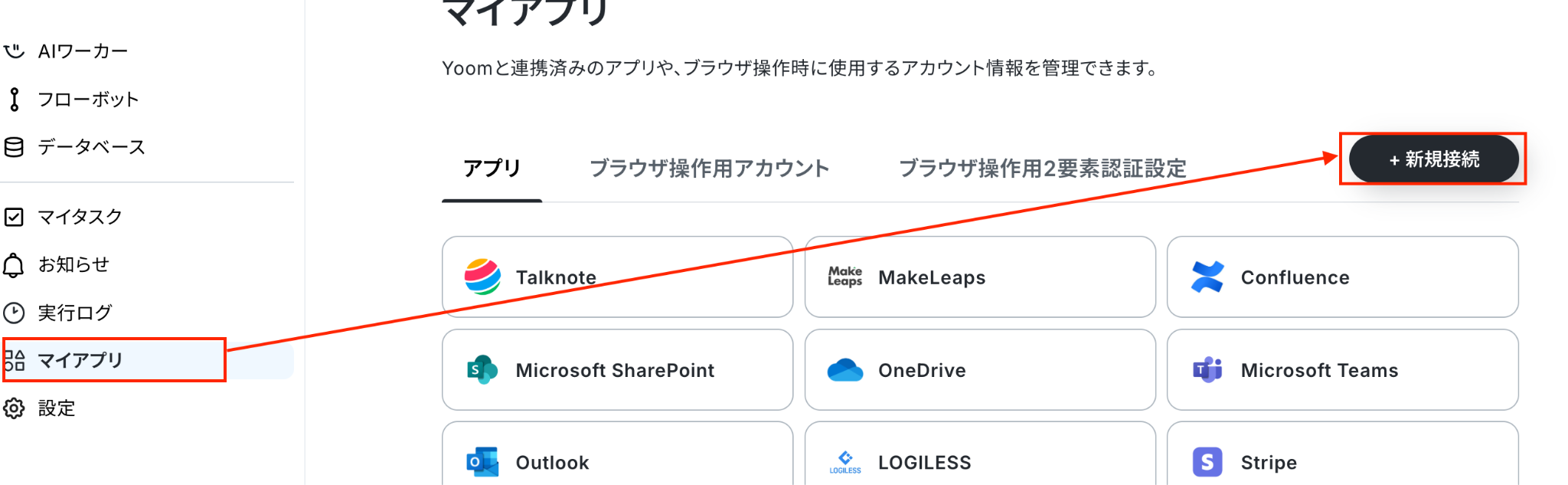
マイアプリ登録は、Yoomの画面左側にある「マイアプリ」を選択し、右側に表示される「+新規接続」をクリックして進めていきます。
【Notionのマイアプリ登録】
※マイアプリ登録をする前に、フローで使用するデータベースを作成しておきましょう。マイアプリ登録後にフローで使用するデータベースを作成した場合は、マイアプリ登録を再度行う必要があるのでご注意ください。
検索窓にNotionと入力し、表示された候補から選択します。

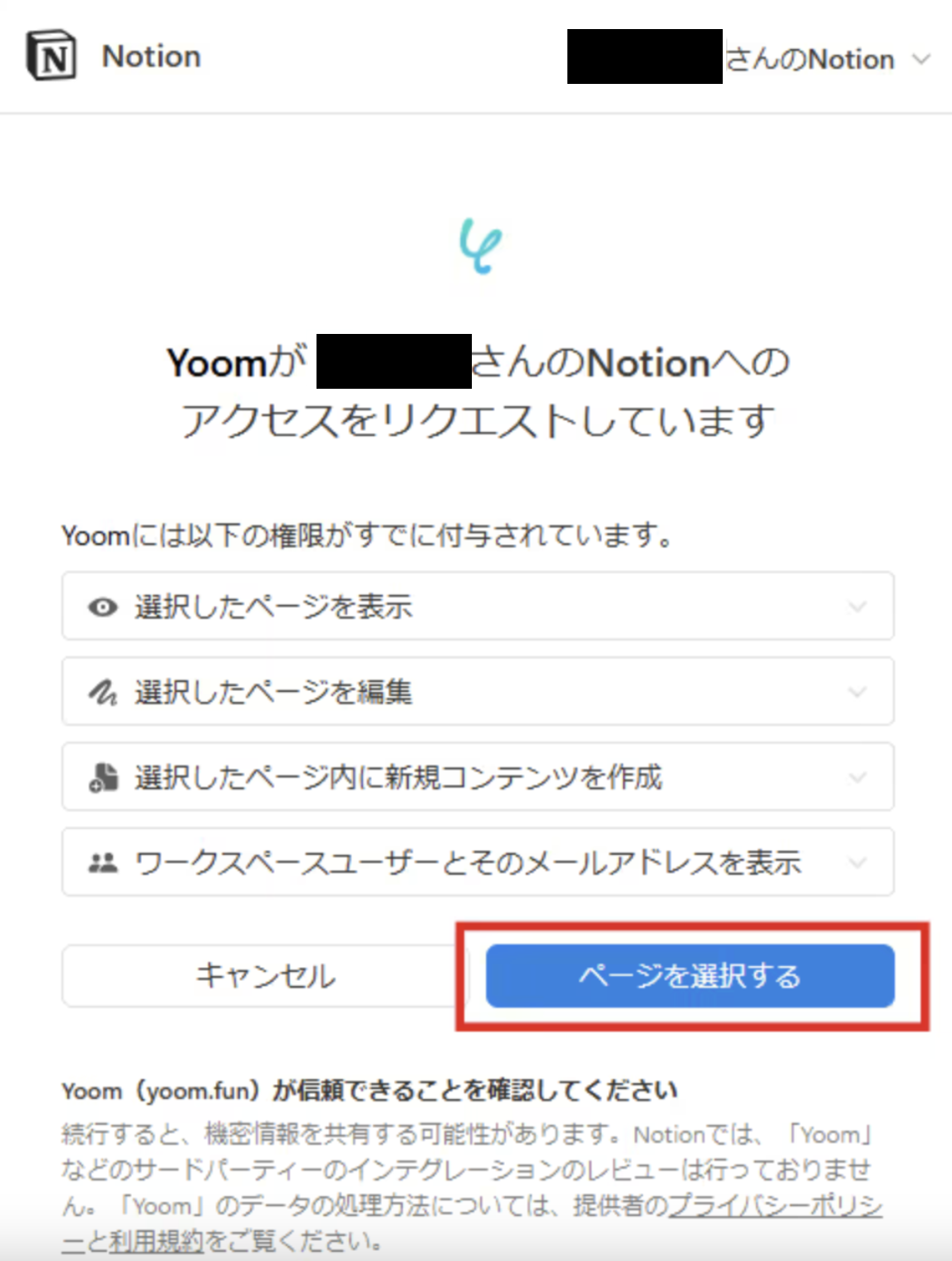
Yoomと連携するアカウントのログイン情報を入力し、「ページを選択する」をクリックしてください。
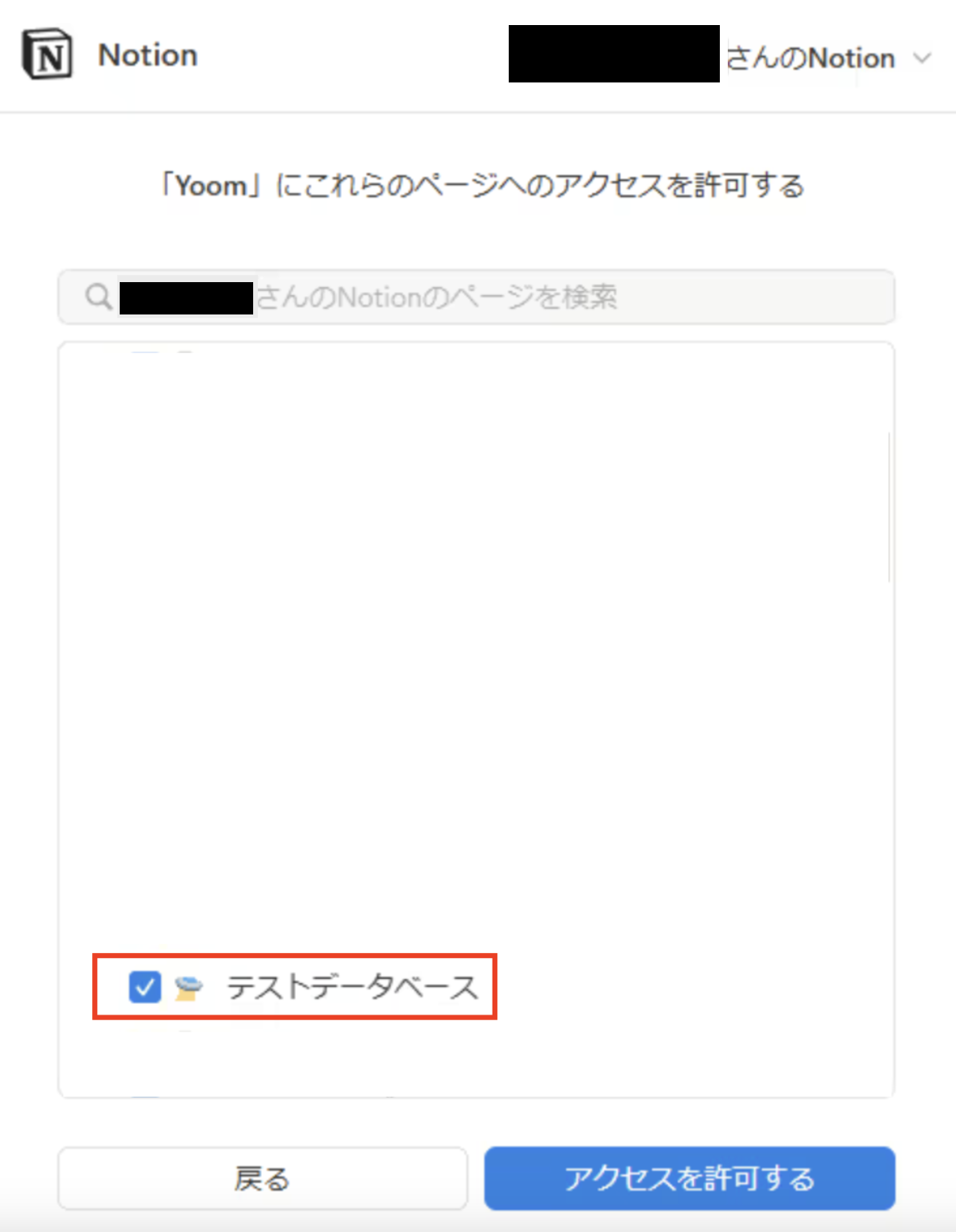
Notionで作成済みのデータベースの一覧が表示されるので、フローで使用するデータベースにチェックを入れ、「アクセスを許可する」をクリックして連携完了です!
【Google スプレッドシートのマイアプリ登録】
先ほど同様に、検索窓でGoogle スプレッドシートを検索し、表示された候補からアプリを選択します。

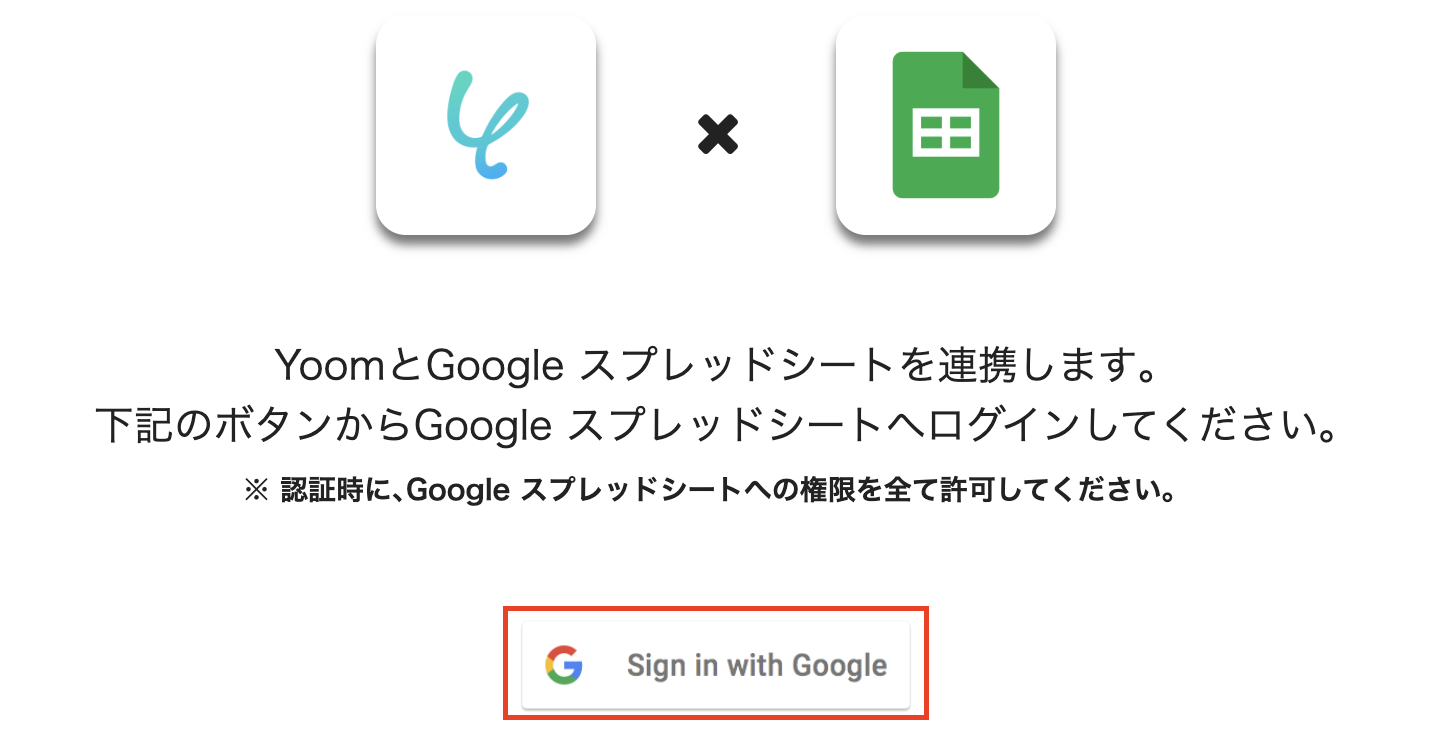
「Sign in with Google」をクリックし、Yoomと連携するGoogleアカウントを選択して連携完了です!
※認証時に、Google スプレッドシートへの権限を全て許可してください。
ステップ2:テンプレートをコピー
ここから実際に、フローの設定を進めていきます。
簡単に設定できるようにテンプレートを利用しているので、下記のバナーの「試してみる」をクリックし、テンプレートをコピーしてください。
■概要Notionに新しいページを作成するたび、その情報を手作業でGoogle スプレッドシートに転記するのは手間がかかり、入力ミスも発生しがちではないでしょうか。
このワークフローを活用すれば、Notionでページが作成された際に、その内容をGoogle スプレッドシートへ自動で入力することが可能になり、こうした課題をスムーズに解消できます。
■このテンプレートをおすすめする方- NotionとGoogle スプレッドシート間で日常的に情報連携を手作業で行っている方
- データ入力作業におけるヒューマンエラーを削減し、業務の正確性を高めたい方
- 定型的な転記作業から解放され、より創造的な業務に時間を割きたい方
■このテンプレートを使うメリット- Notionにページが作成されると、自動でGoogle スプレッドシートへデータが同期されるため、これまで手作業に費やしていた時間を短縮することができます。
- 手作業によるデータ転記が不要になるため、入力間違いや情報の連携漏れといったヒューマンエラーのリスク軽減に繋がります。
■フローボットの流れ- はじめに、NotionとGoogle スプレッドシートをYoomと連携します。
- 次に、トリガーとしてNotionを選択し、「ページが作成されたら(Webhook)」というアクションを設定します。これにより、Notionで新しいページが作成されるとフローが起動します。
- 続いて、オペレーションでNotionの「レコードを取得する(ID検索)」アクションを設定し、トリガーで検知した作成されたページの詳細情報を取得します。
- 最後に、オペレーションでGoogle スプレッドシートの「レコードを追加する」アクションを設定し、取得したNotionのページ情報を指定のスプレッドシートの新しい行に自動で追加します。
※「トリガー」:フロー起動のきっかけとなるアクション、「オペレーション」:トリガー起動後、フロー内で処理を行うアクション
■このワークフローのカスタムポイント- Google スプレッドシートの「レコードを追加する」アクションでは、Notionのページ情報を追加したい対象のGoogle スプレッドシートのファイルIDやシート名を任意で設定してください。
- Google スプレッドシートに追加する各項目(列)には、固定のテキスト値を入力したり、前のステップで取得したNotionのページ情報(例:ページタイトル、作成日時、特定のプロパティなど)を変数として動的に埋め込むことが可能です。これにより、必要な情報を柔軟に整理できます。
■注意事項- Notion、Google スプレッドシートのそれぞれとYoomを連携してください。
このワークフローを活用すれば、Notionでページが作成された際に、その内容をGoogle スプレッドシートへ自動で入力することが可能になり、こうした課題をスムーズに解消できます。
■このテンプレートをおすすめする方
- NotionとGoogle スプレッドシート間で日常的に情報連携を手作業で行っている方
- データ入力作業におけるヒューマンエラーを削減し、業務の正確性を高めたい方
- 定型的な転記作業から解放され、より創造的な業務に時間を割きたい方
■このテンプレートを使うメリット
- Notionにページが作成されると、自動でGoogle スプレッドシートへデータが同期されるため、これまで手作業に費やしていた時間を短縮することができます。
- 手作業によるデータ転記が不要になるため、入力間違いや情報の連携漏れといったヒューマンエラーのリスク軽減に繋がります。
■フローボットの流れ
- はじめに、NotionとGoogle スプレッドシートをYoomと連携します。
- 次に、トリガーとしてNotionを選択し、「ページが作成されたら(Webhook)」というアクションを設定します。これにより、Notionで新しいページが作成されるとフローが起動します。
- 続いて、オペレーションでNotionの「レコードを取得する(ID検索)」アクションを設定し、トリガーで検知した作成されたページの詳細情報を取得します。
- 最後に、オペレーションでGoogle スプレッドシートの「レコードを追加する」アクションを設定し、取得したNotionのページ情報を指定のスプレッドシートの新しい行に自動で追加します。
■このワークフローのカスタムポイント
- Google スプレッドシートの「レコードを追加する」アクションでは、Notionのページ情報を追加したい対象のGoogle スプレッドシートのファイルIDやシート名を任意で設定してください。
- Google スプレッドシートに追加する各項目(列)には、固定のテキスト値を入力したり、前のステップで取得したNotionのページ情報(例:ページタイトル、作成日時、特定のプロパティなど)を変数として動的に埋め込むことが可能です。これにより、必要な情報を柔軟に整理できます。
■注意事項
- Notion、Google スプレッドシートのそれぞれとYoomを連携してください。
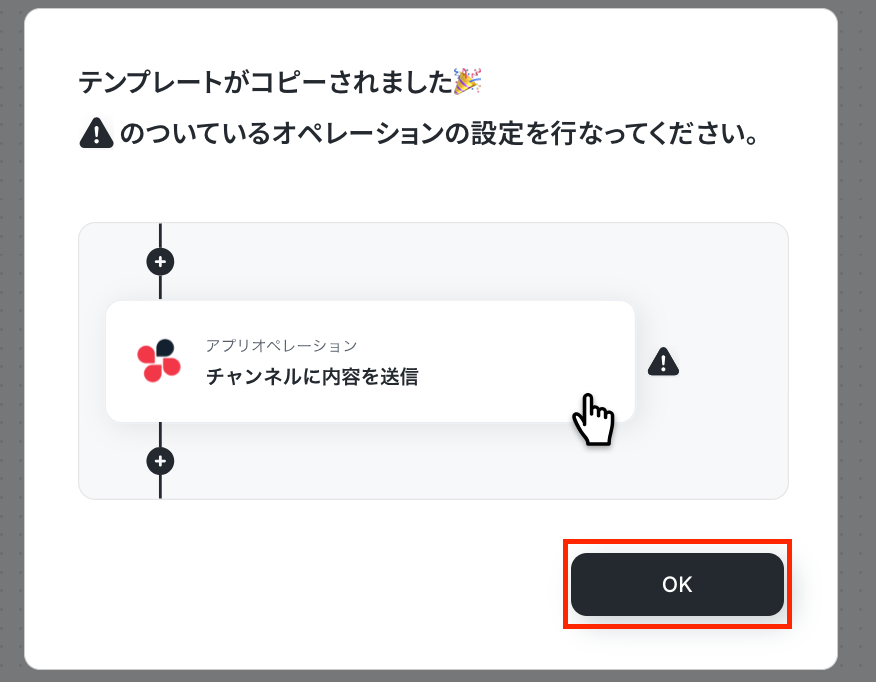
クリックすると、自動的にテンプレートがお使いのYoom画面にコピーされます。「OK」を押して設定を進めましょう!
ステップ3:Notionのトリガー設定
最初の設定です!
まずは、Notionにページが作成されたら、フローボットが起動するように設定していきます。
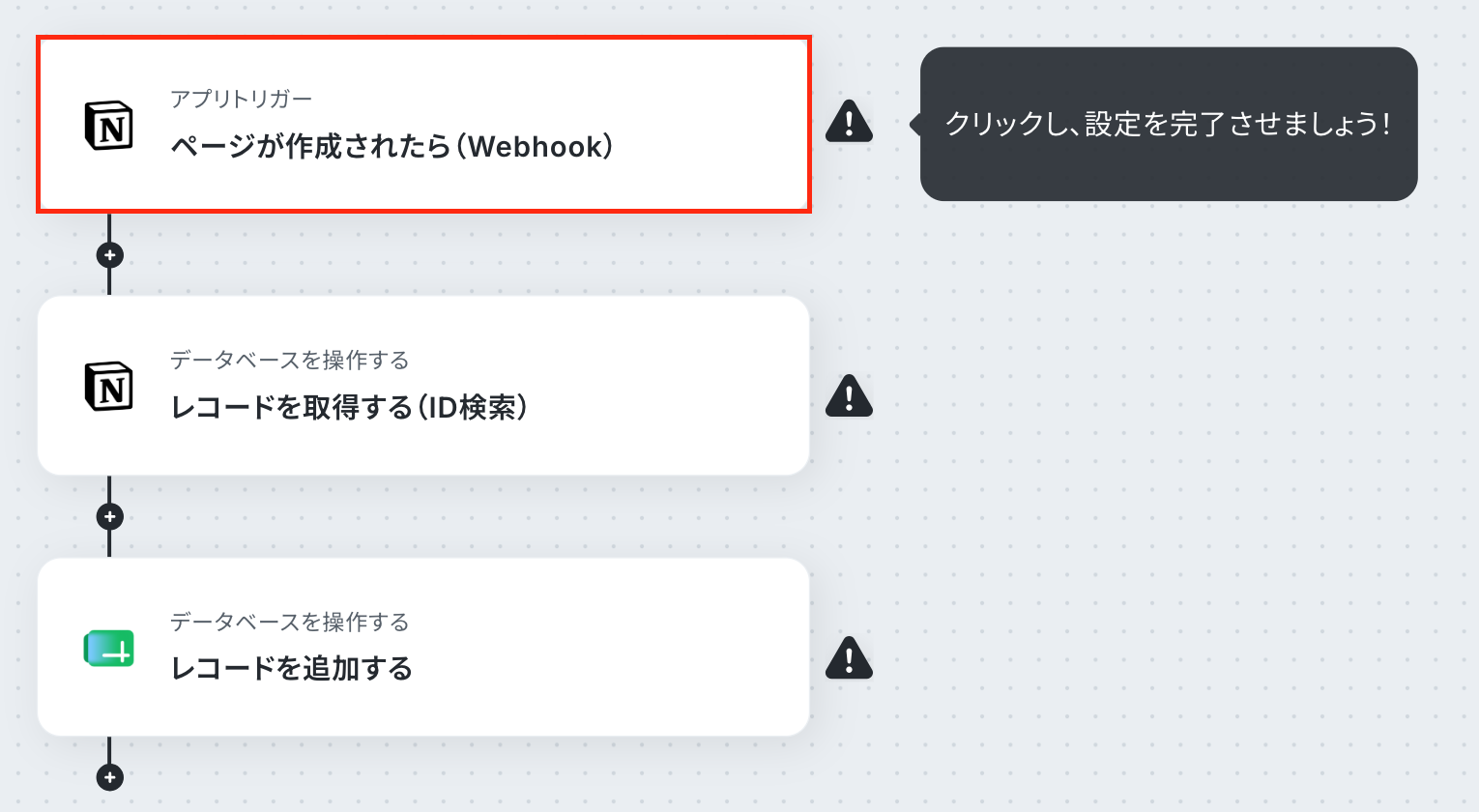
コピーしたテンプレートの、「ページが作成されたら(Webhook)」をクリックしてください。
連携するアカウント情報がフローで使用するものであるかどうかを確認しましょう。
トリガーアクションは変更せず、「次へ」をクリックしてください。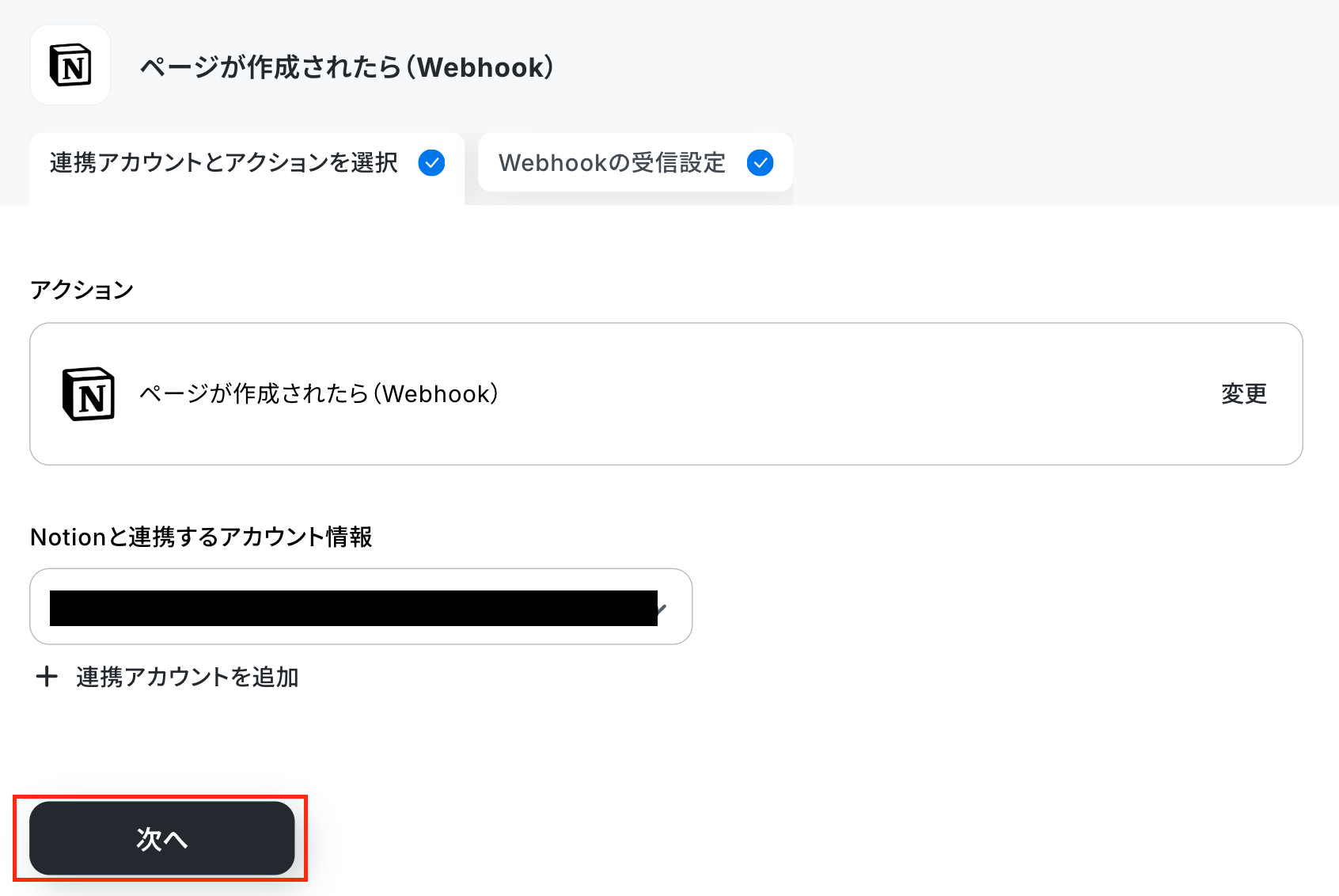
次に、Webhookイベント受信設定を、Notionの管理画面上で行います。
下図赤枠のURLをコピーして、Notionのページに移動しましょう!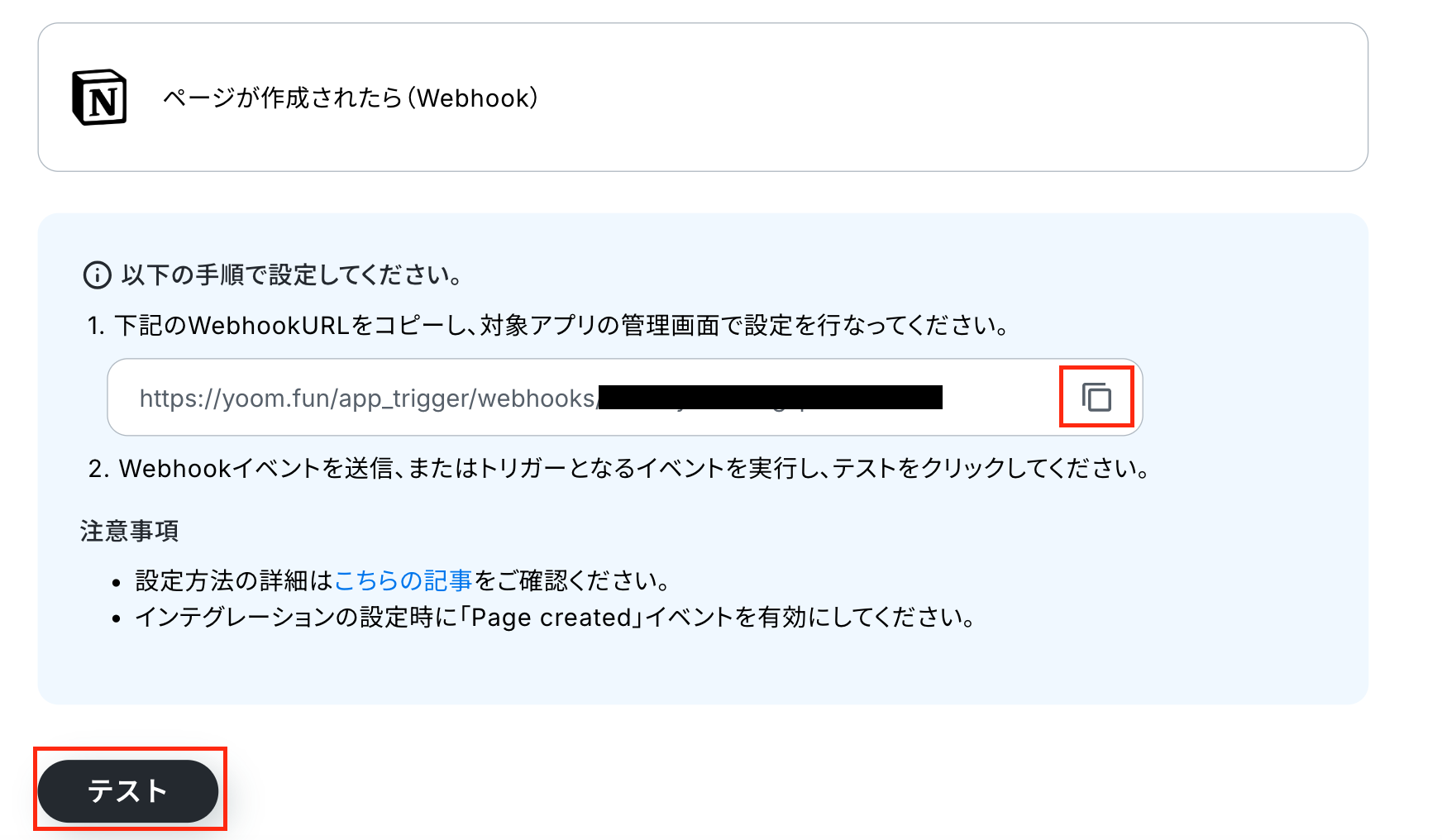
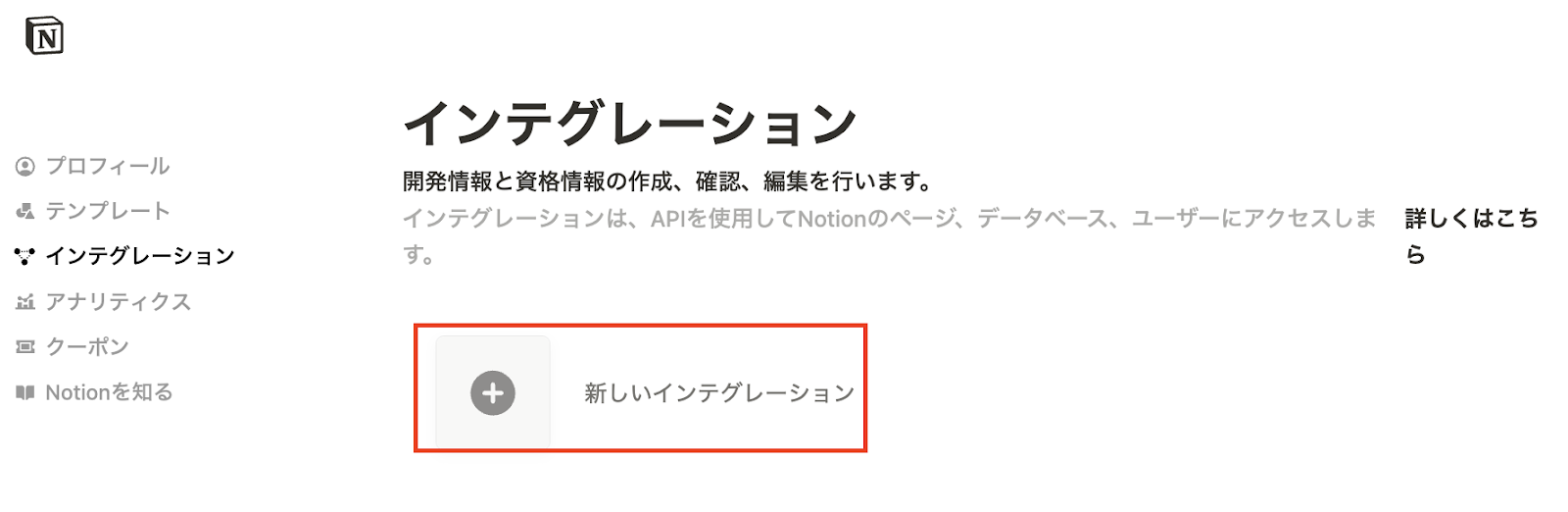
Notionのインテグレーションページにアクセスし、「新しいインテグレーション」をクリックして設定を開始します。
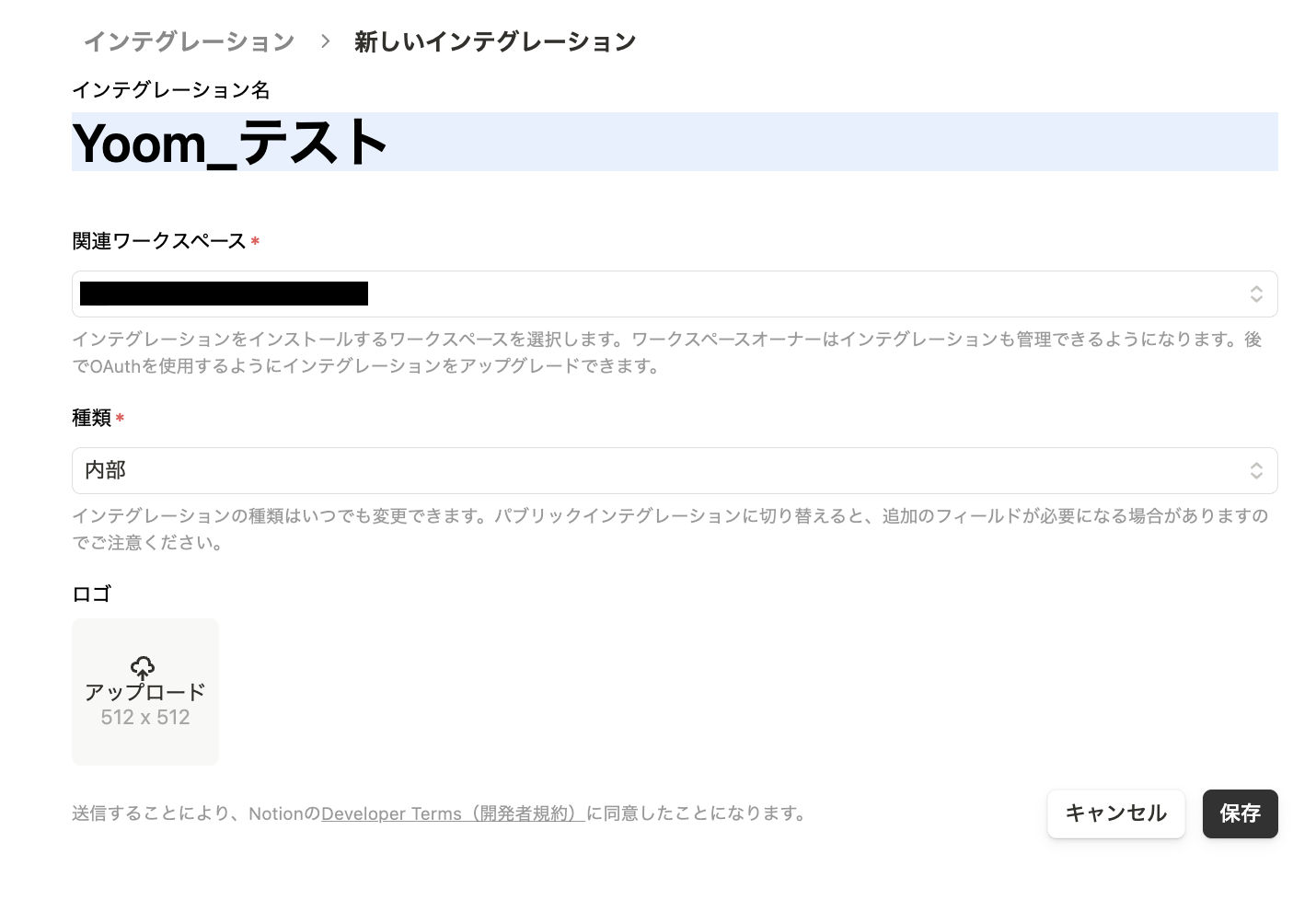
インテグレーション作成画面で下記のように設定し、「保存」を押してください。
・インテグレーション名:「Yoom」など、ご自身の分かりやすい名前で自由に設定していただけます。
・関連ワークスペース:フローで使用するワークスペースを選択してください。
・種類:「Internal」を選択します。
・ロゴ:必要に応じて自由に設定してください。ロゴはなくても支障はないです!
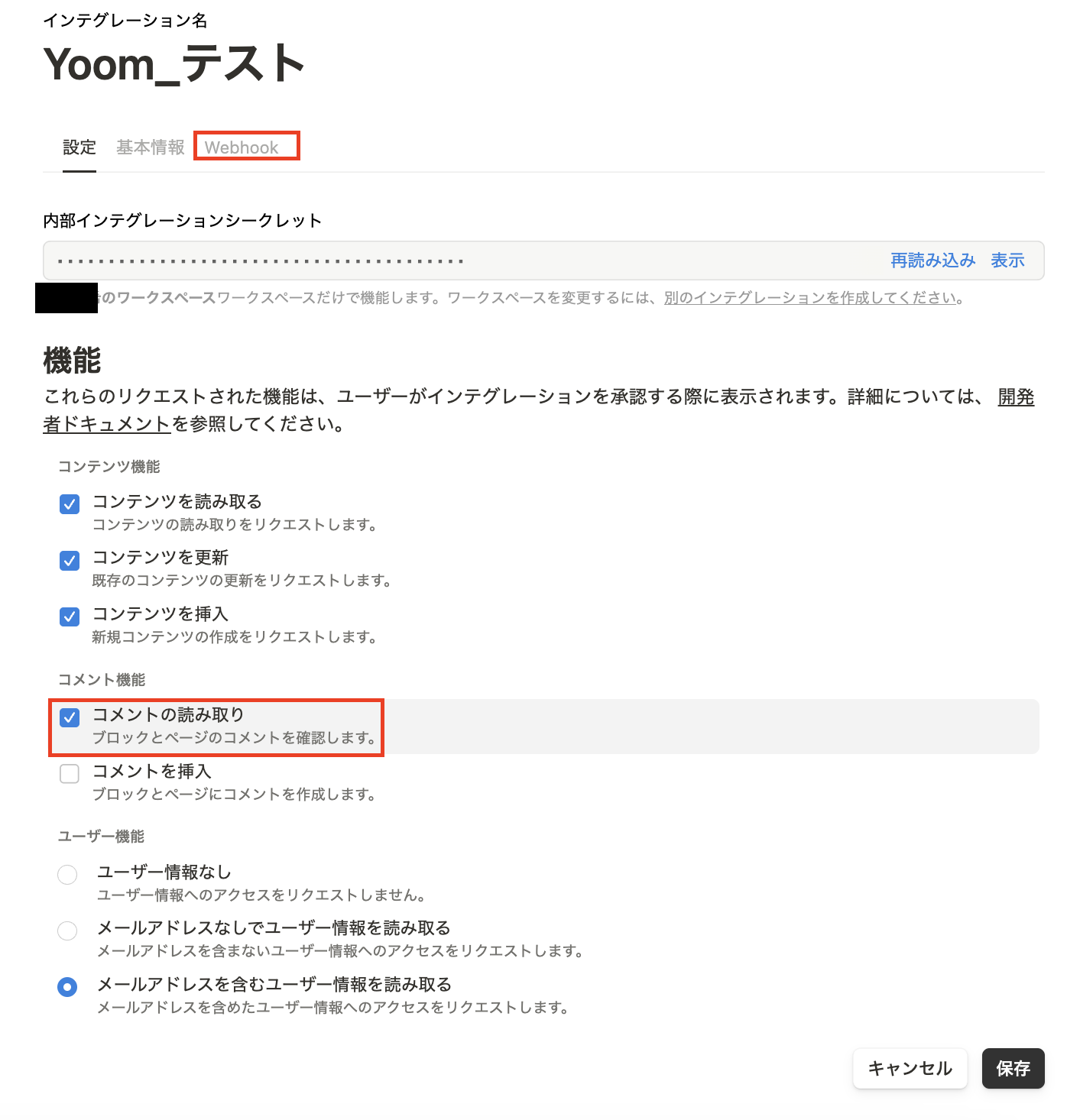
機能設定のチェック項目の中にある、「コメントの読み取り」にチェックを入れて「保存」し、「Webhook」タブに移動しましょう!
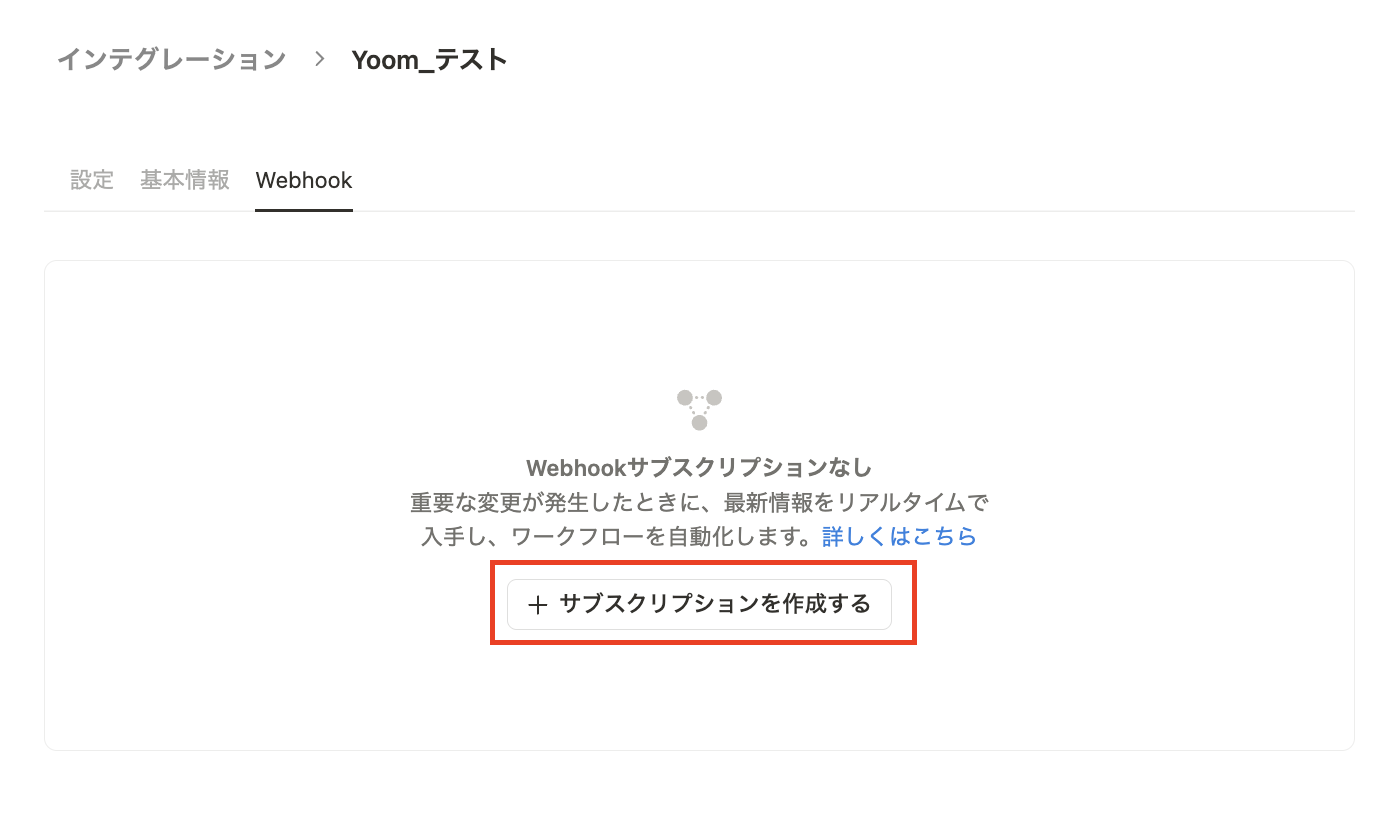
Webhookタブの「サブスクリプションを作成する」をクリックして、Webhookの設定をしていきます。
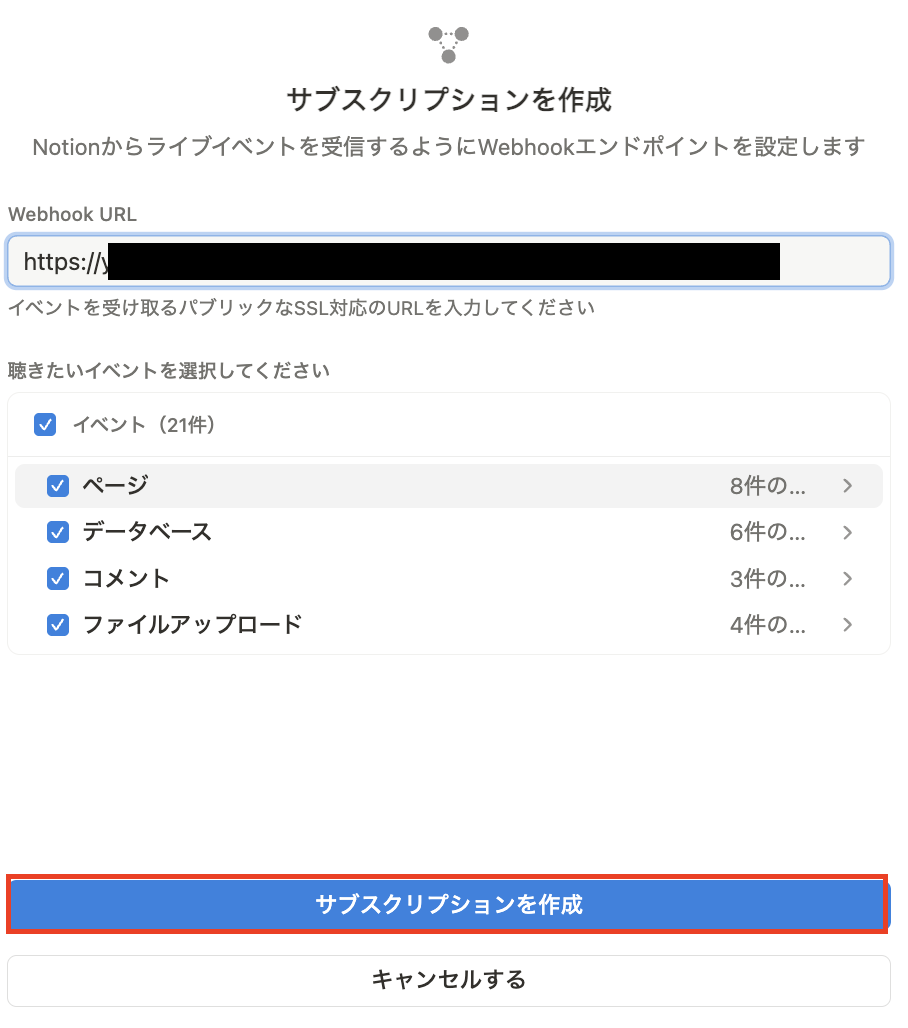
「Webhook URL」にYoom画面でコピーしておいたURLを貼り付けて「サブスクリプションを作成」をクリックしてください。
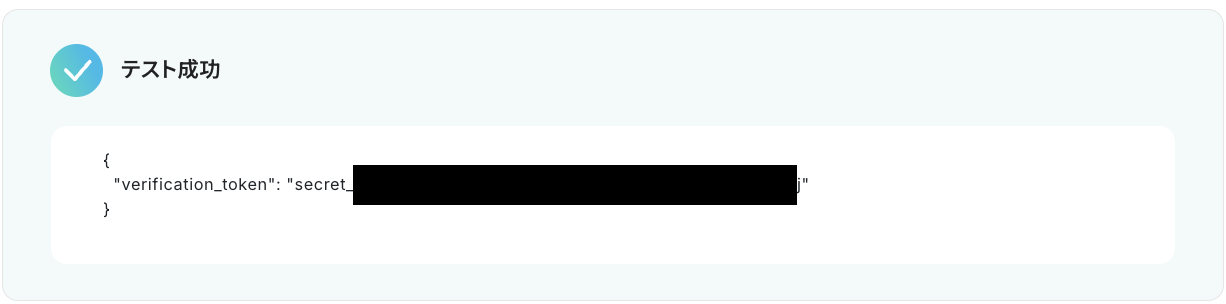
Webhookの設定が完了したら、トリガーとなるアクション(Notionでページを作成)をしてから「テスト」をクリックしてください。
テストが成功すると、下図のような値が表示されるので、「{ "verification_token": "secret_⚪︎⚪︎⚪︎」の値のうち、⚪︎⚪︎⚪︎の部分をコピーしましょう。
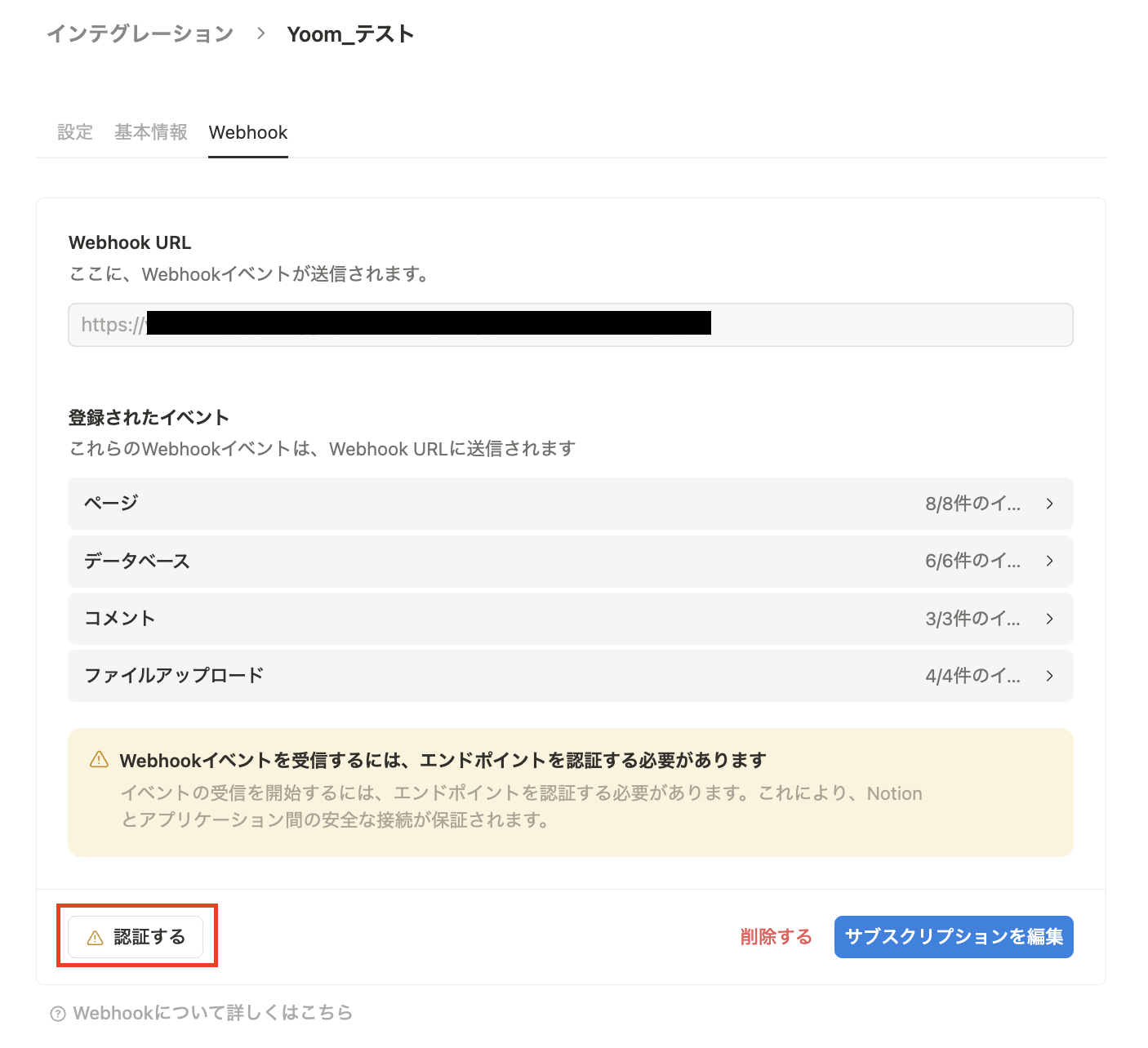
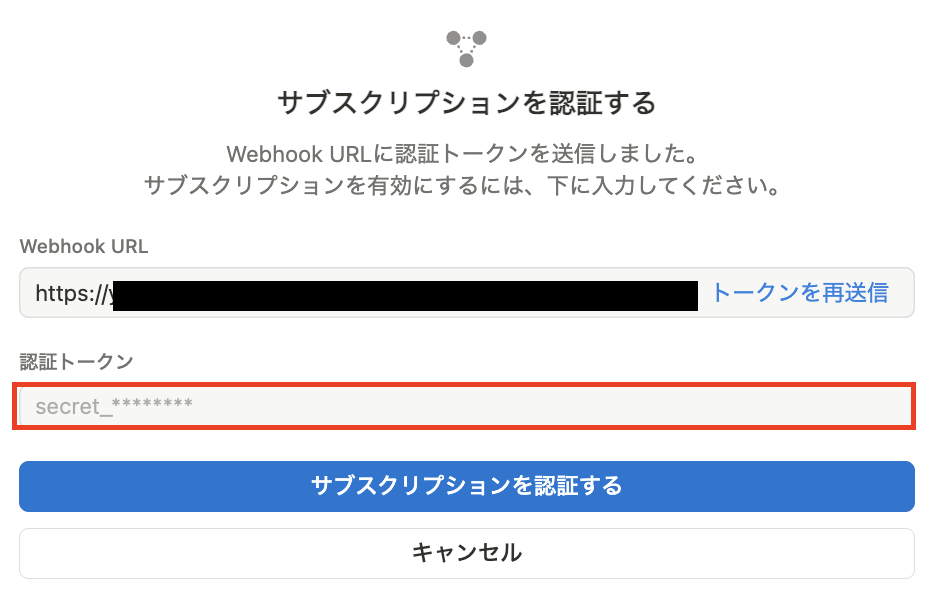
再びNotionの画面に戻り「認証する」をクリックします。
下図赤枠部分に先ほどコピーしたURLを貼り付け、「サブスクリプションを認証する」をクリックします。
Webhook URLの下に「This subscription is currently active」と表示されれば、問題なく設定が完了していますよ!
※NotionのWebhook設定方法について、詳しくはこちらをご参照ください。
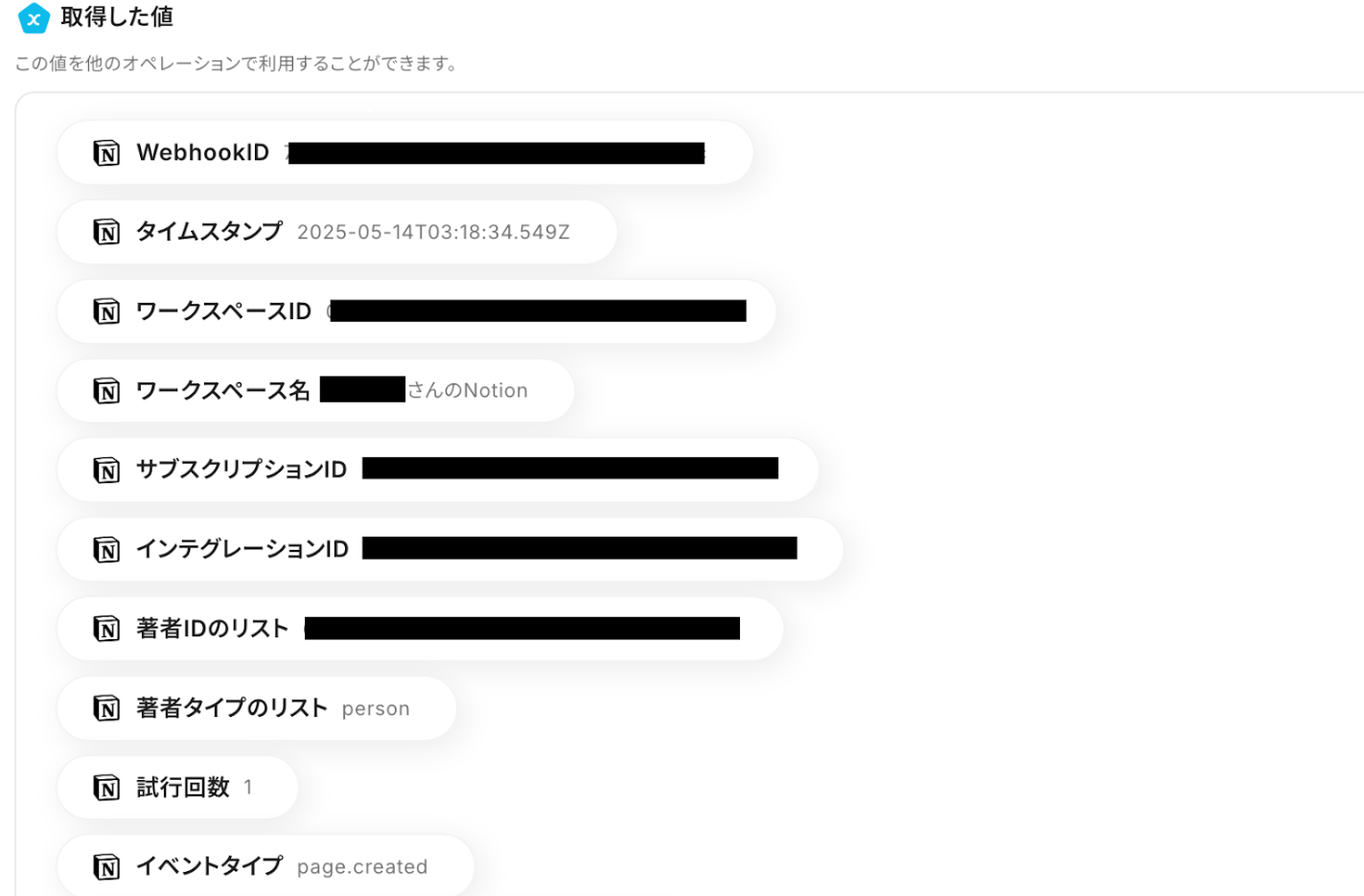
Yoomの画面に戻り再度テストすると、下図のような取得した値が表示されます。この値は、後続の設定で活用できるので、内容を確認しておきましょう。
※取得した値とは?
トリガーやオペレーション設定時に、「テスト」を実行して取得した値のことを指します。
後続のオペレーション設定時の値として利用でき、フローボットを起動する度に変動した値となります。
最後に、「完了」をクリックして次の設定に進みます。
ステップ4:Notionのレコード取得設定
続いて、Notionのレコード情報を取得する設定を行います。
「レコードを取得する(ID検索)」をクリックしてください。
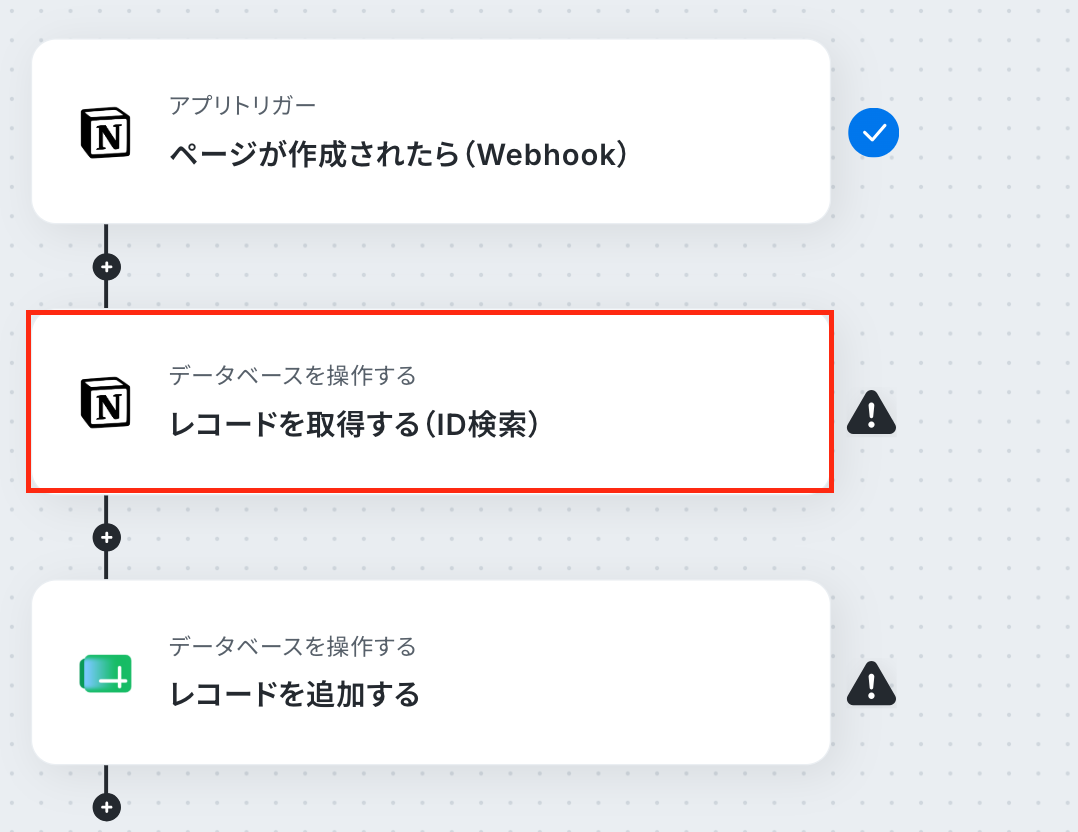
アカウントはステップ3と同じものであるか確認しましょう。アクションは変更せず、データベースの連携設定に進みます。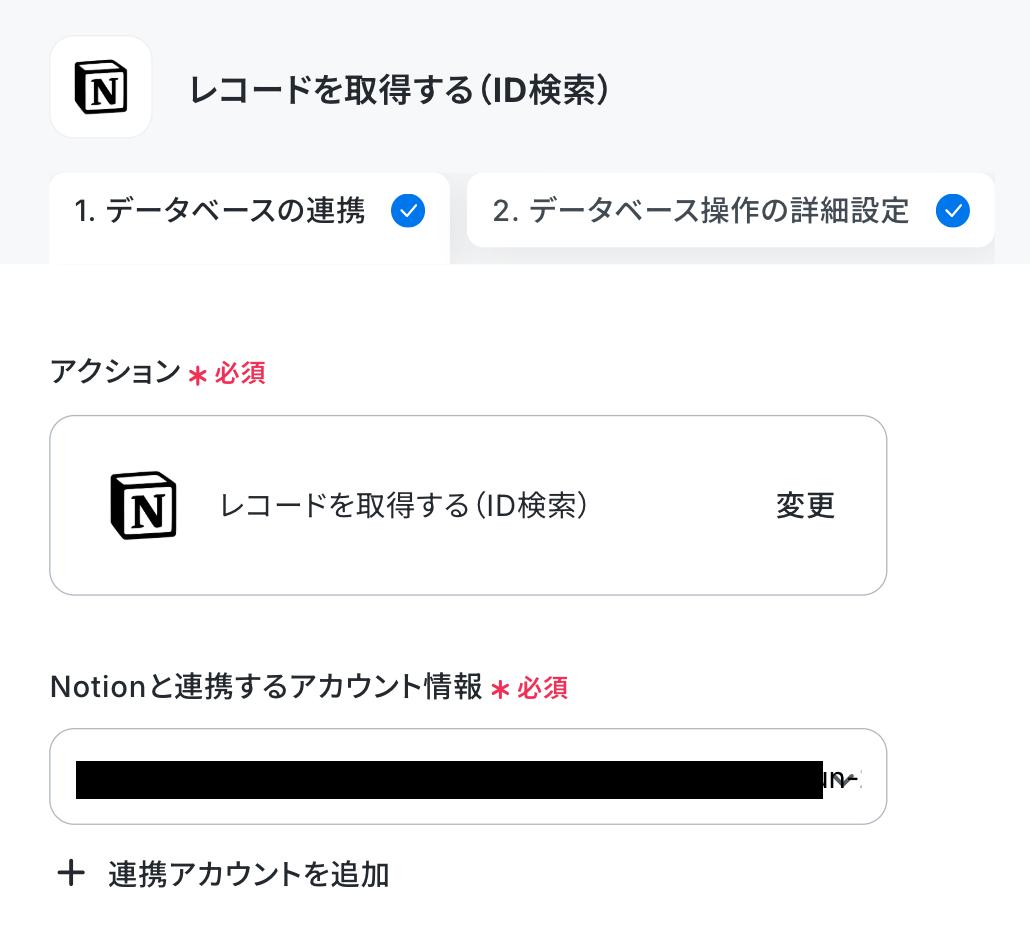
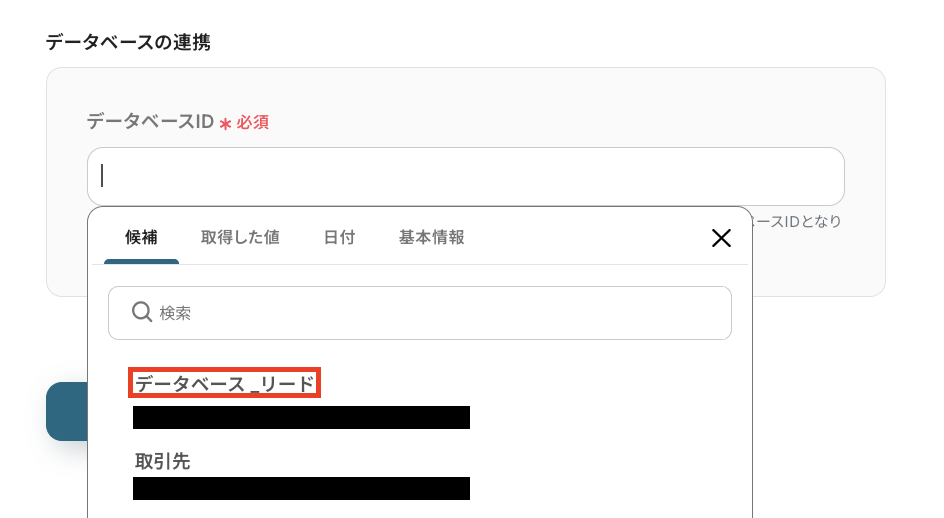
「データベースID」には、フローで使用するデータベースを設定します。
入力欄をクリックすると、連携しているアカウントから候補が表示されるので、候補から選択しましょう。
次に、「取得したいレコードの条件」を設定していきます。
ここでは、ステップ3で取得した値を使って、「レコードID」「等しい」{{ページID}}と設定してください。
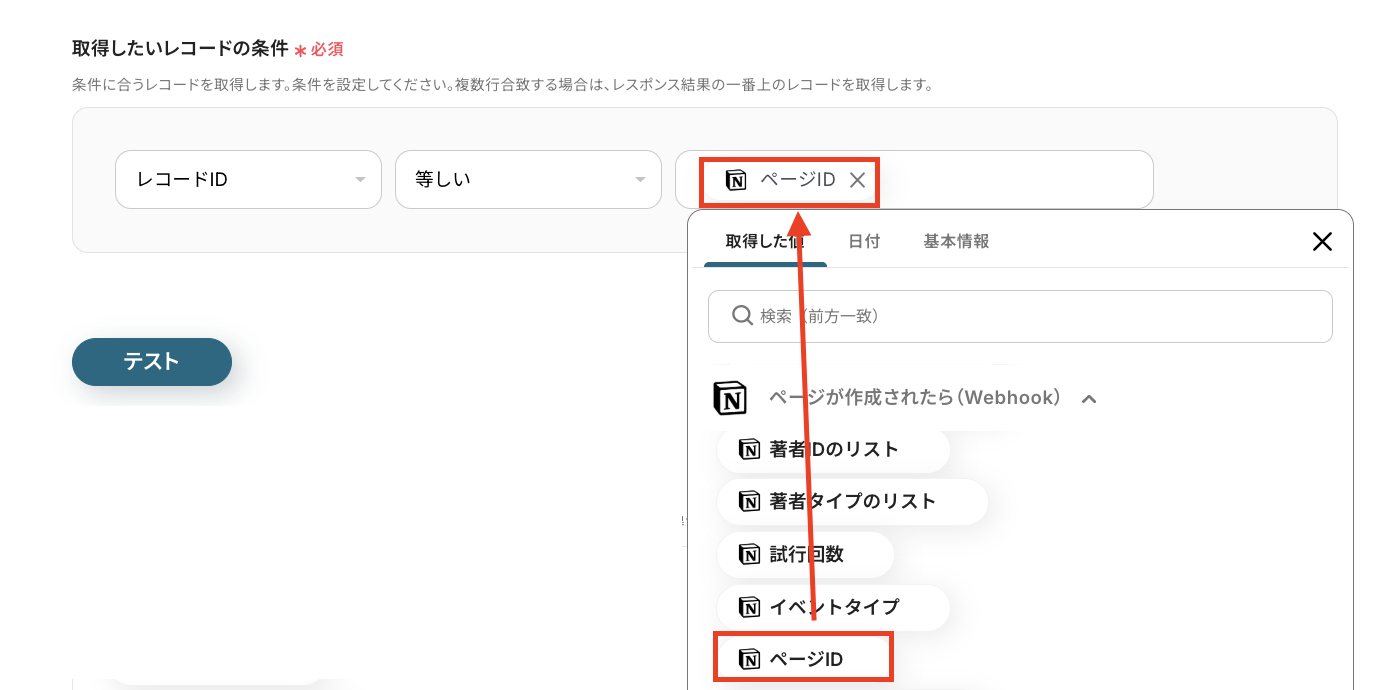
設定が完了したら「テスト」をクリックし、Notionのレコード情報が「取得した値」に抽出されることを確認してくださいね!
確認後は「完了」をクリックして、次のステップに進みましょう。
ステップ5:Google スプレッドシートのレコード追加設定
最後に、ステップ4で取得したNotionのレコード情報を、Google スプレッドシートに反映する設定を行います。
「レコードを追加する」をクリックしてください。
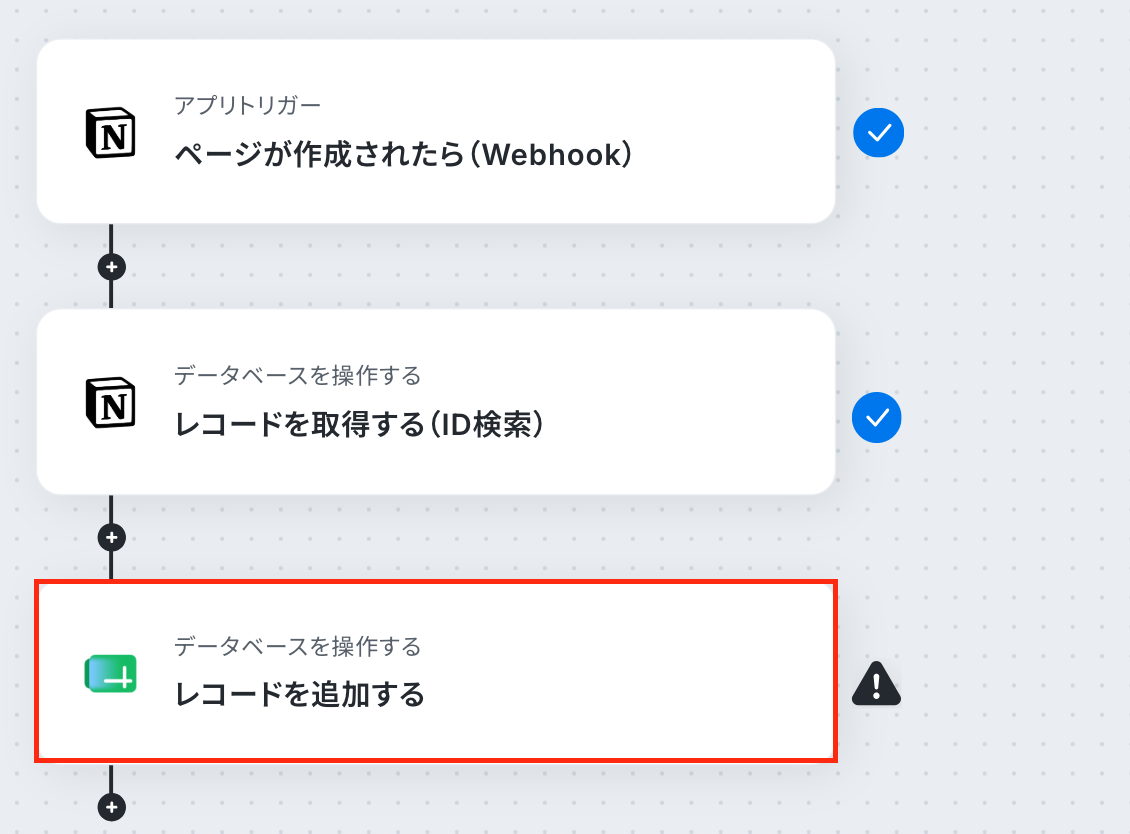
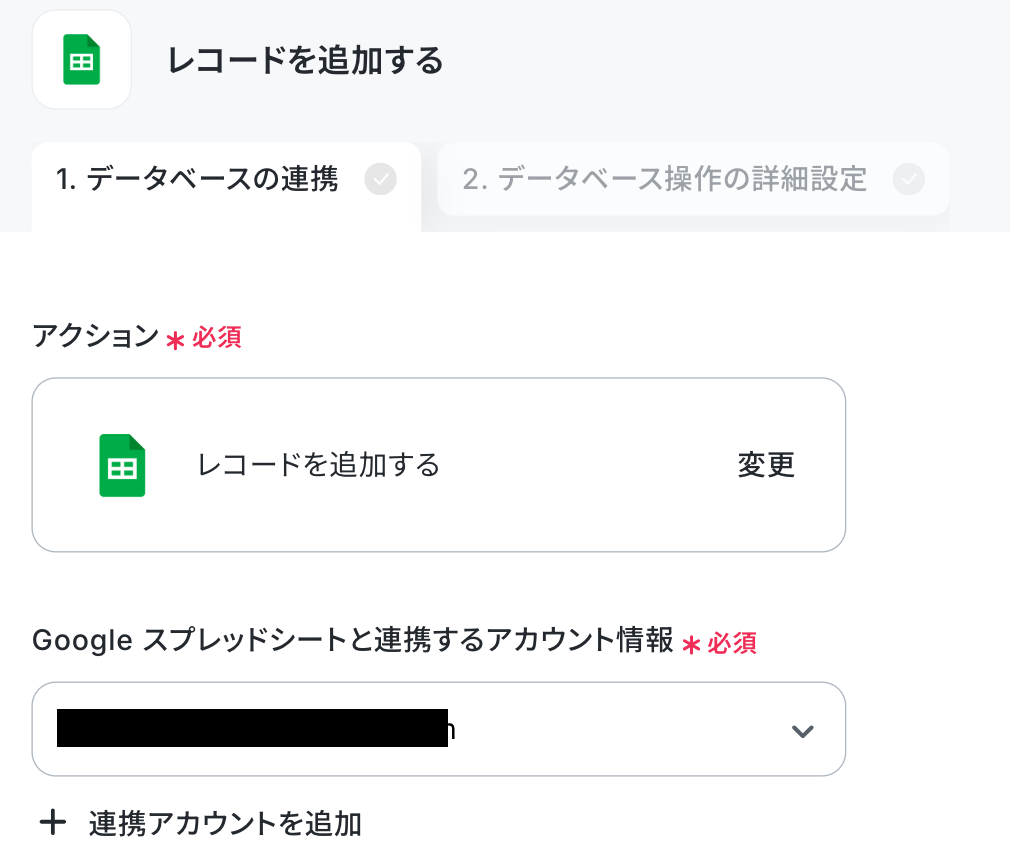
連携するアカウント情報がフローで使用するもので合っているか確認しましょう。
実行アクションは「レコードを追加する」のままにして、データベースの連携設定に進みます。
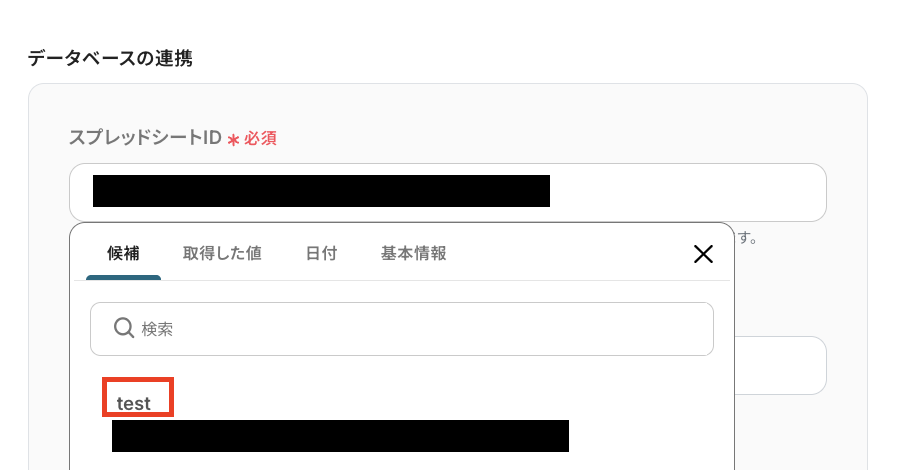
「スプレッドシートID」と「スプレッドシートのタブ名」を、入力欄をクリックして表示される候補から選択してください。
ここで設定したスプレッドシートのタブに、Notionのレコード情報を追加していきますよ!
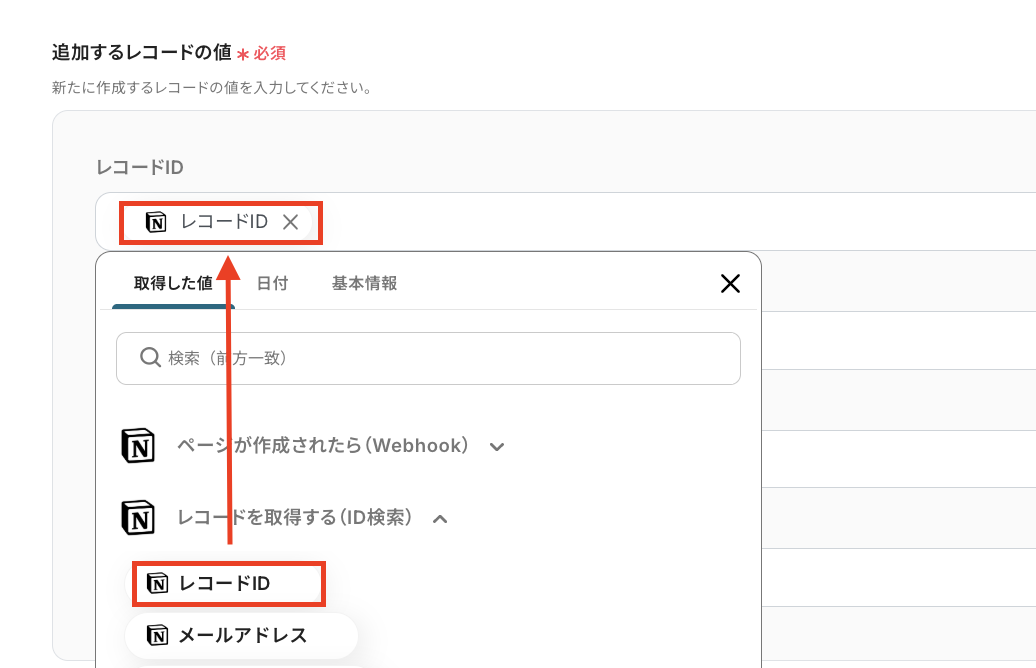
「追加するレコードの値」の各項目に、取得した値を使って適切な値を設定していきます。
たとえば、「レコードID」には、「取得した値」の「レコードを取得する(ID検索)」内にある、「レコードID」を設定するなど、それぞれ項目に合う取得した値を設定してみてくださいね!
※「追加するレコードの値」の表示されている項目は、連携しているスプレッドシートに紐づいて表示されています。項目を編集したい場合は、スプレッドシートを編集してください。
全ての項目を設定したら「テスト」をクリックし、実際にスプレッドシートにNotionのデータが反映されていることを確認してみましょう!
確認後、「完了」をクリックして設定完了です。
ステップ6:トリガーをONにしてフローの動作確認
以上で全ての設定が完了しました。「トリガーをON」にし、設定したフローの動作チェックをしましょう!
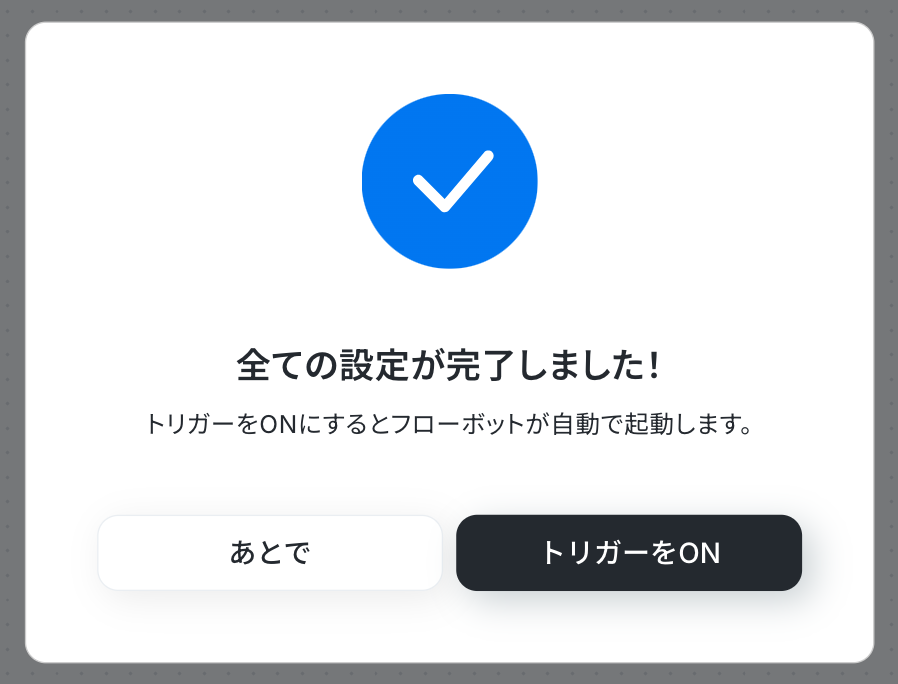
以上が、「Notionに新しいページが作成された際に、そのページ情報をGoogle スプレッドシートに自動で入力する」フローの作成手順でした!
自動転記関連のその他の自動化例
自動転記の仕組みを活用することで、日々の業務における手作業を減らし、よりスムーズな情報管理が可能になります。
自動転記を使った自動化例
受信したメールの内容を自動でYoomのデータベースに登録したり、Googleカレンダーに登録された予定を一覧で取得してGoogle スプレッドシートに転記するなど、Yoomを活用することで様々な自動転記が可能です。また、Salesforceで商談情報が登録・更新された際には、その内容をMicrosoft Excelに自動で転記することもできます。
■概要日々の業務で受信する大量のメールの中から、特定の情報を探し出して手作業でデータベースに転記する作業に手間を感じていませんか。このような手作業は時間がかかるだけでなく、コピー&ペーストのミスや登録漏れといったヒューマンエラーの原因にもなり得ます。このワークフローを活用すれば、特定のメール受信をきっかけに、メール本文に含まれる情報を自動でYoomデータベースへ登録できるため、こうした課題を円滑に削減します。■このテンプレートをおすすめする方- Webサイトのお問い合わせフォームなどから届く通知メールを管理している担当者の方
- 特定の取引先からの注文メールなどをデータベースで一元管理したいと考えている方
- メールからの情報転記作業を自動化し、手作業による対応を減らしたいと考えている方
■このテンプレートを使うメリット- 特定のメールを受信した際に、自動でYoomデータベースに情報が登録されるため、これまで手作業での転記に費やしていた時間を短縮できます。
- 手作業による情報のコピー&ペーストが減ることで、入力ミスや登録漏れといったヒューマンエラーの発生を防ぎ、データの正確性を保ちます。
■フローボットの流れ- はじめに、YoomデータベースをYoomと連携します。
- 次に、トリガーで「メールトリガー」を選択し、「特定のメールを受信したら」というアクションを設定します。
- 最後に、オペレーションでYoomデータベースの「レコードを追加する」アクションを設定し、受信したメールの情報を指定のデータベースに登録します。
※「トリガー」:フロー起動のきっかけとなるアクション、「オペレーション」:トリガー起動後、フロー内で処理を行うアクション
■このワークフローのカスタムポイント- メールトリガーの設定で、自動化の対象としたい送信元のメールアドレスや、件名・本文に含まれる特定のキーワードを任意で指定してください。
- オペレーションの設定で、受信したメールの情報を登録したいYoomデータベースを任意で選択し、どの項目にどの情報を登録するかを設定してください。
■注意事項- 情報を登録するYoomのデータベースを用意してください。
■概要Googleカレンダーに入力した予定を、活動記録やレポート作成のためにGoogle スプレッドシートへ手作業で転記していませんか?この作業は定期的に発生するため手間がかかり、転記ミスや漏れのリスクも伴います。このワークフローを活用すれば、指定した期間の予定をGoogleカレンダーから自動で取得し、Google スプレッドシートに一覧として記録できます。予定管理に関する手作業をなくし、正確なデータ管理を実現します。
■このテンプレートをおすすめする方- Googleカレンダーの予定を、Google スプレッドシートで管理している方
- メンバーの予定を一覧化し、プロジェクトの工数管理などを効率化したい方
- 手作業でのデータ転記をなくし、レポート作成業務を効率化したいと考えている方
■このテンプレートを使うメリット- スケジュールに沿ってGoogleカレンダーの予定が自動で転記されるため、これまで手作業に費やしていた時間を短縮できます。
- 手作業でのデータ転記による、入力間違いや予定の転記漏れといったヒューマンエラーの発生を防ぎます。
■フローボットの流れ- はじめに、GoogleカレンダーとGoogle スプレッドシートをYoomと連携する
- 次に、トリガーでスケジュールトリガーを選択し、任意の間隔や日時で起動するように設定する
- 次に、オペレーションでGoogleカレンダーの「予定の一覧を取得する」アクションを設定する
- 次に、オペレーションでループ機能を選択し、取得した予定の情報を一つずつ処理するように設定する
- ループ処理の中で、Googleカレンダーの「予定の詳細を取得」アクションを設定する
- 最後に、オペレーションでGoogle スプレッドシートの「レコードを追加する」アクションを設定し、取得した予定の詳細情報を転記する
※「トリガー」:フロー起動のきっかけとなるアクション、「オペレーション」:トリガー起動後、フロー内で処理を行うアクション
■このワークフローのカスタムポイント- スケジュールトリガーでは、このワークフローを起動する頻度や日時を任意で設定してください。
- Googleカレンダーから予定を取得する際に、対象となるカレンダーIDや取得期間を任意で設定してください。
- ループ処理では、前のアクションで取得した予定一覧のデータの中から、どの情報を繰り返し処理の対象とするかを設定してください。
- Google スプレッドシートへレコードを追加する際に、書き込み先のファイル(スプレッドシートID)やシート名を任意で設定してください。
■注意事項- Googleカレンダー、Google スプレッドシートのそれぞれとYoomを連携してください。
- 「同じ処理を繰り返す」オペレーション間の操作は、パーソナルプラン以上でご利用いただける機能となっております。フリープランの場合は設定しているフローボットのオペレーションやデータコネクトはエラーとなりますので、ご注意ください。
- パーソナルプランなどの有料プランは、2週間の無料トライアルを行うことが可能です。無料トライアル中には制限対象のアプリや機能(オペレーション)を使用することができます。
■概要Salesforceで管理している商談情報を、報告や分析のためにMicrosoft Excelへ手作業で転記するのは手間がかかる作業ではないでしょうか。この作業は、入力ミスや更新漏れが発生する可能性もあり、常に最新の情報を維持するのは大変です。このワークフローを活用すれば、Salesforceの商談情報が登録・更新されたタイミングで、Microsoft Excelへ自動で情報を転記できるため、こうした課題をスムーズに解消し、効率的な商談管理を実現します。
■このテンプレートをおすすめする方- SalesforceとMicrosoft Excelを用いて商談管理や予実管理をされている営業担当者の方
- 手作業によるデータ転記に時間を費やしており、入力ミスなどの課題を抱えている方
- 商談の進捗状況をスムーズに関係者へ共有する仕組みを自動化したいと考えている方
■このテンプレートを使うメリット- Salesforceの商談情報が更新されると自動でMicrosoft Excelに転記されるため、手作業の時間を短縮できます。
- 手作業によるデータ転記で発生しがちな、入力間違いや更新漏れといったヒューマンエラーの防止に繋がります。
■フローボットの流れ- はじめに、お使いのMicrosoft ExcelとSalesforceのアカウントをYoomと連携します。
- 次に、トリガーでSalesforceを選択し、「商談オブジェクトにレコードが登録または更新されたら」というアクションを設定します。
- 続いて、オペレーションでSalesforceの「レコードを取得する」アクションを設定し、トリガーで発火した商談の詳細情報を取得します。
- 次に、オペレーションでMicrosoft Excelの「レコードを追加する」アクションを設定し、取得した情報を指定のファイルやシートに転記します。
- さらに、オペレーションの分岐機能を活用し、取得した情報をもとに後続の処理を分岐させます。
- 最後に、分岐条件に合致した場合のオペレーションとして、再度Microsoft Excelの「レコードを追加する」アクションを設定します。
※「トリガー」:フロー起動のきっかけとなるアクション、「オペレーション」:トリガー起動後、フロー内で処理を行うアクション
■このワークフローのカスタムポイント- Salesforceとの連携設定では、ご利用の環境に応じたマイドメインURLを設定してください。
- Salesforceの「レコードを取得する」オペレーションでは、取得対象とするレコードの条件を任意にカスタマイズできます。
- 分岐機能では、Salesforceから取得した情報をもとに、後続のオペレーションを分岐させる条件を自由に設定可能です。
- Microsoft Excelの各オペレーションでは、どの項目にどの情報を割り当てるか、または固定値を設定するかなどを柔軟にカスタマイズできます。
■注意事項- Salesforce、Microsoft ExcelのそれぞれとYoomを連携してください。
- Salesforceはチームプラン・サクセスプランでのみご利用いただけるアプリとなっております。フリープラン・ミニプランの場合は設定しているフローボットのオペレーションやデータコネクトはエラーとなりますので、ご注意ください。
- チームプランやサクセスプランなどの有料プランは、2週間の無料トライアルを行うことが可能です。無料トライアル中には制限対象のアプリを使用することができます。
- トリガーは5分、10分、15分、30分、60分の間隔で起動間隔を選択できます。
- プランによって最短の起動間隔が異なりますので、ご注意ください。
- Microsoft365(旧Office365)には、家庭向けプランと一般法人向けプラン(Microsoft365 Business)があり、一般法人向けプランに加入していない場合には認証に失敗する可能性があります。
- Microsoft Excelのデータベースを操作するオペレーションの設定に関しては「【Excel】データベースを操作するオペレーションの設定に関して」をご参照ください。
- 分岐はミニプラン以上のプランでご利用いただける機能(オペレーション)となっております。フリープランの場合は設定しているフローボットのオペレーションはエラーとなりますので、ご注意ください。
- ミニプランなどの有料プランは、2週間の無料トライアルを行うことが可能です。無料トライアル中には制限対象のアプリや機能(オペレーション)を使用することができます。

- Webサイトのお問い合わせフォームなどから届く通知メールを管理している担当者の方
- 特定の取引先からの注文メールなどをデータベースで一元管理したいと考えている方
- メールからの情報転記作業を自動化し、手作業による対応を減らしたいと考えている方
- 特定のメールを受信した際に、自動でYoomデータベースに情報が登録されるため、これまで手作業での転記に費やしていた時間を短縮できます。
- 手作業による情報のコピー&ペーストが減ることで、入力ミスや登録漏れといったヒューマンエラーの発生を防ぎ、データの正確性を保ちます。
- はじめに、YoomデータベースをYoomと連携します。
- 次に、トリガーで「メールトリガー」を選択し、「特定のメールを受信したら」というアクションを設定します。
- 最後に、オペレーションでYoomデータベースの「レコードを追加する」アクションを設定し、受信したメールの情報を指定のデータベースに登録します。
■このワークフローのカスタムポイント
- メールトリガーの設定で、自動化の対象としたい送信元のメールアドレスや、件名・本文に含まれる特定のキーワードを任意で指定してください。
- オペレーションの設定で、受信したメールの情報を登録したいYoomデータベースを任意で選択し、どの項目にどの情報を登録するかを設定してください。
- 情報を登録するYoomのデータベースを用意してください。

■このテンプレートをおすすめする方
- Googleカレンダーの予定を、Google スプレッドシートで管理している方
- メンバーの予定を一覧化し、プロジェクトの工数管理などを効率化したい方
- 手作業でのデータ転記をなくし、レポート作成業務を効率化したいと考えている方
■このテンプレートを使うメリット
- スケジュールに沿ってGoogleカレンダーの予定が自動で転記されるため、これまで手作業に費やしていた時間を短縮できます。
- 手作業でのデータ転記による、入力間違いや予定の転記漏れといったヒューマンエラーの発生を防ぎます。
■フローボットの流れ
- はじめに、GoogleカレンダーとGoogle スプレッドシートをYoomと連携する
- 次に、トリガーでスケジュールトリガーを選択し、任意の間隔や日時で起動するように設定する
- 次に、オペレーションでGoogleカレンダーの「予定の一覧を取得する」アクションを設定する
- 次に、オペレーションでループ機能を選択し、取得した予定の情報を一つずつ処理するように設定する
- ループ処理の中で、Googleカレンダーの「予定の詳細を取得」アクションを設定する
- 最後に、オペレーションでGoogle スプレッドシートの「レコードを追加する」アクションを設定し、取得した予定の詳細情報を転記する
■このワークフローのカスタムポイント
- スケジュールトリガーでは、このワークフローを起動する頻度や日時を任意で設定してください。
- Googleカレンダーから予定を取得する際に、対象となるカレンダーIDや取得期間を任意で設定してください。
- ループ処理では、前のアクションで取得した予定一覧のデータの中から、どの情報を繰り返し処理の対象とするかを設定してください。
- Google スプレッドシートへレコードを追加する際に、書き込み先のファイル(スプレッドシートID)やシート名を任意で設定してください。
■注意事項
- Googleカレンダー、Google スプレッドシートのそれぞれとYoomを連携してください。
- 「同じ処理を繰り返す」オペレーション間の操作は、パーソナルプラン以上でご利用いただける機能となっております。フリープランの場合は設定しているフローボットのオペレーションやデータコネクトはエラーとなりますので、ご注意ください。
- パーソナルプランなどの有料プランは、2週間の無料トライアルを行うことが可能です。無料トライアル中には制限対象のアプリや機能(オペレーション)を使用することができます。

■このテンプレートをおすすめする方
- SalesforceとMicrosoft Excelを用いて商談管理や予実管理をされている営業担当者の方
- 手作業によるデータ転記に時間を費やしており、入力ミスなどの課題を抱えている方
- 商談の進捗状況をスムーズに関係者へ共有する仕組みを自動化したいと考えている方
■このテンプレートを使うメリット
- Salesforceの商談情報が更新されると自動でMicrosoft Excelに転記されるため、手作業の時間を短縮できます。
- 手作業によるデータ転記で発生しがちな、入力間違いや更新漏れといったヒューマンエラーの防止に繋がります。
■フローボットの流れ
- はじめに、お使いのMicrosoft ExcelとSalesforceのアカウントをYoomと連携します。
- 次に、トリガーでSalesforceを選択し、「商談オブジェクトにレコードが登録または更新されたら」というアクションを設定します。
- 続いて、オペレーションでSalesforceの「レコードを取得する」アクションを設定し、トリガーで発火した商談の詳細情報を取得します。
- 次に、オペレーションでMicrosoft Excelの「レコードを追加する」アクションを設定し、取得した情報を指定のファイルやシートに転記します。
- さらに、オペレーションの分岐機能を活用し、取得した情報をもとに後続の処理を分岐させます。
- 最後に、分岐条件に合致した場合のオペレーションとして、再度Microsoft Excelの「レコードを追加する」アクションを設定します。
■このワークフローのカスタムポイント
- Salesforceとの連携設定では、ご利用の環境に応じたマイドメインURLを設定してください。
- Salesforceの「レコードを取得する」オペレーションでは、取得対象とするレコードの条件を任意にカスタマイズできます。
- 分岐機能では、Salesforceから取得した情報をもとに、後続のオペレーションを分岐させる条件を自由に設定可能です。
- Microsoft Excelの各オペレーションでは、どの項目にどの情報を割り当てるか、または固定値を設定するかなどを柔軟にカスタマイズできます。
■注意事項
- Salesforce、Microsoft ExcelのそれぞれとYoomを連携してください。
- Salesforceはチームプラン・サクセスプランでのみご利用いただけるアプリとなっております。フリープラン・ミニプランの場合は設定しているフローボットのオペレーションやデータコネクトはエラーとなりますので、ご注意ください。
- チームプランやサクセスプランなどの有料プランは、2週間の無料トライアルを行うことが可能です。無料トライアル中には制限対象のアプリを使用することができます。
- トリガーは5分、10分、15分、30分、60分の間隔で起動間隔を選択できます。
- プランによって最短の起動間隔が異なりますので、ご注意ください。
- Microsoft365(旧Office365)には、家庭向けプランと一般法人向けプラン(Microsoft365 Business)があり、一般法人向けプランに加入していない場合には認証に失敗する可能性があります。
- Microsoft Excelのデータベースを操作するオペレーションの設定に関しては「【Excel】データベースを操作するオペレーションの設定に関して」をご参照ください。
- 分岐はミニプラン以上のプランでご利用いただける機能(オペレーション)となっております。フリープランの場合は設定しているフローボットのオペレーションはエラーとなりますので、ご注意ください。
- ミニプランなどの有料プランは、2週間の無料トライアルを行うことが可能です。無料トライアル中には制限対象のアプリや機能(オペレーション)を使用することができます。
まとめ
この記事では、「様々なアプリへのデータ入力を自動化する方法」について、プログラミング不要で実現する具体的な手順をご紹介しました。
Google スプレッドシートやNotionなどのツールを連携させることで、フォーム回答の自動転記やチャットの投稿内容の記録、データベースとの情報連携が簡単に行えるようになります。
Yoomには、今回ご紹介したデータ入力の自動化以外にも、日々の業務を効率化するためのテンプレートが豊富に用意されています。スケジュール管理、社内通知、ファイル整理など、業務に応じて選べる柔軟性も魅力の一つです。
「データ転記に時間がかかる」「手作業でのミスを減らしたい」「もっと効率よく業務を進めたい」と感じている方は、ぜひYoomの自動化テンプレートを活用してみてください。専門知識は不要で、すぐに使い始められますよ!
まずはテンプレートを試して、業務改善の第一歩を踏み出してみませんか?
👉 今すぐ無料でアカウントを発行する
プログラミング知識なしで手軽に構築できます。










