










・
【ノーコードで実現】タスクや予定の情報を基にリマインドメールを自動で送信する方法

「タスクの締め切りが近いのに、担当者への連絡を忘れてしまった…」
「リマインドメールを送るのが毎回手間で、抜け漏れが心配…」
このように、重要なリマインドメールの送信を手作業で行うことに、手間やリスクを感じていませんか?
もし、 タスク管理ツールで期限が近づいたタスクの情報を基に、指定した相手へ自動でリマインドメールを送信できる仕組み があれば、こうした連絡業務の抜け漏れを防ぐことができます。
毎回同じ内容のメールを作成する手間からも解放され、より創造的な業務に集中する時間を確保できます!
今回ご紹介する自動化の設定は、ノーコードで簡単に設定可能です。
手間や時間もかからないので、ぜひ自動化を導入して作業をもっと楽にしましょう!
とにかく早く試したい方へ
Yoomには様々な情報を基にリマインドメールを自動送信する業務フロー自動化のテンプレートが用意されているので、「まずは試してみたい!」という方は、以下のバナーをクリックして、すぐに自動化を体験してみましょう!
■概要Asanaで多くのタスクを管理していると、期限が迫ったタスクを見落としたり、関係者へのリマインドが漏れてしまったりすることはないでしょうか。毎日の確認と連絡を手作業で行うのは手間がかかり、ミスが発生する原因にもなりかねません。このワークフローを活用すれば、指定した時間にAsanaの未完了タスクを自動で取得し、Gmailでリマインド通知を送信できるため、こうした課題を円滑に解消します。
■このテンプレートをおすすめする方- Asanaで管理しているタスクのリマインドを手作業で行っている方
- タスクの対応漏れを防ぎ、プロジェクトを円滑に進行させたいチームリーダーの方
- 定期的なリマインド業務から解放され、コア業務に集中したいと考えている方
■このテンプレートを使うメリット- 毎日決まった時間に自動でリマインドメールが送信されるため、これまで手作業での確認や連絡に費やしていた時間を短縮できます。
- システムが自動で処理を行うことで、リマインドの送り忘れやタスクの見落としといったヒューマンエラーの発生を防ぎます。
■フローボットの流れ- はじめに、AsanaとGmailをYoomと連携します。
- 次に、トリガーでスケジュールトリガーを選択し、「指定したスケジュールになったら」というアクションを設定して、リマインドを行いたい日時(例:毎朝9時)を指定します。
- 次に、オペレーションでAsanaを選択し、「指定プロジェクトの特定の期日までの未完了タスクの一覧を取得」アクションを設定します。
- 次に、オペレーションで「テキストを生成する」アクションを設定し、取得したタスク情報をもとにリマインドメールの本文を生成します。
- 最後に、オペレーションでGmailの「メールを送る」アクションを設定し、生成したテキストを本文に含めてメールを送信します。
※「トリガー」:フロー起動のきっかけとなるアクション、「オペレーション」:トリガー起動後、フロー内で処理を行うアクション
■このワークフローのカスタムポイント- Asanaのオペレーション設定で、通知の対象としたいプロジェクトのIDを任意で設定してください。
- テキストを生成するオペレーションでは、リマインドメールの文面を任意の内容で生成できるよう、指示(プロンプト)を自由に編集してください。
- Gmailのオペレーション設定では、リマインドメールの宛先(To, Cc, Bcc)や件名、署名などの定型文を任意で設定してください。
■注意事項- Asana、GmailのそれぞれとYoomを連携してください。


■このテンプレートをおすすめする方
- Asanaで管理しているタスクのリマインドを手作業で行っている方
- タスクの対応漏れを防ぎ、プロジェクトを円滑に進行させたいチームリーダーの方
- 定期的なリマインド業務から解放され、コア業務に集中したいと考えている方
■このテンプレートを使うメリット
- 毎日決まった時間に自動でリマインドメールが送信されるため、これまで手作業での確認や連絡に費やしていた時間を短縮できます。
- システムが自動で処理を行うことで、リマインドの送り忘れやタスクの見落としといったヒューマンエラーの発生を防ぎます。
■フローボットの流れ
- はじめに、AsanaとGmailをYoomと連携します。
- 次に、トリガーでスケジュールトリガーを選択し、「指定したスケジュールになったら」というアクションを設定して、リマインドを行いたい日時(例:毎朝9時)を指定します。
- 次に、オペレーションでAsanaを選択し、「指定プロジェクトの特定の期日までの未完了タスクの一覧を取得」アクションを設定します。
- 次に、オペレーションで「テキストを生成する」アクションを設定し、取得したタスク情報をもとにリマインドメールの本文を生成します。
- 最後に、オペレーションでGmailの「メールを送る」アクションを設定し、生成したテキストを本文に含めてメールを送信します。
■このワークフローのカスタムポイント
- Asanaのオペレーション設定で、通知の対象としたいプロジェクトのIDを任意で設定してください。
- テキストを生成するオペレーションでは、リマインドメールの文面を任意の内容で生成できるよう、指示(プロンプト)を自由に編集してください。
- Gmailのオペレーション設定では、リマインドメールの宛先(To, Cc, Bcc)や件名、署名などの定型文を任意で設定してください。
■注意事項
- Asana、GmailのそれぞれとYoomを連携してください。
Asanaのタスク期限を基にリマインドメールを送信するフローを作ってみよう
それではここから、Asanaでタスクの期限が近づいた際に、Gmailで担当者へリマインドメールを自動送信するフローを解説していきます!
ここではYoomを使用してノーコードで設定をしていくので、もしまだYoomのアカウントをお持ちでない場合は、こちらの登録フォームからアカウントを発行しておきましょう。
※今回連携するアプリの公式サイト:Gmail/Asana
[Yoomとは]
フローの作成方法
今回は大きく分けて以下のプロセスで作成します。
- AsanaとGmailのマイアプリ連携
- テンプレートをコピー
- スケジュールトリガー設定と各アクション設定
- フローをONにし、動作を確認
■概要Asanaで多くのタスクを管理していると、期限が迫ったタスクを見落としたり、関係者へのリマインドが漏れてしまったりすることはないでしょうか。毎日の確認と連絡を手作業で行うのは手間がかかり、ミスが発生する原因にもなりかねません。このワークフローを活用すれば、指定した時間にAsanaの未完了タスクを自動で取得し、Gmailでリマインド通知を送信できるため、こうした課題を円滑に解消します。
■このテンプレートをおすすめする方- Asanaで管理しているタスクのリマインドを手作業で行っている方
- タスクの対応漏れを防ぎ、プロジェクトを円滑に進行させたいチームリーダーの方
- 定期的なリマインド業務から解放され、コア業務に集中したいと考えている方
■このテンプレートを使うメリット- 毎日決まった時間に自動でリマインドメールが送信されるため、これまで手作業での確認や連絡に費やしていた時間を短縮できます。
- システムが自動で処理を行うことで、リマインドの送り忘れやタスクの見落としといったヒューマンエラーの発生を防ぎます。
■フローボットの流れ- はじめに、AsanaとGmailをYoomと連携します。
- 次に、トリガーでスケジュールトリガーを選択し、「指定したスケジュールになったら」というアクションを設定して、リマインドを行いたい日時(例:毎朝9時)を指定します。
- 次に、オペレーションでAsanaを選択し、「指定プロジェクトの特定の期日までの未完了タスクの一覧を取得」アクションを設定します。
- 次に、オペレーションで「テキストを生成する」アクションを設定し、取得したタスク情報をもとにリマインドメールの本文を生成します。
- 最後に、オペレーションでGmailの「メールを送る」アクションを設定し、生成したテキストを本文に含めてメールを送信します。
※「トリガー」:フロー起動のきっかけとなるアクション、「オペレーション」:トリガー起動後、フロー内で処理を行うアクション
■このワークフローのカスタムポイント- Asanaのオペレーション設定で、通知の対象としたいプロジェクトのIDを任意で設定してください。
- テキストを生成するオペレーションでは、リマインドメールの文面を任意の内容で生成できるよう、指示(プロンプト)を自由に編集してください。
- Gmailのオペレーション設定では、リマインドメールの宛先(To, Cc, Bcc)や件名、署名などの定型文を任意で設定してください。
■注意事項- Asana、GmailのそれぞれとYoomを連携してください。
■このテンプレートをおすすめする方
- Asanaで管理しているタスクのリマインドを手作業で行っている方
- タスクの対応漏れを防ぎ、プロジェクトを円滑に進行させたいチームリーダーの方
- 定期的なリマインド業務から解放され、コア業務に集中したいと考えている方
■このテンプレートを使うメリット
- 毎日決まった時間に自動でリマインドメールが送信されるため、これまで手作業での確認や連絡に費やしていた時間を短縮できます。
- システムが自動で処理を行うことで、リマインドの送り忘れやタスクの見落としといったヒューマンエラーの発生を防ぎます。
■フローボットの流れ
- はじめに、AsanaとGmailをYoomと連携します。
- 次に、トリガーでスケジュールトリガーを選択し、「指定したスケジュールになったら」というアクションを設定して、リマインドを行いたい日時(例:毎朝9時)を指定します。
- 次に、オペレーションでAsanaを選択し、「指定プロジェクトの特定の期日までの未完了タスクの一覧を取得」アクションを設定します。
- 次に、オペレーションで「テキストを生成する」アクションを設定し、取得したタスク情報をもとにリマインドメールの本文を生成します。
- 最後に、オペレーションでGmailの「メールを送る」アクションを設定し、生成したテキストを本文に含めてメールを送信します。
■このワークフローのカスタムポイント
- Asanaのオペレーション設定で、通知の対象としたいプロジェクトのIDを任意で設定してください。
- テキストを生成するオペレーションでは、リマインドメールの文面を任意の内容で生成できるよう、指示(プロンプト)を自由に編集してください。
- Gmailのオペレーション設定では、リマインドメールの宛先(To, Cc, Bcc)や件名、署名などの定型文を任意で設定してください。
■注意事項
- Asana、GmailのそれぞれとYoomを連携してください。
ステップ1:AsanaとGmailをマイアプリ連携
ここでは、Yoomとそれぞれのアプリを連携して、操作が行えるようにしていきます。
Asanaのマイアプリ連携
以下の手順をご参照ください。
Gmailのマイアプリ連携
以下の手順をご参照ください。
ステップ2:テンプレートをコピーする
続いてYoomのテンプレートをコピーします。
以下バナーの「試してみる」をクリックしましょう。
■概要Asanaで多くのタスクを管理していると、期限が迫ったタスクを見落としたり、関係者へのリマインドが漏れてしまったりすることはないでしょうか。毎日の確認と連絡を手作業で行うのは手間がかかり、ミスが発生する原因にもなりかねません。このワークフローを活用すれば、指定した時間にAsanaの未完了タスクを自動で取得し、Gmailでリマインド通知を送信できるため、こうした課題を円滑に解消します。
■このテンプレートをおすすめする方- Asanaで管理しているタスクのリマインドを手作業で行っている方
- タスクの対応漏れを防ぎ、プロジェクトを円滑に進行させたいチームリーダーの方
- 定期的なリマインド業務から解放され、コア業務に集中したいと考えている方
■このテンプレートを使うメリット- 毎日決まった時間に自動でリマインドメールが送信されるため、これまで手作業での確認や連絡に費やしていた時間を短縮できます。
- システムが自動で処理を行うことで、リマインドの送り忘れやタスクの見落としといったヒューマンエラーの発生を防ぎます。
■フローボットの流れ- はじめに、AsanaとGmailをYoomと連携します。
- 次に、トリガーでスケジュールトリガーを選択し、「指定したスケジュールになったら」というアクションを設定して、リマインドを行いたい日時(例:毎朝9時)を指定します。
- 次に、オペレーションでAsanaを選択し、「指定プロジェクトの特定の期日までの未完了タスクの一覧を取得」アクションを設定します。
- 次に、オペレーションで「テキストを生成する」アクションを設定し、取得したタスク情報をもとにリマインドメールの本文を生成します。
- 最後に、オペレーションでGmailの「メールを送る」アクションを設定し、生成したテキストを本文に含めてメールを送信します。
※「トリガー」:フロー起動のきっかけとなるアクション、「オペレーション」:トリガー起動後、フロー内で処理を行うアクション
■このワークフローのカスタムポイント- Asanaのオペレーション設定で、通知の対象としたいプロジェクトのIDを任意で設定してください。
- テキストを生成するオペレーションでは、リマインドメールの文面を任意の内容で生成できるよう、指示(プロンプト)を自由に編集してください。
- Gmailのオペレーション設定では、リマインドメールの宛先(To, Cc, Bcc)や件名、署名などの定型文を任意で設定してください。
■注意事項- Asana、GmailのそれぞれとYoomを連携してください。
■このテンプレートをおすすめする方
- Asanaで管理しているタスクのリマインドを手作業で行っている方
- タスクの対応漏れを防ぎ、プロジェクトを円滑に進行させたいチームリーダーの方
- 定期的なリマインド業務から解放され、コア業務に集中したいと考えている方
■このテンプレートを使うメリット
- 毎日決まった時間に自動でリマインドメールが送信されるため、これまで手作業での確認や連絡に費やしていた時間を短縮できます。
- システムが自動で処理を行うことで、リマインドの送り忘れやタスクの見落としといったヒューマンエラーの発生を防ぎます。
■フローボットの流れ
- はじめに、AsanaとGmailをYoomと連携します。
- 次に、トリガーでスケジュールトリガーを選択し、「指定したスケジュールになったら」というアクションを設定して、リマインドを行いたい日時(例:毎朝9時)を指定します。
- 次に、オペレーションでAsanaを選択し、「指定プロジェクトの特定の期日までの未完了タスクの一覧を取得」アクションを設定します。
- 次に、オペレーションで「テキストを生成する」アクションを設定し、取得したタスク情報をもとにリマインドメールの本文を生成します。
- 最後に、オペレーションでGmailの「メールを送る」アクションを設定し、生成したテキストを本文に含めてメールを送信します。
■このワークフローのカスタムポイント
- Asanaのオペレーション設定で、通知の対象としたいプロジェクトのIDを任意で設定してください。
- テキストを生成するオペレーションでは、リマインドメールの文面を任意の内容で生成できるよう、指示(プロンプト)を自由に編集してください。
- Gmailのオペレーション設定では、リマインドメールの宛先(To, Cc, Bcc)や件名、署名などの定型文を任意で設定してください。
■注意事項
- Asana、GmailのそれぞれとYoomを連携してください。
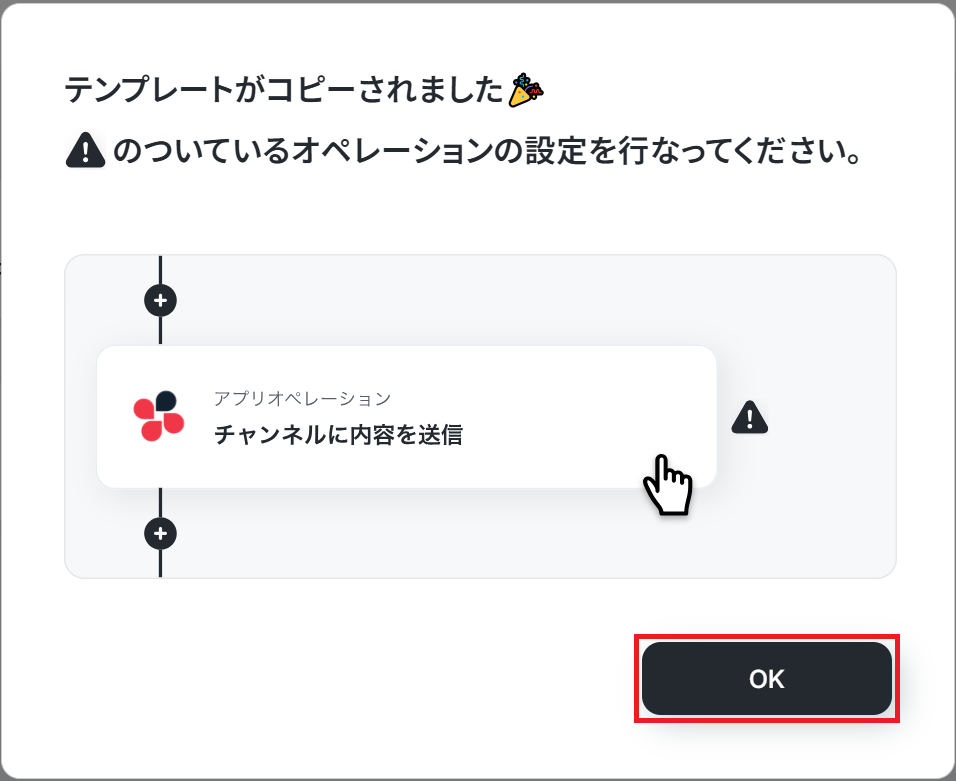
コピーすると以下のようにテンプレートがお使いのYoom管理画面にコピーされるので、OKを押して設定を進めていきましょう。
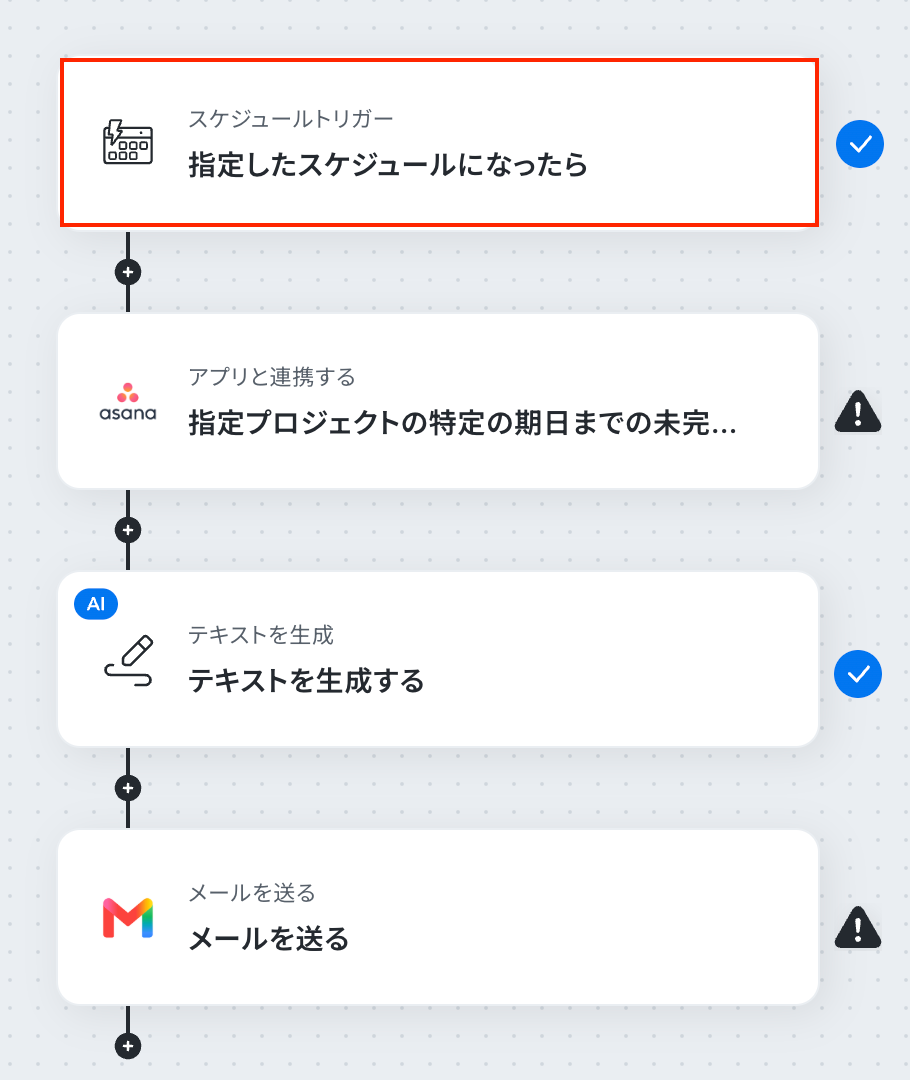
ステップ3:スケジュールトリガーの設定
ここからはフローボットの設定を進めていきます。
まず、「指定したスケジュールになったら」をクリックしてください。
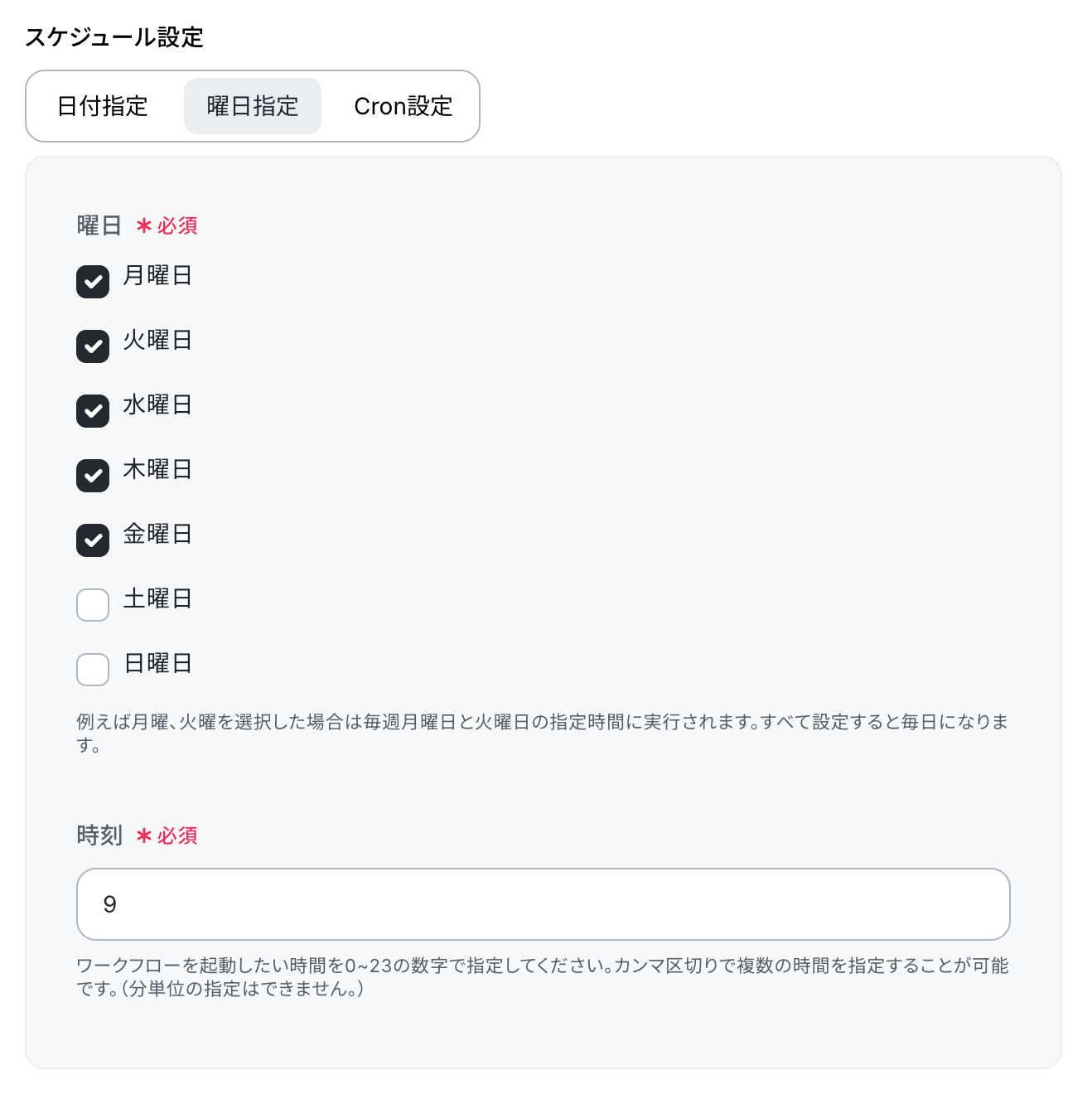
「スケジュール設定」の画面が表示されます。
ここでは、フローボットが起動する日時を指定していきましょう。
今回のテストでは【平日】の【9時】に指定するので、下図のように設定しました。
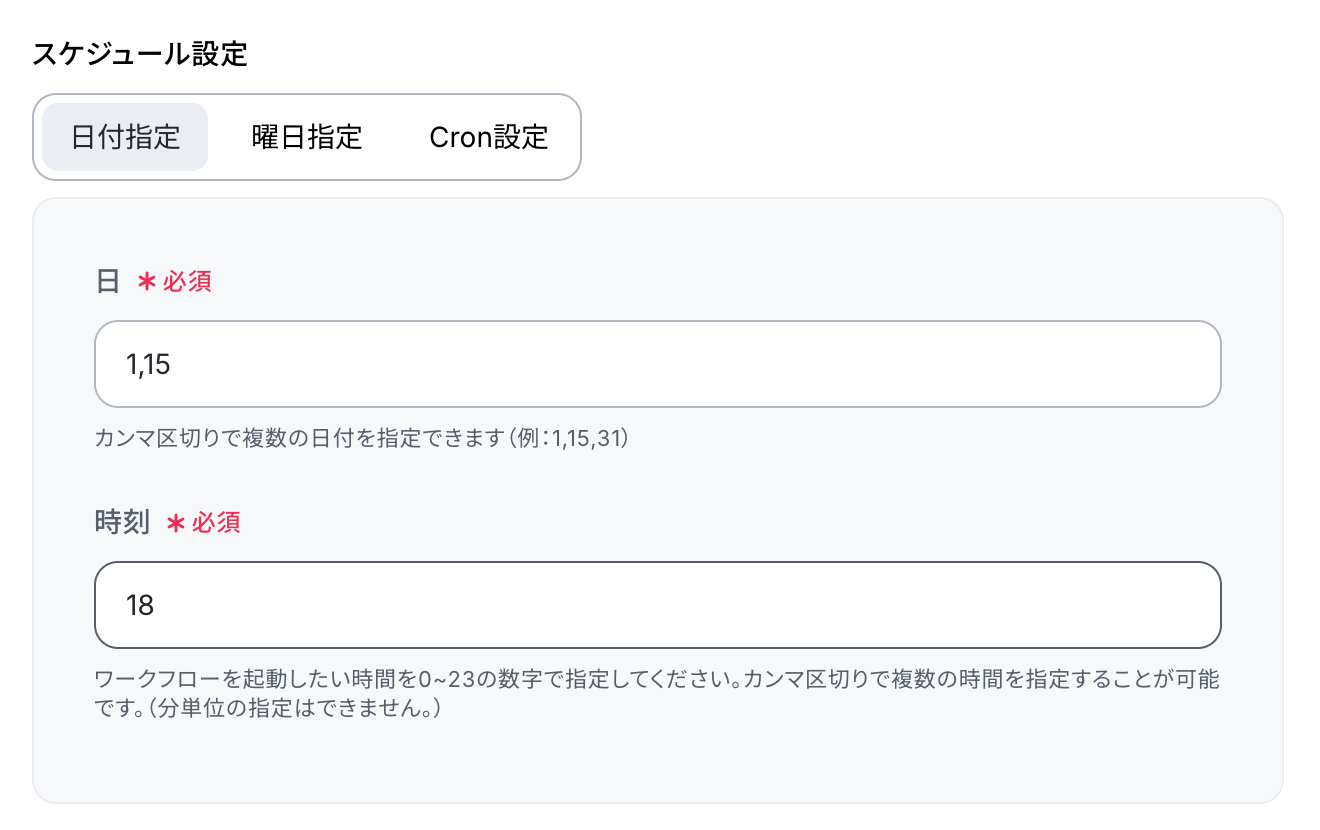
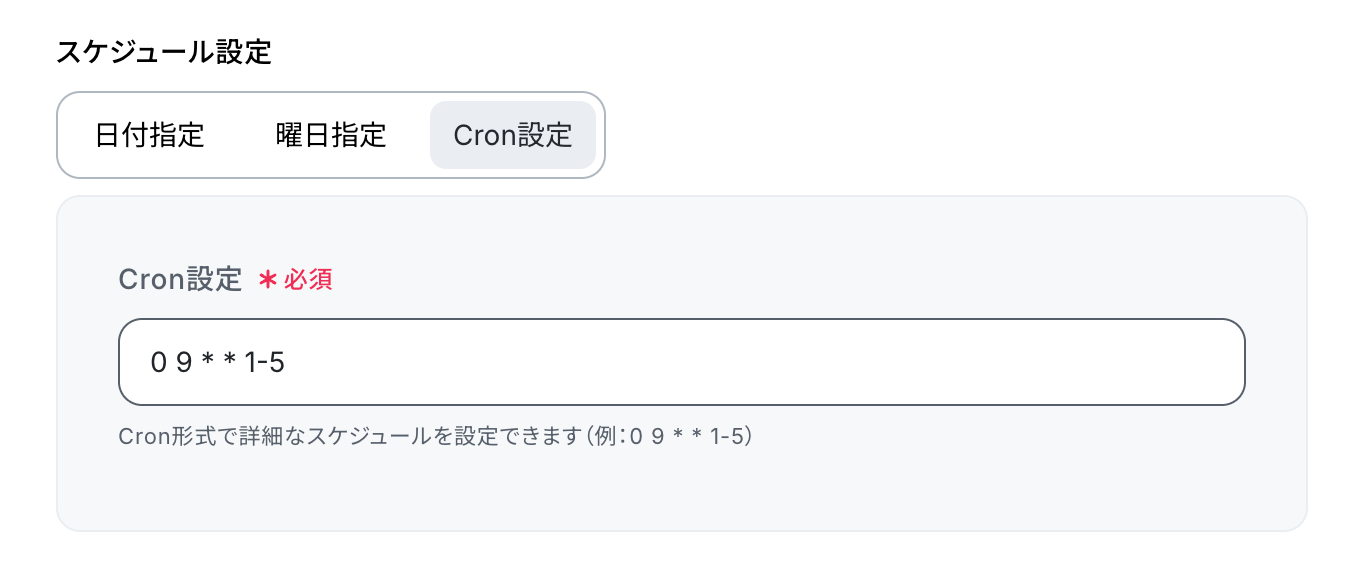
曜日指定以外にも、日付指定やCron設定を使用して自由に設定することができます。
▼日付指定
▼Cron設定
- 実行頻度を細かく調整することができます。
詳しくは、Cron設定の設定方法をご参照ください。
最後に「完了」を押して次へ進みましょう。
ステップ4:Asanaのタスクを取得する設定
「指定プロジェクトの特定の期日までの未完了タスクの一覧を取得」を、クリックしてください。
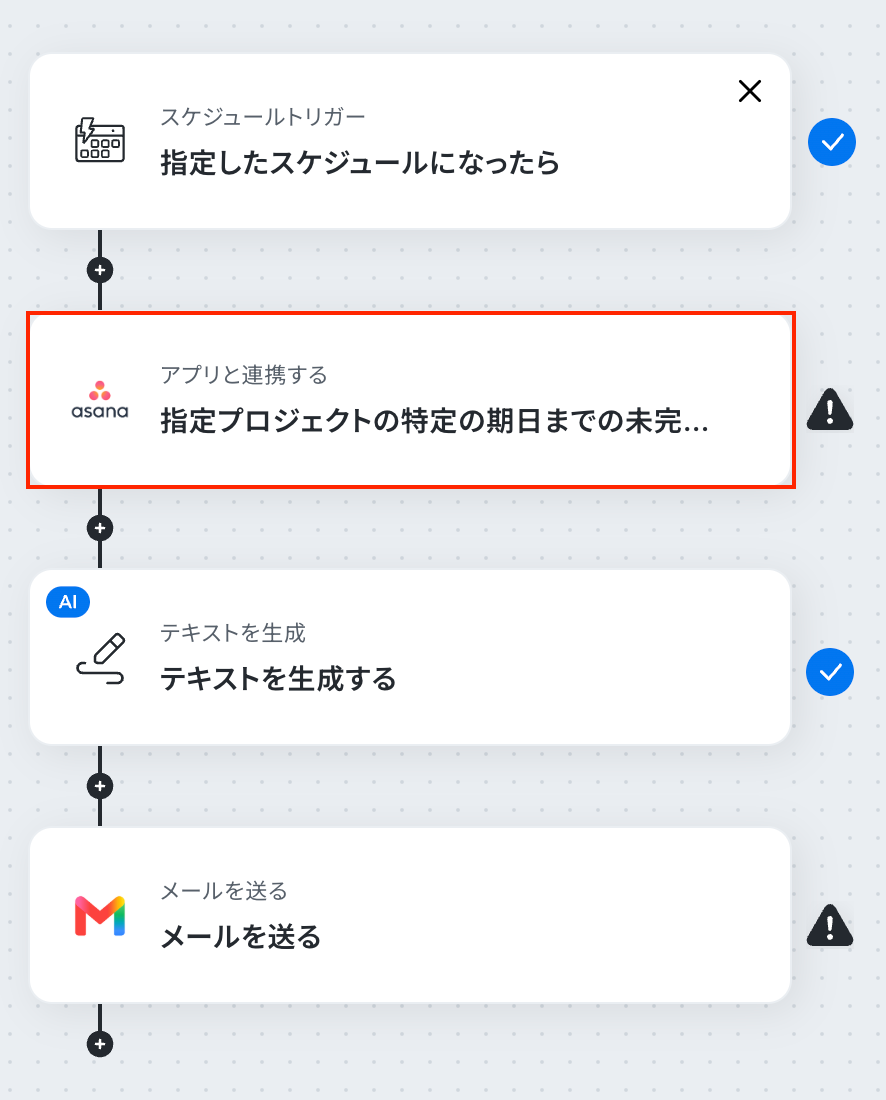
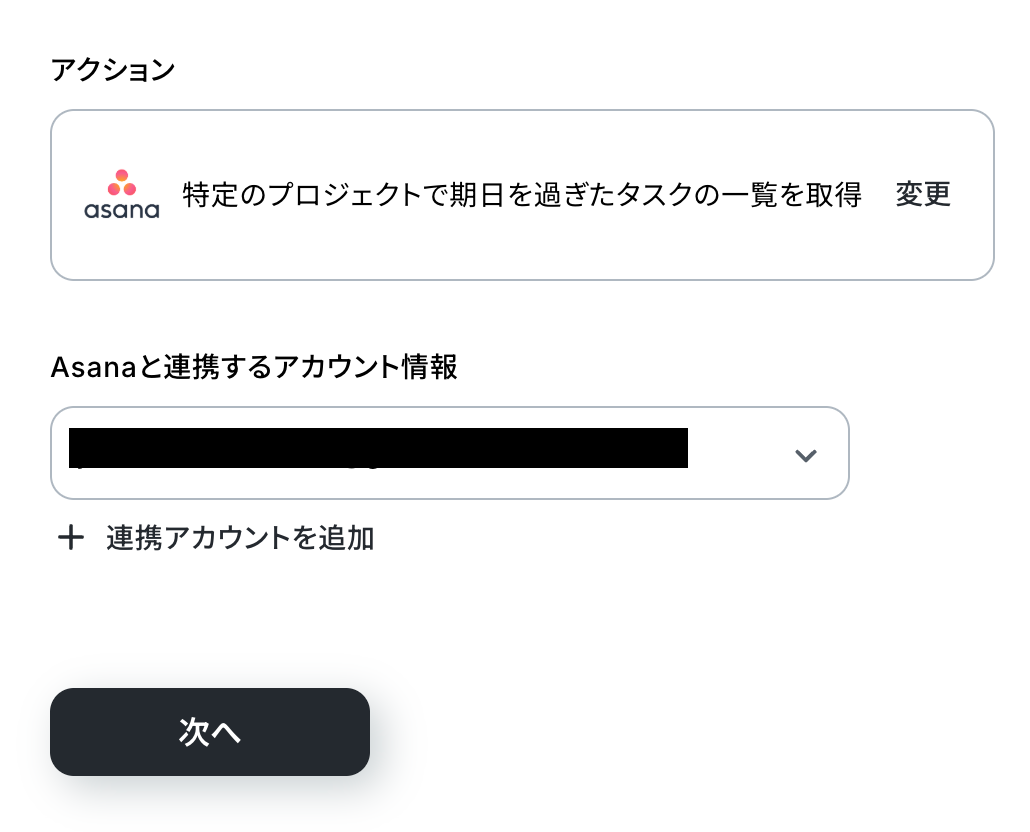
クリックすると以下の画面に切り替わります。
Asanaと連携するアカウントに間違いがないかを確認し、「次へ」をクリックしましょう。
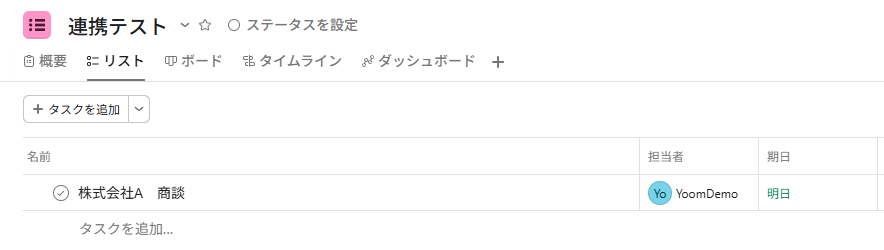
ここで、テスト操作の準備を行います。
実際にタスクを用意する必要があるので、Asanaで実行してみましょう。
作成する内容は、架空の情報(「テスト商談」や「テスト会議」など)でOKです。
準備が完了したら、Yoomに戻り設定を進めていきます。
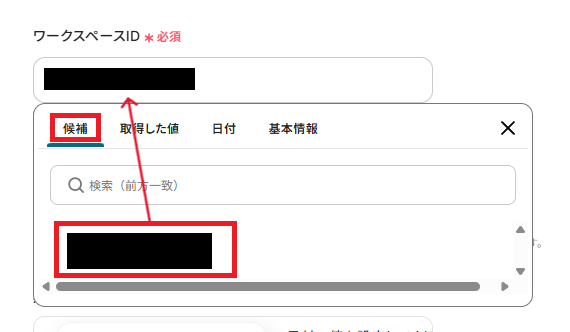
「ワークスペースID」を、候補から選択しましょう。
候補は、連携しているアカウントに紐づいて表示されます。
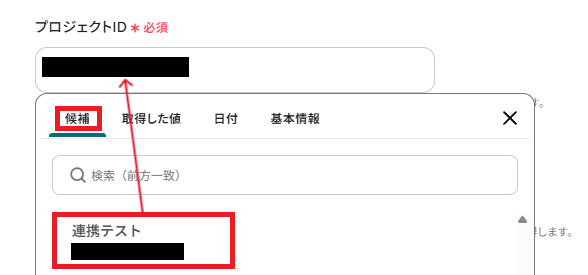
「プロジェクトID」も、同様に候補から選択しましょう。
先ほどテスト用タスクを作成したプロジェクトを設定してください。
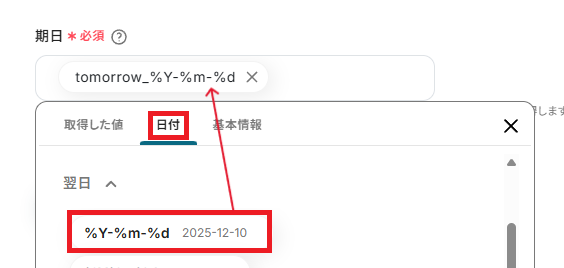
「期日」を【日付】から設定をします。
ここで指定した期日までに完了していないタスクを取得します。
※「2024-04-01」などの形式で登録する必要があるので、「%Y-%m-%d」を選択しましょう。
全ての設定が完了したら「テスト」を押してください。
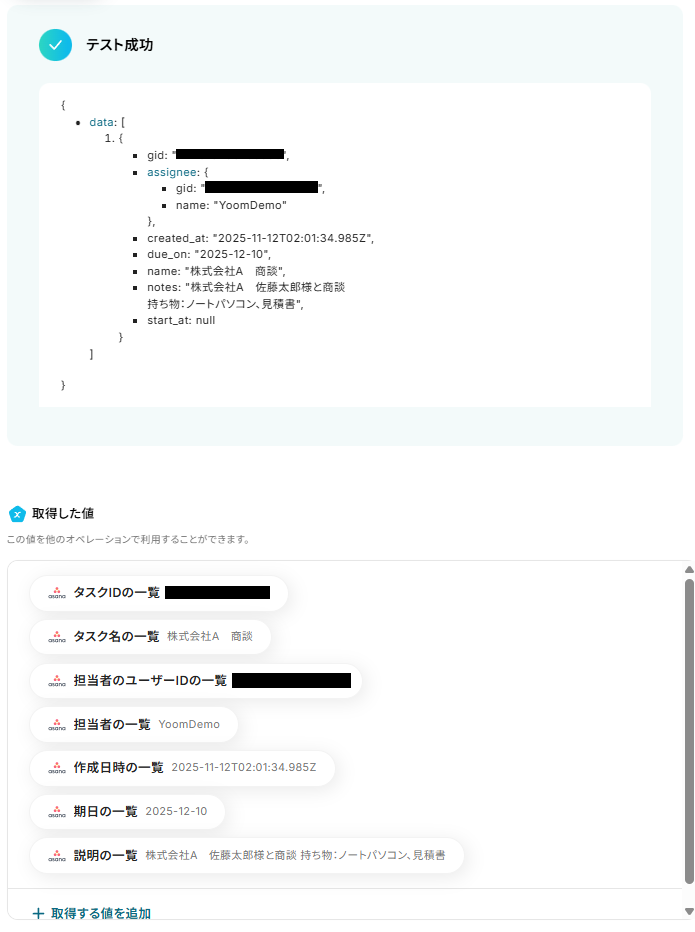
テストが成功すると、下記のような取得した値が表示されます。
取得した値はこのあとの設定でも使用します。
※取得した値とは?
トリガーやオペレーション設定時に、「テスト」を実行して取得した値のことを指します。
後続のオペレーション設定時の値として利用でき、フローボットを起動する度に変動した値となります。
タスクの内容を反映していればOKです。「完了」を押して次に進みましょう!
ステップ5:AI機能でテキストを生成する設定
「テキストを生成する」を、クリックしてください。
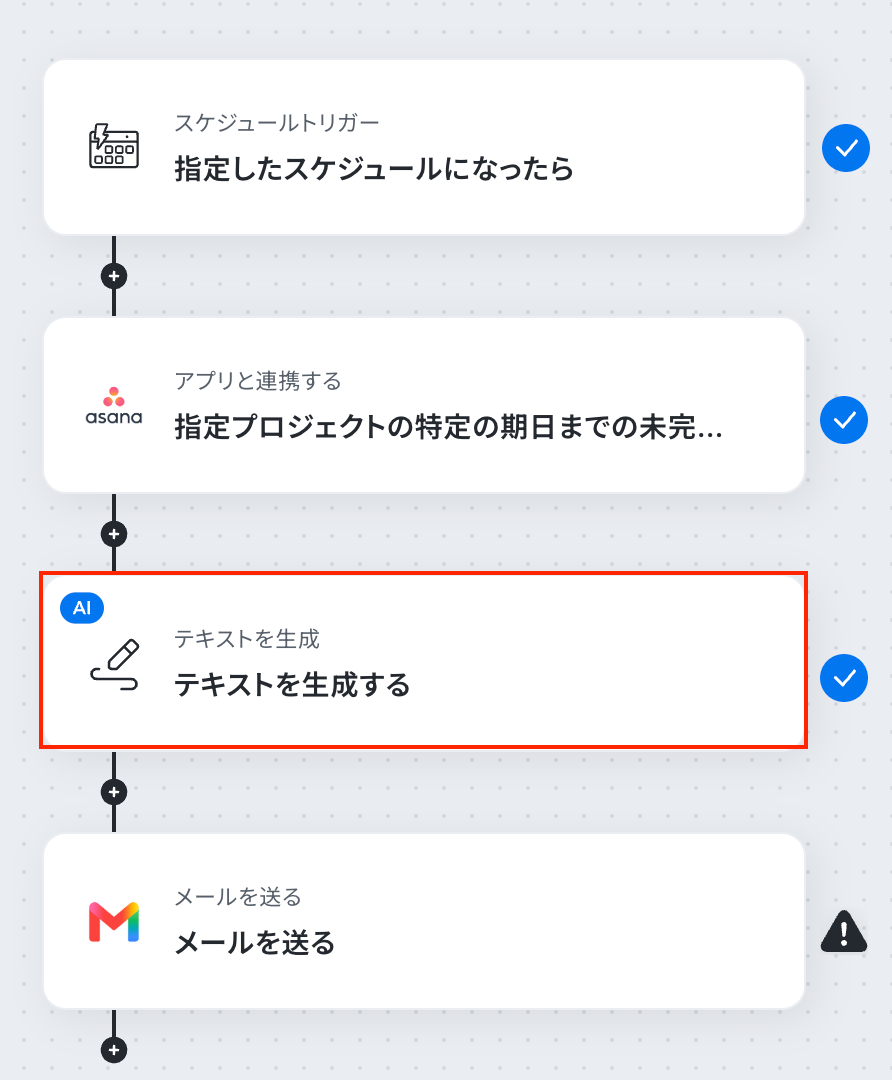
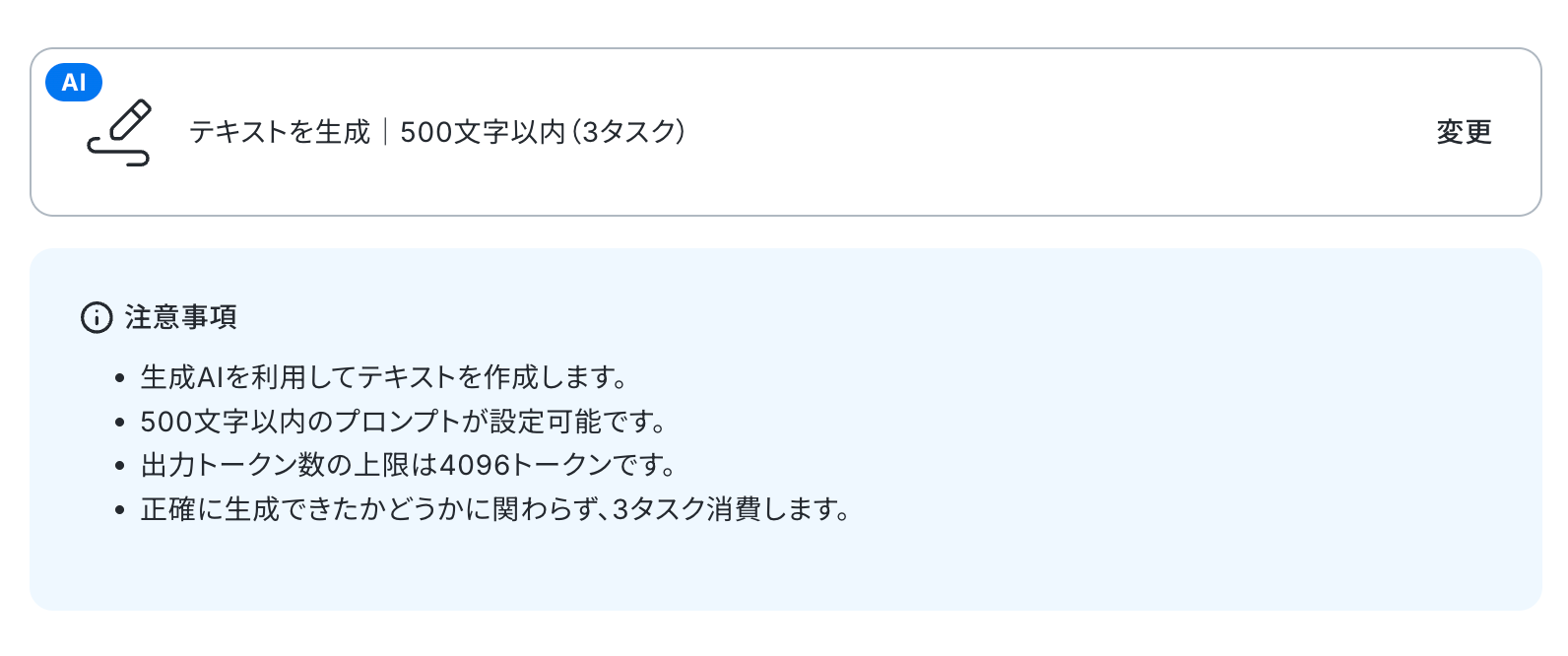
デフォルトで「テキストを生成|500文字以内(3タスク)」 が、設定されています。
指示可能なプロンプトの文字数によって消費タスク数が変動するので、変更したい場合は「変更」から選択可能です。
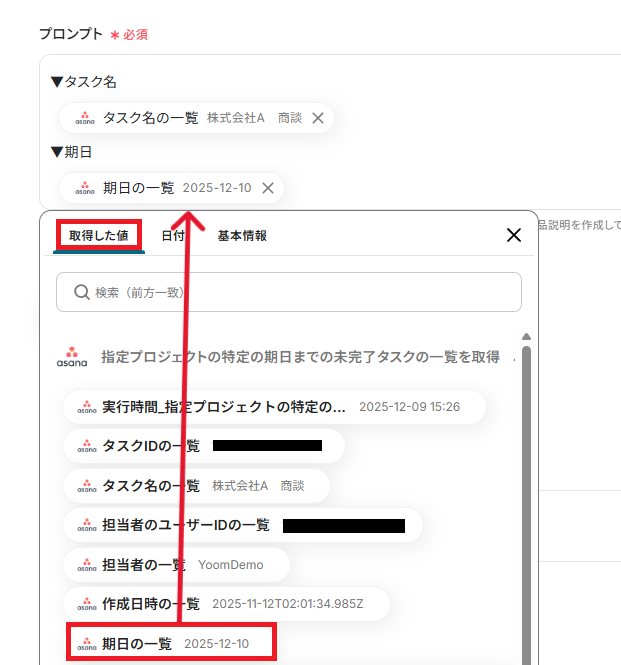
「プロンプト」では、AIへの指示内容を自由に入力できます。
入力欄にはデフォルトで指示文の例が入っていますが、そのまま利用しても、必要に応じて任意の指示に変更しても問題ありません。
設定が完了したら「テスト」を実行しましょう。
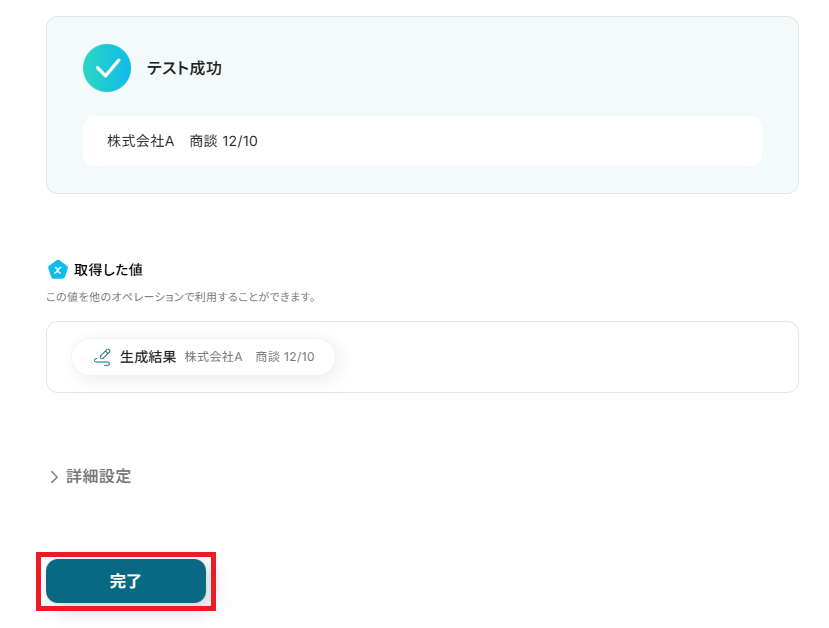
テストに成功すると、テキストが出力されます。
内容を確認し「完了」を押してください。
ステップ6:リマインドメールを送信する設定
生成されたテキストを自動で送信する設定を行います。
「メールを送る」を、クリックしてください。
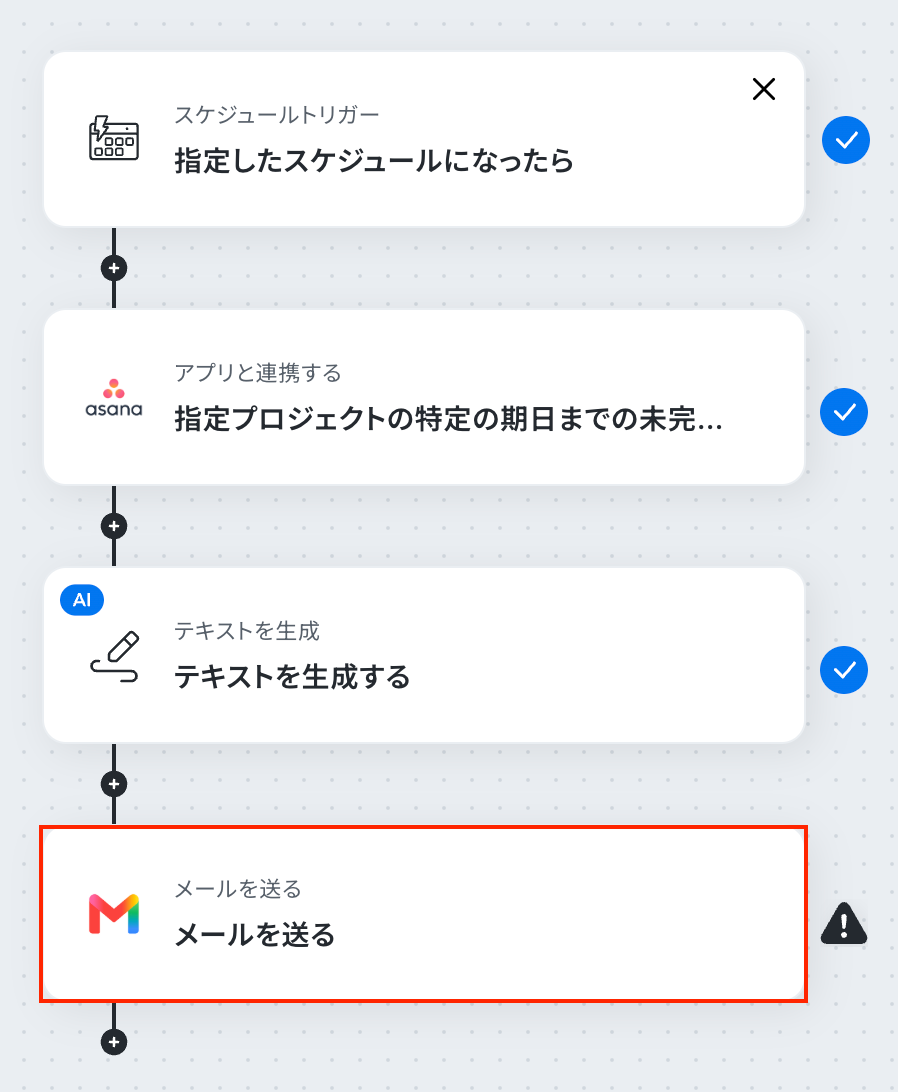
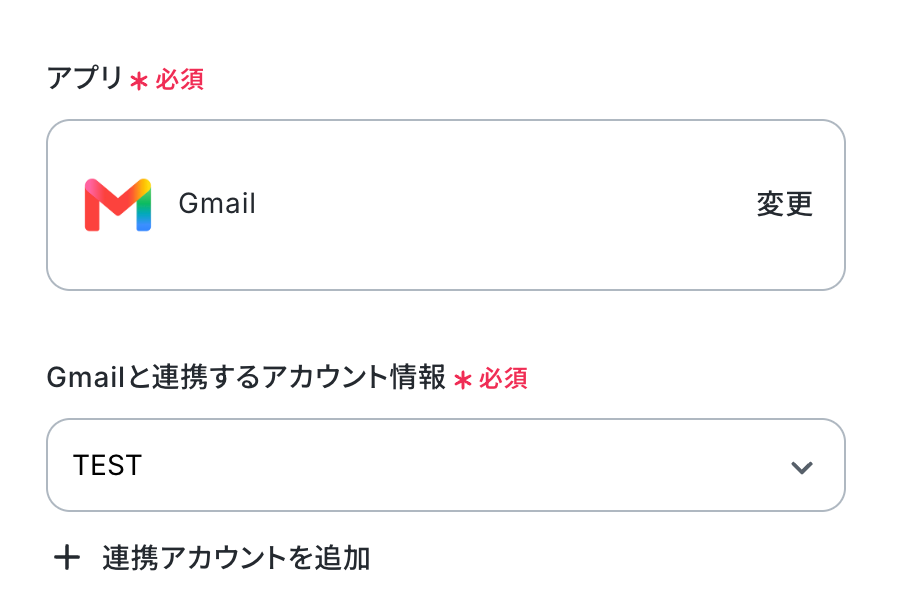
Gmailと連携するアカウントに間違いがないかを確認しましょう。
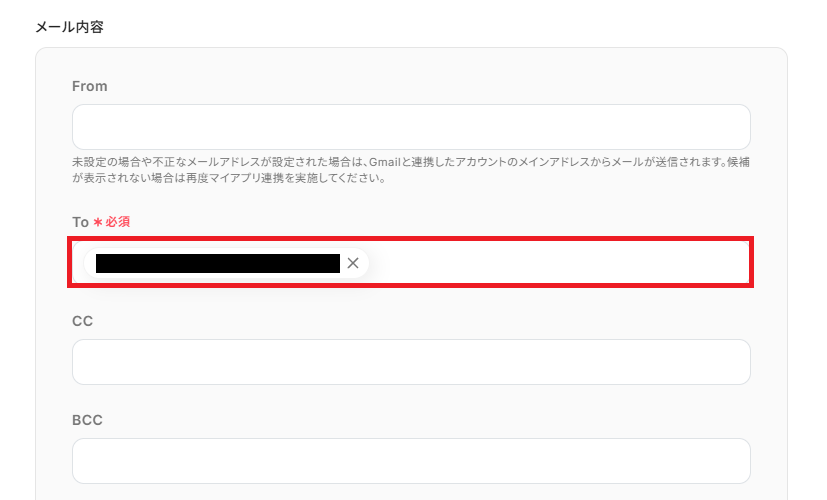
「To」は、リマインドメールを送信する責任者やチームメンバー、共用アドレスなどを設定してください。
「CC」や「BCC」も任意で設定できます。
なお、最後にメール送信テストを行うので、受信可能なアドレスを入力しておきましょう。
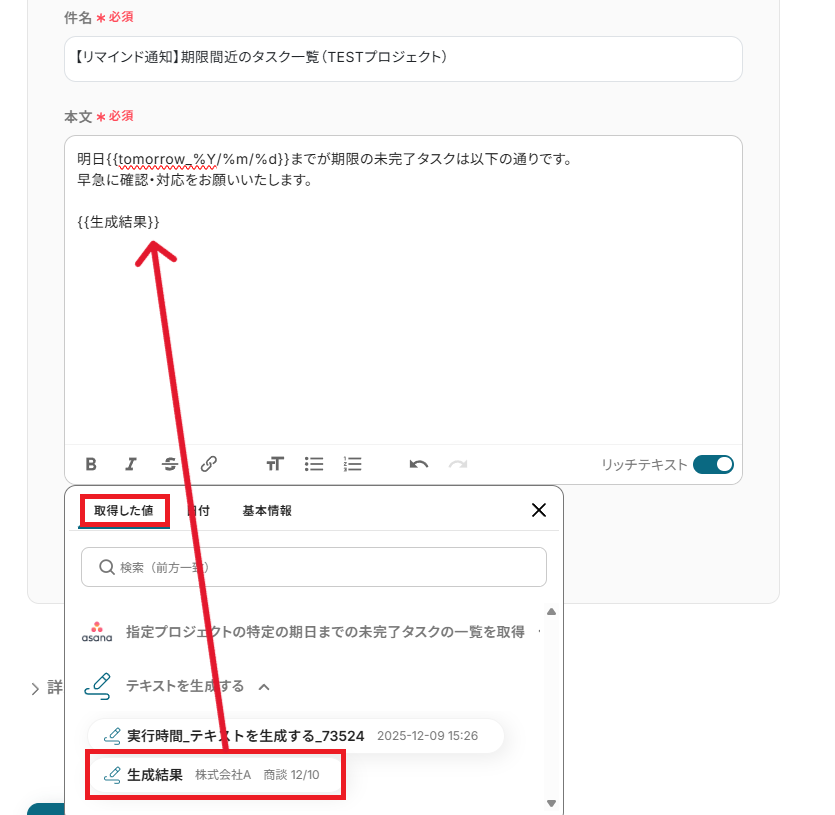
「件名」と「本文」は、取得した値や日付を引用し設定できます。
本文には、AIで生成されたテキストを引用しましょう。
入力が完了したら「次へ」を押してください。
入力した内容が表示されます。
内容に誤りがないか確認し、問題なければ「テスト」を押してください。
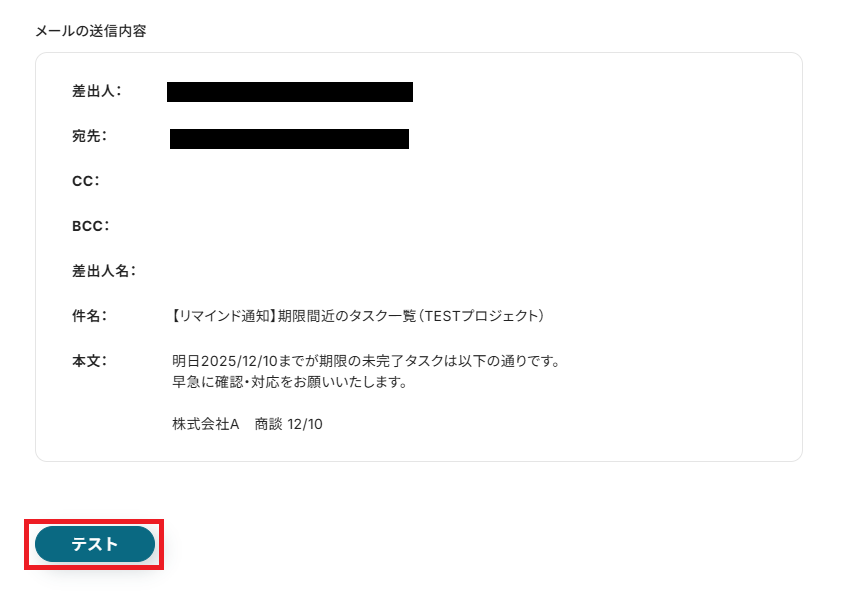
テストに成功すると、指定したメールアドレス宛にメールが届くので確認してみましょう。
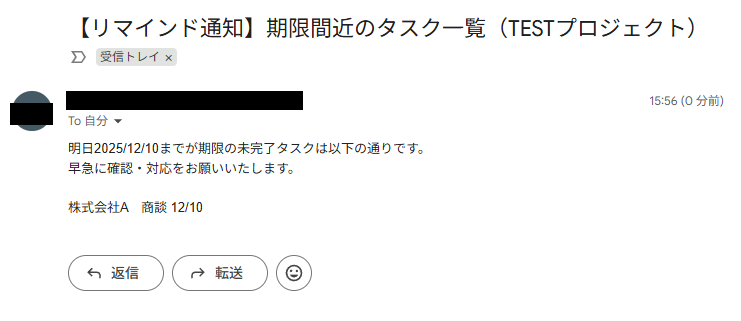
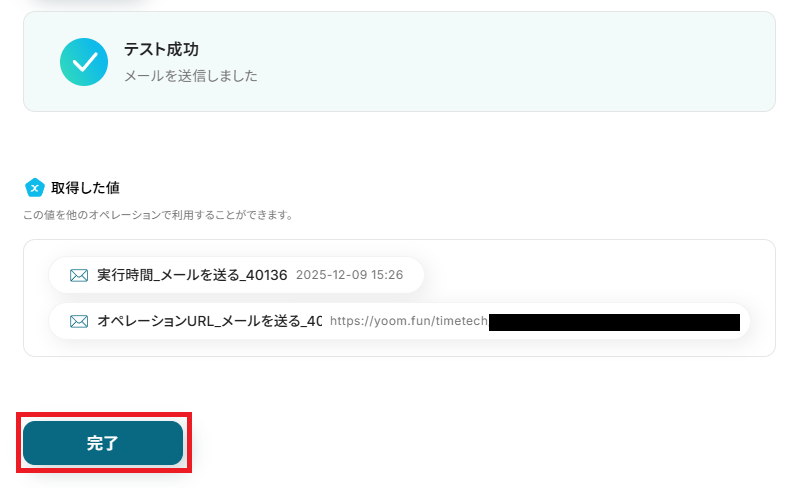
確認できたら、Yoomに戻り「完了」を押してください。
ステップ7:トリガーをONにして起動準備完了
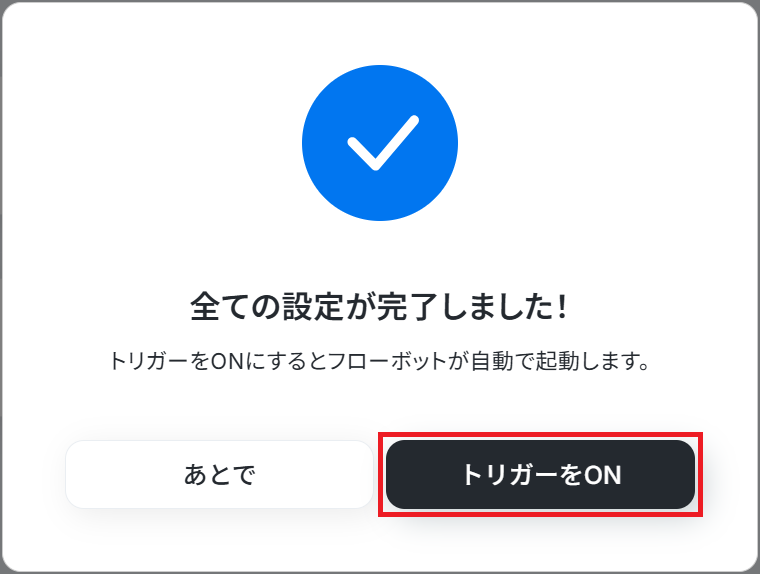
これですべての設定が完了です。
設定が完了すると以下のようなメニューが表示されるので、トリガーをONにします。
作成したフローボットが正常に動作するか確認しておきましょう!お疲れさまでした。
以上が、Asanaでタスクの期限が近づいた際に、Gmailで担当者へリマインドメールを自動送信するフローの連携手順になります!
Gmailを使ったその他の自動化例
他にもGmailを使った自動化の例がYoomにはたくさんあるので、いくつか紹介します。
Gmailで特定のメールを受信したら、AIで要約して他のアプリに通知できます。
また、定期的にデータベースやドキュメントから情報を取得してGmailで通知したり、フォームや他のアプリからの情報を活用してGmailからメールを送信したりすることも可能です!
■概要Gmailに届く重要なメールの確認に手間取っていませんか?外出先ですぐに内容を把握したい場面や、チームで迅速に情報を共有したいケースもあるかと思います。このワークフローを活用すれば、Gmailで特定のキーワードを含むメールを受信した際、その内容をAIが自動で要約し、普段お使いのLINE公式アカウントに通知できます。これにより、重要な情報のキャッチアップを効率化し、対応漏れを防ぐことが可能です。■このテンプレートをおすすめする方- Gmailで受信するお客様からの問い合わせなどを、LINE公式アカウントを活用してチームで共有している方
- 外出先でもGmailに届く重要な通知を、LINE公式アカウントですばやく確認したいと考えている営業担当者の方
- 大量のメールから必要な情報だけを効率的に抽出し、業務を円滑に進めたいと考えている方
■このテンプレートを使うメリット- Gmailで特定のメールを受信後、AIによる要約からLINE公式アカウントへの通知までが自動化され、情報確認にかかる時間を短縮します。
- 重要なメールの見落としや確認漏れを防ぎ、迅速な対応が可能になるため、ビジネスチャンスの損失といったリスクの軽減に繋がります。
■フローボットの流れ- はじめに、GmailとLINE公式アカウントをYoomと連携します。
- トリガーでGmailを選択し、「特定のキーワードを含むメールを受信したら」フローが起動するように設定します。
- 次に、オペレーションでAI機能を選択し、トリガーで受信したメール本文を要約するよう設定します。
- 最後に、オペレーションでLINE公式アカウントを選択し、要約されたテキストを指定の宛先に送信するよう設定します。
※「トリガー」:フロー起動のきっかけとなるアクション、「オペレーション」:トリガー起動後、フロー内で処理を行うアクション■このワークフローのカスタムポイント- Gmailのトリガー設定では、「問い合わせ」「請求書」など、検知したいメールに含まれる特定のキーワードを任意で設定してください。
- AI機能のオペレーションでは、要約対象としてメール本文などを変数として設定し、要約の条件も任意でカスタマイズが可能です。
- LINE公式アカウントへの通知設定では、通知先のユーザーを任意で指定できます。また、通知するメッセージ本文に、AIが要約したテキストを変数として埋め込むといったカスタマイズが可能です。
■注意事項- GmailとLINE公式アカウントのそれぞれとYoomを連携してください。
- トリガーは5分、10分、15分、30分、60分の間隔で起動間隔を選択できます。
- プランによって最短の起動間隔が異なりますので、ご注意ください。
- LINE公式アカウントはミニプラン以上でご利用いただけるアプリとなっております。フリープラン・パーソナルプランの場合は設定しているフローボットのオペレーションやデータコネクトはエラーとなりますので、ご注意ください。
- ミニプラン・チームプラン・サクセスプランなどの有料プランは、2週間の無料トライアルを行うことが可能です。無料トライアル中には制限対象のアプリを使用することができます。 詳しくは、料金プランのページをご参照ください。
■概要「至急」や「お問い合わせ」といった重要なメールを見逃し、対応が遅れてしまった経験はありませんか。常にメールボックスをチェックするのは非効率であり、他の業務への集中を妨げる一因にもなります。このワークフローを活用すれば、Gmailで特定のキーワードを含むメールを受信した際に、自動でLINE公式アカウントに通知を送信できます。これにより、重要な連絡を素早く把握し、スムーズな対応が可能になります。
■このテンプレートをおすすめする方- Gmailに届く重要なお問い合わせメールに、スムーズに対応したいと考えている方
- システムからのアラートなど、見逃せないメールをすぐに把握したいIT担当者の方
- 外出先などでもスマートフォンで手軽に重要なメール通知を確認したいと考えている方
■このテンプレートを使うメリット- 特定のメールを受信するたびに自動でLINE公式アカウントに通知が届くため、都度Gmailを確認する手間を省き、時間を有効活用できます。
- 手動での確認作業が不要になることで、重要なメールの見落としや確認漏れといったヒューマンエラーを防ぎ、対応の迅速化に繋がります。
■フローボットの流れ- はじめに、GmailとLINE公式アカウントをYoomと連携します。
- 次に、トリガーでGmailを選択し、「特定のキーワードを含むメールを受信したら」というアクションを設定します。
- 最後に、オペレーションでLINE公式アカウントの「テキストメッセージを送信」アクションを設定し、受信したメールに関する情報を通知します。
※「トリガー」:フロー起動のきっかけとなるアクション、「オペレーション」:トリガー起動後、フロー内で処理を行うアクション
■このワークフローのカスタムポイント- Gmailのトリガー設定では、「問い合わせ」や「障害通知」など、検知したいキーワードを任意で設定してください。
- LINE公式アカウントへの通知メッセージは、固定のテキストだけでなく、Gmailで受信したメールの件名や送信者などの情報を埋め込んで送信することも可能です。また、通知先のLINE公式アカウントのメンバーも任意で設定できます。
■注意事項- GmailとLINE公式アカウントのそれぞれとYoomを連携してください。
- トリガーは5分、10分、15分、30分、60分の間隔で起動間隔を選択できます。
- プランによって最短の起動間隔が異なりますので、ご注意ください。
■概要Google スプレッドシートで管理しているタスクの期日が迫ると、担当者へリマインドメールを送る業務は、定期的でありながら手間がかかる作業ではないでしょうか。
このワークフローを活用すれば、毎日決まった時間にGoogle スプレッドシートを確認し、期日を迎えたタスク情報を自動で取得、Gmailから担当者へリマインドメールを送信する一連の流れを自動化できます。これにより、手作業での対応を効率化し、タスクの抜け漏れを防ぎます。■このテンプレートをおすすめする方- Google スプレッドシートでタスク管理をしており、リマインド業務を自動化したい方
- Google スプレッドシートの自動化で実現できることを探しているチームリーダーの方
- 手作業でのメール送信による、確認漏れや送信ミスなどのヒューマンエラーを減らしたい方
■このテンプレートを使うメリット- 毎日自動でGoogle スプレッドシートから期日のタスクを取得しリマインドするため、これまで手作業で行っていた確認やメール作成の時間を短縮できます。
- 手作業によるタスクの確認漏れや、メールの送信忘れといったヒューマンエラーを防ぎ、重要な期日の遵守をサポートします。
■フローボットの流れ- はじめに、Google スプレッドシートとGmailをYoomと連携します。
- 次に、トリガーで「スケジュールトリガー」を選択し、「指定したスケジュールになったら」というアクションを設定し、毎日実行したい時刻を指定します。
- 次に、オペレーションでGoogle スプレッドシートの「複数のレコードを取得する」アクションを設定し、期日が今日になっているタスクの情報を取得します。
- 最後に、オペレーションでGmailの「メールを送る」アクションを設定し、取得したタスク情報をもとにリマインドメールを送信します。
※「トリガー」:フロー起動のきっかけとなるアクション、「オペレーション」:トリガー起動後、フロー内で処理を行うアクション■このワークフローのカスタムポイント- Google スプレッドシートのオペレーションでは、タスク情報を取得したい対象のファイル(スプレッドシートID)や、特定のシート名を任意で設定できます。
■注意事項- Google スプレッドシート、GmailのそれぞれとYoomを連携してください。
- トリガーは5分、10分、15分、30分、60分の間隔で起動間隔を選択できます。
- プランによって最短の起動間隔が異なりますので、ご注意ください。
■概要Google スプレッドシートでタスク管理を行っているものの、毎日シートを確認し、関係者にリマインドを送る作業は手間がかかり、対応漏れの原因にもなりがちです。
このワークフローは、毎日決まった時間にGoogle スプレッドシートを自動で確認し、期日が今日に設定されているタスクを抽出し、Gmailでリマインド通知を自動送信します。Google スプレッドシートを活用したリマインダー設定の煩雑さを削減し、重要なタスクの抜け漏れを防ぎます。■このテンプレートをおすすめする方- Google スプレッドシートでタスクや締切日を管理している全ての方
- 毎日のリマインドメール作成を手作業で行っており、手間を感じている方
- Google スプレッドシートの情報を基にしたタスクのリマインダー通知を自動化したい方
■このテンプレートを使うメリット- 毎日自動でタスクを抽出しリマインドするため、これまで手作業での確認や連絡に費やしていた時間を削減できます
- 人の手による確認漏れや通知忘れといったヒューマンエラーを防ぎ、タスク管理を実現します
■フローボットの流れ- はじめに、Google スプレッドシートとGmailをYoomと連携します
- 次に、トリガーでスケジュールトリガー機能を選択し、毎日特定の日時にフローが起動するように設定します
- 次に、オペレーションでGoogle スプレッドシートの「複数のレコードを取得する(最大300件)」アクションを設定し、日付が今日の行の情報を取得します
- 次に、オペレーションでAI機能を設定し、取得したタスク情報をもとにリマインドメールの本文を生成します
- 最後に、オペレーションでGmailの「メールを送る」アクションを設定し、生成した内容を指定の宛先に送付します
※「トリガー」:フロー起動のきっかけとなるアクション、「オペレーション」:トリガー起動後、フロー内で処理を行うアクション■このワークフローのカスタムポイント- スケジュールトリガー機能では、フローを起動させたい日時(毎日9時、平日の朝8時など)を任意で設定できます
- Google スプレッドシートでは、日付が記載された列など、レコードを検索する項目を任意で設定できます
- AI機能によるテキスト生成では、リマインドメールの文面を作成するためのプロンプトを自由にカスタムでき、取得したタスク内容を変数として設定することも可能です
- Gmailの設定では、任意の宛先や件名、メッセージ内容を設定でき、前段で取得した情報を変数として利用できます
■注意事項- Googleスプレッドシート、GmailのそれぞれとYoomを連携してください。
■概要Google スプレッドシートで管理しているタスクの期日が迫ると、担当者へリマインドメールを送る業務は、定期的でありながら手間がかかる作業ではないでしょうか。
このワークフローを活用すれば、毎日決まった時間にGoogle スプレッドシートを確認し、期日を迎えたタスク情報を自動で取得、Gmailから担当者へリマインドメールを送信する一連の流れを自動化できます。これにより、手作業での対応を効率化し、タスクの抜け漏れを防ぎます。■このテンプレートをおすすめする方- Google スプレッドシートでタスク管理をしており、リマインド業務を自動化したい方
- Google スプレッドシートの自動化で実現できることを探しているチームリーダーの方
- 手作業でのメール送信による、確認漏れや送信ミスなどのヒューマンエラーを減らしたい方
■このテンプレートを使うメリット- 毎日自動でGoogle スプレッドシートから期日のタスクを取得しリマインドするため、これまで手作業で行っていた確認やメール作成の時間を短縮できます。
- 手作業によるタスクの確認漏れや、メールの送信忘れといったヒューマンエラーを防ぎ、重要な期日の遵守をサポートします。
■フローボットの流れ- はじめに、Google スプレッドシートとGmailをYoomと連携します。
- 次に、トリガーで「スケジュールトリガー」を選択し、「指定したスケジュールになったら」というアクションを設定し、毎日実行したい時刻を指定します。
- 次に、オペレーションでGoogle スプレッドシートの「複数のレコードを取得する」アクションを設定し、期日が今日になっているタスクの情報を取得します。
- 最後に、オペレーションでGmailの「メールを送る」アクションを設定し、取得したタスク情報をもとにリマインドメールを送信します。
※「トリガー」:フロー起動のきっかけとなるアクション、「オペレーション」:トリガー起動後、フロー内で処理を行うアクション■このワークフローのカスタムポイント- Google スプレッドシートのオペレーションでは、タスク情報を取得したい対象のファイル(スプレッドシートID)や、特定のシート名を任意で設定できます。
■注意事項- Google スプレッドシート、GmailのそれぞれとYoomを連携してください。
- トリガーは5分、10分、15分、30分、60分の間隔で起動間隔を選択できます。
- プランによって最短の起動間隔が異なりますので、ご注意ください。
■概要毎週作成される議事録や報告書など、定期的なGoogleドキュメントの確認や要約、共有に手間を感じていませんか。このワークフローを活用することで、指定したスケジュールでGoogleドキュメントの情報をAIが自動で要約し、Gmailで関係者に通知する仕組みを構築できます。手作業による確認漏れや共有の遅れといった課題を削減し、重要な情報を効率的に共有することが可能です。■このテンプレートをおすすめする方- 毎週の定例会議議事録など、定期的なGoogleドキュメントの要約と共有を手作業で行っている方
- ドキュメントの定期的な処理を自動化したいと考えている方
- AIを活用して大量のドキュメントから効率的に情報を抽出し、チームの生産性を高めたい方
■このテンプレートを使うメリット- 指定したスケジュールで自動的に要約と通知が完了するため、ドキュメントの確認や共有に費やしていた時間を短縮できます
- 手作業による共有漏れや確認忘れを防ぎ、重要な情報が関係者へ確実に伝わる体制を構築することに繋がります
■フローボットの流れ- はじめに、Googleドキュメント、Gmail、Google DriveをYoomと連携します
- 次に、トリガーでスケジュールトリガー機能を選択し、毎週月曜の朝9時など、フローを起動したい日時を設定します
- 次に、オペレーションで、Google Driveの「特定フォルダ内のファイル・フォルダを検索」アクションを設定します
- 次に、オペレーションで、Googleドキュメントの「ドキュメントのコンテンツを取得する」アクションを設定し、前段で取得したドキュメントの情報を指定します
- 次に、オペレーションで、AI機能の「要約する」アクションを設定し、取得したドキュメントのコンテンツを要約します
- 最後に、オペレーションで、Gmailの「メールを送る」アクションを設定し、要約した内容を指定の宛先に送付します
※「トリガー」:フロー起動のきっかけとなるアクション、「オペレーション」:トリガー起動後、フロー内で処理を行うアクション■このワークフローのカスタムポイント- スケジュールトリガー機能では、毎週月曜の朝9時など、フローを起動したい日時を任意に設定してください
- Google Driveで検索対象とするフォルダは、任意のフォルダIDを指定することが可能です
- AI機能による要約では、要約の文字数や形式など、条件を任意にカスタマイズできます
- Gmailの送信設定では、通知先のメールアドレスや件名、本文などを自由に設定し、前段のAI機能で生成した要約内容などを本文に含めることも可能です
■注意事項- Google Drive、Googleドキュメント、GmailのそれぞれとYoomを連携してください。
■概要定期的なレポート作成や請求書発行の際に、Google スプレッドシートのデータを手作業でPDFに変換し、Gmailで送信する作業に手間を感じていませんか。
毎回同じ作業の繰り返しは、時間的なコストがかかるだけでなく、転記ミスや送信漏れといったヒューマンエラーの原因にもなり得ます。
このワークフローを活用すれば、指定した日時にGoogle スプレッドシートから自動でデータを取得し、PDF化した書類をGmailで送信する一連の流れを自動化し、こうした課題を解決に導きます。
■このテンプレートをおすすめする方- Google スプレッドシートのデータを基にした定期レポート作成を効率化したい方
- 請求書などの帳票をGoogleドキュメントで作成し、Gmailで手動送付している方
- 手作業によるデータの転記ミスやメールの送信漏れなどのリスクをなくしたい方
■このテンプレートを使うメリット- 指定した日時に自動で実行されるため、これまで手作業に費やしていた時間を短縮し、より重要な業務に集中できます。
- データ取得から書類作成、メール送信までを自動化することで、転記ミスや宛先間違いといったヒューマンエラーの発生を防ぎます。
■フローボットの流れ- はじめに、Google スプレッドシート、Googleドキュメント、GmailをYoomと連携します
- 次に、トリガーでスケジュールトリガーを選択し、フローボットを起動したい日時を設定します
- 次に、オペレーションでGoogle スプレッドシートを選択し、「レコードを取得する」アクションでPDF化したいデータを取得します
- 次に、オペレーションでGoogleドキュメントを選択し、「書類を発行する」アクションで取得したデータを基にPDFを作成します
- 最後に、オペレーションでGmailを選択し、「メールを送る」アクションで作成したPDFを添付してメールを送信します
※「トリガー」:フロー起動のきっかけとなるアクション、「オペレーション」:トリガー起動後、フロー内で処理を行うアクション
■このワークフローのカスタムポイント- スケジュールトリガーは、実行したい日時(毎月1日、毎週月曜日など)を任意で設定可能です。
- Google スプレッドシートは、データを取得する対象のスプレッドシートIDやシート名を任意で指定できます。
- 書類を発行する機能では、元となるGoogleドキュメントの雛形や、発行する書類のファイル名などを任意で設定できます。
- Gmailでは、送信先(To,CC,BCC)を自由に設定でき、件名や本文には、Google スプレッドシートから取得した値を埋め込むことも可能です。
■注意事項- Google スプレッドシート、Googleドキュメント、GmailのそれぞれとYoomを連携してください。
- Googleドキュメントの報告書の雛形を準備しておいてください。詳細は下記の「「書類を発行する」の設定方法」をご参照ください。
■概要日々の業務日報の確認や、複数メンバーからの報告内容を把握することに時間を要していませんか。重要な情報を見落とさず、かつ迅速に内容を把握するのは手間がかかる業務の一つです。このワークフローを活用すれば、フォームで送信された業務日報をAIが自動で読み取って要約し、指定の宛先にGmailで通知するため、日報の確認作業を効率化し、本来のコア業務に集中できる環境を構築します。■このテンプレートをおすすめする方- 部下やメンバーからの業務日報を毎日確認しているマネージャーやチームリーダーの方
- AIを活用して、報告内容の確認や要約といった定型業務を効率化したいと考えている方
- 日報の確認漏れや、重要な情報の見落としといったヒューマンエラーを防止したい方
■このテンプレートを使うメリット- フォームで送信された日報をAIが自動で要約して通知するため、これまで内容の確認や把握にかかっていた時間を短縮することができます。
- 人の手による確認作業を自動化することで、重要なポイントの読み飛ばしや見落としといったヒューマンエラーのリスク軽減に繋がります。
■フローボットの流れ- はじめに、DeepSeekとGmailをYoomと連携します。
- 次に、トリガーでフォームトリガー機能を選択し、「フォームが送信されたら」というアクションを設定し、日報提出用のフォームを作成します。
- 次に、オペレーションで、AI機能の「画像・PDFから文字を読み取る」を設定し、フォームの入力項目から日報のテキストを取得します。
- 次に、オペレーションでDeepSeekの「テキストを生成」アクションを設定し、取得した日報テキストを要約するよう指示します。
- 最後に、オペレーションでGmailの「メールを送る」アクションを設定し、DeepSeekが生成した要約文を指定の宛先に送信します。
※「トリガー」:フロー起動のきっかけとなるアクション、「オペレーション」:トリガー起動後、フロー内で処理を行うアクション■このワークフローのカスタムポイント- フォームトリガーで設定する質問項目は、日報として取得したい内容に合わせて自由にカスタマイズしてください。
- DeepSeekに要約を依頼する際のプロンプト(指示文)は、「箇条書きで要点をまとめて」など、目的に応じて任意の内容に設定が可能です。
- Gmailで通知を送るアクションでは、宛先(To, Cc, Bcc)を自由に設定できるほか、本文にフォームの送信者名やDeepSeekの要約結果を変数として埋め込むこともできます。
■注意事項- DeepSeek、GmailのそれぞれとYoomを連携してください。
■概要
フォームで受け付けた打ち合わせや面談の予約をカレンダーに登録し、案内メールを送信するといった一連の対応業務には手間がかかりますよね。
このワークフローを活用すれば、フォームの送信をトリガーとして、Googleカレンダーへの予定登録とGmailでのメール送信を自動化できます。
日程調整の課題を解消し、業務の効率化を実現しましょう。
■このテンプレートをおすすめする方
- フォームで受け付けた予約情報を手作業でGoogleカレンダーに登録している方
- 日程調整後の確認メールや資料送付に手間や時間を要している営業担当者の方
- 繰り返し発生する連絡業務を自動化し、より重要な業務に集中したいと考えている方
■このテンプレートを使うメリット
- フォーム送信を起点に予定登録とメール送信が自動で行われるため、予定管理や連絡業務に費やしていた時間を短縮することができます。
- 手作業での情報転記が不要になることで、日時の入力間違いやメールの送信漏れといったヒューマンエラーの発生を防ぎます。
■フローボットの流れ
- GoogleカレンダーとGmailをYoomと連携します。
- トリガーでフォームトリガーを選択し、フォームが送信されたらフローが起動するように設定します。
- オペレーションでGoogleカレンダーの「予定を作成」アクションを選択し、フォームで受け付けた情報を基に予定を登録します。
- オペレーションでGmailの「メールを送る」アクションを選択し、予定の詳細や関連資料のリンクなどを記載したメールを自動で送信します。
※「トリガー」:フロー起動のきっかけとなるアクション、「オペレーション」:トリガー起動後、フロー内で処理を行うアクション
■このワークフローのカスタムポイント
- フォームトリガーでは、会社名や氏名、予約希望日時といった、取得したい項目を設定してください。
- Googleカレンダーの予定作成アクションでは、予定を登録するカレンダーを指定していしてください。
予定のタイトルや開始・終了日時などには、フォームで取得した値を埋め込むことが可能です。 - Gmailでのメール送信アクションでは、宛先や件名、本文などを自由に設定でき、フォームで取得した氏名などの変数を本文に埋め込むこともできます。
■注意事項
- Googleカレンダー、GmailのそれぞれとYoomを連携してください。
■概要
フォームからの見積もり依頼に対し、一件ずつ内容を作成してメールで返信する作業に時間と手間がかかっていませんか。
この手作業は、迅速な顧客対応のボトルネックになるだけでなく、入力ミスなどのヒューマンエラーの原因にもなり得ます。
このワークフローを活用すれば、送信されたフォームの回答を元にDeepSeekが見積内容を作成し、Gmailでの通知までを自動化できるため、見積もり対応業務の効率化とスピード向上が実現できます。
■このテンプレートをおすすめする方
- フォームからの見積もり依頼への対応を、自動化によって効率化したいと考えている営業担当者の方
- DeepSeekを活用し、AIによる文章生成を日々の定型業務に取り入れたいと考えている方
- Gmailでの手動連絡を減らし、より重要なコア業務にリソースを集中させたいと考えている方
■このテンプレートを使うメリット
- フォーム送信を起点に見積内容の作成からメール送信までを自動化し、手作業に費やしていた時間を短縮することができます。
- 手動での情報転記やメール作成時に発生しがちな、内容の誤記や宛先間違いといったヒューマンエラーの防止に繋がります。
■フローボットの流れ
- はじめに、DeepSeekとGmailをYoomと連携します。
- トリガーでフォームトリガー機能を選択し、「フォームが送信されたら」というアクションを設定し、フローが起動するようにします。
- オペレーションでDeepSeekを選択し、「テキストを生成」アクションを設定して、フォームで受け付けた情報をもとに見積内容を作成します。
- 最後に、オペレーションでGmailの「メールを送る」アクションを設定し、DeepSeekで生成した見積内容を本文に含んだメールを自動で送信します。
※「トリガー」:フロー起動のきっかけとなるアクション、「オペレーション」:トリガー起動後、フロー内で処理を行うアクション
■このワークフローのカスタムポイント
- フォームトリガーで設定する質問項目は、顧客名や見積もりを希望する商品、希望納期など、業務内容に合わせて自由にカスタマイズできます。
- DeepSeekで見積内容を生成する際のプロンプト(指示文)も、フローの運用方法に合わせて任意の内容に設定することが可能です。
- Gmailで送信するメールの宛先や件名、本文は自由に設定でき、フォームで取得した顧客情報やDeepSeekが生成した内容を変数として埋め込めます。
■注意事項
- DeepSeek、GmailのそれぞれとYoomを連携してください。

- Gmailで受信するお客様からの問い合わせなどを、LINE公式アカウントを活用してチームで共有している方
- 外出先でもGmailに届く重要な通知を、LINE公式アカウントですばやく確認したいと考えている営業担当者の方
- 大量のメールから必要な情報だけを効率的に抽出し、業務を円滑に進めたいと考えている方
- Gmailで特定のメールを受信後、AIによる要約からLINE公式アカウントへの通知までが自動化され、情報確認にかかる時間を短縮します。
- 重要なメールの見落としや確認漏れを防ぎ、迅速な対応が可能になるため、ビジネスチャンスの損失といったリスクの軽減に繋がります。
- はじめに、GmailとLINE公式アカウントをYoomと連携します。
- トリガーでGmailを選択し、「特定のキーワードを含むメールを受信したら」フローが起動するように設定します。
- 次に、オペレーションでAI機能を選択し、トリガーで受信したメール本文を要約するよう設定します。
- 最後に、オペレーションでLINE公式アカウントを選択し、要約されたテキストを指定の宛先に送信するよう設定します。
- Gmailのトリガー設定では、「問い合わせ」「請求書」など、検知したいメールに含まれる特定のキーワードを任意で設定してください。
- AI機能のオペレーションでは、要約対象としてメール本文などを変数として設定し、要約の条件も任意でカスタマイズが可能です。
- LINE公式アカウントへの通知設定では、通知先のユーザーを任意で指定できます。また、通知するメッセージ本文に、AIが要約したテキストを変数として埋め込むといったカスタマイズが可能です。
- GmailとLINE公式アカウントのそれぞれとYoomを連携してください。
- トリガーは5分、10分、15分、30分、60分の間隔で起動間隔を選択できます。
- プランによって最短の起動間隔が異なりますので、ご注意ください。
- LINE公式アカウントはミニプラン以上でご利用いただけるアプリとなっております。フリープラン・パーソナルプランの場合は設定しているフローボットのオペレーションやデータコネクトはエラーとなりますので、ご注意ください。
- ミニプラン・チームプラン・サクセスプランなどの有料プランは、2週間の無料トライアルを行うことが可能です。無料トライアル中には制限対象のアプリを使用することができます。 詳しくは、料金プランのページをご参照ください。
■このテンプレートをおすすめする方
- Gmailに届く重要なお問い合わせメールに、スムーズに対応したいと考えている方
- システムからのアラートなど、見逃せないメールをすぐに把握したいIT担当者の方
- 外出先などでもスマートフォンで手軽に重要なメール通知を確認したいと考えている方
■このテンプレートを使うメリット
- 特定のメールを受信するたびに自動でLINE公式アカウントに通知が届くため、都度Gmailを確認する手間を省き、時間を有効活用できます。
- 手動での確認作業が不要になることで、重要なメールの見落としや確認漏れといったヒューマンエラーを防ぎ、対応の迅速化に繋がります。
■フローボットの流れ
- はじめに、GmailとLINE公式アカウントをYoomと連携します。
- 次に、トリガーでGmailを選択し、「特定のキーワードを含むメールを受信したら」というアクションを設定します。
- 最後に、オペレーションでLINE公式アカウントの「テキストメッセージを送信」アクションを設定し、受信したメールに関する情報を通知します。
■このワークフローのカスタムポイント
- Gmailのトリガー設定では、「問い合わせ」や「障害通知」など、検知したいキーワードを任意で設定してください。
- LINE公式アカウントへの通知メッセージは、固定のテキストだけでなく、Gmailで受信したメールの件名や送信者などの情報を埋め込んで送信することも可能です。また、通知先のLINE公式アカウントのメンバーも任意で設定できます。
■注意事項
- GmailとLINE公式アカウントのそれぞれとYoomを連携してください。
- トリガーは5分、10分、15分、30分、60分の間隔で起動間隔を選択できます。
- プランによって最短の起動間隔が異なりますので、ご注意ください。

このワークフローを活用すれば、毎日決まった時間にGoogle スプレッドシートを確認し、期日を迎えたタスク情報を自動で取得、Gmailから担当者へリマインドメールを送信する一連の流れを自動化できます。これにより、手作業での対応を効率化し、タスクの抜け漏れを防ぎます。
- Google スプレッドシートでタスク管理をしており、リマインド業務を自動化したい方
- Google スプレッドシートの自動化で実現できることを探しているチームリーダーの方
- 手作業でのメール送信による、確認漏れや送信ミスなどのヒューマンエラーを減らしたい方
- 毎日自動でGoogle スプレッドシートから期日のタスクを取得しリマインドするため、これまで手作業で行っていた確認やメール作成の時間を短縮できます。
- 手作業によるタスクの確認漏れや、メールの送信忘れといったヒューマンエラーを防ぎ、重要な期日の遵守をサポートします。
- はじめに、Google スプレッドシートとGmailをYoomと連携します。
- 次に、トリガーで「スケジュールトリガー」を選択し、「指定したスケジュールになったら」というアクションを設定し、毎日実行したい時刻を指定します。
- 次に、オペレーションでGoogle スプレッドシートの「複数のレコードを取得する」アクションを設定し、期日が今日になっているタスクの情報を取得します。
- 最後に、オペレーションでGmailの「メールを送る」アクションを設定し、取得したタスク情報をもとにリマインドメールを送信します。
- Google スプレッドシートのオペレーションでは、タスク情報を取得したい対象のファイル(スプレッドシートID)や、特定のシート名を任意で設定できます。
- Google スプレッドシート、GmailのそれぞれとYoomを連携してください。
- トリガーは5分、10分、15分、30分、60分の間隔で起動間隔を選択できます。
- プランによって最短の起動間隔が異なりますので、ご注意ください。
このワークフローは、毎日決まった時間にGoogle スプレッドシートを自動で確認し、期日が今日に設定されているタスクを抽出し、Gmailでリマインド通知を自動送信します。Google スプレッドシートを活用したリマインダー設定の煩雑さを削減し、重要なタスクの抜け漏れを防ぎます。
- Google スプレッドシートでタスクや締切日を管理している全ての方
- 毎日のリマインドメール作成を手作業で行っており、手間を感じている方
- Google スプレッドシートの情報を基にしたタスクのリマインダー通知を自動化したい方
- 毎日自動でタスクを抽出しリマインドするため、これまで手作業での確認や連絡に費やしていた時間を削減できます
- 人の手による確認漏れや通知忘れといったヒューマンエラーを防ぎ、タスク管理を実現します
- はじめに、Google スプレッドシートとGmailをYoomと連携します
- 次に、トリガーでスケジュールトリガー機能を選択し、毎日特定の日時にフローが起動するように設定します
- 次に、オペレーションでGoogle スプレッドシートの「複数のレコードを取得する(最大300件)」アクションを設定し、日付が今日の行の情報を取得します
- 次に、オペレーションでAI機能を設定し、取得したタスク情報をもとにリマインドメールの本文を生成します
- 最後に、オペレーションでGmailの「メールを送る」アクションを設定し、生成した内容を指定の宛先に送付します
- スケジュールトリガー機能では、フローを起動させたい日時(毎日9時、平日の朝8時など)を任意で設定できます
- Google スプレッドシートでは、日付が記載された列など、レコードを検索する項目を任意で設定できます
- AI機能によるテキスト生成では、リマインドメールの文面を作成するためのプロンプトを自由にカスタムでき、取得したタスク内容を変数として設定することも可能です
- Gmailの設定では、任意の宛先や件名、メッセージ内容を設定でき、前段で取得した情報を変数として利用できます
- Googleスプレッドシート、GmailのそれぞれとYoomを連携してください。
このワークフローを活用すれば、毎日決まった時間にGoogle スプレッドシートを確認し、期日を迎えたタスク情報を自動で取得、Gmailから担当者へリマインドメールを送信する一連の流れを自動化できます。これにより、手作業での対応を効率化し、タスクの抜け漏れを防ぎます。
- Google スプレッドシートでタスク管理をしており、リマインド業務を自動化したい方
- Google スプレッドシートの自動化で実現できることを探しているチームリーダーの方
- 手作業でのメール送信による、確認漏れや送信ミスなどのヒューマンエラーを減らしたい方
- 毎日自動でGoogle スプレッドシートから期日のタスクを取得しリマインドするため、これまで手作業で行っていた確認やメール作成の時間を短縮できます。
- 手作業によるタスクの確認漏れや、メールの送信忘れといったヒューマンエラーを防ぎ、重要な期日の遵守をサポートします。
- はじめに、Google スプレッドシートとGmailをYoomと連携します。
- 次に、トリガーで「スケジュールトリガー」を選択し、「指定したスケジュールになったら」というアクションを設定し、毎日実行したい時刻を指定します。
- 次に、オペレーションでGoogle スプレッドシートの「複数のレコードを取得する」アクションを設定し、期日が今日になっているタスクの情報を取得します。
- 最後に、オペレーションでGmailの「メールを送る」アクションを設定し、取得したタスク情報をもとにリマインドメールを送信します。
- Google スプレッドシートのオペレーションでは、タスク情報を取得したい対象のファイル(スプレッドシートID)や、特定のシート名を任意で設定できます。
- Google スプレッドシート、GmailのそれぞれとYoomを連携してください。
- トリガーは5分、10分、15分、30分、60分の間隔で起動間隔を選択できます。
- プランによって最短の起動間隔が異なりますので、ご注意ください。

- 毎週の定例会議議事録など、定期的なGoogleドキュメントの要約と共有を手作業で行っている方
- ドキュメントの定期的な処理を自動化したいと考えている方
- AIを活用して大量のドキュメントから効率的に情報を抽出し、チームの生産性を高めたい方
- 指定したスケジュールで自動的に要約と通知が完了するため、ドキュメントの確認や共有に費やしていた時間を短縮できます
- 手作業による共有漏れや確認忘れを防ぎ、重要な情報が関係者へ確実に伝わる体制を構築することに繋がります
- はじめに、Googleドキュメント、Gmail、Google DriveをYoomと連携します
- 次に、トリガーでスケジュールトリガー機能を選択し、毎週月曜の朝9時など、フローを起動したい日時を設定します
- 次に、オペレーションで、Google Driveの「特定フォルダ内のファイル・フォルダを検索」アクションを設定します
- 次に、オペレーションで、Googleドキュメントの「ドキュメントのコンテンツを取得する」アクションを設定し、前段で取得したドキュメントの情報を指定します
- 次に、オペレーションで、AI機能の「要約する」アクションを設定し、取得したドキュメントのコンテンツを要約します
- 最後に、オペレーションで、Gmailの「メールを送る」アクションを設定し、要約した内容を指定の宛先に送付します
- スケジュールトリガー機能では、毎週月曜の朝9時など、フローを起動したい日時を任意に設定してください
- Google Driveで検索対象とするフォルダは、任意のフォルダIDを指定することが可能です
- AI機能による要約では、要約の文字数や形式など、条件を任意にカスタマイズできます
- Gmailの送信設定では、通知先のメールアドレスや件名、本文などを自由に設定し、前段のAI機能で生成した要約内容などを本文に含めることも可能です
- Google Drive、Googleドキュメント、GmailのそれぞれとYoomを連携してください。
毎回同じ作業の繰り返しは、時間的なコストがかかるだけでなく、転記ミスや送信漏れといったヒューマンエラーの原因にもなり得ます。
このワークフローを活用すれば、指定した日時にGoogle スプレッドシートから自動でデータを取得し、PDF化した書類をGmailで送信する一連の流れを自動化し、こうした課題を解決に導きます。
■このテンプレートをおすすめする方
- Google スプレッドシートのデータを基にした定期レポート作成を効率化したい方
- 請求書などの帳票をGoogleドキュメントで作成し、Gmailで手動送付している方
- 手作業によるデータの転記ミスやメールの送信漏れなどのリスクをなくしたい方
■このテンプレートを使うメリット
- 指定した日時に自動で実行されるため、これまで手作業に費やしていた時間を短縮し、より重要な業務に集中できます。
- データ取得から書類作成、メール送信までを自動化することで、転記ミスや宛先間違いといったヒューマンエラーの発生を防ぎます。
■フローボットの流れ
- はじめに、Google スプレッドシート、Googleドキュメント、GmailをYoomと連携します
- 次に、トリガーでスケジュールトリガーを選択し、フローボットを起動したい日時を設定します
- 次に、オペレーションでGoogle スプレッドシートを選択し、「レコードを取得する」アクションでPDF化したいデータを取得します
- 次に、オペレーションでGoogleドキュメントを選択し、「書類を発行する」アクションで取得したデータを基にPDFを作成します
- 最後に、オペレーションでGmailを選択し、「メールを送る」アクションで作成したPDFを添付してメールを送信します
■このワークフローのカスタムポイント
- スケジュールトリガーは、実行したい日時(毎月1日、毎週月曜日など)を任意で設定可能です。
- Google スプレッドシートは、データを取得する対象のスプレッドシートIDやシート名を任意で指定できます。
- 書類を発行する機能では、元となるGoogleドキュメントの雛形や、発行する書類のファイル名などを任意で設定できます。
- Gmailでは、送信先(To,CC,BCC)を自由に設定でき、件名や本文には、Google スプレッドシートから取得した値を埋め込むことも可能です。
■注意事項
- Google スプレッドシート、Googleドキュメント、GmailのそれぞれとYoomを連携してください。
- Googleドキュメントの報告書の雛形を準備しておいてください。詳細は下記の「「書類を発行する」の設定方法」をご参照ください。

- 部下やメンバーからの業務日報を毎日確認しているマネージャーやチームリーダーの方
- AIを活用して、報告内容の確認や要約といった定型業務を効率化したいと考えている方
- 日報の確認漏れや、重要な情報の見落としといったヒューマンエラーを防止したい方
- フォームで送信された日報をAIが自動で要約して通知するため、これまで内容の確認や把握にかかっていた時間を短縮することができます。
- 人の手による確認作業を自動化することで、重要なポイントの読み飛ばしや見落としといったヒューマンエラーのリスク軽減に繋がります。
- はじめに、DeepSeekとGmailをYoomと連携します。
- 次に、トリガーでフォームトリガー機能を選択し、「フォームが送信されたら」というアクションを設定し、日報提出用のフォームを作成します。
- 次に、オペレーションで、AI機能の「画像・PDFから文字を読み取る」を設定し、フォームの入力項目から日報のテキストを取得します。
- 次に、オペレーションでDeepSeekの「テキストを生成」アクションを設定し、取得した日報テキストを要約するよう指示します。
- 最後に、オペレーションでGmailの「メールを送る」アクションを設定し、DeepSeekが生成した要約文を指定の宛先に送信します。
- フォームトリガーで設定する質問項目は、日報として取得したい内容に合わせて自由にカスタマイズしてください。
- DeepSeekに要約を依頼する際のプロンプト(指示文)は、「箇条書きで要点をまとめて」など、目的に応じて任意の内容に設定が可能です。
- Gmailで通知を送るアクションでは、宛先(To, Cc, Bcc)を自由に設定できるほか、本文にフォームの送信者名やDeepSeekの要約結果を変数として埋め込むこともできます。
- DeepSeek、GmailのそれぞれとYoomを連携してください。

■概要
フォームで受け付けた打ち合わせや面談の予約をカレンダーに登録し、案内メールを送信するといった一連の対応業務には手間がかかりますよね。
このワークフローを活用すれば、フォームの送信をトリガーとして、Googleカレンダーへの予定登録とGmailでのメール送信を自動化できます。
日程調整の課題を解消し、業務の効率化を実現しましょう。
■このテンプレートをおすすめする方
- フォームで受け付けた予約情報を手作業でGoogleカレンダーに登録している方
- 日程調整後の確認メールや資料送付に手間や時間を要している営業担当者の方
- 繰り返し発生する連絡業務を自動化し、より重要な業務に集中したいと考えている方
■このテンプレートを使うメリット
- フォーム送信を起点に予定登録とメール送信が自動で行われるため、予定管理や連絡業務に費やしていた時間を短縮することができます。
- 手作業での情報転記が不要になることで、日時の入力間違いやメールの送信漏れといったヒューマンエラーの発生を防ぎます。
■フローボットの流れ
- GoogleカレンダーとGmailをYoomと連携します。
- トリガーでフォームトリガーを選択し、フォームが送信されたらフローが起動するように設定します。
- オペレーションでGoogleカレンダーの「予定を作成」アクションを選択し、フォームで受け付けた情報を基に予定を登録します。
- オペレーションでGmailの「メールを送る」アクションを選択し、予定の詳細や関連資料のリンクなどを記載したメールを自動で送信します。
※「トリガー」:フロー起動のきっかけとなるアクション、「オペレーション」:トリガー起動後、フロー内で処理を行うアクション
■このワークフローのカスタムポイント
- フォームトリガーでは、会社名や氏名、予約希望日時といった、取得したい項目を設定してください。
- Googleカレンダーの予定作成アクションでは、予定を登録するカレンダーを指定していしてください。
予定のタイトルや開始・終了日時などには、フォームで取得した値を埋め込むことが可能です。 - Gmailでのメール送信アクションでは、宛先や件名、本文などを自由に設定でき、フォームで取得した氏名などの変数を本文に埋め込むこともできます。
■注意事項
- Googleカレンダー、GmailのそれぞれとYoomを連携してください。
■概要
フォームからの見積もり依頼に対し、一件ずつ内容を作成してメールで返信する作業に時間と手間がかかっていませんか。
この手作業は、迅速な顧客対応のボトルネックになるだけでなく、入力ミスなどのヒューマンエラーの原因にもなり得ます。
このワークフローを活用すれば、送信されたフォームの回答を元にDeepSeekが見積内容を作成し、Gmailでの通知までを自動化できるため、見積もり対応業務の効率化とスピード向上が実現できます。
■このテンプレートをおすすめする方
- フォームからの見積もり依頼への対応を、自動化によって効率化したいと考えている営業担当者の方
- DeepSeekを活用し、AIによる文章生成を日々の定型業務に取り入れたいと考えている方
- Gmailでの手動連絡を減らし、より重要なコア業務にリソースを集中させたいと考えている方
■このテンプレートを使うメリット
- フォーム送信を起点に見積内容の作成からメール送信までを自動化し、手作業に費やしていた時間を短縮することができます。
- 手動での情報転記やメール作成時に発生しがちな、内容の誤記や宛先間違いといったヒューマンエラーの防止に繋がります。
■フローボットの流れ
- はじめに、DeepSeekとGmailをYoomと連携します。
- トリガーでフォームトリガー機能を選択し、「フォームが送信されたら」というアクションを設定し、フローが起動するようにします。
- オペレーションでDeepSeekを選択し、「テキストを生成」アクションを設定して、フォームで受け付けた情報をもとに見積内容を作成します。
- 最後に、オペレーションでGmailの「メールを送る」アクションを設定し、DeepSeekで生成した見積内容を本文に含んだメールを自動で送信します。
※「トリガー」:フロー起動のきっかけとなるアクション、「オペレーション」:トリガー起動後、フロー内で処理を行うアクション
■このワークフローのカスタムポイント
- フォームトリガーで設定する質問項目は、顧客名や見積もりを希望する商品、希望納期など、業務内容に合わせて自由にカスタマイズできます。
- DeepSeekで見積内容を生成する際のプロンプト(指示文)も、フローの運用方法に合わせて任意の内容に設定することが可能です。
- Gmailで送信するメールの宛先や件名、本文は自由に設定でき、フォームで取得した顧客情報やDeepSeekが生成した内容を変数として埋め込めます。
■注意事項
- DeepSeek、GmailのそれぞれとYoomを連携してください。
まとめ
リマインドメールの送信を自動化することで、これまで手作業で行っていたタスクの期限管理や関係者への連絡業務の手間を削減し、ヒューマンエラーによる伝達漏れを防ぐことができます。
これにより、チーム全体のタスク遂行率が向上し、より重要な業務に集中できる環境が整います!
今回ご紹介したような業務自動化を実現できるノーコードツール「Yoom」を使えば、プログラミングの知識がない方でも、直感的な操作で簡単に業務フローを構築可能です。
もし自動化に少しでも興味を持っていただけたなら、ぜひこちらから無料登録して、Yoomによる業務効率化を体験してみてください!
よくあるご質問
Q:Asana以外のタスク管理ツールも使えますか?
A:
はい、ご使用いただけます。
Yoomでは業務に合わせて自由にフローボットを作成・カスタマイズできるため、普段お使いのタスク管理ツールとも連携可能です。
詳しくは基本的なフローボットの作成方法をご確認ください。
なお、連携できるアプリの詳細は連携可能なアプリからご確認ください。
Q:特定のタスクを通知対象外にできますか?
A:
可能です!
「指定プロジェクトの特定の期日までの未完了タスクの一覧を取得」アクションの直下に、「分岐」オペレーションを追加することで、通知対象のタスクを絞り込むことができます。
※「分岐する」オペレーションは、パーソナルプラン以上でご利用いただけます。フリープランで利用するとエラーになってしまうのでご注意ください。
パーソナルプランなどの有料プランは2週間の無料トライアルが可能です。無料トライアル中なら、普段制限されているアプリや機能も自由にお試しいただけますよ。
詳細は料金プランのページで紹介しているので、ぜひ活用してみてください。
Q:自動化がエラーで停止したらどうなりますか?
A:
自動化が失敗した場合、Yoomに登録したメールアドレスに通知が届きます。
また、Yoom画面上に「認証に失敗しました」「設定内容に誤りがある」などのエラーメッセージが表示されます。
エラーが起きた際の対応方法については下記のサイトをご参照ください。
ヘルプページで解決しない場合は、サポート窓口を利用することもできます。
プログラミング知識なしで手軽に構築できます。










