









・
【ノーコードで実現】予約情報の受付から管理までを効率的に自動化する方法

とにかく早く試したい方へ
Yoomには予約フォームで受け付けた情報を自動で通知・連携する業務フローを自動化するテンプレートが用意されています。
「まずは試してみたい!」という方は、以下のバナーの「試してみる」をクリックして、さっそく自動化を体験してみましょう!


■このテンプレートをおすすめする方
- GoogleフォームとSlackを利用し、予約や問い合わせの通知を手作業で行っている方
- フォームの回答を見逃さず、迅速に関係者へ情報共有したいと考えているチームの方
- 手作業による通知の遅れや漏れをなくし、顧客対応の質を向上させたい担当者の方
■このテンプレートを使うメリット
- Googleフォームへの回答送信をトリガーに、Slackへ自動でメッセージが送信されるため、手作業による確認や転記の時間を削減できます。
- 手動での通知作業がなくなることで、連絡漏れや遅延といったヒューマンエラーを防ぎ、確実な情報共有を実現します。
■フローボットの流れ
- はじめに、GoogleフォームとSlackをYoomと連携します。
- 次に、トリガーとしてGoogleフォームを選択し、「フォームに回答が送信されたら」というアクションを設定し、対象のフォームを指定します。
- 最後に、オペレーションとしてSlackを選択し、「チャンネルにメッセージを送る」アクションを設定します。ここで、通知先のチャンネルやメッセージ内容にフォームの回答データを組み込む設定を行います。
■このワークフローのカスタムポイント
- Slackの「チャンネルにメッセージを送る」オペレーションでは、通知を送信するチャンネルID(ルームID)を任意で設定してください。
- 同じくSlackのオペレーションで、送信するメッセージ内容をカスタマイズできます。固定のテキストメッセージだけでなく、Googleフォームで受け付けた回答内容(氏名、予約日時、問い合わせ内容など)を動的な値としてメッセージに埋め込むことで、より具体的な情報をSlackで共有できます。
■注意事項
- Googleフォーム、SlackのそれぞれとYoomを連携してください。
- トリガーは5分、10分、15分、30分、60分の間隔で起動間隔を選択できます。
- プランによって最短の起動間隔が異なりますので、ご注意ください。
- Googleフォームをトリガーとして使用した際の回答内容を取得する方法は「Googleフォームトリガーで、回答内容を取得する方法」を参照ください。
「新しい予約が入るたびに、手作業でカレンダーに予定を登録したり、顧客リストを更新したりするのは大変…」
「急な予約変更やキャンセル連絡のたびに、関連情報を各所に反映させる作業に追われて本来集中すべき業務に手が回らない…」
このように、予約管理に関する煩雑な手作業に多くの時間を奪われている方も多いのではないでしょうか。
そこで便利なのが、予約フォームからの申し込み情報を自動でカレンダーに登録し、顧客リストにもタイムリーに反映し、さらには予約確認メールまで自動送信できる仕組みです。
これを活用すれば、手間のかかる手作業から解放され、予約対応にかかる時間を大幅に節約し、より付加価値の高い業務に集中できる環境が整います!
今回紹介する設定は、特別な知識がなくても誰でも簡単に始められます。ぜひこの機会に予約業務の自動化を導入して、日々の業務をよりスマートに進めましょう!
予約業務における課題とは?
予約業務の自動化は、手動での管理によるミスや手間を減らして効率化が進むメリットがあります。でも、手動管理にはダブルブッキングや通知の遅れや顧客情報がバラバラになるといった問題もありますよね。
ただ、予約業務を自動化しようとすると、ツール選びや設定が面倒だったり、複数のツールを連携させるのが意外と大変だったりするんです。
そんな時、Yoomなら予約管理からスケジュール調整、リマインダー送信までを一気に効率化できます。自動化のハードルを下げて時間や手間を大幅に節約したいなら、こういったツールがぴったりです。
予約受付を自動化する連携パターン
普段お使いの様々なツールと連携し、予約受付からその後の処理までを自動化する方法を、具体的なYoomのテンプレートを使ってご紹介します!これらの自動化を活用すれば、手作業によるミスを減らしつつ、お客様対応の質の向上やコア業務に集中できる環境が整うでしょう。
気になるテンプレートがあれば、ぜひ気軽にクリックして試してみてください!
予約フォームの情報をチャットツールに自動通知する
Googleフォームなどの予約フォームで新しい予約情報が送信された際に、Slackなどのチャットツールへタイムリーに自動通知することができます。
予約の見落としを防ぎつつ迅速な対応が可能になり、顧客満足度の向上に期待できます。
■このテンプレートをおすすめする方
- GoogleフォームとSlackを利用し、予約や問い合わせの通知を手作業で行っている方
- フォームの回答を見逃さず、迅速に関係者へ情報共有したいと考えているチームの方
- 手作業による通知の遅れや漏れをなくし、顧客対応の質を向上させたい担当者の方
■このテンプレートを使うメリット
- Googleフォームへの回答送信をトリガーに、Slackへ自動でメッセージが送信されるため、手作業による確認や転記の時間を削減できます。
- 手動での通知作業がなくなることで、連絡漏れや遅延といったヒューマンエラーを防ぎ、確実な情報共有を実現します。
■フローボットの流れ
- はじめに、GoogleフォームとSlackをYoomと連携します。
- 次に、トリガーとしてGoogleフォームを選択し、「フォームに回答が送信されたら」というアクションを設定し、対象のフォームを指定します。
- 最後に、オペレーションとしてSlackを選択し、「チャンネルにメッセージを送る」アクションを設定します。ここで、通知先のチャンネルやメッセージ内容にフォームの回答データを組み込む設定を行います。
■このワークフローのカスタムポイント
- Slackの「チャンネルにメッセージを送る」オペレーションでは、通知を送信するチャンネルID(ルームID)を任意で設定してください。
- 同じくSlackのオペレーションで、送信するメッセージ内容をカスタマイズできます。固定のテキストメッセージだけでなく、Googleフォームで受け付けた回答内容(氏名、予約日時、問い合わせ内容など)を動的な値としてメッセージに埋め込むことで、より具体的な情報をSlackで共有できます。
■注意事項
- Googleフォーム、SlackのそれぞれとYoomを連携してください。
- トリガーは5分、10分、15分、30分、60分の間隔で起動間隔を選択できます。
- プランによって最短の起動間隔が異なりますので、ご注意ください。
- Googleフォームをトリガーとして使用した際の回答内容を取得する方法は「Googleフォームトリガーで、回答内容を取得する方法」を参照ください。
予約フォームの情報をスケジュールツールに自動登録する
Jotformなどの予約フォームからの予約情報をGoogleカレンダーなどのスケジュールツールに自動で登録することも可能です。
ダブルブッキングのリスクを低減してスケジュール管理の手間を大幅に削減できるため、スムーズな予約運営をサポートします。


このワークフローを活用すれば、Jotformでフォームが送信されると自動でGoogleカレンダーに予定が登録されるため、これらの課題をスムーズに解消し、予約管理業務の効率化に貢献します。
■このテンプレートをおすすめする方
- Jotformで収集した予約情報をGoogleカレンダーで管理しており、手入力に課題を感じる方
- 予約情報のカレンダー登録忘れや入力ミスによるダブルブッキングなどを防ぎたい方
- 予約管理業務を効率化し、顧客対応や他の業務に集中したい方
■このテンプレートを使うメリット
- Jotformのフォーム送信をトリガーにGoogleカレンダーへ予定が自動で作成されるため、これまで手作業に費やしていた時間を短縮することができます。
- 手作業によるカレンダーへの情報転記が不要になるため、入力間違いや予定の登録漏れといったヒューマンエラーのリスク軽減に繋がります。
■フローボットの流れ
- はじめに、JotformとGoogleカレンダーをYoomと連携します。
- 次に、トリガーでJotformを選択し、「フォームが送信されたら」というアクションを設定し、対象のフォームを指定します。
- 続いて、オペレーションでJotformの「最新の回答を取得する」アクションを設定し、トリガーで反応したフォームの回答内容を取得します。
- 最後に、オペレーションでGoogleカレンダーの「予定を作成」アクションを設定し、取得したJotformの回答情報をもとにカレンダーへ予定を登録します。
■このワークフローのカスタムポイント
- Googleカレンダーの「予定を作成」アクションでは、予定のタイトル、開始日時、終了日時、説明などの項目に、Jotformから取得した回答内容(変数)を動的に設定したり、固定のテキスト情報を入力したりすることが可能です。例えば、予約者の氏名や予約サービス名をタイトルに含めたり、予約日時をカレンダーの開始・終了日時に正確に反映させることができます。
- Jotform、GoogleカレンダーのそれぞれとYoomを連携してください。
- JotformのWebhook設定および回答取得の方法は「JotformのWebhook設定と最新回答取得方法について」をご参照ください。
予約フォームの情報をデータベースに自動記録する
Typeformなどの予約フォームで受け付けた予約情報を、Microsoft ExcelやGoogleスプレッドシートといったデータベースに自動で追加・記録することもできます。
顧客情報の一元管理が容易になり、データ分析やマーケティング活動への活用もスムーズに行えるでしょう。


このワークフローを活用すれば、Typeformで新しい予約情報が送信されると自動的にMicrosoft Excelへデータが追加されるため、これらの課題をスムーズに解消できます。
■このテンプレートをおすすめする方
- Typeformで収集した予約情報をMicrosoft Excelで管理している受付担当者
- 予約情報の転記作業に時間を取られ、他の業務に支障が出ている方
- 手作業によるデータ入力ミスを減らし、顧客対応の質を向上させたい方
■このテンプレートを使うメリット
- Typeformのフォーム送信をトリガーにMicrosoft Excelへ自動で情報が追加されるため、手作業による転記時間を短縮できます。
- データ入力の自動化により、入力ミスや転記漏れといったヒューマンエラーの発生を防ぎ、情報管理の正確性を高めます。
■フローボットの流れ
- はじめに、TypeformとMicrosoft ExcelをYoomと連携します。
- 次に、トリガーでTypeformを選択し、「フォームが送信されたら」というアクションを設定し、対象のフォームを指定します。
- 最後に、オペレーションでMicrosoft Excelを選択し、「レコードを追加する」アクションを設定し、Typeformから取得したどの情報をExcelのどの列に追加するかを指定します。
■このワークフローのカスタムポイント
- Microsoft Excelの「レコードを追加する」オペレーションでは、Typeformから取得した予約情報(氏名、連絡先、予約日時など)を、Excelシートのどの列に対応させるかを任意に設定してください。
- 特定の列には固定値を入力したり、Typeformから取得した値を加工して埋め込んだりすることも可能です。
- Typeform、Microsoft ExcelのそれぞれとYoomを連携してください。
- Microsoft365(旧Office365)には、家庭向けプランと一般法人向けプラン(Microsoft365 Business)があり、一般法人向けプランに加入していない場合には認証に失敗する可能性があります。
- Typeformの回答内容を取得する方法は「『取得する値』を追加する方法」をご参照ください。
- Microsoft Excelのデータベースを操作するオペレーションの設定に関しては「【Excel】データベースを操作するオペレーションの設定に関して」をご参照ください。
フォームの予約に関する通知を自動化するフローを作ってみよう
それではここから代表的な例として、「Googleフォームで新しい予約情報が送信された際に、その内容をSlackに自動で通知する」フローの作成手順を解説していきます!
この設定により、予約が入るとすぐに関係者に情報が届くいくので対応漏れを防ぎ、迅速な対応につなげることができます。
ここではYoomを使用してノーコードで設定をしていきます。まだアカウントをお持ちでない場合は、こちらの登録フォームからアカウントを作成しておきましょう。
[Yoomとは]
フローの作成方法
今回は大きく分けて以下のプロセスで作成します。
- GoogleフォームとSlackのマイアプリ登録
- テンプレートをコピー
- Googleフォームのトリガー設定とSlackのアクション設定
- トリガーをONにして動作確認
■このテンプレートをおすすめする方
- GoogleフォームとSlackを利用し、予約や問い合わせの通知を手作業で行っている方
- フォームの回答を見逃さず、迅速に関係者へ情報共有したいと考えているチームの方
- 手作業による通知の遅れや漏れをなくし、顧客対応の質を向上させたい担当者の方
■このテンプレートを使うメリット
- Googleフォームへの回答送信をトリガーに、Slackへ自動でメッセージが送信されるため、手作業による確認や転記の時間を削減できます。
- 手動での通知作業がなくなることで、連絡漏れや遅延といったヒューマンエラーを防ぎ、確実な情報共有を実現します。
■フローボットの流れ
- はじめに、GoogleフォームとSlackをYoomと連携します。
- 次に、トリガーとしてGoogleフォームを選択し、「フォームに回答が送信されたら」というアクションを設定し、対象のフォームを指定します。
- 最後に、オペレーションとしてSlackを選択し、「チャンネルにメッセージを送る」アクションを設定します。ここで、通知先のチャンネルやメッセージ内容にフォームの回答データを組み込む設定を行います。
■このワークフローのカスタムポイント
- Slackの「チャンネルにメッセージを送る」オペレーションでは、通知を送信するチャンネルID(ルームID)を任意で設定してください。
- 同じくSlackのオペレーションで、送信するメッセージ内容をカスタマイズできます。固定のテキストメッセージだけでなく、Googleフォームで受け付けた回答内容(氏名、予約日時、問い合わせ内容など)を動的な値としてメッセージに埋め込むことで、より具体的な情報をSlackで共有できます。
■注意事項
- Googleフォーム、SlackのそれぞれとYoomを連携してください。
- トリガーは5分、10分、15分、30分、60分の間隔で起動間隔を選択できます。
- プランによって最短の起動間隔が異なりますので、ご注意ください。
- Googleフォームをトリガーとして使用した際の回答内容を取得する方法は「Googleフォームトリガーで、回答内容を取得する方法」を参照ください。
ステップ1:GoogleフォームとSlackのマイアプリ登録
Yoomとそれぞれのアプリを連携して、アプリごとの操作を行えるようにしましょう。この設定は初回のみ必要です。
先ずは基本的な設定方法を解説しているナビをご覧ください!
それでは、今回のフローで使用するGoogleフォームとSlackのマイアプリ登録方法を解説していきます。
【Googleフォームとのマイアプリ連携】
マイアプリ登録は、Yoomにログインして画面左側にある「マイアプリ」を選択し、右側に表示される「+新規接続」をクリックして進めていきます。
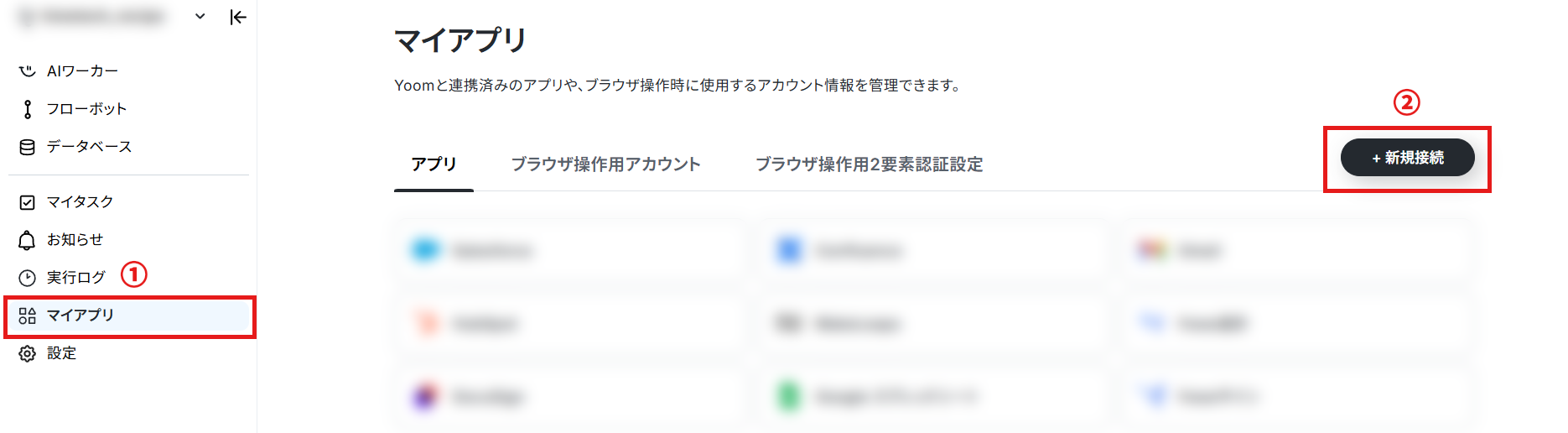
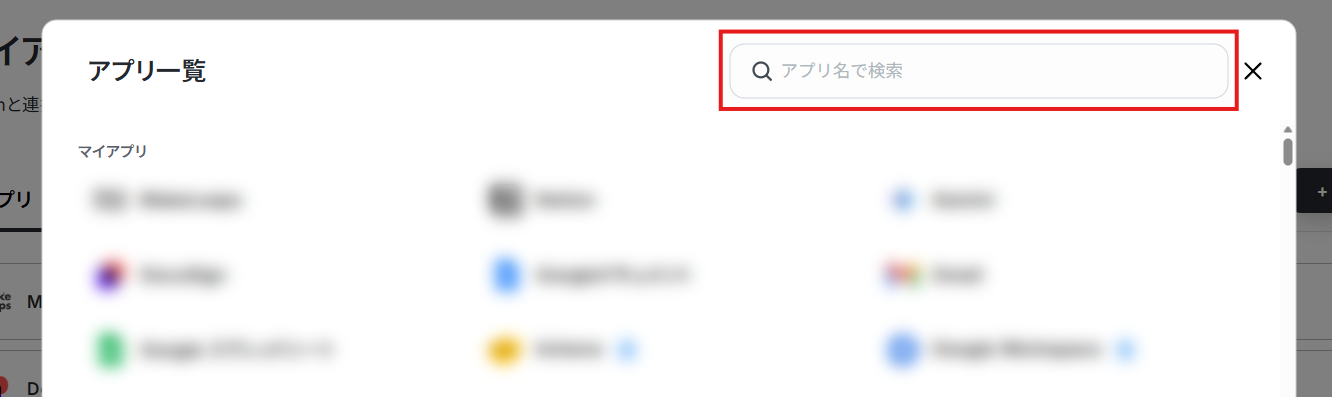
検索窓でGoogleフォームを検索し、表示された候補からアプリを選択します。
【Slackのマイアプリ登録】
以下の手順をご参照ください。
※Slackのマイアプリ登録方法について、詳細はこちらを参照ください。
ステップ2:テンプレートをコピー
ここから実際に、フローを作成していきます。
簡単に設定できるよう、テンプレートを使用しているので、以下のバナーの「試してみる」をクリックし、テンプレートをコピーしてください。
■このテンプレートをおすすめする方
- GoogleフォームとSlackを利用し、予約や問い合わせの通知を手作業で行っている方
- フォームの回答を見逃さず、迅速に関係者へ情報共有したいと考えているチームの方
- 手作業による通知の遅れや漏れをなくし、顧客対応の質を向上させたい担当者の方
■このテンプレートを使うメリット
- Googleフォームへの回答送信をトリガーに、Slackへ自動でメッセージが送信されるため、手作業による確認や転記の時間を削減できます。
- 手動での通知作業がなくなることで、連絡漏れや遅延といったヒューマンエラーを防ぎ、確実な情報共有を実現します。
■フローボットの流れ
- はじめに、GoogleフォームとSlackをYoomと連携します。
- 次に、トリガーとしてGoogleフォームを選択し、「フォームに回答が送信されたら」というアクションを設定し、対象のフォームを指定します。
- 最後に、オペレーションとしてSlackを選択し、「チャンネルにメッセージを送る」アクションを設定します。ここで、通知先のチャンネルやメッセージ内容にフォームの回答データを組み込む設定を行います。
■このワークフローのカスタムポイント
- Slackの「チャンネルにメッセージを送る」オペレーションでは、通知を送信するチャンネルID(ルームID)を任意で設定してください。
- 同じくSlackのオペレーションで、送信するメッセージ内容をカスタマイズできます。固定のテキストメッセージだけでなく、Googleフォームで受け付けた回答内容(氏名、予約日時、問い合わせ内容など)を動的な値としてメッセージに埋め込むことで、より具体的な情報をSlackで共有できます。
■注意事項
- Googleフォーム、SlackのそれぞれとYoomを連携してください。
- トリガーは5分、10分、15分、30分、60分の間隔で起動間隔を選択できます。
- プランによって最短の起動間隔が異なりますので、ご注意ください。
- Googleフォームをトリガーとして使用した際の回答内容を取得する方法は「Googleフォームトリガーで、回答内容を取得する方法」を参照ください。
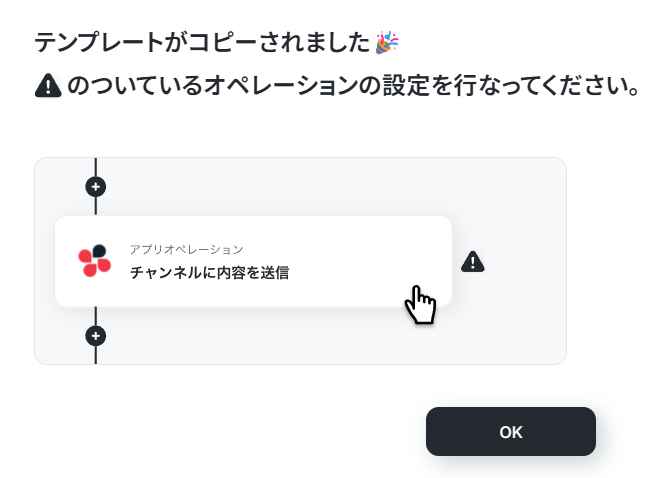
クリックすると、自動的にテンプレートがお使いのYoom画面にコピーされます。「OK」を押して設定を進めましょう!
ステップ3: Googleフォームのトリガー設定
最初の設定です!
まずは、フォームに回答が送信された際に、フローボットが自動的に起動するように設定していきます。
コピーしたテンプレートの、「フォームに回答が送信されたら」をクリックしてください。
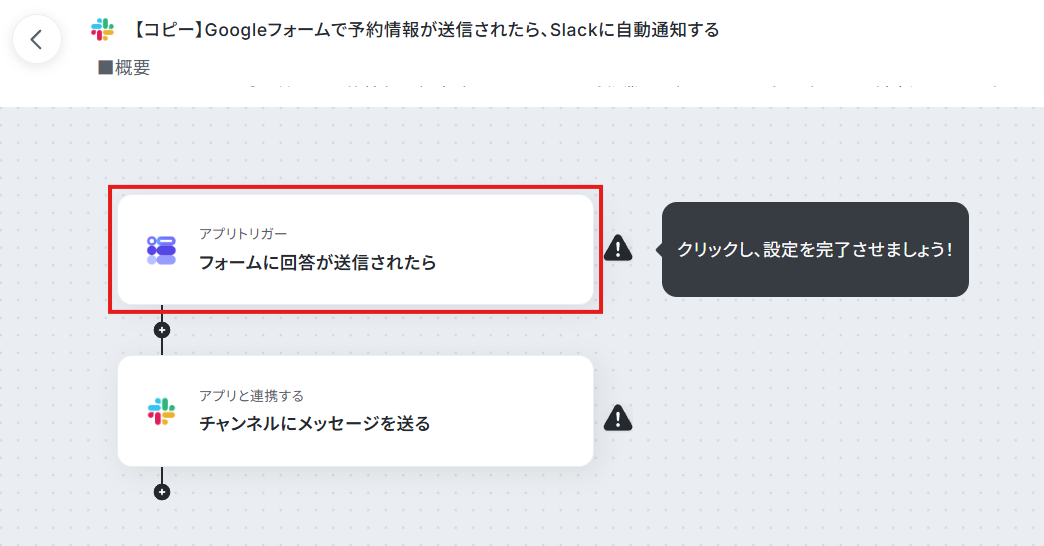
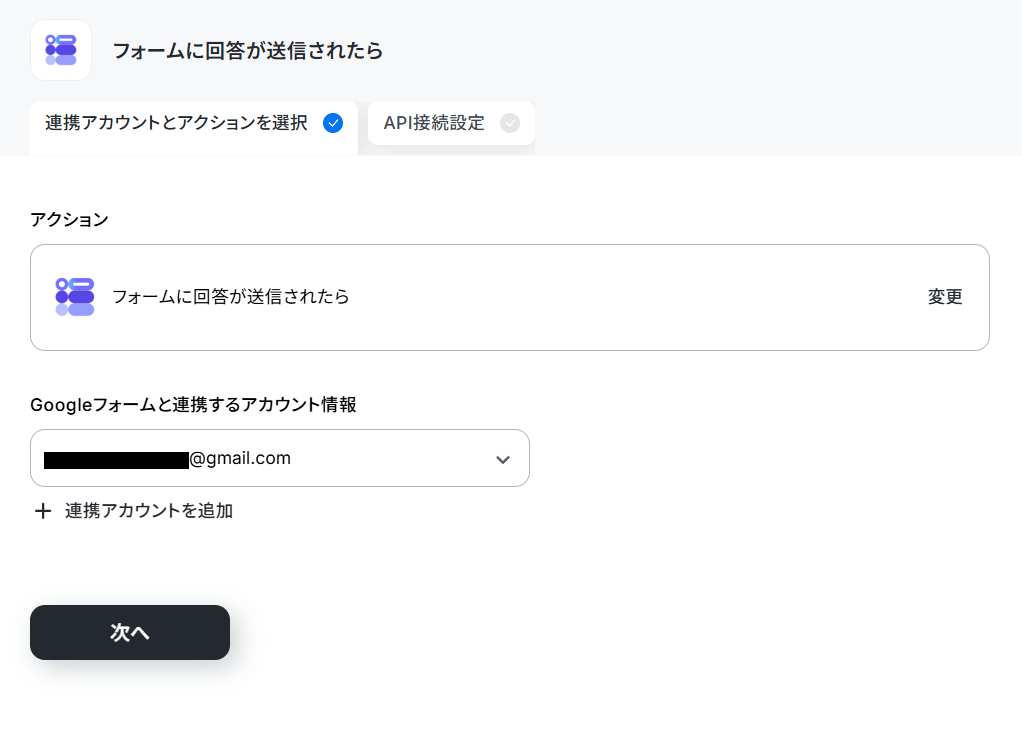
タイトルは必要に応じて編集し、連携するアカウントに誤りがないかを確認しましょう。アカウント情報は、ステップ1で連携した情報が反映されていますよ!
トリガーアクションは「フォームに回答が送信されたら」のままにして、「次へ」をクリックしてください。
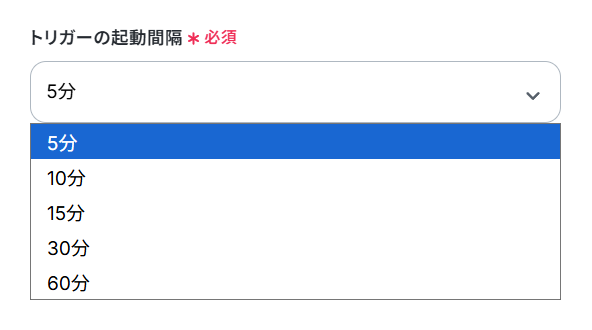
次にトリガーの起動間隔をプルダウンメニューから選択しましょう。
5分、10分、15分、30分、60分の間隔から選択できますが、タイムリーなデータ連携のためにも、基本的には最短の起動間隔でご使用いただくことをおすすめします。
※プランによって最短の起動間隔が異なりますので、ご注意ください。
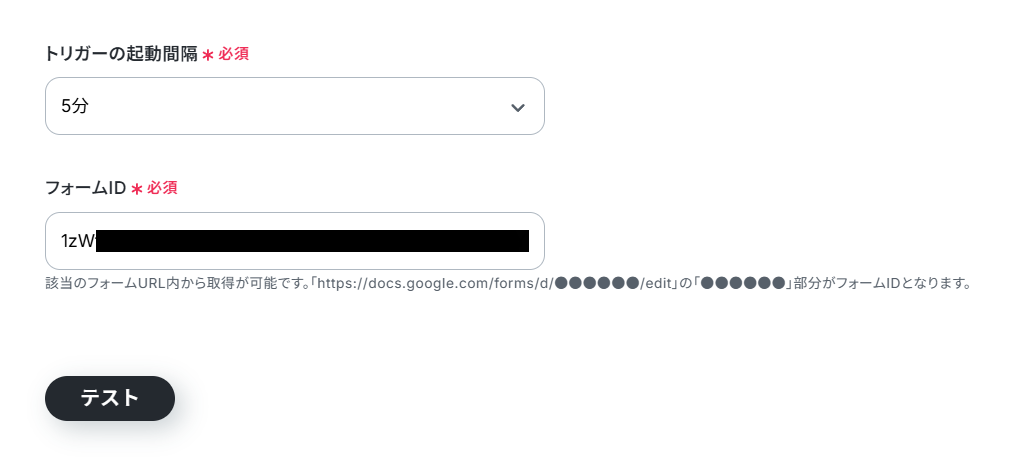
「フォームID」を入力欄下の注釈を参照し、手動で入力しましょう。ここで設定したフォームに回答が送信されると、フローボットが起動するようになります!
設定が完了したら、動作チェックのためのテストを行います。
先ほど「フォームID」に設定したフォームに、テスト用に回答を送信してみましょう。
テストなので、回答は架空の情報(「テスト太郎」や「test@co.jp」など)でOKです!
今回は下図のようなフォームを用意しました。
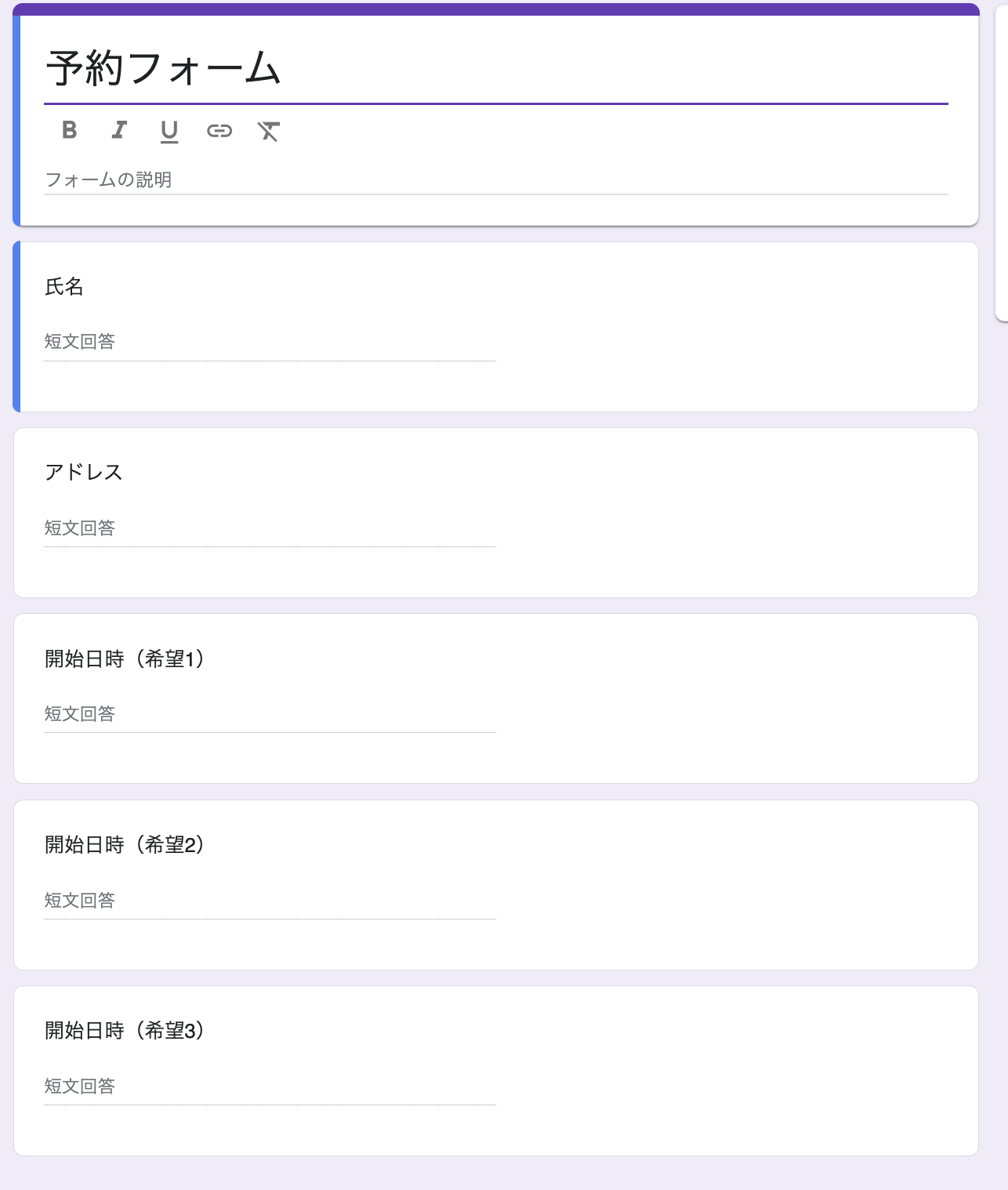
テスト用に回答を送信したら、Yoomの画面に戻って「テスト」をクリックしてください。
テストが成功すると、先ほど送信した回答データが、「取得した値」にアウトプットとして抽出されます。
※取得した値について
取得した値とは、トリガーやオペレーション設定時に、「テスト」を実行して取得した値のことを指します。
取得した値は、後続のオペレーション設定時の値として利用でき、フローボットを起動する度に、変動した値となります。
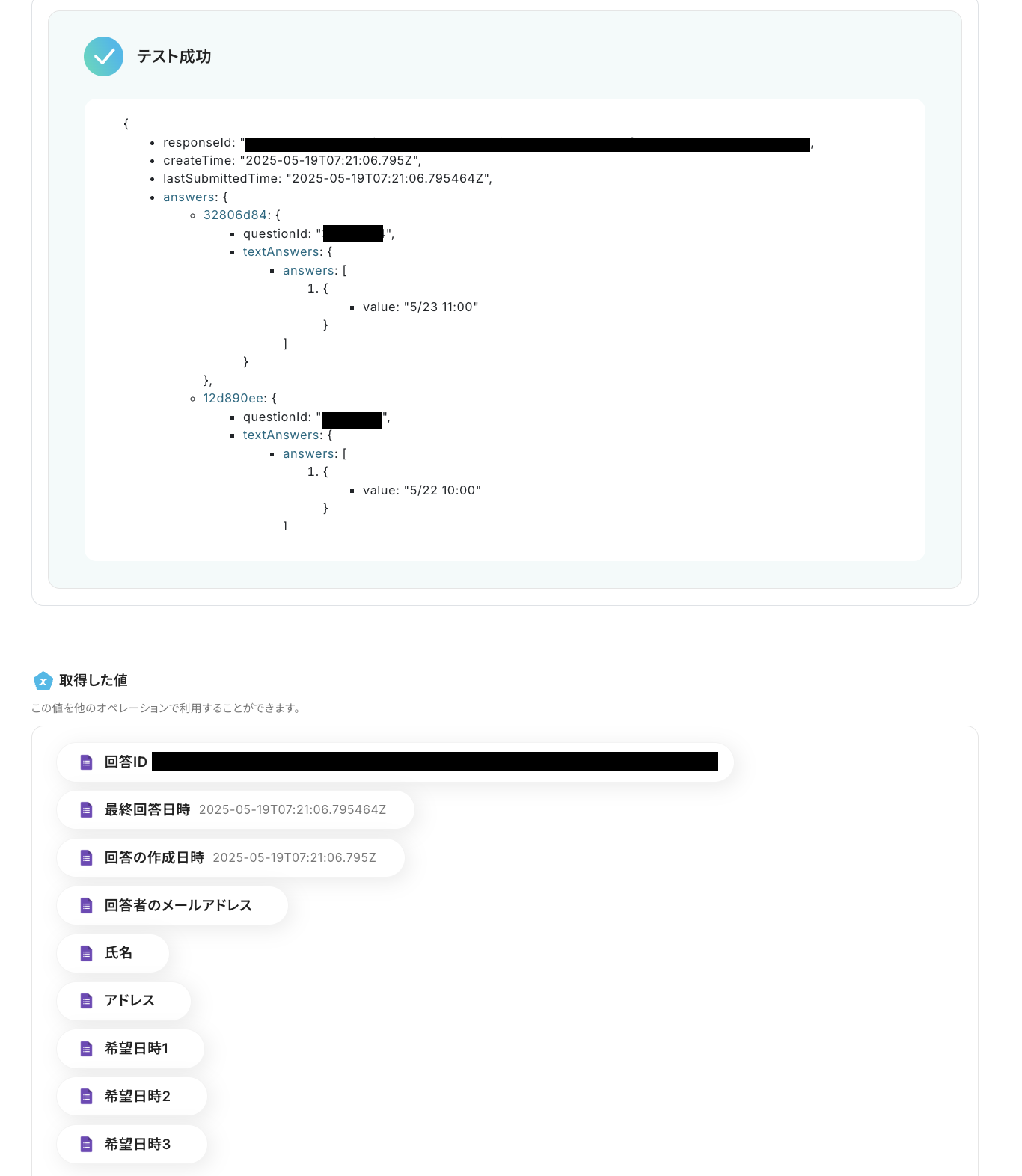
よく見ると回答IDのみ抽出されていて、「氏名」や「アドレス」など、重要な回答データの詳細はまだ抽出できていません…。
フォームの各項目の回答情報を取得するためには、「取得する値を追加」から手動で追加する必要があります。
「+取得する値を追加」をクリックして、回答データを取得していきましょう!
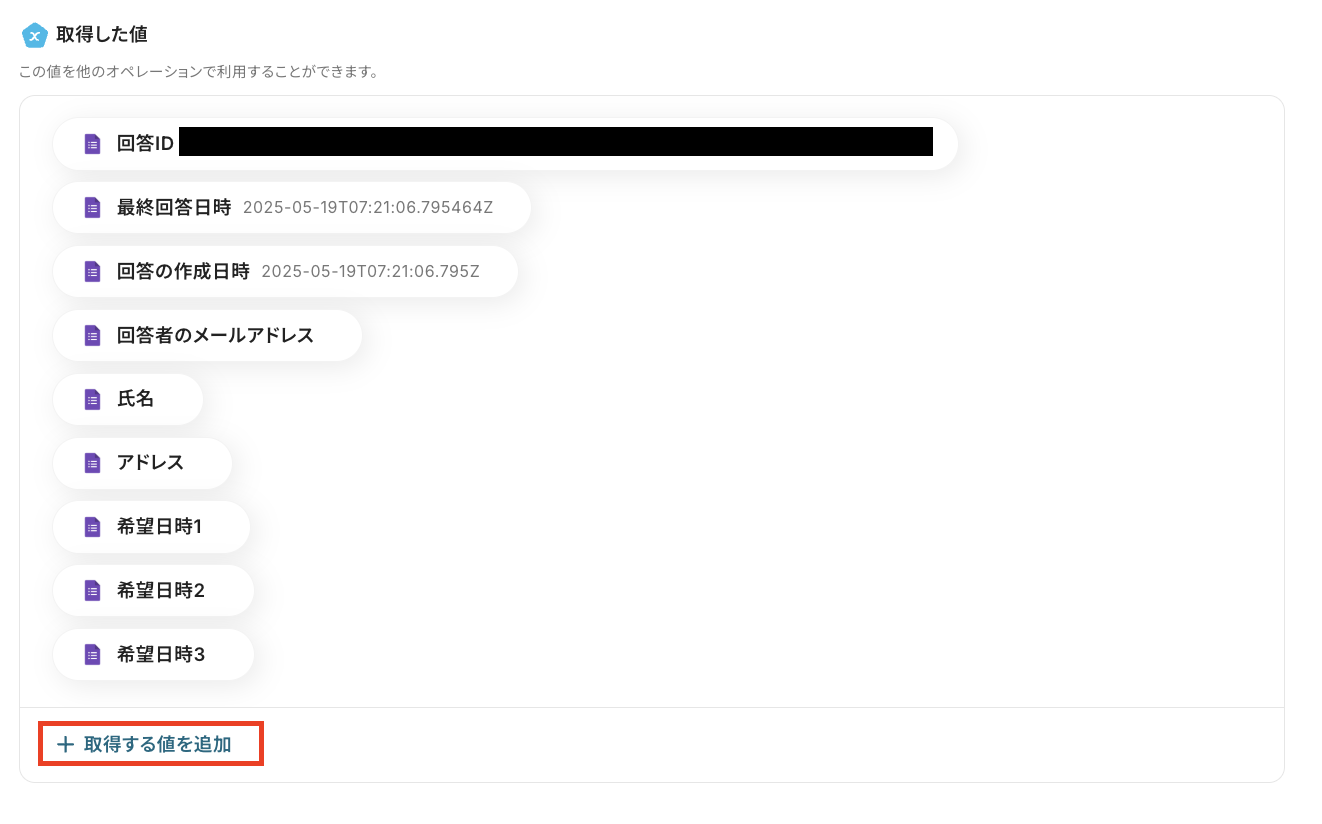
「氏名」や「アドレス」など、取得したい情報を「+ボタン」をクリックして追加します。取得したい情報を全て追加したら、右下の「追加」をクリックしましょう。
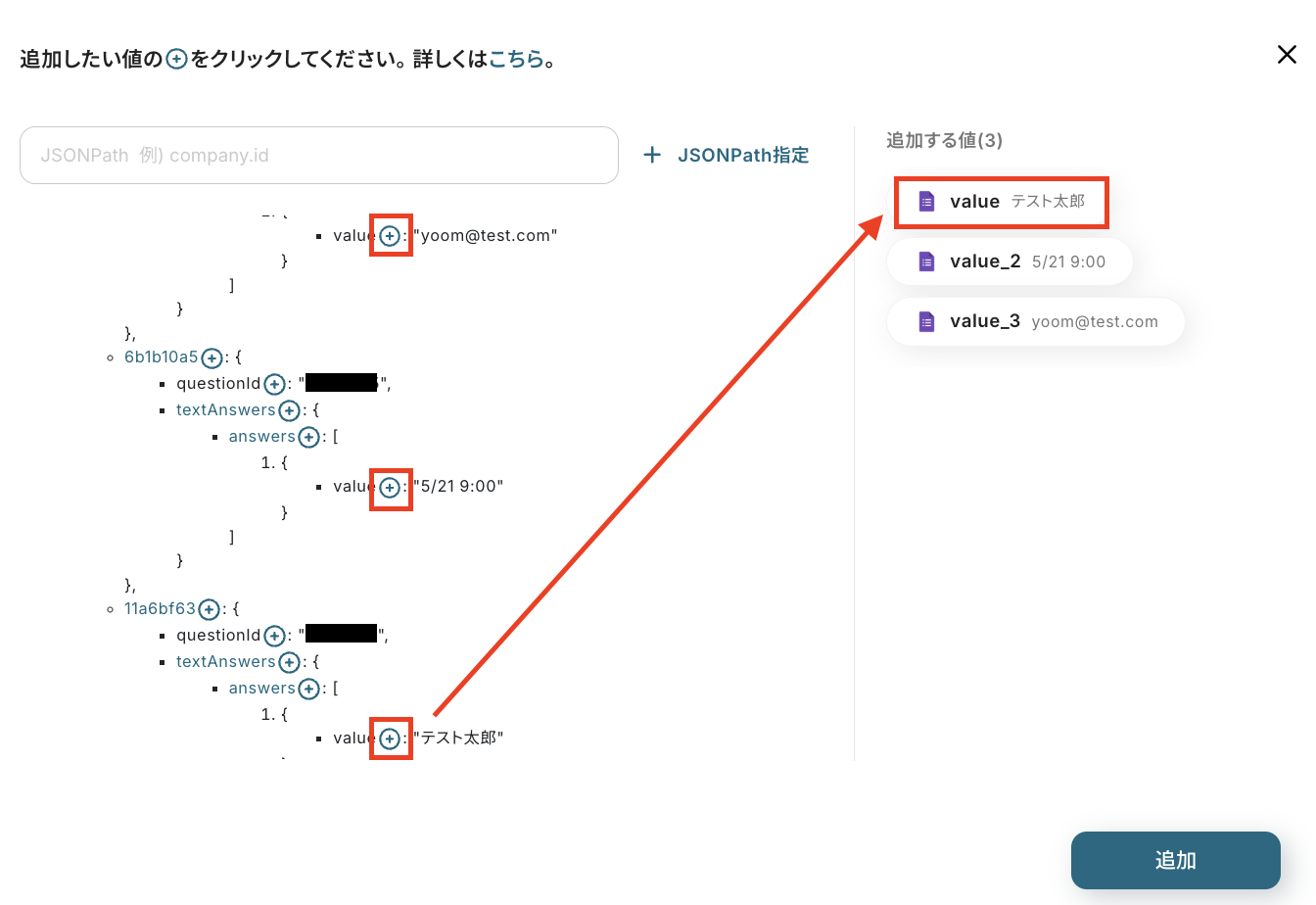
追加した項目がすべて「Value」という項目名で追加されました!
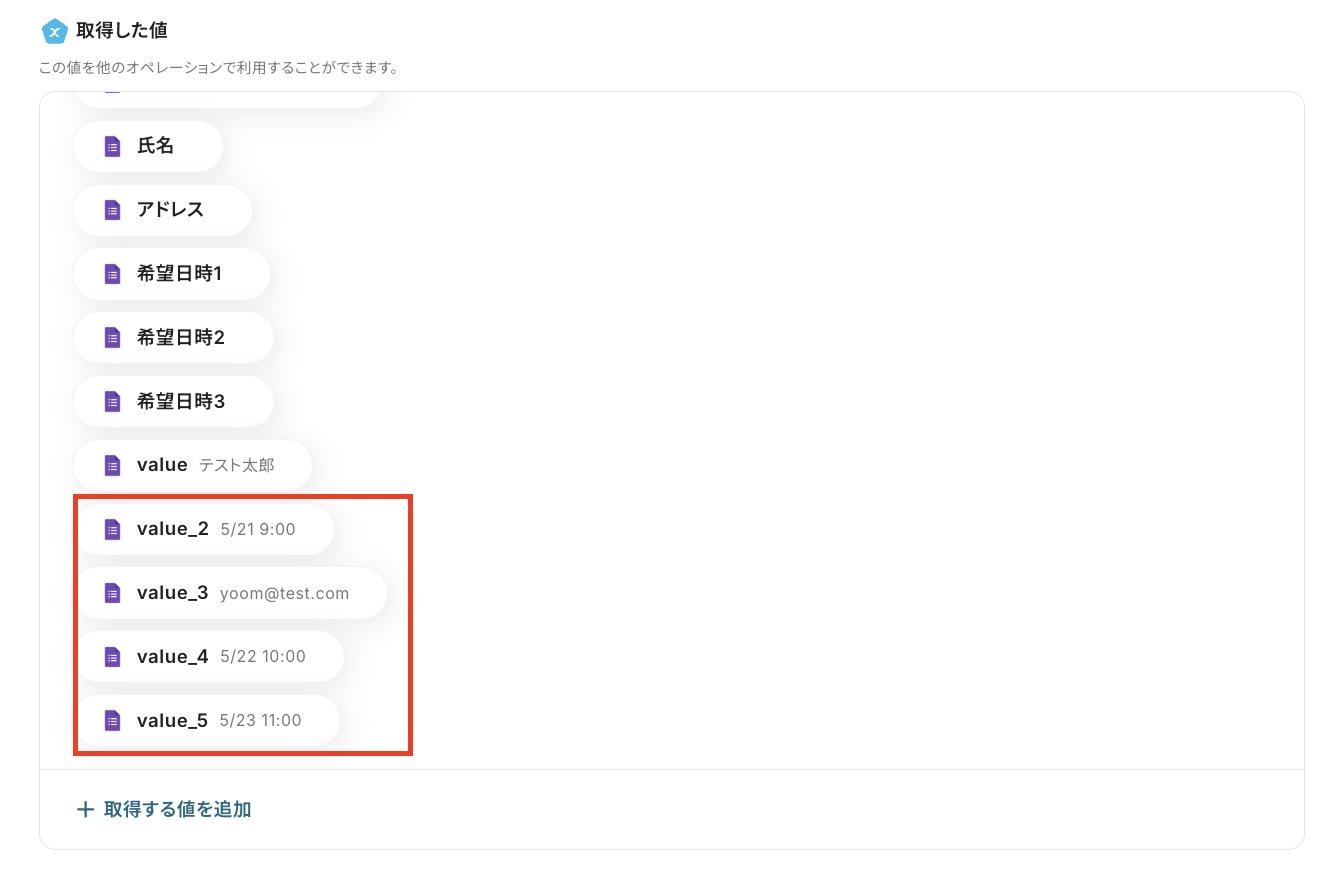
後のフローの設定時に、ここで取得したアウトプットを活用しますが、これだと何の値なのかが分かりにくいですね...
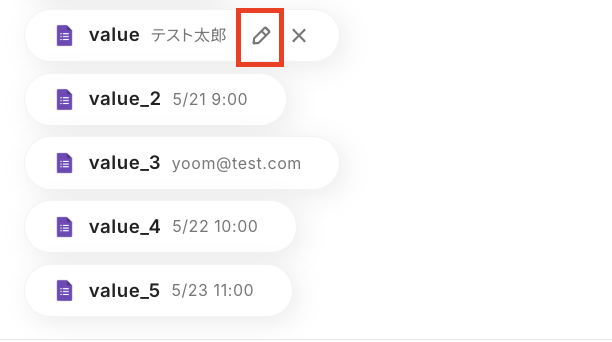
各項目の値が何の情報なのかを分かりやすくするため、「鉛筆マーク」をクリックし、項目名を変更しておきましょう!
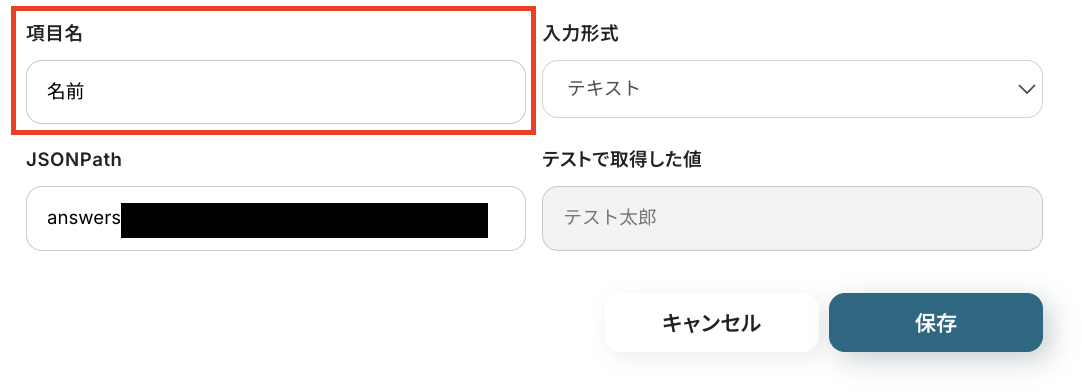
「項目名」を、「氏名」や「アドレス」など分かりやすい項目名に変更し、「保存」をクリックします。
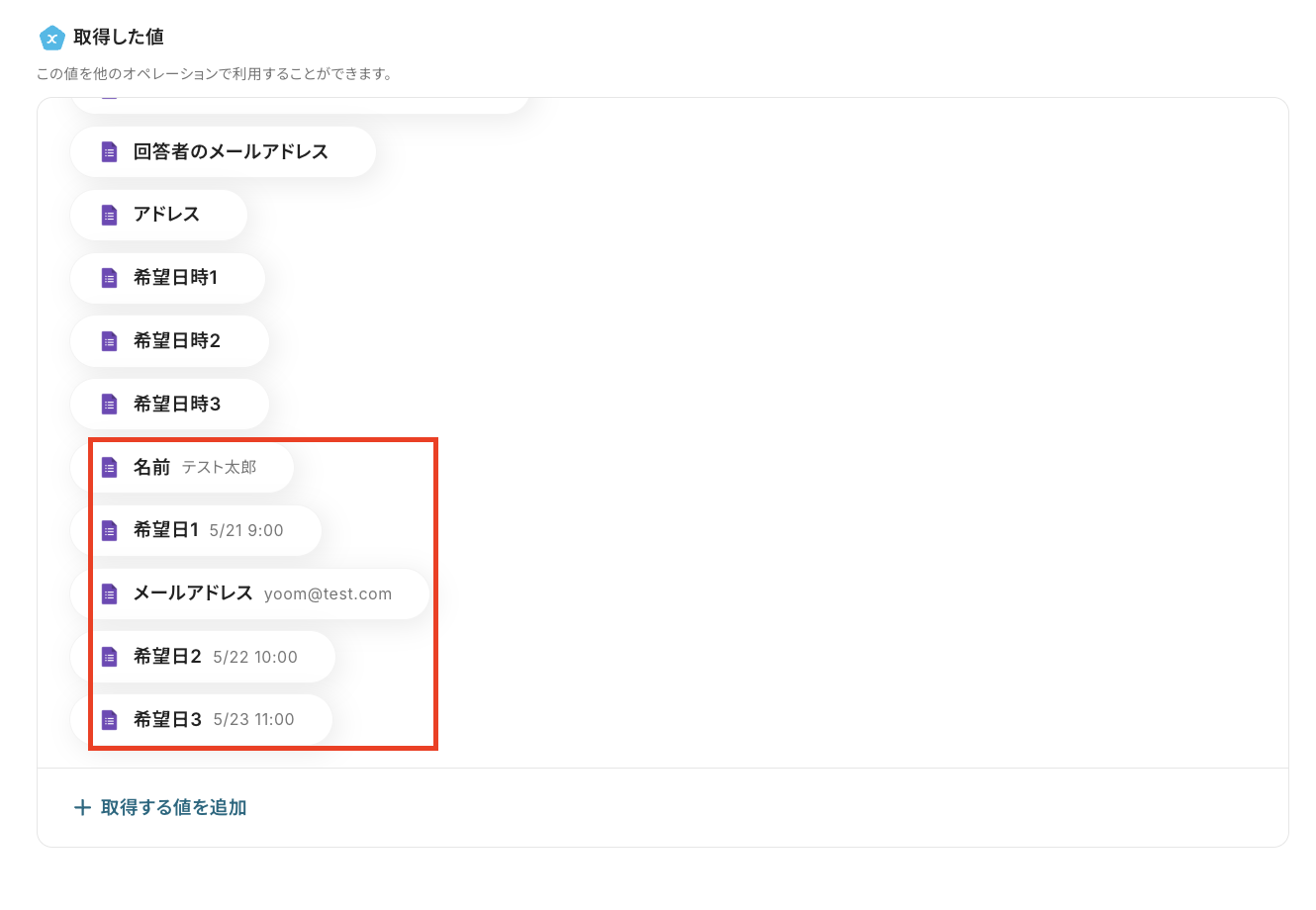
追加した項目の項目名を全て変更したら、「完了」をクリックしましょう。
ステップ4:Slackの通知設定
続いて、ステップ3で取得した予約情報を、Slackに自動通知する設定を行います。
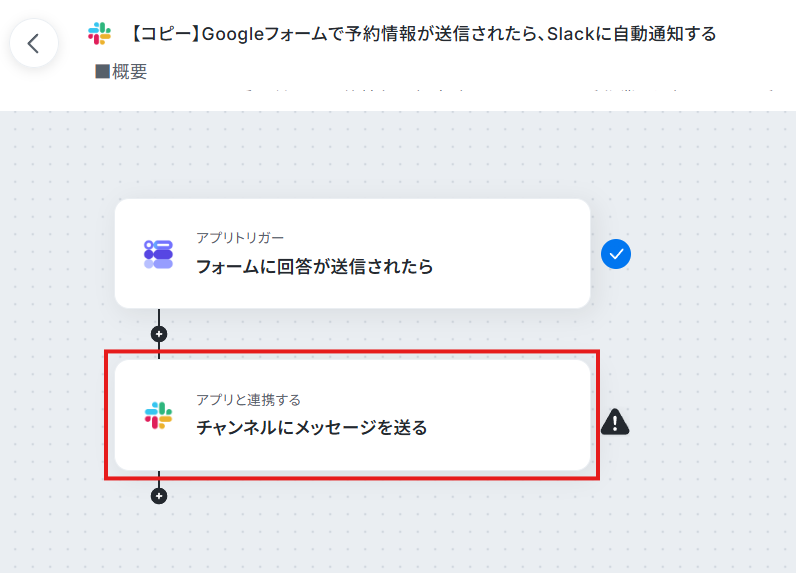
「チャンネルにメッセージを送る」をクリックしてください。
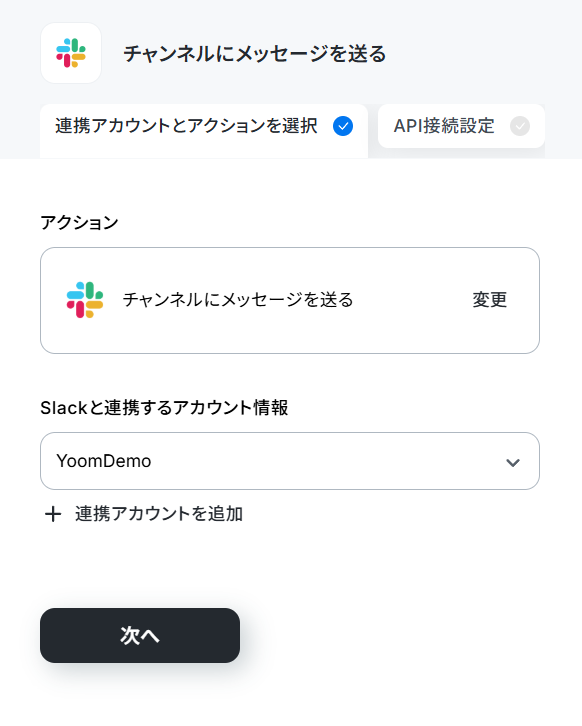
先ほど同様にタイトルは必要に応じて編集し、連携するアカウントが使用するアカウントで合っているか確認しましょう。アクションは変更せず、「次へ」をクリックしてください。
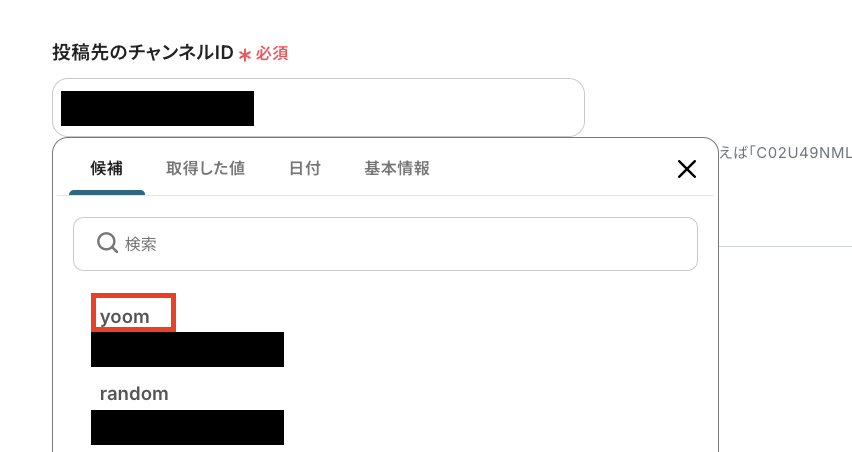
「投稿先のチャンネルID」に、通知先となるチャンネルを設定します。
入力欄をクリックすると、連携しているアカウントから候補が表示されるので、候補から選択しましょう。
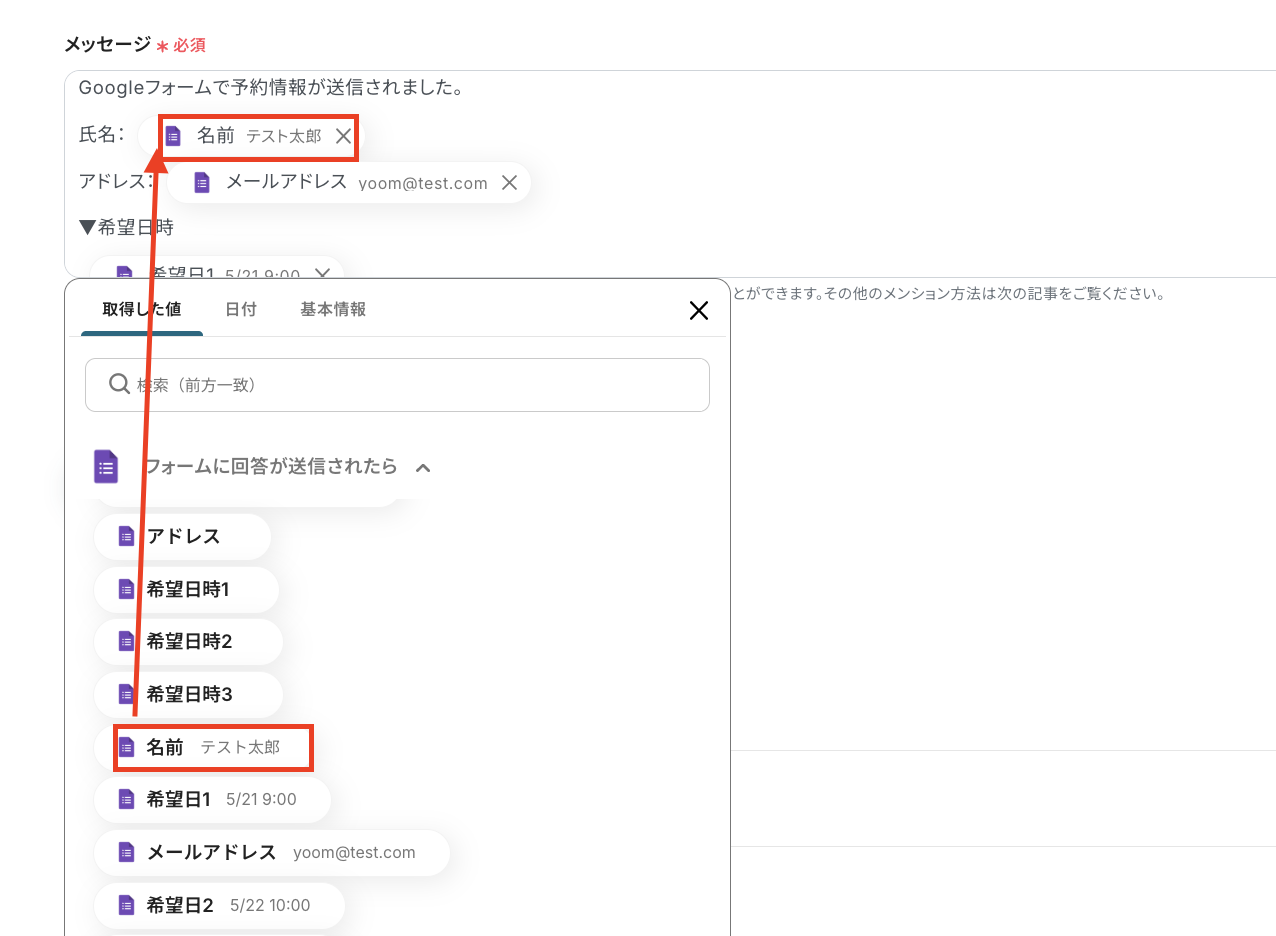
最後に、通知内容となる「メッセージ」を設定していきます。
「予約情報が送信されました」など、毎回使用する定型的な文章は直接入力し、「氏名」や「希望日」など、フォームの回答情報を引用する部分はアウトプットを使って設定しましょう。
活用シーンに合わせて、自由に設定してみてくださいね!
設定が完了したら「テスト」をクリックし、実際にSlackに通知が届いていることを確認してみましょう。
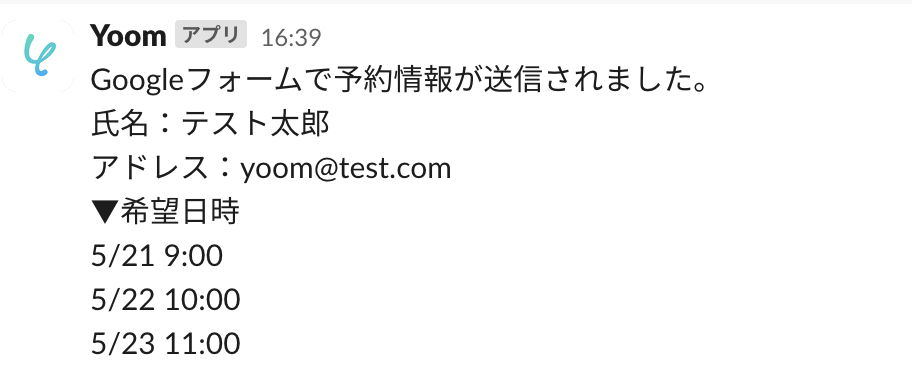
フォームの回答データが反映された状態で、通知が届いていましたよ!
最後に「完了」をクリックして設定完了です。
ステップ5:トリガーをONにして動作確認
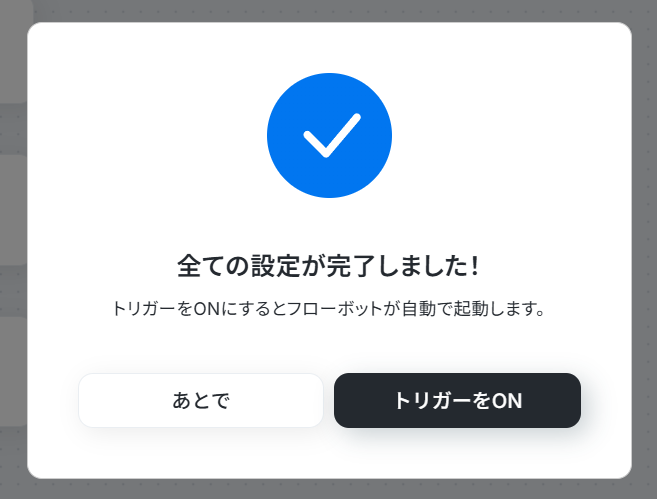
これで設定は完了です。トリガーをONにして、動作をチェックしましょう。!
予約管理に関するその他の自動化例
GoogleフォームやTallyなどの予約フォームとGoogleカレンダー、Slack、Microsoft Excelを連携させることで、予約の受付から通知・記録までを自動化できます。
たとえば、フォームで受け付けた予約内容をカレンダーに自動反映したり、Slackで即時共有することで、対応の抜け漏れを防ぎます。転記や通知といった繰り返し作業を減らし、スムーズな予約管理を実現しましょう。
まずは自社の業務に合うテンプレートを試してみてください。
- GoogleフォームとGoogleカレンダーで予約管理をしており、手作業での登録に手間を感じている方
- フォームからの予約内容をカレンダーへ転記する際の、入力ミスや登録漏れを防止したい方
- 予約受付から予定登録までを自動化し、より重要なコア業務に集中したいと考えている方
- Googleフォームに回答が送信されると自動で予定が作成されるため、これまで手作業での登録に費やしていた時間を短縮できます。
- 手作業によるデータ転記が不要になることで、入力間違いや登録漏れといったヒューマンエラーのリスク軽減に繋がります。
- はじめに、Googleフォーム、Googleカレンダー、GmailをYoomと連携します。
- 次に、トリガーでGoogleフォームを選択し、「フォームに回答が送信されたら」というアクションを設定します。
- 次に、オペレーションでAIのデータ変換機能を使い、フォームで受け付けた開始時間をもとに予定の終了時刻を作成します。
- 次に、オペレーションでGoogleカレンダーを選択し、フォームの回答内容と作成した終了時刻をもとに「予定を作成」するアクションを設定します。
- 最後に、オペレーションでGmailの「サンクスメールを送信」アクションを設定し、回答者へ予約完了のメールを自動で送信します。
■このワークフローのカスタムポイント
- Googleフォームのトリガー設定では、起動の対象としたいフォームのIDを任意で指定してください。
- AIによるデータ変換では、変換したい対象のテキストや変換のルールを業務内容に合わせて自由に設定可能です。
- Googleカレンダーの予定作成では、予定のタイトルや説明欄などに、Googleフォームから取得した回答内容を埋め込むといった設定ができます。
- Gmailでのメール送信設定では、通知先のメールアドレスを自由に設定でき、本文にはフォームの回答内容を変数として差し込むことも可能です。
- Googleフォーム、Googleカレンダー、GmailのそれぞれとYoomを連携してください。
- トリガーは5分、10分、15分、30分、60分の間隔で起動間隔を選択できます。
- プランによって最短の起動間隔が異なりますので、ご注意ください。
- Googleフォームをトリガーとして使用した際の回答内容を取得する方法は「Googleフォームトリガーで、回答内容を取得する方法」をご参照ください。
■このテンプレートをおすすめする方
- 予約フォームで受け付けた日程調整を手作業で管理している営業担当者の方
- Googleカレンダーへの予定登録やSlackでの情報共有に手間を感じている方
- フォームからの予約受付業務を自動化し、ヒューマンエラーをなくしたい方
■このテンプレートを使うメリット
- フォーム回答を起点に、Googleカレンダーへの予定登録とSlack通知が自動で実行されるため、手作業での転記や連絡にかかる時間を短縮できます。
- 手作業によるカレンダーへの入力ミスや関係者への通知漏れを防ぎ、予約管理業務の正確性を高めることに繋がります。
■フローボットの流れ
- はじめに、GoogleカレンダーとSlackをYoomと連携します。
- 次に、トリガーでフォームを選択し、「回答が送信されたら」というアクションを設定します。
- 次に、オペレーションでGoogleカレンダーの「予定を作成」アクションを設定し、フォームの回答内容を元に予定を作成します。
- 最後に、オペレーションでSlackの「チャンネルにメッセージを送る」アクションを設定し、作成された予定の詳細を指定のチャンネルに通知します。
■このワークフローのカスタムポイント
- トリガーとなるフォームでは、予約受付に必要な名前や希望日時など、回答項目を自由に設定することが可能です。
- Googleカレンダーで予定を作成する際に、予定を登録したいカレンダーのIDなどを任意で設定してください。
- Slackへ通知するメッセージは、フォームの回答内容を引用するなど自由にカスタマイズでき、通知先のチャンネルも任意で設定できます。
- Googleカレンダー、SlackのそれぞれとYoomを連携してください。
- フォーム機能はミニプラン以上でご利用いただけるアプリとなっております。フリープラン・パーソナルプランの場合は設定しているフローボットのオペレーションやデータコネクトはエラーとなりますので、ご注意ください。
- パーソナルプラン・ミニプラン・チームプラン・サクセスプランなどの有料プランは、2週間の無料トライアルを行うことが可能です。無料トライアル中には制限対象のアプリを使用することができます。
- GoogleフォームとGoogleカレンダーで予約管理をしており、手作業での転記に手間を感じている方
- 予約が入った際にSlackでの迅速な情報共有を自動化し、対応漏れを防ぎたいと考えているチーム
- 予約受付から日程調整、情報共有までの一連のプロセスを効率化したいと考えている業務担当者の方
- Googleフォームへの回答内容を基にGoogleカレンダーへの予定登録が自動で行われるため、手作業で情報を転記していた時間を短縮できます。
- 手作業による情報の転記ミスや、Slackでの通知漏れといったヒューマンエラーを防ぎ、予約管理の正確性を高めます。
- はじめに、Googleフォーム、Googleカレンダー、SlackをYoomと連携します。
- 次に、トリガーでGoogleフォームを選択し、「フォームに回答が送信されたら」というアクションを設定します。
- 次に、オペレーションでGoogleカレンダーの「予定を作成」アクションを設定し、フォームの回答内容を基に予定を作成します。
- 最後に、オペレーションでSlackの「チャンネルにメッセージを送る」アクションを設定し、作成された予定の詳細を指定したチャンネルに通知します。
■このワークフローのカスタムポイント
- トリガー設定では、自動化の対象としたいGoogleフォームを任意に設定することが可能です。
- Googleカレンダーに登録する予定の詳細や、Slackに通知するメッセージ内容は、Googleフォームの回答項目から取得した情報を自由に組み合わせて設定できます。
- Googleフォーム、Googleカレンダー、SlackのそれぞれとYoomを連携してください。
- トリガーは5分、10分、15分、30分、60分の間隔で起動間隔を選択できます。
- プランによって最短の起動間隔が異なりますので、ご注意ください。
- Googleフォームをトリガーとして使用した際の回答内容を取得する方法は「Googleフォームトリガーで、回答内容を取得する方法」を参照ください。
■このテンプレートをおすすめする方
- Googleフォームの回答内容をMicrosoft Excelへ手動で転記している方
- フォームの回答があるたびにSlackで関係部署へ通知連絡を行っている方
- 申し込みや問い合わせ対応のプロセスを自動化し、効率化したいと考えている方
■このテンプレートを使うメリット
- フォーム回答からExcel転記、Slack通知までの一連の流れが自動化され、これまで手作業に費やしていた時間を短縮できます
- 手作業によるデータの転記ミスや、関係者への通知漏れといったヒューマンエラーの発生を防ぎ、業務の正確性が向上します
■フローボットの流れ
- はじめに、Googleフォーム、Microsoft Excel、SlackをYoomと連携します
- 次に、トリガーでGoogleフォームを選択し、「フォームの回答が送信されたら」というアクションを設定します
- 次に、オペレーションでMicrosoft Excelを選択し、「レコードを追加する」アクションを設定して、フォームの回答内容を転記するよう指定します
- 最後に、オペレーションでSlackを選択し、「チャンネルにメッセージを送る」アクションを設定し、指定のチャンネルへ通知します
■このワークフローのカスタムポイント
- Slackへの通知設定では、通知を送りたいチャンネルを任意で指定できます
- 通知メッセージの本文は、固定のテキストだけでなく、Googleフォームで受け付けた回答内容を変数として埋め込むことも可能です例えば、「〇〇様よりお申し込みがありました。」のように、回答者の名前を自動で挿入できます
■注意事項
- Googleフォーム、Microsoft Excel、SlackのそれぞれとYoomを連携してください。
- トリガーは5分、10分、15分、30分、60分の間隔で起動間隔を選択できます。
- プランによって最短の起動間隔が異なりますので、ご注意ください。
- Googleフォームをトリガーとして使用した際の回答内容を取得する方法は「Googleフォームトリガーで、回答内容を取得する方法」を参照ください。
- Microsoft365(旧Office365)には、家庭向けプランと一般法人向けプラン(Microsoft365 Business)があり、一般法人向けプランに加入していない場合には認証に失敗する可能性があります。
- Microsoft Excelのデータベースを操作するオペレーションの設定に関しては「【Excel】データベースを操作するオペレーションの設定に関して」をご参照ください。

■このテンプレートをおすすめする方
- Tallyで受け付けた予約情報を手作業でSlackに通知している方
- AIを活用して予約内容の要点を素早く把握し、チーム内で共有したい方
- 予約管理業務の効率化と情報伝達の迅速化を目指している担当者
■このテンプレートを使うメリット
- Tallyのフォーム送信からAIによる内容要約、Slack通知までを自動化し、手作業に費やしていた時間を短縮できます。
- 手作業による情報の転記ミスや、Slackへの通知漏れといったヒューマンエラーのリスクを軽減することに繋がります。
■フローボットの流れ
- はじめに、TallyとSlackをYoomと連携します。
- 次に、トリガーでTallyを選択し、「Form Submission」(フォームが送信されたら)アクションを設定します。
- 続いて、オペレーションでAI機能を選択し、「テキストを生成する」アクションを設定し、Tallyから受け取った予約情報をAIに要約させます。
- 最後に、オペレーションでSlackを選択し、「チャンネルにメッセージを送る」アクションを設定し、AIが生成した予約内容の要約を指定したチャンネルに通知します。
■このワークフローのカスタムポイント
- AI機能の「テキストを生成する」オペレーションでは、プロンプトに固定の指示テキストを入力したり、Tallyのフォームから取得した予約内容などの値を変数としてプロンプト内に埋め込むといったカスタマイズが可能です。
- Slackへの通知オペレーションでは、通知先のチャンネルを任意で設定できるだけでなく、メッセージ本文に固定のテキストを入れたり、前段のAI機能で生成された要約テキストなどの値を変数として埋め込むといったカスタマイズが可能です。
■注意事項
- Tally、SlackのそれぞれとYoomを連携してください。
まとめ
いかがでしたか?Googleフォームをはじめとする様々な予約システムと各種ツールを連携させて予約業務を自動化することで、これまで手作業で行っていた予約情報の確認、転記、通知といった一連の作業にかかる時間と手間を大幅に削減し、ヒューマンエラーのリスクも軽減できます。
これにより、スタッフは予約管理の煩雑さから解放され、顧客対応の質の向上や、より戦略的な業務へと注力できるようになるでしょう。
Yoomを使えば、このような自動通知設定がノーコードで誰でも簡単にできちゃいます!
「本当に設定は簡単なの?」「ちょっと気になる...」と思った方は、ぜひまずは無料アカウントを作成してみてください。登録は30秒ほどで完了!その後すぐに様々な業務プロセスの自動化設定を体験できます。
Yoomで日々の業務をもっとラクに、もっと効率的に。
業務効率の改善は小さな改善の積み重ねです。まずは本記事を参考に、予約業務の自動化からぜひスタートしてみてくださいね!
関連記事:Googleカレンダーと連携したフローを紹介した記事
よくあるご質問
Q:Googleフォーム以外の予約システムでも連携可能ですか?
A:はい、できます。
連携可能なアプリやテンプレートの一覧は、こちらのページでご確認ください。
Q:予約内容に応じて通知先や処理を分けられますか?
A:はい、分岐条件を追加することで登録対象となる内容も細かく絞り込むことができます。
ただ、分岐設定は有料プランでご利用いただけます。詳しくはこちらをご確認ください。
Q:自動連携がエラーで止まったらどうなりますか?
A:フローボットでエラーが発生した場合、Yoomのアカウント作成時に登録したメールアドレスに通知が送信されます。
通知内容に掲載されているリンクからエラーの原因を確認することができます。
エラー内容を確認し、修正が必要な場合は、Yoomのヘルプページを参考にしてみてください。
プログラミング知識なしで手軽に構築できます。










