









・
ChatGPTを活用したインサイドセールス効率化!実践的な使い方を解説

近年、顧客との非対面コミュニケーションを中心とするインサイドセールスの重要性が増しています。
しかし、事前の企業リサーチやアプローチメールの作成、架電用トークスクリプトの準備など、営業担当者が抱える業務量は膨大になりがち...
そこで注目を集めているのが、高度な言語処理能力を持つAIであるChatGPTの活用です!
ChatGPTを日々の営業活動に取り入れることで、属人化しがちな営業スキルを底上げし、業務にかかる時間を大幅に削減することが可能に!
本記事では、インサイドセールスにおけるChatGPTの基本的な活用方法に加え、実際に営業担当者が日々の業務で使ってみた検証結果を交えながら、実践的なプロンプトとともに詳しく解説していきます。
AIをうまく味方につけて、アポ率向上と業務の効率化を両立させていきましょう!
👥Yoomはインサイドセールス業務を自動化できます
ChatGPTは単体でも非常に便利ですが、さまざまな業務ツールと連携させることでその真価をさらに発揮します。
そこでおすすめなのが、日々の業務をノーコードで自動化できるプラットフォーム「Yoom」の活用。
[Yoomとは]
Yoomを使えば、インサイドセールスで利用しているSalesforceやHubSpotなどのCRM(顧客管理システム)とChatGPTを簡単に接続できるんです!
例えば、「Salesforceでリードが登録されたら、ChatGPTでメール文を生成して通知する」といった仕組みを構築できます。
さらに、「ステージ更新されたら次のアクションプランをChatGPTで作成してレコードを更新」といった一連の流れも自動化できるため、顧客との商談やリサーチなどの業務に集中できるようになるでしょう!
■概要HubSpotで管理している顧客からのチケット対応において、内容の確認や要約、分類といった作業に手間がかかっていませんか?
このワークフローは、HubSpotとChatGPTを連携させることで、チケットが作成されたタイミングで内容を自動で解析し、要約やカテゴリ分類といった情報をチケットに追記します。手作業による確認の手間を省き、顧客対応の質とスピードの向上を支援します。
■このテンプレートをおすすめする方- HubSpotでのチケット対応に追われ、手作業での情報整理に課題を感じているご担当者様
- ChatGPTの活用で、顧客からの問い合わせ内容の要約や分類を自動化したいと考えている方
- チーム全体のチケット対応品質を均一化し、迅速な一次対応を目指す管理者の方
■このテンプレートを使うメリット- チケット作成と同時に内容が自動で解析、追記されるため、担当者が内容を読んで手動で整理する時間を短縮できます
- ChatGPTによる解析結果をもとに対応できるため、担当者ごとの判断のばらつきを防ぎ、対応品質の標準化に繋がります
■フローボットの流れ- はじめに、HubSpotとChatGPTをYoomと連携します
- トリガーでHubSpotを選択し、「チケットが作成されたら」というアクションを設定します
- 次に、オペレーションで分岐機能を設定し、トリガーで取得したチケット情報に基づいて処理を分岐させます
- 続いて、オペレーションでChatGPTを選択し、チケットの内容を解析・要約するための「テキストを生成」アクションを設定します
- 最後に、オペレーションでHubSpotの「チケットを更新」アクションを設定し、生成されたテキストをチケットの任意の項目に追記します
※「トリガー」:フロー起動のきっかけとなるアクション、「オペレーション」:トリガー起動後、フロー内で処理を行うアクション
■このワークフローのカスタムポイント- 分岐機能では、チケットの件名や内容に含まれる特定のキーワードなど、前段のトリガーで取得した情報をもとに、後続の処理を分岐させるための条件を任意で設定可能です
- ChatGPTのプロンプト設定では、チケットの内容をどのように解析・要約させたいかに応じて、指示(プロンプト)を自由にカスタマイズでき、チケットの件名や詳細といった情報を変数としてプロンプトに組み込めます
- HubSpotでチケットを更新する際、ChatGPTが生成したテキストなどの情報を、どのプロパティに追記するかを任意で設定できます
■注意事項- HubSpot、ChatGPTのそれぞれとYoomを連携してください。
- トリガーは5分、10分、15分、30分、60分の間隔で起動間隔を選択できます。プランによって最短の起動間隔が異なりますので、ご注意ください。
- ChatGPT(OpenAI)のアクションを実行するには、OpenAIのAPI有料プランの契約が必要です。(APIが使用されたときに支払いができる状態)詳しくは、「OpenAI APIの料金ページ」をご参照ください。
- ChatGPTのAPI利用はOpenAI社が有料で提供しており、API疎通時のトークンにより従量課金される仕組みとなっています。そのため、API使用時にお支払いが行える状況でない場合エラーが発生しますのでご注意ください。
- 分岐はパーソナルプラン以上のプランでご利用いただける機能(オペレーション)となっております。フリープランの場合は設定しているフローボットのオペレーションはエラーとなりますので、ご注意ください。
- パーソナルプランなどの有料プランは、2週間の無料トライアルを行うことが可能です。無料トライアル中には制限対象のアプリや機能(オペレーション)を使用することができます。詳しくは、「料金プランのページ」をご参照ください。
■概要
Salesforceの商談管理において、ステージが更新されるたびに次のアクションプランを策定するのは重要な業務ですが、その都度内容を検討する手間や、担当者による内容のばらつきに課題を感じることはないでしょうか。このワークフローは、Salesforceでのステージ更新をトリガーとし、ChatGPTが自動でアクションプランを生成しSalesforceに記録します。これにより、営業活動の効率化と標準化を支援します。
■このテンプレートをおすすめする方
- Salesforceを利用し、営業活動の効率化を図りたいと考えている営業担当者の方
- 営業チーム全体のネクストアクションの質を標準化したいと考えているマネージャーの方
- ChatGPTとSalesforceを連携させ、手作業による定型業務を自動化したい方
■このテンプレートを使うメリット
- Salesforceの商談ステージが更新されると自動でアクションプランが作成されるため、これまでプラン策定に費やしていた時間を短縮できます。
- 担当者によるアクションプランの内容のばらつきを防ぎ、チーム全体の営業活動の質を安定させることに繋がります。
■フローボットの流れ
- はじめに、SalesforceとChatGPTをYoomと連携します。
- 次に、トリガーでSalesforceを選択し、特定の商談ステージが更新されたらフローが起動するよう設定します。
- 次に、オペレーションの分岐機能を使い、特定のステージに更新された場合のみ後続の処理に進むよう条件を設定します。
- 次に、オペレーションでChatGPTを選択し、Salesforceから取得した商談情報をもとに、アクションプランを生成するよう指示します。
- 最後に、再度オペレーションでSalesforceを選択し、ChatGPTが生成したアクションプランを該当の商談レコードに自動で記録します。
※「トリガー」:フロー起動のきっかけとなるアクション、「オペレーション」:トリガー起動後、フロー内で処理を行うアクション
■このワークフローのカスタムポイント
- Salesforceのトリガーおよびオペレーション設定では、ご利用の環境に合わせてマイドメインURLや、対象となるオブジェクトのAPI参照名を設定してください。
- ChatGPTにアクションプランの生成を依頼する際のメッセージ内容は自由にカスタマイズできるため、目的に応じたテキストを生成させることが可能です。
■注意事項
- SalesforceとChatGPTをYoomに連携する必要があります。
- トリガーは5分、10分、15分、30分、60分の間隔で起動間隔を選択できます。
- プランによって最短の起動間隔が異なりますので、ご注意ください。
- ChatGPT(OpenAI)のアクションを実行するには、OpenAIのAPI有料プランの契約が必要です。(APIが使用されたときに支払いができる状態)
https://openai.com/ja-JP/api/pricing/
- ChatGPTのAPI利用はOpenAI社が有料で提供しており、API疎通時のトークンにより従量課金される仕組みとなっています。そのため、API使用時にお支払いが行える状況でない場合エラーが発生しますのでご注意ください。
■概要システム開発の要望や機能改善に関するメールを受け取るたびに、内容を整理して要件定義書を作成する作業は手間がかかるのではないでしょうか。担当者によってアウトプットの質にばらつきが出たり、ドキュメント化を失念したりするケースも少なくありません。このワークフローは、特定のメール受信をトリガーとして、AIエージェントが自動で要件定義を支援し、その結果をNotionに記録するため、こうした課題の削減に繋がります。■このテンプレートをおすすめする方- ユーザーからの要望メールをもとに、要件定義を行うプロダクトマネージャーや開発担当者の方
- AIエージェントを活用した要件定義支援のプロセスを自動化し、業務を効率化したい方
- Notionを情報集約のハブとして活用しており、手作業での転記に手間を感じている方
■このテンプレートを使うメリット- メールの内容をAIが自動で整理・要約するため、要件定義書の作成にかかる時間を短縮し、コア業務に集中できます。
- 担当者のスキルに依存せず、AIエージェントによる要件定義支援で一定の品質を担保でき、業務の属人化を防ぎます。
■フローボットの流れ- はじめに、NotionをYoomと連携します。
- 次に、トリガーでメールトリガーを選択し、「メールが届いたら」というアクションを設定します。
- 次に、オペレーションで、AIワーカーに対して、受信したメールの内容から要件定義を行うためのマニュアル(指示)を作成します。
- 最後に、オペレーションでNotionの「データベースにアイテムを追加する」アクションを設定し、AIワーカーが生成した要件定義を記録します。
※「トリガー」:フロー起動のきっかけとなるアクション、「オペレーション」:トリガー起動後、フロー内で処理を行うアクション■このワークフローのカスタムポイント- メールトリガーでは、フローを起動する条件として、特定のメールアドレスや件名に含まれるキーワードなどを任意で設定してください。
- AIワーカーへの指示内容は、アウトプットの形式や分析の観点などを自由にカスタマイズすることができ、連携するNotionのアカウントや保存先のデータベースも任意で設定が可能です。
■注意事項- NotionとYoomを連携してください。AIワーカー内で使用するツール(アプリ)についてもマイアプリ連携が必要です。
- AIワーカーの基本設定は「【AIワーカー】基本的な設定方法」をご参照ください。
- AIワーカーの同時実行数・作成可能なAIワーカー数・利用可能なAIモデルはご契約中のプランによって異なります。
- AIワーカー内でご利用いただけるアプリやオペレーション等はフローボットの利用制限と同様です。
- AIワーカーは、テスト実行でも本番実行と同様にタスクを消費しますのでご注意ください。詳細は「【AIワーカー】タスク実行数の計算方法」ご参照ください。
- AIワーカーはマニュアルを詳細に設定することで適切な処理を実行しやすくなります。詳細は「【AIワーカー】マニュアルの作成方法」をご参照ください。


このワークフローは、HubSpotとChatGPTを連携させることで、チケットが作成されたタイミングで内容を自動で解析し、要約やカテゴリ分類といった情報をチケットに追記します。手作業による確認の手間を省き、顧客対応の質とスピードの向上を支援します。
■このテンプレートをおすすめする方
- HubSpotでのチケット対応に追われ、手作業での情報整理に課題を感じているご担当者様
- ChatGPTの活用で、顧客からの問い合わせ内容の要約や分類を自動化したいと考えている方
- チーム全体のチケット対応品質を均一化し、迅速な一次対応を目指す管理者の方
■このテンプレートを使うメリット
- チケット作成と同時に内容が自動で解析、追記されるため、担当者が内容を読んで手動で整理する時間を短縮できます
- ChatGPTによる解析結果をもとに対応できるため、担当者ごとの判断のばらつきを防ぎ、対応品質の標準化に繋がります
■フローボットの流れ
- はじめに、HubSpotとChatGPTをYoomと連携します
- トリガーでHubSpotを選択し、「チケットが作成されたら」というアクションを設定します
- 次に、オペレーションで分岐機能を設定し、トリガーで取得したチケット情報に基づいて処理を分岐させます
- 続いて、オペレーションでChatGPTを選択し、チケットの内容を解析・要約するための「テキストを生成」アクションを設定します
- 最後に、オペレーションでHubSpotの「チケットを更新」アクションを設定し、生成されたテキストをチケットの任意の項目に追記します
■このワークフローのカスタムポイント
- 分岐機能では、チケットの件名や内容に含まれる特定のキーワードなど、前段のトリガーで取得した情報をもとに、後続の処理を分岐させるための条件を任意で設定可能です
- ChatGPTのプロンプト設定では、チケットの内容をどのように解析・要約させたいかに応じて、指示(プロンプト)を自由にカスタマイズでき、チケットの件名や詳細といった情報を変数としてプロンプトに組み込めます
- HubSpotでチケットを更新する際、ChatGPTが生成したテキストなどの情報を、どのプロパティに追記するかを任意で設定できます
■注意事項
- HubSpot、ChatGPTのそれぞれとYoomを連携してください。
- トリガーは5分、10分、15分、30分、60分の間隔で起動間隔を選択できます。プランによって最短の起動間隔が異なりますので、ご注意ください。
- ChatGPT(OpenAI)のアクションを実行するには、OpenAIのAPI有料プランの契約が必要です。(APIが使用されたときに支払いができる状態)詳しくは、「OpenAI APIの料金ページ」をご参照ください。
- ChatGPTのAPI利用はOpenAI社が有料で提供しており、API疎通時のトークンにより従量課金される仕組みとなっています。そのため、API使用時にお支払いが行える状況でない場合エラーが発生しますのでご注意ください。
- 分岐はパーソナルプラン以上のプランでご利用いただける機能(オペレーション)となっております。フリープランの場合は設定しているフローボットのオペレーションはエラーとなりますので、ご注意ください。
- パーソナルプランなどの有料プランは、2週間の無料トライアルを行うことが可能です。無料トライアル中には制限対象のアプリや機能(オペレーション)を使用することができます。詳しくは、「料金プランのページ」をご参照ください。

■概要
Salesforceの商談管理において、ステージが更新されるたびに次のアクションプランを策定するのは重要な業務ですが、その都度内容を検討する手間や、担当者による内容のばらつきに課題を感じることはないでしょうか。このワークフローは、Salesforceでのステージ更新をトリガーとし、ChatGPTが自動でアクションプランを生成しSalesforceに記録します。これにより、営業活動の効率化と標準化を支援します。
■このテンプレートをおすすめする方
- Salesforceを利用し、営業活動の効率化を図りたいと考えている営業担当者の方
- 営業チーム全体のネクストアクションの質を標準化したいと考えているマネージャーの方
- ChatGPTとSalesforceを連携させ、手作業による定型業務を自動化したい方
■このテンプレートを使うメリット
- Salesforceの商談ステージが更新されると自動でアクションプランが作成されるため、これまでプラン策定に費やしていた時間を短縮できます。
- 担当者によるアクションプランの内容のばらつきを防ぎ、チーム全体の営業活動の質を安定させることに繋がります。
■フローボットの流れ
- はじめに、SalesforceとChatGPTをYoomと連携します。
- 次に、トリガーでSalesforceを選択し、特定の商談ステージが更新されたらフローが起動するよう設定します。
- 次に、オペレーションの分岐機能を使い、特定のステージに更新された場合のみ後続の処理に進むよう条件を設定します。
- 次に、オペレーションでChatGPTを選択し、Salesforceから取得した商談情報をもとに、アクションプランを生成するよう指示します。
- 最後に、再度オペレーションでSalesforceを選択し、ChatGPTが生成したアクションプランを該当の商談レコードに自動で記録します。
※「トリガー」:フロー起動のきっかけとなるアクション、「オペレーション」:トリガー起動後、フロー内で処理を行うアクション
■このワークフローのカスタムポイント
- Salesforceのトリガーおよびオペレーション設定では、ご利用の環境に合わせてマイドメインURLや、対象となるオブジェクトのAPI参照名を設定してください。
- ChatGPTにアクションプランの生成を依頼する際のメッセージ内容は自由にカスタマイズできるため、目的に応じたテキストを生成させることが可能です。
■注意事項
- SalesforceとChatGPTをYoomに連携する必要があります。
- トリガーは5分、10分、15分、30分、60分の間隔で起動間隔を選択できます。
- プランによって最短の起動間隔が異なりますので、ご注意ください。
- ChatGPT(OpenAI)のアクションを実行するには、OpenAIのAPI有料プランの契約が必要です。(APIが使用されたときに支払いができる状態)
https://openai.com/ja-JP/api/pricing/
- ChatGPTのAPI利用はOpenAI社が有料で提供しており、API疎通時のトークンにより従量課金される仕組みとなっています。そのため、API使用時にお支払いが行える状況でない場合エラーが発生しますのでご注意ください。


- ユーザーからの要望メールをもとに、要件定義を行うプロダクトマネージャーや開発担当者の方
- AIエージェントを活用した要件定義支援のプロセスを自動化し、業務を効率化したい方
- Notionを情報集約のハブとして活用しており、手作業での転記に手間を感じている方
- メールの内容をAIが自動で整理・要約するため、要件定義書の作成にかかる時間を短縮し、コア業務に集中できます。
- 担当者のスキルに依存せず、AIエージェントによる要件定義支援で一定の品質を担保でき、業務の属人化を防ぎます。
- はじめに、NotionをYoomと連携します。
- 次に、トリガーでメールトリガーを選択し、「メールが届いたら」というアクションを設定します。
- 次に、オペレーションで、AIワーカーに対して、受信したメールの内容から要件定義を行うためのマニュアル(指示)を作成します。
- 最後に、オペレーションでNotionの「データベースにアイテムを追加する」アクションを設定し、AIワーカーが生成した要件定義を記録します。
- メールトリガーでは、フローを起動する条件として、特定のメールアドレスや件名に含まれるキーワードなどを任意で設定してください。
- AIワーカーへの指示内容は、アウトプットの形式や分析の観点などを自由にカスタマイズすることができ、連携するNotionのアカウントや保存先のデータベースも任意で設定が可能です。
- NotionとYoomを連携してください。AIワーカー内で使用するツール(アプリ)についてもマイアプリ連携が必要です。
- AIワーカーの基本設定は「【AIワーカー】基本的な設定方法」をご参照ください。
- AIワーカーの同時実行数・作成可能なAIワーカー数・利用可能なAIモデルはご契約中のプランによって異なります。
- AIワーカー内でご利用いただけるアプリやオペレーション等はフローボットの利用制限と同様です。
- AIワーカーは、テスト実行でも本番実行と同様にタスクを消費しますのでご注意ください。詳細は「【AIワーカー】タスク実行数の計算方法」ご参照ください。
- AIワーカーはマニュアルを詳細に設定することで適切な処理を実行しやすくなります。詳細は「【AIワーカー】マニュアルの作成方法」をご参照ください。
🗣️インサイドセールスにおけるChatGPTの役割とメリット

インサイドセールス業務において、ChatGPTは非常に強力なアシスタントとして機能してくれます。
最大のメリットは圧倒的なスピードによる「業務効率化」と、データに基づいた「提案の質向上」。
従来は企業のホームページやニュースリリースを一つずつ確認して仮説を立てる必要がありましたが、ChatGPTのウェブ検索機能を活用してURLや企業情報を読み込ませれば、わずか数秒で相手の課題や業界のトレンドを抽出してくれます。
また、顧客の業種や役職、抱えているであろう悩みをプロンプト(指示文)として入力することで、定型文になりがちな営業メールも一人ひとりに寄り添ったものを作成可能。
経験の浅い新入社員であっても、ベテラン営業マンが作成したかのような精度の高いアプローチが可能になり、組織全体の底上げに直結するのです!
※無料プランでのウェブ検索機能には利用回数の制限があるほか、サイトのセキュリティ設定(アクセス制限など)により一部読み込めないページも存在します。
✅実際の業務を想定して検証!
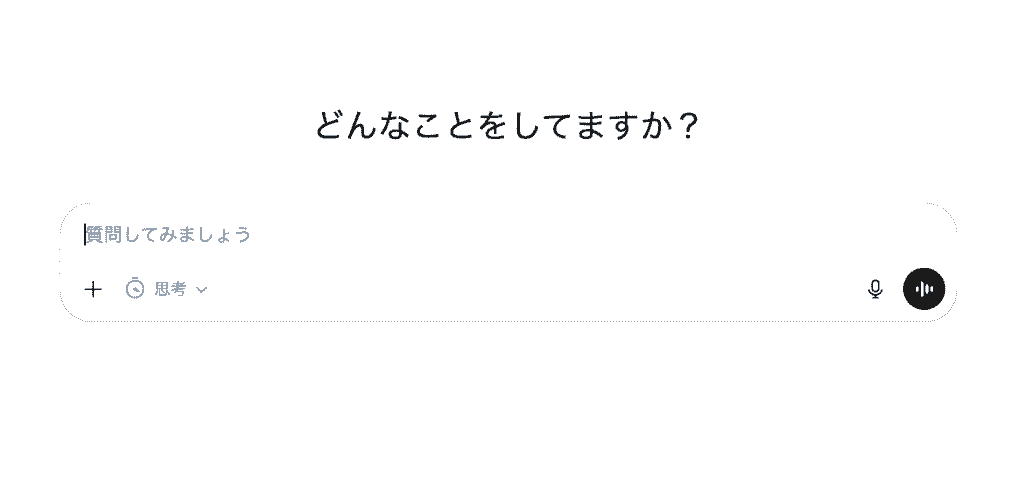
では、インサイドセールスでChatGPTがどれだけ能力を発揮してくれるのか、シナリオをもとに検証してみましょう!
【検証1】架電前の企業リサーチ
まずは、実際にインサイドセールスを行う上で架電前の企業リサーチは欠かせないため、この部分にChatGPTを活用してみました。
これまでは1件の架電準備に10分〜15分ほどの時間をかけて、ホームページの事業内容やIR情報を読み込んでいましたが、どれくらいの時短が見込めるでしょうか?
入力プロンプト
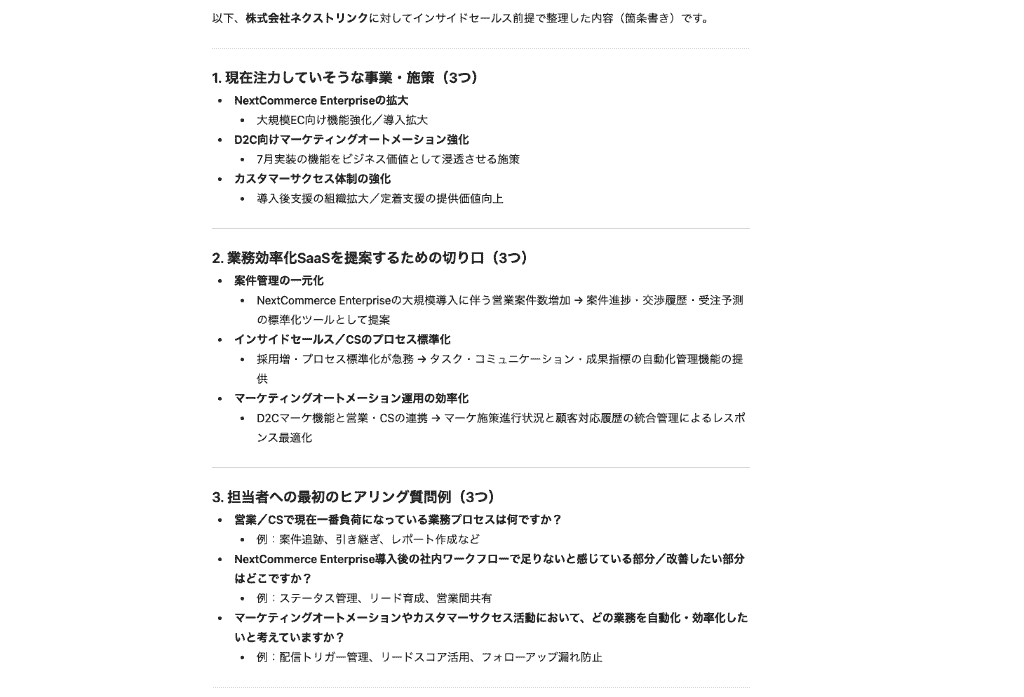
以下の企業情報を読み込み、インサイドセールスとして架電する前提で、1. 現在注力していそうな事業・施策を3つ2. それに紐づく、業務効率化SaaS(案件管理・タスク自動化ツール)を提案するための切り口を3つ3. 担当者への最初のヒアリング質問例を3つ を箇条書きで整理してください。〜(企業のURLや簡易的に調べた情報)〜
結果として、数十秒で企業の最新ニュースやヒアリング例の提案が箇条書きで出力され、リサーチにかかっていた時間が従来の半分以下に短縮されました!
特に優れていると感じたのは、単なる情報の要約にとどまらず、「採用増でプロセス標準化が急務なので、タスクなどの自動化管理機能を提案」といった、具体的な営業のアプローチトークに直結する示唆を与えてくれた点です。
さらに、追加で「トークスクリプトを作成して」と投稿したのですが、こちらもなかなか良い内容を提案してくれました!
『3.提案:案件管理の一元化』の最初にヒアリングから入って、「自社ツールではこういった結果が得られるので、〇〇といったメリットがあります。」という会話の流れも、自然かつ必要な情報を余すことなく伝えるものになっているのがいいですね!
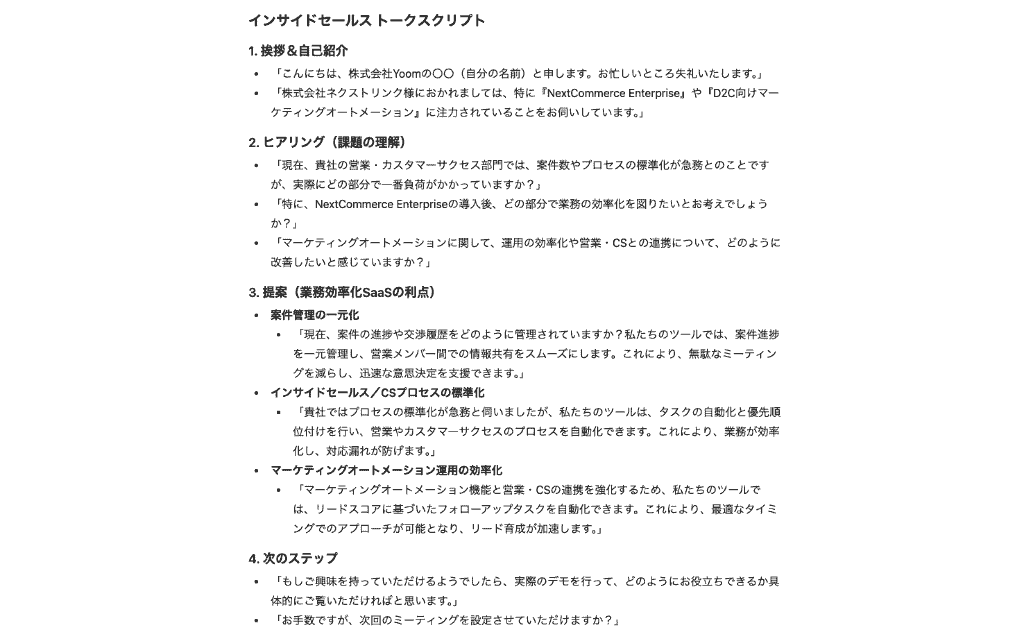
このように企業リサーチもスムーズにこなしてくれる他、架電時のトークスクリプトまで提案してくれるので、短縮できた時間分をどんどん架電業務に回すことが可能となるでしょう。
【検証2】ターゲットに合わせたパーソナライズメールの作成
次に検証したのは、新規開拓に向けたアプローチメールの作成です。
インサイドセールスでは、いかに開封率と返信率を高めるかが大きな鍵を握っています。
そこで、「詳しく内容を知りたい!と思わせるメールの件名」と説得力のあるメール本文を生成してもらいましょう。
入力プロンプト
以下の条件に合う新規開拓メールの文面を作成してください。【ターゲット情報】業種:IT(クラウドサービスを提供するBtoB企業)役職:営業部長想定課題:営業の属人化(ベテランと新人で成果に差がある、案件管理が個人に依存している)【依頼内容】1. 思わず開封したくなる件名案を5パターン
〜(省略)〜
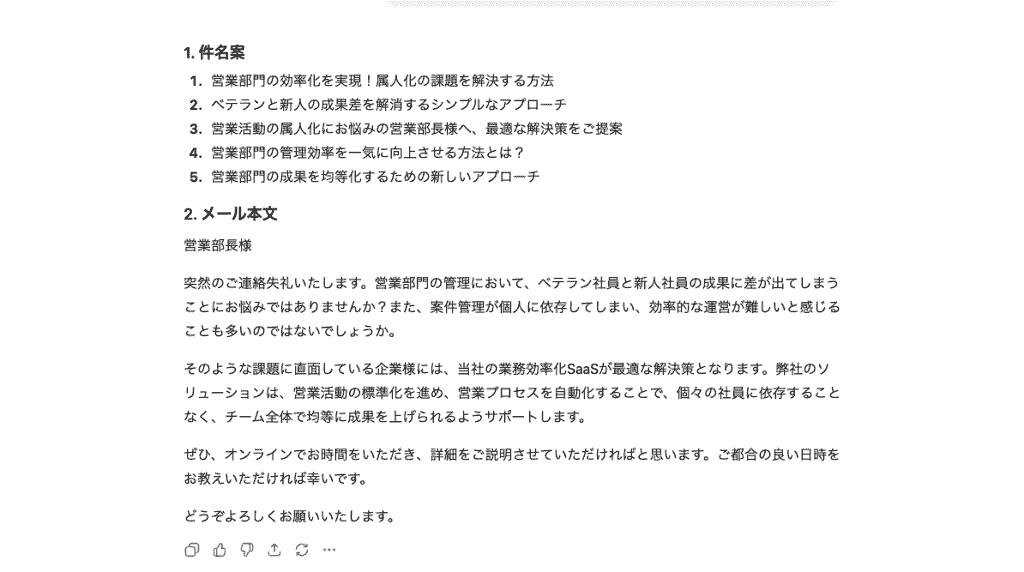
出力された本文自体を確認すると、よくある定型的な挨拶だけでなく「突然のご連絡〜」と配慮を感じる書き出しとなっていて、かつ相手の役職や業界のトレンドを踏まえた自然な構成で非常に実用的なクオリティに仕上がっていました。
抱えているであろう課題についての解決策の提示もさりげなく盛り込まれていて、過不足ない内容であり、本文の出力については文句のない出来栄えであると評価できます。
件名については、複数パターン出してくれたのでA/Bテストを実施する際にも大いに役立つのですが、今回出力された文章はちょっと「目を引く件名」として魅力に欠けるかな..と個人的に考えてしまいました。
ちょっと改良を加えてみましょう。
追加プロンプト
件名はビジネスシーンに沿ったニュアンスで構成して
オンライン面談の打診文は面談日の候補を3つ挿入して
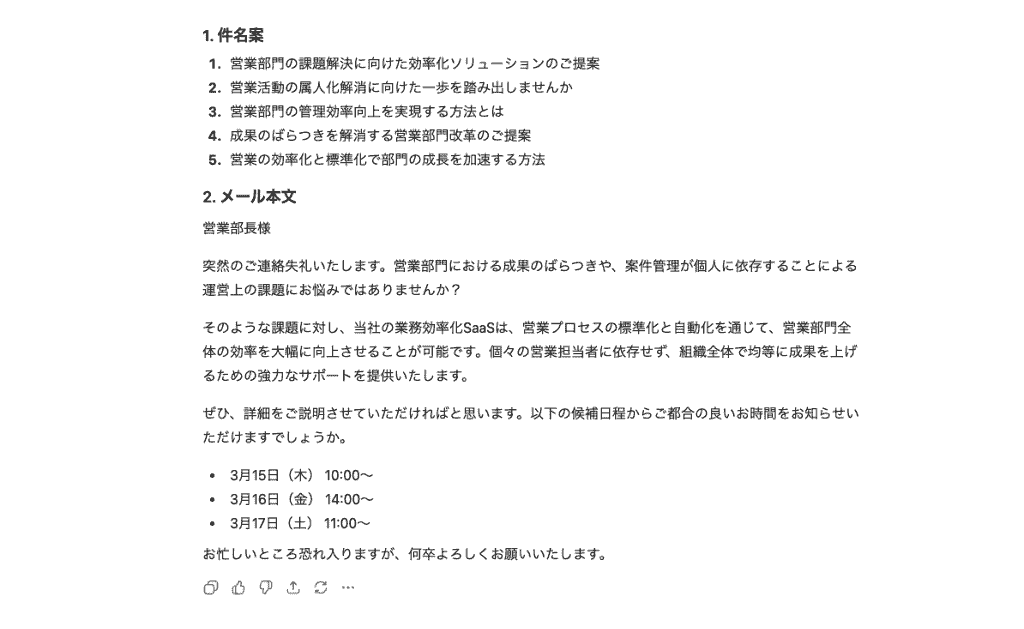
投稿後2秒ほどで新しいメール案が出力されました。
納得いかなかった件名案はさっきよりフォーマル感が増したものになっている印象になっており、本文も若干精査されて冗長さが減ったようです。
こちらの方が面談日の候補もしっかりと挿入されているので、件名の選定と日時情報の修正を行うだけで、手作業は完了しちゃいますね!
少し微調整を加えるだけですぐ送信できる状態のものを出力してくれるので、これまで1通あたり10分近く悩んでいた文章作成の時間を2〜3分程度にまで圧縮することで、他の顧客へのアプローチや後続作業に集中する時間を確保できるようになるでしょう。
【検証3】トークスクリプトの作成と反論処理のロープレ
最後の検証項目として、架電時のトークスクリプト作成と見込み顧客からの断り文句に対する反論処理(オブジェクションハンドリング)の壁打ち相手としてChatGPTを活用してみました。
AIに対して役割(ロール)を与え、チャット形式で疑似ロープレを実施します。
入力プロンプト
あなたは、従業員300名規模のIT企業で情報システム部門を統括している「忙しい決裁者」です。
これから私(インサイドセールス)が、業務効率化SaaSのご提案で営業電話をかけるロールプレイを行います。
【あなたの役割設定】
〜(省略)〜
私のトークに対する改善アドバイスも必ず付けてください。【トーン】
・断り文句はリアルに厳しくてOKですが、人格攻撃はしない
・営業トークの質を高める「壁打ち相手」になってください
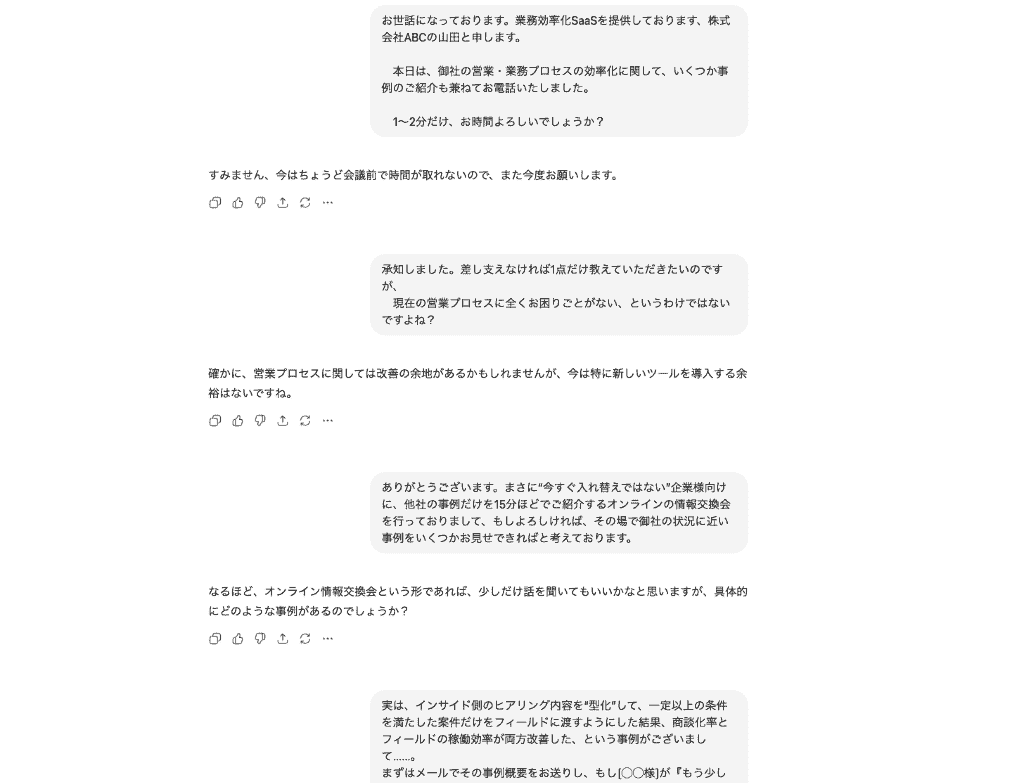
実際にやり取りをしてみると、まず非常にリアルで人間味のある厳しい断り文句が返ってきます。
そこを少し粘ってヒアリングを重ねていくと、少しずつですが耳を傾けてくれている様子が垣間見え、「どのような事例があるの?」と興味を引くことができました!
これは実務に充分通用するトレーニング相手として評価できますね。
ただ、プロンプトで指示していた『各会話の後に改善点を挙げる』という部分が出力されませんでした..
この点は【必ず守るべき事項】として、最初にプロンプトに入れておいた方が良かったかもしれません。
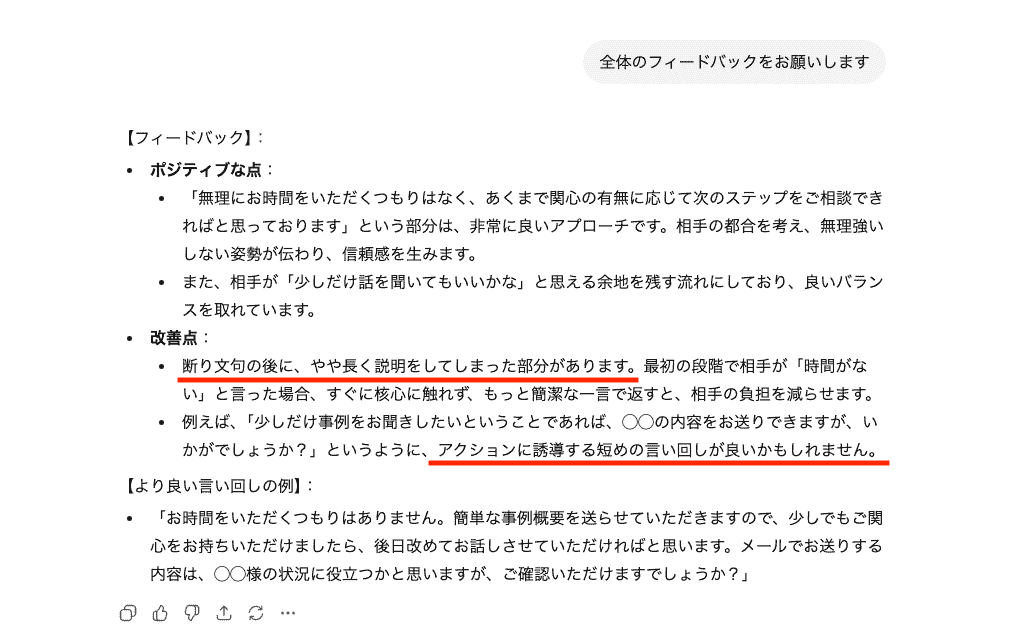
追加で、壁打ち終了後に「フィードバックをお願いします」と投稿すると、全体の総評としてフィードバックと改善点が生成されました!
「やや長く説明をしてしまった」というのはもっともな指摘です。(反省)
提案された短めの言い回しはシーンに適していて、「さっそく反映しよう!」と思わせてくれる内容でした。
このようにChatGPTをうまく活用すれば、上司や先輩の時間を奪うことなく、何度でも納得がいくまで一人でロープレ練習ができるため、新人教育のツールとしても非常に優秀。
プロンプトを遵守してくれないこともままありますが、その都度軌道修正することで希望に近い結果を得られるようになるでしょう!
🎓より良い結果を得るためのコツ
ChatGPTから精度の高い回答を引き出すためには、指示文である「プロンプト」の工夫が欠かせません。
インサイドセールスの業務でより良い結果を得るためのコツは、主に3つ。
AIに具体的な役割(ロール)を与えること
単に「営業メールを書いて」と指示するのではなく、「あなたはIT業界のBtoB向けインサイドセールスのプロフェッショナルです」と前提条件を設定することで、出力される文章のトーンや説得力が大きく変わります。
ターゲットや背景情報を詳細に伝えること
アプローチ先の業種や抱えているであろう課題、自社製品の強みなどを明確に入力することで、よりパーソナライズされた具体的な回答が得られます。
出力形式を指定して対話を重ねること
箇条書きや文字数の指定を行い、一度の回答で満足せずに「もう少し柔らかい表現にして」「別の切り口で書き直して」とフィードバックを与えながらブラッシュアップしていくのが、AIを使いこなす最大の秘訣といえます。
🏴まとめ
インサイドセールスにおけるChatGPTの活用は単なる業務効率化にとどまらず、顧客一人ひとりに寄り添った質の高いアプローチを実現するための強力な武器となります。
今回検証した企業リサーチやパーソナライズされたメール作成、そしてロールプレイングによるトークスクリプトのブラッシュアップなど、AIのサポートを得ることで膨大な準備作業から解放されるでしょう!
その結果、顧客の真のニーズを引き出したり、信頼関係を構築したりといった、人間にしかできない本来のコア業務により多くの時間を注げるように。
もちろん、AIが生成した文章をそのまま鵜呑みにするのではなく、最終的には人間の目で確認し、自社の温度感を加えて微調整することが重要です。
今後はさまざまなツールとChatGPTをシームレスにつなぎ、組織全体の生産性を飛躍的に高める体制を構築してみてはいかがでしょうか?
🌴Yoomでできること
Yoomは700種類以上のSaaSや業務ツールをAPIで連携し、面倒なデータ入力や情報収集などの手作業を自動化できる強力なツールです!
プログラミングの専門知識は一切不要で、直感的な操作で業務フローを作成できるのが大きな特徴。
例えば、商談が終わった後の議事録作成やチーム内での情報共有、タスク作成からリマインド通知に至るまで、営業活動を取り巻くあらゆるプロセスをつなぎ合わせることができます。Yoomを導入することで、データ入力やツールの行き来といった単純作業から解放され、より多くの時間を顧客との対話や戦略構築に費やすことができるようになるでしょう!
■概要Salesforceで商談が成立するたびに、請求書の内容を一から手作業で作成するのは手間がかかる作業ではないでしょうか。このワークフローは、Salesforceの商談情報を基にChatGPTが請求書の草案を自動で作成し、担当者へメールで通知します。手作業による作成の手間を省き、請求書発行業務を効率化することが可能です。■このテンプレートをおすすめする方- Salesforceを導入しており、商談成立後の請求書作成に手間を感じている営業担当者の方
- ChatGPTのようなAIを活用して請求書作成を効率化したい方
- 手作業による請求書作成プロセスを自動化し、コア業務に集中したいと考えている方
■このテンプレートを使うメリット- Salesforceの商談成立を起点に請求書の草案が自動で作成されるため、これまで手作業に費やしていた時間を短縮することができます
- Salesforceのデータを基にChatGPTがテキストを生成するため、手作業による転記ミスや記載漏れなどのヒューマンエラーを防ぎます
■フローボットの流れ- はじめに、ChatGPTとSalesforceをYoomと連携します
- 次に、トリガーでSalesforceを選択し、「商談オブジェクトにレコードが登録または更新されたら」を設定します
- 次に、オペレーションで分岐機能を設定し、商談が成立した場合のみ後続の処理に進むよう設定します
- 続いて、Salesforceの「レコードを取得する」アクションで、商談に関連する詳細情報を取得します
- 次に、取得した情報を基に、ChatGPTの「テキストを生成」アクションで請求書の草案を作成します
- 最後に、メール機能の「メールを送る」アクションで、生成された請求書草案を担当者宛に送付します
※「トリガー」:フロー起動のきっかけとなるアクション、「オペレーション」:トリガー起動後、フロー内で処理を行うアクション■このワークフローのカスタムポイント- Salesforceとの連携設定において、ご利用の環境に応じた任意のマイドメインURLを設定してください
- Salesforceトリガーで設定する商談成立の条件や、取得するレコードの内容は、実際の業務に合わせて適宜変更してください
- ChatGPTにテキストを生成させる際のプロンプト(指示文)は、自社の請求書フォーマットに合わせて自由にカスタマイズが可能です
- 担当者へ通知するメールの宛先や件名、本文も任意で設定できます
■注意事項- Salesforce、ChatGPTのそれぞれとYoomを連携してください。
- トリガーは5分、10分、15分、30分、60分の間隔で起動間隔を選択できます。
- プランによって最短の起動間隔が異なりますので、ご注意ください。
- 【Salesforce】はチームプラン・サクセスプランでのみご利用いただけるアプリとなっております。フリープラン・ミニプランの場合は設定しているフローボットのオペレーションやデータコネクトはエラーとなりますので、ご注意ください。
- チームプランやサクセスプランなどの有料プランは、2週間の無料トライアルを行うことが可能です。無料トライアル中には制限対象のアプリを使用することができます。
- ChatGPT(OpenAI)のアクションを実行するには、OpenAIのAPI有料プランの契約が必要です。(APIが使用されたときに支払いができる状態)
- ChatGPTのAPI利用はOpenAI社が有料で提供しており、API疎通時のトークンにより従量課金される仕組みとなっています。そのため、API使用時にお支払いが行える状況でない場合エラーが発生しますのでご注意ください。
- 分岐はミニプラン以上のプランでご利用いただける機能(オペレーション)となっております。フリープランの場合は設定しているフローボットのオペレーションはエラーとなりますので、ご注意ください。
- ミニプランなどの有料プランは、2週間の無料トライアルを行うことが可能です。無料トライアル中には制限対象のアプリや機能(オペレーション)を使用することができます。
■概要
Salesforceに新しいリードが登録されるたびに、個別のメール文を作成し、関係者に共有するのは手間がかかる作業ではないでしょうか。
特に迅速な対応が求められる場面では、文面作成が大きな負担になることもあります。
このワークフローを活用すれば、Salesforceへのリード登録をきっかけに、ChatGPTがメール文案を自動で生成し、指定したMicrosoft Teamsチャネルへ即座に通知できます。
これにより、リード対応の初動を効率化でき、担当者の負担軽減も期待できるでしょう。
■このテンプレートをおすすめする方
- Salesforceでリード管理を行い、迅速なアプローチをしたいと考えている方
- ChatGPTを活用して、リードごとにパーソナライズされたメール文面の作成を効率化したい方
- Microsoft Teamsでの情報共有を自動化し、チームの対応速度を向上させたい方
■このテンプレートを使うメリット
- Salesforceへのリード登録からメール文案生成、通知までを自動化し、手作業での対応時間を短縮します。
- 担当者による文面の質のばらつきや通知漏れを防ぎ、リード対応の品質を均一化し、標準化します。
■フローボットの流れ
- はじめに、Salesforce、ChatGPT、Microsoft TeamsをYoomと連携します。
- トリガーでSalesforceの「リードオブジェクトに新規レコードが登録されたら」というアクションを設定します。
- 次に、オペレーションでChatGPTの「テキストを生成」アクションを設定し、メールの文案を生成します。
- 最後に、Microsoft Teamsの「チャネルにメッセージを送る」アクションを設定し、生成されたテキストを任意のチャネルに通知します。
※「トリガー」:フロー起動のきっかけとなるアクション、「オペレーション」:トリガー起動後、フロー内で処理を行うアクション
■このワークフローのカスタムポイント
- 「テキストを生成」では、Salesforceから取得した情報を変数として埋め込み、よりパーソナライズされたメール文案の生成が可能です。
- 「チャネルにメッセージを送る」では、通知先のチャネルを任意に設定できます。また、メッセージ本文には固定のテキストに加え、Salesforceのリード情報やChatGPTが生成したメール文案を変数として自由に引用・設定できます。
■注意事項
- Salesforce、ChatGPT、Microsoft TeamsのそれぞれとYoomを連携してください。
- トリガーは5分、10分、15分、30分、60分の間隔で起動間隔を選択できます。
- プランによって最短の起動間隔が異なりますので、ご注意ください。
- ChatGPT(OpenAI)のアクションを実行するには、OpenAIのAPI有料プランの契約が必要です。(APIが使用されたときに支払いができる状態)
https://openai.com/ja-JP/api/pricing/ - ChatGPTのAPI利用はOpenAI社が有料で提供しており、API疎通時のトークンにより従量課金される仕組みとなっています。そのため、API使用時にお支払いが行える状況でない場合エラーが発生しますのでご注意ください。
- Microsoft365(旧Office365)には、家庭向けプランと一般法人向けプラン(Microsoft365 Business)があり、一般法人向けプランに加入していない場合には認証に失敗する可能性があります。
- Salesforceはチームプラン・サクセスプランでのみご利用いただけるアプリとなっております。フリープラン・ミニプランの場合は設定しているフローボットのオペレーションやデータコネクトはエラーとなりますので、ご注意ください。
- チームプランやサクセスプランなどの有料プランは、2週間の無料トライアルを行うことが可能です。無料トライアル中には制限対象のアプリを使用することができます。
■概要HubSpotの取引情報をもとに請求書を作成する際、手作業での転記や内容の確認に手間を感じていませんか? 取引ごとに内容が異なると、作成業務はさらに煩雑になりがちです。 このワークフローを活用すれば、HubSpotで取引が成約すると、AIエージェントが取引情報を自動で解析し、請求書を作成します。AIエージェントによる請求書の自動作成で、手作業によるミスや工数を削減し、営業活動から請求までをスムーズに連携させることが可能です。■このテンプレートをおすすめする方- HubSpotの取引情報をもとに請求書を手作業で作成している営業・経理担当者の方
- AIエージェントを活用して、請求書の作成プロセスそのものを自動化したいと考えている方
- 取引内容に応じて請求書のフォーマットが異なり、作成業務が煩雑になっている方
■このテンプレートを使うメリット- HubSpotで取引が成約するとAIが請求書を自動作成するため、手作業に費やしていた時間を短縮できます。
- 取引情報の転記ミスや請求内容の間違いといったヒューマンエラーを防ぎ、請求業務の正確性を高めます。
■フローボットの流れ- はじめに、HubSpotとGoogle スプレッドシートをYoomと連携します。
- 次に、トリガーでHubSpotを選択し、「取引が指定のステージに更新されたら」というアクションを設定します。
- 最後に、オペレーションでAIワーカーを設定し、HubSpotの取引情報を解析して請求書を作成するためのマニュアル(指示)を作成します。
※「トリガー」:フロー起動のきっかけとなるアクション、「オペレーション」:トリガー起動後、フロー内で処理を行うアクション
■このワークフローのカスタムポイント- HubSpotのトリガー設定では、請求書作成のきっかけとしたい取引ステージを任意で設定してください。
- AIワーカーへの指示内容は、取引情報のどの項目を抽出し、どのように請求書に反映させるかなど、業務に合わせて自由にカスタマイズが可能です。
- 請求書の雛形として利用するGoogle スプレッドシートは、現在お使いのフォーマットなどに合わせて任意で設定できます。
■注意事項- HubSpot、Google スプレッドシートのそれぞれとYoomを連携してください。AIワーカー内で使用するツール(アプリ)についてもマイアプリ連携が必要です。
- トリガーは5分、10分、15分、30分、60分の間隔で起動間隔を選択できます。
- プランによって最短の起動間隔が異なりますので、ご注意ください。
- AIワーカーの基本設定は「【AIワーカー】基本的な設定方法」をご参照ください。
- AIワーカーの同時実行数・作成可能なAIワーカー数・利用可能なAIモデルはご契約中のプランによって異なります。
- AIワーカー内でご利用いただけるアプリやオペレーション等はフローボットの利用制限と同様です。
- AIワーカーは、テスト実行でも本番実行と同様にタスクを消費しますのでご注意ください。詳細は「【AIワーカー】タスク実行数の計算方法」ご参照ください。
- AIワーカー内で使用するツール(アプリ)についてもマイアプリ連携が必要です。
- AIワーカーはマニュアルを詳細に設定することで適切な処理を実行しやすくなります。詳細は「【AIワーカー】マニュアルの作成方法」をご参照ください。
- Salesforceを導入しており、商談成立後の請求書作成に手間を感じている営業担当者の方
- ChatGPTのようなAIを活用して請求書作成を効率化したい方
- 手作業による請求書作成プロセスを自動化し、コア業務に集中したいと考えている方
- Salesforceの商談成立を起点に請求書の草案が自動で作成されるため、これまで手作業に費やしていた時間を短縮することができます
- Salesforceのデータを基にChatGPTがテキストを生成するため、手作業による転記ミスや記載漏れなどのヒューマンエラーを防ぎます
- はじめに、ChatGPTとSalesforceをYoomと連携します
- 次に、トリガーでSalesforceを選択し、「商談オブジェクトにレコードが登録または更新されたら」を設定します
- 次に、オペレーションで分岐機能を設定し、商談が成立した場合のみ後続の処理に進むよう設定します
- 続いて、Salesforceの「レコードを取得する」アクションで、商談に関連する詳細情報を取得します
- 次に、取得した情報を基に、ChatGPTの「テキストを生成」アクションで請求書の草案を作成します
- 最後に、メール機能の「メールを送る」アクションで、生成された請求書草案を担当者宛に送付します
- Salesforceとの連携設定において、ご利用の環境に応じた任意のマイドメインURLを設定してください
- Salesforceトリガーで設定する商談成立の条件や、取得するレコードの内容は、実際の業務に合わせて適宜変更してください
- ChatGPTにテキストを生成させる際のプロンプト(指示文)は、自社の請求書フォーマットに合わせて自由にカスタマイズが可能です
- 担当者へ通知するメールの宛先や件名、本文も任意で設定できます
- Salesforce、ChatGPTのそれぞれとYoomを連携してください。
- トリガーは5分、10分、15分、30分、60分の間隔で起動間隔を選択できます。
- プランによって最短の起動間隔が異なりますので、ご注意ください。
- 【Salesforce】はチームプラン・サクセスプランでのみご利用いただけるアプリとなっております。フリープラン・ミニプランの場合は設定しているフローボットのオペレーションやデータコネクトはエラーとなりますので、ご注意ください。
- チームプランやサクセスプランなどの有料プランは、2週間の無料トライアルを行うことが可能です。無料トライアル中には制限対象のアプリを使用することができます。
- ChatGPT(OpenAI)のアクションを実行するには、OpenAIのAPI有料プランの契約が必要です。(APIが使用されたときに支払いができる状態)
- ChatGPTのAPI利用はOpenAI社が有料で提供しており、API疎通時のトークンにより従量課金される仕組みとなっています。そのため、API使用時にお支払いが行える状況でない場合エラーが発生しますのでご注意ください。
- 分岐はミニプラン以上のプランでご利用いただける機能(オペレーション)となっております。フリープランの場合は設定しているフローボットのオペレーションはエラーとなりますので、ご注意ください。
- ミニプランなどの有料プランは、2週間の無料トライアルを行うことが可能です。無料トライアル中には制限対象のアプリや機能(オペレーション)を使用することができます。
■概要
Salesforceに新しいリードが登録されるたびに、個別のメール文を作成し、関係者に共有するのは手間がかかる作業ではないでしょうか。
特に迅速な対応が求められる場面では、文面作成が大きな負担になることもあります。
このワークフローを活用すれば、Salesforceへのリード登録をきっかけに、ChatGPTがメール文案を自動で生成し、指定したMicrosoft Teamsチャネルへ即座に通知できます。
これにより、リード対応の初動を効率化でき、担当者の負担軽減も期待できるでしょう。
■このテンプレートをおすすめする方
- Salesforceでリード管理を行い、迅速なアプローチをしたいと考えている方
- ChatGPTを活用して、リードごとにパーソナライズされたメール文面の作成を効率化したい方
- Microsoft Teamsでの情報共有を自動化し、チームの対応速度を向上させたい方
■このテンプレートを使うメリット
- Salesforceへのリード登録からメール文案生成、通知までを自動化し、手作業での対応時間を短縮します。
- 担当者による文面の質のばらつきや通知漏れを防ぎ、リード対応の品質を均一化し、標準化します。
■フローボットの流れ
- はじめに、Salesforce、ChatGPT、Microsoft TeamsをYoomと連携します。
- トリガーでSalesforceの「リードオブジェクトに新規レコードが登録されたら」というアクションを設定します。
- 次に、オペレーションでChatGPTの「テキストを生成」アクションを設定し、メールの文案を生成します。
- 最後に、Microsoft Teamsの「チャネルにメッセージを送る」アクションを設定し、生成されたテキストを任意のチャネルに通知します。
※「トリガー」:フロー起動のきっかけとなるアクション、「オペレーション」:トリガー起動後、フロー内で処理を行うアクション
■このワークフローのカスタムポイント
- 「テキストを生成」では、Salesforceから取得した情報を変数として埋め込み、よりパーソナライズされたメール文案の生成が可能です。
- 「チャネルにメッセージを送る」では、通知先のチャネルを任意に設定できます。また、メッセージ本文には固定のテキストに加え、Salesforceのリード情報やChatGPTが生成したメール文案を変数として自由に引用・設定できます。
■注意事項
- Salesforce、ChatGPT、Microsoft TeamsのそれぞれとYoomを連携してください。
- トリガーは5分、10分、15分、30分、60分の間隔で起動間隔を選択できます。
- プランによって最短の起動間隔が異なりますので、ご注意ください。
- ChatGPT(OpenAI)のアクションを実行するには、OpenAIのAPI有料プランの契約が必要です。(APIが使用されたときに支払いができる状態)
https://openai.com/ja-JP/api/pricing/ - ChatGPTのAPI利用はOpenAI社が有料で提供しており、API疎通時のトークンにより従量課金される仕組みとなっています。そのため、API使用時にお支払いが行える状況でない場合エラーが発生しますのでご注意ください。
- Microsoft365(旧Office365)には、家庭向けプランと一般法人向けプラン(Microsoft365 Business)があり、一般法人向けプランに加入していない場合には認証に失敗する可能性があります。
- Salesforceはチームプラン・サクセスプランでのみご利用いただけるアプリとなっております。フリープラン・ミニプランの場合は設定しているフローボットのオペレーションやデータコネクトはエラーとなりますので、ご注意ください。
- チームプランやサクセスプランなどの有料プランは、2週間の無料トライアルを行うことが可能です。無料トライアル中には制限対象のアプリを使用することができます。

- HubSpotの取引情報をもとに請求書を手作業で作成している営業・経理担当者の方
- AIエージェントを活用して、請求書の作成プロセスそのものを自動化したいと考えている方
- 取引内容に応じて請求書のフォーマットが異なり、作成業務が煩雑になっている方
- HubSpotで取引が成約するとAIが請求書を自動作成するため、手作業に費やしていた時間を短縮できます。
- 取引情報の転記ミスや請求内容の間違いといったヒューマンエラーを防ぎ、請求業務の正確性を高めます。
- はじめに、HubSpotとGoogle スプレッドシートをYoomと連携します。
- 次に、トリガーでHubSpotを選択し、「取引が指定のステージに更新されたら」というアクションを設定します。
- 最後に、オペレーションでAIワーカーを設定し、HubSpotの取引情報を解析して請求書を作成するためのマニュアル(指示)を作成します。
■このワークフローのカスタムポイント
- HubSpotのトリガー設定では、請求書作成のきっかけとしたい取引ステージを任意で設定してください。
- AIワーカーへの指示内容は、取引情報のどの項目を抽出し、どのように請求書に反映させるかなど、業務に合わせて自由にカスタマイズが可能です。
- 請求書の雛形として利用するGoogle スプレッドシートは、現在お使いのフォーマットなどに合わせて任意で設定できます。
- HubSpot、Google スプレッドシートのそれぞれとYoomを連携してください。AIワーカー内で使用するツール(アプリ)についてもマイアプリ連携が必要です。
- トリガーは5分、10分、15分、30分、60分の間隔で起動間隔を選択できます。
- プランによって最短の起動間隔が異なりますので、ご注意ください。
- AIワーカーの基本設定は「【AIワーカー】基本的な設定方法」をご参照ください。
- AIワーカーの同時実行数・作成可能なAIワーカー数・利用可能なAIモデルはご契約中のプランによって異なります。
- AIワーカー内でご利用いただけるアプリやオペレーション等はフローボットの利用制限と同様です。
- AIワーカーは、テスト実行でも本番実行と同様にタスクを消費しますのでご注意ください。詳細は「【AIワーカー】タスク実行数の計算方法」ご参照ください。
- AIワーカー内で使用するツール(アプリ)についてもマイアプリ連携が必要です。
- AIワーカーはマニュアルを詳細に設定することで適切な処理を実行しやすくなります。詳細は「【AIワーカー】マニュアルの作成方法」をご参照ください。
出典:
プログラミング知識なしで手軽に構築できます。










