・
【NotebookLM × Gmail】 NotebookLMとGmailを連携するには? Workspace経由の自動化のコツと 検証レビュー

多くのビジネスパーソンが日々活用するGmail。
その膨大なメールデータを、GoogleのAIノートツール「NotebookLM」と連携させて業務を効率化したいと考える方は多いのではないでしょうか。
本記事では、連携の可否や実務で役立つ具体的な活用アイデアを詳しく解説します。
👀 NotebookLMとGmailの公式連携はできる?
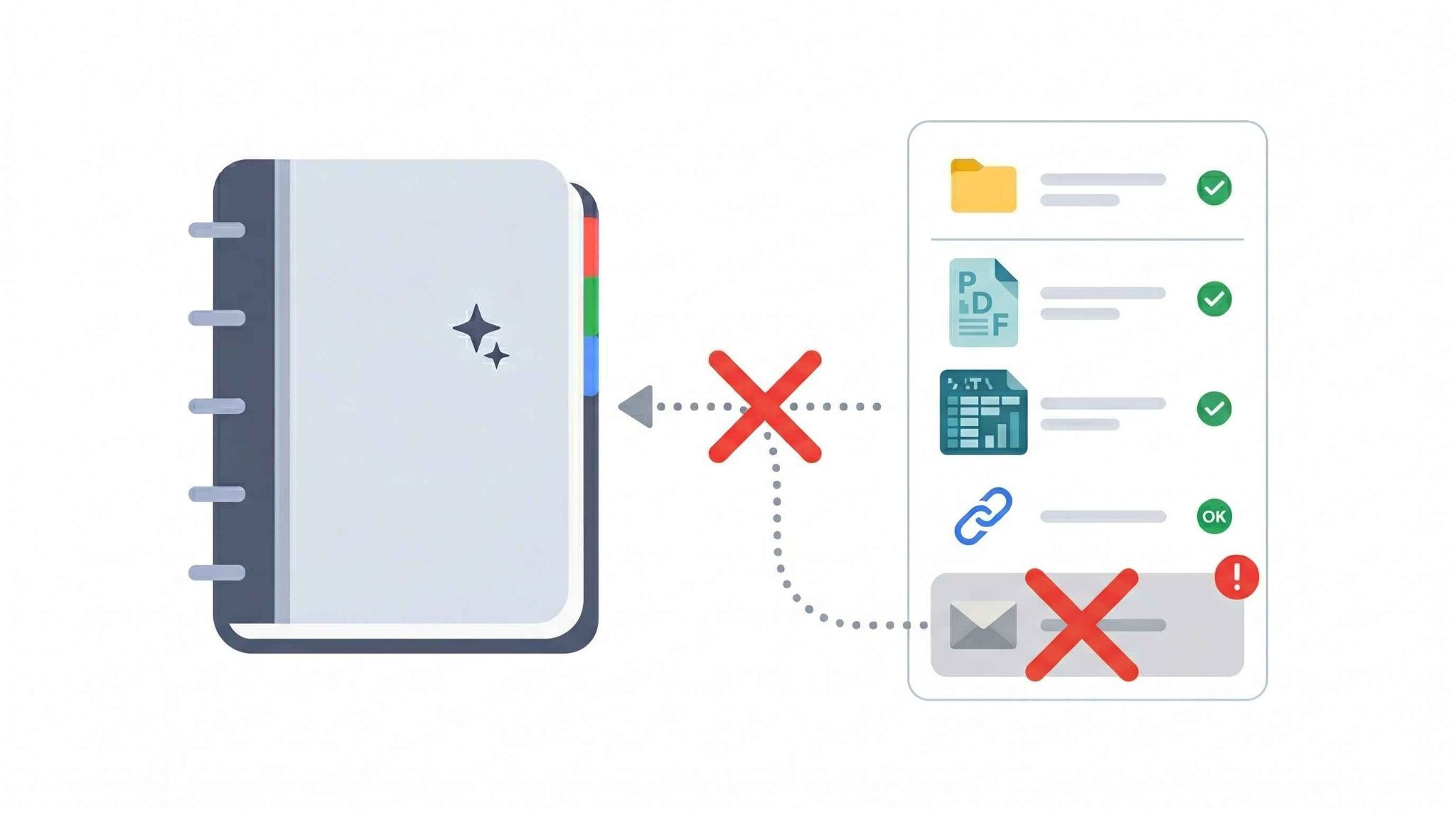
NotebookLMとGmailを直接つなぐ機能があるのか、多くの方が気になるポイントです。ここでは現在の仕様による直接連携の可否と、Google Workspaceアプリを活用した連携について見ていきましょう。
現在の仕様と直接連携の可否
結論からお伝えすると、現時点の仕様では、NotebookLMのソース追加画面にGmailを指定する項目は用意されておらず、直接的なネイティブ連携機能は提供されていません。
NotebookLMは、Googleドライブ上のファイルやPDF、URLなどを情報源(ソース)として読み込み、それをもとに要約や質問応答を行うツールです。
そのため、受信トレイにあるメールのスレッドをボタン一つで自動的に同期し、AIに分析させるといった使い方は、現状できません。
ただし、Googleドキュメントや自動化ツールを使うことで実質的な連携は可能です。
Google Workspace(ドキュメント・スプレッドシート)との連携と利便性
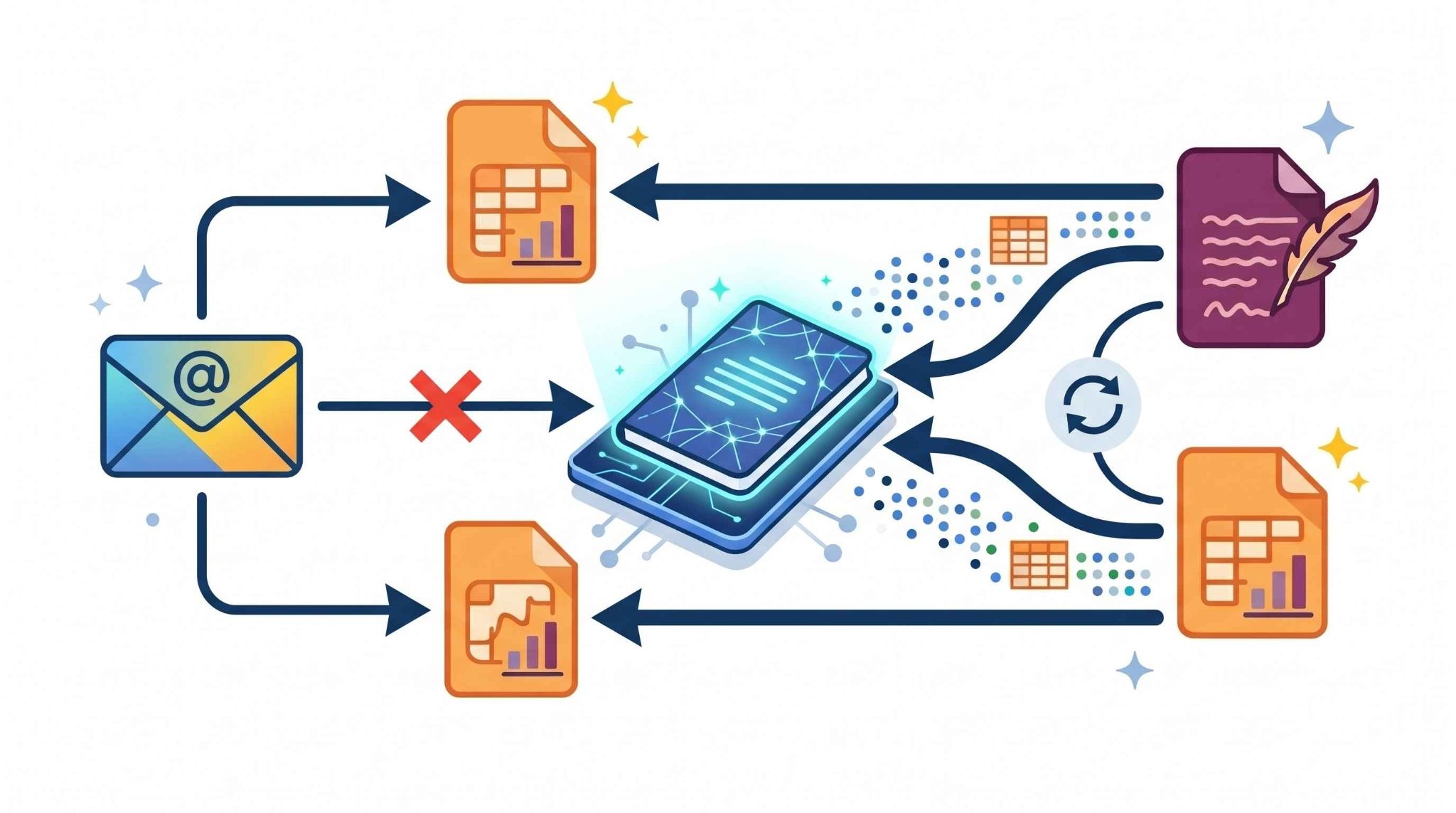
直接的なGmail連携機能が用意されていない一方で、NotebookLMはGoogle Workspaceの各種アプリと強力な連携体制を築いています。
GoogleドキュメントやGoogleスプレッドシートを直接ソースとして読み込めるようになっており、リスト化された情報や表形式のデータを扱うのが非常にスムーズです。
ソースとして登録したドライブ上のドキュメントが更新された際、「同期」ボタンをクリックするだけで、NotebookLM側のデータも簡単に最新状態へアップデートできます。
Gmailの本文そのものを直接読み込ませることはできませんが、メール内容をGoogleドキュメントやGoogleスプレッドシートに整理して保存すれば、そのファイルをNotebookLMのソースとして追加し、要約や質問応答に活用できます。
📁 NotebookLMと他ツールの組み合わせによる活用アイデア
NotebookLM単体ではなく、他のAIツールと組み合わせることで活用の幅はさらに広がります。
Geminiと組み合わせて過去のナレッジから返信案を作成する
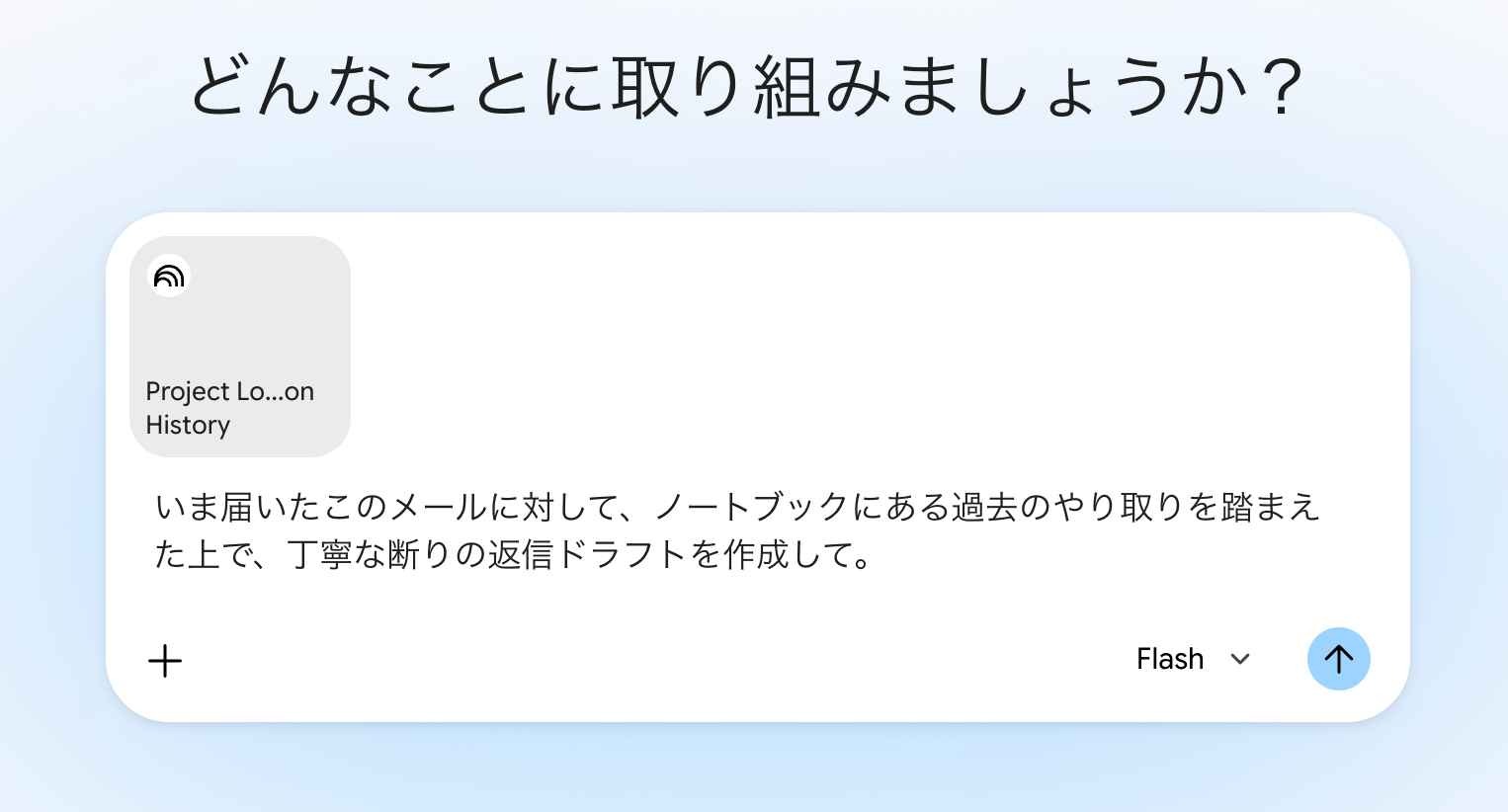
NotebookLMの能力をさらに引き出す方法として、同じくGoogleが提供する生成AI「Gemini」との組み合わせが挙げられます。
例えば、Geminiを起動し、作成しておいたNotebookLMのノートブックを追加します。
そして、
いま届いたこのメールに対して、ノートブックにある過去のやり取りを踏まえた上で、丁寧な断りの返信ドラフトを作成して。
と指示を出すといった使い方が考えられます。
メールの文脈と過去のナレッジの両方を同時に参照しながら文章を生成してくれるため、より精度の高い返信案を手軽に作成することが期待できるでしょう。
顧客からの問い合わせ履歴(スプレッドシート)からFAQを自動構築する
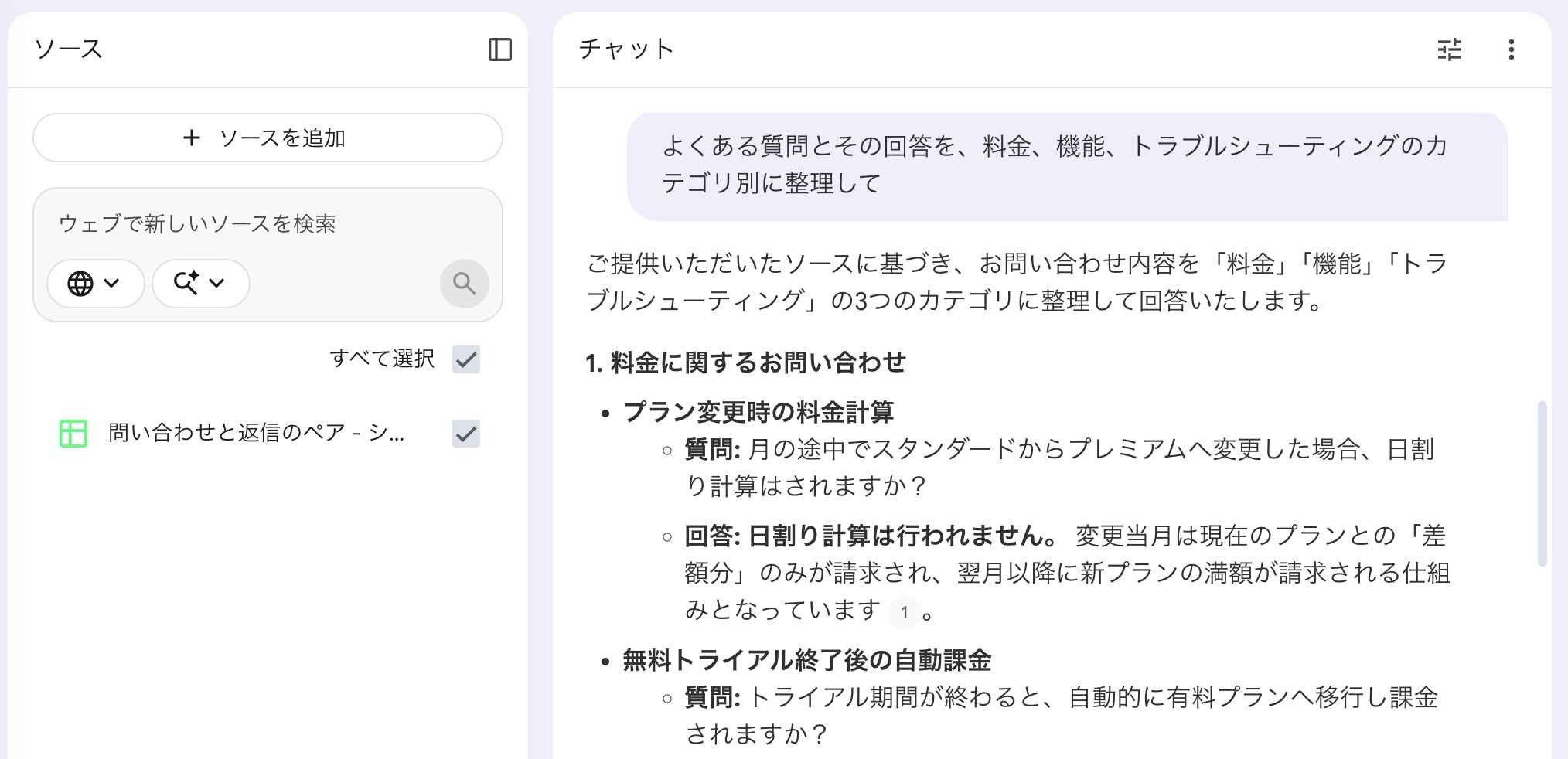
もう一つの実践的な活用アイデアが、Gmailに日々届く顧客からの問い合わせ履歴を利用した「FAQナレッジベース」の構築です。
サポート窓口などに寄せられる質問と、それに対して自社が返信した内容のペアを、継続的にGoogleスプレッドシートへ記録・蓄積していきます。
ある程度データがたまった段階で、そのスプレッドシートをNotebookLMのソースとして追加します。
その後、
よくある質問とその回答を、料金、機能、トラブルシューティングのカテゴリ別に整理して。
といった指示を出すことで、実在する顧客の声に基づいた現場感のあるFAQが完成します。
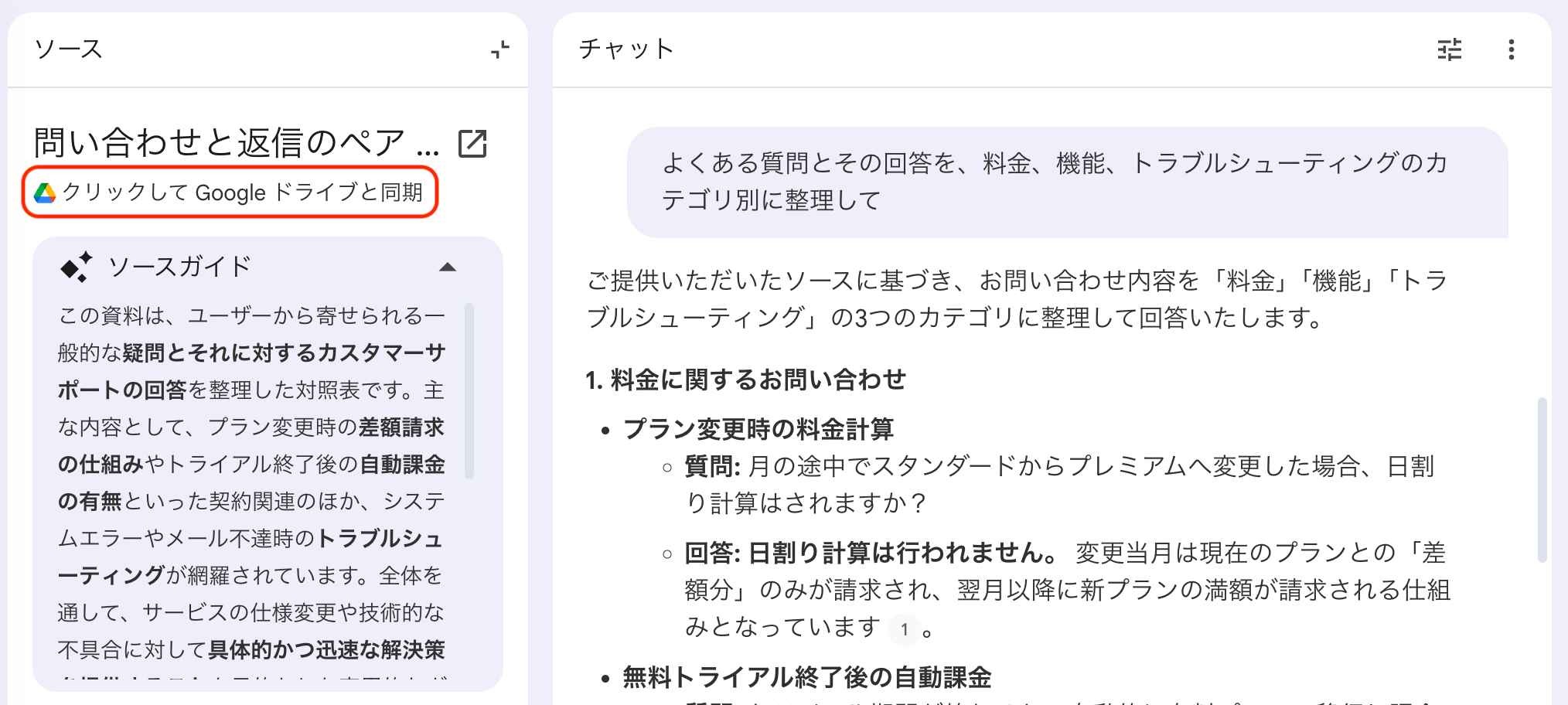
Googleドライブから取り込んだGoogleドキュメントやGoogleスプレッドシートは、元ファイルの更新後に手動で再同期できます。
なお、NotebookLMが変更を自動で追跡するわけではなく、同期ボタンが表示されるのは、対象ファイルが更新されていて、かつ元ファイルへの書き込み権限がある場合です。
関連記事:NotebookLMとGoogle スプレッドシートの活用方法!読み込み・出力、更新反映まで徹底解説
関連記事:NotebookLMとGoogleドキュメントを連携して業務効率化する方法
💡 YoomはGmail関連のタスクを自動化できます
普段からAIツールを使っていても、実際は出力内容を手動でコピペして別のツールへ貼り付けて……という作業が発生しがちで、思ったほど楽にならないケースも少なくありません。
そんなとき、「AIと業務ツール間の手作業」を自動化するのがYoomです。
[Yoomとは]
例えば、「Gmailに問い合わせが届いたら、AIワーカーでマニュアルをもとにしたメールの下書きを作成し承認を経て返信する」「Gmailでメールを受信したら、AIワーカーで必要な書類を選定して自動送付する」といった連携を実現できます。
■概要日々の問い合わせメールへの返信業務に、多くの時間を費やしている方も多いのではないでしょうか。一つ一つのメールを確認し、適切な文面を作成する作業は、丁寧さが求められる一方で、定型的な業務になりがちです。このワークフローを活用すれば、Gmailに特定の問い合わせが届くと、AIエージェントがマニュアルを元に自動でメールの下書きを作成し、担当者の承認を経て返信するまでの一連の流れを自動化するため、こうした課題をスムーズに解消できます。■このテンプレートをおすすめする方- Gmailでの問い合わせ対応に多くの時間を費やしているカスタマーサポート担当者の方
- AIエージェントによるメール下書き作成の自動化で、返信の質と速度を両立させたい方
- 属人化しがちなメール対応を標準化し、チーム全体の業務効率を改善したいマネージャーの方
■このテンプレートを使うメリット- Gmailに問い合わせが届くとAIが自動でメールの下書きを作成するため、返信文面の考案や入力にかかる時間を短縮することが可能です。
- マニュアルに基づいた下書き作成と承認フローを経ることで、担当者による対応内容のバラつきや記載ミスなどのヒューマンエラーを防ぎ、業務品質の標準化に繋がります。
■ワークフローの流れ- はじめに、GmailとGoogleドキュメントをYoomと連携します。
- 次に、トリガーでGmailを選択し、「特定のキーワードに一致するメールを受信したら」というアクションを設定します。
- 次に、オペレーションでAIワーカーを選択し、問い合わせへの返信メールの下書きを作成するためのマニュアル(指示)を作成します。
- 次に、オペレーションで担当者依頼機能を選択し、AIが作成した下書きを担当者が確認・承認するための依頼を設定します。
- 最後に、オペレーションでGmailの「メールを送る」アクションを設定し、承認された内容でメールを返信します。
※「トリガー」:フロー起動のきっかけとなるアクション、「オペレーション」:トリガー起動後、フロー内で処理を行うアクション■このワークフローのカスタムポイント- Gmailのトリガー設定では、自動化の対象としたい問い合わせメールに含まれるキーワード(「料金について」「資料請求」など)を任意で設定してください。
- AIワーカーの設定では、利用したいAIモデルを任意で選択し、参照させたいマニュアルや返信文のトーンなど、メールの下書きを作成するための指示を任意で設定してください。
- 担当者依頼機能では、承認を依頼する際の内容の詳細や、確認事項といったフォーム項目を任意で設定してください。
■注意事項- Gmail、GoogleドキュメントのそれぞれとYoomを連携してください。
- トリガーは5分、10分、15分、30分、60分の間隔で起動間隔を選択できます。
- プランによって最短の起動間隔が異なりますので、ご注意ください。
- AIワーカー内で使用するツール(アプリ)についてもマイアプリ連携が必要です。
- AIワーカーの基本設定は「【AIワーカー】基本的な設定方法」をご参照ください。
- AIワーカーの同時実行数・作成可能なAIワーカー数・利用可能なAIモデルはご契約中のプランによって異なります。
- AIワーカー内でご利用いただけるアプリやオペレーション等はワークフローの利用制限と同様です。
- AIワーカーは、テスト実行でも本番実行と同様にタスクを消費しますのでご注意ください。詳細は「【AIワーカー】タスク実行数の計算方法」ご参照ください。
- AIワーカーはマニュアルを詳細に設定することで適切な処理を実行しやすくなります。詳細は「【AIワーカー】マニュアルの作成方法」をご参照ください。
■概要資料送付のご依頼をメールで受けた際、都度内容を確認して適切な資料を選び、手作業で返信していませんか?こうした定型的ながらも重要な業務は、手間がかかるだけでなく、本来の業務時間を圧迫する原因にもなります。 このワークフローは、まるで優秀なAIエージェントが資料送付を代行してくれるような体験を提供します。Gmailで特定のメールを受信するだけで、AIが内容を判断して適切な資料を自動で送付するため、対応漏れや送付ミスを防ぎ、よりコアな業務に集中できます。■このテンプレートをおすすめする方- Gmail宛の資料請求に手作業で対応しており、時間を要している営業担当者の方
- AIによる資料送付の仕組みを構築し、業務を自動化したいと考えている方
- Google Driveに保管した資料の送付ミスや対応漏れを減らしたいチームリーダーの方
■このテンプレートを使うメリット- Gmailで資料請求メールを受信後、AIが自動で資料を送付するため、手作業に費やしていた時間を短縮し、迅速な対応が可能です。
- AIが文脈を理解し資料を選定するため、資料送付時の添付間違いや対応漏れといったヒューマンエラーの防止に繋がります。
■ワークフローの流れ- はじめに、GmailとGoogle DriveをYoomと連携します。
- 次に、トリガーでGmailを選択し、「特定のキーワードに一致するメールを受信したら」というアクションを設定します。
- 最後に、オペレーションでAIワーカーを選択し、受信メールの内容に応じてGoogle Driveから適切な資料を選び、Gmailで返信を行うための一連のマニュアル(指示)を作成します。
※「トリガー」:フロー起動のきっかけとなるアクション、「オペレーション」:トリガー起動後、フロー内で処理を行うアクション
■このワークフローのカスタムポイント- Gmailのトリガー設定で検知するキーワードは、「資料請求」や特定の製品名など、実際の運用に合わせて任意で設定が可能です。
- AIワーカーに与える指示内容は、資料を選定する際のルールや返信するメールの文面など、自由にカスタマイズできます。連携するGmailやGoogle Driveのアカウントも任意で変更可能です。
- AIワーカーが資料を選定するGoogle Driveの対象フォルダは、実際に資料を格納しているフォルダを任意で指定してください。
■注意事項- Gmail、Google DriveのそれぞれとYoomを連携してください。AIワーカー内で使用するツール(アプリ)についてもマイアプリ連携が必要です。
- トリガーは5分、10分、15分、30分、60分の間隔で起動間隔を選択できます。
- プランによって最短の起動間隔が異なりますので、ご注意ください。
- AIワーカーの基本設定は「【AIワーカー】基本的な設定方法」をご参照ください。
- AIワーカーの同時実行数・作成可能なAIワーカー数・利用可能なAIモデルはご契約中のプランによって異なります。
- AIワーカー内でご利用いただけるアプリやオペレーション等はワークフローの利用制限と同様です。
- AIワーカーは、テスト実行でも本番実行と同様にタスクを消費しますのでご注意ください。詳細は「【AIワーカー】タスク実行数の計算方法」ご参照ください。
- AIワーカーはマニュアルを詳細に設定することで適切な処理を実行しやすくなります。詳細は「【AIワーカー】マニュアルの作成方法」をご参照ください。


- Gmailでの問い合わせ対応に多くの時間を費やしているカスタマーサポート担当者の方
- AIエージェントによるメール下書き作成の自動化で、返信の質と速度を両立させたい方
- 属人化しがちなメール対応を標準化し、チーム全体の業務効率を改善したいマネージャーの方
- Gmailに問い合わせが届くとAIが自動でメールの下書きを作成するため、返信文面の考案や入力にかかる時間を短縮することが可能です。
- マニュアルに基づいた下書き作成と承認フローを経ることで、担当者による対応内容のバラつきや記載ミスなどのヒューマンエラーを防ぎ、業務品質の標準化に繋がります。
- はじめに、GmailとGoogleドキュメントをYoomと連携します。
- 次に、トリガーでGmailを選択し、「特定のキーワードに一致するメールを受信したら」というアクションを設定します。
- 次に、オペレーションでAIワーカーを選択し、問い合わせへの返信メールの下書きを作成するためのマニュアル(指示)を作成します。
- 次に、オペレーションで担当者依頼機能を選択し、AIが作成した下書きを担当者が確認・承認するための依頼を設定します。
- 最後に、オペレーションでGmailの「メールを送る」アクションを設定し、承認された内容でメールを返信します。
- Gmailのトリガー設定では、自動化の対象としたい問い合わせメールに含まれるキーワード(「料金について」「資料請求」など)を任意で設定してください。
- AIワーカーの設定では、利用したいAIモデルを任意で選択し、参照させたいマニュアルや返信文のトーンなど、メールの下書きを作成するための指示を任意で設定してください。
- 担当者依頼機能では、承認を依頼する際の内容の詳細や、確認事項といったフォーム項目を任意で設定してください。
- Gmail、GoogleドキュメントのそれぞれとYoomを連携してください。
- トリガーは5分、10分、15分、30分、60分の間隔で起動間隔を選択できます。
- プランによって最短の起動間隔が異なりますので、ご注意ください。
- AIワーカー内で使用するツール(アプリ)についてもマイアプリ連携が必要です。
- AIワーカーの基本設定は「【AIワーカー】基本的な設定方法」をご参照ください。
- AIワーカーの同時実行数・作成可能なAIワーカー数・利用可能なAIモデルはご契約中のプランによって異なります。
- AIワーカー内でご利用いただけるアプリやオペレーション等はワークフローの利用制限と同様です。
- AIワーカーは、テスト実行でも本番実行と同様にタスクを消費しますのでご注意ください。詳細は「【AIワーカー】タスク実行数の計算方法」ご参照ください。
- AIワーカーはマニュアルを詳細に設定することで適切な処理を実行しやすくなります。詳細は「【AIワーカー】マニュアルの作成方法」をご参照ください。
- Gmail宛の資料請求に手作業で対応しており、時間を要している営業担当者の方
- AIによる資料送付の仕組みを構築し、業務を自動化したいと考えている方
- Google Driveに保管した資料の送付ミスや対応漏れを減らしたいチームリーダーの方
- Gmailで資料請求メールを受信後、AIが自動で資料を送付するため、手作業に費やしていた時間を短縮し、迅速な対応が可能です。
- AIが文脈を理解し資料を選定するため、資料送付時の添付間違いや対応漏れといったヒューマンエラーの防止に繋がります。
- はじめに、GmailとGoogle DriveをYoomと連携します。
- 次に、トリガーでGmailを選択し、「特定のキーワードに一致するメールを受信したら」というアクションを設定します。
- 最後に、オペレーションでAIワーカーを選択し、受信メールの内容に応じてGoogle Driveから適切な資料を選び、Gmailで返信を行うための一連のマニュアル(指示)を作成します。
■このワークフローのカスタムポイント
- Gmailのトリガー設定で検知するキーワードは、「資料請求」や特定の製品名など、実際の運用に合わせて任意で設定が可能です。
- AIワーカーに与える指示内容は、資料を選定する際のルールや返信するメールの文面など、自由にカスタマイズできます。連携するGmailやGoogle Driveのアカウントも任意で変更可能です。
- AIワーカーが資料を選定するGoogle Driveの対象フォルダは、実際に資料を格納しているフォルダを任意で指定してください。
- Gmail、Google DriveのそれぞれとYoomを連携してください。AIワーカー内で使用するツール(アプリ)についてもマイアプリ連携が必要です。
- トリガーは5分、10分、15分、30分、60分の間隔で起動間隔を選択できます。
- プランによって最短の起動間隔が異なりますので、ご注意ください。
- AIワーカーの基本設定は「【AIワーカー】基本的な設定方法」をご参照ください。
- AIワーカーの同時実行数・作成可能なAIワーカー数・利用可能なAIモデルはご契約中のプランによって異なります。
- AIワーカー内でご利用いただけるアプリやオペレーション等はワークフローの利用制限と同様です。
- AIワーカーは、テスト実行でも本番実行と同様にタスクを消費しますのでご注意ください。詳細は「【AIワーカー】タスク実行数の計算方法」ご参照ください。
- AIワーカーはマニュアルを詳細に設定することで適切な処理を実行しやすくなります。詳細は「【AIワーカー】マニュアルの作成方法」をご参照ください。
✅ 【検証】NotebookLMとGmailを間接的に連携してみた
実際にNotebookLMとGmailを間接的に連携させると、業務はどう変わるのでしょうか。日々の案件メールをナレッジ化する検証を行い、作業効率の向上や出力される要約の精度などをリアルに評価しました。
検証目的
- 情報検索・整理にかかる作業時間の削減度合いを確かめる
- AIが抽出した要約や回答の正確性・自然さを評価する
- 打ち合わせの事前準備として実用に耐えうるクオリティの資料が出力されるかを確認する
検証手順1|Gmailのメール履歴をGoogleドキュメントに蓄積する
まず、関係者と約3週間にわたって交わされた、Webサイトリニューアルプロジェクトに関するメール5通(計約3,000文字分)の履歴をGoogleドキュメントに蓄積していく作業を行っています。
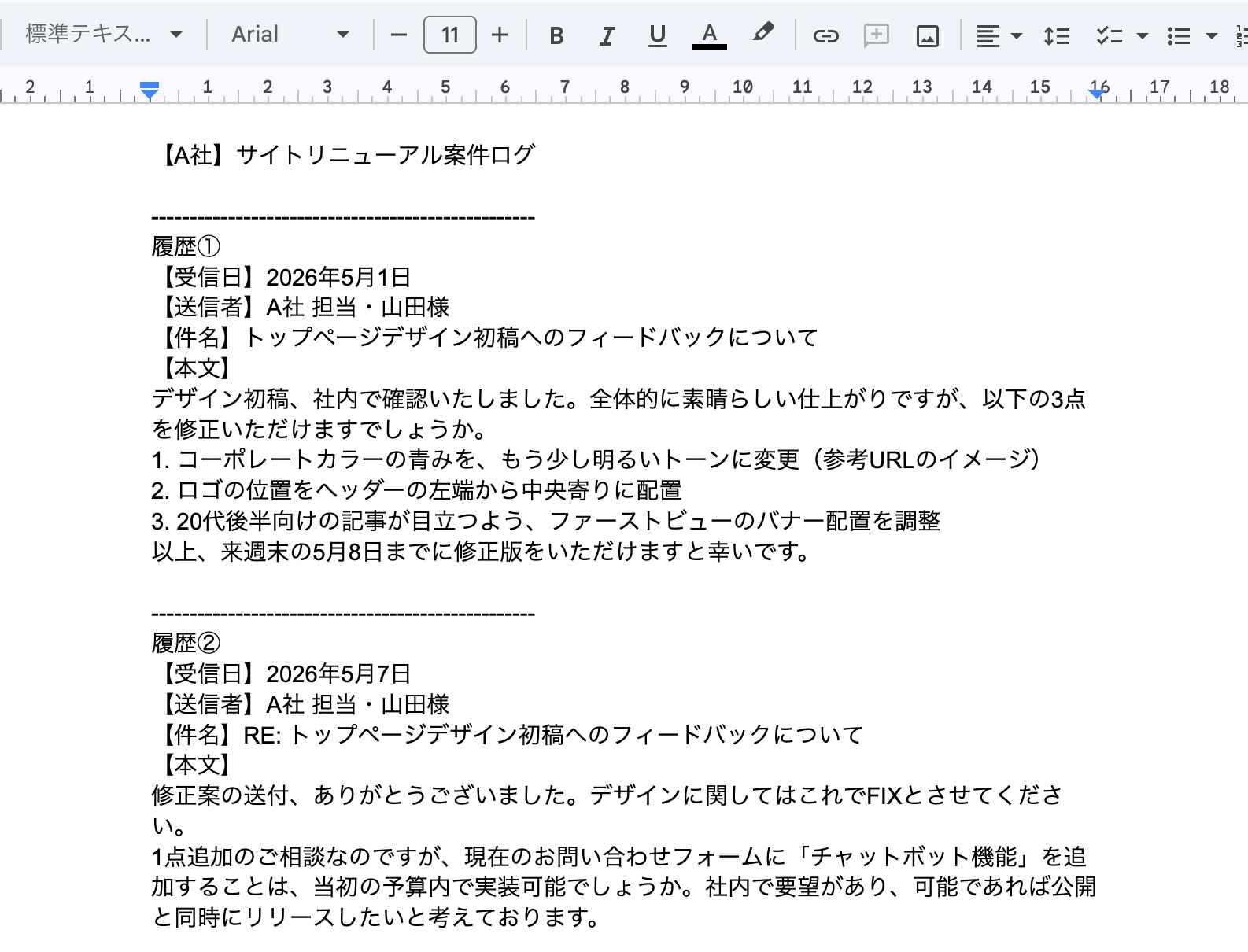
少し手間はかかりますが、この段階である程度不要な署名や挨拶文などを削っておくと、後でAIがより正確に文脈を読み取ってくれる傾向があるようです。
検証手順2|NotebookLMにソースを読み込ませて要約と質問を行う
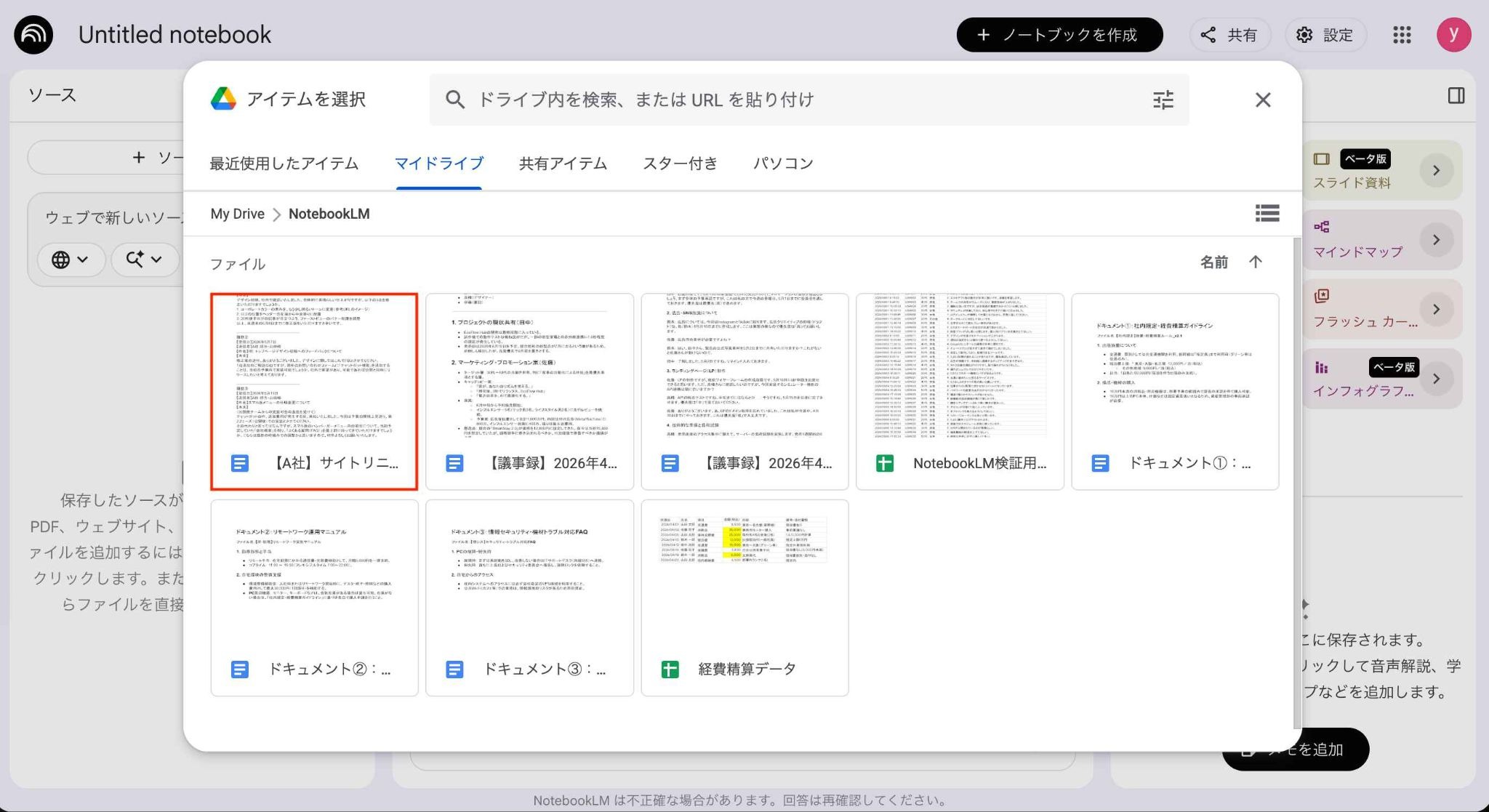
続いて、作成したGoogleドキュメントをNotebookLMに読み込ませた状態で、以下のプロンプトを入力し、出力を確認しました。
【プロンプト①】
# 目的
読み込ませた「【A社】サイトリニューアル案件ログ」から、クライアント(A社・山田様)の要望と、これまでのプロジェクトの変遷を正確に整理してください。
# 出力フォーマット
以下の構成で出力してください。
1. 【決定したデザインの修正点】(箇条書き)
2. 【仕様変更・見送られた事項】(理由も合わせて記載)
3. 【最新の公開スケジュール】(変更前と変更後がわかるように)
【プロンプト②】
# 目的
これまでのメールのやり取りを踏まえ、プロジェクトマネージャーの視点で、次回のA社との打ち合わせで「優先的に確認・合意すべき事項」を3つ提案してください。
# 条件
・単なる一般論ではなく、ソース内の具体的な保留事項(スケジュール変更による影響など)に基づいて提案してください。
・それぞれの確認事項について、「なぜ今確認すべきなのか」の理由も添えてください。
【プロンプト③】
# 目的
プロンプト②で提案してくれた3つの確認事項をベースに、社内メンバーやクライアントにそのまま共有できる「打合せ用ブリーフィングドキュメント」を作成してください。
# 構成案
・ドキュメントタイトル(状況がすぐわかるもの)
・プロジェクトの現状ステータス(要約)
・次回打合せの主要アジェンダ(確認事項・理由・決定すべきこと)
# トーン&マナー
ビジネスシーンでそのまま使用できる、簡潔でプロフェッショナルな文章。
出力結果
プロンプト①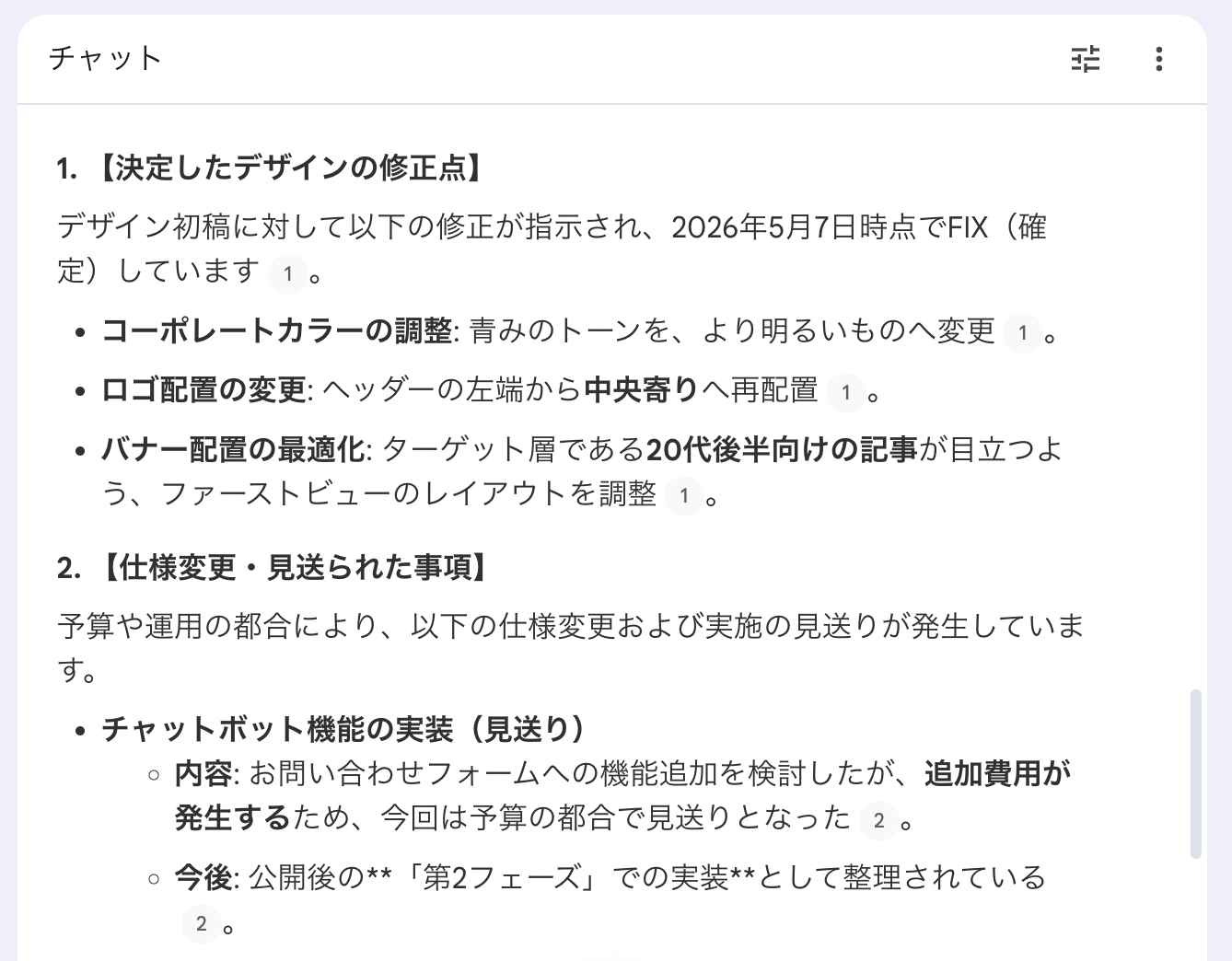
要約は概ね正確で、確定事項だけでなく経緯や背景も整理されていました。時系列の把握にも大きな破綻はなく、打ち合わせ前の確認資料としては十分に使える印象です。
プロンプト②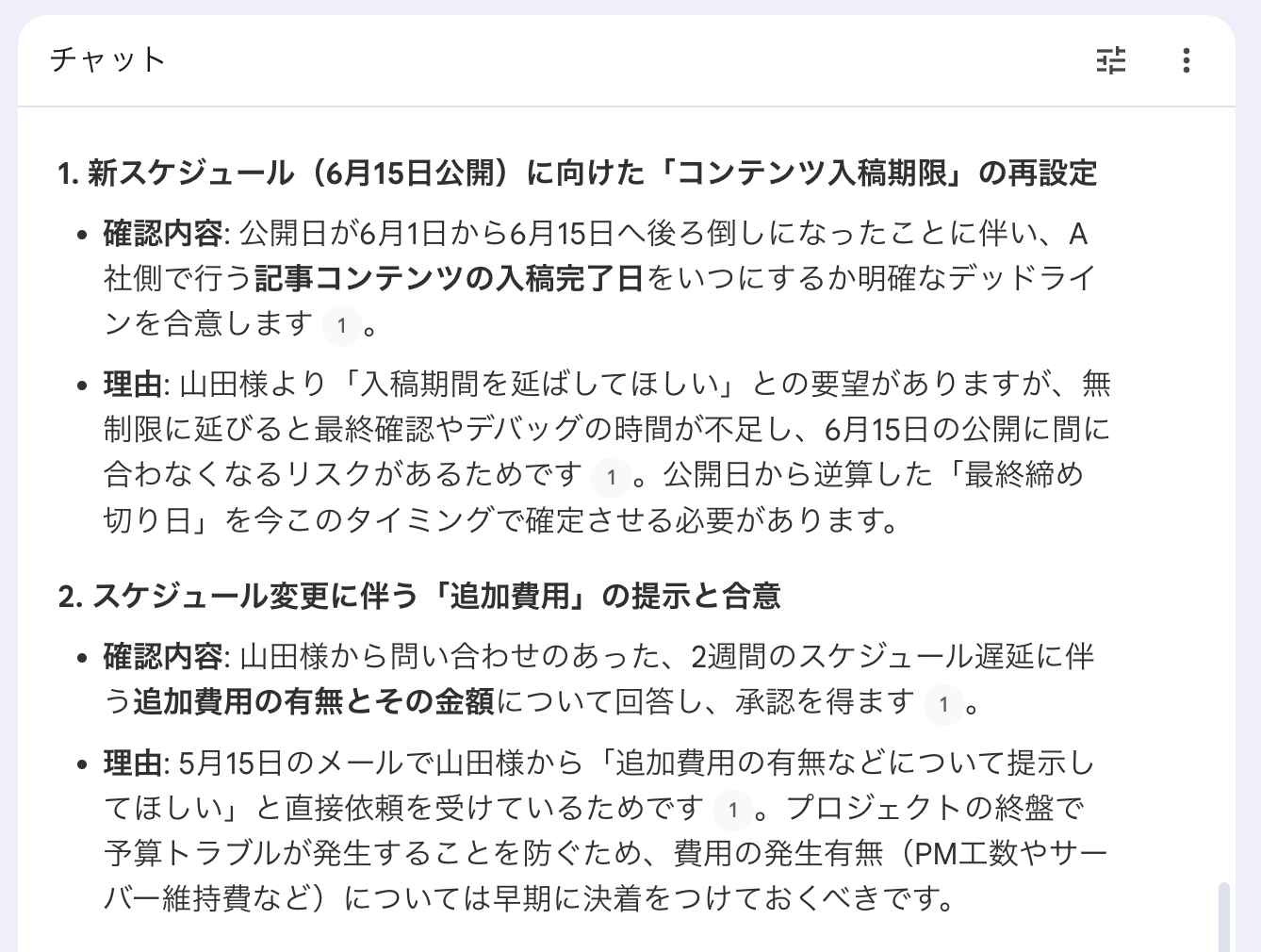
「追加費用の有無」や「入稿期限のデッドライン設定」など、メールの文脈からリスクを先読みした確認すべき事項を言語化しました。
プロンプト③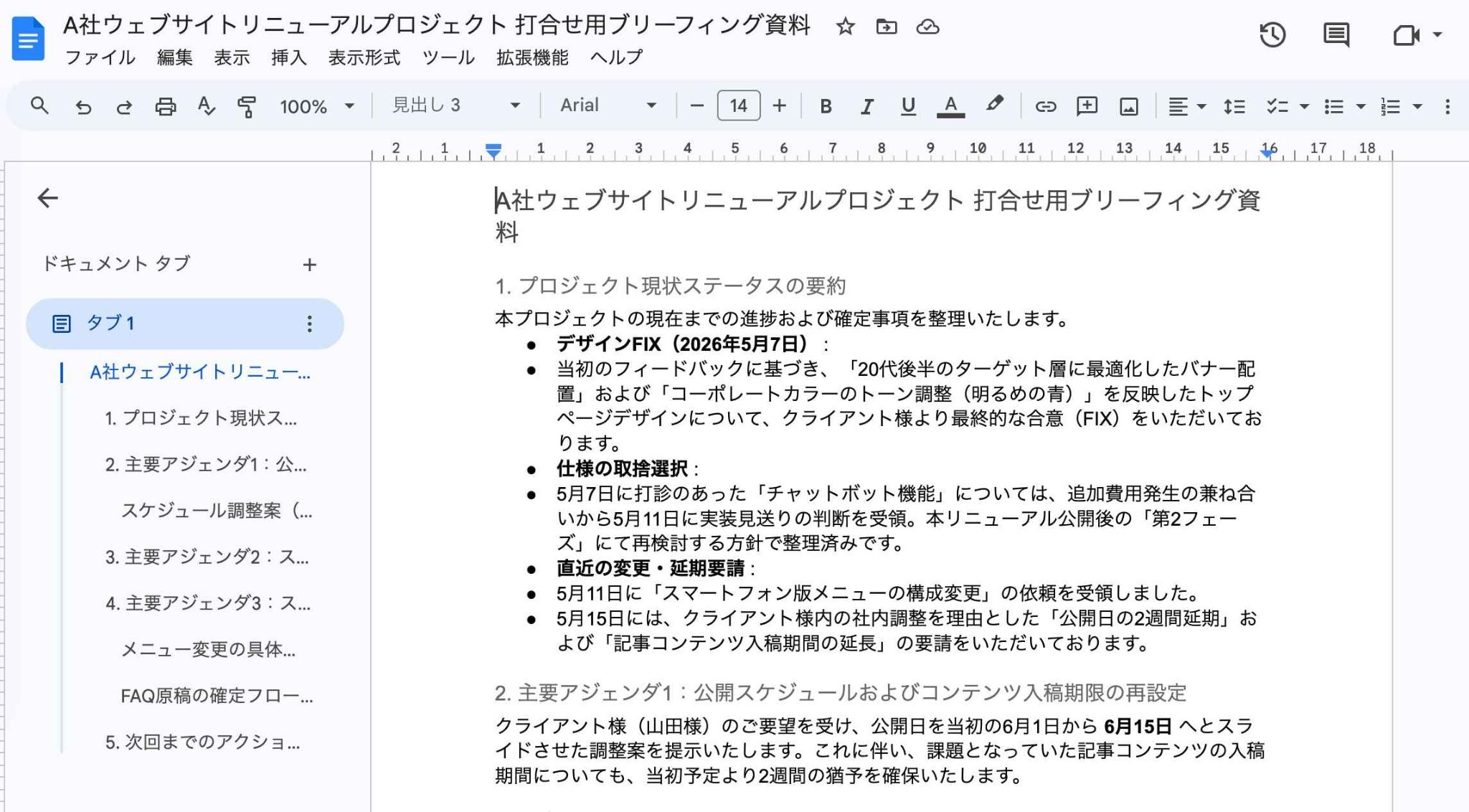
新旧スケジュールや費用、アクションアイテムまで、ほぼ完璧な構成でドキュメント化されました。
検証のまとめ
今回の検証を通して、NotebookLMのプロジェクトAIとしての実力を3つの観点から評価しました。
作業時間の削減
過去のメールを1件ずつ検索・見返す手間が減ります。数週間分の文脈をすぐに引き出せるため、情報整理にかかる時間を大幅に短縮できました。
要約や回答の正確性
読み込ませたソースに基づいて回答を生成してくれるため、複雑な時系列や経緯を追いやすくなりました。
ただし、回答が常に正確とは限らないため、重要な内容は元のメールや資料で最終確認する必要があります。
資料のクオリティ
スケジュールや次のアクションアイテムまでを含んだ、見やすい資料がすぐに完成しました。多少の手直しは必要ですが、一から作るよりはるかに楽かつスムーズです。
関連記事:NotebookLMスライド生成機能の使い方!プロンプトのコツや上限・できない時の対処法も
🚩 まとめ
現段階では、Gmailを直接読み込む公式のネイティブ連携機能は提供されていません。
しかし、GoogleドキュメントやスプレッドシートといったGoogle Workspaceのアプリを仲介役として挟むことで、実質的かつ強力なナレッジベースを構築することが可能です。
「プロジェクト案件ログ」の作成や「FAQの自動構築」など、今回取り上げた活用例はほんの一部に過ぎません。
メールのデータを資産としてどう活かすか、アイデア次第でNotebookLMの可能性は無限に広がっていきます。
情報整理や情報検索にかかっていた時間を削減し、より創造的な業務に集中するためにも、ぜひ日々の業務フローにNotebookLMを取り入れてみてはいかがでしょうか。
⚙️ Yoomでできること
Gmailのデータを他のツールと連携させることで、業務の効率は向上します。
そして、そのデータの受け渡し自体を自動化したい場合に活躍するのが、自動化プラットフォームのYoomです。
Yoomを使えば、「Gmailで特定のキーワードに一致するメールを受信したら、AIワーカーで分類・優先度判定しメールサポートを自動化する」といった一連のワークフローを簡単に構築できます。
便利なテンプレートをご用意していますので、ぜひ活用をご検討ください。
■概要Gmailを活用したメールサポート業務において、大量の問い合わせ対応に追われ、重要なメールの見落としや返信の遅延といった課題を抱えていませんか。 担当者によって対応の質にばらつきが出てしまうことも少なくありません。 このワークフローを活用すれば、Gmailで受信したメールをAIが自動で分類し優先度を判定するため、Gmailでのメールサポート業務の標準化と効率化を実現します。■このテンプレートをおすすめする方- Gmailでのメールサポート業務を担当し、問い合わせ対応に多くの時間を費やしている方
- 受信メールの重要度判断や担当者への振り分けを手作業で行っているチームリーダーの方
- AIを活用して、Gmailでの顧客対応の品質向上と効率化を目指している責任者の方
■このテンプレートを使うメリット- AIがメール内容を客観的に判断するため、担当者のスキルに依存しない均一なメールサポートが実現し、属人化を解消できます
- Gmailに届いた問い合わせの確認や分類作業が自動化されるため、本来注力すべき顧客対応に時間を活用できます
■ワークフローの流れ- はじめに、Gmail、Gemini、Google スプレッドシートをYoomと連携します
- 次に、トリガーでGmailを選択し、「特定のキーワードに一致するメールを受信したら」というアクションを設定します
- 最後に、オペレーションでAIワーカーを設定し、受信したメール内容を基に分類、緊急度の判定、返信案の生成を行うためのマニュアル(指示)を作成します
※「トリガー」:フロー起動のきっかけとなるアクション、「オペレーション」:トリガー起動後、フロー内で処理を行うアクション
■このワークフローのカスタムポイント- Gmailのトリガー設定では、検知対象としたいキーワードを任意で設定してください。例えば、「問い合わせ」や「至急」など、業務内容に合わせたキーワードを指定できます
- AIワーカーのオペレーションでは、メールの分類ルールや緊急度の判定基準、生成する返信案のトーンなど、AIへの指示内容を任意で設定してください
■注意事項- Gmail、Gemini、Google スプレッドシートのそれぞれとYoomを連携してください。AIワーカー内で使用するツール(アプリ)についてもマイアプリ連携が必要です。
- AIワーカーの基本設定は「【AIワーカー】基本的な設定方法」をご参照ください。
- AIワーカーの同時実行数・作成可能なAIワーカー数・利用可能なAIモデルはご契約中のプランによって異なります。
- AIワーカー内でご利用いただけるアプリやオペレーション等はワークフローの利用制限と同様です。
- AIワーカーは、テスト実行でも本番実行と同様にタスクを消費しますのでご注意ください。詳細は「【AIワーカー】タスク実行数の計算方法」ご参照ください。
- AIワーカーはマニュアルを詳細に設定することで適切な処理を実行しやすくなります。詳細は「【AIワーカー】マニュアルの作成方法」をご参照ください。
- トリガーは5分、10分、15分、30分、60分の間隔で起動間隔を選択できます。
- プランによって最短の起動間隔が異なりますので、ご注意ください。
■概要日々の問い合わせ対応で、一つひとつメールの内容を確認し返信を作成する作業に時間を取られていませんか? 特に定型的な問い合わせが多い場合、その対応に追われてしまいコア業務に集中できないことも少なくありません。 このワークフローを活用すれば、Gmailでの問い合わせ受信をきっかけに、AIが自動で内容を分析し最適な回答を返信するため、Gmailの自動応答を高度化し、問い合わせ対応の効率化を実現します。■このテンプレートをおすすめする方- Gmailでの問い合わせ対応に多くの時間を費やしているカスタマーサポート担当者の方
- Gmailの自動応答機能を活用し、一次対応の品質と速度を向上させたいチームリーダーの方
- AIを活用して、定型的な問い合わせに対する返信業務を自動化したいと考えている方
■このテンプレートを使うメリット- Gmailで問い合わせメールを受信するたびにAIが内容を分析し自動で返信するため、担当者が対応に費やす時間を短縮することができます
- AIが問い合わせ内容に基づいた回答を生成し返信するため、返信内容の誤りや対応漏れといったヒューマンエラーのリスク軽減に繋がります
■ワークフローの流れ- はじめに、GmailをYoomと連携します
- 次に、トリガーでGmailを選択し、「特定のキーワードに一致するメールを受信したら」というアクションを設定します
- 最後に、オペレーションでAIワーカーを選択し、受信したメール本文をもとに問い合わせの意図を解析し、回答を生成して返信するためのマニュアル(指示)を作成します
※「トリガー」:フロー起動のきっかけとなるアクション、「オペレーション」:トリガー起動後、フロー内で処理を行うアクション
■このワークフローのカスタムポイント- Gmailのトリガー設定では、自動応答の対象としたいメールを特定するためのキーワードを任意で設定してください
- AIワーカーに与える指示内容を任意でカスタマイズできます。回答のトーンや、必ず含める署名などを指定し、より自社の状況に適した回答を生成することが可能です
■注意事項- GmailとYoomを連携してください。AIワーカー内で使用するツール(アプリ)についてもマイアプリ連携が必要です。
- AIワーカーの基本設定は「【AIワーカー】基本的な設定方法」をご参照ください。
- AIワーカーの同時実行数・作成可能なAIワーカー数・利用可能なAIモデルはご契約中のプランによって異なります。
- AIワーカー内でご利用いただけるアプリやオペレーション等はワークフローの利用制限と同様です。
- AIワーカーは、テスト実行でも本番実行と同様にタスクを消費しますのでご注意ください。詳細は「【AIワーカー】タスク実行数の計算方法」ご参照ください。
- AIワーカーはマニュアルを詳細に設定することで適切な処理を実行しやすくなります。詳細は「【AIワーカー】マニュアルの作成方法」をご参照ください。
- トリガーは5分、10分、15分、30分、60分の間隔で起動間隔を選択できます。
- プランによって最短の起動間隔が異なりますので、ご注意ください。
- Gmailでのメールサポート業務を担当し、問い合わせ対応に多くの時間を費やしている方
- 受信メールの重要度判断や担当者への振り分けを手作業で行っているチームリーダーの方
- AIを活用して、Gmailでの顧客対応の品質向上と効率化を目指している責任者の方
- AIがメール内容を客観的に判断するため、担当者のスキルに依存しない均一なメールサポートが実現し、属人化を解消できます
- Gmailに届いた問い合わせの確認や分類作業が自動化されるため、本来注力すべき顧客対応に時間を活用できます
- はじめに、Gmail、Gemini、Google スプレッドシートをYoomと連携します
- 次に、トリガーでGmailを選択し、「特定のキーワードに一致するメールを受信したら」というアクションを設定します
- 最後に、オペレーションでAIワーカーを設定し、受信したメール内容を基に分類、緊急度の判定、返信案の生成を行うためのマニュアル(指示)を作成します
■このワークフローのカスタムポイント
- Gmailのトリガー設定では、検知対象としたいキーワードを任意で設定してください。例えば、「問い合わせ」や「至急」など、業務内容に合わせたキーワードを指定できます
- AIワーカーのオペレーションでは、メールの分類ルールや緊急度の判定基準、生成する返信案のトーンなど、AIへの指示内容を任意で設定してください
- Gmail、Gemini、Google スプレッドシートのそれぞれとYoomを連携してください。AIワーカー内で使用するツール(アプリ)についてもマイアプリ連携が必要です。
- AIワーカーの基本設定は「【AIワーカー】基本的な設定方法」をご参照ください。
- AIワーカーの同時実行数・作成可能なAIワーカー数・利用可能なAIモデルはご契約中のプランによって異なります。
- AIワーカー内でご利用いただけるアプリやオペレーション等はワークフローの利用制限と同様です。
- AIワーカーは、テスト実行でも本番実行と同様にタスクを消費しますのでご注意ください。詳細は「【AIワーカー】タスク実行数の計算方法」ご参照ください。
- AIワーカーはマニュアルを詳細に設定することで適切な処理を実行しやすくなります。詳細は「【AIワーカー】マニュアルの作成方法」をご参照ください。
- トリガーは5分、10分、15分、30分、60分の間隔で起動間隔を選択できます。
- プランによって最短の起動間隔が異なりますので、ご注意ください。
- Gmailでの問い合わせ対応に多くの時間を費やしているカスタマーサポート担当者の方
- Gmailの自動応答機能を活用し、一次対応の品質と速度を向上させたいチームリーダーの方
- AIを活用して、定型的な問い合わせに対する返信業務を自動化したいと考えている方
- Gmailで問い合わせメールを受信するたびにAIが内容を分析し自動で返信するため、担当者が対応に費やす時間を短縮することができます
- AIが問い合わせ内容に基づいた回答を生成し返信するため、返信内容の誤りや対応漏れといったヒューマンエラーのリスク軽減に繋がります
- はじめに、GmailをYoomと連携します
- 次に、トリガーでGmailを選択し、「特定のキーワードに一致するメールを受信したら」というアクションを設定します
- 最後に、オペレーションでAIワーカーを選択し、受信したメール本文をもとに問い合わせの意図を解析し、回答を生成して返信するためのマニュアル(指示)を作成します
■このワークフローのカスタムポイント
- Gmailのトリガー設定では、自動応答の対象としたいメールを特定するためのキーワードを任意で設定してください
- AIワーカーに与える指示内容を任意でカスタマイズできます。回答のトーンや、必ず含める署名などを指定し、より自社の状況に適した回答を生成することが可能です
- GmailとYoomを連携してください。AIワーカー内で使用するツール(アプリ)についてもマイアプリ連携が必要です。
- AIワーカーの基本設定は「【AIワーカー】基本的な設定方法」をご参照ください。
- AIワーカーの同時実行数・作成可能なAIワーカー数・利用可能なAIモデルはご契約中のプランによって異なります。
- AIワーカー内でご利用いただけるアプリやオペレーション等はワークフローの利用制限と同様です。
- AIワーカーは、テスト実行でも本番実行と同様にタスクを消費しますのでご注意ください。詳細は「【AIワーカー】タスク実行数の計算方法」ご参照ください。
- AIワーカーはマニュアルを詳細に設定することで適切な処理を実行しやすくなります。詳細は「【AIワーカー】マニュアルの作成方法」をご参照ください。
- トリガーは5分、10分、15分、30分、60分の間隔で起動間隔を選択できます。
- プランによって最短の起動間隔が異なりますので、ご注意ください。
プログラミング知識なしで手軽に構築できます。