・
NotionとChatGPTを連携するには?|Chat to Notionで会話の保存を検証

昨今、業務効率化に欠かせないツールとなったNotionとChatGPT。
この2つのツールを連携させることで、アイデアの保存やナレッジの活用がさらにスムーズになります。
本記事では、具体的な連携方法やNotion AIとの違いについて徹底解説します。
👉 NotionとChatGPTを連携する3つの主な方法
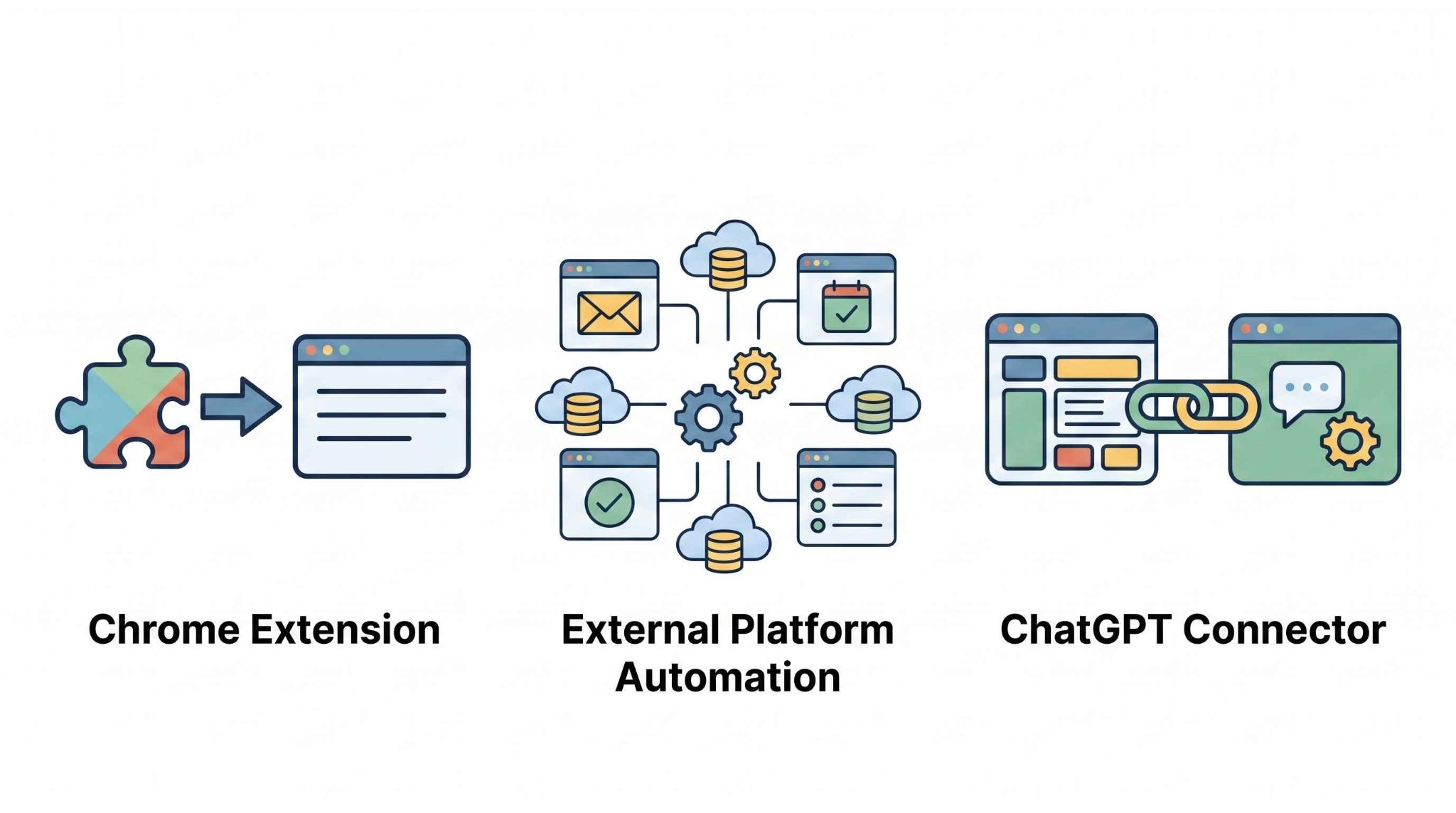
NotionとChatGPTを連携させて業務効率を高めるためには、主に3つのアプローチがあります。
1. Chat to Notion(拡張機能)を活用する
手軽に連携を始めたい場合は、Chrome拡張機能「Chat to Notion」を使う方法があります。
これはOpenAIやNotionの公式機能ではなく、サードパーティー製の拡張機能ですが、ChatGPT上の回答や会話をNotionに保存する用途では導入しやすい選択肢です。
拡張機能をブラウザに追加するだけで、ChatGPTの回答画面からワンクリックでNotionの指定したデータベースに内容を保存できるようになります。
APIの設定など複雑な手順が不要なため、気になったAIの回答をメモ感覚で素早くストックしたい場合に便利です。
2. 外部プラットフォームを利用した自動化
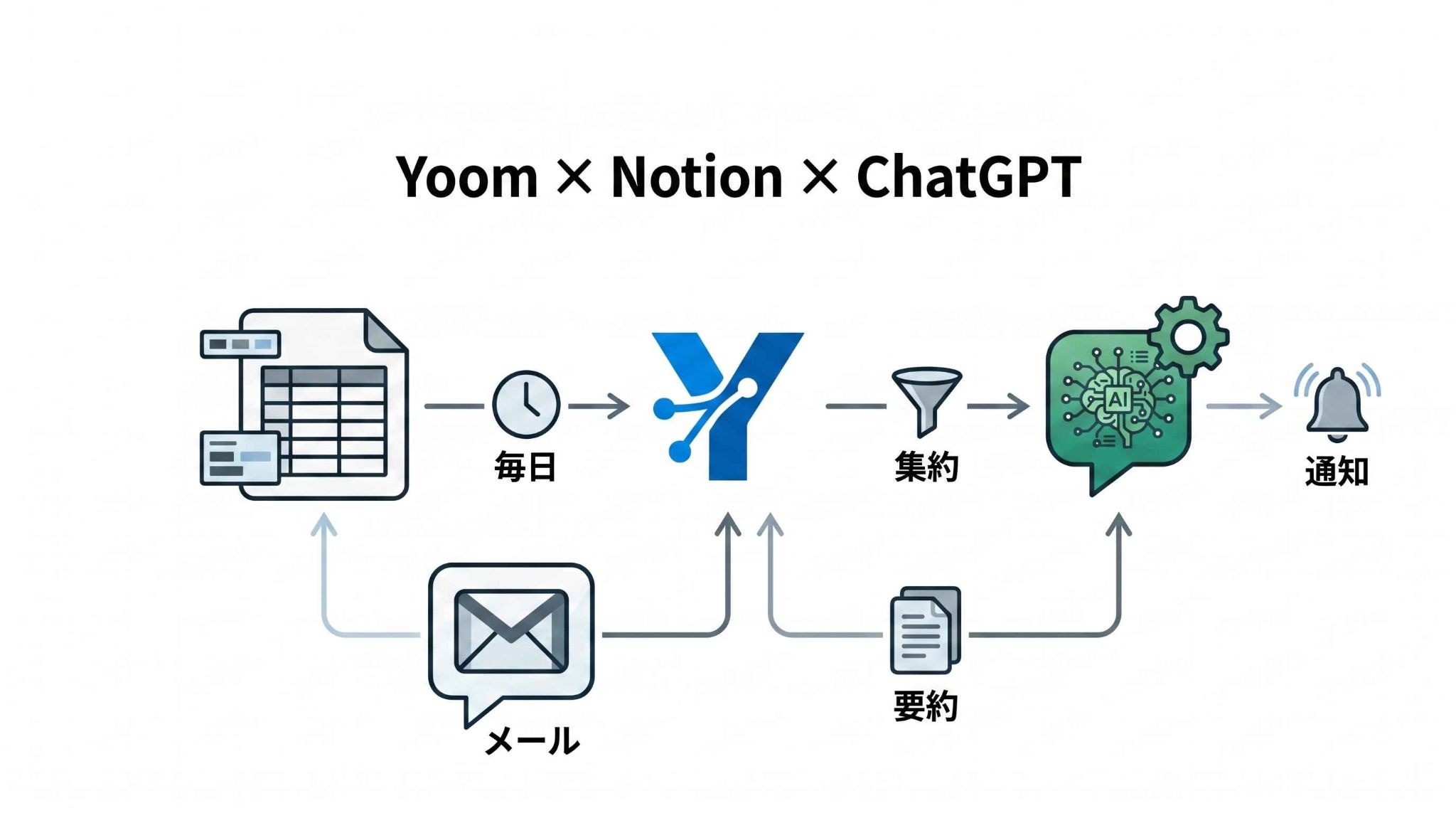
より高度な連携を求めるなら、YoomやZapierといった外部の自動化プラットフォームを利用する方法があります。
これらのツールを使うと、「受信したメール文をChatGPTで要約し、Notionに記録する」といった、複数のアプリをまたいだ複雑なワークフローを構築できます。
設定にはAPIキーの取得などが求められますが、一度構築してしまえば業務全体の省力化が期待できるでしょう。
関連記事:【ラクラク設定】NotionのデータをChatGPTに自動的に連携する方法
関連記事:【ノーコードで実現】Notionデータベースを監視し、AIで情報を自動追加する方法
3. ChatGPTからNotionに接続する方法を活用する
近年は、ChatGPTからNotionに接続する方法も増えています。
例えば、OpenAIが案内するNotionアプリ連携(sync付き連携は既存接続ユーザー向け、新規ユーザーはfile search用途が中心)では、承認したNotionページの内容を参照できますが、いずれも読み取り専用です。
一方、Notionが提供するMCPのように、対応するAIアプリや利用条件によっては、Notionページの読み書きまで行える接続方式もあります。
どの方法を使うかによって、参照できる範囲や更新の可否が異なるため、用途に合わせて選ぶことが大切です。
📌 Notion AIとChatGPTの違いと使い分け
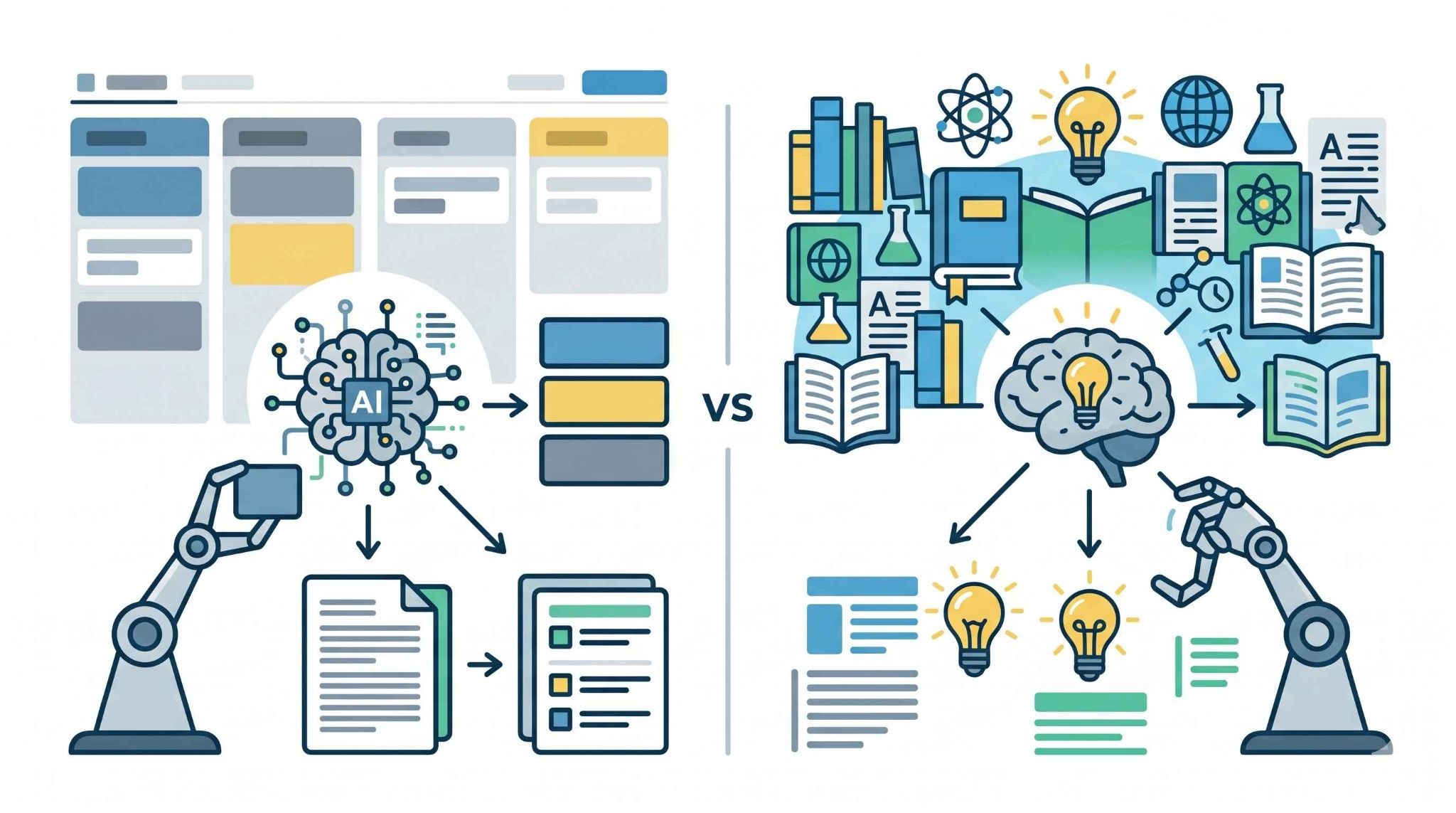
NotionとChatGPTを連携するにあたり、「そもそもNotionに組み込まれているNotion AIと、ChatGPTはどう違うのか」と疑問に思う方も多いでしょう。ここでは、それぞれの特性と効果的な使い分けについて解説します。
✔️ Notion AIの特性
Notion AIの最大の強みは、Notion内に蓄積されたデータを直接処理できる点にあります。
例えば、Notionにまとめた長文の議事録を要約したり、表形式のデータを分析してテキストに書き起こしたりする作業に長けています。
ドキュメントの文体調整や誤字脱字のチェックなど、文章のブラッシュアップも得意としており、Notion上での執筆や編集作業をサポートしてくれます。
✔️ ChatGPTの特性
一方、ChatGPTは、学習済みの知識をもとにした発想支援や文章生成を得意としています。
企画のブレインストーミングや、プログラミングのコード生成、論点整理などで力を発揮し、Web検索機能や外部連携を使える環境では、最新情報を踏まえた調査にも活用可能です。
Notion AIが「内側」の情報を整理するのに対し、ChatGPTは「外側」から新しい情報を生み出すツールといえます。
✔️ 2つのAIを組み合わせた理想的な使い分け
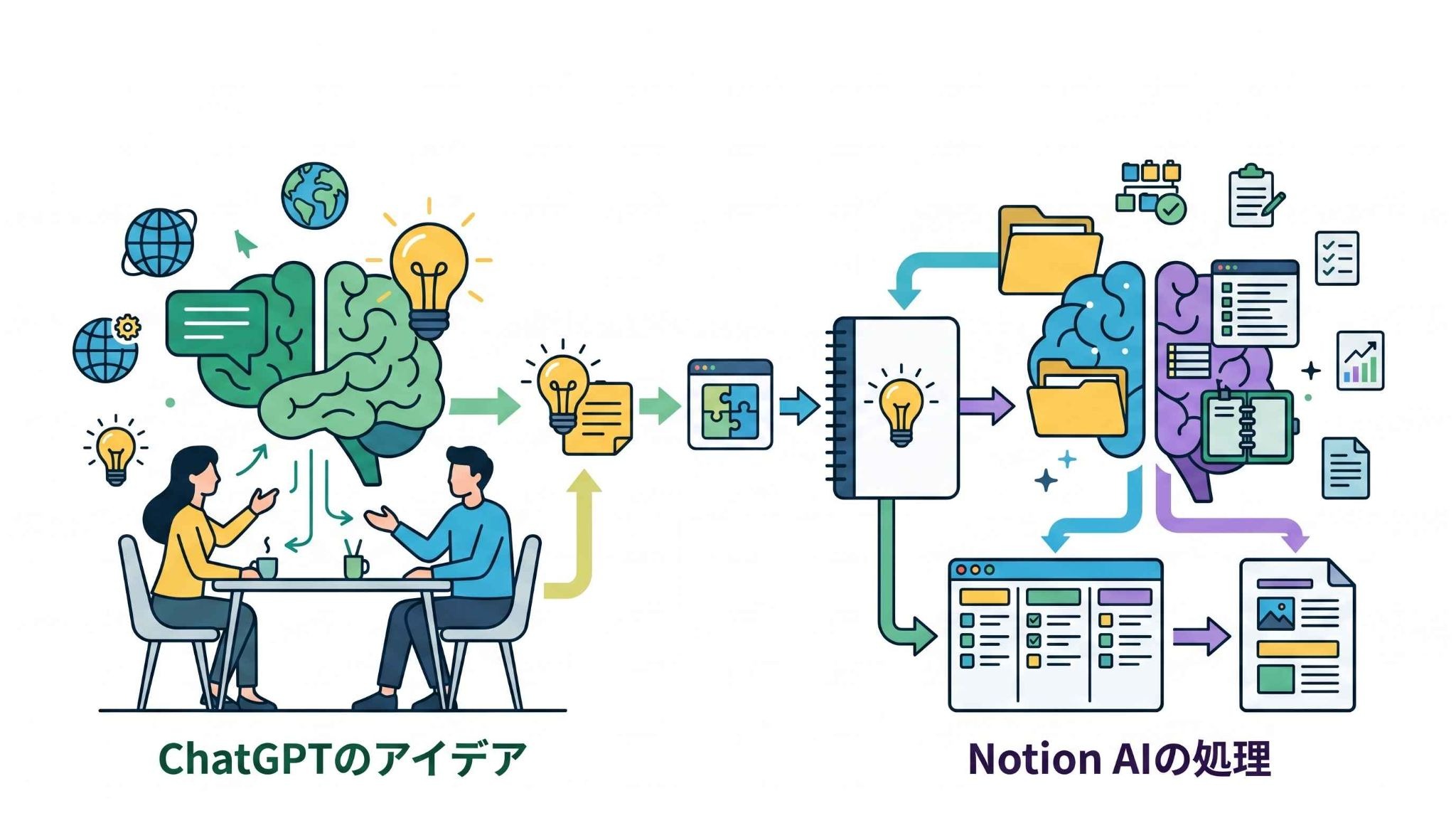
これら2つのAIを組み合わせることで、それぞれの強みを最大限に引き出せます。
例えば、ChatGPTを使って新しい企画のアイデアを壁打ちしながら練り上げ、その結果を拡張機能などでNotionに保存します。
その後、Notionに保存された企画案をベースに、Notion AIを使って具体的なタスクリストやチーム向けの共有資料へと整形していく、といったフローが考えられます。
用途に合わせてAIを適材適所で使い分けることが、生産性向上の鍵となります。💡 2つのAI連携をさらに自動化・効率化するなら
「ChatGPTで生成・要約したテキストをNotionに保存する」というサイクルは、自動化プラットフォーム「Yoom」を使うことで自動化できます。
例えば、以下のようなテンプレートを活用すれば、Gmailの受信やファイルの格納をきっかけに、AIの処理からNotionへの蓄積までを完結させることが可能です。
■概要Gmailで受け取った依頼をもとに契約書を作成する際、内容のコピー&ペーストや各ツールへの転記作業に手間を感じていないでしょうか。手作業では情報の入力ミスや、重要な依頼の見落としが発生する可能性もあります。このワークフローを活用すれば、Gmailで特定のメールを受信するだけで、AIがメール内容から必要な情報を抽出し、ChatGPTが契約書の草案を自動で生成、さらにNotionのデータベースに保存までを実行します。
■このテンプレートをおすすめする方- GmailやNotionで契約情報を管理しており、手作業での転記に課題を感じている方
- ChatGPTを活用した文書作成を、さらに効率化したいと考えている法務・営業担当者の方
- 定型的な契約書の作成業務を自動化し、コア業務に集中できる環境を構築したい方
■このテンプレートを使うメリット- Gmailの受信からNotionへの保存までが自動化され、手作業での情報転記やツール間の画面遷移に費やしていた時間を短縮できます。
- 手作業による情報の転記ミスや、ChatGPTへの指示内容の抜け漏れといったヒューマンエラーを防ぎ、業務の正確性を高めます。
■ワークフローの流れ- はじめに、Gmail、ChatGPT、NotionをYoomと連携します。
- 次に、トリガーでGmailを選択し、「特定のラベルのメールを受信したら」というアクションを設定し、自動化の起点となるメールを指定します。
- 次に、オペレーションでAI機能の「テキストからデータを抽出する」を選択し、受信したメール本文から契約に必要な情報を抽出します。
- 続いて、オペレーションでChatGPTの「テキストを生成」を設定し、抽出した情報をもとに契約書の草案を作成するよう指示します。
- 最後に、オペレーションでNotionの「レコードを追加する」を設定し、ChatGPTが生成した契約書草案をデータベースに保存します。
※「トリガー」:フロー起動のきっかけとなるアクション、「オペレーション」:トリガー起動後、フロー内で処理を行うアクション
■このワークフローのカスタムポイント- Gmailのトリガー設定では、自動化の起点としたいメールに付与するラベルを設定してください。
- AI機能によるテキスト抽出では、受信したメール本文や件名のどの部分から、どのような項目(例:会社名、契約期間など)を抽出するかを自由に設定できます。
- ChatGPTにテキストを生成させるためのプロンプトは、自社の契約書フォーマットに合わせて自由にカスタマイズでき、AIが抽出した情報を変数として組み込めます。
- Notionにレコードを追加する際、データベースの各プロパティに対して、前段のフローで取得した情報を割り当てるか、固定値を設定するかなどを柔軟にカスタマイズできます。
■注意事項- Gmail、ChatGPT、NotionのそれぞれとYoomを連携してください。
- ChatGPT(OpenAI)のアクションを実行するには、OpenAIのAPI有料プランの契約(APIが使用されたときに支払いができる状態)が必要です。
- ChatGPTのAPI利用はOpenAI社が有料で提供しており、API疎通時のトークンにより従量課金される仕組みとなっています。そのため、API使用時にお支払いが行える状況でない場合エラーが発生しますのでご注意ください。
- トリガーは5分、10分、15分、30分、60分の間隔で起動間隔を選択できます。
- プランによって最短の起動間隔が異なりますので、ご注意ください。
■概要
Boxに保管された膨大な契約書や議事録、一つひとつ目を通して内容を把握し、Notionにまとめる作業に手間を感じていませんか。このワークフローを活用すれば、Boxにファイルが格納されるだけで、OCRが自動で文字を読み取り、ChatGPTが要約、そしてNotionのデータベースに自動で情報が追加される一連の流れを構築できます。面倒な手作業による情報集約から解放され、より効率的なナレッジ管理を実現します。
■このテンプレートをおすすめする方
- Boxに保管した契約書や議事録などの書類管理を効率化したいと考えている方
- ChatGPTやOCRを活用し、手作業で行っている情報収集や要約を自動化したい方
- Notionを情報集約のハブとしており、手入力の手間を削減したいと考えている方
■このテンプレートを使うメリット
- BoxへのファイルアップロードからNotionへの情報集約までが自動化され、書類の確認・要約・転記といった作業に費やしていた時間を短縮できます。
- 手作業による文字の読み取りミスや、Notionへの転記漏れ・入力間違いといったヒューマンエラーを防ぎ、情報の正確性を高めることに繋がります。
■ワークフローの流れ
- はじめに、Box、ChatGPT、NotionをYoomと連携します。
- 次に、トリガーでBoxを選択し、特定のフォルダにファイルが追加されたらフローが起動するように設定します。
- オペレーションでBoxのアクションを設定し、トリガーで検知したファイルを取得します。
- OCR機能の「画像・PDFから文字を読み取る」アクションで、取得したファイルからテキストデータを抽出します。
- ChatGPTのアクションで、抽出したテキストを指定のプロンプト(指示文)で要約させます。
- 最後に、Notionの「データベースを操作する」アクションで、生成された要約を指定のデータベースページに追加します。
※「トリガー」:フロー起動のきっかけとなるアクション、「オペレーション」:トリガー起動後、フロー内で処理を行うアクション
■このワークフローのカスタムポイント
- Boxのトリガー設定では、対象としたいフォルダをコンテンツIDで任意に設定してください。
- Boxからファイルを取得するアクションでは、対象となるファイルのコンテンツIDを指定する必要があります。
- OCR機能では、読み取ったテキスト全体だけでなく、特定のキーワードに基づいて必要な部分だけを抽出するよう設定も可能です。
- ChatGPTに要約を依頼する際、「箇条書きで要約して」など、プロンプト(指示文)を任意の内容に設定できます。
- Notionへ情報を追加する際に、どのデータベースに情報を格納するかをIDで任意に設定してください。
■注意事項
- Box、ChatGPT、NotionのそれぞれとYoomを連携してください。
- ChatGPT(OpenAI)のアクションを実行するには、OpenAIのAPI有料プランの契約(APIが使用されたときに支払いができる状態)が必要です。
https://openai.com/ja-JP/api/pricing/
- ChatGPTのAPI利用はOpenAI社が有料で提供しており、API疎通時のトークンにより従量課金される仕組みとなっています。そのため、API使用時にお支払いが行える状況でない場合エラーが発生しますのでご注意ください。
- OCRのAIオペレーションはチームプラン・サクセスプランでのみご利用いただける機能となっております。フリープラン・ミニプランの場合は設定しているワークフローのオペレーションはエラーとなりますので、ご注意ください。
- チームプランやサクセスプランなどの有料プランは、2週間の無料トライアルを行うことが可能です。無料トライアル中には制限対象のアプリやAI機能(オペレーション)を使用することができます。
- ダウンロード可能なファイル容量は最大300MBまでです。アプリの仕様によっては300MB未満になる可能性があるので、ご注意ください。
- トリガー、各オペレーションでの取り扱い可能なファイル容量の詳細は下記をご参照ください。
https://intercom.help/yoom/ja/articles/9413924
- OCRデータは6,500文字以上のデータや文字が小さい場合などは読み取れない場合があるので、ご注意ください。


■このテンプレートをおすすめする方
- GmailやNotionで契約情報を管理しており、手作業での転記に課題を感じている方
- ChatGPTを活用した文書作成を、さらに効率化したいと考えている法務・営業担当者の方
- 定型的な契約書の作成業務を自動化し、コア業務に集中できる環境を構築したい方
■このテンプレートを使うメリット
- Gmailの受信からNotionへの保存までが自動化され、手作業での情報転記やツール間の画面遷移に費やしていた時間を短縮できます。
- 手作業による情報の転記ミスや、ChatGPTへの指示内容の抜け漏れといったヒューマンエラーを防ぎ、業務の正確性を高めます。
■ワークフローの流れ
- はじめに、Gmail、ChatGPT、NotionをYoomと連携します。
- 次に、トリガーでGmailを選択し、「特定のラベルのメールを受信したら」というアクションを設定し、自動化の起点となるメールを指定します。
- 次に、オペレーションでAI機能の「テキストからデータを抽出する」を選択し、受信したメール本文から契約に必要な情報を抽出します。
- 続いて、オペレーションでChatGPTの「テキストを生成」を設定し、抽出した情報をもとに契約書の草案を作成するよう指示します。
- 最後に、オペレーションでNotionの「レコードを追加する」を設定し、ChatGPTが生成した契約書草案をデータベースに保存します。
■このワークフローのカスタムポイント
- Gmailのトリガー設定では、自動化の起点としたいメールに付与するラベルを設定してください。
- AI機能によるテキスト抽出では、受信したメール本文や件名のどの部分から、どのような項目(例:会社名、契約期間など)を抽出するかを自由に設定できます。
- ChatGPTにテキストを生成させるためのプロンプトは、自社の契約書フォーマットに合わせて自由にカスタマイズでき、AIが抽出した情報を変数として組み込めます。
- Notionにレコードを追加する際、データベースの各プロパティに対して、前段のフローで取得した情報を割り当てるか、固定値を設定するかなどを柔軟にカスタマイズできます。
■注意事項
- Gmail、ChatGPT、NotionのそれぞれとYoomを連携してください。
- ChatGPT(OpenAI)のアクションを実行するには、OpenAIのAPI有料プランの契約(APIが使用されたときに支払いができる状態)が必要です。
- ChatGPTのAPI利用はOpenAI社が有料で提供しており、API疎通時のトークンにより従量課金される仕組みとなっています。そのため、API使用時にお支払いが行える状況でない場合エラーが発生しますのでご注意ください。
- トリガーは5分、10分、15分、30分、60分の間隔で起動間隔を選択できます。
- プランによって最短の起動間隔が異なりますので、ご注意ください。

■概要
Boxに保管された膨大な契約書や議事録、一つひとつ目を通して内容を把握し、Notionにまとめる作業に手間を感じていませんか。このワークフローを活用すれば、Boxにファイルが格納されるだけで、OCRが自動で文字を読み取り、ChatGPTが要約、そしてNotionのデータベースに自動で情報が追加される一連の流れを構築できます。面倒な手作業による情報集約から解放され、より効率的なナレッジ管理を実現します。
■このテンプレートをおすすめする方
- Boxに保管した契約書や議事録などの書類管理を効率化したいと考えている方
- ChatGPTやOCRを活用し、手作業で行っている情報収集や要約を自動化したい方
- Notionを情報集約のハブとしており、手入力の手間を削減したいと考えている方
■このテンプレートを使うメリット
- BoxへのファイルアップロードからNotionへの情報集約までが自動化され、書類の確認・要約・転記といった作業に費やしていた時間を短縮できます。
- 手作業による文字の読み取りミスや、Notionへの転記漏れ・入力間違いといったヒューマンエラーを防ぎ、情報の正確性を高めることに繋がります。
■ワークフローの流れ
- はじめに、Box、ChatGPT、NotionをYoomと連携します。
- 次に、トリガーでBoxを選択し、特定のフォルダにファイルが追加されたらフローが起動するように設定します。
- オペレーションでBoxのアクションを設定し、トリガーで検知したファイルを取得します。
- OCR機能の「画像・PDFから文字を読み取る」アクションで、取得したファイルからテキストデータを抽出します。
- ChatGPTのアクションで、抽出したテキストを指定のプロンプト(指示文)で要約させます。
- 最後に、Notionの「データベースを操作する」アクションで、生成された要約を指定のデータベースページに追加します。
※「トリガー」:フロー起動のきっかけとなるアクション、「オペレーション」:トリガー起動後、フロー内で処理を行うアクション
■このワークフローのカスタムポイント
- Boxのトリガー設定では、対象としたいフォルダをコンテンツIDで任意に設定してください。
- Boxからファイルを取得するアクションでは、対象となるファイルのコンテンツIDを指定する必要があります。
- OCR機能では、読み取ったテキスト全体だけでなく、特定のキーワードに基づいて必要な部分だけを抽出するよう設定も可能です。
- ChatGPTに要約を依頼する際、「箇条書きで要約して」など、プロンプト(指示文)を任意の内容に設定できます。
- Notionへ情報を追加する際に、どのデータベースに情報を格納するかをIDで任意に設定してください。
■注意事項
- Box、ChatGPT、NotionのそれぞれとYoomを連携してください。
- ChatGPT(OpenAI)のアクションを実行するには、OpenAIのAPI有料プランの契約(APIが使用されたときに支払いができる状態)が必要です。
https://openai.com/ja-JP/api/pricing/
- ChatGPTのAPI利用はOpenAI社が有料で提供しており、API疎通時のトークンにより従量課金される仕組みとなっています。そのため、API使用時にお支払いが行える状況でない場合エラーが発生しますのでご注意ください。
- OCRのAIオペレーションはチームプラン・サクセスプランでのみご利用いただける機能となっております。フリープラン・ミニプランの場合は設定しているワークフローのオペレーションはエラーとなりますので、ご注意ください。
- チームプランやサクセスプランなどの有料プランは、2週間の無料トライアルを行うことが可能です。無料トライアル中には制限対象のアプリやAI機能(オペレーション)を使用することができます。
- ダウンロード可能なファイル容量は最大300MBまでです。アプリの仕様によっては300MB未満になる可能性があるので、ご注意ください。
- トリガー、各オペレーションでの取り扱い可能なファイル容量の詳細は下記をご参照ください。
https://intercom.help/yoom/ja/articles/9413924
- OCRデータは6,500文字以上のデータや文字が小さい場合などは読み取れない場合があるので、ご注意ください。
💡 YoomはNotionとChatGPTの連携を自動化できます
NotionとChatGPTを連携させる場合、手作業でデータを移し替えるのは非常に手間がかかります。
しかし、Yoomを活用すれば、「Notionのデータベースに新しいページが追加されたら、ChatGPTに文章を要約させて別のツールに通知する」といった一連の流れを自動化することが可能です。
これにより、単純作業に割く時間を削減し、より創造的な業務に集中できる環境を整えられます。
[Yoomとは]
Yoomには、NotionやChatGPTを用いた便利な連携テンプレートが豊富に用意されています。「まずは自動化を試してみたい」という方は、以下のテンプレートからすぐに体験してみてください。
■概要最新情報のキャッチアップや社内共有のために、定期的なニュースレター配信は有効ですが、その作成には手間がかかるものです。特にトレンドの収集から要約、配信までを手作業で行うと、多くの時間を費やしてしまいます。このワークフローを活用すれば、AIエージェント(AIワーカー)がChatGPTで定期的にトレンド情報を収集し、要約・整形してGmailでAIニュースレターを配信する一連の流れを自動化し、情報共有の効率化を実現します。■このテンプレートをおすすめする方- 最新トレンドの収集や社内共有のプロセスに、手間や時間を要していると感じている方
- AIエージェントやChatGPTを活用し、ニュースレターの作成・配信業務を効率化したいと考えている方
- 定期的な情報発信を通じて、チームや組織内の情報共有を活性化させたいと考えている方
■このテンプレートを使うメリット- スケジュールに合わせて自動で情報収集から配信までが完了するため、手作業でニュースレターを作成していた時間を短縮し、コア業務に集中できます。
- AIがトレンド収集と要約を担うことで、担当者のスキルに依存せず、安定した品質の情報共有が定期的に行えるため、業務の属人化を防ぎます。
■ワークフローの流れ- はじめに、ChatGPTとGmailをYoomと連携します。
- 次に、トリガーでスケジュールトリガーを選択し、ワークフローを起動したい日時や頻度を設定します。
- 最後に、オペレーションでAIワーカーを選択し、トレンドの収集、内容の要約、そしてGmailでの配信を行うための一連のマニュアル(指示)を作成します。
※「トリガー」:フロー起動のきっかけとなるアクション、「オペレーション」:トリガー起動後、フロー内で処理を行うアクション
■このワークフローのカスタムポイント- スケジュールトリガーでは、ニュースレターを配信したいタイミングに合わせて、毎日、毎週、毎月など、ワークフローが起動する日時や頻度を任意で設定してください。
- AIワーカーへの指示内容は、収集したい情報のジャンルやキーワード、要約の文字数、配信先のメールアドレス、件名や本文のトーンなど、目的に応じて自由にカスタマイズが可能です。
■注意事項- ChatGPT、GmailのそれぞれとYoomを連携してください。AIワーカー内で使用するツール(アプリ)についてもマイアプリ連携が必要です。
- AIワーカーの基本設定は「【AIワーカー】基本的な設定方法」をご参照ください。
- AIワーカーの同時実行数・作成可能なAIワーカー数・利用可能なAIモデルはご契約中のプランによって異なります。
- AIワーカー内でご利用いただけるアプリやオペレーション等はワークフローの利用制限と同様です。
- AIワーカーは、テスト実行でも本番実行と同様にタスクを消費しますのでご注意ください。詳細は「【AIワーカー】タスク実行数の計算方法」ご参照ください。
- AIワーカーはマニュアルを詳細に設定することで適切な処理を実行しやすくなります。詳細は「【AIワーカー】マニュアルの作成方法」をご参照ください。
- ChatGPT(OpenAI)のアクションを実行するには、OpenAIのAPI有料プランの契約が必要です。(APIが使用されたときに支払いができる状態)
- ChatGPTのAPI利用はOpenAI社が有料で提供しており、API疎通時のトークンにより従量課金される仕組みとなっています。そのため、API使用時にお支払いが行える状況でない場合エラーが発生しますのでご注意ください。

- 最新トレンドの収集や社内共有のプロセスに、手間や時間を要していると感じている方
- AIエージェントやChatGPTを活用し、ニュースレターの作成・配信業務を効率化したいと考えている方
- 定期的な情報発信を通じて、チームや組織内の情報共有を活性化させたいと考えている方
- スケジュールに合わせて自動で情報収集から配信までが完了するため、手作業でニュースレターを作成していた時間を短縮し、コア業務に集中できます。
- AIがトレンド収集と要約を担うことで、担当者のスキルに依存せず、安定した品質の情報共有が定期的に行えるため、業務の属人化を防ぎます。
- はじめに、ChatGPTとGmailをYoomと連携します。
- 次に、トリガーでスケジュールトリガーを選択し、ワークフローを起動したい日時や頻度を設定します。
- 最後に、オペレーションでAIワーカーを選択し、トレンドの収集、内容の要約、そしてGmailでの配信を行うための一連のマニュアル(指示)を作成します。
■このワークフローのカスタムポイント
- スケジュールトリガーでは、ニュースレターを配信したいタイミングに合わせて、毎日、毎週、毎月など、ワークフローが起動する日時や頻度を任意で設定してください。
- AIワーカーへの指示内容は、収集したい情報のジャンルやキーワード、要約の文字数、配信先のメールアドレス、件名や本文のトーンなど、目的に応じて自由にカスタマイズが可能です。
- ChatGPT、GmailのそれぞれとYoomを連携してください。AIワーカー内で使用するツール(アプリ)についてもマイアプリ連携が必要です。
- AIワーカーの基本設定は「【AIワーカー】基本的な設定方法」をご参照ください。
- AIワーカーの同時実行数・作成可能なAIワーカー数・利用可能なAIモデルはご契約中のプランによって異なります。
- AIワーカー内でご利用いただけるアプリやオペレーション等はワークフローの利用制限と同様です。
- AIワーカーは、テスト実行でも本番実行と同様にタスクを消費しますのでご注意ください。詳細は「【AIワーカー】タスク実行数の計算方法」ご参照ください。
- AIワーカーはマニュアルを詳細に設定することで適切な処理を実行しやすくなります。詳細は「【AIワーカー】マニュアルの作成方法」をご参照ください。
- ChatGPT(OpenAI)のアクションを実行するには、OpenAIのAPI有料プランの契約が必要です。(APIが使用されたときに支払いができる状態)
- ChatGPTのAPI利用はOpenAI社が有料で提供しており、API疎通時のトークンにより従量課金される仕組みとなっています。そのため、API使用時にお支払いが行える状況でない場合エラーが発生しますのでご注意ください。
✅ 【検証】Chat to Notionで会話を保存・整理する
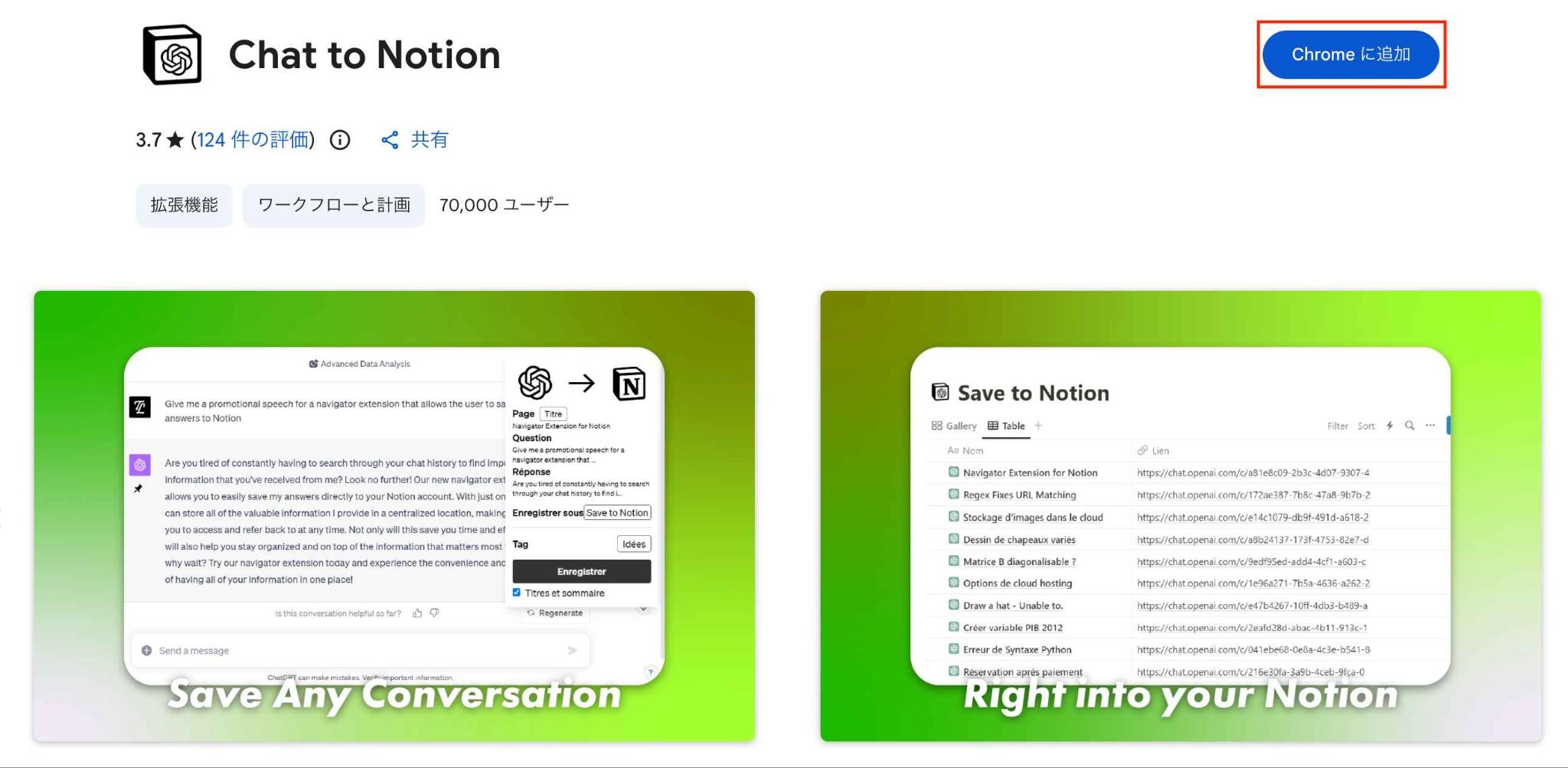
実際に拡張機能「Chat to Notion」を使用して、AIとの会話をNotionに保存するプロセスを検証してみました。
検証目的
今回の検証では、以下の3点を目的としています。
- 拡張機能の導入から保存までの手間をどの程度削減できるか
- Notion側に保存されたデータの視認性や整理のしやすさ
- 後から情報を振り返る際の検索性の向上度合い
検証手順
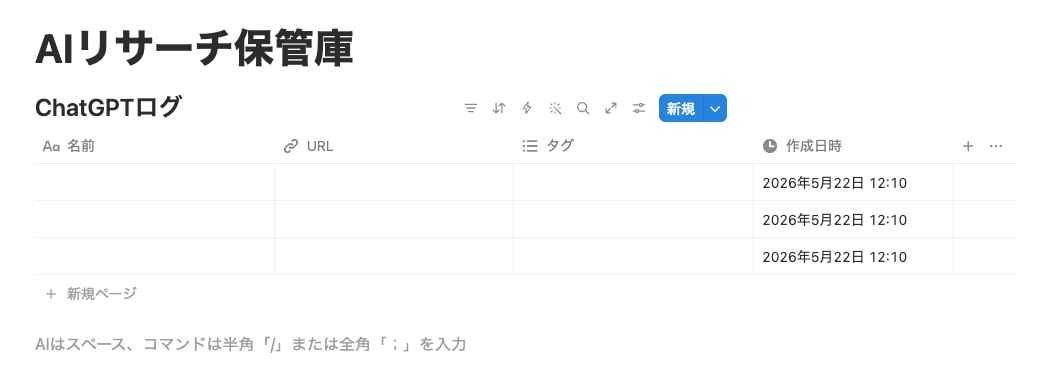
まず、Notion上で情報を蓄積するための専用データベース(「ChatGPTログ」)を新規作成します。
次に、Chromeウェブストアから「Chat to Notion」を追加し、ブラウザのツールバーから拡張機能を開いてNotionのアカウントと連携させます。
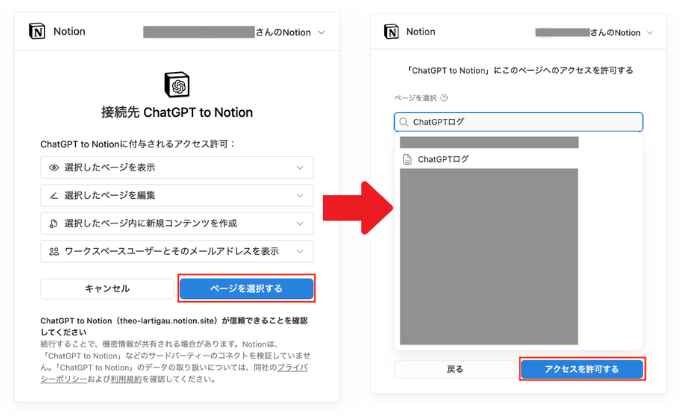
その後、ChatGPTで質問を投げ、出力された回答の横に表示されるピン留めアイコンをクリックし、先ほど作成したNotionのデータベースを保存先として指定しました。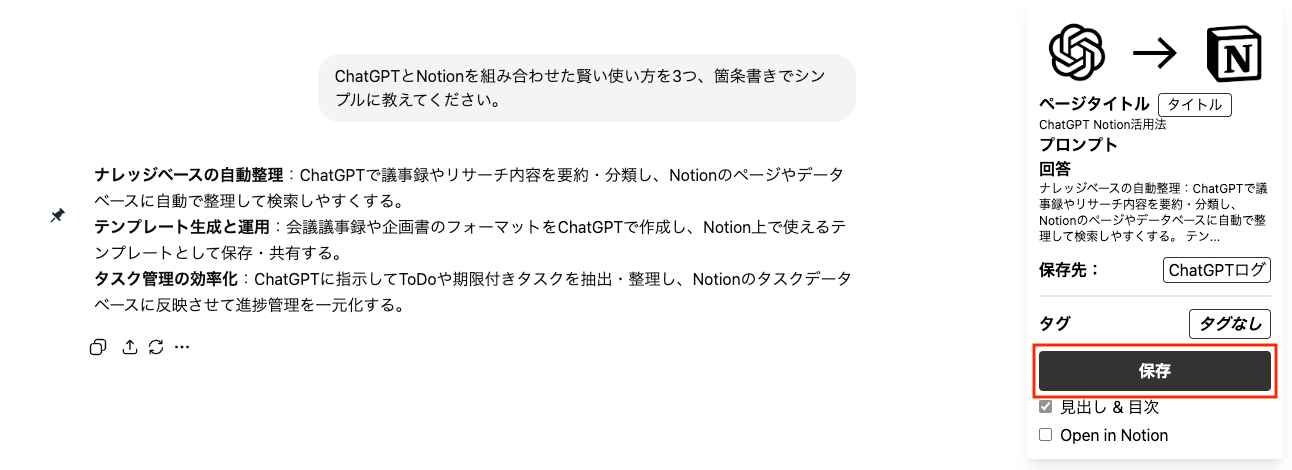
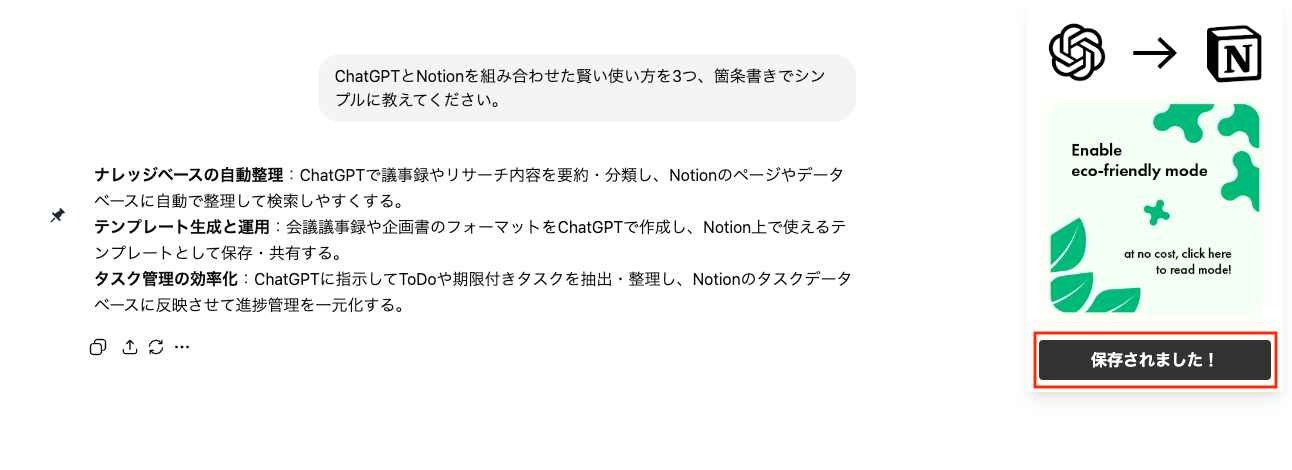
手動でコピー&ペーストする手間は一切発生していません。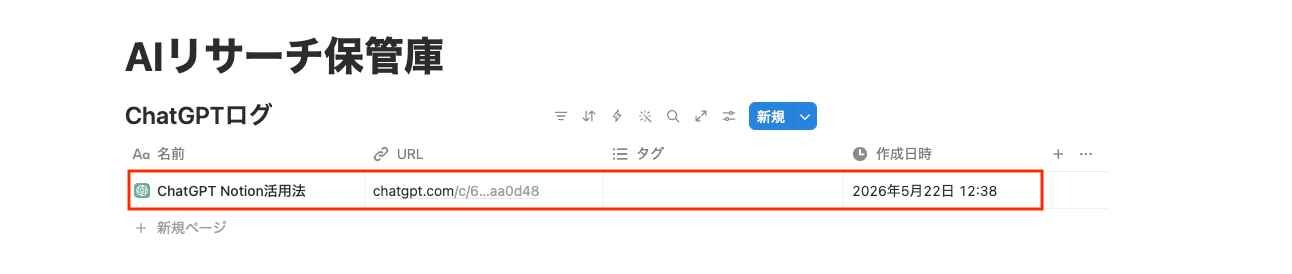
検証結果
検証の結果、以下のことが確認できました。
1. ワンクリックで保存が完了するため、手動でのコピー&ペーストに比べて情報収集にかかる手間が削減されました。
2. 保存されたデータはNotionのページとしてフォーマットされており、後からタグ付けやカテゴリ分けを行うことで、より視認性の高いデータベースを構築できます。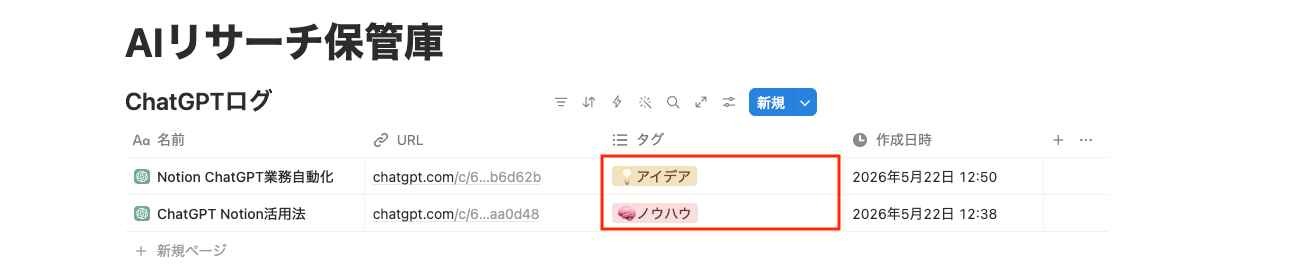
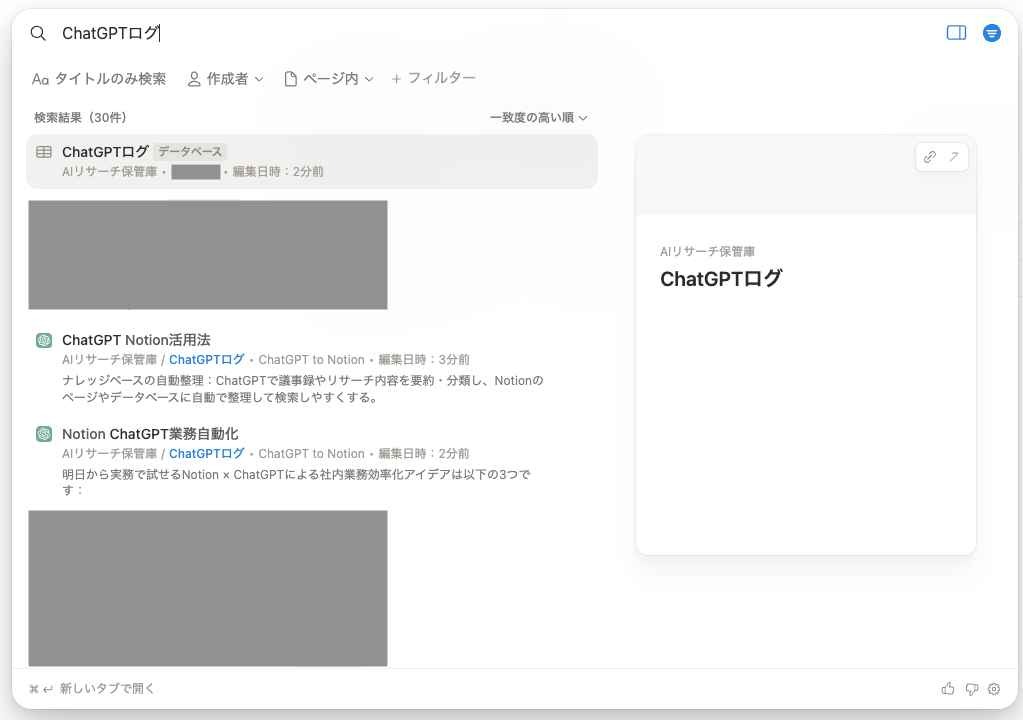
3. 検索機能を活用することで、ChatGPTから得たアイデアをすぐに引き出せるようになり、情報蓄積ツールとして高い実用性が期待できると感じます。
🚩 まとめ
NotionとChatGPTには、手軽な拡張機能から、YoomやZapierを用いた高度な自動化、そしてコネクタ機能まで、複数の選択肢が用意されています。
それぞれのツールには異なる強みがあり、ChatGPTでアイデアや知識を引き出し、Notion AIでその情報を整理・加工するといった使い分けが効果的です。
「Chat to Notion」のような拡張機能を使えば、ChatGPT上の回答や会話をNotionのデータベースに保存できます。
まずは自身の業務において、どのような作業を手動で行っているかを洗い出してみましょう。
用途に合った連携方法を取り入れることで、単純作業の時間を減らし、より付加価値の高い業務に注力できるようになるはずです。
本記事を参考に、ぜひNotionとChatGPTの連携を試してみてください。
⚙️ Yoomでできること
Yoomを活用すれば、NotionやChatGPTはもちろん、さまざまなビジネスツールをシームレスに連携させることが可能です。
例えば、チャットツールでの発言をトリガーにしてNotionにタスクを自動追加したり、スプレッドシートの更新に合わせてChatGPTにメールの文面を作成させたりと、アイデア次第で無限のワークフローを構築できます。
日々の定型業務に課題を感じている方は、ぜひYoomの連携テンプレートを活用して、業務効率化の第一歩を踏み出してみてはいかがでしょうか。
■概要新規事業のアイデアや施策案を考える際、具体的なペルソナ設定やビジネスモデルの構築には多くの時間と労力が必要です。せっかくのアイデアも、詳細を詰める作業が後回しになり、形にならないまま埋もれてしまうことも少なくありません。このワークフローを活用すれば、Google スプレッドシートにアイデアの断片を追記するだけで、AIワーカーが情報を深掘りし、Notionへ構造化された企画ドラフトを自動生成します。企画の具体化をスムーズに進め、チームへの共有も自動化できるため、新規事業の検討を効率的に加速させることが可能です。
■このテンプレートをおすすめする方- Google スプレッドシートに溜まったアイデアを、効率的に具体的な企画書へと昇華させたいと考えている新規事業担当者の方
- Notionを活用して企画案を管理しており、情報の深掘りやドキュメント作成の手間を軽減したいマーケティングチームの方
- アイデアの具体化からSlackでのチーム共有までのサイクルを早め、フィードバックを活性化させたいプロジェクトマネージャーの方
■このテンプレートを使うメリット- Google スプレッドシートへ入力するだけでAIワーカーがビジネスモデルの深掘りを行うため、リサーチや構成案の作成に費やしていた時間を短縮できます。
- Notionへのドラフト作成とSlack通知が自動で連携されるため、情報の転記漏れを防ぎ、チーム内での迅速な情報共有と意思決定を促進します。
■ワークフローの流れ- はじめに、Google スプレッドシート、Notion、Slack、SerpApiをYoomと連携します。
- 次に、トリガーでGoogle スプレッドシートの「行が追加されたら」というアクションを設定します。
- 次に、AIワーカーで、Notion、Slack、SerpApiのアクションを使用ツールとして設定し、アイデアの概要からペルソナやビジネスモデルを深掘りし、Notionへ新規ページとして詳細を書き出すためのマニュアル(指示)を作成します。
- 次に、オペレーションで、Notionの「ページを作成」アクションを設定します。
- 最後に、Slackで「チャンネルにメッセージを送る」アクションを設定し、企画書のドラフトの完成をチームに通知します。
※「トリガー」:フロー起動のきっかけとなるアクション、「オペレーション」:トリガー起動後、フロー内で処理を行うアクション
■このワークフローのカスタムポイント- Google スプレッドシートのトリガー設定では、任意のGoogle スプレッドシートやシートを設定することが可能です。
- AIワーカーへの指示内容を調整することで、深掘りしたい項目の優先順位や、企画ドラフトのトーン&マナーを自社の基準に合わせることが可能です。
- Notionの設定では、企画書を格納するデータベースIDと、生成された内容を流し込むプロパティを任意に設定してください。
- Slackの通知設定では、通知先のチャンネルや、メンバーが即座に確認しやすいメッセージ内容を自由にカスタマイズしてください。
■注意事項- Google スプレッドシート、SerpApi、Notion、SlackのそれぞれとYoomを連携してください。AIワーカー内で使用するツール(アプリ)についてもマイアプリ連携が必要です。
- 検索の際は複数のキーワードを組み合わせることで、比較的正確な情報を取得することが可能です。
- Google スプレッドシートをアプリトリガーとして使用する際の注意事項は「【アプリトリガー】Google スプレッドシートのトリガーにおける注意事項」を参照してください。
- トリガーは5分、10分、15分、30分、60分の間隔で起動間隔を選択できます。
- プランによって最短の起動間隔が異なりますので、ご注意ください。
- AIワーカーの基本設定は「【AIワーカー】基本的な設定方法」をご参照ください。
- AIワーカーの同時実行数・作成可能なAIワーカー数・利用可能なAIモデルはご契約中のプランによって異なります。
- AIワーカー内でご利用いただけるアプリやオペレーション等はワークフローの利用制限と同様です。
- AIワーカーは、テスト実行でも本番実行と同様にタスクを消費しますのでご注意ください。詳細は「【AIワーカー】タスク実行数の計算方法」ご参照ください。
- AIワーカーはマニュアルを詳細に設定することで適切な処理を実行しやすくなります。詳細は「【AIワーカー】マニュアルの作成方法」をご参照ください。
■概要Slack上でのやり取りには重要な情報が含まれることも多いですが、情報が流れやすくナレッジとして蓄積しにくいと感じることはないでしょうか。このワークフローは、Slackの特定チャンネルへの投稿をきっかけに、AIエージェント(AIワーカー)が内容を自動で要約・ナレッジ化し、Notionのデータベースへ登録する作業を自動化します。手作業による転記の手間や情報共有の漏れを防ぎ、効率的なナレッジベース管理を実現します。■このテンプレートをおすすめする方- Slack上の議論や決定事項を、手作業でNotionのナレッジベースに転記している方
- AIエージェントを活用して、社内に散在する情報のナレッジベース管理を自動化したいと考えている方
- チーム内の情報共有を円滑にし、ナレッジの属人化を解消したいチームリーダーやマネージャーの方
■このテンプレートを使うメリット- Slackへの投稿後、AIによる要約からNotionへの登録までが自動で実行されるため、ナレッジ化にかかる作業時間を削減できます。
- 手作業による転記ミスや、重要な情報の登録漏れといったヒューマンエラーを防ぎ、ナレッジベースの品質と網羅性を高めます。
■ワークフローの流れ- はじめに、NotionとSlackをYoomと連携します。
- 次に、トリガーでSlackを選択し、「メッセージがチャンネルに投稿されたら(Webhook)」というアクションを設定します。
- 最後に、オペレーションでAIワーカーを選択し、Slackの投稿内容をナレッジとして整形しNotionに記録するためのマニュアル(指示)を作成します。
※「トリガー」:フロー起動のきっかけとなるアクション、「オペレーション」:トリガー起動後、フロー内で処理を行うアクション
■このワークフローのカスタムポイント- AIワーカーの設定で、利用したいAIモデルを任意で選択してください。
- AIワーカーへの指示(プロンプト)をカスタマイズし、要約の形式やタイトル付けのルールなどを任意で設定してください。
- Notionの記録先ページも任意で指定してください。
■注意事項- Slack、NotionのそれぞれとYoomを連携してください。AIワーカー内で使用するツール(アプリ)についてもマイアプリ連携が必要です。
- AIワーカーの基本設定は「【AIワーカー】基本的な設定方法」をご参照ください。
- AIワーカーの同時実行数・作成可能なAIワーカー数・利用可能なAIモデルはご契約中のプランによって異なります。
- AIワーカー内でご利用いただけるアプリやオペレーション等はワークフローの利用制限と同様です。
- AIワーカーは、テスト実行でも本番実行と同様にタスクを消費しますのでご注意ください。詳細は「【AIワーカー】タスク実行数の計算方法」ご参照ください。
- AIワーカーはマニュアルを詳細に設定することで適切な処理を実行しやすくなります。詳細は「【AIワーカー】マニュアルの作成方法」をご参照ください。

■このテンプレートをおすすめする方
- Google スプレッドシートに溜まったアイデアを、効率的に具体的な企画書へと昇華させたいと考えている新規事業担当者の方
- Notionを活用して企画案を管理しており、情報の深掘りやドキュメント作成の手間を軽減したいマーケティングチームの方
- アイデアの具体化からSlackでのチーム共有までのサイクルを早め、フィードバックを活性化させたいプロジェクトマネージャーの方
■このテンプレートを使うメリット
- Google スプレッドシートへ入力するだけでAIワーカーがビジネスモデルの深掘りを行うため、リサーチや構成案の作成に費やしていた時間を短縮できます。
- Notionへのドラフト作成とSlack通知が自動で連携されるため、情報の転記漏れを防ぎ、チーム内での迅速な情報共有と意思決定を促進します。
■ワークフローの流れ
- はじめに、Google スプレッドシート、Notion、Slack、SerpApiをYoomと連携します。
- 次に、トリガーでGoogle スプレッドシートの「行が追加されたら」というアクションを設定します。
- 次に、AIワーカーで、Notion、Slack、SerpApiのアクションを使用ツールとして設定し、アイデアの概要からペルソナやビジネスモデルを深掘りし、Notionへ新規ページとして詳細を書き出すためのマニュアル(指示)を作成します。
- 次に、オペレーションで、Notionの「ページを作成」アクションを設定します。
- 最後に、Slackで「チャンネルにメッセージを送る」アクションを設定し、企画書のドラフトの完成をチームに通知します。
■このワークフローのカスタムポイント
- Google スプレッドシートのトリガー設定では、任意のGoogle スプレッドシートやシートを設定することが可能です。
- AIワーカーへの指示内容を調整することで、深掘りしたい項目の優先順位や、企画ドラフトのトーン&マナーを自社の基準に合わせることが可能です。
- Notionの設定では、企画書を格納するデータベースIDと、生成された内容を流し込むプロパティを任意に設定してください。
- Slackの通知設定では、通知先のチャンネルや、メンバーが即座に確認しやすいメッセージ内容を自由にカスタマイズしてください。
■注意事項
- Google スプレッドシート、SerpApi、Notion、SlackのそれぞれとYoomを連携してください。AIワーカー内で使用するツール(アプリ)についてもマイアプリ連携が必要です。
- 検索の際は複数のキーワードを組み合わせることで、比較的正確な情報を取得することが可能です。
- Google スプレッドシートをアプリトリガーとして使用する際の注意事項は「【アプリトリガー】Google スプレッドシートのトリガーにおける注意事項」を参照してください。
- トリガーは5分、10分、15分、30分、60分の間隔で起動間隔を選択できます。
- プランによって最短の起動間隔が異なりますので、ご注意ください。
- AIワーカーの基本設定は「【AIワーカー】基本的な設定方法」をご参照ください。
- AIワーカーの同時実行数・作成可能なAIワーカー数・利用可能なAIモデルはご契約中のプランによって異なります。
- AIワーカー内でご利用いただけるアプリやオペレーション等はワークフローの利用制限と同様です。
- AIワーカーは、テスト実行でも本番実行と同様にタスクを消費しますのでご注意ください。詳細は「【AIワーカー】タスク実行数の計算方法」ご参照ください。
- AIワーカーはマニュアルを詳細に設定することで適切な処理を実行しやすくなります。詳細は「【AIワーカー】マニュアルの作成方法」をご参照ください。
- Slack上の議論や決定事項を、手作業でNotionのナレッジベースに転記している方
- AIエージェントを活用して、社内に散在する情報のナレッジベース管理を自動化したいと考えている方
- チーム内の情報共有を円滑にし、ナレッジの属人化を解消したいチームリーダーやマネージャーの方
- Slackへの投稿後、AIによる要約からNotionへの登録までが自動で実行されるため、ナレッジ化にかかる作業時間を削減できます。
- 手作業による転記ミスや、重要な情報の登録漏れといったヒューマンエラーを防ぎ、ナレッジベースの品質と網羅性を高めます。
- はじめに、NotionとSlackをYoomと連携します。
- 次に、トリガーでSlackを選択し、「メッセージがチャンネルに投稿されたら(Webhook)」というアクションを設定します。
- 最後に、オペレーションでAIワーカーを選択し、Slackの投稿内容をナレッジとして整形しNotionに記録するためのマニュアル(指示)を作成します。
■このワークフローのカスタムポイント
- AIワーカーの設定で、利用したいAIモデルを任意で選択してください。
- AIワーカーへの指示(プロンプト)をカスタマイズし、要約の形式やタイトル付けのルールなどを任意で設定してください。
- Notionの記録先ページも任意で指定してください。
- Slack、NotionのそれぞれとYoomを連携してください。AIワーカー内で使用するツール(アプリ)についてもマイアプリ連携が必要です。
- AIワーカーの基本設定は「【AIワーカー】基本的な設定方法」をご参照ください。
- AIワーカーの同時実行数・作成可能なAIワーカー数・利用可能なAIモデルはご契約中のプランによって異なります。
- AIワーカー内でご利用いただけるアプリやオペレーション等はワークフローの利用制限と同様です。
- AIワーカーは、テスト実行でも本番実行と同様にタスクを消費しますのでご注意ください。詳細は「【AIワーカー】タスク実行数の計算方法」ご参照ください。
- AIワーカーはマニュアルを詳細に設定することで適切な処理を実行しやすくなります。詳細は「【AIワーカー】マニュアルの作成方法」をご参照ください。
プログラミング知識なしで手軽に構築できます。