









・
【プログラミング不要】OpenAIとメールツールを連携し、定型的なメール対応を自動化する方法

■概要
Salesforceに新しいリードが登録されるたび、一件一件フォローアップメールを作成して送信する作業に手間を感じていませんか?特に、個々のリードに合わせた内容を考えるのは時間のかかる業務です。このワークフローを活用すれば、Salesforceへのリード登録をトリガーに、OpenAIが最適なメール文面を自動で生成し、Outlookから送信までの一連の流れを自動化できます。OpenAIと連携した効率的なメール送信で、スムーズなリードフォローを実現しましょう。
■このテンプレートをおすすめする方
- Salesforceの新規リードへのフォローアップメール作成に時間を要している営業担当者の方
- OpenAIを活用してメール送信を自動化し、リードへのアプローチを改善したいと考えている方
- Outlookでの手作業によるメール送信で、宛先間違いなどのミスをなくしたいマーケティング担当者の方
■このテンプレートを使うメリット
- Salesforceのリード情報を基にOpenAIが自動でメール文面を生成し送信まで行うため、これまで手作業に費やしていた時間を短縮できます。
- 手作業によるメールの宛先間違いや、内容の抜け漏れといったヒューマンエラーを防ぎ、確実なフォローアップを実現します。
■フローボットの流れ
- はじめに、Salesforce、OpenAI、OutlookをYoomと連携します。
- 次に、トリガーでSalesforceを選択し、「リードオブジェクトに新規レコードが登録されたら」というアクションを設定します。
- 次に、オペレーションでAI機能を選択し、「テキストを生成する」アクションを設定し、トリガーで取得したリード情報を活用してフォローアップメールの文章を生成します。
- 最後に、オペレーションでOutlookの「メールを送る」アクションを設定し、生成された文章を指定の宛先に送信します。
※「トリガー」:フロー起動のきっかけとなるアクション、「オペレーション」:トリガー起動後、フロー内で処理を行うアクション
■このワークフローのカスタムポイント
- Salesforceを連携する際は、ご利用のマイドメインURLに合わせて設定してください。
- AI機能によるテキスト生成では、プロンプトを自由にカスタマイズできます。Salesforceから取得した会社名や氏名などの情報を変数として設定することで、よりパーソナライズされたメール文面が作成可能です。
- Outlookのメール送信設定では、宛先や件名、メッセージ内容を任意で設定できます。前段で生成したテキストを変数として利用したり、固定の署名を設定したりすることが可能です。
■注意事項
- Salesforce、OpenAI、OutlookのそれぞれとYoomを連携してください。
- ChatGPT(OpenAI)のアクションを実行するには、OpenAIのAPI有料プランの契約が必要です。(APIが使用されたときに支払いができる状態)
https://openai.com/ja-JP/api/pricing/ - ChatGPTのAPI利用はOpenAI社が有料で提供しており、API疎通時のトークンにより従量課金される仕組みとなっています。そのため、API使用時にお支払いが行える状況でない場合エラーが発生しますのでご注意ください。
- Salesforceはチームプラン・サクセスプランでのみご利用いただけるアプリとなっております。フリープラン・ミニプランの場合は設定しているフローボットのオペレーションやデータコネクトはエラーとなりますので、ご注意ください。
- チームプランやサクセスプランなどの有料プランは、2週間の無料トライアルを行うことが可能です。無料トライアル中には制限対象のアプリを使用することができます。
- トリガーは5分、10分、15分、30分、60分の間隔で起動間隔を選択できます。
- プランによって最短の起動間隔が異なりますので、ご注意ください。
- Microsoft365(旧Office365)には、家庭向けプランと一般法人向けプラン(Microsoft365 Business)があり、一般法人向けプランに加入していない場合には認証に失敗する可能性があります。


■概要
Salesforceに新しいリードが登録されるたび、一件一件フォローアップメールを作成して送信する作業に手間を感じていませんか?特に、個々のリードに合わせた内容を考えるのは時間のかかる業務です。このワークフローを活用すれば、Salesforceへのリード登録をトリガーに、OpenAIが最適なメール文面を自動で生成し、Outlookから送信までの一連の流れを自動化できます。OpenAIと連携した効率的なメール送信で、スムーズなリードフォローを実現しましょう。
■このテンプレートをおすすめする方
- Salesforceの新規リードへのフォローアップメール作成に時間を要している営業担当者の方
- OpenAIを活用してメール送信を自動化し、リードへのアプローチを改善したいと考えている方
- Outlookでの手作業によるメール送信で、宛先間違いなどのミスをなくしたいマーケティング担当者の方
■このテンプレートを使うメリット
- Salesforceのリード情報を基にOpenAIが自動でメール文面を生成し送信まで行うため、これまで手作業に費やしていた時間を短縮できます。
- 手作業によるメールの宛先間違いや、内容の抜け漏れといったヒューマンエラーを防ぎ、確実なフォローアップを実現します。
■フローボットの流れ
- はじめに、Salesforce、OpenAI、OutlookをYoomと連携します。
- 次に、トリガーでSalesforceを選択し、「リードオブジェクトに新規レコードが登録されたら」というアクションを設定します。
- 次に、オペレーションでAI機能を選択し、「テキストを生成する」アクションを設定し、トリガーで取得したリード情報を活用してフォローアップメールの文章を生成します。
- 最後に、オペレーションでOutlookの「メールを送る」アクションを設定し、生成された文章を指定の宛先に送信します。
※「トリガー」:フロー起動のきっかけとなるアクション、「オペレーション」:トリガー起動後、フロー内で処理を行うアクション
■このワークフローのカスタムポイント
- Salesforceを連携する際は、ご利用のマイドメインURLに合わせて設定してください。
- AI機能によるテキスト生成では、プロンプトを自由にカスタマイズできます。Salesforceから取得した会社名や氏名などの情報を変数として設定することで、よりパーソナライズされたメール文面が作成可能です。
- Outlookのメール送信設定では、宛先や件名、メッセージ内容を任意で設定できます。前段で生成したテキストを変数として利用したり、固定の署名を設定したりすることが可能です。
■注意事項
- Salesforce、OpenAI、OutlookのそれぞれとYoomを連携してください。
- ChatGPT(OpenAI)のアクションを実行するには、OpenAIのAPI有料プランの契約が必要です。(APIが使用されたときに支払いができる状態)
https://openai.com/ja-JP/api/pricing/ - ChatGPTのAPI利用はOpenAI社が有料で提供しており、API疎通時のトークンにより従量課金される仕組みとなっています。そのため、API使用時にお支払いが行える状況でない場合エラーが発生しますのでご注意ください。
- Salesforceはチームプラン・サクセスプランでのみご利用いただけるアプリとなっております。フリープラン・ミニプランの場合は設定しているフローボットのオペレーションやデータコネクトはエラーとなりますので、ご注意ください。
- チームプランやサクセスプランなどの有料プランは、2週間の無料トライアルを行うことが可能です。無料トライアル中には制限対象のアプリを使用することができます。
- トリガーは5分、10分、15分、30分、60分の間隔で起動間隔を選択できます。
- プランによって最短の起動間隔が異なりますので、ご注意ください。
- Microsoft365(旧Office365)には、家庭向けプランと一般法人向けプラン(Microsoft365 Business)があり、一般法人向けプランに加入していない場合には認証に失敗する可能性があります。
「Salesforceに登録された新規リードへのフォローアップメール、毎回作成するのが大変…」
「大量の問い合わせメール、内容を読んで返信文を考えるのに時間がかかりすぎている…」
このように日々のメール対応業務に多くの時間を費し、本来集中すべき業務に手が回らないと感じていませんか?
そこでもし、Salesforceに新しいリードが追加されたらAIが自動でフォローアップメールを作成して送信したり、受信したメールの内容をAIが解析して返信文案を自動で作成したりできる仕組みがあったらどうでしょう。これらの定型作業から解放され、より創造的で重要な業務に集中する時間を確保できますね!
今回ご紹介する自動化フローは、ノーコードで簡単に設定できる方法を使います。手間や時間もかからないので、ぜひ導入して作業をもっと楽にしましょう!
とにかく早く試したい方へ
YoomにはOpenAIを活用してメール文面を生成する業務フロー自動化のテンプレートが用意されています。
「まずは試してみたい!」という方は、以下のバナーをクリックしてすぐに自動化を体験してみましょう!
■概要
Salesforceに新しいリードが登録されるたび、一件一件フォローアップメールを作成して送信する作業に手間を感じていませんか?特に、個々のリードに合わせた内容を考えるのは時間のかかる業務です。このワークフローを活用すれば、Salesforceへのリード登録をトリガーに、OpenAIが最適なメール文面を自動で生成し、Outlookから送信までの一連の流れを自動化できます。OpenAIと連携した効率的なメール送信で、スムーズなリードフォローを実現しましょう。
■このテンプレートをおすすめする方
- Salesforceの新規リードへのフォローアップメール作成に時間を要している営業担当者の方
- OpenAIを活用してメール送信を自動化し、リードへのアプローチを改善したいと考えている方
- Outlookでの手作業によるメール送信で、宛先間違いなどのミスをなくしたいマーケティング担当者の方
■このテンプレートを使うメリット
- Salesforceのリード情報を基にOpenAIが自動でメール文面を生成し送信まで行うため、これまで手作業に費やしていた時間を短縮できます。
- 手作業によるメールの宛先間違いや、内容の抜け漏れといったヒューマンエラーを防ぎ、確実なフォローアップを実現します。
■フローボットの流れ
- はじめに、Salesforce、OpenAI、OutlookをYoomと連携します。
- 次に、トリガーでSalesforceを選択し、「リードオブジェクトに新規レコードが登録されたら」というアクションを設定します。
- 次に、オペレーションでAI機能を選択し、「テキストを生成する」アクションを設定し、トリガーで取得したリード情報を活用してフォローアップメールの文章を生成します。
- 最後に、オペレーションでOutlookの「メールを送る」アクションを設定し、生成された文章を指定の宛先に送信します。
※「トリガー」:フロー起動のきっかけとなるアクション、「オペレーション」:トリガー起動後、フロー内で処理を行うアクション
■このワークフローのカスタムポイント
- Salesforceを連携する際は、ご利用のマイドメインURLに合わせて設定してください。
- AI機能によるテキスト生成では、プロンプトを自由にカスタマイズできます。Salesforceから取得した会社名や氏名などの情報を変数として設定することで、よりパーソナライズされたメール文面が作成可能です。
- Outlookのメール送信設定では、宛先や件名、メッセージ内容を任意で設定できます。前段で生成したテキストを変数として利用したり、固定の署名を設定したりすることが可能です。
■注意事項
- Salesforce、OpenAI、OutlookのそれぞれとYoomを連携してください。
- ChatGPT(OpenAI)のアクションを実行するには、OpenAIのAPI有料プランの契約が必要です。(APIが使用されたときに支払いができる状態)
https://openai.com/ja-JP/api/pricing/ - ChatGPTのAPI利用はOpenAI社が有料で提供しており、API疎通時のトークンにより従量課金される仕組みとなっています。そのため、API使用時にお支払いが行える状況でない場合エラーが発生しますのでご注意ください。
- Salesforceはチームプラン・サクセスプランでのみご利用いただけるアプリとなっております。フリープラン・ミニプランの場合は設定しているフローボットのオペレーションやデータコネクトはエラーとなりますので、ご注意ください。
- チームプランやサクセスプランなどの有料プランは、2週間の無料トライアルを行うことが可能です。無料トライアル中には制限対象のアプリを使用することができます。
- トリガーは5分、10分、15分、30分、60分の間隔で起動間隔を選択できます。
- プランによって最短の起動間隔が異なりますので、ご注意ください。
- Microsoft365(旧Office365)には、家庭向けプランと一般法人向けプラン(Microsoft365 Business)があり、一般法人向けプランに加入していない場合には認証に失敗する可能性があります。
■概要
Salesforceに新しいリードが登録されるたび、一件一件フォローアップメールを作成して送信する作業に手間を感じていませんか?特に、個々のリードに合わせた内容を考えるのは時間のかかる業務です。このワークフローを活用すれば、Salesforceへのリード登録をトリガーに、OpenAIが最適なメール文面を自動で生成し、Outlookから送信までの一連の流れを自動化できます。OpenAIと連携した効率的なメール送信で、スムーズなリードフォローを実現しましょう。
■このテンプレートをおすすめする方
- Salesforceの新規リードへのフォローアップメール作成に時間を要している営業担当者の方
- OpenAIを活用してメール送信を自動化し、リードへのアプローチを改善したいと考えている方
- Outlookでの手作業によるメール送信で、宛先間違いなどのミスをなくしたいマーケティング担当者の方
■このテンプレートを使うメリット
- Salesforceのリード情報を基にOpenAIが自動でメール文面を生成し送信まで行うため、これまで手作業に費やしていた時間を短縮できます。
- 手作業によるメールの宛先間違いや、内容の抜け漏れといったヒューマンエラーを防ぎ、確実なフォローアップを実現します。
■フローボットの流れ
- はじめに、Salesforce、OpenAI、OutlookをYoomと連携します。
- 次に、トリガーでSalesforceを選択し、「リードオブジェクトに新規レコードが登録されたら」というアクションを設定します。
- 次に、オペレーションでAI機能を選択し、「テキストを生成する」アクションを設定し、トリガーで取得したリード情報を活用してフォローアップメールの文章を生成します。
- 最後に、オペレーションでOutlookの「メールを送る」アクションを設定し、生成された文章を指定の宛先に送信します。
※「トリガー」:フロー起動のきっかけとなるアクション、「オペレーション」:トリガー起動後、フロー内で処理を行うアクション
■このワークフローのカスタムポイント
- Salesforceを連携する際は、ご利用のマイドメインURLに合わせて設定してください。
- AI機能によるテキスト生成では、プロンプトを自由にカスタマイズできます。Salesforceから取得した会社名や氏名などの情報を変数として設定することで、よりパーソナライズされたメール文面が作成可能です。
- Outlookのメール送信設定では、宛先や件名、メッセージ内容を任意で設定できます。前段で生成したテキストを変数として利用したり、固定の署名を設定したりすることが可能です。
■注意事項
- Salesforce、OpenAI、OutlookのそれぞれとYoomを連携してください。
- ChatGPT(OpenAI)のアクションを実行するには、OpenAIのAPI有料プランの契約が必要です。(APIが使用されたときに支払いができる状態)
https://openai.com/ja-JP/api/pricing/ - ChatGPTのAPI利用はOpenAI社が有料で提供しており、API疎通時のトークンにより従量課金される仕組みとなっています。そのため、API使用時にお支払いが行える状況でない場合エラーが発生しますのでご注意ください。
- Salesforceはチームプラン・サクセスプランでのみご利用いただけるアプリとなっております。フリープラン・ミニプランの場合は設定しているフローボットのオペレーションやデータコネクトはエラーとなりますので、ご注意ください。
- チームプランやサクセスプランなどの有料プランは、2週間の無料トライアルを行うことが可能です。無料トライアル中には制限対象のアプリを使用することができます。
- トリガーは5分、10分、15分、30分、60分の間隔で起動間隔を選択できます。
- プランによって最短の起動間隔が異なりますので、ご注意ください。
- Microsoft365(旧Office365)には、家庭向けプランと一般法人向けプラン(Microsoft365 Business)があり、一般法人向けプランに加入していない場合には認証に失敗する可能性があります。
OpenAIとメールツールを連携してメール対応を自動化する方法
普段お使いの様々なツールとOpenAIを連携させてメール対応を自動化する方法を、具体的なテンプレートで紹介します!
OpenAIの文章生成・解析能力を活用すれば、これまで手作業で行っていたメール関連業務を効率化できるでしょう。
気になる内容があればぜひクリックしてみてください!
データベース/CRMサービスのデータをもとにAIでメールを作成する
SalesforceなどのCRMに新しいリード情報が追加された際、OpenAIが自動でパーソナライズされたフォローアップメールを生成し、指定のメールツールから送信するフローです。リード獲得後のアプローチを自動化し、営業機会の損失を防ぎます。
■概要
Salesforceに新しいリードが登録されるたび、一件一件フォローアップメールを作成して送信する作業に手間を感じていませんか?特に、個々のリードに合わせた内容を考えるのは時間のかかる業務です。このワークフローを活用すれば、Salesforceへのリード登録をトリガーに、OpenAIが最適なメール文面を自動で生成し、Outlookから送信までの一連の流れを自動化できます。OpenAIと連携した効率的なメール送信で、スムーズなリードフォローを実現しましょう。
■このテンプレートをおすすめする方
- Salesforceの新規リードへのフォローアップメール作成に時間を要している営業担当者の方
- OpenAIを活用してメール送信を自動化し、リードへのアプローチを改善したいと考えている方
- Outlookでの手作業によるメール送信で、宛先間違いなどのミスをなくしたいマーケティング担当者の方
■このテンプレートを使うメリット
- Salesforceのリード情報を基にOpenAIが自動でメール文面を生成し送信まで行うため、これまで手作業に費やしていた時間を短縮できます。
- 手作業によるメールの宛先間違いや、内容の抜け漏れといったヒューマンエラーを防ぎ、確実なフォローアップを実現します。
■フローボットの流れ
- はじめに、Salesforce、OpenAI、OutlookをYoomと連携します。
- 次に、トリガーでSalesforceを選択し、「リードオブジェクトに新規レコードが登録されたら」というアクションを設定します。
- 次に、オペレーションでAI機能を選択し、「テキストを生成する」アクションを設定し、トリガーで取得したリード情報を活用してフォローアップメールの文章を生成します。
- 最後に、オペレーションでOutlookの「メールを送る」アクションを設定し、生成された文章を指定の宛先に送信します。
※「トリガー」:フロー起動のきっかけとなるアクション、「オペレーション」:トリガー起動後、フロー内で処理を行うアクション
■このワークフローのカスタムポイント
- Salesforceを連携する際は、ご利用のマイドメインURLに合わせて設定してください。
- AI機能によるテキスト生成では、プロンプトを自由にカスタマイズできます。Salesforceから取得した会社名や氏名などの情報を変数として設定することで、よりパーソナライズされたメール文面が作成可能です。
- Outlookのメール送信設定では、宛先や件名、メッセージ内容を任意で設定できます。前段で生成したテキストを変数として利用したり、固定の署名を設定したりすることが可能です。
■注意事項
- Salesforce、OpenAI、OutlookのそれぞれとYoomを連携してください。
- ChatGPT(OpenAI)のアクションを実行するには、OpenAIのAPI有料プランの契約が必要です。(APIが使用されたときに支払いができる状態)
https://openai.com/ja-JP/api/pricing/ - ChatGPTのAPI利用はOpenAI社が有料で提供しており、API疎通時のトークンにより従量課金される仕組みとなっています。そのため、API使用時にお支払いが行える状況でない場合エラーが発生しますのでご注意ください。
- Salesforceはチームプラン・サクセスプランでのみご利用いただけるアプリとなっております。フリープラン・ミニプランの場合は設定しているフローボットのオペレーションやデータコネクトはエラーとなりますので、ご注意ください。
- チームプランやサクセスプランなどの有料プランは、2週間の無料トライアルを行うことが可能です。無料トライアル中には制限対象のアプリを使用することができます。
- トリガーは5分、10分、15分、30分、60分の間隔で起動間隔を選択できます。
- プランによって最短の起動間隔が異なりますので、ご注意ください。
- Microsoft365(旧Office365)には、家庭向けプランと一般法人向けプラン(Microsoft365 Business)があり、一般法人向けプランに加入していない場合には認証に失敗する可能性があります。
■概要
Salesforceに新しいリードが登録されるたび、一件一件フォローアップメールを作成して送信する作業に手間を感じていませんか?特に、個々のリードに合わせた内容を考えるのは時間のかかる業務です。このワークフローを活用すれば、Salesforceへのリード登録をトリガーに、OpenAIが最適なメール文面を自動で生成し、Outlookから送信までの一連の流れを自動化できます。OpenAIと連携した効率的なメール送信で、スムーズなリードフォローを実現しましょう。
■このテンプレートをおすすめする方
- Salesforceの新規リードへのフォローアップメール作成に時間を要している営業担当者の方
- OpenAIを活用してメール送信を自動化し、リードへのアプローチを改善したいと考えている方
- Outlookでの手作業によるメール送信で、宛先間違いなどのミスをなくしたいマーケティング担当者の方
■このテンプレートを使うメリット
- Salesforceのリード情報を基にOpenAIが自動でメール文面を生成し送信まで行うため、これまで手作業に費やしていた時間を短縮できます。
- 手作業によるメールの宛先間違いや、内容の抜け漏れといったヒューマンエラーを防ぎ、確実なフォローアップを実現します。
■フローボットの流れ
- はじめに、Salesforce、OpenAI、OutlookをYoomと連携します。
- 次に、トリガーでSalesforceを選択し、「リードオブジェクトに新規レコードが登録されたら」というアクションを設定します。
- 次に、オペレーションでAI機能を選択し、「テキストを生成する」アクションを設定し、トリガーで取得したリード情報を活用してフォローアップメールの文章を生成します。
- 最後に、オペレーションでOutlookの「メールを送る」アクションを設定し、生成された文章を指定の宛先に送信します。
※「トリガー」:フロー起動のきっかけとなるアクション、「オペレーション」:トリガー起動後、フロー内で処理を行うアクション
■このワークフローのカスタムポイント
- Salesforceを連携する際は、ご利用のマイドメインURLに合わせて設定してください。
- AI機能によるテキスト生成では、プロンプトを自由にカスタマイズできます。Salesforceから取得した会社名や氏名などの情報を変数として設定することで、よりパーソナライズされたメール文面が作成可能です。
- Outlookのメール送信設定では、宛先や件名、メッセージ内容を任意で設定できます。前段で生成したテキストを変数として利用したり、固定の署名を設定したりすることが可能です。
■注意事項
- Salesforce、OpenAI、OutlookのそれぞれとYoomを連携してください。
- ChatGPT(OpenAI)のアクションを実行するには、OpenAIのAPI有料プランの契約が必要です。(APIが使用されたときに支払いができる状態)
https://openai.com/ja-JP/api/pricing/ - ChatGPTのAPI利用はOpenAI社が有料で提供しており、API疎通時のトークンにより従量課金される仕組みとなっています。そのため、API使用時にお支払いが行える状況でない場合エラーが発生しますのでご注意ください。
- Salesforceはチームプラン・サクセスプランでのみご利用いただけるアプリとなっております。フリープラン・ミニプランの場合は設定しているフローボットのオペレーションやデータコネクトはエラーとなりますので、ご注意ください。
- チームプランやサクセスプランなどの有料プランは、2週間の無料トライアルを行うことが可能です。無料トライアル中には制限対象のアプリを使用することができます。
- トリガーは5分、10分、15分、30分、60分の間隔で起動間隔を選択できます。
- プランによって最短の起動間隔が異なりますので、ご注意ください。
- Microsoft365(旧Office365)には、家庭向けプランと一般法人向けプラン(Microsoft365 Business)があり、一般法人向けプランに加入していない場合には認証に失敗する可能性があります。
受信メールをAIで解析・返信する
Outlookなどのメールツールで特定のメールを受信した際、その内容をOpenAIが自動で解析・要約し、適切な返信文の草案を作成して担当者に通知するフローです。問い合わせ対応の初動を迅速化し、顧客満足度の向上に繋げられます。
■概要日々の問い合わせ対応など、大量のメール処理に追われて業務時間が圧迫されていませんか。
特に定型的な内容への返信作成は、手間がかかる一方で重要な業務です。このワークフローを活用すれば、Outlookで受信したメールの内容をOpenAIが自動で解析し、返信文の草案を作成して担当者へ送信する一連の流れを自動化できます。OpenAIを活用したメール業務の自動化によって、返信作成の手間を省き、スムーズな顧客対応を実現します。■このテンプレートをおすすめする方- OpenAIを活用して、日々のメール対応を効率化したいと考えているカスタマーサポート担当者の方
- Outlookでの問い合わせ対応にかかる時間を短縮し、定型的な返信作成を自動化したい方
- AIによる文章生成を導入し、メール返信の品質を均一化させたいチームリーダーの方
■このテンプレートを使うメリット- Outlookで受信したメールをもとにOpenAIが自動で返信文案を作成するため、メールの一次対応にかかる時間を短縮でき、より重要な業務に集中できます。
- AIが一定の品質で返信文案を生成するため、担当者による対応のばらつきを防ぎ、業務の標準化と属人化の解消に繋がります。
■フローボットの流れ- はじめに、OutlookとOpenAIをYoomと連携します。
- 次に、トリガーでOutlookを選択し、「特定の件名のメールを受信したら」というアクションを設定し、フローボットを起動する条件を指定します。
- 次に、オペレーションでOpenAIの「テキストの生成(Chat completion)」アクションを設定し、トリガーで受信したメール内容を元に返信文案を作成させます。
- 最後に、オペレーションでOutlookの「メールを送る」アクションを設定し、OpenAIが生成したテキストを本文に含めたメールを担当者へ送信します。
※「トリガー」:フロー起動のきっかけとなるアクション、「オペレーション」:トリガー起動後、フロー内で処理を行うアクション■このワークフローのカスタムポイント- Outlookのトリガー設定では、自動化の対象としたいメールの受信フォルダや、件名・本文に含まれる特定のキーワードを任意で設定できます。
- OpenAIでのテキスト生成アクションでは、プロンプト(指示文)を自由にカスタマイズすることが可能であり、トリガーで受信したメールの件名や本文といった情報を変数としてプロンプトに組み込めます。
- 最後のOutlookでメールを送信するアクションでは、送信先のメールアドレスや件名、本文を任意に設定でき、OpenAIが生成した返信文案などを変数として利用することが可能です。
■注意事項- OpenAI、OutlookのそれぞれとYoomを連携してください。
- ChatGPT(OpenAI)のアクションを実行するには、OpenAIのAPI有料プランの契約が必要です。(APIが使用されたときに支払いができる状態)
- ChatGPTのAPI利用はOpenAI社が有料で提供しており、API疎通時のトークンにより従量課金される仕組みとなっています。そのため、API使用時にお支払いが行える状況でない場合エラーが発生しますのでご注意ください。
- トリガーは5分、10分、15分、30分、60分の間隔で起動間隔を選択できます。
- プランによって最短の起動間隔が異なりますので、ご注意ください。
- Microsoft365(旧Office365)には、家庭向けプランと一般法人向けプラン(Microsoft365 Business)があり、一般法人向けプランに加入していない場合には認証に失敗する可能性があります。
特に定型的な内容への返信作成は、手間がかかる一方で重要な業務です。このワークフローを活用すれば、Outlookで受信したメールの内容をOpenAIが自動で解析し、返信文の草案を作成して担当者へ送信する一連の流れを自動化できます。OpenAIを活用したメール業務の自動化によって、返信作成の手間を省き、スムーズな顧客対応を実現します。
- OpenAIを活用して、日々のメール対応を効率化したいと考えているカスタマーサポート担当者の方
- Outlookでの問い合わせ対応にかかる時間を短縮し、定型的な返信作成を自動化したい方
- AIによる文章生成を導入し、メール返信の品質を均一化させたいチームリーダーの方
- Outlookで受信したメールをもとにOpenAIが自動で返信文案を作成するため、メールの一次対応にかかる時間を短縮でき、より重要な業務に集中できます。
- AIが一定の品質で返信文案を生成するため、担当者による対応のばらつきを防ぎ、業務の標準化と属人化の解消に繋がります。
- はじめに、OutlookとOpenAIをYoomと連携します。
- 次に、トリガーでOutlookを選択し、「特定の件名のメールを受信したら」というアクションを設定し、フローボットを起動する条件を指定します。
- 次に、オペレーションでOpenAIの「テキストの生成(Chat completion)」アクションを設定し、トリガーで受信したメール内容を元に返信文案を作成させます。
- 最後に、オペレーションでOutlookの「メールを送る」アクションを設定し、OpenAIが生成したテキストを本文に含めたメールを担当者へ送信します。
- Outlookのトリガー設定では、自動化の対象としたいメールの受信フォルダや、件名・本文に含まれる特定のキーワードを任意で設定できます。
- OpenAIでのテキスト生成アクションでは、プロンプト(指示文)を自由にカスタマイズすることが可能であり、トリガーで受信したメールの件名や本文といった情報を変数としてプロンプトに組み込めます。
- 最後のOutlookでメールを送信するアクションでは、送信先のメールアドレスや件名、本文を任意に設定でき、OpenAIが生成した返信文案などを変数として利用することが可能です。
- OpenAI、OutlookのそれぞれとYoomを連携してください。
- ChatGPT(OpenAI)のアクションを実行するには、OpenAIのAPI有料プランの契約が必要です。(APIが使用されたときに支払いができる状態)
- ChatGPTのAPI利用はOpenAI社が有料で提供しており、API疎通時のトークンにより従量課金される仕組みとなっています。そのため、API使用時にお支払いが行える状況でない場合エラーが発生しますのでご注意ください。
- トリガーは5分、10分、15分、30分、60分の間隔で起動間隔を選択できます。
- プランによって最短の起動間隔が異なりますので、ご注意ください。
- Microsoft365(旧Office365)には、家庭向けプランと一般法人向けプラン(Microsoft365 Business)があり、一般法人向けプランに加入していない場合には認証に失敗する可能性があります。
フォームの回答内容をもとにAIでメールを作成する
Googleフォームなどで受け付けた問い合わせや申し込みの回答内容をもとにOpenAIが適切な返信メールを生成し、Gmailなどのメールツールから自動送信するフローです。これまで手作業だったフォーム回答者への一次対応を自動化することができます。
■概要フォームからの問い合わせやアンケートへの対応は、内容確認や返信文の作成・送信を都度行う必要があるため、手間がかかる業務の一つです。このワークフローを活用すれば、Googleフォームに回答が送信された際、Googleフォームに回答が送信された際、OpenAIが回答内容の解析やメール文生成を自動で行います。その後、Gmailから自動返信されるため、一連の対応業務を効率化し、担当者の負担を軽減します。■このテンプレートをおすすめする方- Googleフォームを活用しており、問い合わせへの一次対応を自動化したいと考えている方
- OpenAIをメール対応に活用し、コミュニケーションの質と速度を向上させたい方
- Gmailでの定型的なメール送信を手作業で行っており、業務の効率化を目指している方
■このテンプレートを使うメリット- フォーム回答からメール送信までが自動化されるため、手作業での対応時間を短縮し、より重要な業務へ集中することが可能です。
- OpenAIが回答内容に応じてメール文面を生成するため、担当者による返信内容のばらつきを防ぎ、応対品質の均一化に繋がります。
■フローボットの流れ- はじめに、Googleフォーム、OpenAI、GmailをYoomと連携します。
- 次に、トリガーでGoogleフォームを選択し、「フォームに回答が送信されたら」というアクションを設定し、対象のフォームを指定します。
- 次に、オペレーションでOpenAIの「テキストの生成(Chat completion)」アクションを設定し、フォームの回答内容を基に分析や返信文の生成などを行うプロンプトを設定します。
- 最後に、オペレーションでGmailの「メールを送る」アクションを設定し、指定した宛先にOpenAIが生成したテキストを本文に設定して送信します。
※「トリガー」:フロー起動のきっかけとなるアクション、「オペレーション」:トリガー起動後、フロー内で処理を行うアクション■このワークフローのカスタムポイント- Googleフォームのトリガー設定では、自動化の対象としたい任意のフォームを指定してください。
- OpenAIのオペレーションでは、分析や生成したいメール文面の指示(プロンプト)を自由にカスタマイズでき、フォームの回答内容を変数として活用することが可能です。
- Gmailのメール送信設定では、宛先や件名、本文などを任意で設定できます。前段のオペレーションで取得した情報を変数として利用したり、固定のテキストを設定したりと自由にカスタマイズ可能です。
■注意事項- Googleフォーム、OpenAI、GmailのそれぞれとYoomを連携してください。
- Googleフォームをトリガーとして使用した際の回答内容を取得する方法は「Googleフォームトリガーで、回答内容を取得する方法」を参照ください。
- ChatGPT(OpenAI)のアクションを実行するには、OpenAIのAPI有料プランの契約が必要です。(APIが使用されたときに支払いができる状態)
- 詳しくはOpenAIの「API料金」ページをご確認ください。
- ChatGPTのAPI利用はOpenAI社が有料で提供しており、API疎通時のトークンにより従量課金される仕組みとなっています。そのため、API使用時にお支払いが行える状況でない場合エラーが発生しますのでご注意ください。
- トリガーは5分、10分、15分、30分、60分の間隔で起動間隔を選択できます。
- プランによって最短の起動間隔が異なりますので、ご注意ください。

- Googleフォームを活用しており、問い合わせへの一次対応を自動化したいと考えている方
- OpenAIをメール対応に活用し、コミュニケーションの質と速度を向上させたい方
- Gmailでの定型的なメール送信を手作業で行っており、業務の効率化を目指している方
- フォーム回答からメール送信までが自動化されるため、手作業での対応時間を短縮し、より重要な業務へ集中することが可能です。
- OpenAIが回答内容に応じてメール文面を生成するため、担当者による返信内容のばらつきを防ぎ、応対品質の均一化に繋がります。
- はじめに、Googleフォーム、OpenAI、GmailをYoomと連携します。
- 次に、トリガーでGoogleフォームを選択し、「フォームに回答が送信されたら」というアクションを設定し、対象のフォームを指定します。
- 次に、オペレーションでOpenAIの「テキストの生成(Chat completion)」アクションを設定し、フォームの回答内容を基に分析や返信文の生成などを行うプロンプトを設定します。
- 最後に、オペレーションでGmailの「メールを送る」アクションを設定し、指定した宛先にOpenAIが生成したテキストを本文に設定して送信します。
- Googleフォームのトリガー設定では、自動化の対象としたい任意のフォームを指定してください。
- OpenAIのオペレーションでは、分析や生成したいメール文面の指示(プロンプト)を自由にカスタマイズでき、フォームの回答内容を変数として活用することが可能です。
- Gmailのメール送信設定では、宛先や件名、本文などを任意で設定できます。前段のオペレーションで取得した情報を変数として利用したり、固定のテキストを設定したりと自由にカスタマイズ可能です。
- Googleフォーム、OpenAI、GmailのそれぞれとYoomを連携してください。
- Googleフォームをトリガーとして使用した際の回答内容を取得する方法は「Googleフォームトリガーで、回答内容を取得する方法」を参照ください。
- ChatGPT(OpenAI)のアクションを実行するには、OpenAIのAPI有料プランの契約が必要です。(APIが使用されたときに支払いができる状態)
- 詳しくはOpenAIの「API料金」ページをご確認ください。
- ChatGPTのAPI利用はOpenAI社が有料で提供しており、API疎通時のトークンにより従量課金される仕組みとなっています。そのため、API使用時にお支払いが行える状況でない場合エラーが発生しますのでご注意ください。
- トリガーは5分、10分、15分、30分、60分の間隔で起動間隔を選択できます。
- プランによって最短の起動間隔が異なりますので、ご注意ください。
Salesforceのリード情報からOpenAIでフォローアップメールを自動生成するフローを作ってみよう
それではここから代表的な例として、Salesforceに新規リードが追加されたら、OpenAIでフォローアップメールを生成し、Outlookで送信するフローを解説していきます!
ここではYoomを使用してノーコードで設定していくので、もしまだYoomのアカウントをお持ちでない場合はこちらの登録フォームからアカウントを発行しておきましょう。
※今回連携するアプリの公式サイト:OpenAI/Salesforce
[Yoomとは]
フローの作成方法
今回は大きく分けて以下のプロセスで作成します。
- Salesforce、OpenAI、Outlookのマイアプリ連携
- テンプレートをコピー
- Salesforceのトリガー設定、OpenAIのアクション設定、Outlookのアクション設定
- トリガーをONにし、フローが起動するかを確認
■概要
Salesforceに新しいリードが登録されるたび、一件一件フォローアップメールを作成して送信する作業に手間を感じていませんか?特に、個々のリードに合わせた内容を考えるのは時間のかかる業務です。このワークフローを活用すれば、Salesforceへのリード登録をトリガーに、OpenAIが最適なメール文面を自動で生成し、Outlookから送信までの一連の流れを自動化できます。OpenAIと連携した効率的なメール送信で、スムーズなリードフォローを実現しましょう。
■このテンプレートをおすすめする方
- Salesforceの新規リードへのフォローアップメール作成に時間を要している営業担当者の方
- OpenAIを活用してメール送信を自動化し、リードへのアプローチを改善したいと考えている方
- Outlookでの手作業によるメール送信で、宛先間違いなどのミスをなくしたいマーケティング担当者の方
■このテンプレートを使うメリット
- Salesforceのリード情報を基にOpenAIが自動でメール文面を生成し送信まで行うため、これまで手作業に費やしていた時間を短縮できます。
- 手作業によるメールの宛先間違いや、内容の抜け漏れといったヒューマンエラーを防ぎ、確実なフォローアップを実現します。
■フローボットの流れ
- はじめに、Salesforce、OpenAI、OutlookをYoomと連携します。
- 次に、トリガーでSalesforceを選択し、「リードオブジェクトに新規レコードが登録されたら」というアクションを設定します。
- 次に、オペレーションでAI機能を選択し、「テキストを生成する」アクションを設定し、トリガーで取得したリード情報を活用してフォローアップメールの文章を生成します。
- 最後に、オペレーションでOutlookの「メールを送る」アクションを設定し、生成された文章を指定の宛先に送信します。
※「トリガー」:フロー起動のきっかけとなるアクション、「オペレーション」:トリガー起動後、フロー内で処理を行うアクション
■このワークフローのカスタムポイント
- Salesforceを連携する際は、ご利用のマイドメインURLに合わせて設定してください。
- AI機能によるテキスト生成では、プロンプトを自由にカスタマイズできます。Salesforceから取得した会社名や氏名などの情報を変数として設定することで、よりパーソナライズされたメール文面が作成可能です。
- Outlookのメール送信設定では、宛先や件名、メッセージ内容を任意で設定できます。前段で生成したテキストを変数として利用したり、固定の署名を設定したりすることが可能です。
■注意事項
- Salesforce、OpenAI、OutlookのそれぞれとYoomを連携してください。
- ChatGPT(OpenAI)のアクションを実行するには、OpenAIのAPI有料プランの契約が必要です。(APIが使用されたときに支払いができる状態)
https://openai.com/ja-JP/api/pricing/ - ChatGPTのAPI利用はOpenAI社が有料で提供しており、API疎通時のトークンにより従量課金される仕組みとなっています。そのため、API使用時にお支払いが行える状況でない場合エラーが発生しますのでご注意ください。
- Salesforceはチームプラン・サクセスプランでのみご利用いただけるアプリとなっております。フリープラン・ミニプランの場合は設定しているフローボットのオペレーションやデータコネクトはエラーとなりますので、ご注意ください。
- チームプランやサクセスプランなどの有料プランは、2週間の無料トライアルを行うことが可能です。無料トライアル中には制限対象のアプリを使用することができます。
- トリガーは5分、10分、15分、30分、60分の間隔で起動間隔を選択できます。
- プランによって最短の起動間隔が異なりますので、ご注意ください。
- Microsoft365(旧Office365)には、家庭向けプランと一般法人向けプラン(Microsoft365 Business)があり、一般法人向けプランに加入していない場合には認証に失敗する可能性があります。
■概要
Salesforceに新しいリードが登録されるたび、一件一件フォローアップメールを作成して送信する作業に手間を感じていませんか?特に、個々のリードに合わせた内容を考えるのは時間のかかる業務です。このワークフローを活用すれば、Salesforceへのリード登録をトリガーに、OpenAIが最適なメール文面を自動で生成し、Outlookから送信までの一連の流れを自動化できます。OpenAIと連携した効率的なメール送信で、スムーズなリードフォローを実現しましょう。
■このテンプレートをおすすめする方
- Salesforceの新規リードへのフォローアップメール作成に時間を要している営業担当者の方
- OpenAIを活用してメール送信を自動化し、リードへのアプローチを改善したいと考えている方
- Outlookでの手作業によるメール送信で、宛先間違いなどのミスをなくしたいマーケティング担当者の方
■このテンプレートを使うメリット
- Salesforceのリード情報を基にOpenAIが自動でメール文面を生成し送信まで行うため、これまで手作業に費やしていた時間を短縮できます。
- 手作業によるメールの宛先間違いや、内容の抜け漏れといったヒューマンエラーを防ぎ、確実なフォローアップを実現します。
■フローボットの流れ
- はじめに、Salesforce、OpenAI、OutlookをYoomと連携します。
- 次に、トリガーでSalesforceを選択し、「リードオブジェクトに新規レコードが登録されたら」というアクションを設定します。
- 次に、オペレーションでAI機能を選択し、「テキストを生成する」アクションを設定し、トリガーで取得したリード情報を活用してフォローアップメールの文章を生成します。
- 最後に、オペレーションでOutlookの「メールを送る」アクションを設定し、生成された文章を指定の宛先に送信します。
※「トリガー」:フロー起動のきっかけとなるアクション、「オペレーション」:トリガー起動後、フロー内で処理を行うアクション
■このワークフローのカスタムポイント
- Salesforceを連携する際は、ご利用のマイドメインURLに合わせて設定してください。
- AI機能によるテキスト生成では、プロンプトを自由にカスタマイズできます。Salesforceから取得した会社名や氏名などの情報を変数として設定することで、よりパーソナライズされたメール文面が作成可能です。
- Outlookのメール送信設定では、宛先や件名、メッセージ内容を任意で設定できます。前段で生成したテキストを変数として利用したり、固定の署名を設定したりすることが可能です。
■注意事項
- Salesforce、OpenAI、OutlookのそれぞれとYoomを連携してください。
- ChatGPT(OpenAI)のアクションを実行するには、OpenAIのAPI有料プランの契約が必要です。(APIが使用されたときに支払いができる状態)
https://openai.com/ja-JP/api/pricing/ - ChatGPTのAPI利用はOpenAI社が有料で提供しており、API疎通時のトークンにより従量課金される仕組みとなっています。そのため、API使用時にお支払いが行える状況でない場合エラーが発生しますのでご注意ください。
- Salesforceはチームプラン・サクセスプランでのみご利用いただけるアプリとなっております。フリープラン・ミニプランの場合は設定しているフローボットのオペレーションやデータコネクトはエラーとなりますので、ご注意ください。
- チームプランやサクセスプランなどの有料プランは、2週間の無料トライアルを行うことが可能です。無料トライアル中には制限対象のアプリを使用することができます。
- トリガーは5分、10分、15分、30分、60分の間隔で起動間隔を選択できます。
- プランによって最短の起動間隔が異なりますので、ご注意ください。
- Microsoft365(旧Office365)には、家庭向けプランと一般法人向けプラン(Microsoft365 Business)があり、一般法人向けプランに加入していない場合には認証に失敗する可能性があります。
ステップ1:Salesforce、OpenAI、Outlookのマイアプリ連携
ここではYoomとそれぞれのアプリを連携して、操作を行えるようにしていきます。
SalesforceとYoomのマイアプリ登録
以下の手順をご参照ください。Salesforceのマイアプリ登録方法も併せて確認しておきましょう。
OpenAIとYoomのマイアプリ登録
以下の手順をご参照ください。OpenAIのマイアプリ登録方法も併せて確認しておきましょう。
OutlookとYoomのマイアプリ登録
以下の手順をご参照ください。
※Microsoft365(旧Office365)には、家庭向けプランと一般法人向けプラン(Microsoft365 Business)があり、一般法人向けプランに加入していない場合には認証に失敗する可能性があります。
ステップ2:テンプレートをコピー
Yoomにログインし、以下バナーの「試してみる」をクリックしましょう。
■概要
Salesforceに新しいリードが登録されるたび、一件一件フォローアップメールを作成して送信する作業に手間を感じていませんか?特に、個々のリードに合わせた内容を考えるのは時間のかかる業務です。このワークフローを活用すれば、Salesforceへのリード登録をトリガーに、OpenAIが最適なメール文面を自動で生成し、Outlookから送信までの一連の流れを自動化できます。OpenAIと連携した効率的なメール送信で、スムーズなリードフォローを実現しましょう。
■このテンプレートをおすすめする方
- Salesforceの新規リードへのフォローアップメール作成に時間を要している営業担当者の方
- OpenAIを活用してメール送信を自動化し、リードへのアプローチを改善したいと考えている方
- Outlookでの手作業によるメール送信で、宛先間違いなどのミスをなくしたいマーケティング担当者の方
■このテンプレートを使うメリット
- Salesforceのリード情報を基にOpenAIが自動でメール文面を生成し送信まで行うため、これまで手作業に費やしていた時間を短縮できます。
- 手作業によるメールの宛先間違いや、内容の抜け漏れといったヒューマンエラーを防ぎ、確実なフォローアップを実現します。
■フローボットの流れ
- はじめに、Salesforce、OpenAI、OutlookをYoomと連携します。
- 次に、トリガーでSalesforceを選択し、「リードオブジェクトに新規レコードが登録されたら」というアクションを設定します。
- 次に、オペレーションでAI機能を選択し、「テキストを生成する」アクションを設定し、トリガーで取得したリード情報を活用してフォローアップメールの文章を生成します。
- 最後に、オペレーションでOutlookの「メールを送る」アクションを設定し、生成された文章を指定の宛先に送信します。
※「トリガー」:フロー起動のきっかけとなるアクション、「オペレーション」:トリガー起動後、フロー内で処理を行うアクション
■このワークフローのカスタムポイント
- Salesforceを連携する際は、ご利用のマイドメインURLに合わせて設定してください。
- AI機能によるテキスト生成では、プロンプトを自由にカスタマイズできます。Salesforceから取得した会社名や氏名などの情報を変数として設定することで、よりパーソナライズされたメール文面が作成可能です。
- Outlookのメール送信設定では、宛先や件名、メッセージ内容を任意で設定できます。前段で生成したテキストを変数として利用したり、固定の署名を設定したりすることが可能です。
■注意事項
- Salesforce、OpenAI、OutlookのそれぞれとYoomを連携してください。
- ChatGPT(OpenAI)のアクションを実行するには、OpenAIのAPI有料プランの契約が必要です。(APIが使用されたときに支払いができる状態)
https://openai.com/ja-JP/api/pricing/ - ChatGPTのAPI利用はOpenAI社が有料で提供しており、API疎通時のトークンにより従量課金される仕組みとなっています。そのため、API使用時にお支払いが行える状況でない場合エラーが発生しますのでご注意ください。
- Salesforceはチームプラン・サクセスプランでのみご利用いただけるアプリとなっております。フリープラン・ミニプランの場合は設定しているフローボットのオペレーションやデータコネクトはエラーとなりますので、ご注意ください。
- チームプランやサクセスプランなどの有料プランは、2週間の無料トライアルを行うことが可能です。無料トライアル中には制限対象のアプリを使用することができます。
- トリガーは5分、10分、15分、30分、60分の間隔で起動間隔を選択できます。
- プランによって最短の起動間隔が異なりますので、ご注意ください。
- Microsoft365(旧Office365)には、家庭向けプランと一般法人向けプラン(Microsoft365 Business)があり、一般法人向けプランに加入していない場合には認証に失敗する可能性があります。
■概要
Salesforceに新しいリードが登録されるたび、一件一件フォローアップメールを作成して送信する作業に手間を感じていませんか?特に、個々のリードに合わせた内容を考えるのは時間のかかる業務です。このワークフローを活用すれば、Salesforceへのリード登録をトリガーに、OpenAIが最適なメール文面を自動で生成し、Outlookから送信までの一連の流れを自動化できます。OpenAIと連携した効率的なメール送信で、スムーズなリードフォローを実現しましょう。
■このテンプレートをおすすめする方
- Salesforceの新規リードへのフォローアップメール作成に時間を要している営業担当者の方
- OpenAIを活用してメール送信を自動化し、リードへのアプローチを改善したいと考えている方
- Outlookでの手作業によるメール送信で、宛先間違いなどのミスをなくしたいマーケティング担当者の方
■このテンプレートを使うメリット
- Salesforceのリード情報を基にOpenAIが自動でメール文面を生成し送信まで行うため、これまで手作業に費やしていた時間を短縮できます。
- 手作業によるメールの宛先間違いや、内容の抜け漏れといったヒューマンエラーを防ぎ、確実なフォローアップを実現します。
■フローボットの流れ
- はじめに、Salesforce、OpenAI、OutlookをYoomと連携します。
- 次に、トリガーでSalesforceを選択し、「リードオブジェクトに新規レコードが登録されたら」というアクションを設定します。
- 次に、オペレーションでAI機能を選択し、「テキストを生成する」アクションを設定し、トリガーで取得したリード情報を活用してフォローアップメールの文章を生成します。
- 最後に、オペレーションでOutlookの「メールを送る」アクションを設定し、生成された文章を指定の宛先に送信します。
※「トリガー」:フロー起動のきっかけとなるアクション、「オペレーション」:トリガー起動後、フロー内で処理を行うアクション
■このワークフローのカスタムポイント
- Salesforceを連携する際は、ご利用のマイドメインURLに合わせて設定してください。
- AI機能によるテキスト生成では、プロンプトを自由にカスタマイズできます。Salesforceから取得した会社名や氏名などの情報を変数として設定することで、よりパーソナライズされたメール文面が作成可能です。
- Outlookのメール送信設定では、宛先や件名、メッセージ内容を任意で設定できます。前段で生成したテキストを変数として利用したり、固定の署名を設定したりすることが可能です。
■注意事項
- Salesforce、OpenAI、OutlookのそれぞれとYoomを連携してください。
- ChatGPT(OpenAI)のアクションを実行するには、OpenAIのAPI有料プランの契約が必要です。(APIが使用されたときに支払いができる状態)
https://openai.com/ja-JP/api/pricing/ - ChatGPTのAPI利用はOpenAI社が有料で提供しており、API疎通時のトークンにより従量課金される仕組みとなっています。そのため、API使用時にお支払いが行える状況でない場合エラーが発生しますのでご注意ください。
- Salesforceはチームプラン・サクセスプランでのみご利用いただけるアプリとなっております。フリープラン・ミニプランの場合は設定しているフローボットのオペレーションやデータコネクトはエラーとなりますので、ご注意ください。
- チームプランやサクセスプランなどの有料プランは、2週間の無料トライアルを行うことが可能です。無料トライアル中には制限対象のアプリを使用することができます。
- トリガーは5分、10分、15分、30分、60分の間隔で起動間隔を選択できます。
- プランによって最短の起動間隔が異なりますので、ご注意ください。
- Microsoft365(旧Office365)には、家庭向けプランと一般法人向けプラン(Microsoft365 Business)があり、一般法人向けプランに加入していない場合には認証に失敗する可能性があります。
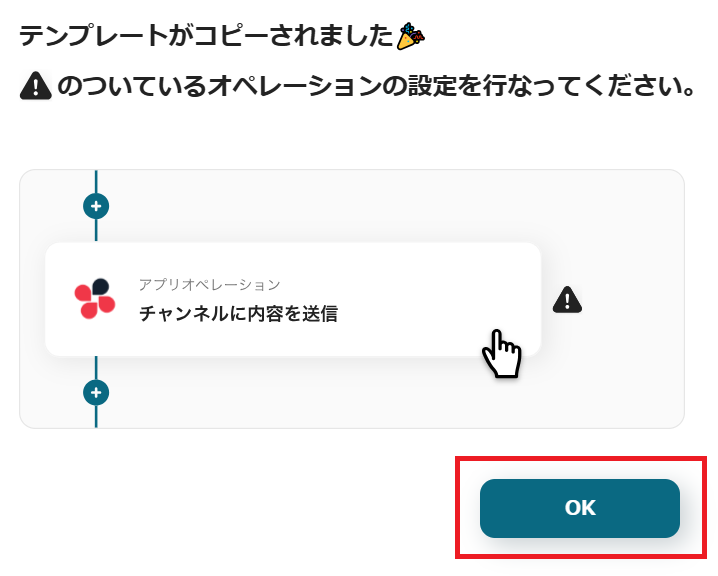
「テンプレートがコピーされました」と表示されるので「OK」をクリックします。
ステップ3:Salesforceのトリガー設定
※Salesforceは、チームプラン・サクセスプランをご利用の方向けのアプリです。フリープランやミニプランで使うと、フローボットのオペレーションやデータコネクトがエラーになってしまうのでご注意ください。有料プラン(チームプラン・サクセスプラン)には2週間の無料トライアルがあります。トライアル期間中なら、普段は制限されているSalesforceも問題なくお試しいただけます。ぜひこの機会にいろいろと体験してみましょう!
※Salesforceと連携すると出来ることもご参照ください。
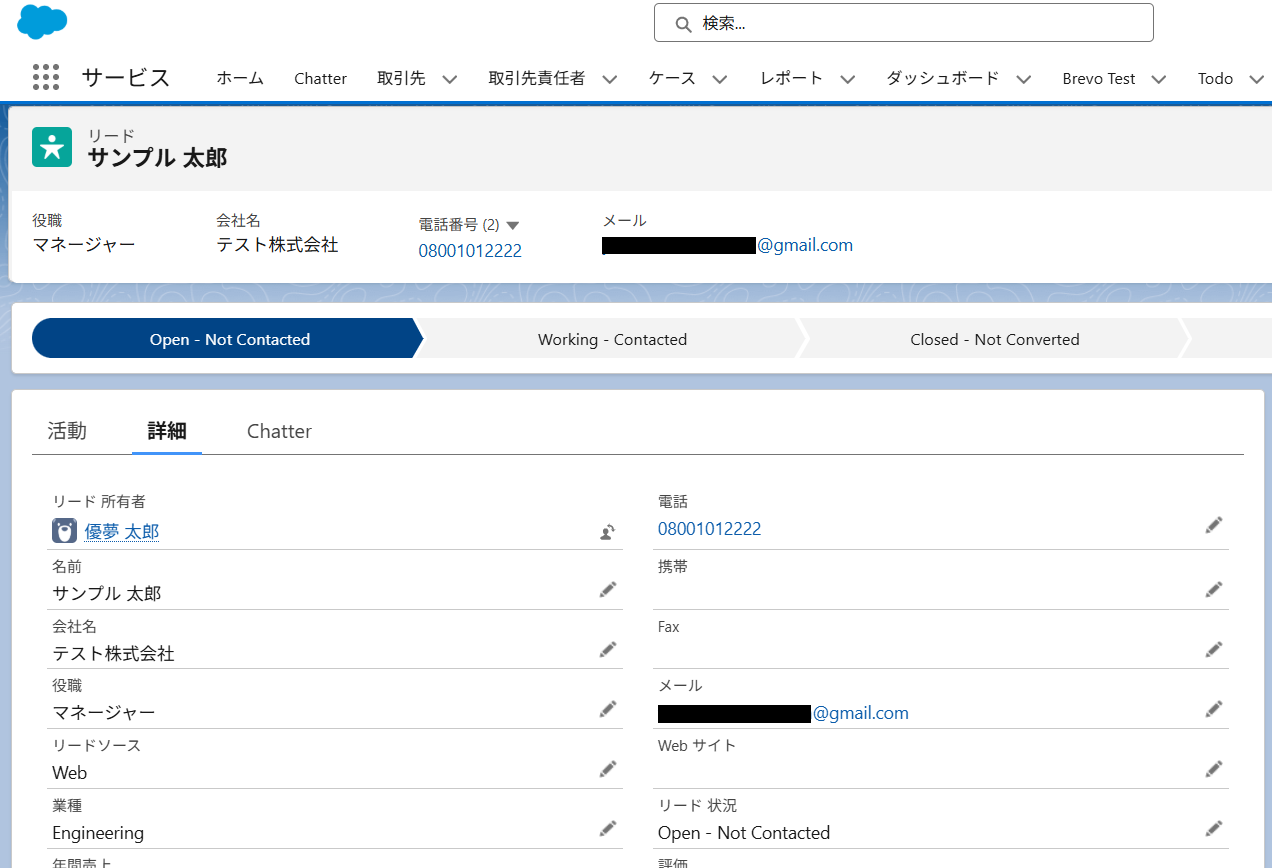
はじめにSalesforceでテスト用の新規リードを登録しましょう。
今回は例として、このリードをもとにフォローアップメールの文面を生成し、Outlookで送信するという想定で進めていきます。
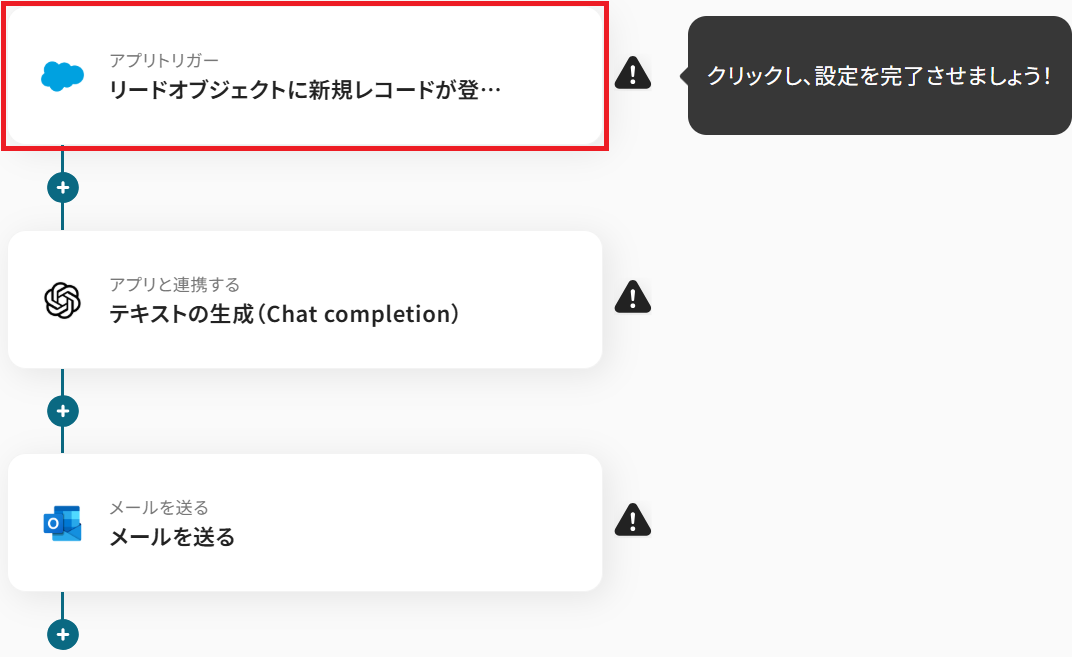
準備できたらYoomの設定画面に戻り「リードオブジェクトに新規レコードが登録されたら」をクリック。
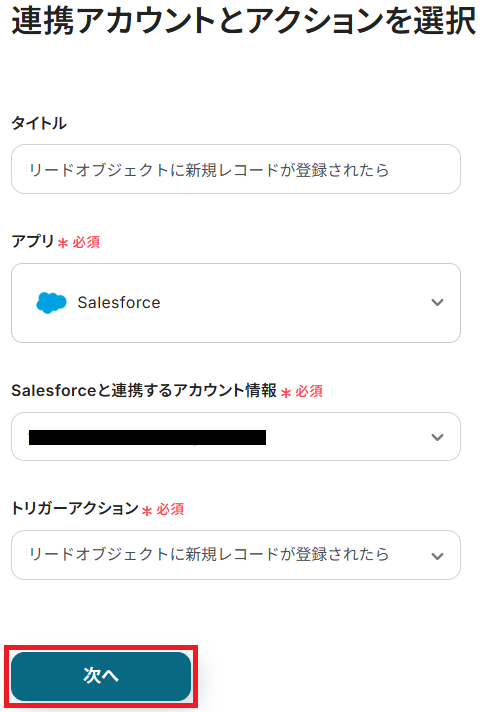
タイトルと連携するアカウント情報を任意で設定し、トリガーアクションはテンプレート通りに「リードオブジェクトに新規レコードが登録されたら」のまま「次へ」をクリックしてください。
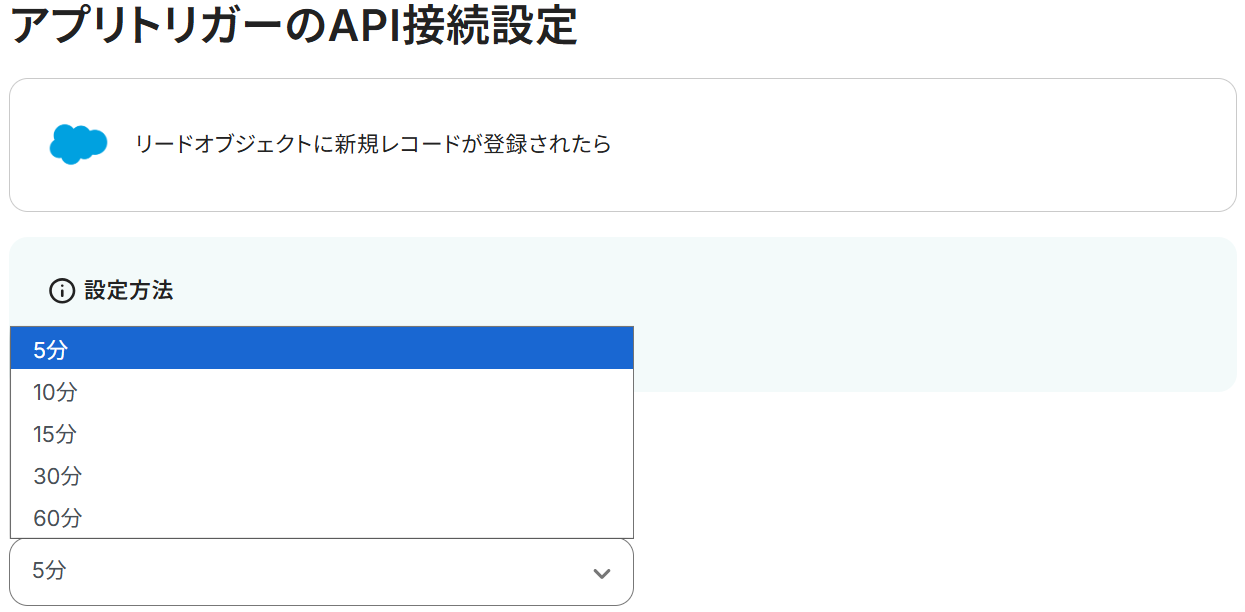
アプリトリガーのAPI接続設定という画面が表示されるので、まずトリガーの起動間隔をプルダウンから選択しましょう。
※トリガーの起動タイミングは、5分、10分、15分、30分、60分のいずれかで設定できます。ご利用プランによって、設定できるトリガーの最短間隔が違うので、その点は要チェックです。なお、基本的にはそのプランの最短の起動間隔にしてお使いいただくことをおすすめします。
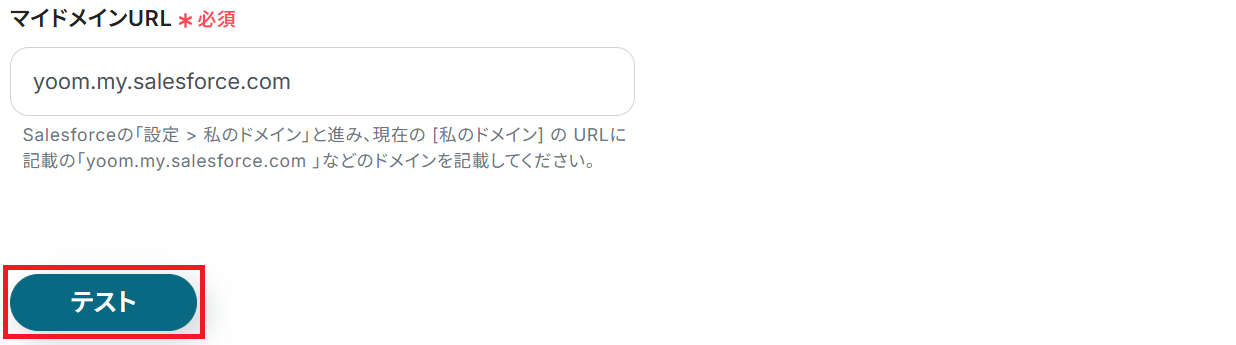
次に、テキストボックス下部の説明を参考にマイドメインURLを入力してテストしてください。
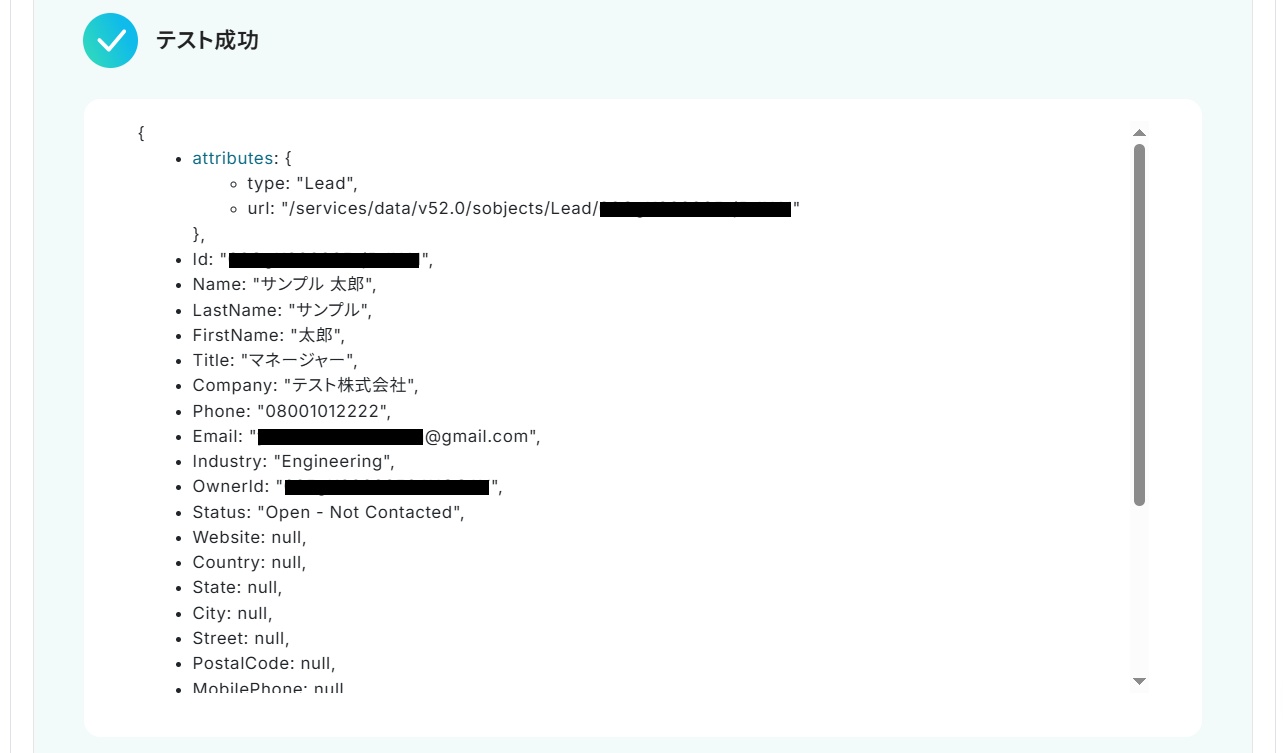
成功したら保存しましょう。ここで取得した値を次以降のステップで活用します。
※"Session expired or invalid"というエラーが表示された場合はこちらをご確認ください。
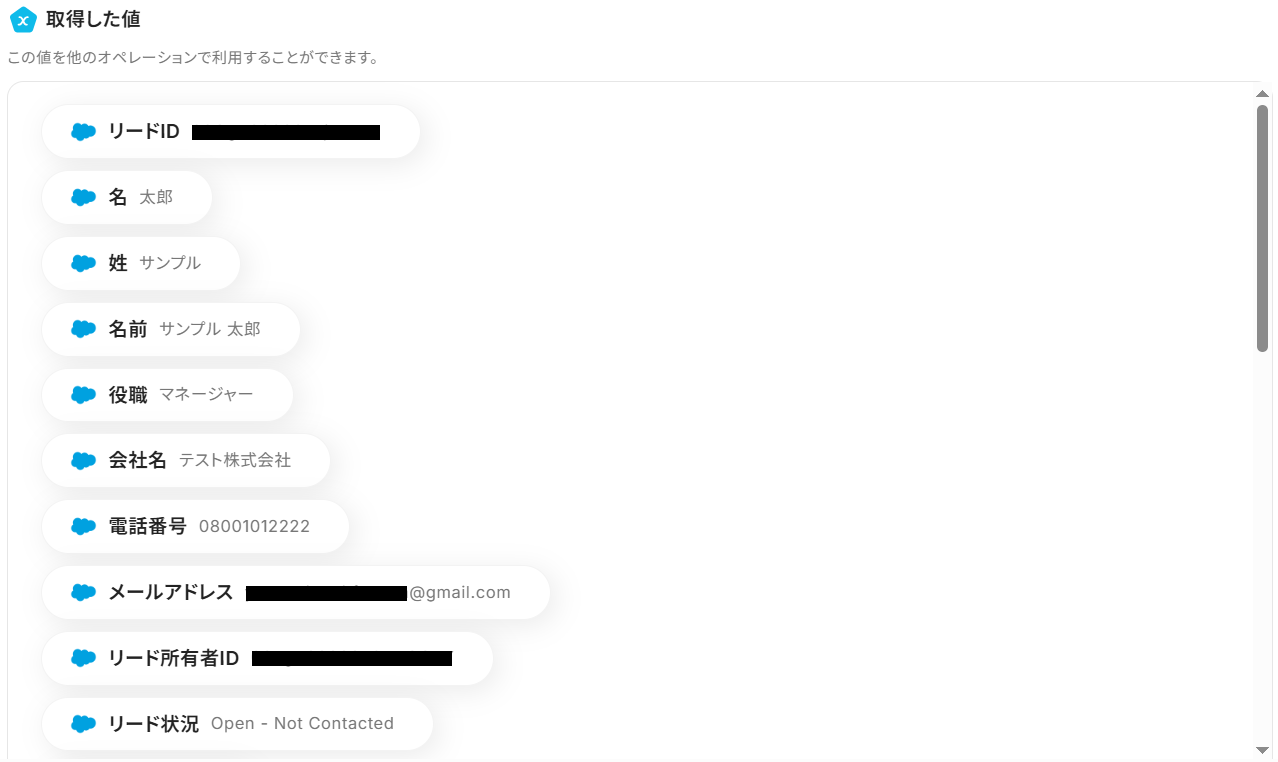
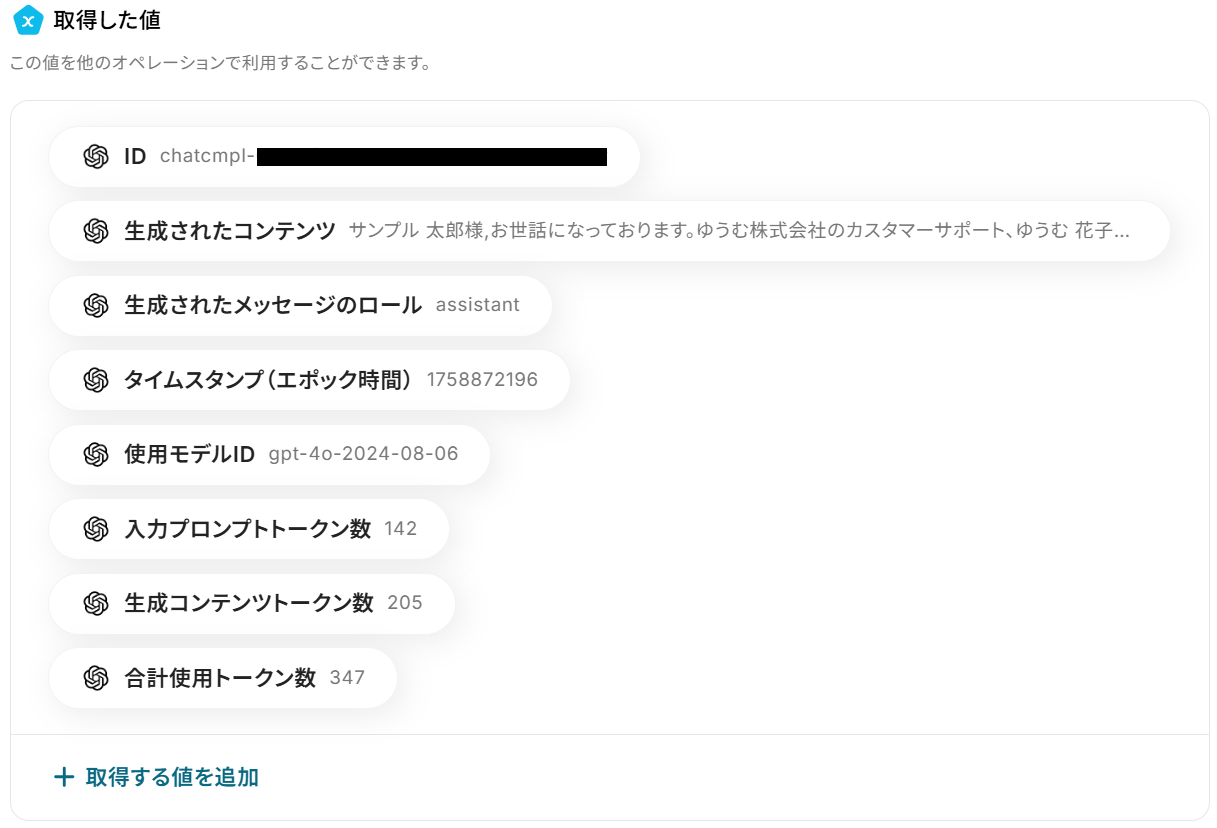
※取得した値とは?
トリガーやオペレーション設定時に、「テスト」を実行して取得した値のことです。
後続のオペレーション設定時の値として利用でき、フローボットを起動する度に変動した値となります。
ステップ4:OpenAIのアクション設定
※ChatGPT(OpenAI)を使ったアクションを動かすには、OpenAIのAPI有料プランに契約しておく必要があります。APIの利用料金が発生した時にスムーズに支払いができるよう、契約内容を整えておきましょう。https://openai.com/ja-JP/api/pricing/
※ChatGPT/OpenAIと連携して出来ることも併せてご参照ください。
先ほど取得したリード情報をもとに、OpenAIを使ってメールの文面を生成します。
「テキストの生成(Chat completion)」をクリックしましょう。
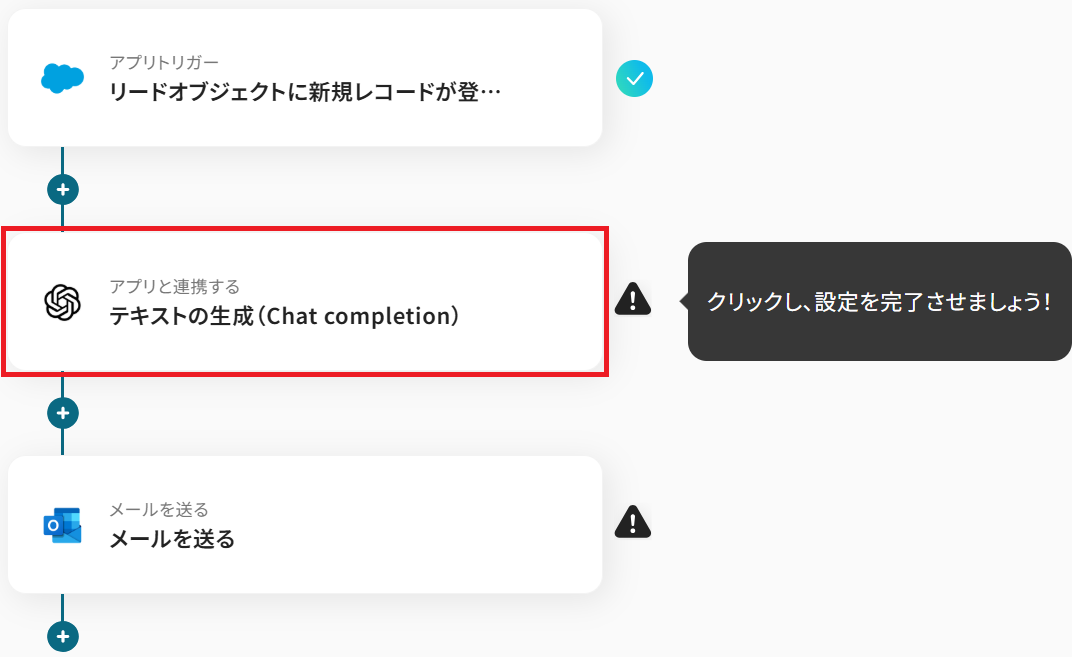
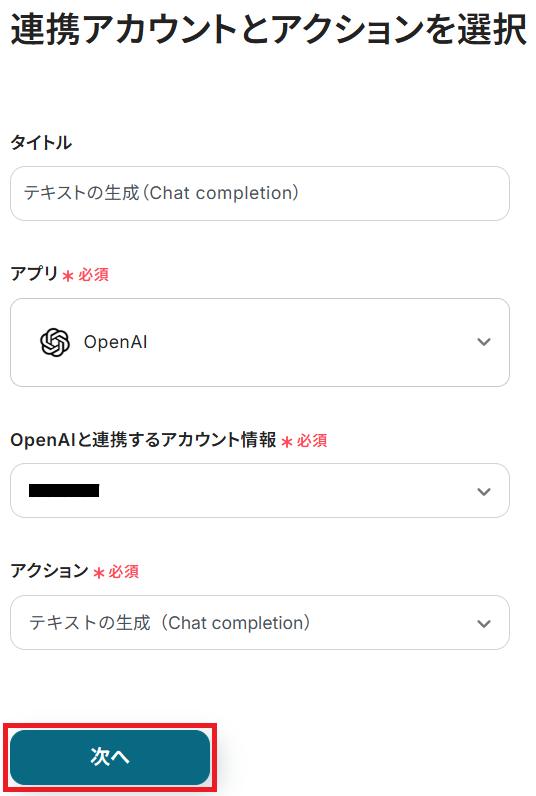
ステップ3と同様、アクションは「テキストの生成(Chat completion)」のまま「次へ」をクリック。
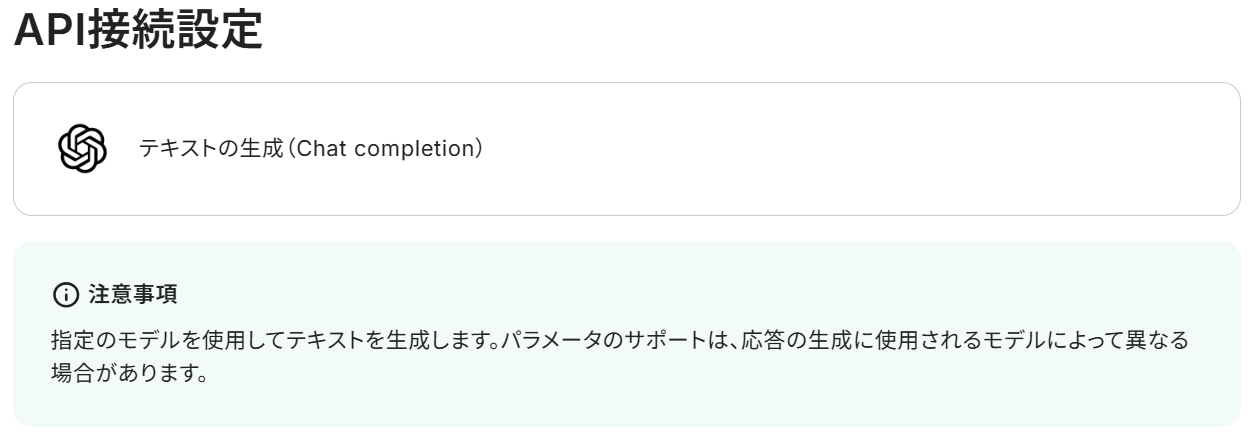
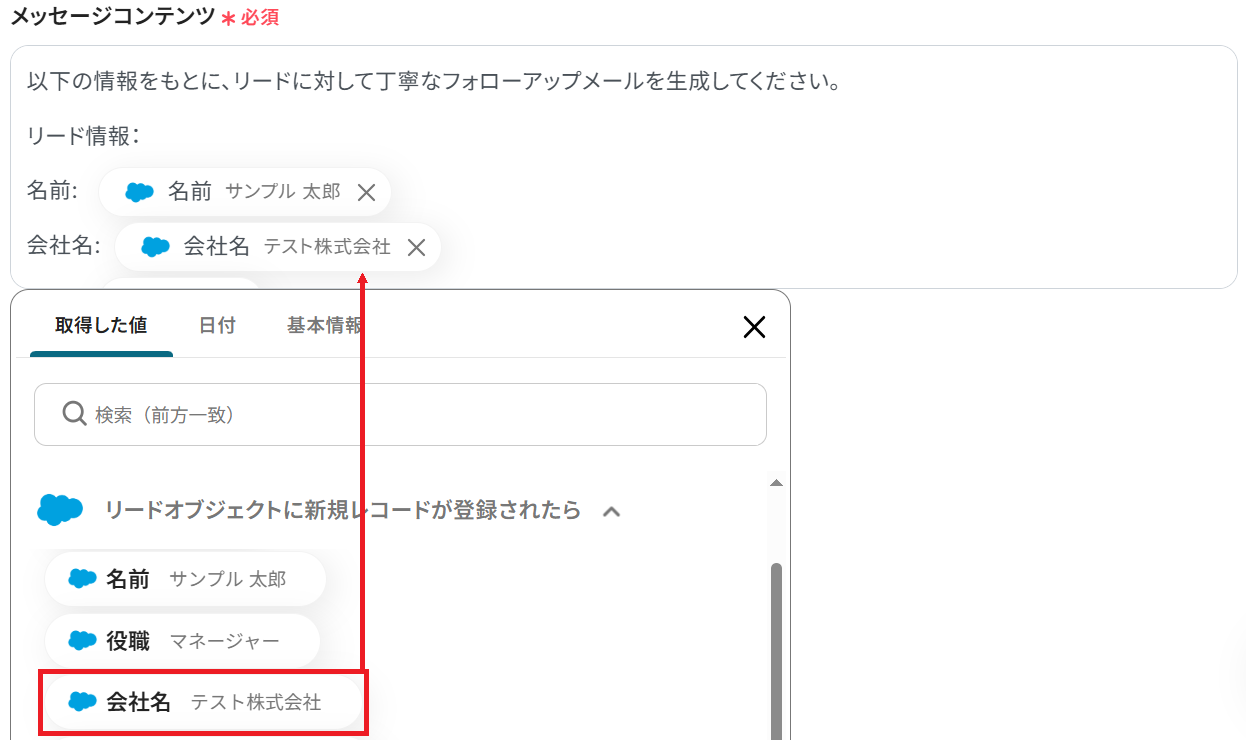
メッセージコンテンツは予め設定されている通りで大丈夫です。
※以下のようにSalesforceから取得した値を設定することで、トリガーが実行されるたびに最新の情報を反映できます。
以降の項目については、必須項目以外は任意なので選択しなくても問題ありません。
- ロール…「ユーザーと対話する際にChatGPTがどのような立場から回答を出力するか」という役割
- 推論努力…推論モデルに対する努力度合い
など、必要に応じて設定してください。
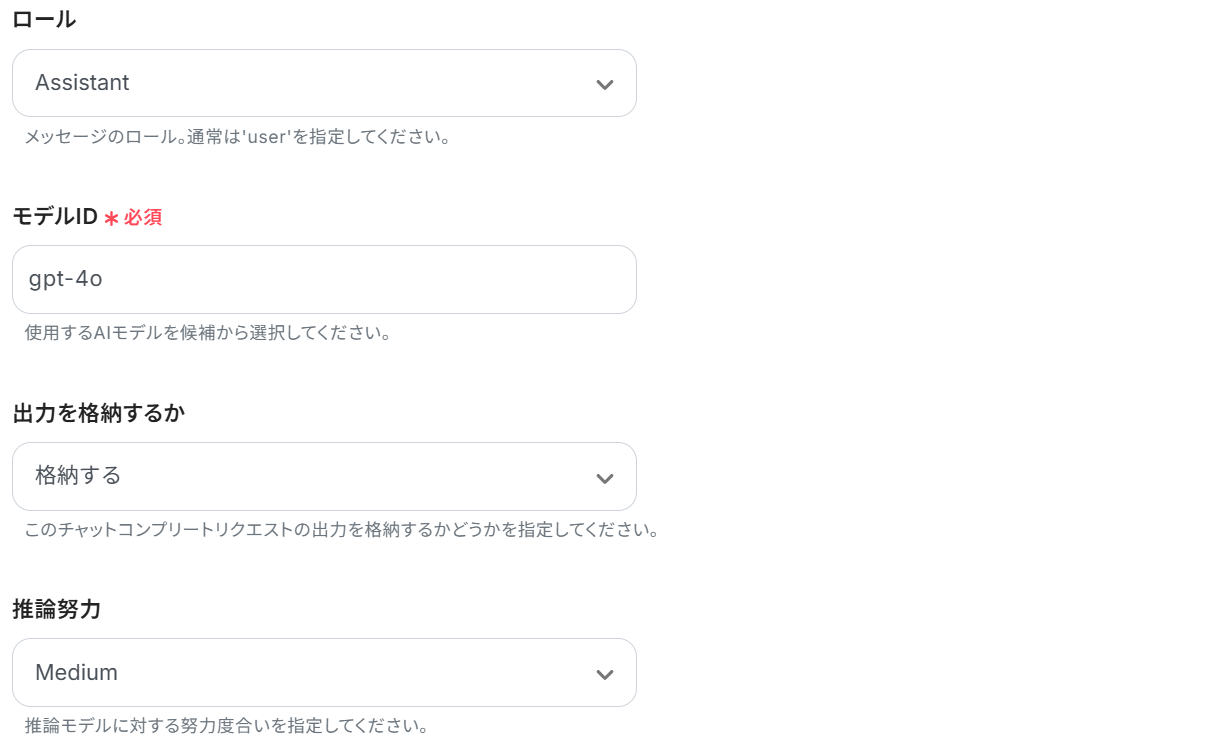
設定が完了したらテストしましょう。
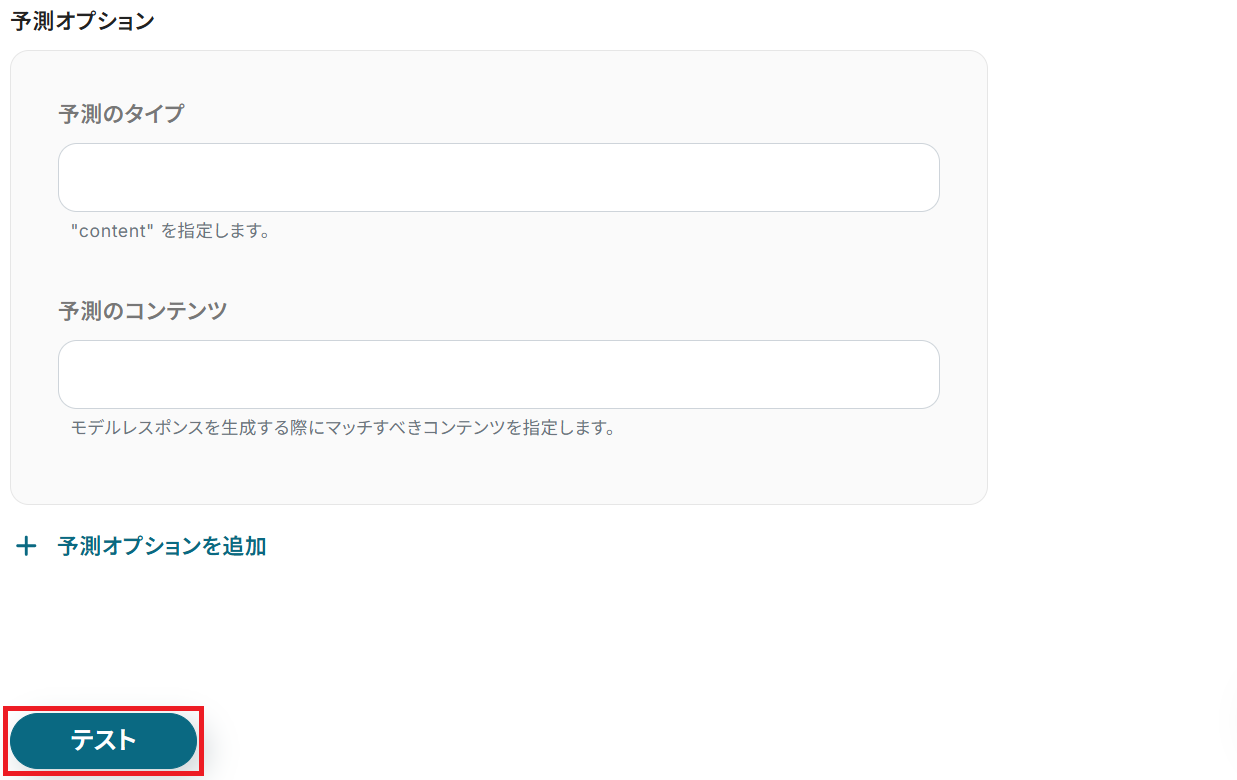
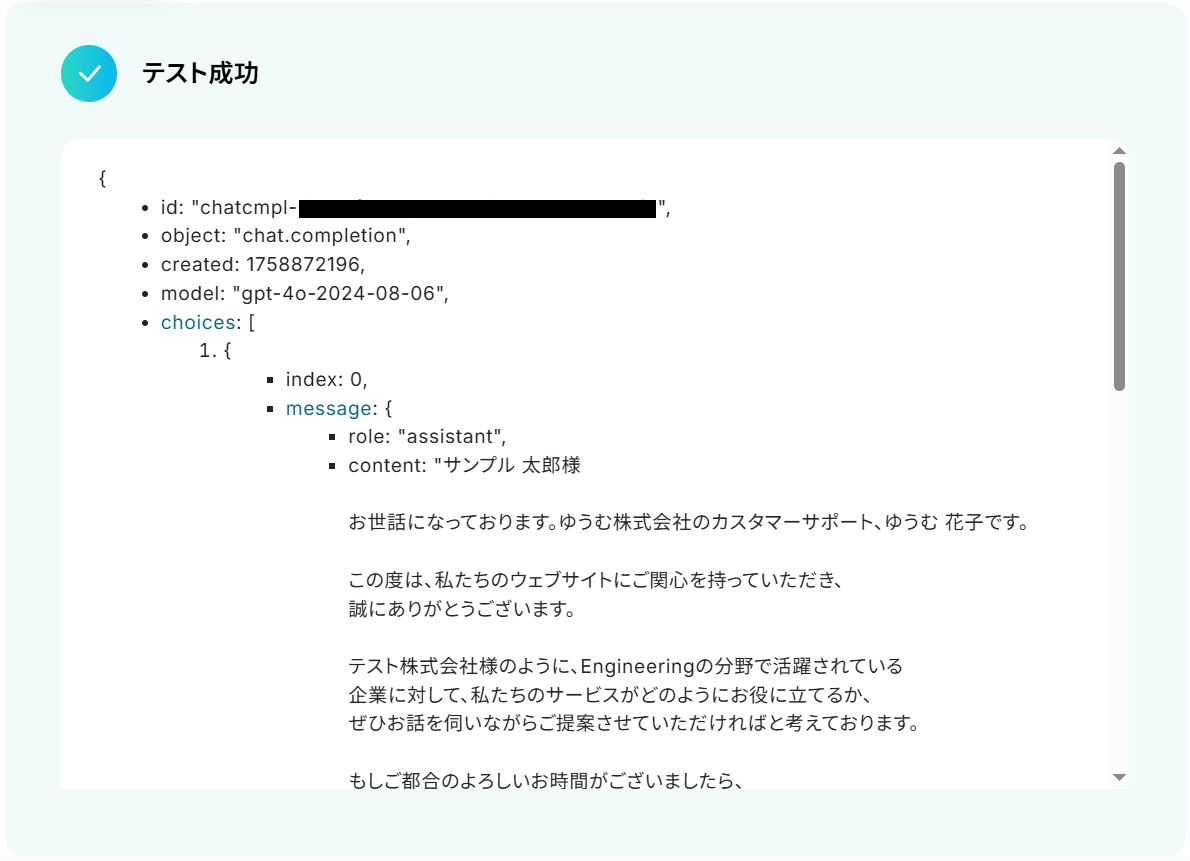
成功したら保存してください。OpenAIがフォローアップメールの文面を生成してくれました!
ステップ5:Outlookのアクション設定
OpenAIが生成したメールの文面をOutlookで送信します。
「メールを送る」をクリック。
※「メールを送る」でできることもご参照ください。
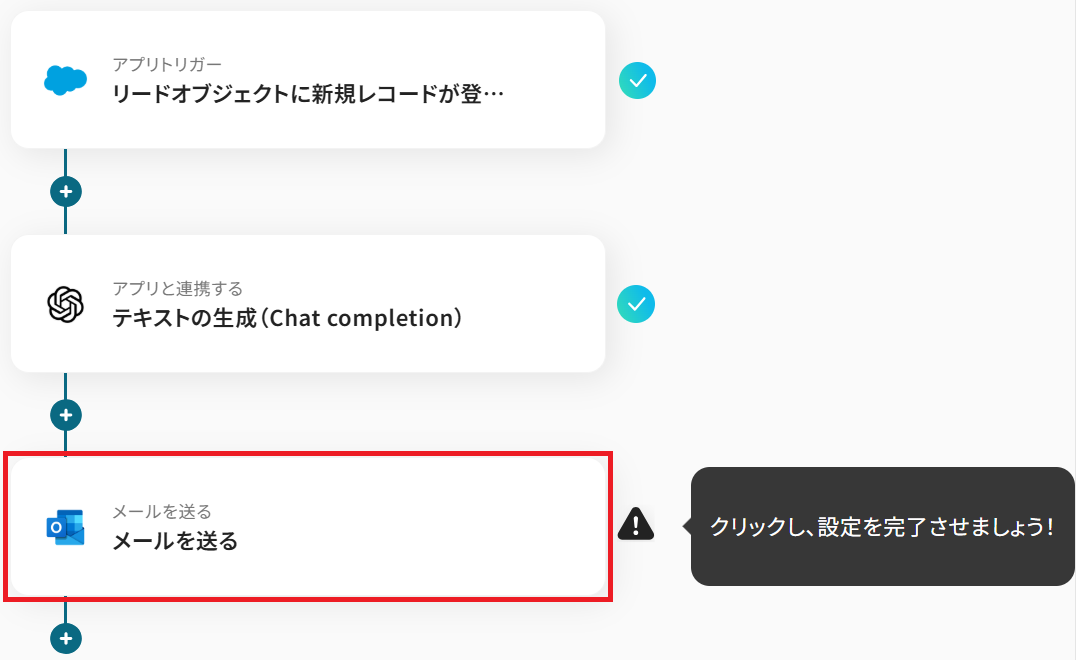
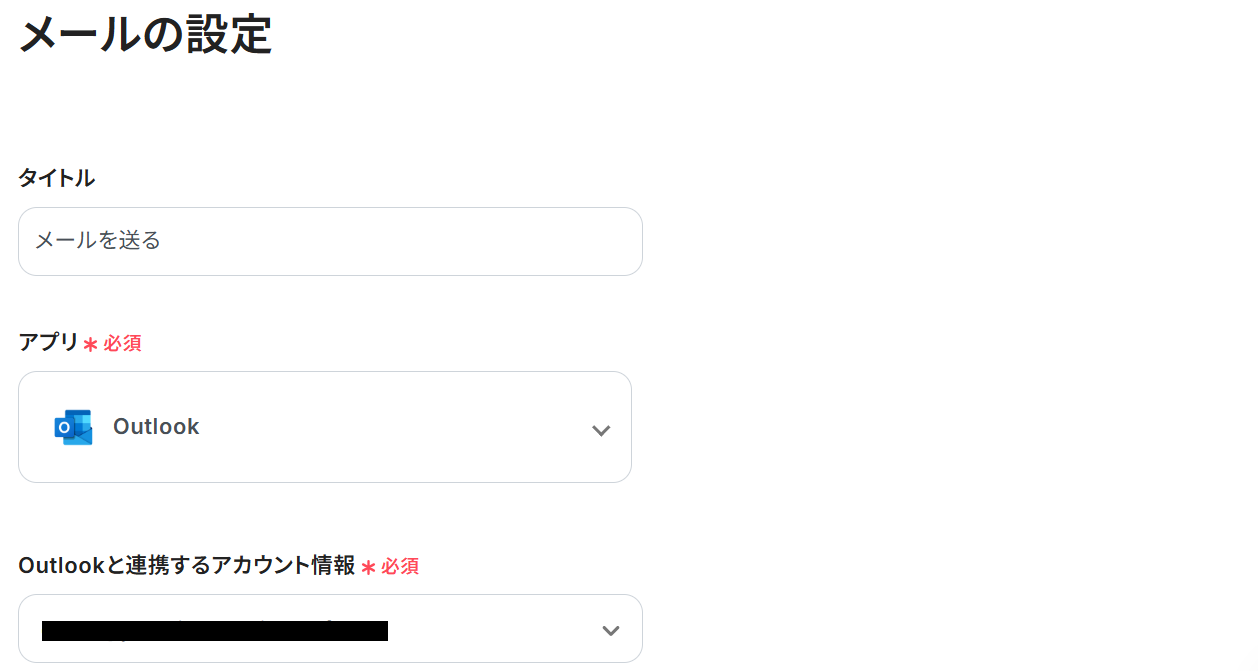
メールの設定に入ります。まず連携するアカウントが正しいか確認しましょう。
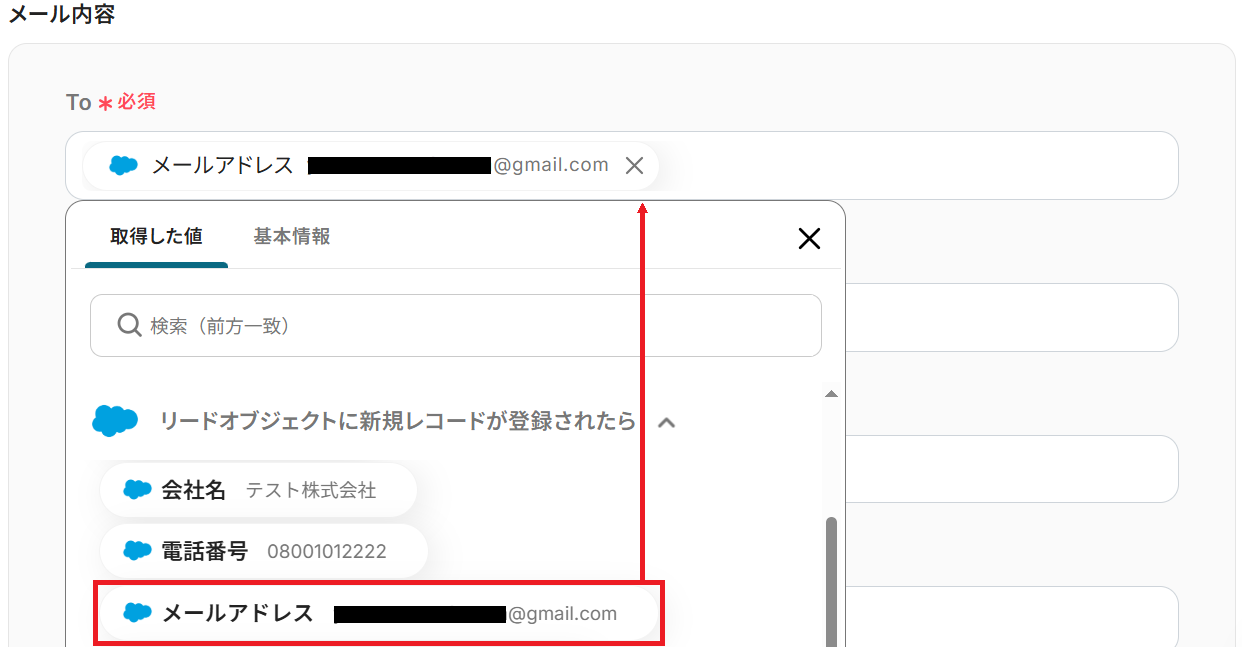
次に、Toの欄にSalesforceの「メールアドレス」の値を設定してください。CC・BCCの設定も可能です。
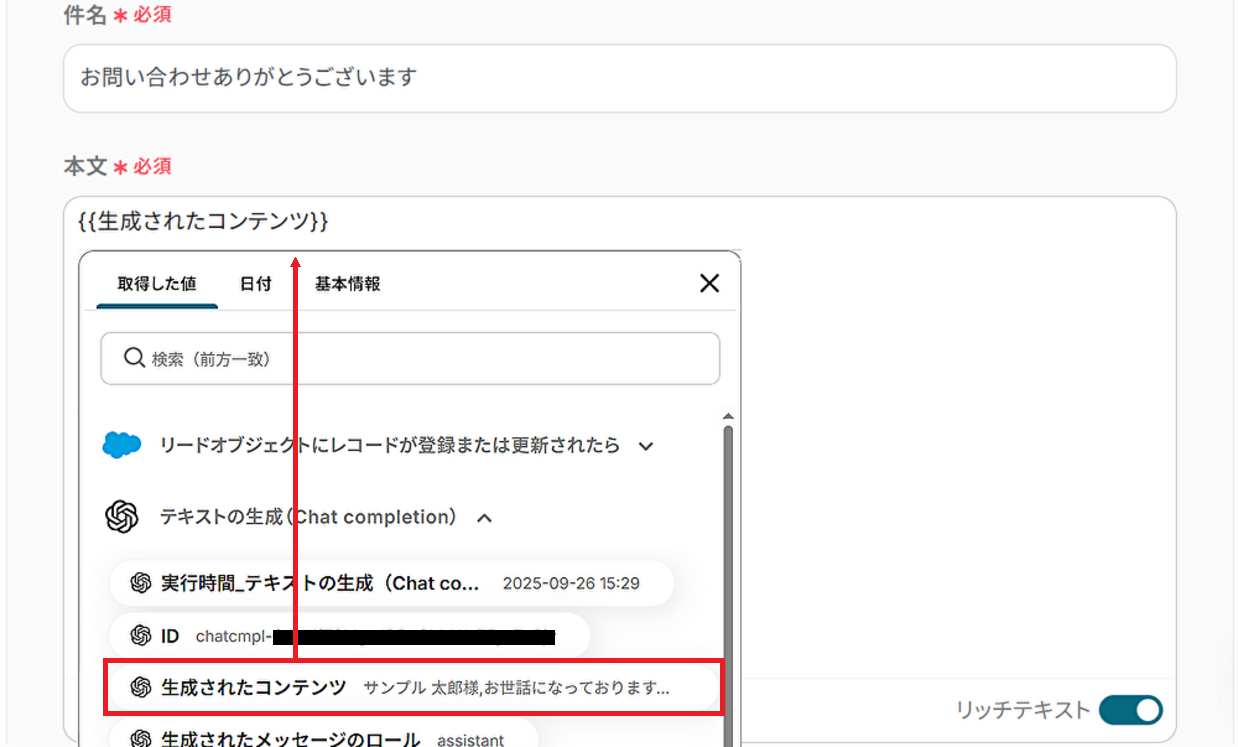
最後に件名と本文を入力しましょう。
固定の文章や、Salesforce・OpenAIから取得したアウトプットなどの変数を組み合わせて自由にカスタマイズできます。
通知したい形式で設定してみてください。
「次へ」をクリックするとメール送信のテスト画面に移るので、内容に誤りがないか確認してテストしましょう。
※「テスト」をクリックすると実際にメールが送信されます。送付されてもいいアドレスか事前にご確認いただくと安心です。
※テストが成功しない場合、Toに設定されているアドレスがアドレス形式になっていない可能性があります。@などが大文字になっていないかを確認してみてください。それでも成功しない場合は、再度マイアプリ連携を実施することで解消する場合があります。
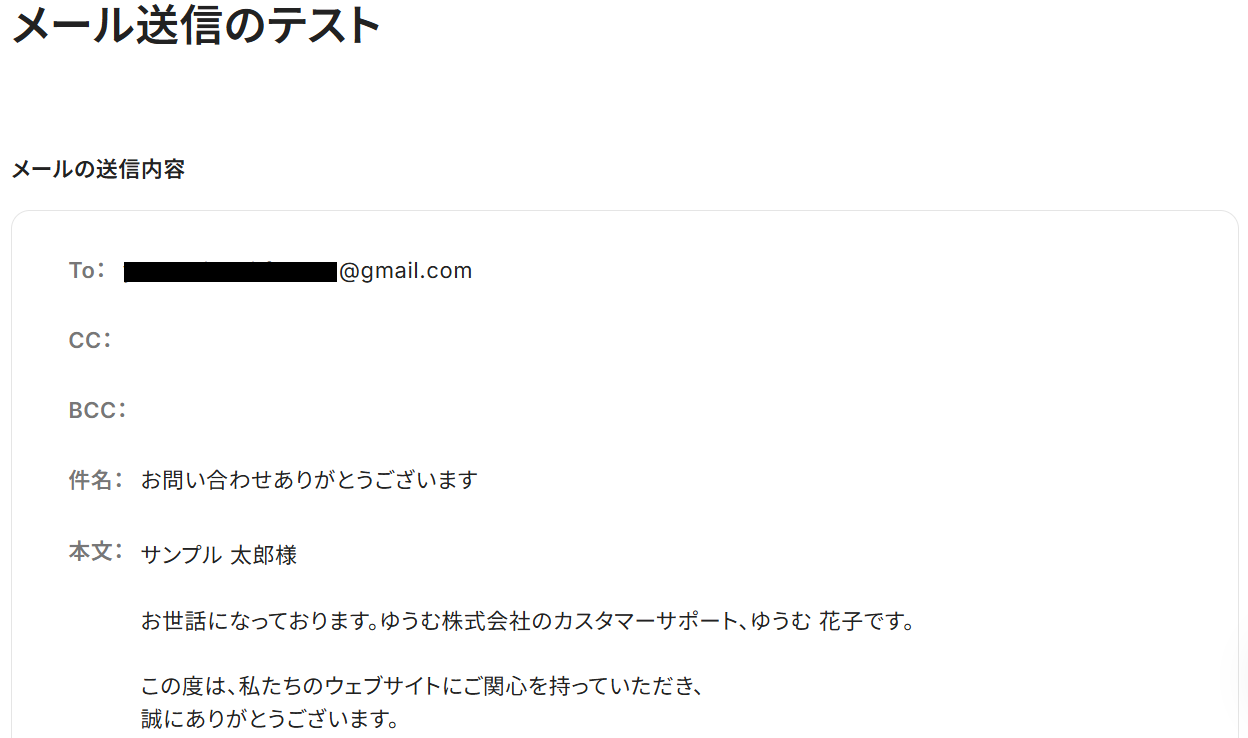
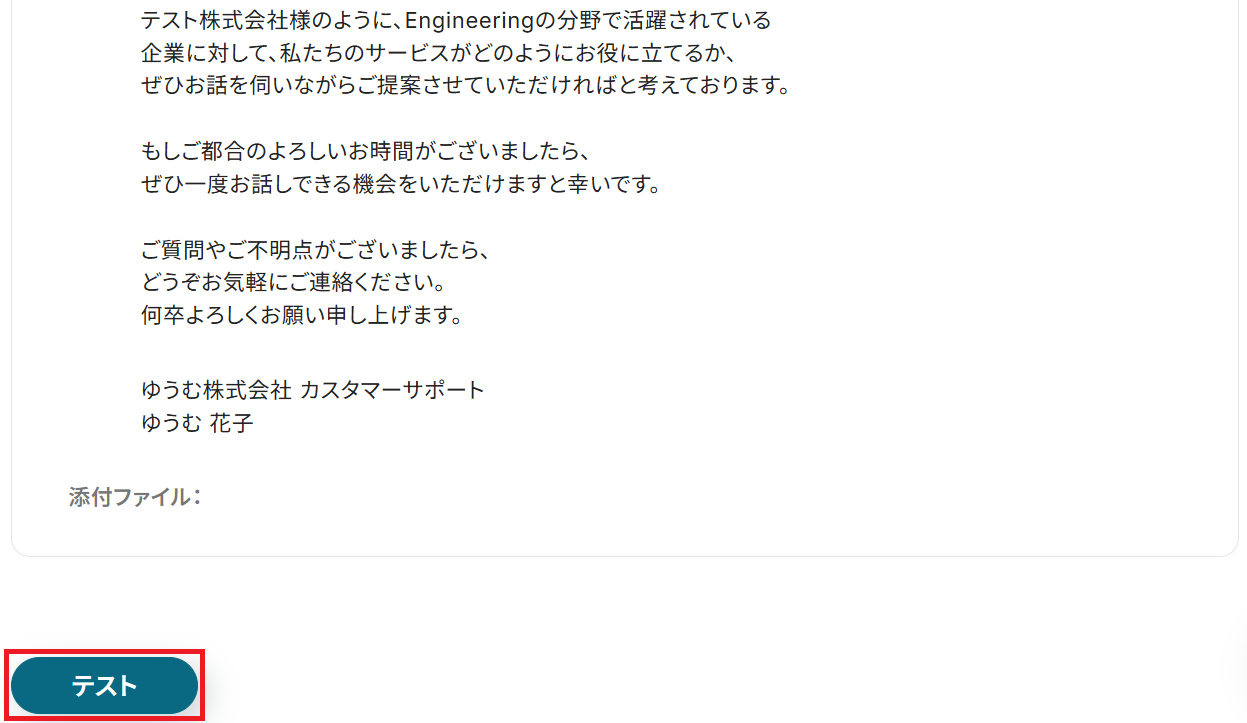
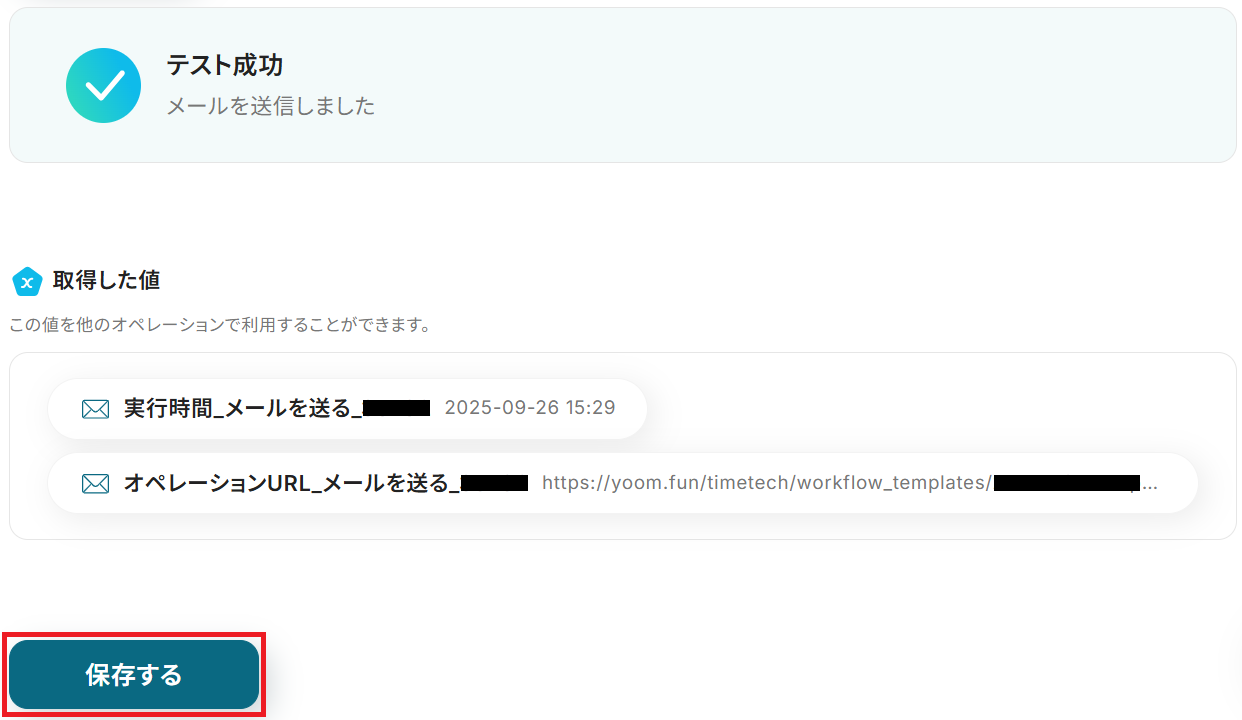
成功したら保存しましょう。
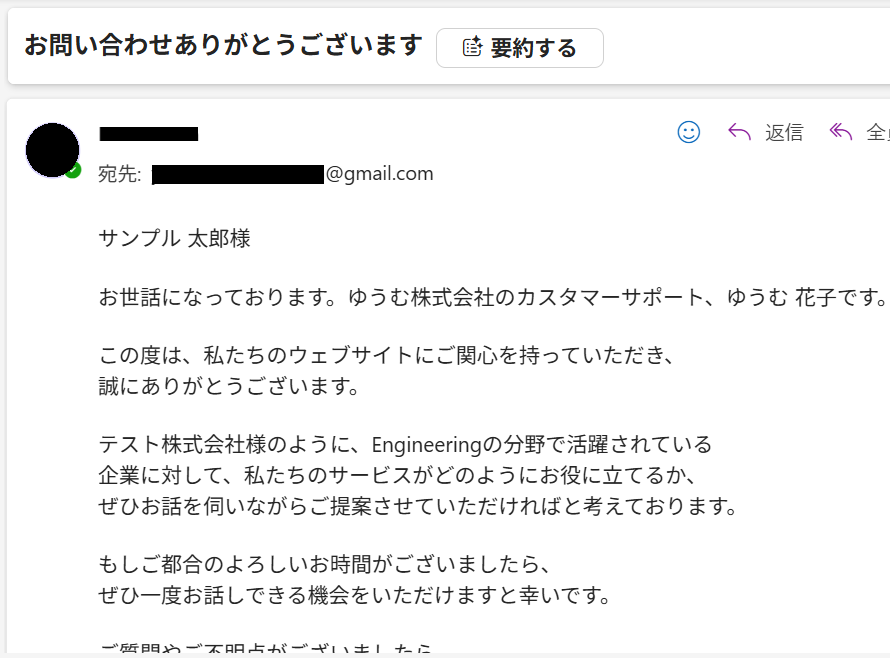
Salesforceのリード情報をもとにしたフォローアップメールが、連携したOutlookアドレスから送信されました!
ステップ6:トリガーをONにして起動準備完了
最後に「トリガーをON」をクリックしたら、自動化の設定は完了です。
正しくフローボットが起動するか確認しましょう。
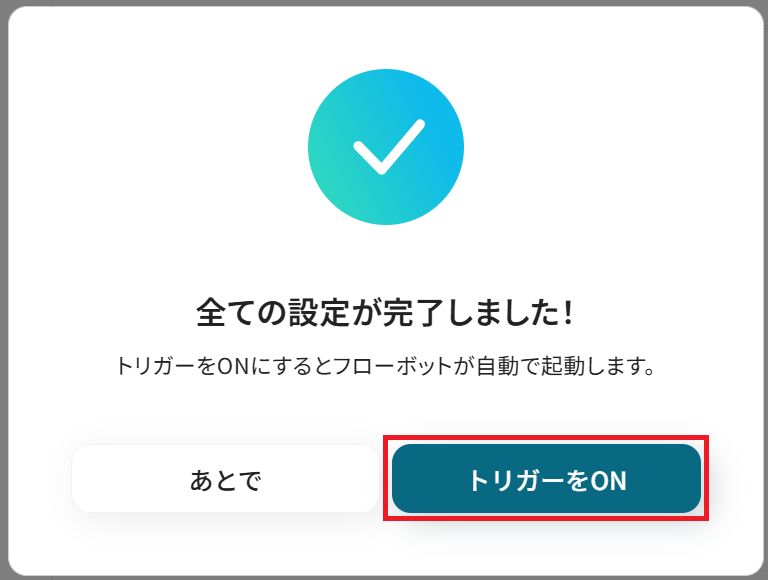
以上が、Salesforceに新規リードが追加されたら、OpenAIでフォローアップメールを生成し、Outlookで送信する方法でした!
OpenAIを活用したその他の自動化例
Yoomでは、OpenAIを活用した様々な自動化を実現できます。ここでは、OpenAIに関連する他のテンプレートをいくつかご紹介します。
■概要Googleフォームで受け付けた問い合わせやアンケートに対して、一件ずつ内容を確認し返信メールを作成する作業は、手間がかかり対応の遅れに繋がることも少なくありません。このワークフローを活用すれば、Googleフォームに回答が送信された際に、その内容を基にOpenAIが最適な回答文を自動で生成し、メールで送信までを完結させることができ、こうした課題をスムーズに解消します。
■このテンプレートをおすすめする方- Googleフォームでの問い合わせ対応において、返信作成業務を効率化したいと考えている方
- OpenAIを活用して、顧客への回答文生成を自動化し、対応品質の向上を目指す担当者の方
- 手作業でのメール返信による対応漏れや遅延を防ぎ、業務の確実性を高めたい方
■このテンプレートを使うメリット- Googleフォームへの回答をトリガーにOpenAIが回答文を生成しメール送信までを自動化するため、返信作成に費やしていた時間を短縮できます。
- OpenAIが設定されたプロンプトに基づき回答を生成するため、担当者による回答の質のばらつきを防ぎ、対応品質を均一化できます。
■フローボットの流れ- はじめに、GoogleフォームとOpenAIをYoomと連携します。
- 次に、トリガーでGoogleフォームを選択し、「フォームに回答が送信されたら」というアクションを設定して、対象のフォームを指定します。
- 次に、オペレーションでOpenAIを選択し、「テキストの生成(Chat completion)」アクションを設定し、フォームの回答内容を基に回答文を生成するようプロンプトを記述します。
- 最後に、オペレーションでYoomの「メールを送る」アクションを設定し、フォーム回答者のメールアドレスを宛先に、OpenAIが生成したテキストを本文に設定して送信します。
※「トリガー」:フロー起動のきっかけとなるアクション、「オペレーション」:トリガー起動後、フロー内で処理を行うアクション
■このワークフローのカスタムポイント- OpenAIの「テキストの生成」アクションでは、生成したい文章の指示(プロンプト)を自由にカスタムできます。Googleフォームの回答内容を変数として組み込むことで、より個別最適化された文章を生成できます。
- Yoomの「メールを送る」アクションでは、宛先や件名、本文などを設定します。前段のGoogleフォームで取得した情報やOpenAIで生成したテキストなどを変数として利用でき、固定の文章と組み合わせることも可能です。
■注意事項- OpenAI、GoogleフォームのそれぞれとYoomを連携してください。
- トリガーは5分、10分、15分、30分、60分の間隔で起動間隔を選択できます。
- プランによって最短の起動間隔が異なりますので、ご注意ください。
- ChatGPT(OpenAI)のアクションを実行するには、OpenAIのAPI有料プランの契約が必要です。(APIが使用されたときに支払いができる状態)
- Googleフォームをトリガーとして使用した際の回答内容を取得する方法は「Googleフォームトリガーで、回答内容を取得する方法」を参照ください。
■概要
Zoomでの会議後、録画を聞き直して議事録を作成する作業に時間を取られていませんか。手作業での文字起こしや要約は手間がかかる上、重要な内容を正確にまとめるのは難しいものです。このワークフローを活用すれば、Zoomミーティングが終了するだけで、AIが自動で内容を文字起こし・要約し、Google スプレッドシートに記録します。議事録作成の手間を省き、会議内容の管理を効率化できます。
■このテンプレートをおすすめする方
- Zoomでの商談や打ち合わせが多く、議事録作成の工数を削減したい営業担当者の方
- 会議の決定事項やタスクをOpenAIで要約し、チームで効率的に共有したい方
- Google スプレッドシートで会議録を管理しており、入力作業を自動化したい方
■このテンプレートを使うメリット
- Zoom会議終了後の文字起こしから要約、転記までを自動化し、議事録作成にかかる時間を短縮します。
- 手作業による文字の聞き間違いや要約の抜け漏れ、転記ミスといったヒューマンエラーを防ぎます。
■フローボットの流れ
- はじめに、Zoom、OpenAI、Google スプレッドシートをYoomと連携します。
- 次に、トリガーでZoomを選択し、「ミーティングが終了したら」フローが起動するように設定します。
- 続いて、Zoomの「ミーティングのレコーディング情報を取得する」アクションを設定し、対象の録画データを特定します。
- 次に、Zoomの「ミーティングのレコーディングファイルをダウンロードする」アクションで、音声ファイルをYoom内に取得します。
- 取得した音声ファイルを、AI機能の「音声データを文字起こしする」アクションでテキストデータに変換します。
- テキスト化されたデータを、ChatGPTの「テキストの生成」アクションで指定した内容に沿って要約します。
- 最後に、Google スプレッドシートの「レコードを追加する」アクションで、要約された内容を指定のシートに追加します。
※「トリガー」:フロー起動のきっかけとなるアクション、「オペレーション」:トリガー起動後、フロー内で処理を行うアクション
■このワークフローのカスタムポイント
- AIによる文字起こしでは、話者分離の有無などを設定できます。会議の形式に合わせて設定を調整することで、より精度の高いテキスト化が可能です。
- ChatGPTによるテキスト生成では、プロンプトを自由に編集できます。「ですます調で要約して」「箇条書きでまとめて」など、出力したい形式を指定することが可能です。
■注意事項
- OpenAI、Zoom、Google スプレッドシートのそれぞれとYoomを連携してください。
- トリガーは5分、10分、15分、30分、60分の間隔で起動間隔を選択できます。
- プランによって最短の起動間隔が異なりますので、ご注意ください。
- ChatGPT(OpenAI)のアクションを実行するには、OpenAIのAPI有料プランの契約が必要です。(APIが使用されたときに支払いができる状態)
https://openai.com/ja-JP/api/pricing/ - ChatGPTのAPI利用はOpenAI社が有料で提供しており、API疎通時のトークンにより従量課金される仕組みとなっています。そのため、API使用時にお支払いが行える状況でない場合エラーが発生しますのでご注意ください。
- Zoomのプランによって利用できるアクションとそうでないアクションがあるため、ご注意ください。
- 現時点では以下のアクションはZoomの有料プランのみ利用可能です。
- ミーティングが終了したら
- ミーティングのレコーディング情報を取得する(クラウド上に存在するレコーディングのみ取得可能なため)
- 詳細は以下をご参照ください。
https://intercom.help/yoom/ja/articles/9550398-zoom%E3%81%A7%E3%83%9F%E3%83%BC%E3%83%86%E3%82%A3%E3%83%B3%E3%82%B0%E3%81%AE%E3%83%AC%E3%82%B3%E3%83%BC%E3%83%87%E3%82%A3%E3%83%B3%E3%82%B0%E6%83%85%E5%A0%B1%E3%82%92%E5%8F%96%E5%BE%97%E3%81%99%E3%82%8B%E9%9A%9B%E3%81%AE%E6%B3%A8%E6%84%8F%E7%82%B9
■概要Slack上で画像生成のアイデアが出た際に、都度AIツールを開いてプロンプトを入力し、生成された画像をまたSlackに貼り付ける作業は手間ではないでしょうか。このワークフローを活用すれば、Slackの特定チャンネルにテキストを投稿するだけで、OpenAIが自動で画像を生成し、その画像URLをスレッドに返信します。アイデアの視覚化やクリエイティブ作成のプロセスが円滑になります。
■このテンプレートをおすすめする方- Slackを使い、チームでクリエイティブに関するやり取りを頻繁に行う方
- テキストベースのアイデアを、素早くビジュアルで確認し共有したい企画担当者の方
- AIを活用して、日々のコミュニケーションや業務プロセスを効率化したいと考えている方
■このテンプレートを使うメリット- Slackへの投稿から画像生成、URLの返信までが自動化されるため、手作業でのコピー&ペーストやアプリを切り替える手間を省き、時間を短縮できます。
- アイデアを画像として共有するフローが確立されることで、チーム内でのイメージ共有が円滑になり、コミュニケーションの効率が高まります。
■フローボットの流れ- はじめに、SlackとOpenAIをYoomと連携します。
- 次に、トリガーでSlackを選択し、「メッセージがチャンネルに投稿されたら(Webhook)」というアクションを設定し、監視したいチャンネルを指定します。
- 次に、オペレーションでOpenAIの「テキストから画像を生成する」アクションを設定し、プロンプトとしてトリガーで取得したSlackのメッセージ内容を連携します。
- 最後に、オペレーションでSlackの「スレッドにメッセージを送る」アクションを設定し、生成された画像のURLを、元の投稿のスレッドに自動で返信します。
※「トリガー」:フロー起動のきっかけとなるアクション、「オペレーション」:トリガー起動後、フロー内で処理を行うアクション
■このワークフローのカスタムポイント- OpenAIの「テキストから画像を生成する」アクションでは、プロンプトにSlackの投稿内容だけでなく、特定のスタイルを指定するような固定のテキストを追加することも可能です。
- Slackの「スレッドにメッセージを送る」アクションでは、生成された画像URLに加え、「画像が生成されました」といった固定メッセージや投稿者名などを動的に埋め込み、通知内容を自由にカスタムできます。
■注意事項- Slack、OpenAIのそれぞれとYoomを連携してください。
- OpenAIのアクションを実行するには、API有料プランの契約が必要です。(APIが使用されたときに支払いができる状態)
- OpenAIのAPIはAPI疎通時のトークンにより従量課金される仕組みとなっています。そのため、API使用時にお支払いが行える状況でない場合エラーが発生しますのでご注意ください。
■概要
Google Driveに保存した請求書や議事録などのファイル情報を、手作業で確認し転記する業務に手間を感じていないでしょうか。このワークフローを活用することで、Google Driveにファイルがアップロードされると自動でOCRが文字情報を読み取り、OpenAIが内容を要約し指定のGoogle スプレッドシートへ記録する一連の処理が自動化され、情報収集とデータ入力の効率化を実現できます。
■このテンプレートをおすすめする方
- Google Drive内の書類情報を手作業でGoogle スプレッドシートに転記している方
- 請求書や議事録といった書類の内容をOCRとAIで自動的に要約・データ化したい方
- 複数のツールをまたぐ定型業務を自動化し、本来のコア業務に集中したい方
■このテンプレートを使うメリット
- ファイルの内容確認から要約・転記までの一連の流れが自動で実行されるため、手作業に費やしていた時間を短縮することができます。
- 手動での転記作業で発生しがちな入力ミスや要約内容のばらつきなどを防ぎ、記録される情報の正確性や一貫性を高めることに繋がります。
■フローボットの流れ
- はじめに、Google Drive、OpenAI、Google スプレッドシートをYoomと連携します。
- 次に、トリガーでGoogle Driveを選択し、「特定のフォルダ内に新しいファイル・フォルダが作成されたら」というアクションを設定します。
- 続いて、オペレーションでGoogle Driveの「ファイルをダウンロードする」アクションを設定し、トリガーで検知したファイルを指定します。
- さらに、オペレーションでOCR機能の「画像・PDFから文字を読み取る」アクションを設定し、ダウンロードしたファイルを処理の対象とします。
- 次に、オペレーションでOpenAIの「テキストの生成」アクションを設定し、OCR機能で読み取ったテキストを要約するよう指示します。
- 最後に、Google スプレッドシートの「レコードを追加する」アクションを設定し、OpenAIが生成した要約などを指定のシートに追加します。
※「トリガー」:フロー起動のきっかけとなるアクション、「オペレーション」:トリガー起動後、フロー内で処理を行うアクション
■このワークフローのカスタムポイント
- OCR機能のアクションでは、対象ファイルから抽出したい項目を任意で設定することが可能です。
- OpenAIのアクションでは、テキストの要約だけでなく、プロンプトを工夫することで「箇条書きで要点を抽出する」など、必要に応じた内容を生成できます。
- Google スプレッドシートへのレコード追加では、書き込み先のファイルやシートを自由に選択でき、追加する内容も前段の処理で取得した値を埋め込んで柔軟に設定できます。
■注意事項
- Google Drive、OpenAI、Google スプレッドシートのそれぞれとYoomを連携してください。
- トリガーは5分、10分、15分、30分、60分の間隔で起動間隔を選択できます。
- プランによって最短の起動間隔が異なりますので、ご注意ください。
- OCRまたは音声を文字起こしするAIオペレーションはチームプラン・サクセスプランでのみご利用いただける機能となっております。フリープラン・ミニプランの場合は設定しているフローボットのオペレーションはエラーとなりますので、ご注意ください。
- チームプランやサクセスプランなどの有料プランは、2週間の無料トライアルを行うことが可能です。無料トライアル中には制限対象のアプリやAI機能(オペレーション)を使用することができます。
- ChatGPT(OpenAI)のアクションを実行するには、OpenAIのAPI有料プランの契約が必要です。(APIが使用されたときに支払いができる状態)
https://openai.com/ja-JP/api/pricing/ - ChatGPTのAPI利用はOpenAI社が有料で提供しており、API疎通時のトークンにより従量課金される仕組みとなっています。そのため、API使用時にお支払いが行える状況でない場合エラーが発生しますのでご注意ください。
■概要
問い合わせフォームやアンケートなどで日々寄せられる長文のテキスト、その内容把握に時間を取られていませんか?手作業での確認は手間がかかるだけでなく、重要な情報を見落とす原因にもなり得ます。このワークフローは、フォームで受け付けた内容をOpenAIが自動で要約し、指定のSlackチャンネルへ通知するものです。SlackとOpenAIを連携させることで、情報共有の迅速化と業務効率の向上を実現します。
■このテンプレートをおすすめする方
- Slack上で問い合わせ内容を迅速に把握したいと考えているカスタマーサポート担当の方
- OpenAIを活用して様々なテキスト情報を要約し、チームに共有したいと考えている方
- SlackとOpenAIの連携による業務自動化の具体的な活用方法を探しているDX推進担当者の方
■このテンプレートを使うメリット
- フォーム送信後、OpenAIが自動で内容を要約するため、長文を読む時間を省き、重要な情報を素早く把握できます
- 要約結果がSlackに自動で通知されるため、関係者間での情報共有がスムーズになり、対応の初動を早めることができます
■フローボットの流れ
- はじめに、SlackとOpenAIをYoomと連携します
- 次に、トリガーでフォームトリガーを選択し、「フォームが送信されたら」というアクションを設定します
- 次に、オペレーションでOpenAIを選択し、「テキストを生成する」アクションで、フォームで受け取った内容を要約するように設定します
- 最後に、オペレーションでSlackの「チャンネルにメッセージを送る」アクションを設定し、OpenAIで生成された要約テキストを指定のチャンネルに通知します
※「トリガー」:フロー起動のきっかけとなるアクション、「オペレーション」:トリガー起動後、フロー内で処理を行うアクション
■このワークフローのカスタムポイント
- フォームトリガーで設定する質問項目は、収集したい情報に応じて任意で作成・編集が可能です
- OpenAIのオペレーションでは、テキスト生成に利用するモデルIDを任意で選択してください
- Slackへの通知アクションでは、メッセージを投稿したいチャンネルを任意で指定してください
■注意事項
- OpenAI、SlackのそれぞれとYoomを連携してください。
- ChatGPT(OpenAI)のアクションを実行するには、OpenAIのAPI有料プランの契約が必要です。(APIが使用されたときに支払いができる状態)
- ChatGPTのAPI利用はOpenAI社が有料で提供しており、API疎通時のトークンにより従量課金される仕組みとなっています。そのため、API使用時にお支払いが行える状況でない場合エラーが発生しますのでご注意ください。

■このテンプレートをおすすめする方
- Googleフォームでの問い合わせ対応において、返信作成業務を効率化したいと考えている方
- OpenAIを活用して、顧客への回答文生成を自動化し、対応品質の向上を目指す担当者の方
- 手作業でのメール返信による対応漏れや遅延を防ぎ、業務の確実性を高めたい方
■このテンプレートを使うメリット
- Googleフォームへの回答をトリガーにOpenAIが回答文を生成しメール送信までを自動化するため、返信作成に費やしていた時間を短縮できます。
- OpenAIが設定されたプロンプトに基づき回答を生成するため、担当者による回答の質のばらつきを防ぎ、対応品質を均一化できます。
■フローボットの流れ
- はじめに、GoogleフォームとOpenAIをYoomと連携します。
- 次に、トリガーでGoogleフォームを選択し、「フォームに回答が送信されたら」というアクションを設定して、対象のフォームを指定します。
- 次に、オペレーションでOpenAIを選択し、「テキストの生成(Chat completion)」アクションを設定し、フォームの回答内容を基に回答文を生成するようプロンプトを記述します。
- 最後に、オペレーションでYoomの「メールを送る」アクションを設定し、フォーム回答者のメールアドレスを宛先に、OpenAIが生成したテキストを本文に設定して送信します。
■このワークフローのカスタムポイント
- OpenAIの「テキストの生成」アクションでは、生成したい文章の指示(プロンプト)を自由にカスタムできます。Googleフォームの回答内容を変数として組み込むことで、より個別最適化された文章を生成できます。
- Yoomの「メールを送る」アクションでは、宛先や件名、本文などを設定します。前段のGoogleフォームで取得した情報やOpenAIで生成したテキストなどを変数として利用でき、固定の文章と組み合わせることも可能です。
- OpenAI、GoogleフォームのそれぞれとYoomを連携してください。
- トリガーは5分、10分、15分、30分、60分の間隔で起動間隔を選択できます。
- プランによって最短の起動間隔が異なりますので、ご注意ください。
- ChatGPT(OpenAI)のアクションを実行するには、OpenAIのAPI有料プランの契約が必要です。(APIが使用されたときに支払いができる状態)
- Googleフォームをトリガーとして使用した際の回答内容を取得する方法は「Googleフォームトリガーで、回答内容を取得する方法」を参照ください。
■概要
Zoomでの会議後、録画を聞き直して議事録を作成する作業に時間を取られていませんか。手作業での文字起こしや要約は手間がかかる上、重要な内容を正確にまとめるのは難しいものです。このワークフローを活用すれば、Zoomミーティングが終了するだけで、AIが自動で内容を文字起こし・要約し、Google スプレッドシートに記録します。議事録作成の手間を省き、会議内容の管理を効率化できます。
■このテンプレートをおすすめする方
- Zoomでの商談や打ち合わせが多く、議事録作成の工数を削減したい営業担当者の方
- 会議の決定事項やタスクをOpenAIで要約し、チームで効率的に共有したい方
- Google スプレッドシートで会議録を管理しており、入力作業を自動化したい方
■このテンプレートを使うメリット
- Zoom会議終了後の文字起こしから要約、転記までを自動化し、議事録作成にかかる時間を短縮します。
- 手作業による文字の聞き間違いや要約の抜け漏れ、転記ミスといったヒューマンエラーを防ぎます。
■フローボットの流れ
- はじめに、Zoom、OpenAI、Google スプレッドシートをYoomと連携します。
- 次に、トリガーでZoomを選択し、「ミーティングが終了したら」フローが起動するように設定します。
- 続いて、Zoomの「ミーティングのレコーディング情報を取得する」アクションを設定し、対象の録画データを特定します。
- 次に、Zoomの「ミーティングのレコーディングファイルをダウンロードする」アクションで、音声ファイルをYoom内に取得します。
- 取得した音声ファイルを、AI機能の「音声データを文字起こしする」アクションでテキストデータに変換します。
- テキスト化されたデータを、ChatGPTの「テキストの生成」アクションで指定した内容に沿って要約します。
- 最後に、Google スプレッドシートの「レコードを追加する」アクションで、要約された内容を指定のシートに追加します。
※「トリガー」:フロー起動のきっかけとなるアクション、「オペレーション」:トリガー起動後、フロー内で処理を行うアクション
■このワークフローのカスタムポイント
- AIによる文字起こしでは、話者分離の有無などを設定できます。会議の形式に合わせて設定を調整することで、より精度の高いテキスト化が可能です。
- ChatGPTによるテキスト生成では、プロンプトを自由に編集できます。「ですます調で要約して」「箇条書きでまとめて」など、出力したい形式を指定することが可能です。
■注意事項
- OpenAI、Zoom、Google スプレッドシートのそれぞれとYoomを連携してください。
- トリガーは5分、10分、15分、30分、60分の間隔で起動間隔を選択できます。
- プランによって最短の起動間隔が異なりますので、ご注意ください。
- ChatGPT(OpenAI)のアクションを実行するには、OpenAIのAPI有料プランの契約が必要です。(APIが使用されたときに支払いができる状態)
https://openai.com/ja-JP/api/pricing/ - ChatGPTのAPI利用はOpenAI社が有料で提供しており、API疎通時のトークンにより従量課金される仕組みとなっています。そのため、API使用時にお支払いが行える状況でない場合エラーが発生しますのでご注意ください。
- Zoomのプランによって利用できるアクションとそうでないアクションがあるため、ご注意ください。
- 現時点では以下のアクションはZoomの有料プランのみ利用可能です。
- ミーティングが終了したら
- ミーティングのレコーディング情報を取得する(クラウド上に存在するレコーディングのみ取得可能なため)
- 詳細は以下をご参照ください。
https://intercom.help/yoom/ja/articles/9550398-zoom%E3%81%A7%E3%83%9F%E3%83%BC%E3%83%86%E3%82%A3%E3%83%B3%E3%82%B0%E3%81%AE%E3%83%AC%E3%82%B3%E3%83%BC%E3%83%87%E3%82%A3%E3%83%B3%E3%82%B0%E6%83%85%E5%A0%B1%E3%82%92%E5%8F%96%E5%BE%97%E3%81%99%E3%82%8B%E9%9A%9B%E3%81%AE%E6%B3%A8%E6%84%8F%E7%82%B9

■このテンプレートをおすすめする方
- Slackを使い、チームでクリエイティブに関するやり取りを頻繁に行う方
- テキストベースのアイデアを、素早くビジュアルで確認し共有したい企画担当者の方
- AIを活用して、日々のコミュニケーションや業務プロセスを効率化したいと考えている方
■このテンプレートを使うメリット
- Slackへの投稿から画像生成、URLの返信までが自動化されるため、手作業でのコピー&ペーストやアプリを切り替える手間を省き、時間を短縮できます。
- アイデアを画像として共有するフローが確立されることで、チーム内でのイメージ共有が円滑になり、コミュニケーションの効率が高まります。
■フローボットの流れ
- はじめに、SlackとOpenAIをYoomと連携します。
- 次に、トリガーでSlackを選択し、「メッセージがチャンネルに投稿されたら(Webhook)」というアクションを設定し、監視したいチャンネルを指定します。
- 次に、オペレーションでOpenAIの「テキストから画像を生成する」アクションを設定し、プロンプトとしてトリガーで取得したSlackのメッセージ内容を連携します。
- 最後に、オペレーションでSlackの「スレッドにメッセージを送る」アクションを設定し、生成された画像のURLを、元の投稿のスレッドに自動で返信します。
■このワークフローのカスタムポイント
- OpenAIの「テキストから画像を生成する」アクションでは、プロンプトにSlackの投稿内容だけでなく、特定のスタイルを指定するような固定のテキストを追加することも可能です。
- Slackの「スレッドにメッセージを送る」アクションでは、生成された画像URLに加え、「画像が生成されました」といった固定メッセージや投稿者名などを動的に埋め込み、通知内容を自由にカスタムできます。
■注意事項
- Slack、OpenAIのそれぞれとYoomを連携してください。
- OpenAIのアクションを実行するには、API有料プランの契約が必要です。(APIが使用されたときに支払いができる状態)
- OpenAIのAPIはAPI疎通時のトークンにより従量課金される仕組みとなっています。そのため、API使用時にお支払いが行える状況でない場合エラーが発生しますのでご注意ください。

■概要
Google Driveに保存した請求書や議事録などのファイル情報を、手作業で確認し転記する業務に手間を感じていないでしょうか。このワークフローを活用することで、Google Driveにファイルがアップロードされると自動でOCRが文字情報を読み取り、OpenAIが内容を要約し指定のGoogle スプレッドシートへ記録する一連の処理が自動化され、情報収集とデータ入力の効率化を実現できます。
■このテンプレートをおすすめする方
- Google Drive内の書類情報を手作業でGoogle スプレッドシートに転記している方
- 請求書や議事録といった書類の内容をOCRとAIで自動的に要約・データ化したい方
- 複数のツールをまたぐ定型業務を自動化し、本来のコア業務に集中したい方
■このテンプレートを使うメリット
- ファイルの内容確認から要約・転記までの一連の流れが自動で実行されるため、手作業に費やしていた時間を短縮することができます。
- 手動での転記作業で発生しがちな入力ミスや要約内容のばらつきなどを防ぎ、記録される情報の正確性や一貫性を高めることに繋がります。
■フローボットの流れ
- はじめに、Google Drive、OpenAI、Google スプレッドシートをYoomと連携します。
- 次に、トリガーでGoogle Driveを選択し、「特定のフォルダ内に新しいファイル・フォルダが作成されたら」というアクションを設定します。
- 続いて、オペレーションでGoogle Driveの「ファイルをダウンロードする」アクションを設定し、トリガーで検知したファイルを指定します。
- さらに、オペレーションでOCR機能の「画像・PDFから文字を読み取る」アクションを設定し、ダウンロードしたファイルを処理の対象とします。
- 次に、オペレーションでOpenAIの「テキストの生成」アクションを設定し、OCR機能で読み取ったテキストを要約するよう指示します。
- 最後に、Google スプレッドシートの「レコードを追加する」アクションを設定し、OpenAIが生成した要約などを指定のシートに追加します。
※「トリガー」:フロー起動のきっかけとなるアクション、「オペレーション」:トリガー起動後、フロー内で処理を行うアクション
■このワークフローのカスタムポイント
- OCR機能のアクションでは、対象ファイルから抽出したい項目を任意で設定することが可能です。
- OpenAIのアクションでは、テキストの要約だけでなく、プロンプトを工夫することで「箇条書きで要点を抽出する」など、必要に応じた内容を生成できます。
- Google スプレッドシートへのレコード追加では、書き込み先のファイルやシートを自由に選択でき、追加する内容も前段の処理で取得した値を埋め込んで柔軟に設定できます。
■注意事項
- Google Drive、OpenAI、Google スプレッドシートのそれぞれとYoomを連携してください。
- トリガーは5分、10分、15分、30分、60分の間隔で起動間隔を選択できます。
- プランによって最短の起動間隔が異なりますので、ご注意ください。
- OCRまたは音声を文字起こしするAIオペレーションはチームプラン・サクセスプランでのみご利用いただける機能となっております。フリープラン・ミニプランの場合は設定しているフローボットのオペレーションはエラーとなりますので、ご注意ください。
- チームプランやサクセスプランなどの有料プランは、2週間の無料トライアルを行うことが可能です。無料トライアル中には制限対象のアプリやAI機能(オペレーション)を使用することができます。
- ChatGPT(OpenAI)のアクションを実行するには、OpenAIのAPI有料プランの契約が必要です。(APIが使用されたときに支払いができる状態)
https://openai.com/ja-JP/api/pricing/ - ChatGPTのAPI利用はOpenAI社が有料で提供しており、API疎通時のトークンにより従量課金される仕組みとなっています。そのため、API使用時にお支払いが行える状況でない場合エラーが発生しますのでご注意ください。
■概要
問い合わせフォームやアンケートなどで日々寄せられる長文のテキスト、その内容把握に時間を取られていませんか?手作業での確認は手間がかかるだけでなく、重要な情報を見落とす原因にもなり得ます。このワークフローは、フォームで受け付けた内容をOpenAIが自動で要約し、指定のSlackチャンネルへ通知するものです。SlackとOpenAIを連携させることで、情報共有の迅速化と業務効率の向上を実現します。
■このテンプレートをおすすめする方
- Slack上で問い合わせ内容を迅速に把握したいと考えているカスタマーサポート担当の方
- OpenAIを活用して様々なテキスト情報を要約し、チームに共有したいと考えている方
- SlackとOpenAIの連携による業務自動化の具体的な活用方法を探しているDX推進担当者の方
■このテンプレートを使うメリット
- フォーム送信後、OpenAIが自動で内容を要約するため、長文を読む時間を省き、重要な情報を素早く把握できます
- 要約結果がSlackに自動で通知されるため、関係者間での情報共有がスムーズになり、対応の初動を早めることができます
■フローボットの流れ
- はじめに、SlackとOpenAIをYoomと連携します
- 次に、トリガーでフォームトリガーを選択し、「フォームが送信されたら」というアクションを設定します
- 次に、オペレーションでOpenAIを選択し、「テキストを生成する」アクションで、フォームで受け取った内容を要約するように設定します
- 最後に、オペレーションでSlackの「チャンネルにメッセージを送る」アクションを設定し、OpenAIで生成された要約テキストを指定のチャンネルに通知します
※「トリガー」:フロー起動のきっかけとなるアクション、「オペレーション」:トリガー起動後、フロー内で処理を行うアクション
■このワークフローのカスタムポイント
- フォームトリガーで設定する質問項目は、収集したい情報に応じて任意で作成・編集が可能です
- OpenAIのオペレーションでは、テキスト生成に利用するモデルIDを任意で選択してください
- Slackへの通知アクションでは、メッセージを投稿したいチャンネルを任意で指定してください
■注意事項
- OpenAI、SlackのそれぞれとYoomを連携してください。
- ChatGPT(OpenAI)のアクションを実行するには、OpenAIのAPI有料プランの契約が必要です。(APIが使用されたときに支払いができる状態)
- ChatGPTのAPI利用はOpenAI社が有料で提供しており、API疎通時のトークンにより従量課金される仕組みとなっています。そのため、API使用時にお支払いが行える状況でない場合エラーが発生しますのでご注意ください。
まとめ
Salesforceのリード情報をもとにOpenAIを活用してフォローアップメールの送信を自動化することで、これまで手作業で行っていたメール作成や送信の手間を削減し、迅速かつパーソナライズされた顧客対応を実現できます。
これにより営業担当者はリードへのアプローチ速度を向上させ、コア業務である商談活動により多くの時間を割ける環境が整います!
今回ご紹介したような業務自動化を実現できるノーコードツールYoomを使えば、プログラミングの知識がない方でも直感的な操作で簡単に業務フローを構築できます。もし自動化に少しでも興味を持っていただけたら、ぜひこちらから無料登録してYoomによる業務効率化を体験してみてください!
よくあるご質問
Q:AIが生成するメール文を、自社の文体に合わせてカスタマイズする方法は?
A:まず過去の自社メール文を分析し、語調・表現・敬語の使い方を明確化しましょう。そしてAIに例文を提示し「この文体に合わせて」などと指示することで、自社のトーン&マナーに合わせた文章を生成することができます。
Q:AIが生成したメールを承認後に送信できますか?
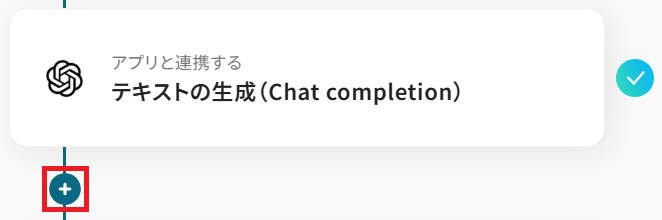
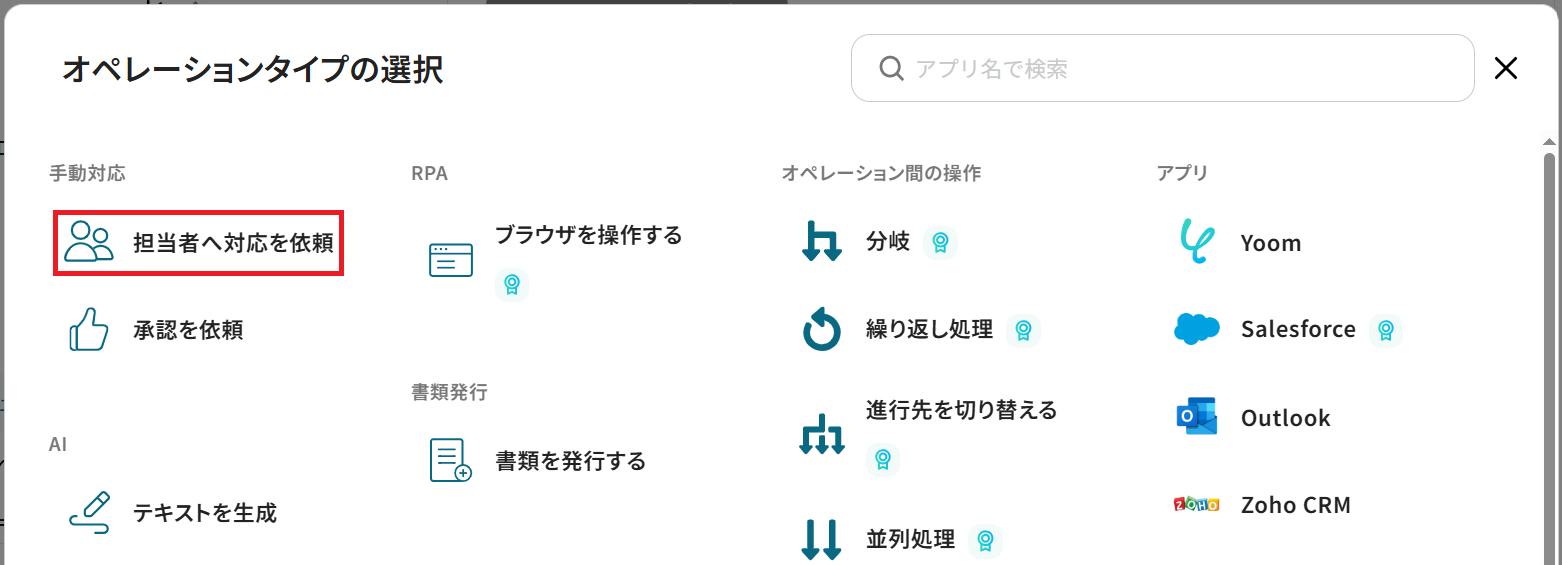
A:可能です。OpenAIのアクション設定の下に「担当者へ対応を依頼」アクションを追加して設定してください。
Q:Salesforce以外のCRMやDBツールでも使えますか?
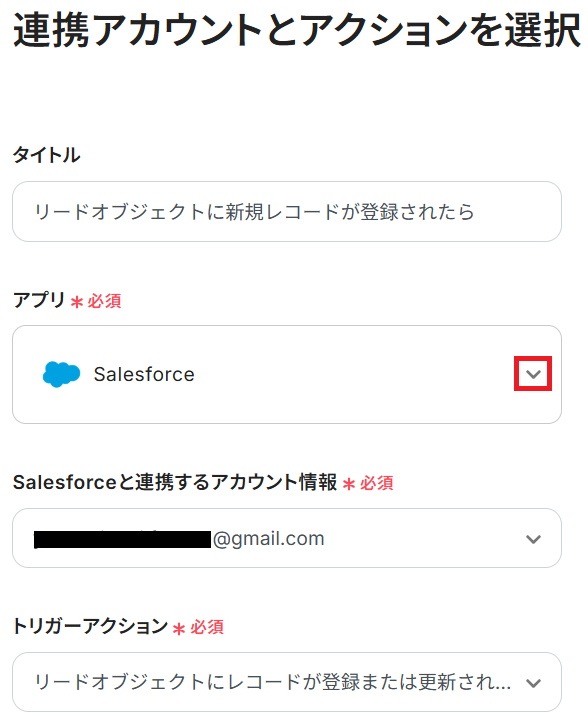
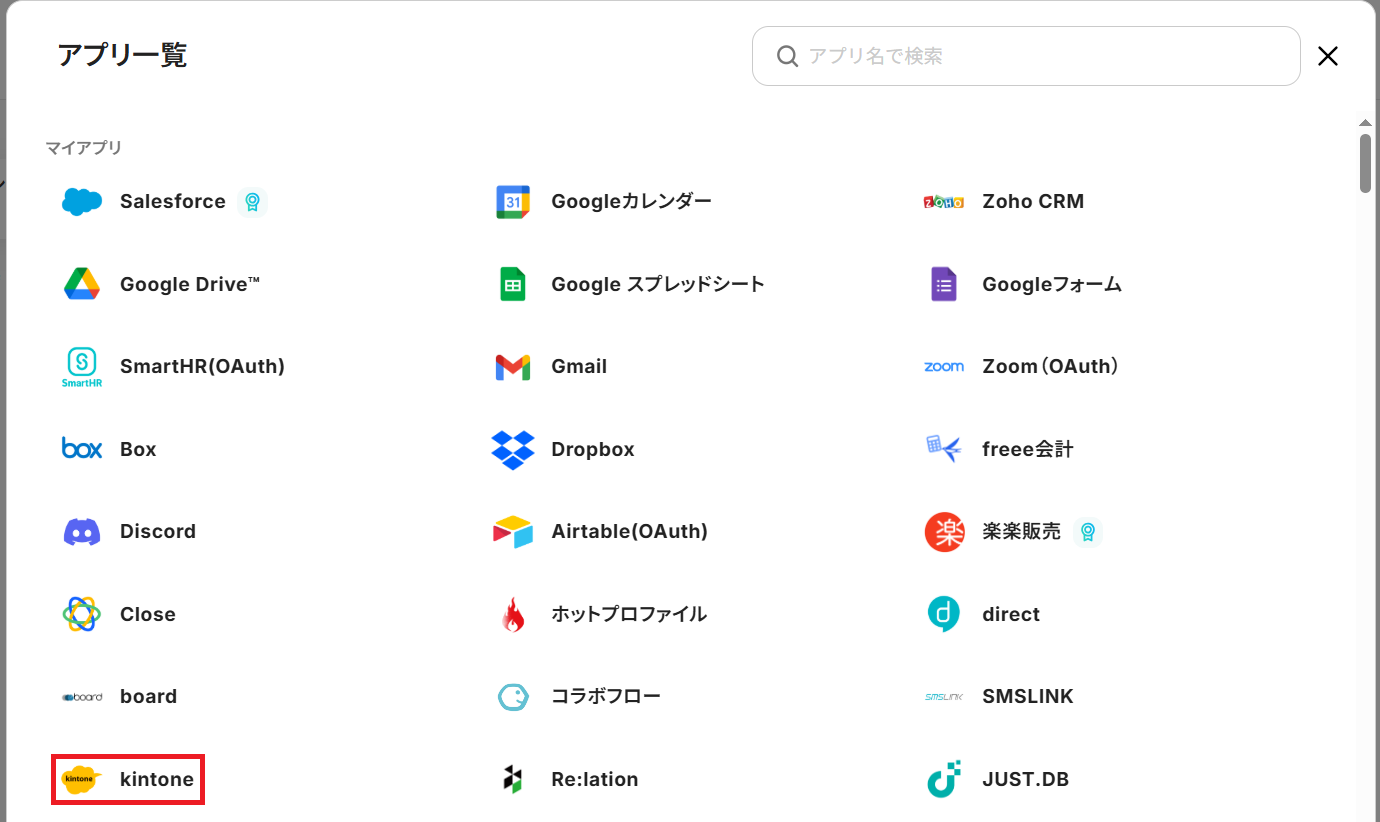
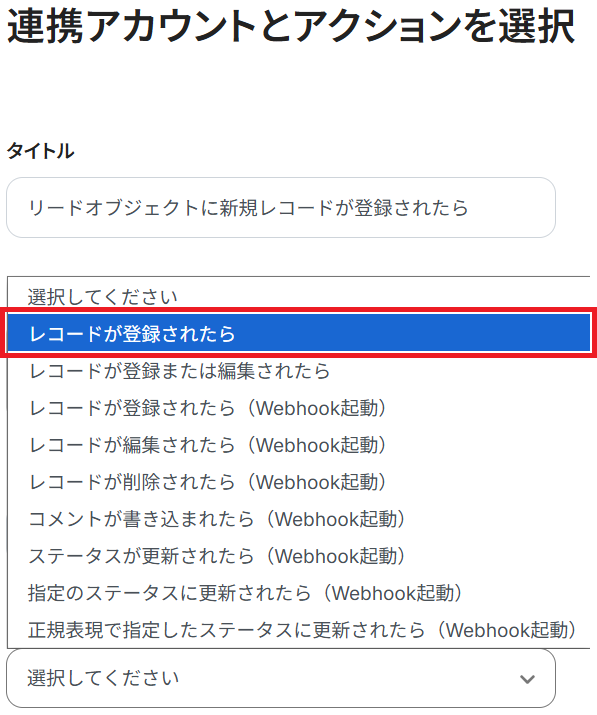
A:可能です。例えばkintoneをトリガーとしたい場合、連携アカウントとアクションを選択する画面でSalesforceのトリガーをkintoneの「レコードが登録されたら」等に変更してください。
プログラミング知識なしで手軽に構築できます。










