









・
【ノーコードで実現】Zoho CRMの通話情報をWebhookで他アプリに自動連携する方法

「Zoho CRMで通話が終わるたびに、その内容を都度都度転記するのが面倒…」
「通話履歴をチームで共有したいけど、転記作業に時間がかかってしまい、リアルタイムでの情報共有ができていない…」
このように、Zoho CRMの通話記録を手作業で管理・共有することに手間や課題を感じていませんか?
もし、Zoho CRMで通話が記録されたら、その内容を自動的に議事録ツールやタスク管理ツールに連携できる仕組みがあれば、これらの悩みから解放されるかもしれません。
また、手作業による転記ミスを防ぎ、より迅速で正確な情報共有を実現することで、顧客対応の質向上やチーム全体の生産性アップに繋げられるでしょう。
今回ご紹介する自動化の設定は、ノーコードで簡単にできます。
手間や時間もかからないので、ぜひ自動化を導入して作業をもっと楽にしましょう!とにかく早く試したい方へ
YoomにはZoho CRMの通話データを活用する業務フロー自動化のテンプレートが用意されているので、「まずは試してみたい!」という方は、以下のバナーをクリックして、すぐに自動化を体験してみましょう!


■概要
Zoho CRMで管理している顧客との通話履歴を、情報共有のためにNotionなどへ手作業で転記していませんか?重要な顧客情報だからこそ、転記の手間や入力ミスは避けたい業務の一つです。このワークフローは、Zoho CRMで通話が作成された際にWebhookをトリガーとして、通話に関する情報を自動でNotionのデータベースへ追加します。定型的な転記作業を自動化し、正確かつ迅速な情報共有を実現します。
■このテンプレートをおすすめする方
- Zoho CRMの通話履歴を手作業でNotionに転記している営業担当者やカスタマーサポートの方
- Webhookを活用して、Zoho CRMとNotion間の通話情報連携を自動化したいと考えている方
- 通話情報をチームでスムーズに共有し、顧客対応の質を向上させたいマネージャーの方
■このテンプレートを使うメリット
- Zoho CRMに通話が作成されると自動でNotionに情報が同期されるため、これまで手作業による転記に費やしていた時間を短縮できます
- 手作業でのデータ転記が不要になることで、入力間違いや共有漏れといったヒューマンエラーを防ぎ、通話情報の正確な管理に繋がります
■フローボットの流れ
- はじめに、Zoho CRMとNotionをYoomと連携します
- 次に、トリガーでZoho CRMを選択し、「通話が作成されたら(Webhook)」を設定します
- 続いて、オペレーションでZoho CRMの「通話情報を取得」を設定し、トリガーで取得したIDをもとに通話の詳細情報を取得します
- 最後に、オペレーションでNotionの「レコードを追加する」を設定し、取得した通話情報を任意のデータベースに追加します
※「トリガー」:フロー起動のきっかけとなるアクション、「オペレーション」:トリガー起動後、フロー内で処理を行うアクション
■このワークフローのカスタムポイント
- Zoho CRMのトリガー設定では、利用環境に応じて任意のZohoドメインやチャネルIDを設定してください
- Notionにレコードを追加するオペレーションでは、前段のオペレーションで取得した値を引用し、お使いのデータベースに合わせてフィールドを自由に設定できます
■注意事項
- Zoho CRM、NotionのそれぞれとYoomを連携してください。
Zoho CRMの通話情報をNotionに自動連携するフローを作ってみよう
それではここから代表的な例として、Zoho CRMで通話が作成された際に、通話の情報をNotionに自動で追加するフローを解説していきます!
ここではYoomを使用してノーコードで設定をしていくので、もしまだYoomのアカウントをお持ちでない場合は、こちらの登録フォームからアカウントを発行しておきましょう。
※今回連携するアプリの公式サイト:Zoho CRM/Notion
[Yoomとは]フローの作成方法
今回は大きく分けて以下のプロセスで作成します。
- Zoho CRMとNotionのマイアプリ連携
- テンプレートをコピー
- Zoho CRMのトリガー設定とNotionのアクション設定
- トリガーをONにし、フローが起動するかを確認
■概要
Zoho CRMで管理している顧客との通話履歴を、情報共有のためにNotionなどへ手作業で転記していませんか?重要な顧客情報だからこそ、転記の手間や入力ミスは避けたい業務の一つです。このワークフローは、Zoho CRMで通話が作成された際にWebhookをトリガーとして、通話に関する情報を自動でNotionのデータベースへ追加します。定型的な転記作業を自動化し、正確かつ迅速な情報共有を実現します。
■このテンプレートをおすすめする方
- Zoho CRMの通話履歴を手作業でNotionに転記している営業担当者やカスタマーサポートの方
- Webhookを活用して、Zoho CRMとNotion間の通話情報連携を自動化したいと考えている方
- 通話情報をチームでスムーズに共有し、顧客対応の質を向上させたいマネージャーの方
■このテンプレートを使うメリット
- Zoho CRMに通話が作成されると自動でNotionに情報が同期されるため、これまで手作業による転記に費やしていた時間を短縮できます
- 手作業でのデータ転記が不要になることで、入力間違いや共有漏れといったヒューマンエラーを防ぎ、通話情報の正確な管理に繋がります
■フローボットの流れ
- はじめに、Zoho CRMとNotionをYoomと連携します
- 次に、トリガーでZoho CRMを選択し、「通話が作成されたら(Webhook)」を設定します
- 続いて、オペレーションでZoho CRMの「通話情報を取得」を設定し、トリガーで取得したIDをもとに通話の詳細情報を取得します
- 最後に、オペレーションでNotionの「レコードを追加する」を設定し、取得した通話情報を任意のデータベースに追加します
※「トリガー」:フロー起動のきっかけとなるアクション、「オペレーション」:トリガー起動後、フロー内で処理を行うアクション
■このワークフローのカスタムポイント
- Zoho CRMのトリガー設定では、利用環境に応じて任意のZohoドメインやチャネルIDを設定してください
- Notionにレコードを追加するオペレーションでは、前段のオペレーションで取得した値を引用し、お使いのデータベースに合わせてフィールドを自由に設定できます
■注意事項
- Zoho CRM、NotionのそれぞれとYoomを連携してください。
ステップ1:Zoho CRMとNotionをマイアプリ連携
1.Zoho CRMのマイアプリ連携
下記のナビをご覧ください。
2.Notionのマイアプリ連携
まずはNotionに、通話を記録できるデータベースを作成しておきましょう。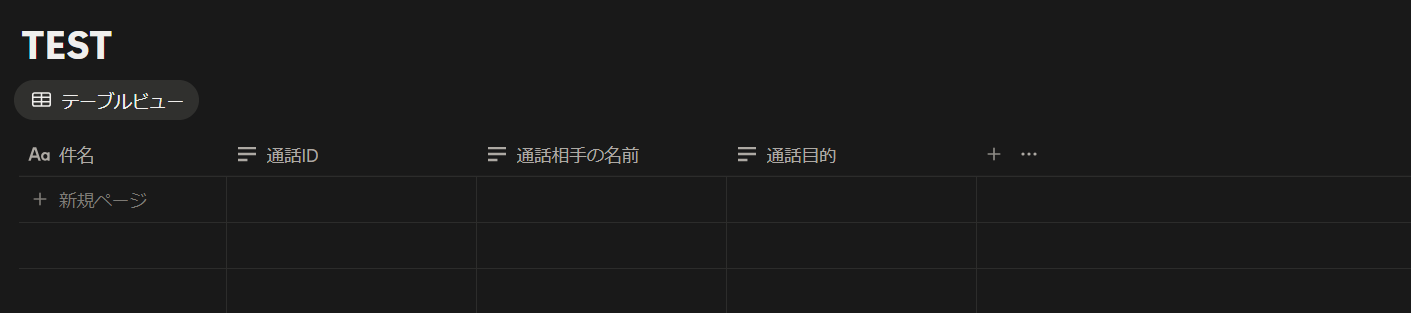
この時、作成したデータベースのアクセス許可を忘れないでください
ステップ2:テンプレートをコピーする
続いてYoomのテンプレートをコピーします。
以下バナーの「試してみる」をクリックします。
■概要
Zoho CRMで管理している顧客との通話履歴を、情報共有のためにNotionなどへ手作業で転記していませんか?重要な顧客情報だからこそ、転記の手間や入力ミスは避けたい業務の一つです。このワークフローは、Zoho CRMで通話が作成された際にWebhookをトリガーとして、通話に関する情報を自動でNotionのデータベースへ追加します。定型的な転記作業を自動化し、正確かつ迅速な情報共有を実現します。
■このテンプレートをおすすめする方
- Zoho CRMの通話履歴を手作業でNotionに転記している営業担当者やカスタマーサポートの方
- Webhookを活用して、Zoho CRMとNotion間の通話情報連携を自動化したいと考えている方
- 通話情報をチームでスムーズに共有し、顧客対応の質を向上させたいマネージャーの方
■このテンプレートを使うメリット
- Zoho CRMに通話が作成されると自動でNotionに情報が同期されるため、これまで手作業による転記に費やしていた時間を短縮できます
- 手作業でのデータ転記が不要になることで、入力間違いや共有漏れといったヒューマンエラーを防ぎ、通話情報の正確な管理に繋がります
■フローボットの流れ
- はじめに、Zoho CRMとNotionをYoomと連携します
- 次に、トリガーでZoho CRMを選択し、「通話が作成されたら(Webhook)」を設定します
- 続いて、オペレーションでZoho CRMの「通話情報を取得」を設定し、トリガーで取得したIDをもとに通話の詳細情報を取得します
- 最後に、オペレーションでNotionの「レコードを追加する」を設定し、取得した通話情報を任意のデータベースに追加します
※「トリガー」:フロー起動のきっかけとなるアクション、「オペレーション」:トリガー起動後、フロー内で処理を行うアクション
■このワークフローのカスタムポイント
- Zoho CRMのトリガー設定では、利用環境に応じて任意のZohoドメインやチャネルIDを設定してください
- Notionにレコードを追加するオペレーションでは、前段のオペレーションで取得した値を引用し、お使いのデータベースに合わせてフィールドを自由に設定できます
■注意事項
- Zoho CRM、NotionのそれぞれとYoomを連携してください。
以下の画像のような画面が表示されたらテンプレートのコピーは完了です。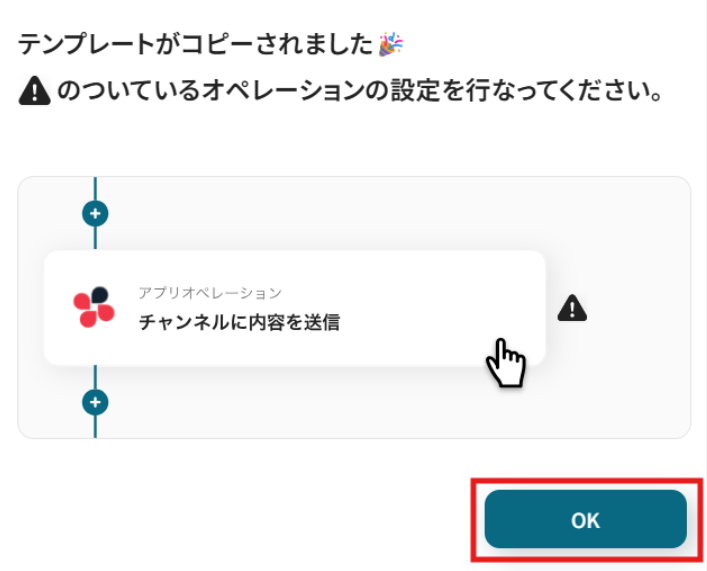
ステップ3:Zoho CRMのトリガー設定
「通話が作成されたら(Webhook)」をクリック。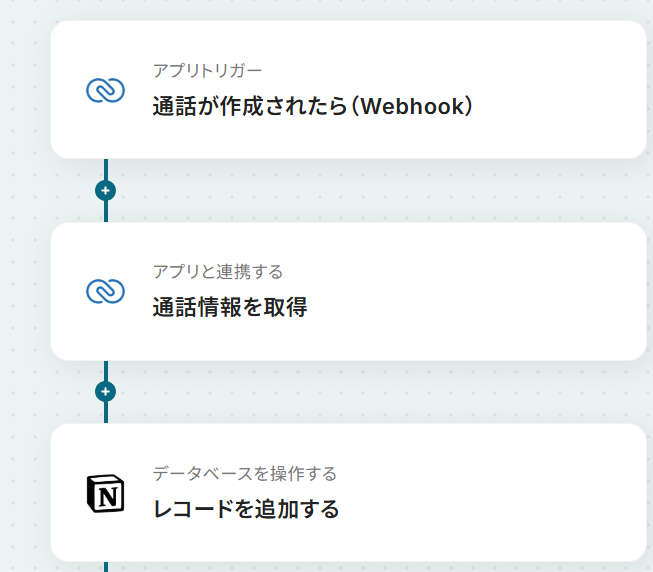
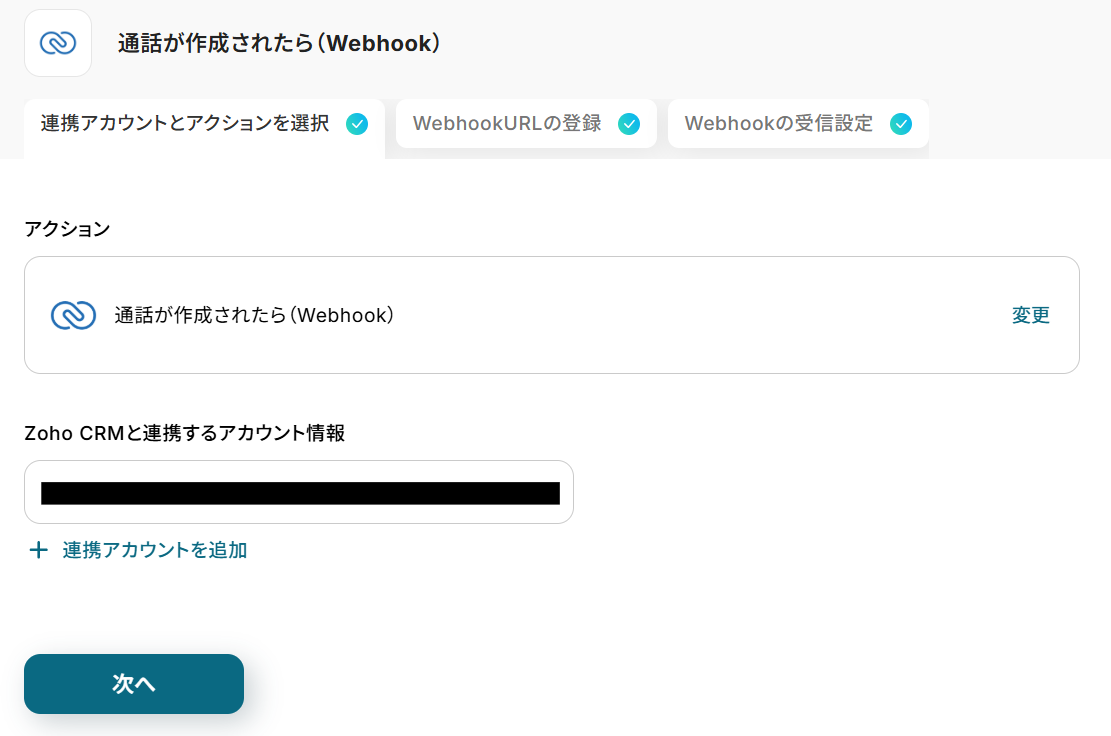
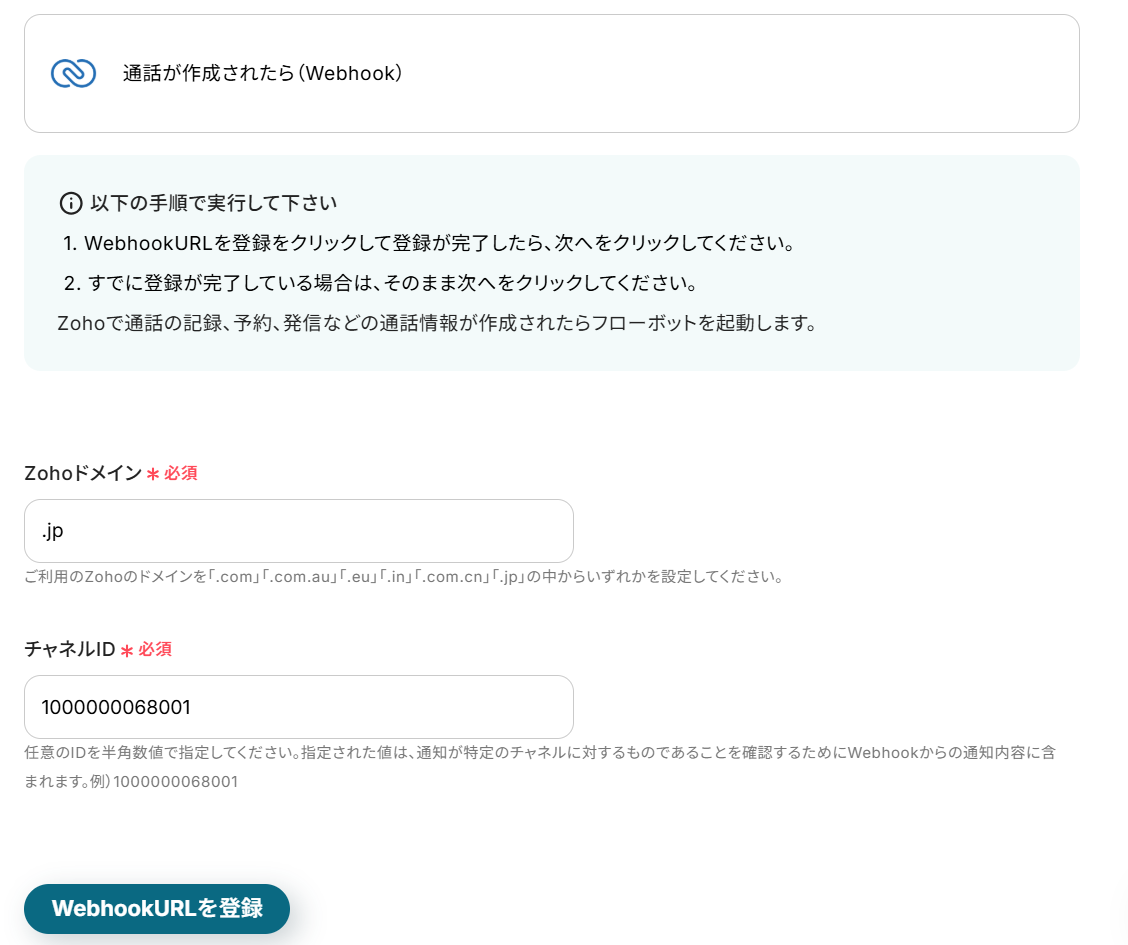
チャネルIDはZoho CRMにログインした後、URL欄の以下の部分にある数列です。
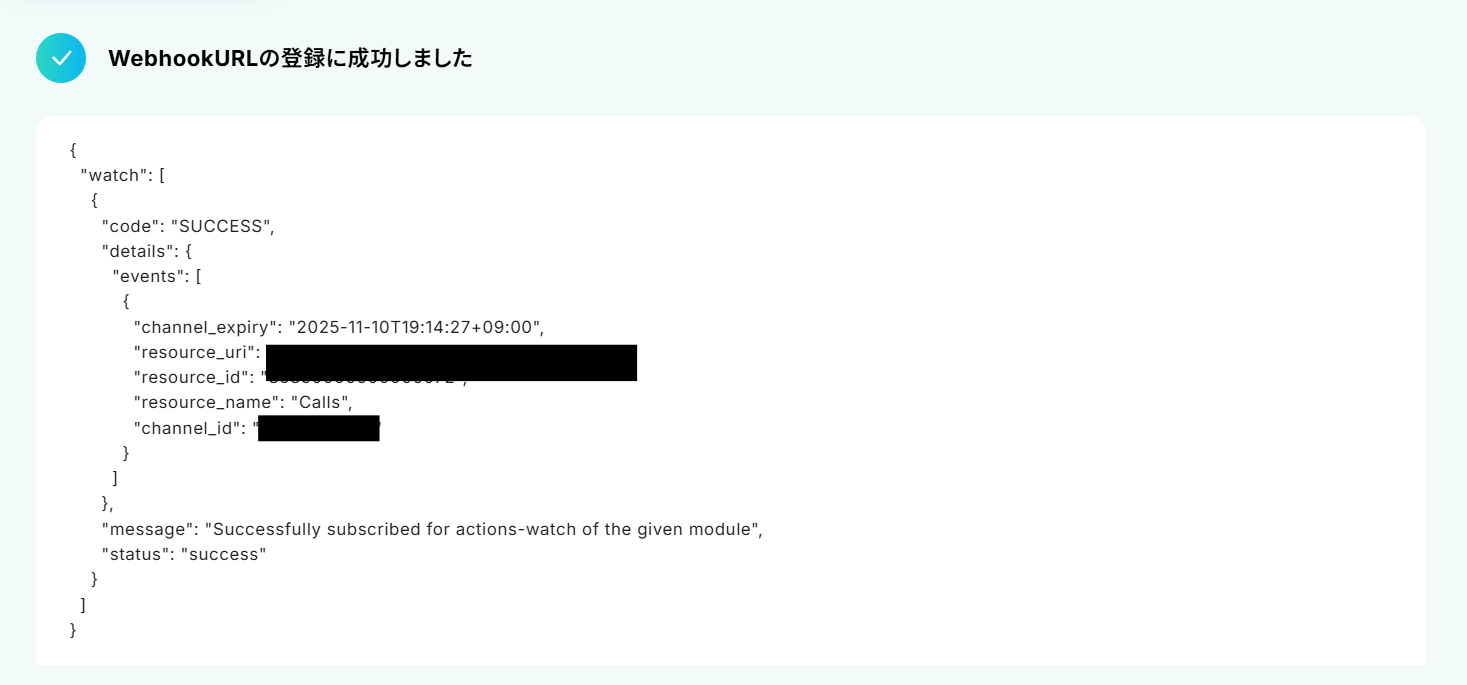
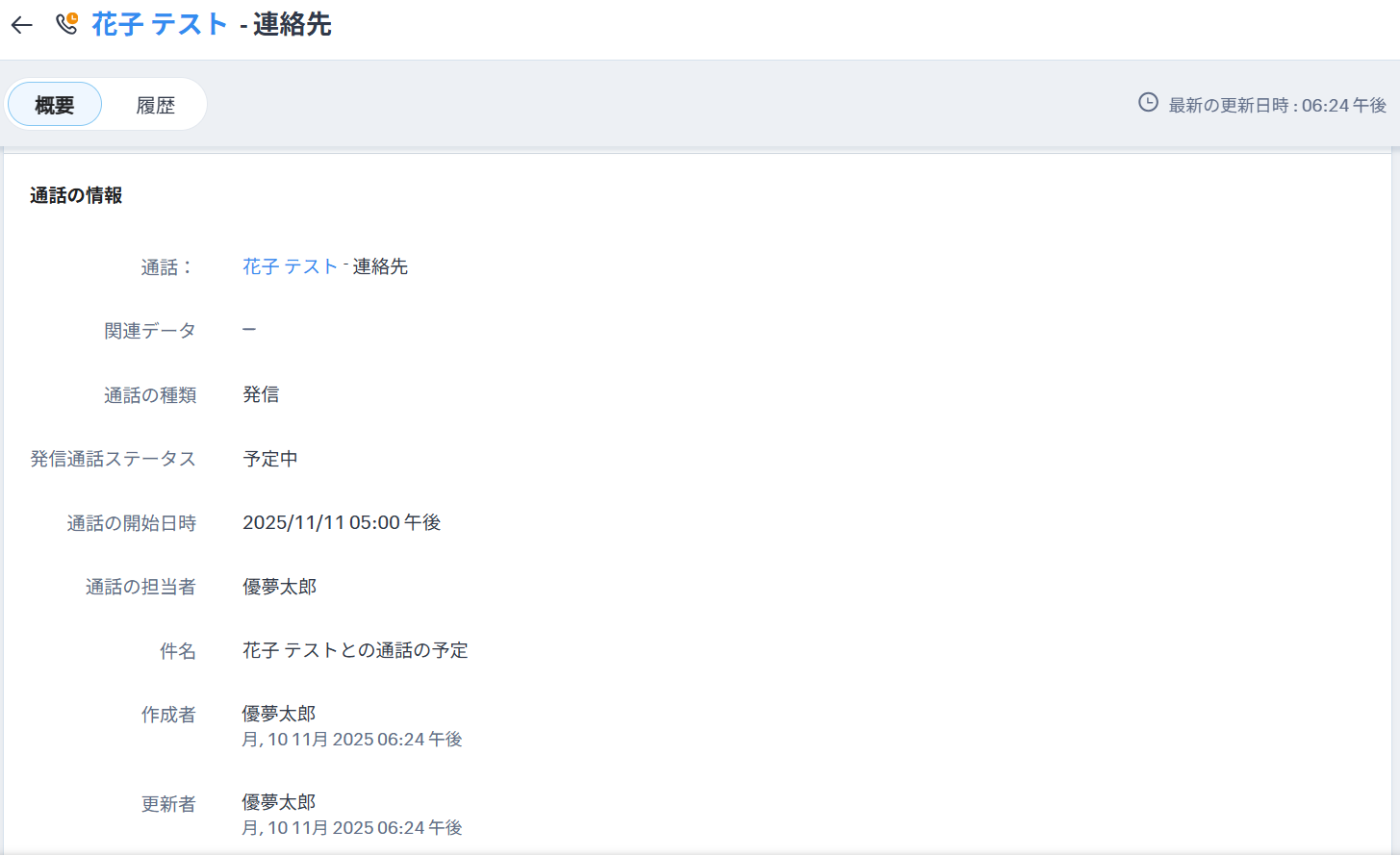
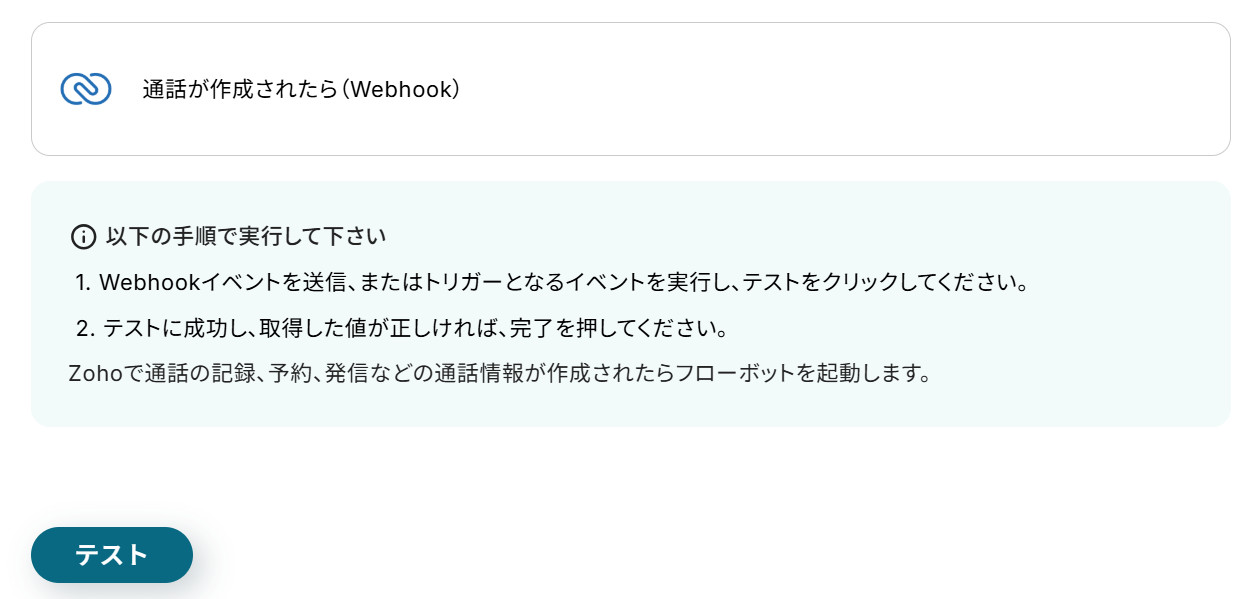
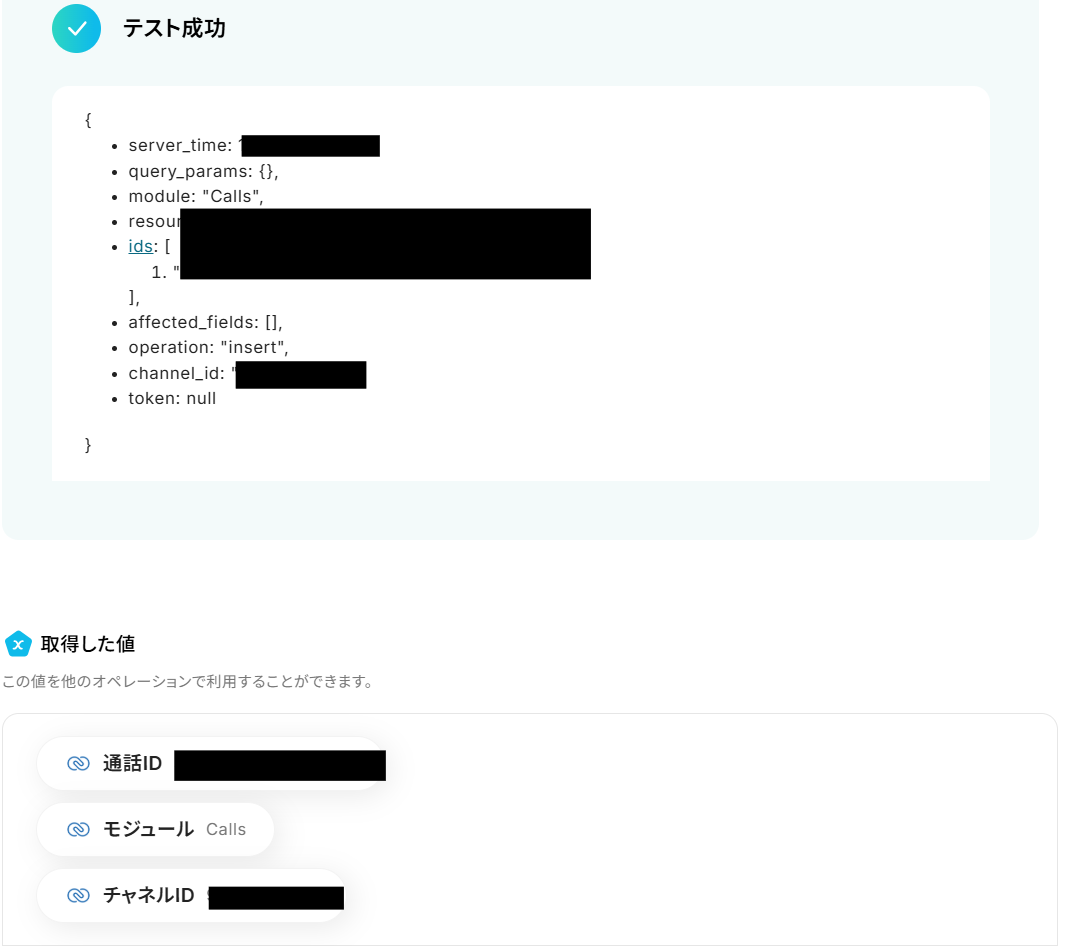
成功したら保存してください。
ここで取得した値を次以降のステップで活用します。
※取得した値とは?
トリガーやオペレーション設定時に、「テスト」を実行して取得した値のことを指します。
後続のオペレーション設定時の値として利用でき、フローボットを起動する度に変動した値となります。
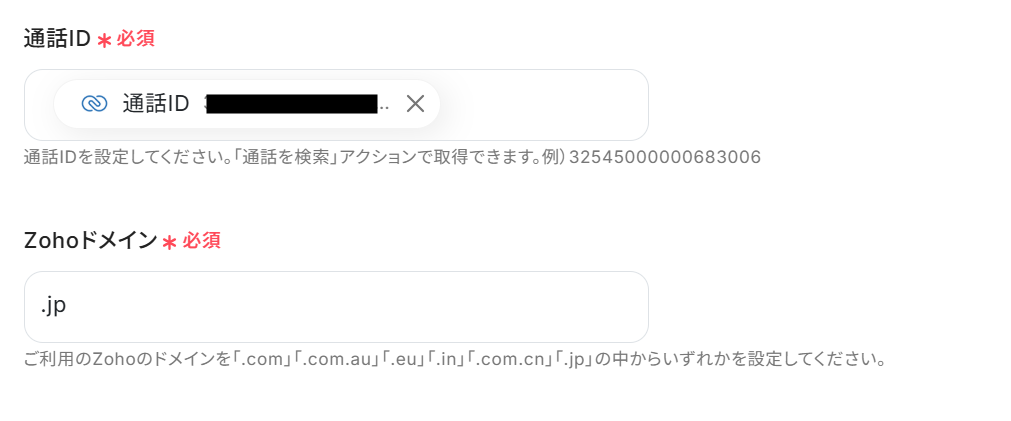
ステップ4:Zoho CRMで通話情報を取得する設定
Zoho CRMのトリガーで取得できるデータが少ないため、後続で使用できる値をこのアクションで取得していきます。
「通話情報を取得」をクリックしましょう。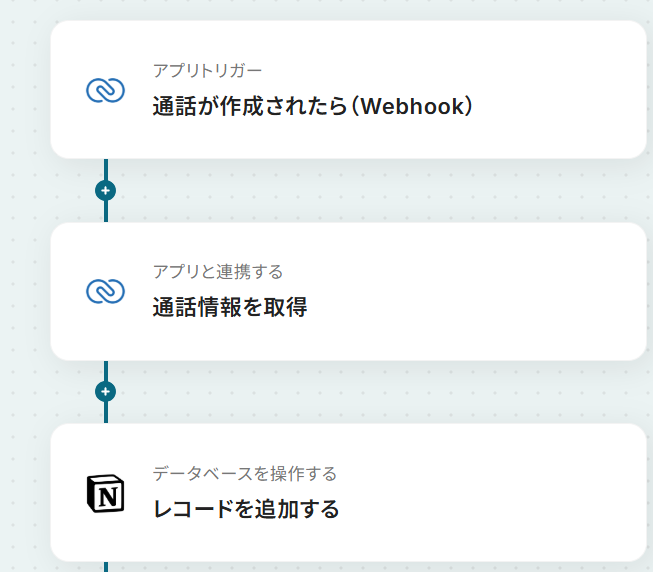
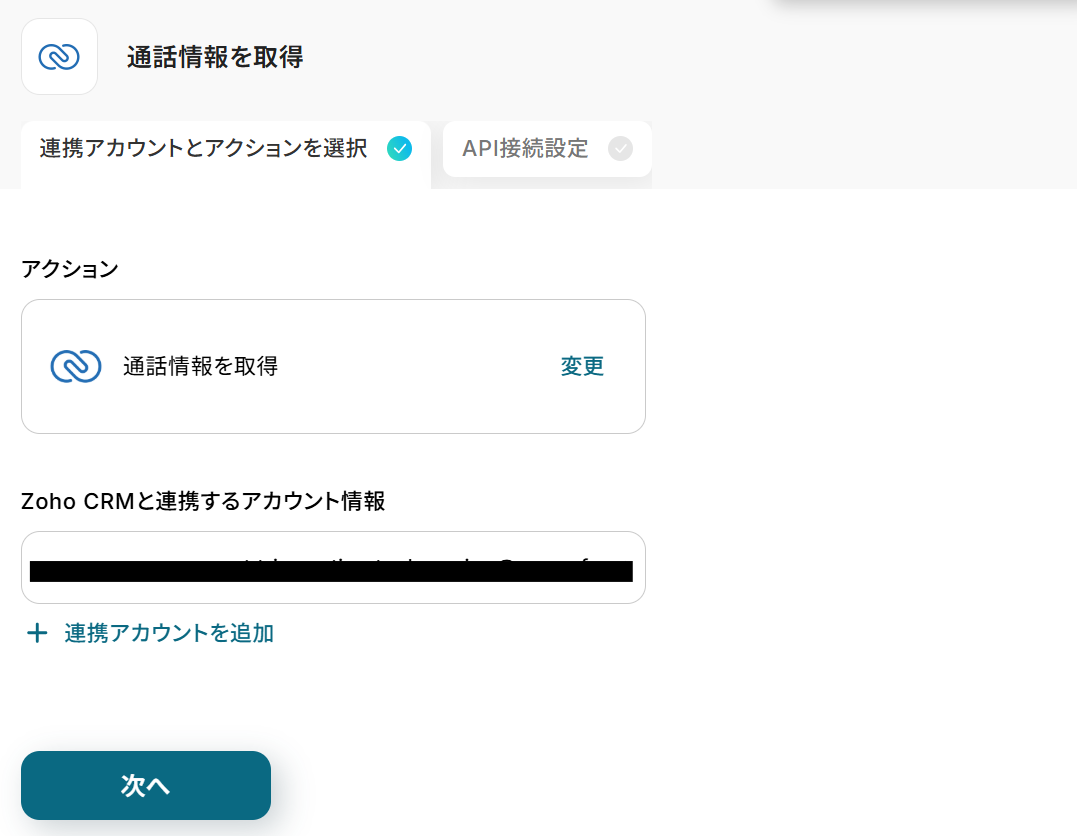
再度Zohoドメインを入力してテストしてください。
※下記のように取得した値を設定することで、トリガーが実行されるたびに最新の通話情報を反映できます。
通話の詳細情報を取得できているのがわかります!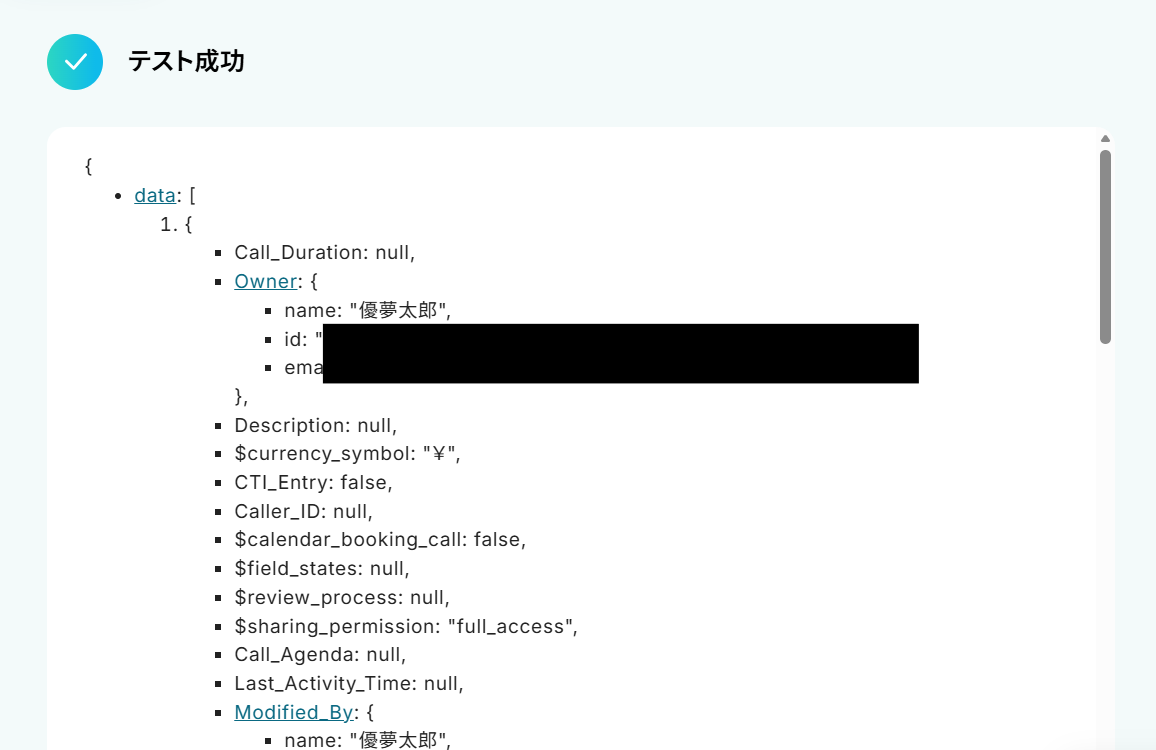
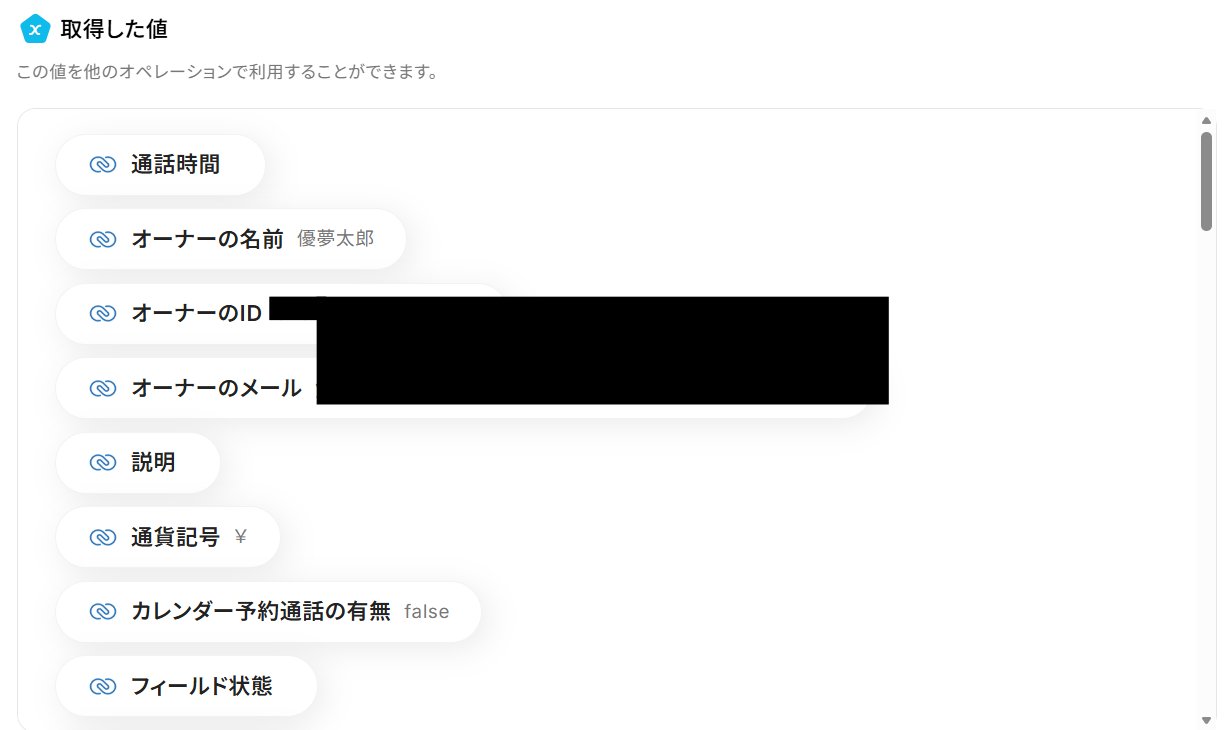
ステップ5:Notionのレコード追加設定
先ほど取得した通話情報をNotionに追加します。
「レコードを追加する」をクリックしましょう。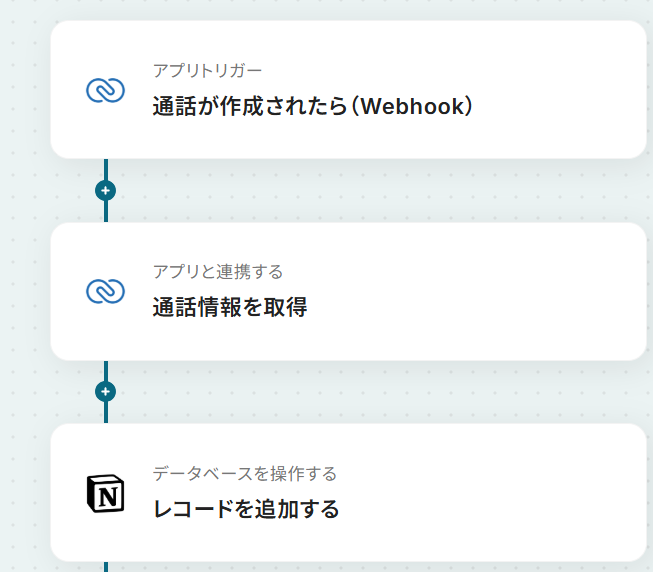
データベースIDは候補から先ほど作成したものを選択します。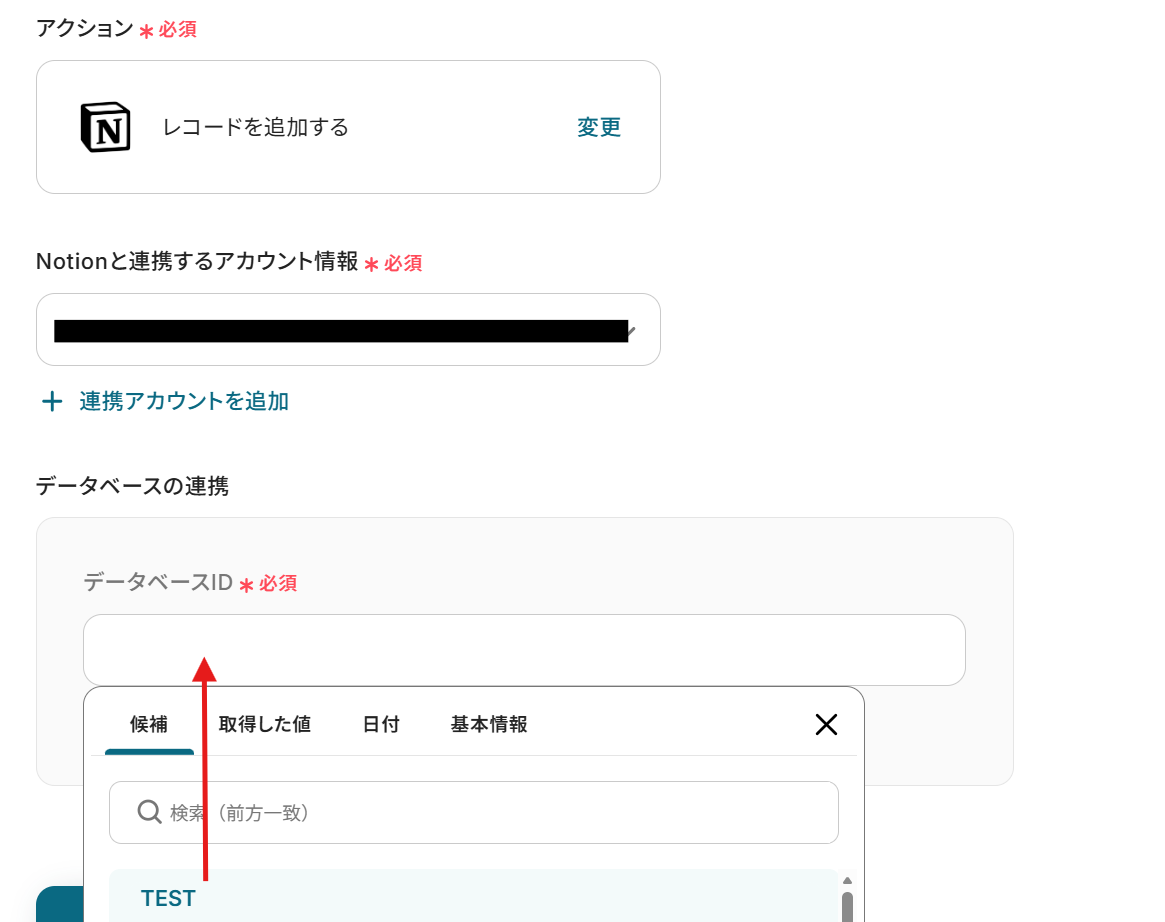
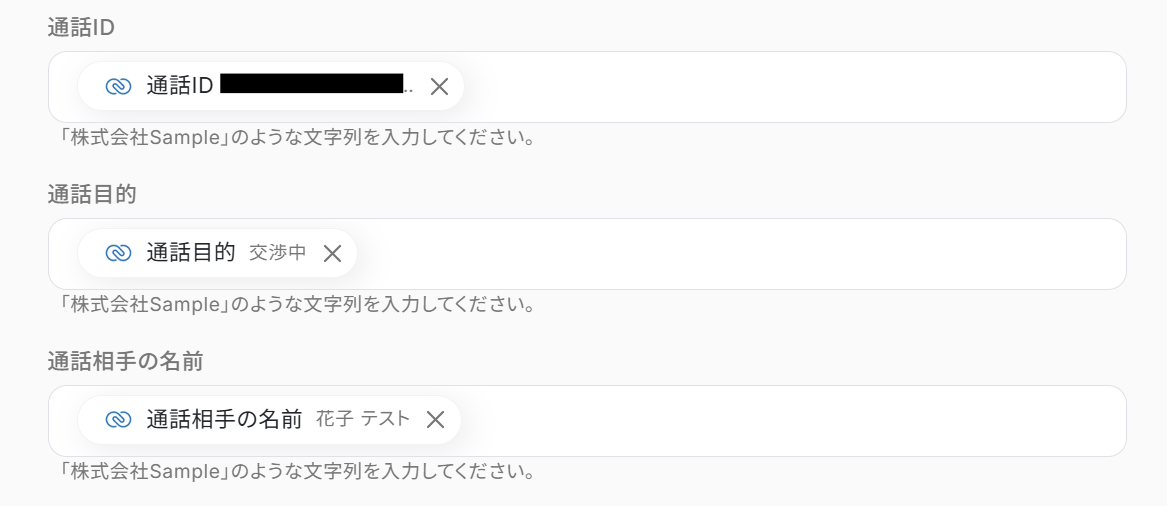
下記のように取得した値を使いましょう。
これにより、Zoho CRMの通話ごとに変わる情報をNotionへ動的に反映できます。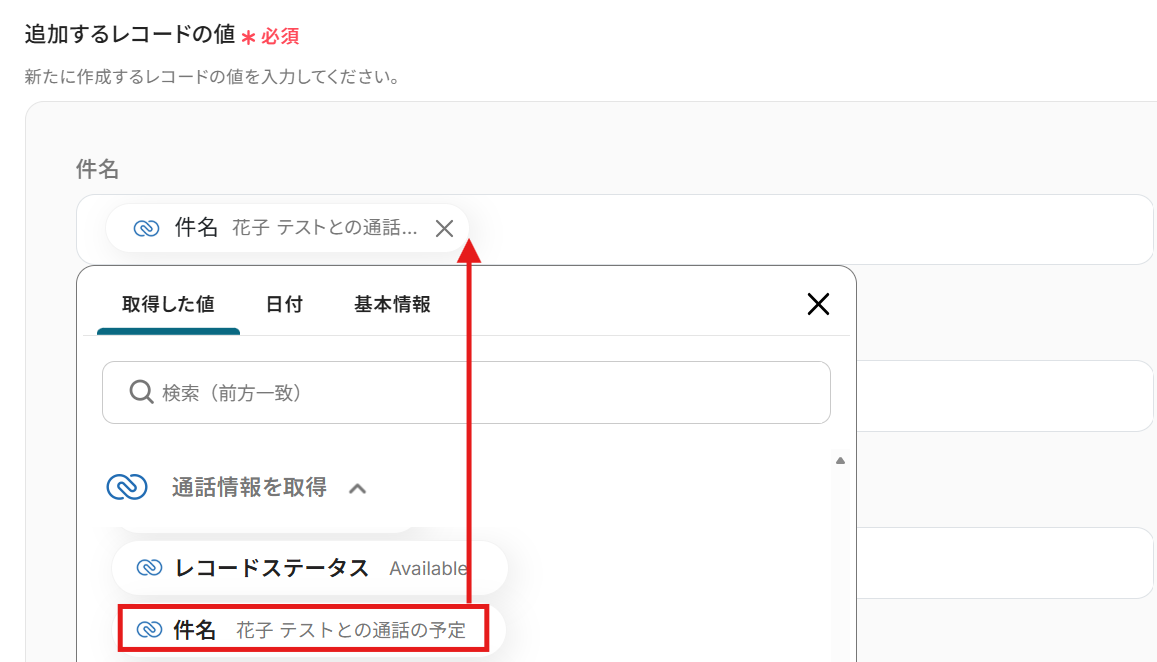
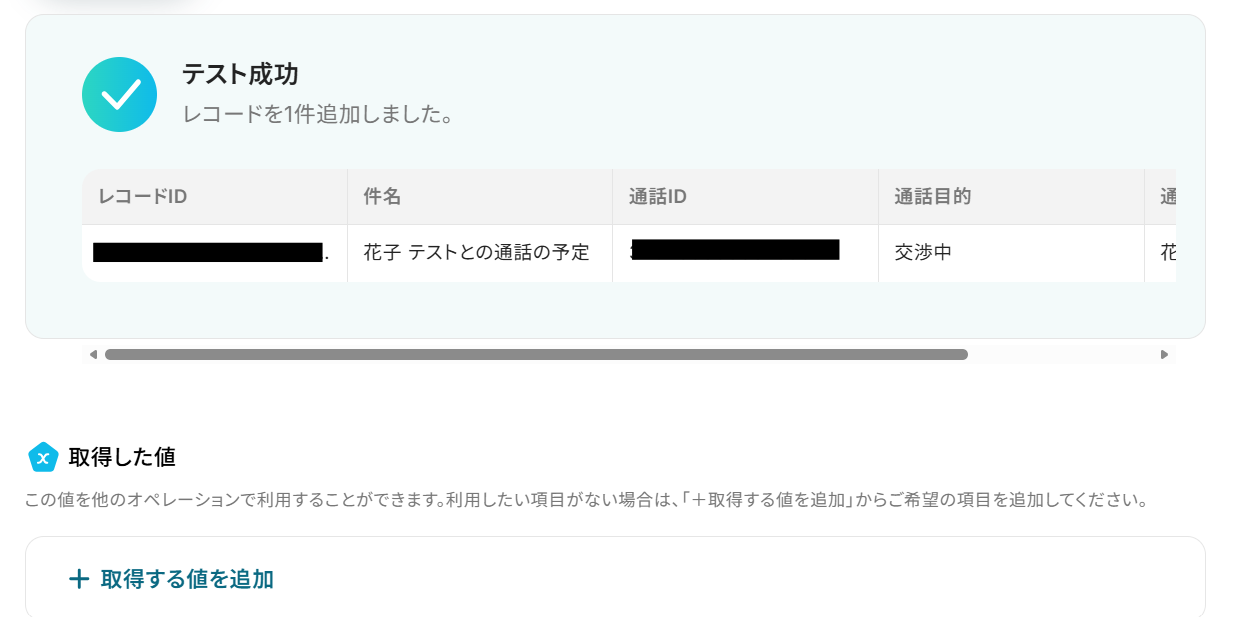

ステップ6:トリガーをONにして起動準備完了
最後に「トリガーをON」をクリックしたら、自動化の設定は完了です。
正しくフローボットが起動するか確認しましょう。
Zoho CRMを使ったその他の自動化例
今回ご紹介した連携以外でも、Zoho CRMのAPIを活用してさまざまな業務を自動化することが可能です。
顧客情報や商談、タスク、予定などの更新や新規登録を自動で検知し、関連部署へのチャット通知、案件管理の更新、フォルダ作成などを自動化できる仕組みが構築できます。
これにより、営業活動の抜け漏れを防ぎつつ、情報管理を効率化できるでしょう。
結果として、組織全体での顧客対応スピードと品質の向上が期待できます。

- Zoho CRMに入力した最新の見込み客情報を、手作業でChatworkに共有している営業担当者の方
- 営業チーム内の情報共有を迅速化し、案件への対応速度を向上させたいと考えているマネージャーの方
- Zoho CRMとChatworkを連携させ、定型的な連絡業務を自動化したいと考えている方
- Zoho CRMの更新と同時にChatworkへ自動通知されるため、情報共有の手間が減り、本来の営業活動に集中できます。
- 手動での連絡による共有漏れや遅延を防ぎ、チーム全体で常に最新の顧客情報を把握できるようになります。
- はじめに、Zoho CRMとChatworkをYoomと連携します。
- 次に、トリガーでZoho CRMを選択し、「見込み客が作成または更新されたら」というアクションを設定します。
- 最後に、オペレーションでChatworkの「メッセージを送る」アクションを設定し、Zoho CRMから取得した情報を指定のチャットに通知します。
■このワークフローのカスタムポイント
- Chatworkに通知するメッセージ内容は、Zoho CRMから取得した情報(会社名、担当者名、更新内容など)を自由に組み合わせて設定できます。
- メッセージを送信するChatworkのルームも、案件ごとやチームごとなど、任意のルームに設定することが可能です。
- Zoho CRM、ChatworkのそれぞれとYoomを連携してください。
- トリガーは5分、10分、15分、30分、60分の間隔で起動間隔を選択できます。
- プランによって最短の起動間隔が異なりますので、ご注意ください。
- Zoho CRMはミニプラン以上でご利用いただけるアプリとなっております。フリープラン・パーソナルプランの場合は設定しているフローボットのオペレーションやデータコネクトはエラーとなりますので、ご注意ください。
- ミニプラン・チームプラン・サクセスプランなどの有料プランは、2週間の無料トライアルを行うことが可能です。無料トライアル中には制限対象のアプリを使用することができます。 詳しくは、料金プランのページをご参照ください。

■概要
Zoho CRMに新規見込み客が登録されたら、Microsoft Teamsに連携して指定のチャンネルにメッセージを通知するフローです。
■このテンプレートをおすすめする方
1.見込み客を顧客化する業務の担当者
・営業アシスタントや部門長
・展示会やイベントに出展する企業の営業担当
2.名刺や企業担当者データをZoho CRM管理しているの方
・デジタルツールを活用してスケジュール管理を行なっている事務職員
・マーケティング業務の担当者
3.手作業を減らし、自動化したいと考えている方
・業務の自動化を目指している中小企業の経営者
・データの正確性を高めたい事務職員
■このテンプレートを使うメリット
・Zoho CRMへの登録完了を自動で通知してくれるため、手作業での連絡の必要がなく業務効率化に繋がります。
・Microsoft Teamsへ完了通知することで、チーム全体への周知を行える為リード情報に関する情報共有などが活発になり、チーム全体の連携が強化されます。
・新規見込み客が登録されると、直ぐにMicrosoft Teamsの指定チャンネルに通知が届くことで、営業担当者はリード獲得を逃すことなく、迅速なフォローアップが可能に繋がります。
■注意事項
・Microsoft Teams、Zoho CRMのそれぞれとYoomを連携してください。
・Microsoft365(旧Office365)には、家庭向けプランと一般法人向けプラン(Microsoft365 Business)があり、一般法人向けプランに加入していない場合には認証に失敗する可能性があります。

■概要
Zoho CRMでタスクが登録されたらGitHubに追加するフローです。
■このテンプレートをおすすめする方
1.営業タスクの管理でZoho CRMを活用している方
・営業関連のタスクをZoho CRMで管理している方
・商談の進捗やリードの管理でZoho CRMを利用する方
2.チーム内のタスクを管理する方
・GitHubでタスク管理を行っている方
・Zoho CRMとGitHubを連携してタスク管理を効率化したい方
■このテンプレートを使うメリット
Zoho CRMは顧客対応を効率化でき、営業活動を円滑に進めることができます。
しかし、営業関連とそれ以外の業務でツールを分けてタスク管理をしている場合、プロジェクト全体のタスク管理が煩雑になる可能性があります。
このテンプレートは、Zoho CRMでタスクが登録されるとGitHubに自動でタスクを追加することができ、管理業務を効率化できます。
プロジェクト全体のタスクがGitHubに集約されるため、タスクの可視化に役立ち、チーム内の情報共有をスムーズにすることが可能です。
また、GitHubへの誤入力や登録漏れも防止できるため、プロジェクト運営が円滑になります。
■注意事項
・Zoho CRM、GitHubのそれぞれとYoomを連携してください。

■概要
Zoho CRMでタスクが登録されたらMicrosoft Excelに追加するフローです。
■このテンプレートをおすすめする方
1.営業活動の情報管理でZoho CRMを利用している方
・Zoho CRMで顧客情報を一元管理している営業部門の方
・リードに応じたフォローアップのタスク管理をしている方
2.タスクの一元管理でMicrosoft Excelを活用している方
・Microsoft Excelでタスク管理をしているプロジェクトマネージャーの方
・Zoho CRMのタスクを都度Microsoft Excelに追加している方
■このテンプレートを使うメリット
Zoho CRMは顧客情報や営業活動の情報を一元管理することができ、営業活動の効率を向上させることができます。
しかし、チーム内のタスクをMicrosoft Excelで管理している場合、Zoho CRMに登録したタスクを都度反映させる必要があり、手間だと感じているかもしれません。
このテンプレートは、Zoho CRMでタスクが登録されるとMicrosoft Excelへのタスク追加を自動化できるため、タスク管理を効率化することができます。
Microsoft Excelへのタスク追加が自動化されることで、手動による作業が不要となり、ヒューマンエラーの発生を防止することが可能です。
また、チャットツールと連携することでZoho CRMに登録されたタスクをチームメンバーに共有することもできます。
■注意事項
・Zoho CRM、Microsoft ExcelのそれぞれとYoomを連携してください。
・Microsoft365(旧Office365)には、家庭向けプランと一般法人向けプラン(Microsoft365 Business)があり、一般法人向けプランに加入していない場合には認証に失敗する可能性があります。

■概要
Zoho CRMで新しい商談が作成されるたびに、関連資料を保管するためDropboxに手動でフォルダを作成する作業に手間を感じていませんか。この定型的な作業は、重要な情報管理の一環でありながら、作成漏れや命名ミスといったヒューマンエラーの温床にもなりがちです。このワークフローを活用すれば、Zoho CRMとDropboxをスムーズに連携し、商談作成の情報を元にフォルダ作成を自動化できるため、こうした課題を解消します。
■このテンプレートをおすすめする方
- Zoho CRMとDropboxを利用し、商談ごとのフォルダ作成を手作業で行っている方
- 商談管理から情報共有までの一連のプロセスを自動化し、業務を効率化したい方
- 手作業による情報管理でのミスをなくし、業務の正確性を向上させたいと考えている方
■このテンプレートを使うメリット
- Zoho CRMでの商談作成をトリガーに、Dropboxのフォルダが自動で生成されるため、これまで手作業に費やしていた時間を他の業務に充てられます
- 手動でのフォルダ作成時に起こりがちな命名ミスや作成漏れを防ぎ、情報管理の品質を均一に保ち、業務の標準化に繋がります
■フローボットの流れ
- はじめに、Zoho CRMとDropboxをYoomと連携します
- 次に、トリガーでZoho CRMを選択し、「商談が作成されたら」というアクションを設定します
- 次に、オペレーションでZoho CRMの「商談情報を取得」アクションを設定し、トリガーで反応した商談の詳細情報を取得します
- 最後に、オペレーションでDropboxの「フォルダを作成」アクションを設定し、取得した商談情報を基にフォルダを作成します
※「トリガー」:フロー起動のきっかけとなるアクション、「オペレーション」:トリガー起動後、フロー内で処理を行うアクション
■このワークフローのカスタムポイント
- Dropboxでフォルダを作成するアクションでは、フォルダを作成する場所(パス)を任意で設定してください
- フォルダ名には固定のテキストだけでなく、「商談名」や「取引先名」など、前のステップでZoho CRMから取得した情報を変数として埋め込むことも可能です
■注意事項
- Zoho CRM、DropboxのそれぞれとYoomを連携してください。

こうした二重入力は手間がかかるだけでなく、入力ミスや更新漏れが発生する原因にもなります。
このワークフローを活用すれば、Zoho CRMで商談情報が更新されると、boardの案件情報が自動で更新されるため、手作業による連携の手間やヒューマンエラーといった課題を解消し、常に正確な情報管理を実現できます。
■このテンプレートをおすすめする方
- Zoho CRMとboardを併用しており、手作業でのデータ連携に手間を感じている方
- 営業部門と管理部門で情報が分断されており、案件情報の更新漏れを防ぎたい方
- 商談情報の更新を起点として、boardでの案件管理を自動化したいと考えている方
■このテンプレートを使うメリット
- Zoho CRMの商談情報が更新されると、boardの案件情報が自動で更新されるため、データ転記の手間を省き、時間を有効活用できます。
- 手作業でのデータ更新がなくなることで、入力ミスや更新漏れといったヒューマンエラーを防ぎ、常に正確な情報を維持できます。
■フローボットの流れ
- はじめに、boardとZoho CRMをYoomと連携します。
- 次に、トリガーでZoho CRMを選択し、「商談が更新されたら(Webhook)」というアクションを設定します。
- 次に、オペレーションでZoho CRMの「商談情報を取得する」アクションを設定し、更新された商談の詳細情報を取得します。
- 最後に、オペレーションでboardの「案件の更新(一括請求)」アクションを設定し、取得した商談情報をもとに該当の案件情報を更新します。
■このワークフローのカスタムポイント
- boardの案件情報を更新する際に、どの項目を更新するかを任意に設定できます。Zoho CRMから取得した商談の金額やステータスといった情報を、boardの対応する項目にマッピングしてください。
- 更新する内容には、Zoho CRMから取得した情報だけでなく、固定のテキストなどを組み合わせて設定することも可能です。
■注意事項
- Zoho CRM、boardのそれぞれとYoomを連携してください。
- boardのマイアプリ連携方法は「boardのマイアプリ登録方法」をご参照ください。

■概要
YouCanBookMeで新しく予定が登録されたら、Zoho CRMにリードを追加するフローです。
■このテンプレートをおすすめする方
1.YouCanBookMeとZoho CRMを併用している営業チーム
・YouCanBookMeで獲得した見込み客を自動でZoho CRMに登録し、リード管理を効率化したい方
・手作業でのZoho CRMへのリード登録の手間を省きたい方
・YouCanBookMeの予約情報を活用して、Zoho CRMで効果的なリードナーチャリングを行いたい方
2.営業/カスタマーサポート担当者
・効率的にリードを獲得し、成約率を高めたい方
・YouCanBookMeの予定情報に基づいた顧客対応を行い顧客満足度を高めたい方
■このテンプレートを使うメリット
・YouCanBookMeで予約されたリード情報をZoho CRMに自動で登録することにより、手入力の手間が省くことができリード管理の効率が向上します。
・手入力によるミスを減らし、正確なリード情報をZoho CRMに登録することができます。
・YouCanBookMe予定が入ると同時にZoho CRMにリード情報が登録されるため、営業担当者はすぐにリードに対してアプローチすることができます。
・YouCanBook.meで予定を登録した顧客を自動的にZoho CRMに追加することにより、リード管理の手間を省くことができ効率的なフォローアップが可能になります。
■注意事項
・YouCanBookMe、Zoho CRMのそれぞれとYoomを連携させてください。
・YouCanBookMeのWebhook設定方法はこちらをご参照ください。

- CalendlyとZoho CRMを併用し、手作業での情報登録に手間を感じている営業担当者の方
- 日程調整後の見込み客データの入力漏れやミスを防ぎたいインサイドセールスの方
- 商談機会の創出から顧客管理までの一連の流れを効率化したいと考えている方
- Calendlyで予定が登録されるとZoho CRMに見込み客が自動作成されるため、データ入力の手間を省き、時間を短縮できます。
- 手作業による情報転記が不要になることで、名前や連絡先の入力間違い、登録漏れといったヒューマンエラーの防止に繋がります。
- はじめに、CalendlyとZoho CRMをYoomと連携します。
- 次に、トリガーでCalendlyを選択し、「予定が登録されたら」というアクションを設定します。
- 最後に、オペレーションでZoho CRMを選択し、「見込み客を作成」のアクションを設定することで、Calendlyで取得した情報をもとにZoho CRMに見込み客が自動で追加されます。
■このワークフローのカスタムポイント
- Zoho CRMで見込み客を作成する際に、登録する氏名やメールアドレスなどの各項目に、トリガーとなるCalendlyで取得した情報を変数として設定してください。これにより、日程調整者の情報がZoho CRMの適切な項目に自動で反映されます。
- Calendly、Zoho CRMのそれぞれとYoomを連携してください。
- Zoho CRMはミニプラン以上でご利用いただけるアプリとなっております。フリープラン・パーソナルプランの場合は設定しているフローボットのオペレーションやデータコネクトはエラーとなりますので、ご注意ください。
- パーソナルプラン・ミニプラン・チームプラン・サクセスプランなどの有料プランは、2週間の無料トライアルを行うことが可能です。無料トライアル中には制限対象のアプリを使用することができます。詳しくは、料金プランのページをご参照ください。

■概要
Meta広告(Facebook)でリード情報が登録されたら、Zoho CRMにもリード情報を作成するフローです。
■このテンプレートをおすすめする方
1.マーケティング担当者
・Meta広告(Facebook)の成果をZoho CRMと連携させて分析したい方
・Zoho CRM上でリード情報を可視化してチームで共有したい方
2.Meta広告(Facebook)運用担当者
・Meta広告(Facebook)から獲得したリード情報をZoho CRMに手動で入力する手間を省きたい方
・リード情報の入力ミスを減らしたい方
・Meta広告(Facebook)とZoho CRMのリード情報を自動で同期させたい方
■このテンプレートを使うメリット
Meta広告(Facebook)は新規の見込み客を獲得するための強力なツールですが、獲得したリード情報を効果的に活用するためには、営業活動との連携が不可欠です。
リード情報をZoho CRMに自動的に取り込むことにより、手作業による入力の手間を省いて営業担当者はより重要な業務に集中することができます。
このフローを使用すると、Meta広告(Facebook)から得られた貴重なリード情報は、迅速にZoho CRMに反映されて営業チームは迅速なフォローアップが可能になります。
また自動化によってヒューマンエラーを軽減してデータの正確性を保つこともできます。
■注意事項
・Meta広告(Facebook)、Zoho CRMのそれぞれとYoomを連携してください。

- Google スプレッドシートとZoho CRMを併用して顧客情報を管理している営業担当者の方
- CRMへのデータ入力を自動化し、営業活動の生産性を向上させたいと考えているマネージャーの方
- 手作業によるデータ移行での入力ミスや対応漏れを未然に防ぎたいと考えている方
- Google スプレッドシートに行が追加されると自動でZoho CRMに取引先が作成されるため、これまで手作業で行っていたデータ入力の時間を短縮できます
- 手作業でのデータ転記が不要になることで、入力情報の誤りや登録漏れといったヒューマンエラーのリスク軽減に繋がります
- はじめに、Google スプレッドシートとZoho CRMをYoomと連携します
- 次に、トリガーでGoogle スプレッドシートを選択し、「行が追加されたら」というアクションを設定します
- 次に、オペレーションでZoho CRMの「取引先を作成」アクションを設定し、スプレッドシートから取得した情報をマッピングします
- 最後に、オペレーションでGoogle スプレッドシートの「レコードを更新する」アクションを設定し、処理が完了した行にステータスなどを追記します
■このワークフローのカスタムポイント
- Google スプレッドシートのトリガー設定では、連携の対象としたいスプレッドシートやシートを任意で設定してください
- Zoho CRMで取引先を作成するオペレーションでは、Google スプレッドシートから取得した値を引用し、取引先名などの各フィールドへ自由にマッピングしてください
まとめ
Zoho CRMの通話記録連携を自動化することで、これまで手作業で行っていた通話内容の転記作業や共有の手間を削減し、ヒューマンエラーを防ぐことができます。
これにより、営業担当者やカスタマーサポート担当者は、顧客との対話履歴を迅速かつ正確にチーム内で共有でき、より質の高い顧客対応や次のアクションプランの策定に集中できる環境が整うでしょう!
今回ご紹介したような業務自動化を実現できるノーコードツール「Yoom」を使えば、プログラミングの知識がない方でも、直感的な操作で簡単に業務フローを構築できます。
もし自動化に少しでも興味を持っていただけたなら、ぜひこちらから無料登録して、Yoomによる業務効率化を体験してみてください!
よくあるご質問
Q:連携が失敗した場合の対処法は?
A:
フローボットがエラーになると、Yoomに登録する際に設定したメールアドレスに通知が送られます。
また、通知先はメールの他にSlackやChatworkも設定できます。
通知メールには、エラーが起きている該当のオペレーションや詳細のリンクが記載されているので、まずは通知内容を確認しましょう。
再実行は自動で行われないため、エラー修正後手動で再実行してください。
ヘルプページで解決しない場合は、サポート窓口を利用することもできます。
Q:Notion以外のツールにも連携できますか?
A:
はい、できます。
連携できるアプリは下記のページをご覧ください。
他ツールと連携したい場合、下記の手順で進めてください。


プログラミング知識なしで手軽に構築できます。










