


・
RPAの作り方を初心者向けに解説|シナリオ作成7つの手順と運用のコツ

RPAの作り方は、業務選定から設計、実装、テスト、運用までの流れを押さえることが重要です。
本記事では、初心者がRPAシナリオを作る手順を7つのステップで解説します。
設計書の書き方やエラーを防ぐ運用のコツ、内製か外注かの判断基準も紹介するので、最初の1本を作る前にご確認ください。
🧭RPAの作り方の基本|シナリオの意味と作成方法
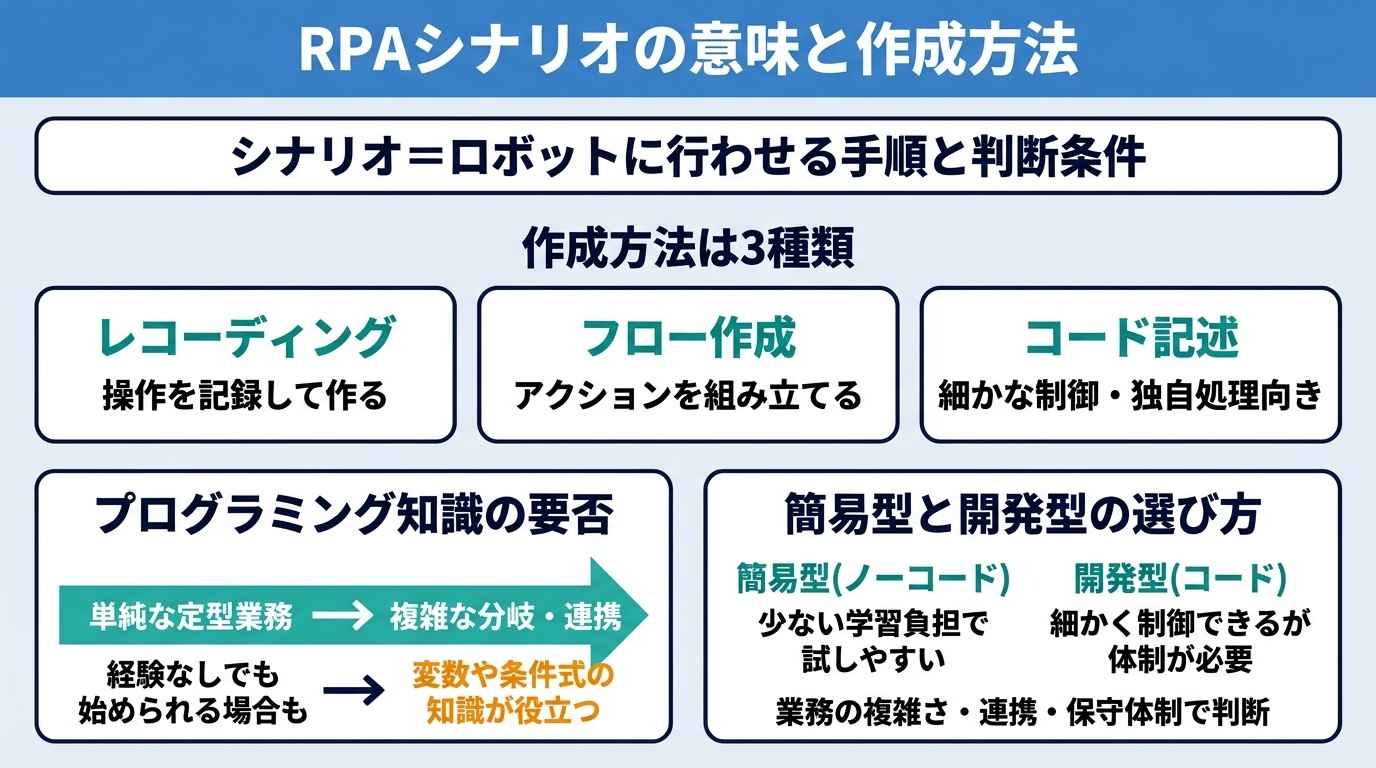
RPAのシナリオとは、ロボットに実行させる業務の手順や判断条件をまとめたものです。
例えば、システムにログインし、一覧から対象データを取得して、別の画面に入力する、といった一連の操作を順番に定義します。
作成方法の代表例|レコーディング・フロー作成・コード記述
シナリオの作り方には、代表的なものとして次の方法があります。
🤖レコーディング
実際のクリックや入力を記録して操作手順を作ります。
🤖フロー作成
画面上でアクションを選び、順番や条件を組み立てる方法です。
🤖コード記述
プログラミング言語で処理を記述する方法で、細かな制御や独自処理が必要な場合に向いています。
プログラミング知識の要否
ノーコードやローコードのRPAツールでは、画面上の操作を記録したり、用意されたアクションを組み合わせたりしてシナリオを作成できます。
そのため、単純な定型業務なら、プログラミング経験がなくても始められる場合があります。
一方、複雑な条件分岐、データ加工、外部システムとの連携などを行う場合は、変数や条件式などの基本的な知識が役立ちます。
👉あわせて読みたい:RPAとプログラムの違いとは?必要スキル・言語とAI活用まで解説
簡易型と開発型の選び方
簡易型のノーコードRPAは、画面操作や設定項目を使ってシナリオを作るため、少ない学習負担で試しやすい方法です。
定型的な入力やファイル操作など、手順が明確な業務から始めるのに向いています。
コードを使う方法は処理を細かく制御できる一方、開発や保守に必要な知識・体制が求められます。
どちらを選ぶかは、業務の複雑さ、既存システムとの連携、社内の担当者や保守体制を踏まえて判断しましょう。
最初の自動化では、必要以上に複雑な方法を選ばず、維持できる作り方にすることが大切です。
📝RPAを作る前の準備|自動化する業務の選び方
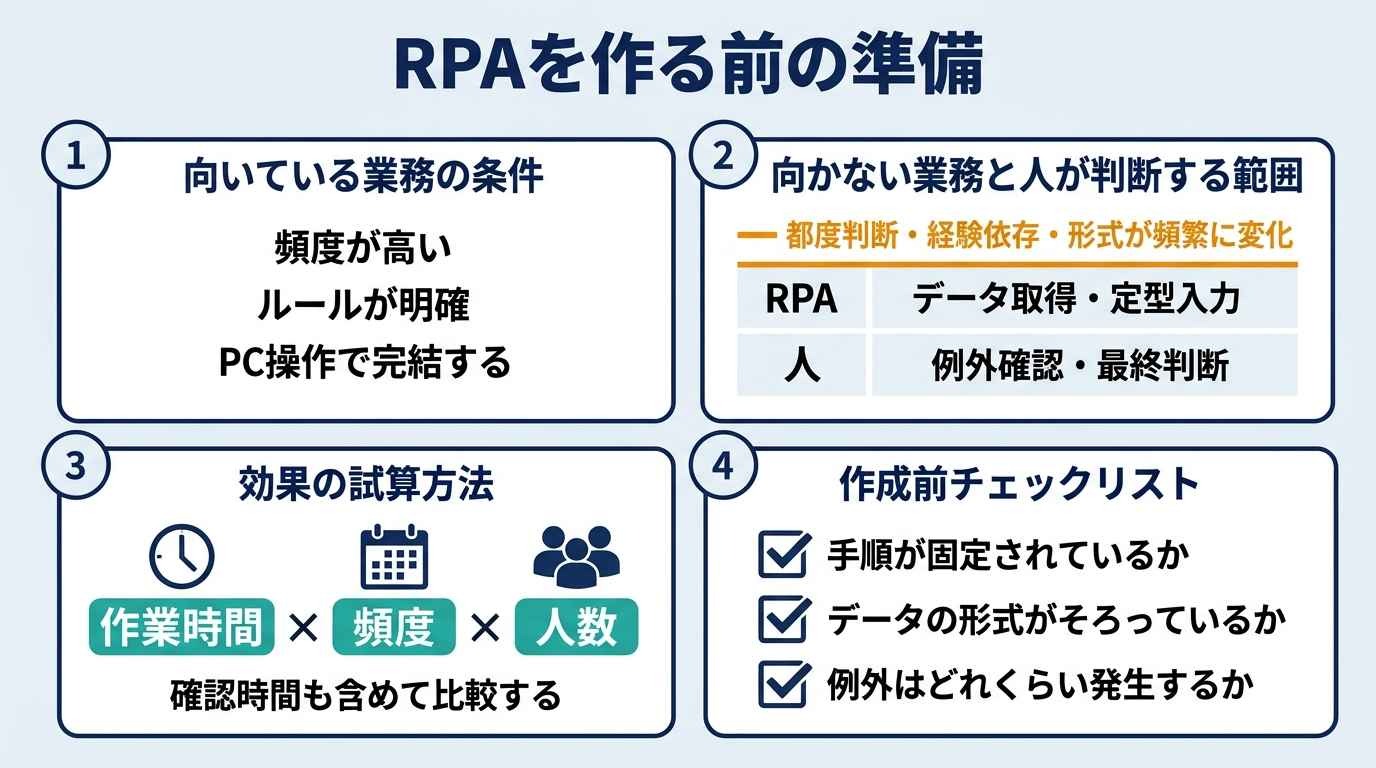
RPAを安定して動かすには、シナリオの実装より前に対象業務を選ぶ必要があります。
向いている業務の条件
RPAに向いているのは、同じ手順を繰り返す頻度が高く、ルールが明確で、パソコン上の操作で完結する業務です。
例えば、定型データの転記、決まった形式のファイル保存、複数システムへの同じ情報の入力などが候補になります。
担当者によって手順が違う場合や、毎回判断基準が変わる場合は、そのまま自動化するより、先に業務の手順をそろえることが重要です。
向かない業務と人が判断する範囲
内容を見て都度判断する業務や、決まった手順がなく担当者の経験に依存する業務は、RPAだけで完結させにくい場合があります。
画面やデータの形式が頻繁に変わる作業も、シナリオの修正が増える可能性が高いです。
そのような業務では、データの取得や定型入力をRPAに任せ、例外の確認や最終判断は人が行う分担が現実的です。
効果の試算方法(作業時間 × 頻度 × 人数)
効果を検討する際は、現在の作業時間に発生頻度と担当人数を掛け合わせ、削減できる可能性のある時間を見積もります。
例えば、1回あたりの作業時間が短くても、毎日複数人が行っている作業なら、合計時間は大きくなることがあります。
RPA導入後も人による確認が残る場合、その時間を含めて比較することで、期待値と実際の効果のずれを小さくできます。
作成前チェックリスト(手順・データ・例外)
作成を始める前に、
✅ 対象業務の手順が固定されているか
✅ 入力データの項目や形式がそろっているか
✅ 例外がどれくらい発生するか
を確認します。
あわせて、
✅ 操作に必要なアカウント権限があるか
✅ 実行環境を準備できるか
✅ 処理結果を誰が確認するか
についても整理しましょう。
入力データの空欄や表記ゆれが多い場合は、シナリオに処理を追加する前にデータの入力ルールを整えるのが有効です。
👉あわせて読みたい:RPA導入事例10選|業種・業務別の成功パターンと失敗回避策
⚙️RPAシナリオの作り方を7つの手順で解説
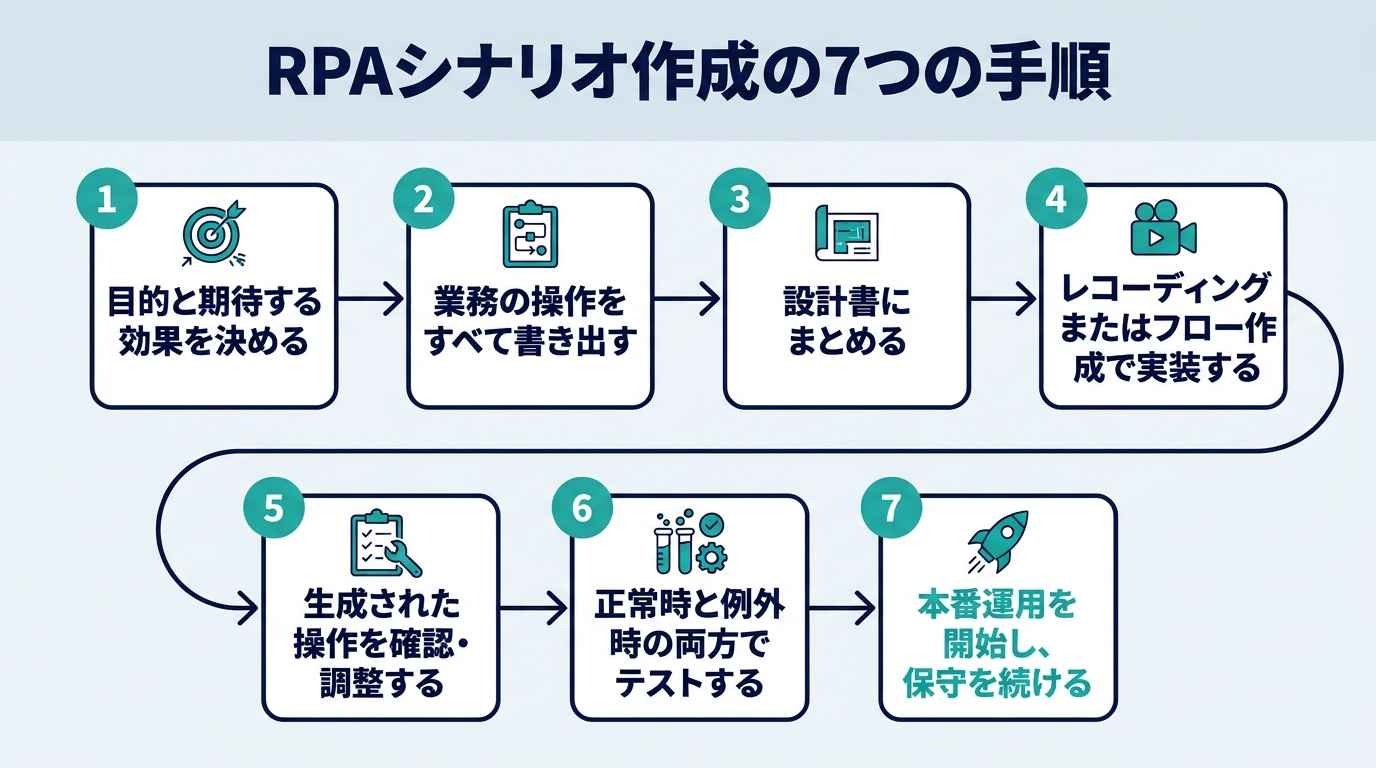
対象業務を決めたら、目的と手順を整理し、設計から実装、テストへ進みます。
[1]目的と期待する効果を決める
「転記ミスを減らす」「処理漏れを防ぐ」など、目的を具体化しましょう。
対象範囲、作業頻度、担当者、現在の処理時間も記録しておけば、試運転の結果を比較しやすくなります。
[2]業務の操作をすべて書き出す
担当者が実際に行っている操作を、開始から完了まで順番に書き出します。
使用するアプリやファイル、入力する情報、画面上で確認している内容、作業の終了条件も含めましょう。
「対象データが見つからない」「同じ情報がすでに登録されている」など、途中で判断が必要になる場面も洗い出します。
[3]設計書にまとめる
各操作について、どのアプリで何を取得・入力するのか、どの条件で処理を分けるのかを記載しましょう。
エラーが発生したときの停止条件や通知先、手動で確認する手順も明確にします。
設計書は、作成者以外の担当者が内容を理解し、テストや修正に使えることが重要です。
[4]レコーディングまたはフロー作成で実装する
設計書に沿って、レコーディング機能で操作を記録するか、アクションを組み合わせてフローを作成します。
レコーダーは操作の出発点として便利ですが、条件分岐やループなどのロジックは別途追加が必要な場合があります。
記録中は、本番データを誤って変更しないよう、テスト用のデータや環境を使うことも検討してください。
[5]生成された操作を確認・調整する
- クリック対象が正しいか
- 入力する値が意図したデータか
- 画面遷移の後に必要な待機があるか
を見直しましょう。
記録時の余分なクリックや、処理対象を限定しない操作が残っていると、想定外のデータを変更する可能性があります。
画面上の位置だけに依存する操作は、ウィンドウサイズや表示変更の影響を受けることもあるため、ツールの設定方法に沿って対象の指定を確認し、不要な操作は削除します。
[6]正常時と例外時の両方でテストする
通常の入力データで処理が完了するかをテストします。
[7]本番運用を開始し、保守を続ける
テスト後は実行範囲と担当者を決めて本番運用へ移行します。
📋RPAシナリオの設計書に書く項目
設計書は、RPAの動作を作成者や業務担当者の間で共有し、テストや保守に活用するための資料です。誰が読んでも同じ動きをイメージできる記載を目指します。
最低限必要な項目
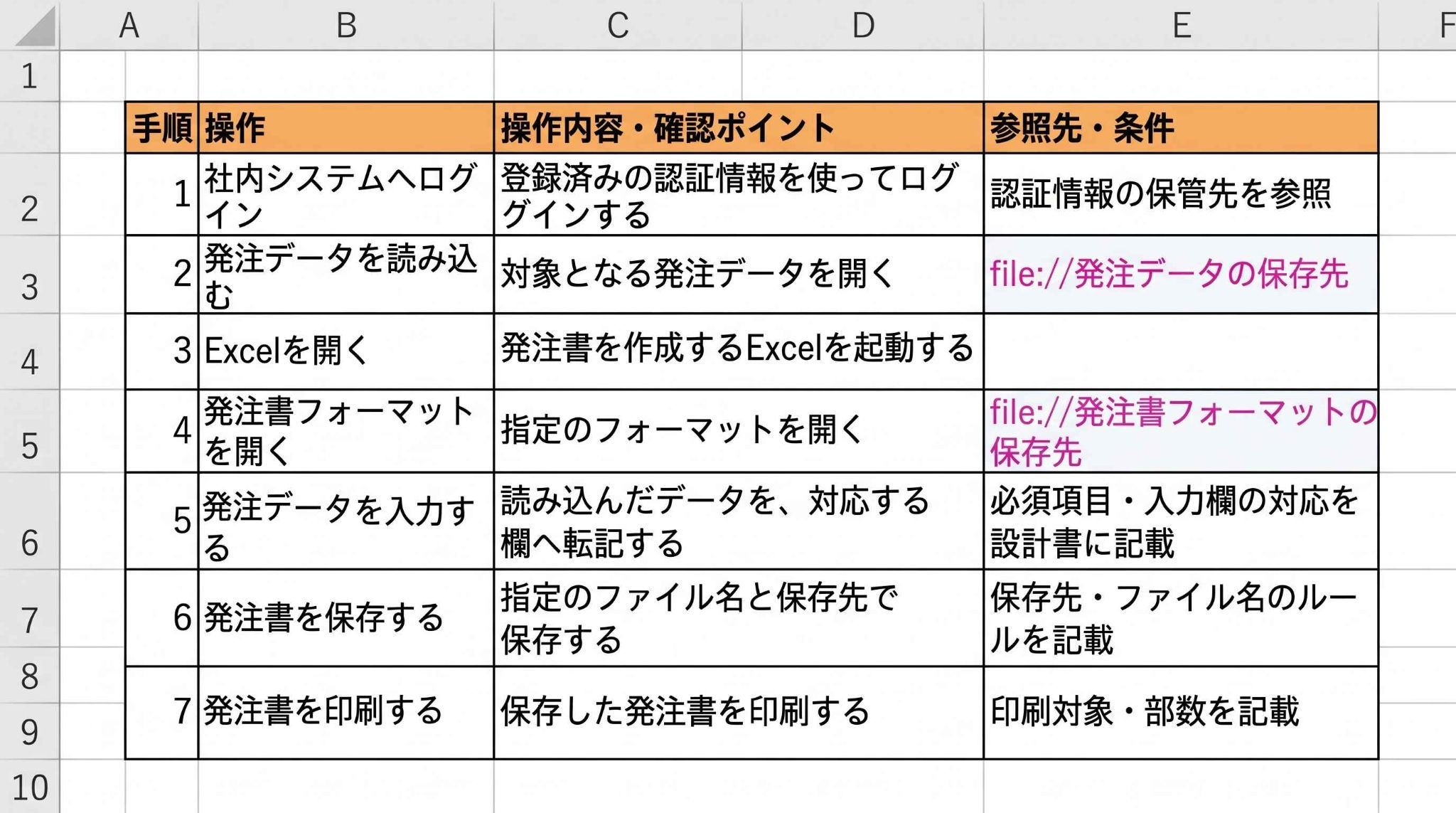
設計書には、以下を記載します。
- シナリオの目的と対象業務
- 使用するアプリやファイル
- 入力元と出力先のデータ
- 操作手順
さらに、条件分岐の基準、処理を終了する条件、エラーが発生したときの動作、通知先も定義してください。
例えば、「データが空なら終了」とだけ書くのではなく、どの項目を確認し、終了後に誰へ知らせるかまで決めると、実装と運用の認識がそろいます。
変数・ファイル・シナリオの命名ルール
シナリオや変数の名前は、用途が見て分かる形にそろえましょう。
例えば、「対象年月」「顧客番号」「出力ファイル名」のように、値の内容を説明する名前にすると、後から修正する人が処理を追いやすくなります。
ファイル名には業務名や対象期間を含めるなど、保存場所や既存ファイルとの重複を避けるルールも決めておくと安心です。
🖥️RPAを作る流れ
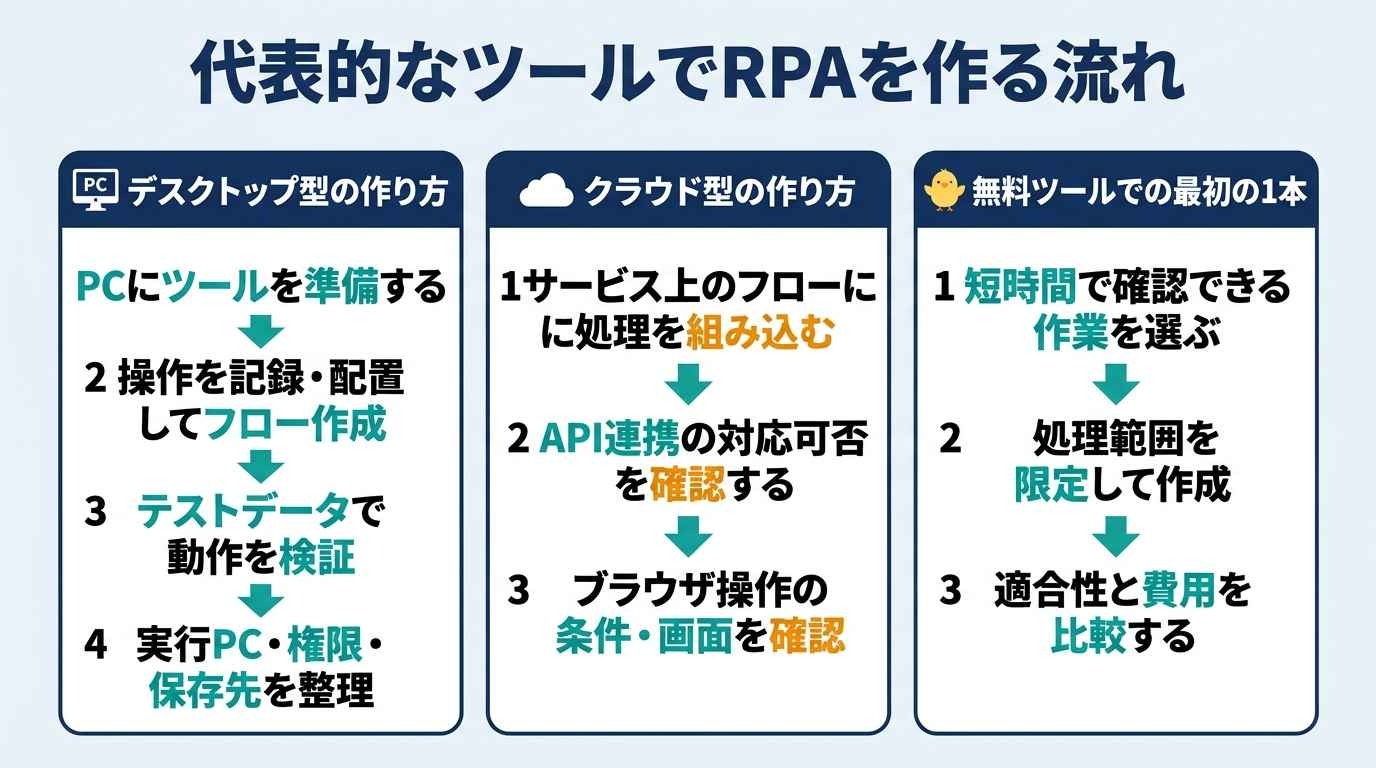
デスクトップ型ではパソコン上のアプリやファイルを扱い、クラウド型ではクラウドサービスやブラウザ上の業務を自動化する方法があります。
デスクトップ型の作り方
デスクトップ型RPAでは、対象のパソコンにツールを準備し、自動化するアプリやファイルを操作するフローを作成します。
アクションを手動で並べる方法や、レコーダーでマウス・キーボード操作を記録してから修正する方法があります。
作成後はテストデータで動作を検証し、実行するパソコンやユーザー権限、ファイルの保存先なども含めて運用条件を整理してください。
クラウド型の作り方
クラウド型RPAでは、クラウドサービス上のフローに処理を組み込み、対応するアプリやブラウザを操作します。
自動化したいサービスがAPI連携に対応しているかを確認し、APIで取得・更新できる処理は連携機能を利用する方法も検討しましょう。
ブラウザ操作が必要な場合は、利用条件や事前設定、実行対象の画面を確認したうえで操作を構成します。
無料ツールでの最初の1本の作り方
無料で使えるツールやトライアルを利用する場合は、短時間で結果を確認できる作業を選びます。
例えば、テスト用の表から必要な情報を読み取り、決まった場所に入力するなど、処理範囲を限定したシナリオを作成してみてください。
まずは作成・テストのしやすさと業務との適合性を確かめ、継続利用する前に費用や運用上の条件を比較しましょう。
🤖Yoomは承認後の転記やファイル変換などの定型作業を自動化できます
最初の1本は、転記やファイル変換など、手順が決まった作業から始めるのがおすすめです。
Yoomなら、申請の承認後にスタッフ情報を別のシステムへ登録したり、メールで受信したDOCファイルをPDFに変換してDropboxに保存したりする作業も、テンプレートで自動化できます。


以下のようなテンプレートを活用して、自動化をぜひ体験してみてください。
■概要
新入社員の入社手続きでは、人事労務に関連する様々なSaaSに情報を登録する作業が発生し、手間がかかるのではないでしょうか。特にジョブカン経費精算・ワークフローで承認された内容を、再度ジョブカン勤怠管理に手入力する作業は、時間的な負担や入力ミスの原因になりがちです。このワークフローは、申請承認をトリガーにスタッフ登録を自動化し、こうした入社手続きに伴う課題をスムーズに解消します。
■このテンプレートをおすすめする方
- ジョブカンシリーズを利用した入社手続きに、手間や煩雑さを感じている人事労務担当者の方
- 手作業によるスタッフ登録で、入力ミスや登録漏れなどの課題を抱えている方
- バックオフィスの定型業務を自動化し、より重要なコア業務にリソースを集中させたい方
■このテンプレートを使うメリット
- ジョブカン経費精算・ワークフローでの申請が承認されると自動で登録処理が実行されるため、これまで手作業で行っていた転記業務の時間を短縮できます。
- システムが自動で処理を行うことで、手作業による入力ミスや登録漏れといったヒューマンエラーの発生を防ぎ、データの正確性を向上させます。
■ワークフローの流れ
- はじめに、ジョブカン経費精算・ワークフローとジョブカン勤怠管理をYoomに連携します。
- 次に、トリガーでジョブカン経費精算・ワークフローを選択し、「指定フォームIDの申請が承認されたら」アクションを設定します。
- 続いて、オペレーションでジョブカン経費精算・ワークフローの「申請の詳細情報を取得(汎用フォーム)」アクションを設定し、承認された申請内容を取得します。
- 最後に、オペレーションでRPA機能の「ブラウザを操作する」アクションを設定し、ジョブカン勤怠管理のスタッフ登録画面で、取得した情報を自動で入力します。
※「トリガー」:フロー起動のきっかけとなるアクション、「オペレーション」:トリガー起動後、フロー内で処理を行うアクション
■このワークフローのカスタムポイント
- RPA機能の「ブラウザを操作する」アクションでは、実際にスタッフ登録を行うジョブカン勤怠管理のページURLを任意で指定してください。
- スタッフ登録に必要な各項目に対して、前段で取得した申請情報(氏名、入社日など)を変数として設定したり、固定の値を入力したりと、柔軟なカスタマイズが可能です。
■注意事項
- ジョブカン経費精算・ワークフローとYoomを連携してください。
- トリガーは5分、10分、15分、30分、60分の間隔で起動間隔を選択できます。
- プランによって最短の起動間隔が異なりますので、ご注意ください。
- RPAオペレーションはサクセスプランでのみご利用いただけるアプリとなっております。フリープラン・ミニプラン・チームプランの場合は設定しているワークフローのオペレーションやデータコネクトはエラーとなりますので、ご注意ください。
- チームプランやサクセスプランなどの有料プランは、2週間の無料トライアルを行うことが可能です。無料トライアル中には制限対象のアプリを使用することができます。
■概要
Outlookで受け取ったDOCファイルを、手作業でPDFに変換して管理することに手間を感じていませんか。この一連の作業は定型的でありながら、ファイルの保存忘れや変換ミスなどが起こりやすい業務の一つです。このワークフローを活用すれば、Outlookで特定のメールを受信するだけで、RPAがDOCからPDFへの変換を自動で行い、指定のDropboxフォルダに格納します。手作業によるファイル変換業務から解放され、業務の正確性と効率性を高めることが可能です。
■このテンプレートをおすすめする方
- Outlookで受信したDOCファイルをPDFに変換してDropboxで管理している方
- 手作業によるファイル形式の変換やアップロード作業に非効率を感じている方
- 書類の受け渡しから保管までを自動化し、コア業務に集中したいと考えている方
■このテンプレートを使うメリット
- DOCファイルの受信からPDFへの変換、Dropboxへの格納までを自動化し、これまで手作業に費やしていた時間を別の業務に充てることが可能になります
- 手動でのファイル操作が不要になるため、変換ミスや保存先の指定間違い、格納漏れといったヒューマンエラーの発生を防ぎます
■ワークフローの流れ
- はじめに、OutlookとDropboxをYoomと連携します
- 次に、トリガーでOutlookを選択し、「特定の件名のメールを受信したら」というアクションを設定します
- オペレーションで、メールに添付されたDOCファイルの情報を取得し、ダウンロードします
- 続いて、RPA機能で「ブラウザを操作する」アクションを設定し、DOCファイルをPDFに変換する操作を自動化します
- オペレーションのデータ変換機能で、ファイル名を任意の形式に整形します
- 最後に、オペレーションでDropboxの「ファイルをアップロード」アクションを設定し、変換・整形したPDFファイルを指定のフォルダに格納します
※「トリガー」:フロー起動のきっかけとなるアクション、「オペレーション」:トリガー起動後、フロー内で処理を行うアクション
■このワークフローのカスタムポイント
- Outlookのトリガー設定では、自動化の対象としたいメールのフォルダや件名に含まれるキーワードなどを任意で設定してください
- 分岐機能では、添付ファイルの有無や種類といった前段で取得した情報をもとに、後続の処理を分岐させるための条件を自由に設定できます
- RPA機能では、実際にDOCからPDFへの変換で操作するWebページのURLや、クリックするボタンなどを、お使いの環境に合わせて設定してください
- データ変換機能では、正規表現を用いてファイル名を変更する際の命名ルールなどを柔軟にカスタマイズできます
- Dropboxにファイルをアップロードする際、保存先のフォルダ名やファイル名を、固定値または前段のフローで取得した情報を用いて指定してください
■注意事項
- Outlook、DropboxのそれぞれとYoomを連携してください。
- Microsoft365(旧Office365)には、家庭向けプランと一般法人向けプラン(Microsoft365 Business)があり、一般法人向けプランに加入していない場合には認証に失敗する可能性があります。
- ブラウザを操作するオペレーションはサクセスプランでのみご利用いただける機能となっております。フリープラン・ミニプラン・チームプランの場合は設定しているワークフローのオペレーションはエラーとなりますので、ご注意ください。
- サクセスプランなどの有料プランは、2週間の無料トライアルを行うことが可能です。無料トライアル中には制限対象のアプリやブラウザを操作するオペレーションを使用することができます。
- ブラウザを操作するオペレーションの設定方法は下記をご参照ください。
https://intercom.help/yoom/ja/articles/9099691 - ブラウザを操作するオペレーションは、ご利用のWebサイトに合わせてカスタマイズしてください。
- トリガーは5分、10分、15分、30分、60分の間隔で起動間隔を選択できます。
- プランによって最短の起動間隔が異なりますので、ご注意ください。
- ダウンロード可能なファイル容量は最大300MBまでです。アプリの仕様によっては300MB未満になる可能性があるので、ご注意ください。
- トリガー、各オペレーションでの取り扱い可能なファイル容量の詳細は下記を参照ください。
https://intercom.help/yoom/ja/articles/9413924 - 分岐はミニプラン以上のプランでご利用いただける機能(オペレーション)となっております。フリープランの場合は設定しているワークフローのオペレーションはエラーとなりますので、ご注意ください。
- ミニプランなどの有料プランは、2週間の無料トライアルを行うことが可能です。無料トライアル中には制限対象のアプリや機能(オペレーション)を使用することができます。
- オペレーション数が5つを越えるワークフローを作成する際は、ミニプラン以上のプランで設定可能です。フリープランの場合はワークフローが起動しないため、ご注意ください。

■概要
新入社員の入社手続きでは、人事労務に関連する様々なSaaSに情報を登録する作業が発生し、手間がかかるのではないでしょうか。特にジョブカン経費精算・ワークフローで承認された内容を、再度ジョブカン勤怠管理に手入力する作業は、時間的な負担や入力ミスの原因になりがちです。このワークフローは、申請承認をトリガーにスタッフ登録を自動化し、こうした入社手続きに伴う課題をスムーズに解消します。
■このテンプレートをおすすめする方
- ジョブカンシリーズを利用した入社手続きに、手間や煩雑さを感じている人事労務担当者の方
- 手作業によるスタッフ登録で、入力ミスや登録漏れなどの課題を抱えている方
- バックオフィスの定型業務を自動化し、より重要なコア業務にリソースを集中させたい方
■このテンプレートを使うメリット
- ジョブカン経費精算・ワークフローでの申請が承認されると自動で登録処理が実行されるため、これまで手作業で行っていた転記業務の時間を短縮できます。
- システムが自動で処理を行うことで、手作業による入力ミスや登録漏れといったヒューマンエラーの発生を防ぎ、データの正確性を向上させます。
■ワークフローの流れ
- はじめに、ジョブカン経費精算・ワークフローとジョブカン勤怠管理をYoomに連携します。
- 次に、トリガーでジョブカン経費精算・ワークフローを選択し、「指定フォームIDの申請が承認されたら」アクションを設定します。
- 続いて、オペレーションでジョブカン経費精算・ワークフローの「申請の詳細情報を取得(汎用フォーム)」アクションを設定し、承認された申請内容を取得します。
- 最後に、オペレーションでRPA機能の「ブラウザを操作する」アクションを設定し、ジョブカン勤怠管理のスタッフ登録画面で、取得した情報を自動で入力します。
※「トリガー」:フロー起動のきっかけとなるアクション、「オペレーション」:トリガー起動後、フロー内で処理を行うアクション
■このワークフローのカスタムポイント
- RPA機能の「ブラウザを操作する」アクションでは、実際にスタッフ登録を行うジョブカン勤怠管理のページURLを任意で指定してください。
- スタッフ登録に必要な各項目に対して、前段で取得した申請情報(氏名、入社日など)を変数として設定したり、固定の値を入力したりと、柔軟なカスタマイズが可能です。
■注意事項
- ジョブカン経費精算・ワークフローとYoomを連携してください。
- トリガーは5分、10分、15分、30分、60分の間隔で起動間隔を選択できます。
- プランによって最短の起動間隔が異なりますので、ご注意ください。
- RPAオペレーションはサクセスプランでのみご利用いただけるアプリとなっております。フリープラン・ミニプラン・チームプランの場合は設定しているワークフローのオペレーションやデータコネクトはエラーとなりますので、ご注意ください。
- チームプランやサクセスプランなどの有料プランは、2週間の無料トライアルを行うことが可能です。無料トライアル中には制限対象のアプリを使用することができます。


■概要
Outlookで受け取ったDOCファイルを、手作業でPDFに変換して管理することに手間を感じていませんか。この一連の作業は定型的でありながら、ファイルの保存忘れや変換ミスなどが起こりやすい業務の一つです。このワークフローを活用すれば、Outlookで特定のメールを受信するだけで、RPAがDOCからPDFへの変換を自動で行い、指定のDropboxフォルダに格納します。手作業によるファイル変換業務から解放され、業務の正確性と効率性を高めることが可能です。
■このテンプレートをおすすめする方
- Outlookで受信したDOCファイルをPDFに変換してDropboxで管理している方
- 手作業によるファイル形式の変換やアップロード作業に非効率を感じている方
- 書類の受け渡しから保管までを自動化し、コア業務に集中したいと考えている方
■このテンプレートを使うメリット
- DOCファイルの受信からPDFへの変換、Dropboxへの格納までを自動化し、これまで手作業に費やしていた時間を別の業務に充てることが可能になります
- 手動でのファイル操作が不要になるため、変換ミスや保存先の指定間違い、格納漏れといったヒューマンエラーの発生を防ぎます
■ワークフローの流れ
- はじめに、OutlookとDropboxをYoomと連携します
- 次に、トリガーでOutlookを選択し、「特定の件名のメールを受信したら」というアクションを設定します
- オペレーションで、メールに添付されたDOCファイルの情報を取得し、ダウンロードします
- 続いて、RPA機能で「ブラウザを操作する」アクションを設定し、DOCファイルをPDFに変換する操作を自動化します
- オペレーションのデータ変換機能で、ファイル名を任意の形式に整形します
- 最後に、オペレーションでDropboxの「ファイルをアップロード」アクションを設定し、変換・整形したPDFファイルを指定のフォルダに格納します
※「トリガー」:フロー起動のきっかけとなるアクション、「オペレーション」:トリガー起動後、フロー内で処理を行うアクション
■このワークフローのカスタムポイント
- Outlookのトリガー設定では、自動化の対象としたいメールのフォルダや件名に含まれるキーワードなどを任意で設定してください
- 分岐機能では、添付ファイルの有無や種類といった前段で取得した情報をもとに、後続の処理を分岐させるための条件を自由に設定できます
- RPA機能では、実際にDOCからPDFへの変換で操作するWebページのURLや、クリックするボタンなどを、お使いの環境に合わせて設定してください
- データ変換機能では、正規表現を用いてファイル名を変更する際の命名ルールなどを柔軟にカスタマイズできます
- Dropboxにファイルをアップロードする際、保存先のフォルダ名やファイル名を、固定値または前段のフローで取得した情報を用いて指定してください
■注意事項
- Outlook、DropboxのそれぞれとYoomを連携してください。
- Microsoft365(旧Office365)には、家庭向けプランと一般法人向けプラン(Microsoft365 Business)があり、一般法人向けプランに加入していない場合には認証に失敗する可能性があります。
- ブラウザを操作するオペレーションはサクセスプランでのみご利用いただける機能となっております。フリープラン・ミニプラン・チームプランの場合は設定しているワークフローのオペレーションはエラーとなりますので、ご注意ください。
- サクセスプランなどの有料プランは、2週間の無料トライアルを行うことが可能です。無料トライアル中には制限対象のアプリやブラウザを操作するオペレーションを使用することができます。
- ブラウザを操作するオペレーションの設定方法は下記をご参照ください。
https://intercom.help/yoom/ja/articles/9099691 - ブラウザを操作するオペレーションは、ご利用のWebサイトに合わせてカスタマイズしてください。
- トリガーは5分、10分、15分、30分、60分の間隔で起動間隔を選択できます。
- プランによって最短の起動間隔が異なりますので、ご注意ください。
- ダウンロード可能なファイル容量は最大300MBまでです。アプリの仕様によっては300MB未満になる可能性があるので、ご注意ください。
- トリガー、各オペレーションでの取り扱い可能なファイル容量の詳細は下記を参照ください。
https://intercom.help/yoom/ja/articles/9413924 - 分岐はミニプラン以上のプランでご利用いただける機能(オペレーション)となっております。フリープランの場合は設定しているワークフローのオペレーションはエラーとなりますので、ご注意ください。
- ミニプランなどの有料プランは、2週間の無料トライアルを行うことが可能です。無料トライアル中には制限対象のアプリや機能(オペレーション)を使用することができます。
- オペレーション数が5つを越えるワークフローを作成する際は、ミニプラン以上のプランで設定可能です。フリープランの場合はワークフローが起動しないため、ご注意ください。
🧪RPAシナリオのエラーを防ぎ、安定して運用する方法
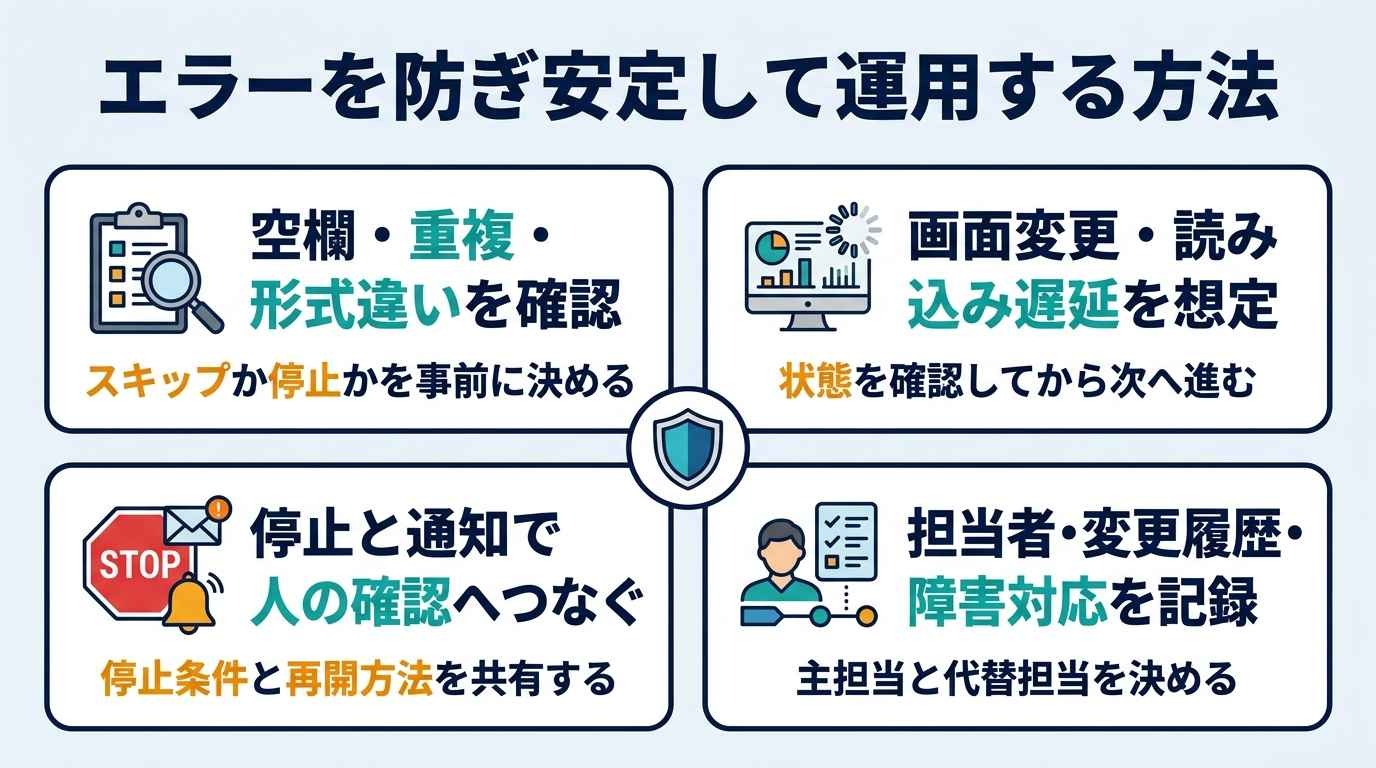
シナリオは、作成時に一度動けば終わりではありません。
空欄・重複・形式違いのデータを確認する
入力データに空欄や重複、想定外の形式があると、誤登録や処理停止につながる可能性があります。
処理前に必須項目やデータ形式を確認し、条件にあわないデータをスキップするのか、エラーとして停止するのかを決めておきましょう。
重複判定では、どの項目を照合するかも明確にします。
例外データを通常処理に流さず、別の一覧や担当者の確認に回す設計にしておけば、誤った更新を抑えながら業務を続けられます。
画面変更や読み込み遅延を想定してテストする
画面のレイアウトやボタンの位置、項目名が変わると、これまで動いていた操作が失敗する場合があります。
また、画面の読み込みが終わる前に次の操作へ進むと、誤った箇所を選択するおそれもあります。
固定時間の待機だけでなく、画面や要素の状態を確認してから次へ進む方法が使えるか、ツールの機能を確認しましょう。
重要な画面や処理については、変更を検知したときの確認担当者も決めておくと安心です。
停止と通知で人の確認へつなぐ
エラーが発生した際に、処理を続行するのか、停止するのかをあらかじめ決めておきます。
データの欠損や登録先の不明など、誤処理の影響が大きいケースでは、無理に進めず停止して人に確認を依頼する設計が適しています。
停止条件と再開方法を共有しておくことが、障害時の混乱を防ぎます。
担当者・変更履歴・障害時の対応を記録する
シナリオごとに主担当者と代替担当者を決め、設計書や実行ログを共有できる場所に保管します。
障害時には、誰が停止を判断し、どのように業務を手作業へ切り替えるかも定めてください。
作成者だけが仕様や修正方法を把握している状態では、担当者の不在や異動時に運用が止まる可能性があります。
🔀Yoomで考えるRPAの作り方|API連携とブラウザ操作を組み合わせる
Yoomでは、アプリ連携を利用する処理とブラウザを操作する処理を組み合わせることが可能です。
API連携に対応している処理とブラウザRPAを使う処理を分ける
API連携でデータを取得・登録できる処理と、Web画面上の操作が必要な処理を分けて考えると、フローの構成を整理しやすくなります。
例えば、API連携に対応したサービス間のデータ受け渡しはアプリ連携を使い、APIがない画面上での操作が必要な箇所だけブラウザ操作にする方法です。
ブラウザ操作だけで全工程を作るより、画面の変更に影響される範囲を抑えられる可能性があります。
👇フォームで受け取ったPDFをブラウザRPAで圧縮し、Gmailで送信する一連のフローを、テンプレートを使って自動化できます。
■概要
フォームで受け取ったPDFファイルのサイズが大きく、メールでの送受信に手間がかかることはありませんか。手作業で圧縮するのは面倒で、他の業務を圧迫することもあります。
このワークフローは、フォームでPDFファイルが送信されたら、RPAで自動的に圧縮処理を行い、Gmailで指定の宛先に送信します。手作業で行っていた`pdf to smaller size`(PDFのサイズを小さくする)といった一連の作業を自動化し、業務を効率化します。
■このテンプレートをおすすめする方
- フォーム経由で受け取るPDFを手作業で圧縮・送信しており、手間を削減したい方
- `pdf to smaller size`などファイル圧縮に関連する定型業務の自動化に関心がある方
- RPAやGmailを活用して、ファイル送付業務の効率化やミスの削減を実現したい方
■このテンプレートを使うメリット
- フォームへのファイル送信を起点に、PDFの圧縮からメール送信までが自動化され、手作業にかかっていた時間を短縮できます
- 手動でのファイル操作やメール作成が不要になるため、圧縮忘れや宛先間違いといったヒューマンエラーの防止に繋がります
■ワークフローの流れ
- はじめに、GmailをYoomと連携します
- 次に、トリガーでフォーム機能を選択し、「フォームが送信されたら」というアクションを設定します。この際、ファイル添付が可能な項目を作成してください
- 次に、オペレーションでRPA機能の「ブラウザを操作する」を設定し、任意のPDF圧縮サイトでファイルを圧縮する操作を記録します
- 最後に、オペレーションでGmailの「メールを送る」アクションを設定し、圧縮されたPDFファイルを添付して任意の宛先に送信します
※「トリガー」:フロー起動のきっかけとなるアクション、「オペレーション」:トリガー起動後、フロー内で処理を行うアクション
■このワークフローのカスタムポイント
- RPA機能の設定では、普段利用しているPDF圧縮サイトや、そのサイト上での操作内容を任意で設定することが可能です
- Gmailでメールを送信するアクションでは、送信先(To, Cc, Bcc)を自由に設定できます。また、件名や本文は固定のテキストだけでなく、フォームで受け取った内容を変数として埋め込むことも可能です
■注意事項
- GmailとYoomを連携してください。
- ブラウザを操作するオペレーションはサクセスプランでのみご利用いただける機能となっております。フリープラン・ミニプラン・チームプランの場合は設定しているワークフローのオペレーションはエラーとなりますので、ご注意ください。
- サクセスプランなどの有料プランは、2週間の無料トライアルを行うことが可能です。無料トライアル中には制限対象のアプリやブラウザを操作するオペレーションを使用することができます。
- ブラウザを操作するオペレーションの設定方法は下記をご参照ください。
https://intercom.help/yoom/ja/articles/9099691 - ブラウザを操作するオペレーションは、ご利用のWebサイトに合わせてカスタマイズしてください。
■概要
フォームで受け取ったPDFファイルのサイズが大きく、メールでの送受信に手間がかかることはありませんか。手作業で圧縮するのは面倒で、他の業務を圧迫することもあります。
このワークフローは、フォームでPDFファイルが送信されたら、RPAで自動的に圧縮処理を行い、Gmailで指定の宛先に送信します。手作業で行っていた`pdf to smaller size`(PDFのサイズを小さくする)といった一連の作業を自動化し、業務を効率化します。
■このテンプレートをおすすめする方
- フォーム経由で受け取るPDFを手作業で圧縮・送信しており、手間を削減したい方
- `pdf to smaller size`などファイル圧縮に関連する定型業務の自動化に関心がある方
- RPAやGmailを活用して、ファイル送付業務の効率化やミスの削減を実現したい方
■このテンプレートを使うメリット
- フォームへのファイル送信を起点に、PDFの圧縮からメール送信までが自動化され、手作業にかかっていた時間を短縮できます
- 手動でのファイル操作やメール作成が不要になるため、圧縮忘れや宛先間違いといったヒューマンエラーの防止に繋がります
■ワークフローの流れ
- はじめに、GmailをYoomと連携します
- 次に、トリガーでフォーム機能を選択し、「フォームが送信されたら」というアクションを設定します。この際、ファイル添付が可能な項目を作成してください
- 次に、オペレーションでRPA機能の「ブラウザを操作する」を設定し、任意のPDF圧縮サイトでファイルを圧縮する操作を記録します
- 最後に、オペレーションでGmailの「メールを送る」アクションを設定し、圧縮されたPDFファイルを添付して任意の宛先に送信します
※「トリガー」:フロー起動のきっかけとなるアクション、「オペレーション」:トリガー起動後、フロー内で処理を行うアクション
■このワークフローのカスタムポイント
- RPA機能の設定では、普段利用しているPDF圧縮サイトや、そのサイト上での操作内容を任意で設定することが可能です
- Gmailでメールを送信するアクションでは、送信先(To, Cc, Bcc)を自由に設定できます。また、件名や本文は固定のテキストだけでなく、フォームで受け取った内容を変数として埋め込むことも可能です
■注意事項
- GmailとYoomを連携してください。
- ブラウザを操作するオペレーションはサクセスプランでのみご利用いただける機能となっております。フリープラン・ミニプラン・チームプランの場合は設定しているワークフローのオペレーションはエラーとなりますので、ご注意ください。
- サクセスプランなどの有料プランは、2週間の無料トライアルを行うことが可能です。無料トライアル中には制限対象のアプリやブラウザを操作するオペレーションを使用することができます。
- ブラウザを操作するオペレーションの設定方法は下記をご参照ください。
https://intercom.help/yoom/ja/articles/9099691 - ブラウザを操作するオペレーションは、ご利用のWebサイトに合わせてカスタマイズしてください。
APIがないWebサービスの操作をフローボットに組み込む
Yoomの「ブラウザを操作する」オペレーションは、APIがないWebサービス上でのクリックや入力などを自動化する用途に利用できます。
フローボット内に組み込む際は、操作先のURLやアクションを設定し、実際に操作対象となる画面や入力内容を一つずつ確認します。
👇ブラウザ操作で基幹システムへ自動登録するテンプレートもあります。
■概要
Webサイトのお問い合わせフォームなどから受信した情報を、手作業で基幹システムに登録していませんか?この定型的な作業は時間を要するだけでなく、入力ミスといったヒューマンエラーの原因にもなりがちです。このワークフローを活用することで、フォームが送信されたタイミングをトリガーに、RPA機能がブラウザ操作を代行し、基幹システムへ自動で情報登録を行います。手入力の手間とミスをなくし、迅速で正確な情報管理を実現します。
■このテンプレートをおすすめする方
- Webフォームから得た見込み顧客情報を基幹システムへ手入力している営業・マーケティング担当者の方
- データ転記作業における入力ミスや対応漏れをなくし、業務品質を向上させたいチームリーダーの方
- APIが提供されていない社内システムへのデータ登録を自動化したいと考えているDX推進担当者の方
■このテンプレートを使うメリット
- フォームが送信されるとRPA機能が自動で基幹システムへ情報を登録するため、これまで手作業に費やしていた時間を短縮できます。
- システムが入力作業を代行することで、手作業による転記ミスや入力漏れといったヒューマンエラーの発生を防ぎ、データの正確性を保ちます。
■ワークフローの流れ
- はじめに、トリガーでYoomのフォームトリガー機能を選択し、「フォームが送信されたら」というアクションを設定し、氏名や会社名、メールアドレスなど必要な情報を取得するための入力項目を作成します。
- 次に、オペレーションでRPA機能を選択し、「ブラウザを操作する」のアクションを設定します。
- 最後に、利用している基幹システムのログインページを開き、IDやパスワードでログイン後、顧客情報の登録ページへ移動し、トリガーで取得したフォームの情報を各項目へ入力して登録する、という一連のブラウザ操作を記録します。
※「トリガー」:フロー起動のきっかけとなるアクション、「オペレーション」:トリガー起動後、フロー内で処理を行うアクション
■このワークフローのカスタムポイント
- フォームトリガーで設定する入力項目は、自社の運用に合わせて自由にカスタマイズが可能です。例えば、お問い合わせ種別や役職といった項目を任意で追加・削除してください。
- RPA機能で設定する「ブラウザを操作する」の内容は、実際に利用している基幹システムの画面や操作フローに合わせて設定してください。ログイン情報や入力先の項目指定などを変更する必要があります。
■注意事項
- ブラウザを操作するオペレーションはサクセスプランでのみご利用いただける機能となっております。フリープラン・ミニプラン・チームプランの場合は設定しているワークフローのオペレーションはエラーとなりますので、ご注意ください。
- サクセスプランなどの有料プランは、2週間の無料トライアルを行うことが可能です。無料トライアル中には制限対象のアプリやブラウザを操作するオペレーションを使用することができます。

■概要
Webサイトのお問い合わせフォームなどから受信した情報を、手作業で基幹システムに登録していませんか?この定型的な作業は時間を要するだけでなく、入力ミスといったヒューマンエラーの原因にもなりがちです。このワークフローを活用することで、フォームが送信されたタイミングをトリガーに、RPA機能がブラウザ操作を代行し、基幹システムへ自動で情報登録を行います。手入力の手間とミスをなくし、迅速で正確な情報管理を実現します。
■このテンプレートをおすすめする方
- Webフォームから得た見込み顧客情報を基幹システムへ手入力している営業・マーケティング担当者の方
- データ転記作業における入力ミスや対応漏れをなくし、業務品質を向上させたいチームリーダーの方
- APIが提供されていない社内システムへのデータ登録を自動化したいと考えているDX推進担当者の方
■このテンプレートを使うメリット
- フォームが送信されるとRPA機能が自動で基幹システムへ情報を登録するため、これまで手作業に費やしていた時間を短縮できます。
- システムが入力作業を代行することで、手作業による転記ミスや入力漏れといったヒューマンエラーの発生を防ぎ、データの正確性を保ちます。
■ワークフローの流れ
- はじめに、トリガーでYoomのフォームトリガー機能を選択し、「フォームが送信されたら」というアクションを設定し、氏名や会社名、メールアドレスなど必要な情報を取得するための入力項目を作成します。
- 次に、オペレーションでRPA機能を選択し、「ブラウザを操作する」のアクションを設定します。
- 最後に、利用している基幹システムのログインページを開き、IDやパスワードでログイン後、顧客情報の登録ページへ移動し、トリガーで取得したフォームの情報を各項目へ入力して登録する、という一連のブラウザ操作を記録します。
※「トリガー」:フロー起動のきっかけとなるアクション、「オペレーション」:トリガー起動後、フロー内で処理を行うアクション
■このワークフローのカスタムポイント
- フォームトリガーで設定する入力項目は、自社の運用に合わせて自由にカスタマイズが可能です。例えば、お問い合わせ種別や役職といった項目を任意で追加・削除してください。
- RPA機能で設定する「ブラウザを操作する」の内容は、実際に利用している基幹システムの画面や操作フローに合わせて設定してください。ログイン情報や入力先の項目指定などを変更する必要があります。
■注意事項
- ブラウザを操作するオペレーションはサクセスプランでのみご利用いただける機能となっております。フリープラン・ミニプラン・チームプランの場合は設定しているワークフローのオペレーションはエラーとなりますので、ご注意ください。
- サクセスプランなどの有料プランは、2週間の無料トライアルを行うことが可能です。無料トライアル中には制限対象のアプリやブラウザを操作するオペレーションを使用することができます。
📊RPAの作成・運用でつまずきやすいポイント
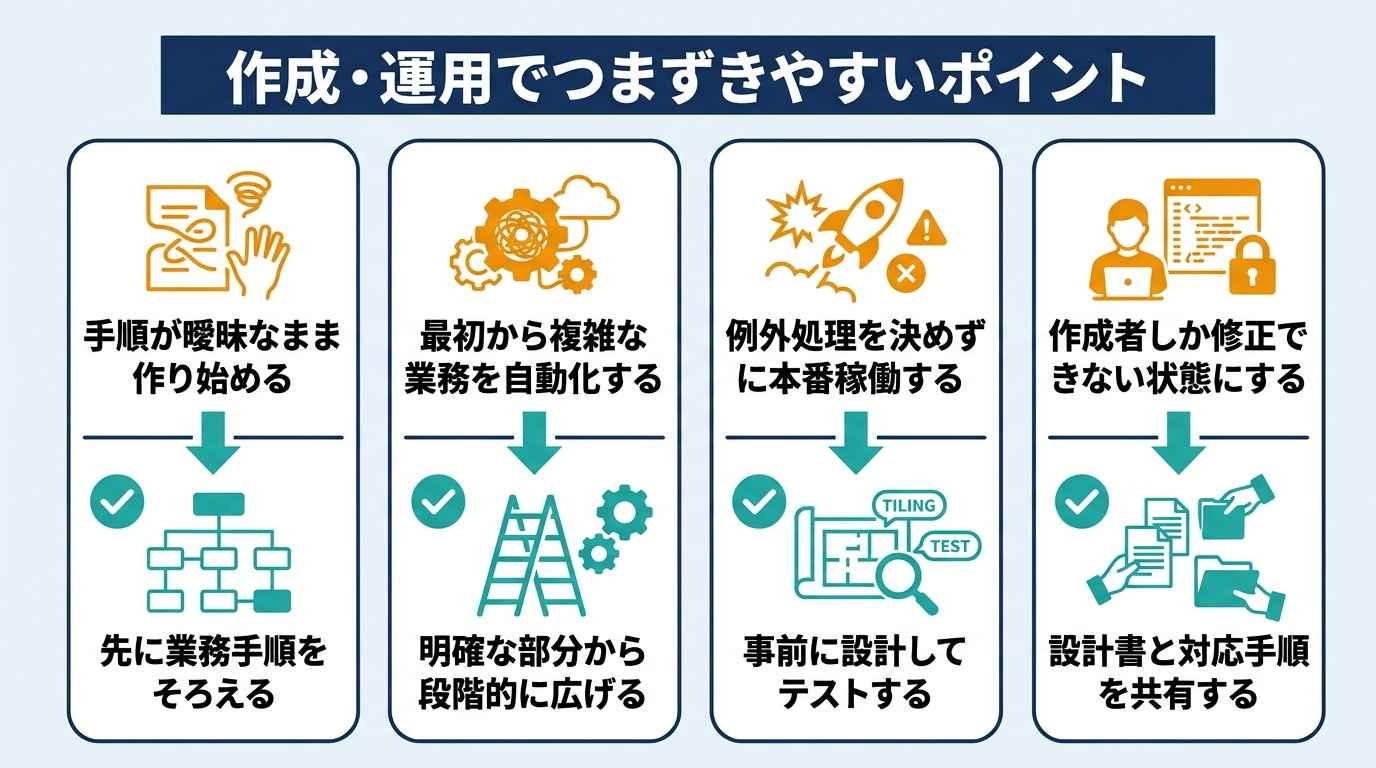
RPAの作成時には、手順の曖昧さや自動化範囲の広げすぎなどがつまずきにつながります。
手順が曖昧なまま作り始める
担当者によって操作方法が異なると、シナリオの仕様やテストの基準が定まりません。まず業務手順を確認し、設計書にそろえて記載しましょう。
最初から複雑な業務を自動化する
複数アプリや分岐を含む業務を一度に自動化すると、問題箇所を特定しにくくなります。まずは手順が明確な部分から作成し、段階的に範囲を広げましょう。
例外処理を決めずに本番稼働する
空欄や重複などのケースで処理を続けるか停止するか決まっていないと、誤処理につながる可能性があります。例外時の動作は、事前に設計してテストしましょう。
作成者しか修正できない状態にする
作成者だけが仕様や修正方法を把握していると、不在時に保守が滞る場合があります。設計書や対応手順を共有し、チームで確認できる状態にしてください。
🎓RPAの学び方と内製・外注の選び方
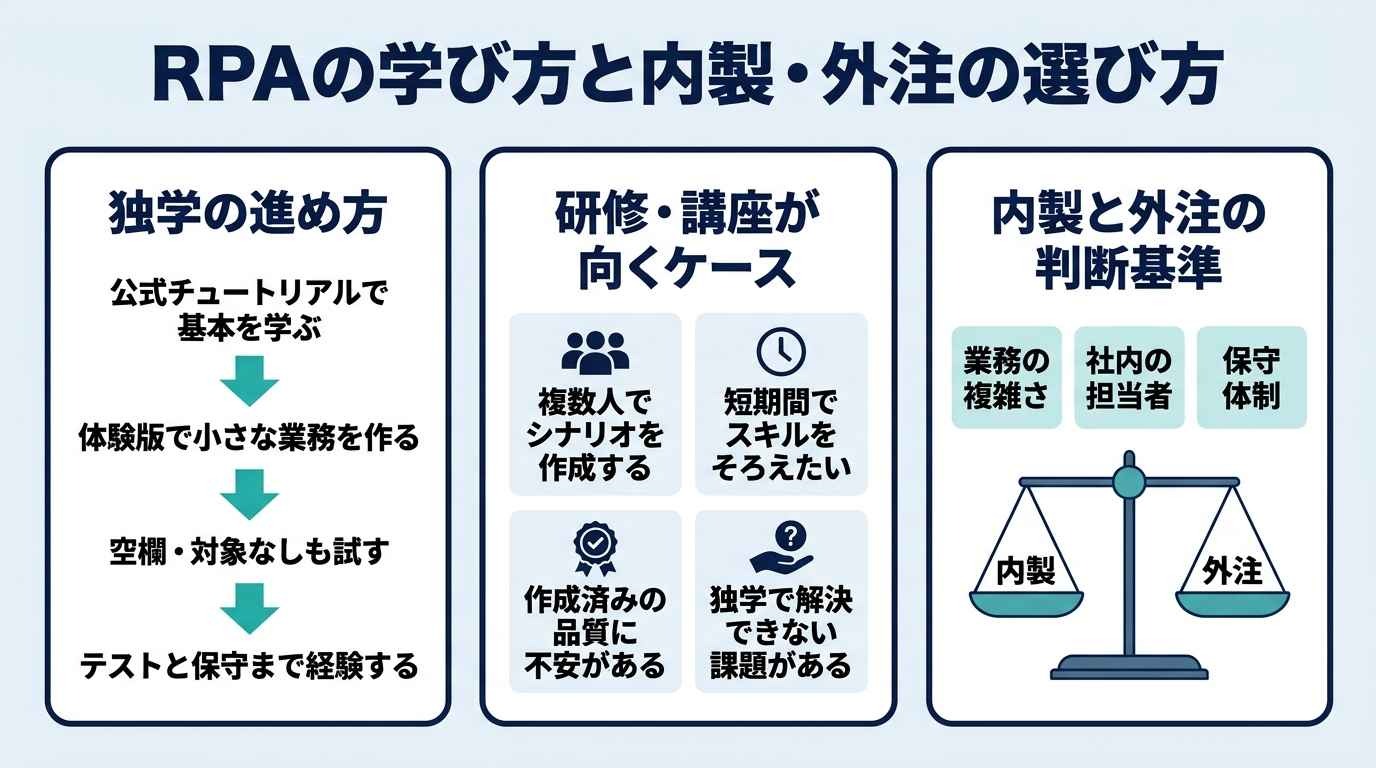
RPAを学ぶ方法には、公式チュートリアルや体験版を利用した独学、研修や講座への参加などがあります。
すべての業務を社内で作るべきとは限らず、業務の複雑さや担当者、保守体制に応じて内製と外注を検討しましょう。
独学の進め方
独学では、まず利用予定のツールが提供する公式チュートリアルやサンプルを使い、画面操作の記録、アクションの追加、条件分岐、エラー対応といった基本を学びます。
次に、体験版やテスト環境で、影響の少ない小さな業務を題材にシナリオを作成しましょう。
作成した後は、正常なデータだけでなく、空欄や対象なしなどのケースも試し、設計書とログの残し方も練習します。
操作を覚えるだけでなく、テストと保守まで経験すると、実際の業務に導入する際の課題を把握しやすくなります。
研修・講座が向くケース
複数人でシナリオを作成する場合や、短期間でチームの基本スキルをそろえたい場合は、研修や講座の活用が選択肢になります。
自社の業務に近い題材で学べるか、設計・テスト・エラー対応も扱うかを確認して選びましょう。
すでに作成したシナリオの品質に不安がある場合や、担当者が独学だけで解決できない課題に直面している場合にも、支援を受ける意義があります。
内製と外注の判断基準
手順が明確で範囲が小さく、業務担当者がテストや修正を行えるなら、内製で始めやすいでしょう。
一方、複数システムにまたがる複雑な処理や、社内に開発・保守の時間を確保しにくい場合は、外部支援を検討できます。
外注する場合も、仕様書や操作方法、障害時の対応を引き継げる契約・体制か確認してください。
作成費用だけでなく、運用と改修にかかる負担も含めて比較することが大切です。
🧰RPAツールの選び方|比較すべき3つの観点
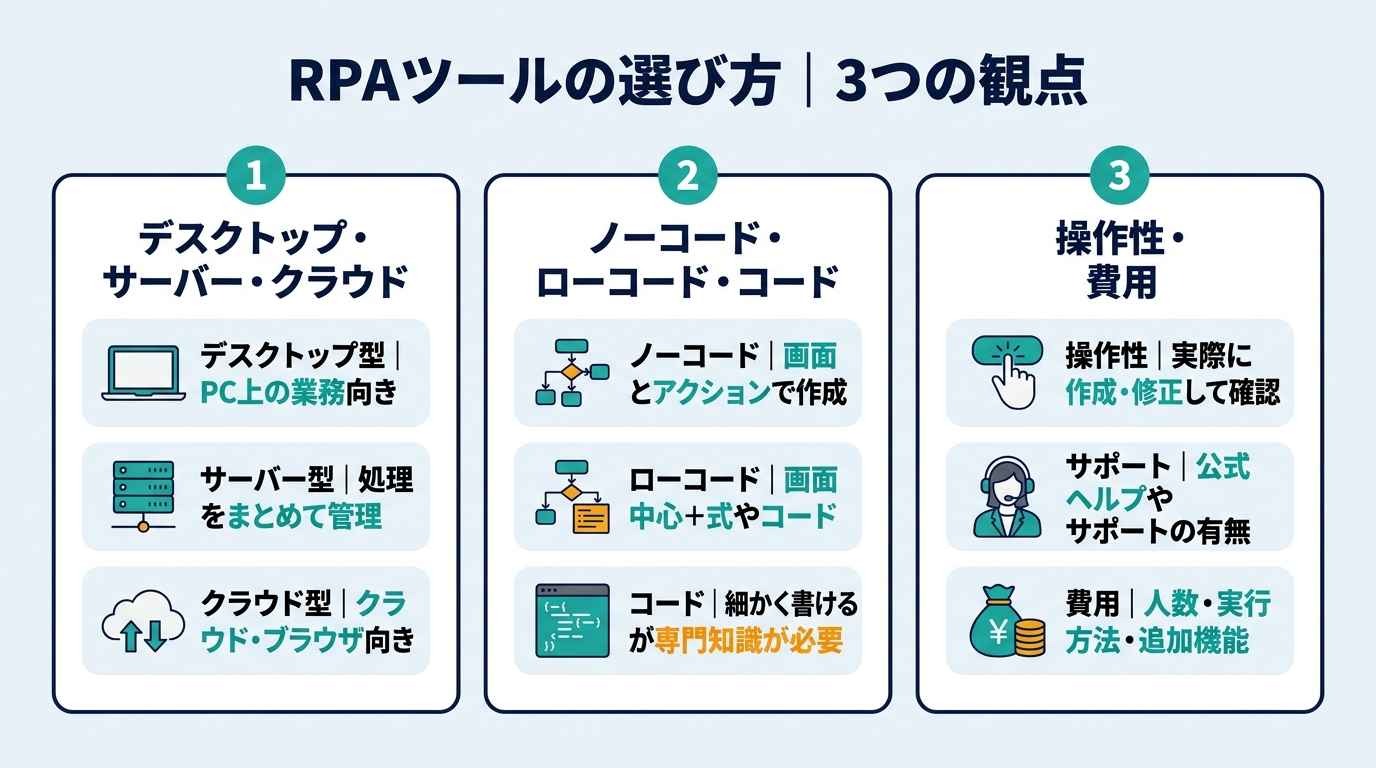
ツールを選ぶときは、実行環境だけでなく、シナリオの作成方法や保守のしやすさも確認します。
[1]デスクトップ型・サーバー型・クラウド型の違い
☑️デスクトップ型
個々のパソコン上で動かす方式で、パソコン上のアプリやファイルを扱う業務で候補になります。
☑️サーバー型
サーバー環境で実行する方式で、複数の処理や実行環境をまとめて管理したい場合に検討できます。
☑️クラウド型
クラウド上のサービスを利用する方式で、クラウドアプリやブラウザ上の処理を組み込みやすい場合があります。
[2]ノーコード・ローコード・コードの違い
ノーコードは、用意された画面やアクションを使ってシナリオを作る方法です。
ローコードは、基本的に画面上で作りながら、必要に応じて式やコードなども利用します。
コードを使う方法は、細かな処理を記述できる半面、開発や保守に専門知識が必要になることがあります。
比較するときは、作成担当者のスキルだけでなく、条件分岐やデータ加工をどの程度行うか、後任者が修正できるかも考慮しましょう。
機能の豊富さだけで選ばず、実際の業務を無理なく作成・保守できる方法を選ぶことが大切です。
[3]操作性・サポート・費用の確認ポイント
ツールの操作性は、担当者が実際にシナリオを作成・修正して確かめるのが有効です。
必要なアクションやエラー処理が備わっているか、使い方を調べられる公式ヘルプやサポートがあるかも確認しましょう。
費用を比較する際は、利用人数や実行方法に加えて、無人実行や追加機能などの条件が料金に影響するかを確認してください。
👉あわせて読みたい:RPA自動化ツールおすすめ15選|AI連携で選ぶ比較ガイド
✅まとめ
RPAは、手順が明確で繰り返し発生する業務から着手すると、作成や効果検証を進めやすくなります。
業務を整理し、例外時の対応まで設計書に落としてからシナリオを作りましょう。
テストと保守まで含めて運用体制を整えることが、安定した自動化につながります。
🌱Yoomでできること
Yoomでは、RPAで画面操作を自動化するだけでなく、アプリ間のデータ連携や、AIワーカーによる情報の整理・報告書作成なども自動化できます。
定型業務のどこに手作業が残っているかを見直し、Yoomのテンプレートも活用しながら、自動化できる範囲を検討してみてください。



 経費精査チェッカー
経費精査業務の負担を大幅に軽減するAIワーカーです。
領収書画像をOCRで読み取って情報を抽出し、Google Drive内の社内規定を自ら参照して適合性を自動判定。精査済みのデータのみをGoogle スプレッドシートへ記録し、Slackで完了報告まで行います。
手入力の手間や規定確認のミスをなくし、常に最新の社内ルールに基づいた正確でスピーディな経費精査を実現します。
試してみる
■概要
毎月発生する経費精算業務において、領収書の内容と社内規定を一つひとつ照合し、不備の確認や台帳記録を手作業で行うのは非常に大きな負担ではないでしょうか。特に申請数が多い場合、見落としや転記ミスのリスクも伴います。このAIワーカーは、提出された領収書から必要な情報を抽出し、Google ドキュメントに保存された自社の最新規定に基づいて承認・要確認・差戻しの判定を自律的に行います。判定結果に関わらずGoogle スプレッドシートへの記録を行い、状況に応じてSlackやGmailでの通知まで完結させることで、精算業務の正確性と効率を向上させます。
■このAIワーカーをおすすめする方- 膨大な数の経費申請を抱え、社内規定との照合や不備の連絡に追われている経理担当者の方
- 最新の経費規定を常に反映した、正確かつ一貫性のある精査体制を構築したいと考えている管理職の方
- 領収書の転記ミスをなくし、台帳記録から承認者への報告までをスムーズに行いたいと考えているチームリーダーの方
■AIワーカー設定の流れ- AIワーカーの「名前」や「説明」などの基本設定を行います。
- Google Drive、Google スプレッドシート、Gmail、Slackなど、AIワーカー内で使用するアプリをYoomと連携し、必要なアクションを設定します。
- 抽出したデータを記録するGoogle スプレッドシートや、規定が格納されたGoogle ドキュメントのIDを指定します。
- 最後に、AIワーカーへの指示書である「スキル」を、自社の精査ルールや通知形式に合わせて作成・編集します。
■このAIワーカーのカスタムポイント- スキル内の「#分類・判定基準」という項目に、「【承認済】: 規定(項目漏れなし、金額上限内、用途適正)を完全に満たしている場合」のように自社の最新の運用ルールを設定してください。金額の上限値や対象となる品目などを具体的に指定することで、AIがより精度の高い判定を行えるようになります。
- スキル内の「#手順」を調整し、通知に使用するアプリをMicrosoft TeamsやChatworkなど、普段お使いのツールに変更することも可能です。
- Google スプレッドシートの「記録項目」をカスタマイズすることで、自社で管理している台帳のフォーマットに合わせた柔軟な記録運用が実現できます。
- 通知文面のテンプレートをスキル内で指定すれば、申請者や上長が次のアクションを取りやすい形式で情報を届けることができます。
■注意事項- Google Drive、Google スプレッドシート、Slack、GmailとYoomを連携してください。
- ダウンロード可能なファイル容量は最大300MBまでです。アプリの仕様によっては300MB未満になる可能性があるので、ご注意ください。
- OCRデータは6,500文字以上のデータや文字が小さい場合などは読み取れない場合があるので、ご注意ください。
- トリガー、各オペレーションでの取り扱い可能なファイル容量の詳細は「ファイルの容量制限について」をご参照ください。
- AIワーカーの基本設定は「【AIワーカー】基本的な設定方法」をご参照ください。
- AIワーカーの同時実行数・作成可能なAIワーカー数・利用可能なAIモデルはご契約中のプランによって異なります。
- AIワーカー内でご利用いただけるアプリやオペレーション等はワークフローの利用制限と同様です。
- AIワーカーは、テスト実行でも本番実行と同様にタスクを消費しますのでご注意ください。詳細は「【AIワーカー】タスク実行数の計算方法」をご参照ください。
- AIワーカーはマニュアルを詳細に設定することで適切な処理を実行しやすくなります。詳細は「【AIワーカー】マニュアルの作成方法」をご参照ください。

 バックオフィスサポーター
チャットで受け取った指示やファイルを解析し、Google Driveへの保存やfreee会計での取引登録などを一括で遂行するAIワーカーです。複数アプリを横断する事務作業を自律的に処理し、バックオフィス業務の負担を軽減できるため、業務効率化やコア業務への集中を図りたい方におすすめです。
試してみる
■概要バックオフィス業務は多岐にわたり、経理・総務・労務など、それぞれの業務に合わせて複数のアプリを使い分ける作業は、想像以上に手間や時間がかかるものです。また、チャットでの依頼を一つひとつ確認し、手作業でマニュアルを確認しながら適切な場所へ振り分ける作業は、心理的な負担にもなりかねません。
このAIワーカーは、チャットで受け取った指示や添付ファイルを自律的に解析し、業務内容を判断した上で後続の処理まで一括で遂行します。Google Driveへのファイル保存やGoogle スプレプレッドシートへの記帳、freee会計での取引登録、Notionを活用した社内規定の照会まで、指示に従って的確に処理を完結させることで、バックオフィス業務の効率化と負担軽減をサポートします。
■このAIワーカーをおすすめする方- チャットで届く多様な事務依頼の仕分けや、各アプリへの転記作業に追われているバックオフィス担当者の方
- freee会計やGoogle Drive、Notionなど複数のツールを導入しており、横断的な業務処理を自動化したいチームリーダーの方
- 少人数の組織で、経理や総務などの事務作業を可能な限り自律的に処理させ、コア業務に集中したい経営者の方
■AIワーカー設定の流れ- まず最初に、AIワーカーの「名前」や「役割」などの基本設定を行います。
- 次に、AIワーカー内で使用するGoogle Drive、Google スプレッドシート、freee会計、NotionをYoomと連携し、必要なアクションを設定します。これらは普段お使いの他のアプリに変更することも可能です。
- 最後に、AIワーカーへの指示書である「マニュアル」を、自社の運用ルールや判定基準に合わせて作成・編集します。
■このAIワーカーのカスタムポイント- マニュアル内の「# 分類・判定基準」という項目に、自社の業務カテゴリの定義を設定してください。これにより、AIが「これは経理処理」「これは総務案件」といった判断を、自社の基準に沿って高い精度で行えるようになります。
- マニュアル内の「# 設定情報」にて、Google DriveのフォルダIDやGoogle スプレッドシートのシートID、freee会計の事業所IDなどを指定してください。自社の環境に合わせて具体的に指定することで、保存先や登録先を迷うことなく正確に処理を実行できます。
- Notionで参照する社内規程のデータベースやページIDを任意で設定してください。これにより、自社の最新のガイドラインに基づいた回答をAIが自ら作成できるようになります。
■注意事項- Google Drive、Google スプレッドシート、freee会計、NotionとYoomを連携してください。
- AIワーカーの基本設定は「【AIワーカー】基本的な設定方法」をご参照ください。
- AIワーカーの同時実行数・作成可能なAIワーカー数・利用可能なAIモデルはご契約中のプランによって異なります。
- AIワーカー内でご利用いただけるアプリやオペレーション等はワークフローの利用制限と同様です。
- AIワーカーは、テスト実行でも本番実行と同様にタスクを消費しますのでご注意ください。詳細は「【AIワーカー】タスク実行数の計算方法」をご参照ください。
- AIワーカーはマニュアルを詳細に設定することで適切な処理を実行しやすくなります。詳細は「【AIワーカー】マニュアルの作成方法」をご参照ください。
- トリガー、各オペレーションでの取り扱い可能なファイル容量の詳細は「ファイルの容量制限について」をご参照ください。
経費精査業務の負担を大幅に軽減するAIワーカーです。 領収書画像をOCRで読み取って情報を抽出し、Google Drive内の社内規定を自ら参照して適合性を自動判定。精査済みのデータのみをGoogle スプレッドシートへ記録し、Slackで完了報告まで行います。 手入力の手間や規定確認のミスをなくし、常に最新の社内ルールに基づいた正確でスピーディな経費精査を実現します。
毎月発生する経費精算業務において、領収書の内容と社内規定を一つひとつ照合し、不備の確認や台帳記録を手作業で行うのは非常に大きな負担ではないでしょうか。特に申請数が多い場合、見落としや転記ミスのリスクも伴います。
- 膨大な数の経費申請を抱え、社内規定との照合や不備の連絡に追われている経理担当者の方
- 最新の経費規定を常に反映した、正確かつ一貫性のある精査体制を構築したいと考えている管理職の方
- 領収書の転記ミスをなくし、台帳記録から承認者への報告までをスムーズに行いたいと考えているチームリーダーの方
- AIワーカーの「名前」や「説明」などの基本設定を行います。
- Google Drive、Google スプレッドシート、Gmail、Slackなど、AIワーカー内で使用するアプリをYoomと連携し、必要なアクションを設定します。
- 抽出したデータを記録するGoogle スプレッドシートや、規定が格納されたGoogle ドキュメントのIDを指定します。
- 最後に、AIワーカーへの指示書である「スキル」を、自社の精査ルールや通知形式に合わせて作成・編集します。
■このAIワーカーのカスタムポイント
- スキル内の「#分類・判定基準」という項目に、「【承認済】: 規定(項目漏れなし、金額上限内、用途適正)を完全に満たしている場合」のように自社の最新の運用ルールを設定してください。金額の上限値や対象となる品目などを具体的に指定することで、AIがより精度の高い判定を行えるようになります。
- スキル内の「#手順」を調整し、通知に使用するアプリをMicrosoft TeamsやChatworkなど、普段お使いのツールに変更することも可能です。
- Google スプレッドシートの「記録項目」をカスタマイズすることで、自社で管理している台帳のフォーマットに合わせた柔軟な記録運用が実現できます。
- 通知文面のテンプレートをスキル内で指定すれば、申請者や上長が次のアクションを取りやすい形式で情報を届けることができます。
■注意事項
- Google Drive、Google スプレッドシート、Slack、GmailとYoomを連携してください。
- ダウンロード可能なファイル容量は最大300MBまでです。アプリの仕様によっては300MB未満になる可能性があるので、ご注意ください。
- OCRデータは6,500文字以上のデータや文字が小さい場合などは読み取れない場合があるので、ご注意ください。
- トリガー、各オペレーションでの取り扱い可能なファイル容量の詳細は「ファイルの容量制限について」をご参照ください。
- AIワーカーの基本設定は「【AIワーカー】基本的な設定方法」をご参照ください。
- AIワーカーの同時実行数・作成可能なAIワーカー数・利用可能なAIモデルはご契約中のプランによって異なります。
- AIワーカー内でご利用いただけるアプリやオペレーション等はワークフローの利用制限と同様です。
- AIワーカーは、テスト実行でも本番実行と同様にタスクを消費しますのでご注意ください。詳細は「【AIワーカー】タスク実行数の計算方法」をご参照ください。
- AIワーカーはマニュアルを詳細に設定することで適切な処理を実行しやすくなります。詳細は「【AIワーカー】マニュアルの作成方法」をご参照ください。
チャットで受け取った指示やファイルを解析し、Google Driveへの保存やfreee会計での取引登録などを一括で遂行するAIワーカーです。複数アプリを横断する事務作業を自律的に処理し、バックオフィス業務の負担を軽減できるため、業務効率化やコア業務への集中を図りたい方におすすめです。
このAIワーカーは、チャットで受け取った指示や添付ファイルを自律的に解析し、業務内容を判断した上で後続の処理まで一括で遂行します。Google Driveへのファイル保存やGoogle スプレプレッドシートへの記帳、freee会計での取引登録、Notionを活用した社内規定の照会まで、指示に従って的確に処理を完結させることで、バックオフィス業務の効率化と負担軽減をサポートします。
- チャットで届く多様な事務依頼の仕分けや、各アプリへの転記作業に追われているバックオフィス担当者の方
- freee会計やGoogle Drive、Notionなど複数のツールを導入しており、横断的な業務処理を自動化したいチームリーダーの方
- 少人数の組織で、経理や総務などの事務作業を可能な限り自律的に処理させ、コア業務に集中したい経営者の方
- まず最初に、AIワーカーの「名前」や「役割」などの基本設定を行います。
- 次に、AIワーカー内で使用するGoogle Drive、Google スプレッドシート、freee会計、NotionをYoomと連携し、必要なアクションを設定します。これらは普段お使いの他のアプリに変更することも可能です。
- 最後に、AIワーカーへの指示書である「マニュアル」を、自社の運用ルールや判定基準に合わせて作成・編集します。
- マニュアル内の「# 分類・判定基準」という項目に、自社の業務カテゴリの定義を設定してください。これにより、AIが「これは経理処理」「これは総務案件」といった判断を、自社の基準に沿って高い精度で行えるようになります。
- マニュアル内の「# 設定情報」にて、Google DriveのフォルダIDやGoogle スプレッドシートのシートID、freee会計の事業所IDなどを指定してください。自社の環境に合わせて具体的に指定することで、保存先や登録先を迷うことなく正確に処理を実行できます。
- Notionで参照する社内規程のデータベースやページIDを任意で設定してください。これにより、自社の最新のガイドラインに基づいた回答をAIが自ら作成できるようになります。
- Google Drive、Google スプレッドシート、freee会計、NotionとYoomを連携してください。
- AIワーカーの基本設定は「【AIワーカー】基本的な設定方法」をご参照ください。
- AIワーカーの同時実行数・作成可能なAIワーカー数・利用可能なAIモデルはご契約中のプランによって異なります。
- AIワーカー内でご利用いただけるアプリやオペレーション等はワークフローの利用制限と同様です。
- AIワーカーは、テスト実行でも本番実行と同様にタスクを消費しますのでご注意ください。詳細は「【AIワーカー】タスク実行数の計算方法」をご参照ください。
- AIワーカーはマニュアルを詳細に設定することで適切な処理を実行しやすくなります。詳細は「【AIワーカー】マニュアルの作成方法」をご参照ください。
- トリガー、各オペレーションでの取り扱い可能なファイル容量の詳細は「ファイルの容量制限について」をご参照ください。
プログラミング知識なしで手軽に構築できます。




