


・
受注管理の手作業を減らすには?自動化の方法と活用のポイント

FAXやメール、Webフォームなど複数の窓口から届く注文を手作業で転記していると、入力ミスや確認漏れが起きやすくなります。
受注業務のどこを自動化できるか、方法や導入時の注意点とあわせて整理。
受注情報の確認や転記にかかる時間を減らし、顧客対応や業務改善に集中できる仕組みづくりを始めてみませんか。
📦受注管理の自動化で効率化できる工程
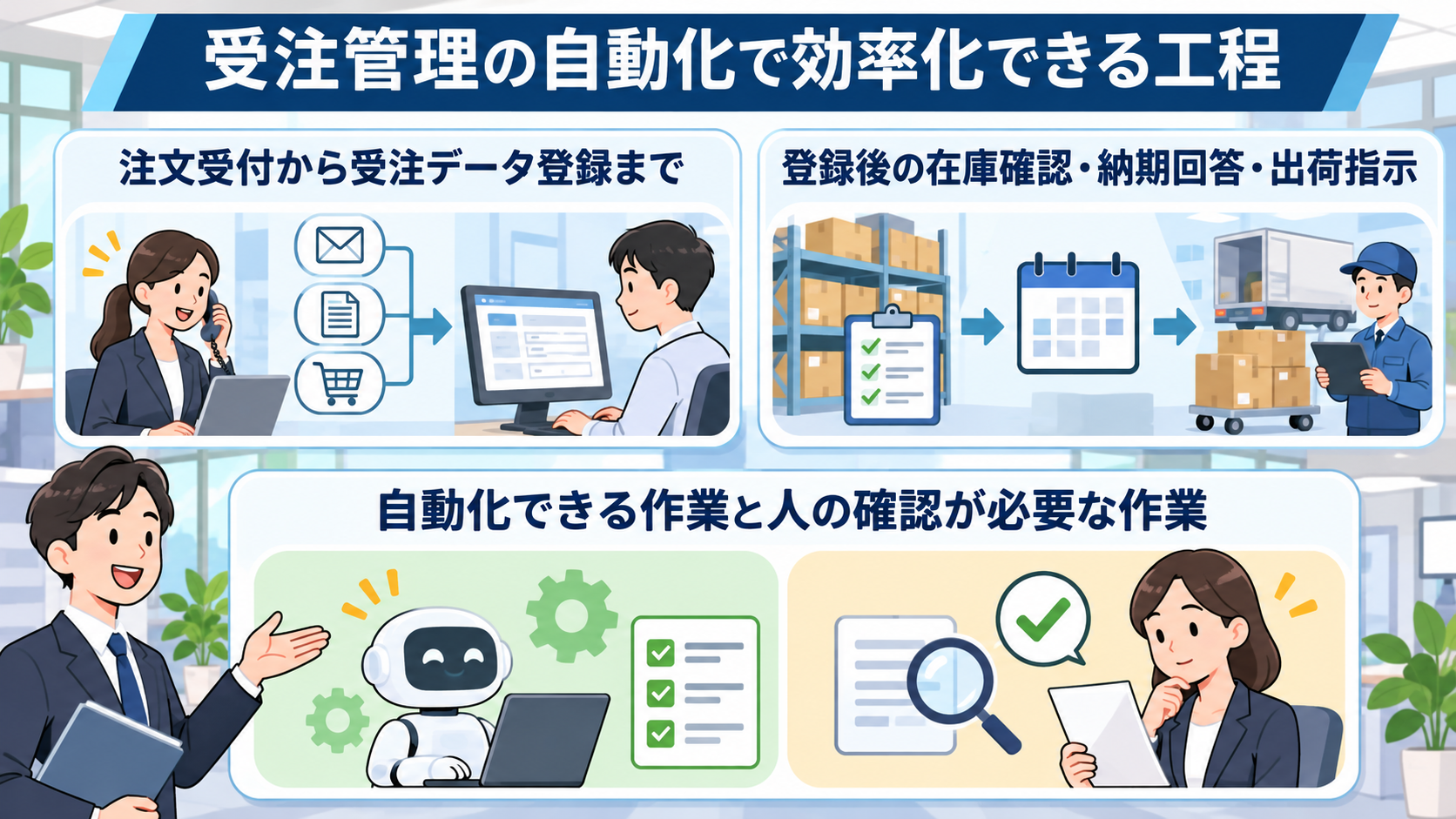
受注管理の自動化は、注文受付から受注データの登録までに加え、登録後の情報共有やステータス更新にも活用できます。
まずは、どの工程に時間がかかっているかを整理しましょう。
注文受付から受注データ登録まで
注文の受付後、担当者が内容を確認し、販売管理システムなどへ入力する工程は自動化を検討しやすい部分です。
例えば、メール本文や添付ファイルから
- 注文番号
- 商品名
- 数量
- 納期
などを取り出し、管理表やシステムに登録する流れが該当します。
情報を抽出する作業は手動操作がかさみますが、この部分を自動化することで、担当者の手間削減につながるでしょう。
登録後の在庫確認・納期回答・出荷指示
受注データの登録後には、
- 在庫確認
- 納期回答
- 出荷担当への共有
- 請求データへの連携
などの作業が続きます。
登録後に誰がどの情報を使うかを整理すると、後工程の自動化範囲を考えやすくなるでしょう。
各工程の対象情報や担当者を整理したもの(一例)
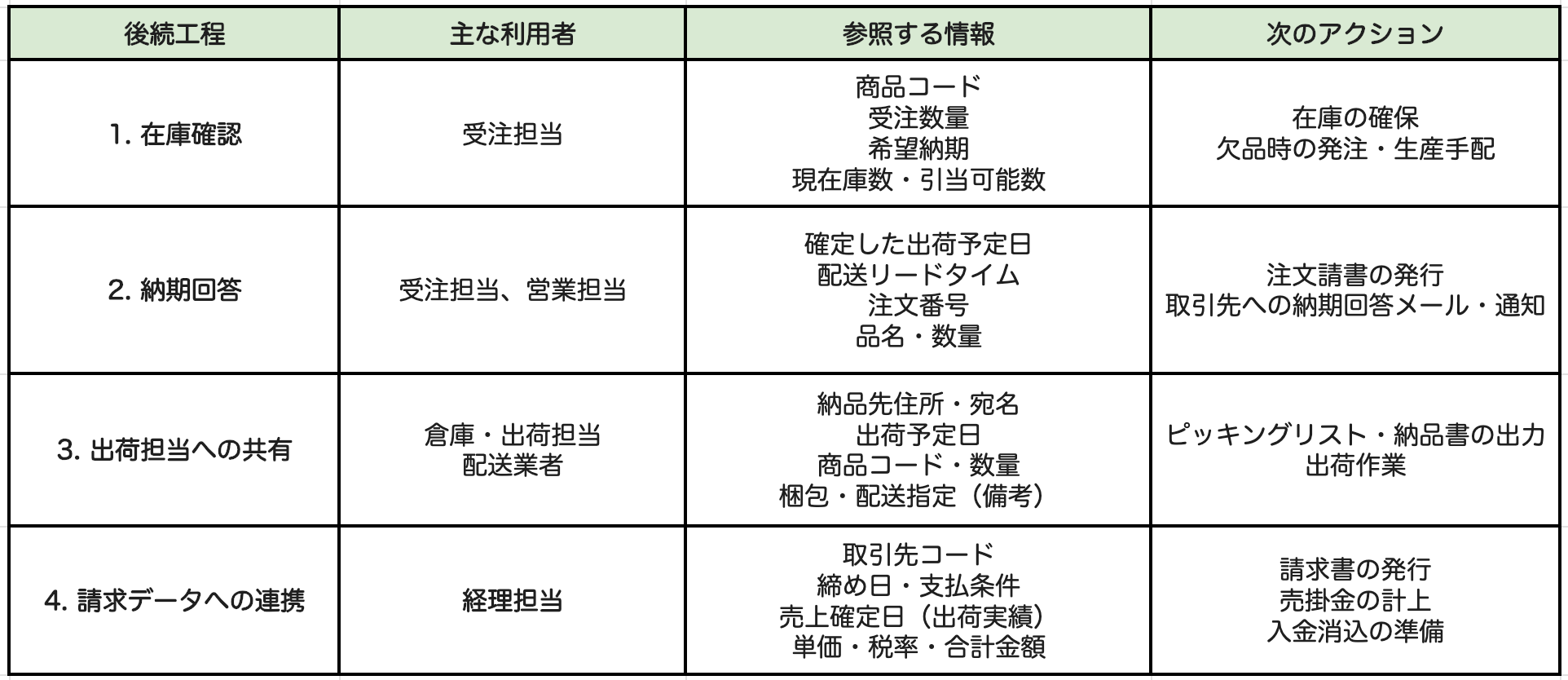
データの連携先が明確であれば、各工程の確認作業も行いやすくなるはずです。
自動化できる作業と人の確認が必要な作業
日常的に発生する
- 注文情報の転記
- 定型項目の抽出
- 登録後の通知
- 一覧への記録
などは、自動化の対象として検討できます。
一方、商品マスタにない品目や通常と異なる値引き・納期の相談などは、担当者による判断が必要です。
自動化はすべての作業をなくす仕組みではなく、定型処理を任せ、判断が必要な案件を人へ引き継ぐものと捉えましょう。
条件に合わない場合は保留や通知に切り替える設計が重要です。
⚙️受注管理を自動化する主な方法
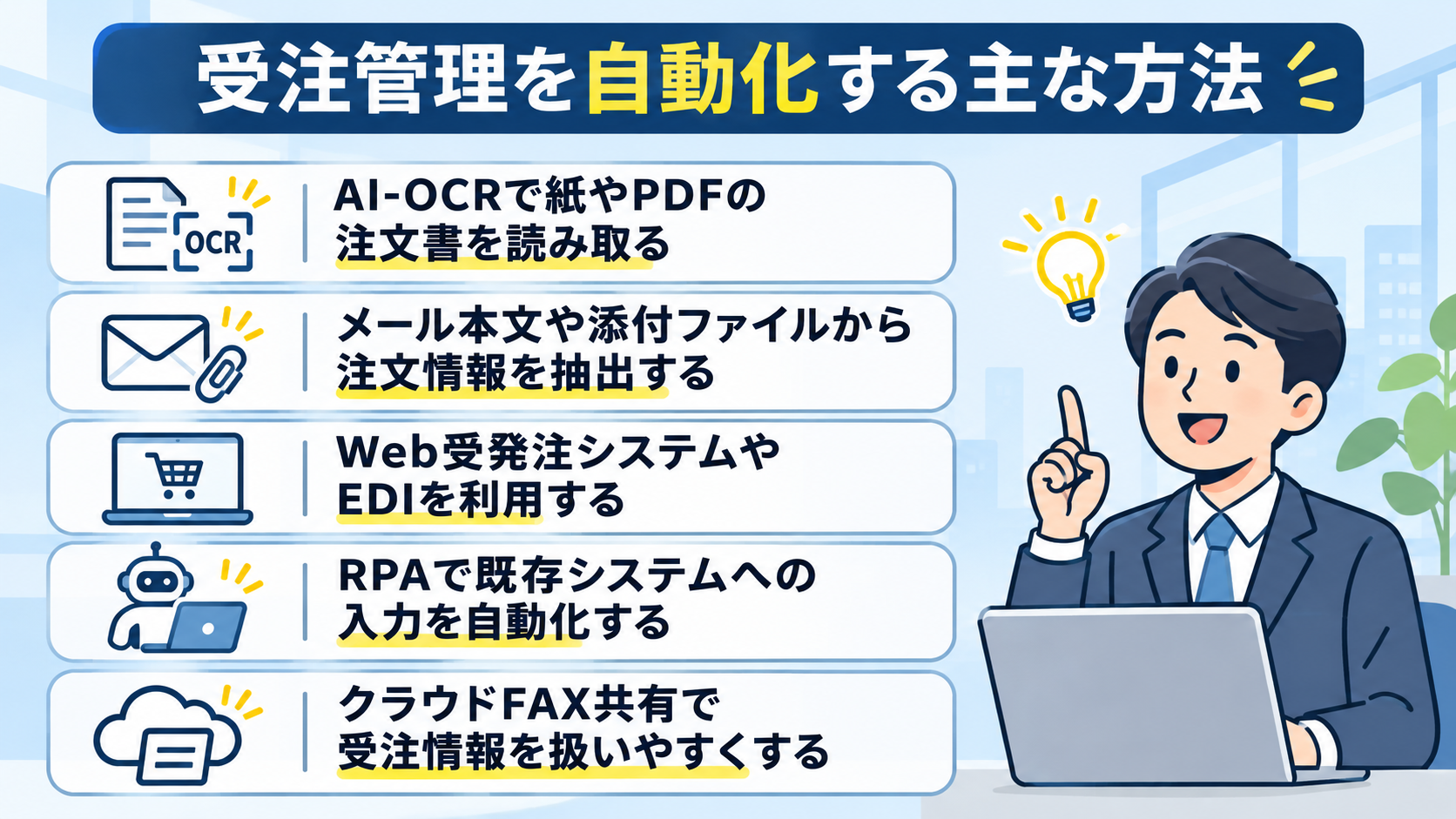
注文の入口や帳票の形式、利用中のシステムによって適した方法は異なります。
注文窓口を変更できるか、既存の流れを保ちたいかも踏まえて選びましょう。
AI-OCRで紙やPDFの注文書を読み取る
AI-OCRは、紙や画像、PDFなどから文字や項目を読み取り、データ化する方法です。
FAXの注文書をそのまま受け付けたい場合や、取引先ごとに異なる書式を扱う場合に候補になります。
実際の注文書で商品名・数量・納期などを試し、誤読時の確認方法も含めて導入を検討しましょう。
対象となるデータ
- 紙・FAXの注文書
- PDF・画像ファイル
- 手書き文字・追記を含むデータ
- フォーマットがバラバラな帳票
活用シーン
- メール添付されたPDF注文書の処理
- 取引先からのFAX・紙注文書の受付
AI-OCRの役割や活用方法について、こちらの記事もチェック! → 業務効率化のためのAI-OCRの選び方とデータを活かす連携事例
メール本文や添付ファイルから注文情報を抽出する
メールで注文を受け付けている場合、本文や添付ファイルから必要な項目を抽出し、管理表や受注システムへ連携する方法があります。
書式がある程度そろっていれば、定型情報の転記負担を減らせますが、取引先ごとに文章や添付形式が異なる場合は、抽出漏れや項目の揺れが起きることもあります。
注文番号や商品、数量など確認必須の項目を定め、不足があれば担当者へ通知する運用を設けましょう。
メールから特定の情報を抽出する自動化ワークフローの構築手順はこちらの記事もチェック! → OutlookとGoogle スプレッドシートを連携!メールの情報をAIで抽出して自動記録する方法
Web受発注システムやEDIを利用する
Web受発注システムやEDIでは、取引先が所定の画面やデータ形式で注文情報を送信します。
注文内容をデータとして受け付けられるため、紙の注文書を読み取って入力する工程を減らし、システム間で連携しやすくなるのです。
一方、取引先への案内や社内システムとの調整が必要。
すべての取引先が一度に移行できるとは限らないため、Web受注とFAX・メールを併用する期間も検討しましょう。
受発注業務を効率化させた、ユーザーのインタビューもチェック! → 三菱商事プラスチック株式会社の導入事例
RPAで既存システムへの入力を自動化する
RPAは、人が画面上で行う定型操作を自動化する方法です。
対象となるデータ
- AI-OCRで抽出されたテキスト・CSVデータ
- Excel・CSVファイル
- Web上のデータ(EC・EDIなど)
- メール本文・添付ファイル
- 基幹システム内のデータ
活用シーン
- 注文書・納期回答メールの送信
- ECサイト・Web-EDIからのデータダウンロードと統合
- 基幹システムへの受注データ登録
ただし、画面や手順が変わると想定どおりに動かないこともあるため、
- 入力後の確認
- エラー時の通知
- 再実行や手作業への切り替え方法
を決めておきましょう。
画面操作だけでは対応できないデータ抽出や判断の範囲も、事前に確認が必要です。
RPAの仕組みや活用方法について、こちらの記事もチェック! → RPAとは?基礎知識と仕組み、導入メリットから主要ツールまで徹底解説
クラウドFAX共有で受注情報を扱いやすくする
クラウドFAXサービスでは、受信データを電子的に共有し、担当者が同じ情報を確認できる環境を整えられます。
紙の配布や個別保管の手間を減らし、チームで注文書を確認しやすくする方法です。
ただし、受信データを共有できても、項目の読み取りや受注システムへの登録まで自動化されるとは限りません。
必要に応じてAI-OCRや連携機能と組み合わせ、読み取り後の確認・登録方法を整理しましょう。
RPAやOCR技術から一歩踏み込んだデータ連携を実現したユーザーのインタビューもチェック! → 株式会社ウェルパークの導入事例
✨Yoomは受注情報の確認・共有を自動化できます
受注管理では、注文内容を確認した後に別ツールへ転記したり、関係者へ連絡したりする手間がかかります。
Yoomを使うと、対応するアプリや業務フローに応じて、受注情報の記録や通知を自動化できます。


受注情報を複数のツールへ手作業で転記する負担を減らし、注文内容の確認や顧客との調整に時間を使いたい方は、Yoomをぜひお試しください。

在庫数・販売実績・リードタイムのデータをもとに需要予測と発注点の計算を行い、補充が必要な商品と推奨発注日・発注数量をリストアップした通知文案を作成するAIワーカーです。欠品や過剰在庫のリスクを効率的に減らしたい在庫・購買担当の方におすすめです。
このAIワーカーは、在庫数・販売実績・リードタイムのデータをもとに需要予測と発注点の計算を行い、補充が必要な商品と推奨発注日・発注数量をリストアップした通知文案を作成します。データを読み込ませて指示するだけで、発注判断に必要な情報を整理します。
- 在庫の発注タイミングや数量を手作業で管理しており、確認漏れや計算ミスが気になっている在庫・倉庫担当の方
- 欠品や過剰在庫を減らし、販売データをもとにした適切な発注計画を取り入れたい購買・調達担当の方
- 取り扱い商品が多く、リードタイムや販売ペースを考慮した発注管理に手間を感じているEC・小売業の方
- 「スキル」とは:
- AIワーカーが処理を行うための手順書です。詳しい設定方法は「【AIワーカー】スキル(旧マニュアル)の作成方法」をご参照ください。
- 「使用ツール」とは:
- AIワーカーが処理を行う際に使用するツールです。自社で普段使っているツールをAIに指示するだけで、データの取得先や出力先を自由に組み替えることができます。
- AIワーカーの同時実行数・作成可能なAIワーカー数・利用可能なAIモデルはご契約中のプランによって異なります。
- AIワーカー内でご利用いただけるアプリやオペレーション等はワークフローの利用制限と同様です。
- AIワーカーは、テスト実行でも本番実行と同様にタスクを消費しますのでご注意ください。詳細は「【AIワーカー】タスク実行数の計算方法」をご参照ください。

- Tallyで受け付けた見積もり依頼の振り分けを手作業で行っている営業担当者の方
- 見積もり依頼への対応速度を改善し、受注確度の高い案件を逃したくないと考えているマネージャーの方
- 見積もり依頼の対応プロセスを自動化し、判定基準の属人化を解消したいと考えている方
- Tallyからの見積もり依頼後、AIが受注確度を判定し通知するため、担当者割り振りにかかる時間を短縮し、迅速な対応が可能になります
- AIが設定された基準で受注確度や担当者を選定するため、個人の主観に依存しない標準化された対応が実現でき、業務の属人化を防ぎます
- はじめに、TallyとSlackをYoomと連携します
- 次に、トリガーでTallyを選択し、「フォームが送信されたら」というアクションを設定し、対象のフォームを指定します
- 最後に、オペレーションでAIワーカーを選択し、Tallyから受け取った依頼内容をもとに、内容の精査、受注確度の判定、担当者のアサイン、Slackへの通知を行うための一連の指示を作成します
■このワークフローのカスタムポイント
- AIワーカーに与える指示内容は、ユーザーの業務に合わせて自由にカスタマイズが可能です。例えば、受注確度を判断する基準や担当者を割り振る際のルールを具体的に指示に含めることで、より自社の運用に沿った自動化が実現できます
- Tally、SlackのそれぞれとYoomを連携してください。AIワーカー内で使用するツール(アプリ)についてもマイアプリ連携が必要です。
- AIワーカーの基本設定は「【AIワーカー】基本的な設定方法」をご参照ください。
- AIワーカーの同時実行数・作成可能なAIワーカー数・利用可能なAIモデルはご契約中のプランによって異なります。
- AIワーカー内でご利用いただけるアプリやオペレーション等はワークフローの利用制限と同様です。
- AIワーカーは、テスト実行でも本番実行と同様にタスクを消費しますのでご注意ください。詳細は「【AIワーカー】タスク実行数の計算方法」ご参照ください。
- AIワーカーはマニュアルを詳細に設定することで適切な処理を実行しやすくなります。詳細は「【AIワーカー】マニュアルの作成方法」をご参照ください。
🔗「受注登録後の情報連携」まで考える
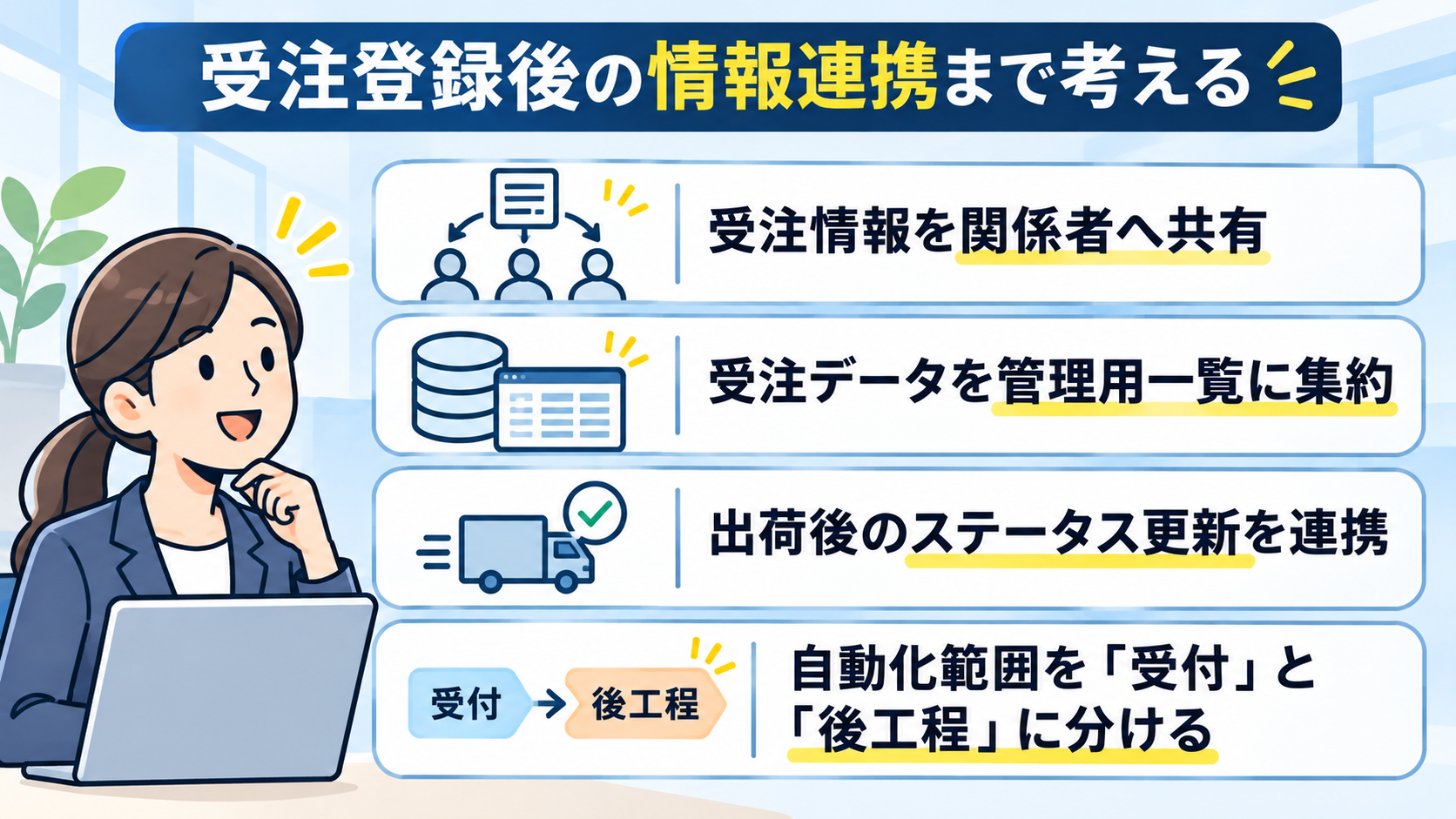
受付から登録までの自動化に加え、登録後の情報がどこで使われるかも整理しましょう。
後工程の共有や記録、ステータス更新までつなぐと、転記や連絡の手間を減らせる場合があります。
受注情報を関係者へ共有
受注登録後に関係部署へチャットやメールで連絡している場合は、登録をきっかけに通知するプロセスが自動化の対象となるでしょう。
Yoomのワークフロー構築画面
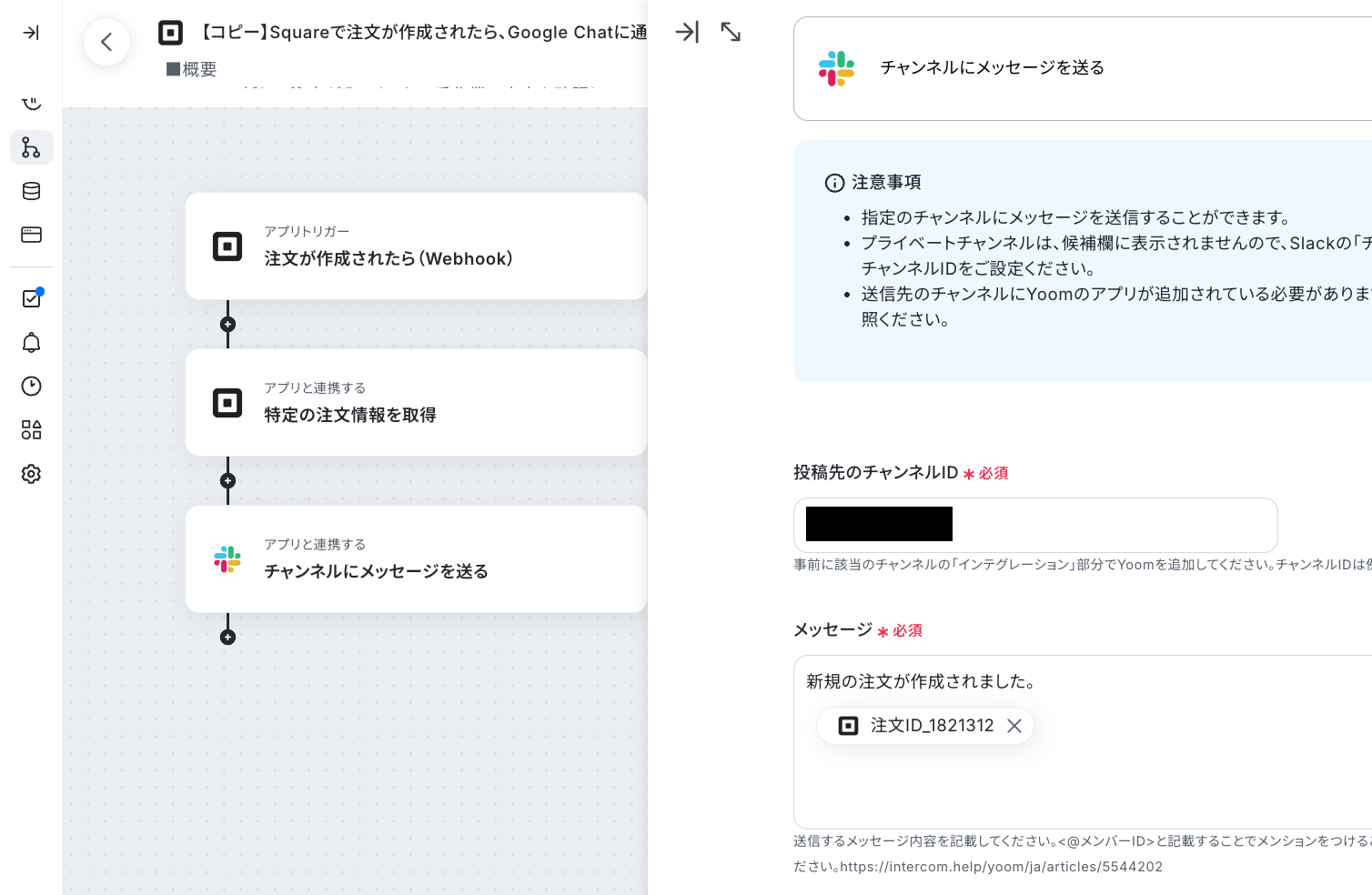
受注番号や顧客名、対応状況など必要な情報を含めると、担当者が内容を確認しやすくなります。
注文の種類や担当部署ごとに通知先を分ける必要があるかも整理しましょう。
通知を送るだけでなく、受け取った側が対応済みかを把握する方法も決めておくと、連絡後の確認がしやすくなるのです。
受注データを管理用一覧に集約
受注システムとは別に、確認や集計のため表計算ソフトへ転記している場合は、自動記録が役立つことがあります。
Bカートの受注情報をスプレッドシートに反映している様子
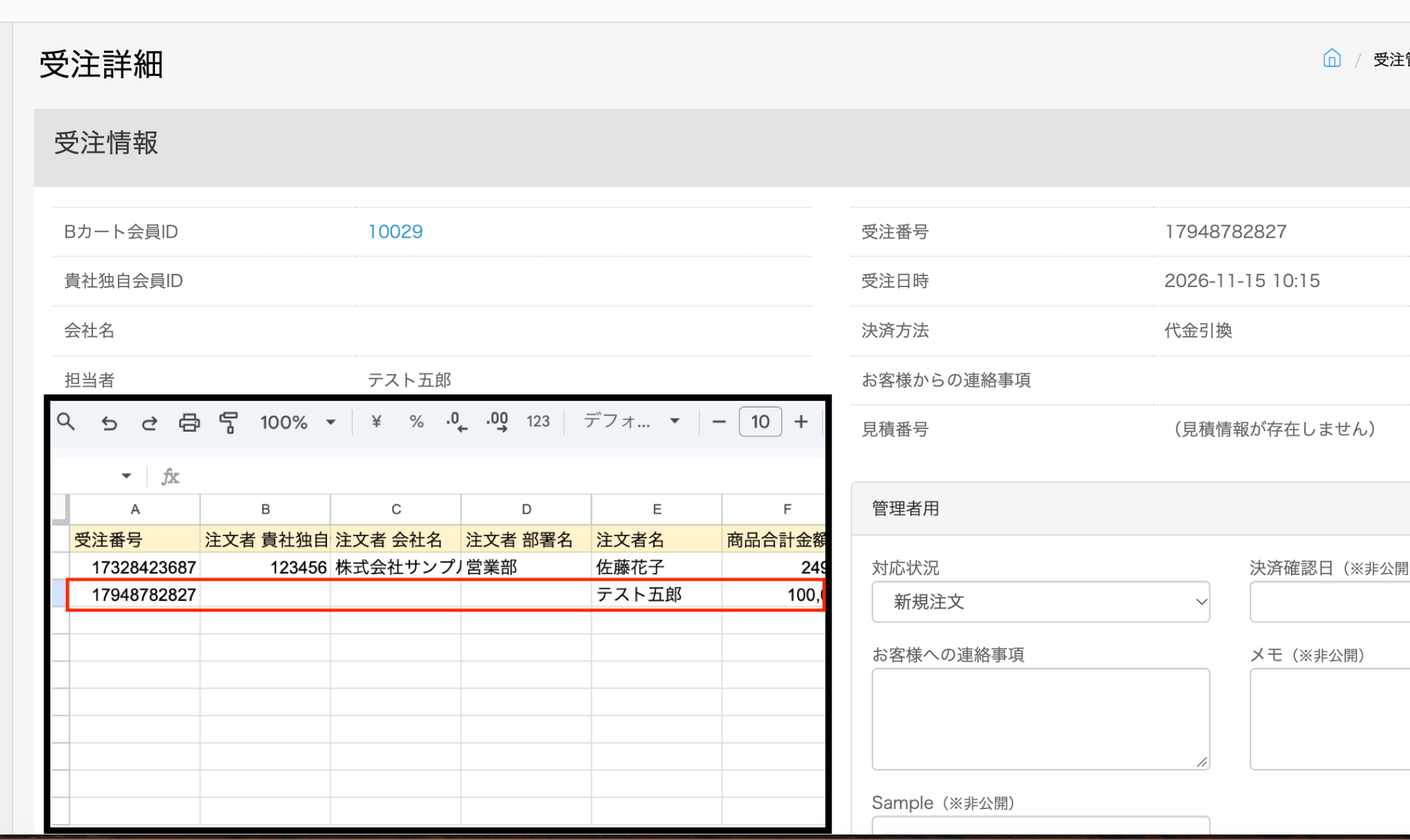
- 受注番号
- 受付日
- 顧客
- 金額
- ステータス
などを一覧化すれば、個別画面を開いて情報を探す手間を減らせるはずです。
一方、複数の場所で同じ情報を管理すると更新のずれが起こることもあります。
どのシステムを正とするかを決め、一覧表の用途を共有・集計用などに限定しましょう。
出荷後のステータス更新を連携
受注管理と出荷管理に別々のシステムを使っていると、出荷完了後に受注側のステータスを手動で更新する作業が発生することがあります。
利用中のアプリや連携条件が合えば、出荷完了をきっかけに受注情報を更新する仕組みを構築・導入可能。
Yoomのワークフロー構築画面
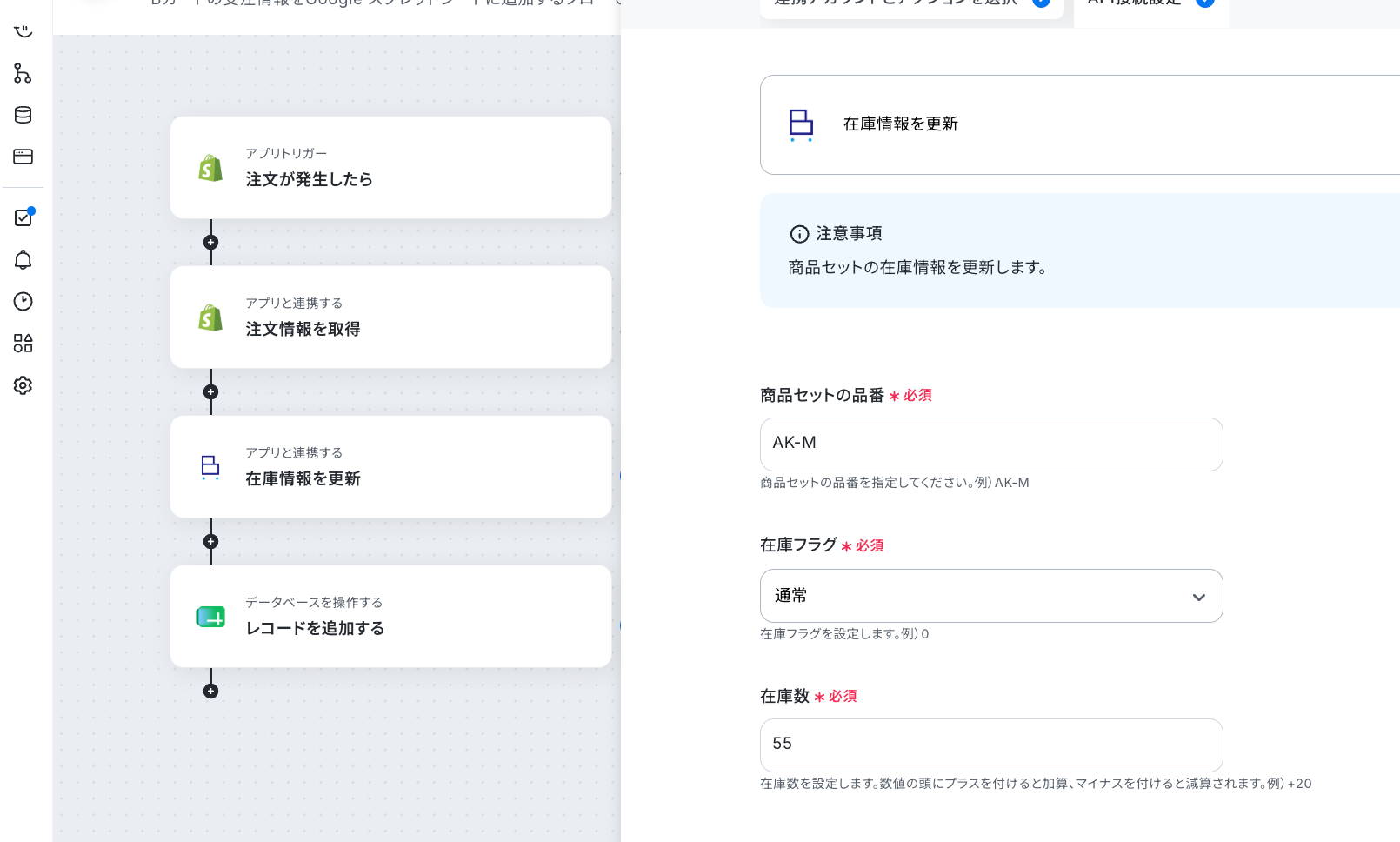
なお、設計時には、どの状態をいつ更新するかを明確にしてください。
システムごとに状態の定義が異なる場合もあるため、テスト用データで一連の処理を確認してから運用しましょう。
自動化範囲を「受付」と「後工程」に分ける
受注業務は、注文受付からデータ登録までと、その後の共有・出荷・請求などに分けて考えると、改善対象を整理しやすくなります。
受付側では注文書の読み取りやメール情報の抽出、後工程では通知や一覧化、ステータス連携などが対象です。
すべてを一度に置き換えず、負担が大きく処理ルールが明確な作業から試す方法もあります。
自動化後も例外処理や担当者の確認を残し、業務が止まらない運用を整えましょう。
🤖受注管理の自動化に役立つYoomテンプレート
受注メールの確認や受注後のデータ共有を支援するYoomテンプレートを紹介します。
利用中のアプリや注文の受付方法に合うものを選び、対象業務や設定条件を確認して活用しましょう。
海外受注サポーター
注文情報を翻訳し、自社の運用ルールに合わせて一次判定を実施。
その後、抽出したデータをデータベースに登録したり、担当者に通知を送ったりします。
情報管理から報告作業までを一貫して行ってくれるため、作業の停滞や遅延を抑制できるでしょう。



外国語の注文情報を解析・翻訳し、自社ルールに基づく一次判定からGoogle スプレッドシートへの登録、Slack通知までを一貫して行うAIワーカーです。海外受注に伴う煩雑な事務作業をスムーズに進め、データ入力の正確性向上や業務負担の軽減を実現したい貿易実務や営業事務の方におすすめです。
- 海外顧客からの注文書やメールの翻訳およびデータ入力作業を効率化したい貿易実務や営業事務の担当者の方
- 独自の納期回答基準や発注ルールを持っており、注文内容が基準を満たしているかを迅速に判断したいチームリーダーの方
- 海外取引の拡大に伴い、受注処理の正確性を高めつつ、リソースを有効活用したいと考えている経営者の方
- まず最初に、AIワーカーの「名前」や「役割」などの基本設定を行います。
- 次に、AIワーカー内で使用するGoogle スプレッドシートやSlackをYoomと連携し、アクションを設定します。普段お使いの他のアプリに変更して設定することも可能です。
- 最後に、AIワーカーへの指示書である「スキル」を、自社の納期回答ルールや運用フローに合わせて作成・編集します。
- スキル内の「#納期判定基準」という項目に、自社の標準納期や最低発注数量などの基準を具体的に設定してください。これにより、AIが注文内容を自社のルールに従って正確に判定し、精度の高い結果を得られるようになります。
- スキル内の「#手順」にある通知ステップを調整し、Slackで報告する際のテンプレートを指定してください。担当者が確認すべき重要事項を整理して届けることで、その後の判断がより円滑になります。
- Google スプレッドシートの登録先やSlackの通知先チャンネルは、チームの運用に合わせて任意で設定が可能です。
- Google スプレッドシート、SlackとYoomを連携してください。
- AIワーカーの基本設定は「【AIワーカー】基本的な設定方法」をご参照ください。
- AIワーカーの同時実行数・作成可能なAIワーカー数・利用可能なAIモデルはご契約中のプランによって異なります。
- AIワーカー内でご利用いただけるアプリやオペレーション等はワークフローの利用制限と同様です。
- AIワーカーは、テスト実行でも本番実行と同様にタスクを消費しますのでご注意ください。詳細は「【AIワーカー】タスク実行数の計算方法」をご参照ください。
- AIワーカーはスキルを詳細に設定することで適切な処理を実行しやすくなります。詳細は「【AIワーカー】マニュアルの作成方法」をご参照ください。
注文データ自動仕分け担当
注文情報を送るだけで、発注データの作成やメール起案、Slack報告を代行するAIワーカーです。
必要な情報を抽出し、各システムに自動で反映してくれるため、コピペミスや登録漏れといったミスの軽減が期待できます。


注文情報を共有するだけで、Google スプレッドシートへの転記やGmailでのメール起案、Slackへの報告を自律的に遂行するAIワーカーです。メーカーごとに異なる複雑な発注業務をAIが代行することで、事務作業の負担を軽減し、入力ミスを防ぎたいEC運営担当者の方におすすめです。
- メーカーごとに異なる発注形式や連絡手段の使い分けを、手作業で行っているEC運営担当者の方
- 受注データから必要な情報を抽出し、Google スプレッドシートやGmailへ転記する作業を効率化したい方
- 急な配送先の変更など、チャット上での細かな指示にも柔軟に対応できる業務アシスタントを求めている方
- まず最初に、AIワーカーの「名前」や「役割」などの基本設定を行います。
- 次に、AIワーカー内で使用するGoogle スプレッドシート、Gmail、SlackをYoomと連携し、マイアプリ登録を完了させてください。
- 最後に、AIワーカーへの指示書である「マニュアル」を、自社の発注ルールや運用に合わせて作成・編集します。マニュアルの内容や使用するアプリは、業務内容に合わせて自由に変更可能です。
- マニュアル内の「# 発注運用ルール」を編集することで、メーカーごとにGoogle スプレッドシートへの記録かGmailでのメール起案かをAIが判別し、指定のフォーマットに従って各ツールを使い分けます。
- マニュアル内の「# 注文データ抽出項目」に商品名、数量、配送先、注文番号など、自社の運用に不可欠な項目を自由に指定し、必要なデータだけを正確に抽出・転記させることが可能です。
- マニュアル内の「# 完了報告の送信先」に特定のSlackチャンネルを設定することで、チーム全体へ処理完了をリアルタイムに共有し、業務の透明性を高めます。
- 「今回の注文だけ至急で対応して」といったチャット上でのイレギュラーな指示に対しても柔軟に対応でき、実務に即した精度の高いアウトプットが得られます。
- Google スプレッドシート、Gmail、SlackとYoomを連携してください。
- AIワーカーの基本設定は「【AIワーカー】基本的な設定方法」をご参照ください。
- AIワーカーの同時実行数・作成可能なAIワーカー数・利用可能なAIモデルはご契約中のプランによって異なります。
- AIワーカー内でご利用いただけるアプリやオペレーション等はワークフローの利用制限と同様です。
- AIワーカーは、テスト実行でも本番実行と同様にタスクを消費しますのでご注意ください。詳細は「【AIワーカー】タスク実行数の計算方法」をご参照ください。
- AIワーカーはマニュアルを詳細に設定することで適切な処理を実行しやすくなります。詳細は「【AIワーカー】マニュアルの作成方法」をご参照ください。
🧭受注管理の自動化を導入する手順
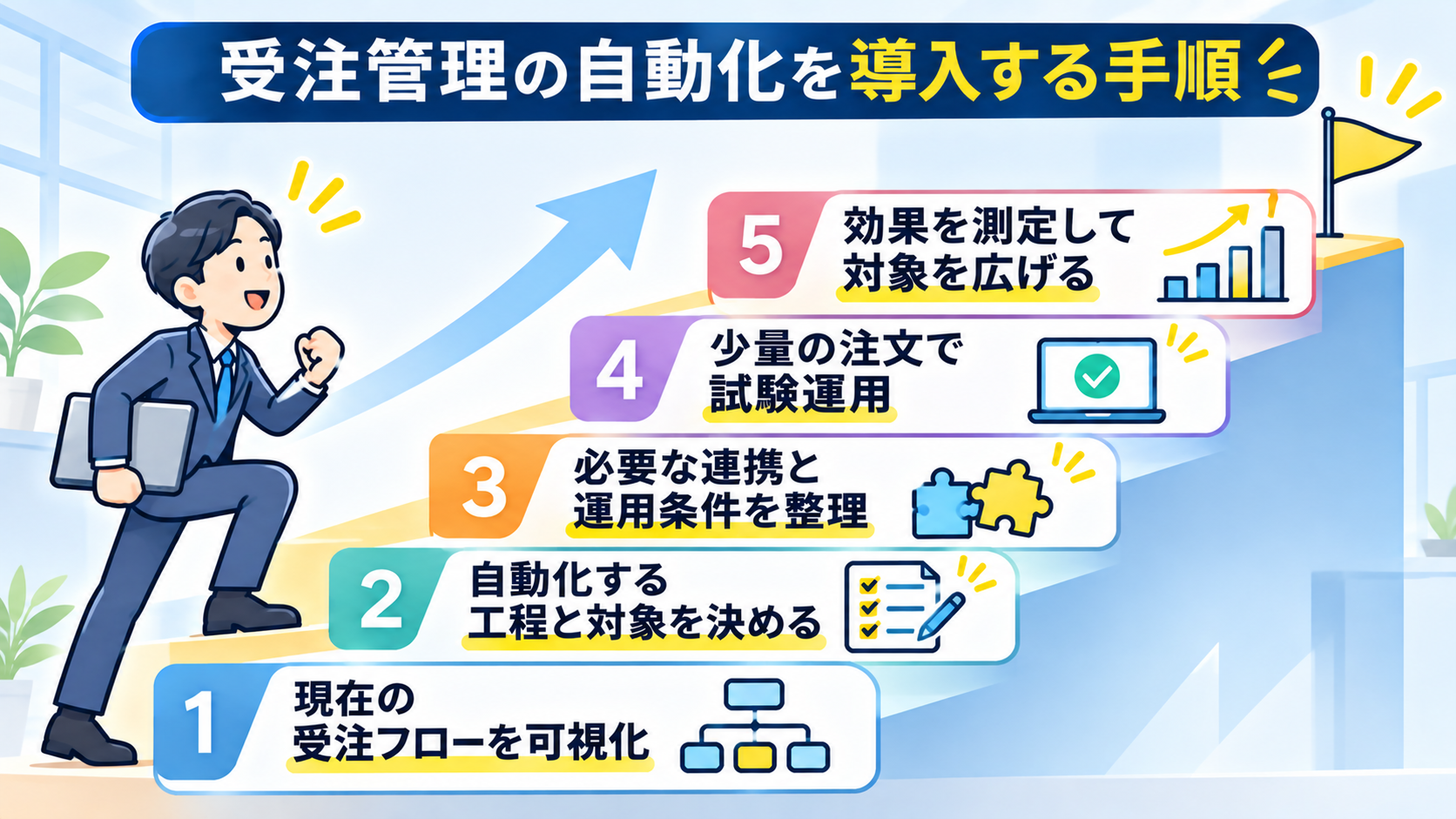
導入時は、業務の現状と例外処理を把握し、小さく試すことが大切です。
対象範囲と効果を確認しながら進めましょう。
1. 現在の受注フローを可視化する
初期段階では、
- 注文受付
- 受注登録
- 在庫確認
- 納期回答
- 出荷指示
までの流れを書き出します。
この際、注文経路ごとに誰が何を確認し、どのシステムへ入力しているかを整理してください。
FAX・メール・Webなど複数の受付方法があれば、処理手順や帳票形式、件数も確認します。
作業時間だけでなく、差し戻しや入力ミスが起きやすい項目、特定の担当者に集中している業務も把握すると、改善の優先順位をつけやすくなります。
主な担当者
- 受注担当者(現場リーダー)
- 業務改善・DX推進担当
目安期間
1〜2週間
2. 自動化する工程と対象を決める
可視化した業務から、
- 注文書の取り込み
- メール情報の抽出
- システムへの登録
- 登録後の通知
など、自動化したい工程を選びます。
すべての注文を一度に対象にせず、件数が多く処理方法がそろっているものから始めるのがコツです。
どの条件なら自動処理し、商品マスタにない場合や必須項目が欠けている場合は誰が確認するかも決めましょう。
条件を明確にすると、ツール選定やテストの評価基準も定めやすくなります。
主な担当者
- 業務改善・DX推進担当
- 部門責任者(受注・営業)
目安期間
1週間
3. 必要な連携と運用条件を確認する
選んだ方法が、現在の受注・販売管理システムと連携できるかを確認します。
このフェーズでは、
- 取り込めるファイル形式
- 取得できる項目
- 登録後の処理
- エラー通知の有無
などを調べましょう。
取引先に注文方法の変更を求める必要があるかも確認ポイントです。
顧客名や商品名の表記が異なる場合は、照合・変換ルールも必要になります。
エラー時の担当者や手作業へ切り替える手順も含め、現場で続けられる運用か検討してください。
主な担当者
- 情報システム担当
- 業務改善担当
目安期間
2〜4週間
4. 少量の注文で試験運用する
本格導入の前に、取引先や注文種別を限定して試験運用します。
通常の注文に加え、記入漏れや表記ゆれ、マスタにない品目なども試しましょう。
抽出結果と元データを照合し、登録内容や通知先、エラー時の動作を確認します。
試験中は担当者が結果を点検し、誤りの原因を記録して設定や判定基準を見直してください。
例外時に処理が止まらず、適切な担当者へ引き継がれることも確認します。
主な担当者
- 受注担当者(現場)
- 情報システム担当
目安期間
2〜4週間
5. 効果を測定して対象を広げる
試験後は、導入前後の作業時間や入力ミス、確認待ちの件数などを比較。
自動処理の件数だけでなく、確認・修正にかかった時間も記録すると、実際に負担が減ったか判断しやすくなります。
効果が見られても対象を段階的に広げ、例外処理や運用負荷を確認しましょう。
自動登録が増えても修正が多ければ、業務負担が減っていない可能性があるため、定期的に状況を見直し、業務ルールの変更に合わせて設定を更新します。
主な担当者
- 業務改善・DX推進担当
- 部門責任者
- 受注担当者
目安期間
1ヶ月〜(継続的に実施)
⚠️受注管理を自動化するときの注意点
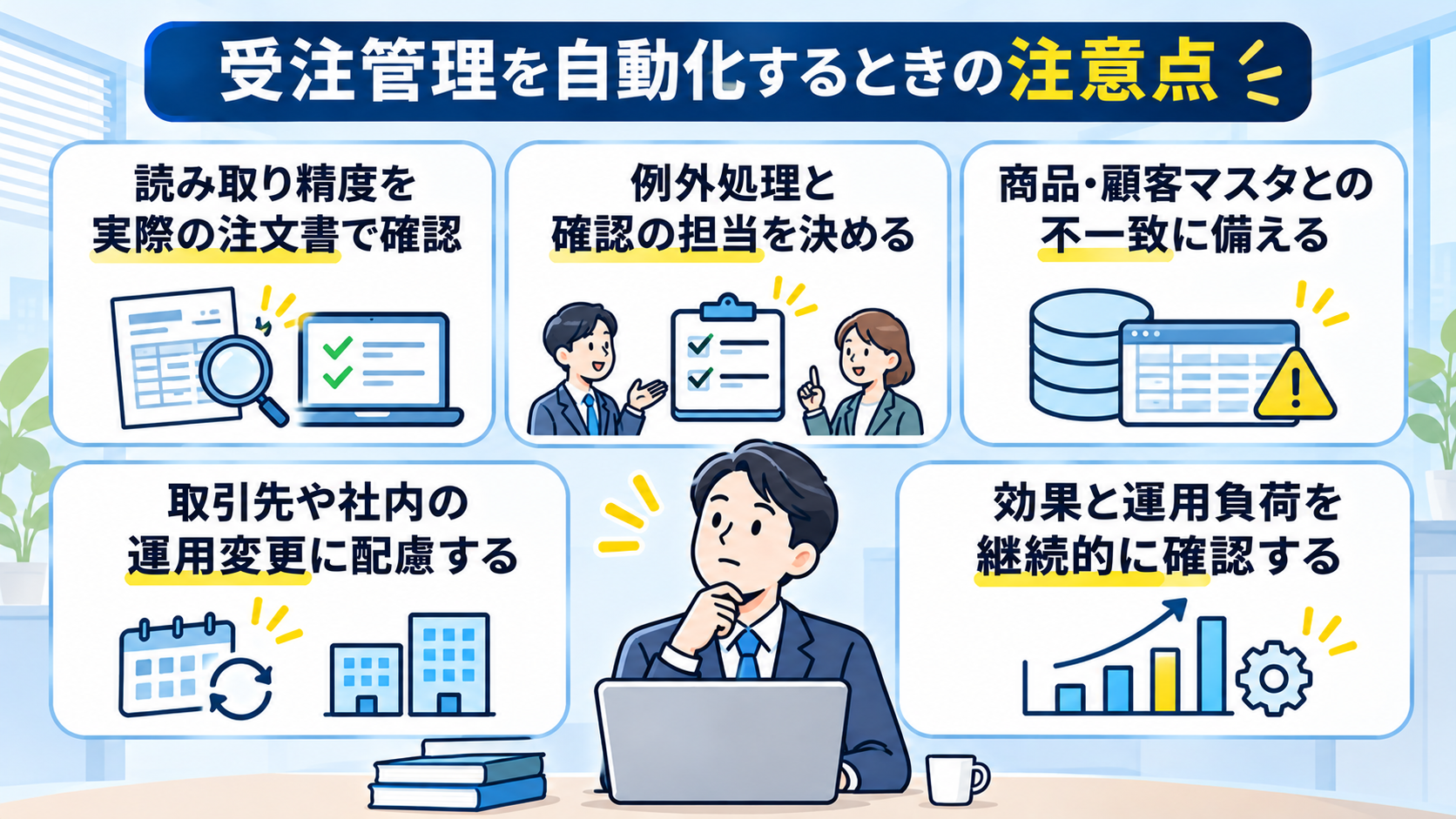
自動化しても、注文内容の誤認やデータの不整合が起こる可能性は残ります。
品質を保つ確認方法や、例外時の対応を導入前に定めておきましょう。
読み取り精度を実際の注文書で確認する
AI-OCRやメール解析の結果は、帳票形式や文字の状態、項目の配置などによって変わる場合があります。
自社で扱う注文書やメールで試し、
- 商品名
- 数量
- 単価
- 納期
- 注文番号
など、誤りが業務に影響する項目を重点的に確認しましょう。
手書き文字や書式の違いがある場合は、人が結果を確認する工程も検討してください。
自動確定する条件と担当者へ確認に回す条件を定め、読み取り結果を点検できる体制を整えます。
例外処理と確認の担当を決める
注文内容の不足や矛盾、マスタとの不一致、在庫不足など、通常処理から外れるケースを想定します。
・自動登録するのか
・保留にするのか
・担当者へ通知するのか
を決め、確認する人や期限も明確にしましょう。
判断に迷う場合の相談先や、担当者不在時の代替対応も運用ルールに含めます。
システム障害時に手作業へ切り替える手順を用意しておくと、エラーが発生した場合にも業務を続けやすくなります。
商品・顧客マスタとの不一致に備える
注文書の表記と社内マスタに違いがあると、商品や顧客を正しく特定できないことがあります。
- 略称
- 旧商品名
- 全角・半角の違い
など、実際に起きている表記の揺れを洗い出し、照合方法を確認しましょう。
商品コードや取引先コードが記載されている場合は、照合に使えるか検討します。
マスタにない品目や顧客が見つかった場合の登録手順も決め、不一致の内容を記録してルールを見直せるようにしておきます。
取引先や社内の運用変更に配慮する
Web受発注やEDIなど、注文方法を変える方式では、取引先への案内や社内教育が必要です。
取引先によって利用できるシステムや手順が異なるため、一斉移行が難しい場合もあります。
対象や移行時期、従来の受付方法を併用する期間を決め、関係者と合意して進めましょう。
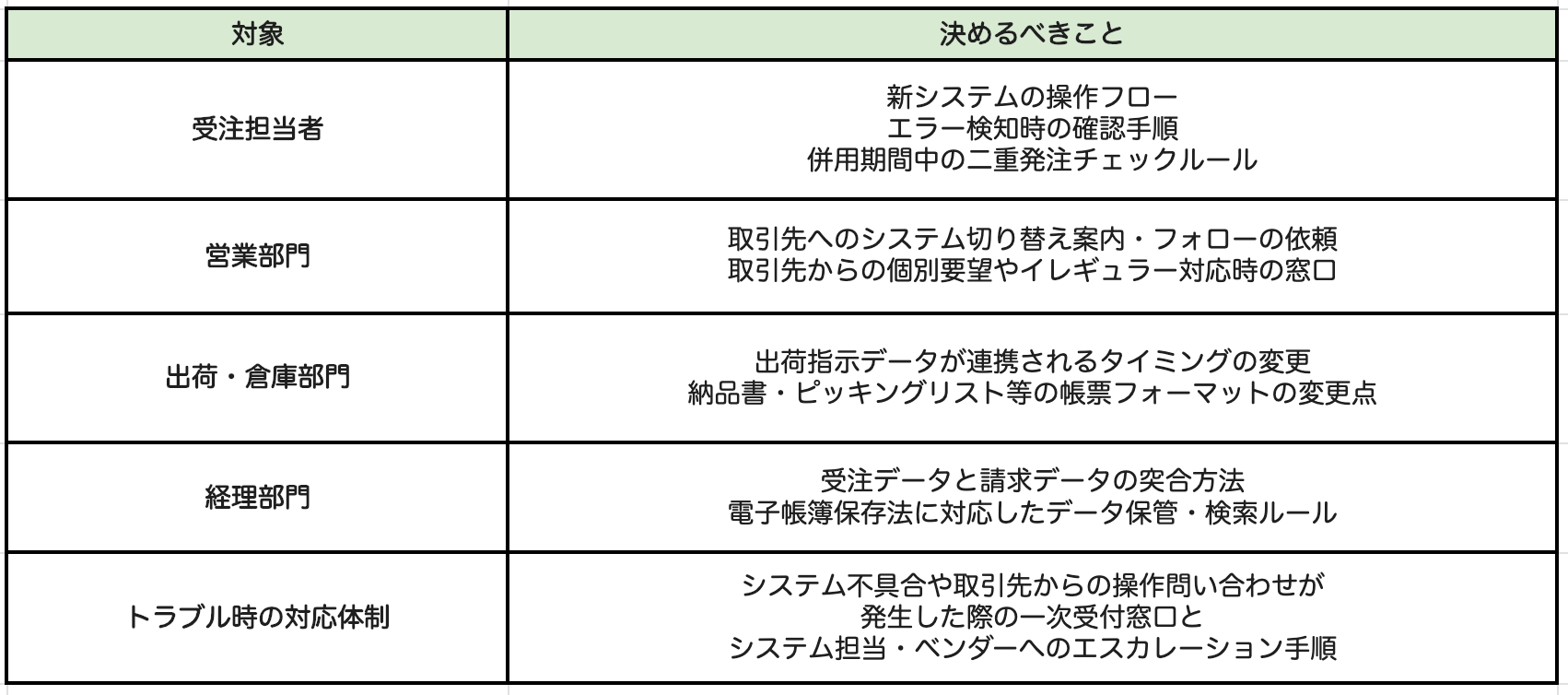
社内では受注担当者だけでなく、営業・出荷・経理などにも変更点を共有し、自動化する範囲や人の確認が残るケース、問い合わせ先を伝えておきます。
社内と共有すべき項目(一例)
効果と運用負荷を継続的に確認する
導入後は、処理時間や入力ミスだけでなく、担当者の確認・修正量や例外処理の件数も確認します。
対象を広げた結果、かえって確認作業が増えていないかを見るためです。
導入前の状態を記録すると比較しやすくなります。
注文書やシステムの仕様変更で処理が想定どおり動かなくなる可能性もあるため、エラーを誰が確認するか、設定変更を誰が管理するかも決めておきましょう。
定期的な振り返りが継続的な改善につながります。
✅まとめ
受注管理の自動化では、注文受付だけでなく、登録後の共有や出荷連携まで業務を整理することが大切です。
AI-OCRやRPAなどの便利なツールから、自社の注文経路や既存システム、取引先の運用に合う方法を選びましょう。
定型作業から試し、
- 読み取り結果
- 例外処理
- 確認負荷
を見ながら対象を広げるのが現実的です。
人が確認すべき工程を残し、無理なく運用できる仕組みを整えていきましょう。
🌱Yoomでできること
受注データの管理には、情報の転記や関係者への報告など、多様な作業が付随します。
Yoomでは、受注情報を他のツールへ記録したり、関係者へ通知したりする自動化をノーコードで簡単に構築可能。
受注情報の確認や後工程への共有にかかる手間を減らし、顧客対応や業務改善に集中したい方は、Yoomの自動化ワークフローを試してみてください!

タスク一覧をもとに期限・重要度・緊急度・依存関係などを分析し、優先順位とその判断理由をまとめて提案するAIワーカーです。後続作業への影響が大きいタスクや対応を急ぐべきタスクを特定し、対応順やスケジュール見直し案まで整理してくれるため、抜け漏れなく業務の意思決定を進めたい方におすすめです。
- 「スキル」とは:
- AIワーカーが処理を行うための手順書です。詳しい設定方法は「【AIワーカー】スキル(旧マニュアル)の作成方法」をご参照ください。
- 「使用ツール」とは:
- AIワーカーが処理を行う際に使用するツールです。自社で普段使っているツールをAIに指示するだけで、データの取得先や出力先を自由に組み替えることができます。
- AIワーカーの同時実行数・作成可能なAIワーカー数・利用可能なAIモデルはご契約中のプランによって異なります。
- AIワーカー内でご利用いただけるアプリやオペレーション等はワークフローの利用制限と同様です。
- AIワーカーは、テスト実行でも本番実行と同様にタスクを消費しますのでご注意ください。詳細は「【AIワーカー】タスク実行数の計算方法」をご参照ください。
- GmailとLOGILESSを用いた受発注管理の工数を削減したいと考えている担当者の方
- 手作業によるデータ入力ミスなどを防ぎ、受発注業務の正確性を高めたいと考えている方
- AIエージェントを業務に活用し、属人化しない受発注管理の仕組みを構築したい方
- 注文メールの受信を起点に、在庫の照会から受注登録までが自動で実行されるため、これまで手作業に費やしていた時間を短縮できます。
- 手動での情報確認やデータ転記が削減されるため、注文内容の見落としや登録間違いといったヒューマンエラーの発生防止に繋がります。
- はじめに、GmailとLOGILESSをYoomと連携します。
- 次に、トリガーでGmailを選択し、「特定のキーワードに一致するメールを受信したら」というアクションを設定します。
- 最後に、オペレーションでAIワーカーを起動し、受信したメール内容を解析してLOGILESSで在庫照会を行い、受注伝票の登録や受領メールの送信などを行うための一連の指示を作成します。
■このワークフローのカスタムポイント
- Gmailのトリガー設定では、「注文」や「Order」など、検知したいキーワードを任意で設定できます。検索演算子を活用して、より複雑な条件を指定することも可能です。
- AIワーカーに与える指示内容は、自社の運用ルールに合わせて自由にカスタマイズできます。
- LOGILESSの受注伝票登録では、対象店舗やその他の登録項目についても、実際の業務フローに応じて任意で設定が可能です。
- Gmail、LOGILESSのそれぞれとYoomを連携してください。AIワーカー内で使用するツール(アプリ)についてもマイアプリ連携が必要です。
- トリガーは5分、10分、15分、30分、60分の間隔で起動間隔を選択できます。
- プランによって最短の起動間隔が異なりますので、ご注意ください。
- AIワーカーの基本設定は「【AIワーカー】基本的な設定方法」をご参照ください。
- AIワーカーの同時実行数・作成可能なAIワーカー数・利用可能なAIモデルはご契約中のプランによって異なります。
- AIワーカー内でご利用いただけるアプリやオペレーション等はワークフローの利用制限と同様です。
- AIワーカーは、テスト実行でも本番実行と同様にタスクを消費しますのでご注意ください。詳細は「【AIワーカー】タスク実行数の計算方法」ご参照ください。
- AIワーカーはマニュアルを詳細に設定することで適切な処理を実行しやすくなります。詳細は「【AIワーカー】マニュアルの作成方法」をご参照ください。
プログラミング知識なしで手軽に構築できます。




