









・
OutlookとGoogle スプレッドシートを連携して、Outlookでのメール情報をAIデータ抽出でGoogle スプレッドシートに記録する方法

Outlookで受信する多くの情報を手作業で整理し、ミスのないようにまとめるには時間も労力もかかるものです。このような課題を解決するのが、ノーコードツールYoomを活用したアプリ連携です。
Yoomを使えば、Outlookで受け取ったメールから必要な情報をAIが抽出し、Google スプレッドシートに自動的に追加するフローを簡単に構築できます。
これにより、転記ミスを防ぎながら作業効率を向上させ、チーム全体の情報共有もスムーズになります。この記事では、Yoomを使ったフローの設定方法とその具体的なメリットを詳しくご紹介します。ぜひ最後までご覧ください。
とにかく早く試したい方へ
Yoomを利用することで、ノーコードで簡単に「Outlookで受信した情報をAIで抽出し、Google スプレッドシートに追加する」連携が可能です。
YoomにはあらかじめOutlookとGoogle スプレッドシートを連携するためのテンプレートが用意されているため、APIの知識が無くても、登録するだけですぐ連携が実現できます。


■このテンプレートをおすすめする方
- Outlookで受信したメールの内容を、手作業でGoogle スプレッドシートに転記している方
- AIを活用して、メール本文からの情報抽出を自動化したいと考えている方
- 定型的なメール処理やデータ入力の工数を削減し、コア業務に集中したい方
■このテンプレートを使うメリット
- Outlookでのメール受信を起点に、AIによる情報抽出からGoogle スプレッドシートへの追加までが自動化されるため、データ入力の時間を短縮できます。
- 手作業でのコピー&ペーストがなくなることで、転記ミスや入力漏れといったヒューマンエラーを防ぎ、データの正確性を保つことに繋がります。
■フローボットの流れ
- はじめに、OutlookとGoogle スプレッドシートをYoomと連携します。
- 次に、トリガーでOutlookを選択し、「特定の件名のメールを受信したら」というアクションを設定します。
- 次に、オペレーションでAI機能を設定し、受信したメール本文から必要な情報を抽出します。
- 最後に、オペレーションでGoogle スプレッドシートの「レコードを追加する」アクションを設定し、AIで抽出した情報を指定のシートに追加します。
■このワークフローのカスタムポイント
- Outlookのトリガー設定では、特定のメールフォルダや件名に含まれるキーワードなどを任意で設定し、処理対象のメールを絞り込むことができます。
- AI機能の設定では、メールの本文などから抽出したい項目(例:会社名、担当者名、問い合わせ内容など)を任意で指定してください。
- Google スプレッドシートでレコードを追加するアクションを設定する際に、情報を追加したい任意のスプレッドシートやシート名を指定してください。
■注意事項
- Outlook、Google スプレッドシートのそれぞれとYoomを連携してください。
- Microsoft365(旧Office365)には、家庭向けプランと一般法人向けプラン(Microsoft365 Business)があり、一般法人向けプランに加入していない場合には認証に失敗する可能性があります。
- トリガーは5分、10分、15分、30分、60分の間隔で起動間隔を選択できます。
- プランによって最短の起動間隔が異なりますので、ご注意ください。
OutlookとGoogle スプレッドシートの連携メリットと具体的な利用シーン
メリット1: メール確認や情報抽出にかかる手作業の削減
Outlookで受信したメールから必要な情報をAIが抽出し、自動的にGoogle スプレッドシートに追加することで、これまで手動で行っていた情報確認や転記作業を効率化できます。
このアプリ連携により、担当者の手作業の負担を軽減し、作業時間の短縮が期待されます。
たとえば、営業担当者が日々受け取る見積依頼メールの内容をAIで抽出し、Google スプレッドシートで管理する場合、メールごとに個別対応する手間を大幅に減らせます。これにより、対応漏れや情報の重複入力を防ぎ、業務精度の向上に貢献します。
メリット2: 必要な情報の共有によるチーム業務の効率化
Outlookで受信した情報をGoogle スプレッドシートに統合することで、チーム内での情報共有がよりスムーズになります。各メンバーが必要な情報をすばやくに確認できる環境を整えることで、コミュニケーションの効率化が図れます。
たとえば、カスタマーサポートチームが問い合わせメールの内容をGoogle スプレッドシートに記録するフローを導入すると、担当者間で案件状況を把握しやすくなります。これにより、二重対応や進捗確認の手間を減らし、チーム全体の業務を円滑に進めることが可能です。
メリット3: 抽出内容のカスタマイズによる柔軟な業務対応
受信メールから抽出する情報を目的に応じて設定できるため、さまざまな業務に対応可能です。フォーマットに基づいた問い合わせや申請情報の収集、定型的な報告の自動記録など、活用シーンを広げることができます。
たとえば、製品の在庫管理において、仕入先からの納品予定メールから納品日や数量を自動でGoogle スプレッドシートに記録する仕組みを構築すれば、手動でのデータ入力を省略できます。このように柔軟にカスタマイズできる点が、多様な業務での導入を後押しします。
OutlookとGoogle スプレッドシートの連携フローを作ってみよう
それでは、さっそく実際にOutlookとGoogle スプレッドシートを連携したフローを作成してみましょう!
今回はYoomを使用して、ノーコードでOutlookとGoogle スプレッドシートの連携を進めていきますので、もしまだYoomのアカウントをお持ちでない場合は、こちらの登録フォームからアカウントを発行しておきましょう。
※今回連携するアプリの公式サイト:Outlook/Google スプレッドシート
[Yoomとは]
フローの作成方法
今回は「Outlookで受信した情報をAIで抽出し、Google スプレッドシートに追加する」フローを作成していきます!
作成の流れは大きく分けて以下です。
- YoomとOutlook、Google スプレッドシートをマイアプリ連携
- テンプレートをコピー
- フローの詳細設定
- トリガーをON
■このテンプレートをおすすめする方
- Outlookで受信したメールの内容を、手作業でGoogle スプレッドシートに転記している方
- AIを活用して、メール本文からの情報抽出を自動化したいと考えている方
- 定型的なメール処理やデータ入力の工数を削減し、コア業務に集中したい方
■このテンプレートを使うメリット
- Outlookでのメール受信を起点に、AIによる情報抽出からGoogle スプレッドシートへの追加までが自動化されるため、データ入力の時間を短縮できます。
- 手作業でのコピー&ペーストがなくなることで、転記ミスや入力漏れといったヒューマンエラーを防ぎ、データの正確性を保つことに繋がります。
■フローボットの流れ
- はじめに、OutlookとGoogle スプレッドシートをYoomと連携します。
- 次に、トリガーでOutlookを選択し、「特定の件名のメールを受信したら」というアクションを設定します。
- 次に、オペレーションでAI機能を設定し、受信したメール本文から必要な情報を抽出します。
- 最後に、オペレーションでGoogle スプレッドシートの「レコードを追加する」アクションを設定し、AIで抽出した情報を指定のシートに追加します。
■このワークフローのカスタムポイント
- Outlookのトリガー設定では、特定のメールフォルダや件名に含まれるキーワードなどを任意で設定し、処理対象のメールを絞り込むことができます。
- AI機能の設定では、メールの本文などから抽出したい項目(例:会社名、担当者名、問い合わせ内容など)を任意で指定してください。
- Google スプレッドシートでレコードを追加するアクションを設定する際に、情報を追加したい任意のスプレッドシートやシート名を指定してください。
■注意事項
- Outlook、Google スプレッドシートのそれぞれとYoomを連携してください。
- Microsoft365(旧Office365)には、家庭向けプランと一般法人向けプラン(Microsoft365 Business)があり、一般法人向けプランに加入していない場合には認証に失敗する可能性があります。
- トリガーは5分、10分、15分、30分、60分の間隔で起動間隔を選択できます。
- プランによって最短の起動間隔が異なりますので、ご注意ください。
ステップ1:OutlookとGoogle スプレッドシートをマイアプリ連携
ここでは、Yoomとそれぞれのアプリを連携して、操作が行えるようにしていきます。
まだYoomを利用したことがない方は、初めてのYoomをぜひご覧ください。
Outlookのマイアプリ連携
以下の手順をご参照ください。
※Microsoft365(旧Office365)には、家庭向けプランと一般法人向けプラン(Microsoft365 Business)があり、一般法人向けプランに加入していない場合には認証に失敗する可能性があります。
Google スプレッドシートのマイアプリ連携
以下の手順をご参照ください。
※Google スプレッドシートのマイアプリ連携をする前に使用するシートを準備しておきましょう。
連携の後にシートを準備すると、情報の取得がうまくいかないことがあります。(シート内容をあとから変更する分には問題ありません。)
これで設定の準備は完了しました。次からフローの詳しい設定に進むので、下のバナーから「試してみる」をクリックして、テンプレートをコピーしておきましょう。
ステップ2:テンプレートをコピーする
1.自動化の設定をするため、以下のバナーにある「試してみる」をクリックしてください。
■このテンプレートをおすすめする方
- Outlookで受信したメールの内容を、手作業でGoogle スプレッドシートに転記している方
- AIを活用して、メール本文からの情報抽出を自動化したいと考えている方
- 定型的なメール処理やデータ入力の工数を削減し、コア業務に集中したい方
■このテンプレートを使うメリット
- Outlookでのメール受信を起点に、AIによる情報抽出からGoogle スプレッドシートへの追加までが自動化されるため、データ入力の時間を短縮できます。
- 手作業でのコピー&ペーストがなくなることで、転記ミスや入力漏れといったヒューマンエラーを防ぎ、データの正確性を保つことに繋がります。
■フローボットの流れ
- はじめに、OutlookとGoogle スプレッドシートをYoomと連携します。
- 次に、トリガーでOutlookを選択し、「特定の件名のメールを受信したら」というアクションを設定します。
- 次に、オペレーションでAI機能を設定し、受信したメール本文から必要な情報を抽出します。
- 最後に、オペレーションでGoogle スプレッドシートの「レコードを追加する」アクションを設定し、AIで抽出した情報を指定のシートに追加します。
■このワークフローのカスタムポイント
- Outlookのトリガー設定では、特定のメールフォルダや件名に含まれるキーワードなどを任意で設定し、処理対象のメールを絞り込むことができます。
- AI機能の設定では、メールの本文などから抽出したい項目(例:会社名、担当者名、問い合わせ内容など)を任意で指定してください。
- Google スプレッドシートでレコードを追加するアクションを設定する際に、情報を追加したい任意のスプレッドシートやシート名を指定してください。
■注意事項
- Outlook、Google スプレッドシートのそれぞれとYoomを連携してください。
- Microsoft365(旧Office365)には、家庭向けプランと一般法人向けプラン(Microsoft365 Business)があり、一般法人向けプランに加入していない場合には認証に失敗する可能性があります。
- トリガーは5分、10分、15分、30分、60分の間隔で起動間隔を選択できます。
- プランによって最短の起動間隔が異なりますので、ご注意ください。
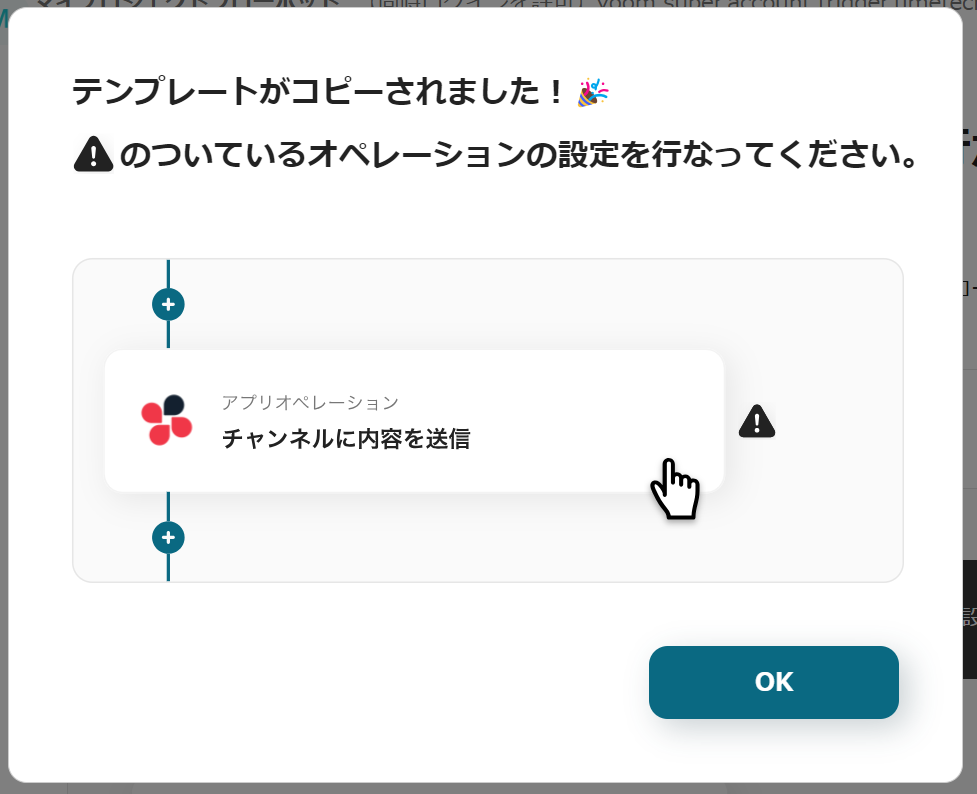
2.以下の画面が表示されるので、「OK」をクリックしましょう。
ステップ3:Outlookでアプリトリガーを設定
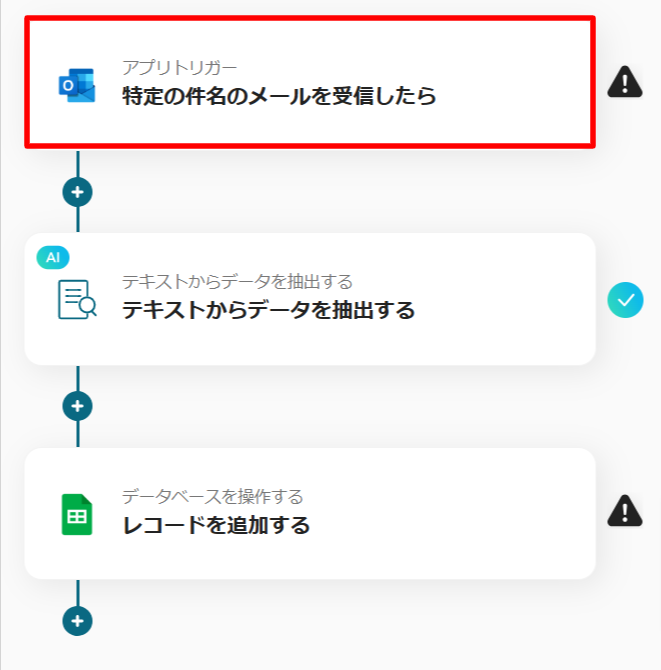
最初の設定は「特定の件名のメールを受信したら」です。
指定したキーワードを含んだ件名のメールを受信したら、フローが動くように設定します。
1ページ目は、マイアプリ連携をしたOutlookのアカウント情報が反映されています。
わかりやすいタイトルの修正をし、アカウント情報を確認したら次に進んでください。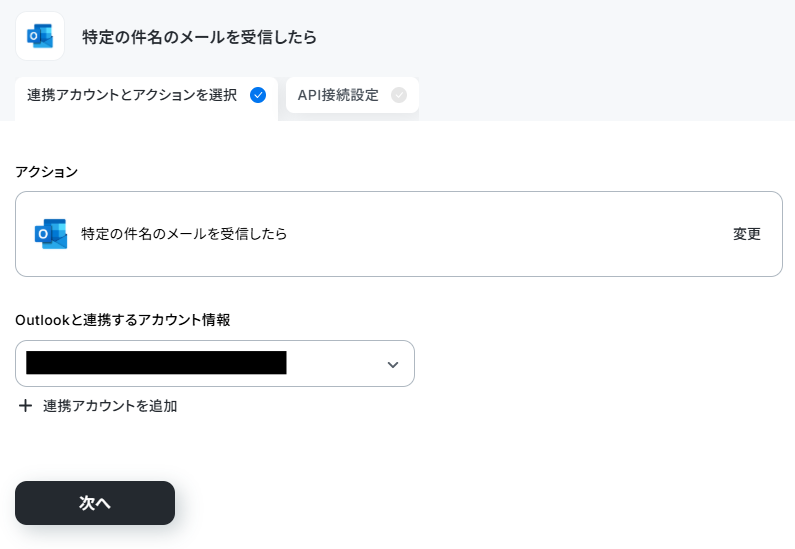
次のページではトリガーの起動間隔を設定します。
トリガーの起動間隔は5分から60分まで選択できますが、Yoomの契約プランによって選択できない場合があるので、注意してください。
メールフォルダIDを候補から選択して、フローを起動するための件名に含まれるキーワードを指定します。
すべて入力したら、指定したキーワードを含んだメールを仮で送信してから「テスト」をクリックしてください。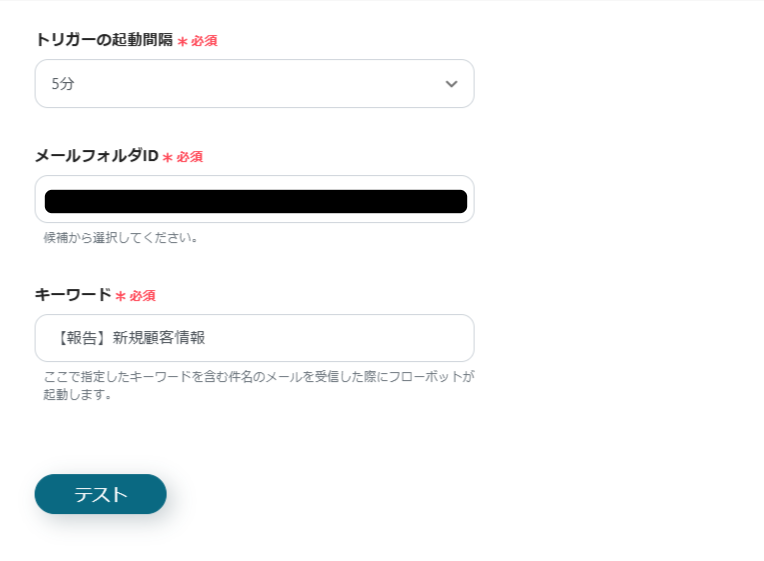
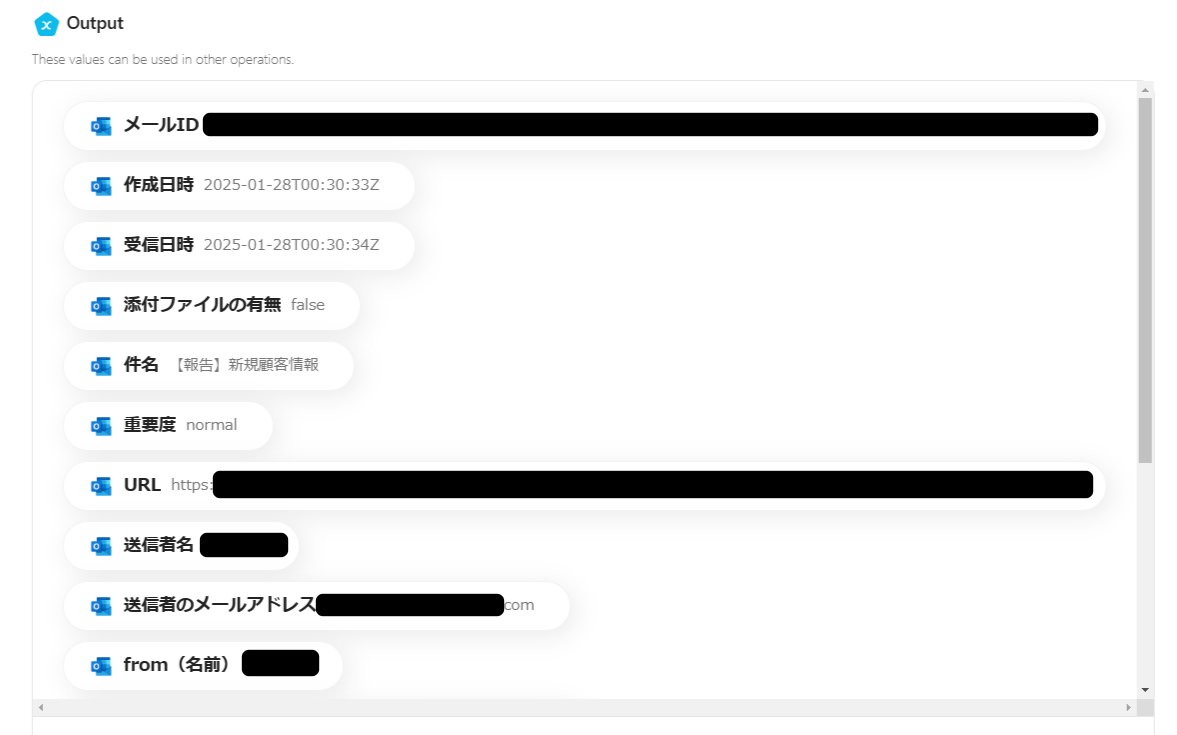
成功するとメールの内容が取得した値に反映されます。
指定した件名のキーワードを含めて、メールの情報が取得できました。
ステップ4:テキストからデータを抽出する設定
続いて「テキストからデータを抽出する」です。
先ほど取得したテキストを活用しましょう。
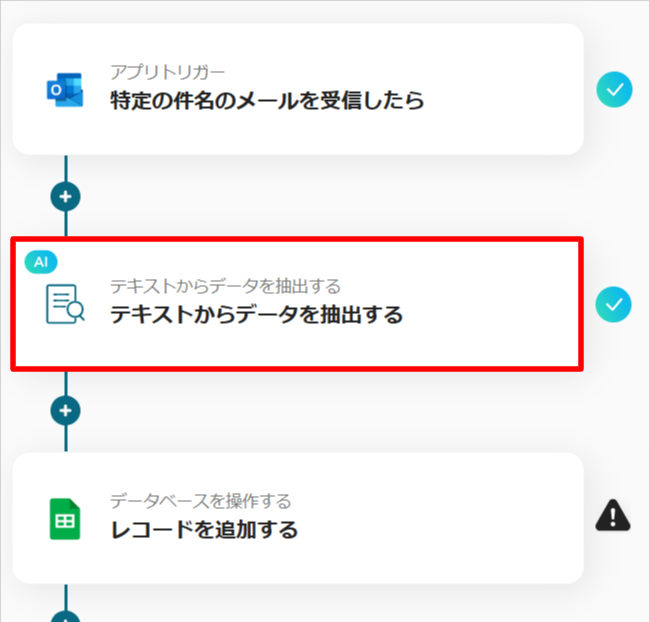
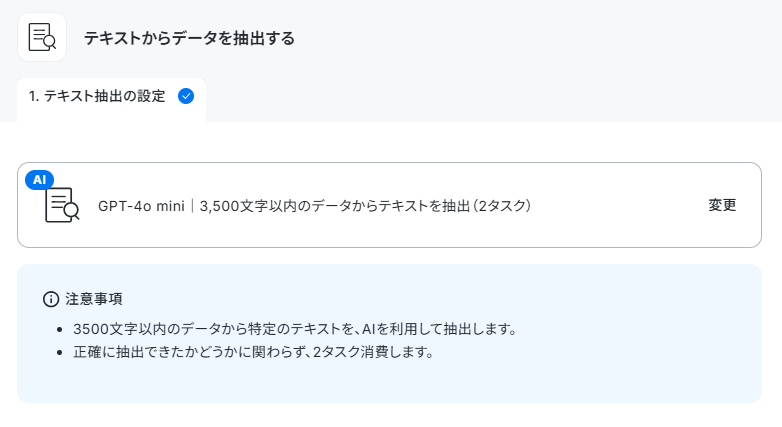
まずは、アクションの設定をしましょう。
変換タイプは文字数が3,500文字から30,000文字まで選択できます。
消費するタスク数が変わってくるので、メールの内容に合わせて設定して次に進んでください。
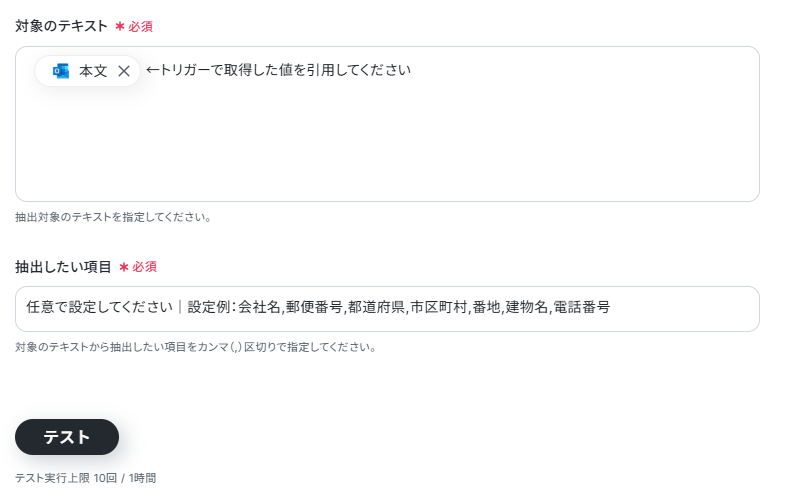
最初の設定で取得したメール本文から、抽出したい項目を指定します。
指定をしたら「Test」をクリックしてデータを抽出しましょう。
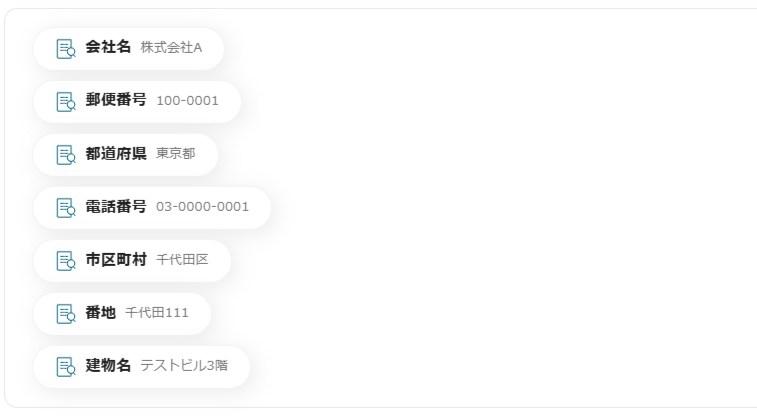
指定した項目に沿って、アウトプットが取得できました。
問題がなければ「完了」をクリックして、データ抽出の設定は完了です。
ステップ5:Google スプレッドシートにレコードを追加する設定
最後の設定は「レコードを追加する」です。
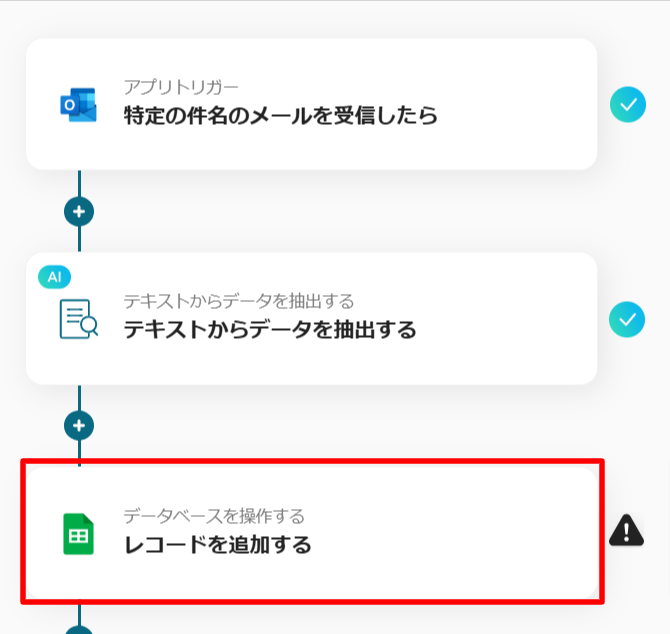
今回作成したシートは以下のものです。

まずは、Outlookと同様にタイトルの修正とアカウント情報の確認を行ってください。
次に連携するデータベース情報の入力を行います。
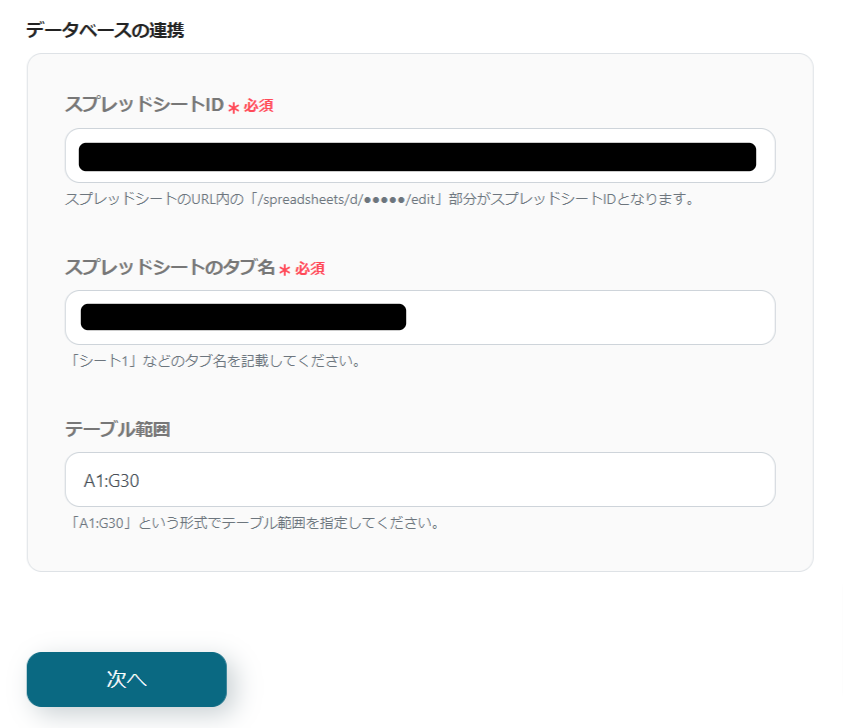
入力ができたら「次へ」をクリックして接続の確認をしましょう。
次に、指定したシートに反映させる情報を入力します。
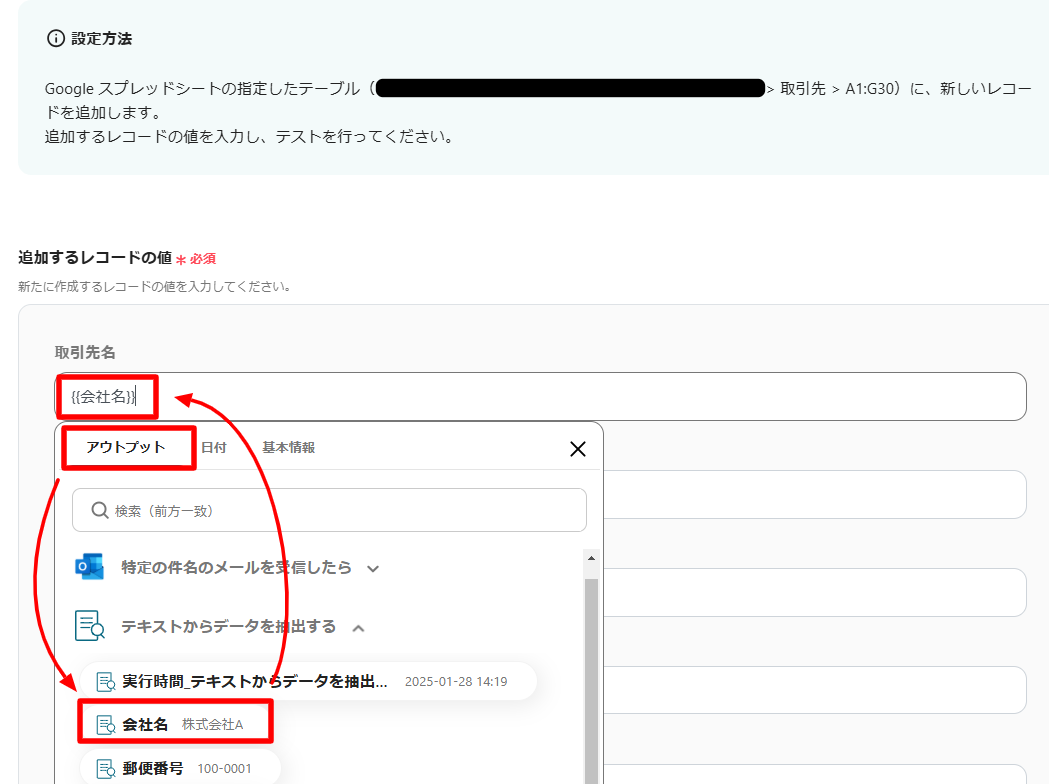
取得したアウトプットを活用して入力ができたら「テスト」をクリックします。

指定した欄に、アウトプットの情報が反映されていればテスト成功です。
確認出来たら「Save」をクリックしてすべてのせってが完了しました。
最後にトリガーをONにしましょう。
これでOutlookで受信した情報をAIで抽出して、Google スプレッドシートに自動で反映するようになりました。
設定したフローは以下のものです。
■このテンプレートをおすすめする方
- Outlookで受信したメールの内容を、手作業でGoogle スプレッドシートに転記している方
- AIを活用して、メール本文からの情報抽出を自動化したいと考えている方
- 定型的なメール処理やデータ入力の工数を削減し、コア業務に集中したい方
■このテンプレートを使うメリット
- Outlookでのメール受信を起点に、AIによる情報抽出からGoogle スプレッドシートへの追加までが自動化されるため、データ入力の時間を短縮できます。
- 手作業でのコピー&ペーストがなくなることで、転記ミスや入力漏れといったヒューマンエラーを防ぎ、データの正確性を保つことに繋がります。
■フローボットの流れ
- はじめに、OutlookとGoogle スプレッドシートをYoomと連携します。
- 次に、トリガーでOutlookを選択し、「特定の件名のメールを受信したら」というアクションを設定します。
- 次に、オペレーションでAI機能を設定し、受信したメール本文から必要な情報を抽出します。
- 最後に、オペレーションでGoogle スプレッドシートの「レコードを追加する」アクションを設定し、AIで抽出した情報を指定のシートに追加します。
■このワークフローのカスタムポイント
- Outlookのトリガー設定では、特定のメールフォルダや件名に含まれるキーワードなどを任意で設定し、処理対象のメールを絞り込むことができます。
- AI機能の設定では、メールの本文などから抽出したい項目(例:会社名、担当者名、問い合わせ内容など)を任意で指定してください。
- Google スプレッドシートでレコードを追加するアクションを設定する際に、情報を追加したい任意のスプレッドシートやシート名を指定してください。
■注意事項
- Outlook、Google スプレッドシートのそれぞれとYoomを連携してください。
- Microsoft365(旧Office365)には、家庭向けプランと一般法人向けプラン(Microsoft365 Business)があり、一般法人向けプランに加入していない場合には認証に失敗する可能性があります。
- トリガーは5分、10分、15分、30分、60分の間隔で起動間隔を選択できます。
- プランによって最短の起動間隔が異なりますので、ご注意ください。
さらに自動化するには
Yoomの操作に慣れてきたら、フローをさらに使いやすくアレンジしてみましょう。
Google スプレッドシートに情報が追加されたら通知を受け取ったり、取得したメールアドレス宛に自動でお礼メールを送信することができます。
以下を参考にして「あと少し、こうだったらいいのにな」を実現してみてください。
情報の追加完了通知を受け取る
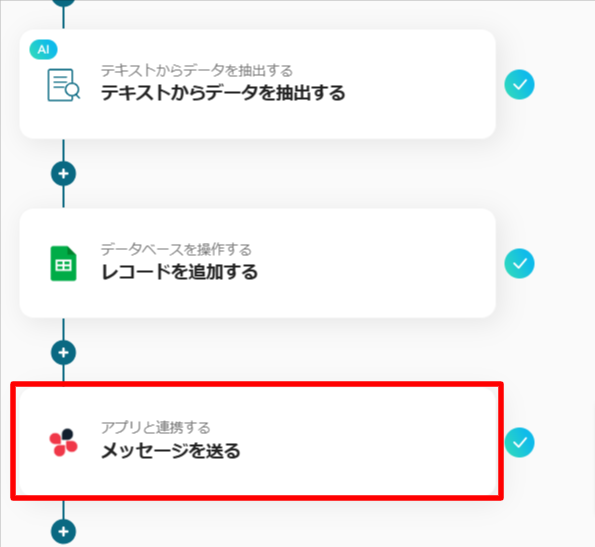
Chatworkだけでなく、SlackやLINE WORKSなどで通知を受け取ることもできます。
新規顧客情報を収集している場合は素早いアプローチにつながり、商品管理情報を収集している場合はスムーズな在庫管理につながります。
また、部署をまたいで通知を受け取ることでコミュニケーションも円滑に進むことが期待できますね。
お礼のメールを自動送信
受け取った情報の中にメールアドレスが含まれることも多いでしょう。
そんな場合は、定型文で自動メールを送信するような設定も可能です。
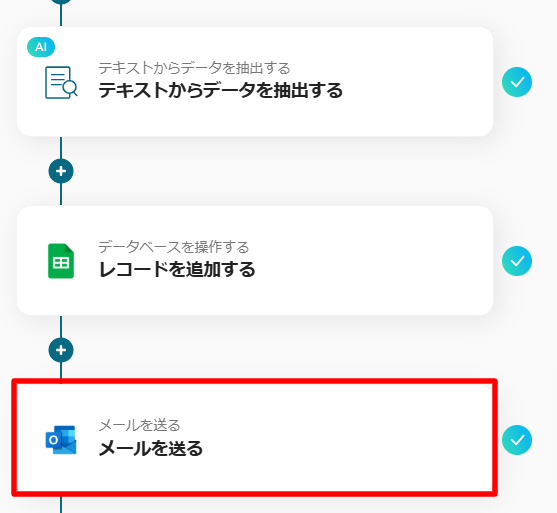
メールで受信した内容のアウトプットを活用すれば定型文の作成も簡単です。
こちらのフローなどを参考に設定してみてください。
新規顧客に対し、ライバル企業より一歩はやくアプローチできるのは自動化のメリットです。
OutlookとGoogle スプレッドシートのAPIを使ったその他の自動化例
今回ご紹介したフロー以外にもOutlookとGoogle スプレッドシートのAPIを利用すれば、さまざまな業務の自動化を実現することができます。
いずれも簡単な設定で利用が可能になりますので、もし気になるものがあれば、ぜひお試しください!
Outlookを使った便利な自動化例
Yoomのフローボットを活用しメール送付やタスク作成を自動で行うことで、手動作業の削減や作業時間の短縮が期待できるでしょう。
さらに、AI機能やOCR(データ読み取り機能)を組み込むことで、さらなる効率化につながるはずです。

- Trelloでプロジェクト管理を行っており、タスクの更新通知を効率化したい方
- Outlookを主要な連絡手段としており、Trelloとの連携を模索している方
- タスクの共有漏れを防ぎ、チームの連携をより円滑にしたいプロジェクトマネージャーの方
- Trelloにカードが追加されると自動でメールが送信されるため、手動で通知を作成・送信する手間や時間を削減することができます。
- システムが自動で通知を行うことで、重要なタスク追加の連絡漏れといったヒューマンエラーを防ぎ、情報共有を可能にします。
- はじめに、TrelloとOutlookをYoomと連携します。
- 次に、トリガーでTrelloを選択し、「カードが新たに作成されたら(Webhook)」というアクションを設定します。
- 最後に、オペレーションでOutlookの「メールを送信する」アクションを設定し、件名や本文にTrelloから取得した情報を組み込みます。
■このワークフローのカスタムポイント
- Trelloのトリガー設定では、通知の対象としたいボードIDを任意で設定してください。
- Outlookで送信するメールの件名や本文、宛先には、Trelloのカード名や担当者などの情報を自由に組み込んで設定できます。
- Trello、OutlookのそれぞれとYoomを連携してください。
- Microsoft365(旧Office365)には、家庭向けプランと一般法人向けプラン(Microsoft365 Business)があり、一般法人向けプランに加入していない場合には認証に失敗する可能性があります。

■このテンプレートをおすすめする方
- Jotformで得た回答をもとに、Outlookでタスク管理を行っている方
- フォーム回答後のタスク作成における抜け漏れや、対応の遅れをなくしたい方
- 手作業による情報登録を自動化し、より生産性の高い業務に集中したい方
■このテンプレートを使うメリット
- Jotformへのフォーム送信をきっかけに、Outlookのタスクが自動で作成されるため、これまで手作業に費やしていた時間を短縮できます。
- 手動でのデータ転記が不要になることで、入力間違いや対応漏れなどのヒューマンエラーを防ぎ、業務の正確性を高めることに繋がります。
■フローボットの流れ
- はじめに、JotformとOutlookをYoomと連携します。
- 次に、トリガーでJotformを選択し、「フォームが送信されたら」というアクションを設定します。
- 次に、オペレーションでJotformの「最新の回答を取得する」アクションを設定し、送信されたフォームの情報を取得します。
- 最後に、オペレーションでOutlookの「タスクを作成する」アクションを設定し、取得した情報を基にタスクを作成します。
■このワークフローのカスタムポイント
- Jotformのトリガー設定で、連携の対象としたい任意のフォームを指定してください。
- Outlookのタスク作成オペレーションでは、タスクの件名やタスクの詳細などに、固定のテキストだけでなく、Jotformから取得した情報を変数として設定できます。
■注意事項
- Jotform、OutlookのそれぞれとYoomを連携してください。
- JotformのWebhook設定および回答取得の方法は「JotformのWebhook設定と最新回答取得方法について」をご参照ください。
- Microsoft365(旧Office365)には、家庭向けプランと一般法人向けプラン(Microsoft365 Business)があり、一般法人向けプランに加入していない場合には認証に失敗する可能性があります。

■このテンプレートをおすすめする方
- Microsoft ExcelとOutlookを使った定期連絡に手間を感じている方
- 手作業でのメール送信によるミスや工数を削減したいと考えている担当者の方
- 定型的な報告やリマインド業務を自動化し、コア業務に集中したい方
■このテンプレートを使うメリット
- 指定日時に自動でメールが送信されるため、これまで手作業での対応に費やしていた時間を短縮し、他の業務に充てることが可能になります。
- 手作業で起こりがちな宛先間違いや送信漏れといったヒューマンエラーのリスクを軽減し、業務の正確性を高めることに繋がります。
■フローボットの流れ
- はじめに、Microsoft ExcelとOutlookをYoomと連携します。
- 次に、トリガーでスケジュールトリガーを選択し、「指定したスケジュールになったら」というアクションで、実行したい日時を設定します。
- 続いて、オペレーションでMicrosoft Excelを選択し、「複数のレコードを取得する」アクションで、送信先リストが記載されたファイルとシートを指定します。
- 次に、オペレーションで繰り返し機能を追加し、取得したExcelの行データ分、後続の処理を繰り返すように設定します。
- 最後に、繰り返し処理の中にOutlookの「メールを送る」アクションを設定し、Excelから取得した宛先や情報を本文に差し込んでメールを送信します。
■このワークフローのカスタムポイント
- Microsoft ExcelやOutlookとの連携設定時、Microsoft365の一般法人向けプラン(Microsoft365 Businessなど)以外をご利用の場合、認証に失敗する可能性があります。
- 「同じ処理を繰り返す」オペレーション間の操作は、パーソナルプラン以上でご利用いただける機能となっております。フリープランの場合は設定しているフローボットのオペレーションやデータコネクトはエラーとなりますので、ご注意ください。
- パーソナルプランなどの有料プランは、2週間の無料トライアルを行うことが可能です。無料トライアル中には制限対象のアプリや機能(オペレーション)を使用することができます。
- Microsoft Excelのデータベースを操作するオペレーションの設定に関しては、「【Excel】データベースを操作するオペレーションの設定に関して」をご参照ください。

- Outlookに届く問い合わせメールの内容を、手作業でGoogle Chatに共有している方
- AIを活用してメールから特定の情報を自動で抽出し、業務を効率化したいと考えている方
- メールの見落としやチームへの共有漏れを防ぎ、迅速な対応体制を構築したいチームリーダーの方
- Outlookのメール受信をトリガーに、AIによる情報抽出からGoogle Chatへの通知までが自動化されるため、手作業での転記時間を削減できます。
- 手作業による情報の転記ミスや共有漏れといったヒューマンエラーのリスクを軽減し、情報の正確性を保ちながら迅速な共有を実現します。
- はじめに、OutlookとGoogle ChatをYoomと連携します。
- 次に、トリガーでOutlookを選択し、「メールを受信したら」というアクションを設定します。
- 次に、オペレーションでAI機能を選択し、「メール本文から情報を抽出」アクションで、メール本文から必要な情報を抽出するよう設定します。
- 最後に、オペレーションでGoogle Chatの「メッセージを送信」アクションを設定し、AIが抽出した情報を指定のスペースに送信します。
■このワークフローのカスタムポイント
- Outlookのトリガー設定で、メールを検知するフォルダを受信トレイ全体だけでなく、特定のフォルダに限定することが可能です。
- Google Chatに通知するメッセージの内容は、AIが抽出した情報の中から必要な項目だけを選んで自由にカスタマイズできます。
- Outlook、Google ChatのそれぞれとYoomを連携してください。
- トリガーは5分、10分、15分、30分、60分の間隔で起動間隔を選択できます。
- プランによって最短の起動間隔が異なりますので、ご注意ください。
- Microsoft365(旧Office365)には、家庭向けプランと一般法人向けプラン(Microsoft365 Business)があり、一般法人向けプランに加入していない場合には認証に失敗する可能性があります。
- Google Chatとの連携はGoogle Workspaceの場合のみ可能です。詳細は「Google Chatでスペースにメッセージを送る方法」を参照ください。

■概要
Outlookで受信した契約書をOCRで読み取りkintoneへ追加しDiscordに通知するフローです。
Yoomを利用すると、プログラミング不要で簡単にアプリ間の連携が可能です。
■このテンプレートをおすすめする方
1. 契約書管理に携わる担当者
・契約書情報の手入力に時間がかかっている方
・メール受信した契約書を効率的に管理したい方
2. 業務やコミュニケーションの効率化を図りたい管理者
・契約書の一元管理や迅速な処理状況の把握を目指す方
・契約書管理の業務プロセスを改善し、処理漏れや遅延を防ぎたい方
■このテンプレートを使うメリット
このフローにより、メール受信した契約書の情報を手動入力する必要がなくなり、kintoneとDiscordでスムーズに情報が共有されます。
その結果、担当者の負担軽減やフォローアップの迅速化、人的ミスの防止につながります。
■注意事項
・Outlook、kintone、DiscordのそれぞれとYoomを連携してください。
・AIオペレーションはチームプラン・サクセスプランでのみご利用いただける機能となっております。フリープラン・ミニプランの場合は設定しているオペレーションはエラーとなりますので、ご注意ください。
・チームプランやサクセスプランなどの有料プランは、2週間の無料トライアルを行うことが可能です。無料トライアル中には制限対象のアプリやAI機能(オペレーション)を使用することができます。
・Microsoft365(旧Office365)には、家庭向けプランと一般法人向けプラン(Microsoft365 Business)があり、一般法人向けプランに加入していない場合には認証に失敗する可能性があります。
・トリガーは5分、10分、15分、30分、60分の間隔で起動間隔を選択できます。
・プランによって最短の起動間隔が異なりますので、ご注意ください。

■このテンプレートをおすすめする方
- Salesforceのリード情報を元に、Outlookでメールを手動作成している営業担当者の方
- リードへのアプローチを迅速化し、営業活動全体の効率を上げたいと考えているチームリーダーの方
- 定型メールの送信ミスや対応漏れを防ぎ、顧客対応の品質を高めたいと考えている方
■このテンプレートを使うメリット
- Salesforceの画面から離れることなく定型メールを送信できるため、メール作成にかかる時間を短縮し、迅速な顧客対応が可能になります。
- 手作業での宛先入力や本文コピーによる、送信間違いや内容の不備といったヒューマンエラーのリスクを軽減できます。
■フローボットの流れ
- はじめに、SalesforceとOutlookをYoomと連携します。
- 次に、トリガーでSalesforceを選択し、「リード詳細ページから起動」というアクションを設定します。
- 最後に、オペレーションでOutlookの「メールを送る」アクションを設定し、Salesforceから取得した情報を元にメールを送信するように設定します。
■このワークフローのカスタムポイント
- Outlookのメール送信設定では、宛先(To, Cc, Bcc)を任意のアドレスに設定することが可能です。
- メールの件名や本文には、固定のテキストだけでなく、Salesforceのリード情報から取得した会社名や担当者名などを変数として差し込むことができます。
■注意事項
- Salesforce、OutlookそれぞれとYoomを連携してください。
- Salesforceはミニプラン以上でご利用いただけるアプリとなっております。フリープラン・パーソナルプランの場合は設定しているフローボットのオペレーションやデータコネクトはエラーとなりますので、ご注意ください。
- Microsoft365(旧Office365)には、家庭向けプランと一般法人向けプラン(Microsoft365 Business)があり、一般法人向けプランに加入していない場合には認証に失敗する可能性があります。
- パーソナルプラン・ミニプラン・チームプラン・サクセスプランなどの有料プランは、2週間の無料トライアルを行うことが可能です。無料トライアル中には制限対象のアプリを使用することができます。

■このテンプレートをおすすめする方
- Microsoft Teamsの投稿内容をOutlookで手動転送しており、手間を削減したい方
- 部署やチーム内での情報伝達漏れを防ぎ、コミュニケーションを円滑にしたいと考えている方
- 社内外への情報共有プロセスを自動化し、業務の効率化を図りたいと考えている方
■このテンプレートを使うメリット
- Microsoft Teamsへの投稿を起点に自動でメールが送信されるため、これまで情報共有に費やしていた時間を短縮することができます。
- 手作業による転記ミスや、重要な情報の共有漏れといったヒューマンエラーのリスク軽減に繋がります。
■フローボットの流れ
- はじめに、Microsoft TeamsとOutlookをYoomと連携します。
- 次に、トリガーでMicrosoft Teamsを選択し、「チャネルにメッセージが送信されたら」というアクションを設定します。
- 最後に、オペレーションでOutlookの「メールを送る」アクションを設定し、特定の宛先にメールを送信します。
■このワークフローのカスタムポイント
- Microsoft Teamsのトリガー設定では、通知のきっかけとしたいチームIDおよびチャネルIDを任意で設定してください。
- Outlookのメール送信設定では、任意の宛先や件名、メッセージ内容を設定できます。前段のトリガーで取得したMicrosoft Teamsの投稿内容などを、変数としてメールの本文に含めることも可能です。
■注意事項
- Microsoft Teams、OutlookのそれぞれとYoomを連携してください。
- Microsoft365(旧Office365)には、家庭向けプランと一般法人向けプラン(Microsoft365 Business)があり、一般法人向けプランに加入していない場合には認証に失敗する可能性があります
- トリガーは5分、10分、15分、30分、60分の間隔で起動間隔を選択できます。
- プランによって最短の起動間隔が異なりますので、ご注意ください。
■このテンプレートをおすすめする方
- Outlookで受信した問い合わせ内容などをMicrosoft Excelで管理している方
- 手作業によるデータ転記での入力漏れや、対応遅延などの課題を抱えている方
- メールで受信した情報を起点とした業務の自動化や、効率化を検討している方
■このテンプレートを使うメリット
- Outlookでのメール受信をトリガーに、自動でMicrosoft Excelへ情報が追加されるため、これまで手作業での転記に費やしていた時間を短縮できます。
- 手作業でのコピー&ペーストが不要になることで、入力ミスや転記漏れといったヒューマンエラーの発生を防ぎ、データの正確性を保ちます。
■フローボットの流れ
- はじめに、OutlookとMicrosoft ExcelをYoomと連携します。
- 次に、トリガーでOutlookを選択し、「メールを受信したら」というアクションを設定します。
- 最後に、オペレーションでMicrosoft Excelの「レコードを追加する」アクションを設定し、受信したメールの情報をもとにレコードを追加します。
■このワークフローのカスタムポイント
- Outlookのトリガー設定では、フローボットを起動させたいメールフォルダをIDで指定し、特定のフォルダのみを監視対象とすることが可能です。
- Microsoft Excelでレコードを追加する際、対象のファイル(アイテムID)やシート名を任意で設定できます。また、Outlookで取得したメールの件名や本文などの情報を、どの列に登録するか自由にマッピングできます。
■注意事項
- Outlook、Microsoft ExcelのそれぞれとYoomを連携してください。
- トリガーは5分、10分、15分、30分、60分の間隔で起動間隔を選択できます。プランによって最短の起動間隔が異なりますので、ご注意ください。
- Microsoft365(旧Office365)には、家庭向けプランと一般法人向けプラン(Microsoft365 Business)があり、一般法人向けプランに加入していない場合には認証に失敗する可能性があります。
- Microsoft Excelのデータベースを操作するオペレーションの設定に関しては「【Excel】データベースを操作するオペレーションの設定に関して」をご参照ください。

- Outlookで受信したメールをSlackで共有しており、手作業での転記に手間を感じている方
- 重要なメールの見落としを防ぎ、チーム内での迅速な情報共有を実現したいと考えている方
- メール対応の属人化を防ぎ、業務の標準化を進めたいチームのリーダーやマネージャーの方
- Outlookでのメール受信をトリガーに、自動でSlackへメッセージが送信されるため、これまで手作業で行っていた共有の手間を省くことができます。
- 手動での転送作業が減ることで、共有漏れや遅延といったヒューマンエラーを防ぎ、重要な情報を確実に伝達できます。
- はじめに、OutlookとSlackをYoomと連携します。
- 次に、トリガーでOutlookを選択し、「メールを受信したら」というアクションを設定します。
- 最後に、オペレーションでSlackの「チャンネルにメッセージを送る」アクションを設定し、受信したメールの内容を通知するように設定します。
- Outlookのトリガー設定では、全ての受信トレイではなく、特定のフォルダを指定してワークフローを起動させることが可能です。
- Slackに通知するメッセージは、受信したメールの件名や本文、送信者アドレスなど、連携したい情報を自由にカスタマイズして設定できます。
- Outlook、SlackのそれぞれとYoomを連携してください。
- トリガーは5分、10分、15分、30分、60分の間隔で起動間隔を選択できます。
- プランによって最短の起動間隔が異なりますので、ご注意ください。
- Microsoft365(旧Office365)には、家庭向けプランと一般法人向けプラン(Microsoft365 Business)があり、一般法人向けプランに加入していない場合には認証に失敗する可能性があります。
- Outlookとkintoneを併用し、予定情報の手入力に手間を感じている方
- スケジュール管理と顧客情報管理の連携を自動化したいと考えている営業担当者の方
- kintoneへのデータ入力漏れやミスを防ぎ、情報管理を効率化したいチームリーダーの方
- Outlookへの予定登録をトリガーにkintoneへ自動でレコードが追加されるため、これまで手作業で行っていたデータ入力の時間を短縮できます。
- 手作業でのデータ転記が減ることで、入力間違いや登録漏れといったヒューマンエラーの発生を防ぎ、データの正確性を保ちます。
- はじめに、OutlookとkintoneをYoomと連携します
- 次に、トリガーでOutlookを選択し、「カレンダーにイベントが登録されたら」というアクションを設定します
- 最後に、オペレーションでkintoneの「レコードを追加する」アクションを設定し、Outlookのイベント情報を元にレコードを追加するように設定します
■このワークフローのカスタムポイント
- kintoneのオペレーション設定で、レコードを追加したい対象のアプリを任意で指定してください。
- Outlookの予定情報(件名、日時、参加者など)を、kintoneアプリのどのフィールドに登録するかも自由に設定できます。
- Outlook、kintoneのそれぞれとYoomを連携してください。
- Microsoft365(旧Office365)には、家庭向けプランと一般法人向けプラン(Microsoft365 Business)があり、一般法人向けプランに加入していない場合には認証に失敗する可能性があります。
- kintoneはミニプラン以上でご利用いただけるアプリとなっております。フリープラン・パーソナルプランの場合は設定しているフローボットのオペレーションやデータコネクトはエラーとなりますので、ご注意ください。
- ミニプラン・チームプラン・サクセスプランなどの有料プランは、2週間の無料トライアルを行うことが可能です。無料トライアル中には制限対象のアプリを使用することができます。 詳しくは、料金プランのページをご参照ください。
Google スプレッドシートを使った便利な自動化例
情報の更新を検知して別ツール上のデータを自動で追加・更新したり、AI生成ツールを追加で連携して情報を要約することも可能です。
データの自動反映によって、情報管理の正確性向上も見込めそうです。

■概要
Sansanで名刺情報が更新されたらGoogle スプレッドシートに追加するフローです。
■このテンプレートをおすすめする方
1.Sansanを業務に活用している方
・名刺の登録業務を担当している方
・画像の読み取りで情報を抽出して登録を行う方
2.Google スプレッドシートを活用してデータの蓄積を行なっている方
・シートごとに情報の蓄積を行い、一元管理を行う方
■このテンプレートを使うメリット
Sansanは名刺情報の登録作業の効率化のために活用できるツールです。
画像解析で登録した情報にさらに詳細を追加することで、業務に情報を活用することができます。
しかしSansanで情報が更新されるたびにGoogle スプレッドシートに手入力で情報追加を行うのは、本来注力すべきコア業務への時間を奪うことになります。
このフローは、Sansanで更新された情報を自動でGoogle スプレッドシートに登録し、入力作業を大幅に削減できます。
これま入力にかかっていた時間を他の業務に充て、業務進行をスピーディーにすることができます。
また、フローに分岐のアクションを追加して、条件によって追加の可否を判断することも可能です。
■注意事項
・Sansan、Google スプレッドシートのそれぞれとYoomを連携してください。
・Sansanはチームプラン・サクセスプランでのみご利用いただけるアプリとなっております。フリープラン・ミニプランの場合は設定しているフローボットのオペレーションやデータコネクトはエラーとなりますので、ご注意ください。
・チームプランやサクセスプランなどの有料プランは、2週間の無料トライアルを行うことが可能です。無料トライアル中には制限対象のアプリを使用することができます。
・トリガーは5分、10分、15分、30分、60分の間隔で起動間隔を選択できます。
・プランによって最短の起動間隔が異なりますので、ご注意ください。

■このテンプレートをおすすめする方
- Google スプレッドシートとAsanaを併用し、タスク情報を手動で同期している方
- プロジェクト管理において、情報の更新漏れや転記ミスをなくしたいチームリーダーの方
- 複数ツール間のデータ連携を自動化し、業務の効率化を図りたいと考えている方
■このテンプレートを使うメリット
- Google スプレッドシートの行が更新されると、自動でAsanaのタスク情報も更新されるため、転記作業にかかっていた時間を短縮できます。
- 手作業による情報の転記がなくなることで、更新漏れや入力間違いといったヒューマンエラーを防ぎ、データの正確性を保つことに繋がります。
■フローボットの流れ
- はじめに、Google スプレッドシートとAsanaをYoomと連携します。
- 次に、トリガーでGoogle スプレッドシートを選択し、「行が更新されたら」というアクションを設定します。
- 最後に、オペレーションでAsanaを選択し、「タスクを更新」アクションを設定し、スプレッドシートから取得した情報をもとに更新したいタスクの内容を指定します。
■このワークフローのカスタムポイント
- Google スプレッドシートのトリガー設定では、監視対象としたい任意のスプレッドシートIDやシート名(タブ名)を指定してください。
- Asanaのオペレーション設定では、Google スプレッドシートで更新された行の情報を引用し、タスク名や担当者、期日など、更新したいフィールドを自由に設定できます。
■注意事項
- Google スプレッドシート、AsanaのそれぞれとYoomを連携してください。
- トリガーは5分、10分、15分、30分、60分の間隔で起動間隔を選択できます。
- プランによって最短の起動間隔が異なりますので、ご注意ください。
- Google スプレッドシートをアプリトリガーとして使用する際の注意事項は「【アプリトリガー】Google スプレッドシートのトリガーにおける注意事項」を参照してください。

■このテンプレートをおすすめする方
- Google スプレッドシートとGitLabを併用してタスク管理を行っている開発者の方
- 課題作成の手作業による転記の手間をなくし、自動化したいプロジェクトマネージャーの方
- エンジニアチームとの連携や、課題管理のプロセスを効率化したいと考えている方
■このテンプレートを使うメリット
- Google スプレッドシートに行を追加するだけで、GitLabへの課題作成が自動で完了するため、これまで手作業に費やしていた時間を短縮できます。
- 手作業でのデータ転記が不要になるため、入力間違いや共有漏れといったヒューマンエラーの発生を防ぎ、課題管理の正確性が向上します。
■フローボットの流れ
- はじめに、Google スプレッドシートとGitLabをYoomと連携します。
- 次に、トリガーでGoogle スプレッドシートを選択し、「行が追加されたら」というアクションを設定します。
- 次に、オペレーションでGitLabを選択し、「イシューを作成」アクションを設定し、スプレッドシートから取得した情報をマッピングします。
- 最後に、オペレーションでGoogle スプレッドシートの「レコードを更新する」アクションを設定し、課題が作成されたことを示すステータスなどを書き戻します。
■このワークフローのカスタムポイント
- Google スプレッドシートのトリガー設定では、対象としたい任意のスプレッドシートIDやシート名(タブ名)を設定してください。
- GitLabでイシューを作成するアクションでは、Google スプレッドシートから取得した値を引用して、タイトルや説明文、担当者といった各フィールドを自由に設定可能です。
■注意事項
- Google スプレッドシート、GitLabのそれぞれとYoomを連携してください。
- トリガーは5分、10分、15分、30分、60分の間隔で起動間隔を選択できます。
- プランによって最短の起動間隔が異なりますので、ご注意ください。
- Google スプレッドシートをアプリトリガーとして使用する際の注意事項は「【アプリトリガー】Google スプレッドシートのトリガーにおける注意事項」を参照してください。

■このテンプレートをおすすめする方
- Google スプレッドシートで議事録やアンケート結果などのテキスト情報を管理している方
- Geminiを活用して、日々の情報収集やデータ分析業務の効率化を図りたいと考えている方
- 手作業による情報の要約や転記作業に、時間的な負担やミスのリスクを感じている方
■このテンプレートを使うメリット
- Google スプレッドシートに行が追加されると自動でGeminiが要約を実行するため、これまで手作業で行っていた情報整理の時間を短縮できます。
- 手作業での転記や要約に伴う、情報の抜け漏れや解釈の間違いといったヒューマンエラーを防ぐことに繋がります。
■フローボットの流れ
- はじめに、Google スプレッドシートとGeminiをYoomと連携します
- 次に、トリガーでGoogle スプレッドシートを選択し、「行が追加されたら」というアクションを設定します
- 次に、オペレーションでGeminiの「コンテンツを生成」アクションを設定し、追加された行の情報を基に要約を作成するよう指示します
- 最後に、オペレーションでGoogle スプレッドシートの「レコードを更新する」アクションを設定し、Geminiが生成した要約を指定のセルに書き込みます
■このワークフローのカスタムポイント
- Google スプレッドシートのトリガー設定では、監視対象としたいスプレッドシートやシートを任意で設定してください。
- Geminiにコンテンツ生成を依頼する際のプロンプト(指示)は、要約の文字数や形式など、目的に応じて自由にカスタマイズが可能です。
- Google スプレッドシートのレコード更新アクションでは、設定項目に固定値を入れたり、前段のオペレーションで取得した値を埋め込んだりするなど、柔軟な設定ができます。
■注意事項
- Google スプレッドシート、GeminiのそれぞれとYoomを連携してください。
- トリガーは5分、10分、15分、30分、60分の間隔で起動間隔を選択できます。
- プランによって最短の起動間隔が異なりますので、ご注意ください。
- Google スプレッドシートをアプリトリガーとして使用する際の注意事項は「【アプリトリガー】Google スプレッドシートのトリガーにおける注意事項」を参照してください。

■概要
Dropboxでファイルがアップされたら、OCRでファイル内容を読み取りGoogle スプレッドシートのデータベースに追加するフローです。
Yoomではプログラミング不要でアプリ間の連携ができるため、簡単にこのフローを実現することができます。
■このテンプレートをおすすめする方
1.Dropboxにアップロードされた書類をGoogle スプレッドシート上で管理したい方
・アップロードされた書類の内容をOCRで自動的に読み取ってGoogle スプレッドシートのデータベースに追加することで業務効率化を図りたい方
2.DropboxとGoogle スプレッドシートを連携させて業務効率化を進めている方
・データ入力の手間を省いてヒューマンエラーを削減し業務効率を向上させたい方
■このテンプレートを使うメリット
Dropboxは業務に使用するファイル管理を行って情報へのアクセス性を高めることのできるツールですが、Dropboxに追加されたファイル情報を毎回手作業でGoogle スプレッドシートのデータベース追加するのは、手間がかかる上にヒューマンエラー(追加漏れなど)のリスクがあります。
手作業での追加などを行う必要がなくなることにより転記ミスや入力ミスを減らすことができ業務の効率化を図ることが可能になる[Dropboxでファイルがアップされたら、OCRでファイル内容を読み取りGoogle スプレッドシートのデータベースに追加する]フローは最適です。
■注意事項
・Dropbox、Google スプレッドシートのそれぞれとYoomを連携してください。
・トリガーは5分、10分、15分、30分、60分の間隔で起動間隔を選択できます。
・プランによって最短の起動間隔が異なりますので、ご注意ください。
・OCRデータは6,500文字以上のデータや文字が小さい場合などは読み取れない場合があるので、ご注意ください。

- 毎日Google Adsの管理画面からレポートを手動で作成している広告運用担当者の方
- 広告レポートをGoogle スプレッドシートで管理しており、転記作業を効率化したい方
- 日々のレポート作成業務を自動化し、チームの生産性を高めたいマーケティング責任者の方
- 毎日のレポート取得とGoogle スプレッドシートへの転記作業が自動化されるため、これまで手作業に費やしていた時間を短縮できます。
- 手作業でのデータ転記がなくなることで、コピー&ペーストによるミスや入力漏れといったヒューマンエラーの発生を防ぎます。
- はじめに、Google AdsとGoogle スプレッドシートをYoomと連携します。
- 次に、トリガーでスケジュールトリガーを選択し、毎日フローボットを起動したい任意の時間を設定します。
- 次に、オペレーションでGoogle Adsの「アカウントレポートの取得」アクションを設定し、前日のレポートを取得するように設定します。
- 次に、取得したレポートの値を加工するため、オペレーションで計算(四則演算)機能を設定します。
- 最後に、オペレーションでGoogle スプレッドシートの「レコードを追加する」アクションを設定し、加工したデータを指定のシートに行として追加します。
■このワークフローのカスタムポイント
- スケジュールトリガーでは、レポートを取得したい時間を任意で設定してください。例えば、毎朝9時に設定することが可能です。
- Google Adsでレポートを取得する際、対象となる広告アカウントIDやレポートの集計期間を任意で設定してください。
- レポートの数値を元にクリック率(CTR)などを算出したい場合、計算機能で任意の計算式を設定できます。
- Google スプレッドシートにデータを記載する際、出力先となるスプレッドシートIDやタブ名を任意で設定してください。
- Google Ads、Google スプレッドシートのそれぞれとYoomを連携してください。

- マネーフォワード クラウド経費の申請内容を手作業で転記している経理担当者の方
- Google スプレッドシートでの経費管理を効率化したいと考えているチームリーダーの方
- 経費申請から管理までの一連のフローを自動化し、業務を効率化したいと考えている方
- マネーフォワード クラウド経費での申請を起点に、自動でGoogle スプレッドシートへデータが追加されるため、これまで手作業に費やしていた時間を短縮できます。
- 手作業でのデータ転記が不要になることで、入力間違いや漏れといったヒューマンエラーのリスク軽減に繋がります。
- はじめに、マネーフォワード クラウド経費とGoogle スプレッドシートをYoomと連携します。
- 次に、トリガーでマネーフォワード クラウド経費を選択し、「経費申請が申請されたら」というアクションを設定します。
- 最後に、オペレーションでGoogle スプレッドシートの「レコードを追加する」アクションを設定し、マネーフォワード クラウド経費から取得した申請内容の情報を紐付けます。
■このワークフローのカスタムポイント
- マネーフォワード クラウド経費のトリガー設定では、起動対象としたい事業者IDを任意で設定してください。
- Google スプレッドシートでレコードを追加するアクションを設定する際に、連携先のシートIDやタブ名を任意で設定してください。
- マネーフォワードクラウド経費、Google スプレッドシートのそれぞれとYoomを連携してください。
- トリガーは5分、10分、15分、30分、60分の間隔で起動間隔を選択できます。
- プランによって最短の起動間隔が異なりますので、ご注意ください。

■概要
Meta広告(Facebook)でリード情報が登録されたら、Google スプレッドシートに追加するフローです。
■このテンプレートをおすすめする方
1.マーケティング担当者
・Meta広告(Facebook)の成果をGoogleスプレッドシートのデータと連携させて分析したい方
・Google スプレッドシートでリード情報を可視化してチームで共有したい方
2.営業担当者
・Meta広告(Facebook)から獲得したリード情報に対してGoogle スプレッドシートのデータベースで迅速に対応したい方
・Google スプレッドシート上でリードの進捗状況を一元管理したい方
■このテンプレートを使うメリット
Meta広告(Facebook)で獲得したリード情報を適切に管理して活用するためには、他のシステムとの連携が不可欠です。リード情報をGoogle スプレッドシートに自動的に追加する仕組みがあれば、手作業によるデータ入力の手間を省くことができ、より効率的なマーケティング活動が可能になります。
このフローを活用することで、Meta広告(Facebook)から取得したリード情報を自動的にGoogle スプレッドシートに転送するため、手作業によるデータ入力作業などが不要になります。
これにより、業務効率が大幅に向上してヒューマンエラーの軽減にも繋がります。
■このテンプレートをおすすめする方
- Google スプレッドシートでの情報更新を、都度Slackでチームに報告している方
- 手作業による通知のタイムラグや、報告漏れなどのヒューマンエラーを防ぎたい方
- チームや部署内の情報共有プロセスを自動化し、業務効率を改善したいと考えている方
■このテンプレートを使うメリット
- Google スプレッドシートに行が追加されると自動でSlackに通知されるため、これまで手作業での報告に費やしていた時間を他の業務に充てることができます
- 手作業による通知漏れやコピー&ペーストの間違いといったヒューマンエラーを防ぎ、正確でスムーズな情報共有を実現します
■フローボットの流れ
- はじめに、Google スプレッドシートとSlackをYoomと連携します
- 次に、トリガーでGoogle スプレッドシートを選択し、「行が追加されたら」というアクションを設定します
- 最後に、オペレーションでSlackを選択し、「チャンネルにメッセージを送る」アクションを設定し、任意のチャンネルにメッセージを送信します
■このワークフローのカスタムポイント
- Google スプレッドシートのトリガー設定では、監視の対象としたいスプレッドシート、シート、およびテーブルの範囲を任意で指定することが可能です
- Slackへの通知メッセージは、固定のテキストだけでなく、トリガーで取得したGoogle スプレッドシートの各列のデータを変数として埋め込み、カスタマイズできます
- Slackへの通知先は、プロジェクトやチームごとなど、任意のパブリックチャンネルやプライベートチャンネルに設定できます
■注意事項
- Google スプレッドシート、SlackのそれぞれとYoomを連携してください。
- Google スプレッドシートをアプリトリガーとして使用する際の注意事項は「【アプリトリガー】Google スプレッドシートのトリガーにおける注意事項」を参照してください。
- トリガーは5分、10分、15分、30分、60分の間隔で起動間隔を選択できます。
- プランによって最短の起動間隔が異なりますので、ご注意ください。

- Google スプレッドシートとSPIRALの両方で顧客情報などを管理している方
- 手作業によるデータ転記に課題を感じており、業務を効率化したいと考えている方
- データの二重入力を減らし、ヒューマンエラーの発生を防ぎたいチームリーダーの方
- Google スプレッドシートへの情報追加をトリガーに、SPIRALへ自動でレコードが登録されるため、これまで手作業で行っていた転記作業の時間を短縮します
- 手作業でのデータ転記が削減されることで、入力ミスや更新漏れといったヒューマンエラーの発生を防ぎ、データの正確性を保つことに繋がります
- はじめに、Google スプレッドシートとSPIRALをYoomと連携します
- 次に、トリガーでGoogle スプレッドシートを選択し、「行が追加されたら」というアクションを設定します
- その後、オペレーションでSPIRALの「レコードを登録」アクションを設定し、スプレッドシートから取得した情報を紐付けます
- 最後に、オペレーションでGoogle スプレッドシートの「レコードを更新する」アクションを設定し、SPIRALへの登録が完了したことを示すステータスなどを更新します
■このワークフローのカスタムポイント
- SPIRALでレコードを追加する際に、対象のデータベースや、Google スプレッドシートのどの列の情報を反映させるかなどを任意で設定してください
- Google スプレッドシートでレコードを更新する際に、対象のスプレッドシートや更新する内容(例:ステータス列に「連携済み」と入力する等)を任意で設定してください
- Google スプレッドシート、SPIRALのそれぞれとYoomを連携してください。
- トリガーは5分、10分、15分、30分、60分の間隔で起動間隔を選択できます。
- プランによって最短の起動間隔が異なりますので、ご注意ください。
- Googleスプレッドシートをアプリトリガーとして使用する際の注意事項は「【アプリトリガー】Googleスプレッドシートのトリガーにおける注意事項」を参照してください。
まとめ
OutlookとGoogle スプレッドシートの連携は、メール管理や情報共有を効率化するための強力なツールです。Yoomを使えば、プログラミングの知識がなくても、メールの内容をAIで抽出し、Google スプレッドシートに自動で反映するフローを簡単に構築できます。
また、フローをアレンジすることで通知を受け取ったり、自動でメールを送信したりできるので業務効率化がさらに進むことも期待できます。
日々の業務をもっとスマートにしたい方は、ぜひYoomに登録してみてください。新しい効率化の一歩がここから始まります!
よくあるご質問
Q:AIがうまく抽出できない場合の対処法は?
A:テキストの抽出がうまくいかない場合は、抽出したい項目がさらに具体的になるように調整しましょう。
詳しい設定については、こちらをご確認ください。
Q:この連携フローの具体的な料金を知りたいです。
A:OutlookとGoogle スプレッドシートはどちらもフリープランで利用できるアプリで、月5個までのフローボットで100タスクまで利用可能です!Yoomでは2週間の無料トライアルも提供しており、期間中は制限のあるアプリや機能を使用できます。ぜひこの機会に、どの機能がご自身の業務に役立つかを確認し、お試しください!
Q:フローが途中で失敗した場合どうなりますか?
A:フローボットでエラーが発生した場合、Yoomのアカウント作成時に登録したメールアドレスに通知が送信されます。
通知内容に掲載されているリンクからエラーの原因を確認することができます。
エラー内容を確認し、修正が必要な場合は、Yoomのヘルプページを参考にしてみてください。
プログラミング知識なしで手軽に構築できます。










