









・
Geminiでメルマガ作成の手間を削減!実務検証でわかった最適な使い方

メルマガ作成にかかる多大な時間や手間に悩んでいませんか?
Googleの生成AIGeminiを活用すれば、件名や本文の作成で費やしていた時間を大きく短縮できますよ!
本記事では、メルマガ作成で使える、実践的なプロンプト例や検証結果を交えて解説。
毎月毎週と、定期配信が大変!と感じている方にとって、有用な情報が満載です!
🤖Geminiとは?他のAIとどう違う?
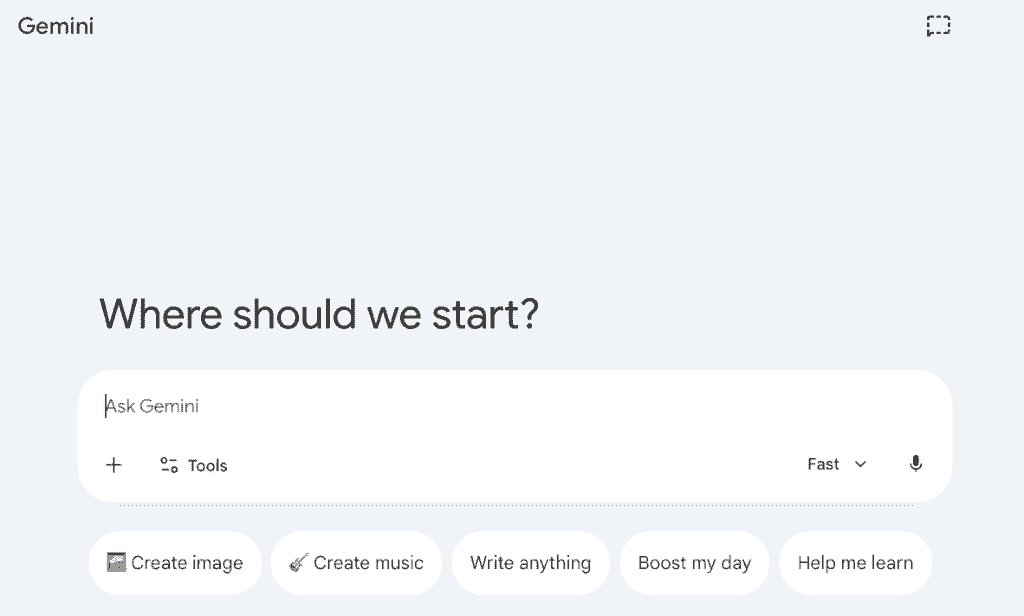
Googleが提供する生成AI Geminiは、ビジネスシーンでも幅広く活用されています。
特にメルマガの文章作成において、その高い言語理解能力と情報処理の速さが大きな武器となります。
Google検索と連動した最新情報の反映
Google検索と連動した情報取得が可能なため、最新のニューストピックやトレンドを踏まえたメルマガのテーマ出しに活用できます。
Google検索を活用したテーマ出しの例
- 直近2ヶ月以内のAIによる動画生成に関するニュースについて
- 現在世界が注目している、〇〇に関するトピックについて
- 自社の競合サービス〇〇の最近の動向について など
検索連携を活かすことで、タイムリーな情報を踏まえた鮮度の高いコンテンツの作成を支援してくれます。
他の生成AI(ChatGPTなど)との違い
Geminiと他の生成AIと比較した時、明確な比較項目としてGoogleの各種サービスとの親和性の高さが挙げられます。
共有とエクスポート機能を使えば、Geminiで作成したメルマガの原稿をそのままGoogleドキュメントに出力したり、Gemini in Gmailを使えばGmail画面上でメール本文を要約したりと、シームレスな連携が実現できます。
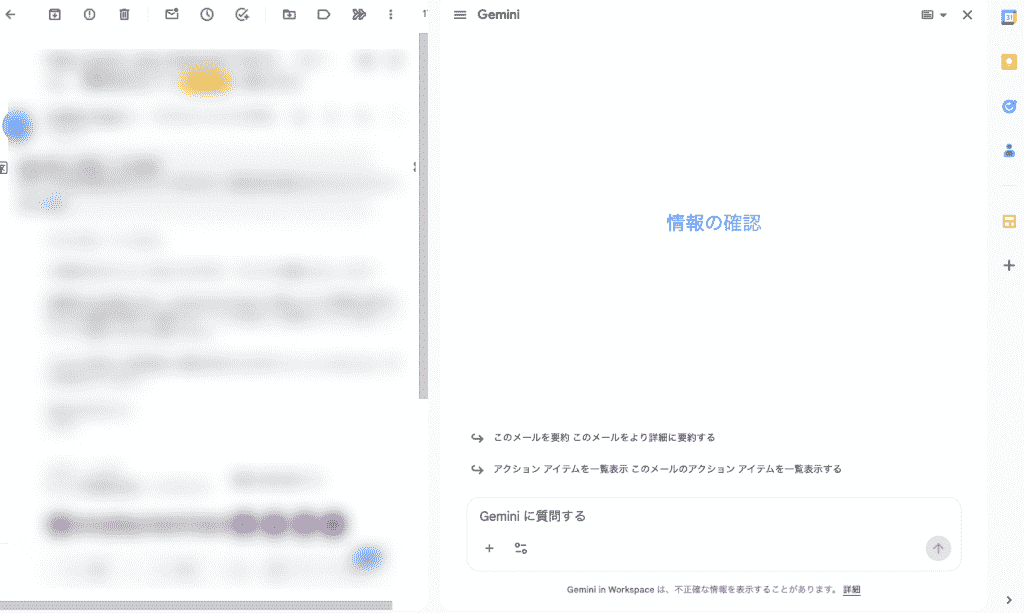
そのため、普段からGoogleワークスペースを利用している企業にとっては、非常にスムーズな業務フローを構築できるツールといえるでしょう。
※対象のGoogle WorkspaceまたはGoogle AIプラン、利用環境によって利用可否が異なります。
✉️YoomはGeminiを活用したメール関連業務を自動化できます
Yoomは、さまざまなSaaSアプリやAIツールをノーコードで連携し、日々の業務フローを自動化できる強力なプラットフォームです。
APIの専門知識がなくても、直感的な操作で複数のツールをまたいだ作業をシームレスにつなぐことができます。
メルマガやメール対応に関連する業務も、Yoomを使えばGeminiと連携させて効率化することが可能です。
[Yoomとは]
自動化フローを取り入れることで、よりクリエイティブな企画やメルマガの戦略立案に集中できる環境が整うでしょう!
「まずは試してみたい!」という方は、以下のテンプレートからすぐに自動化を体験してみましょう。
メール対応をサポートする自動化フローボット
■概要Google スプレッドシートにまとめたリストをもとに、一件ずつメールを作成して送信する作業に手間を感じていませんか。このワークフローは、設定したスケジュールでGoogle スプレッドシートから情報を自動で取得し、Geminiで各宛先に合わせた文章を生成、そのままメールの一括送信までを自動化します。手間のかかるメール送信業務の自動化を実現し、本来注力すべきコア業務に集中できる環境を構築します。■このテンプレートをおすすめする方- Google スプレッドシートのリストを元にした定期的なメール送信を手作業で行っている方
- Geminiを活用してメール文面の作成を効率化し、メール業務の自動化を実現したい方
- 顧客へのパーソナライズされたアプローチを、工数をかけずに実現したいマーケティング担当者の方
■このテンプレートを使うメリット- Google スプレッドシートからのデータ取得、Geminiでの文章生成、メール送信までを自動化し、手作業に費やしていた時間を短縮します。
- 手動でのコピー&ペーストや宛先設定のミスといったヒューマンエラーを防ぎ、正確な情報に基づいたメール送信を実現します。
■フローボットの流れ- はじめに、Google スプレッドシートとGeminiをYoomと連携します。
- 次に、トリガーで「スケジュールトリガー機能」を選択し、フローボットを実行したい日時を設定します。
- 次に、オペレーションでGoogle スプレッドシートの「複数のレコードを取得する(最大300件)」アクションを設定し、送信対象のリスト情報を取得します。
- 次に、「繰り返し処理機能」を設定し、取得したレコードを一つずつ処理するようにします。
- 繰り返し処理の中で、Geminiの「コンテンツを生成」アクションを設定し、各レコードの情報をもとにメール本文を生成します。
- 最後に、「メール機能」の「メールを送る」アクションを設定し、生成した本文とレコードの宛先情報を使ってメールを送信します。
※「トリガー」:フロー起動のきっかけとなるアクション、「オペレーション」:トリガー起動後、フロー内で処理を行うアクション■このワークフローのカスタムポイント- スケジュールトリガーでは、このワークフローを実行したい日時(例:毎週月曜日の午前9時など)を自由に設定してください。
- Google スプレッドシートのオペレーションでは、レコードを取得する対象のファイルやシートを任意で設定できます。
- Geminiにメール本文を生成させる際のプロンプト(指示文)は自由にカスタマイズでき、Google スプレッドシートから取得した顧客名などの情報を文章に組み込むことも可能です。
- メール機能では、宛先や件名、メッセージ内容を任意で設定できます。Google スプレッドシートから取得したメールアドレスや、Geminiが生成した文章を変数として利用してください。
■注意事項- Google スプレッドシート、GeminiのそれぞれとYoomを連携してください。
- 「同じ処理を繰り返す」オペレーション間の操作は、パーソナルプラン以上でご利用いただけるアプリとなっております。フリープランの場合は設定しているフローボットのオペレーションやデータコネクトはエラーとなりますので、ご注意ください。
- パーソナルプランなどの有料プランは、2週間の無料トライアルを行うことが可能です。無料トライアル中には制限対象のアプリや機能(オペレーション)を使用することができます。詳しくは、料金プランのページをご参照ください。
■概要
毎月の情報共有やタスクのリマインドなど、定期的に発生する業務に時間を取られていないでしょうか。
特に、メモツールとしてMemを活用し、Geminiで文章生成を行っている場合でも、それぞれのツールを手作業で操作していては手間がかかってしまいます。
このワークフローを活用すれば、指定したスケジュールでMemへのNote作成からGeminiによる文章生成、メールでの通知までを自動化し、定期的な業務の手間を省くことが可能です。
■このテンプレートをおすすめする方
- GeminiとMemを連携させ、定期的な情報発信や記録業務を自動化したい方
- 毎月発生するレポート作成や関係者へのリマインドメールの送信を効率化したい担当者の方
- チーム内の定型タスクを自動化し、メンバーの生産性を向上させたいマネージャーの方
■このテンプレートを使うメリット
- スケジュールに合わせて自動で実行されるため、毎月手作業で行っていたMemへのNote作成やメール通知業務に費やしていた時間を短縮することができます
- システムが自動でタスクを実行するため、定期的な業務の対応漏れや通知忘れといった人的なミスを防ぎ、業務の信頼性を高めることに繋がります
■フローボットの流れ
- はじめに、GeminiとMemをYoomと連携します
- 次に、トリガーでスケジュールトリガーを選択し、「毎月1日の午前9時」のように、フローを起動したい任意のスケジュールを設定します
- 次に、オペレーションでMemを選択し、「Create Note」のアクションで、その月のタスク管理用Noteなどを自動で作成します
- 続いて、オペレーションでGeminiを選択し、「コンテンツを生成する」アクションで、関係者に通知するメールの本文などを生成します
- 最後に、オペレーションでYoomのメール送信機能を選択し、「メールを送る」アクションで、Geminiが生成した内容を記載したメールを自動で送信します
※「トリガー」:フロー起動のきっかけとなるアクション、「オペレーション」:トリガー起動後、フロー内で処理を行うアクション
■このワークフローのカスタムポイント
- Geminiの「コンテンツを生成」アクションでは、システムプロンプトに任意の内容を設定してください。生成したい文章の形式や内容を具体的に指示することで、目的に応じたテキストを生成できます
- Yoomのメール送信アクションでは、宛先、件名、本文を任意の内容で設定してください。本文には、前のステップであるGeminiで生成したテキストを組み込むなど、柔軟な設定ができます
■注意事項
- Mem、GeminiのそれぞれとYoomを連携してください。


- Google スプレッドシートのリストを元にした定期的なメール送信を手作業で行っている方
- Geminiを活用してメール文面の作成を効率化し、メール業務の自動化を実現したい方
- 顧客へのパーソナライズされたアプローチを、工数をかけずに実現したいマーケティング担当者の方
- Google スプレッドシートからのデータ取得、Geminiでの文章生成、メール送信までを自動化し、手作業に費やしていた時間を短縮します。
- 手動でのコピー&ペーストや宛先設定のミスといったヒューマンエラーを防ぎ、正確な情報に基づいたメール送信を実現します。
- はじめに、Google スプレッドシートとGeminiをYoomと連携します。
- 次に、トリガーで「スケジュールトリガー機能」を選択し、フローボットを実行したい日時を設定します。
- 次に、オペレーションでGoogle スプレッドシートの「複数のレコードを取得する(最大300件)」アクションを設定し、送信対象のリスト情報を取得します。
- 次に、「繰り返し処理機能」を設定し、取得したレコードを一つずつ処理するようにします。
- 繰り返し処理の中で、Geminiの「コンテンツを生成」アクションを設定し、各レコードの情報をもとにメール本文を生成します。
- 最後に、「メール機能」の「メールを送る」アクションを設定し、生成した本文とレコードの宛先情報を使ってメールを送信します。
- スケジュールトリガーでは、このワークフローを実行したい日時(例:毎週月曜日の午前9時など)を自由に設定してください。
- Google スプレッドシートのオペレーションでは、レコードを取得する対象のファイルやシートを任意で設定できます。
- Geminiにメール本文を生成させる際のプロンプト(指示文)は自由にカスタマイズでき、Google スプレッドシートから取得した顧客名などの情報を文章に組み込むことも可能です。
- メール機能では、宛先や件名、メッセージ内容を任意で設定できます。Google スプレッドシートから取得したメールアドレスや、Geminiが生成した文章を変数として利用してください。
- Google スプレッドシート、GeminiのそれぞれとYoomを連携してください。
- 「同じ処理を繰り返す」オペレーション間の操作は、パーソナルプラン以上でご利用いただけるアプリとなっております。フリープランの場合は設定しているフローボットのオペレーションやデータコネクトはエラーとなりますので、ご注意ください。
- パーソナルプランなどの有料プランは、2週間の無料トライアルを行うことが可能です。無料トライアル中には制限対象のアプリや機能(オペレーション)を使用することができます。詳しくは、料金プランのページをご参照ください。

■概要
毎月の情報共有やタスクのリマインドなど、定期的に発生する業務に時間を取られていないでしょうか。
特に、メモツールとしてMemを活用し、Geminiで文章生成を行っている場合でも、それぞれのツールを手作業で操作していては手間がかかってしまいます。
このワークフローを活用すれば、指定したスケジュールでMemへのNote作成からGeminiによる文章生成、メールでの通知までを自動化し、定期的な業務の手間を省くことが可能です。
■このテンプレートをおすすめする方
- GeminiとMemを連携させ、定期的な情報発信や記録業務を自動化したい方
- 毎月発生するレポート作成や関係者へのリマインドメールの送信を効率化したい担当者の方
- チーム内の定型タスクを自動化し、メンバーの生産性を向上させたいマネージャーの方
■このテンプレートを使うメリット
- スケジュールに合わせて自動で実行されるため、毎月手作業で行っていたMemへのNote作成やメール通知業務に費やしていた時間を短縮することができます
- システムが自動でタスクを実行するため、定期的な業務の対応漏れや通知忘れといった人的なミスを防ぎ、業務の信頼性を高めることに繋がります
■フローボットの流れ
- はじめに、GeminiとMemをYoomと連携します
- 次に、トリガーでスケジュールトリガーを選択し、「毎月1日の午前9時」のように、フローを起動したい任意のスケジュールを設定します
- 次に、オペレーションでMemを選択し、「Create Note」のアクションで、その月のタスク管理用Noteなどを自動で作成します
- 続いて、オペレーションでGeminiを選択し、「コンテンツを生成する」アクションで、関係者に通知するメールの本文などを生成します
- 最後に、オペレーションでYoomのメール送信機能を選択し、「メールを送る」アクションで、Geminiが生成した内容を記載したメールを自動で送信します
※「トリガー」:フロー起動のきっかけとなるアクション、「オペレーション」:トリガー起動後、フロー内で処理を行うアクション
■このワークフローのカスタムポイント
- Geminiの「コンテンツを生成」アクションでは、システムプロンプトに任意の内容を設定してください。生成したい文章の形式や内容を具体的に指示することで、目的に応じたテキストを生成できます
- Yoomのメール送信アクションでは、宛先、件名、本文を任意の内容で設定してください。本文には、前のステップであるGeminiで生成したテキストを組み込むなど、柔軟な設定ができます
■注意事項
- Mem、GeminiのそれぞれとYoomを連携してください。
AIワーカーを活用した自動化フローボット
■概要日々の問い合わせメールへの返信業務に、多くの時間を費やしている方も多いのではないでしょうか。一つ一つのメールを確認し、適切な文面を作成する作業は、丁寧さが求められる一方で、定型的な業務になりがちです。このワークフローを活用すれば、Gmailに特定の問い合わせが届くと、AIエージェントがマニュアルを元に自動でメールの下書きを作成し、担当者の承認を経て返信するまでの一連の流れを自動化するため、こうした課題をスムーズに解消できます。■このテンプレートをおすすめする方- Gmailでの問い合わせ対応に多くの時間を費やしているカスタマーサポート担当者の方
- AIエージェントによるメール下書き作成の自動化で、返信の質と速度を両立させたい方
- 属人化しがちなメール対応を標準化し、チーム全体の業務効率を改善したいマネージャーの方
■このテンプレートを使うメリット- Gmailに問い合わせが届くとAIが自動でメールの下書きを作成するため、返信文面の考案や入力にかかる時間を短縮することが可能です。
- マニュアルに基づいた下書き作成と承認フローを経ることで、担当者による対応内容のバラつきや記載ミスなどのヒューマンエラーを防ぎ、業務品質の標準化に繋がります。
■フローボットの流れ- はじめに、GmailとGoogleドキュメントをYoomと連携します。
- 次に、トリガーでGmailを選択し、「特定のキーワードに一致するメールを受信したら」というアクションを設定します。
- 次に、オペレーションでAIワーカーを選択し、問い合わせへの返信メールの下書きを作成するためのマニュアル(指示)を作成します。
- 次に、オペレーションで担当者依頼機能を選択し、AIが作成した下書きを担当者が確認・承認するための依頼を設定します。
- 最後に、オペレーションでGmailの「メールを送る」アクションを設定し、承認された内容でメールを返信します。
※「トリガー」:フロー起動のきっかけとなるアクション、「オペレーション」:トリガー起動後、フロー内で処理を行うアクション■このワークフローのカスタムポイント- Gmailのトリガー設定では、自動化の対象としたい問い合わせメールに含まれるキーワード(「料金について」「資料請求」など)を任意で設定してください。
- AIワーカーの設定では、利用したいAIモデルを任意で選択し、参照させたいマニュアルや返信文のトーンなど、メールの下書きを作成するための指示を任意で設定してください。
- 担当者依頼機能では、承認を依頼する際の内容の詳細や、確認事項といったフォーム項目を任意で設定してください。
■注意事項- Gmail、GoogleドキュメントのそれぞれとYoomを連携してください。
- トリガーは5分、10分、15分、30分、60分の間隔で起動間隔を選択できます。
- プランによって最短の起動間隔が異なりますので、ご注意ください。
- AIワーカー内で使用するツール(アプリ)についてもマイアプリ連携が必要です。
- AIワーカーの基本設定は「【AIワーカー】基本的な設定方法」をご参照ください。
- AIワーカーの同時実行数・作成可能なAIワーカー数・利用可能なAIモデルはご契約中のプランによって異なります。
- AIワーカー内でご利用いただけるアプリやオペレーション等はフローボットの利用制限と同様です。
- AIワーカーは、テスト実行でも本番実行と同様にタスクを消費しますのでご注意ください。詳細は「【AIワーカー】タスク実行数の計算方法」ご参照ください。
- AIワーカーはマニュアルを詳細に設定することで適切な処理を実行しやすくなります。詳細は「【AIワーカー】マニュアルの作成方法」をご参照ください。
■概要フォームからのお問い合わせへの対応は、顧客満足度に直結する重要な業務ですが、一件ずつ内容を確認してメールを作成するのは時間がかかり、対応の質も属人化しがちではないでしょうか。 このワークフローを活用すれば、HubSpotのフォームが送信されたことをきっかけに、AIが回答内容に応じたパーソナライズメールを自動で作成し、Gmailから送信まで行います。この一連の流れを自動化することで、迅速かつ質の高い顧客対応を実現し、顧客満足度の向上に繋げることが可能です。■このテンプレートをおすすめする方- HubSpotのフォーム回答に対するメール返信を手作業で行っているご担当者の方
- 顧客一人ひとりに合わせた丁寧な対応を自動化し、顧客満足度を向上させたい方
- AIを活用して、顧客対応の品質を均一化し、業務効率を改善したいと考えている方
■このテンプレートを使うメリット- HubSpotへのフォーム回答からメールの作成、送信までが自動で完結するため、これまで手作業に費やしていた時間を短縮し、より重要な業務に集中できます。
- AIが回答内容に基づいて最適なメールを生成するため、担当者による対応品質のばらつきを防ぎ、顧客満足度の向上を目的としたアプローチを自動化できます。
■フローボットの流れ- はじめに、HubSpotとGmailをYoomと連携します。
- 次に、トリガーでHubSpotを選択し、「フォームが送信されたら」というアクションを設定します。
- 最後に、オペレーションでAIワーカーを選択し、フォームの回答内容をもとにパーソナライズされたマーケティングメールを作成し送信するためのマニュアル(指示)を作成します。
※「トリガー」:フロー起動のきっかけとなるアクション、「オペレーション」:トリガー起動後、フロー内で処理を行うアクション ■このワークフローのカスタムポイント- HubSpotのトリガー設定では、起動のきっかけとしたいフォームを任意で設定してください。
- AIワーカーのオペレーションでは、どのようなメールを作成させたいかなどに応じて、指示(プロンプト)の内容を自由にカスタマイズすることが可能です。
■注意事項- HubSpotとGmailのそれぞれをYoomを連携してください。AIワーカー内で使用するツール(アプリ)についてもマイアプリ連携が必要です。
- トリガーは5分、10分、15分、30分、60分の間隔で起動間隔を選択できます。
- プランによって最短の起動間隔が異なりますので、ご注意ください。
- AIワーカーの基本設定は「【AIワーカー】基本的な設定方法」をご参照ください。
- AIワーカーの同時実行数・作成可能なAIワーカー数・利用可能なAIモデルはご契約中のプランによって異なります。
- AIワーカー内でご利用いただけるアプリやオペレーション等はフローボットの利用制限と同様です。
- AIワーカーは、テスト実行でも本番実行と同様にタスクを消費しますのでご注意ください。詳細は「【AIワーカー】タスク実行数の計算方法」ご参照ください。
- AIワーカーはマニュアルを詳細に設定することで適切な処理を実行しやすくなります。詳細は「【AIワーカー】マニュアルの作成方法」をご参照ください。


- Gmailでの問い合わせ対応に多くの時間を費やしているカスタマーサポート担当者の方
- AIエージェントによるメール下書き作成の自動化で、返信の質と速度を両立させたい方
- 属人化しがちなメール対応を標準化し、チーム全体の業務効率を改善したいマネージャーの方
- Gmailに問い合わせが届くとAIが自動でメールの下書きを作成するため、返信文面の考案や入力にかかる時間を短縮することが可能です。
- マニュアルに基づいた下書き作成と承認フローを経ることで、担当者による対応内容のバラつきや記載ミスなどのヒューマンエラーを防ぎ、業務品質の標準化に繋がります。
- はじめに、GmailとGoogleドキュメントをYoomと連携します。
- 次に、トリガーでGmailを選択し、「特定のキーワードに一致するメールを受信したら」というアクションを設定します。
- 次に、オペレーションでAIワーカーを選択し、問い合わせへの返信メールの下書きを作成するためのマニュアル(指示)を作成します。
- 次に、オペレーションで担当者依頼機能を選択し、AIが作成した下書きを担当者が確認・承認するための依頼を設定します。
- 最後に、オペレーションでGmailの「メールを送る」アクションを設定し、承認された内容でメールを返信します。
- Gmailのトリガー設定では、自動化の対象としたい問い合わせメールに含まれるキーワード(「料金について」「資料請求」など)を任意で設定してください。
- AIワーカーの設定では、利用したいAIモデルを任意で選択し、参照させたいマニュアルや返信文のトーンなど、メールの下書きを作成するための指示を任意で設定してください。
- 担当者依頼機能では、承認を依頼する際の内容の詳細や、確認事項といったフォーム項目を任意で設定してください。
- Gmail、GoogleドキュメントのそれぞれとYoomを連携してください。
- トリガーは5分、10分、15分、30分、60分の間隔で起動間隔を選択できます。
- プランによって最短の起動間隔が異なりますので、ご注意ください。
- AIワーカー内で使用するツール(アプリ)についてもマイアプリ連携が必要です。
- AIワーカーの基本設定は「【AIワーカー】基本的な設定方法」をご参照ください。
- AIワーカーの同時実行数・作成可能なAIワーカー数・利用可能なAIモデルはご契約中のプランによって異なります。
- AIワーカー内でご利用いただけるアプリやオペレーション等はフローボットの利用制限と同様です。
- AIワーカーは、テスト実行でも本番実行と同様にタスクを消費しますのでご注意ください。詳細は「【AIワーカー】タスク実行数の計算方法」ご参照ください。
- AIワーカーはマニュアルを詳細に設定することで適切な処理を実行しやすくなります。詳細は「【AIワーカー】マニュアルの作成方法」をご参照ください。
- HubSpotのフォーム回答に対するメール返信を手作業で行っているご担当者の方
- 顧客一人ひとりに合わせた丁寧な対応を自動化し、顧客満足度を向上させたい方
- AIを活用して、顧客対応の品質を均一化し、業務効率を改善したいと考えている方
- HubSpotへのフォーム回答からメールの作成、送信までが自動で完結するため、これまで手作業に費やしていた時間を短縮し、より重要な業務に集中できます。
- AIが回答内容に基づいて最適なメールを生成するため、担当者による対応品質のばらつきを防ぎ、顧客満足度の向上を目的としたアプローチを自動化できます。
- はじめに、HubSpotとGmailをYoomと連携します。
- 次に、トリガーでHubSpotを選択し、「フォームが送信されたら」というアクションを設定します。
- 最後に、オペレーションでAIワーカーを選択し、フォームの回答内容をもとにパーソナライズされたマーケティングメールを作成し送信するためのマニュアル(指示)を作成します。
- HubSpotのトリガー設定では、起動のきっかけとしたいフォームを任意で設定してください。
- AIワーカーのオペレーションでは、どのようなメールを作成させたいかなどに応じて、指示(プロンプト)の内容を自由にカスタマイズすることが可能です。
- HubSpotとGmailのそれぞれをYoomを連携してください。AIワーカー内で使用するツール(アプリ)についてもマイアプリ連携が必要です。
- トリガーは5分、10分、15分、30分、60分の間隔で起動間隔を選択できます。
- プランによって最短の起動間隔が異なりますので、ご注意ください。
- AIワーカーの基本設定は「【AIワーカー】基本的な設定方法」をご参照ください。
- AIワーカーの同時実行数・作成可能なAIワーカー数・利用可能なAIモデルはご契約中のプランによって異なります。
- AIワーカー内でご利用いただけるアプリやオペレーション等はフローボットの利用制限と同様です。
- AIワーカーは、テスト実行でも本番実行と同様にタスクを消費しますのでご注意ください。詳細は「【AIワーカー】タスク実行数の計算方法」ご参照ください。
- AIワーカーはマニュアルを詳細に設定することで適切な処理を実行しやすくなります。詳細は「【AIワーカー】マニュアルの作成方法」をご参照ください。
💻Geminiでメルマガを作成する基本的な使い方
Geminiを使って質の高いメルマガを作成するためには、AIに適切な指示(プロンプト)を与えることが不可欠です。
AIの特性を理解し、段階を踏んで指示を出すことで、手戻りの少ないスムーズな原稿作成が可能になります。
1. コンテキスト構築
最初のステップとして重要なのが「自社情報の読み込み」です。
いきなり本文を書かせるのではなく、Geminiに対して事前情報を入力し、コンテキスト(文脈)を学習させます。
入力するコンテキストの例
- 自社のWebサイトのURL
- サービス概要
- ターゲット層のペルソナ など
この工程を挟むことで、AI特有の機械的な文章ではなく、自社らしいトーン&マナーを持った自然な表現を引き出せるようになるのです。
2. プロンプト入力
次に、「誰に向けてどのような行動を促したいのか」という、ターゲットと目的を明確にしたプロンプトの入力。
条件を細かく指定するほど出力の精度が高まります。
ターゲット
- 30代のビジネスパーソン
- 関東圏在住のファミリー層
- 〇〇という悩みを持つ経営者 など
目的
- 顧客のデータ管理を効率化
- 自社ブランド商品のアピールと販売促進 など
他にも、文字数の目安や盛り込むべき必須キーワードなど、漏れなく伝えておくことも重要です。
3. A/Bテストを想定したテキスト生成
本文の生成が完了したら、メルマガの開封率を大きく左右する「件名」の作成やA/Bテスト用のパターン案の生成もGeminiに任せましょう。
「A/Bテスト用に思わずクリックしたくなる件名を5パターン提案して」とお願いすれば、多様な切り口のアイデアを瞬時に出力。
短時間で疑問系、数字を入れた具体的なもの、メリットを押し出したものなど、異なるパターンの件名を比較検討することができます。
✍️実際にGeminiでメルマガを作成してみた!

今回は、実際にGeminiを活用してメルマガ作成業務がどれほど効率化できるのか、3つの異なるアプローチで検証を行いました。
①テーマ・件名のアイデア出し
まずは、メルマガ担当者が最も頭を悩ませる「次回のネタ出し」と「件名作成」を検証しました。
プロンプトとして以下の内容を投稿します。
入力プロンプト
ITエンジニア向けのメルマガを配信します。
読者が興味を持ちそうな「業務効率化」に関するテーマ案を5つ出し、
それぞれに対して開封率が高くなりそうな件名の候補を3つずつ作成してください。
条件:
・想定読者は、Webエンジニア/インフラエンジニア/SRE/情シスなどのITエンジニアです。
・テーマは、日々の業務効率化や生産性向上に直結する内容にしてください。
・件名は、日本語で20〜35文字程度を目安にしてください。
・件名には「具体的なベネフィット」や「数字」をできるだけ入れてください。
・一覧表形式で、「番号 / テーマ案 / 件名案1 / 件名案2 / 件名案3」のカラムで出力してください。
プロンプト投稿後、わずか3秒ほどで「AIツール活用」「開発環境の自動化」などのテーマとともに、「AIで「書かない開発」へ。エンジニアの生産性を2倍にするプロンプト集」といった、非常にキャッチーな件名が一覧表形式で出力されました!
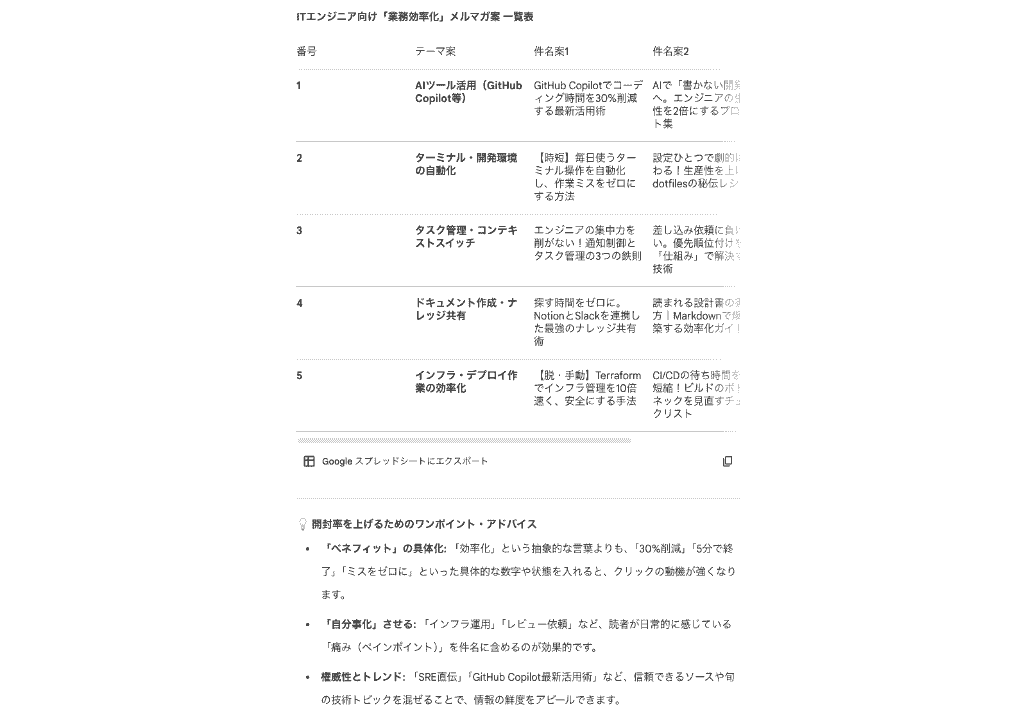
※下記は見やすいようにGoogle スプレッドシートにエクスポートしたものです
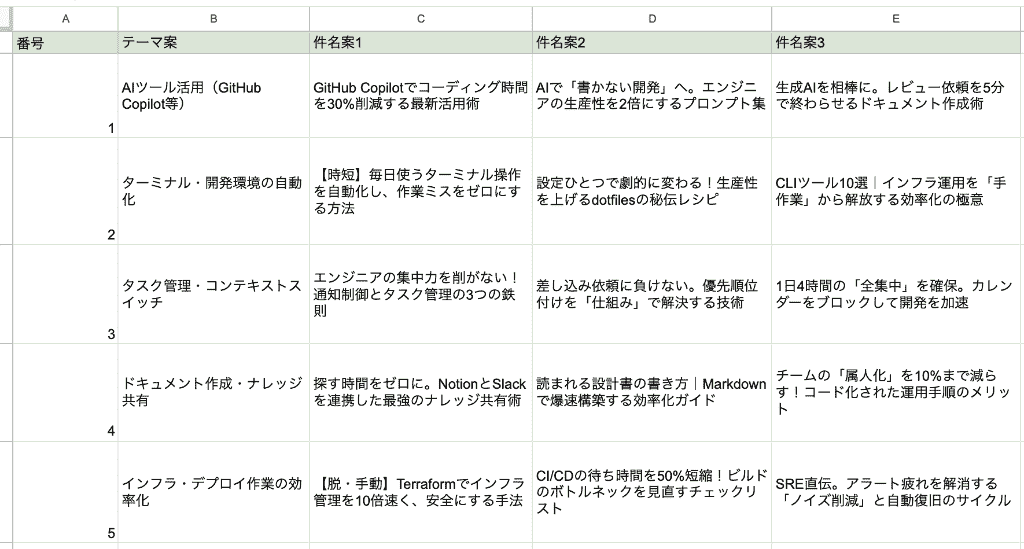
一人で頭を捻っていた時間を考えると、壁打ち相手としてのGeminiの優秀さは圧倒的です。
出力された案の中から2つを組み合わせることで、思わずクリックしたくなるような魅力的な件名をスムーズに決定することができました。
②自社トーンを反映させたメール作成
次に、属人化しがちな「自社らしいトーン&マナーの再現」に挑戦しました。
過去に反響が良かったメルマガのテキストを3つ用意。
以下のプロンプトを投稿します。
入力プロンプト
以下に過去に反響が良かったメルマガのテキストを3本分貼り付けます。
これら3つのテキストの「文体」「テンション」「言い回し」「箇条書きの使い方」「読者への語りかけ方」を学習してください。
指示:
上記3本のメルマガの文体・テンションをできるだけ忠実に模倣しつつ、セミナー情報をもとに、セミナー案内メルマガを作成してください。
条件:
・メルマガ件名:20〜35文字程度
・本文:500〜700文字程度
・「私たち」が書いているような一人称・トーンにしてください
・セミナーの開催日時・タイトルなどの事実情報は、セミナー情報に記載の内容を正確に使ってください
・文末は、過去メルマガと同じようなフランクさ・丁寧さのバランスにしてください
驚いたことに、生成された文章は独特の言い回しや文末のフランクな表現、さらには箇条書きの使い方まで見事に再現。
「挨拶→導入→発信したい内容→締めの文章」という構成も守られており、日時情報のチェックや文章を整えるだけでそのまま配信できるものに仕上がりました!
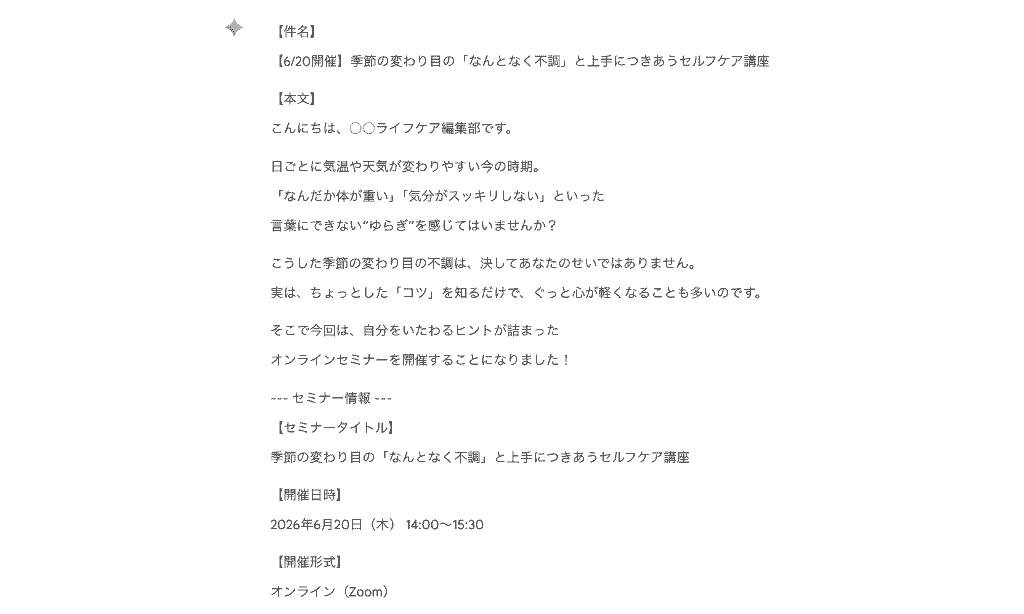
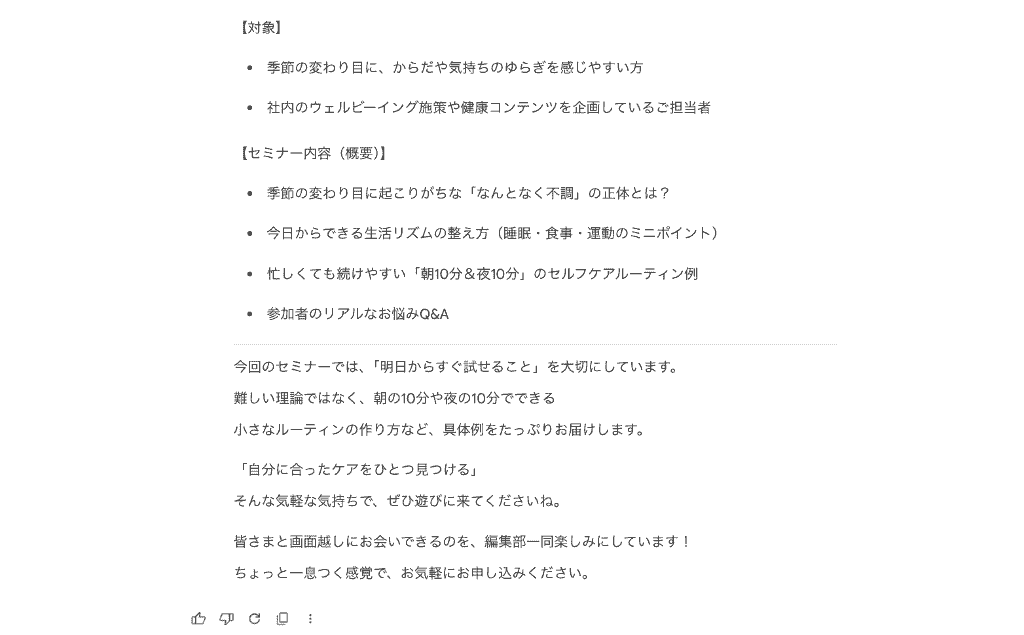
これまでは「あの担当者でないと自社らしいメルマガが書けない」という課題がありましたが、「テキストの学習と模倣」を上手に指示すれば、新人担当者でも一定のクオリティを担保したメルマガを迅速に作成できそうです!
実務において強力なアシスタントになり得ることを実感できる結果となりました。
③「Gem」機能の活用
まずは、カスタマイズAI機能「Gem」を使って、オウンドメディアのブログ記事をメルマガに変換してみます。
あらかじめ設定画面で、以下のようにGemの名前と役割を指定。
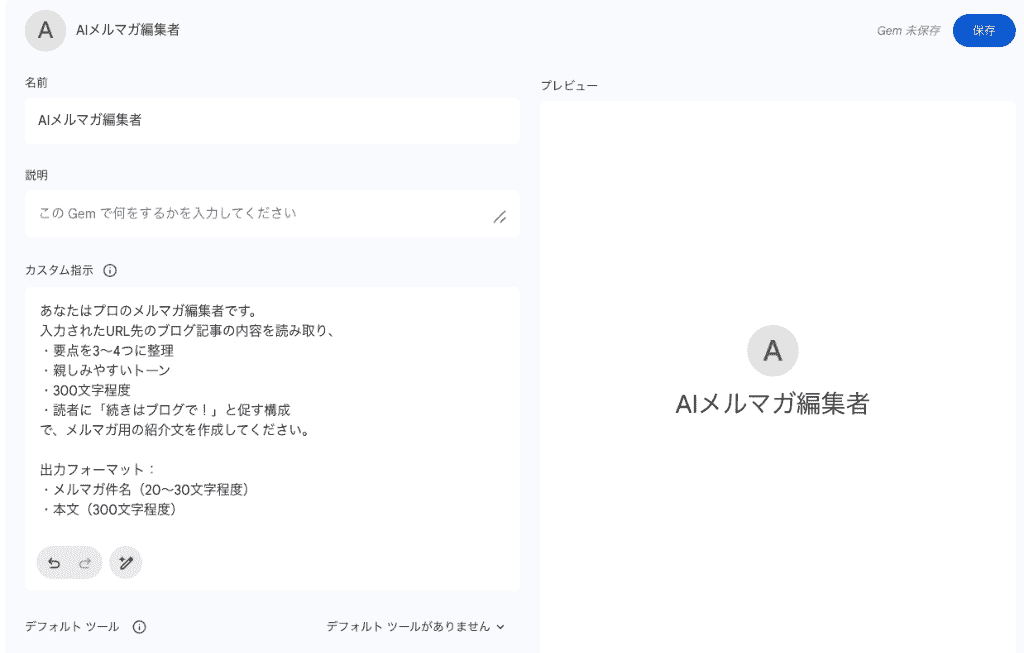
その後、実際に自社ブログの新着記事URLだけを入力して実行。
すると、わずか数秒でブログの要旨を正確に抽出し、読者にURLへのアクセスと促す構成のメルマガ原稿が生成されました!
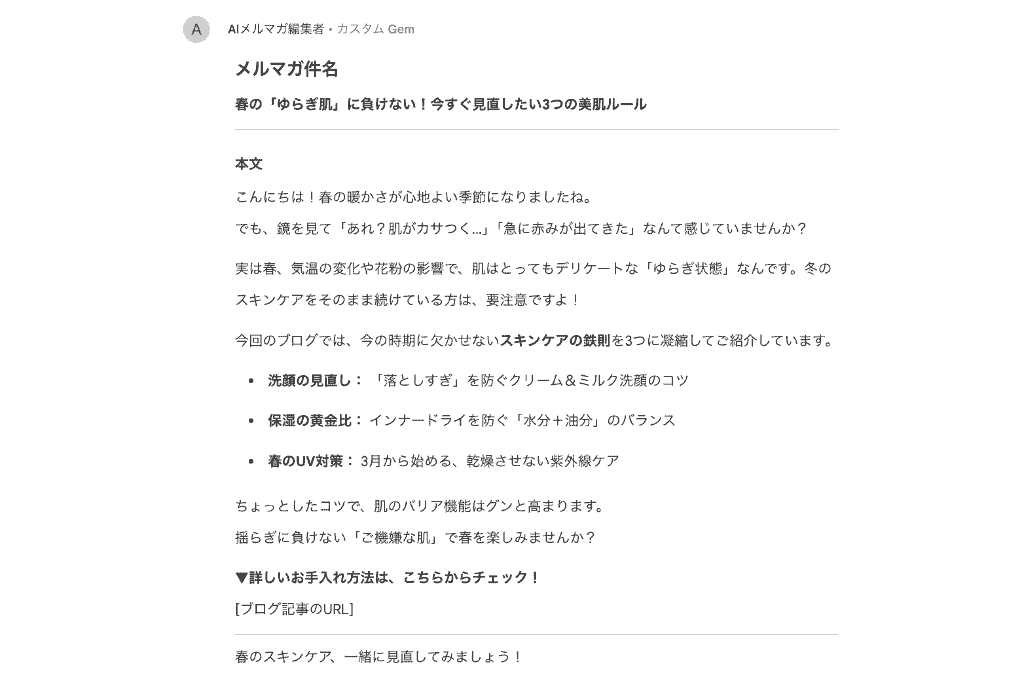
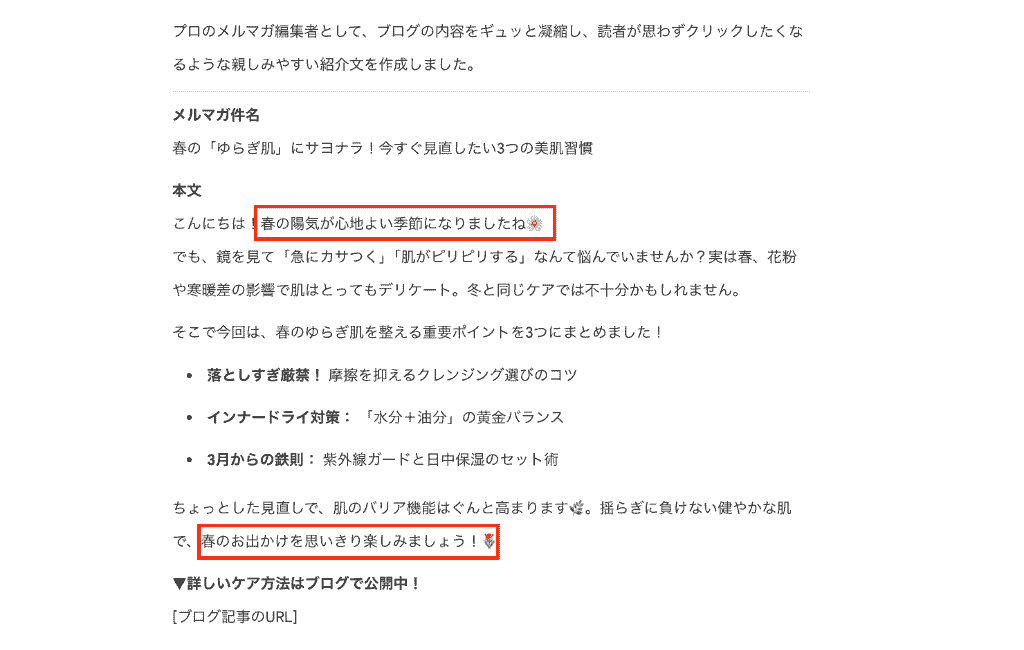
ただ、少し物足りない印象を受けたため、追加で「絵文字を3つ追加して」と指示してみましょう。
すると、わずか数秒で魅力的なテキストに修正完了!
「春」という季節感を感じるキーワードに適した花や葉の絵文字を程よく配置してくれているため、より温かみを感じる内容になっていることがわかりますね。
Gemを活用したことで、全体のトーンが安定しているように感じます。
あとは該当ブログのURLや追加したい情報・コンテンツを挿入するだけ。
ちょっとした手動作業を差し込むだけで、1通のメルマガが完成してしまいました!
Geminiを活用することで、メルマガ作成にかかる時間を大幅に短縮。
文章を考える行程も省くことができました。
💪Geminiでメルマガ作成を成功させるコツ

メルマガ作成で望み通りの結果を得るためには、指示出しの「型」を持っておくことが成功のコツです。
また、生成結果を厳しくチェックする体制作りも重要といえます。
プロンプト作成時の重要なポイント
AIに指示を出す際は、役割や出力形式を明確にすることが重要です。
「役割」「情報源」「ターゲット」「出力形式」「トーン」を網羅することで、修正の手間が省けます。
プロンプトの一例
役割:あなたは、SaaS業界のスタートアップ向けのメールマーケティングおよびストーリーテリングのコンテンツ戦略家です。
情報源:ユーザーフィードバック、製品アップデート、顧客エンゲージメントのベストプラクティスに基づくデータドリブンのインサイトを使用してください。
ターゲット:自社の業務をスケールさせるためにコスト効果の高い方法を模索しているSaaSスタートアップの経営者や意思決定者。
出力形式:ニュースレターは、実際にソリューションを導入して成功したユーザーのストーリーを中心にした物語形式にしてください。証言や成功事例を交え、その後に特徴と利点を簡潔に説明します。
トーン:親しみやすくモチベーションを高める内容で、コンテンツがターゲット読者にとって身近で人間味があるものにしてください。
また、禁止事項や具体的なフォーマットの指定を付け加えると、さらに思い通りの文章が返ってきやすくなります。
禁止事項の例
- 「過度に断定的な表現は避けてください。」
- 「個人的な意見を含めないでください。」
具体的なフォーマット指定の例
- 「箇条書きで3つのメリットを提示してください。」
- 「問題点→解決策→利点の順番で段落を構成してください。」
- 「読者がすぐに理解できるよう、図や表を使って情報を整理してください。」
より読者の目を引くメルマガ構成にするために必要な条件提示となるため、AIに指示を出す前にこの点を固めておくといいでしょう。
人の目による最終チェック
どんなに優れたプロンプトで出力された文章であっても、AIが生成した内容をそのまま配信するのは危険です。
自社のブランドイメージを損なう不適切な表現が含まれていないか、あるいはハルシネーション(もっともらしい嘘)による誤った事実が記載されていないかなど、人の目による最終チェックと誤字脱字の確認を必ず行いましょう。
チェック項目一例
- 公式のウェブサイトや業界レポート、権威あるニュースソースなど、信頼できる情報源を確認する
- 専門分野の情報が含まれている場合は、専門知識を持つ人にレビューを依頼する
- 古いデータや不正確な統計に基づいていないかをチェックする など
炎上リスクを未然に防ぐ運用体制を構築することが、AI活用の大前提となります。
まとめ
Geminiを活用したメルマガ作成は、日々のマーケティング業務における時間的コストを飛躍的に削減し、同時にコンテンツの質を向上させる非常に有効な手段です。
ゼロからのネタ出しや魅力的な件名のアイデア出しなど、これまで担当者が一人で悩んでいたプロセスも、Geminiを壁打ち相手として活用することでスムーズに進行できるようになります。
ただし、どれほどAIが進化しても、最終的なファクトチェックや温かみのある文章への微調整・確認は担当者の目で行うことが不可欠。
Geminiを「優秀な下書き作成のアシスタント」として最大限に活用しつつ、Yoomなどの自動化ツールと組み合わせて業務フロー全体を最適化することで、より戦略的で読者の心を動かすメールマーケティングを展開していきましょう。
🌸Yoomでできること
Yoomを導入することで、Geminiをはじめとする様々なAIツールや普段お使いのSaaSアプリをシームレスに連携させ、日々のルーティンワークを根本から効率化することが可能です。
人が行うべきクリエイティブな意思決定や最終チェックにリソースを集中させるためにも、データ入力や情報の転記、一次対応などの定型業務はYoomに任せて自動化を進めてみてはいかがでしょうか?
■概要Slackでの問い合わせ対応は、迅速さが求められる一方で、担当者が都度返信内容を考えるのは手間がかかる作業ではないでしょうか。このワークフローを活用することで、Slackの特定チャンネルへの投稿をきっかけに、Geminiが問い合わせ内容に応じた返信文案を自動で生成し、該当スレッドに投稿します。これにより、返信作成の手間を省き、より迅速な対応を実現します。
■このテンプレートをおすすめする方- Slackでの問い合わせ対応に多くの時間を費やしているカスタマーサポート担当者の方
- Geminiなどの生成AIを活用し、返信文作成の効率化や品質向上を図りたい方
- 手作業による返信対応を自動化し、担当者の負荷を軽減したいと考えているチームリーダーの方
■このテンプレートを使うメリット- Slackへの投稿をトリガーにGeminiが返信文案を自動生成するため、担当者が文章を作成する時間を短縮し、迅速な一次対応に繋がります。
- AIが生成した文章を元に対応することで、担当者ごとの回答のばらつきを抑え、対応品質を均一化し、業務の標準化を促進します。
■フローボットの流れ- はじめに、SlackとGeminiをYoomと連携します。
- 次に、トリガーでSlackを選択し、「メッセージがチャンネルに投稿されたら(Webhook)」アクションを設定します。
- 続いて、オペレーションでGeminiを選択し、「コンテンツを生成」アクションで、トリガーで取得した問い合わせ内容に対する返信文案を作成します。
- 最後に、オペレーションでSlackの「スレッドにメッセージを送る」アクションを設定し、生成した文章を元の投稿があったスレッドに返信します。
※「トリガー」:フロー起動のきっかけとなるアクション、「オペレーション」:トリガー起動後、フロー内で処理を行うアクション
■このワークフローのカスタムポイント- Slackのトリガー設定では、ワークフローを起動させたい特定のチャンネルを指定したり、「質問」などのキーワードが含まれるメッセージにのみ反応させたりすることが可能です。
- Geminiのオペレーションでは、生成したい文章のトーン&マナーなどをプロンプトで自由に設計でき、Slackから取得した問い合わせ内容を変数として活用できます。
- Slackへの返信内容は、Geminiが生成した文章だけでなく、固定のテキストを追加したり、前段の情報を変数として埋め込んだりするなど、柔軟なカスタマイズが可能です。
■注意事項- Slack、GeminiのそれぞれとYoomを連携してください。
■概要
Confluenceに新しいページが作成されるたび、その内容を確認して関係者へ共有する作業は、情報量が多いほど時間がかかりがちです。このワークフローを活用することで、Confluenceのページ作成をトリガーに、搭載されたGeminiが内容を自動で要約し、メールで迅速に通知します。アプリを連携させた情報共有の自動化により、手作業での共有漏れやタイムラグといった課題を解決し、チーム内の情報伝達を円滑にします。
■このテンプレートをおすすめする方
- Confluenceでのナレッジ共有を頻繁に行い、更新通知を効率化したいと考えている方
- アプリの連携で、最新情報の要点を素早く把握したいチームリーダーの方
- 手作業による情報共有のタイムラグや伝達漏れを防ぎたいと考えている業務担当者の方
■このテンプレートを使うメリット
- Confluenceのページ作成からGeminiによる要約、メール通知までが自動化され、これまで情報共有に費やしていた時間を短縮できます。
- 手作業による通知の遅延や共有漏れを防ぎ、重要な更新情報が関係者へ確実に伝わる体制を構築することで、業務の質を高めます。
■フローボットの流れ
- はじめに、ConfluenceとGeminiをYoomと連携します。
- 次に、トリガーでConfluenceを選択し、「ページが作成されたら」というアクションを設定します。
- 次に、オペレーションでGeminiの「コンテンツを生成」アクションを設定し、トリガーで取得したページ内容を要約するよう指示します。
- 最後に、オペレーションでYoomの「メールを送る」アクションを設定し、Geminiが生成した要約内容を本文に含めて指定の宛先に送信します。
※「トリガー」:フロー起動のきっかけとなるアクション、「オペレーション」:トリガー起動後、フロー内で処理を行うアクション
■このワークフローのカスタムポイント
- Geminiのアクションで設定するシステムプロンプトは、「ですます調で要約してください」や「重要なポイントを箇条書きで3点抽出してください」など、任意の内容に設定してください。
- メールを送るアクションでは、通知の宛先、件名、本文をそれぞれ任意の値に設定してください。本文にConfluenceのページURLなどを含めることも可能です。
■注意事項
- Confluence、GeminiのそれぞれとYoomを連携してください。
・トリガーは5分、10分、15分、30分、60分の間隔で起動間隔を選択できます。
・プランによって最短の起動間隔が異なりますので、ご注意ください。
■概要サプライヤーからの問い合わせメールへの対応に、多くの時間を費やしていませんか?一件ずつ過去の取引情報などを確認し、文脈に沿った返信文を作成する作業は手間がかかるため、コア業務を圧迫してしまうこともあります。このワークフローを活用すれば、Gmailで受信したメールをトリガーに、AIがアシスタントのようにサプライヤー情報や取引履歴を分析して最適な返信案を作成するため、こうした課題を解消し、スムーズなコミュニケーションを実現します。■このテンプレートをおすすめする方- サプライヤーからのメールへの返信業務に手間を感じている購買・バックオフィス担当者の方
- AIアシスタントを活用して、取引履歴に基づいた丁寧なメール対応を効率化したい方
- 手作業でのメール返信による対応漏れや遅延を防ぎ、対応品質を安定させたいチームリーダーの方
■このテンプレートを使うメリット- サプライヤーからのメール受信をきっかけにAIが自動で返信案を作成するため、メール対応にかかる時間を短縮できます
- 担当者が承認を行うフローにより、重要な取引に関するミスを防ぎつつ、対応のばらつきや属人化の解消に繋がります
■フローボットの流れ- はじめに、GmailとGoogle スプレッドシートをYoomと連携します
- 次に、トリガーでGmailを選択し、「特定のキーワードに一致するメールを受信したら」というアクションを設定します
- 次に、オペレーションでAIワーカーを使用し、受信したメールをもとにサプライヤーやメールの情報を分析し、返信案を生成するためのマニュアル(指示)を作成します
- 続いて、オペレーションの対応依頼機能で、生成された返信案を担当者が確認するための対応依頼を設定します
- 最後に、オペレーションでGmailの「メールを送る」アクションを設定し、担当者が確認した内容でメールを送信します
※「トリガー」:フロー起動のきっかけとなるアクション、「オペレーション」:トリガー起動後、フロー内で処理を行うアクション
■このワークフローのカスタムポイント- Gmailのトリガー設定では、自動化の対象としたいメールの件名や本文に含まれるキーワードを任意で設定してください
- AIワーカーでは、サプライヤーへの返信文として生成させたい内容に応じて、AIへの指示内容を任意で設定することが可能です
- 対応依頼機能では、返信案の確認を依頼する担当者や、依頼時に通知するメッセージ内容などを任意で設定できます
■注意事項- GmailとGoogle スプレッドシートのそれぞれとYoomを連携してください。AIワーカー内で使用するツール(アプリ)についてもマイアプリ連携が必要です。
- AIワーカーの基本設定は「【AIワーカー】基本的な設定方法」をご参照ください。
- AIワーカーの同時実行数・作成可能なAIワーカー数・利用可能なAIモデルはご契約中のプランによって異なります。
- AIワーカー内でご利用いただけるアプリやオペレーション等はフローボットの利用制限と同様です。
- AIワーカーは、テスト実行でも本番実行と同様にタスクを消費しますのでご注意ください。詳細は「【AIワーカー】タスク実行数の計算方法」ご参照ください。
- AIワーカーはマニュアルを詳細に設定することで適切な処理を実行しやすくなります。詳細は「【AIワーカー】マニュアルの作成方法」をご参照ください。
- トリガーは5分、10分、15分、30分、60分の間隔で起動間隔を選択できます。
- プランによって最短の起動間隔が異なりますので、ご注意ください。

■このテンプレートをおすすめする方
- Slackでの問い合わせ対応に多くの時間を費やしているカスタマーサポート担当者の方
- Geminiなどの生成AIを活用し、返信文作成の効率化や品質向上を図りたい方
- 手作業による返信対応を自動化し、担当者の負荷を軽減したいと考えているチームリーダーの方
■このテンプレートを使うメリット
- Slackへの投稿をトリガーにGeminiが返信文案を自動生成するため、担当者が文章を作成する時間を短縮し、迅速な一次対応に繋がります。
- AIが生成した文章を元に対応することで、担当者ごとの回答のばらつきを抑え、対応品質を均一化し、業務の標準化を促進します。
■フローボットの流れ
- はじめに、SlackとGeminiをYoomと連携します。
- 次に、トリガーでSlackを選択し、「メッセージがチャンネルに投稿されたら(Webhook)」アクションを設定します。
- 続いて、オペレーションでGeminiを選択し、「コンテンツを生成」アクションで、トリガーで取得した問い合わせ内容に対する返信文案を作成します。
- 最後に、オペレーションでSlackの「スレッドにメッセージを送る」アクションを設定し、生成した文章を元の投稿があったスレッドに返信します。
■このワークフローのカスタムポイント
- Slackのトリガー設定では、ワークフローを起動させたい特定のチャンネルを指定したり、「質問」などのキーワードが含まれるメッセージにのみ反応させたりすることが可能です。
- Geminiのオペレーションでは、生成したい文章のトーン&マナーなどをプロンプトで自由に設計でき、Slackから取得した問い合わせ内容を変数として活用できます。
- Slackへの返信内容は、Geminiが生成した文章だけでなく、固定のテキストを追加したり、前段の情報を変数として埋め込んだりするなど、柔軟なカスタマイズが可能です。
■注意事項
- Slack、GeminiのそれぞれとYoomを連携してください。

■概要
Confluenceに新しいページが作成されるたび、その内容を確認して関係者へ共有する作業は、情報量が多いほど時間がかかりがちです。このワークフローを活用することで、Confluenceのページ作成をトリガーに、搭載されたGeminiが内容を自動で要約し、メールで迅速に通知します。アプリを連携させた情報共有の自動化により、手作業での共有漏れやタイムラグといった課題を解決し、チーム内の情報伝達を円滑にします。
■このテンプレートをおすすめする方
- Confluenceでのナレッジ共有を頻繁に行い、更新通知を効率化したいと考えている方
- アプリの連携で、最新情報の要点を素早く把握したいチームリーダーの方
- 手作業による情報共有のタイムラグや伝達漏れを防ぎたいと考えている業務担当者の方
■このテンプレートを使うメリット
- Confluenceのページ作成からGeminiによる要約、メール通知までが自動化され、これまで情報共有に費やしていた時間を短縮できます。
- 手作業による通知の遅延や共有漏れを防ぎ、重要な更新情報が関係者へ確実に伝わる体制を構築することで、業務の質を高めます。
■フローボットの流れ
- はじめに、ConfluenceとGeminiをYoomと連携します。
- 次に、トリガーでConfluenceを選択し、「ページが作成されたら」というアクションを設定します。
- 次に、オペレーションでGeminiの「コンテンツを生成」アクションを設定し、トリガーで取得したページ内容を要約するよう指示します。
- 最後に、オペレーションでYoomの「メールを送る」アクションを設定し、Geminiが生成した要約内容を本文に含めて指定の宛先に送信します。
※「トリガー」:フロー起動のきっかけとなるアクション、「オペレーション」:トリガー起動後、フロー内で処理を行うアクション
■このワークフローのカスタムポイント
- Geminiのアクションで設定するシステムプロンプトは、「ですます調で要約してください」や「重要なポイントを箇条書きで3点抽出してください」など、任意の内容に設定してください。
- メールを送るアクションでは、通知の宛先、件名、本文をそれぞれ任意の値に設定してください。本文にConfluenceのページURLなどを含めることも可能です。
■注意事項
- Confluence、GeminiのそれぞれとYoomを連携してください。
・トリガーは5分、10分、15分、30分、60分の間隔で起動間隔を選択できます。
・プランによって最短の起動間隔が異なりますので、ご注意ください。
- サプライヤーからのメールへの返信業務に手間を感じている購買・バックオフィス担当者の方
- AIアシスタントを活用して、取引履歴に基づいた丁寧なメール対応を効率化したい方
- 手作業でのメール返信による対応漏れや遅延を防ぎ、対応品質を安定させたいチームリーダーの方
- サプライヤーからのメール受信をきっかけにAIが自動で返信案を作成するため、メール対応にかかる時間を短縮できます
- 担当者が承認を行うフローにより、重要な取引に関するミスを防ぎつつ、対応のばらつきや属人化の解消に繋がります
- はじめに、GmailとGoogle スプレッドシートをYoomと連携します
- 次に、トリガーでGmailを選択し、「特定のキーワードに一致するメールを受信したら」というアクションを設定します
- 次に、オペレーションでAIワーカーを使用し、受信したメールをもとにサプライヤーやメールの情報を分析し、返信案を生成するためのマニュアル(指示)を作成します
- 続いて、オペレーションの対応依頼機能で、生成された返信案を担当者が確認するための対応依頼を設定します
- 最後に、オペレーションでGmailの「メールを送る」アクションを設定し、担当者が確認した内容でメールを送信します
■このワークフローのカスタムポイント
- Gmailのトリガー設定では、自動化の対象としたいメールの件名や本文に含まれるキーワードを任意で設定してください
- AIワーカーでは、サプライヤーへの返信文として生成させたい内容に応じて、AIへの指示内容を任意で設定することが可能です
- 対応依頼機能では、返信案の確認を依頼する担当者や、依頼時に通知するメッセージ内容などを任意で設定できます
- GmailとGoogle スプレッドシートのそれぞれとYoomを連携してください。AIワーカー内で使用するツール(アプリ)についてもマイアプリ連携が必要です。
- AIワーカーの基本設定は「【AIワーカー】基本的な設定方法」をご参照ください。
- AIワーカーの同時実行数・作成可能なAIワーカー数・利用可能なAIモデルはご契約中のプランによって異なります。
- AIワーカー内でご利用いただけるアプリやオペレーション等はフローボットの利用制限と同様です。
- AIワーカーは、テスト実行でも本番実行と同様にタスクを消費しますのでご注意ください。詳細は「【AIワーカー】タスク実行数の計算方法」ご参照ください。
- AIワーカーはマニュアルを詳細に設定することで適切な処理を実行しやすくなります。詳細は「【AIワーカー】マニュアルの作成方法」をご参照ください。
- トリガーは5分、10分、15分、30分、60分の間隔で起動間隔を選択できます。
- プランによって最短の起動間隔が異なりますので、ご注意ください。
出典1:Gemini
プログラミング知識なしで手軽に構築できます。









