









・
GeminiのDeep Researchを活用した法改正の情報収集術

法務実務において、度重なる法改正の情報を正確かつ網羅的にキャッチアップすることは至難の業です。
特に官公庁の難解なPDF資料を読み解き、自社への影響を分析する作業には多大な時間と労力がかかりますよね...
本記事では、Geminiを活用して、効率的に法改正情報をリサーチし、実務に活かす具体的な手法を詳しく解説します。
🤖Yoomは法改正情報のリサーチ・情報共有を自動化できます
法改正情報の収集は、官公庁のサイトを定期的に巡回して更新を確認する必要があるため、非常に手間がかかる業務です。
情報のキャッチアップが遅れるとコンプライアンス上のリスクにもつながりかねません。
Yoomを使えば、特定のキーワードに基づいたGoogle検索を定期的に実行し、ヒットした最新情報をGeminiに解析させて、重要なポイントだけをSlackやメールで通知する仕組みがノーコードで作れます。
[Yoomとは]
法務担当者はリサーチ作業から解放され、収集した情報を判断する業務に集中できるようになるでしょう!
リサーチ作業をサポートする自動化フローボット
■概要日々のリサーチ業務において、最適な検索キーワードを考え、手動で情報を検索することに手間を感じていませんか?このワークフローを活用すれば、フォームに調査したい内容を入力するだけで、Geminiが効果的な検索クエリを生成し、SerpApiでGoogle検索した結果を自動でメール通知することが可能です。一連の情報収集プロセスを自動化し、リサーチ業務の効率化を実現します。
■このテンプレートをおすすめする方- 日々の競合調査や市場リサーチ業務に多くの時間を費やしているマーケティング担当者の方
- GeminiやSerpApiなどのツールを連携させ、Google検索を自動化したいと考えている方
- フォームからの入力を起点として、一連の情報収集プロセスを効率化したいと考えている方
■このテンプレートを使うメリット- フォーム回答をトリガーに検索クエリ生成から結果通知までが自動化されるため、手作業でのリサーチ業務にかかる時間を短縮できます。
- Geminiが検索クエリを生成するため、個人の検索スキルによる結果のばらつきを防ぎ、リサーチの質を安定させることに繋がります。
■フローボットの流れ- はじめに、GeminiとSerpApiをYoomと連携します。
- 次に、トリガーで、フォームトリガー機能を選択し、「フォームが送信されたら」というアクションを設定します。
- 次に、オペレーションで、Geminiの「コンテンツを生成」アクションを設定し、フォームの回答内容をもとに検索クエリを生成させます。
- 次に、オペレーションで、SerpApiの「Google検索の結果を取得」アクションを設定し、Geminiが生成したクエリを使って検索を実行します。
- 最後に、オペレーションで、メール機能の「メールを送る」アクションを設定し、SerpApiで取得した検索結果を指定のアドレスに送信します。
※「トリガー」:フロー起動のきっかけとなるアクション、「オペレーション」:トリガー起動後、フロー内で処理を行うアクション
■このワークフローのカスタムポイント- フォームトリガー機能では、リサーチに必要な情報を収集できるよう、質問項目を任意でカスタマイズしてください。
- Geminiでは、生成したい検索クエリの意図に合わせてプロンプトをカスタマイズでき、フォームで受け付けた情報を変数として利用することも可能です。
- SerpApiでは、検索対象などを固定値で指定したり、前段のGeminiで生成したクエリを変数として設定したりすることが可能です。
- メール機能では、宛先や件名、メッセージ内容を任意で設定でき、前段で取得した検索結果などの情報を変数として利用できます。
■注意事項- Gemini、SerpApiのそれぞれとYoomを連携してください。
- 検索の際は複数のキーワードを組み合わせることで、比較的正確な情報を取得することが可能です。
■概要Googleドキュメントにまとめたキーワードやトピックについて、一つひとつ手作業でWeb検索を行い、情報を収集・転記する作業に手間を感じていませんか。このワークフローを活用することで、Googleドキュメント上のテキストをAIが自動で抽出し、その内容をSerpApiでGoogle検索し、結果をドキュメントに追記するまでの一連のプロセスを自動化できます。手間のかかる情報収集作業を効率化し、リサーチ業務の生産性を高めます。
■このテンプレートをおすすめする方- Googleドキュメントで管理している情報をもとに、手作業で検索を行っているリサーチ担当者の方
- SerpApiなどを活用して、Google検索の結果を効率的に収集、活用したいと考えている方
- 定型的な情報収集業務を自動化し、より付加価値の高いコア業務に集中したい方
■このテンプレートを使うメリット- ドキュメントからのテキスト抽出、Google検索、結果の追記までが自動化されるため、情報収集にかかる時間を短縮できます。
- 手動でのコピー&ペーストによる検索キーワードの入力ミスや、検索結果の転記漏れといったヒューマンエラーを防ぎ、情報の正確性を高めます。
■フローボットの流れ- はじめに、GoogleドキュメントとSerpApiをYoomと連携します。
- 次に、トリガーでChrome拡張機能を選択し、Googleドキュメントのページからフローを起動するように設定します。
- 次に、オペレーションでAI機能の「テキスト抽出」を設定し、起動したドキュメントの内容から検索したいキーワードを抽出します。
- 次に、オペレーションでSerpApiの「Google検索の結果を取得」アクションを設定し、AI機能で抽出したキーワードを検索クエリとして指定します。
- 最後に、オペレーションでGoogleドキュメントの「文末にテキストを追加」アクションを設定し、SerpApiで取得した検索結果をドキュメントに追記します。
※「トリガー」:フロー起動のきっかけとなるアクション、「オペレーション」:トリガー起動後、フロー内で処理を行うアクション
■このワークフローのカスタムポイント- Chrome拡張機能トリガーの設定では、ワークフローを起動する対象ページのURLサンプルを任意に指定できます。
- AI機能によるテキスト抽出では、ドキュメントのどの部分を対象に、どのような情報を抽出するかをプロンプトで細かくカスタマイズすることが可能です。
- SerpApiでの検索設定では、前段のAI機能で抽出した情報を変数として利用するだけでなく、検索国や言語などを任意に設定できます。
- Googleドキュメントへの追記内容には、前段で取得した検索結果の変数に加えて、任意の固定テキストを組み合わせて設定することが可能です。
■注意事項- Googleドキュメント、SerpApiのそれぞれとYoomを連携してください。
- Chrome拡張機能を使用したトリガーを使用することで、Googleドキュメント上から直接トリガーを起動させることができます。
- Chrome拡張機能を使ったトリガーの設定方法は「Chrome拡張機能を使ったトリガーの設定方法」をご参照ください。
- 検索の際は複数のキーワードを組み合わせることで、比較的正確な情報を取得することが可能です。


■このテンプレートをおすすめする方
- 日々の競合調査や市場リサーチ業務に多くの時間を費やしているマーケティング担当者の方
- GeminiやSerpApiなどのツールを連携させ、Google検索を自動化したいと考えている方
- フォームからの入力を起点として、一連の情報収集プロセスを効率化したいと考えている方
■このテンプレートを使うメリット
- フォーム回答をトリガーに検索クエリ生成から結果通知までが自動化されるため、手作業でのリサーチ業務にかかる時間を短縮できます。
- Geminiが検索クエリを生成するため、個人の検索スキルによる結果のばらつきを防ぎ、リサーチの質を安定させることに繋がります。
■フローボットの流れ
- はじめに、GeminiとSerpApiをYoomと連携します。
- 次に、トリガーで、フォームトリガー機能を選択し、「フォームが送信されたら」というアクションを設定します。
- 次に、オペレーションで、Geminiの「コンテンツを生成」アクションを設定し、フォームの回答内容をもとに検索クエリを生成させます。
- 次に、オペレーションで、SerpApiの「Google検索の結果を取得」アクションを設定し、Geminiが生成したクエリを使って検索を実行します。
- 最後に、オペレーションで、メール機能の「メールを送る」アクションを設定し、SerpApiで取得した検索結果を指定のアドレスに送信します。
■このワークフローのカスタムポイント
- フォームトリガー機能では、リサーチに必要な情報を収集できるよう、質問項目を任意でカスタマイズしてください。
- Geminiでは、生成したい検索クエリの意図に合わせてプロンプトをカスタマイズでき、フォームで受け付けた情報を変数として利用することも可能です。
- SerpApiでは、検索対象などを固定値で指定したり、前段のGeminiで生成したクエリを変数として設定したりすることが可能です。
- メール機能では、宛先や件名、メッセージ内容を任意で設定でき、前段で取得した検索結果などの情報を変数として利用できます。
■注意事項
- Gemini、SerpApiのそれぞれとYoomを連携してください。
- 検索の際は複数のキーワードを組み合わせることで、比較的正確な情報を取得することが可能です。

■このテンプレートをおすすめする方
- Googleドキュメントで管理している情報をもとに、手作業で検索を行っているリサーチ担当者の方
- SerpApiなどを活用して、Google検索の結果を効率的に収集、活用したいと考えている方
- 定型的な情報収集業務を自動化し、より付加価値の高いコア業務に集中したい方
■このテンプレートを使うメリット
- ドキュメントからのテキスト抽出、Google検索、結果の追記までが自動化されるため、情報収集にかかる時間を短縮できます。
- 手動でのコピー&ペーストによる検索キーワードの入力ミスや、検索結果の転記漏れといったヒューマンエラーを防ぎ、情報の正確性を高めます。
■フローボットの流れ
- はじめに、GoogleドキュメントとSerpApiをYoomと連携します。
- 次に、トリガーでChrome拡張機能を選択し、Googleドキュメントのページからフローを起動するように設定します。
- 次に、オペレーションでAI機能の「テキスト抽出」を設定し、起動したドキュメントの内容から検索したいキーワードを抽出します。
- 次に、オペレーションでSerpApiの「Google検索の結果を取得」アクションを設定し、AI機能で抽出したキーワードを検索クエリとして指定します。
- 最後に、オペレーションでGoogleドキュメントの「文末にテキストを追加」アクションを設定し、SerpApiで取得した検索結果をドキュメントに追記します。
■このワークフローのカスタムポイント
- Chrome拡張機能トリガーの設定では、ワークフローを起動する対象ページのURLサンプルを任意に指定できます。
- AI機能によるテキスト抽出では、ドキュメントのどの部分を対象に、どのような情報を抽出するかをプロンプトで細かくカスタマイズすることが可能です。
- SerpApiでの検索設定では、前段のAI機能で抽出した情報を変数として利用するだけでなく、検索国や言語などを任意に設定できます。
- Googleドキュメントへの追記内容には、前段で取得した検索結果の変数に加えて、任意の固定テキストを組み合わせて設定することが可能です。
■注意事項
- Googleドキュメント、SerpApiのそれぞれとYoomを連携してください。
- Chrome拡張機能を使用したトリガーを使用することで、Googleドキュメント上から直接トリガーを起動させることができます。
- Chrome拡張機能を使ったトリガーの設定方法は「Chrome拡張機能を使ったトリガーの設定方法」をご参照ください。
- 検索の際は複数のキーワードを組み合わせることで、比較的正確な情報を取得することが可能です。
AIワーカーを活用した自動化フローボット
■概要契約締結の業務一連において、法務担当者による内容の確認や書類の作成は、多くの時間と労力を要する業務ではないでしょうか。特に契約件数が多い場合、確認の遅れが取引のスピードを停滞させてしまいかねません。
このワークフローを活用すれば、Google フォームで契約条件を登録するだけで、AIワーカーが自社基準に沿ったリーガルチェックと契約書のドラフト作成を自動で行い、担当チームにSlackで確認を促します。法務部門の負担を抑えつつ、スピード感を維持しながらの契約準備をサポート可能です。
■このテンプレートをおすすめする方- Google フォームから受け取った契約依頼の一次審査や、ドラフト作成を手作業で行っている法務担当者の方
- 営業部門からの契約締結依頼に対して、スピード感を持って正確な契約準備を進めたいと考えているチームリーダーの方
- 法務部門の工数を削減し、全社的な契約業務の効率化を目指している経営者の方
■このテンプレートを使うメリット- Google フォームの情報を基にAIが自動で契約内容の審査を行うため、一次回答までの時間を短縮し、業務の効率性を高めることができます。
- 法務基準に沿った契約書の作成まで自動化されるため、手作業による記載漏れや転記ミスなどのヒューマンエラーを未然に防止します。
■フローボットの流れ- はじめに、Google フォーム、Google ドキュメント、Google ドライブ、SlackをYoomと連携します。
- 次に、トリガーでGoogle フォームを選択し、「新しい回答が送信されたら」というアクションを設定します。
- 次に、AIワーカーで提示された契約条件を自社基準で審査し、合格時は契約書作成、Slack通知までを一貫して行うためのマニュアルを作成し、使用ツールとしてGoogle ドキュメント、Google ドライブ、Slack、Google フォームの各アクションを設定します。
- 最後に、オペレーションでSlackを選択し、「チャンネルにメッセージを送る」アクションを設定し、完了の通知を送付します。
※「トリガー」:フロー起動のきっかけとなるアクション、「オペレーション」:トリガー起動後、フロー内で処理を行うアクション
■このワークフローのカスタムポイント- AIワーカーのマニュアル設定では、自社の法務基準や審査のポイントを詳細に記述することで、より精度の高いリーガルチェックが可能になります。
- 契約書の雛形として使用する入力フォーマットや、保存先となるGoogle ドライブのフォルダを、自社の運用に合わせてマニュアル内で指定してください。
- Slackでの通知先チャンネルを、法務部門や営業担当者が常駐するチャンネルに設定することで、運用環境に即した情報共有が可能になります。
■注意事項- Googleフォーム、Googleドキュメント、Google Drive、SlackのそれぞれとYoomを連携してください。AIワーカー内で使用するツール(アプリ)についてもマイアプリ連携が必要です。
- トリガーは5分、10分、15分、30分、60分の間隔で起動間隔を選択できます。
- プランによって最短の起動間隔が異なりますので、ご注意ください。
- Googleフォームをトリガーとして使用した際の回答内容を取得する方法は「Googleフォームトリガーで、回答内容を取得する方法」を参照ください。
- AIワーカーの基本設定は「【AIワーカー】基本的な設定方法」をご参照ください。
- AIワーカーの同時実行数・作成可能なAIワーカー数・利用可能なAIモデルはご契約中のプランによって異なります。
- AIワーカー内でご利用いただけるアプリやオペレーション等はフローボットの利用制限と同様です。
- AIワーカーは、テスト実行でも本番実行と同様にタスクを消費しますのでご注意ください。詳細は「【AIワーカー】タスク実行数の計算方法」ご参照ください。
- AIワーカーはマニュアルを詳細に設定することで適切な処理を実行しやすくなります。詳細は「【AIワーカー】マニュアルの作成方法」をご参照ください。
■概要日々の業務で発生する情報収集やリサーチ作業に、多くの時間を費やしていませんか?質の高いレポートを作成するには、入念な下調べが不可欠ですが、手作業では限界を感じることもあるかもしれません。このワークフローは、Google スプレッドシートに調査したいトピックを追加するだけで、AIワーカーが自動で深層リサーチを行いレポートを作成します。手作業による情報収集から解放され、効率的に質の高い情報を得ることが可能になります。■このテンプレートをおすすめする方- Google スプレッドシートで管理するトピックの深層リサーチを効率化したいマーケターやリサーチャーの方
- AIワーカーを活用して、情報収集からレポート作成までの一連のタスクを自動化したい方
- 手作業でのリサーチ業務に時間がかかり、本来のコア業務に集中できない方
■このテンプレートを使うメリット- Google スプレッドシートへのトピック追加を起点に、AIワーカーによるリサーチとレポート作成が自動で行われるため、情報収集にかかる時間を短縮できます
- AIを活用することでリサーチのプロセスが標準化され、担当者によって情報収集の質や深度にばらつきが出てしまうといった課題の解消に繋がります
■フローボットの流れ- はじめに、Google スプレッドシートとGoogle検索をYoomと連携します
- 次に、トリガーでGoogle スプレッドシートを選択し、「行が追加されたら」というアクションを設定します
- 最後に、オペレーションでAIワーカーを選択し、トリガーで取得した情報を基に深層リサーチとレポート作成を行うためのマニュアル(指示)を作成します
※「トリガー」:フロー起動のきっかけとなるアクション、「オペレーション」:トリガー起動後、フロー内で処理を行うアクション
■このワークフローのカスタムポイント- Google スプレッドシートのトリガー設定では、起動の対象としたい任意のスプレッドシートIDとシート名(タブ名)を指定してください
- AIワーカーのオペレーション設定では、利用したいAIモデルを任意で選択し、どのようなリサーチやレポートを作成してほしいかなど、具体的な指示内容を設定してください
■注意事項- Google スプレッドシート、Google 検索のそれぞれとYoomを連携してください。AIワーカー内で使用するツール(アプリ)についてもマイアプリ連携が必要です。
- AIワーカーの基本設定は「【AIワーカー】基本的な設定方法」をご参照ください。
- AIワーカーの同時実行数・作成可能なAIワーカー数・利用可能なAIモデルはご契約中のプランによって異なります。
- AIワーカー内でご利用いただけるアプリやオペレーション等はフローボットの利用制限と同様です。
- AIワーカーは、テスト実行でも本番実行と同様にタスクを消費しますのでご注意ください。詳細は「【AIワーカー】タスク実行数の計算方法」ご参照ください。
- AIワーカーはマニュアルを詳細に設定することで適切な処理を実行しやすくなります。詳細は「【AIワーカー】マニュアルの作成方法」をご参照ください。
- Google スプレッドシートをアプリトリガーとして使用する際の注意事項は「【アプリトリガー】Google スプレッドシートのトリガーにおける注意事項」を参照してください。
- 検索の際は複数のキーワードを組み合わせることで、比較的正確な情報を取得することが可能です。
- トリガーは5分、10分、15分、30分、60分の間隔で起動間隔を選択できます。
- プランによって最短の起動間隔が異なりますので、ご注意ください。


このワークフローを活用すれば、Google フォームで契約条件を登録するだけで、AIワーカーが自社基準に沿ったリーガルチェックと契約書のドラフト作成を自動で行い、担当チームにSlackで確認を促します。法務部門の負担を抑えつつ、スピード感を維持しながらの契約準備をサポート可能です。
- Google フォームから受け取った契約依頼の一次審査や、ドラフト作成を手作業で行っている法務担当者の方
- 営業部門からの契約締結依頼に対して、スピード感を持って正確な契約準備を進めたいと考えているチームリーダーの方
- 法務部門の工数を削減し、全社的な契約業務の効率化を目指している経営者の方
- Google フォームの情報を基にAIが自動で契約内容の審査を行うため、一次回答までの時間を短縮し、業務の効率性を高めることができます。
- 法務基準に沿った契約書の作成まで自動化されるため、手作業による記載漏れや転記ミスなどのヒューマンエラーを未然に防止します。
- はじめに、Google フォーム、Google ドキュメント、Google ドライブ、SlackをYoomと連携します。
- 次に、トリガーでGoogle フォームを選択し、「新しい回答が送信されたら」というアクションを設定します。
- 次に、AIワーカーで提示された契約条件を自社基準で審査し、合格時は契約書作成、Slack通知までを一貫して行うためのマニュアルを作成し、使用ツールとしてGoogle ドキュメント、Google ドライブ、Slack、Google フォームの各アクションを設定します。
- 最後に、オペレーションでSlackを選択し、「チャンネルにメッセージを送る」アクションを設定し、完了の通知を送付します。
■このワークフローのカスタムポイント
- AIワーカーのマニュアル設定では、自社の法務基準や審査のポイントを詳細に記述することで、より精度の高いリーガルチェックが可能になります。
- 契約書の雛形として使用する入力フォーマットや、保存先となるGoogle ドライブのフォルダを、自社の運用に合わせてマニュアル内で指定してください。
- Slackでの通知先チャンネルを、法務部門や営業担当者が常駐するチャンネルに設定することで、運用環境に即した情報共有が可能になります。
- Googleフォーム、Googleドキュメント、Google Drive、SlackのそれぞれとYoomを連携してください。AIワーカー内で使用するツール(アプリ)についてもマイアプリ連携が必要です。
- トリガーは5分、10分、15分、30分、60分の間隔で起動間隔を選択できます。
- プランによって最短の起動間隔が異なりますので、ご注意ください。
- Googleフォームをトリガーとして使用した際の回答内容を取得する方法は「Googleフォームトリガーで、回答内容を取得する方法」を参照ください。
- AIワーカーの基本設定は「【AIワーカー】基本的な設定方法」をご参照ください。
- AIワーカーの同時実行数・作成可能なAIワーカー数・利用可能なAIモデルはご契約中のプランによって異なります。
- AIワーカー内でご利用いただけるアプリやオペレーション等はフローボットの利用制限と同様です。
- AIワーカーは、テスト実行でも本番実行と同様にタスクを消費しますのでご注意ください。詳細は「【AIワーカー】タスク実行数の計算方法」ご参照ください。
- AIワーカーはマニュアルを詳細に設定することで適切な処理を実行しやすくなります。詳細は「【AIワーカー】マニュアルの作成方法」をご参照ください。

- Google スプレッドシートで管理するトピックの深層リサーチを効率化したいマーケターやリサーチャーの方
- AIワーカーを活用して、情報収集からレポート作成までの一連のタスクを自動化したい方
- 手作業でのリサーチ業務に時間がかかり、本来のコア業務に集中できない方
- Google スプレッドシートへのトピック追加を起点に、AIワーカーによるリサーチとレポート作成が自動で行われるため、情報収集にかかる時間を短縮できます
- AIを活用することでリサーチのプロセスが標準化され、担当者によって情報収集の質や深度にばらつきが出てしまうといった課題の解消に繋がります
- はじめに、Google スプレッドシートとGoogle検索をYoomと連携します
- 次に、トリガーでGoogle スプレッドシートを選択し、「行が追加されたら」というアクションを設定します
- 最後に、オペレーションでAIワーカーを選択し、トリガーで取得した情報を基に深層リサーチとレポート作成を行うためのマニュアル(指示)を作成します
■このワークフローのカスタムポイント
- Google スプレッドシートのトリガー設定では、起動の対象としたい任意のスプレッドシートIDとシート名(タブ名)を指定してください
- AIワーカーのオペレーション設定では、利用したいAIモデルを任意で選択し、どのようなリサーチやレポートを作成してほしいかなど、具体的な指示内容を設定してください
- Google スプレッドシート、Google 検索のそれぞれとYoomを連携してください。AIワーカー内で使用するツール(アプリ)についてもマイアプリ連携が必要です。
- AIワーカーの基本設定は「【AIワーカー】基本的な設定方法」をご参照ください。
- AIワーカーの同時実行数・作成可能なAIワーカー数・利用可能なAIモデルはご契約中のプランによって異なります。
- AIワーカー内でご利用いただけるアプリやオペレーション等はフローボットの利用制限と同様です。
- AIワーカーは、テスト実行でも本番実行と同様にタスクを消費しますのでご注意ください。詳細は「【AIワーカー】タスク実行数の計算方法」ご参照ください。
- AIワーカーはマニュアルを詳細に設定することで適切な処理を実行しやすくなります。詳細は「【AIワーカー】マニュアルの作成方法」をご参照ください。
- Google スプレッドシートをアプリトリガーとして使用する際の注意事項は「【アプリトリガー】Google スプレッドシートのトリガーにおける注意事項」を参照してください。
- 検索の際は複数のキーワードを組み合わせることで、比較的正確な情報を取得することが可能です。
- トリガーは5分、10分、15分、30分、60分の間隔で起動間隔を選択できます。
- プランによって最短の起動間隔が異なりますので、ご注意ください。
🔍Geminiで目指せる効率化:法改正の情報収集

GeminiはGoogleの広大な検索インデックスを直接利用できるため、法務の現場でも実用的なツールとして活用が進んでいます。
GeminiのDeep Research機能とは
Deep Researchは、ユーザーが入力したプロンプトに対して、AIが自ら調査プランを作成し、数十から数百のWebサイトを巡回して情報を集約する自律型の調査機能です。
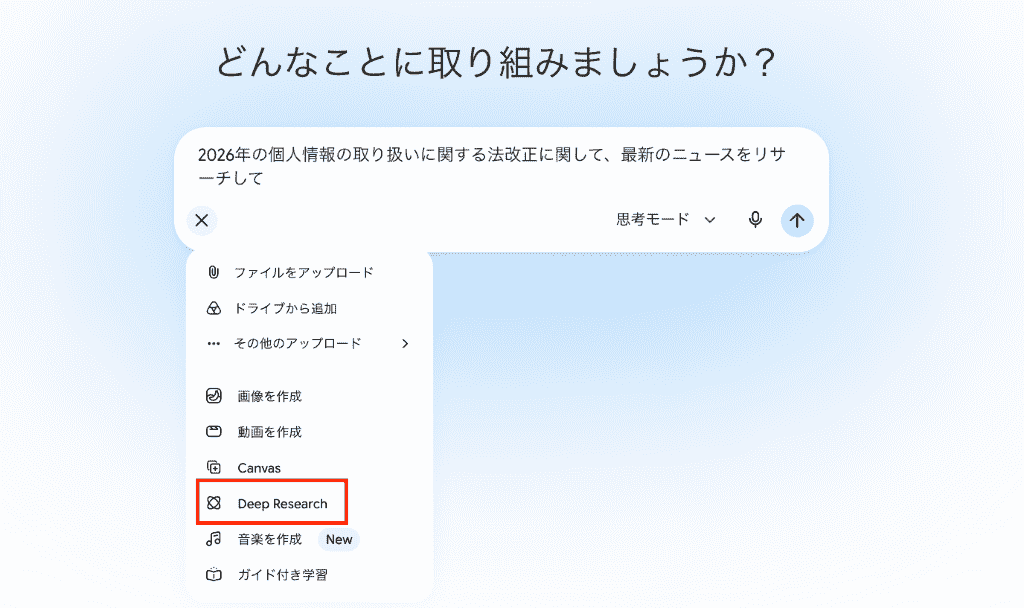
単に検索結果を表示するのではなく、AIが複数の情報源を突き合わせ、矛盾がないかを確認しながら一つの体系立てたレポートを作成してくれるのが最大の特徴です。
従来のリーガルリサーチとの違い
従来のリサーチでは、担当者がキーワードを工夫して何度も検索し、見つけたPDFを一つずつダウンロードして読み込む必要がありました。
Geminiを活用した場合、AIが法律の専門用語を理解した上で関連性の高い資料を特定し、重要な変更点だけを抽出してくれるため、作業時間を数時間から数分へと短縮することが可能です。
心理的ハードルを下げる精度と根拠
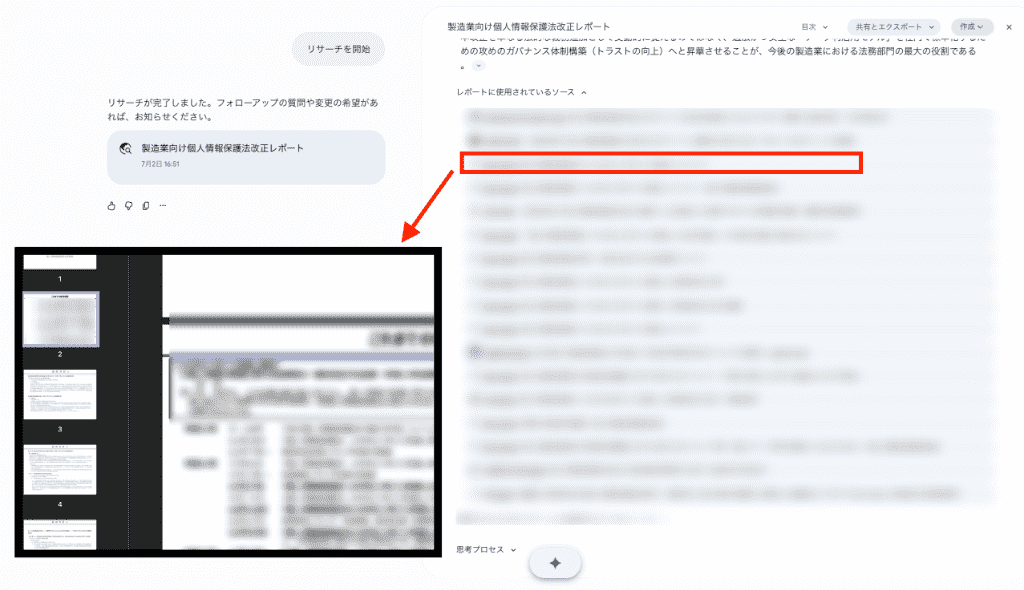
Geminiが作成するレポートには、必ず情報の参照元へのリンクが含まれます。
法務において情報の出所は信頼性の根幹ですが、Geminiならワンクリックで一次情報を確認可能。
AI特有のハルシネーションのリスクを最小限に抑えながら、情報のファクトチェックが行えるようになるでしょう。
🌟 Gemini:Deep Researchで法改正情報を調査するメリット

法改正情報の調査にDeep Researchを導入することで、法務部門全体の生産性は飛躍的に向上します。
官公庁の一次情報を網羅的に収集
Deep Researchは、プロンプトの構成によって、官公庁のドメインを優先的に探索するように指示することができます。
出所不明の二次情報に惑わされることなく、
- 正確な法律の条文
- 施行規則
- ガイドラインの最新版
といった情報を確実にキャッチアップできるようになるでしょう。
自律型調査による高度なレポート作成
AIが
- 今回の改正の背景は何か
- 具体的にどの条文が変わるのか
- 企業がいつまでに何をすべきか
といった論理構成を自分で考えてレポートを組み立てます。
構成案とドラフトの作成にかかる手間が省けるため、担当者はAIが作った叩き台をチェックし、自社特有の事情を加味するだけで高品質な報告書に仕上げられるようになるのです!
Googleドキュメント連携で社内共有をスムーズに
Geminiで生成したリサーチ結果は、ボタン一つでGoogleドキュメントへ書き出すことができます。
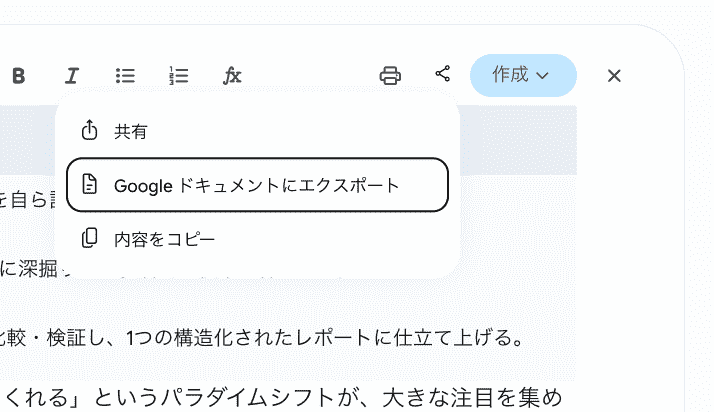
書き出された内容は適切な見出しや箇条書きで構造化されているため、会議資料の配布や法務チーム内での共有ナレッジの蓄積といった対応にスムーズに移行できます。
🛠️Gemini:Deep Researchの使い方

実際にDeep Researchを使い、法務実務で求める高い精度を実現するためには、AIへの「指示の出し方」に少し工夫を加えるのがポイントです。
法務リサーチに最適なプロンプトの書き方
プロンプトでは、
- 誰の視点か
- 何をソースにするか
- どんな形式で出力するか
を明確にします。
具体例として、
法務担当者の視点で、2025年施行の個人情報保護法改正について、製造業への影響を官公庁の資料を元に3,000文字程度でレポートして
といった具合に指示を出すと良いでしょう。
調査プランの確認と実行
指示を入力すると、Geminiが「まず官公庁の資料を確認し、次にリサーチ結果を分析します」といった調査プランを提示。
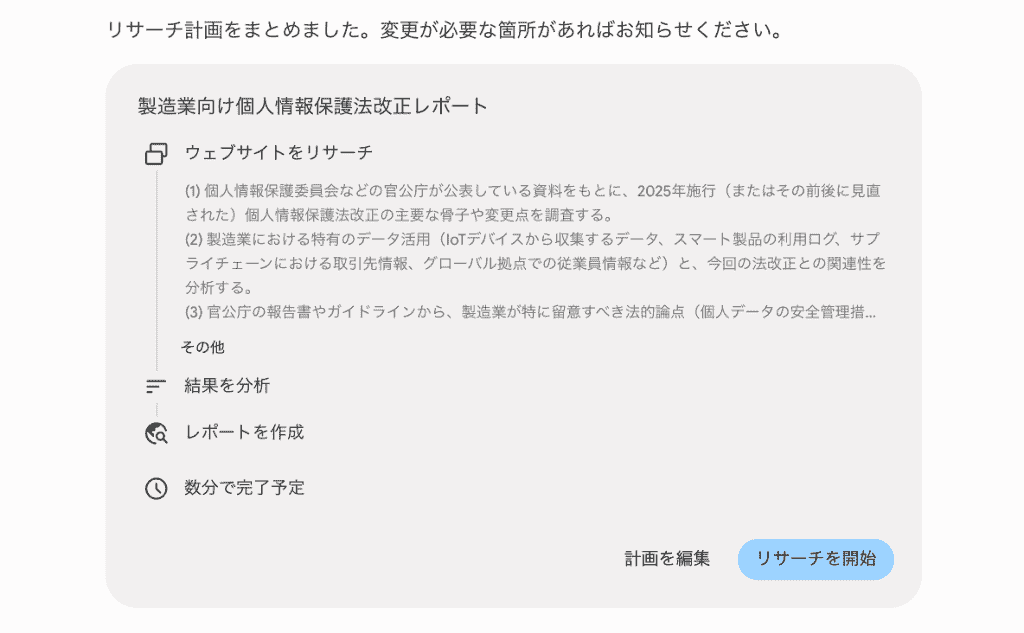
内容に過不足があればこの段階で修正指示を出し、問題がなければ「リサーチを開始」をクリックして、AIに実際の探索を任せます。
リサーチ結果のエクスポートと活用
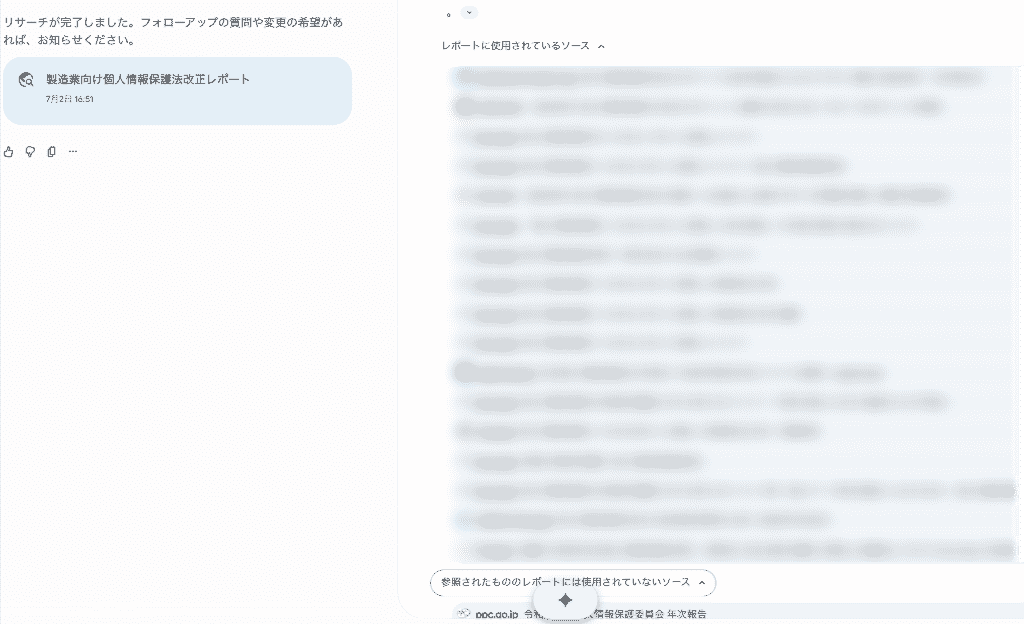
調査が完了すると、ソースリンク付きのレポートが表示されます。
結果を確認して、画面上の「Googleドキュメントにエクスポート」を選択し、クラウド上で内容の微調整を行います。
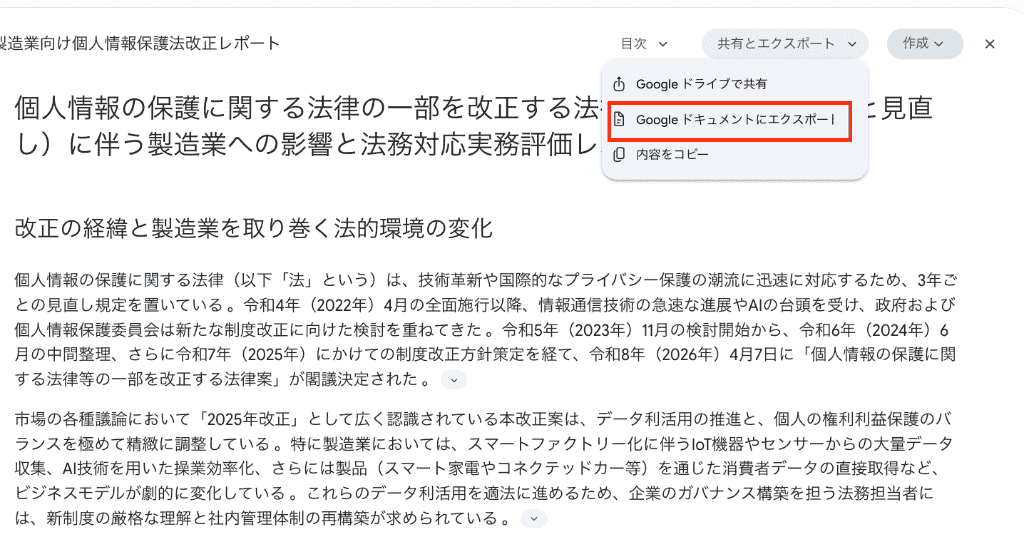
必要に応じて追加で指示を出すことで、レポート内容をさらにブラッシュアップすることも可能です。
🧪実務を想定した法改正の情報収集プロセス
ここでは、実際に法務実務でよくあるシナリオを想定して検証を行いました。
Deep Researchがどれほど使えるレベルの回答を導き出すのか、一緒に確認していきましょう!
①官公庁公式サイトに絞った動向調査
まずは、参照ソースを絞ったリサーチを行ってみます。
投稿プロンプト(一部抜粋)
あなたは企業のAIガバナンス担当としてリサーチを行う専門アナリストです。
以下の条件にしたがって、「AI事業者ガイドライン」に関する最新動向を調査してください。
## 実施してほしいタスク:
・上記の公式サイト・会議資料の中から、「AI事業者ガイドライン(第1.2版)」に関連する最新の文書・PDF・公表資料を特定してください。
・現行のガイドラインからの主な変更点(追加・修正・削除)を、「安全性」「透明性」「説明責任」「データガバナンス」などの観点ごとに整理してください。
〜〜
## 出力形式:
「1. 調査サマリー」:全体像を日本語で300〜500文字程度に要約
「2. ガイドラインの主な変更点」:観点別(安全性/透明性/説明責任/データガバナンスなど)に見出し+箇条書き
「3. 企業が今すぐ対応すべきガバナンス項目」:チェックボックス形式(□)の箇条書き
「4. 参照資料一覧」:省庁名・資料名・公開日・URL を列挙
なお、推測ではなく、必ず実際に公式サイトや会議資料に記載されている内容に基づいて記述してください。情報が見つからない箇所がある場合は、「情報未確認」などと明示してください。
出力結果
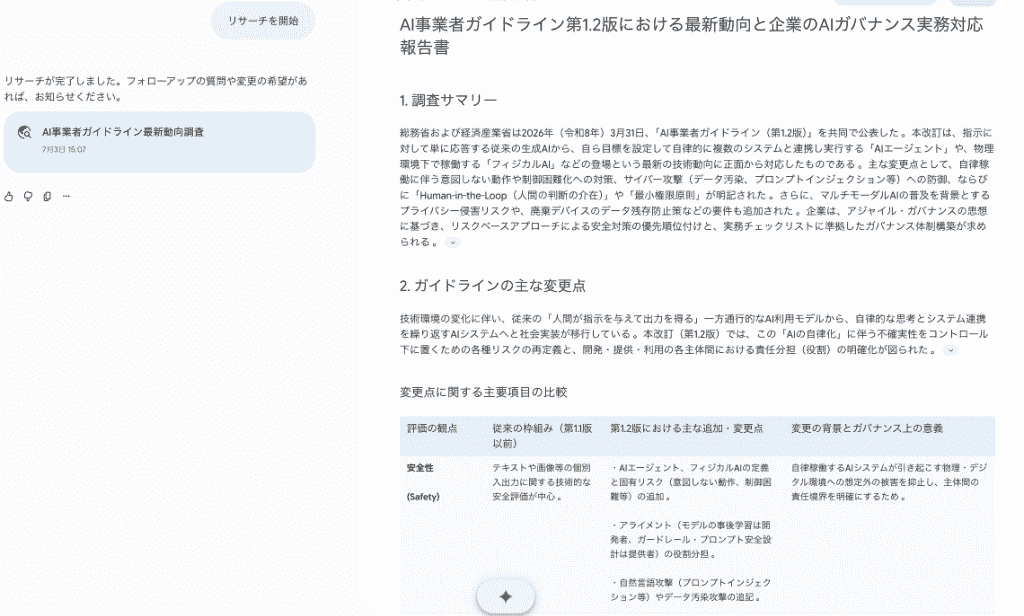
Geminiは5分ほどでリサーチを完了させました。
指定された総務省や経産省のガイドラインやPDF資料を複数読み込み、特に安全性と透明性に関する具体的な追加項目を正確に抽出。
最下部には出典元として各省庁の資料URLが明記されており、エビデンスとしての信頼性も十分です。
検証2:法改正内容に基づいたQ&Aの生成
次は、リサーチ結果をもとに社内Q&Aの生成を依頼してみましょう。
投稿プロンプト(一部抜粋)
リサーチ結果をもとに、一般社員向けのQ&A集を作成してください。
## 前提条件
・想定読者:
自分の業務でAIツール(例:ChatGPTや社内AIアシスタントなど)を使っている、またはこれから使う予定の法律や技術に詳しくない一般社員
## 実施してほしいタスク
1.一般社員から実際に寄せられそうな質問を5つ考えてください。
2.各質問に対して、次の条件を満たす回答を作成してください。
3.必要に応じて、回答の最後に「なぜそれがダメなのか/なぜそれならいいのか」をガイドラインの考え方に沿って一言で補足してください
## 出力形式
1. 想定する社員の状況
2. Q&A集
3. 社内展開時の注意点(提案)
出力結果
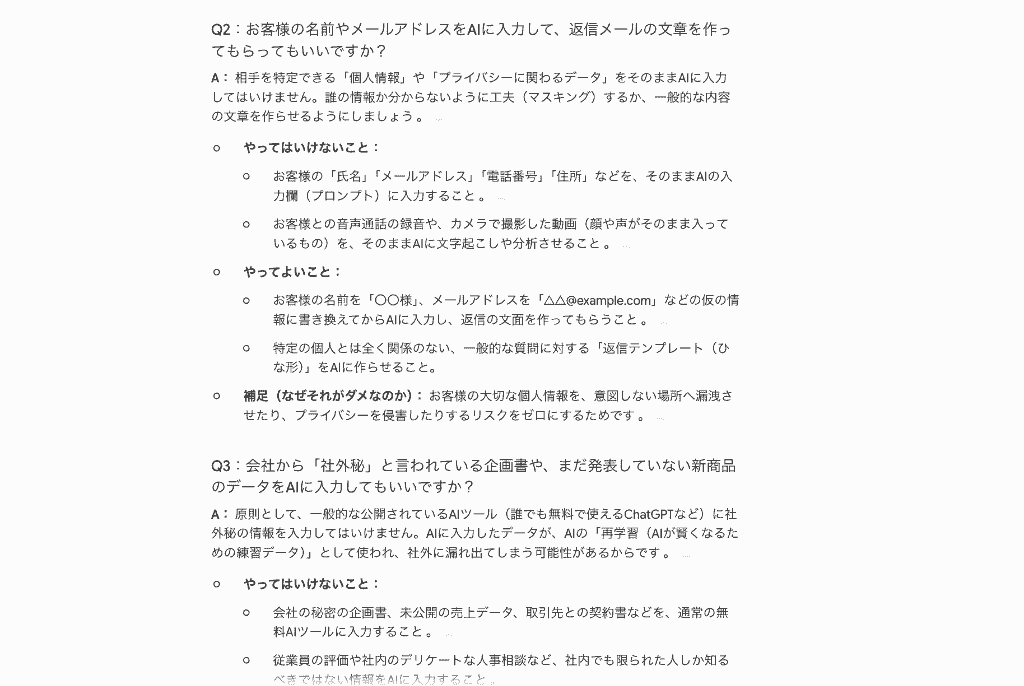
こちらはわずか5秒ほどで出力が完了しました!
「中学生でも理解できるレベルのやさしい日本語で」と指示していたため、難解な法的解釈が「やってはいけないこと・よいこと」という形で噛み砕かれており、現場の社員がすぐに参考にできる形式になりました。
専門用語はできるだけ使用されていませんし、「なぜいけないのか」も漏れなく提示してくれているため、単なるテキストの羅列よりも情報が把握しやすい構成になっているのがいいですね。
著作権侵害リスクに関する回答も含まれており、社内向けQ&Aの初稿として参考にしやすい内容でした。
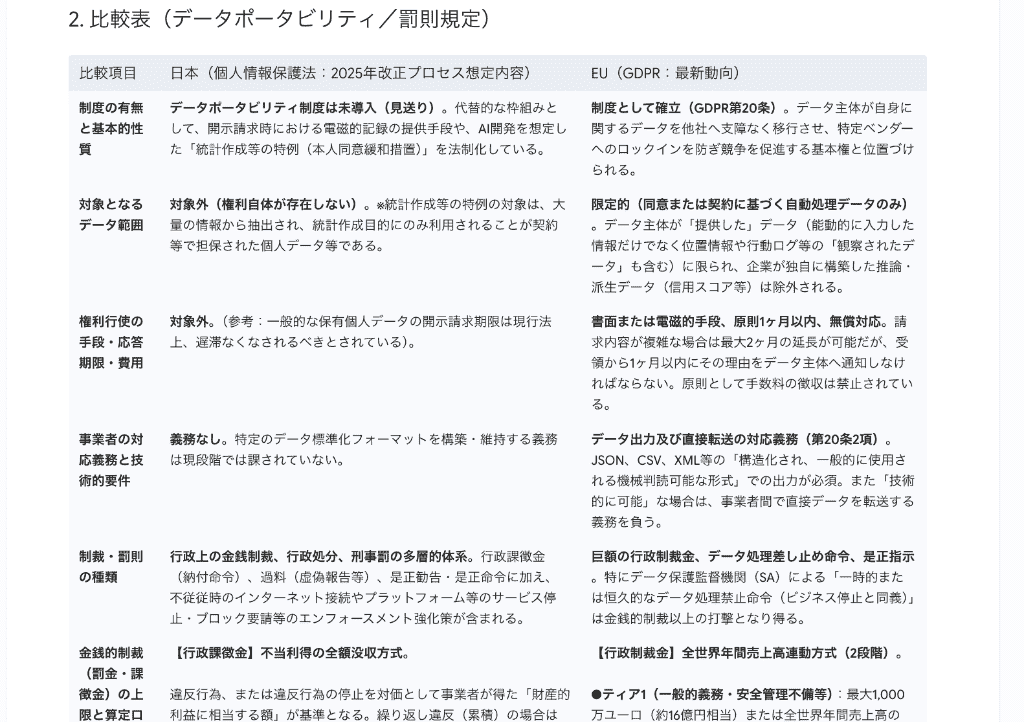
検証3:日欧の「個人情報保護法」改正ポイントの比較表作成
最後に、日本だけではなく欧州の法改正を視野に入れたリサーチを行ってみました。
結果を整理し、経営層に提出できる体裁としてレポートをまとめられるかを確認していきます。
投稿プロンプト(一部抜粋)
あなたは、グローバル展開を検討している日本企業の「プライバシー/法務担当アナリスト」です。
日本と欧州の個人情報保護ルールの違いを整理し、経営陣や実務担当者が意思決定に使える資料を作成してください。
## 実施してほしいタスク
1.前提に基づき、日本の個人情報保護法(2025年改正想定)と、GDPRの最新動向を比較調査してください。
〜〜
## 出力形式
1. 調査サマリー
2. 比較表(データポータビリティ/罰則規定)
3. 共通点と相違点の整理
4. 日本企業が欧州展開時に最優先で確認すべき事項
5. 参照した主な根拠・情報源
※ 実在の法令・ガイドラインに関する内容を記載する際は、可能な限り公式情報をもとにし、推測のみで断定的な表現はしないでください。
出力結果
検証1と同じくらいの時間で、縦軸に項目、横軸に日本と欧州を配置した表が生成されました。
罰則の金額の差やデータ提供時の同意取得の厳格さの違いが明確ですね。
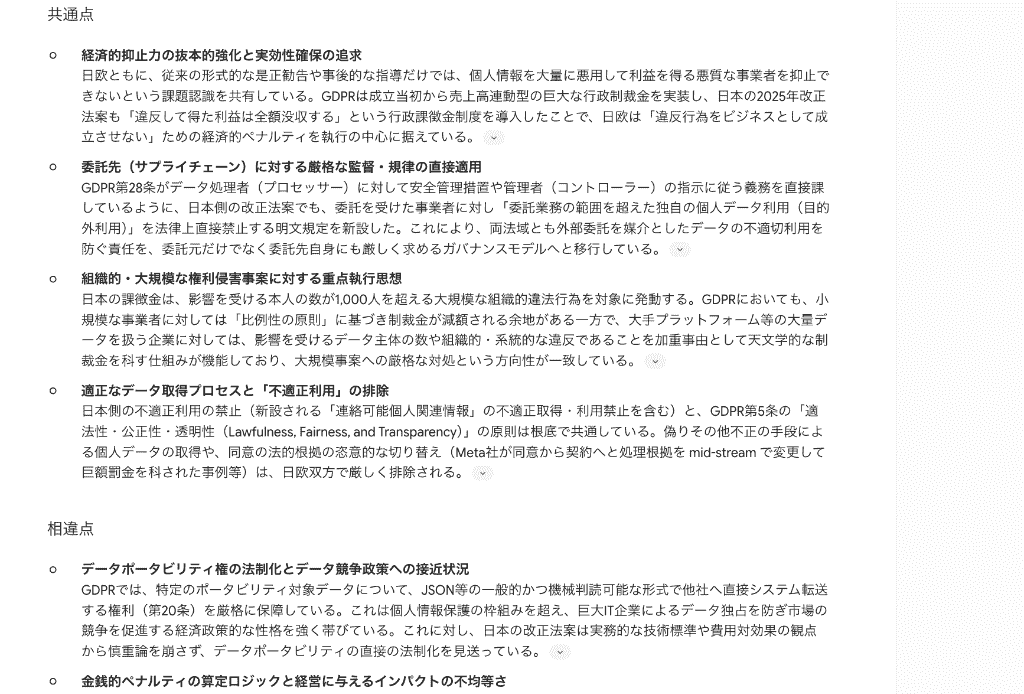
双国の個人情報保護法に対しての共通項と相違点についても、「一般データ保護規則」をはじめとするソースをもとに情報をまとめていました。
多国籍展開を検討する法務担当者向けの論点整理のたたき台としては活用しやすい印象です。
💰 Geminiの料金プランと選び方

Geminiには複数のプランが用意されていますが、法務実務で「Deep Research」を最大限に活用し、かつセキュリティを担保するためには、適切なプラン選びが不可欠です。
個人・プロフェッショナル向けのProプラン
個人事業主や、まずは個人枠で実務に導入してみたい担当者に適したプランです。
個人利用向けの有料プランでは、無料利用時より高い上限でDeep Researchが使え、複雑な法規制の比較や長大なドキュメントの解析といった、推論能力が求められるワークフローをサポートしてくれます。
※さらに大規模な処理制限の解放が必要なパワーユーザー向けには、上位の「Google AI Ultra」も用意されています
法人導入に最適なGoogle Workspaceプラン
企業として導入する場合、セキュリティの観点から、Gemini アプリがコアサービスとして提供され、エンタープライズ グレードのデータ保護が適用される Google Workspace エディション(Business Starter・Business Standard・Enterprise 各種など)での利用が必須です。
Workspaceプランであれば、
- 入力したプロンプト
- 社外秘の契約書・資料
- 自社独自の社内規定
といった漏洩リスクの高い情報がGoogleのモデル学習に利用されることはありません。
すでに社内でWorkspaceを導入している企業であれば、個人向け有料プランを別途個別に契約するよりも圧倒的にコストパフォーマンスが高く、安全に導入できます。
※適用範囲はライセンスや設定によって異なるため、導入前に対象エディションを確認しておくと安心です。
無料版と法人プラン:機能・セキュリティの違い
無料版はDeep Researchの利用が制限されており、実務での連続的なリサーチには耐えられない可能性があります。
またセキュリティ面でも、法務領域で扱う情報は非常に繊細なものが多く、設定の可否によってAIの学習データに使われてしまうことも。
無料版とGoogle Workspaceプランの比較
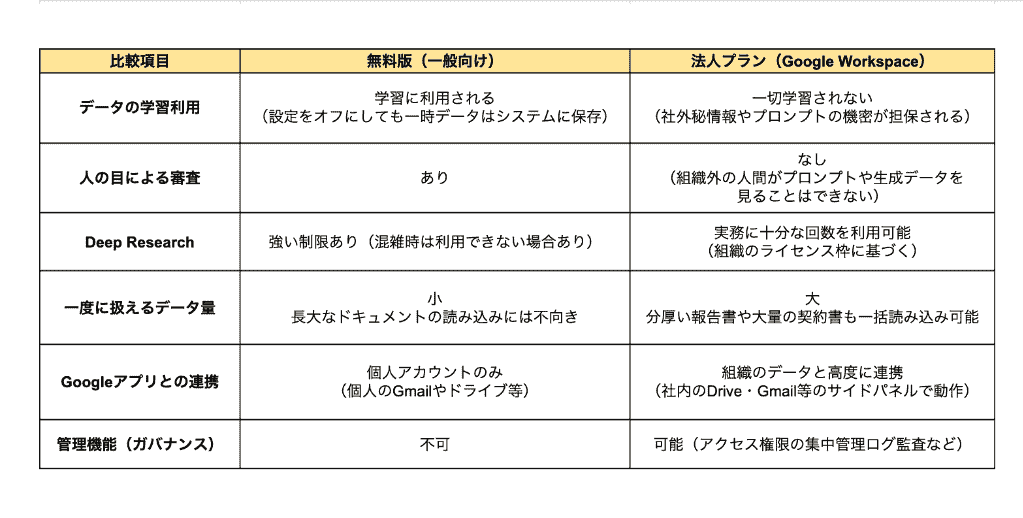
法務業務で活用するなら、最低でも個人向けのProプラン、組織単位であればWorkspace版の利用を推奨します。
⚠️ 法務業務でGeminiを利用する際の注意点

Geminiは非常に強力なツールですが、法務という「正確性がすべて」の業務で利用する以上、いくつかの重要な注意点を理解しておく必要があります。
AIを盲信せず、あくまで「判断を支援するツール」として位置づけることが重要です。
情報の正確性と一次情報への照合
Geminiが生成したレポートがどれほど完璧に見えても、AIは文脈を読み間違えたり、微細な数字を誤認したりする可能性があります。
最終的な判断の根拠には必ず官公庁が発行した一次資料(条文、官報、通知など)を使用してください。
Deep Researchが提示するソースリンクを辿り、自分の目で最終確認を行うプロセスを省略してはいけません。
機密情報の取り扱いと設定の確認
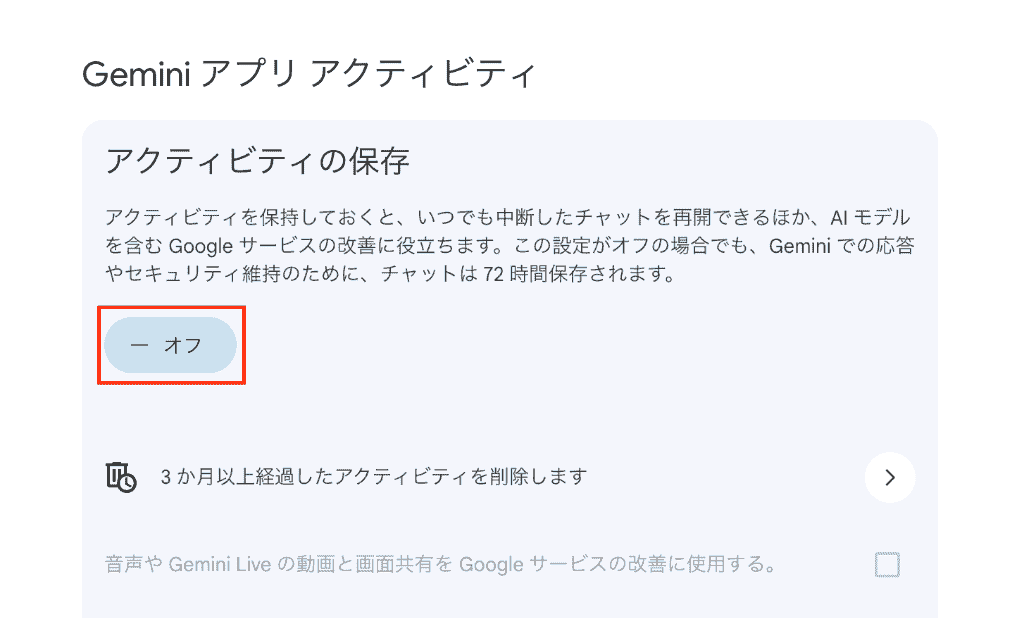
設定が不適切な状態での利用は、自社の機密情報(未発表の事業計画や顧客データなど)が外部に漏洩するリスクを伴います。
必ず法人向けプランを契約し、管理画面で「アクティビティの保存」の設定がオフになっていることをシステム管理者とともに確認した上で、利用を開始してください。
💡まとめ
GeminiのDeep Researchを活用することで、法務の最重要ミッションの一つである法改正への対応は驚くほどスムーズになります。
膨大な検索と資料読み込みに追われていた時間を、より戦略的な法的アドバイスの検討に充てることができるようになるはずです!
🚀Yoomでできること
Gemini単体でも強力なリサーチが可能です。
しかし、Yoomを組み合わせることで「リサーチの定例化」や「他アプリへの自動転記」が可能になり、法務実務をさらに自動化可能!
法改正の波に飲まれるのではなく、AIを乗りこなして一歩先を行く法務体制を構築しましょう。
■概要業界の最新動向や競合情報を把握するために、毎日のニュース収集は欠かせない業務ですが、手作業での確認や共有には多くの時間がかかるのではないでしょうか。このワークフローを活用すれば、指定した時間にPerplexityが最新トピックを自動で収集し、Google スプレッドシートへの追加とメールでの共有までを一気通貫で自動化できます。手間のかかるニュース収集作業を効率化し、重要な情報の見逃しを防ぎます。
■このテンプレートをおすすめする方- 毎日の情報収集業務に時間を要しており、効率化したいと考えている方
- Perplexityなどを活用して、自動でのニュース収集の仕組みを構築したい方
- 収集した情報をチームに自動で共有し、情報感度を高めたいと考えている方
■このテンプレートを使うメリット- 指定した時間に自動でニュース収集から共有までが実行されるため、これまで手作業で行っていた情報収集の時間を削減できます
- 手作業による情報の転記ミスや共有漏れといったヒューマンエラーを防ぎ、チームへ正確な情報を安定して届けることが可能になります
■フローボットの流れ- はじめに、Google スプレッドシートとPerplexityをYoomと連携します
- 次に、トリガーでスケジュールトリガー機能を選択し、毎日決まった時間など、任意のタイミングでフローが起動するように設定します
- 次に、オペレーションでPerplexityの「情報を検索」アクションを設定し、指定したプロンプトに基づいて最新ニュースのトピックを収集します
- 次に、オペレーションでPerplexityの「テキストを生成」アクションを設定し、収集データを整形します。
- 次に、Google スプレッドシートの「レコードを追加する」アクションを設定し、Perplexityが生成した内容を任意のスプレッドシートに追加します
- 最後に、Yoomのメール機能で「メールを送る」アクションを設定し、収集したニュースのサマリーなどを関係者に自動で共有します
※「トリガー」:フロー起動のきっかけとなるアクション、「オペレーション」:トリガー起動後、フロー内で処理を行うアクション
■このワークフローのカスタムポイント- スケジュールトリガー機能では、フローを起動させたい任意の頻度や時刻(例:平日の毎朝9時)を設定してください
- Perplexityの「テキストを生成」アクションでは、収集したい情報の種類に合わせて、モデル名、システムプロンプト、ユーザープロンプトを任意の内容で設定してください
- Google スプレッドシートのアクションでは、収集した情報を記録したい任意のスプレッドシートIDとタブ名を指定してください
- メール機能のアクションでは、共有先の宛先や件名を任意で設定し、本文にはPerplexityで取得した情報などを活用して任意の内容を作成してください
■注意事項- Perplexity、Google スプレッドシートのそれぞれとYoomを連携してください。
■概要AIチャットボットに検索機能を搭載しても、参照する情報が古かったり、不正確だったりすることに不安を感じることはありませんか。 特に社内からの問い合わせ対応などで誤った情報を伝えてしまうと、手戻りや混乱の原因になりかねません。 このワークフローを活用すれば、Slack上の質問をきっかけに、AIがWeb検索を実行し、その情報の妥当性を検証した上で回答を自動で生成し返信します。AIチャットボットに検索機能と情報検証を組み合わせた運用を実現し、常に信頼性の高い情報提供を自動化できます。■このテンプレートをおすすめする方- 検索機能を活用したAIチャットボットの回答精度に課題を感じている社内ヘルプデスク担当者の方
- Slackを主なコミュニケーションツールとしており、情報共有の効率化を模索している情報システム部の方
- 最新かつ正確な情報に基づく問い合わせ対応を自動化し、チームの生産性を向上させたいマネージャーの方
■このテンプレートを使うメリット- Slackでの質問投稿後、Web検索から回答の生成・投稿までを自動化するため、担当者が情報を探して回答を作成する時間を短縮できます。
- AIが検索結果の妥当性を検証するプロセスを組み込んでいるため、誤った情報や古い情報に基づく回答を防ぎ、コミュニケーションの質を保ちます。
■フローボットの流れ- はじめに、SlackとOpenAIをYoomと連携します
- 次に、トリガーでSlackを選択し、「メッセージがチャンネルに投稿されたら(Webhook)」というアクションを設定します
- 最後に、オペレーションでAIワーカーを設定し、Web検索を行い、情報の妥当性を検証し、回答文を生成してSlackで返信するためのマニュアル(指示)を作成します
※「トリガー」:フロー起動のきっかけとなるアクション、「オペレーション」:トリガー起動後、フロー内で処理を行うアクション
■このワークフローのカスタムポイント- Slackのトリガー設定では、AIチャットボットを起動させる対象のチャンネルIDなどを任意で設定してください。
- AIワーカーへの指示内容は任意で設定可能です。情報の妥当性を判断する基準や回答のトーン&マナーなどを業務に合わせて調整できます。
■注意事項- Slack、OpenAIのそれぞれとYoomを連携してください。AIワーカー内で使用するツール(アプリ)についてもマイアプリ連携が必要です。
- AIワーカーの基本設定は「【AIワーカー】基本的な設定方法」をご参照ください。
- AIワーカーの同時実行数・作成可能なAIワーカー数・利用可能なAIモデルはご契約中のプランによって異なります。
- AIワーカー内でご利用いただけるアプリやオペレーション等はフローボットの利用制限と同様です。
- AIワーカーは、テスト実行でも本番実行と同様にタスクを消費しますのでご注意ください。詳細は「【AIワーカー】タスク実行数の計算方法」ご参照ください。
- AIワーカーはマニュアルを詳細に設定することで適切な処理を実行しやすくなります。詳細は「【AIワーカー】マニュアルの作成方法」をご参照ください。
- OpenAIのアクションを実行するには、OpenAIのAPI有料プランの契約が必要です。(APIが使用されたときに支払いができる状態)
- OpenAIのAPIはAPI疎通時のトークンにより従量課金される仕組みとなっています。そのため、API使用時にお支払いが行える状況でない場合エラーが発生しますのでご注意ください。
■概要日々の業務における情報収集や競合調査では、Web検索に多くの時間を要し、得られた情報の信頼性評価やレポート作成が負担になっていませんか?このワークフローは、Google スプレッドシートに調査したいトピックを追加するだけで、AIによるWeb検索、情報の信頼性評価、分析レポートの作成から通知までの一連のプロセスを自動化します。手作業による情報収集の手間を省き、効率的なリサーチ業務を実現します。
■このテンプレートをおすすめする方- 手作業でのWeb検索や情報収集に多くの時間を費やしている企画・マーケティング担当者の方
- AIを活用したWeb検索で、効率的に信頼性の高い情報を収集したいと考えている方
- チーム内での情報共有やレポート作成のプロセスを標準化し、属人化を解消したいマネージャーの方
■このテンプレートを使うメリット- スプレッドシートへの入力だけで情報収集からレポート作成までが完了するため、リサーチ業務にかかる時間を短縮することができます
- AIが設定された指示に基づき処理を行うため、担当者による作業の品質のばらつきを防ぎ、業務の標準化と属人化の解消につながります
■フローボットの流れ- はじめに、Google スプレッドシート、SerpApi、SlackをYoomと連携します
- 次に、トリガーでGoogle スプレッドシートを選択し、「行が追加されたら」というアクションを設定します
- 最後に、オペレーションでAIワーカーを選択し、SerpApiを実行し、結果の信頼性評価と分析レポート生成を行ったうえで記録・通知するためのマニュアル(指示)を作成します
※「トリガー」:フロー起動のきっかけとなるアクション、「オペレーション」:トリガー起動後、フロー内で処理を行うアクション
■このワークフローのカスタムポイント- Google スプレッドシートのトリガー設定では、起動の対象としたいスプレッドシートのIDとタブ名を任意で設定してください
- AIワーカーのオペレーション設定では、利用したいAIモデルを任意で選択し、どのような観点でレポートを作成するかの指示を具体的に設定してください
■注意事項- Google スプレッドシート、SerpApi、SlackのそれぞれとYoomを連携してください。AIワーカー内で使用するツール(アプリ)についてもマイアプリ連携が必要です。
- トリガーは5分、10分、15分、30分、60分の間隔で起動間隔を選択できます。
- プランによって最短の起動間隔が異なりますので、ご注意ください。
- AIワーカーの基本設定は「【AIワーカー】基本的な設定方法」をご参照ください。
- AIワーカーの同時実行数・作成可能なAIワーカー数・利用可能なAIモデルはご契約中のプランによって異なります。
- AIワーカー内でご利用いただけるアプリやオペレーション等はフローボットの利用制限と同様です。
- AIワーカーは、テスト実行でも本番実行と同様にタスクを消費しますのでご注意ください。詳細は「【AIワーカー】タスク実行数の計算方法」ご参照ください。
- AIワーカーはマニュアルを詳細に設定することで適切な処理を実行しやすくなります。詳細は「【AIワーカー】マニュアルの作成方法」をご参照ください。
- Google スプレッドシートをアプリトリガーとして使用する際の注意事項は「【アプリトリガー】Google スプレッドシートのトリガーにおける注意事項」を参照してください。

■このテンプレートをおすすめする方
- 毎日の情報収集業務に時間を要しており、効率化したいと考えている方
- Perplexityなどを活用して、自動でのニュース収集の仕組みを構築したい方
- 収集した情報をチームに自動で共有し、情報感度を高めたいと考えている方
■このテンプレートを使うメリット
- 指定した時間に自動でニュース収集から共有までが実行されるため、これまで手作業で行っていた情報収集の時間を削減できます
- 手作業による情報の転記ミスや共有漏れといったヒューマンエラーを防ぎ、チームへ正確な情報を安定して届けることが可能になります
■フローボットの流れ
- はじめに、Google スプレッドシートとPerplexityをYoomと連携します
- 次に、トリガーでスケジュールトリガー機能を選択し、毎日決まった時間など、任意のタイミングでフローが起動するように設定します
- 次に、オペレーションでPerplexityの「情報を検索」アクションを設定し、指定したプロンプトに基づいて最新ニュースのトピックを収集します
- 次に、オペレーションでPerplexityの「テキストを生成」アクションを設定し、収集データを整形します。
- 次に、Google スプレッドシートの「レコードを追加する」アクションを設定し、Perplexityが生成した内容を任意のスプレッドシートに追加します
- 最後に、Yoomのメール機能で「メールを送る」アクションを設定し、収集したニュースのサマリーなどを関係者に自動で共有します
■このワークフローのカスタムポイント
- スケジュールトリガー機能では、フローを起動させたい任意の頻度や時刻(例:平日の毎朝9時)を設定してください
- Perplexityの「テキストを生成」アクションでは、収集したい情報の種類に合わせて、モデル名、システムプロンプト、ユーザープロンプトを任意の内容で設定してください
- Google スプレッドシートのアクションでは、収集した情報を記録したい任意のスプレッドシートIDとタブ名を指定してください
- メール機能のアクションでは、共有先の宛先や件名を任意で設定し、本文にはPerplexityで取得した情報などを活用して任意の内容を作成してください
■注意事項
- Perplexity、Google スプレッドシートのそれぞれとYoomを連携してください。

- 検索機能を活用したAIチャットボットの回答精度に課題を感じている社内ヘルプデスク担当者の方
- Slackを主なコミュニケーションツールとしており、情報共有の効率化を模索している情報システム部の方
- 最新かつ正確な情報に基づく問い合わせ対応を自動化し、チームの生産性を向上させたいマネージャーの方
- Slackでの質問投稿後、Web検索から回答の生成・投稿までを自動化するため、担当者が情報を探して回答を作成する時間を短縮できます。
- AIが検索結果の妥当性を検証するプロセスを組み込んでいるため、誤った情報や古い情報に基づく回答を防ぎ、コミュニケーションの質を保ちます。
- はじめに、SlackとOpenAIをYoomと連携します
- 次に、トリガーでSlackを選択し、「メッセージがチャンネルに投稿されたら(Webhook)」というアクションを設定します
- 最後に、オペレーションでAIワーカーを設定し、Web検索を行い、情報の妥当性を検証し、回答文を生成してSlackで返信するためのマニュアル(指示)を作成します
■このワークフローのカスタムポイント
- Slackのトリガー設定では、AIチャットボットを起動させる対象のチャンネルIDなどを任意で設定してください。
- AIワーカーへの指示内容は任意で設定可能です。情報の妥当性を判断する基準や回答のトーン&マナーなどを業務に合わせて調整できます。
- Slack、OpenAIのそれぞれとYoomを連携してください。AIワーカー内で使用するツール(アプリ)についてもマイアプリ連携が必要です。
- AIワーカーの基本設定は「【AIワーカー】基本的な設定方法」をご参照ください。
- AIワーカーの同時実行数・作成可能なAIワーカー数・利用可能なAIモデルはご契約中のプランによって異なります。
- AIワーカー内でご利用いただけるアプリやオペレーション等はフローボットの利用制限と同様です。
- AIワーカーは、テスト実行でも本番実行と同様にタスクを消費しますのでご注意ください。詳細は「【AIワーカー】タスク実行数の計算方法」ご参照ください。
- AIワーカーはマニュアルを詳細に設定することで適切な処理を実行しやすくなります。詳細は「【AIワーカー】マニュアルの作成方法」をご参照ください。
- OpenAIのアクションを実行するには、OpenAIのAPI有料プランの契約が必要です。(APIが使用されたときに支払いができる状態)
- OpenAIのAPIはAPI疎通時のトークンにより従量課金される仕組みとなっています。そのため、API使用時にお支払いが行える状況でない場合エラーが発生しますのでご注意ください。
■このテンプレートをおすすめする方
- 手作業でのWeb検索や情報収集に多くの時間を費やしている企画・マーケティング担当者の方
- AIを活用したWeb検索で、効率的に信頼性の高い情報を収集したいと考えている方
- チーム内での情報共有やレポート作成のプロセスを標準化し、属人化を解消したいマネージャーの方
■このテンプレートを使うメリット
- スプレッドシートへの入力だけで情報収集からレポート作成までが完了するため、リサーチ業務にかかる時間を短縮することができます
- AIが設定された指示に基づき処理を行うため、担当者による作業の品質のばらつきを防ぎ、業務の標準化と属人化の解消につながります
■フローボットの流れ
- はじめに、Google スプレッドシート、SerpApi、SlackをYoomと連携します
- 次に、トリガーでGoogle スプレッドシートを選択し、「行が追加されたら」というアクションを設定します
- 最後に、オペレーションでAIワーカーを選択し、SerpApiを実行し、結果の信頼性評価と分析レポート生成を行ったうえで記録・通知するためのマニュアル(指示)を作成します
■このワークフローのカスタムポイント
- Google スプレッドシートのトリガー設定では、起動の対象としたいスプレッドシートのIDとタブ名を任意で設定してください
- AIワーカーのオペレーション設定では、利用したいAIモデルを任意で選択し、どのような観点でレポートを作成するかの指示を具体的に設定してください
■注意事項
- Google スプレッドシート、SerpApi、SlackのそれぞれとYoomを連携してください。AIワーカー内で使用するツール(アプリ)についてもマイアプリ連携が必要です。
- トリガーは5分、10分、15分、30分、60分の間隔で起動間隔を選択できます。
- プランによって最短の起動間隔が異なりますので、ご注意ください。
- AIワーカーの基本設定は「【AIワーカー】基本的な設定方法」をご参照ください。
- AIワーカーの同時実行数・作成可能なAIワーカー数・利用可能なAIモデルはご契約中のプランによって異なります。
- AIワーカー内でご利用いただけるアプリやオペレーション等はフローボットの利用制限と同様です。
- AIワーカーは、テスト実行でも本番実行と同様にタスクを消費しますのでご注意ください。詳細は「【AIワーカー】タスク実行数の計算方法」ご参照ください。
- AIワーカーはマニュアルを詳細に設定することで適切な処理を実行しやすくなります。詳細は「【AIワーカー】マニュアルの作成方法」をご参照ください。
- Google スプレッドシートをアプリトリガーとして使用する際の注意事項は「【アプリトリガー】Google スプレッドシートのトリガーにおける注意事項」を参照してください。
出典1:Gemini Deep Research/出典2:Gemini出典3:AI事業者ガイドライン
プログラミング知識なしで手軽に構築できます。









