・
【ノーコードで実現】Webflowのフォーム送信をSlackに自動で通知する方法

Webサイトの運用において、Webflowで作成したフォームからのお問い合わせや資料請求は、ビジネスチャンスに繋がる重要な接点です。
しかし、「フォームが送信されるたびに手動で内容を確認し、Slackに転記してチームに共有するのが手間」
「担当者への通知が遅れたり、対応漏れが発生してしまったりすることがある」といった課題を抱えていませんか?
もし、Webflowのフォームが送信されたタイミングで、その内容が自動的にSlackの指定チャンネルに通知される仕組みがあれば、これらの悩みから解放されます。
今回ご紹介する自動化の設定は、ノーコードで簡単に設定できて、手間や時間もかからないので、ぜひ自動化を導入して作業をもっと楽にしましょう!
とにかく早く試したい方へ
YoomにはWebflowのフォーム送信内容を取得する業務フロー自動化のテンプレートが用意されています。
「まずは試してみたい!」という方は、以下のバナーをクリックして、すぐに自動化を体験してみましょう!
このワークフローを活用すれば、Webflowのフォーム送信をトリガーとして、Slackへ回答内容を自動で通知することが可能になり、迅速かつ確実な情報共有を実現します。
■このテンプレートをおすすめする方
■このテンプレートを使うメリット
■フローボットの流れ
■このワークフローのカスタムポイント
■注意事項


Webflowのフォーム送信内容をSlackに通知する方法
Webflowのフォームが送信された際に、その内容をSlackに自動で通知する連携方法を、具体的なテンプレートを使って紹介します!
気になる内容があれば、ぜひクリックしてみてください!
チャットツールに通知する
Webflowでフォームが送信されたら、その回答内容をSlackなどのチャットツールに自動で通知することができます。
手動での確認や転記の手間をなくし、チーム内でのリアルタイムな情報共有を実現して対応速度を向上させましょう!
このワークフローを活用すれば、Webflowのフォーム送信をトリガーとして、Slackへ回答内容を自動で通知することが可能になり、迅速かつ確実な情報共有を実現します。
■このテンプレートをおすすめする方
■このテンプレートを使うメリット
■フローボットの流れ
■このワークフローのカスタムポイント
■注意事項
Webflowのフォーム送信をSlackに通知するフローを作ってみよう
それではここから代表的な例として、Webflowでフォームが送信された際にSlackに回答内容を自動で通知するフローを解説していきます!
ここではYoomを使用してノーコードで設定をしていくので、もしまだYoomのアカウントをお持ちでない場合は、こちらの登録フォームからアカウントを発行しておきましょう。
※今回連携するアプリの公式サイト:Webflow
[Yoomとは]
フローの作成方法
今回は大きく分けて以下のプロセスで作成します。
- WebflowとSlackのマイアプリ連携
- テンプレートをコピー
- Webflowのトリガー設定とSlackのアクション設定
- トリガーをONにし、フローが起動するかを確認
このワークフローを活用すれば、Webflowのフォーム送信をトリガーとして、Slackへ回答内容を自動で通知することが可能になり、迅速かつ確実な情報共有を実現します。
■このテンプレートをおすすめする方
■このテンプレートを使うメリット
■フローボットの流れ
■このワークフローのカスタムポイント
■注意事項
ステップ1:WebflowとSlackをマイアプリ連携
ここでは、Yoomとそれぞれのアプリを連携して、操作が行えるようにしていきます。
まずは基本的な設定方法を解説しているナビをご覧ください!
※Slackの連携については、下記をご参照ください。
それではここから今回のフローで使用するアプリのマイアプリ登録方法を解説します。
Webflowの連携
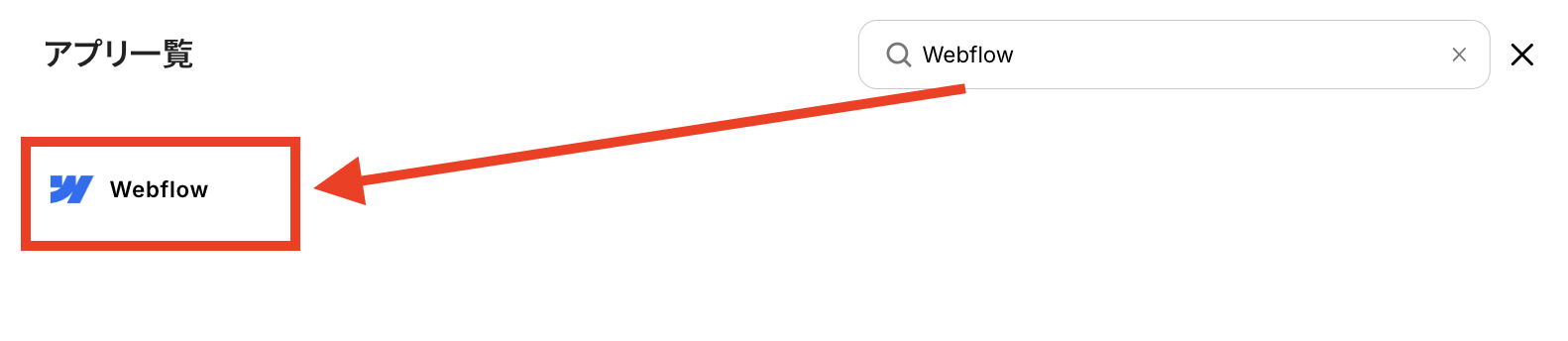
同様に検索欄にWebflowと記入して、表示されたWebflowのアイコンをクリックします。
アカウント名とアクセストークンを記入して、「追加」ボタンをクリックしましょう!
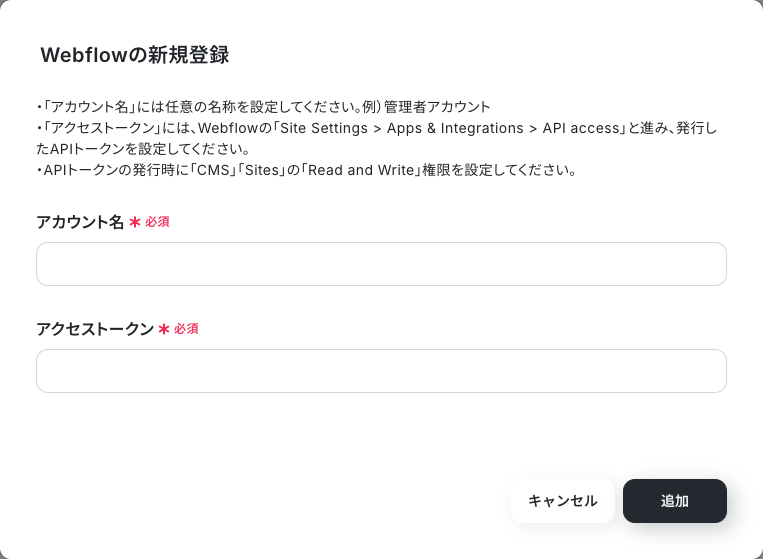
下記のような表示が出たら、連携は成功です!

ステップ2:テンプレートをコピーする
続いてYoomのテンプレートをコピーします。
以下バナーの「試してみる」をクリックします。
このワークフローを活用すれば、Webflowのフォーム送信をトリガーとして、Slackへ回答内容を自動で通知することが可能になり、迅速かつ確実な情報共有を実現します。
■このテンプレートをおすすめする方
■このテンプレートを使うメリット
■フローボットの流れ
■このワークフローのカスタムポイント
■注意事項
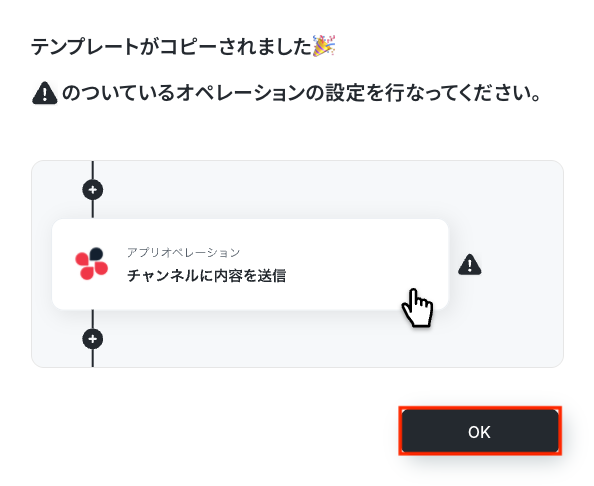
以下の画像のような画面が表示されたらテンプレートのコピーは完了です。
ステップ3:事前準備
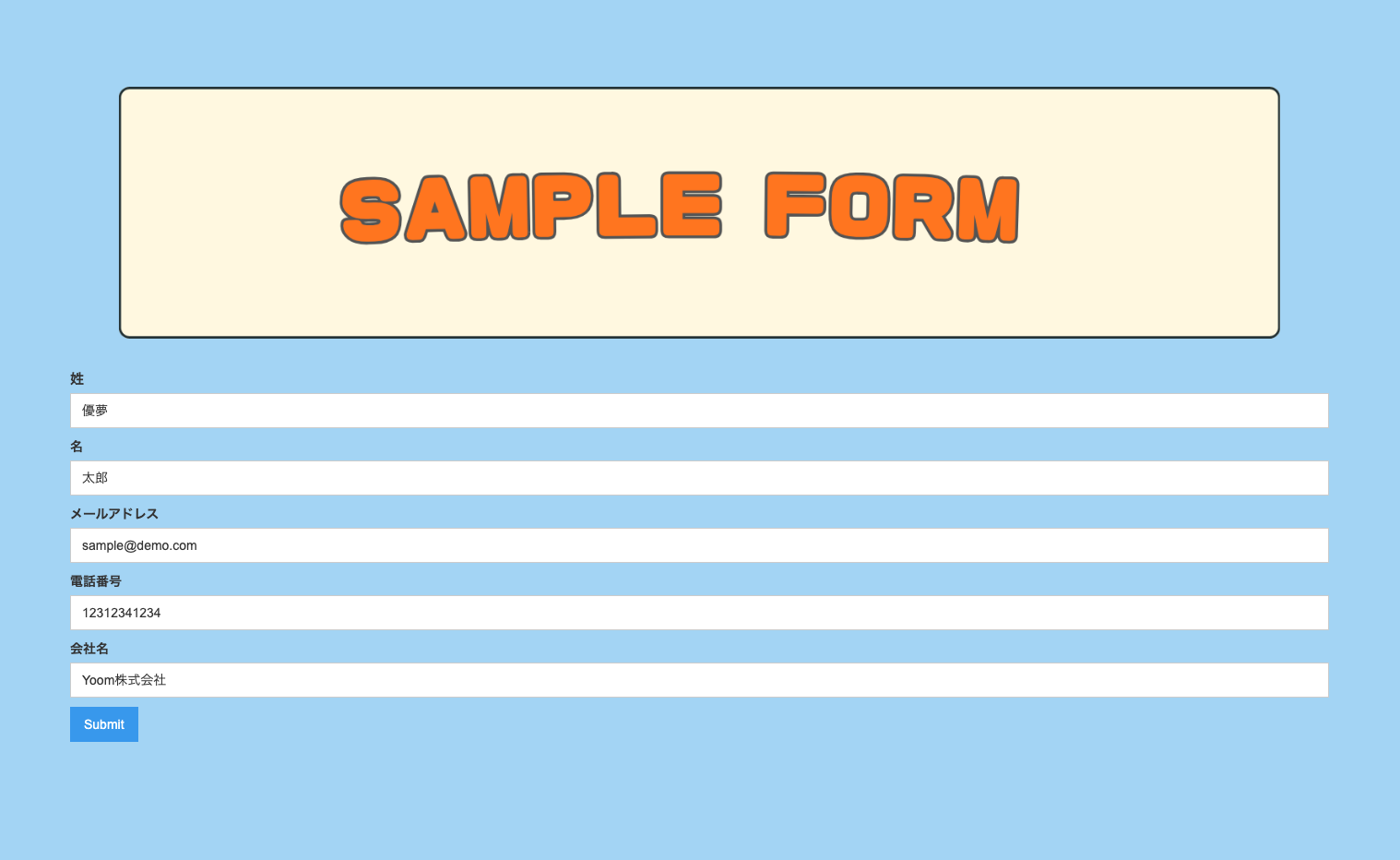
Webflowにて今回テストで使用するフォーム作成をしておきます。
今回は以下のようなフォームを使用します。
ステップ4:Webflowのトリガー設定
Yoomの設定に入りましょう!
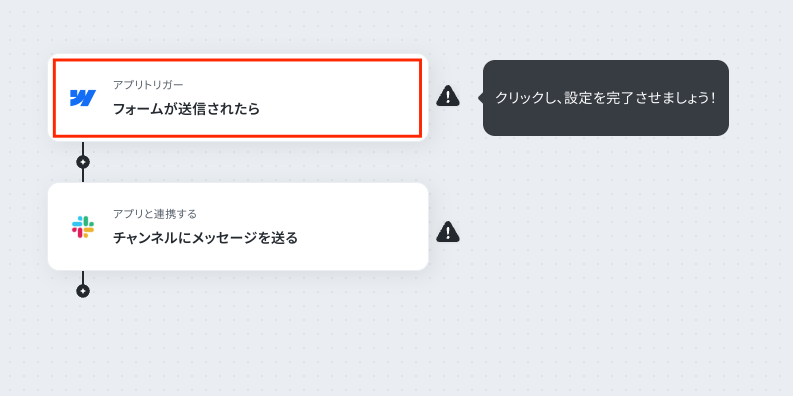
まずは、トリガーとなるアプリの設定を行います。以下の赤枠をクリックしてください。
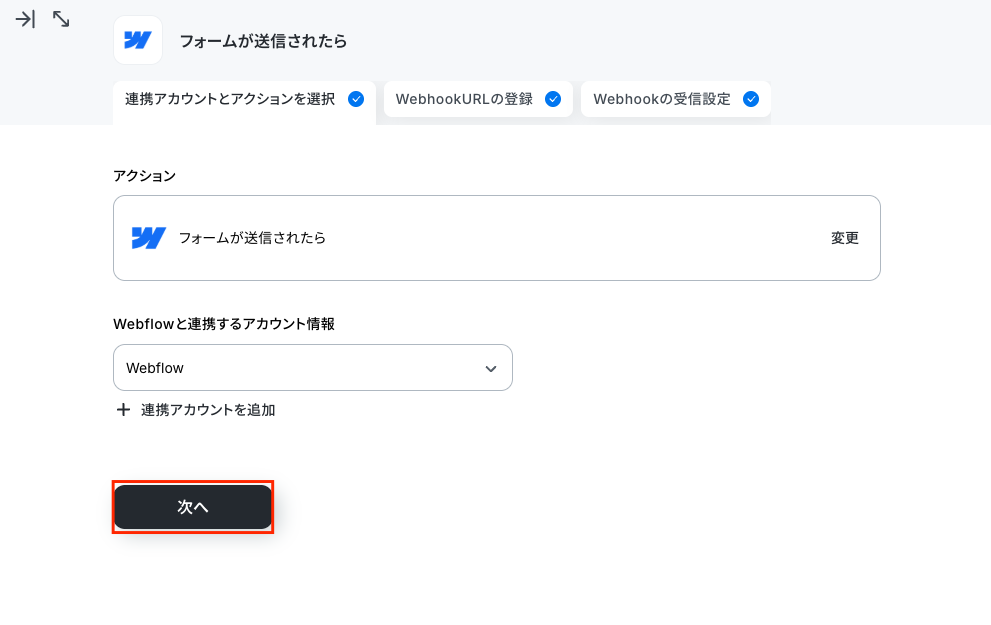
アカウント情報を確認しましょう。問題なければ、「次へ」ボタンをクリックします。
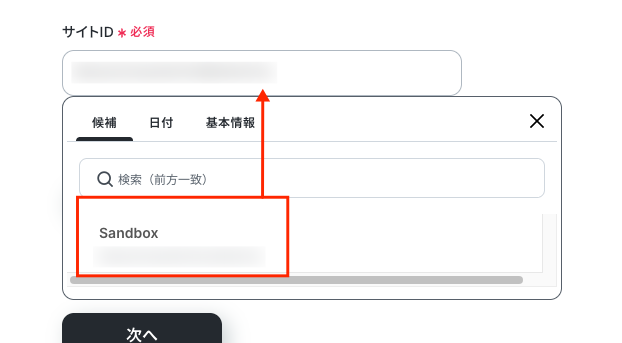
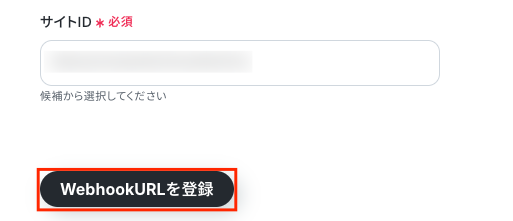
表示された候補の中から対象のサイトIDを選択します。
「WebhookURLを登録」ボタンをクリックします。
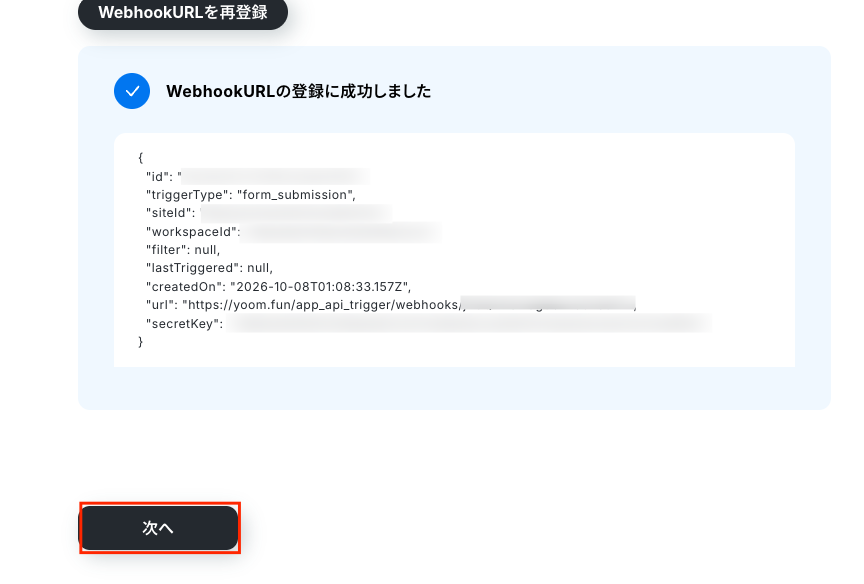
以下のような画面が表示されたらWebhookの登録に成功です!
「次へ」ボタンで次の設定へ進みましょう。
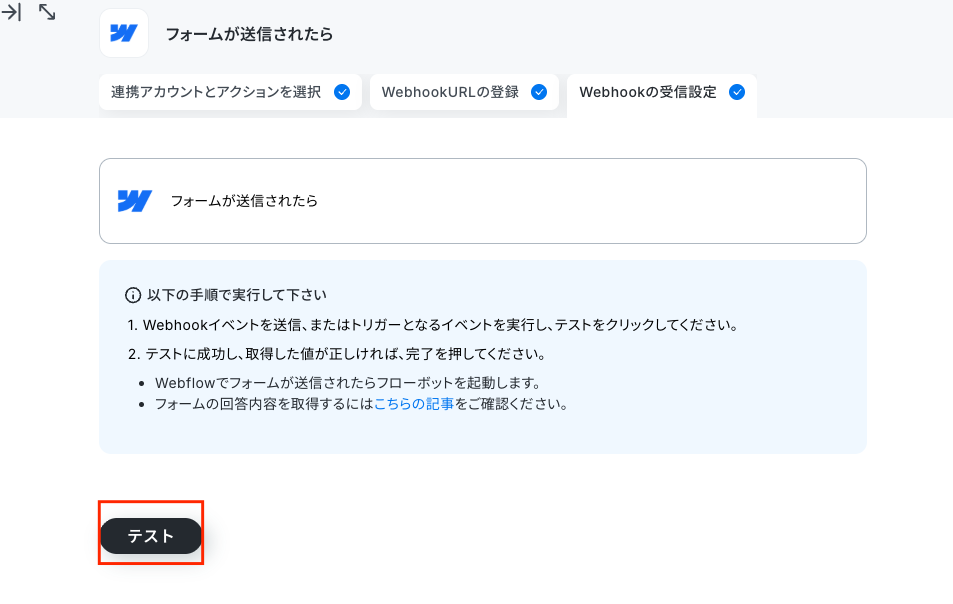
準備したフォームに回答を送信したら、テストを実行しましょう!
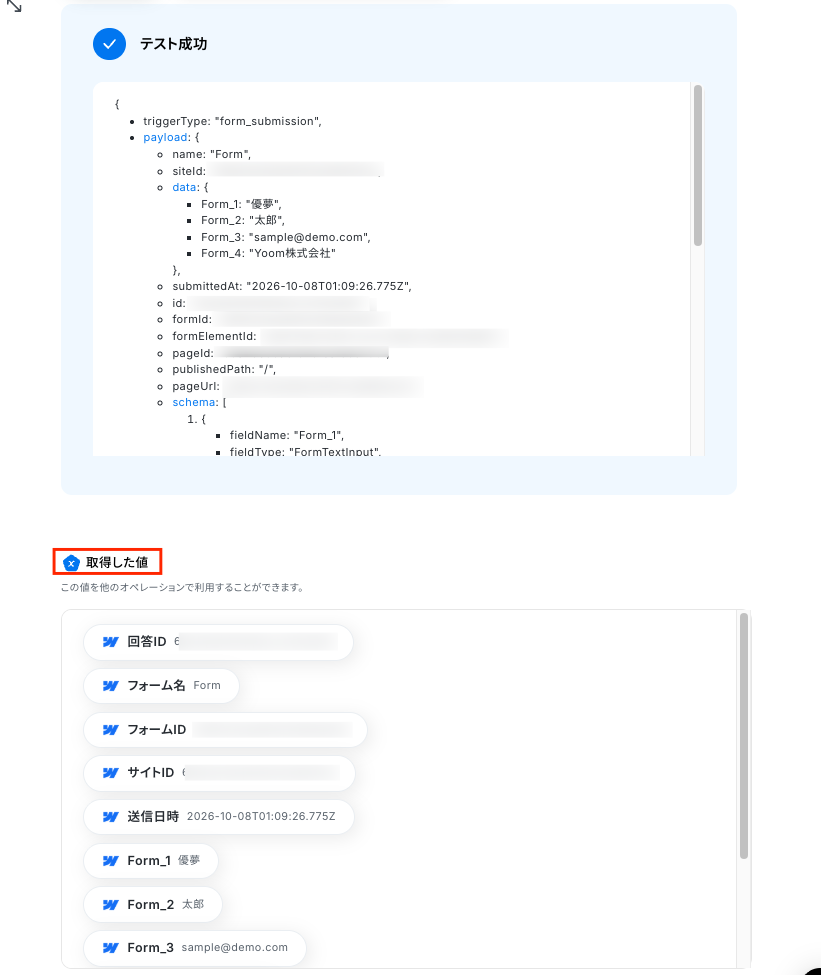
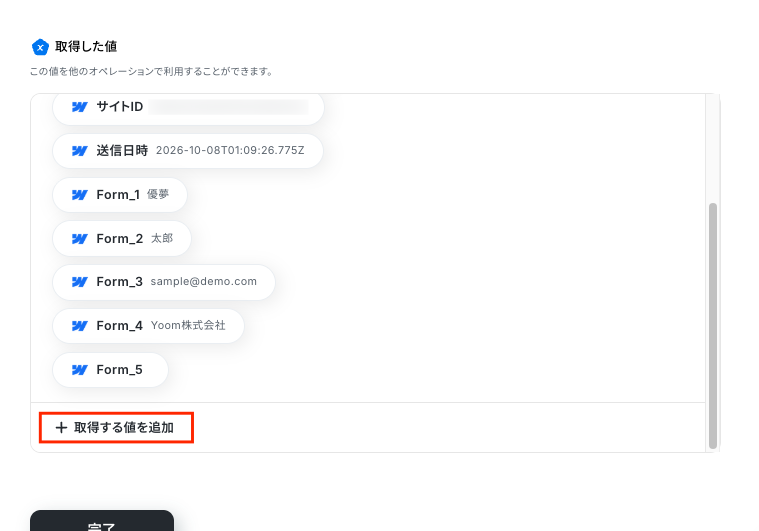
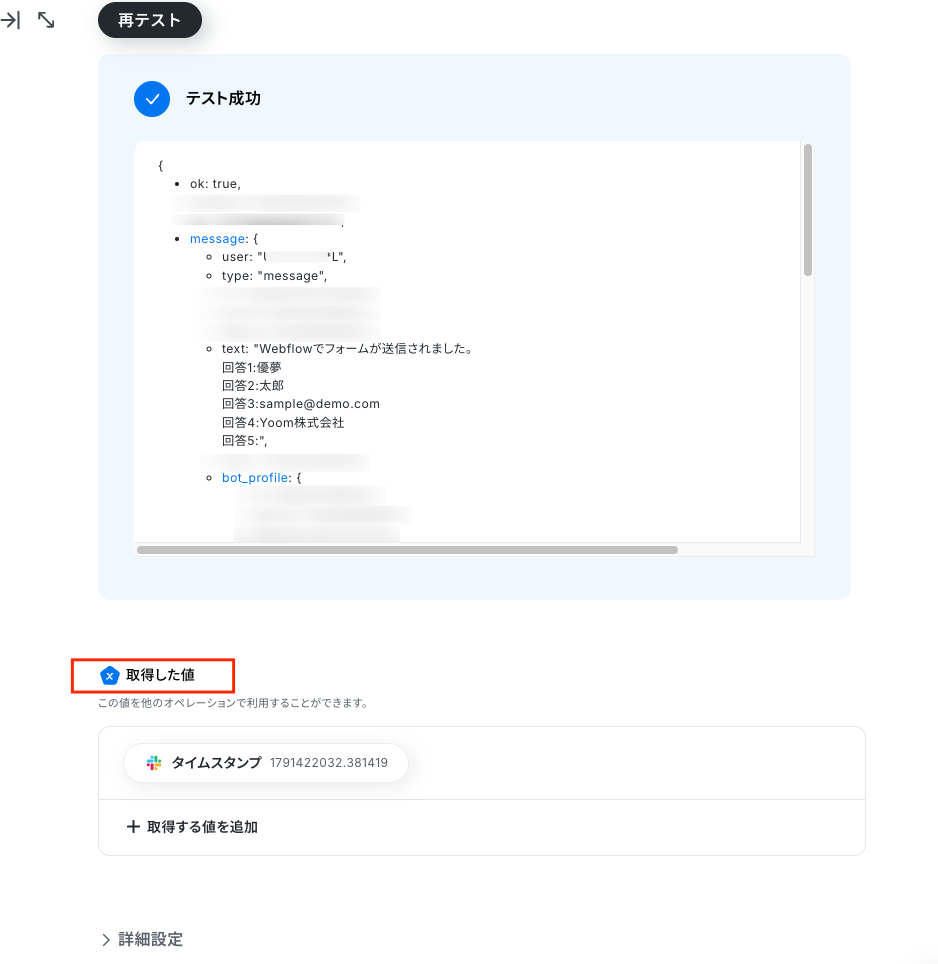
テスト成功で、取得した値が取得されます。
※取得した値とは、トリガーやオペレーションにて受け取ったデータのことです。
取得した値は、後続のオペレーション設定時の値としてご利用いただくことができ、フローボットを起動する度に、変動した値となります。
次に「取得する値を追加」をクリックします。
※取得する値を設定する方法については以下のヘルプページもご覧ください。
追加したい値のプラスマークをクリックして選択し、「追加」ボタンを押します。
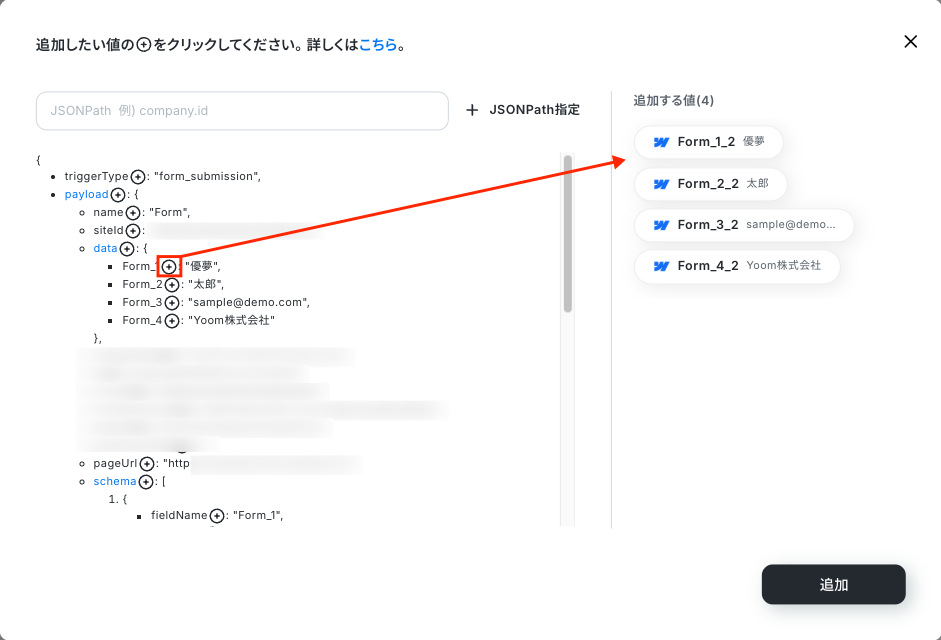
値が追加できたら、最後の完了ボタンをクリックして設定を保存しましょう!
ステップ5:Slackのアクション設定
Webflowから取得した値を利用して、Slackにメッセージを通知する設定を行います。
2つ目の赤枠をクリックします。
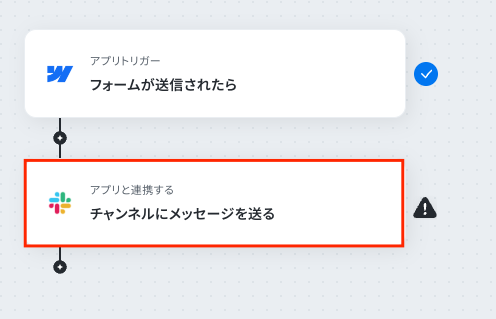
連携するアカウント情報の確認をしましょう!
アクションは、テンプレートのままで問題ありません。
「次へ」ボタンをクリックします。
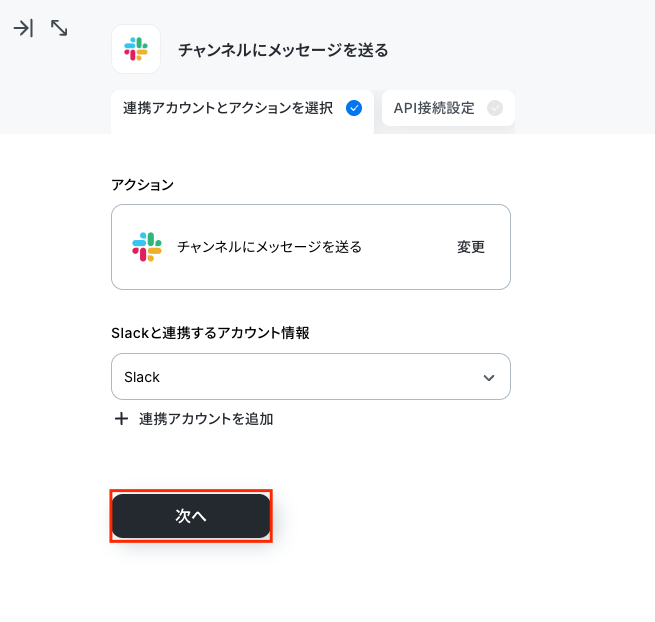
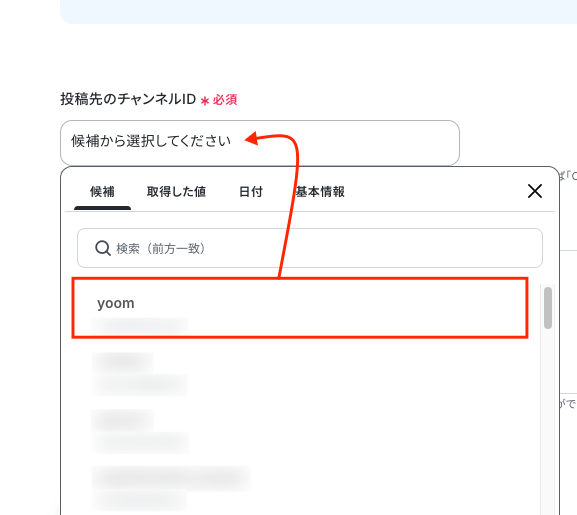
投稿先のチャンネルIDを候補の中から選択してください。
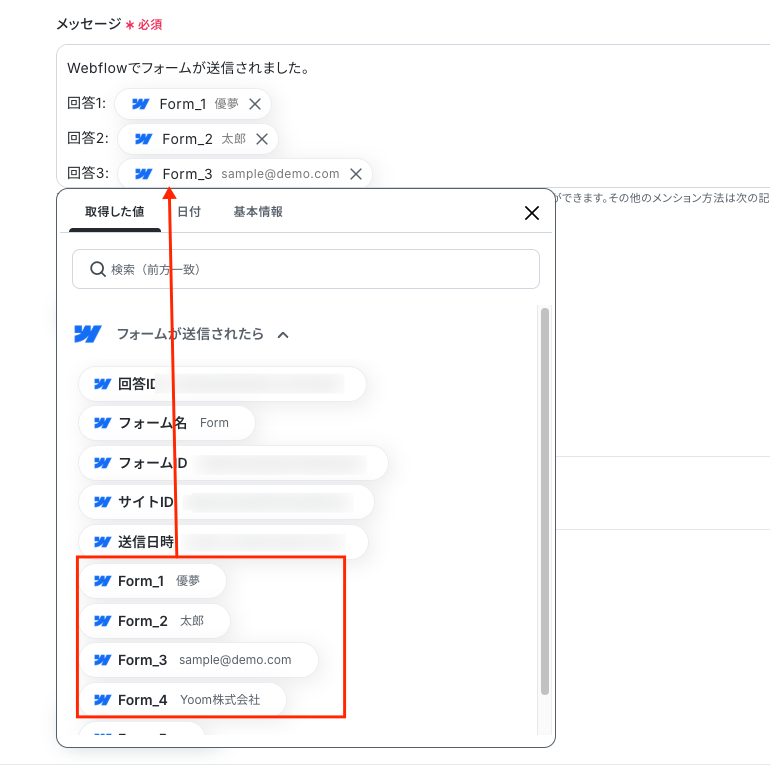
Slackに通知するメッセージを作成します。
下記のように取得した値をメッセージに入れ込むことが可能です。
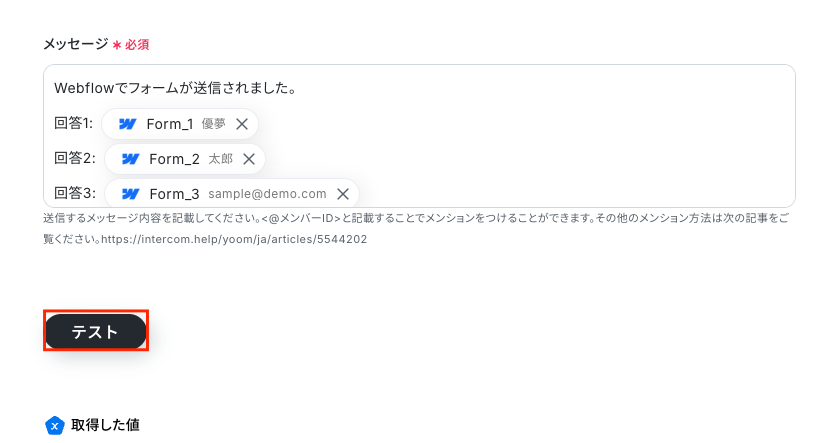
メッセージが作成できたら、「テスト」ボタンでテストを実行しましょう!
テスト成功という表示がされたら、Slackにフォームが回答されたことを知らせるメッセージが届いています。
確認してみましょう!
Slackでメッセージが送信されています!
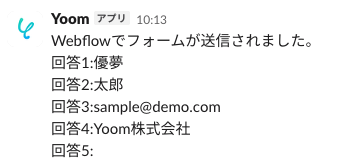
確認できたら、Yoomの画面に戻り、最後に完了ボタンを押しておきます。
ステップ6:トリガーをONにして動作確認
これですべての設定が完了です!
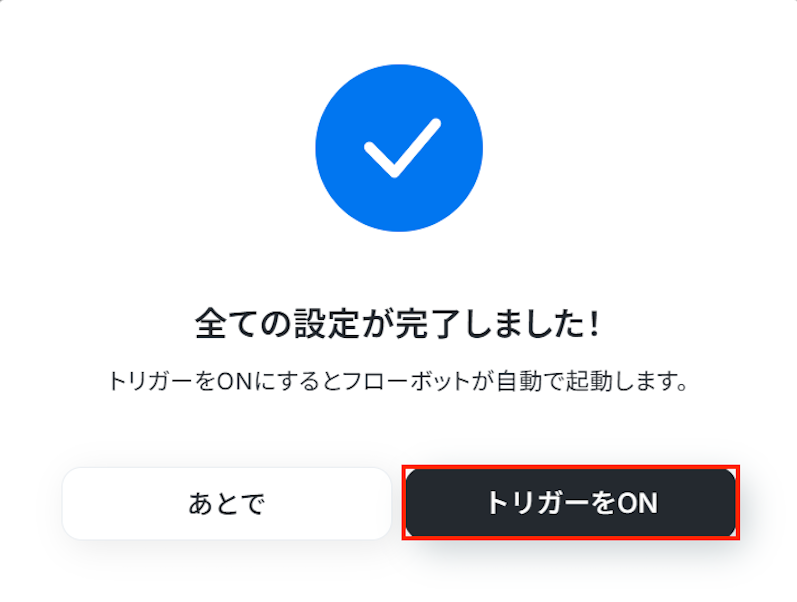
設定が完了すると以下のようなメニューが表示されるので、「トリガーをON」にします。
これですべての設定が完了したので、動作確認をしてみましょう。
Webflowを使ったその他の自動化例
今回ご紹介した連携以外でも、WebflowのAPIを活用してさまざまな業務を自動化することが可能です。
各種フォーム送信や商品注文、データベース更新といった入力イベントを起点に、自動でWebflowの顧客情報・チケットなどを自動で追加できる仕組みです。
手動入力を省きつつ、運用負荷を軽減する自動化体系を実現できるでしょう。

■概要
Webflowのフォームが送信されたらSalesforceに追加するフローです。
■このテンプレートをおすすめする方
1.Webflowを使ってサイト管理をしている方
・問い合わせやリード情報の取得でフォームを活用している企業
・問い合わせやリードの対応をスピーディーに行いたい方
2.業務でSalesforceを使用している方
・Salesforceへのフォーム内容の追加を自動化したい方
・顧客情報をSalesforceで一元管理している営業チーム
■このテンプレートを使うメリット
Webflowに送信されたフォーム内容の確認は、ダッシュボードや指定のメールアドレスから確認できますが、毎回アクセスするのは非効率的です。
また、フォーム内容をSalesforceに手動で追加している場合、誤入力や入力漏れといったヒューマンエラーの発生が懸念されます。
このテンプレートは、SalesforceにWebflowのフォーム内容を自動で追加することができます。
手動によるデータ入力が不要となるため、データを正確にSalesforceに反映することができ、問い合わせやリード情報の管理が楽になります。
フローの後にチャットツールと連携することで、問い合わせやリード情報の反映後に特定のメンバーに情報共有することが可能です。
■注意事項
・Webflow、SalesforceのそれぞれとYoomを連携してください。
・Salesforceはチームプラン・サクセスプランでのみご利用いただけるアプリとなっております。フリープラン・ミニプランの場合は設定しているフローボットのオペレーションやデータコネクトはエラーとなりますので、ご注意ください。
・チームプランやサクセスプランなどの有料プランは、2週間の無料トライアルを行うことが可能です。無料トライアル中には制限対象のアプリを使用することができます。

■このテンプレートをおすすめする方
- Webflowのフォームからの問い合わせ対応を、より迅速にしたいマーケティングや営業担当者の方
- HubSpotでチケットを手動作成しており、業務の効率化を目指しているカスタマーサポート担当者の方
- フォームからのリード情報を正確に管理し、顧客対応の品質向上を図りたいチームリーダーの方
■このテンプレートを使うメリット
- Webflowのフォームが送信されると自動でHubSpotにチケットが作成されるため、手作業の時間を短縮できます。
- 手作業によるチケットの作成漏れや、顧客情報の転記ミスといったヒューマンエラーの防止に繋がります。
■フローボットの流れ
- はじめに、WebflowとHubSpotをYoomと連携します
- 次に、トリガーでWebflowを選択し、「フォームが送信されたら」というアクションを設定します
- 最後に、オペレーションでHubSpotの「チケットを作成」アクションを設定し、フォームの送信内容を反映させます
■このワークフローのカスタムポイント
- Webflowのトリガー設定で、連携の対象としたいサイトIDを任意で設定してください。
- HubSpotでチケットを作成する際、Webflowのフォームから取得した情報を、チケットの件名や内容などの各項目に自由に設定してください。
■注意事項
- Webflow、HubSpotのそれぞれとYoomを連携してください。

- Webflowで運営するECサイトの注文管理に手間を感じているEC担当者の方
- 注文情報をGoogle スプレッドシートへ手入力しており、ミスをなくしたい方
- WebflowとGoogle スプレッドシートを連携させ、業務を自動化したいと考えている方
- Webflowで新規注文が発生した際に、自動でGoogle スプレッドシートへ情報が追加されるため、手作業での転記時間を短縮できます。
- 手作業によるデータの転記がなくなることで、入力ミスや記載漏れといったヒューマンエラーの発生を防ぎ、正確な情報管理に繋がります。
- はじめに、WebflowとGoogle スプレッドシートをYoomと連携します。
- 次に、トリガーでWebflowを選択し、「新規注文が発生したら」を設定します。
- 最後に、オペレーションでGoogle スプレッドシートを選択し、「レコードを追加する」を設定します。この設定で、トリガーで取得した注文情報が指定のスプレッドシートに行として追加されます。
■このワークフローのカスタムポイント
- Google スプレッドシートでレコードを追加する際に、対象のスプレッドシートIDやシートIDを任意で設定してください。
- Google スプレッドシートに追加する各項目(フィールド)には、前段のトリガーでWebflowから取得した注文情報を自由に割り当てることが可能です。
- Google スプレッドシート、WebflowのそれぞれとYoomを連携してください。

■このテンプレートをおすすめする方
- Webflowで構築したECサイトの注文管理を、より効率的に行いたいと考えている方
- 手作業によるMicrosoft Excelへのデータ転記で、入力ミスや対応漏れに課題を感じている担当者の方
- 注文管理に関する業務を自動化し、コア業務へ集中できる環境を整えたい方
■このテンプレートを使うメリット
- Webflowで新規注文が発生すると、自動でMicrosoft Excelにデータが追加されるため、これまで手作業で行っていた転記作業の時間を短縮します。
- 手作業によるデータ転記が不要になるため、入力間違いや記載漏れといったヒューマンエラーの防止に繋がり、データの正確性が向上します。
■フローボットの流れ
- はじめに、WebflowとMicrosoft ExcelをYoomと連携します。
- 次に、トリガーでWebflowを選択し、「新規注文が発生したら」というアクションを設定します。
- 続いて、オペレーションでWebflowの注文情報を取得するアクションを設定します。
- 最後に、オペレーションでMicrosoft Excelの「レコードを追加する」アクションを設定し、取得した注文情報を指定のシートに追加します。
■このワークフローのカスタムポイント
- Webflowのトリガー設定では、連携の対象としたいサイトのIDを任意で設定してください。
- Microsoft Excelにレコードを追加する設定では、どの列にWebflowから取得したどの情報(注文者名、商品名、金額など)を反映させるか、任意で設定が可能です。
■注意事項
- Microsoft Excel、WebflowのそれぞれとYoomを連携してください。
- Microsoft365(旧Office365)には、家庭向けプランと一般法人向けプラン(Microsoft365 Business)があり、一般法人向けプランに加入していない場合には認証に失敗する可能性があります。
- Microsoft Excelのデータベースを操作するオペレーションの設定に関しては「【Excel】データベースを操作するオペレーションの設定に関して」をご参照ください。

■概要
Webflowで注文が発生したらSPIRALに追加するフローです。
■このテンプレートをおすすめする方
1.商品やサービスの販売でWebflowを活用している方
・Webflowで自社のオンラインストアを運営しているチーム
・Webflowによる注文情報の管理を手動で行っている方
2.SPIRALで受注管理を担当している方
・SPIRALへ都度注文情報の連携をしている方
・WebflowとSPIRALの連携を効率化したい方
■このテンプレートを使うメリット
Webflowでオンラインストアを運営している場合、発生した注文情報を都度SPIRALに手動で追加し管理するのは手間だと感じているかもしれません。
また、手動による情報連携は誤入力や入力漏れといったミスが発生する可能性があり、業務の運営に支障をきたす恐れがあります。
このテンプレートは、Webflowで注文が発生すると自動でSPIRALに追加することができるため、手動による情報連携が不要になります。
SPIRALへの注文情報の追加が自動化されることで、Webflowからの注文情報をスピーディーに把握することができ、後続作業をスムーズに進めることが可能です。
手動作業によるミスの発生リスクも低減できるため、送付先の誤りや作業漏れを防止することもできます。
■注意事項
・Webflow、SPIRALのそれぞれとYoomを連携してください。

■概要
Webflowのフォームが送信されたらkintoneに追加するフローです。
■このテンプレートをおすすめする方
1.WebflowでWebサイトを運営している方
・Webflowのフォームから顧客情報を収集している企業
・Webflowのフォームで獲得したリード情報を活用している方
2.kintoneを業務で活用している方
・kintoneへのデータ入力を自動化したい方
・顧客情報やリード情報をkintoneで一元管理している方
■このテンプレートを使うメリット
Webflowから送信されたフォーム内容を確認する際、ダッシュボードから確認する必要があります。
都度ダッシュボードにログインして確認する必要があるため、手間だと感じているかもしれません。
このテンプレートは、Webflowのフォームが送信されると自動でkintoneに追加することができます。
都度ダッシュボードにログインする必要が無くなり、フォーム内容が自動でkintoneに追加されるため、業務の効率化を図ることができます。
また、フォーム内容はkintoneに集約されるため、対応の進捗状況の可視化をすることが可能です。
■注意事項
・Webflow、kintoneのそれぞれとYoomを連携してください。

■概要
Shopifyで新商品を登録する際、Webflowで制作したWebサイトにも手作業で同じ情報を反映させることに手間を感じていませんか。この二重入力は時間がかかるだけでなく、情報の不整合や入力ミスの原因にもなりかねません。このワークフローは、ShopifyとWebflowの連携を自動化するもので、Shopifyでの商品情報作成をトリガーに、Webflowのコレクションへアイテムが自動で追加されるため、こうした課題を円滑に解消します。
■このテンプレートをおすすめする方
- ShopifyとWebflowを併用し、商品情報の二重入力の手間をなくしたいECサイト運営者の方
- Shopifyの商品情報をWebflowで制作したサイトへ、正確に自動で反映させたい方
- ECサイトとWebサイトの商品情報を手作業で同期しており、更新作業を効率化したいWeb管理者の方
■このテンプレートを使うメリット
- Shopifyでの商品作成をトリガーにWebflowへ自動でアイテムが追加されるため、これまで手作業での転記に費やしていた時間を短縮できます。
- 手作業による情報転記がなくなることで、商品名や価格などの入力間違いや更新漏れといったヒューマンエラーの発生を防ぎます。
■フローボットの流れ
- はじめに、ShopifyとWebflowをYoomと連携します。
- 次に、トリガーでShopifyを選択し、「商品情報が作成されたら(Webhook)」を設定します。
- 続いて、オペレーションでShopifyの「商品情報を取得」アクションを設定し、トリガーで取得したIDを元に商品の詳細情報を取得します。
- 最後に、オペレーションでWebflowの「コレクションにアイテムを追加」アクションを設定し、前のステップで取得した商品情報を紐付けます。
※「トリガー」:フロー起動のきっかけとなるアクション、「オペレーション」:トリガー起動後、フロー内で処理を行うアクション
■このワークフローのカスタムポイント
- Webflowにアイテムを追加する際、Shopifyから取得した商品情報(商品名、価格、画像など)を、どのコレクション項目に紐付けるかを任意で設定してください。
- 各項目には、Shopifyから取得した情報のほか、特定のテキストなどの固定値を組み合わせて設定することも可能です。
■注意事項
- Shopify、WebflowのそれぞれとYoomを連携してください。
- Shopifyはチームプラン・サクセスプランでのみご利用いただけるアプリとなっております。フリープラン・ミニプランの場合は設定しているフローボットのオペレーションやデータコネクトはエラーとなりますので、ご注意ください。
- チームプランやサクセスプランなどの有料プランは、2週間の無料トライアルを行うことが可能です。無料トライアル中には制限対象のアプリを使用することができます。
- Webflowで構築したサイトのフォームから得た情報を手作業で登録している方
- フォームの回答内容をWebflowのCMSで管理し、業務効率化を目指す方
- 手作業によるデータ入力のミスを減らし、情報の反映を実現したい方
- フォーム送信からWebflowへのアイテム追加までが自動化されるため、手作業での転記にかかっていた時間を削減できます。
- システムが自動で処理を行うことで、コピー&ペーストのミスや入力漏れといったヒューマンエラーを防ぐことに繋がります。
- はじめに、WebflowをYoomと連携します。
- 次に、トリガーでフォームトリガー機能を選択し、回答内容を取得するためのフォームを設定します。
- 最後に、オペレーションでWebflowを選択し、「コレクションにアイテムを追加」アクションを設定し、フォームの回答内容と連携させます。
- Yoomのフォームトリガー機能では、ユーザーから取得したい情報に合わせて、質問項目を自由に設定・変更できます。
- Webflowのアクション設定では、どのサイトのどのコレクションにアイテムを追加するかを指定するため、対象の「サイトID」と「コレクションID」をそれぞれ設定してください。
- Webflowのコレクションアイテムとして追加する際、フォームのどの回答をコレクションのどのフィールドに割り当てるか、任意にマッピング設定が可能です。
- WebflowとYoomを連携してください
このワークフローを活用すれば、Googleフォームに回答が送信されると、その内容が自動でWebflowのコレクションにアイテムとして追加されるため、こうした課題をスムーズに削減できます。
- GoogleフォームとWebflowを利用し、コンテンツやデータベースを管理している方
- フォームから得た情報を手作業でWebサイトに反映しており、効率化したいと考えている方
- 手作業によるデータ転記での入力ミスを減らし、コンテンツの正確性を高めたい方
- Googleフォームへの回答送信をきっかけに、自動でWebflowへデータが連携されるため、これまで手作業での転記に費やしていた時間を短縮できます。
- 手作業によるコピー&ペーストがなくなることで、入力間違いや更新漏れといったヒューマンエラーのリスクを軽減し、データの正確性を保ちます。
- はじめに、GoogleフォームとWebflowをYoomと連携します。
- 次に、トリガーでGoogleフォームを選択し、「フォームに回答が送信されたら」というアクションを設定します。
- 最後に、オペレーションでWebflowの「コレクションにアイテムを追加」アクションを設定し、フォームの回答内容をWebflowの各フィールドに紐付けます。
- Googleフォームのトリガー設定では、連携の対象としたいフォームのIDを任意で設定してください。
- Webflowでアイテムを追加するアクションを設定する際に、対象のサイトID、コレクションIDを任意で設定し、フォームの回答内容をどのフィールドに追加するかを設定してください。
- WebflowとGoogleフォームのそれぞれとYoomを連携してください。
- トリガーは5分、10分、15分、30分、60分の間隔で起動間隔を選択できます。
- プランによって最短の起動間隔が異なりますので、ご注意ください。
- Googleフォームをトリガーとして使用した際の回答内容を取得する方法は「Googleフォームトリガーで、回答内容を取得する方法」を参照ください。

- Notionで管理する情報をWebflowのコレクションへ手動で登録しているWeb担当者の方
- Webflow APIの活用に関心があり、ノーコードでサイト更新を自動化したいと考えている方
- コンテンツの更新頻度が高く、Webサイトの運用業務を効率化したいと考えている方
- Notionに情報を追加するだけでWebflowへ自動でデータが反映され、これまで手作業での転記に費やしていた時間を短縮できます。
- 手作業によるコピー&ペーストが不要になるため、入力ミスや転記漏れといったヒューマンエラーを防ぎ、データの正確性を保ちます。
- 1.はじめに、NotionとWebflowをYoomと連携します。
- 2.次に、トリガーでNotionを選択し、「特定のデータソースのページが作成・更新されたら」というアクションを設定します。
- 3.次に、オペレーションで分岐機能を設定し、特定の条件に応じて後続の処理を分岐させます。
- 4.次に、オペレーションでNotionの「レコードを取得する(ID検索)」アクションを設定し、トリガーで取得したページのIDから詳細情報を取得します。
- 5.最後に、オペレーションでWebflowの「コレクションにアイテムを追加」アクションを設定し、Notionから取得した情報をもとにアイテムを追加します。
- Notionのトリガー設定では、連携の対象としたいデータソースのIDを任意で設定してください。
- Webflowのオペレーション設定では、アイテムを追加したいサイトIDとコレクションIDを任意で指定します。
- Webflowの各フィールドには、固定の値を入力したり、Notionから取得した情報を変数として埋め込んだりといった柔軟な設定が可能です。
- Notion、WebflowのそれぞれとYoomを連携してください。
- トリガーは5分、10分、15分、30分、60分の間隔で起動間隔を選択できます。
- プランによって最短の起動間隔が異なりますので、ご注意ください。
- 分岐はパーソナルプラン以上のプランでご利用いただける機能(オペレーション)となっております。フリープランの場合は設定しているフローボットのオペレーションはエラーとなりますので、ご注意ください。
- パーソナルプランなどの有料プランは、2週間の無料トライアルを行うことが可能です。無料トライアル中には制限対象のアプリや機能(オペレーション)を使用することができます。詳しくは、料金プランのページをご参照ください。
まとめ
WebflowとSlackの連携を自動化することで、これまで手作業で行っていたフォーム内容の確認や転記、通知といった一連の作業を削減し、ヒューマンエラーを防ぐことができます。
これにより、お問い合わせやリード情報に対してチーム全体で迅速に対応できる体制が整い、顧客満足度の向上やビジネス機会の損失防止に繋がります!
今回ご紹介したような業務自動化を実現できるノーコードツール「Yoom」を使えば、プログラミングの知識がない方でも簡単に業務フローを構築できます。
もし自動化に少しでも興味を持っていただけたなら、ぜひこちらから無料登録して、Yoomによる業務効率化を体験してみてください!
よくあるご質問
Q:Slackへの通知内容はカスタマイズできますか?
A:
はい、できます!フォームの回答内容をメッセージに含めることができます。ご自身の運用に合わせて、必要な情報を通知できるように設定してみてくださいね!
Q:問い合わせ内容に応じて通知先を変えられますか?
Q:連携が失敗した場合、通知漏れに気づけますか?
A:
はい、可能です。フローボットがエラーになると、Yoomに登録する際に設定したメールアドレスに通知が送られます。通知先は、メールの他にSlackやChatworkも設定できます。
通知内容にはエラーになったオペレーションも記載されているので、エラーの発生個所がすぐにわかります。
再実行は自動で行われないため、エラー修正後手動で再実行してください。
プログラミング知識なしで手軽に構築できます。