・
【ノーコードで実現】Webflowのコンテンツ更新を各種アプリへ自動で通知する方法

Webflowで管理しているサイトのコンテンツを更新した際、
「関係部署への共有を忘れてしまった」「毎回手作業で通知を送るのが地味に面倒…」と感じた経験はありませんか?
Webサイトの更新は迅速な情報共有が不可欠ですが、手作業での通知は漏れや遅延のリスクが伴い、担当者の負担も大きくなりがちです。
もし、Webflowでコレクションアイテムが更新されたタイミングをトリガーにして、指定のチャットツールなどに自動で通知を送信できる仕組みがあれば、これらの悩みから解放されます。
今回ご紹介する自動化は、プログラミングの知識がなくても簡単に設定できます。ぜひこの機会に導入して、Webサイトの運用業務をさらに効率化しましょう!
とにかく早く試したい方へ
YoomにはWebflowのコンテンツ更新を自動で通知する業務フロー自動化のテンプレートが用意されています。
「まずは試してみたい!」という方は、以下のバナーをクリックして、すぐに自動化を体験してみましょう!
■概要Webflowで構築したサイトのコンテンツを更新した際、関係者への通知を手作業で行っていませんか?更新の都度、手動で連絡するのは手間がかかる上、通知漏れのリスクも伴います。 このワークフローを活用すれば、Webflowでコレクションアイテムが更新されたタイミングを検知し、自動でTelegramに必要な情報を通知することが可能です。Webflowの更新通知に関する定型業務を自動化し、スムーズな情報共有を実現します。■このテンプレートをおすすめする方- Webflowで構築したサイトのコンテンツ更新を担当されている方
- Webflowサイトの更新情報を関係者へ迅速に共有したいチームリーダーの方
- 手作業での更新通知に手間を感じており、自動化で業務を効率化したい方
■このテンプレートを使うメリット- Webflowの更新をトリガーに自動で通知が飛ぶため、これまで手作業での連絡に費やしていた時間を短縮できます。
- 手作業による通知の遅延や連絡漏れといったヒューマンエラーを防ぎ、関係者へ確実に更新情報を共有することが可能になります。
■フローボットの流れ- はじめに、WebflowとTelegramをYoomと連携します。
- 次に、トリガーでWebflowを選択し、「コレクションのアイテムが更新されたら」というアクションを設定します。
- 最後に、オペレーションでTelegramの「メッセージを送信」アクションを設定し、Webflowの更新内容を通知します。
※「トリガー」:フロー起動のきっかけとなるアクション、「オペレーション」:トリガー起動後、フロー内で処理を行うアクション
■このワークフローのカスタムポイント- Telegramへの通知設定では、メッセージを送信するグループを任意で指定することが可能です。
- 通知メッセージの本文は、固定のテキストを設定するだけでなく、トリガーで取得したWebflowの更新内容を変数として埋め込むこともできます。
■注意事項- Webflow、TelegramのそれぞれとYoomを連携してください。


- Webflowで構築したサイトのコンテンツ更新を担当されている方
- Webflowサイトの更新情報を関係者へ迅速に共有したいチームリーダーの方
- 手作業での更新通知に手間を感じており、自動化で業務を効率化したい方
- Webflowの更新をトリガーに自動で通知が飛ぶため、これまで手作業での連絡に費やしていた時間を短縮できます。
- 手作業による通知の遅延や連絡漏れといったヒューマンエラーを防ぎ、関係者へ確実に更新情報を共有することが可能になります。
- はじめに、WebflowとTelegramをYoomと連携します。
- 次に、トリガーでWebflowを選択し、「コレクションのアイテムが更新されたら」というアクションを設定します。
- 最後に、オペレーションでTelegramの「メッセージを送信」アクションを設定し、Webflowの更新内容を通知します。
■このワークフローのカスタムポイント
- Telegramへの通知設定では、メッセージを送信するグループを任意で指定することが可能です。
- 通知メッセージの本文は、固定のテキストを設定するだけでなく、トリガーで取得したWebflowの更新内容を変数として埋め込むこともできます。
- Webflow、TelegramのそれぞれとYoomを連携してください。
Webflowの更新をTelegramに通知するフローを作ってみよう
それではここから代表的な例として、Webflowでコレクションのアイテムが更新されたら、Telegramに自動で通知するフローを解説していきます!
ここではYoomを使用してノーコードで設定をしていくので、もしまだYoomのアカウントをお持ちでない場合は、Yoomの登録フォームからアカウントを発行しておきましょう。
※今回連携するアプリの公式サイト:Webflow/Telegram
[Yoomとは]
フローの作成方法
今回は大きく分けて以下のプロセスで作成します。
- WebflowとTelegramのマイアプリ連携
- テンプレートをコピー
- Webflowのトリガー設定とTelegramのアクション設定
- トリガーをONにし、フローが起動するかを確認
■概要Webflowで構築したサイトのコンテンツを更新した際、関係者への通知を手作業で行っていませんか?更新の都度、手動で連絡するのは手間がかかる上、通知漏れのリスクも伴います。 このワークフローを活用すれば、Webflowでコレクションアイテムが更新されたタイミングを検知し、自動でTelegramに必要な情報を通知することが可能です。Webflowの更新通知に関する定型業務を自動化し、スムーズな情報共有を実現します。■このテンプレートをおすすめする方- Webflowで構築したサイトのコンテンツ更新を担当されている方
- Webflowサイトの更新情報を関係者へ迅速に共有したいチームリーダーの方
- 手作業での更新通知に手間を感じており、自動化で業務を効率化したい方
■このテンプレートを使うメリット- Webflowの更新をトリガーに自動で通知が飛ぶため、これまで手作業での連絡に費やしていた時間を短縮できます。
- 手作業による通知の遅延や連絡漏れといったヒューマンエラーを防ぎ、関係者へ確実に更新情報を共有することが可能になります。
■フローボットの流れ- はじめに、WebflowとTelegramをYoomと連携します。
- 次に、トリガーでWebflowを選択し、「コレクションのアイテムが更新されたら」というアクションを設定します。
- 最後に、オペレーションでTelegramの「メッセージを送信」アクションを設定し、Webflowの更新内容を通知します。
※「トリガー」:フロー起動のきっかけとなるアクション、「オペレーション」:トリガー起動後、フロー内で処理を行うアクション
■このワークフローのカスタムポイント- Telegramへの通知設定では、メッセージを送信するグループを任意で指定することが可能です。
- 通知メッセージの本文は、固定のテキストを設定するだけでなく、トリガーで取得したWebflowの更新内容を変数として埋め込むこともできます。
■注意事項- Webflow、TelegramのそれぞれとYoomを連携してください。
- Webflowで構築したサイトのコンテンツ更新を担当されている方
- Webflowサイトの更新情報を関係者へ迅速に共有したいチームリーダーの方
- 手作業での更新通知に手間を感じており、自動化で業務を効率化したい方
- Webflowの更新をトリガーに自動で通知が飛ぶため、これまで手作業での連絡に費やしていた時間を短縮できます。
- 手作業による通知の遅延や連絡漏れといったヒューマンエラーを防ぎ、関係者へ確実に更新情報を共有することが可能になります。
- はじめに、WebflowとTelegramをYoomと連携します。
- 次に、トリガーでWebflowを選択し、「コレクションのアイテムが更新されたら」というアクションを設定します。
- 最後に、オペレーションでTelegramの「メッセージを送信」アクションを設定し、Webflowの更新内容を通知します。
■このワークフローのカスタムポイント
- Telegramへの通知設定では、メッセージを送信するグループを任意で指定することが可能です。
- 通知メッセージの本文は、固定のテキストを設定するだけでなく、トリガーで取得したWebflowの更新内容を変数として埋め込むこともできます。
- Webflow、TelegramのそれぞれとYoomを連携してください。
ステップ1:WebflowとTelegramをマイアプリ連携
ここでは、Yoomとそれぞれのアプリを連携して、操作が行えるようにしていきます。
まずは基本的な設定方法を解説しているナビをご覧ください!
Webflowの連携
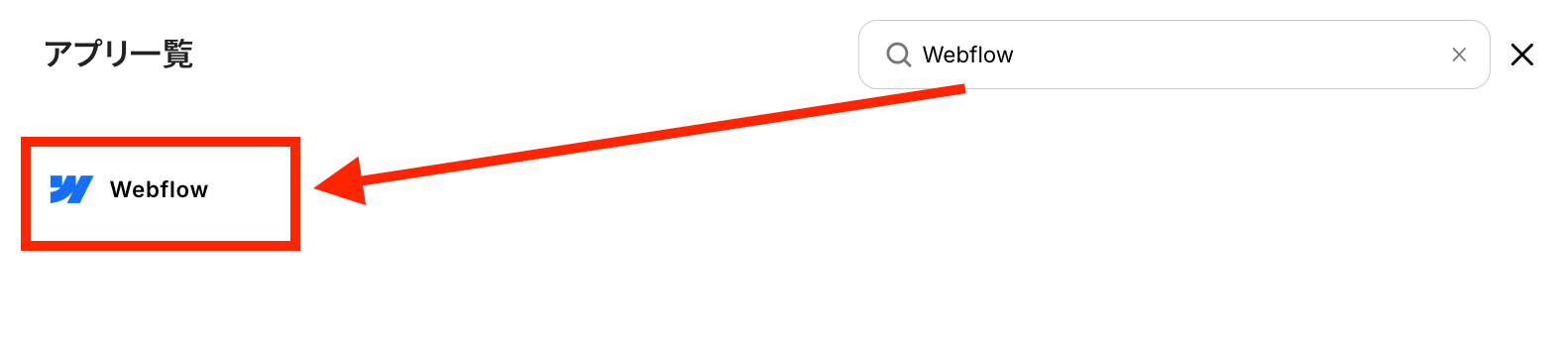
同様に検索欄にWebflowと記入して、表示されたWebflowのアイコンをクリックします。
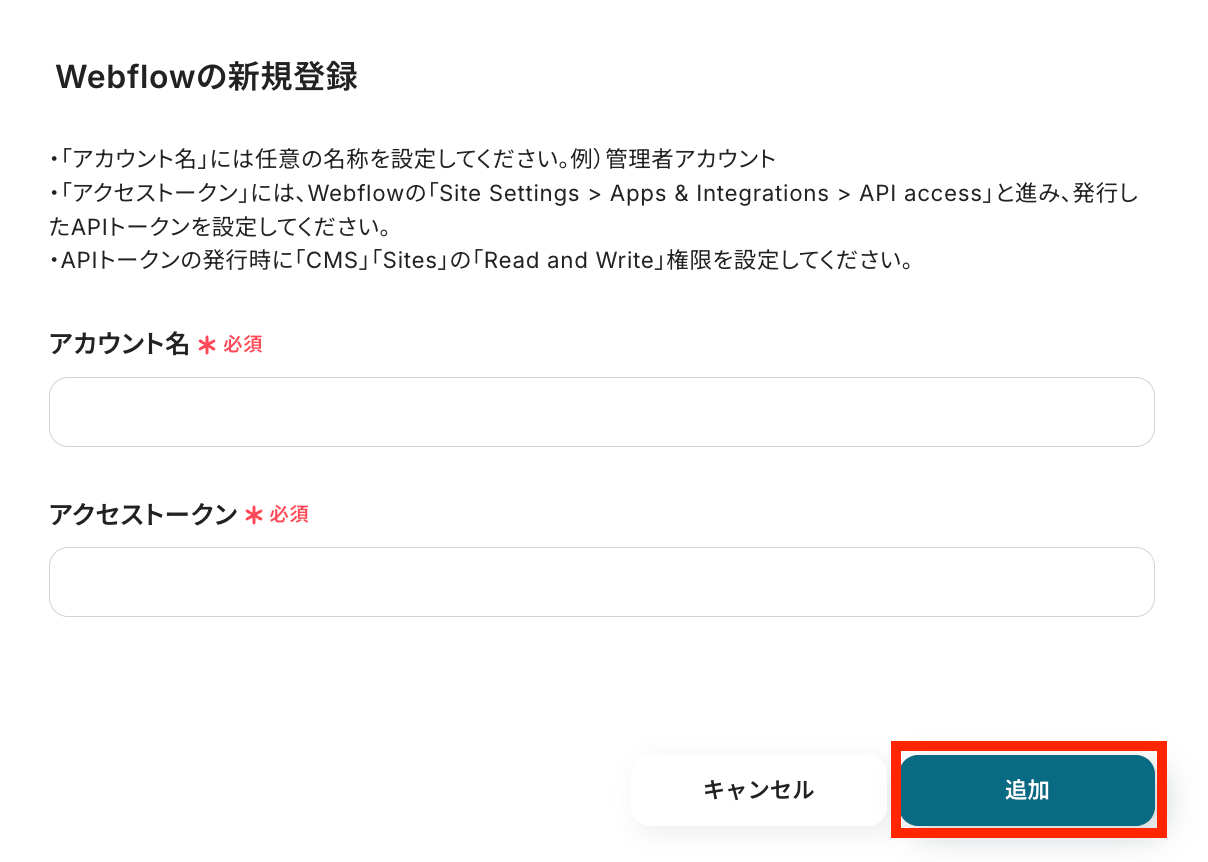
アカウント名とアクセストークンを記入して、「追加」ボタンをクリックしましょう!
下記のような表示が出たら、連携は成功です!

Telegramの連携
以下の手順をご参照ください。
※アクセストークンの詳しい発行方法は下記のサイトをご確認ください。
Telegramボットの機能
アクセストークンの作成はTelegram上で発行できます。
ステップ2:テンプレートをコピーする
続いてYoomのテンプレートをコピーします。以下バナーの「試してみる」をクリックしましょう。
■概要Webflowで構築したサイトのコンテンツを更新した際、関係者への通知を手作業で行っていませんか?更新の都度、手動で連絡するのは手間がかかる上、通知漏れのリスクも伴います。 このワークフローを活用すれば、Webflowでコレクションアイテムが更新されたタイミングを検知し、自動でTelegramに必要な情報を通知することが可能です。Webflowの更新通知に関する定型業務を自動化し、スムーズな情報共有を実現します。■このテンプレートをおすすめする方- Webflowで構築したサイトのコンテンツ更新を担当されている方
- Webflowサイトの更新情報を関係者へ迅速に共有したいチームリーダーの方
- 手作業での更新通知に手間を感じており、自動化で業務を効率化したい方
■このテンプレートを使うメリット- Webflowの更新をトリガーに自動で通知が飛ぶため、これまで手作業での連絡に費やしていた時間を短縮できます。
- 手作業による通知の遅延や連絡漏れといったヒューマンエラーを防ぎ、関係者へ確実に更新情報を共有することが可能になります。
■フローボットの流れ- はじめに、WebflowとTelegramをYoomと連携します。
- 次に、トリガーでWebflowを選択し、「コレクションのアイテムが更新されたら」というアクションを設定します。
- 最後に、オペレーションでTelegramの「メッセージを送信」アクションを設定し、Webflowの更新内容を通知します。
※「トリガー」:フロー起動のきっかけとなるアクション、「オペレーション」:トリガー起動後、フロー内で処理を行うアクション
■このワークフローのカスタムポイント- Telegramへの通知設定では、メッセージを送信するグループを任意で指定することが可能です。
- 通知メッセージの本文は、固定のテキストを設定するだけでなく、トリガーで取得したWebflowの更新内容を変数として埋め込むこともできます。
■注意事項- Webflow、TelegramのそれぞれとYoomを連携してください。
- Webflowで構築したサイトのコンテンツ更新を担当されている方
- Webflowサイトの更新情報を関係者へ迅速に共有したいチームリーダーの方
- 手作業での更新通知に手間を感じており、自動化で業務を効率化したい方
- Webflowの更新をトリガーに自動で通知が飛ぶため、これまで手作業での連絡に費やしていた時間を短縮できます。
- 手作業による通知の遅延や連絡漏れといったヒューマンエラーを防ぎ、関係者へ確実に更新情報を共有することが可能になります。
- はじめに、WebflowとTelegramをYoomと連携します。
- 次に、トリガーでWebflowを選択し、「コレクションのアイテムが更新されたら」というアクションを設定します。
- 最後に、オペレーションでTelegramの「メッセージを送信」アクションを設定し、Webflowの更新内容を通知します。
■このワークフローのカスタムポイント
- Telegramへの通知設定では、メッセージを送信するグループを任意で指定することが可能です。
- 通知メッセージの本文は、固定のテキストを設定するだけでなく、トリガーで取得したWebflowの更新内容を変数として埋め込むこともできます。
- Webflow、TelegramのそれぞれとYoomを連携してください。
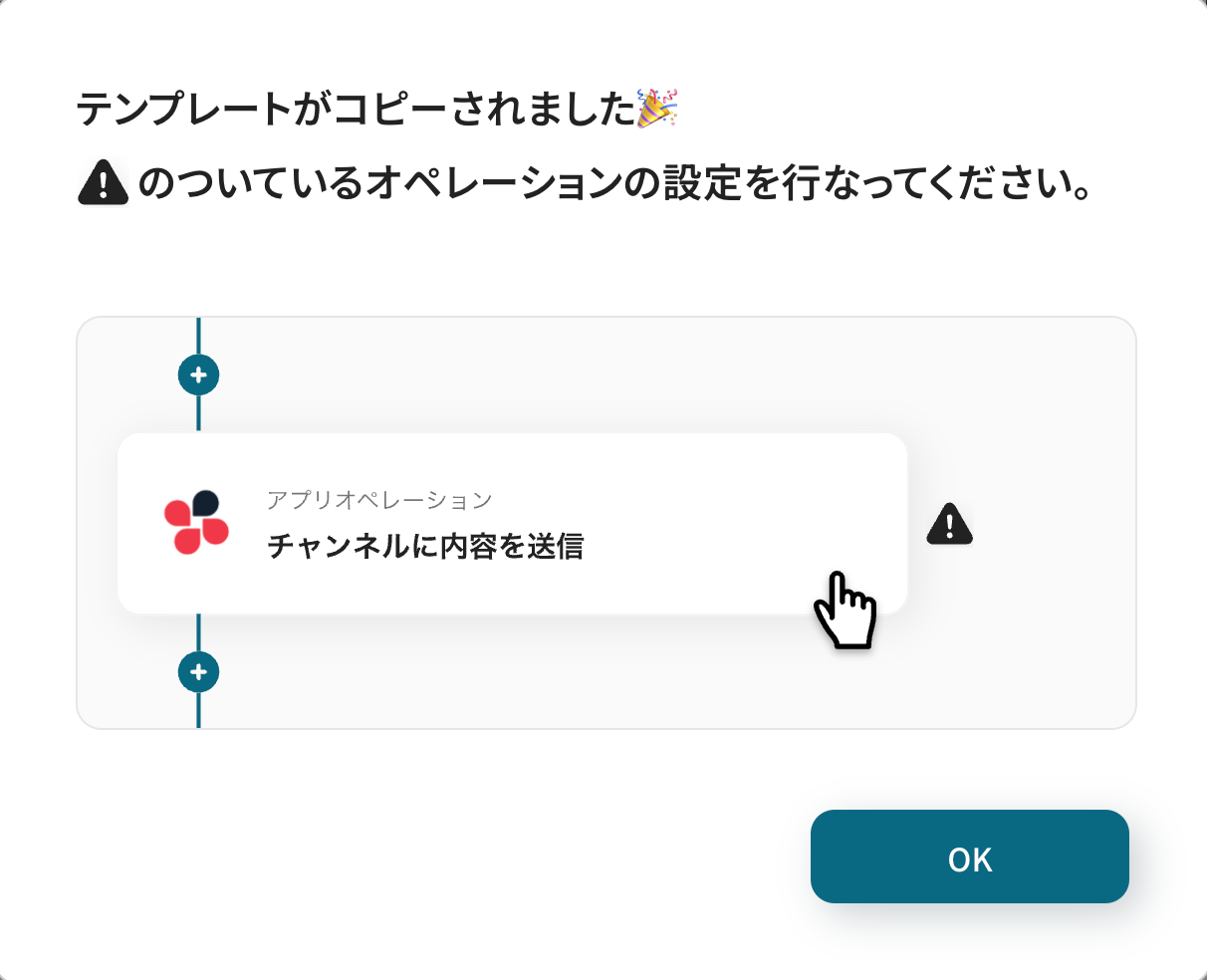
以下の画像のような画面が表示されたらテンプレートのコピーは完了です。
ステップ3:Webflowのトリガー設定
トリガー設定を行っていきます。1つ目の赤枠をクリックしましょう。
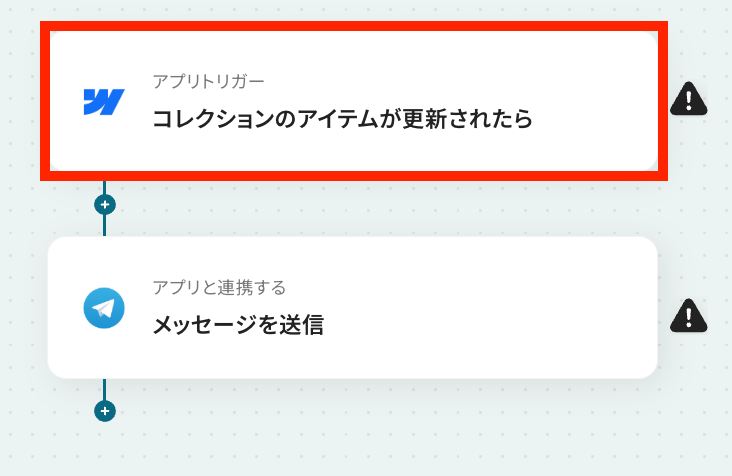
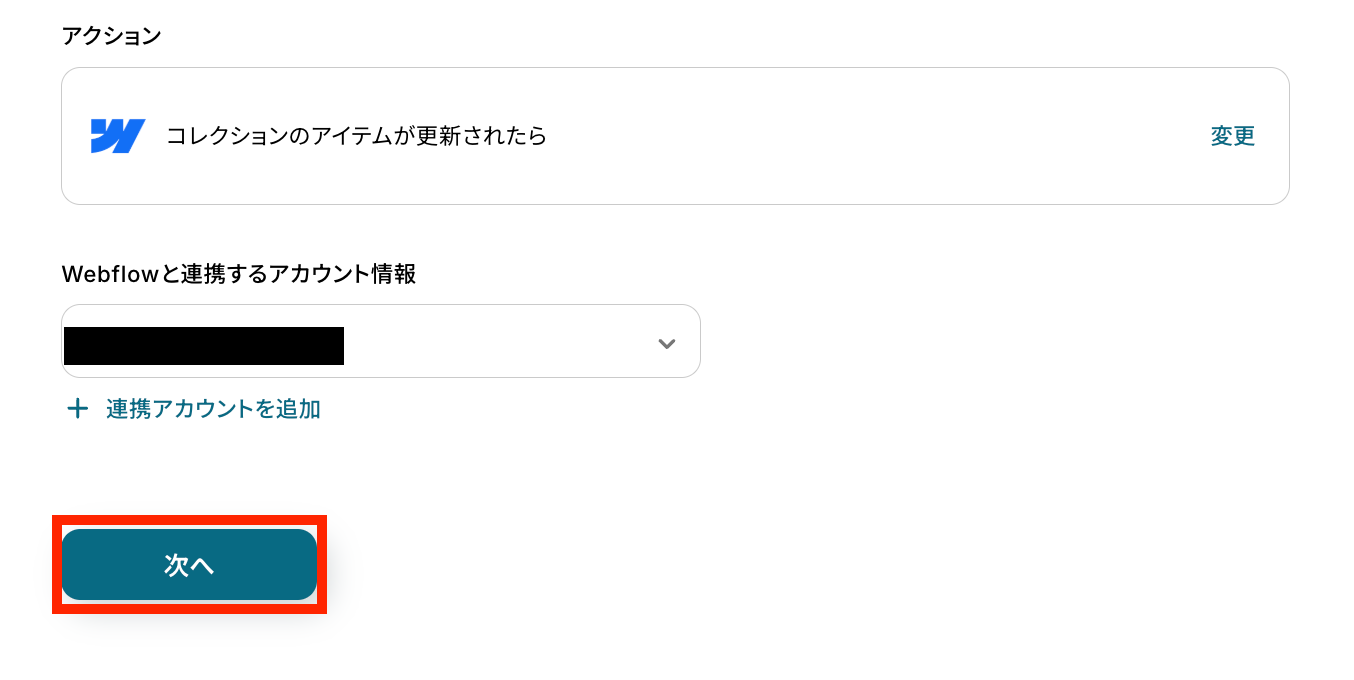
連携アカウントとアクションを選択しましょう。
トリガーアクションは、テンプレート通りに「コレクションのアイテムが更新されたら」のままで大丈夫です。
「次へ」をクリックして進んでください。
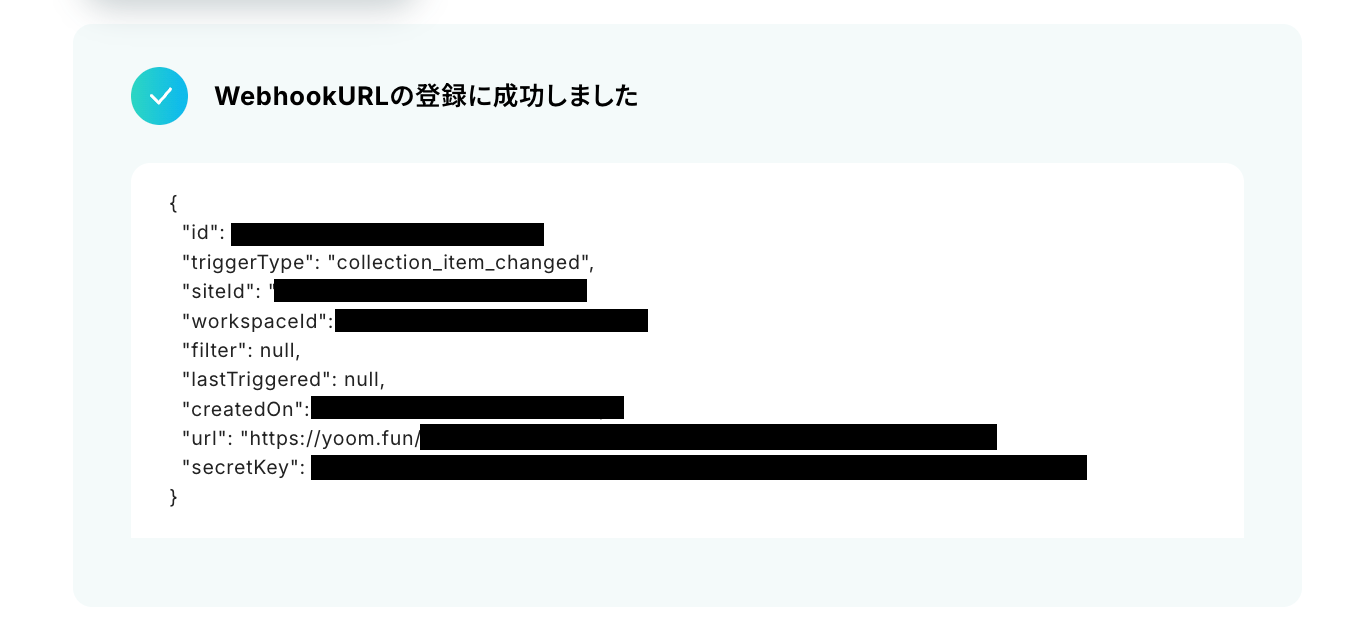
つぎに、Webhookの設定を行います。まずはサイトIDを候補から選択してください。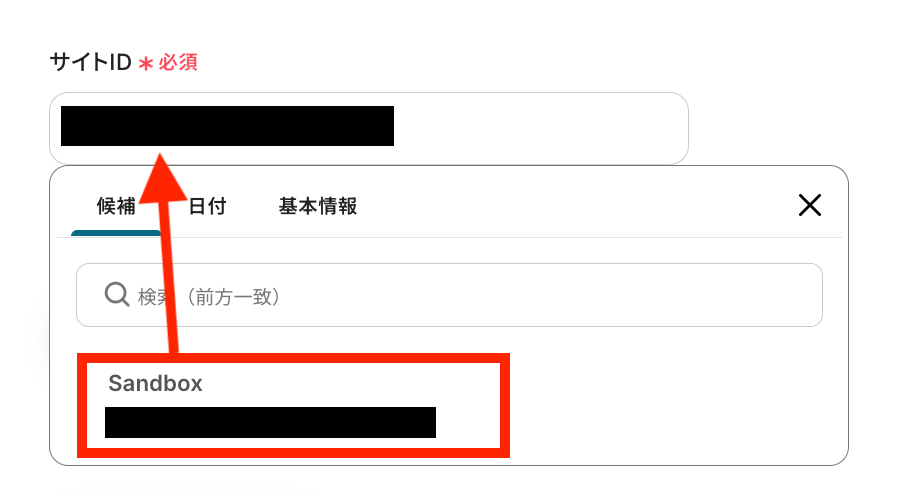
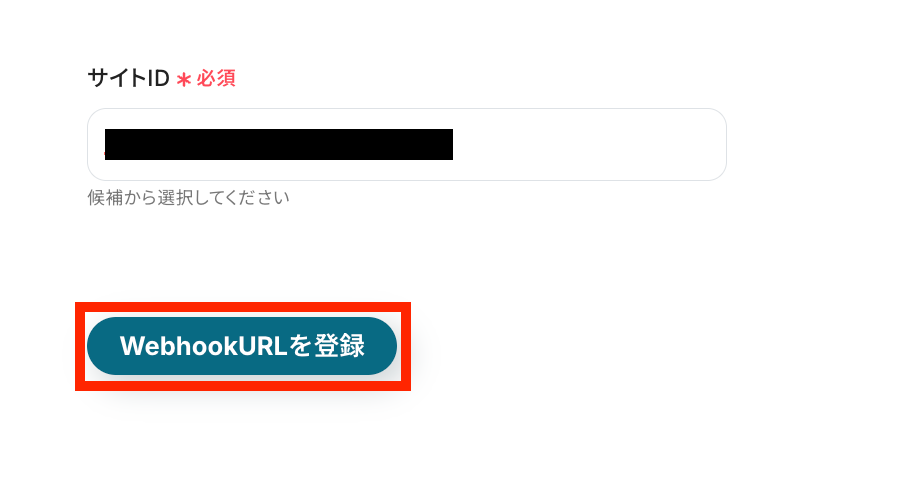
選択したら「WebhookURLを登録」をクリックしましょう!これで、指定したサイトとYoomが連携しました。
テストに成功したら「次へ」ボタンで次のページに進みます。
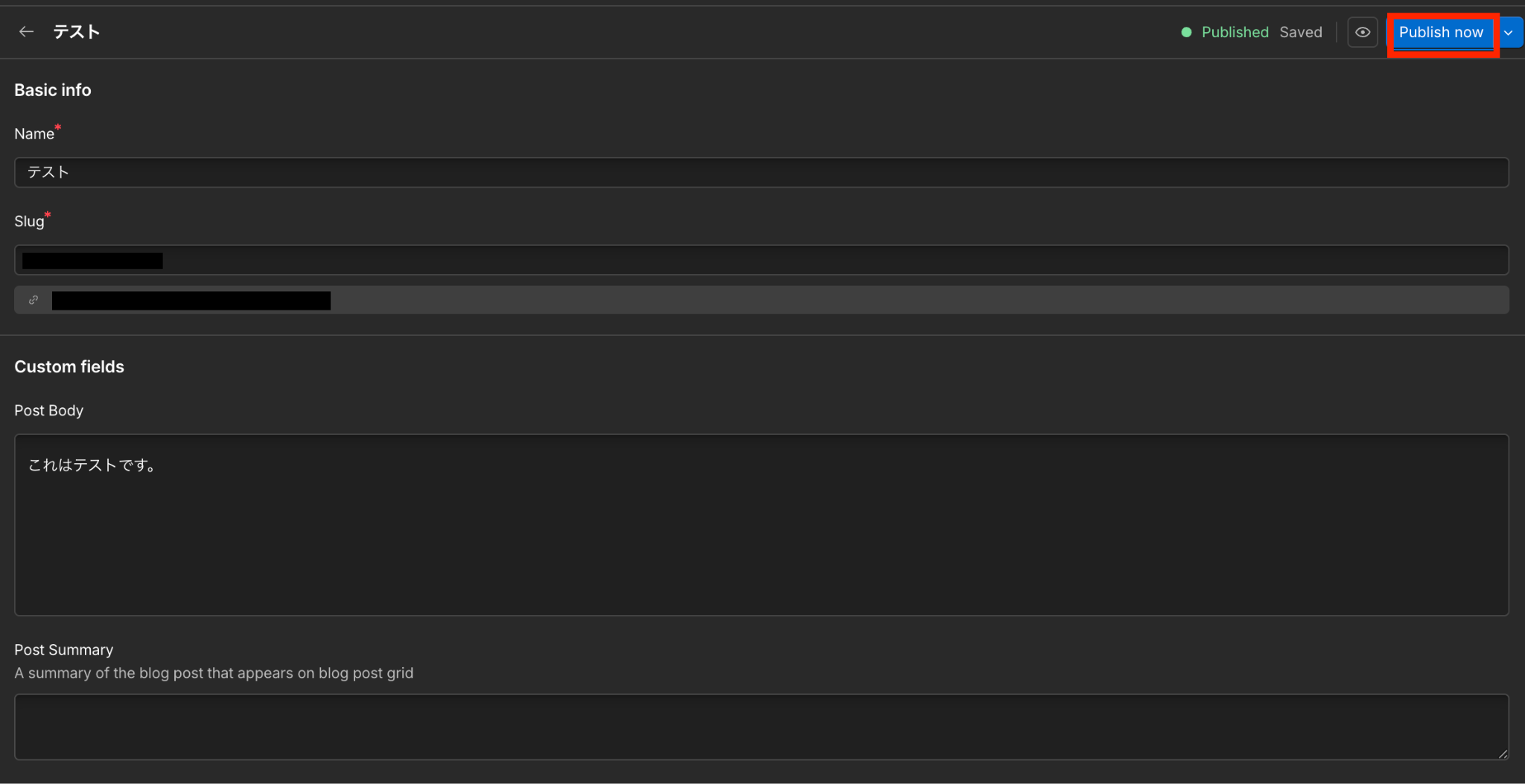
次に、Webflowのコレクションのアイテムを更新しましょう!
先ほど登録したサイトID上でアイテムを更新します。更新できたら「Publish now」ボタンを押しておきましょう。
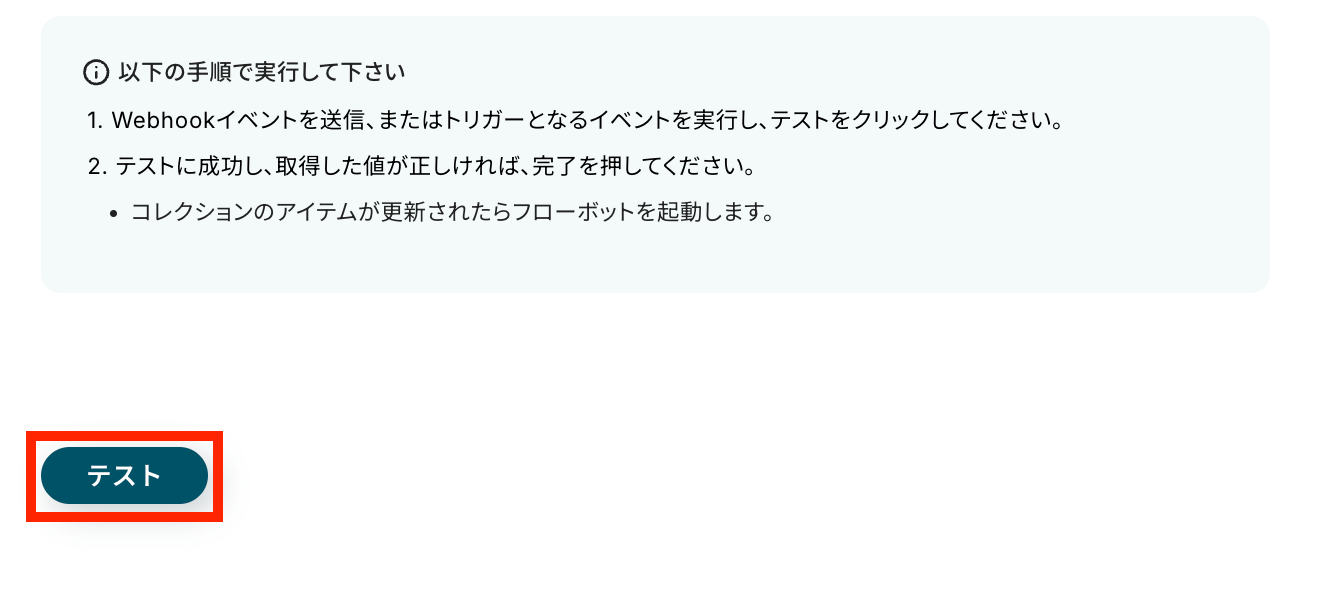
Yoomの設定に戻ったら、「テスト」ボタンを押します。
「テスト成功」と表示が出たら、取得した値にデータが反映されます。
※取得した値とは、トリガーやオペレーションにて取得した値を指します。
取得した値は、後続のオペレーション設定時の値としてご利用いただくことができ、フローボットを起動する度に、変動した値となります。
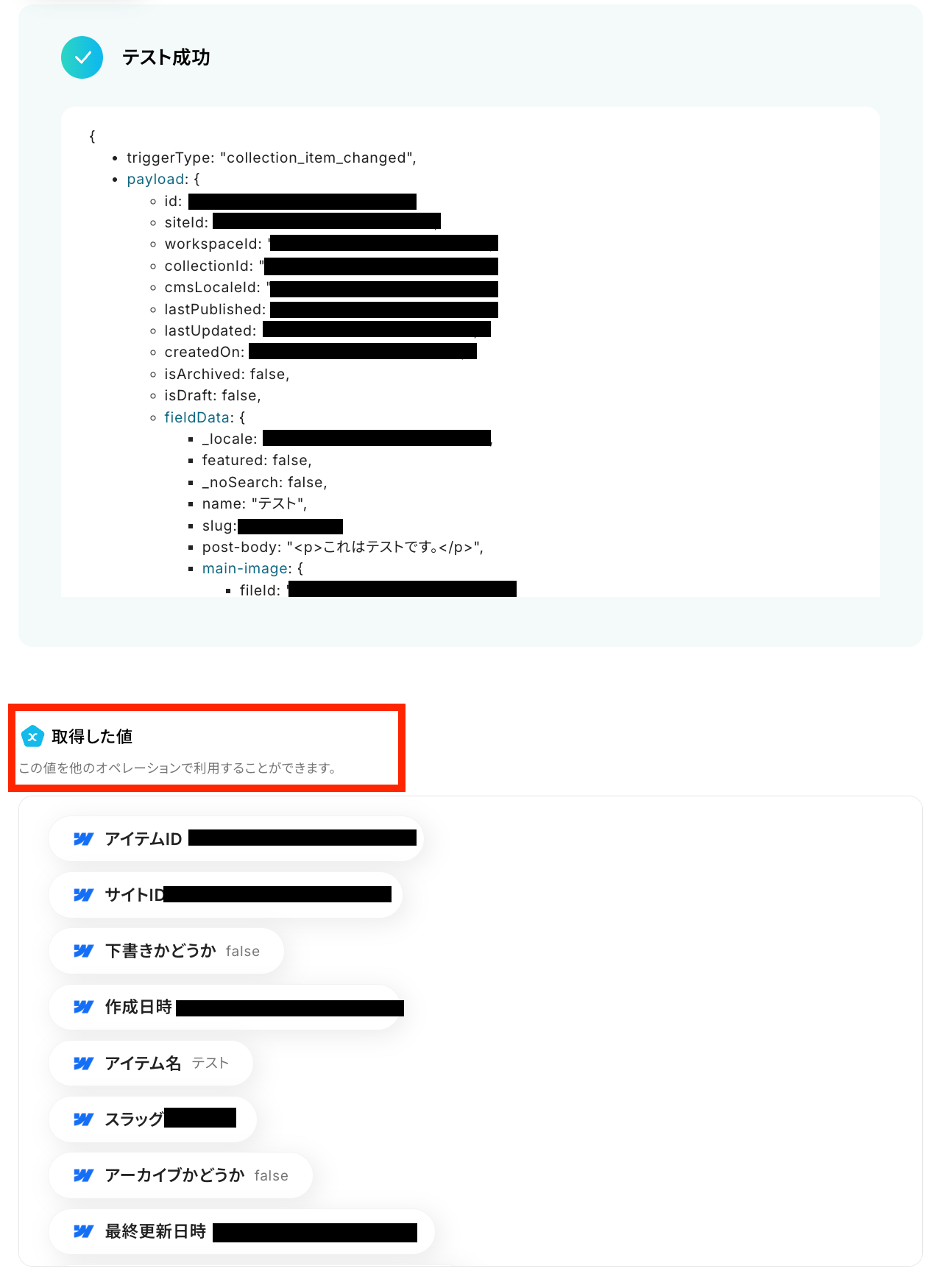
取得した値が確認できたら、最後に「完了」ボタンを押しましょう!
ステップ4:Telegramのアクション設定
次に、ステップ3で取得した値を利用して、Telegramのアクション設定をしていきます。2つ目の赤枠をクリックします。
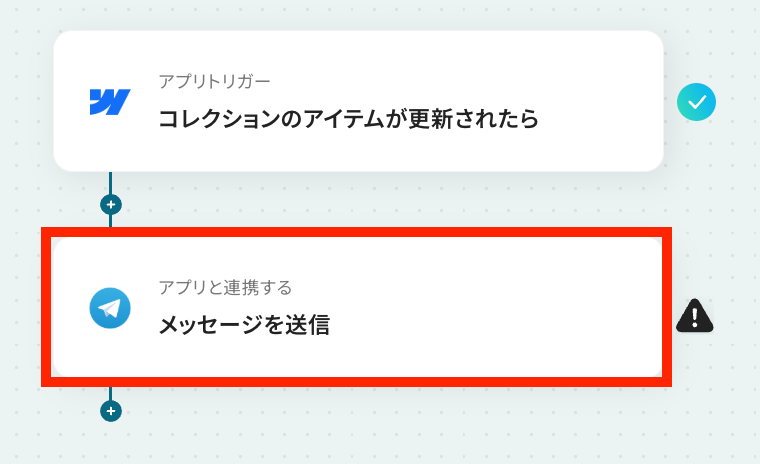
アクションはそのままで、Telegramと連携するアカウント情報を確認します。
問題がなければ次の設定へ進みましょう!
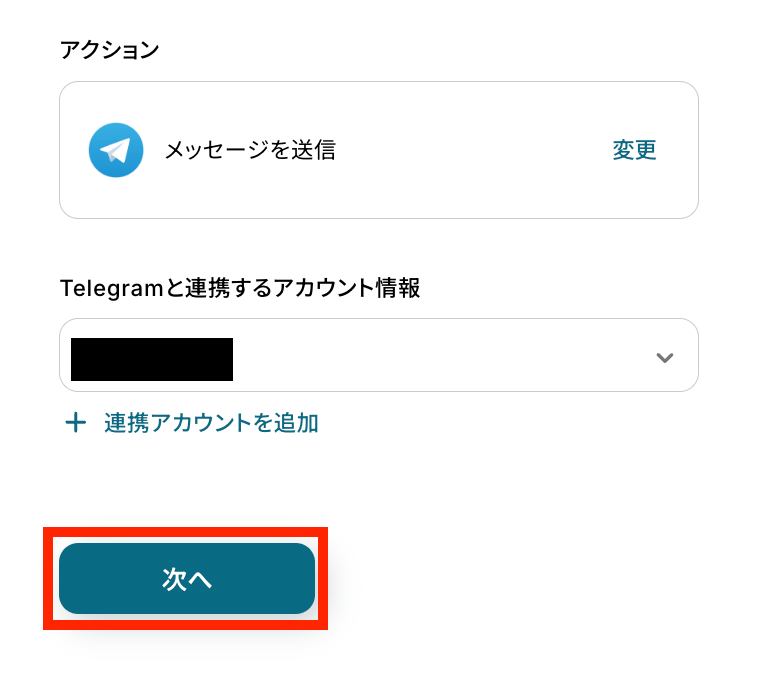
チャットIDをTelegramから確認して設定し、メッセージ内容を先ほど取得した値を活用して設定します。取得した値を使用した部分は、フローが起動するごとに変化して通知されます。
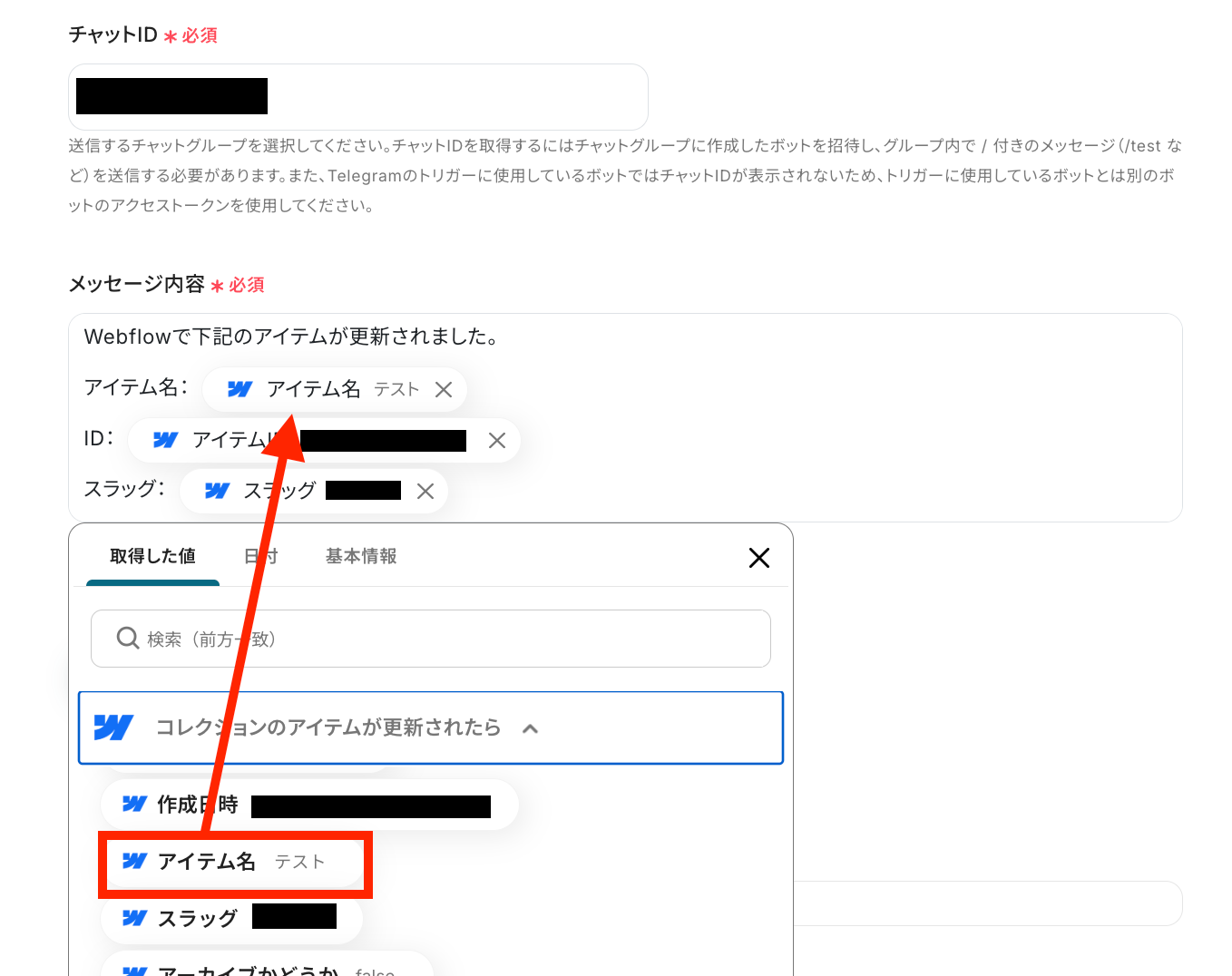
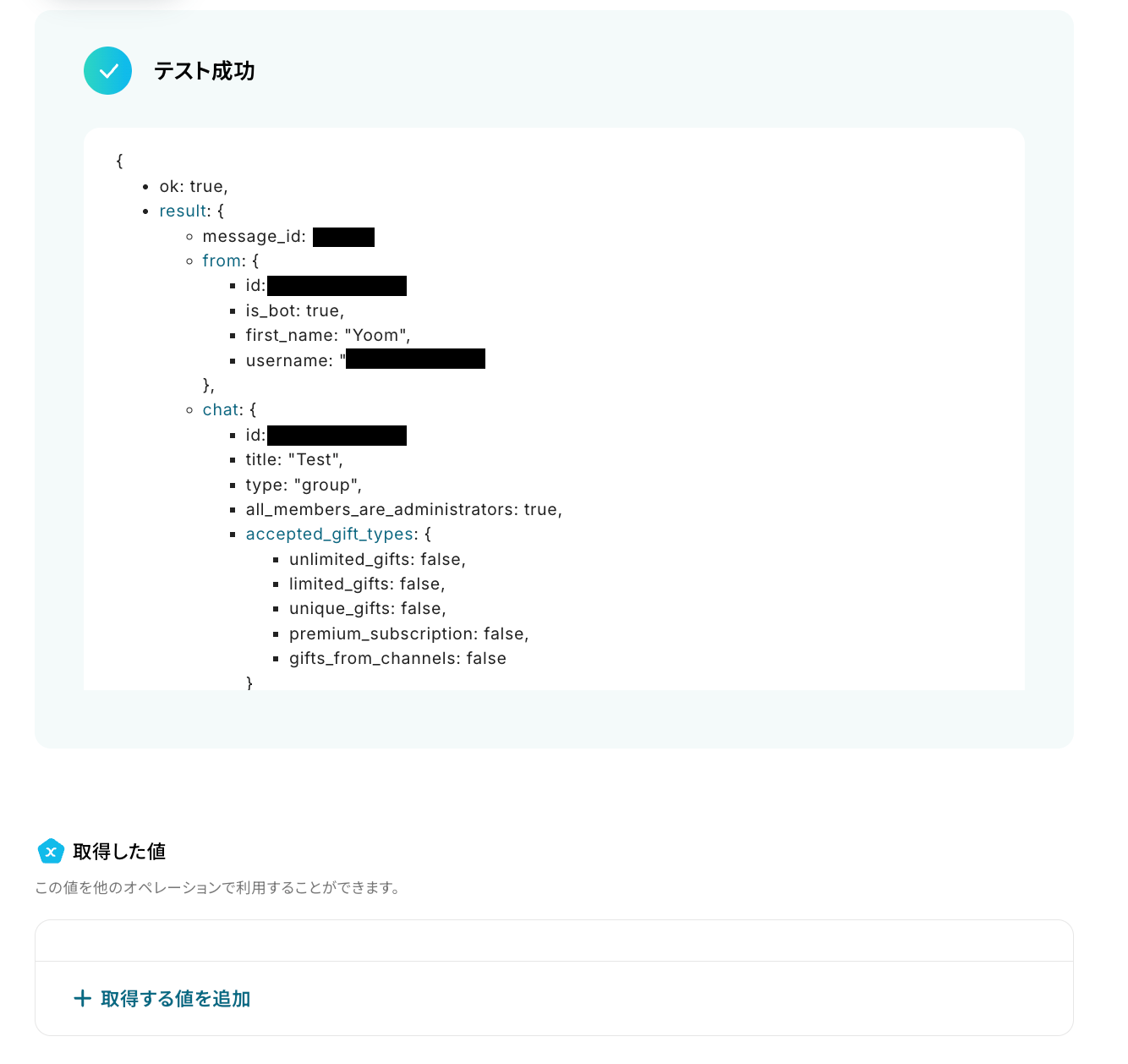
メッセージ内容の設定が終了したら、テストを実行してください。
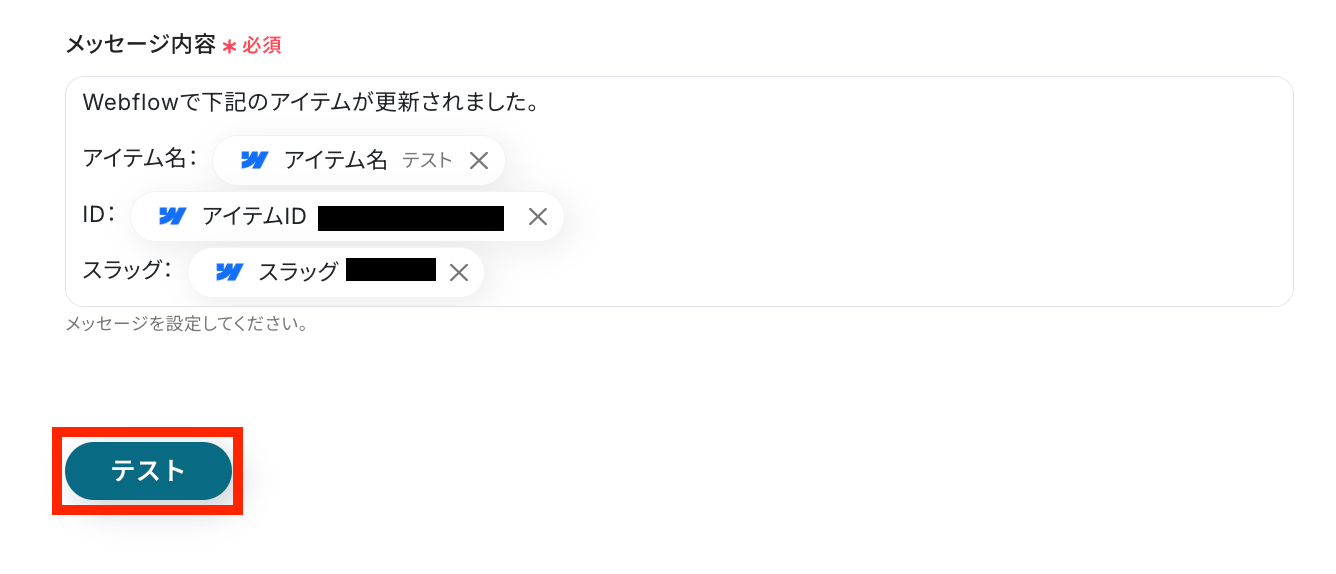
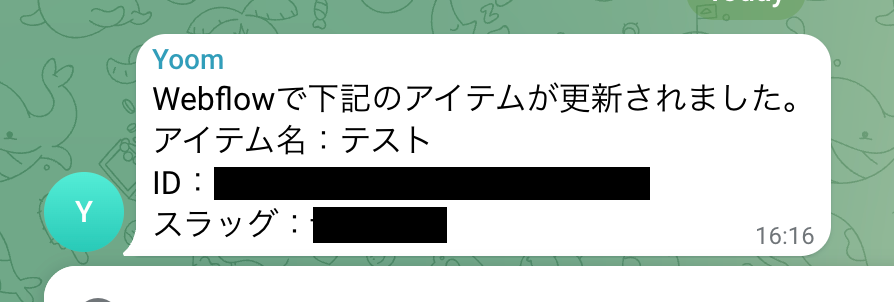
テスト成功で、Telegramにメッセージが送信されています!
設定したチャット先を確認してみましょう。
チャットに対する返信文が送信されています!
最後にYoomの設定画面で完了ボタンをクリックして設定を保存しましょう。
ステップ5:トリガーをONにし、フローが起動するかを確認
最後に、画面右上の「トリガーをON」をクリックし、Webflowで実際にコレクションアイテムを更新して、Telegramに通知が届けば設定は完了です!
Webflowを活用したその他の自動化例
Yoomでは、Webflowに対応した自動化を簡単に実現できます。たとえば、Webflow上でコンテンツが公開・作成・更新・削除されたタイミングをトリガーに、Microsoft TeamsやSlack、Discordなどのチャットツールへ自動で通知することが可能です。Webサイトの更新状況を関係者へリアルタイムに共有できるため、連絡漏れや確認遅れを防ぎ、チーム内の情報共有をスムーズに行えます。ここでは、Webflowの更新や変更を起点とした通知・連携に役立つ自動化テンプレートをいくつかご紹介します。

■概要
Webflowで新しいコンテンツを公開するたびに、チームへの共有を手作業で行うことに手間を感じていませんか。手動での連絡は時間がかかるだけでなく、共有漏れなどのミスにつながる可能性もあります。このワークフローは、WebflowのAPIを活用し、コレクションアイテムが公開されると自動でMicrosoft Teamsへ通知する仕組みを構築するため、このような課題を解消し、迅速で確実な情報共有を実現します。
■このテンプレートをおすすめする方
- Webflowでコンテンツを管理しており、Microsoft Teamsでの共有を自動化したい方
- WebflowのAPIを利用した業務効率化に関心がある、Webサイトの運営担当者の方
- 手作業による情報伝達のタイムラグや、共有漏れといった課題を解消したい方
■このテンプレートを使うメリット
- Webflowでアイテムが公開されると自動で通知が送られるため、手作業での連絡に費やしていた時間を他の業務に充てることができます。
- 手動での共有作業が不要になることで、通知の漏れや遅延といったヒューマンエラーを防ぎ、確実な情報伝達を実現します。
■フローボットの流れ
- はじめに、WebflowとMicrosoft TeamsをYoomと連携します。
- 次に、トリガーでWebflowを選択し、「コレクションのアイテムが公開されたら」というアクションを設定します。
- 最後に、オペレーションでMicrosoft Teamsを選択し、「チャネルにメッセージを送る」アクションを設定して、任意のチャネルに通知を送信します。
※「トリガー」:フロー起動のきっかけとなるアクション、「オペレーション」:トリガー起動後、フロー内で処理を行うアクション
■このワークフローのカスタムポイント
- Webflowのトリガー設定では、通知の対象とするサイトIDとコレクションIDを任意で指定することが可能です。
- Microsoft Teamsのオペレーションでは、通知を送信するチームやチャネルを自由に設定できます。
- 通知メッセージの本文は、固定のテキストだけでなく、Webflowから取得したアイテム名や公開URLといった情報を変数として埋め込むなど、柔軟なカスタマイズが可能です。
■注意事項
- Webflow、Microsoft TeamsのそれぞれとYoomを連携してください。
- Microsoft365(旧Office365)には、家庭向けプランと一般法人向けプラン(Microsoft365 Business)があり、一般法人向けプランに加入していない場合には認証に失敗する可能性があります。
- トリガーは5分、10分、15分、30分、60分の間隔で起動間隔を選択できます。
- プランによって最短の起動間隔が異なりますので、ご注意ください。
このワークフローを活用すれば、Webflowでアイテムが公開されると同時にMicrosoft Teamsの指定チャネルへ自動で通知されます。これにより、手作業による共有の手間をなくし、チーム全体の円滑な情報連携を実現します。
■このテンプレートをおすすめする方
- Webflowでアイテムを公開後、Microsoft Teamsへの共有を手作業で行っているWeb担当者の方
- サイト公開に関するチーム内の情報共有を迅速化し、作業連携をスムーズにしたい方
- Webflowと連携したチームの業務フローを自動化し、生産性を高めたいと考えているWeb管理者の方
■このテンプレートを使うメリット
- Webflowでのアイテム公開をトリガーに、自動でMicrosoft Teamsに通知されるため、これまで共有作業にかけていた時間を短縮できます
- 手作業による連絡で起こりがちな共有漏れや遅延を防ぎ、チーム全体へ正確な情報を素早く周知することが可能になります
■フローボットの流れ
- はじめに、WebflowとMicrosoft TeamsをYoomと連携します
- 次に、トリガーでWebflowを選択し、「コレクションのアイテムが公開されたら」というアクションを設定します
- 最後に、オペレーションでMicrosoft Teamsを選択し、「チャネルにメッセージを送る」というアクションを設定し、通知先のチャネルやメッセージ内容を構成します
■このワークフローのカスタムポイント
- Microsoft Teamsの「チャネルにメッセージを送る」アクションでは、通知するメッセージ内容を任意で設定できます
- Webflowのトリガーで取得したアイテム名やURLといった動的な情報をメッセージに含めることで、より具体的で分かりやすい通知を作成することが可能です
■注意事項
- Webflow、Microsoft TeamsのそれぞれとYoomを連携してください。
- トリガーは5分、10分、15分、30分、60分の間隔で起動間隔を選択できます。
- プランによって最短の起動間隔が異なりますので、ご注意ください。
- Microsoft365(旧Office365)には、家庭向けプランと一般法人向けプラン(Microsoft365 Business)があり、一般法人向けプランに加入していない場合には認証に失敗する可能性があります。

■概要
Webflowで新しいブログ記事や制作実績などのアイテムを公開するたびに、手作業でSlackに共有するのは手間がかかるうえ、通知漏れも発生しがちです。
このような反復作業に時間を取られていませんか?
このワークフローを活用すれば、WebflowとSlackをスムーズに連携させ、アイテムの作成をトリガーに自動でSlackへ通知できます。
手作業による共有の手間をなくし、チーム内での迅速な情報共有を実現します。
■このテンプレートをおすすめする方
- Webflowで管理するサイトの更新情報を、手作業でSlackに通知しているWeb担当者の方
- WebflowとSlackを活用し、チームでのコンテンツ制作やレビューの連携を円滑にしたい方
- WebflowからSlackへの通知を自動化し、情報共有のスピードと確実性を高めたい方
■このテンプレートを使うメリット
- Webflowでアイテムが作成されると、自動でSlackにメッセージが送信されるため、これまで手動での共有に費やしていた時間を短縮できます。
- 手作業で起こりがちな通知忘れや共有漏れといったヒューマンエラーを防ぎ、関係者への確実な情報伝達が可能になります。
■フローボットの流れ
- はじめに、WebflowとSlackをYoomと連携します。
- 次に、トリガーでWebflowを選択し、「コレクションのアイテムが作成されたら」というアクションを設定します。
- 最後に、オペレーションでSlackを選択し、「チャンネルにメッセージを送る」アクションを設定し、通知したいメッセージ内容を作成します。
※「トリガー」:フロー起動のきっかけとなるアクション、「オペレーション」:トリガー起動後、フロー内で処理を行うアクション
■このワークフローのカスタムポイント
- Slackにメッセージを送信する際、通知先のチャンネルは任意で設定してください。
- 通知メッセージの内容は、Webflowのトリガーで取得したアイテム名やURLといった動的な情報と、固定のテキストを組み合わせて自由に作成できます。
■注意事項
- Webflow、SlackのそれぞれとYoomを連携してください。

■概要
Webflowで新しいコンテンツやアイテムを作成した際、その更新情報をチームメンバーへ都度Discordで共有することに手間を感じていませんか。手動での通知は、共有漏れやタイムラグの原因にもなり得ます。このワークフローは、WebflowとDiscordをスムーズに連携し、アイテムが作成されると指定チャンネルへ自動で通知を送信するため、このような課題を解消し、チーム内の情報共有を円滑にします。
■このテンプレートをおすすめする方
- Webflowで管理するWebサイトの更新情報を、手作業でDiscordに通知している方
- WebflowとDiscordを連携させ、チームへの情報共有を迅速かつ自動化したい方
- 複数人でのサイト運営において、コンテンツ公開の通知漏れを防ぎたいチームリーダーの方
■このテンプレートを使うメリット
- Webflowでアイテムが作成されると自動でDiscordに通知が送信されるため、これまで手動での共有作業に費やしていた時間を短縮できます。
- 手作業による通知の遅延や共有漏れといったヒューマンエラーを防ぎ、チーム内での確実な情報共有を実現します。
■フローボットの流れ
- はじめに、WebflowとDiscordをYoomと連携します。
- 次に、トリガーでWebflowを選択し、「コレクションのアイテムが作成されたら」というアクションを設定します。
- 最後に、オペレーションでDiscordを選択し、「メッセージを送信」アクションを設定し、通知したいメッセージ内容を記述します。
※「トリガー」:フロー起動のきっかけとなるアクション、「オペレーション」:トリガー起動後、フロー内で処理を行うアクション
■このワークフローのカスタムポイント
- Discordの「メッセージを送信」アクションで、通知を送信したいチャンネルを任意で設定してください。
- メッセージの本文には、固定のテキストだけでなく、トリガーで取得したWebflowのアイテム名や公開URLといった情報を動的に含めることが可能です。
■注意事項
- Webflow、DiscordのそれぞれとYoomを連携してください。
■概要
Webflowで構築したサイトのコンテンツをチームで管理していると、誰がいつどのアイテムを削除したのか把握しきれず、意図しない変更に気づくのが遅れてしまうことはないでしょうか。このワークフローは、そうしたWebサイト運営における情報共有の課題を解決します。Webflowでコレクションのアイテムが削除された際に、その内容を自動でSlackに通知するため、コンテンツの変更履歴をスピーディーに追跡し、サイト管理の透明性を高めることが可能です。
■このテンプレートをおすすめする方
- Webflowで構築したサイトのコンテンツ管理を担当し、変更履歴の把握に課題を感じている方
- チームでWebflowサイトを運用しており、アイテムの削除情報をSlackで迅速に共有したい方
- 手動での確認作業をなくし、WebflowとSlackの連携によってサイト運営を効率化したい方
■このテンプレートを使うメリット
- Webflowでアイテムが削除されると自動でSlackに通知が届くため、手動での確認作業や情報共有の手間を省き、本来の業務に集中できます
- 重要なコンテンツが意図せず削除された場合でも即座に検知できるので、確認漏れといったヒューマンエラーを防ぎ、迅速な対応を可能にします
■フローボットの流れ
- はじめに、WebflowとSlackをYoomと連携します
- 次に、トリガーでWebflowを選択し、「コレクションのアイテムが削除されたら」というアクションを設定し、対象のサイトとコレクションを指定します
- 最後に、オペレーションでSlackの「チャンネルにメッセージを送る」アクションを設定し、削除されたアイテムの情報を指定のチャンネルに通知するように設定します
※「トリガー」:フロー起動のきっかけとなるアクション、「オペレーション」:トリガー起動後、フロー内で処理を行うアクション
■このワークフローのカスタムポイント
- Slackのオペレーション設定では、通知を送信したいチャンネルを任意で設定してください
- 通知するメッセージの内容は、トリガーで取得した削除アイテムの情報を含めたり、任意のテキストを追加したりして、自由にカスタマイズが可能です
■注意事項
- Webflow、SlackのそれぞれとYoomを連携してください。
■概要
Webflowをチームで利用する際、サイト内のアイテム削除といった重要な更新情報をいかにスムーズに共有するかが課題ではないでしょうか。手動での連絡は手間がかかる上に、通知漏れが発生するリスクも伴います。このワークフローは、Webflowでコレクションのアイテムが削除されたことをトリガーに、指定したMicrosoft Teamsのチャネルへ自動でメッセージを送信します。この連携により、サイト管理と情報共有の効率を高めることが可能です。
■このテンプレートをおすすめする方
- Webflowで管理しているサイトの更新情報を、チームで迅速に共有したいWeb担当者の方
- 共同作業において、Microsoft Teamsでの情報共有を効率化したい方
- 手動での通知作業による連絡漏れやタイムラグをなくし、確実な情報伝達を実現したい方
■このテンプレートを使うメリット
- Webflowでアイテムが削除されると自動でMicrosoft Teamsに通知が飛ぶため、手作業での連絡に費やしていた時間を短縮し、迅速な情報共有ができます。
- 担当者による通知漏れや内容の誤りといったヒューマンエラーを防ぎ、チーム内での確実な情報伝達とスムーズな連携を実現します。
■フローボットの流れ
- はじめに、WebflowとMicrosoft TeamsをYoomと連携します。
- 次に、トリガーでWebflowを選択し、「コレクションのアイテムが削除されたら」というアクションを設定し、対象のサイトやコレクションを指定します。
- 最後に、オペレーションでMicrosoft Teamsの「チャネルにメッセージを送る」アクションを設定し、通知したいチャネルやメッセージ内容を構成します。
※「トリガー」:フロー起動のきっかけとなるアクション、「オペレーション」:トリガー起動後、フロー内で処理を行うアクション
■このワークフローのカスタムポイント
- Microsoft Teamsへ通知するメッセージ内容は、トリガーで取得した削除アイテムの情報(アイテムIDなど)を含めて、柔軟にカスタマイズすることが可能です。
- 上記の動的な情報に加えて、「【Webflow更新】アイテムが削除されました」といった固定のテキストを組み合わせることで、チームにとって分かりやすい通知を作成できます。
■注意事項
- Webflow、Microsoft TeamsのそれぞれとYoomを連携してください。
- Microsoft365(旧Office365)には、家庭向けプランと一般法人向けプラン(Microsoft365 Business)があり、一般法人向けプランに加入していない場合には認証に失敗する可能性があります。

このワークフローを活用すれば、Webflowでコレクションのアイテムが非公開になったタイミングを自動で検知しGoogle Chatへ通知を送信できます。これにより、重要な変更の見落としを防ぎ、迅速な対応を実現します。
■このテンプレートをおすすめする方
- Webflowで管理するコンテンツのステータス変更をチームに迅速に共有したいサイト運営者の方
- Webflowのアイテムが非公開になった際の通知を手作業で行っており、自動化したいと考えている方
- Google Chatを活用し、Webサイトの更新状況を素早く把握したいチームリーダーの方
■このテンプレートを使うメリット
- Webflowでアイテムが非公開になると自動で通知が飛ぶため、手動での確認や連絡作業の時間を削減できます
- システムが自動で検知して通知するため、重要なステータス変更の見落としや共有漏れといった人的ミスを防ぎます
■フローボットの流れ
- はじめに、WebflowとGoogle ChatをYoomと連携します
- トリガーでWebflowを選択し、「コレクションのアイテムが非公開になったら」というアクションを設定します
- 最後に、オペレーションでGoogle Chatの「メッセージを送信」を設定し、指定したスペースに要約した内容を通知します
■このワークフローのカスタムポイント
- Webflowのトリガー設定では、監視対象としたいサイトのIDを任意で設定してください
- Google Chatでメッセージを送信するアクションでは、通知先となるスペースのリソース名を任意で設定してください
■注意事項
- Webflow、Google ChatのそれぞれとYoomを連携してください。
- Google Chatとの連携はGoogle Workspaceの場合のみ可能です。詳細は「Google Chatでスペースにメッセージを送る方法」を参照ください。

この手動でのデータ連携は時間がかかるだけでなく、入力ミスや更新漏れの原因にもなりかねません。
このワークフローを活用すれば、Webflowのアイテム更新をきっかけに、MailerLiteの購読者情報を自動で更新するフローを構築でき、手作業による手間やミスを解消します。
■このテンプレートをおすすめする方
- WebflowとMailerLiteを連携させ、手動でのデータ同期を効率化したいマーケティング担当者の方
- Webflowを顧客情報データベースとして利用し、メルマガ配信を行っているWebサイト運営者の方
- ノーコードツールを活用して、顧客情報の一元管理と更新作業の自動化を実現したい方
■このテンプレートを使うメリット
- Webflowのアイテムが更新されると、関連する情報が自動でMailerLiteに反映されるため、これまで手作業に費やしていた時間を短縮することができます
- 手作業によるデータ転記がなくなることで、入力間違いや更新漏れといったヒューマンエラーのリスク軽減に繋がります
■フローボットの流れ
- はじめに、MailerLiteとWebflowをYoomと連携します
- 次に、トリガーでWebflowを選択し、「コレクションのアイテムが更新されたら」というアクションを設定します
- 次に、オペレーションで分岐機能を選択し、「下書きかどうか」=「true」の条件を設定してください。
- 次に、オペレーションでテキスト抽出機能を用い、更新されたWebflowアイテムから必要な情報を抽出するよう設定します
- 最後に、オペレーションでMailerLiteの「Update Subscriber」アクションを設定し、抽出した情報をもとに購読者データを更新します
■このワークフローのカスタムポイント
- テキスト抽出のオペレーションでは、Webflowのアイテムからどの項目の情報を抽出するかを任意で設定してください
- MailerLiteで購読者を更新するアクションでは、前のステップで取得した値などを活用し、どのフィールドを更新するか任意で設定してください
■注意事項
- Webflow、MailerLiteのそれぞれとYoomを連携してください。
- 分岐はパーソナルプラン以上のプランでご利用いただける機能(オペレーション)となっております。フリープランの場合は設定しているフローボットのオペレーションはエラーとなりますので、ご注意ください。
- パーソナルプランなどの有料プランは、2週間の無料トライアルを行うことが可能です。無料トライアル中には制限対象のアプリや機能(オペレーション)を使用することができます。
- Webflowの内容を取得する方法は「「取得する値」を追加する方法」を参照ください。

■このテンプレートをおすすめする方
- Webflowでサイトを運営し、Klaviyoでマーケティング施策を行っているご担当者様
- WebflowとKlaviyo間のデータ同期を手作業で行っており、非効率だと感じている方
- ノーコードでKlaviyoとWebflowの連携を実現し、迅速に運用を開始したい方
■このテンプレートを使うメリット
- Webflowのアイテムが更新されると、Klaviyoのプロフィールが自動で更新されるため、データ転記に費やしていた時間を他の業務に充てることができます
- 手作業による情報の転記がなくなるため、入力ミスや更新漏れといったヒューマンエラーを防ぎ、常に正確なデータに基づいたアプローチが可能になります
■フローボットの流れ
- はじめに、KlaviyoとWebflowをYoomと連携します
- 次に、トリガーでWebflowを選択し、「コレクションのアイテムが更新されたら」というアクションを設定します
- 次に、オペレーションで分岐機能を選択し、「下書きかどうか」=「true」の条件を設定してください。
- 次に、オペレーションでテキスト抽出の「テキスト抽出」アクションを設定し、更新されたWebflowのアイテムから必要な情報を抽出します
- 最後に、オペレーションでKlaviyoの「プロフィールを更新」アクションを設定し、抽出した情報をもとに該当のプロフィールを更新します
■このワークフローのカスタムポイント
- テキスト抽出オペレーションでは、Webflowの更新されたアイテムからどの項目(氏名、メールアドレスなど)の情報を抽出するかを任意で設定してください
- Klaviyoでプロフィールを更新するアクションでは、前のステップで抽出したどのデータを、どのプロフィール項目に反映させるかを任意で設定してください
※「トリガー」:フロー起動のきっかけとなるアクション、「オペレーション」:トリガー起動後、フロー内で処理を行うアクション
■注意事項
- Webflow、KlaviyoのそれぞれとYoomを連携してください。
- 分岐はパーソナルプラン以上のプランでご利用いただける機能(オペレーション)となっております。フリープランの場合は設定しているフローボットのオペレーションはエラーとなりますので、ご注意ください。
- パーソナルプランなどの有料プランは、2週間の無料トライアルを行うことが可能です。無料トライアル中には制限対象のアプリや機能(オペレーション)を使用することができます。
- Webflowの内容を取得する方法は「「取得する値」を追加する方法」を参照ください。

■このテンプレートをおすすめする方
- Webflowでコンテンツを頻繁に更新し、その都度内容の共有を行っている方
- OpenAIを活用して、Webflowのコンテンツ要約などの作業を自動化したい方
- WebflowとOpenAIの連携による情報共有の自動化で、業務効率化を進めたい方
■このテンプレートを使うメリット
- Webflowにアイテムが作成されるとOpenAIが自動でテキストを要約しメール通知するため、手作業での要約や共有にかかる時間を短縮できます。
- WebflowとOpenAIの自動連携により、要約内容のブレやメールの送信漏れといった人的ミスを防ぎ、安定した情報共有を実現します。
■フローボットの流れ
- はじめに、OpenAIとWebflowをYoomと連携します。
- 次に、トリガーでWebflowを選択し、「コレクションのアイテムが作成されたら」というアクションを設定します。
- 次に、オペレーションでOpenAIの「テキストの生成(Chat completion)」アクションを設定し、Webflowから取得したテキストを要約します。
- 最後に、オペレーションでYoomの「メールを送る」アクションを設定し、OpenAIが生成した要約文を指定の宛先に送信します。
■このワークフローのカスタムポイント
- OpenAIの「テキストの生成(Chat completion)」アクションでは、要約の指示(プロンプト)となるメッセージコンテンツを任意の内容に設定してください。また、利用するモデルIDも候補から選択が可能です。
- Yoomの「メールを送る」アクションでは、宛先、件名、本文などを任意で設定できます。WebflowやOpenAIのアクションで取得した値を活用して、通知内容をカスタマイズしてください。
■注意事項
- Webflow、OpenAIのそれぞれとYoomを連携してください。
- WebflowのDescriptionを取得する方法は「「取得する値」を追加する方法」を参照ください。
- ChatGPT(OpenAI)のアクションを実行するには、OpenAIのAPI有料プランの契約が必要です。(APIが使用されたときに支払いができる状態)
- ChatGPTのAPI利用はOpenAI社が有料で提供しており、API疎通時のトークンにより従量課金される仕組みとなっています。そのため、API使用時にお支払いが行える状況でない場合エラーが発生しますのでご注意ください。
まとめ
Webflowの更新通知を自動化することで、これまで手作業で行っていた関係者への連絡業務をなくし、ヒューマンエラーによる共有漏れや遅延を防ぐことが可能です。
これにより、担当者は更新作業後の付帯業務から解放され、サイト改善やコンテンツ企画といった本来注力すべきコア業務に集中できる環境が整います。
今回ご紹介したような業務自動化を実現できるノーコードツール「Yoom」を使えば、プログラミングの知識がない方でも簡単に業務フローを構築できます。
もし自動化に少しでも興味を持っていただけたなら、ぜひ登録フォームから無料登録して、Yoomによる業務効率化を体験してみてください!
よくあるご質問
Q:連携エラーで通知が失敗したらどうなりますか?
A:
フローボットがエラーになると、Yoomに登録する際に設定したメールアドレスに通知が送られます。通知先は、メールの他にSlackやChatworkも設定できます。
通知内容にはエラーになったオペレーションも記載されているので、エラーの発生個所がすぐにわかります。
再実行は自動で行われないため、エラー修正後手動で再実行してください。
Q:アイテムの「更新」以外でも通知できますか?
A:
はい、可能です。アイテムの更新だけでなく、アイテムの作成や削除の際などのトリガー設定も可能です。Webflowのトリガーアクションにて、希望のトリガーアクションを選択してください。
Q:Telegram以外の連絡ツールにも通知できますか?
A:
はい、できます!フローボットのプロセス画面でプラスマークをクリックして、新規のオペレーションを追加することで、SlackやChatwork、メールなどの連絡ツールのアクションを選択できます。
プログラミング知識なしで手軽に構築できます。