









・
ChatGPTでコードレビューを効率化!プロンプトのコツや無料プランの制限回避策も紹介

AI技術の普及に伴い、プログラミングやコーディング作業の効率化が進んでいます。
なかでも、ChatGPTを活用したコードレビューは、開発効率を向上させる画期的な手法です。
本記事では、無料プランの範囲内でコードレビューを効果的に行うためのプロンプトの工夫や、各種仕様に対応する実践的なテクニックを詳しく解説します。
📒ChatGPTによるコードレビューとは?

AI技術の進化により、ChatGPTをはじめとする生成AIをプログラミングの現場に導入する企業や個人開発者が増えています。
中でも、コードレビューの工程はAIとの相性が非常によく、業務効率化の大きな鍵を握る部分です。
自分が書いたコードをAIに読み込ませるだけで、改善点やバグの可能性を指摘してくれるため、エンジニアの経験値に応じて以下のようなメリットがあります。
- 経験の浅いエンジニア: 技術的なアドバイスをいつでも受けられる強力なメンターとなる
- ベテランエンジニア: 単純な見落としやヒューマンエラーを防ぐ優秀なアシスタントとなる
コードの品質を一定以上に保ちつつ、レビューにかかる時間を削減できる傾向があるため、多くの現場で導入が進められています。
💡ChatGPTがコードレビューに適している理由

ChatGPTは、膨大なオープンソースのコードや公式ドキュメント、技術的なフォーラムの議論などを学習しているため、多種多様なプログラミング言語やフレームワークに関する深い知識を持っています。
単にエラーを見つけるだけでなく、開発の現場でChatGPTがコードレビューの頼れるパートナーとして選ばれるのには、主に以下の3つの理由があります。

それぞれの理由について、実務での具体的なメリットを詳しく見ていきましょう。
実践的なリファクタリング提案
単なる文法エラーやタイポ(誤字)の検出にとどまらず、「パフォーマンスの向上」や「命名規則の適正化」など、コードの可読性や保守性を重視した提案が得られる傾向があります。自分では気づきにくい、よりスマートで効率的な書き方を提示してくれるため、コード全体の品質底上げにつながります。
タイムラグのない即時フィードバック
人間がレビューを行う場合とは異なり、他のメンバーやレビュアーの空き時間を待つ必要がありません。ソースコードを送信すれば、24時間365日いつでもその場で即座にフィードバックを受け取れます。
これにより、開発のバグを早期に発見・修正できるようになり、全体の開発スピードが向上します。
客観的で一貫した評価
AIは人間の感情やその日の体調、レビュアーごとの好みに左右されず、常に客観的かつ一貫した基準でコードを評価します。そのため、レビューをもらう側の「自分のコードを否定された」という心理的な負担(いわゆるマサカリを投げられる恐怖)を軽減し、フラットな気持ちで修正に取り組めるため、チーム内のスムーズな開発進行をサポートします。
💰無料プラン(GPT-5.5)でできること

現在の無料プランでは、高性能な最新モデル「GPT-5.5」を回数制限付きで利用できます。
十分に実用的なコードレビューが可能ですが、実務でスムーズに活用するためには、いくつかの仕様と制限を把握しておく必要があります。
利用上限(5時間単位)
無料プランにおけるGPT-5.5の利用には、5時間単位の上限が設けられています。具体的な利用可能回数は固定されておらず、全体の混雑状況などに応じて変動する仕組みです。
上限に達した場合は一時的に利用が制限され、時間が経過してリセットされるのを待つか、有料プランへのアップグレードが必要になります。
長文コードをレビューする際の注意点
長いソースコードや複数のファイルを一度に送信すると、AIが記憶できる情報量(コンテキスト)の限界を超えてしまい、エラーが起きたり指摘の精度が落ちたりすることがあります。長文を依頼する際は、機能や関数ごとに適切なサイズに分割し、その都度「どのような処理を目的としたコードか」という前提条件を添えて送信するのがコツです。
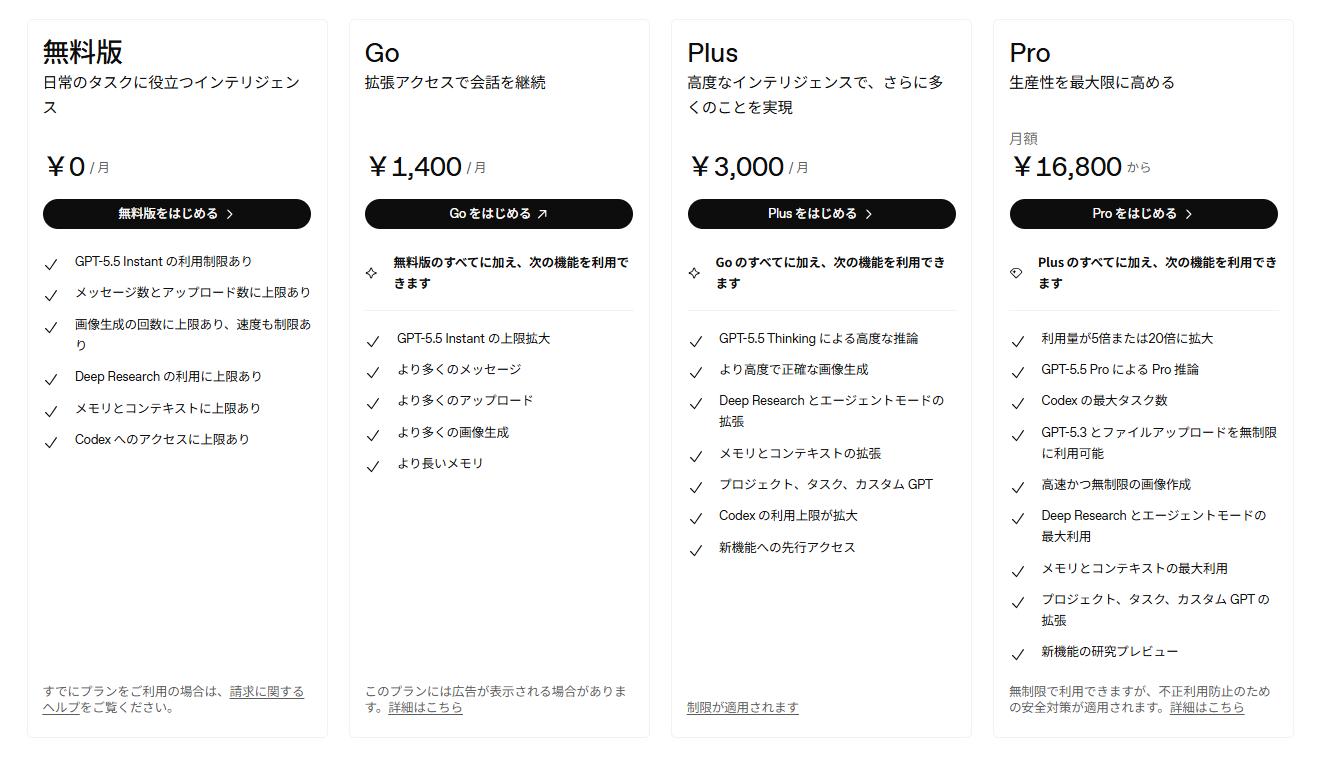
有料プラン(Plus・Pro)との違い
より大規模なプロジェクトの開発や、回数を気にせずスムーズにレビューを行いたい場合は、有料プランへの移行が選択肢に入ります。無料プランと有料プランの主な違いは以下の通りです。
⚡コードレビューで利用する際の注意点

ChatGPTは非常に便利なツールですが、ソースコードという企業の重要な資産を扱う以上、セキュリティへの配慮は絶対に欠かせません。
Webブラウザからそのままコードを送信すると、標準設定ではその内容がAIの学習データとして再利用される可能性があります。
自社のソースコードや機密情報が外部に漏れるリスクをなくすために、以下の3つの対策を必ず徹底しましょう。
- 重要情報をあらかじめ削除する(マスキング):
社外秘のソースコード、顧客の個人情報、システムの根幹に関わるAPIキーやパスワードといった認証情報は、送信する前に必ず手動で削除するか、ダミーの文字列に置き換えてください。 - 設定から「学習機能」をオフにする:
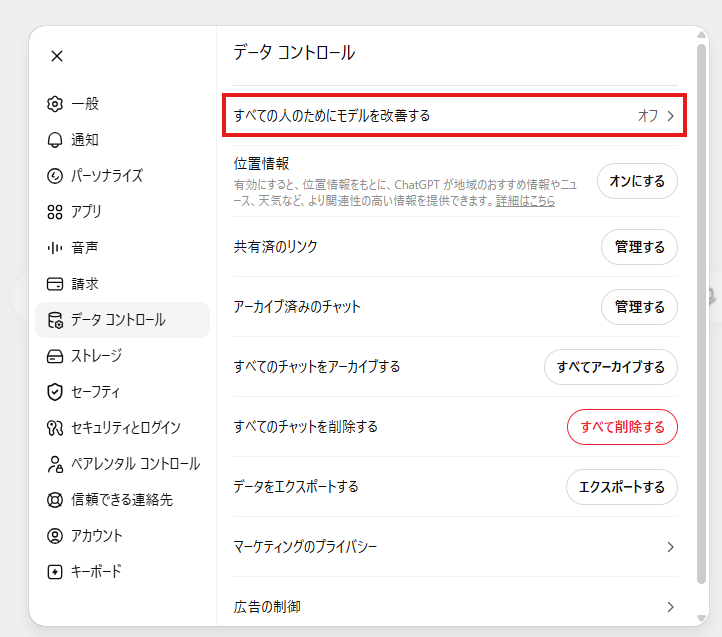
ChatGPTの「設定」➔「データコントロール」内にある「すべての人のためにモデルを改善する」のトグルスイッチをオフにします。
これにより、送信したコードがAIの学習に使用されるのを防ぐことができます。
- 組織の利用規約を確認する:
所属している会社やプロジェクトごとに、生成AIの利用に関するガイドラインが定められているケースが増えています。
そもそもAIツールにコードを入力することが許可されているか、事前に社内のセキュリティ規約を必ず確認しておきましょう。
✨Yoomは開発環境のタスクを自動化できます
AI開発ツールによって実装作業の効率化が進む一方で、バグの報告処理やタスクの起票、フォーラムでのスレッド作成といった周辺業務には、依然として多くの時間がかかります。こうした作業は開発品質を支える重要な業務ですが、できれば自動化して実装や設計に集中したいと考える方も多いのではないでしょうか。
Yoomを活用すれば、日常的に利用するさまざまな開発・コミュニケーションツールとAIをノーコードで連携し、こうした開発周辺業務を自動化できます。
[Yoomとは]
こうした定型業務や情報連携を自動化することで、開発者は実装や設計といった本来注力すべき業務に集中しやすくなります。
■概要Slackに寄せられるバグ報告の一次対応にお困りではありませんか?情報の精査やプロジェクト管理ツールへの転記作業は手間がかかるだけでなく、対応の遅れが大きなリスクに繋がることもあります。このワークフローを活用すれば、Slackのバグ報告をAIワーカーが解析し、Jira Softwareへのチケット起票まで自動で完結できます。手作業による工数を削減し、スムーズなトラブル対応を実現します。
■このテンプレートをおすすめする方- Slackで受け取ったバグ報告をJira Softwareへ転記する作業に、毎日多くの時間を費やしているエンジニアの方
- 多数のバグ報告の中から緊急性の高いものを判別し、優先順位付けを効率化したいプロジェクトマネージャーの方
- 報告内容の精査からチケット起票までのプロセスを自動化し、対応の漏れや遅れを最小限に抑えたいCS担当者の方
■このテンプレートを使うメリット- Slackに投稿された内容をAIが解析してJira Softwareに自動起票するため、手作業での転記ミスを防ぎ、対応開始までのスピードを向上させます。
- 緊急度や担当領域の判断をAIが自動で行うため、一次受け担当者の工数を削減し、本来注力すべき開発や顧客対応に集中できる環境を整えます。
■フローボットの流れ- はじめに、SlackとJira SoftwareをYoomと連携します
- 次に、トリガーで、Slackの「メッセージがチャンネルに投稿されたら(Webhook)」アクションを設定します
- 最後に、AIワーカーで、報告内容を解析し緊急度や担当領域を判断してチケットを作成するためのマニュアル(指示)を作成します
※「トリガー」:フロー起動のきっかけとなるアクション、「オペレーション」:トリガー起動後、フロー内で処理を行うアクション
■このワークフローのカスタムポイント- Slackのトリガー設定では、バグ報告を受け付ける特定のチャンネルIDを正しく指定してください。
- AIワーカーのマニュアル(指示内容)を調整することで、自社特有の緊急度判定基準やプロジェクト、コンポーネントの割り振りを詳細に指定することが可能です。
- Jira Softwareで作成するチケットの項目(要約や説明、ラベルなど)を、組織の運用ルールに合わせてカスタマイズしてください。
■注意事項- Slack、Jira SoftwareのそれぞれとYoomを連携してください。AIワーカー内で使用するツール(アプリ)についてもマイアプリ連携が必要です。
- AIワーカーの基本設定は「【AIワーカー】基本的な設定方法」をご参照ください。
- AIワーカーの同時実行数・作成可能なAIワーカー数・利用可能なAIモデルはご契約中のプランによって異なります。
- AIワーカー内でご利用いただけるアプリやオペレーション等はフローボットの利用制限と同様です。
- AIワーカーは、テスト実行でも本番実行と同様にタスクを消費しますのでご注意ください。詳細は「【AIワーカー】タスク実行数の計算方法」ご参照ください。
- AIワーカーはマニュアルを詳細に設定することで適切な処理を実行しやすくなります。詳細は「【AIワーカー】マニュアルの作成方法」をご参照ください。
■概要ユーザーからのバグ報告やフィードバックの管理は、内容の把握やチームへの共有に手間がかかる業務ではないでしょうか。
特に報告が長文であったり、複数のチャネルから寄せられたりすると、対応漏れや情報整理の負担が大きくなります。このワークフローを活用すれば、フォームで受け付けた報告内容をAIが自動で要約し、Discordのフォーラムへ自動でスレッドを作成するため、こうした課題を円滑に削減し、迅速な対応を実現します。■このテンプレートをおすすめする方- Discordのフォーラムを自動で活用し、バグ報告の管理を効率化したい開発チームの方
- ユーザーからのフィードバック対応を迅速化したいカスタマーサポート担当者の方
- 手作業による情報共有やスレッド作成の手間を削減したいプロジェクトマネージャーの方
■このテンプレートを使うメリット- フォームで受け付けた報告内容の要約からDiscordへの投稿までが自動化されるため、手作業に費やしていた時間を短縮できます。
- 報告内容が自動で指定のフォーラムに集約されるため、対応漏れや転記ミスといったヒューマンエラーの防止に繋がります。
■フローボットの流れ- はじめに、DiscordをYoomと連携します。
- 次に、トリガーでフォームトリガーを選択し、バグ報告を受け付けるためのフォームを設定します。
- 次に、オペレーションでAI機能の「要約」を設定し、フォームから送信された報告内容を要約します。
- 最後に、オペレーションでDiscordの「フォーラムチャンネルでスレッドを作成」を設定し、要約された内容を元にスレッドを作成します。
※「トリガー」:フロー起動のきっかけとなるアクション、「オペレーション」:トリガー起動後、フロー内で処理を行うアクション■このワークフローのカスタムポイント- Discordの「フォーラムチャンネルでスレッドを作成」アクションで、投稿先のフォーラムチャンネルIDとスレッド名を任意で設定してください。
■注意事項- DiscordとYoomを連携してください。


■このテンプレートをおすすめする方
- Slackで受け取ったバグ報告をJira Softwareへ転記する作業に、毎日多くの時間を費やしているエンジニアの方
- 多数のバグ報告の中から緊急性の高いものを判別し、優先順位付けを効率化したいプロジェクトマネージャーの方
- 報告内容の精査からチケット起票までのプロセスを自動化し、対応の漏れや遅れを最小限に抑えたいCS担当者の方
■このテンプレートを使うメリット
- Slackに投稿された内容をAIが解析してJira Softwareに自動起票するため、手作業での転記ミスを防ぎ、対応開始までのスピードを向上させます。
- 緊急度や担当領域の判断をAIが自動で行うため、一次受け担当者の工数を削減し、本来注力すべき開発や顧客対応に集中できる環境を整えます。
■フローボットの流れ
- はじめに、SlackとJira SoftwareをYoomと連携します
- 次に、トリガーで、Slackの「メッセージがチャンネルに投稿されたら(Webhook)」アクションを設定します
- 最後に、AIワーカーで、報告内容を解析し緊急度や担当領域を判断してチケットを作成するためのマニュアル(指示)を作成します
■このワークフローのカスタムポイント
- Slackのトリガー設定では、バグ報告を受け付ける特定のチャンネルIDを正しく指定してください。
- AIワーカーのマニュアル(指示内容)を調整することで、自社特有の緊急度判定基準やプロジェクト、コンポーネントの割り振りを詳細に指定することが可能です。
- Jira Softwareで作成するチケットの項目(要約や説明、ラベルなど)を、組織の運用ルールに合わせてカスタマイズしてください。
■注意事項
- Slack、Jira SoftwareのそれぞれとYoomを連携してください。AIワーカー内で使用するツール(アプリ)についてもマイアプリ連携が必要です。
- AIワーカーの基本設定は「【AIワーカー】基本的な設定方法」をご参照ください。
- AIワーカーの同時実行数・作成可能なAIワーカー数・利用可能なAIモデルはご契約中のプランによって異なります。
- AIワーカー内でご利用いただけるアプリやオペレーション等はフローボットの利用制限と同様です。
- AIワーカーは、テスト実行でも本番実行と同様にタスクを消費しますのでご注意ください。詳細は「【AIワーカー】タスク実行数の計算方法」ご参照ください。
- AIワーカーはマニュアルを詳細に設定することで適切な処理を実行しやすくなります。詳細は「【AIワーカー】マニュアルの作成方法」をご参照ください。

特に報告が長文であったり、複数のチャネルから寄せられたりすると、対応漏れや情報整理の負担が大きくなります。このワークフローを活用すれば、フォームで受け付けた報告内容をAIが自動で要約し、Discordのフォーラムへ自動でスレッドを作成するため、こうした課題を円滑に削減し、迅速な対応を実現します。
- Discordのフォーラムを自動で活用し、バグ報告の管理を効率化したい開発チームの方
- ユーザーからのフィードバック対応を迅速化したいカスタマーサポート担当者の方
- 手作業による情報共有やスレッド作成の手間を削減したいプロジェクトマネージャーの方
- フォームで受け付けた報告内容の要約からDiscordへの投稿までが自動化されるため、手作業に費やしていた時間を短縮できます。
- 報告内容が自動で指定のフォーラムに集約されるため、対応漏れや転記ミスといったヒューマンエラーの防止に繋がります。
- はじめに、DiscordをYoomと連携します。
- 次に、トリガーでフォームトリガーを選択し、バグ報告を受け付けるためのフォームを設定します。
- 次に、オペレーションでAI機能の「要約」を設定し、フォームから送信された報告内容を要約します。
- 最後に、オペレーションでDiscordの「フォーラムチャンネルでスレッドを作成」を設定し、要約された内容を元にスレッドを作成します。
- Discordの「フォーラムチャンネルでスレッドを作成」アクションで、投稿先のフォーラムチャンネルIDとスレッド名を任意で設定してください。
- DiscordとYoomを連携してください。
💻【実体験】無料プランのChatGPTで実際にコードレビューを試してみた

無料プランのChatGPTを使って、実務に耐えうるコードレビューがどこまで可能なのかを実際に検証してみました。
今回の検証では、以下の2つの目的を設定しています。
- プロンプトの工夫(前提条件や出力フォーマットの指定):
単なる指示と具体的な条件指定とで、実務における扱いやすさにどのような違いが出るかを確認する。 - 「カスタム指示(Custom Instructions)」機能の活用:
毎回同じプロンプトを入力する手間を削減し、毎回長い指示文を入力する手間を減らしながら自動で指定フォーマットの回答を引き出せるかを検証する。
これらの検証を通じて、コストをかけずに最大限の効率化(タイパ向上)と無料プランの制限を賢く回避するための実践的なノウハウを洗い出していきます。
実際の現場ですぐに応用できる手順を中心に見ていきましょう。
本検証は2026年6月現在、Windows環境のChatGPT無料プランを用いて、実際の挙動や精度を確認したものです。
検証①:役割と前提条件を与えたプロンプトの活用(Before/After比較)
まずは、単に「このコードをレビューしてください」とだけ指示した場合(Before)と、具体的な役割や前提条件、出力フォーマットを指定した場合(After)とで、実務上の使いやすさにどのような違いが出るかを検証します。
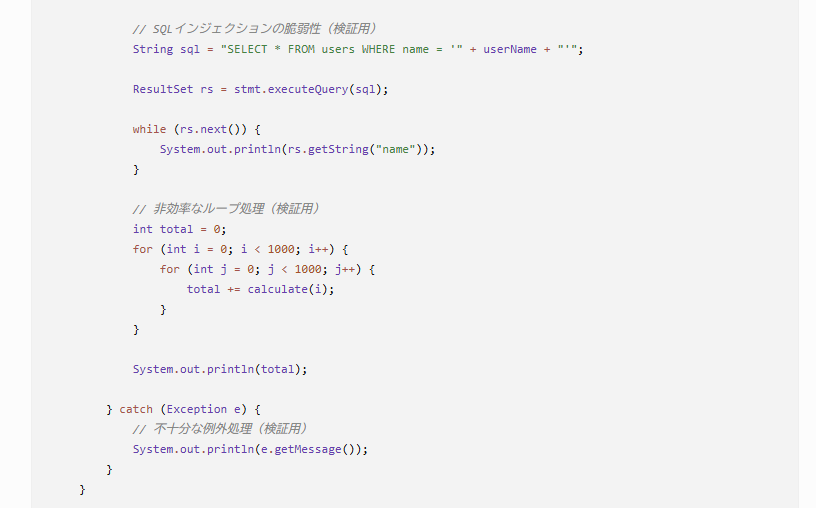
検証プロセスとして、あえて非効率なループ処理とセキュリティ上の懸念(SQLインジェクションの脆弱性など)を含む短いサンプルコードをテキストエディタ等にあらかじめ用意します。
あえて下記のような問題を含むサンプルコードを作成しました。
- 非効率なループ処理(同じ計算を繰り返す)
- SQLインジェクションの脆弱性(文字列連結)
- リソースをクローズしていない
- 例外処理が不十分
- マジックナンバーの使用
次に、ChatGPTのチャット画面を開き、ステップ1のコードと共に「このコードをレビューしてください」とだけ入力して指示を出します。
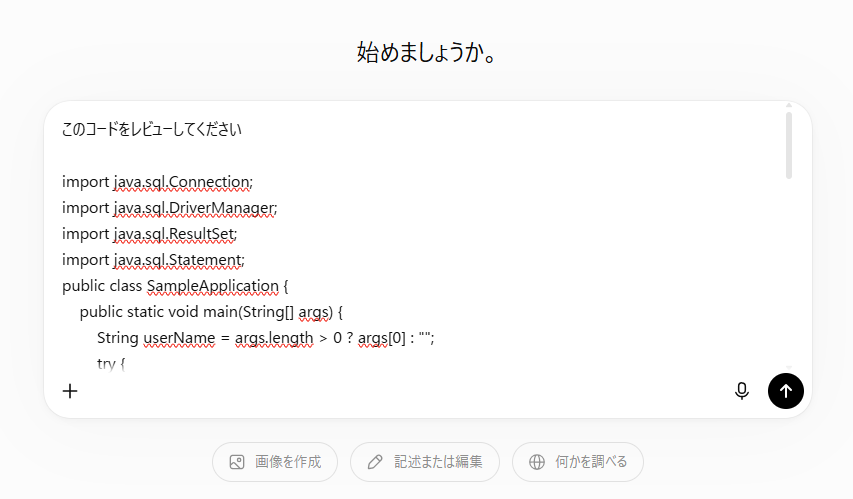
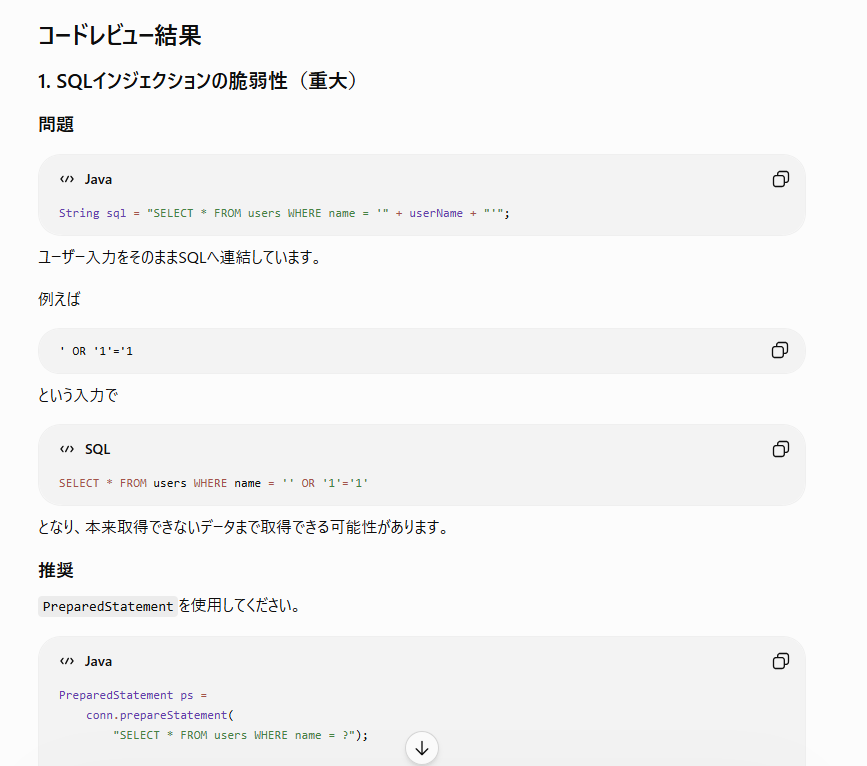
現在の高性能なAIは単なる指示でも優秀なため、バグや脆弱性を正確に見抜いてくれます。
しかし、その反面「教科書的な指摘」が12項目など膨大な長文で羅列されてしまい、実務では「結局、今のフェーズでどこから修正すべきか」の判断に迷うような、情報過多(ノイズが多い)な状態になってしまいました。
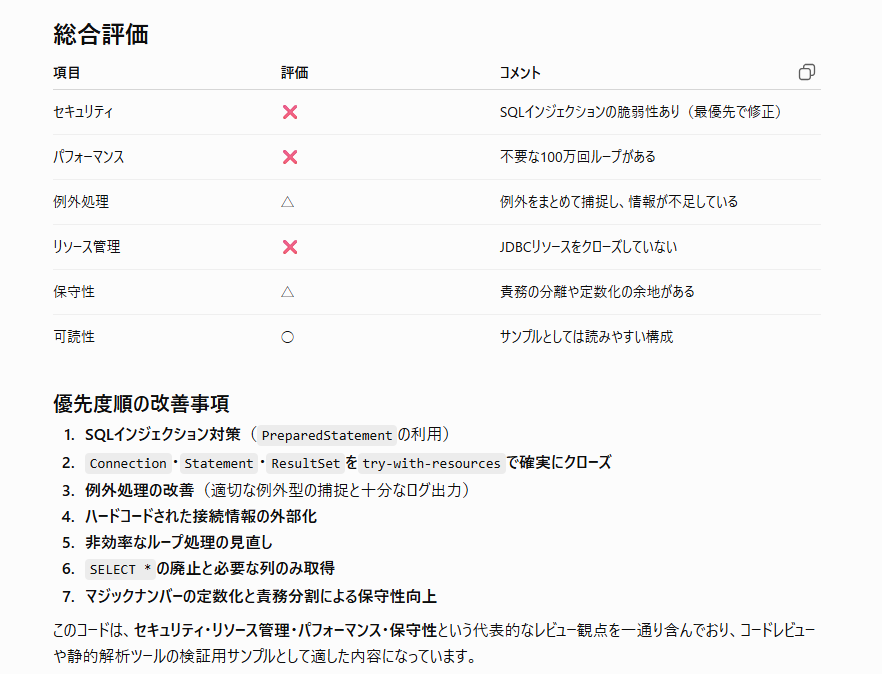
続いて、新しくチャットを開き、実務でそのまま開発メンバーに共有しやすいよう、以下のようにプロンプトを具体的に工夫して送信してみました。
「あなたは実務経験10年のシニアエンジニアです。セキュリティとパフォーマンスの観点からこのコードを厳しくレビューしてください。
ただし、指摘事項が多すぎると現場が混乱するため、修正の優先度が高いトップ5に絞り込んでください。
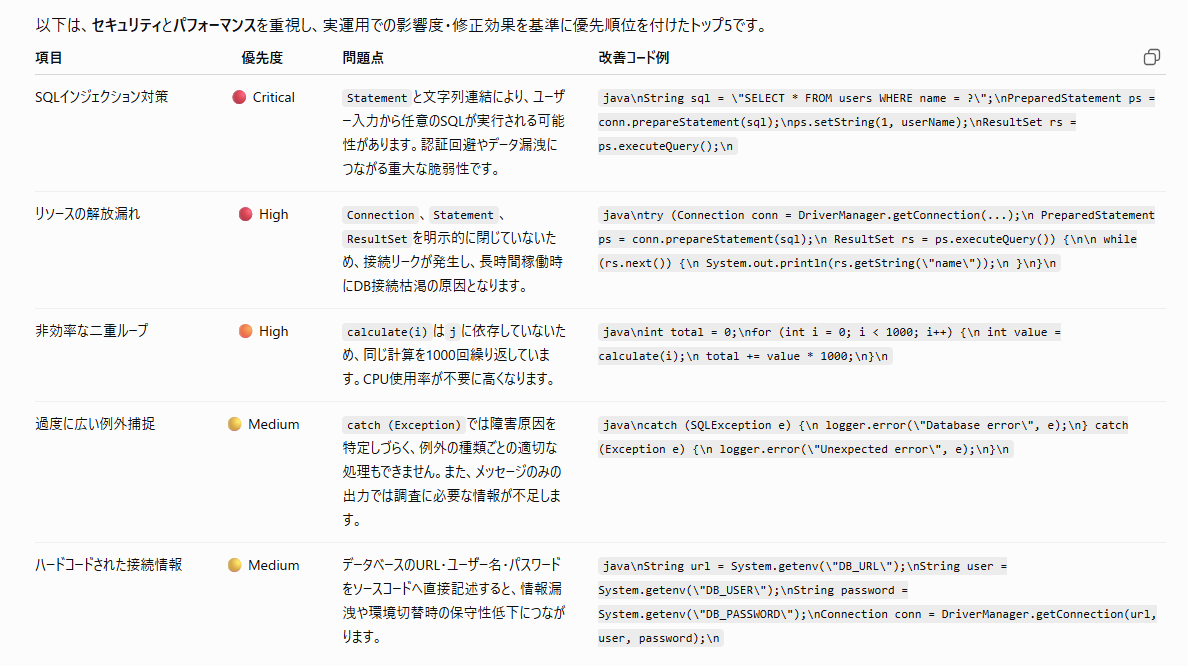
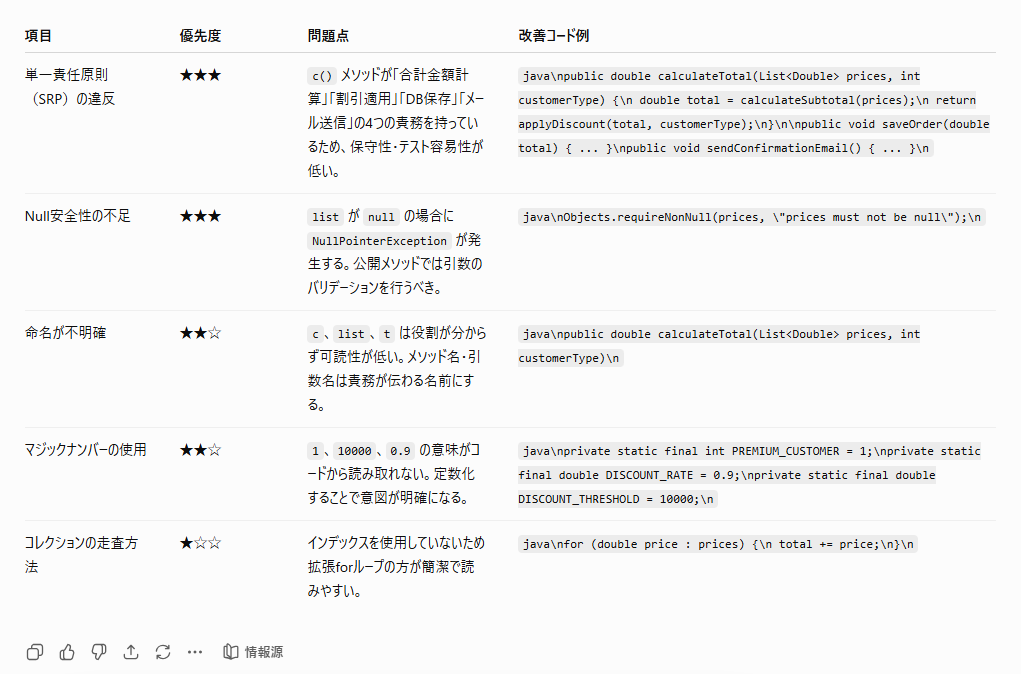
出力は、そのままGitHubのプルリクエストに貼り付けられるよう、『項目・優先度・問題点・改善コード例』をまとめたマークダウン形式の表で出力してください。」
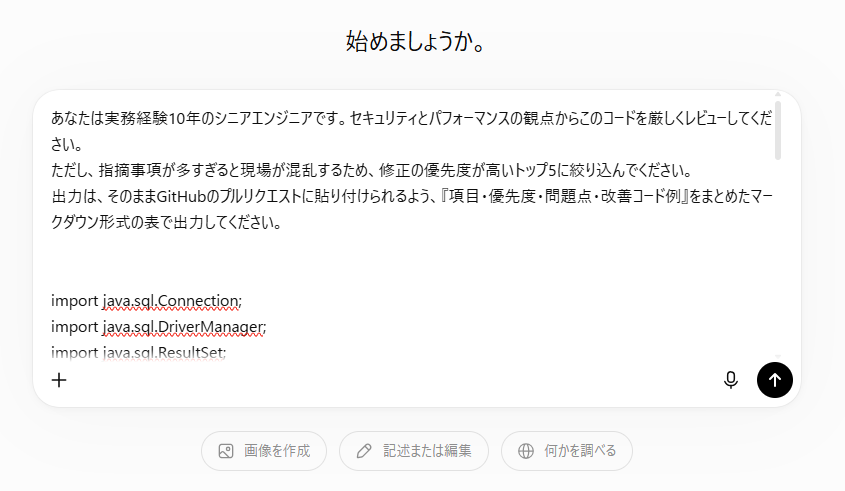
プロンプトに条件を加えたことで、出力内容が変化しました。
膨大な指摘の中から重要な点だけに綺麗に絞り込まれ、指定通りのマークダウン表で出力されました。
優先度なども表示されているため、エンジニアも順を追って対応を進めていくことができます。
検証②:プロンプトの手間をゼロにする「カスタム指示」の活用(効率化検証)
手動のコピペでレビューを依頼する場合、毎回「シニアエンジニアとして〜」「表形式で〜」といった長文のプロンプト(指示文)を入力するのは非効率です。また、チャットを新しくするたびに同じ前提を入力すると、無料プランの文字数(トークン)を無駄に消費してしまいます。
そこで、ChatGPTの標準機能である「カスタム指示(Custom Instructions)」にあらかじめルールを設定し、「次回からはコードだけを貼り付ければ、自動的に条件通りの表形式でレビューが返ってくる状態」を作れるかを検証します。
まずはChatGPTの画面から「設定(Settings)」➔「パーソナライズ(Personalization)」➔「カスタム指示(Custom Instructions)」を選択します。
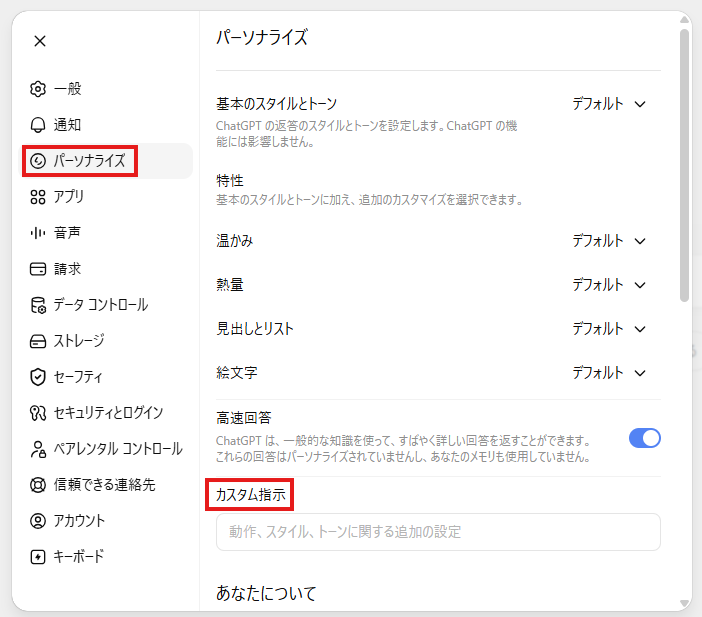
カスタム指示の入力欄に、以下のルールを書き込み、保存(有効化)します。
「コードが入力されたら、実務経験10年のシニアエンジニアとしてコードレビューを行ってください。
指摘事項は優先度が高いものに絞り、『項目・優先度・問題点・改善コード例』をまとめたマークダウン形式の表で出力してください。余計な挨拶は不要です。」
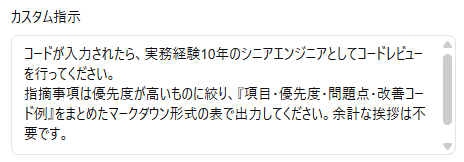
設定の保存後、新しくチャット画面を開きます。
今回は前提条件や指示を一切書かず、「検証用のサンプルコードだけ」を貼り付けてそのまま送信してみました。
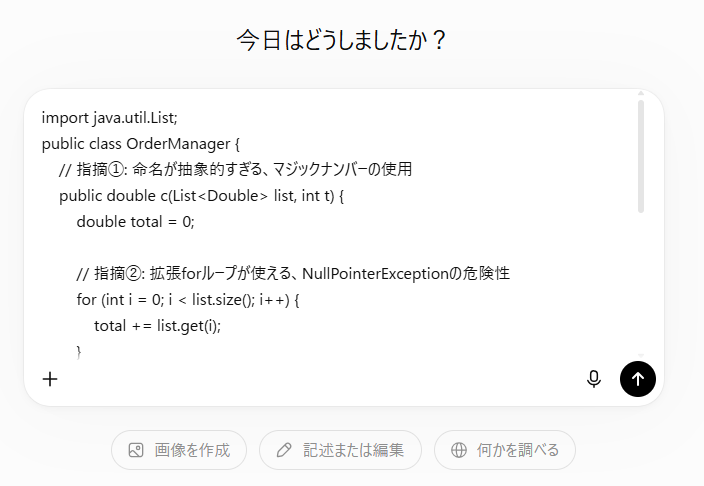
すると、通常であればコードだけを送ると箇条書きなどのテキストが羅列されるだけですが、最初から指定した項目(項目・優先度・問題点・改善コード例)が含まれた綺麗な表形式でレビューが出力されることが確認できました。
検証の結果:無料プランを賢く使い倒すための最適な運用方法
今回の2つの検証を通じて、2026年6月現在の高性能なChatGPT無料プランにおける特性と、実務で成果を最大化するための具体的な使い方が見えてきました。今回の検証で分かったこと
- 単なる指示でも精度は十分:
最新モデル(GPT-5.5 Instantなど)は非常に優秀なため、シンプルな指示でも重大なバグや脆弱性を正確に見抜く能力を持っています。 - 実務での課題は「ノイズの多さ」:
精度が高い反面、普通に頼むと教科書的な指摘が大量に羅列されるため、人間側が「どこから手を付けるべきか」の判断に迷い、かえって効率が落ちる原因になります。 - カスタム指示による「タイパ向上」:
カスタム指示にルールを一度登録しておけば、毎回長い指示文をコピペする手間を減らせます。
入力内容を簡潔に保ちやすくなるため、日常的なレビュー依頼を効率よく運用しやすくなります。
おすすめの「これからの使い方」
無料プランの限られた枠組みの中で、最もストレスなくコードレビューを効率化する運用フローは以下の通りです。- 基本ルールは「カスタム指示」に集約:
「シニアエンジニアの人格」「優先度の高いものへの絞り込み」「GitHubに貼れるマークダウン表形式」などの共通ルールは、あらかじめカスタム指示に登録して固定しておく。 - チャット画面では「コードだけ」を貼る:
普段のレビュー時は、新規チャットを開いてソースコードだけを貼り付けて送信する(これで自動的に最適化された表が出力されます)。 - 特定の観点で見たいときだけ追加指示:
「今回は特にセキュリティだけを厳しく見てほしい」「パフォーマンス改善のコード例を多めに出してほしい」といった、その時だけの個別要件がある場合のみ、コードと一緒に追記して送信する。
🎵質の高いコードレビューを引き出すプロンプトのコツ

AIはコード単体からでは、そのシステムが置かれている環境やプロジェクト特有のルールまでを推測できません。
そのため、適切な前提を共有しなければ、的外れな指摘や実務にそぐわない修正案が返ってくる原因になります。
検証で効果が確認できた「役割の付与」や「フォーマット指定」をさらに一歩進め、実際の現場ですぐに設定・活用できるプロンプトのコツを下記4観点で詳しく解説します。
AIに適切な「役割(ペルソナ)」を宣言する
AIに対して「どのような立場でレビューしてほしいか」という役割を明示することは、回答の視点やトーンを決める上で非常に効果的です。求めるフィードバックの深さに合わせて、以下のような役割を使い分けるのがおすすめです。
- 「実務経験10年のシニアエンジニア」と宣言する:
セキュリティやパフォーマンス、保守性など、実務運用を見据えた厳格でハイレベルな指摘が欲しい場合に最適です。 - 「テックリード(開発責任者)」と宣言する:
コード単体のバグだけでなく、「チームの誰もが読みやすいか」「長期的にメンテナンスしやすいか」という設計思想の視点からレビューさせたい場合に適しています。 - 「親切なメンター・教育担当」と宣言する:
新入社員のコードレビューや自身の学習目的など、なぜその修正が必要なのかを噛み砕いて丁寧に解説してほしい場合に有効です。
このように役割を固定することで、AIは宣言された立場にふさわしい専門知識や視点を優先的に引き出し、的外れなアドバイスを減らす効果が期待できます。
言語・フレームワークや背景・目的を明確にする
コードの意図を正確にAIに伝えるためには、プロンプトの冒頭で開発環境のコンテキストを明記することが不可欠です。- 使用言語とバージョンを明記する:
「React (v18) と TypeScript を使用しています」などと指定します。 - コードの役割・目的を伝える:
「この関数は、ECサイトでユーザーが商品をカートに入れた際の在庫確認処理を担っています」などの背景を共有します。 - プロジェクトの制約を共有する:
特定の古いバージョンへの互換性や、社内独自のライブラリ使用の有無などを記載します。
環境や目的を事前に絞り込んでおくことで、現在のシステムでは実行不可能な最新機能を使ったリファクタリング案などの提示を防ぎ、プロジェクトのルールに完全合致したベストプラクティスをスムーズに導き出すことができます。
セキュリティ、パフォーマンスなど「見てほしい観点」を指定する
自分が不安に感じているポイントや、特に重点的にチェックしてほしい観点をプロンプトで明示することで、レビューの解像度が飛躍的に高まります。- セキュリティの観点:
「SQLインジェクションやクロスサイトスクリプティングなどの脆弱性がないか、厳しくチェックしてください」と指定します。 - パフォーマンスの観点:
「大量のデータが入力された際の処理速度に不安があるため、計算量を減らす改善案を教えてください」と指定します。 - その他の観点:
必要に応じて、コードの「可読性」「保守性」「テストコードの書きやすさ」などを指定するのも効果的です。
「このコードをレビューして」という漠然とした指示ではなく、このようにチェックすべき焦点を絞ることで、AIが指定された観点にリソースを集中して解析するため、潜在的なバグの発見率が向上し、より専門的で深みのあるフィードバックを得られます。
コメントの粒度や出力フォーマットを整える
AIからの回答をチーム内での共有やドキュメント化に役立てるために、出力フォーマットやコメントのトーンをコントロールすることも効果的です。- 構成を指定する:
「『修正すべき箇所』『その理由』『改善後のコード例』の3点セットで提示してください」とルールを決めます。 - 形式を指定する:
「マークダウン形式の表で指摘事項をまとめてください」と指示します。 - 解説の粒度(詳細さ)を調整する:
学習目的なら「専門用語を避けて詳細に」、スピード重視なら「要点だけを箇条書きで短く」と言い添えます。
出力形式をこちらから指定することで、レビュー結果が綺麗に整理され、後からの見直しやGitHubへの貼り付け作業が楽になります。
自分のスキルレベルやその時の業務のスピード感に合わせて、必要な情報だけを最適化して受け取ることが可能です。
🤖コードレビューから一歩進んだChatGPTの活用法

ここまで紹介した基本的なコードレビュー以外にも、プロンプトの工夫や外部ツールの連携によって、さらに踏み込んだ活用が可能です。
実務やスキルアップに役立つ2つの応用例を紹介します。
自分のコードを客観的に「採点」してもらう
ChatGPTは単に修正点を指摘するだけでなく、提示したコードに対して評価軸を設けてスコア化(採点)することも可能です。プロンプトに「可読性、保守性、堅牢性の3つの観点で、それぞれ10点満点中何点か採点してください」といった条件を加えることで、自身のコードの品質が客観的にどのレベルにあるかを数値で把握できます。
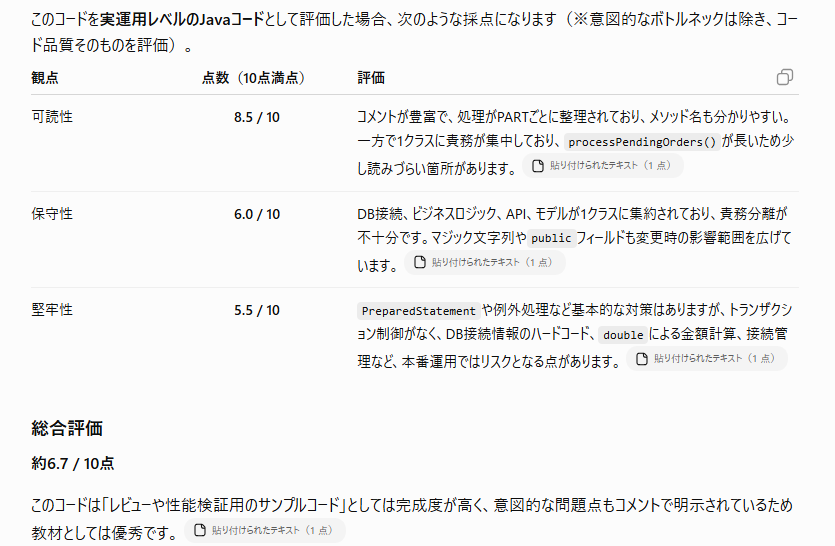
減点された理由と改善ポイントを併せて出力させることで、自分の弱点を視覚的に理解しやすくなり、スキルアップのための指標として活用できます。
レビューの自動化
毎回手動でChatGPTを開き、コードをコピー&ペーストしてレビューを依頼する作業は、頻度が高くなると手間に感じられることがあります。こうした一連のプロセスは、外部ツールやAPIを活用して自動化することが可能です。
- GitHubとの直接連携(WebhookやGitHub Actions):
GitHubのプルリクエスト作成やコードのコミットをトリガーに、ChatGPT(OpenAIのAPI)を呼び出し、コードを自動でレビューさせてGitHubのコメント欄に直接フィードバックを書き込ませる仕組みを構築できます。
これにより、開発プラットフォーム上でシームレスにレビューが完結します。 - Yoomを活用したノーコード自動化:
より手軽に自動化環境を整えたい場合は、業務自動化プラットフォーム「Yoom」の活用が有効です。
GitHubとChatGPT、さらにSlackやMicrosoft Teamsといった社内のチャットツールをノーコードで連携させることができます。
手動での転記作業をなくすことで、開発者はコードをプッシュした後に別の作業を進めながら、チャットツールやGitHub上で一次レビューの結果を受け取ることが可能になります。
📈まとめ
本記事では、ChatGPTを活用したコードレビューの効率化について、プロンプトの工夫や制限の回避策、さらに外部ツールを用いた自動化の可能性までを解説しました。ChatGPTによるコードレビューは、適切な役割(ペルソナ)や開発環境などのコンテキスト(背景)、そして出力フォーマットを明確に指定することで、より実務に適したフィードバックが得られるようになります。
また、「カスタム指示」機能をあらかじめ設定しておくことで、無料プランの利用上限を抑えつつ、効率よく運用を進めることが可能です。
一方で、ソースコードを扱う以上、学習機能のオフや重要情報の入力禁止といったセキュリティ対策の徹底は欠かせません。
こうした適切な管理のもと、まずは日々のセルフチェックや一次レビューのサポート役として、できる範囲からChatGPTを開発フローに取り入れてみてはいかがでしょうか。
⭐Yoomでできること
無料プランでの手動レビューから一歩進んで、本格的に開発プロセスの自動化を検討したい場合、Yoomを活用することで複雑なAPI連携の実装を行うことなく、高度な自動化フローを構築できます。開発業務に伴うタスク管理やコミュニケーションも、Yoomでシームレスに連携できます。
Slackで特定のスタンプが押されたら自動でAsanaのタスクを完了にしたり、Outlookで重要なメールを受信した際にタスクを作成してSlackへ通知するといったフローが簡単に構築可能です。
これらの周辺タスクを自動化することで、開発チームはコミュニケーションコストを削減し、より価値の高い設計や開発業務にリソースを集中させることができるでしょう。
■概要Slackでの業務報告後、Asanaなどのタスク管理ツールでステータスを「完了」に更新する作業を二度手間に感じていませんか。この手作業は更新漏れのリスクも伴います。
このワークフローを活用すれば、Slackのメッセージに特定のスタンプが押されるだけで、Asanaの該当タスクを自動で完了させることが可能です。タスクの完了報告とステータス更新を一元化し、業務をスムーズに進められます。■このテンプレートをおすすめする方- SlackとAsanaを併用しており、タスクのステータス更新を手作業で行っている方
- Slackのスタンプ機能を活用して、タスクの完了報告をより効率的に行いたいチームリーダーの方
- 報告フローを簡略化し、タスクの更新漏れなどのヒューマンエラーを防ぎたい方
■このテンプレートを使うメリット- Slackでスタンプを押すだけでAsanaのタスク更新が自動で完了するため、これまで手作業に費やしていた時間を短縮できます
- 手動でのステータス変更が不要になるため、タスクの更新漏れや誤った操作といったヒューマンエラーの防止に繋がります
■フローボットの流れ- はじめに、SlackとAsanaをYoomと連携します
- 次に、トリガーでSlackを選択し、「メッセージにスタンプが押されたら」というアクションを設定します
- 続いて、オペレーションでSlackの「特定のメッセージを取得」アクションを設定し、スタンプが押されたメッセージの情報を取得します
- 次に、オペレーションでAI機能を設定し、取得したメッセージ本文からタスク名などを抽出するためのプロンプト(指示)を作成します
- 続いて、オペレーションでAsanaの「タスクを検索」アクションを設定し、抽出した情報をもとに該当のタスクを検索します
- 最後に、オペレーションでAsanaの「タスクを完了にする」アクションを設定し、検索でヒットしたタスクを完了させます
※「トリガー」:フロー起動のきっかけとなるアクション、「オペレーション」:トリガー起動後、フロー内で処理を行うアクション■このワークフローのカスタムポイント- Slackのトリガー設定では、フローボットを起動させたいチャンネルIDや、リアクションに利用するスタンプ名を任意で設定してください
- AI機能のオペレーション設定では、Slackのメッセージ本文からAsanaのタスク検索に利用したい情報を抽出するように、指示内容を任意で設定します
- Asanaのオペレーション設定では、連携しているワークスペースIDを指定し、AI機能で抽出した値を検索キーワードとして設定してください
■注意事項- Slack、AsanaのそれぞれとYoomを連携してください。
- この自動化ワークフローは、スタンプ削除時にタスクの状態を元に戻すフローと組み合わせて利用することで、操作の実行と取り消しを一連の流れとして管理できます。誤操作時のリカバリも含めて運用したい場合は、「Slackで特定スタンプが削除されたら、Asanaのタスクの完了を取り消す」テンプレートとあわせてご活用ください。
■概要Outlookで受信する重要なメールを起点としたタスク管理において、手作業での登録や関係者への共有に手間を感じていませんか。対応漏れや共有忘れは、業務遅延の大きな原因になり得ます。このワークフローを活用すれば、特定のOutlookメールの受信をトリガーとして、自動でタスクを作成しSlackへ通知する一連の流れを構築できるため、こうした課題を円滑に解消し、効率的なタスクマネジメントを実現します。■このテンプレートをおすすめする方- Outlookを起点としたタスクマネジメントをより効率的に行いたいと考えている方
- メールで受けた依頼をチームのタスクとして管理しており、共有漏れを防ぎたい方
- 日々多くのメールに対応しており、手作業によるタスク登録の時間を削減したい方
■このテンプレートを使うメリット- Outlookでメールを受信した後に自動でタスクが作成、通知されるため、これまで手作業での登録に費やしていた時間を短縮できます。
- 手作業によるタスクの作成漏れや関係者への通知忘れといったヒューマンエラーを防ぎ、業務の確実性を高めることに繋がります。
■フローボットの流れ- はじめに、OutlookとSlackをYoomと連携します。
- 次に、トリガーでOutlookを選択し、「特定の件名のメールを受信したら」というアクションを設定します。
- 続いて、オペレーションでAI機能のテキスト抽出を選択し、受信したメールの本文からタスクに必要な情報を抽出するための指示を設定します。
- 次に、オペレーションでOutlookの「タスクを作成する」アクションを設定し、AI機能が抽出した情報をもとにタスクを登録します。
- 最後に、オペレーションでSlackの「チャンネルにメッセージを送る」アクションを設定し、作成されたタスク内容を指定のチャンネルに通知します。
※「トリガー」:フロー起動のきっかけとなるアクション、「オペレーション」:トリガー起動後、フロー内で処理を行うアクション
■このワークフローのカスタムポイント- Outlookのトリガー設定では、自動化の対象としたいメールが格納されているフォルダIDや、件名に含まれるキーワードなどを任意で設定してください。
- AI機能のオペレーションでは、受信メールの本文からタスク名や担当者、期日といった、抽出したいテキスト項目を自由に設定することが可能です。
- Slackへの通知オペレーションでは、メッセージを送信するチャンネルIDや通知メッセージの文面を、実際の運用に合わせて任意で設定してください。
■注意事項- Outlook、SlackのそれぞれとYoomを連携してください。
- トリガーは5分、10分、15分、30分、60分の間隔で起動間隔を選択できます。
- プランによって最短の起動間隔が異なりますので、ご注意ください。
- Microsoft365(旧Office365)には、家庭向けプランと一般法人向けプラン(Microsoft365 Business)があり、一般法人向けプランに加入していない場合には認証に失敗する可能性があります。


このワークフローを活用すれば、Slackのメッセージに特定のスタンプが押されるだけで、Asanaの該当タスクを自動で完了させることが可能です。タスクの完了報告とステータス更新を一元化し、業務をスムーズに進められます。
- SlackとAsanaを併用しており、タスクのステータス更新を手作業で行っている方
- Slackのスタンプ機能を活用して、タスクの完了報告をより効率的に行いたいチームリーダーの方
- 報告フローを簡略化し、タスクの更新漏れなどのヒューマンエラーを防ぎたい方
- Slackでスタンプを押すだけでAsanaのタスク更新が自動で完了するため、これまで手作業に費やしていた時間を短縮できます
- 手動でのステータス変更が不要になるため、タスクの更新漏れや誤った操作といったヒューマンエラーの防止に繋がります
- はじめに、SlackとAsanaをYoomと連携します
- 次に、トリガーでSlackを選択し、「メッセージにスタンプが押されたら」というアクションを設定します
- 続いて、オペレーションでSlackの「特定のメッセージを取得」アクションを設定し、スタンプが押されたメッセージの情報を取得します
- 次に、オペレーションでAI機能を設定し、取得したメッセージ本文からタスク名などを抽出するためのプロンプト(指示)を作成します
- 続いて、オペレーションでAsanaの「タスクを検索」アクションを設定し、抽出した情報をもとに該当のタスクを検索します
- 最後に、オペレーションでAsanaの「タスクを完了にする」アクションを設定し、検索でヒットしたタスクを完了させます
- Slackのトリガー設定では、フローボットを起動させたいチャンネルIDや、リアクションに利用するスタンプ名を任意で設定してください
- AI機能のオペレーション設定では、Slackのメッセージ本文からAsanaのタスク検索に利用したい情報を抽出するように、指示内容を任意で設定します
- Asanaのオペレーション設定では、連携しているワークスペースIDを指定し、AI機能で抽出した値を検索キーワードとして設定してください
- Slack、AsanaのそれぞれとYoomを連携してください。
- この自動化ワークフローは、スタンプ削除時にタスクの状態を元に戻すフローと組み合わせて利用することで、操作の実行と取り消しを一連の流れとして管理できます。誤操作時のリカバリも含めて運用したい場合は、「Slackで特定スタンプが削除されたら、Asanaのタスクの完了を取り消す」テンプレートとあわせてご活用ください。

- Outlookを起点としたタスクマネジメントをより効率的に行いたいと考えている方
- メールで受けた依頼をチームのタスクとして管理しており、共有漏れを防ぎたい方
- 日々多くのメールに対応しており、手作業によるタスク登録の時間を削減したい方
- Outlookでメールを受信した後に自動でタスクが作成、通知されるため、これまで手作業での登録に費やしていた時間を短縮できます。
- 手作業によるタスクの作成漏れや関係者への通知忘れといったヒューマンエラーを防ぎ、業務の確実性を高めることに繋がります。
- はじめに、OutlookとSlackをYoomと連携します。
- 次に、トリガーでOutlookを選択し、「特定の件名のメールを受信したら」というアクションを設定します。
- 続いて、オペレーションでAI機能のテキスト抽出を選択し、受信したメールの本文からタスクに必要な情報を抽出するための指示を設定します。
- 次に、オペレーションでOutlookの「タスクを作成する」アクションを設定し、AI機能が抽出した情報をもとにタスクを登録します。
- 最後に、オペレーションでSlackの「チャンネルにメッセージを送る」アクションを設定し、作成されたタスク内容を指定のチャンネルに通知します。
■このワークフローのカスタムポイント
- Outlookのトリガー設定では、自動化の対象としたいメールが格納されているフォルダIDや、件名に含まれるキーワードなどを任意で設定してください。
- AI機能のオペレーションでは、受信メールの本文からタスク名や担当者、期日といった、抽出したいテキスト項目を自由に設定することが可能です。
- Slackへの通知オペレーションでは、メッセージを送信するチャンネルIDや通知メッセージの文面を、実際の運用に合わせて任意で設定してください。
- Outlook、SlackのそれぞれとYoomを連携してください。
- トリガーは5分、10分、15分、30分、60分の間隔で起動間隔を選択できます。
- プランによって最短の起動間隔が異なりますので、ご注意ください。
- Microsoft365(旧Office365)には、家庭向けプランと一般法人向けプラン(Microsoft365 Business)があり、一般法人向けプランに加入していない場合には認証に失敗する可能性があります。
◆出典
出典1:ChatGPTのプラン
プログラミング知識なしで手軽に構築できます。











