









・
ChatGPTで見積書作成はどこまでできる?プロンプト例や注意点を実証解説

「見積書の作成がもっと楽になればいいのに」と感じたことはありませんか?
手入力による転記作業や計算ミス、そして書類作成に追われて本来の業務が後回しになる状況は、多くのビジネスパーソンが抱える悩みです。
この記事では、ChatGPTを活用して見積書作成を効率化する方法を解説します。
そのまま使えるプロンプト例から、AIだけでは解決できない「ファイル化の壁」を踏まえた運用の注意点まで、実務に直結するノウハウをお届けします。
✨ChatGPTで見積書を作成するメリット
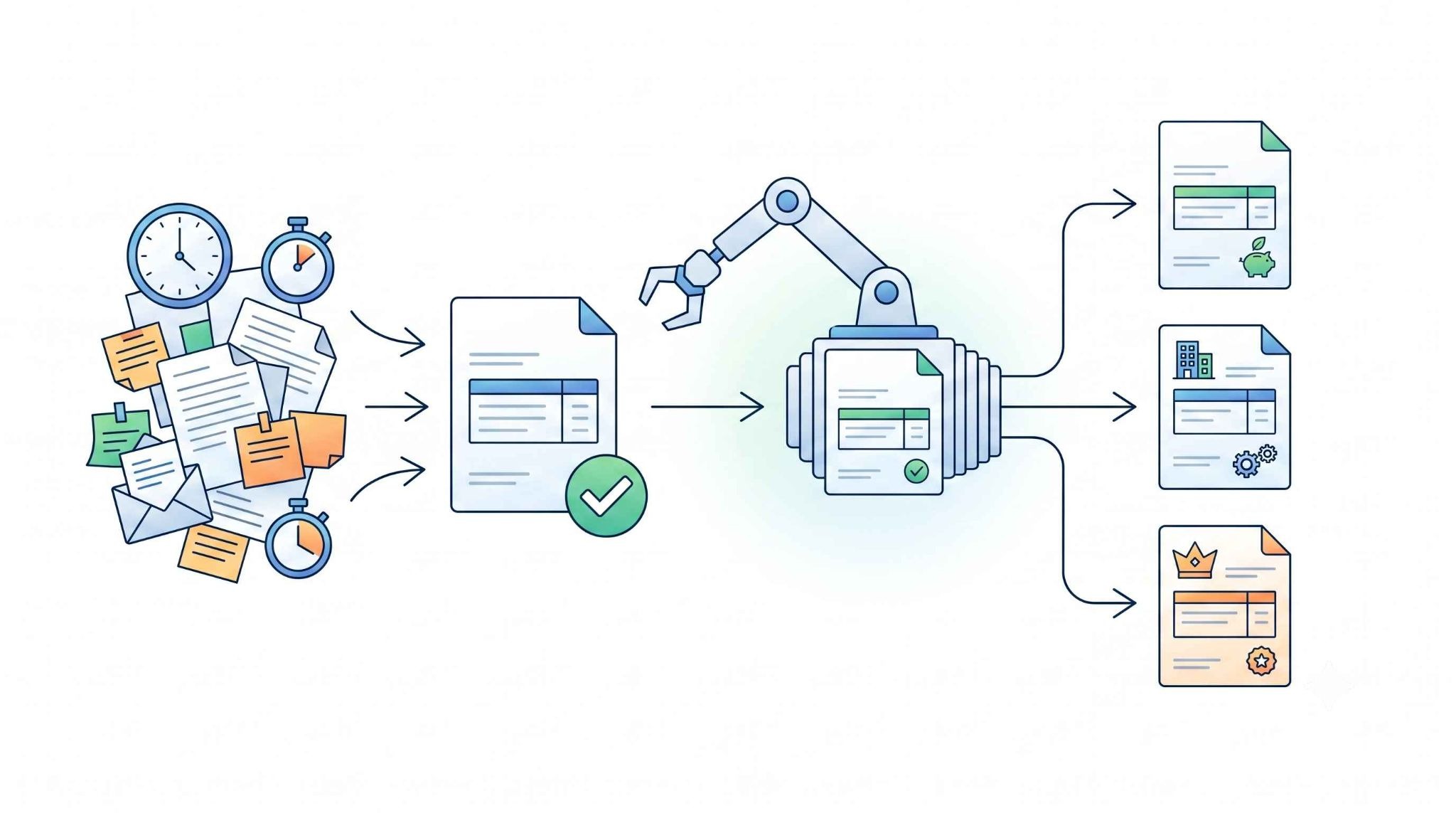
ChatGPTを見積書作成に導入する最大のメリットは、単なるスピードアップだけではありません。
AIならではの柔軟性と情報処理能力を活かすことで、業務の質そのものを向上させられます。
1.転記・作成時間を削減できる
ChatGPTを使えば、メールの本文や打ち合わせのメモをそのまま貼り付けるだけで、必要な項目を抽出して見積書の形式に整えてくれます。
ゼロから数字を打ち込む必要がなくなり、作成時間を数分単位にまで短縮することが期待できます。
2.多角的な見積パターン(松・竹・梅など)を提案できる
例えば、「予算重視のAプラン」「納期優先のBプラン」「保守充実のCプラン」といった指示を出すだけで、それぞれの条件に応じた見積項目と金額の案を即座に提示してくれます。
3.見積精度の標準化と表記ゆれを防げる
ChatGPTにあらかじめ社内標準のフォーマットや表記ルールをカスタム指示や定型プロンプトとして設定しておけば、誰が使ってもトーンや項目名をそろえやすくなり、見積書案のばらつきを抑えられます。
📝ChatGPTで見積書を作成する具体的な手順

ChatGPTを使って見積書を作成する際は、指示の出し方が仕上がりの精度を左右します。
❗️ここに注意
ChatGPTはテキストや表形式での整理が得意ですが、提出用の見積書をそのまま社外向けの体裁で仕上げる場合は注意が必要です。現在はスプレッドシートの作成・更新にも対応していますが、数式・書式・レイアウトの最終確認は人の目で行う前提で使うのが安心です。
ステップ1|見積に必要な情報の整理
まずはChatGPTに渡す情報を整理します。
- 顧客情報:会社名、担当者名
- 自社情報:自身の連絡先等
- 商品・サービス詳細:単価、数量
- 条件:支払い条件、有効期限、備考
これらの項目をあらかじめ準備しておくと、AIへの指示がスムーズになります。
ステップ2|プロンプト(指示文)の実行
整理した情報をもとにプロンプトを入力します。
この際、消費税計算や合計金額の算出も併せて依頼することで、計算の手間も省くことがで可能です。
ステップ3|算出結果のダブルチェック
ChatGPTは時に、計算ミスや事実とは異なる数値を出力する「ハルシネーション」を起こす可能性があります。
出力された数値は、必ず人間が電卓やExcelを使用して再計算し、内容の正当性を確認してください。
特に、端数処理や税率の適用には注意が必要です。
💡そのまま使える見積書作成プロンプト例

ChatGPTから理想的な回答を引き出すためには、具体的かつ構造化されたプロンプトが不可欠です。
基本的な見積作成プロンプトと出力形式
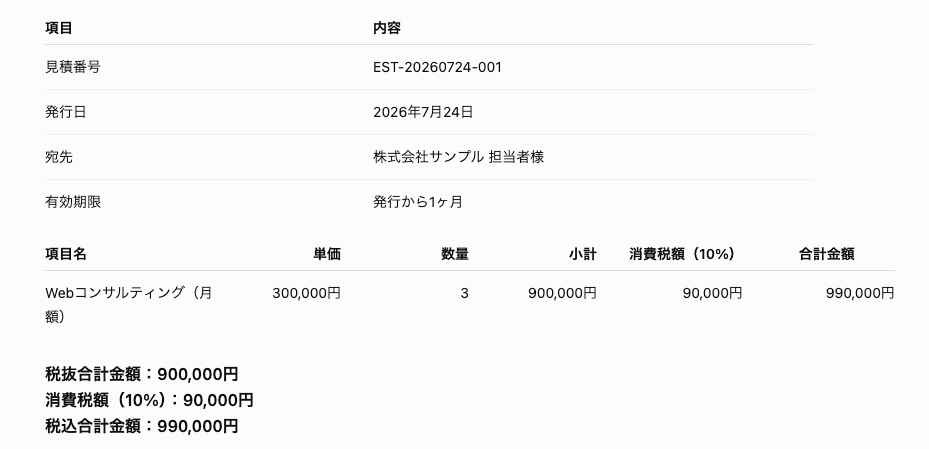
以下のような指示を出すことで、AIは表形式で整理された数値を返してくれます。
さらに「支払い条件は翌月末払いで」といった追加情報を加えることで、備考欄の内容も自動生成させることが可能です。
【プロンプト例】
# 役割
あなたは熟練した営業事務です。
提供された情報をもとに、正確でプロフェッショナルな見積書案を作成してください。
# 依頼内容
以下の情報を基に、表形式で見積書を作成してください。
# 提供情報
- 宛先:株式会社サンプル 担当者様
- 商品名:Webコンサルティング(月額)
- 単価:300,000円
- 数量:3
- 消費税率:10%
- 有効期限:発行から1ヶ月
# 出力項目
1. 見積番号(適当な番号を生成)
2. 発行日
3. 項目名
4. 単価
5. 数量
6. 小計
7. 消費税額
8. 合計金額
ChatGPTの出力イメージ
🤖Yoomは見積書作成の自動化を実現できます
Yoomを活用すれば、Google スプレッドシートの情報をもとに見積書を自動作成してGoogle Driveに格納したり、freee請求書で見積書を作成したりできます。
[Yoomとは]
✔️転記作業を自動化する仕組みの導入
例えば、CRM(顧客管理システム)にあるデータを取得し、AIが見積項目を整形、その結果を見積作成ソフトに飛ばすというフローをノーコードで構築できます。
✔️人気の活用テンプレート例
以下のテンプレートを活用することで、すぐに業務の効率化を実感いただけます。
■概要HubSpotで新しい取引が作成されるたびに、freee請求書を開いて手動で見積書を作成する作業は、手間がかかる上にミスの原因にもなりがちではないでしょうか。特に、営業活動が活発になるほど、こうした事務作業の負担は大きくなります。このワークフローを活用すれば、HubSpotに取引が作成されたタイミングをきっかけに、freee請求書での見積書作成を自動化できるため、手作業による手間や入力ミスといった課題を削減します。
■このテンプレートをおすすめする方- HubSpotとfreee請求書を活用して、営業から経理までの一連の業務を行っている方
- 手作業での見積書作成に時間がかかり、コア業務に集中できない営業担当者の方
- 取引情報をもとにした見積書作成を自動化し、営業プロセスの効率化を目指す方
■このテンプレートを使うメリット- HubSpotに取引情報が登録されると自動で見積書が作成されるため、これまで手作業に費やしていた時間を短縮できます。
- 手動でのデータ転記が減るため、金額や顧客情報の入力間違いや記載漏れといったヒューマンエラーの防止に繋がります。
■フローボットの流れ- はじめに、HubSpotとfreee請求書をYoomと連携します。
- 次に、トリガーでHubSpotを選択し、「新しい取引が作成されたら」というアクションを設定します。
- 最後に、オペレーションでfreee請求書を選択し、「見積書の作成」アクションを設定することで、HubSpotの取引情報をもとにした見積書が自動で作成されます。
※「トリガー」:フロー起動のきっかけとなるアクション、「オペレーション」:トリガー起動後、フロー内で処理を行うアクション
■このワークフローのカスタムポイント- freee請求書で作成する見積書に、HubSpotのどの取引情報を反映させるかは任意で設定できます。例えば、取引名や金額、会社名などの情報を連携させることが可能です。
■注意事項- HubSpot、freee請求書のそれぞれとYoomを連携してください。
- トリガーは5分、10分、15分、30分、60分の間隔で起動間隔を選択できます。
- プランによって最短の起動間隔が異なりますので、ご注意ください。
■概要注文内容を手作業でfreee請求書に入力して見積書を作成し、さらにChatworkで関係者に通知する、といった一連の作業に手間を感じていませんか。このワークフローを活用すれば、Googleフォームへの回答送信をきっかけに、freee請求書での見積書発行からChatworkへの通知までを自動化できるため、入力の手間やヒューマンエラーを減らし、業務を効率化します。
■このテンプレートをおすすめする方- freee請求書で見積書を作成している営業担当者の方
- 見積書作成後のChatworkでの社内共有や顧客通知を手作業で行っている方
- 見積書発行業務の自動化により、ミスを削減し顧客対応を迅速化したいと考えている方
■このテンプレートを使うメリット- Googleフォームの回答に基づいてfreee請求書で見積書が自動作成され、Chatworkに通知されるため、これまで手作業で行っていた一連の業務時間を短縮することができます。
- 手作業による見積内容の転記ミスや、Chatworkへの通知漏れといったヒューマンエラーのリスク軽減に繋がり、業務品質の向上に貢献します。
■フローボットの流れ- はじめに、Googleフォーム、freee請求書、ChatworkをYoomと連携します。
- 次に、トリガーでGoogleフォームを選択し、「フォームに回答が送信されたら」というアクションを設定し、対象のフォームを指定します。
- 続いて、オペレーションでfreee請求書を選択し、「取引先の検索」アクションを設定して、Googleフォームの回答情報から該当する取引先を検索します。
- 次に、オペレーションでfreee請求書を選択し、「見積書の作成」アクションを設定して、検索した取引先情報とGoogleフォームの回答内容に基づいて見積書を作成します。
- 最後に、オペレーションでChatworkを選択し、「メッセージを送る」アクションを設定し、作成された見積書の情報やステータスを指定した宛先に通知します。
※「トリガー」:フロー起動のきっかけとなるアクション、「オペレーション」:トリガー起動後、フロー内で処理を行うアクション
■このワークフローのカスタムポイント- Googleフォームのトリガー設定では、見積依頼用など、自動化の起点としたい任意のフォームIDを指定してください。
- freee請求書で見積書を作成するアクションでは、Googleフォームから取得した会社名や品名、単価などの情報を、freee請求書の対応する項目に変数として設定したり、定型文などの固定値を設定したりすることが可能です。
- Chatworkへの通知アクションでは、通知先のルームや担当者を任意で設定できるほか、メッセージ本文にGoogleフォームの回答内容やfreee請求書で作成された見積書の情報などを変数として埋め込み、具体的な情報を共有するようカスタムできます。
■注意事項- Googleフォーム、freee請求書、ChatworkのそれぞれとYoomを連携してください。
- トリガーは5分、10分、15分、30分、60分の間隔で起動間隔を選択できます。
- プランによって最短の起動間隔が異なりますので、ご注意ください。
- Googleフォームをトリガーとして使用した際の回答内容を取得する方法は「Googleフォームトリガーで、回答内容を取得する方法」を参照ください。


- HubSpotとfreee請求書を活用して、営業から経理までの一連の業務を行っている方
- 手作業での見積書作成に時間がかかり、コア業務に集中できない営業担当者の方
- 取引情報をもとにした見積書作成を自動化し、営業プロセスの効率化を目指す方
- HubSpotに取引情報が登録されると自動で見積書が作成されるため、これまで手作業に費やしていた時間を短縮できます。
- 手動でのデータ転記が減るため、金額や顧客情報の入力間違いや記載漏れといったヒューマンエラーの防止に繋がります。
- はじめに、HubSpotとfreee請求書をYoomと連携します。
- 次に、トリガーでHubSpotを選択し、「新しい取引が作成されたら」というアクションを設定します。
- 最後に、オペレーションでfreee請求書を選択し、「見積書の作成」アクションを設定することで、HubSpotの取引情報をもとにした見積書が自動で作成されます。
■このワークフローのカスタムポイント
- freee請求書で作成する見積書に、HubSpotのどの取引情報を反映させるかは任意で設定できます。例えば、取引名や金額、会社名などの情報を連携させることが可能です。
- HubSpot、freee請求書のそれぞれとYoomを連携してください。
- トリガーは5分、10分、15分、30分、60分の間隔で起動間隔を選択できます。
- プランによって最短の起動間隔が異なりますので、ご注意ください。

■このテンプレートをおすすめする方
- freee請求書で見積書を作成している営業担当者の方
- 見積書作成後のChatworkでの社内共有や顧客通知を手作業で行っている方
- 見積書発行業務の自動化により、ミスを削減し顧客対応を迅速化したいと考えている方
■このテンプレートを使うメリット
- Googleフォームの回答に基づいてfreee請求書で見積書が自動作成され、Chatworkに通知されるため、これまで手作業で行っていた一連の業務時間を短縮することができます。
- 手作業による見積内容の転記ミスや、Chatworkへの通知漏れといったヒューマンエラーのリスク軽減に繋がり、業務品質の向上に貢献します。
■フローボットの流れ
- はじめに、Googleフォーム、freee請求書、ChatworkをYoomと連携します。
- 次に、トリガーでGoogleフォームを選択し、「フォームに回答が送信されたら」というアクションを設定し、対象のフォームを指定します。
- 続いて、オペレーションでfreee請求書を選択し、「取引先の検索」アクションを設定して、Googleフォームの回答情報から該当する取引先を検索します。
- 次に、オペレーションでfreee請求書を選択し、「見積書の作成」アクションを設定して、検索した取引先情報とGoogleフォームの回答内容に基づいて見積書を作成します。
- 最後に、オペレーションでChatworkを選択し、「メッセージを送る」アクションを設定し、作成された見積書の情報やステータスを指定した宛先に通知します。
■このワークフローのカスタムポイント
- Googleフォームのトリガー設定では、見積依頼用など、自動化の起点としたい任意のフォームIDを指定してください。
- freee請求書で見積書を作成するアクションでは、Googleフォームから取得した会社名や品名、単価などの情報を、freee請求書の対応する項目に変数として設定したり、定型文などの固定値を設定したりすることが可能です。
- Chatworkへの通知アクションでは、通知先のルームや担当者を任意で設定できるほか、メッセージ本文にGoogleフォームの回答内容やfreee請求書で作成された見積書の情報などを変数として埋め込み、具体的な情報を共有するようカスタムできます。
■注意事項
- Googleフォーム、freee請求書、ChatworkのそれぞれとYoomを連携してください。
- トリガーは5分、10分、15分、30分、60分の間隔で起動間隔を選択できます。
- プランによって最短の起動間隔が異なりますので、ご注意ください。
- Googleフォームをトリガーとして使用した際の回答内容を取得する方法は「Googleフォームトリガーで、回答内容を取得する方法」を参照ください。
🧪【検証】ChatGPTで見積書はどこまで作れる?実務を想定した精度検証
実際の業務を想定し、ChatGPTを使ってどこまで精度の高い見積書が作成できるかを検証してみました。
検証1|メール依頼からの項目抽出
まずは、顧客から届いた「ざっくりとした依頼メール」をもとに見積項目を抽出します。
【プロンプト】
# 役割
あなたは優秀な営業事務スタッフです。
# 目的
顧客から届いたメールを読み込み、見積書作成に必要な項目を抽出して整理してください。
# 条件・指示
1. 数量や単価が指定されていない項目は「要確認」と記載してください。
2. 項目ごとの小計、全体の消費税(10%)、合計金額を計算してください。
3. 不明点や確認が必要な事項があれば、表の下に箇条書きで抽出してください。
# 出力形式
・見積項目のMarkdown表
・計算根拠(小計、消費税、合計金額)
# メール本文
----------------------------------------
[ここにメール本文を貼り付け]
----------------------------------------
出力結果
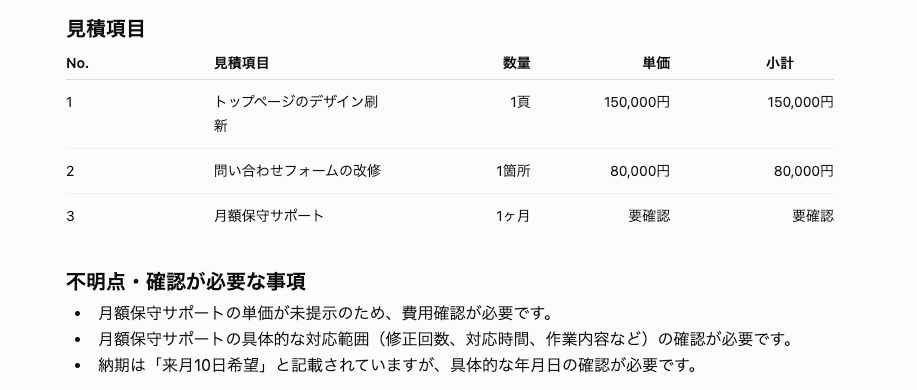
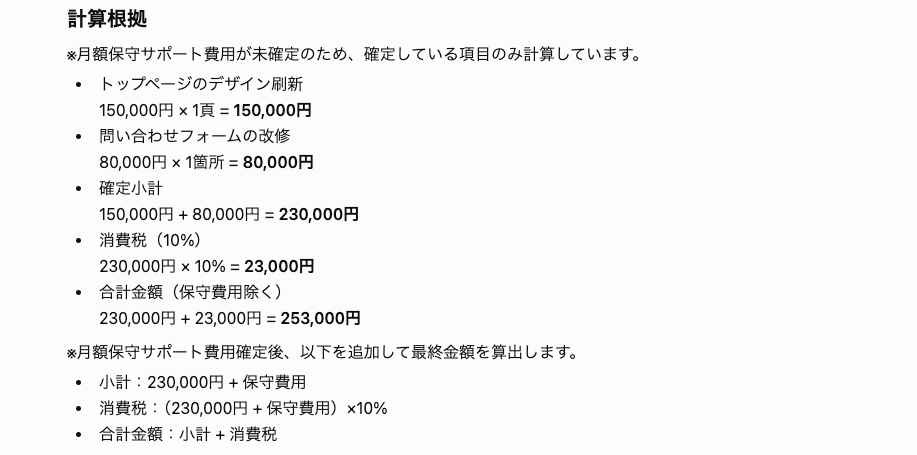
未確定要素を「要確認」として扱い、確認事項も併記する出力傾向が見られました。
ただし、金額に「円」が含まれているため、Excelなどへコピー&ペーストしてそのまま数値計算に利用する際は、若干の整形作業が発生します。
💡Tips
社内指定の見積フォーマットを活かしたい場合は、転記しやすい形式で出力させるのがポイント
☑️TSV(タブ区切り)で出力させる
出力テキストをコピーし、Excelなどの左上セルに貼り付けるだけで、各セルへ綺麗に流し込めます。
☑️プロンプトで「列順」を自社仕様に指定する
「項目名・数量・単位・単価」など、自社フォーマットのヘッダー順をあらかじめ指示して転記ミスを防ぎます。
☑️テンプレートファイルやスプレッドシート連携機能を使う
ファイルをアップロードして内容を参照させる方法に加え、ChatGPT for Excel / Google Sheets のような連携機能を使う方法もあります。直接セルを更新させる場合は、変更範囲を明示したうえで必ず仕上がりを確認しましょう。
関連記事:AIエージェントで見積書作成を自動化する方法とメリット
検証2|複数プランの条件比較
次に、過去の取引実績データを踏まえた「松・竹・梅」の3パターンの見積案を作成しました。
【プロンプト】
# 役割
あなたは実績豊富なWeb制作会社のシニア営業ディレクターです。
# 目的
過去の実績データをもとに、「松・竹・梅」の3パターンの見積提案案を作成してください。
# 提案プランの条件
1. 梅案:初期費用を最小限に抑えた簡易LP制作(運用なし)
2. 竹案:標準的なLP制作 + 1ヶ月分の初期運用サポート
3. 松案:高品質LP制作 + 広告バナー制作 + 3ヶ月間の継続運用改善サポート
# 指示・出力ルール
1. 各プランを比較できるMarkdownの表形式で出力してください。
2. 顧客の過去の取引履歴や予算傾向を踏まえ、どのプラン(松・竹・梅)を最も推奨すべきかと、その理由を解説してください。
3. 表内の数値には「円」の文字を含めず、数値のみで記載してください。
# 過去の実績データ
----------------------------------------
[ここに上記の過去実績データを貼り付け]
----------------------------------------
出力結果
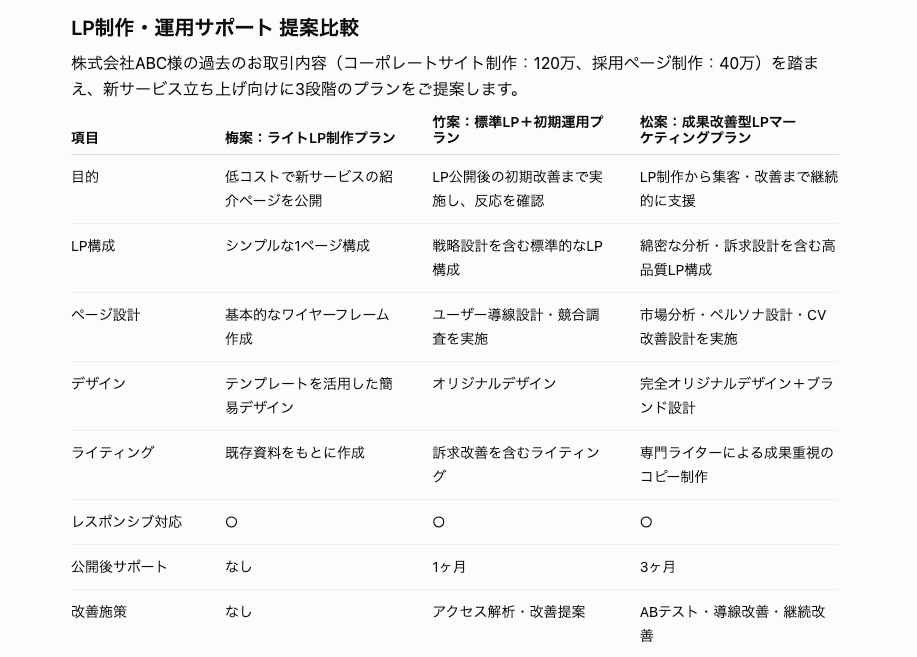
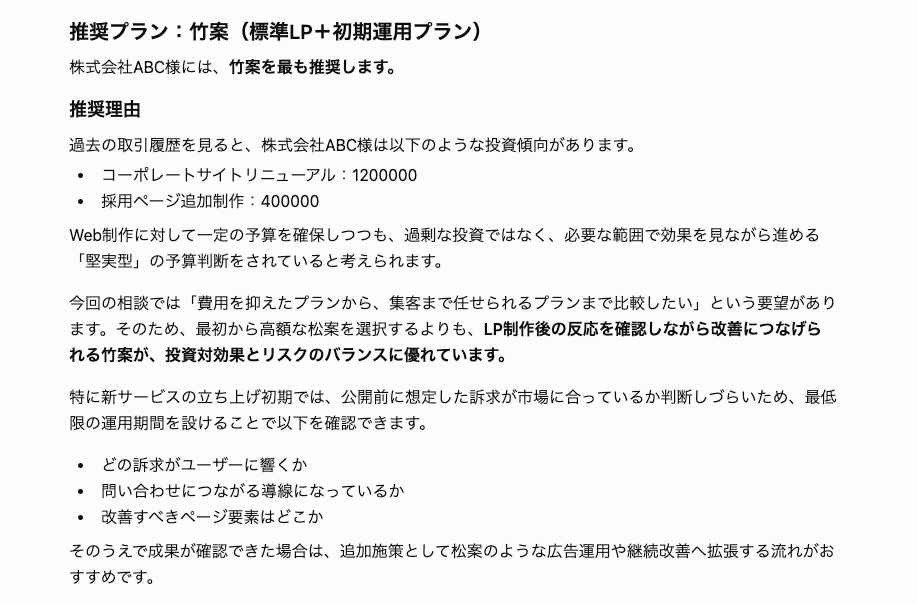
掲載例では、複数プランを比較したうえで推奨案を添える出力傾向が見られました。
なお、「ライティング」や「レスポンシブ対応」など、標準的な制作項目を網羅した点は好印象ですが、条件のズレや二度手間を防ぐには、これらもプロンプト側で事前指定しておくのが効率的です。
また、金額に3桁カンマ(1,200,000など)が入っておらず視認性に改善の余地が残りました。
💡Tips
意図しない項目の混入や修正の手戻りを防ぎたい場合は、含めたい/除外したい条件をプロンプトで事前指定しておくのがポイント
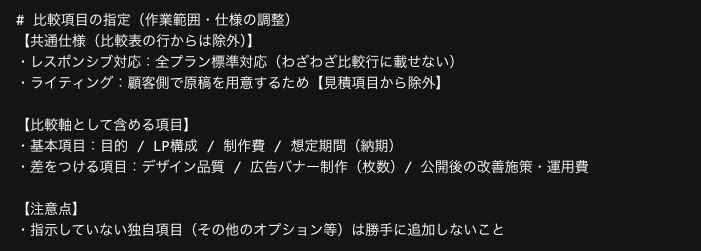
共通仕様を除外して表の冗長さを防ぎつつ、作業スコープの除外・必須条件を事前に明記することが鍵です。
さらに、制作費だけでなく納期や公開後の改善施策など、現場で評価される比較軸をピンポイントで指定することで、手戻りの少ない提案案が完成します。
検証のまとめ
依頼メールから抽出する際は「未確定期限や単価は要確認と明記する」「TSV形式で出力させる」と指定すると、抜け漏れを防ぎつつ社内フォーマットへスムーズに転記できます。
複数プランの比較表を作成する際は「含める項目と除外する項目」を事前に指示しておくことで、意図しない項目の混入による再計算の手間を減らせます。
なお、表記ルールや計算結果の最終確認は人間が行い、指示の精度を高めていきましょう。
⚠️ChatGPTで見積書を作る際の注意点

非常に便利なChatGPTですが、ビジネス文書である見積書を作成する際には、無視できないリスクも存在します。
✔️ハルシネーションが発生するリスク
ChatGPTは、確率的に最もらしい言葉を繋ぎ合わせる仕組みのため、計算結果が微妙に間違っていたり、存在しない商品名を捏造したりすることがあります。
これがいわゆる「ハルシネーション(幻覚)」です。
見積書の金額間違いは信頼問題に直結するため、AIの計算結果をそのまま信じるのは危険です。
✔️機密情報・個人情報の漏洩リスク
業務で顧客情報や案件情報を扱う場合は、利用中のプランとデータ設定を事前に確認しましょう。
個人向けプランでは「Data Controls」から学習利用設定を見直せます。
Business / Enterprise / Edu などの業務向けプランでは、公式にデフォルトで学習に使われないと案内されています。
✔️出力形式の崩れによる転記ミスのリスク
ChatGPTが生成した表をコピーしてExcelに貼り付ける際、列がずれたり、特定の記号が文字化けしたりすることがあります。
貼り付け時の微調整ではミスが発生しやすいため、最終的なファイル形式(PDFやExcel)になった段階で、改めて内容に相違がないかを確認する必要があります。
🏁まとめ
ChatGPTを見積書作成に導入することで、ドラフト作成のスピードアップや多角的なプラン提案といった大きなメリットを得られます。
一方で、ハルシネーションによる計算ミスやフォーマットの崩れ、情報漏洩といったリスクへの配慮も不可欠です。
プロンプトで条件や出力形式を細かく指定しつつ、最終確認は必ず人間が行う運用を徹底しましょう。
AIが得意な「思考・下書き」を賢く頼ることで、見積業務を効率化できます。
🛠️Yoomでできること
見積業務をさらに効率化し、事務作業から解放されるためのテンプレートをご紹介します。
特に、AIワーカーを活用した以下のようなテンプレートは、複雑な条件判断もAIに任せることができるためおすすめです。
AIを活用して情報を整理し、システムへ自動登録する仕組みを構築しましょう。
■概要見積依頼への対応は、顧客情報の確認や計算、書類作成など、多くの工程を要する業務ではないでしょうか。特に依頼が重なると、手作業での転記ミスや対応の遅れが生じ、機会損失につながる懸念もあります。このワークフローを活用すれば、Gmailでの見積依頼受信をきっかけに、Salesforceから顧客情報を取得し、AIが自動で見積計算から書類作成までを完結します。さらに、Gmailでの下書き作成とSlackへの通知まで自動化されるため、見積依頼の受信から回答準備までのプロセスを円滑に進めることが可能です。
■このテンプレートをおすすめする方- Gmailで受け取った見積依頼の情報を、Salesforceの顧客データと照合して手作業で計算している営業担当者の方
- 見積書の作成やメールの下書き作成といった定型業務を効率化し、顧客対応の質を向上させたいと考えているチームリーダーの方
- 見積依頼へのレスポンス速度を向上させ、営業機会の損失を最小限に抑えたいと考えている経営者の方
■このテンプレートを使うメリット- Gmailで依頼を受信してから見積書作成、メールの下書き保存までが自動化されるため、従来の手作業に費やしていた時間を短縮できます。
- AIがSalesforceの正確な顧客情報を元に見積計算を行うため、手入力によるミスや転記漏れといったリスクの軽減につながります。
■フローボットの流れ- はじめに、Gmail、Salesforce、Slack、Google スプレッドシートをYoomと連携します。
- 次に、トリガーでGmailの「新着メールを受信したら」アクションを設定します。
- 次に、オペレーションでSalesforceの「レコードを取得」アクションを2回設定し、メールアドレスから担当者氏名を、IDから会社名をそれぞれ取得します。
- 次に、メールを読み取り見積計算を行い書類を発行するためのマニュアル(指示)を作成し、Gmail、Salesforce、Slack、Google スプレッドシートのアクションを使用ツールとしてAIワーカーに設定します。
- 次に、オペレーションでGmailの「メールの下書きを作成する」アクションを設定します。
- 最後に、オペレーションでSlackの「チャンネルにメッセージを送る」アクションを設定します。
※「トリガー」:フロー起動のきっかけとなるアクション、「オペレーション」:トリガー起動後、フロー内で処理を行うアクション
■このワークフローのカスタムポイント- Salesforceのレコード取得設定では、抽出条件を自社の運用に合わせてカスタマイズしてください。
- AIワーカーの指示内容(プロンプト)では、自社独自の見積計算ルールや、Google スプレッドシートのどのセルに値を取得し見積書を作成するかを具体的に指定してください。
- Slackの通知先チャンネルや、Gmailで作成する下書きメールの定型文を、用途に合わせて調整してください。
■注意事項- Gmail、Salesforce、Slack、Google スプレッドシートのそれぞれとYoomを連携してください。AIワーカー内で使用するツール(アプリ)についてもマイアプリ連携が必要です。
- トリガーは5分、10分、15分、30分、60分の間隔で起動間隔を選択できます。
- プランによって最短の起動間隔が異なりますので、ご注意ください。
- Salesforceはチームプラン・サクセスプランでのみご利用いただけるアプリとなっております。フリープラン・ミニプランの場合は設定しているフローボットのオペレーションやデータコネクトはエラーとなりますので、ご注意ください。
- チームプランやサクセスプランなどの有料プランは、2週間の無料トライアルを行うことが可能です。無料トライアル中には制限対象のアプリを使用することができます。
- AIワーカーの基本設定は「【AIワーカー】基本的な設定方法」をご参照ください。
- AIワーカーの同時実行数・作成可能なAIワーカー数・利用可能なAIモデルはご契約中のプランによって異なります。
- AIワーカー内でご利用いただけるアプリやオペレーション等はフローボットの利用制限と同様です。
- AIワーカーは、テスト実行でも本番実行と同様にタスクを消費しますのでご注意ください。詳細は「【AIワーカー】タスク実行数の計算方法」ご参照ください。
- AIワーカーはマニュアルを詳細に設定することで適切な処理を実行しやすくなります。詳細は「【AIワーカー】マニュアルの作成方法」をご参照ください。
■概要Tallyのフォームから届く見積もり依頼への対応に、手間や時間がかかっていませんか。依頼内容の確認から受注確度を判断し、適切な担当者へ割り振る一連のプロセスは、対応の遅れや担当者の偏りを生む原因にもなります。 このワークフローを活用すれば、Tallyで見積もり依頼を受け付けた後、AIが自動で内容を精査して担当者を選定し、Slackで通知するまでの一連の流れを自動化できます。これにより、迅速かつ適切な初動対応を実現します。■このテンプレートをおすすめする方- Tallyで受け付けた見積もり依頼の振り分けを手作業で行っている営業担当者の方
- 見積もり依頼への対応速度を改善し、受注確度の高い案件を逃したくないと考えているマネージャーの方
- 見積もり依頼の対応プロセスを自動化し、判定基準の属人化を解消したいと考えている方
■このテンプレートを使うメリット- Tallyからの見積もり依頼後、AIが受注確度を判定し通知するため、担当者割り振りにかかる時間を短縮し、迅速な対応が可能になります
- AIが設定された基準で受注確度や担当者を選定するため、個人の主観に依存しない標準化された対応が実現でき、業務の属人化を防ぎます
■フローボットの流れ- はじめに、TallyとSlackをYoomと連携します
- 次に、トリガーでTallyを選択し、「フォームが送信されたら」というアクションを設定し、対象のフォームを指定します
- 最後に、オペレーションでAIワーカーを選択し、Tallyから受け取った依頼内容をもとに、内容の精査、受注確度の判定、担当者のアサイン、Slackへの通知を行うための一連の指示を作成します
※「トリガー」:フロー起動のきっかけとなるアクション、「オペレーション」:トリガー起動後、フロー内で処理を行うアクション
■このワークフローのカスタムポイント- AIワーカーに与える指示内容は、ユーザーの業務に合わせて自由にカスタマイズが可能です。例えば、受注確度を判断する基準や担当者を割り振る際のルールを具体的に指示に含めることで、より自社の運用に沿った自動化が実現できます
■注意事項- Tally、SlackのそれぞれとYoomを連携してください。AIワーカー内で使用するツール(アプリ)についてもマイアプリ連携が必要です。
- AIワーカーの基本設定は「【AIワーカー】基本的な設定方法」をご参照ください。
- AIワーカーの同時実行数・作成可能なAIワーカー数・利用可能なAIモデルはご契約中のプランによって異なります。
- AIワーカー内でご利用いただけるアプリやオペレーション等はフローボットの利用制限と同様です。
- AIワーカーは、テスト実行でも本番実行と同様にタスクを消費しますのでご注意ください。詳細は「【AIワーカー】タスク実行数の計算方法」ご参照ください。
- AIワーカーはマニュアルを詳細に設定することで適切な処理を実行しやすくなります。詳細は「【AIワーカー】マニュアルの作成方法」をご参照ください。


- Gmailで受け取った見積依頼の情報を、Salesforceの顧客データと照合して手作業で計算している営業担当者の方
- 見積書の作成やメールの下書き作成といった定型業務を効率化し、顧客対応の質を向上させたいと考えているチームリーダーの方
- 見積依頼へのレスポンス速度を向上させ、営業機会の損失を最小限に抑えたいと考えている経営者の方
- Gmailで依頼を受信してから見積書作成、メールの下書き保存までが自動化されるため、従来の手作業に費やしていた時間を短縮できます。
- AIがSalesforceの正確な顧客情報を元に見積計算を行うため、手入力によるミスや転記漏れといったリスクの軽減につながります。
- はじめに、Gmail、Salesforce、Slack、Google スプレッドシートをYoomと連携します。
- 次に、トリガーでGmailの「新着メールを受信したら」アクションを設定します。
- 次に、オペレーションでSalesforceの「レコードを取得」アクションを2回設定し、メールアドレスから担当者氏名を、IDから会社名をそれぞれ取得します。
- 次に、メールを読み取り見積計算を行い書類を発行するためのマニュアル(指示)を作成し、Gmail、Salesforce、Slack、Google スプレッドシートのアクションを使用ツールとしてAIワーカーに設定します。
- 次に、オペレーションでGmailの「メールの下書きを作成する」アクションを設定します。
- 最後に、オペレーションでSlackの「チャンネルにメッセージを送る」アクションを設定します。
■このワークフローのカスタムポイント
- Salesforceのレコード取得設定では、抽出条件を自社の運用に合わせてカスタマイズしてください。
- AIワーカーの指示内容(プロンプト)では、自社独自の見積計算ルールや、Google スプレッドシートのどのセルに値を取得し見積書を作成するかを具体的に指定してください。
- Slackの通知先チャンネルや、Gmailで作成する下書きメールの定型文を、用途に合わせて調整してください。
- Gmail、Salesforce、Slack、Google スプレッドシートのそれぞれとYoomを連携してください。AIワーカー内で使用するツール(アプリ)についてもマイアプリ連携が必要です。
- トリガーは5分、10分、15分、30分、60分の間隔で起動間隔を選択できます。
- プランによって最短の起動間隔が異なりますので、ご注意ください。
- Salesforceはチームプラン・サクセスプランでのみご利用いただけるアプリとなっております。フリープラン・ミニプランの場合は設定しているフローボットのオペレーションやデータコネクトはエラーとなりますので、ご注意ください。
- チームプランやサクセスプランなどの有料プランは、2週間の無料トライアルを行うことが可能です。無料トライアル中には制限対象のアプリを使用することができます。
- AIワーカーの基本設定は「【AIワーカー】基本的な設定方法」をご参照ください。
- AIワーカーの同時実行数・作成可能なAIワーカー数・利用可能なAIモデルはご契約中のプランによって異なります。
- AIワーカー内でご利用いただけるアプリやオペレーション等はフローボットの利用制限と同様です。
- AIワーカーは、テスト実行でも本番実行と同様にタスクを消費しますのでご注意ください。詳細は「【AIワーカー】タスク実行数の計算方法」ご参照ください。
- AIワーカーはマニュアルを詳細に設定することで適切な処理を実行しやすくなります。詳細は「【AIワーカー】マニュアルの作成方法」をご参照ください。

- Tallyで受け付けた見積もり依頼の振り分けを手作業で行っている営業担当者の方
- 見積もり依頼への対応速度を改善し、受注確度の高い案件を逃したくないと考えているマネージャーの方
- 見積もり依頼の対応プロセスを自動化し、判定基準の属人化を解消したいと考えている方
- Tallyからの見積もり依頼後、AIが受注確度を判定し通知するため、担当者割り振りにかかる時間を短縮し、迅速な対応が可能になります
- AIが設定された基準で受注確度や担当者を選定するため、個人の主観に依存しない標準化された対応が実現でき、業務の属人化を防ぎます
- はじめに、TallyとSlackをYoomと連携します
- 次に、トリガーでTallyを選択し、「フォームが送信されたら」というアクションを設定し、対象のフォームを指定します
- 最後に、オペレーションでAIワーカーを選択し、Tallyから受け取った依頼内容をもとに、内容の精査、受注確度の判定、担当者のアサイン、Slackへの通知を行うための一連の指示を作成します
■このワークフローのカスタムポイント
- AIワーカーに与える指示内容は、ユーザーの業務に合わせて自由にカスタマイズが可能です。例えば、受注確度を判断する基準や担当者を割り振る際のルールを具体的に指示に含めることで、より自社の運用に沿った自動化が実現できます
- Tally、SlackのそれぞれとYoomを連携してください。AIワーカー内で使用するツール(アプリ)についてもマイアプリ連携が必要です。
- AIワーカーの基本設定は「【AIワーカー】基本的な設定方法」をご参照ください。
- AIワーカーの同時実行数・作成可能なAIワーカー数・利用可能なAIモデルはご契約中のプランによって異なります。
- AIワーカー内でご利用いただけるアプリやオペレーション等はフローボットの利用制限と同様です。
- AIワーカーは、テスト実行でも本番実行と同様にタスクを消費しますのでご注意ください。詳細は「【AIワーカー】タスク実行数の計算方法」ご参照ください。
- AIワーカーはマニュアルを詳細に設定することで適切な処理を実行しやすくなります。詳細は「【AIワーカー】マニュアルの作成方法」をご参照ください。
▼1つで10人分の働き⁉️ Yoom「AIワーカー」解説動画はこちら
プログラミング知識なしで手軽に構築できます。










