









・
生成AIを活用したSDR業務の効率化と実践方法

インサイドセールスにおけるSDR(Sales Development Representative)業務は、見込み客の調査からアプローチ文面の作成、そして架電やメール送信まで、非常に多岐にわたるタスクをこなす必要があります。
しかし近年、生成AIツールが急速に普及したことで、これらの業務プロセスを大幅に効率化できる環境が整いました。
本記事では、生成AIツールをSDR業務にどのように組み込んで活用するのか、具体的なメリットや実践例までを詳しく解説します。
🌳SDR業務にAIツールが求められる背景

SDR担当者が日々直面する大きな課題は、「パーソナライズの質」と「アプローチの量」の両立です。
ターゲットとなる企業をリサーチし、アプローチのためのメール文面をゼロから作成するには多大な時間がかかります。
そこで救世主となるのが、生成AIツール!
膨大なデータを瞬時に読み解き、指定した条件に沿って文章を生成する能力に長けているので、人が数十分かけていたリサーチと文案作成を数秒から数分でこなしてくれます。
労働力不足が叫ばれる中、一人ひとりの生産性を高める手段として、AIツールの活用はもはや欠かせないものになりつつあるのです!
🏁YoomはSDR業務のデータ連携を自動化できます
生成AIツールは非常に便利ですが、毎回ブラウザを開いて企業情報をコピー&ペーストし、プロンプトを手入力するのは意外と手間がかかりますよね...
Yoomを活用すれば、普段使っているCRM(顧客管理システム)やチャットツールとAIをシームレスに連携。
一連の作業を自動化できるようになるのです!
[Yoomとは]
アプリ間の連携をノーコードで実現し、日々の煩雑なコピペ作業をなくすのがYoomの大きな強みといえます。
営業をサポートする自動化フローボット
■概要
フォームからの問い合わせやアンケートの回答を確認し、それに基づいてインサイドセールス用のトークスクリプトを作成する作業は、時間と手間がかかるのではないでしょうか?特に、多くの回答がある場合一つ一つ内容を精査し、適切なトークスクリプトを考えるのは大きな負担になりがちです。このワークフローを活用すれば、フォームが送信されるとAI機能が回答内容を解析し、最適なトークスクリプトを自動で生成、その内容をGmailに通知するため、こうした課題の解消に貢献します。
■このテンプレートをおすすめする方
- フォームからの回答をもとに、インサイドセールスのトークスクリプトを手作業で作成している方
- AI機能を利用して、より効率的で質の高いトークスクリプト作成を実現したいと考えている方
- フォーム回答後の対応速度を上げ、見込み顧客へのアプローチを強化したいインサイドセールス担当者の方
■このテンプレートを使うメリット
- フォーム回答の確認からAI機能によるトークスクリプト作成、Gmailへの通知までを自動化し、手作業に費やしていた時間を削減できます。
- AI機能が常に一定の品質でトークスクリプトを生成するため、担当者による内容のばらつきを防ぎ、業務の標準化を進めることができます。
■フローボットの流れ
- はじめに、お使いのGmailアカウントをYoomと連携します。
- 次に、トリガーでYoomの「フォームトリガー機能」を選択し、「フォームが送信されたら」フローが起動するよう設定します。この際、対象となるYoomのフォームを指定します。
- 次に、オペレーションで「AI機能」を選択し、「テキストを生成する」アクションを設定します。ここで、フォームの回答内容を基に、インサイドセールス用のトークスクリプトを生成するようAIに指示します。
- 最後に、オペレーションで「Gmail」を選択し、「メールを送る」アクションを設定します。ここで、AI機能によって生成されたトークスクリプトを、指定したメールアドレス(例えばインサイドセールス担当者)に送信するよう設定します。
※「トリガー」:フロー起動のきっかけとなるアクション、「オペレーション」:トリガー起動後、フロー内で処理を行うアクション
■このワークフローのカスタムポイント
- AI機能の「テキストを生成する」アクションでは、どのような情報(例えば、顧客の課題、興味のある製品、企業規模など)を基に、どのような種類のトークスクリプト(例えば、初回アプローチ用、製品デモ提案用など)を作成するかを、プロンプトを通じて詳細に設定することが可能です。
- Gmailの「メールを送る」アクションでは、送信先のメールアドレスはもちろん、メールの件名や本文に固定のテキスト(例えば、「新規リード情報と推奨トークスクリプト」など)を加えたり、フォームの回答項目やAIが生成したトークスクリプトなど、前段の処理で取得したデータを動的な値として埋め込むことができます。
■注意事項
- GmailのそれぞれとYoomを連携してください。
- トリガーは5分、10分、15分、30分、60分の間隔で起動間隔を選択できます。
- プランによって最短の起動間隔が異なりますので、ご注意ください。
■概要
見込み顧客リストのファイルを手作業でデータ処理して営業リスト作成、その後のチームへの共有に手間を感じていませんか。また、OCRやAIの活用に興味はあるものの、具体的な方法がわからずお困りかもしれません。このワークフローを活用すれば、フォームへのファイル送信を起点に、OCRによるデータ読み取り、AIを活用した営業リストの作成、そして完成したリストのMicrosoft Teamsへの通知までの一連の業務を自動化でき、これらの課題をスムーズに解消します。
■このテンプレートをおすすめする方
- フォーム経由で受け取るファイルから、手作業で営業リストを作成している営業担当者の方
- OCRやAIを活用して、見込み顧客データの処理とリスト作成を効率化したいと考えているマーケティング担当の方
- Microsoft Teamsを利用して、営業チーム内での迅速な情報共有の仕組みを構築したいマネージャーの方
■このテンプレートを使うメリット
- フォーム回答からリスト作成、通知までを自動化することで、これまで手作業で行っていたデータ入力や転記作業の時間を削減し、より戦略的な業務に集中できます。
- 手作業によるデータ処理に伴う入力ミスや情報共有の遅延といったヒューマンエラーのリスクを低減し、営業活動の精度向上に繋がります。
■フローボットの流れ
- はじめに、Google スプレッドシート、OneDrive、Microsoft TeamsをYoomと連携します。
- 次に、トリガーとしてフォームトリガー機能を設定し、指定のフォームに見込み顧客の一覧ファイルが添付されて回答された際にフローが起動するようにします。
- 続いて、オペレーションのOCR機能で、フォームから受け取ったファイル内の文字情報を読み取ります。
- 次に、オペレーションのAI機能を活用し、OCRで読み取った情報を基に営業リストの元となるテキストを生成します。
- そして、オペレーションで「書類を発行する機能」のGoogle スプレッドシートを選択し、AIが生成したテキストを元に営業リストとしてスプレッドシートを出力します。
- その後、オペレーションでOneDriveの「ファイルをアップロード」アクションを設定し、作成された営業リストのファイルを指定のフォルダに保存します。
- 続いて、オペレーションのAI機能を再度利用し、「テキストからデータを抽出する」アクションで、Microsoft Teamsへの通知に必要な情報をOneDriveから抽出します。
- 最後に、オペレーションでMicrosoft Teamsの「チャネルにメッセージを送る」アクションを設定し、抽出した情報を含めたメッセージを関係者に通知します。
※「トリガー」:フロー起動のきっかけとなるアクション、「オペレーション」:トリガー起動後、フロー内で処理を行うアクション
■このワークフローのカスタムポイント
- フォームトリガー機能では、見込み顧客情報の取得に必要な項目を任意で設定してください。ファイル添付用の項目を含めることがポイントです。
- OCR機能では、抽出したい任意の項目を指定可能です。
- AI機能によるテキスト生成では、どのような形式や内容の営業リストを作成したいかに応じて、AIへの指示(プロンプト)を自由にカスタマイズでき、OCRで読み取った情報などを変数として組み込むことも可能です。
- Google スプレッドシートのアクションでは、営業リストの出力先となるスプレッドシートのファイルや、書き込み先のシート、使用する雛形などを任意で指定し、AIが生成した情報をどのセルに出力するかを変数で設定できます。
- OneDriveのアクションでは、作成した営業リストを保存するフォルダを任意で指定してください。
- AI機能によるテキスト抽出では、Microsoft Teamsへの通知メッセージに含めたい情報を、前段階で生成・保存した営業リストの中から具体的に指定して抽出できます。
- Microsoft Teamsへの通知設定では、通知先のチャネルやメンションするユーザーを任意で指定でき、通知メッセージの本文も固定テキストと、前段階で取得・抽出した情報を変数として組み合わせ、柔軟に作成することが可能です。
■注意事項
- Microsoft TeamsとYoomを連携してください。
- Microsoft365(旧Office365)には、家庭向けプランと一般法人向けプラン(Microsoft365 Business)があり、一般法人向けプランに加入していない場合には認証に失敗する可能性があります。
- トリガーは5分、10分、15分、30分、60分の間隔で起動間隔を選択できます。
- プランによって最短の起動間隔が異なりますので、ご注意ください。
- ダウンロード可能なファイル容量は最大300MBまでです。アプリの仕様によっては300MB未満になる可能性があるので、ご注意ください。
- トリガー、各オペレーションでの取り扱い可能なファイル容量の詳細は下記を参照ください。
https://intercom.help/yoom/ja/articles/9099691 - OCRまたは音声を文字起こしするAIオペレーションはチームプラン・サクセスプランでのみご利用いただける機能となっております。フリープラン・ミニプランの場合は設定しているフローボットのオペレーションはエラーとなりますので、ご注意ください。
- チームプランやサクセスプランなどの有料プランは、2週間の無料トライアルを行うことが可能です。無料トライアル中には制限対象のアプリやAI機能(オペレーション)を使用することができます。


■概要
フォームからの問い合わせやアンケートの回答を確認し、それに基づいてインサイドセールス用のトークスクリプトを作成する作業は、時間と手間がかかるのではないでしょうか?特に、多くの回答がある場合一つ一つ内容を精査し、適切なトークスクリプトを考えるのは大きな負担になりがちです。このワークフローを活用すれば、フォームが送信されるとAI機能が回答内容を解析し、最適なトークスクリプトを自動で生成、その内容をGmailに通知するため、こうした課題の解消に貢献します。
■このテンプレートをおすすめする方
- フォームからの回答をもとに、インサイドセールスのトークスクリプトを手作業で作成している方
- AI機能を利用して、より効率的で質の高いトークスクリプト作成を実現したいと考えている方
- フォーム回答後の対応速度を上げ、見込み顧客へのアプローチを強化したいインサイドセールス担当者の方
■このテンプレートを使うメリット
- フォーム回答の確認からAI機能によるトークスクリプト作成、Gmailへの通知までを自動化し、手作業に費やしていた時間を削減できます。
- AI機能が常に一定の品質でトークスクリプトを生成するため、担当者による内容のばらつきを防ぎ、業務の標準化を進めることができます。
■フローボットの流れ
- はじめに、お使いのGmailアカウントをYoomと連携します。
- 次に、トリガーでYoomの「フォームトリガー機能」を選択し、「フォームが送信されたら」フローが起動するよう設定します。この際、対象となるYoomのフォームを指定します。
- 次に、オペレーションで「AI機能」を選択し、「テキストを生成する」アクションを設定します。ここで、フォームの回答内容を基に、インサイドセールス用のトークスクリプトを生成するようAIに指示します。
- 最後に、オペレーションで「Gmail」を選択し、「メールを送る」アクションを設定します。ここで、AI機能によって生成されたトークスクリプトを、指定したメールアドレス(例えばインサイドセールス担当者)に送信するよう設定します。
※「トリガー」:フロー起動のきっかけとなるアクション、「オペレーション」:トリガー起動後、フロー内で処理を行うアクション
■このワークフローのカスタムポイント
- AI機能の「テキストを生成する」アクションでは、どのような情報(例えば、顧客の課題、興味のある製品、企業規模など)を基に、どのような種類のトークスクリプト(例えば、初回アプローチ用、製品デモ提案用など)を作成するかを、プロンプトを通じて詳細に設定することが可能です。
- Gmailの「メールを送る」アクションでは、送信先のメールアドレスはもちろん、メールの件名や本文に固定のテキスト(例えば、「新規リード情報と推奨トークスクリプト」など)を加えたり、フォームの回答項目やAIが生成したトークスクリプトなど、前段の処理で取得したデータを動的な値として埋め込むことができます。
■注意事項
- GmailのそれぞれとYoomを連携してください。
- トリガーは5分、10分、15分、30分、60分の間隔で起動間隔を選択できます。
- プランによって最短の起動間隔が異なりますので、ご注意ください。

■概要
見込み顧客リストのファイルを手作業でデータ処理して営業リスト作成、その後のチームへの共有に手間を感じていませんか。また、OCRやAIの活用に興味はあるものの、具体的な方法がわからずお困りかもしれません。このワークフローを活用すれば、フォームへのファイル送信を起点に、OCRによるデータ読み取り、AIを活用した営業リストの作成、そして完成したリストのMicrosoft Teamsへの通知までの一連の業務を自動化でき、これらの課題をスムーズに解消します。
■このテンプレートをおすすめする方
- フォーム経由で受け取るファイルから、手作業で営業リストを作成している営業担当者の方
- OCRやAIを活用して、見込み顧客データの処理とリスト作成を効率化したいと考えているマーケティング担当の方
- Microsoft Teamsを利用して、営業チーム内での迅速な情報共有の仕組みを構築したいマネージャーの方
■このテンプレートを使うメリット
- フォーム回答からリスト作成、通知までを自動化することで、これまで手作業で行っていたデータ入力や転記作業の時間を削減し、より戦略的な業務に集中できます。
- 手作業によるデータ処理に伴う入力ミスや情報共有の遅延といったヒューマンエラーのリスクを低減し、営業活動の精度向上に繋がります。
■フローボットの流れ
- はじめに、Google スプレッドシート、OneDrive、Microsoft TeamsをYoomと連携します。
- 次に、トリガーとしてフォームトリガー機能を設定し、指定のフォームに見込み顧客の一覧ファイルが添付されて回答された際にフローが起動するようにします。
- 続いて、オペレーションのOCR機能で、フォームから受け取ったファイル内の文字情報を読み取ります。
- 次に、オペレーションのAI機能を活用し、OCRで読み取った情報を基に営業リストの元となるテキストを生成します。
- そして、オペレーションで「書類を発行する機能」のGoogle スプレッドシートを選択し、AIが生成したテキストを元に営業リストとしてスプレッドシートを出力します。
- その後、オペレーションでOneDriveの「ファイルをアップロード」アクションを設定し、作成された営業リストのファイルを指定のフォルダに保存します。
- 続いて、オペレーションのAI機能を再度利用し、「テキストからデータを抽出する」アクションで、Microsoft Teamsへの通知に必要な情報をOneDriveから抽出します。
- 最後に、オペレーションでMicrosoft Teamsの「チャネルにメッセージを送る」アクションを設定し、抽出した情報を含めたメッセージを関係者に通知します。
※「トリガー」:フロー起動のきっかけとなるアクション、「オペレーション」:トリガー起動後、フロー内で処理を行うアクション
■このワークフローのカスタムポイント
- フォームトリガー機能では、見込み顧客情報の取得に必要な項目を任意で設定してください。ファイル添付用の項目を含めることがポイントです。
- OCR機能では、抽出したい任意の項目を指定可能です。
- AI機能によるテキスト生成では、どのような形式や内容の営業リストを作成したいかに応じて、AIへの指示(プロンプト)を自由にカスタマイズでき、OCRで読み取った情報などを変数として組み込むことも可能です。
- Google スプレッドシートのアクションでは、営業リストの出力先となるスプレッドシートのファイルや、書き込み先のシート、使用する雛形などを任意で指定し、AIが生成した情報をどのセルに出力するかを変数で設定できます。
- OneDriveのアクションでは、作成した営業リストを保存するフォルダを任意で指定してください。
- AI機能によるテキスト抽出では、Microsoft Teamsへの通知メッセージに含めたい情報を、前段階で生成・保存した営業リストの中から具体的に指定して抽出できます。
- Microsoft Teamsへの通知設定では、通知先のチャネルやメンションするユーザーを任意で指定でき、通知メッセージの本文も固定テキストと、前段階で取得・抽出した情報を変数として組み合わせ、柔軟に作成することが可能です。
■注意事項
- Microsoft TeamsとYoomを連携してください。
- Microsoft365(旧Office365)には、家庭向けプランと一般法人向けプラン(Microsoft365 Business)があり、一般法人向けプランに加入していない場合には認証に失敗する可能性があります。
- トリガーは5分、10分、15分、30分、60分の間隔で起動間隔を選択できます。
- プランによって最短の起動間隔が異なりますので、ご注意ください。
- ダウンロード可能なファイル容量は最大300MBまでです。アプリの仕様によっては300MB未満になる可能性があるので、ご注意ください。
- トリガー、各オペレーションでの取り扱い可能なファイル容量の詳細は下記を参照ください。
https://intercom.help/yoom/ja/articles/9099691 - OCRまたは音声を文字起こしするAIオペレーションはチームプラン・サクセスプランでのみご利用いただける機能となっております。フリープラン・ミニプランの場合は設定しているフローボットのオペレーションはエラーとなりますので、ご注意ください。
- チームプランやサクセスプランなどの有料プランは、2週間の無料トライアルを行うことが可能です。無料トライアル中には制限対象のアプリやAI機能(オペレーション)を使用することができます。
AIワーカーを活用した自動化フローボット
■概要営業リストをもとに一件ずつリサーチを行いながらメールを作成する作業は、多くの時間を要するのではないでしょうか。質の高い営業リードを生成するためにはパーソナライズされたアプローチが重要ですが、手作業では限界があります。このワークフローを活用すれば、Google スプレッドシートに情報を追加するだけで、AIが自動でリサーチを行い、Gmailで送信するための効果的な営業メール文面を生成し、煩雑な手作業から解放され、効率的なリード獲得活動を実現できます。■このテンプレートをおすすめする方- Google スプレッドシートのリストをもとに、手作業で営業メールを作成している方
- Gmailを活用し、より効率的に質の高い営業リードの生成を目指しているご担当者様
- AIの活用によって、パーソナライズされた営業アプローチを自動化したいチームリーダーの方
■このテンプレートを使うメリット- Google スプレッドシートに情報を追加するだけで、リサーチからメール文面生成までを自動化できるため、手作業の時間を削減できます。
- AIがリサーチに基づき文面を生成するため、担当者による品質のばらつきを防ぎ、チーム全体の営業アプローチの質を均一に保てます。
■フローボットの流れ- はじめに、GmailとGoogle スプレッドシートをYoomと連携します。
- 次に、トリガーでGoogle スプレッドシートを選択し、「行が追加されたら」というアクションを設定します。
- 最後に、オペレーションでAIワーカーを設定し、リサーチ、および、それに基づき営業リード獲得に特化したメール文面を作成し送信するためのマニュアル(指示)を作成します。
※「トリガー」:フロー起動のきっかけとなるアクション、「オペレーション」:トリガー起動後、フロー内で処理を行うアクション
■このワークフローのカスタムポイント- トリガーで設定するGoogle スプレッドシートは、実際に営業リストとして管理しているファイルへ任意に変更してください。
- AIワーカーへの指示(プロンプト)は、自社の営業スタイルやターゲットに合わせて自由にカスタマイズが可能です。
■注意事項- Google スプレッドシートとGmailのそれぞれとYoomを連携してください。AIワーカー内で使用するツール(アプリ)についてもマイアプリ連携が必要です。
- AIワーカーの基本設定は「【AIワーカー】基本的な設定方法」をご参照ください。
- AIワーカーの同時実行数・作成可能なAIワーカー数・利用可能なAIモデルはご契約中のプランによって異なります。
- AIワーカー内でご利用いただけるアプリやオペレーション等はフローボットの利用制限と同様です。
- AIワーカーは、テスト実行でも本番実行と同様にタスクを消費しますのでご注意ください。詳細は「【AIワーカー】タスク実行数の計算方法」ご参照ください。
- AIワーカーはマニュアルを詳細に設定することで適切な処理を実行しやすくなります。詳細は「【AIワーカー】マニュアルの作成方法」をご参照ください。
- Google スプレッドシートをアプリトリガーとして使用する際の注意事項は「【アプリトリガー】Google スプレッドシートのトリガーにおける注意事項」を参照してください。
- トリガーは5分、10分、15分、30分、60分の間隔で起動間隔を選択できます。
- プランによって最短の起動間隔が異なりますので、ご注意ください。
■概要新規リードへのアプローチは迅速さが求められますが、質の高いトークスクリプトの作成は手間がかかり、属人化しやすいという課題はありませんか?このワークフローは、Salesforceに新しいリードが登録されると、その情報を基にAIエージェント(AIワーカー)が自動でトークスクリプトを作成し、担当者へSlackで通知する一連の流れを自動化します。リード情報を確認し、手動でスクリプトを考え共有する手間を省き、迅速で質の高い営業活動を支援します。■このテンプレートをおすすめする方- Salesforceを活用し、新規リードへのアプローチを効率化したい営業担当者の方
- AIエージェントによるトークスクリプト作成を自動化し、営業品質の標準化を図りたい方
- Slackでの迅速な情報共有により、営業チームの連携を強化したいマネージャーの方
■このテンプレートを使うメリット- リード情報取得からトークスクリプト作成、通知までを自動化し、手作業の時間を削減するため、より多くのリードへのアプローチが可能になります
- AIエージェント(AIワーカー)が一定の品質でトークスクリプトを作成するため、担当者ごとのスキルのばらつきを抑え、営業活動の属人化を防ぎます
■フローボットの流れ- はじめに、SalesforceとSlackをYoomと連携します
- 次に、トリガーでSalesforceを選択し、「リードオブジェクトに新規レコードが登録されたら」というアクションを設定します
- 最後に、オペレーションでAIワーカーを選択し、Salesforceのリード情報を基にトークスクリプトを作成してSlackに通知するためのマニュアル(指示)を作成します
※「トリガー」:フロー起動のきっかけとなるアクション、「オペレーション」:トリガー起動後、フロー内で処理を行うアクション
■このワークフローのカスタムポイント- AIワーカーの設定では、トークスクリプト作成に利用する任意のAIモデルを選択できます
- また、AIワーカーへの指示内容を任意に設定し、自社の営業スタイルに合わせたトークスクリプトが生成されるよう調整してください
■注意事項- Salesforce、SlackのそれぞれとYoomを連携してください。AIワーカー内で使用するツール(アプリ)についてもマイアプリ連携が必要です。
- トリガーは5分、10分、15分、30分、60分の間隔で起動間隔を選択できます。
- プランによって最短の起動間隔が異なりますので、ご注意ください。
- Salesforceはチームプラン・サクセスプランでのみご利用いただけるアプリとなっております。フリープラン・ミニプランの場合は設定しているフローボットのオペレーションやデータコネクトはエラーとなりますので、ご注意ください。
- チームプランやサクセスプランなどの有料プランは、2週間の無料トライアルを行うことが可能です。無料トライアル中には制限対象のアプリを使用することができます。
- AIワーカーの基本設定は「【AIワーカー】基本的な設定方法」をご参照ください。
- AIワーカーの同時実行数・作成可能なAIワーカー数・利用可能なAIモデルはご契約中のプランによって異なります。
- AIワーカー内でご利用いただけるアプリやオペレーション等はフローボットの利用制限と同様です。
- AIワーカーは、テスト実行でも本番実行と同様にタスクを消費しますのでご注意ください。詳細は「【AIワーカー】タスク実行数の計算方法」ご参照ください。
- AIワーカーはマニュアルを詳細に設定することで適切な処理を実行しやすくなります。詳細は「【AIワーカー】マニュアルの作成方法」をご参照ください。

- Google スプレッドシートのリストをもとに、手作業で営業メールを作成している方
- Gmailを活用し、より効率的に質の高い営業リードの生成を目指しているご担当者様
- AIの活用によって、パーソナライズされた営業アプローチを自動化したいチームリーダーの方
- Google スプレッドシートに情報を追加するだけで、リサーチからメール文面生成までを自動化できるため、手作業の時間を削減できます。
- AIがリサーチに基づき文面を生成するため、担当者による品質のばらつきを防ぎ、チーム全体の営業アプローチの質を均一に保てます。
- はじめに、GmailとGoogle スプレッドシートをYoomと連携します。
- 次に、トリガーでGoogle スプレッドシートを選択し、「行が追加されたら」というアクションを設定します。
- 最後に、オペレーションでAIワーカーを設定し、リサーチ、および、それに基づき営業リード獲得に特化したメール文面を作成し送信するためのマニュアル(指示)を作成します。
■このワークフローのカスタムポイント
- トリガーで設定するGoogle スプレッドシートは、実際に営業リストとして管理しているファイルへ任意に変更してください。
- AIワーカーへの指示(プロンプト)は、自社の営業スタイルやターゲットに合わせて自由にカスタマイズが可能です。
- Google スプレッドシートとGmailのそれぞれとYoomを連携してください。AIワーカー内で使用するツール(アプリ)についてもマイアプリ連携が必要です。
- AIワーカーの基本設定は「【AIワーカー】基本的な設定方法」をご参照ください。
- AIワーカーの同時実行数・作成可能なAIワーカー数・利用可能なAIモデルはご契約中のプランによって異なります。
- AIワーカー内でご利用いただけるアプリやオペレーション等はフローボットの利用制限と同様です。
- AIワーカーは、テスト実行でも本番実行と同様にタスクを消費しますのでご注意ください。詳細は「【AIワーカー】タスク実行数の計算方法」ご参照ください。
- AIワーカーはマニュアルを詳細に設定することで適切な処理を実行しやすくなります。詳細は「【AIワーカー】マニュアルの作成方法」をご参照ください。
- Google スプレッドシートをアプリトリガーとして使用する際の注意事項は「【アプリトリガー】Google スプレッドシートのトリガーにおける注意事項」を参照してください。
- トリガーは5分、10分、15分、30分、60分の間隔で起動間隔を選択できます。
- プランによって最短の起動間隔が異なりますので、ご注意ください。

- Salesforceを活用し、新規リードへのアプローチを効率化したい営業担当者の方
- AIエージェントによるトークスクリプト作成を自動化し、営業品質の標準化を図りたい方
- Slackでの迅速な情報共有により、営業チームの連携を強化したいマネージャーの方
- リード情報取得からトークスクリプト作成、通知までを自動化し、手作業の時間を削減するため、より多くのリードへのアプローチが可能になります
- AIエージェント(AIワーカー)が一定の品質でトークスクリプトを作成するため、担当者ごとのスキルのばらつきを抑え、営業活動の属人化を防ぎます
- はじめに、SalesforceとSlackをYoomと連携します
- 次に、トリガーでSalesforceを選択し、「リードオブジェクトに新規レコードが登録されたら」というアクションを設定します
- 最後に、オペレーションでAIワーカーを選択し、Salesforceのリード情報を基にトークスクリプトを作成してSlackに通知するためのマニュアル(指示)を作成します
■このワークフローのカスタムポイント
- AIワーカーの設定では、トークスクリプト作成に利用する任意のAIモデルを選択できます
- また、AIワーカーへの指示内容を任意に設定し、自社の営業スタイルに合わせたトークスクリプトが生成されるよう調整してください
- Salesforce、SlackのそれぞれとYoomを連携してください。AIワーカー内で使用するツール(アプリ)についてもマイアプリ連携が必要です。
- トリガーは5分、10分、15分、30分、60分の間隔で起動間隔を選択できます。
- プランによって最短の起動間隔が異なりますので、ご注意ください。
- Salesforceはチームプラン・サクセスプランでのみご利用いただけるアプリとなっております。フリープラン・ミニプランの場合は設定しているフローボットのオペレーションやデータコネクトはエラーとなりますので、ご注意ください。
- チームプランやサクセスプランなどの有料プランは、2週間の無料トライアルを行うことが可能です。無料トライアル中には制限対象のアプリを使用することができます。
- AIワーカーの基本設定は「【AIワーカー】基本的な設定方法」をご参照ください。
- AIワーカーの同時実行数・作成可能なAIワーカー数・利用可能なAIモデルはご契約中のプランによって異なります。
- AIワーカー内でご利用いただけるアプリやオペレーション等はフローボットの利用制限と同様です。
- AIワーカーは、テスト実行でも本番実行と同様にタスクを消費しますのでご注意ください。詳細は「【AIワーカー】タスク実行数の計算方法」ご参照ください。
- AIワーカーはマニュアルを詳細に設定することで適切な処理を実行しやすくなります。詳細は「【AIワーカー】マニュアルの作成方法」をご参照ください。
👥AIツールをSDR業務に活用するメリット
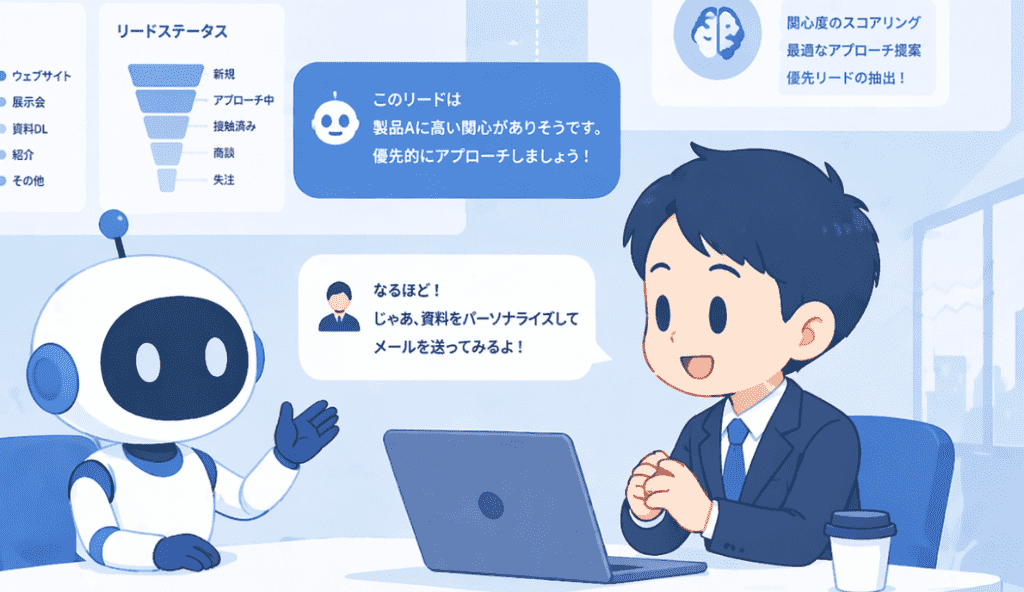
SDR業務において汎用的な生成AIツールを活用することには、大きく分けて3つの強力なメリットがあります。
圧倒的なリサーチの時短
SDR業務では、アプローチ前の事前準備として企業情報の収集が欠かせません。
しかし、企業のWebサイトやIR情報、最新のニュースを一つひとつ確認するには多大な時間がかかります。
AIツールを活用すれば、ターゲット企業のURLや決算資料のテキストを読み込ませるだけで、数十分かかっていた情報収集と要約がわずか数秒で完了。
人が複数のサイトを巡回する手間が省けるため、1日あたりのアプローチ件数を増やすことにもつながります。
質の高いパーソナライズメールの作成
顧客の関心を惹きつけるためには、一斉送信の定型文ではなく、相手の課題や状況に合わせたパーソナライズメールが有効です。
自然な言語で文章を生成してくれるので、顧客の課題に寄り添った内容を素早く生成してくれます。
以下のような、ターゲットの背景や適切なトーンやフォーマットの指定、自社のアピールポイントなどの情報を渡すことで、よりクオリティの高いメールに仕上げることも可能に。
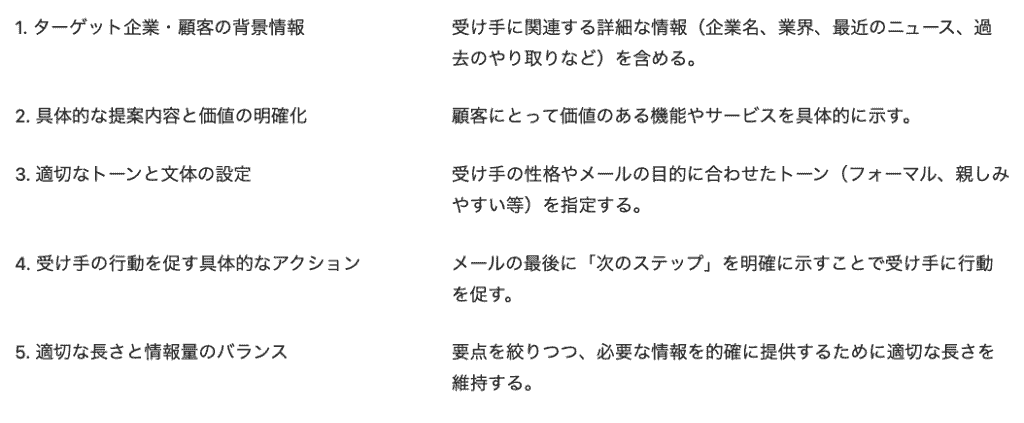
要点をしっかりと抑えた上で生成を依頼するのも、上手な活用法の一つです。
営業スキル向上のための壁打ち相手
AIツールは、文章の作成や要約だけでなく、仮想の顧客役としてのロールプレイングにも活用できます。
活用例
- 業界情報や過去のやり取りのデータを入力することで、パーソナライズされたトークスクリプトを生成
- 予想される顧客からの反論(例:「今は予算がない」「他社製品を導入済み」など)に対する、効果的な切り返し方をシミュレーション
- 実際に行った営業活動の結果を分析し、次回に向けた改善提案を出力
様々な営業シーンに取り入れることで、実際の顧客との対話における対応力が高まり、SDR担当者個人の営業スキル向上にも大きく貢献するでしょう!
🗣️SDR業務にAIツール導入してみた!
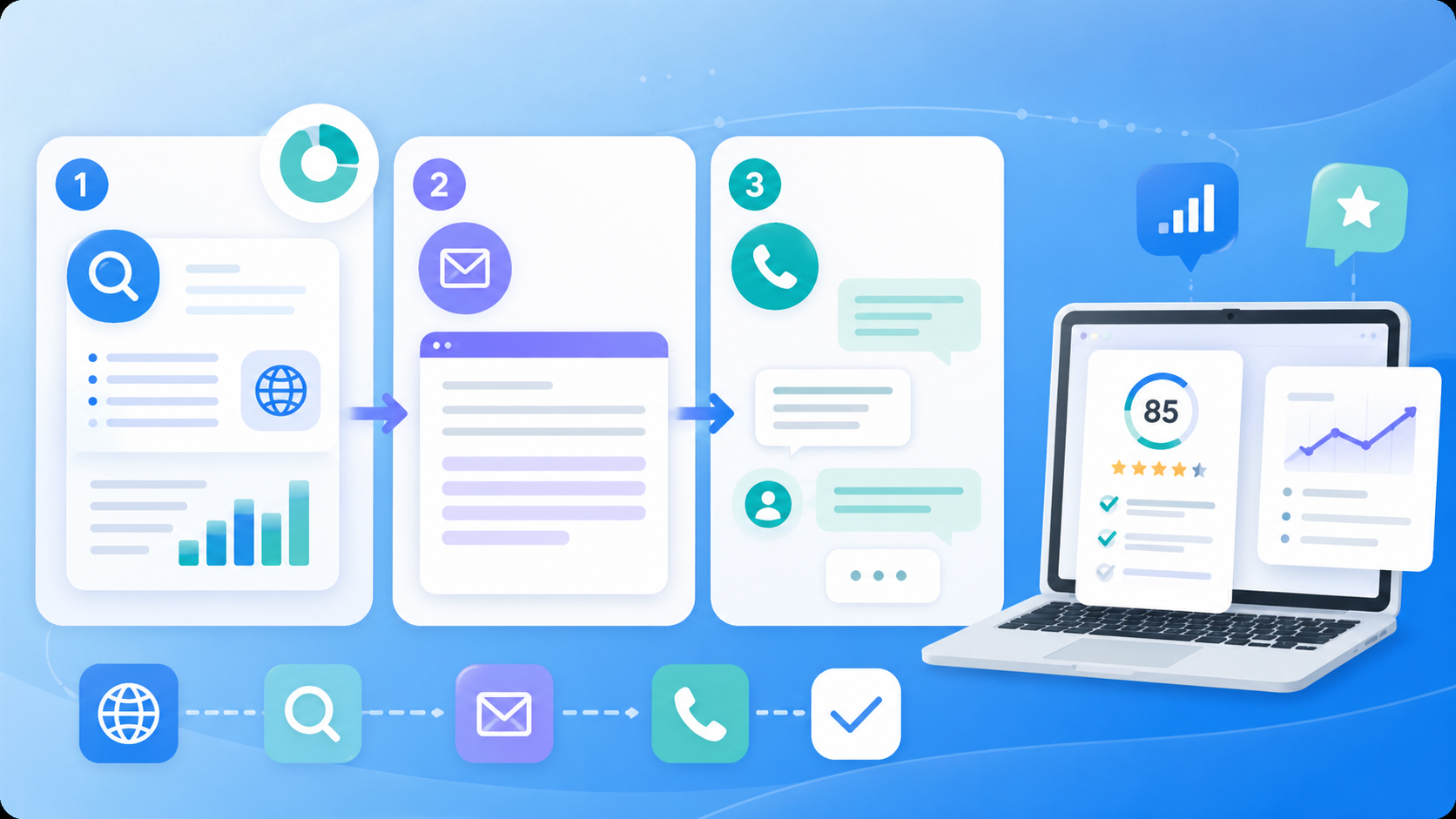
AIツールの実力を測るため、実際にSDRのアプローチ業務を想定し、3つの項目を設けて検証してみました。
①ターゲット業界のリサーチ
最初のステップとして、見込み客の業界動向と課題を把握するリサーチを行います。
日本国内と海外のSaaS業界をリサーチ対象として、最新のトレンドと課題を調べるためのプロンプトを入力しました。
入力プロンプト
「最近1〜2年のSaaS業界(日本・グローバル両方)のトレンドと課題を3つに整理してください。
各ポイント:
・トレンド/課題の名前
・内容の要約(200文字前後)
・その裏付けになりそうなニュースや指標の例(メディア名・指標名レベルでOK)
出力形式は
・見出し
・要約
・ニュース・指標の例
の順で箇条書きにしてください。
プロンプト投稿後、わずか数秒で最新動向をまとめたレポートが出力!
Web上に公開されている記事も参照して、その内容をわかりやすくまとめてくれました。
文字数や出力フォーマットをしっかりと守っている他、専門用語の翻訳も的確です。
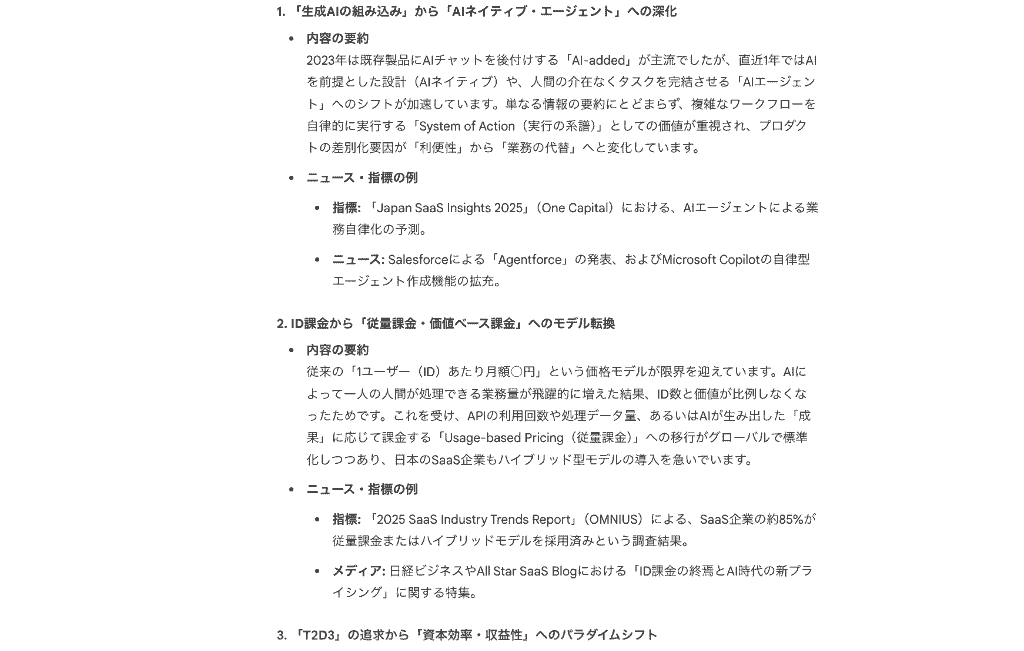
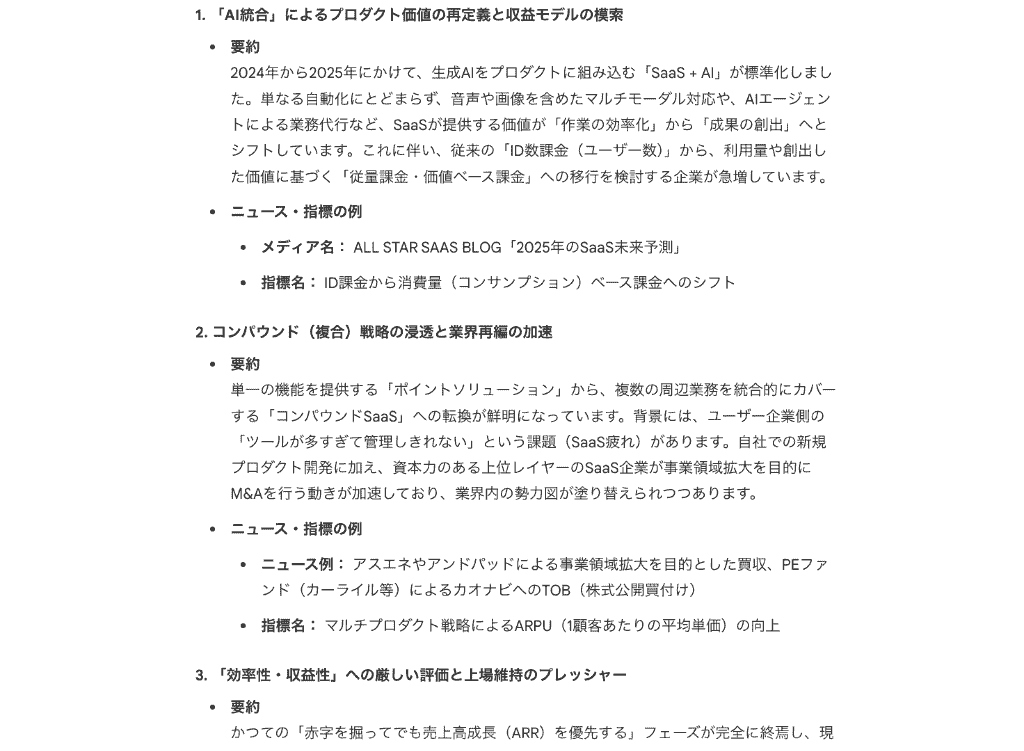
今度は『日本国内に限定』して業界トレンドをリサーチしてみましょう。
重複した情報はありましたが、指示通りに国内の情報を参照し、情報を要約してくれました!
このように、「〇〇業界について、〜月から〜月にWeb上で公開されている情報から重要だと思う情報を抽出して要点をまとめて」というよう対象を調整することで、より深く詳細な結果を得られるようになるでしょう!
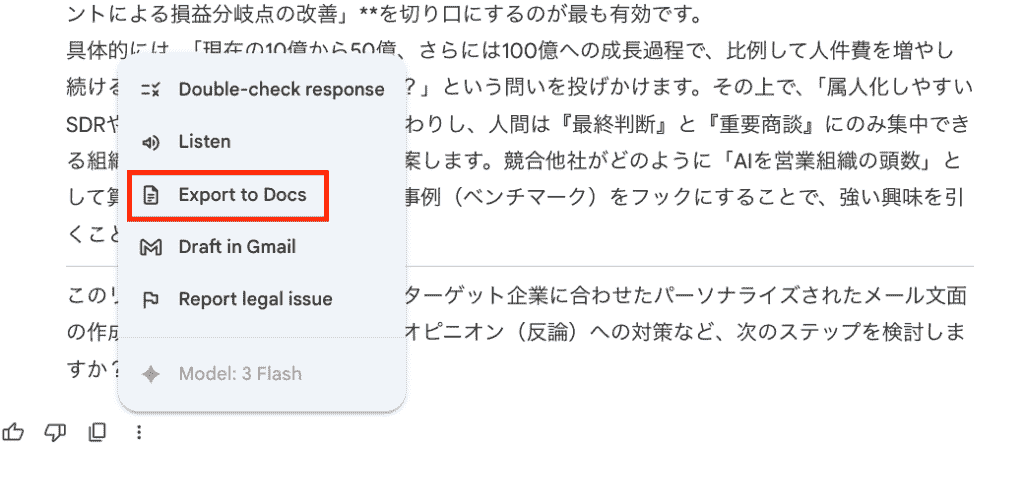
さらに、結果はGoogleドキュメントにエクスポートすることも簡単にできるので、情報を資料としてまとめやすい点もGemini活用の大きなメリットといえます。
AIをリサーチに導入することで、人が複数のニュースサイトを巡回してまとめるのに比べ、圧倒的なスピードで事前の情報収集が完了しました!
②アプローチメールの自動生成
次に、ChatGPTを活用し、リサーチ結果を元にしたパーソナライズメールの作成を依頼してみましょう!
ターゲット企業の直近のプレスリリースのテキストをまとめ、以下のプロンプトと一緒に投稿します。
入力プロンプト
あなたはBtoB SaaS企業のSDRです。
これから、複数のターゲット企業ごとのプレスリリース要約を渡します。各社について、以下の形式でパーソナライズされた提案メールを作成してください。
【インプットフォーマット】企業名:プレスリリース要約:当社サービスの特徴:【アウトプット条件】・冒頭で企業名とリリース内容に一言触れる・300文字前後
・ 「いきなりのご連絡失礼いたします」から始める・当社サービスのどの機能が、相手の新規事業・取り組みにフィットしそうかを1〜2点述べる・最後に「15〜20分ほどお話の機会をいただけませんか」と自然に打診[フォーマットに沿って、企業情報を貼り付け]
結果として出力された文面は、こちらの意図を的確に汲み取り、まるで熟練の営業担当者が書いたかのような自然で相手に寄り添ったトーンに仕上がっていました。
ただ、細かい点を挙げるとすれば、「体制変更について興味深く感じた」という部分はやや大雑把です。(赤線)
また、『解約リスクを把握できる』『確信している』という部分においては、ちょっと断定表現が強すぎるな、とも感じました。(赤枠)
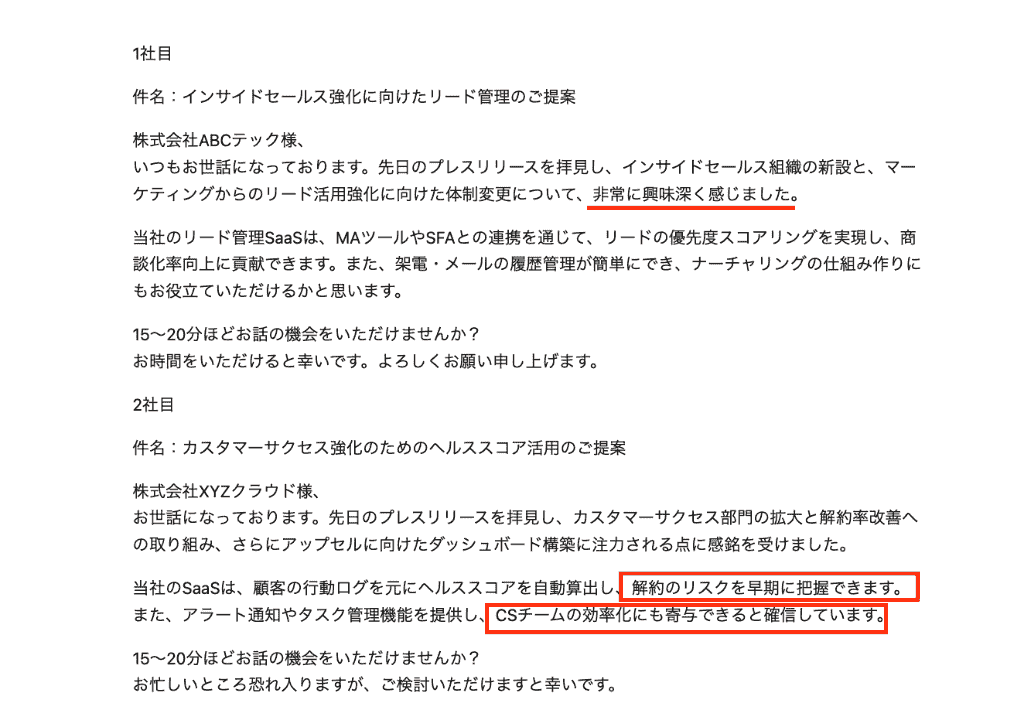
調整してもらうべく、「より丁寧な内容で断定表現は避けたものに再構成して」と追加で指示してみましょう。
すると、よりビジネスシーンに沿った、内容の厚い本文が生成されました!
この修正後の結果を採用し、語尾やサービス名称などを修正すれば、すぐに相手方にメールを送信できます。
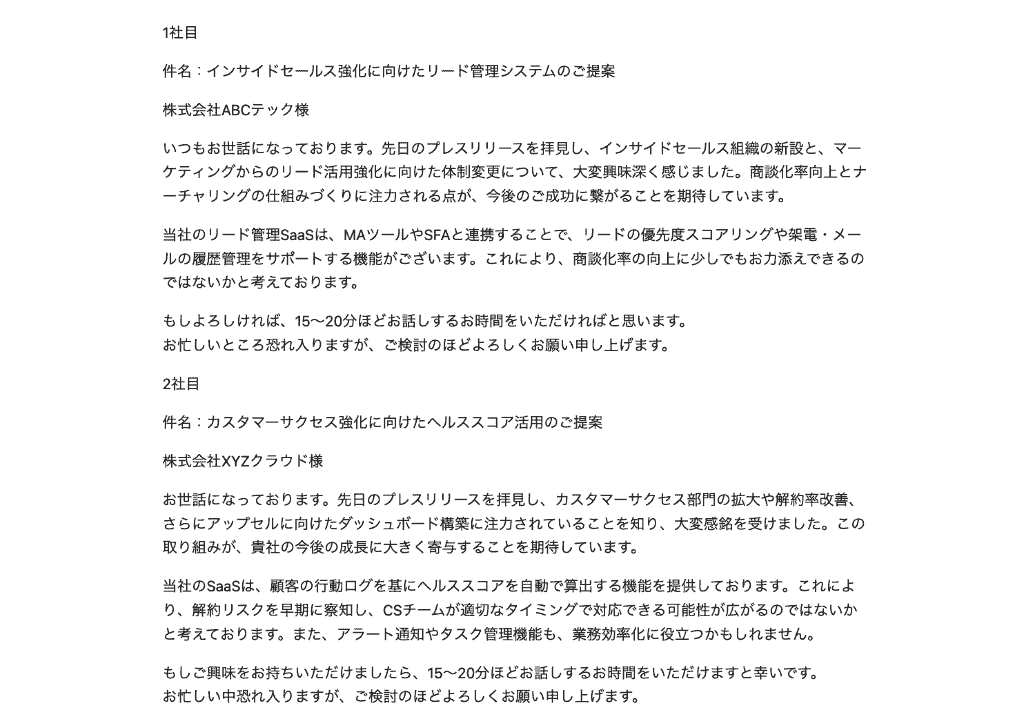
メール作成で積極的にAIを取り入れることで、メール作成の工数を削減できる他、調整対応も容易に行えることを実感することができました!
③架電を想定したロールプレイング
最後はClaudeを活用し、メール送信後に架電を行ったケースを想定した検証です。
想定シーンを言語化し、以下のプロンプトとともに投稿しました。
入力プロンプト
あなたは、BtoB SaaSの導入を検討している「顧客役」を演じてください。
私はインサイドセールス(SDR)として架電します。
【状況設定】
事前に、当社サービスの概要メールは読んでおり、興味はある
ただし「今年度の予算はすでに埋まっている」という前提
あなた(顧客)の立場:新規事業・DX推進の担当マネージャー
〜(省略)〜
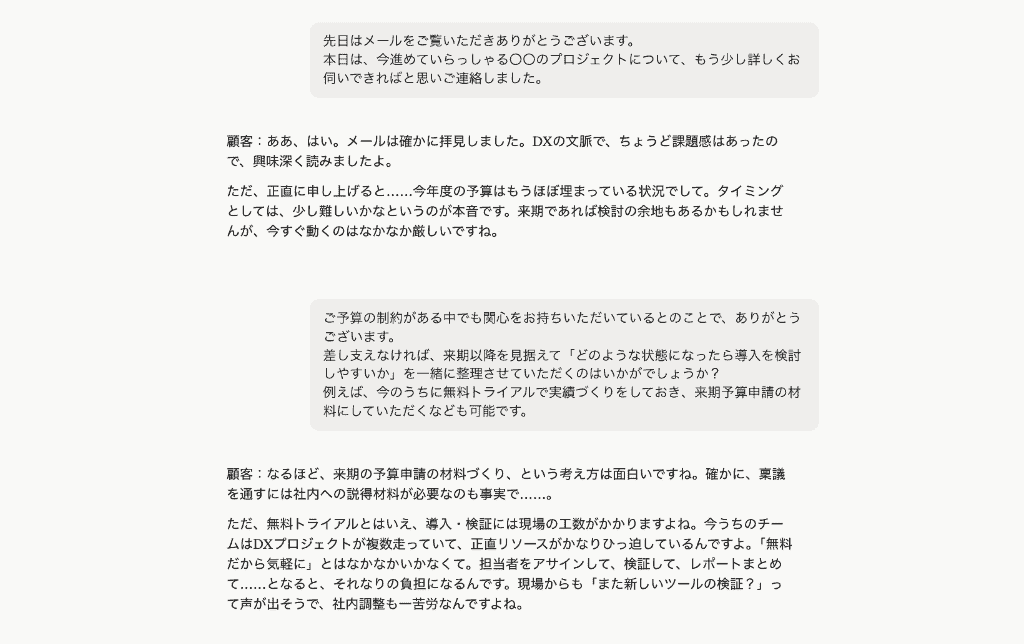
淡々と会話が重ねられていくのかなと思っていましたが、相手の表情までイメージできそうなトーンで返答してくれました!
想定シーンに合わせて適切な具合で懸念を示しており、ロールプレイのたたき台や反論練習の相手として活用しやすいです。
もちろん、実際のシーンではここまでスムーズにはいかないかもしれませんが、軽いジョブ程度のロープレ相手としては充分だと感じます。
別途、「会話ラウンドごとスコアと改善コメントを出力」するように役割を付与した検証も行ってみました。
提案内容や話の流れをトレーニングコーチの目線で判定してくれているので、「今の対応で問題なかったかな?」という時に文字起こしテキストを渡すことで、フィードバックをもらうこともできます。
また、「この文言でアプローチするのはどうだろう?」と考えた時に、AIにその内容を評価してもらうことで、より実践的なアドバイスを得ることもできるようになるでしょう!
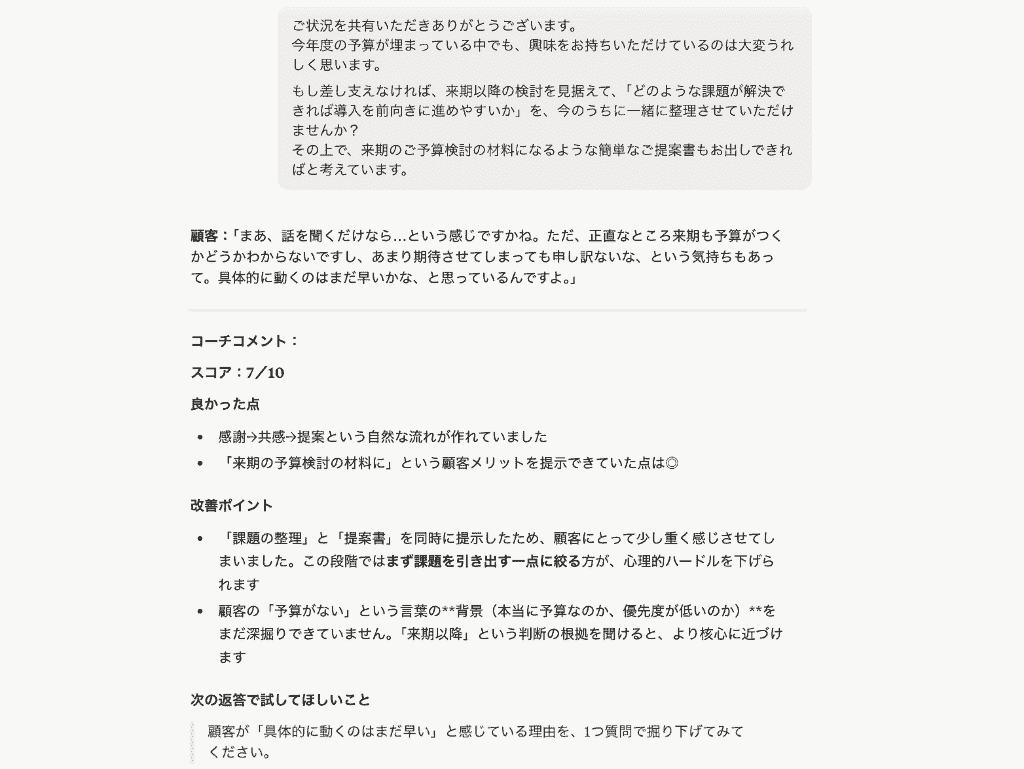
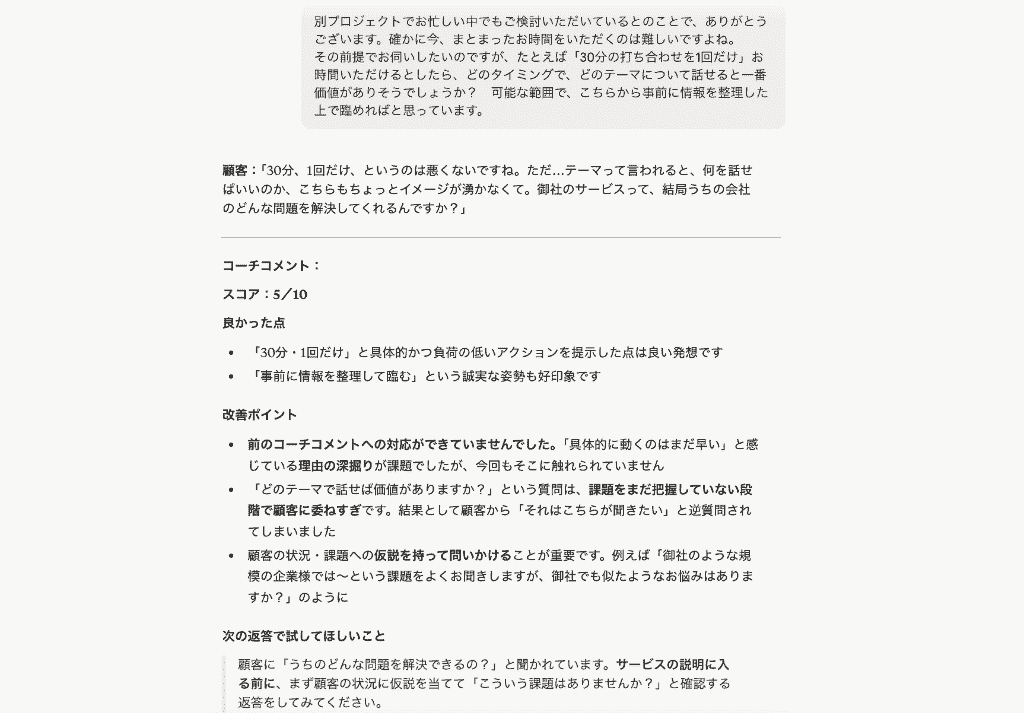
軽く先輩スタッフや上司のアドバイスが欲しいけど、時間をとってもらうのは心苦しい...なんて時にも役立つはずです。
🧰AIツールを導入する際のポイント
データの品質とセキュリティの確保
AIが生成する回答の質は、入力されるプロンプトやデータの質に大きく依存します。
そのため、CRMなどの顧客データを常に最新かつ正確な状態に保つことが不可欠です。
また、機密情報や個人情報をプロンプトに入力しないよう、社内での利用ガイドラインを策定し、セキュリティを確保した環境でAIを利用するルールづくりが求められます。
AIと人間の役割分担の明確化
AIはリサーチや文面作成などの作業を高速化してくれますが、最終的な顧客との信頼関係構築やクロージングは人間にしかできません。
「どこまでをAIに任せ、どこからを人間が対応するのか」という役割分担を明確に定義することが重要です。
作成されたメール文面もそのまま送信するのではなく、必ず担当者の目で確認し、微調整を加えるプロセスを組み込みましょう。
スモールスタートと継続的な改善
最初からすべてのSDR業務をAI化しようとすると、現場の混乱を招く可能性があります。
まずは
- 企業情報の要約
- パーソナライズメールの作成
- トークスクリプトのアイデア出し
- 客観的な評価やアドバイスの出力
といった、特定のタスクから導入することをおすすめします。
効果を測定しながら、徐々に適用範囲を広げ、プロンプトのテンプレートを社内で共有するなど、継続的な改善を繰り返すことが成功の鍵です。
💪Yoomでできること
生成AIのポテンシャルをSDR業務で最大限に引き出すためには、AIツールを単体で手作業で使うのではなく、既存の業務フローにいかに組み込むかが鍵となります。
Yoomを利用すれば、強力なAIツールと自社で利用している多様なSaaSツールをAPIで簡単につなぎ合わせることが可能。
専門的なプログラミング知識は一切不要で、画面上の操作だけで直感的にフローを作れるんです!
日々のルーティンワークをYoomで自動化し、空いた時間を顧客との質の高いコミュニケーションに充てることで、インサイドセールスの成果を劇的に向上させてみませんか。
■概要Googleドキュメントにまとめた顧客からの要望や議事録の内容を、手作業で整理してLarkに共有する作業は手間がかかるものです。このワークフローを活用すれば、Googleドキュメント上のテキストをAIが自動で整理し、解決策のドラフトを作成した上でLarkに通知できます。GoogleドキュメントとLarkの連携を自動化することで、これらの定型業務を効率化し、より迅速な顧客対応を実現します。■このテンプレートをおすすめする方- Googleドキュメントで顧客要望などを管理し、内容の共有にLarkを利用している方
- GoogleドキュメントとLark間での情報転記や整理を手作業で行っている方
- 顧客対応の初動を早め、対応品質の均一化を図りたいと考えているマネージャーの方
■このテンプレートを使うメリット- Googleドキュメントから直接フローを起動し、AIによる要約とドラフト作成、Larkへの通知までを自動化するため、手作業の時間を短縮できます。
- 担当者による内容の解釈のばらつきや要点の見落としを防ぎ、常に一定の品質で一次対応案を作成することで、業務の属人化解消に繋がります。
■フローボットの流れ- はじめに、GoogleドキュメントとLarkをYoomと連携します。
- 次に、トリガーでGoogleドキュメントを選択し、「Googleドキュメント上から起動」アクションを設定します。
- 次に、オペレーションでAI機能を設定し、ドキュメントの内容を要約して解決策のドラフト案を作成するためのプロンプト(指示)を作成します。
- 最後に、オペレーションでLarkの「メッセージを送信」アクションを設定し、AIが生成したテキストを指定のチャットに送信します。
※「トリガー」:フロー起動のきっかけとなるアクション、「オペレーション」:トリガー起動後、フロー内で処理を行うアクション■このワークフローのカスタムポイント- AI機能でテキストを生成するアクションでは、どのような観点でテキストを整理し、どういった形式で解決策のドラフトを作成させたいか、業務内容に合わせた任意のプロンプト(指示)を設定してください。
■注意事項- Googleドキュメント、LarkのそれぞれとYoomを連携してください。
- Chrome拡張機能を使ったトリガーの設定方法は「Chrome拡張機能を使ったトリガーの設定方法」をご参照ください。
- Chrome拡張機能を使用したトリガーを使用することで、Googleドキュメント上から直接トリガーを起動させることができます。
■概要お客様から寄せられる貴重なフィードバックの分析に、多くの時間を費やしていませんか。一件ずつ内容を確認し、改善に繋げる作業は重要ですが、手作業では多大な工数がかかります。このワークフローを活用すれば、フォームに届いた回答をもとに、AIが顧客フィードバック分析を自動で行い、改善案までGoogle スプレッドシートへ出力します。これにより、分析作業の負担を軽減し、より迅速なサービス改善に繋げることが可能です。■このテンプレートをおすすめする方- 顧客からのフィードバックを基に、サービス改善を推進している担当者の方
- AIによる顧客フィードバック分析を導入し、業務を効率化したい方
- 手作業でのデータ集計や分析に課題を感じ、自動化を検討している方
■このテンプレートを使うメリット- フォームに回答が届くと同時に、AIが自動で分析しシートへ記録するため、これまで手作業に費やしていた時間を短縮できます。
- AIによる顧客フィードバック分析は担当者のスキルに依存しないため、分析の属人化を防ぎ、業務の標準化に繋がります。
■フローボットの流れ- はじめに、Google スプレッドシートとMicrosoft TeamsをYoomと連携します。
- 次に、トリガーでフォームトリガーを選択し、「フォームで回答を受け取ったら」というアクションを設定します。
- 最後に、オペレーションでAIワーカーを選択し、フォームから受け取ったフィードバックを分析して改善案を作成し、その結果をGoogle スプレッドシートの指定した場所に追加するためのマニュアル(指示)を作成します。
※「トリガー」:フロー起動のきっかけとなるアクション、「オペレーション」:トリガー起動後、フロー内で処理を行うアクション
■このワークフローのカスタムポイント- トリガーとなるフォームの質問項目は、顧客から収集したいフィードバックの内容に合わせて任意で設定が可能です。
- AIワーカーに与える指示(プロンプト)や、分析結果の出力先であるGoogle スプレッドシート、通知先のMicrosoft Teamsなどの連携アカウントは、ご自身の環境に合わせて設定してください。
■注意事項- Google スプレッドシート、Microsoft TeamsのそれぞれとYoomを連携してください。AIワーカー内で使用するツール(アプリ)についてもマイアプリ連携が必要です。
- Microsoft365(旧Office365)には、家庭向けプランと一般法人向けプラン(Microsoft365 Business)があり、一般法人向けプランに加入していない場合には認証に失敗する可能性があります。
- AIワーカーの基本設定は「【AIワーカー】基本的な設定方法」をご参照ください。
- AIワーカーの同時実行数・作成可能なAIワーカー数・利用可能なAIモデルはご契約中のプランによって異なります。
- AIワーカー内でご利用いただけるアプリやオペレーション等はフローボットの利用制限と同様です。
- AIワーカーは、テスト実行でも本番実行と同様にタスクを消費しますのでご注意ください。詳細は「【AIワーカー】タスク実行数の計算方法」ご参照ください。
- AIワーカーはマニュアルを詳細に設定することで適切な処理を実行しやすくなります。詳細は「【AIワーカー】マニュアルの作成方法」をご参照ください。
■概要Webサイトからのお問い合わせに対し、人力でリード登録や資料選定、メール送信を行う作業は、手間がかかるだけでなく対応の遅れを招く原因となります。このワークフローを活用すれば、Google フォームの回答内容をトリガーに、Salesforceへのリード登録からAIによる最適な資料選定、さらにはGmailでの資料送付までをシームレスに自動化できます。顧客の興味関心に合わせたパーソナライズされた対応を迅速に行うことで、営業活動のスピードと精度を向上させることが可能です。
■このテンプレートをおすすめする方- Google フォームでのお問い合わせ対応において、資料選定やメール送信を手作業で行っており、効率化したい営業担当者の方
- Salesforceでのリード管理を徹底し、お問い合わせ後のフォローアップを遅延なく行いたいマーケティング担当者の方
- 複数の資料の中から顧客のニーズに合わせた最適な資料をAIに判断させ、自動で送付する仕組みを構築したい方
■このテンプレートを使うメリット- Google フォームの回答内容に基づきAIが自動で最適な資料を選定するため、手作業での資料確認や送付の手間を省き、対応スピードを高めることができます。
- お問い合わせ情報のSalesforceへの登録から活動履歴の記録までが自動で行われるため、入力漏れを防ぎ、精度の高い顧客管理が実現します。
■フローボットの流れ- はじめに、Google フォーム、Salesforce、Google Drive、Gmail、SlackをYoomと連携します。
- 次に、トリガーとしてGoogle フォームを選択し、「フォームに回答が送信されたら」を設定します。
- 次に、オペレーションでSalesforceの「レコードを追加」アクションを設定し、回答内容をリード情報として登録します。
- 次に、AIワーカーで、送信された内容からGoogle Driveのファイルを検索し資料を選定するためのマニュアルを作成し、Google Driveの「ファイルをダウンロード」アクションとGmailの「メールを送信する」アクションを使用ツールとして設定します。
- 次に、オペレーションでSalesforceの「リードに活動履歴を追加する」アクションを設定し、対応内容を記録します。
- 最後に、オペレーションでSlackの「チャンネルにメッセージを送る」アクションを設定し、対応完了をチームに通知します。
※「トリガー」:フロー起動のきっかけとなるアクション、「オペレーション」:トリガー起動後、フロー内で処理を行うアクション
■このワークフローのカスタムポイント- AIワーカーの指示内容(プロンプト)にて、どの回答項目に基づいてGoogle Driveのどのフォルダから資料を検索するか、具体的なルールを調整してください。
- Gmailで送信するメールの本文や件名は、自社のトーン&マナーに合わせて任意にカスタマイズしてください。
- Slackでの通知先チャンネルや、通知するメッセージ内容を運用に合わせて変更してください。
■注意事項- Googleフォーム、Salesforce、Google Drive、Gmail、SlackのそれぞれとYoomを連携してください。AIワーカー内で使用するツール(アプリ)についてもマイアプリ連携が必要です。
- トリガーは5分、10分、15分、30分、60分の間隔で起動間隔を選択できます。
- プランによって最短の起動間隔が異なりますので、ご注意ください。
- Googleフォームをトリガーとして使用した際の回答内容を取得する方法は「Googleフォームトリガーで、回答内容を取得する方法」を参照ください。
- Salesforceはチームプラン・サクセスプランでのみご利用いただけるアプリとなっております。フリープラン・ミニプランの場合は設定しているフローボットのオペレーションやデータコネクトはエラーとなりますので、ご注意ください。
- チームプランやサクセスプランなどの有料プランは、2週間の無料トライアルを行うことが可能です。無料トライアル中には制限対象のアプリを使用することができます。
- AIワーカーの基本設定は「【AIワーカー】基本的な設定方法」をご参照ください。
- AIワーカーの同時実行数・作成可能なAIワーカー数・利用可能なAIモデルはご契約中のプランによって異なります。
- AIワーカー内でご利用いただけるアプリやオペレーション等はフローボットの利用制限と同様です。
- AIワーカーは、テスト実行でも本番実行と同様にタスクを消費しますのでご注意ください。詳細は「【AIワーカー】タスク実行数の計算方法」ご参照ください。
- AIワーカー内で使用するツール(アプリ)についてもマイアプリ連携が必要です。
- AIワーカーはマニュアルを詳細に設定することで適切な処理を実行しやすくなります。詳細は「【AIワーカー】マニュアルの作成方法」をご参照ください。


- Googleドキュメントで顧客要望などを管理し、内容の共有にLarkを利用している方
- GoogleドキュメントとLark間での情報転記や整理を手作業で行っている方
- 顧客対応の初動を早め、対応品質の均一化を図りたいと考えているマネージャーの方
- Googleドキュメントから直接フローを起動し、AIによる要約とドラフト作成、Larkへの通知までを自動化するため、手作業の時間を短縮できます。
- 担当者による内容の解釈のばらつきや要点の見落としを防ぎ、常に一定の品質で一次対応案を作成することで、業務の属人化解消に繋がります。
- はじめに、GoogleドキュメントとLarkをYoomと連携します。
- 次に、トリガーでGoogleドキュメントを選択し、「Googleドキュメント上から起動」アクションを設定します。
- 次に、オペレーションでAI機能を設定し、ドキュメントの内容を要約して解決策のドラフト案を作成するためのプロンプト(指示)を作成します。
- 最後に、オペレーションでLarkの「メッセージを送信」アクションを設定し、AIが生成したテキストを指定のチャットに送信します。
- AI機能でテキストを生成するアクションでは、どのような観点でテキストを整理し、どういった形式で解決策のドラフトを作成させたいか、業務内容に合わせた任意のプロンプト(指示)を設定してください。
- Googleドキュメント、LarkのそれぞれとYoomを連携してください。
- Chrome拡張機能を使ったトリガーの設定方法は「Chrome拡張機能を使ったトリガーの設定方法」をご参照ください。
- Chrome拡張機能を使用したトリガーを使用することで、Googleドキュメント上から直接トリガーを起動させることができます。

- 顧客からのフィードバックを基に、サービス改善を推進している担当者の方
- AIによる顧客フィードバック分析を導入し、業務を効率化したい方
- 手作業でのデータ集計や分析に課題を感じ、自動化を検討している方
- フォームに回答が届くと同時に、AIが自動で分析しシートへ記録するため、これまで手作業に費やしていた時間を短縮できます。
- AIによる顧客フィードバック分析は担当者のスキルに依存しないため、分析の属人化を防ぎ、業務の標準化に繋がります。
- はじめに、Google スプレッドシートとMicrosoft TeamsをYoomと連携します。
- 次に、トリガーでフォームトリガーを選択し、「フォームで回答を受け取ったら」というアクションを設定します。
- 最後に、オペレーションでAIワーカーを選択し、フォームから受け取ったフィードバックを分析して改善案を作成し、その結果をGoogle スプレッドシートの指定した場所に追加するためのマニュアル(指示)を作成します。
■このワークフローのカスタムポイント
- トリガーとなるフォームの質問項目は、顧客から収集したいフィードバックの内容に合わせて任意で設定が可能です。
- AIワーカーに与える指示(プロンプト)や、分析結果の出力先であるGoogle スプレッドシート、通知先のMicrosoft Teamsなどの連携アカウントは、ご自身の環境に合わせて設定してください。
- Google スプレッドシート、Microsoft TeamsのそれぞれとYoomを連携してください。AIワーカー内で使用するツール(アプリ)についてもマイアプリ連携が必要です。
- Microsoft365(旧Office365)には、家庭向けプランと一般法人向けプラン(Microsoft365 Business)があり、一般法人向けプランに加入していない場合には認証に失敗する可能性があります。
- AIワーカーの基本設定は「【AIワーカー】基本的な設定方法」をご参照ください。
- AIワーカーの同時実行数・作成可能なAIワーカー数・利用可能なAIモデルはご契約中のプランによって異なります。
- AIワーカー内でご利用いただけるアプリやオペレーション等はフローボットの利用制限と同様です。
- AIワーカーは、テスト実行でも本番実行と同様にタスクを消費しますのでご注意ください。詳細は「【AIワーカー】タスク実行数の計算方法」ご参照ください。
- AIワーカーはマニュアルを詳細に設定することで適切な処理を実行しやすくなります。詳細は「【AIワーカー】マニュアルの作成方法」をご参照ください。
- Google フォームでのお問い合わせ対応において、資料選定やメール送信を手作業で行っており、効率化したい営業担当者の方
- Salesforceでのリード管理を徹底し、お問い合わせ後のフォローアップを遅延なく行いたいマーケティング担当者の方
- 複数の資料の中から顧客のニーズに合わせた最適な資料をAIに判断させ、自動で送付する仕組みを構築したい方
- Google フォームの回答内容に基づきAIが自動で最適な資料を選定するため、手作業での資料確認や送付の手間を省き、対応スピードを高めることができます。
- お問い合わせ情報のSalesforceへの登録から活動履歴の記録までが自動で行われるため、入力漏れを防ぎ、精度の高い顧客管理が実現します。
- はじめに、Google フォーム、Salesforce、Google Drive、Gmail、SlackをYoomと連携します。
- 次に、トリガーとしてGoogle フォームを選択し、「フォームに回答が送信されたら」を設定します。
- 次に、オペレーションでSalesforceの「レコードを追加」アクションを設定し、回答内容をリード情報として登録します。
- 次に、AIワーカーで、送信された内容からGoogle Driveのファイルを検索し資料を選定するためのマニュアルを作成し、Google Driveの「ファイルをダウンロード」アクションとGmailの「メールを送信する」アクションを使用ツールとして設定します。
- 次に、オペレーションでSalesforceの「リードに活動履歴を追加する」アクションを設定し、対応内容を記録します。
- 最後に、オペレーションでSlackの「チャンネルにメッセージを送る」アクションを設定し、対応完了をチームに通知します。
■このワークフローのカスタムポイント
- AIワーカーの指示内容(プロンプト)にて、どの回答項目に基づいてGoogle Driveのどのフォルダから資料を検索するか、具体的なルールを調整してください。
- Gmailで送信するメールの本文や件名は、自社のトーン&マナーに合わせて任意にカスタマイズしてください。
- Slackでの通知先チャンネルや、通知するメッセージ内容を運用に合わせて変更してください。
- Googleフォーム、Salesforce、Google Drive、Gmail、SlackのそれぞれとYoomを連携してください。AIワーカー内で使用するツール(アプリ)についてもマイアプリ連携が必要です。
- トリガーは5分、10分、15分、30分、60分の間隔で起動間隔を選択できます。
- プランによって最短の起動間隔が異なりますので、ご注意ください。
- Googleフォームをトリガーとして使用した際の回答内容を取得する方法は「Googleフォームトリガーで、回答内容を取得する方法」を参照ください。
- Salesforceはチームプラン・サクセスプランでのみご利用いただけるアプリとなっております。フリープラン・ミニプランの場合は設定しているフローボットのオペレーションやデータコネクトはエラーとなりますので、ご注意ください。
- チームプランやサクセスプランなどの有料プランは、2週間の無料トライアルを行うことが可能です。無料トライアル中には制限対象のアプリを使用することができます。
- AIワーカーの基本設定は「【AIワーカー】基本的な設定方法」をご参照ください。
- AIワーカーの同時実行数・作成可能なAIワーカー数・利用可能なAIモデルはご契約中のプランによって異なります。
- AIワーカー内でご利用いただけるアプリやオペレーション等はフローボットの利用制限と同様です。
- AIワーカーは、テスト実行でも本番実行と同様にタスクを消費しますのでご注意ください。詳細は「【AIワーカー】タスク実行数の計算方法」ご参照ください。
- AIワーカー内で使用するツール(アプリ)についてもマイアプリ連携が必要です。
- AIワーカーはマニュアルを詳細に設定することで適切な処理を実行しやすくなります。詳細は「【AIワーカー】マニュアルの作成方法」をご参照ください。
出典:
プログラミング知識なしで手軽に構築できます。












