









・
AI自動化の活用例と導入メリット、失敗しないロードマップを解説

「AIを活用して業務を効率化したいけれど、具体的にどう進めればいいのかわからない」「他社はどのようにAIを使いこなしているのか」といった悩みを持つ方は多いのではないでしょうか。
AIによる自動化は、「ツール導入」から、AIが自律的に判断して動く「エージェント活用」へと急速に進化しています。
本記事では、AI自動化の最新トレンドから、業界別・業務別の成功事例、さらにYoomを活用した具体的な自動化手法までを詳しく解説します。この記事を読めば、あなたの組織でAI自動化を成功させるための具体的なステップが明確になるはずです。
🤖 AI自動化とは?エージェント化が進む背景と仕組み4つ
これまでの自動化は、あらかじめ決められたルールに従って処理を行うRPA(Robotic Process Automation)が主流でしたが、生成AIの登場により、非定型なデータの解釈や判断を伴う業務までが自動化の対象となりつつあるとされています。
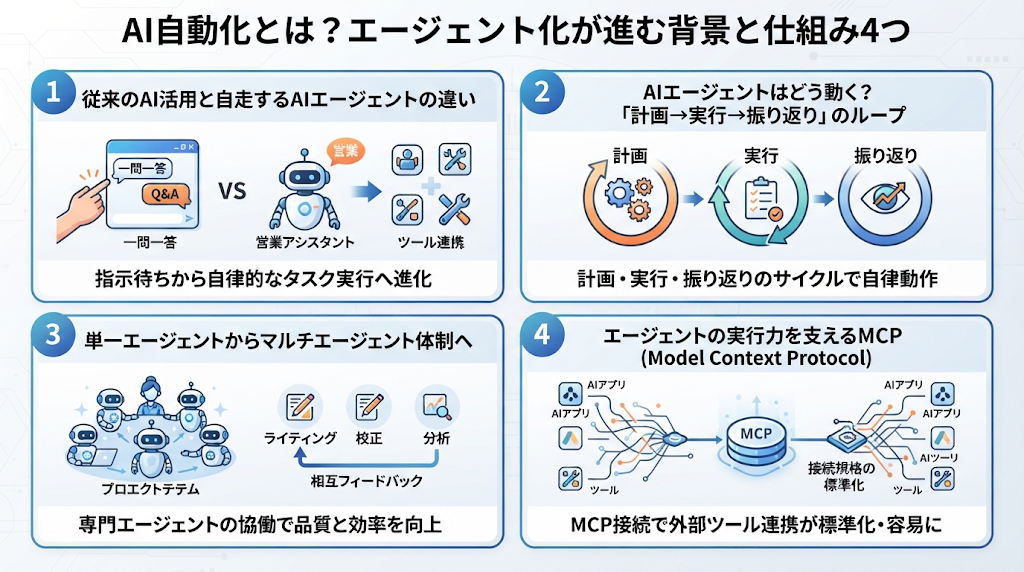
現在、AI活用は「指示待ちのチャットボット」から、目標を与えれば自らタスクを分解して実行する「AIエージェント」へと進化していると言われています。
ここでは、その進化の背景と仕組みを4つの観点から整理します。
①従来のAI活用と自走するAIエージェントの違い
従来のAI活用は、ユーザーが「要約して」「翻訳して」といった具体的なプロンプトを入力し、その回答を得る一問一答形式が中心でした。
一方、自走するAIエージェントは、特定の役割(営業アシスタント、リサーチ担当など)を与えられると、目標達成のために必要な手順を自ら考え、外部のツールと連携しながら実行するとされています。
この変化により、人間の役割は「作業の実行」から「目標の設定と結果の承認」へと徐々にシフトしつつあると言えそうです。
②AIエージェントはどう動く?「計画→実行→振り返り」のループ
AIエージェントの動作方式にはいくつかの設計パターンがあるとされています。
代表的なものは以下の2つです。
- Plan-and-Execute:先に計画を立ててから、手順に沿って順に実行する方式。手順がある程度読める、構造化された業務に向いているとされる
- ReAct:思考と行動を1ステップずつ交互に繰り返す方式。
状況に応じた柔軟な判断が必要な業務に向いているとされる
さらに、実行結果を都度確認し、想定と異なれば計画を見直すという「振り返り」の働きを持つ場合もあると考えられています。
実務ではこれらを単独ではなく組み合わせて使うケースも見られるようです。
③単一エージェントからマルチエージェント体制へ
複数のAIエージェントが役割分担しながら一つのプロジェクトを進める「マルチエージェント」体制も、近年の傾向として挙げられています。
(例)
- ライティング担当:文章の下書きを作成
- 校正担当:内容や表現をチェック
- 分析担当:SEOやデータの観点から評価
こうした専門エージェント同士が相互にフィードバックし合うことで、単体のAIでは難しかった品質やワークフローの自律化が進みつつあるとされています。
④エージェントの実行力を支えるMCP(Model Context Protocol)
AIエージェントが外部のツールやデータを使いこなすうえで基盤となっているのが、Model Context Protocol(MCP)という接続規格です。
- MCP登場前:AIアプリケーションと外部サービスを接続する場合、サービスごとのAPIやSDK、既存の連携コネクタなどを個別に扱う必要があり、実装や保守の負担が課題になることがありました。
- MCP普及後:AIアプリケーションと外部のデータソースやツールを接続する方法の標準化が進み、実装や運用の負担軽減につながる可能性があります。
接続のハードルが下がったことで、エージェントを業務プロセスに組み込みやすくなってきていると言えそうです。
🚀Yoomは複雑なAI自動化をノーコードで実現できます
AI自動化の導入は便利な反面、複数のツール同士を連携させたり、プロンプトを適切に管理したりといった技術的な手間がかかりますね。
Yoomを活用することで、システム連携の構築工数やプログラミングの手間から解放され、本来注力すべき戦略立案や顧客との対話といったコア業務に集中できるようになります。 「これなら自分でもできそう!」と感じた方は、ぜひ以下からYoomを試してみてください。


おすすめのAI活用テンプレート


- Google Driveに保存したドキュメントをAIで要約し、情報共有を効率化したいと考えている方
- 会議の議事録や参考資料など、大量のファイルの内容を素早く把握したいチームリーダーの方
- 手作業でのファイル確認や要約作成に時間がかかり、本来の業務を圧迫しているビジネスパーソンの方
- ファイルが追加されるだけで要約が自動生成されるため、内容確認やまとめ作業の時間を短縮できます
- AIによるGoogle Drive内のファイル要約が自動で行われるため、人による読み飛ばしや要約の質のばらつきを防ぎ、業務の標準化に繋がります
- はじめに、Google DriveとGoogleドキュメントをYoomと連携します
- 次に、トリガーでGoogle Driveを選択し、「特定のフォルダ内に新しくファイル・フォルダが作成されたら」というアクションを設定します
- 最後に、オペレーションでAIワーカーを選択し、「Google Driveに追加された画像・PDFをOCRで読み取り、要約を自動生成して新規Googleドキュメントに整理する」ためのマニュアル(指示)を作成します
- Google Driveのトリガー設定では、自動化の対象としたいフォルダをIDで任意に指定してください
- AIワーカーでは、ファイル解析の条件や要約の文字数、フォーマット、Googleドキュメントのタイトルなど、目的に応じてAIへのマニュアル(指示)を自由に設定することが可能です
- Google Drive、GoogleドキュメントのそれぞれとYoomを連携してください。AIワーカー内で使用するツール(アプリ)についてもマイアプリ連携が必要です。
- AIワーカーの基本設定は「【AIワーカー】基本的な設定方法」をご参照ください。
- AIワーカーの同時実行数・作成可能なAIワーカー数・利用可能なAIモデルはご契約中のプランによって異なります。
- AIワーカー内でご利用いただけるアプリやオペレーション等はフローボットの利用制限と同様です。
- AIワーカーは、テスト実行でも本番実行と同様にタスクを消費しますのでご注意ください。詳細は「【AIワーカー】タスク実行数の計算方法」ご参照ください。
- AIワーカーはマニュアルを詳細に設定することで適切な処理を実行しやすくなります。詳細は「【AIワーカー】マニュアルの作成方法」をご参照ください。
- トリガーは5分、10分、15分、30分、60分の間隔で起動間隔を選択できます。
- プランによって最短の起動間隔が異なりますので、ご注意ください。
- ダウンロード可能なファイル容量は最大300MBまでです。アプリの仕様によっては300MB未満になる可能性があるので、ご注意ください。
- トリガー、各オペレーションでファイルを使用する際は、ファイルの容量制限についてをご参照ください。
- OCRデータは6,500文字以上のデータや文字が小さい場合などは読み取れない場合があるので、ご注意ください。
- Salesforceを活用し、リードへのアプローチ速度と質を向上させたいインサイドセールスや営業担当者の方
- AIエージェントを活用して、効果的なフォローアップメールの作成を効率化したいと考えている方
- リードへの初回対応を標準化し、対応の属人化を解消したいマーケティングや営業のチームリーダーの方
- Salesforceへのリード登録後の企業調査やメール作成といった手作業が自動化されるため、本来注力すべきコア業務の時間を確保できます
- AIが企業情報を基にメール文面の草案を作成するため、担当者による質のばらつきを防ぎ、常に一定水準以上のフォローアップが可能です
- はじめに、SalesforceとGmailをYoomと連携します
- 次に、トリガーでSalesforceを選択し、「リードオブジェクトに新規レコードが登録されたら」というアクションを設定します
- 次に、オペレーションでAIワーカーを選択し、Salesforceから取得したリード情報を基に企業分析やフォローアップメールの草案作成を行うためのマニュアル(指示)を作成します
- 次に、担当者依頼のオペレーションで、AIが作成したメール文面の確認や修正を担当者へ依頼するアクションを設定します
- 最後に、オペレーションでGmailを選択し、担当者が承認した内容でメールを送信するアクションを設定します
■このワークフローのカスタムポイント
- Salesforceと連携する際に、ご利用の環境に合わせて任意のマイドメインURLを設定してください
- AIワーカーの設定では、利用したいAIモデルの選択や、どのような企業分析を行い、どういったトーンのメールを作成するかといった、具体的な指示を任意で設定してください
- 担当者への依頼内容を通知する際に、確認してほしい項目などを「対応を依頼する内容の詳細」や「フォーム」に任意で設定してください
- Salesforce、GmailのそれぞれとYoomを連携してください。AIワーカー内で使用するツール(アプリ)についてもマイアプリ連携が必要です。
- トリガーは5分、10分、15分、30分、60分の間隔で起動間隔を選択できます。
- プランによって最短の起動間隔が異なりますので、ご注意ください。
- Salesforceはチームプラン・サクセスプランでのみご利用いただけるアプリとなっております。フリープラン・ミニプランの場合は設定しているフローボットのオペレーションやデータコネクトはエラーとなりますので、ご注意ください。
- チームプランやサクセスプランなどの有料プランは、2週間の無料トライアルを行うことが可能です。無料トライアル中には制限対象のアプリを使用することができます。
- AIワーカーの基本設定は「【AIワーカー】基本的な設定方法」をご参照ください。
- AIワーカーの同時実行数・作成可能なAIワーカー数・利用可能なAIモデルはご契約中のプランによって異なります。
- AIワーカー内でご利用いただけるアプリやオペレーション等はフローボットの利用制限と同様です。
- AIワーカーは、テスト実行でも本番実行と同様にタスクを消費しますのでご注意ください。詳細は「【AIワーカー】タスク実行数の計算方法」ご参照ください。
- AIワーカーはマニュアルを詳細に設定することで適切な処理を実行しやすくなります。詳細は「【AIワーカー】マニュアルの作成方法」をご参照ください。
🏢【6選】業界別のAI自動化活用シーンは?
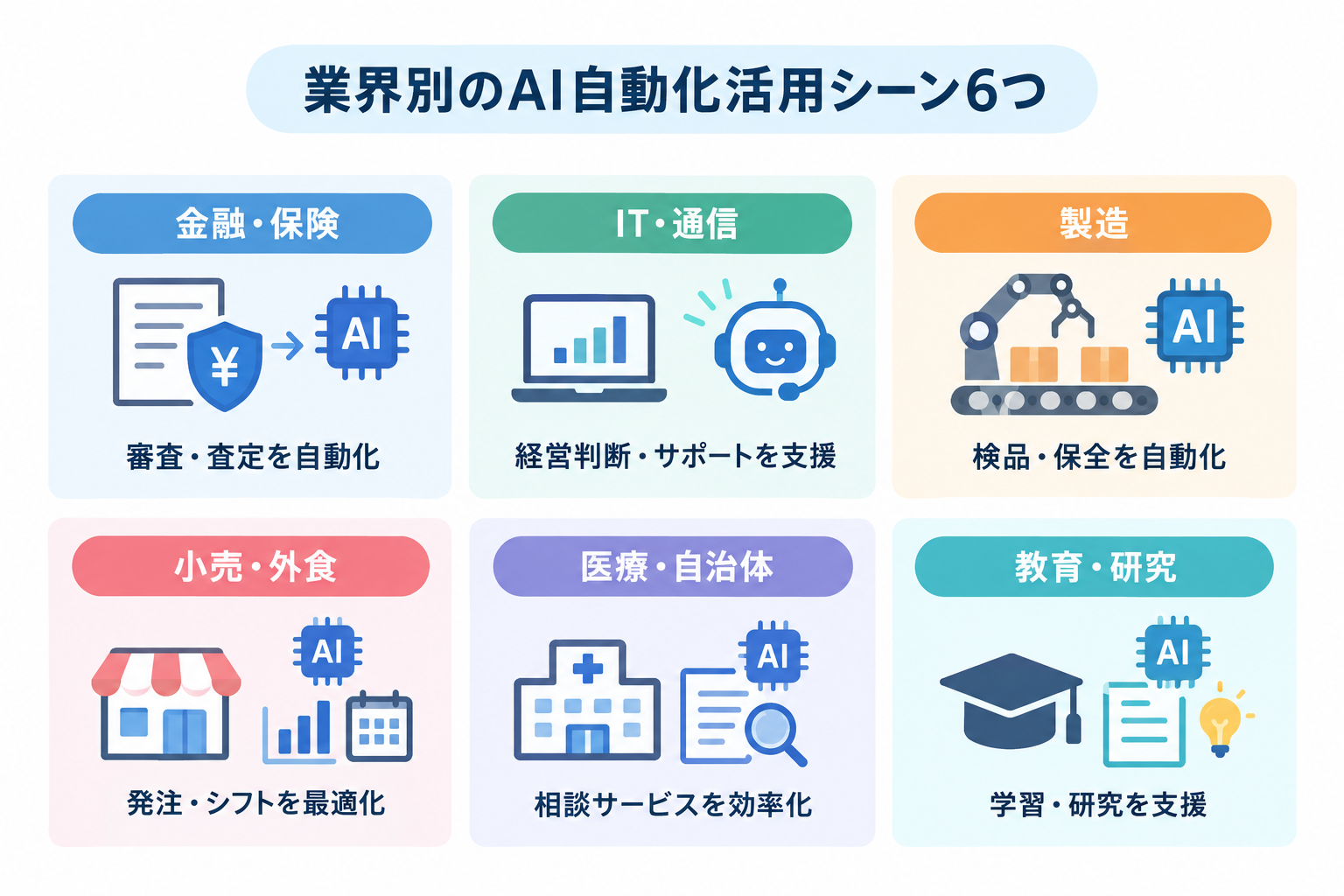
AI自動化は、特定のIT企業に限らず、金融、製造、小売、医療などさまざまな業界で活用が検討されています。共通するテーマとして、定型業務の削減や意思決定の迅速化が挙げられます。
共通しているのは「定型業務の削減」と「意思決定の迅速化」だと言われています。
ここではまず業界別に、企業がどのようにAIを取り入れているかを見たあと、後半では職種・業務別の視点でも紹介していきます。
①金融・保険業界における融資審査の自動化
金融・保険業界では、審査や査定にかかる時間を短縮する手段として、AIの活用が検討されています。
- 課題:融資審査における書類チェックや信用分析に時間がかかる
- 活用イメージ:過去の審査データと申請情報を照らし合わせ、スコアリングを自動化
- 期待される効果:審査時間の短縮/保険金の支払いスピード向上(事故写真のAI解析による一次査定)
なお、こうした業界特化の自動化を支える基礎的な仕組みとして、請求データから支払いリンクを自動作成する連携なども活用されています。
自動化の一例:Airtable・Stripe・Gmailを連携して請求・支払リンクを自動化
②IT・通信業界の経営変革を支えるエージェント群
IT・通信業界の企業では、コード生成支援だけでなく経営判断の支援にもAIエージェントを取り入れる動きがあるとされています。
- 課題:市場トレンドの分析や投資判断に時間がかかる/サポート業務の負荷が大きい
- 活用イメージ:社内ドキュメントやKPIデータを検索・分析するAIが、投資判断を支援する情報を提示/カスタマーサポートの初動対応をAIが担当
- 期待される効果:技術者の負担軽減と顧客満足度向上の両立
なお、こうしたサポート業務の効率化は、日々のメール対応の自動化からも始められます。
自動化の一例:ChatGPTとGoogle Chatを連携してメール要約と通知を自動化
③製造業における検品・保全業務の自動化
製造業では、人手不足や技能継承の課題への対応策として、画像認識やセンサーデータ分析などへのAI活用が検討されています。
ここでの特徴は、扱うデータが人ではなく設備や製品そのものから発せられる物理的な信号である点です。
- 課題:熟練の目視検査に頼った品質のばらつき/振動・温度・音といった設備の異常兆候を人が察知しきれない
- 活用イメージ:画像認識AIによる外観検査の自動化/センサーデータをAIが常時解析し、故障につながる異常な振動や発熱パターンを検知
- 期待される効果:品質の安定化/設備停止による生産ロスの未然防止、熟練技術者のノウハウ継承のしやすさ
④小売・外食業界の店舗運営を平準化するAI副店長
小売・外食業界では、人手不足への対応策の一つとして、売上や天候などのデータを分析し、発注やシフト作成を支援するAIの活用が検討されています。
ここでの特徴は、天候やイベントなど店舗を取り巻く外部環境の変化を踏まえた判断が求められる点です。
- 課題:経験の浅い店長でもベテランと同水準の運営が求められる
- 活用イメージ:売上データ・天気予報・近隣イベント情報をAIが分析し、発注量やシフト案を提示
- 期待される効果:廃棄ロスの削減/人件費の最適化
なお、店舗運営を支えるデータ連携の基礎として、ECプラットフォーム間の情報連携も活用されています。
自動化の一例:BASEとShopifyの製品データ管理を連携して効率化するメリット
⑤医療・自治体での信頼データを活用した相談サービス
医療機関や自治体では、専門性の高い問い合わせへの対応にAIを活用する動きが出てきているとされています。
- 課題:専門スタッフの窓口対応に時間がかかる/誤情報のリスク
- 活用イメージ:公的データや論文のみを参照するRAG(検索拡張生成)技術による健康相談・行政案内
- 期待される効果:窓口対応の負荷軽減/個別性の高い相談・緊急対応への注力
なお、多言語対応が必要な窓口業務は、翻訳作業の自動化から着手する例もあります。
自動化の一例:AIで多言語を自動翻訳してGoogle スプレッドシートに保存する方法
⑥教育・研究機関における共創型の学習支援
教育・研究機関では、パーソナライズされた学習支援や研究業務の効率化にAIが役立てられているとされています。
- 課題:生徒ごとの理解度に合わせた指導の手間/文献調査に時間がかかる
- 活用イメージ:学習ログの分析による課題提案/論文要約やデータセット生成の支援
- 期待される効果:文献調査時間の短縮/仮説立案や実験など創造的な活動への注力
自動化の一例:Gemini 3、2.5 Pro、GPT-5.1の業務効率化における性能比較
💼【4選】職種別のAI自動化活用シーンは?
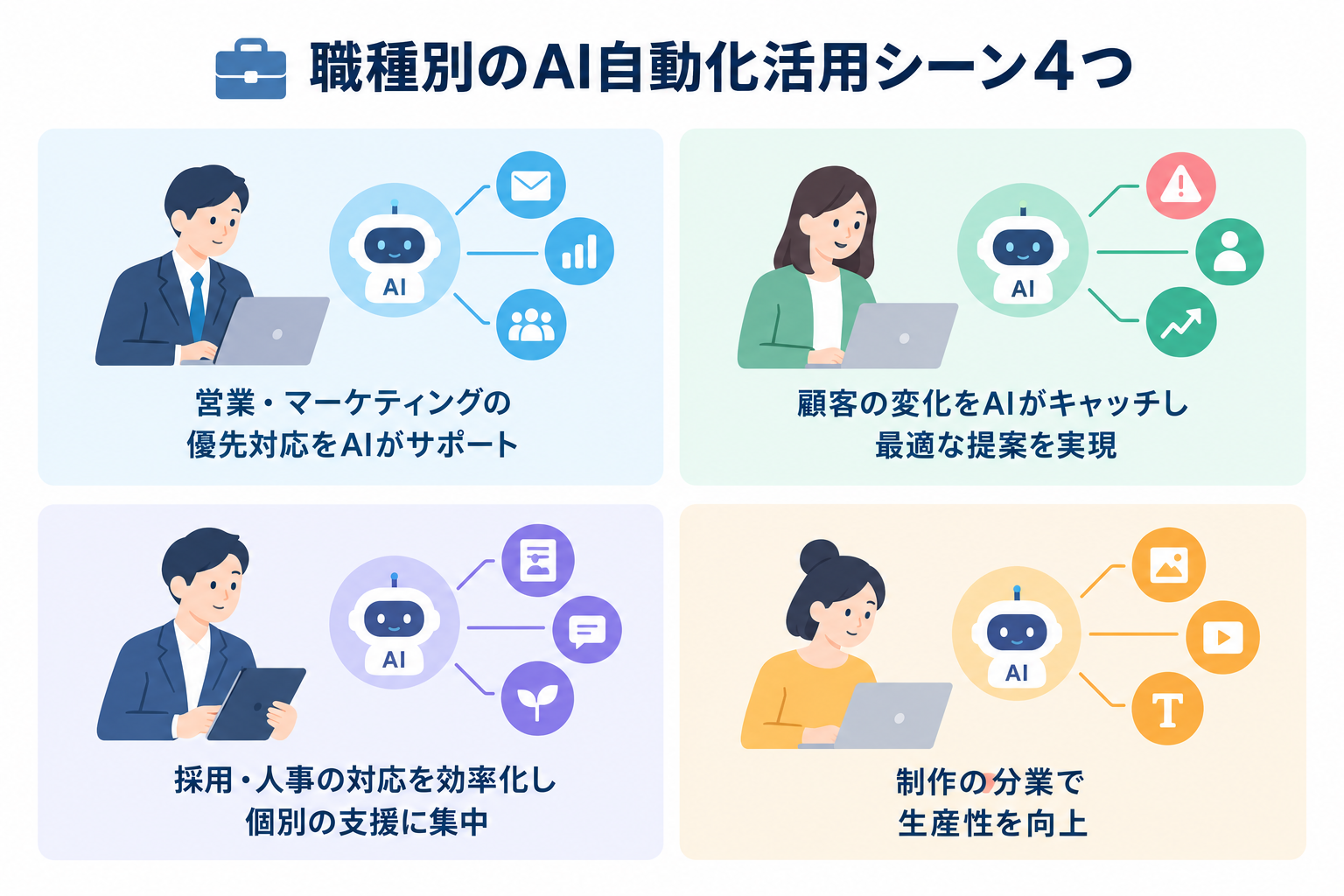
ここまでは企業として見た業界別の活用シーンを紹介しました。
ここからは視点を変えて、現場で働く一人ひとりの担当者が、日々の業務でAIとどう向き合っているかを見ていきましょう。
①営業・マーケティング担当者の「誰から連絡すべきか」問題
営業担当者にとって、届いた問い合わせに優先順位をつけるのは悩みの種だったとされています。
課題
問い合わせのあったリードに優先順位をつけられず、対応が後手に回りやすい。
活用イメージ
AIがリードのWebサイトをリサーチして課題を推測し、優先度とパーソナライズされたメール文面をセットで提示。広告成果の分析やネクストアクションの提案もAIが担う。
期待される効果
営業・マーケティング活動全体がデータドリブンになる。
自動化の一例:Facebook広告でリードが登録されたらZoomやOutlookと連携
②カスタマーサクセス担当者の「顧客の気持ち」を読む仕事
「そろそろ解約しそうな顧客」も「もっと使い込んでいる顧客」も、これまでは担当者の勘と経験が頼りだったとされています。
課題
利用ログや問い合わせ履歴から解約リスクやアップセルの機会を見極めるのに時間がかかる。活用イメージ
AIが利用状況を常時監視し、解約の兆候があれば通知。活発な顧客にはアップセル・クロスセルの提案案を作成。
期待される効果
「誰に連絡すべきか」を考える時間が減り、対話や関係構築に集中しやすくなる。
自動化の一例:FreshdeskのチケットをDifyで解析してLINE WORKSに通知
③人事・採用担当者の「一人ひとりに向き合いたい」という願い
人事・採用担当者は、多くの応募者に対応しながらも、本来は一人ひとりのキャリアにじっくり向き合いたいというジレンマを抱えやすいとされています。
課題
選考対応に時間を取られ、個別のキャリア支援に手が回りにくい。
活用イメージ
AIがエントリーシートのスクリーニングや初期段階のAI面接を担当。従業員向けにはキャリア相談や学習プラン・異動の提案も。
期待される効果
選考の効率化と、従業員エンゲージメントの向上。
自動化の一例:ChatworkとHRMOSを連携して従業員検索や通知を自動化
④制作・クリエイティブ担当者の「気づけば1日が終わっている」悩み
「構成案を考えて、画像を用意して、字幕もつけて…気づけば1日が終わっている」
制作の現場ではそんな声も聞かれていたとされています。
課題
構成案作成・画像生成・字幕付けなど、制作工程全体に多くの時間がかかる。
活用イメージ
AIが複数の作業を分担し、担当者は最終的なクリエイティビティの調整と校閲に集中。
期待される効果
分業型の制作体制による生産性の向上。
自動化の一例:Google Meetで会議を文字起こし!議事録作成を自動化する方法
⚠️AI自動化の導入における課題と対策4つ
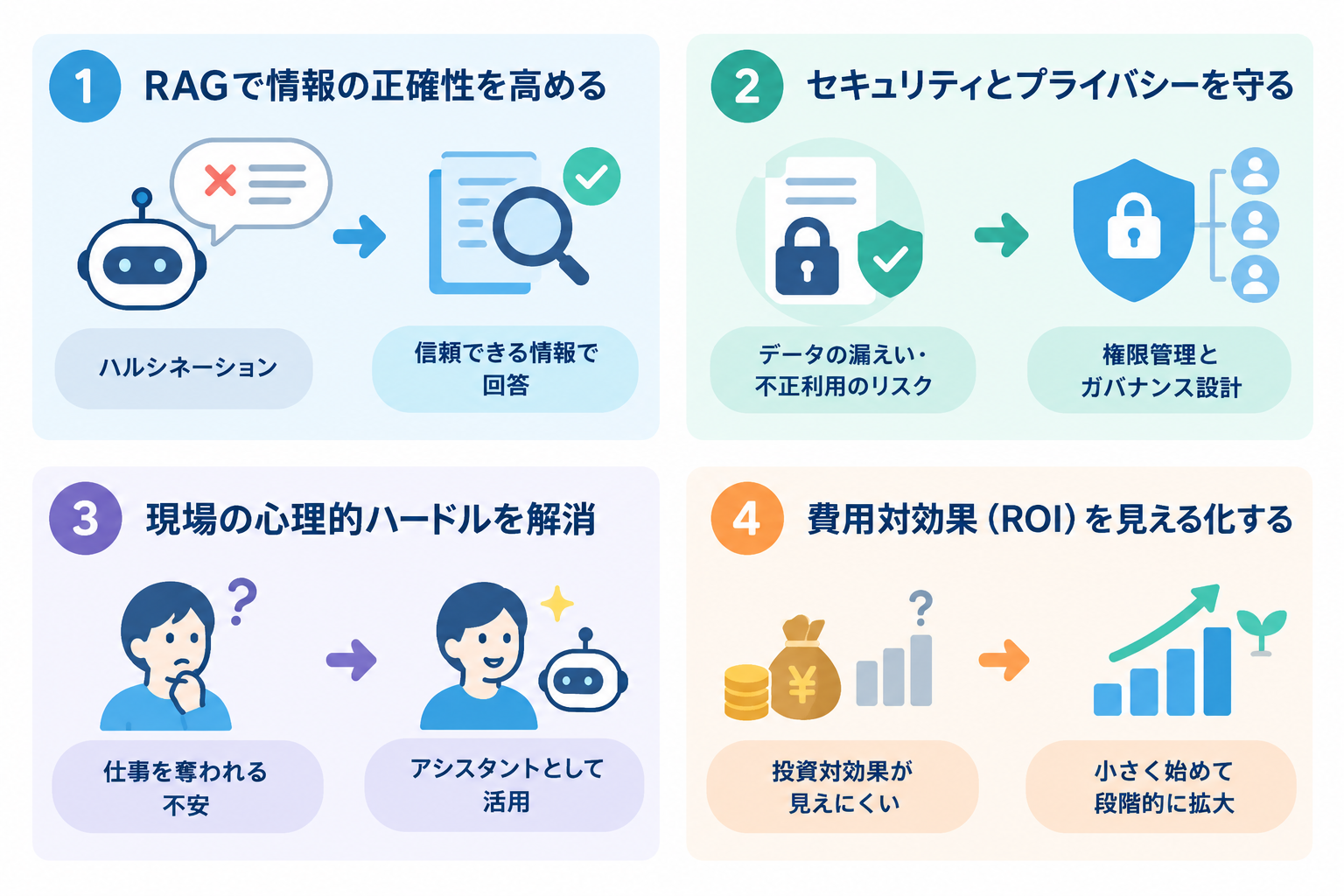
AI自動化は強力な武器になる一方で、「ハルシネーション(誤情報)」や「セキュリティ」といった特有のリスクも存在するとされています。
これらの課題を理解し、適切な対策を講じることが、安定した運用への第一歩になりそうです。
ここでは、導入時に直面しやすい4つの壁と、それを乗り越えるための指針を見ていきましょう。
🔵検索拡張生成(RAG)による情報の正確性向上
課題
生成AIが、もっともらしい誤情報を出力してしまう「ハルシネーション」は、実務利用における大きな懸念点とされています。
対策
有効とされる対策の一つが、RAG(Retrieval-Augmented Generation)です。
AIが回答を生成する前に、社内マニュアルや公式ドキュメントといった「確かな情報源」を検索し、その内容に基づいて回答させる仕組みです。
適切な情報源や検索設定を整備することで、AIの推測だけに依存した回答を減らし、実務で利用しやすい精度を目指せる可能性があります。
ただし、回答内容の確認や情報源の更新管理は必要です。
🔵セキュリティとプライバシー保護の設計指針
課題
社内データや顧客情報をAIに読み込ませる際、データの安全性の確保が最優先事項の一つとされています。
対策
入力データがAIモデルの学習に利用されない設定にする、従業員ごとにAIがアクセスできる情報の範囲を制限するといったガバナンス設計が挙げられます。
また、MCPはAIアプリケーションと外部のデータソースやツールを接続するためのオープンプロトコルです。
ただし、MCPを利用するだけで安全性が保証されるわけではなく、権限管理や接続先の確認などを別途設計する必要があります。
なお、データ面だけでなく、AIの判断結果そのものに人が関与する仕組みづくりも重要とされており、これについては後述の「導入ロードマップ」で詳しく紹介します。
🔵現場定着を阻む心理的ハードルの解消
課題
どれほど優れたAIを導入しても、現場のメンバーが「仕事を奪われるのではないか」といった不安を感じると、定着が進みにくいとされています。
対策
AIを「置き換え」ではなく「能力を拡張するアシスタント」として位置づけ、小さな成功体験を共有していくことが有効だとされています。
ノーコードツールのように専門知識がなくても扱えるインターフェースを選ぶことも、現場主導の自動化を後押しし、心理的なハードルを下げる一因になりうるようです。
🔵初期投資と費用対効果(ROI)の見えにくさ
課題
AI自動化は、導入前に効果を正確に見積もりにくく、初期投資や運用コストに対する投資対効果(ROI)を説明しづらいという課題が挙げられることが多いようです。
特に、対象範囲を広げすぎると、コストだけが先行してしまうケースもあるとされています。
対策
一部の業務からスモールスタートし、効果を検証しながら段階的に拡大していく進め方が有効とされています。
具体的な進め方は、次章の「導入ロードマップ」で詳しく紹介します。
📈失敗しないAI自動化の導入ロードマップ
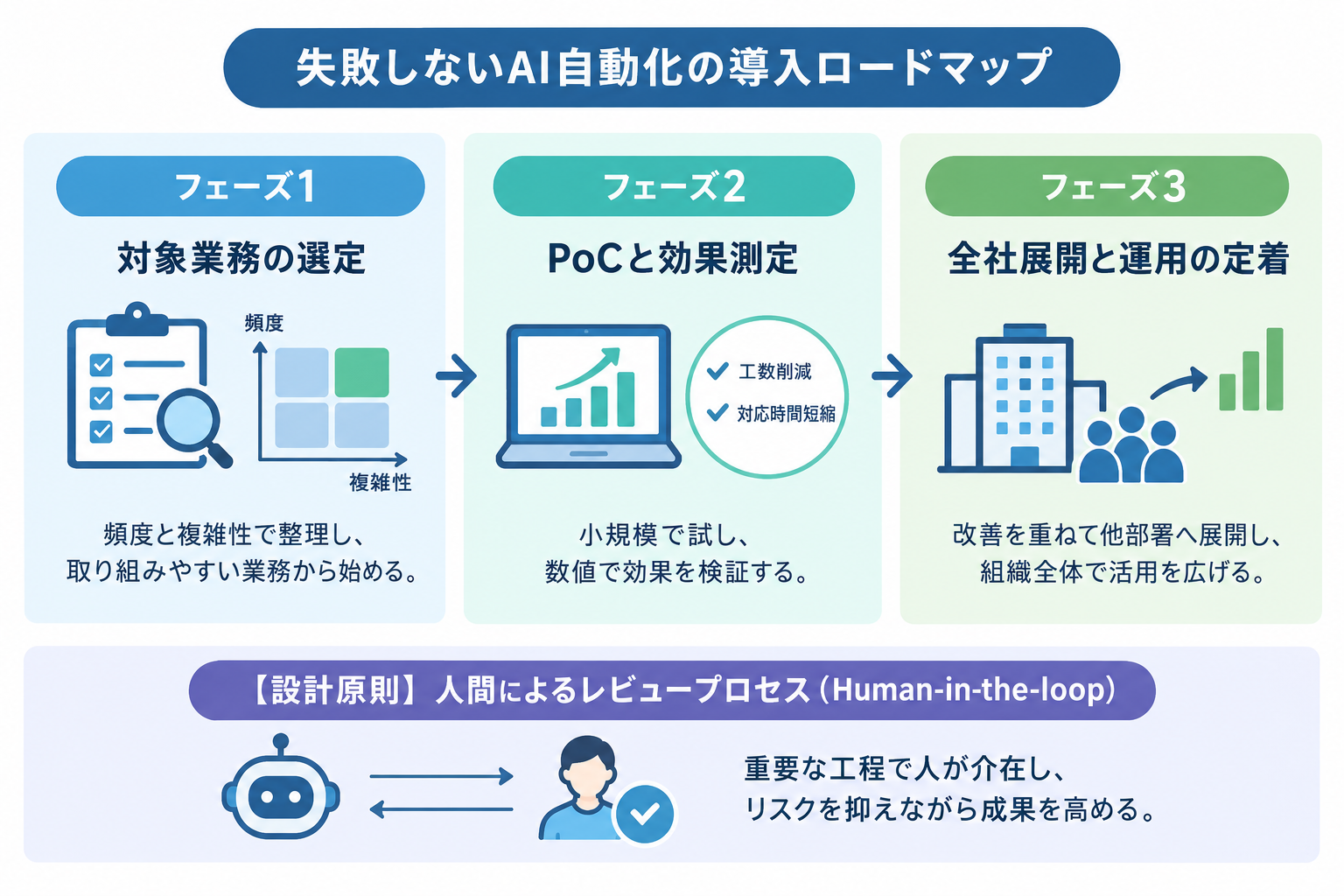
AI自動化を一時的なブームで終わらせず、持続的な成果につなげるためには、戦略的なステップを踏むことが有効とされています。
焦って大規模なシステムを構築するのではなく、着実に成果を積み上げながら拡大していくのが、成功しやすい進め方のようです。
ここでは、多くの企業で採用されているとされる3つのフェーズと、そのすべてに共通する設計原則を紹介します。
フェーズ1|対象業務の選定
まずは、社内の業務を「頻度」と「複雑性」の軸で整理するとよいとされています。
最初に取り組みやすいのは、頻度が高く、手順がある程度明確な業務です。
毎日の問い合わせ対応や定型レポートの作成などが挙げられます。
こうした業務は自動化による時間削減効果が分かりやすく、AI導入の意義を社内に示す実績(クイックウィン)になりやすいようです。
フェーズ2|PoC(小規模検証)と効果測定
対象業務が決まったら、いきなり全社展開はせず、特定のチームやプロジェクトで試験的に運用を始める(PoC:概念実証)のが一般的な進め方とされています。
目安として、1〜3ヶ月程度を一つの目安とする場合があります。
このとき重要なのが、「削減できた工数」「対応時間の短縮率」など、事前に決めた指標で効果を数値化することだとされています。
前章で触れた「ROIの見えにくさ」という課題は、ここで具体的な数値をもって検証することで解消しやすくなるようです。
フェーズ3|全社展開と運用の定着
PoCで得られたフィードバックを基にプロンプトの調整やフローの改善を重ね、成功パターンを固めていきます。ある程度型ができた段階で、他の部署へ横展開していくことで、組織全体のAIリテラシーを高めながら無理なく規模を拡大できる可能性があります。
全体として、PoCから全社展開までは半年〜1年程度を一つの目安とする場合がありますが、対象範囲や体制によって前後するようです。
【設計原則】人間によるレビュープロセス(Human-in-the-loop)
上記の3フェーズすべてに共通する考え方として、100%の自動化を目指すのではなく、重要な工程には人間が介入する「Human-in-the-loop」の設計を、初期段階から取り入れておくことが望ましいとされています。
前章で触れたセキュリティ面のガバナンスに加えて、AIの判断結果そのものの精度を保つ観点からも有効とされています。
AIが作成した回答の下書きを人間がチェックして送信する、AIの判断結果に人間が承認を与える、といったフローが代表的です。
この仕組みを組み込むことで、リスクを抑えながらAIの利便性を活かしやすくなるようです。
PoCの段階から本番運用まで、どのフェーズでもこの原則を意識しておくことが、失敗を防ぐ鍵になるとされています。
💡YoomによるAI自動化の設計思想
ここまで、AIエージェントの動き方や、マルチエージェント、MCPといった業界的なトレンドを紹介してきました。
しかし、「実際どうやって自社の業務に落とし込むのか」でつまずく企業も多いとされています。
ここからは、こうした思想を実際のツールがどう形にしているのか、Yoomを例に見ていきましょう。
まず、3つの設計思想を一覧で整理すると、以下のようになります。

それぞれ詳しく見ていきましょう。
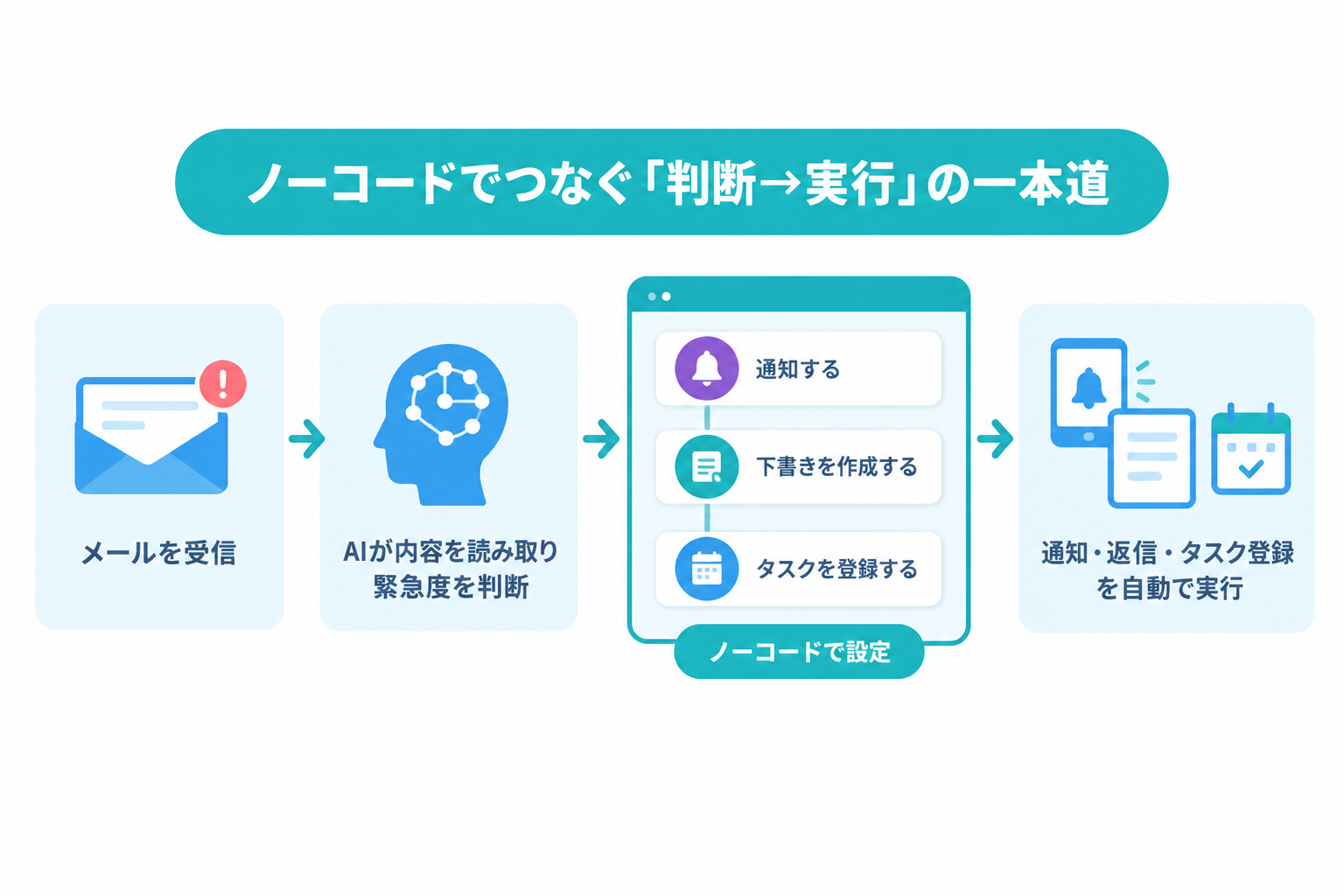
ノーコードでつなぐ「判断→実行」の一本道
先ほど紹介した「計画→実行→振り返り」のループは、AIエージェントの内部的な動き方の話でした。
Yoomが提供するのは、その判断結果をノーコードの画面操作だけで、実際のツール操作に直接つなげる仕組みです。
例えば、「届いたメールの内容をAIが読み取り、緊急度が高いと判断した場合はSlackで通知し、返信文を下書きした上でカレンダーにタスクを登録する」といった一連の流れを、プログラミングなしで構築できます。
自動化の一例:Dropboxの承認フローを効率化!Slack連携で自動化する方法
複数AIの使い分けは、マルチエージェントとは異なる粒度で
先ほど紹介した「マルチエージェント」は、複数の専門エージェントが対話しながら一つのプロジェクトを進める、比較的大掛かりな体制の話でした。
Yoomでは、連携するAIサービスや処理内容を組み合わせることで、一つの業務フローの中に複数のAI処理を組み込める場合があります。
テキスト生成には表現力の豊かなモデル、データの構造化には論理性の高いモデルというように、工程単位でモデルを切り替えられます。
※利用できるAIサービスや設定方法は、契約プランや最新の製品仕様をご確認ください。
自動化の一例:ChatworkとGeminiのアシスタントを使って自動返信を解析・作成
MCP的な標準化を、プラットフォームとして先取りする発想
先ほど紹介したMCPは、AIアプリケーションと外部のデータソースやツールを標準的な方法で接続するためのオープンプロトコルです。
実際の安全性を確保するには、権限管理や接続先の検証などを別途設計する必要があります。
Yoomはこれと似た課題意識(SaaS間のデータ分断=サイロ化の解消)を、750種類以上のSaaSやAIとの連携を用意したプラットフォームという形で実現しています。
Salesforce、Gmail、Notionなど複数のSaaSを併用する企業でも、個別にAPI開発をすることなく、必要なデータをプラットフォーム間で橋渡しできる点が特徴です。
自動化の一例:Bubble・HubSpot・Slackを連携してリード情報を自動追加
🛠️実務を変えるYoomのAI自動化テンプレート
日々の業務を効率化するための「型」として、Yoomでは豊富なAIワーカーテンプレートを用意しています。
これらを活用することで、複雑な設定をすることなく、すぐに高度なAI自動化を開始できます。
営業リード分析・メール作成アシスタント
Salesforceの情報を基に企業リサーチを行い、Gmailでの提案文作成とSlackへの報告を自動化する AIワーカーです。
リサーチの精度向上と営業準備の効率化を両立できるため、質の高いアプローチを数多く実施したいインサイドセールスの方におすすめです。




Salesforceのリード情報を基に企業リサーチを行い、Gmailでの提案文作成とSlackへの報告を自動化するAIワーカーです。リサーチの精度向上と営業準備の効率化を両立できるため、質の高いアプローチを数多く実施したいインサイドセールスの方におすすめです。
- Salesforceのリード情報を一件ずつ確認し、手動で企業リサーチを行っているインサイドセールス担当の方
- Gmailでのメール作成において、相手企業の最新動向を踏まえたパーソナライズな提案を行いたい営業チームの方
- Slackでリサーチ結果の報告を受け取り、効率的に次の営業アクションへ繋げたいと考えている方
- AIワーカーの「名前」や「役割」などの基本設定を行います。
- Gmail、Salesforce、SlackをYoomとマイアプリ連携し、使用ツールとして設定します。普段お使いの他のアプリに変更して設定することも可能です。
- AIワーカーへの指示書である「スキル」を作成・編集します。スキルの内容は、自社の営業スタイルや業務内容に合わせて自由に調整してください。
- スキル内の「#パーソナライズ基準」にある「【自社商材の強み】」の項目に、自社サービスの具体的な特長を設定してください。これにより、AIが商材の魅力を的確に捉えた提案文を作成できるようになります。
- 「【ターゲットの課題仮説】」の項目に、顧客が抱えがちな悩みを設定することで、AIがより深い共感を生むアプローチを検討できるようになり、判断の精度が向上します。
- 「【メールのトーン&マナー】」を自社のブランドイメージに合わせて調整することで、実務に即した自然なアウトプットが得られます。
- Gmail、Salesforce、SlackとYoomを連携してください。
- AIワーカーの基本設定は「【AIワーカー】基本的な設定方法」をご参照ください。
- AIワーカーの同時実行数・作成可能なAIワーカー数・利用可能なAIモデルはご契約中のプランによって異なります。
- AIワーカー内でご利用いただけるアプリやオペレーション等はフローボットの利用制限と同様です。
- AIワーカーは、テスト実行でも本番実行と同様にタスクを消費しますのでご注意ください。詳細は「【AIワーカー】タスク実行数の計算方法」をご参照ください。
- AIワーカーはスキルを詳細に設定することで適切な処理を実行しやすくなります。詳細は「【AIワーカー】マニュアルの作成方法」をご参照ください。
- Salesforceはチームプラン・サクセスプランでのみご利用いただけるアプリとなっております。フリープラン・ミニプランの場合は設定しているフローボットのオペレーションやデータコネクトはエラーとなりますので、ご注意ください。
- チームプランやサクセスプランなどの有料プランは、2週間の無料トライアルを行うことが可能です。無料トライアル中には制限対象のアプリを使用することができます。
定期的にAIワーカーでSalesforceの商談を分析し、注力案件とネクストアクションを提示する
Salesforceの商談データをAIワーカーが分析し、優先案件の特定とアクションの提案、Google スプレッドシートへの記録、Gmailでの下書きやタスク作成までを自動化するフローです。
情報の確認漏れを防ぎスムーズな意思決定を支援することで、営業生産性を高められるため、商談管理の効率化や営業機会の損失を防ぎたい方におすすめです。

■このテンプレートをおすすめする方
- Salesforceの商談データ確認や分析に、毎朝多くの時間を費やしている営業マネージャーの方
- AIワーカーを活用して、営業担当者への具体的なアクション指示やアドバイスを自動化したいと考えているチームリーダーの方
- 営業活動の進捗管理をGoogle スプレッドシートで一括管理し、チーム全体で効率的に共有したい組織の方
■このテンプレートを使うメリット
- Salesforceの膨大な商談情報をAIワーカーが分析し、注力案件を自動で特定するため、情報の取捨選択に要していた時間を短縮し、スムーズな意思決定を支援します。
- AIワーカーが提案したアクションに基づいてGmailの下書きやAsanaへのタスクが自動作成されるため、営業担当者は内容を確認対応するだけで済み、実務のスピードが向上します。
■フローボットの流れ
- はじめに、Asana、Gmail、Google スプレッドシート、Salesforce、SlackをYoomと連携します。
- 次に、スケジュールトリガーで、フローを起動したい任意のタイミングを設定します。
- 次に、AIワーカーで、Salesforceの商談データを分析して優先案件の特定とアクションの提案を行うためのマニュアル(指示)を作成します。
■このワークフローのカスタムポイント
- AIワーカーのマニュアル設定では、自社の営業基準に合わせた優先度の判断ロジックや、提案してほしいアクションのトーンなどを詳細に指示してください。
- Google スプレッドシートのアクション設定では、分析結果を書き出す対象のシートや項目を、自社の管理フォーマットに合わせて調整してください。
- Slackの通知設定では、通知を送るチャンネルや、担当者が一目で内容を把握できるようなメッセージ形式にカスタムしてください。
■注意事項
- Asana、Gmail、Google スプレッドシート、Salesforce、SlackのそれぞれとYoomを連携してください。AIワーカー内で使用するツール(アプリ)についてもマイアプリ連携が必要です。
- Salesforceはミニプラン以上でご利用いただけるアプリとなっております。フリープラン・パーソナルプランの場合は設定しているフローボットのオペレーションやデータコネクトはエラーとなりますので、ご注意ください。
- ミニプラン・チームプラン・サクセスプランなどの有料プランは、2週間の無料トライアルを行うことが可能です。無料トライアル中には制限対象のアプリを使用することができます。。
- AIワーカーの基本設定は「【AIワーカー】基本的な設定方法」をご参照ください。
- AIワーカーの同時実行数・作成可能なAIワーカー数・利用可能なAIモデルはご契約中のプランによって異なります。
- AIワーカー内でご利用いただけるアプリやオペレーション等はフローボットの利用制限と同様です。
- AIワーカーは、テスト実行でも本番実行と同様にタスクを消費しますのでご注意ください。詳細は「【AIワーカー】タスク実行数の計算方法」ご参照ください。
- AIワーカーはマニュアルを詳細に設定することで適切な処理を実行しやすくなります。詳細は「【AIワーカー】マニュアルの作成方法」をご参照ください。
- AIワーカー内で20件を超える大容量データの取得やループ処理を行うと、タスクを著しく消費する可能性があるためご注意ください。
定期的にAIワーカーでGoogle アナリティクスのレポートを分析し、Google スプレッドシートに記録する
Google アナリティクスのデータ集計から要因分析、ネクストアクションの提案までをAIワーカーが自動化。
分析結果はGoogle スプレッドシートに蓄積され、Slackへ共有されます。レポート作成工数を大幅に削減し、データに基づいたスムーズな施策立案を支援します。

■このテンプレートをおすすめする方
- Google アナリティクスを用いた週次や月次のレポート作成工数を削減し、本来の施策立案に集中したいマーケティング担当者の方
- アクセス解析データをAIエージェントによって客観的に分析し、データに基づいた改善アクションを迅速に実行したいWebサイト運営チームの方
- 分析結果をGoogle スプレッドシートに蓄積して数値の推移を可視化し、チーム全体での情報共有をスムーズに行いたいリーダーの方
■このテンプレートを使うメリット
- Google アナリティクスのデータ取得から分析、記録、共有までが自動化されるため、これまで手作業での集計や資料作成に費やしていた時間を短縮できます。
- AIワーカーによる多角的な要因分析と具体的なネクストアクションの提案を自動で受け取れるため、経験に頼らない客観的な判断をマーケティング施策に活かせます。
■フローボットの流れ
- はじめに、Google アナリティクス、Google スプレッドシート、SlackをYoomと連携します。
- 次に、特定のスケジュールでフローが起動するように「スケジュールトリガー」を設定します。
- 最後に、AIワーカーで、アクセス解析レポートを取得・分析し、結果を記録・通知するためのスキル(指示)を作成して各種ツールを設定します。
■このワークフローのカスタムポイント
- Google アナリティクスの設定では、分析対象とするプロパティIDや取得したいイベント、期間を運営しているサイトに合わせてカスタマイズしてください。
- AIワーカーへの指示内容を調整することで、特定の指標(特定のコンバージョンなど)を重点的に分析させることも可能です。
- Slackでの通知先チャンネルや通知メッセージの形式を、チームの運用ルールに合わせて自由に変更してください。
■注意事項
- Google アナリティクス、Google スプレッドシート、SlackのそれぞれとYoomを連携してください。AIワーカー内で使用するツール(アプリ)についてもマイアプリ連携が必要です。
- AIワーカーの基本設定は「【AIワーカー】基本的な設定方法」をご参照ください。
- AIワーカーの同時実行数・作成可能なAIワーカー数・利用可能なAIモデルはご契約中のプランによって異なります。
- AIワーカー内でご利用いただけるアプリやオペレーション等はフローボットの利用制限と同様です。
- AIワーカーは、テスト実行でも本番実行と同様にタスクを消費しますのでご注意ください。詳細は「【AIワーカー】タスク実行数の計算方法」ご参照ください。
- AIワーカーはスキルを詳細に設定することで適切な処理を実行しやすくなります。詳細は「【AIワーカー】マニュアルの作成方法」をご参照ください。
📝まとめ
AI自動化は、単純なタスク処理から、AIエージェントによる自律的な業務遂行へと進化しました。
業界や業務を問わず、多くの成功事例が生まれており、導入の成否は「適切な業務選定」と「リスク対策」にあります。
まずは身近な業務からスモールスタートし、AIとの共存による新しい働き方を実現しましょう。
🔗Yoomでできること
AI自動化の導入にあたり、「自社に合うテンプレートがなかなかない」といった不安を感じることは多いはずです。
Yoomは、750種類以上のSaaSやAIと最新のAIエージェント機能をノーコードで組み合わせることができるため、会社独自の業務フローも構築できます。
Yoomを活用することで、複雑なデータ連携作業から解放され、本来注力すべき企画立案やチームビルディングといった創造的な業務に集中できるようになります。「AIを自分の手で使いこなしてみたい」と思った方は、ぜひ以下からYoomの可能性を体感してみてください。
おすすめのAI活用テンプレート
- Google フォームでのお問い合わせ対応において、資料選定やメール送信を手作業で行っており、効率化したい営業担当者の方
- Salesforceでのリード管理を徹底し、お問い合わせ後のフォローアップを遅延なく行いたいマーケティング担当者の方
- 複数の資料の中から顧客のニーズに合わせた最適な資料をAIに判断させ、自動で送付する仕組みを構築したい方
- Google フォームの回答内容に基づきAIが自動で最適な資料を選定するため、手作業での資料確認や送付の手間を省き、対応スピードを高めることができます。
- お問い合わせ情報のSalesforceへの登録から活動履歴の記録までが自動で行われるため、入力漏れを防ぎ、精度の高い顧客管理が実現します。
- はじめに、Google フォーム、Salesforce、Google Drive、Gmail、SlackをYoomと連携します。
- 次に、トリガーとしてGoogle フォームを選択し、「フォームに回答が送信されたら」を設定します。
- 次に、オペレーションでSalesforceの「レコードを追加」アクションを設定し、回答内容をリード情報として登録します。
- 次に、AIワーカーで、送信された内容からGoogle Driveのファイルを検索し資料を選定するためのマニュアルを作成し、Google Driveの「ファイルをダウンロード」アクションとGmailの「メールを送信する」アクションを使用ツールとして設定します。
- 次に、オペレーションでSalesforceの「リードに活動履歴を追加する」アクションを設定し、対応内容を記録します。
- 最後に、オペレーションでSlackの「チャンネルにメッセージを送る」アクションを設定し、対応完了をチームに通知します。
■このワークフローのカスタムポイント
- AIワーカーの指示内容(プロンプト)にて、どの回答項目に基づいてGoogle Driveのどのフォルダから資料を検索するか、具体的なルールを調整してください。
- Gmailで送信するメールの本文や件名は、自社のトーン&マナーに合わせて任意にカスタマイズしてください。
- Slackでの通知先チャンネルや、通知するメッセージ内容を運用に合わせて変更してください。
- Googleフォーム、Salesforce、Google Drive、Gmail、SlackのそれぞれとYoomを連携してください。AIワーカー内で使用するツール(アプリ)についてもマイアプリ連携が必要です。
- トリガーは5分、10分、15分、30分、60分の間隔で起動間隔を選択できます。
- プランによって最短の起動間隔が異なりますので、ご注意ください。
- Googleフォームをトリガーとして使用した際の回答内容を取得する方法は「Googleフォームトリガーで、回答内容を取得する方法」を参照ください。
- Salesforceはチームプラン・サクセスプランでのみご利用いただけるアプリとなっております。フリープラン・ミニプランの場合は設定しているフローボットのオペレーションやデータコネクトはエラーとなりますので、ご注意ください。
- チームプランやサクセスプランなどの有料プランは、2週間の無料トライアルを行うことが可能です。無料トライアル中には制限対象のアプリを使用することができます。
- AIワーカーの基本設定は「【AIワーカー】基本的な設定方法」をご参照ください。
- AIワーカーの同時実行数・作成可能なAIワーカー数・利用可能なAIモデルはご契約中のプランによって異なります。
- AIワーカー内でご利用いただけるアプリやオペレーション等はフローボットの利用制限と同様です。
- AIワーカーは、テスト実行でも本番実行と同様にタスクを消費しますのでご注意ください。詳細は「【AIワーカー】タスク実行数の計算方法」ご参照ください。
- AIワーカー内で使用するツール(アプリ)についてもマイアプリ連携が必要です。
- AIワーカーはマニュアルを詳細に設定することで適切な処理を実行しやすくなります。詳細は「【AIワーカー】マニュアルの作成方法」をご参照ください。
プログラミング知識なしで手軽に構築できます。




