









・
リード対応にAIを活用する方法|問い合わせ分析からCRM登録まで

問い合わせへの返信が遅れたり、内容の確認やCRMへの登録に手間がかかったりしていませんか?
AIを活用すれば、情報の整理や担当者への共有、フォローアップ文面の作成などを効率化できます。この記事では、AIに任せる業務の見極め方や導入時の注意点を紹介します!
🧭リード対応におけるAI活用とは?
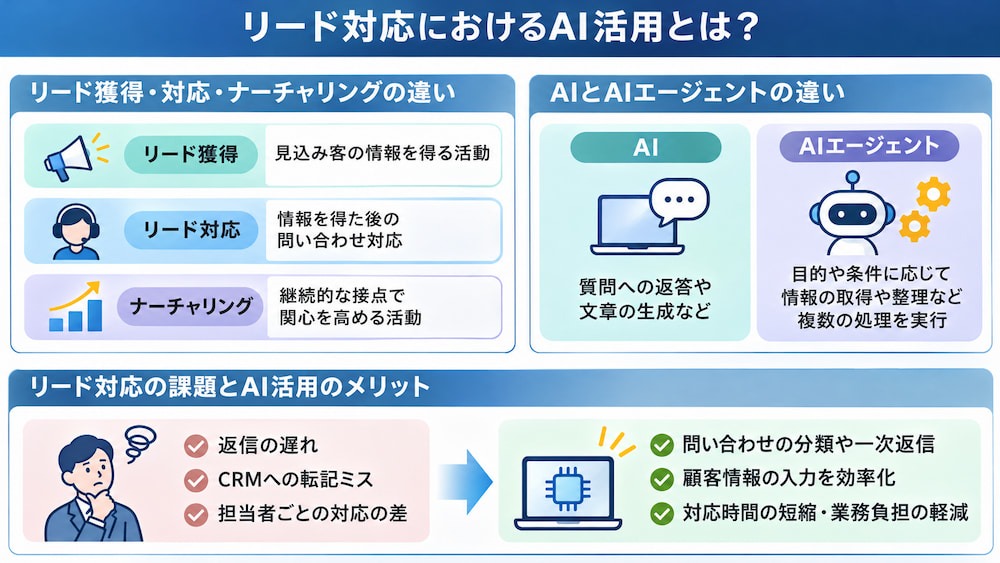
リード対応にAIを活用するには、まずリード獲得やナーチャリングとの違いを理解することが大切です。
▼リード対応とリード獲得・ナーチャリングの違い
リード対応・リード獲得・ナーチャリングは、それぞれ目的や役割が異なります。
- リード獲得
見込み客の情報を得る活動です。広告やイベント、問い合わせフォームなどを通じて、企業名や連絡先、関心のある製品・サービスを把握します。 - リード対応
情報を得た後に問い合わせへ返答し、内容を確認して担当者につなぐなどの業務を指します。 - ナーチャリング
見込み客との継続的な接点を通じて関心や理解を深め、検討を後押しする活動です。
AIを導入するときは、どの段階の作業を効率化したいのかを明確にすると、必要な機能を選びやすくなります。
▼AIとAIエージェントの違い
AIとAIエージェントの違いを理解するには、それぞれの役割や処理できる範囲を把握することが重要です。
- AI
質問への返答や文章の生成など、主に情報を出力する - AIエージェント
与えられた目的や条件に応じて、情報の取得や整理、他のツールへの入力など複数の処理を組み合わせて実行する(例:リード情報をもとに企業を調査し、メールの下書きを作成して担当者へ通知する)
どちらを選ぶかは、単に回答を得たいのか、後続の作業までつなげたいのかで変わります。導入前に実行可能な処理や承認方法を確認し、AIが行う操作と人が担う判断を分けて設計しましょう。
▼リード対応の課題とAI活用のメリット
リード対応では、返信の遅れやCRMへの転記ミス、担当者ごとの対応の差が起こりがちです。
また、問い合わせ内容の確認や優先度の判断、適切な担当者への振り分けにも時間がかかります。
AIを活用すると、問い合わせの分類や一次返信、顧客情報の入力を効率化でき、対応時間の短縮や業務負担の軽減につながります。
ただし、料金交渉や苦情など個別判断が必要な場面は、人が担う前提で設計しましょう。
🤖Yoomはリード情報の分析・登録・初回フォローを自動化できます
リード対応では、問い合わせのたびに内容を確認し、CRMへ転記して担当者へ知らせる作業が発生します。さらに、企業情報の調査やメール作成まで加わると、初回対応に時間がかかりがちです。
Yoomでは、フォーム回答の分析やCRMへの登録、フォローアップ文面の作成といった一連の業務を自動化できます。


情報の整理や共有にかかる手間を減らし、顧客との対話や提案内容の検討に時間を使えるようにしましょう。以下は、すぐに開始できるテンプレートです👀

 リード割り当てサポーター
Salesforceの膨大な商談データをAIが分析し、新規リードに対して最適な営業担当者を自動で提案するAIワーカーです。リードの業種・課題・企業規模と担当者の得意分野を精度高くマッチングさせることで、営業チーム全体の成約率向上と割り当て業務の工数削減を同時に実現します。
試してみる
■概要新規リードへの対応において、どの担当者を割り当てるべきか判断に迷うことはありませんか?過去の膨大な成約実績を一つひとつ確認し、最適な担当者を見つけ出す作業は時間と労力を要します。このAIワーカーを活用すれば、Salesforceに蓄積された過去の商談データを分析し、リードの業種や課題、企業規模に基づいた最適な担当者を自ら判断して提案します。客観的なデータに基づいた根拠のある割り当てが可能になり、成約率の向上に貢献します。
■このAIワーカーをおすすめする方- Salesforceを利用してリード管理を行っており、担当者の割り当て業務を効率化したい営業責任者の方
- 過去の成約実績に基づいた、データドリブンなリード割り当てを自律的に行いたい営業企画の方
- リードの特性と担当者の得意分野をマッチングさせ、チーム全体の成約率を高めたいマネージャーの方
■AIワーカー設定の流れ- AIワーカーの「名前」や「役割」などの基本設定を行います。
- AIワーカー内で使用するSalesforceをYoomとマイアプリ連携し、データ取得や更新などのアクションを設定します。
- 最後に、AIワーカーへの指示書である「スキル」を、自社の選定基準や運用フローに合わせて作成・編集します。
■このAIワーカーのカスタムポイント- スキル内の「#選定基準」という項目に、「業種の一致(最優先):リードと同じ業種の案件で成約実績(Closed Won)があるか」などのように自社の戦略に合わせた優先順位や定義を設定してください。例えば、業種よりも企業規模を優先するといった調整が可能です。
- スキル内の「手順」を編集することで、承認後に依頼を出すチャットツールの指定や、割り当て後の通知先などを調整できます。これにより、AIが自社の組織体制や評価指標をより深く理解し、実務に即した精度の高い提案を行えるようになります。
- Salesforceから取得するデータの範囲や検索条件を調整することで、AIの分析精度をさらに高め、より実務に即した提案を得られるようになります。
■注意事項- SalesforceとYoomを連携してください。
- Salesforceはミニプラン以上でご利用いただけるアプリとなっております。フリープラン・パーソナルプランの場合は設定しているワークフローのオペレーションやデータコネクトはエラーとなりますので、ご注意ください。
- パーソナルプラン・ミニプラン・チームプラン・サクセスプランなどの有料プランは、2週間の無料トライアルを行うことが可能です。無料トライアル中には制限対象のアプリや機能(オペレーション)を使用することができます。詳しくは、料金プランのページをご参照ください。
- AIワーカーの基本設定は「【AIワーカー】基本的な設定方法」をご参照ください。
- AIワーカーの同時実行数・作成可能なAIワーカー数・利用可能なAIモデルはご契約中のプランによって異なります。
- AIワーカー内でご利用いただけるアプリやオペレーション等はワークフローの利用制限と同様です。
- AIワーカーは、テスト実行でも本番実行と同様にタスクを消費しますのでご注意ください。詳細は「【AIワーカー】タスク実行数の計算方法」をご参照ください。
- AIワーカーはスキルを詳細に設定することで適切な処理を実行しやすくなります。詳細は「【AIワーカー】スキル(旧マニュアル)の作成方法」をご参照ください。


 営業リード分析・メール作成アシスタント
Salesforceのリード情報を基に企業リサーチを行い、Gmailでの提案文作成とSlackへの報告を自動化するAIワーカーです。リサーチの精度向上と営業準備の効率化を両立できるため、質の高いアプローチを数多く実施したいインサイドセールスの方におすすめです。
試してみる
■概要営業活動において、リード一件ごとの企業リサーチやパーソナライズされたメール作成は、非常に多くの時間と労力を要する作業です。特にリード数が多い場合、リサーチが不十分なまま画一的な定型文を送信してしまい、反応率が上がらないという課題を抱えることも少なくありません。このAIワーカーは、リード情報を基に対象企業の事業内容や最新ニュースを自らWeb検索で調査・分析します。分析結果を踏まえ、自社商材の強みを活かした最適な提案文をGmailの下書きとして保存し、Slackで完了報告を行います。これにより、質の高いアウトプットを維持しながら、営業準備の効率化を実現します。
■このAIワーカーをおすすめする方- Salesforceのリード情報を一件ずつ確認し、手動で企業リサーチを行っているインサイドセールス担当の方
- Gmailでのメール作成において、相手企業の最新動向を踏まえたパーソナライズな提案を行いたい営業チームの方
- Slackでリサーチ結果の報告を受け取り、効率的に次の営業アクションへ繋げたいと考えている方
■AIワーカー設定の流れ- AIワーカーの「名前」や「役割」などの基本設定を行います。
- Gmail、Salesforce、SlackをYoomとマイアプリ連携し、使用ツールとして設定します。普段お使いの他のアプリに変更して設定することも可能です。
- AIワーカーへの指示書である「スキル」を作成・編集します。スキルの内容は、自社の営業スタイルや業務内容に合わせて自由に調整してください。
■このAIワーカーのカスタムポイント- スキル内の「#パーソナライズ基準」にある「【自社商材の強み】」の項目に、自社サービスの具体的な特長を設定してください。これにより、AIが商材の魅力を的確に捉えた提案文を作成できるようになります。
- 「【ターゲットの課題仮説】」の項目に、顧客が抱えがちな悩みを設定することで、AIがより深い共感を生むアプローチを検討できるようになり、判断の精度が向上します。
- 「【メールのトーン&マナー】」を自社のブランドイメージに合わせて調整することで、実務に即した自然なアウトプットが得られます。
■注意事項- Gmail、Salesforce、SlackとYoomを連携してください。
- AIワーカーの基本設定は「【AIワーカー】基本的な設定方法」をご参照ください。
- AIワーカーの同時実行数・作成可能なAIワーカー数・利用可能なAIモデルはご契約中のプランによって異なります。
- AIワーカー内でご利用いただけるアプリやオペレーション等はワークフローの利用制限と同様です。
- AIワーカーは、テスト実行でも本番実行と同様にタスクを消費しますのでご注意ください。詳細は「【AIワーカー】タスク実行数の計算方法」をご参照ください。
- AIワーカーはスキルを詳細に設定することで適切な処理を実行しやすくなります。詳細は「【AIワーカー】マニュアルの作成方法」をご参照ください。
- Salesforceはチームプラン・サクセスプランでのみご利用いただけるアプリとなっております。フリープラン・ミニプランの場合は設定しているワークフローのオペレーションやデータコネクトはエラーとなりますので、ご注意ください。
- チームプランやサクセスプランなどの有料プランは、2週間の無料トライアルを行うことが可能です。無料トライアル中には制限対象のアプリを使用することができます。
Salesforceの膨大な商談データをAIが分析し、新規リードに対して最適な営業担当者を自動で提案するAIワーカーです。リードの業種・課題・企業規模と担当者の得意分野を精度高くマッチングさせることで、営業チーム全体の成約率向上と割り当て業務の工数削減を同時に実現します。
- Salesforceを利用してリード管理を行っており、担当者の割り当て業務を効率化したい営業責任者の方
- 過去の成約実績に基づいた、データドリブンなリード割り当てを自律的に行いたい営業企画の方
- リードの特性と担当者の得意分野をマッチングさせ、チーム全体の成約率を高めたいマネージャーの方
- AIワーカーの「名前」や「役割」などの基本設定を行います。
- AIワーカー内で使用するSalesforceをYoomとマイアプリ連携し、データ取得や更新などのアクションを設定します。
- 最後に、AIワーカーへの指示書である「スキル」を、自社の選定基準や運用フローに合わせて作成・編集します。
- スキル内の「#選定基準」という項目に、「業種の一致(最優先):リードと同じ業種の案件で成約実績(Closed Won)があるか」などのように自社の戦略に合わせた優先順位や定義を設定してください。例えば、業種よりも企業規模を優先するといった調整が可能です。
- スキル内の「手順」を編集することで、承認後に依頼を出すチャットツールの指定や、割り当て後の通知先などを調整できます。これにより、AIが自社の組織体制や評価指標をより深く理解し、実務に即した精度の高い提案を行えるようになります。
- Salesforceから取得するデータの範囲や検索条件を調整することで、AIの分析精度をさらに高め、より実務に即した提案を得られるようになります。
- SalesforceとYoomを連携してください。
- Salesforceはミニプラン以上でご利用いただけるアプリとなっております。フリープラン・パーソナルプランの場合は設定しているワークフローのオペレーションやデータコネクトはエラーとなりますので、ご注意ください。
- パーソナルプラン・ミニプラン・チームプラン・サクセスプランなどの有料プランは、2週間の無料トライアルを行うことが可能です。無料トライアル中には制限対象のアプリや機能(オペレーション)を使用することができます。詳しくは、料金プランのページをご参照ください。
- AIワーカーの基本設定は「【AIワーカー】基本的な設定方法」をご参照ください。
- AIワーカーの同時実行数・作成可能なAIワーカー数・利用可能なAIモデルはご契約中のプランによって異なります。
- AIワーカー内でご利用いただけるアプリやオペレーション等はワークフローの利用制限と同様です。
- AIワーカーは、テスト実行でも本番実行と同様にタスクを消費しますのでご注意ください。詳細は「【AIワーカー】タスク実行数の計算方法」をご参照ください。
- AIワーカーはスキルを詳細に設定することで適切な処理を実行しやすくなります。詳細は「【AIワーカー】スキル(旧マニュアル)の作成方法」をご参照ください。
Salesforceのリード情報を基に企業リサーチを行い、Gmailでの提案文作成とSlackへの報告を自動化するAIワーカーです。リサーチの精度向上と営業準備の効率化を両立できるため、質の高いアプローチを数多く実施したいインサイドセールスの方におすすめです。
- Salesforceのリード情報を一件ずつ確認し、手動で企業リサーチを行っているインサイドセールス担当の方
- Gmailでのメール作成において、相手企業の最新動向を踏まえたパーソナライズな提案を行いたい営業チームの方
- Slackでリサーチ結果の報告を受け取り、効率的に次の営業アクションへ繋げたいと考えている方
- AIワーカーの「名前」や「役割」などの基本設定を行います。
- Gmail、Salesforce、SlackをYoomとマイアプリ連携し、使用ツールとして設定します。普段お使いの他のアプリに変更して設定することも可能です。
- AIワーカーへの指示書である「スキル」を作成・編集します。スキルの内容は、自社の営業スタイルや業務内容に合わせて自由に調整してください。
- スキル内の「#パーソナライズ基準」にある「【自社商材の強み】」の項目に、自社サービスの具体的な特長を設定してください。これにより、AIが商材の魅力を的確に捉えた提案文を作成できるようになります。
- 「【ターゲットの課題仮説】」の項目に、顧客が抱えがちな悩みを設定することで、AIがより深い共感を生むアプローチを検討できるようになり、判断の精度が向上します。
- 「【メールのトーン&マナー】」を自社のブランドイメージに合わせて調整することで、実務に即した自然なアウトプットが得られます。
- Gmail、Salesforce、SlackとYoomを連携してください。
- AIワーカーの基本設定は「【AIワーカー】基本的な設定方法」をご参照ください。
- AIワーカーの同時実行数・作成可能なAIワーカー数・利用可能なAIモデルはご契約中のプランによって異なります。
- AIワーカー内でご利用いただけるアプリやオペレーション等はワークフローの利用制限と同様です。
- AIワーカーは、テスト実行でも本番実行と同様にタスクを消費しますのでご注意ください。詳細は「【AIワーカー】タスク実行数の計算方法」をご参照ください。
- AIワーカーはスキルを詳細に設定することで適切な処理を実行しやすくなります。詳細は「【AIワーカー】マニュアルの作成方法」をご参照ください。
- Salesforceはチームプラン・サクセスプランでのみご利用いただけるアプリとなっております。フリープラン・ミニプランの場合は設定しているワークフローのオペレーションやデータコネクトはエラーとなりますので、ご注意ください。
- チームプランやサクセスプランなどの有料プランは、2週間の無料トライアルを行うことが可能です。無料トライアル中には制限対象のアプリを使用することができます。
⚙️リード対応でAIにできること
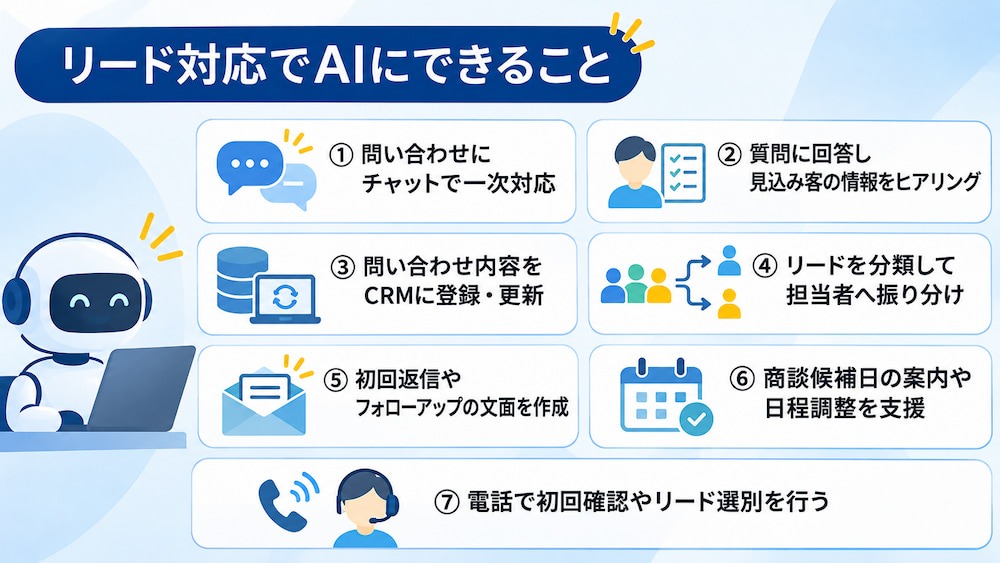
リード対応AIの活用範囲は、問い合わせへの一次対応からCRM登録、営業担当者への引き継ぎまで多岐にわたります。自社の業務に当てはめながら、どの作業を効率化できるか確認しましょう。
①Webサイトの問い合わせにチャットで一次対応する
Webサイト上のチャットで、営業時間やサービス内容、資料請求の方法など、あらかじめ用意した情報を案内できます。
担当者がすぐに応答できない時間帯でも、問い合わせを受け付け、必要な情報を確認する窓口として活用できます。
AIが回答できない質問や個別判断が必要な相談は、担当者へ引き継ぐ設計にしておくことが大切です。回答の根拠となるFAQや製品情報を整備し、古い情報を参照しないよう更新方法を決めておきましょう。
🔗関連記事:【ノーコードで実現】AIを活用した問い合わせ対応を自動化する方法
②質問に回答し、見込み客の情報をヒアリングする
AIは、見込み客からの質問に答えるだけでなく、相談内容に応じて追加情報を尋ねる用途にも使えます。たとえば、
- 検討しているサービス
- 導入希望時期
- 利用人数
などを確認し、営業担当者が次の対応を考えるための材料を集めます。
回答を断られた場合や質問の意図が伝わらない場合に、無理に情報を集めず、人へ切り替えられる方法も用意しておきましょう。
③問い合わせ内容をCRMに登録・更新する
フォームやチャットで受け取った情報を整理し、CRMのリード情報として登録・更新する作業を自動化できます。手作業での転記を減らせるため、入力漏れや表記のばらつきへの対策につながります。
AIを使って自由記述を項目ごとに分類する場合は、項目の意味や入力形式を明確にし、判断が難しい情報を無理に埋めないルールを設けましょう。
また、同じ人や企業の情報が既に登録されている場合に、重複レコードが作られない仕組みも検討が必要です。
🔗関連記事:【ノーコードで実現】営業事務の問い合わせをAIで自動分類し、結果を活用する方法
④リードを分類して、担当者へ振り分ける
問い合わせ内容や希望する製品、地域、既存顧客かどうかといった条件をもとに、リードを分類し、担当者への振り分けを支援できます。振り分け条件は、営業組織の担当範囲や対応ルールに合わせて設定しましょう。
判断が難しい問い合わせや複数の部署に関係する相談は、特定の担当者や窓口へ集約する方法もあります。分類の誤りが起きた場合に修正できるよう、判定理由や元の問い合わせ内容を確認できる状態にしておくと、運用の見直しに役立ちます。
🔗関連記事:【ノーコードで実現】Sansanの名刺情報から担当営業を自動で振り分ける方法
⑤初回返信やフォローアップの文面を作成する
AIは、問い合わせ内容やCRMに登録された情報をもとに、初回返信やフォローアップメールの下書きを作成できます。
文面の作成では、使う表現や案内してよい情報をあらかじめ定め、誤った価格や仕様、守れない約束が含まれていないか確認することが重要です。送信まで自動化するか、下書きの作成にとどめるかは、メールの内容や誤送信時の影響を踏まえて決めましょう。
🔗関連記事:返信文を考える時間を減らしたい方へ。AIでメール作成を自動化する方法
⑥商談候補日の案内や日程調整を支援する
商談の候補日時を案内したり、日程調整に必要な情報を集めたりする作業も、AIや連携ツールで支援できます。候補日時の提示や予約ページへの案内を自動化すれば、メールの往復を減らせる可能性があります。
ただし、担当者の予定や予約枠を正しく参照できることが前提です。複数の担当者が関わる商談や、個別の調整が必要なケースでは、AIの案内だけで完了しない場合があります。
予約が確定した後に、CRMへの記録や関係者への通知までつなげると、対応状況を一元的に確認しやすくなります。
🔗関連記事:【ノーコードで実現】面倒な日程調整を自動化し、各種カレンダーと連携する方法
⑦電話で初回確認やリード選別を行う
音声AIを利用すれば、電話での初回確認や簡単な質問への応答を支援できます。
問い合わせを受けた後に希望する連絡方法や相談内容を確認し、必要に応じて担当者へつなぐ構成が考えられます。
電話対応では、聞き取りを誤ったり、話者の意図を正しく理解できなかったりするケースがあるため、複雑な相談を自動で完結させるのではなく、人へ引き継ぐ条件を設定しておくことが重要です。
通話の録音や文字起こしを行う場合は、利用目的や保存方法、顧客への案内を確認しましょう。
🚀リード対応AIの導入手順
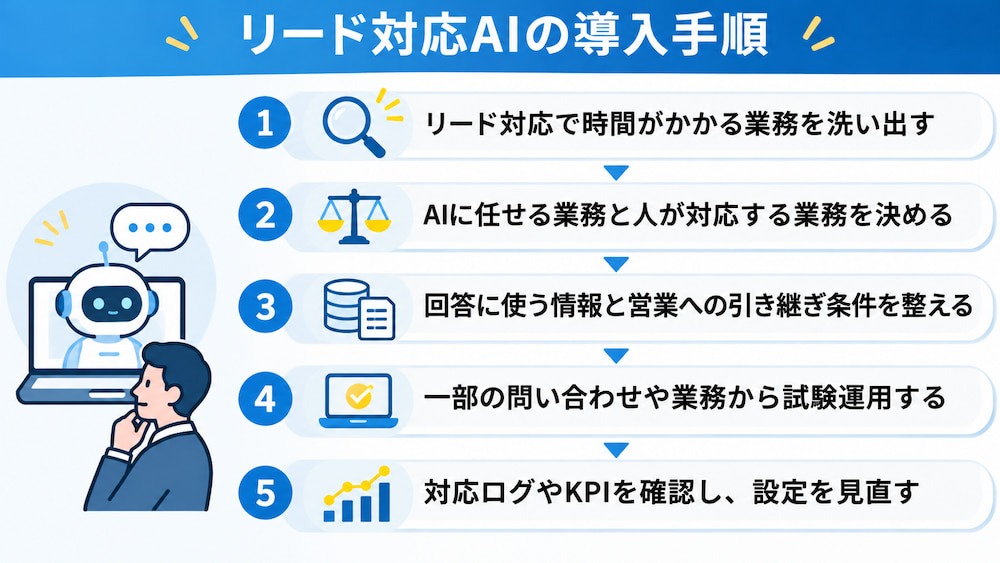
リード対応AIは、業務を整理してから小さく試し、結果を見ながら適用範囲を広げると導入しやすくなります。
ステップ1:リード対応で時間がかかっている業務を洗い出す
最初に、問い合わせ受付から営業担当者のフォローまで、どの作業に時間がかかっているかを洗い出します。
- 内容の確認
- CRMへの転記
- 返信文の作成
など、作業を具体的に分けて記録しましょう。
担当者によって手順が異なる場合は、共通点と例外を確認し、標準化できる作業を探します。業務を洗い出す段階では、AIを使うこと自体を目的にせず、現場の負担や顧客への悪影響を軽減することを基準にしましょう。
ステップ2:AIに任せる業務と人が対応する業務を決める
次に、洗い出した作業を、AIに任せる作業、人が確認する作業、人が判断する作業に分けます。
情報の要約や定型文の下書きなど、一定のルールに沿って処理できる業務は自動化の候補です。
自動処理の対象外となる問い合わせや、AIが判断できない場合の引き継ぎ先も定義しましょう。担当者が「どの時点で確認すればよいか」を理解できるよう、役割分担と承認の流れを文書化しておくと運用に移しやすくなります。
ステップ3:回答に使う情報と営業への引き継ぎ条件を整える
AIが参照するFAQ、製品情報、営業資料、CRMの項目などを確認し、内容が正確で最新の状態になるよう整えます。古い資料や重複した情報が混在していると、意図しない回答につながる可能性があります。
あわせて、どのような質問を受けた場合や、どのような条件に該当した場合に人へ引き継ぐかを具体的に決めましょう。
たとえば、料金や契約に関する個別相談、苦情、緊急性の高い問い合わせなどは、AIだけで完結させない方針が考えられます。引き継ぎ時に担当者へ共有する情報や通知先も設定し、顧客に同じ質問を何度も繰り返さないようにします。
ステップ4:一部の問い合わせや業務から試験運用する
準備が整ったら、対象を限定して運用を始めます。
たとえば、問い合わせの分類やCRM登録だけを先に試し、顧客への自動返信は担当者確認後に行うといった方法です。試験運用では、通常の問い合わせだけでなく、情報が不足しているケースや想定外の質問も確認しましょう。
- AIの出力
- 担当者による修正
- 処理にかかった時間
- エラーの内容
を記録すると、改善点が見つかりやすくなります。
現場の担当者が使いにくいと感じた点や判断に迷った場面を共有できるようにし、運用範囲を広げる前に設定や手順を調整します。
ステップ5:対応ログやKPIを確認し、設定を見直す
運用後は、対応ログや導入目的に合わせたKPIを確認し、想定した効果が得られているかを見直します。初回応答時間や未対応件数に加え、
- AIの分類を人が修正した割合
- メール下書きの修正内容
- 担当者への引き継ぎ状況
なども改善の手がかりになります。
数値だけでなく、顧客への案内がわかりやすいか、担当者の作業が増えていないかも確認しましょう。誤りや例外が見つかった場合は、参照情報や条件、承認フローを修正します。
📋リード対応AIの選び方
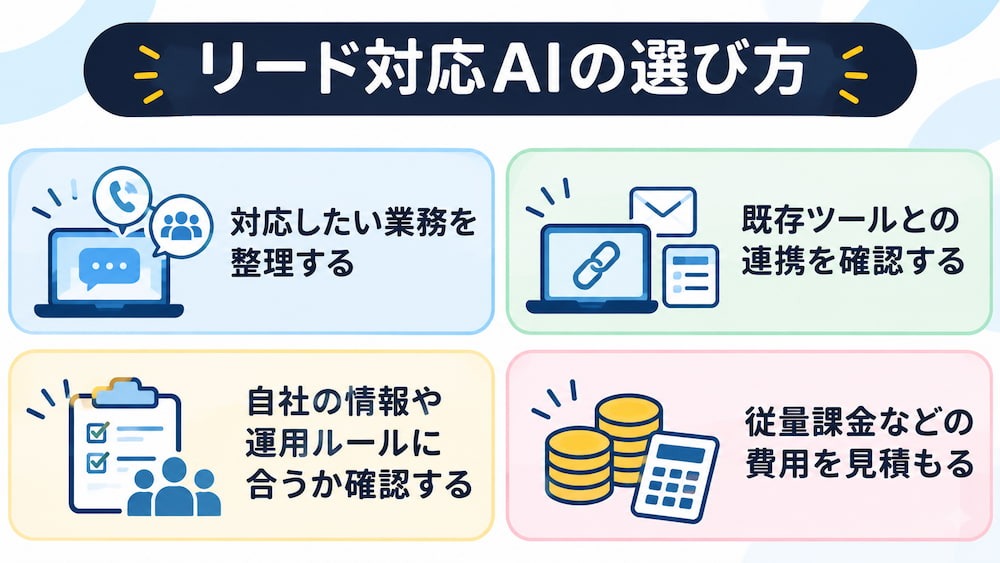
リード対応AIを選ぶときは、機能の多さだけでなく、自社の業務や既存ツールに合うかを確認します。
1.対応したい業務がチャット・CRM・電話のどれかを整理する
効率化したい業務がチャットでの一次対応なのか、CRMへの登録や更新なのか、電話での初回確認なのかを整理します。
ひとことで「リード対応」といっても、必要なデータや連携先、求められる応答の正確さは異なります。
また、問い合わせを受ける窓口が複数ある場合は、どのチャネルから対応を始めるか優先順位をつけましょう。すべての業務を一度に自動化するのではなく、
- 対応件数が多い
- 転記作業が多い
- 対応漏れが発生しやすい
など、改善効果が見込める作業から検討します。
ツールは主に以下のような種類があります。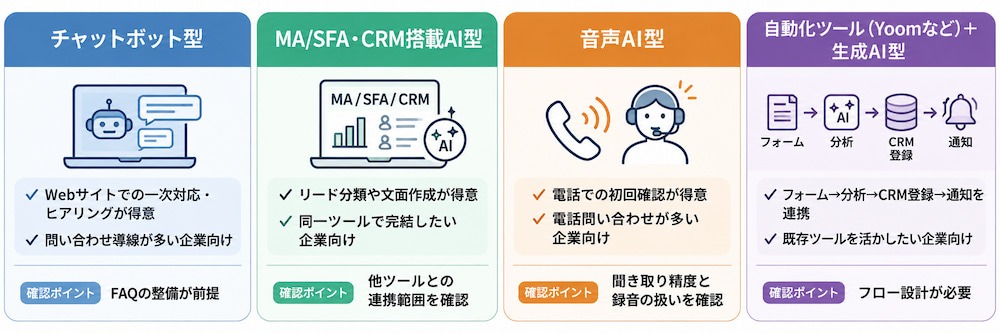
2.CRMやフォーム、メールなど既存ツールとの連携を確認する
AIの機能が業務に合っていても、フォームやCRM、メールなどの既存ツールと連携できなければ、別の場所への転記が残る可能性があります。利用中のアプリと連携できるか、どの情報を読み書きできるか、何をきっかけ(トリガー)に処理を始められるかを確認しましょう。
連携が可能でも、必要な項目が取得できない場合や、更新できるデータに制限がある場合があります。
3.自社のリード情報や運用ルールに合うか確認する
AIが適切に情報を整理するには、
- 参照させるFAQや製品情報
- CRMの項目
- 担当者の割り当てルール
が明確であることが重要です。
自社独自の略称や営業用語、問い合わせの分類基準がある場合は、AIにどのような形で伝えるかを検討します。
また、業種や顧客層によって必要な質問や判断基準は異なるため、一般的な設定をそのまま使えるとは限りません。導入前に、よくある問い合わせや判断に迷うケースを用意して、AIの回答や分類が想定に合うか確認しましょう。
4.従量課金やクレジット制を含めて費用を見積もる
AIサービスは、利用人数や処理件数、会話数、クレジット消費量などによって費用が変わる場合があります。基本料金だけで判断せず、リード件数が増えた場合や、長い問い合わせ文を処理する場合の費用も確認しましょう。
追加で必要になる連携サービスや、利用量の上限、上限を超えた際の扱いも確認対象です。
料金体系はサービスや契約条件によって異なるため、公式情報や契約内容を確認し、導入前に見積もりを作成することが大切です。
⚠️リード対応AIを導入するときの注意点
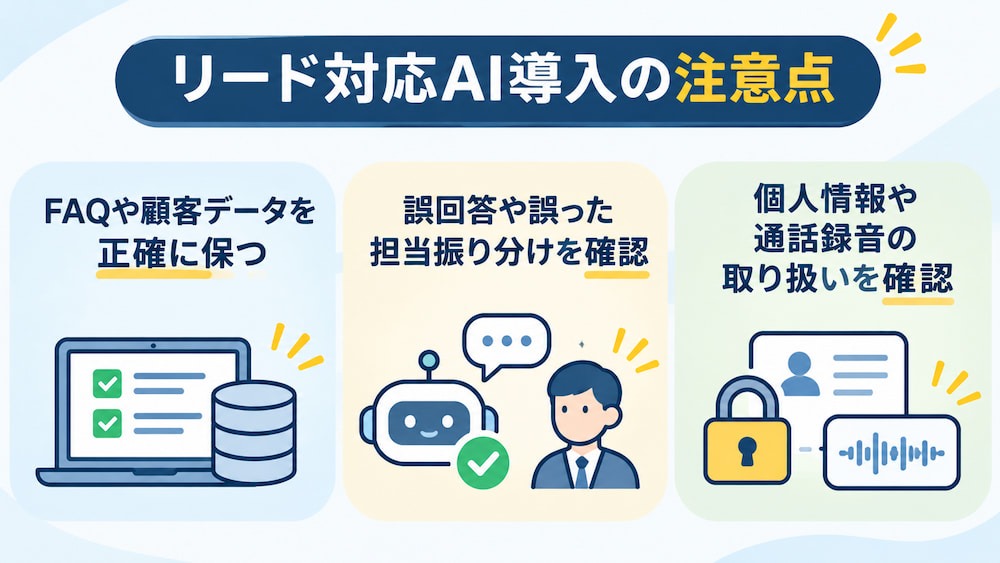
AIは対応を支援する一方で、参照情報や設定が適切でなければ、誤回答や処理漏れにつながることがあります。
①参照するFAQや顧客データを正確に保つ
AIが回答や分析に使う情報に誤りや古い内容が含まれていると、顧客への案内やCRMの登録内容にも影響する可能性があります。FAQや製品資料の管理担当者を決め、変更があった際に参照情報を更新する手順を用意しましょう。
利用する顧客データについても、項目の意味や入力形式が統一されているか確認が必要です。情報が見つからない場合にAIが推測で回答しないよう、「不明な場合は担当者へ確認する」といった対応方針を設定します。
②誤回答や誤った担当振り分けがないか確認する
導入後は、AIの回答内容やリード分類、担当者への振り分けが適切かを定期的に確認します。
誤りを見つけた際は、個別の出力を修正するだけでなく、原因が参照情報、入力内容、分類条件のどこにあるかを調べましょう。
特定の問い合わせで誤りが繰り返される場合は、
- 例外条件を追加する
- 人の確認を必須にする
といった方法があります。
ログを確認する際は、顧客情報へのアクセス権限や閲覧範囲にも配慮してください。
③個人情報や通話録音などの取り扱いを確認する
問い合わせ対応では、氏名や連絡先、会社情報などの個人情報や機密情報を取り扱うことがあります。AIサービスにどの情報を送信するのか、保存や削除がどのように行われるのか、アクセス権限をどう管理するのかを確認しましょう。
通話録音や文字起こしを利用する場合は、
- 録音の目的
- 保管期間
- 顧客への案内方法
も検討が必要です。
利用するサービスの規約や社内の情報管理ルールを確認し、業務上不要な情報は入力しない方針を定めてください。
🔄AIを活用したリード対応フロー
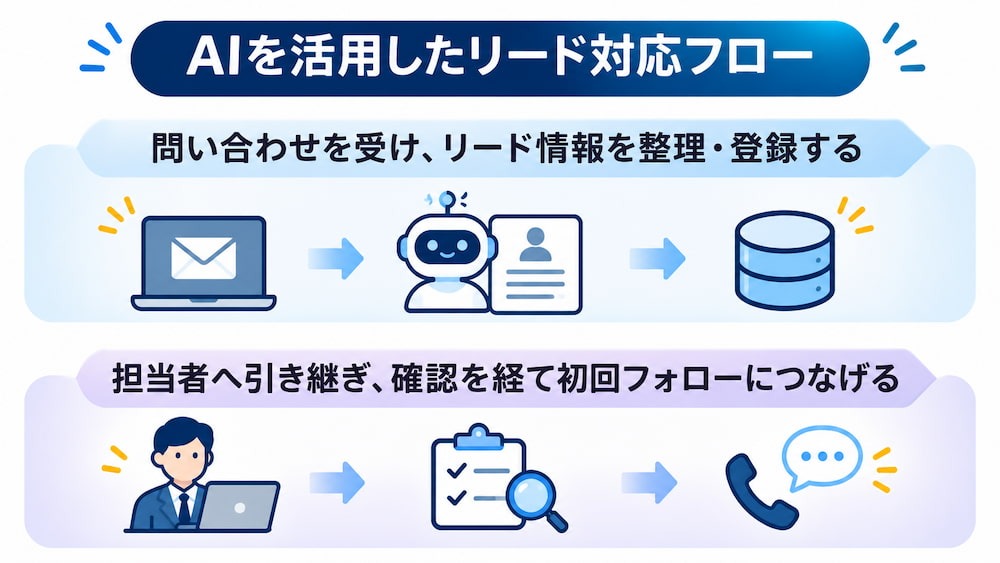
リード対応AIの価値は、個々の作業を自動化するだけでなく、問い合わせから営業担当者のフォローまでを一連の流れにすることで高まります。
▼問い合わせを受け、リード情報を整理・登録する
問い合わせが届いたら、AIで内容を要約し、営業対応に必要な情報を整理します。
さらに、Yoomなどの自動化ツールを活用すれば、整理した情報のCRMへの登録や営業担当者への通知まで連携できます。
🤖フロー例
- 問い合わせフォームからリード情報を受信
- AIが問い合わせ内容を要約・整理
- CRMにリード情報を自動登録
- Slackなどで営業担当者に登録完了を通知
- インサイドセールス担当者が問い合わせ原文とAIの要約内容を確認
- 必要に応じて情報を修正し、顧客へ返信・営業フォロー
このように、情報整理からCRM登録、担当者への共有までを連動させることで、入力や確認の手間を減らし、スムーズなリード対応につなげられます。
🔗関連記事:【ノーコードで実現】受信したメールから顧客情報を自動で登録する方法
▼担当者へ引き継ぎ、確認を経て初回フォローにつなげる
CRMへの登録後は、問い合わせの概要や確認が必要な点を担当者へ共有します。
🤖フロー例
- CRMに登録された問い合わせ情報をもとにAIが返信文を作成
- 担当者へ返信文の下書きと問い合わせ情報を通知
- 担当者が問い合わせ原文と返信内容を確認
- 必要に応じて料金プランや案内内容を修正
- 確認した返信文を顧客へ送信
このように、AIに返信文の作成を任せ、担当者が最終確認を行うことで、準備の手間を抑えながら個別の事情にも配慮した初回フォローにつなげられます。
🔗関連記事:【ノーコードで実現】申請・承認プロセスを自動化し、業務を効率化する方法
🔗リード対応を効率化するYoomテンプレート
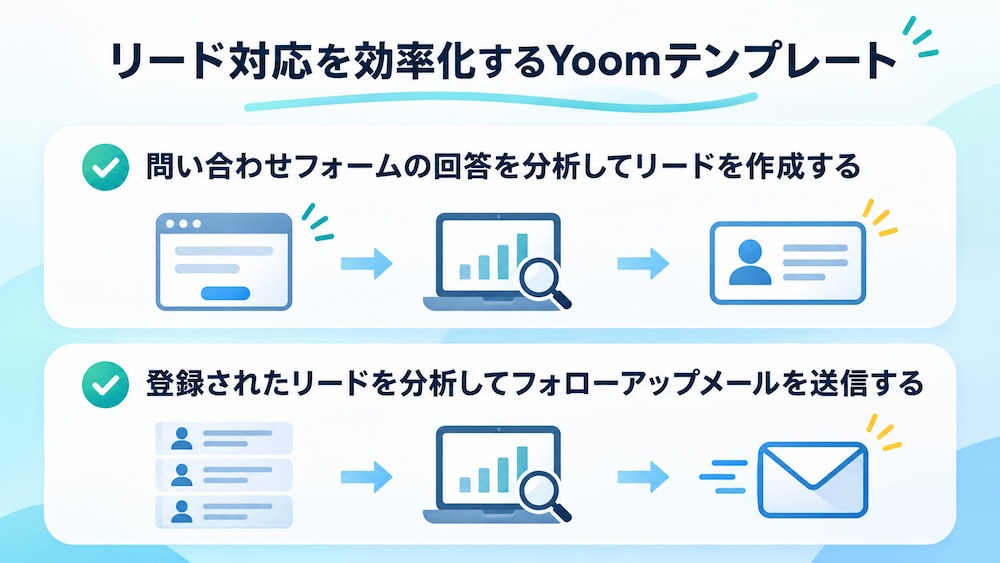
リード対応は、情報を受け取ってからCRMへ登録し、営業担当者がフォローするまでの流れを整えることがポイントです。Yoomのテンプレートを使えば、フォーム回答の分析やリード登録、メール作成などの自動化を始めやすくなります。
✔️問い合わせフォームの回答を分析してリードを作成する
フォームに回答が送信されると、AIが自動で内容を分析し、Salesforceにリード情報として登録するテンプレートです。AIエージェント(AIワーカー)によって顧客管理を自動化し、迅速かつ的確な初期対応を実現することで、機会損失を防ぎます。
▼このテンプレートをおすすめする方
- フォームからの問い合わせ対応とSalesforceへの手入力を効率化したい方
- AIエージェントによる顧客管理の自動化で、リードへの迅速な対応を実現したい方
- 問い合わせ内容の分析を自動化し、見込み顧客へのアプローチを最適化したい方
■概要問い合わせフォームから収集した顧客情報を、手作業で管理システムに入力し、内容を一件ずつ確認する作業に時間を要していませんか。 このワークフローを活用すれば、フォームに回答が送信されると、AIが自動で内容を分析し、Salesforceにリード情報として登録します。AIエージェント(AIワーカー)によって顧客管理を自動化し、迅速かつ的確な初期対応を実現することで、機会損失を防ぎます。■このテンプレートをおすすめする方- フォームからの問い合わせ対応とSalesforceへの手入力を効率化したい方
- AIエージェントによる顧客管理の自動化で、リードへの迅速な対応を実現したい方
- 問い合わせ内容の分析を自動化し、見込み顧客へのアプローチを最適化したい方
■このテンプレートを使うメリット- フォームへの回答からSalesforceへのリード登録までが自動化され、手作業での転記や内容分析にかかっていた時間を削減できます。
- 手作業による入力ミスや対応漏れを防ぎ、AIエージェント(AIワーカー)による顧客管理で、リード情報の質と対応の迅速性を高めます。
■ワークフローの流れ- はじめに、SalesforceをYoomと連携します。
- 次に、トリガーでフォームトリガーを選択し、フォームが送信されたらフローが起動するように設定します。
- 最後に、オペレーションでAIワーカーを設定し、フォームの回答内容を分析してSalesforceにリードを登録するためのマニュアル(指示)を作成します。
※「トリガー」:フロー起動のきっかけとなるアクション、「オペレーション」:トリガー起動後、フロー内で処理を行うアクション
■このワークフローのカスタムポイント- フォームトリガーでは、ユーザーが情報を取得したい内容に合わせて、フォームのタイトルや質問項目を任意で編集してください。
- AIワーカーでは、利用したいAIモデルを選択し、問い合わせ内容をどのように分析してSalesforceに登録するか、具体的な指示を任意で設定してください。
■注意事項- SalesforceとYoomを連携してください。AIワーカー内で使用するツール(アプリ)についてもマイアプリ連携が必要です。
- Salesforceはチームプラン・サクセスプランでのみご利用いただけるアプリとなっております。フリープラン・ミニプランの場合は設定しているワークフローのオペレーションやデータコネクトはエラーとなりますので、ご注意ください。
- チームプランやサクセスプランなどの有料プランは、2週間の無料トライアルを行うことが可能です。無料トライアル中には制限対象のアプリを使用することができます。
- Salesforceでレコードの追加や更新を行う際は、Salesforceの入力形式に沿って設定を行ってください。例えば、Salesforceの入力形式が選択式かつ英語入力の場合、選択肢に存在しない値や異なる言語で入力した値はエラーとなりますのでご注意ください。
- AIワーカーの基本設定は「【AIワーカー】基本的な設定方法」をご参照ください。
- AIワーカーの同時実行数・作成可能なAIワーカー数・利用可能なAIモデルはご契約中のプランによって異なります。
- AIワーカー内でご利用いただけるアプリやオペレーション等はワークフローの利用制限と同様です。
- AIワーカーは、テスト実行でも本番実行と同様にタスクを消費しますのでご注意ください。詳細は「【AIワーカー】タスク実行数の計算方法」ご参照ください。
- AIワーカーはマニュアルを詳細に設定することで適切な処理を実行しやすくなります。詳細は「【AIワーカー】マニュアルの作成方法」をご参照ください。

- フォームからの問い合わせ対応とSalesforceへの手入力を効率化したい方
- AIエージェントによる顧客管理の自動化で、リードへの迅速な対応を実現したい方
- 問い合わせ内容の分析を自動化し、見込み顧客へのアプローチを最適化したい方
- フォームへの回答からSalesforceへのリード登録までが自動化され、手作業での転記や内容分析にかかっていた時間を削減できます。
- 手作業による入力ミスや対応漏れを防ぎ、AIエージェント(AIワーカー)による顧客管理で、リード情報の質と対応の迅速性を高めます。
- はじめに、SalesforceをYoomと連携します。
- 次に、トリガーでフォームトリガーを選択し、フォームが送信されたらフローが起動するように設定します。
- 最後に、オペレーションでAIワーカーを設定し、フォームの回答内容を分析してSalesforceにリードを登録するためのマニュアル(指示)を作成します。
■このワークフローのカスタムポイント
- フォームトリガーでは、ユーザーが情報を取得したい内容に合わせて、フォームのタイトルや質問項目を任意で編集してください。
- AIワーカーでは、利用したいAIモデルを選択し、問い合わせ内容をどのように分析してSalesforceに登録するか、具体的な指示を任意で設定してください。
- SalesforceとYoomを連携してください。AIワーカー内で使用するツール(アプリ)についてもマイアプリ連携が必要です。
- Salesforceはチームプラン・サクセスプランでのみご利用いただけるアプリとなっております。フリープラン・ミニプランの場合は設定しているワークフローのオペレーションやデータコネクトはエラーとなりますので、ご注意ください。
- チームプランやサクセスプランなどの有料プランは、2週間の無料トライアルを行うことが可能です。無料トライアル中には制限対象のアプリを使用することができます。
- Salesforceでレコードの追加や更新を行う際は、Salesforceの入力形式に沿って設定を行ってください。例えば、Salesforceの入力形式が選択式かつ英語入力の場合、選択肢に存在しない値や異なる言語で入力した値はエラーとなりますのでご注意ください。
- AIワーカーの基本設定は「【AIワーカー】基本的な設定方法」をご参照ください。
- AIワーカーの同時実行数・作成可能なAIワーカー数・利用可能なAIモデルはご契約中のプランによって異なります。
- AIワーカー内でご利用いただけるアプリやオペレーション等はワークフローの利用制限と同様です。
- AIワーカーは、テスト実行でも本番実行と同様にタスクを消費しますのでご注意ください。詳細は「【AIワーカー】タスク実行数の計算方法」ご参照ください。
- AIワーカーはマニュアルを詳細に設定することで適切な処理を実行しやすくなります。詳細は「【AIワーカー】マニュアルの作成方法」をご参照ください。
✔️登録されたリードを分析してフォローアップメールを送信する
Salesforceへのリード登録をきっかけに、AIエージェント(AIワーカー)が自動で企業分析からフォローアップメールの草案作成までを実行するテンプレートです。作成されたメールは承認後に自動送信されるため、迅速かつ質の高い初回アプローチが可能になります。
▼このテンプレートをおすすめする方
- Salesforceを活用し、リードへのアプローチ速度と質を向上させたい方
- AIエージェントを活用して、効果的なフォローアップメールの作成を効率化したいと考えている方
- リードへの初回対応を標準化し、対応の属人化を解消したい方
■概要Salesforceに新しいリードが登録されるたびに、一件ずつ企業情報を調査し、パーソナライズされたフォローアップメールを作成する作業は、時間と手間がかかる業務ではないでしょうか。このワークフローを活用すれば、Salesforceへのリード登録をきっかけに、AIエージェント(AIワーカー)が自動で企業分析からフォローアップメールの草案作成までを実行します。作成されたメールは承認後に自動送信されるため、迅速かつ質の高い初回アプローチが可能になります。■このテンプレートをおすすめする方- Salesforceを活用し、リードへのアプローチ速度と質を向上させたいインサイドセールスや営業担当者の方
- AIエージェントを活用して、効果的なフォローアップメールの作成を効率化したいと考えている方
- リードへの初回対応を標準化し、対応の属人化を解消したいマーケティングや営業のチームリーダーの方
■このテンプレートを使うメリット- Salesforceへのリード登録後の企業調査やメール作成といった手作業が自動化されるため、本来注力すべきコア業務の時間を確保できます
- AIが企業情報を基にメール文面の草案を作成するため、担当者による質のばらつきを防ぎ、常に一定水準以上のフォローアップが可能です
■ワークフローの流れ- はじめに、SalesforceとGmailをYoomと連携します
- 次に、トリガーでSalesforceを選択し、「リードオブジェクトに新規レコードが登録されたら」というアクションを設定します
- 次に、オペレーションでAIワーカーを選択し、Salesforceから取得したリード情報を基に企業分析やフォローアップメールの草案作成を行うためのマニュアル(指示)を作成します
- 次に、担当者依頼のオペレーションで、AIが作成したメール文面の確認や修正を担当者へ依頼するアクションを設定します
- 最後に、オペレーションでGmailを選択し、担当者が承認した内容でメールを送信するアクションを設定します
※「トリガー」:フロー起動のきっかけとなるアクション、「オペレーション」:トリガー起動後、フロー内で処理を行うアクション
■このワークフローのカスタムポイント- Salesforceと連携する際に、ご利用の環境に合わせて任意のマイドメインURLを設定してください
- AIワーカーの設定では、利用したいAIモデルの選択や、どのような企業分析を行い、どういったトーンのメールを作成するかといった、具体的な指示を任意で設定してください
- 担当者への依頼内容を通知する際に、確認してほしい項目などを「対応を依頼する内容の詳細」や「フォーム」に任意で設定してください
■注意事項- Salesforce、GmailのそれぞれとYoomを連携してください。AIワーカー内で使用するツール(アプリ)についてもマイアプリ連携が必要です。
- トリガーは5分、10分、15分、30分、60分の間隔で起動間隔を選択できます。
- プランによって最短の起動間隔が異なりますので、ご注意ください。
- Salesforceはチームプラン・サクセスプランでのみご利用いただけるアプリとなっております。フリープラン・ミニプランの場合は設定しているワークフローのオペレーションやデータコネクトはエラーとなりますので、ご注意ください。
- チームプランやサクセスプランなどの有料プランは、2週間の無料トライアルを行うことが可能です。無料トライアル中には制限対象のアプリを使用することができます。
- AIワーカーの基本設定は「【AIワーカー】基本的な設定方法」をご参照ください。
- AIワーカーの同時実行数・作成可能なAIワーカー数・利用可能なAIモデルはご契約中のプランによって異なります。
- AIワーカー内でご利用いただけるアプリやオペレーション等はワークフローの利用制限と同様です。
- AIワーカーは、テスト実行でも本番実行と同様にタスクを消費しますのでご注意ください。詳細は「【AIワーカー】タスク実行数の計算方法」ご参照ください。
- AIワーカーはマニュアルを詳細に設定することで適切な処理を実行しやすくなります。詳細は「【AIワーカー】マニュアルの作成方法」をご参照ください。
- Salesforceを活用し、リードへのアプローチ速度と質を向上させたいインサイドセールスや営業担当者の方
- AIエージェントを活用して、効果的なフォローアップメールの作成を効率化したいと考えている方
- リードへの初回対応を標準化し、対応の属人化を解消したいマーケティングや営業のチームリーダーの方
- Salesforceへのリード登録後の企業調査やメール作成といった手作業が自動化されるため、本来注力すべきコア業務の時間を確保できます
- AIが企業情報を基にメール文面の草案を作成するため、担当者による質のばらつきを防ぎ、常に一定水準以上のフォローアップが可能です
- はじめに、SalesforceとGmailをYoomと連携します
- 次に、トリガーでSalesforceを選択し、「リードオブジェクトに新規レコードが登録されたら」というアクションを設定します
- 次に、オペレーションでAIワーカーを選択し、Salesforceから取得したリード情報を基に企業分析やフォローアップメールの草案作成を行うためのマニュアル(指示)を作成します
- 次に、担当者依頼のオペレーションで、AIが作成したメール文面の確認や修正を担当者へ依頼するアクションを設定します
- 最後に、オペレーションでGmailを選択し、担当者が承認した内容でメールを送信するアクションを設定します
■このワークフローのカスタムポイント
- Salesforceと連携する際に、ご利用の環境に合わせて任意のマイドメインURLを設定してください
- AIワーカーの設定では、利用したいAIモデルの選択や、どのような企業分析を行い、どういったトーンのメールを作成するかといった、具体的な指示を任意で設定してください
- 担当者への依頼内容を通知する際に、確認してほしい項目などを「対応を依頼する内容の詳細」や「フォーム」に任意で設定してください
- Salesforce、GmailのそれぞれとYoomを連携してください。AIワーカー内で使用するツール(アプリ)についてもマイアプリ連携が必要です。
- トリガーは5分、10分、15分、30分、60分の間隔で起動間隔を選択できます。
- プランによって最短の起動間隔が異なりますので、ご注意ください。
- Salesforceはチームプラン・サクセスプランでのみご利用いただけるアプリとなっております。フリープラン・ミニプランの場合は設定しているワークフローのオペレーションやデータコネクトはエラーとなりますので、ご注意ください。
- チームプランやサクセスプランなどの有料プランは、2週間の無料トライアルを行うことが可能です。無料トライアル中には制限対象のアプリを使用することができます。
- AIワーカーの基本設定は「【AIワーカー】基本的な設定方法」をご参照ください。
- AIワーカーの同時実行数・作成可能なAIワーカー数・利用可能なAIモデルはご契約中のプランによって異なります。
- AIワーカー内でご利用いただけるアプリやオペレーション等はワークフローの利用制限と同様です。
- AIワーカーは、テスト実行でも本番実行と同様にタスクを消費しますのでご注意ください。詳細は「【AIワーカー】タスク実行数の計算方法」ご参照ください。
- AIワーカーはマニュアルを詳細に設定することで適切な処理を実行しやすくなります。詳細は「【AIワーカー】マニュアルの作成方法」をご参照ください。
📝まとめ
リード対応AIは、問い合わせ内容の整理やCRMへの登録、担当者への共有、メールの下書き作成などを支援します。導入時は、まず時間がかかっている業務を洗い出し、AIに任せる処理と人が確認・判断する処理を分けることが大切です。
参照情報の整備や引き継ぎ条件の設定を行い、一部の業務から試験運用を始めましょう。対応ログやKPIを確認しながら設定を見直すことで、自社のリード対応に合った運用を検討できます!
🌱Yoomでできること
リードの情報整理やCRMへの登録、営業担当者への共有は、件数が増えるほど確認や転記に手間がかかりますが、そのような作業もYoomなら自動化できます。
フォーム回答を分析してリードを登録したり、営業担当者向けのメール案を作成してSlackへ知らせたりすることで、定型作業を減らし、顧客との対話や提案内容の検討に集中しやすくなります。リード対応の自動化を始めたい方は、以下からYoomをお試しください。

 リードナーチャリングメール作成担当
HubSpotの顧客情報とSerpApiによる最新動向を分析し、1to1メールを自律的に作成するAIワーカーです。リサーチから文面作成、HubSpotへの記録までを自動化し、営業担当者の工数を削減しつつ質の高いアプローチを実現できるため、メールの返信率や商談獲得数を向上させたい方におすすめです。
試してみる
■概要見込み顧客一人ひとりに合わせたメール作成は、成果に直結する重要な業務である一方、企業リサーチや文面構成に多大な時間と労力がかかるのが実情です。リサーチ不足による画一的なメールでは反応が得られず、せっかくのリードを活かしきれないという課題を抱えている方も多いのではないでしょうか。このAIワーカーは、HubSpotの顧客情報を分析し、SerpApiを活用して対象企業の最新動向をリサーチした上で、最適な1to1メールを自律的に作成します。作成された文面はHubSpotへ自動で記録されるため、インサイドセールスの業務負荷を抑えつつ、質の高いアプローチを継続することが可能です。
■このAIワーカーをおすすめする方- リード一人ひとりに合わせたパーソナライズメールを作成したいが、リサーチにかける時間が不足している営業担当者の方
- HubSpotで管理している見込み顧客に対し、最新の企業ニュースを交えた質の高いアプローチを行いたいインサイドセールスの方
- 営業活動の標準化を図りつつ、メールの返信率を向上させて商談獲得数を増やしたいと考えているチームリーダーの方
■AIワーカー設定の流れ- まず最初に、AIワーカーの「名前」や「役割」などの基本設定を行います。
- 次に、AIワーカー内で使用するHubSpotやSerpApiをYoomとマイアプリ連携し、必要なアクションを設定します。
- 最後に、AIワーカーへの指示書である「マニュアル」を、自社の運用ルールに合わせて作成・編集してください。マニュアルの内容は業務に合わせて自由に調整でき、使用ツールも普段お使いのアプリに変更可能です。
■このAIワーカーのカスタムポイント- マニュアル内の「# 自社の営業ガイドライン」という項目に、自社サービスの具体的な強みやターゲットが抱える課題を設定してください。これにより、AIが自社の訴求ポイントを正確に理解し、より説得力のある提案文を作成できるようになります。
- マニュアル内の「# メール作成・運用ルール」を調整し、顧客に与えたい印象や理想のメール構成を指定してください。トーンや構成を自社のブランドイメージに合わせることで、アウトプットの精度が向上します。
- HubSpot側に、メール本文を保存するための「マルチラインテキスト(複数行テキスト)」形式のカスタムプロパティを事前に用意し、AIワーカーの出力先に指定してください。
■注意事項- HubSpot、SerpApiとYoomを連携してください。
- AIワーカーの基本設定は「【AIワーカー】基本的な設定方法」をご参照ください。
- AIワーカーの同時実行数・作成可能なAIワーカー数・利用可能なAIモデルはご契約中のプランによって異なります。
- AIワーカー内でご利用いただけるアプリやオペレーション等はワークフローの利用制限と同様です。
- AIワーカーは、テスト実行でも本番実行と同様にタスクを消費しますのでご注意ください。詳細は「【AIワーカー】タスク実行数の計算方法」をご参照ください。
- AIワーカーはマニュアルを詳細に設定することで適切な処理を実行しやすくなります。詳細は「【AIワーカー】マニュアルの作成方法」をご参照ください。
 リード重複チェッカー
kintoneの顧客マスタとリード情報を照合し、重複判定からレコードの登録・更新までを遂行するAIワーカーです。表記ゆれを考慮した高度な推論によりデータの正確性を保てるので、二重登録の防止や顧客管理のメンテナンスを効率化したい営業事務やセールス担当者におすすめです。
試してみる
■概要新しいリード情報を獲得した際、既存の顧客データと重複していないかを確認し、一つずつ手作業で登録や更新を行うのは手間がかかる作業ではないでしょうか?情報の表記ゆれや入力ミスがあると、同一人物であるかの判断に迷い、データが二重に登録されてしまうといった課題も生じやすくなります。このAIワーカーを活用すれば、提供されたリード情報をkintoneの顧客マスタと照合し、指示に従い重複判定からレコードの処理までを遂行します。表記ゆれを考慮した高度な推論により、既存データの更新や新規登録を適切に判断し、正確な顧客管理を支援します。
■このAIワーカーをおすすめする方- kintoneでの顧客管理において、リード情報の重複登録を防ぎ、データの正確性を保ちたいと考えている営業事務の方
- 名刺情報などのリード情報をkintoneへ登録する際、既存レコードとの照合作業に負担を感じているセールス担当の方
- 顧客情報のメンテナンスを効率化し、常に最新のデータをチームで共有できる環境を整えたい管理職の方
■AIワーカー設定の流れ- AIワーカーの「名前」や「役割」などの基本設定を行います。
- 使用ツールとしてkintoneをYoomと連携し、レコードの検索や登録などのアクションを設定します。
- AIワーカーへの指示書である「マニュアル」を、自社の顧客管理ルールに合わせて作成・編集します。
※マニュアルの内容は業務内容に合わせて調整可能であり、使用ツールも普段お使いの他のアプリに変更できます。
■このAIワーカーのカスタムポイント- マニュアル内の「#判定基準」という項目に、自社の運用に合わせた重複の定義を設定してください。「【重複の疑い】:メールアドレスが完全一致、または「会社名+氏名」が完全一致する場合」のような、独自の条件を指定することでAIの判断精度が向上します。
- マニュアル内の「#手順」におけるレコード更新時の履歴追記ルールをカスタマイズしてください。「「〇月〇日に類似データの流入あり(差分:〇〇)」」のように備考欄にどのような情報を残すかを指定することで、後から見返した際に状況を把握しやすくなります。
- kintoneのアクション設定において、接続先のドメインやアプリIDを自社の環境に合わせて指定してください。
■注意事項- kintoneとYoomを連携してください。
- AIワーカーの基本設定は「【AIワーカー】基本的な設定方法」をご参照ください。
- AIワーカーの同時実行数・作成可能なAIワーカー数・利用可能なAIモデルはご契約中のプランによって異なります。
- AIワーカー内でご利用いただけるアプリやオペレーション等はワークフローの利用制限と同様です。
- AIワーカーは, テスト実行でも本番実行と同様にタスクを消費しますのでご注意ください。詳細は「【AIワーカー】タスク実行数の計算方法」をご参照ください。
- AIワーカーはマニュアルを詳細に設定することで適切な処理を実行しやすくなります。詳細は「【AIワーカー】マニュアルの作成方法」をご参照ください。
HubSpotの顧客情報とSerpApiによる最新動向を分析し、1to1メールを自律的に作成するAIワーカーです。リサーチから文面作成、HubSpotへの記録までを自動化し、営業担当者の工数を削減しつつ質の高いアプローチを実現できるため、メールの返信率や商談獲得数を向上させたい方におすすめです。
- リード一人ひとりに合わせたパーソナライズメールを作成したいが、リサーチにかける時間が不足している営業担当者の方
- HubSpotで管理している見込み顧客に対し、最新の企業ニュースを交えた質の高いアプローチを行いたいインサイドセールスの方
- 営業活動の標準化を図りつつ、メールの返信率を向上させて商談獲得数を増やしたいと考えているチームリーダーの方
- まず最初に、AIワーカーの「名前」や「役割」などの基本設定を行います。
- 次に、AIワーカー内で使用するHubSpotやSerpApiをYoomとマイアプリ連携し、必要なアクションを設定します。
- 最後に、AIワーカーへの指示書である「マニュアル」を、自社の運用ルールに合わせて作成・編集してください。マニュアルの内容は業務に合わせて自由に調整でき、使用ツールも普段お使いのアプリに変更可能です。
- マニュアル内の「# 自社の営業ガイドライン」という項目に、自社サービスの具体的な強みやターゲットが抱える課題を設定してください。これにより、AIが自社の訴求ポイントを正確に理解し、より説得力のある提案文を作成できるようになります。
- マニュアル内の「# メール作成・運用ルール」を調整し、顧客に与えたい印象や理想のメール構成を指定してください。トーンや構成を自社のブランドイメージに合わせることで、アウトプットの精度が向上します。
- HubSpot側に、メール本文を保存するための「マルチラインテキスト(複数行テキスト)」形式のカスタムプロパティを事前に用意し、AIワーカーの出力先に指定してください。
- HubSpot、SerpApiとYoomを連携してください。
- AIワーカーの基本設定は「【AIワーカー】基本的な設定方法」をご参照ください。
- AIワーカーの同時実行数・作成可能なAIワーカー数・利用可能なAIモデルはご契約中のプランによって異なります。
- AIワーカー内でご利用いただけるアプリやオペレーション等はワークフローの利用制限と同様です。
- AIワーカーは、テスト実行でも本番実行と同様にタスクを消費しますのでご注意ください。詳細は「【AIワーカー】タスク実行数の計算方法」をご参照ください。
- AIワーカーはマニュアルを詳細に設定することで適切な処理を実行しやすくなります。詳細は「【AIワーカー】マニュアルの作成方法」をご参照ください。
kintoneの顧客マスタとリード情報を照合し、重複判定からレコードの登録・更新までを遂行するAIワーカーです。表記ゆれを考慮した高度な推論によりデータの正確性を保てるので、二重登録の防止や顧客管理のメンテナンスを効率化したい営業事務やセールス担当者におすすめです。
■このAIワーカーをおすすめする方
- kintoneでの顧客管理において、リード情報の重複登録を防ぎ、データの正確性を保ちたいと考えている営業事務の方
- 名刺情報などのリード情報をkintoneへ登録する際、既存レコードとの照合作業に負担を感じているセールス担当の方
- 顧客情報のメンテナンスを効率化し、常に最新のデータをチームで共有できる環境を整えたい管理職の方
■AIワーカー設定の流れ
- AIワーカーの「名前」や「役割」などの基本設定を行います。
- 使用ツールとしてkintoneをYoomと連携し、レコードの検索や登録などのアクションを設定します。
- AIワーカーへの指示書である「マニュアル」を、自社の顧客管理ルールに合わせて作成・編集します。
■このAIワーカーのカスタムポイント
- マニュアル内の「#判定基準」という項目に、自社の運用に合わせた重複の定義を設定してください。「【重複の疑い】:メールアドレスが完全一致、または「会社名+氏名」が完全一致する場合」のような、独自の条件を指定することでAIの判断精度が向上します。
- マニュアル内の「#手順」におけるレコード更新時の履歴追記ルールをカスタマイズしてください。「「〇月〇日に類似データの流入あり(差分:〇〇)」」のように備考欄にどのような情報を残すかを指定することで、後から見返した際に状況を把握しやすくなります。
- kintoneのアクション設定において、接続先のドメインやアプリIDを自社の環境に合わせて指定してください。
■注意事項
- kintoneとYoomを連携してください。
- AIワーカーの基本設定は「【AIワーカー】基本的な設定方法」をご参照ください。
- AIワーカーの同時実行数・作成可能なAIワーカー数・利用可能なAIモデルはご契約中のプランによって異なります。
- AIワーカー内でご利用いただけるアプリやオペレーション等はワークフローの利用制限と同様です。
- AIワーカーは, テスト実行でも本番実行と同様にタスクを消費しますのでご注意ください。詳細は「【AIワーカー】タスク実行数の計算方法」をご参照ください。
- AIワーカーはマニュアルを詳細に設定することで適切な処理を実行しやすくなります。詳細は「【AIワーカー】マニュアルの作成方法」をご参照ください。
プログラミング知識なしで手軽に構築できます。




