


・
見積書作成にAIを活用する方法|業務別の使い方と選定ポイント

見積書の作成には、依頼内容の確認、項目の整理、金額計算、書式への転記など多くの作業が伴います。
AIでどこまで効率化できるのか、見積書作成ソフトとは何が違うのかを、プロンプト例やツールの選び方とあわせて紹介します。
🧠見積作成AIとは?見積書作成ソフトとの違い
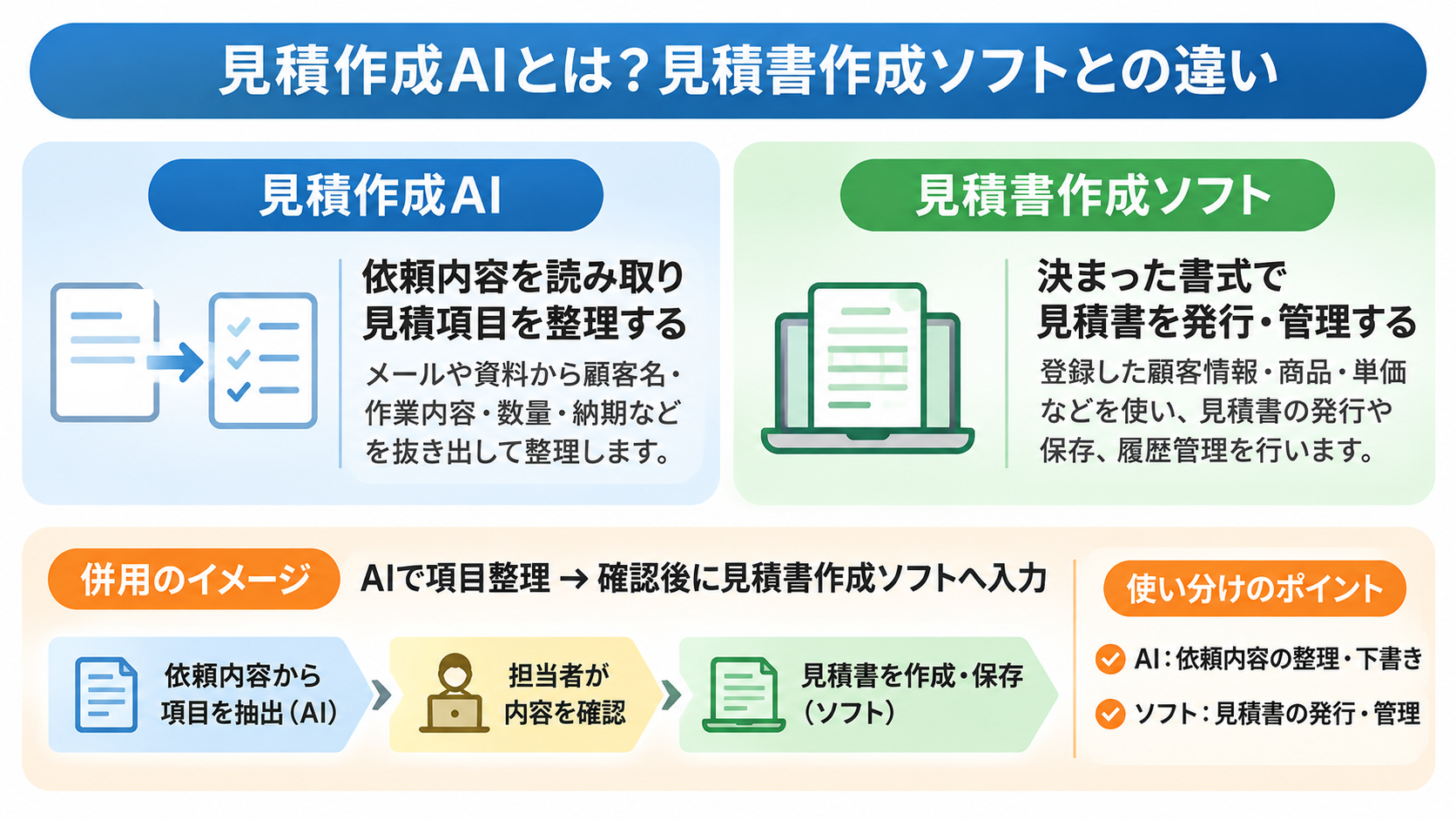
見積書の作成を自動化するうえで、主な選択肢として見積作成AIを使う方法と見積書作成ソフトを使う方法があります。
両者の違いを押さえると、自社のどの工程にAIを使うべきか考えやすくなります。
見積作成AIは依頼内容の読み取りや整理を支援する
見積作成AIは、メールや資料に自然な文章で書かれた依頼から、
- 顧客名
- 作業内容
- 数量
- 納期
など必要項目を抜き出し、見積項目として整理するツールです。
依頼件数が多い場合や、依頼の形式が毎回異なる場合に役立ちます。
ただし、依頼にない条件を補ったり金額を推測したりする可能性があるため、出力はあくまで下書きとして扱うのが基本です。
金額や納期など顧客との合意に関わる情報は、担当者が元資料と照合してから使いましょう。
見積書作成ソフトは書類の発行や管理を担う
見積書作成ソフトは、
- 顧客情報
- 商品
- サービス
- 単価
などを登録し、決まった書式で見積書を発行・保存・管理するツールです。社内の見積書フォーマットが決まっている場合や、発行後の履歴を管理したい場合に適しています。
一方、メールや添付資料から項目を読み取る作業は担当者の作業として残りがちです。
AIと見積書作成ソフトは必要に応じて併用する
AIと見積書作成ソフトは、どちらか一方を選ぶだけでなく、組み合わせて使う方法もあります。
AIで依頼文から必要項目を抽出 → 担当者が確認したあとに見積書作成ソフトへ情報を入力する
このような流れが考えられます。
AIに任せる作業と、システムに記録・発行させる作業を切り分ければ、見積作成全体の手作業を整理しやすくなります。
それぞれの主な役割は以下の通りです。
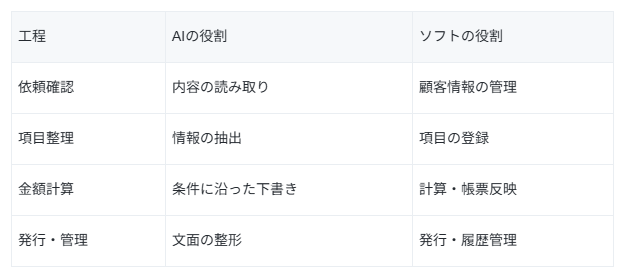
どこまで自動化できるかは、ツールの機能やデータの形式、社内ルールによって異なります。
「依頼内容の整理だけをAIに任せたい」「見積書の発行や保存までつなげたい」など、解決したい作業を明確にしてからツールを選びましょう。
🛠️見積作成AIで効率化できる業務
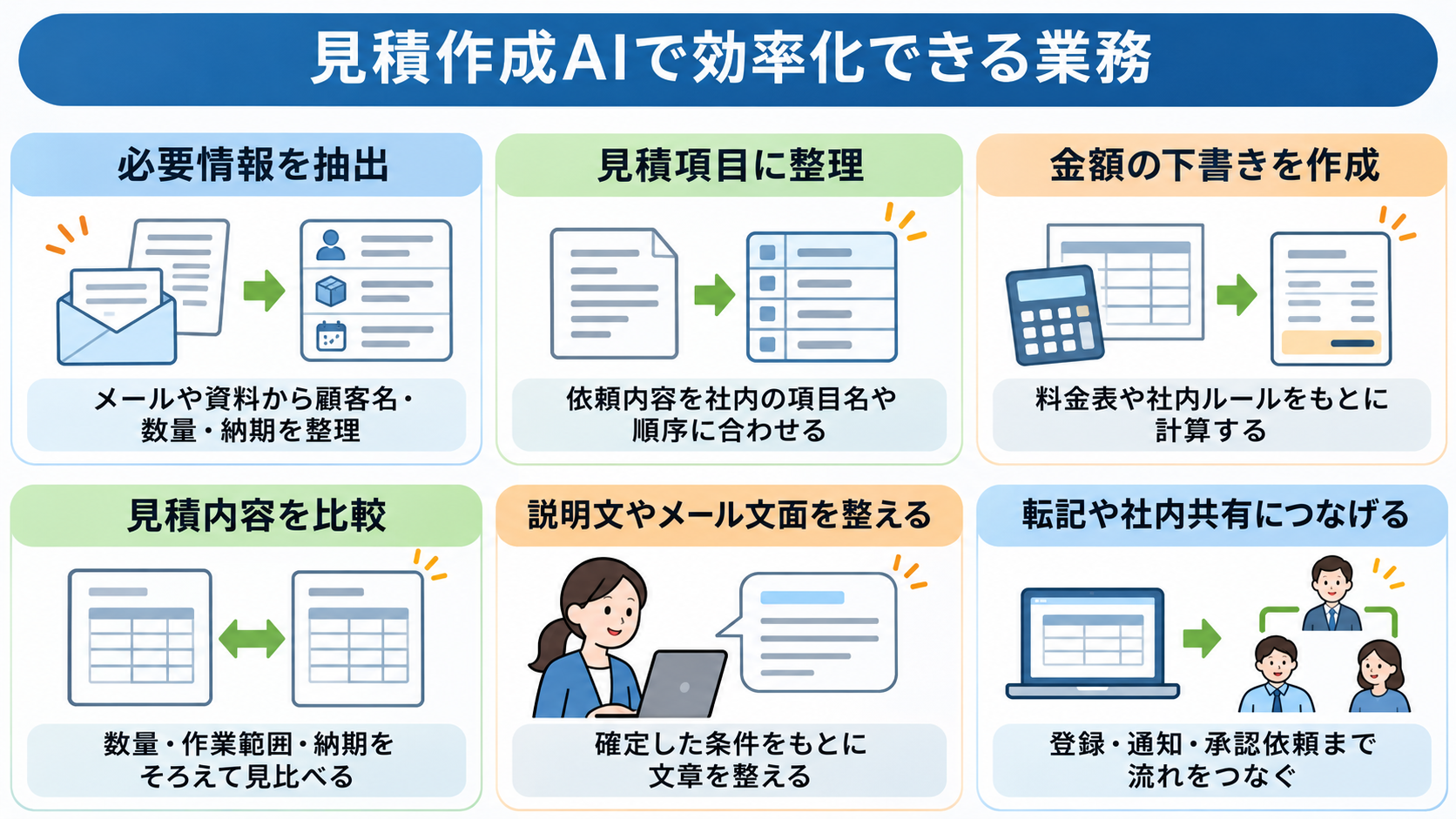
見積作成AIは、見積書の完成だけでなく、その前後にある情報整理や確認作業にも活用できます。
文章や資料から情報を読み取り、決められた形式に整理するなど、AIが得意とする工程を見つけて、少しずつ適用範囲を検討しましょう。
メールや資料から見積に必要な情報を抽出する
見積依頼は、メール本文やPDF、画像、仕様書などさまざまな形で届きます。
- 顧客名
- 希望内容
- 数量
- 納期
など必要項目の抽出をAIに任せて一覧化すれば、転記の手間が減り、依頼内容も見比べやすくなります。
ただ、資料の画質や書き方によっては、数字や単位を誤読することがあります。
抽出結果には参照元を残し、読み取れない項目や未記載の条件は無理に埋めず「確認事項」として出力させましょう。
👉あわせて読みたい:OCR自動化とは?読み取りからデータ登録までの進め方と導入時の注意点
依頼内容を見積項目に整理する
顧客の依頼は、自社の見積書の項目名や順序で書かれているとは限りません。
- サービス名
- 作業範囲
- 数量
- 単位
AIでこれらの情報と社内の項目を紐づけられれば、担当者が読み替える時間を減らせます。
その際は、顧客の表現と社内の商品名をどう紐づけるかを事前に決めておきましょう。
対応できない表現はAIに新しい項目を作らせず、担当者に確認する形にすると、意図しない見積内容を防げます。
料金表や社内ルールをもとに金額の下書きを作る
- 単価
- 数量
- 割引条件
- 税率
- 端数処理
などの料金表・計算ルールをそろえて渡せば、AIに見積金額の下書きを作らせられます。
その際はルールを明示しておくことで、担当者による判断のばらつきも抑えやすくなります。
料金表にないサービスや適用条件が不明な場合は、金額を出さず確認事項として残させましょう。
複数の見積内容を同じ条件で比較する
相見積もりや複数プランの比較では、項目名や内訳がそろっていないため、金額だけでは違いを把握しづらいことがあります。
AIで比較項目をそろえた表の下書きを作り、
- 数量
- 作業範囲
- 納期
なども並べると、判断材料を整理できます。
また、一見同じ項目に見えても、含まれる作業や条件が異なる場合があります。参照元のページや項目名を残しておくと、比較対象が本当に同一かを確かめやすくなるでしょう。
👉あわせて読みたい:Geminiで相見積もりを効率化!複数PDFを一瞬で比較する活用術
見積書の説明文やメール文面を整える
金額や条件が確定した後は、見積書の備考欄や顧客へのメール文面づくりにもAIを使えます。
- 納期
- 有効期限
- 支払い条件
などの確定情報を渡し、読みやすく丁寧な文章に整えるよう依頼します。
AIの役割として、条件を決めさせるのではなく、表現の調整にとどめるのがポイントです。
複数の担当者がいる職場では、文面のばらつきを減らす助けにもなります。
見積データの転記や社内共有につなげる
AIが整理した情報をスプレッドシートや顧客管理システム、見積書作成ソフトに登録できれば、同じ内容を何度も入力する手間を減らせます。
また、担当者への通知や承認依頼など、周辺業務までつなげることも検討できます。
連携する際は、
- どの情報をどの項目に登録するか
- 入力先の必須項目や権限
- 承認フロー
を事前に確認しておきましょう。まずは限定した業務から試すのがおすすめです。
🤖Yoomは見積依頼の確認と見積書作成を自動化できます
見積作成にAIを使い、依頼内容の整理や金額の下書きは効率化できても、受信後の転記や作成した見積書の保存・共有といった業務は手作業として残りがちです。
Yoomでは、AIワーカーと業務アプリを組み合わせて、見積依頼の確認から情報整理、転記、通知までのフローを構築できます!
自社の料金表や確認ルールに合わせて調整できるテンプレートから、業務に近いものを選んでみてください。

商品構成・数量・料金表をもとに小計・消費税・合計を計算し、見積書のドラフトを作成するAIワーカーです。ボリュームディスカウントやキャンペーンなど自社独自の計算ルールにも対応しているため、条件が複雑な見積対応もスムーズに進められます。計算やドラフト作成の手間を省いて提案活動やお客様対応に集中したい営業担当の方におすすめです。
- 「スキル」とは:
- AIワーカーが処理を行うための手順書です。詳しい設定方法は「【AIワーカー】スキル(旧マニュアル)の作成方法」をご参照ください。
- 「使用ツール」とは:
- AIワーカーが処理を行う際に使用するツールです。自社で普段使っているツールをAIに指示するだけで、データの取得先や出力先を自由に組み替えることができます。
- AIワーカーの同時実行数・作成可能なAIワーカー数・利用可能なAIモデルはご契約中のプランによって異なります。
- AIワーカー内でご利用いただけるアプリやオペレーション等はワークフローの利用制限と同様です。
- AIワーカーは、テスト実行でも本番実行と同様にタスクを消費しますのでご注意ください。詳細は「【AIワーカー】タスク実行数の計算方法」をご参照ください。


顧客からの依頼内容を読み取り、社内ルールに基づいた見積計算からGoogle スプレッドシートへの入力までを自律的に実行するAIワーカーです。計算や転記作業の効率化と精度の向上を両立できるので、迅速かつ正確な見積対応を実現したい営業事務や担当者の方におすすめです。
■このAIワーカーをおすすめする方
- 日々多くの見積依頼に対応しており、計算や転記作業の効率化を目指している営業事務の方
- 最新の価格表や複雑な割引ルールを適用した見積作成を、ミスなく迅速に行いたい担当者の方
- Google スプレッドシートを活用した見積管理を行っており、データ入力の自動化を検討している方
■AIワーカー設定の流れ
- AIワーカーの「名前」や「役割」などの基本設定を行います。
- AIワーカー内で使用するGoogle スプレッドシートをYoomと連携し、必要なアクションを設定します。
- AIワーカーへの指示書となる「スキル」を、自社の価格表や割引ルールに合わせて編集します。
■このAIワーカーのカスタムポイント
- スキル内の「# 分類・判定基準」の【ボリュームディスカウント】や【キャンペーン割引】の項目に、「〇個以上の注文で5%OFF」などの自社の具体的な割引条件を設定してください。これにより、AIが適切な価格を自ら判断し、正確な見積計算が可能になります。
- Google スプレッドシートのアクションでは、使用する見積テンプレートや価格表が保存されているシートを任意で指定してください。
■注意事項
- Google スプレッドシートとYoomを連携してください。
- AIワーカーの基本設定は「【AIワーカー】基本的な設定方法」をご参照ください。
- AIワーカーの同時実行数・作成可能なAIワーカー数・利用可能なAIモデルはご契約中のプランによって異なります。
- AIワーカー内でご利用いただけるアプリやオペレーション等はワークフローの利用制限と同様です。
- AIワーカーは、テスト実行でも本番実行と同様にタスクを消費しますのでご注意ください。詳細は「【AIワーカー】タスク実行数の計算方法」をご参照ください。
- AIワーカーはスキルを詳細に設定することで適切な処理を実行しやすくなります。詳細は「【AIワーカー】マニュアルの作成方法」をご参照ください。
📊【タイプ別比較】見積作成に使えるAIサービス・ツール
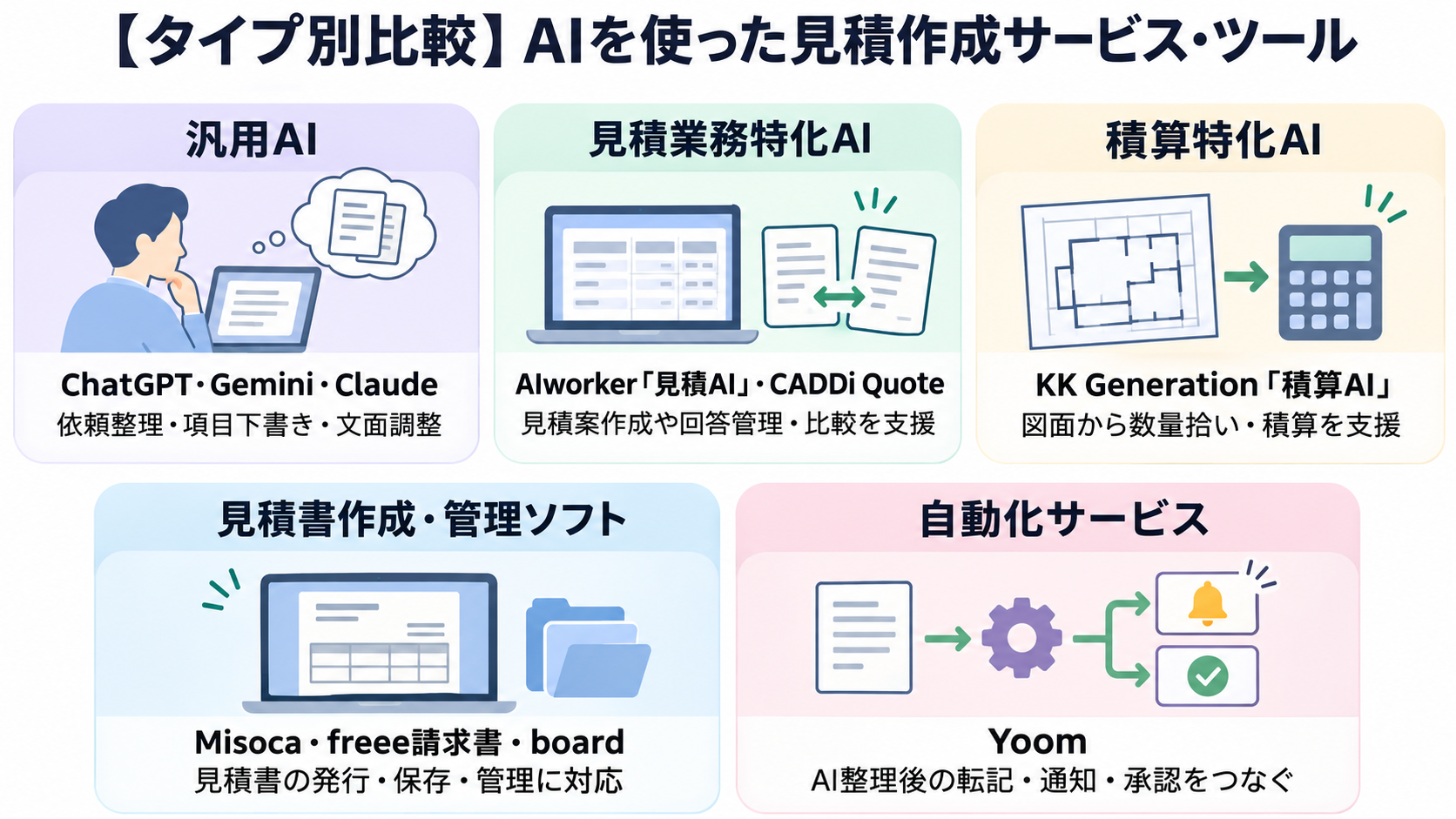
見積作成に使えるサービスは、文章を整える汎用AIから、図面の数量拾いや見積書の発行に特化したものまでさまざまです。
見積業務のどの工程を支援するのかを基準に、タイプごとのサービス・ツール例を紹介します。
文章生成を中心とする汎用AI
ChatGPT、Gemini、Claudeなどの汎用AIは、依頼メールの情報整理や見積項目の下書き、説明文の調整などに活用できます。
プロンプトで出力項目や形式を指定できるため、まずは見積内容の整理から試したい場合の候補になります。
ただし、これらは社内の料金表や取引条件を自動で把握しているわけではありません。
料金表などの参照資料の渡し方に加え、見積書の書式を保ったまま出力できるか、業務システムに情報を渡せるかも選定時に確かめましょう。
👉あわせて読みたい:
見積業務に特化した支援AI
見積業務に特化したサービスには、過去の見積や図面をもとに見積の下書き作成を支援するAIworker「見積AI」や、製造業の見積依頼・回答の管理や比較を支援するCADDi Quoteがあります。
選ぶ際は、自社に必要なのが「依頼内容から見積案を作ること」なのか、「取引先から集めた見積回答を管理・比較すること」なのかを整理しましょう。
- 対応する資料
- 業務範囲
- 既存システムとの連携方法
を各社の公式情報で比較し、実データを使ったデモが可能であれば、適用範囲を確かめてから検討するとよいでしょう。
建設・施工などの積算に特化したAI
図面や設計資料から数量を拾い、積算や見積作成につなげるサービスとして、KK Generationの「積算AI」があります。
公開情報では、独自の図面認識AI技術を活用し、建設図面を対象に自動数量拾いを行うカスタマイズ型プロダクトとして紹介されています。
注意点として、
- 対応する図面
- 工事カテゴリ
- 単価表との連携
- 見積書出力
の範囲は、資料や業務内容によって異なります。
導入を検討する際は自社の図面や単価表を使い、数量の拾い出しから見積書の出力までのどの工程が対象になるか、人の確認・修正がどこで必要かを確認しましょう。
見積書作成・管理ソフト
見積書の発行や管理を行うサービスには、Misoca、freee請求書、boardなどがあります。
所定の書式で見積書を作成したい場合や、発行後の書類・案件情報を管理したい場合に候補となります。
こうしたソフトを導入しても、依頼メールや添付資料から項目を読み取る作業は別途残ることがあります。
AIで整理した情報をソフトへ渡す運用も視野に入れ、
- 必要な帳票の形式
- 顧客情報や品目の管理方法
- 既存システムとの連携可否
を公式サイトで確認しましょう。
AIと業務アプリをつなぐ自動化サービス
AIによる情報整理と、その後の転記・通知などをつなげたい場合は、Yoomのような業務自動化サービスも選択肢になります。
AI単体では残りやすい転記や社内共有も含め、見積依頼を受けてから書類を確認するまでの流れ全体を見直したい場合に検討できます。
設計時は、
- AIに扱わせる情報
- 担当者が確認・承認する段階
- 結果の保存先
を先に決めておきましょう。
👉あわせて読みたい:AIエージェントで見積書作成を自動化する方法とメリット
🧭自社に合う見積作成AIの選び方
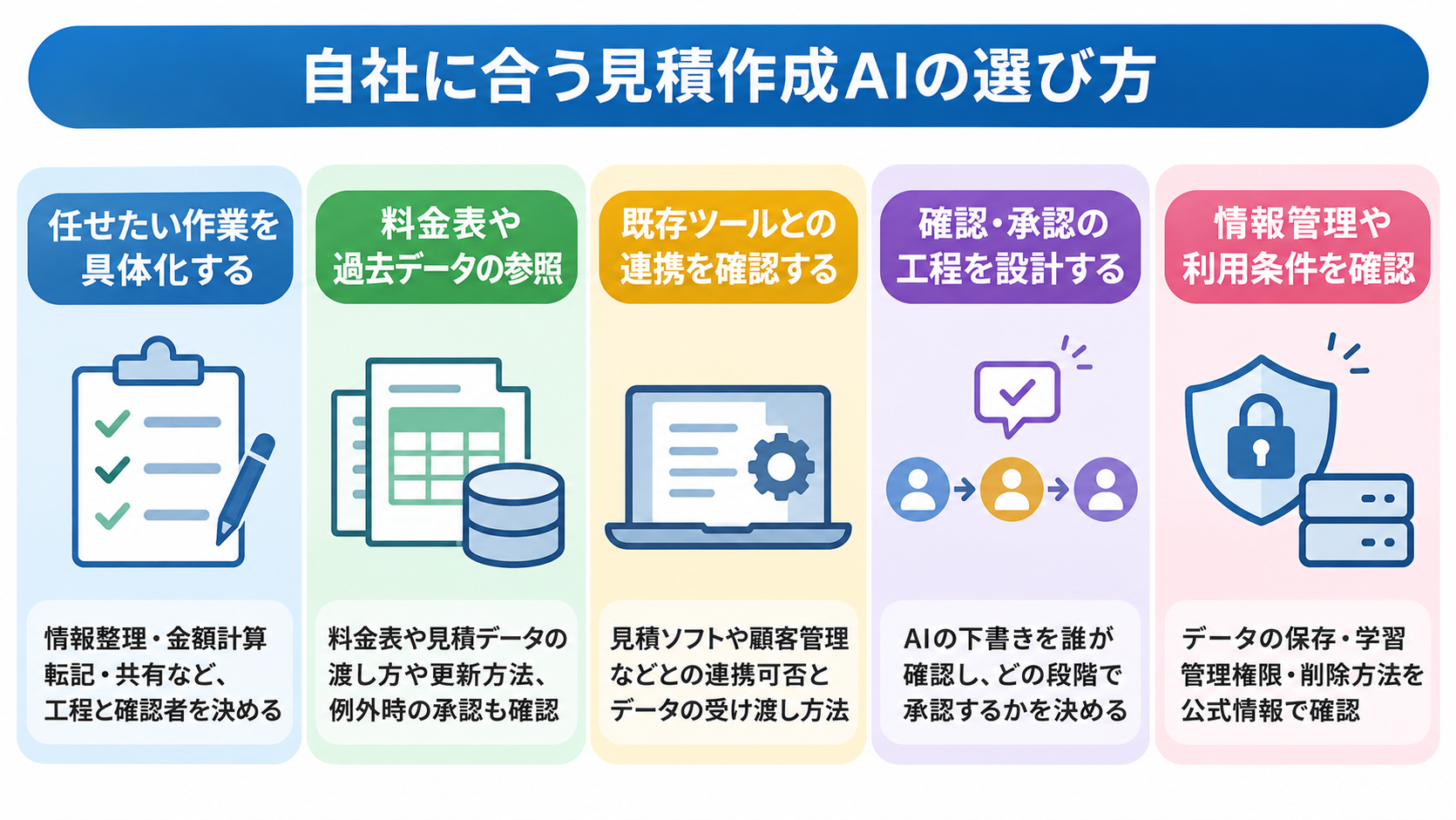
自社に合うツールを選ぶには、知名度や機能数だけではなく、見積業務のどの工程に負担があるかを基準にしましょう。
AIに任せたい作業を具体的に決める
「見積作成を自動化したい」だけでは範囲が広すぎます。
- 依頼メールの内容整理
- 料金表との照合
- 見積書への転記
- 発行後の共有
などに工程を分け、各工程で誰が何を確認しているかを書き出しましょう。
以下は決め方の一例です。
- 転記に時間がかかる → 情報抽出や一覧化に強いツール
- 金額計算や帳票発行が課題 → 料金表の参照方法や既存ソフトとの連携を重視
このように工程を絞ることで、不要な機能に費用や設定の手間をかけずに済みます。
自社の料金表や過去データを参照できるか確認する
見積金額を扱うAIを選ぶ際は、料金表や過去の見積データをどのように参照させるか確認する必要があります。たとえば
- ファイルを都度アップロードするのか
- 管理システムと連携するのか
- 定期的な更新が必要なのか
などの選択肢があり、これによって日々の運用負担は変わります。
価格改定や顧客別条件など例外が多い場合は、どの条件を優先するか、単価表にない項目や特別価格を誰が承認するかも整理しておきましょう。
既存の書式や業務システムと連携できるか見る
必要な項目を抽出できても、手作業で再入力しなければならないなら、期待したほど作業は減りません。
- 見積書作成ソフト
- 顧客管理システム
- スプレッドシート
など、利用中のツールとの連携可否やデータの受け渡し方法を調べましょう。
保存先やファイル名、承認後の通知など、発行後の作業も含めて検討します。
一度にすべてを自動化するのが難しい場合は、手作業の多い工程から始め、後から連携範囲を広げる方法もあります。
人が確認・承認する工程を設計できるか確かめる
見積書の金額や条件は、顧客との合意や売上に影響するため、AIの出力を誰が確認し、どの段階で承認するかを決めておきましょう。
たとえば
AIが下書きを作成 → 営業担当者が確認 → 必要に応じて上長が承認 → 発行
という流れなら、効率化と社内統制の両立を目指せます。
複数人がかかわるチェックの質をそろえるには、その工程の確認担当者が見る項目を決めておきましょう。
リスト化し、確認が完了した記録を残せる運用にすることも重要です。
情報管理や利用条件が自社の基準に合うか確認する
見積依頼には、顧客名や価格など、社外に漏らせない情報が含まれる場合があります。
- 入力データの保存
- 学習への利用
- 管理者の権限
- データ削除の方法
などを、サービスの公式情報や契約条件で確認しましょう。
個人向けと法人向けで条件が異なる場合もあるため、利用するアカウントやプランも明確にしておく必要があります。
✍️見積書作成に使えるAIプロンプト例
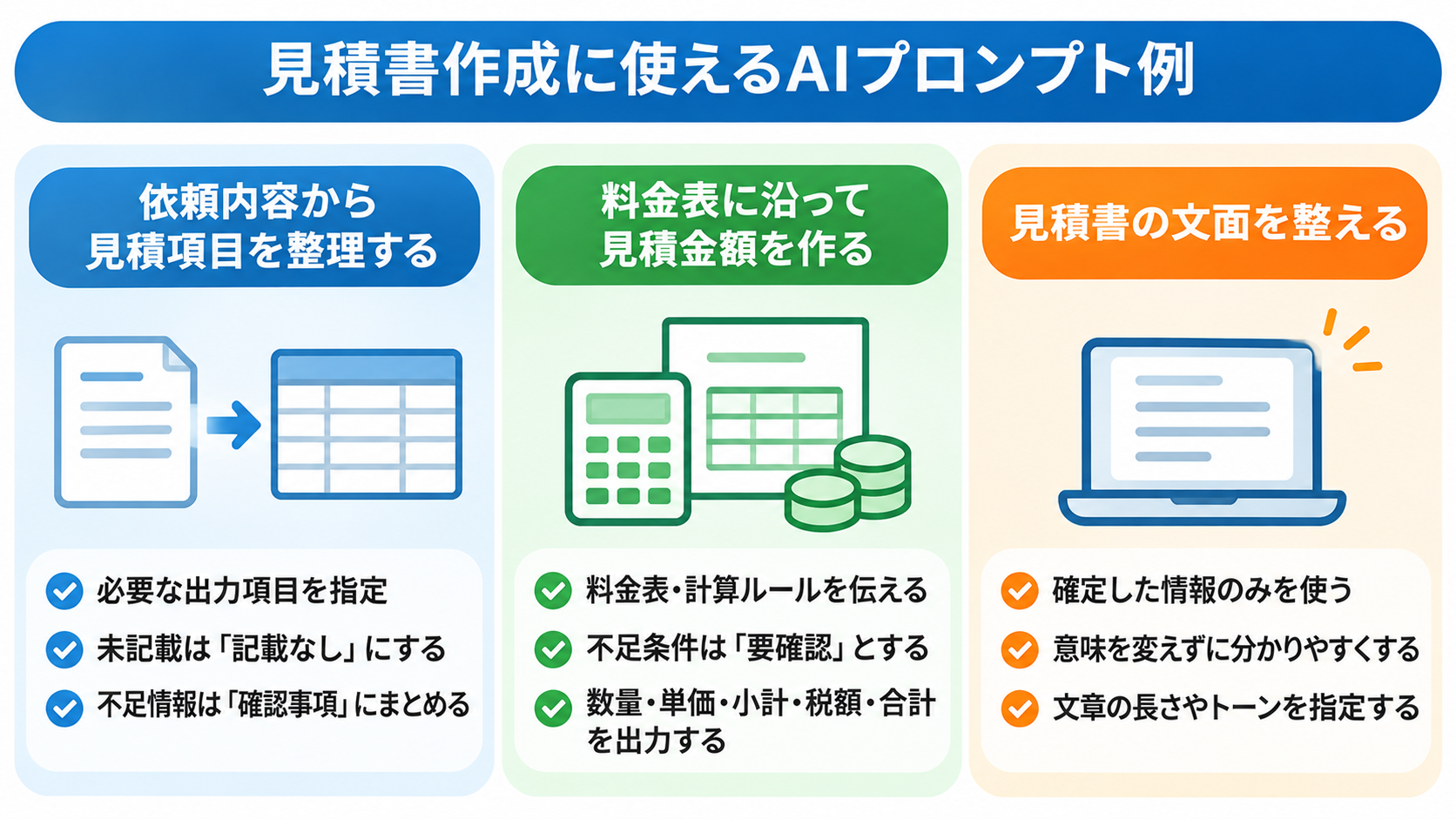
プロンプトでは、AIに任せる作業、参照する情報、出力形式を具体的に伝えることが大切です。
以下は汎用的な例なので、社内の項目名や単価表、書式に合わせて調整してください。顧客名や金額などを入力する前には、利用環境のデータ取扱い条件も確認しましょう。
👉あわせて読みたい:プロンプトの書き方|AIから高品質な回答を引き出すコツとテンプレート【完全ガイド】
依頼内容から見積項目と不足情報を整理する
メールやフォームの内容から項目を整理する場合は、必要な出力項目と、不足している情報の扱いをあらかじめ指定します。
未記載の数量や納期を推測させず、確認事項として分けるのがポイントです。
項目名を社内で使っている形式にそろえると、その後の見積書作成やデータ登録にも利用しやすくなります。
プロンプト例:
あなたは見積依頼の内容を整理するアシスタントです。
以下の依頼文に記載されている情報だけを使い、見積項目の下書きを作成してください。
出力項目:顧客名、品目・作業内容、数量、単位、希望納期、依頼に記載された条件
・依頼文に書かれていない情報は補わず、「記載なし」としてください。
・内容が曖昧な項目や不足している情報は、表の後に「確認事項」としてまとめてください。
・出力は、項目名と内容を対応させた表にしてください。
【依頼文】
(ここにメール本文やフォーム回答を貼り付ける)
※出力後は元の依頼文と照合してください。特に数量や単位、顧客名は誤りが後工程に影響しやすいため、元資料の記載箇所を確認しましょう。
料金表に沿って見積金額の下書きを作る
金額の下書きを作るプロンプトには、
- 参照する料金表
- 計算方法
- 割引条件
- 税や端数の扱い
を含めます。
料金表にない項目や条件が不足している案件については、金額を出さず確認事項にする指示が有効です。
確定していない割引や特別価格を、AIに判断させることは避けましょう。
プロンプト例:
あなたは見積金額の下書きを作るアシスタントです。
以下の依頼内容と料金表を参照し、記載されているルールに従って見積金額を計算してください。
・料金表にない項目は追加せず、「料金表に該当項目なし」と記載してください。
・数量、割引率、適用条件などが不足している場合は、金額を推測せず「要確認」としてください。
・各項目の数量、単価、小計、適用した割引条件、税額、合計を分けて出力してください。
・端数処理は、料金表または社内ルールに記載された方法を使用してください。
【依頼内容】(内容を入力)
【料金表・計算ルール】(必要な情報を入力)
【確定済みの割引条件】(ある場合に入力)
※見積書へ反映する前に、数量と単価、割引の適用対象、税額、端数処理を料金表や社内規定と照合します。未確定の条件が残っている間は、金額を確定扱いにしないようにしましょう。
見積書の文面を整える
見積条件が決まった後は、備考欄や顧客への案内メールを読みやすく整える作業をAIに依頼できます。
ここでは、条件を考えさせるのではなく、入力済みの確定情報をわかりやすく表現し直すよう指示します。
文章の長さや敬語のトーン、記載してほしい内容を指定すると、修正しやすい下書きになります。
プロンプト例:
以下の確定情報をもとに、見積書の備考欄に記載する文章を整えてください。
・入力した条件の意味を変えないでください。
・記載されていない納期や支払い条件などは追加しないでください。
・読みやすく簡潔なビジネス文にしてください。
・条件が複数ある場合は、内容ごとに分けて記載してください。
【確定済みの情報】
納期:(入力)
見積有効期限:(入力)
支払い条件:(入力)
その他の条件:(入力)
※納期や支払い条件、有効期限は、言い換えによって意味が変わっていないか注意して確認しましょう。
メール文面として使う場合は、宛先や添付ファイルも確認してから送信してください。
🔍見積作成AIの実務適性は「抽出・計算・書式」で確かめる
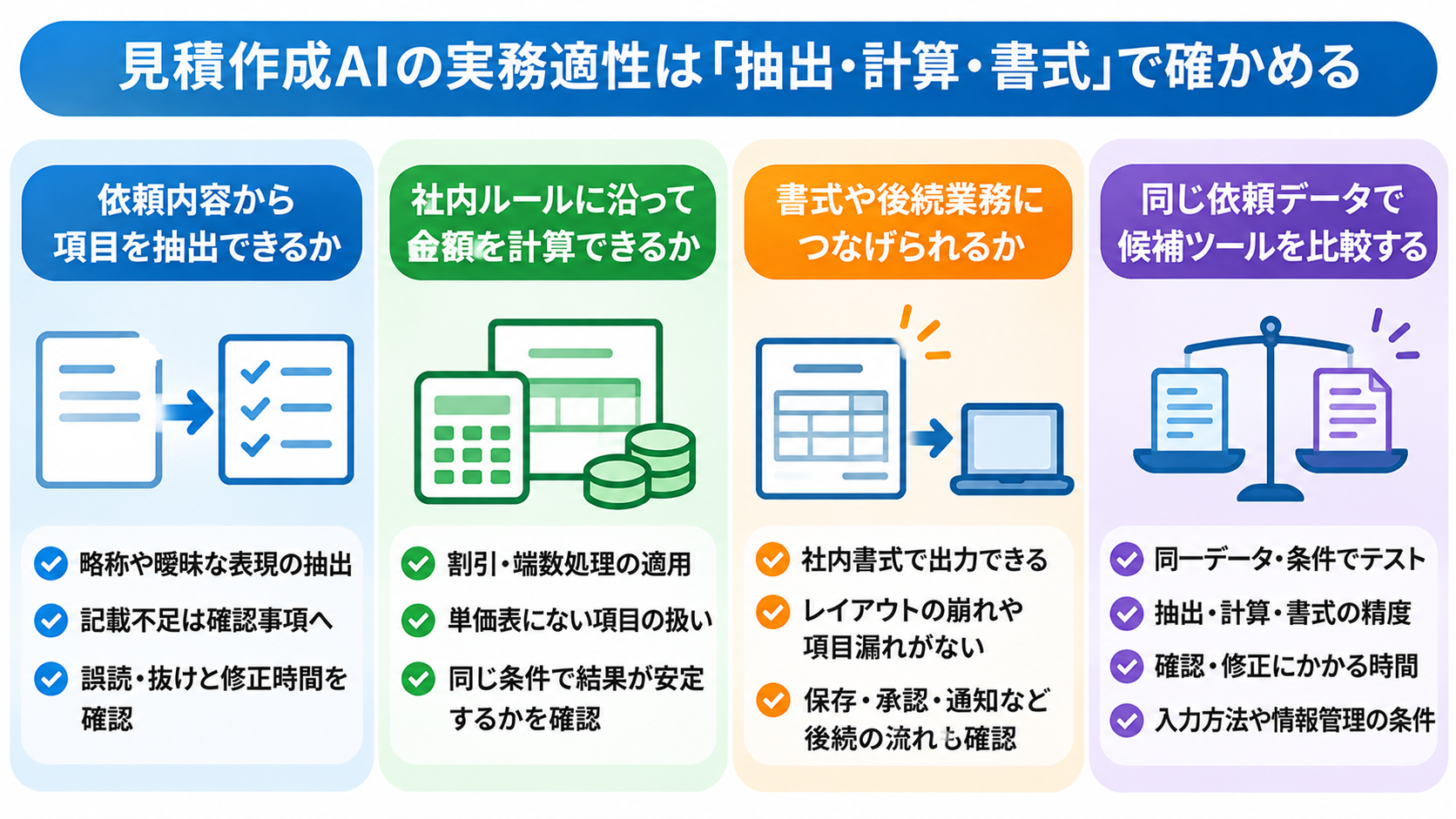
見積作成AIは、機能一覧だけで判断せず、実際の業務に近いデータで試すことが大切です。
情報抽出、社内ルールに沿った計算、書式や後続業務への接続を分けて確認すると、導入後のギャップを把握しやすくなります。
確認事項を詳しく見ていきましょう。
依頼内容から必要な項目を抽出できるか
普段受け取る依頼メールや仕様書に近いデータを用意し、必要な項目をどこまで正しく取り出せるか確認します。
情報が明確な依頼だけでなく、
- 略称
- 曖昧な表現
- 複数の条件が混在した依頼
- 記載が不足している依頼
など分かりづらいデータも試しましょう。
評価では、誤読や抜けの程度に加え、担当者が修正にかけた時間も記録します。
抽出結果を元資料と照合しやすい形式か、AIが確信を持てない情報を確認事項として残せるかも重要なポイントです。
社内ルールに沿って金額を計算できるか
正解となる金額を事前に担当者が算出し、AIの出力と照らし合わせます。
通常の計算だけでなく、
- 割引対象外の商品
- 端数処理が必要なケース
- 単価表にない項目
- 入力不足があるケース
なども含めて試し、同じ条件で結果が安定するか確認しましょう。
特別値引きや個別契約など人の判断が必要な条件は、AIに一律で決めさせず、承認の対象として切り分けます。
既存の書式や後続業務につなげられるか
社内の見積書の書式に情報を反映できるか、出力後にレイアウトが崩れたり項目が欠けたりしないかを確認します。
表形式の出力をコピーする場合は、列ずれや数字の形式の変化にも注意が必要です。
保存や承認依頼、通知などの後続業務については、AI単体で対応できない工程を既存システムや自動化サービスで補えるかを整理しておくと、導入後に残る作業を把握しやすくなるでしょう。
同じ依頼データで候補ツールを比較する
複数の候補を比べる際は、同じ依頼内容、料金表、出力条件でテストします。
データが異なると、ツールの差ではなく入力内容の違いが結果に表れてしまうためです。
比較時には、次の観点を記録しておきましょう。
- 必要項目の抽出漏れや誤り
- 計算結果と社内ルールの一致
- 書式への反映や出力後の修正量
- 担当者が確認・修正にかけた時間
- データの入力方法や情報管理の条件
機能数ではなく、現在の作業時間や確認の負担がどの程度変わるかを基準に判断しましょう。
⚠️見積作成にAIを導入するときの注意点
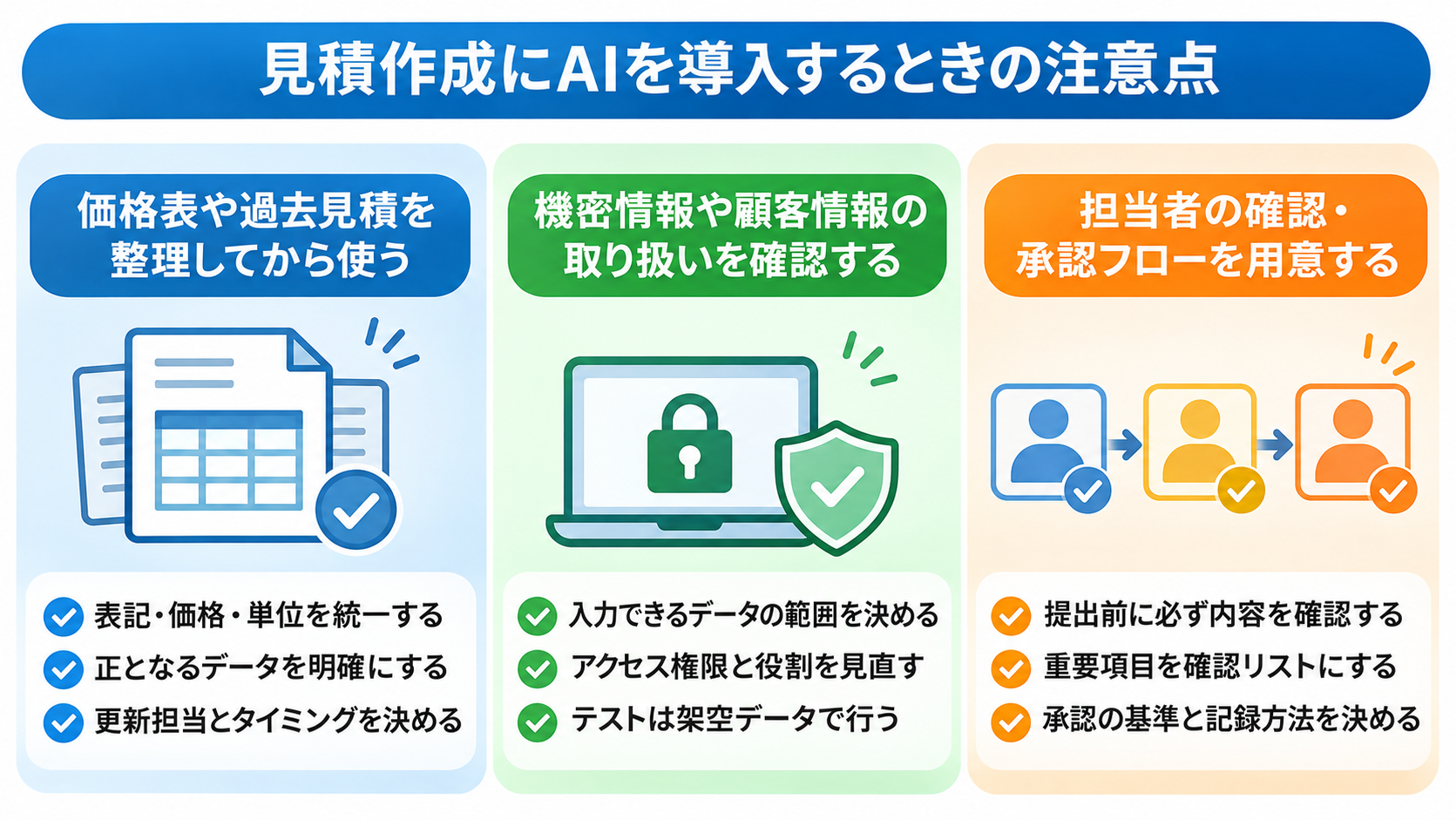
ツールを導入するだけで正確な見積書が完成するわけではありません。
利用開始前に、参照データ、情報管理、確認手順の3点を整えておきましょう。
価格表や過去見積を整理してから使う
AIに参照させるデータが不統一だと、出力結果も安定しません。
- 品目名の表記ゆれ
- 古い価格
- 単位の違い
- 適用条件の未記載
などがないか確認し、どのデータを正とするかを明確にしておきましょう。
過去の見積には特別値引きや一時的な条件が含まれている場合があるため、そのまま今後の価格として使うのは避けます。
料金表の管理責任者と更新タイミングを決め、古い資料は参照対象から外しておきましょう。
機密情報や顧客情報の取り扱いを確認する
AIサービスに入力してよいデータの範囲を、社内規程と個人情報保護の方針に照らし合わせて決め、担当者に共有しましょう。
アカウントの共有やアクセス権限も、担当者や管理者の役割に合わせて見直します。
導入前のテストには架空の顧客名や数値を使い、実データを扱う場合は必要最小限の情報に限定すると安心です。
誤って機密情報を入力した場合の相談先(情報システム部門など)も明確にしておくと、現場での迷いを減らせます。
担当者の確認・承認フローを用意する
AIの出力には、
- 依頼の読み違い
- 計算誤り
- 古い料金表の参照
などによる誤りが含まれる可能性があります。
顧客へ提出する前に、必ず担当者が確認する仕組みを用意しましょう。
確認項目は、
- 顧客名
- 見積項目
- 数量
- 単価
- 納期
- 支払い条件
など、万が一誤った場合の影響が大きい情報を中心に確認リストにします。
金額や条件に応じて承認者を分ける場合はその基準を明文化し、確認が完了した記録を残せる運用にしましょう。
テスト運用で起きた誤りを記録し、プロンプトやデータ、確認手順の見直しに活かすことも大切です。
📝まとめ
見積作成AIは、依頼内容の読み取りや見積項目の整理、金額の下書き、文面の調整など、見積書作成に関わる一部の作業を支援します。
見積書作成ソフトや業務アプリと役割を分けて使えば、情報整理から帳票発行、社内共有までの流れも見直すことが可能です。
導入時は、同じ依頼データで反映の正確性を比較し、料金表や機密情報の管理、確認・承認フローもあわせて整えましょう。
AIの出力を下書きとして活用し、人の判断と組み合わせることで、見積作成の負担軽減を目指せます。
✨Yoomでできること
見積依頼の確認から見積書の作成、情報の転記や社内共有まで、複数のツールにまたがる業務では手作業が発生しがちです。
Yoomでは、業務アプリとAIワーカーを組み合わせて、こうした見積関連のフローを自社の運用に合わせて構築できます。
担当者が内容確認や顧客対応に集中できる仕組みづくりを検討してみてください。


- Gmailで受け取った見積依頼の情報を、Salesforceの顧客データと照合して手作業で計算している営業担当者の方
- 見積書の作成やメールの下書き作成といった定型業務を効率化し、顧客対応の質を向上させたいと考えているチームリーダーの方
- 見積依頼へのレスポンス速度を向上させ、営業機会の損失を最小限に抑えたいと考えている経営者の方
- Gmailで依頼を受信してから見積書作成、メールの下書き保存までが自動化されるため、従来の手作業に費やしていた時間を短縮できます。
- AIがSalesforceの正確な顧客情報を元に見積計算を行うため、手入力によるミスや転記漏れといったリスクの軽減につながります。
- はじめに、Gmail、Salesforce、Slack、Google スプレッドシートをYoomと連携します。
- 次に、トリガーでGmailの「新着メールを受信したら」アクションを設定します。
- 次に、オペレーションでSalesforceの「レコードを取得」アクションを2回設定し、メールアドレスから担当者氏名を、IDから会社名をそれぞれ取得します。
- 次に、メールを読み取り見積計算を行い書類を発行するためのマニュアル(指示)を作成し、Gmail、Salesforce、Slack、Google スプレッドシートのアクションを使用ツールとしてAIワーカーに設定します。
- 次に、オペレーションでGmailの「メールの下書きを作成する」アクションを設定します。
- 最後に、オペレーションでSlackの「チャンネルにメッセージを送る」アクションを設定します。
■このワークフローのカスタムポイント
- Salesforceのレコード取得設定では、抽出条件を自社の運用に合わせてカスタマイズしてください。
- AIワーカーの指示内容(プロンプト)では、自社独自の見積計算ルールや、Google スプレッドシートのどのセルに値を取得し見積書を作成するかを具体的に指定してください。
- Slackの通知先チャンネルや、Gmailで作成する下書きメールの定型文を、用途に合わせて調整してください。
- Gmail、Salesforce、Slack、Google スプレッドシートのそれぞれとYoomを連携してください。AIワーカー内で使用するツール(アプリ)についてもマイアプリ連携が必要です。
- トリガーは5分、10分、15分、30分、60分の間隔で起動間隔を選択できます。
- プランによって最短の起動間隔が異なりますので、ご注意ください。
- Salesforceはチームプラン・サクセスプランでのみご利用いただけるアプリとなっております。フリープラン・ミニプランの場合は設定しているワークフローのオペレーションやデータコネクトはエラーとなりますので、ご注意ください。
- チームプランやサクセスプランなどの有料プランは、2週間の無料トライアルを行うことが可能です。無料トライアル中には制限対象のアプリを使用することができます。
- AIワーカーの基本設定は「【AIワーカー】基本的な設定方法」をご参照ください。
- AIワーカーの同時実行数・作成可能なAIワーカー数・利用可能なAIモデルはご契約中のプランによって異なります。
- AIワーカー内でご利用いただけるアプリやオペレーション等はワークフローの利用制限と同様です。
- AIワーカーは、テスト実行でも本番実行と同様にタスクを消費しますのでご注意ください。詳細は「【AIワーカー】タスク実行数の計算方法」ご参照ください。
- AIワーカーはマニュアルを詳細に設定することで適切な処理を実行しやすくなります。詳細は「【AIワーカー】マニュアルの作成方法」をご参照ください。
- フォームからの問い合わせを起点とした、見積書作成や送付の業務を自動化したい営業担当者の方
- 手作業による見積書の作成業務に時間がかかり、本来のコア業務に集中できていない方
- AIを活用して、営業プロセス全体の効率化や生産性向上を目指しているチームリーダーの方
- フォーム回答から見積書送付までを自動化できるため、これまで手作業に費やしていた時間を削減し、より重要な業務へ注力することが可能になります。
- AIが設定された条件に基づいて金額を算出するため、手作業による計算間違いや送付先の設定ミスといったヒューマンエラーの防止に繋がります。
- はじめに、トリガーでフォームを選択し、「回答が送信されたら」というアクションを設定します。
- 最後に、オペレーションでAIワーカーを選択し、フォームの回答をもとに見積条件を抽出して、見積書を作成しフォーム回答者に送信するマニュアル(指示)を作成します。
■このワークフローのカスタムポイント
- トリガーとなるフォームでは、見積もりに必要な商品やサービスの種類、数量、お客様情報などを自由に質問項目として設定してください。
- AIワーカーへの指示内容は任意で設定が可能なため、フォームのどの項目をもとに、どのような計算式で見積金額を算出するかなどを自社の運用に合わせて設定してください。
- Google スプレッドシートとYoomを連携してください。AIワーカー内で使用するツール(アプリ)についてもマイアプリ連携が必要です。
- AIワーカーの基本設定は「【AIワーカー】基本的な設定方法」をご参照ください。
- AIワーカーの同時実行数・作成可能なAIワーカー数・利用可能なAIモデルはご契約中のプランによって異なります。
- AIワーカー内でご利用いただけるアプリやオペレーション等はワークフローの利用制限と同様です。
- AIワーカーは、テスト実行でも本番実行と同様にタスクを消費しますのでご注意ください。詳細は「【AIワーカー】タスク実行数の計算方法」ご参照ください。
- AIワーカーはマニュアルを詳細に設定することで適切な処理を実行しやすくなります。詳細は「【AIワーカー】マニュアルの作成方法」をご参照ください。
プログラミング知識なしで手軽に構築できます。




