・
OCR自動化とは?読み取りからデータ登録までの進め方と導入時の注意点

紙の書類やPDFから必要な情報を拾い、システムへ手入力する作業に時間がかかっていませんか?
OCR自動化は文字を読み取るだけでなく、読み取った情報を後続の業務に活用するところまで設計することが大切です。
仕組みや導入手順、精度を確かめるポイントを解説します。
🧾OCR自動化の仕組みと対象範囲
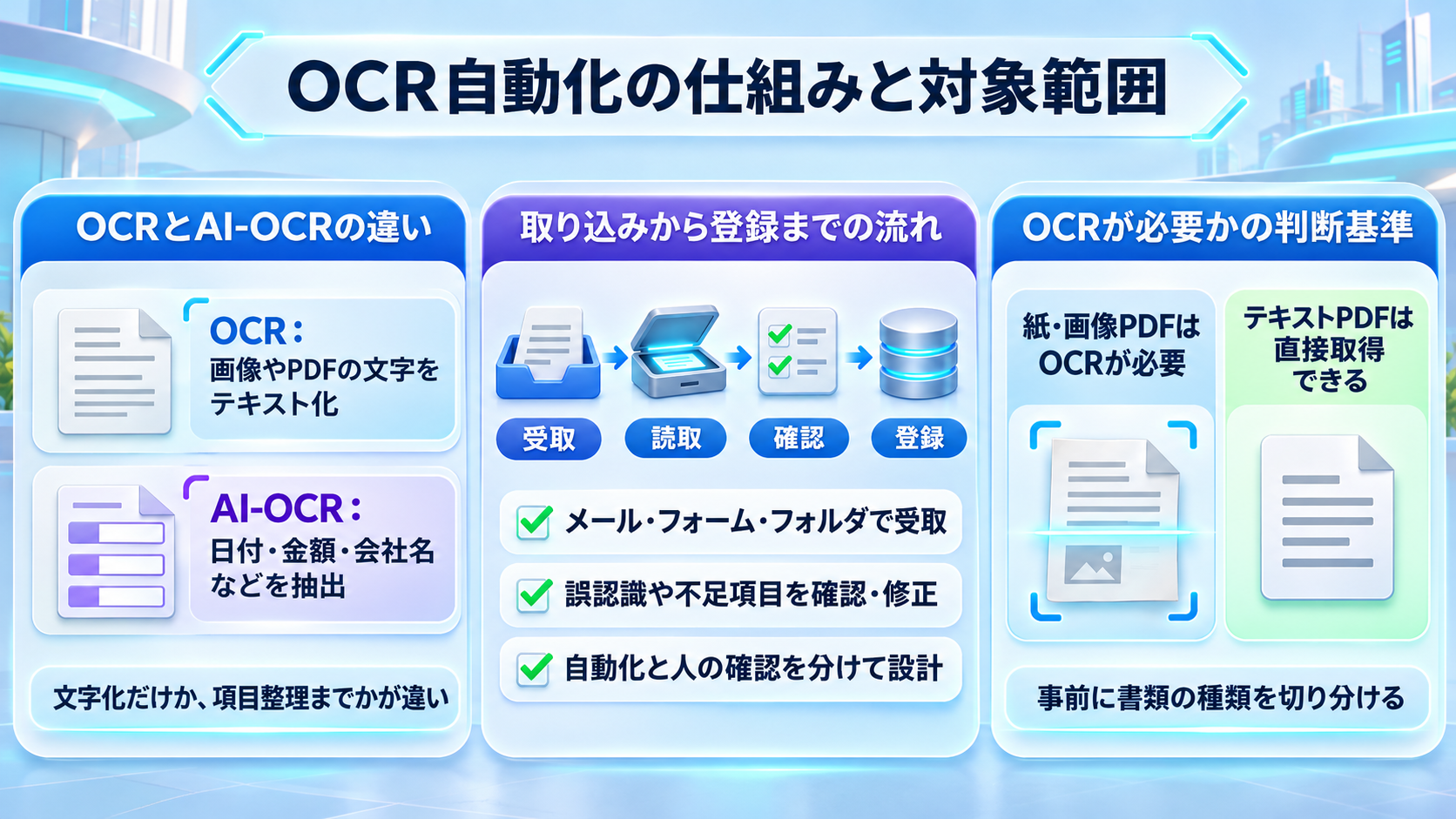
OCR自動化では、書類を取り込み、文字を認識したうえで、必要な情報を整理して業務システムなどへ渡します。
どこまでを自動化するのかを考えるために、まずは文字認識と項目抽出の違い、処理の流れ、書類の種類による違いを押さえましょう。
OCRによる文字認識とAI-OCRによる項目抽出の違い
OCRには、画像内の文字をテキスト化する基本的なOCRと、AIを活用して書類の内容を読み取り、項目ごとに情報を抽出するAI-OCRがあります。
大まかな違いは以下の表の通りです。

読み取った文字をそのまま出力するのか、意味ごとに整理して後続処理へ渡すのかが、両者を考えるうえでのポイントです。
たとえば請求書をOCRで処理する場合、ページに記載された文字列をテキスト化するだけでは、担当者が金額や支払期日を探し直すことになります。
一方、AI機能を使って項目抽出まで行えれば、後続の確認や登録に必要な情報を整理しやすくなります。
AI-OCRは専用ツールとして提供されるものもあれば、OCR機能を備えたサービスの一機能として利用できるものもあり、必ずしも複数のツールを自分で組み合わせる必要はありません。
書類の取り込みからデータ登録までの流れ
OCRを使った自動化は、読み取りの前後も含めた一連の流れとして考えることでより便利になります。
一般的には、
書類を受け取る → 読み取り結果を確認 → 登録先へ渡す
この工程をつなげます。
具体的な工程と処理内容は次の通りです。
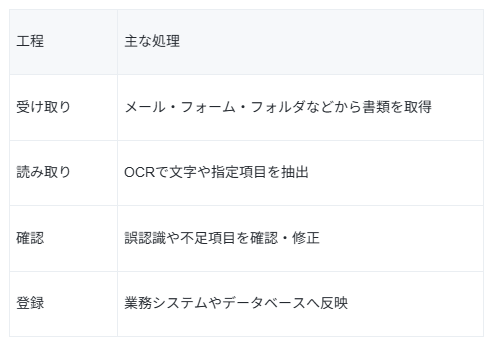
なお、すべてを一度に自動化する必要はありません。
どの工程を自動化し、どこで人が判断するのかを分けて考えましょう。
たとえば、受け取ったファイルの保存とOCR処理は自動化し、金額の確認だけ担当者が行う方法もあります。
OCRが必要かどうかの判断基準
OCRが必要かどうかは、ファイルの見た目だけでは判断できません。
紙の書類や画像、複合機でスキャンしたPDFは文字が画像として保存されていることが多く、文字を検索・コピーできないため、テキストを取り出すにはOCR処理が必要です。
一方、文書作成ソフトから出力したテキストPDFには文字情報が含まれており、PDF内のテキストを直接取得できる場合があります。
導入前に実際のファイルを確認し、OCR処理が必要な書類と、テキストを直接利用できる書類を切り分けておきましょう。
🔄OCRを使った自動化方法の種類
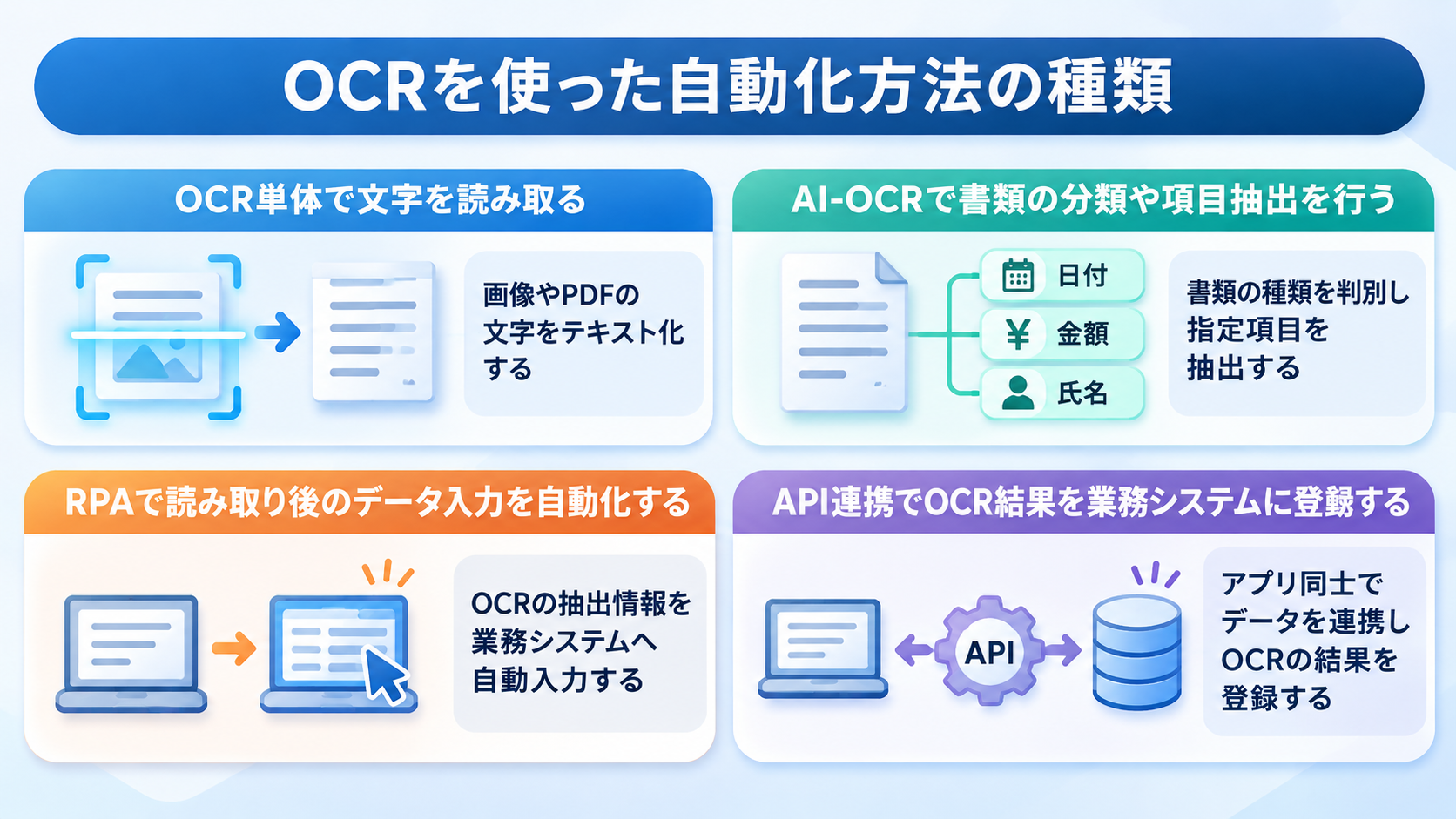
OCRを業務で活用する方法は、読み取りだけにとどまりません。
自社の業務に合わせ、書類の内容を抽出する方法と、抽出後のデータを登録・処理する方法を組み合わせることが可能です。
どの方法が適しているかを考えるにあたって、ここでOCR・AI-OCR・RPA・APIの役割を整理してみましょう。
OCR単体で文字を読み取る
OCR単体の利用は、画像やスキャンPDFに含まれる文字をテキスト化したい場合に適しています。
たとえば、
- 書類内の文章を検索できるようにしたい
- 紙の資料を電子データとして保存したい
といった用途が考えられます。
ただし、出力されるのは書類全体のテキストのため、どの文字が日付で、どの文字が請求金額なのかを整理する作業が残ることがあります。
その整理を人が行うのか、別の処理で必要項目を抽出するのかをあらかじめ決めておくと、導入後の作業が見えやすくなります。
AI-OCRで書類の分類や項目抽出を行う
AI-OCRは、文字の認識に加えて、書類の種類を判別したり、指定した項目を抽出したりする用途に利用できます。
たとえば、
- 請求書から日付や金額を取り出す
- 申込書から氏名や連絡先を整理する
といった処理です。
一方で、AIによる処理だからといって、どの書類も正確に読み取れるわけではありません。
また、抽出項目の指定が広すぎると、必要な情報が整理されないこともあります。対象書類と取り出したい項目を具体化することが、後続の確認や登録につなげるポイントです。
👉あわせて読みたい:業務効率化のためのAI-OCRの選び方とデータを活かす連携事例
RPAで読み取り後のデータ入力を自動化する
OCRで抽出した情報を、画面上の業務システムに入力する工程には、RPAが使われることがあります。
担当者が画面を開いて転記していたデータを、定めた手順に沿って入力する方法です。
OCRで書類から情報を得る → RPAが画面操作する
この流れにより、受け取りから登録までの流れをつなげられます。
ただし、画面の変更や入力欄の配置変更があると、RPAの操作に影響することがあります。
また、OCRの誤認識がそのまま登録されると修正作業が発生するため、自動入力の前に確認ステップを設ける、入力結果を記録するといった工夫が重要です。
👉あわせて読みたい:RPAとAI-OCRとは?意味の違いから連携メリット・業務自動化のポイントまで解説
API連携でOCR結果を業務システムに登録する
API連携は、アプリケーション同士でデータを受け渡し、OCRの結果を業務システムへ登録する方法です。
連携先がAPIに対応していれば、画面操作を介さずにデータを渡せる場合があり、RPAのように画面変更の影響を受けにくい点が特徴です。
実現方法は連携先の仕様や利用権限によって異なるため、使用するサービスの公式情報を確認しましょう。
APIの利用が難しい場合は、対応する連携サービスやRPAを含めて、無理なく実務に取り入れられる方法を選びます。
📄OCRの活用シーン
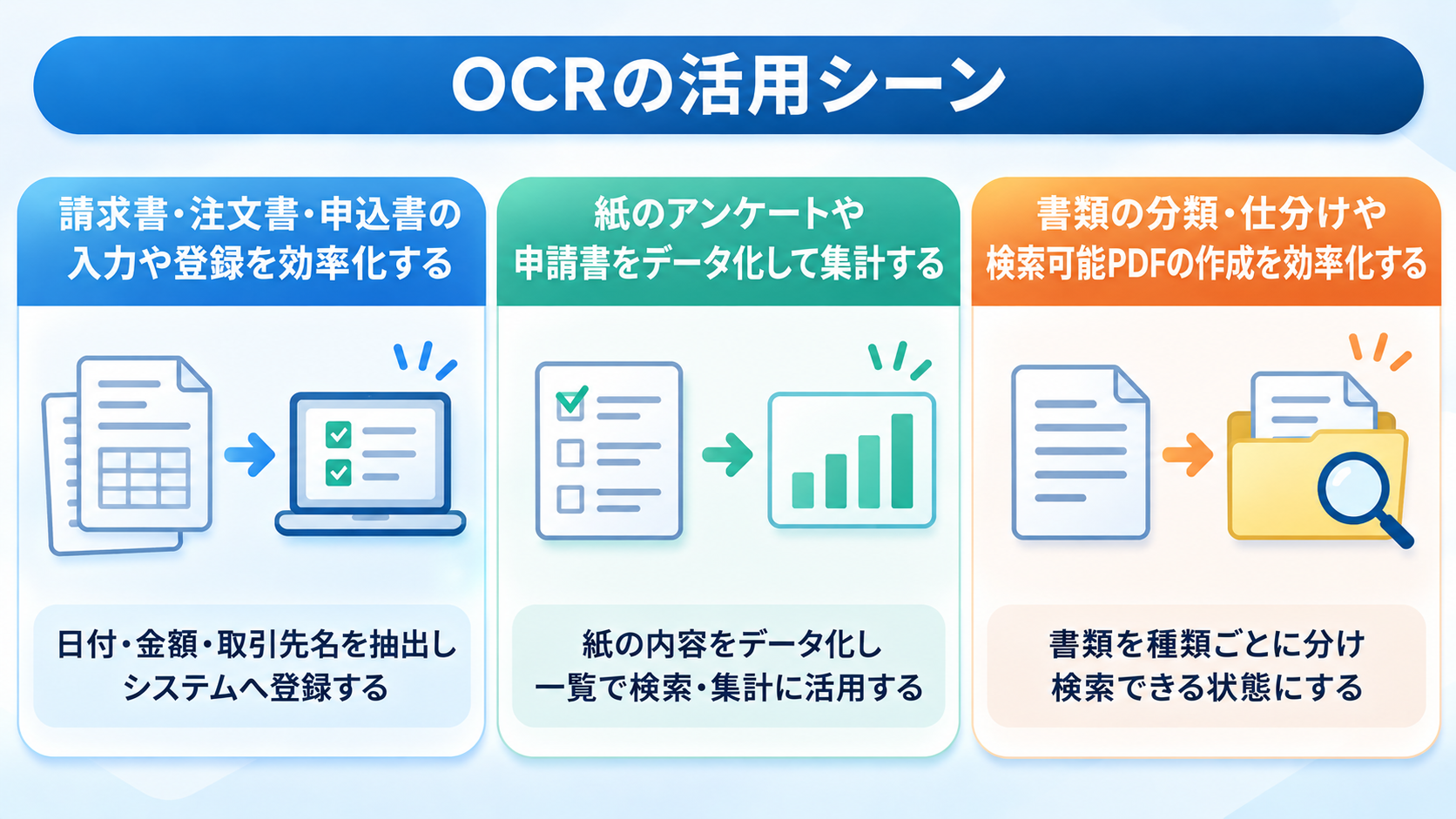
OCR自動化は、書類の種類だけでなく、その後に何をしたいかによって活用方法が変わります。
入力や登録、集計、書類管理など、現場で発生している作業を起点に、どの工程を効率化できるか考えてみましょう。
請求書・注文書・申込書の入力や登録を効率化する
請求書や注文書、申込書は、決まった情報を業務システムへ転記する機会が多い書類です。
OCRで日付や金額、取引先名などを抽出 → 担当者が確認したうえで会計システムや顧客管理システムへ登録
このような流れを作れば、繰り返しの入力を減らせる可能性があります。
特に、受け取る件数が多く、入力項目がある程度決まっている業務では、自動化の効果を検討しやすいでしょう。
書類の様式が複数ある場合は、すべてを同じ方法で処理できるとは限りません。
まずは取引量の多い書類や、入力項目が明確な書類から対象にするのがおすすめです。
👉あわせて読みたい:【プログラミング不要】OCRで領収書のデータを自動で抽出する方法
紙のアンケートや申請書をデータ化して集計する
紙のアンケートや申請書を扱う際は、
- 回答内容を集計
- 申請者ごとに情報を整理
このような作業が発生するため、すべて手作業で行っていては大きな負担がかかります。
OCRで文字情報をデータ化すれば、紙の内容を一覧にまとめ、検索や集計に活用しやすくなるでしょう。
ただし、自由記述や手書きの回答は、選択式の数字や印字された項目と比べて、読み取り後の確認が必要になりやすい領域です。
回答形式を整えられる場合は、選択肢や記入欄を明確にし、読みやすく記入できる様式にすることも効果的です。
書類の分類・仕分けや検索可能PDFの作成を効率化する
受け取った書類を種類ごとに分けたり、後から必要なファイルを探したりする作業にも、OCRを活用できます。
書類内の文字を読み取って検索可能な状態にしておけば、ファイル名だけでは分からない内容を探しやすくなる場合があります。
また、書類の内容に応じて保存先や担当者を振り分ける仕組みを作れば、確認や仕分けの手間を減らせるでしょう。
こうした用途では、文字を取り出すことだけを目的にせず、
- ファイル名
- 保存場所
- 検索方法
- 閲覧できる人の範囲
ここまで含めて管理の流れを整えると、導入後の使いやすさが高まります。
🤖YoomはOCR後のデータ登録を自動化できます
OCRで読み取った情報を人が転記していると、書類処理の負担軽減が難しくなる場合があります。
Yoomを活用すれば、フォームやメールで受け取った書類をOCRで読み取り、情報を確認したうえで、連携するアプリへ登録する流れを作れます。
転記やファイルの受け渡しを減らし、内容確認や判断が必要な業務に時間を使いやすくなります。


■概要
Webフォームで受け取った申込書や請求書などのファイル、その内容を確認してシステムに手作業で転記していませんか。この作業は時間がかかる上に、入力ミスといったヒューマンエラーの原因にもなりかねません。このワークフローは、フォームで受信したファイルの内容をOCR機能が自動で読み取り、Google スプレッドシートへデータを追加するため、こうした転記作業の自動化を実現します。
■このテンプレートをおすすめする方
- フォームで受け取った書類の内容を、手作業でデータ入力している総務や経理担当の方
- 書類の転記作業における入力ミスや確認作業の工数を削減したいと考えている方
- OCRを活用した業務効率化に関心があり、具体的な活用方法を探しているDX推進担当の方
■このテンプレートを使うメリット
- フォームで受信したファイルの内容をOCRで自動的にテキスト化し、転記作業を自動化することで、これまで手作業に費やしていた時間を短縮できます。
- 手作業でのデータ転記が不要になるため、入力間違いや項目漏れといったヒューマンエラーの発生を防ぎ、データの正確性を向上させます。
■ワークフローの流れ
- はじめに、Google スプレッドシートをYoomと連携します。
- 次に、トリガーでフォームトリガーを選択し、ファイルアップロード項目を含むフォームを設定します。
- 次に、オペレーションでOCR機能の「画像・PDFから文字を読み取る」アクションを設定し、フォームで受け取ったファイルを指定します。
- 最後に、オペレーションでGoogle スプレッドシートの「レコードを追加する」アクションを設定し、OCRで読み取った情報を指定のセルに追加します。
※「トリガー」:フロー起動のきっかけとなるアクション、「オペレーション」:トリガー起動後、フロー内で処理を行うアクション
■このワークフローのカスタムポイント
- OCR機能のアクション設定で、読み取りたいファイルのどの部分のテキストを抽出するかを任意で指定できます。
- Google スプレッドシートへの書き込み設定では、対象となるスプレッドシートのID、シート名、そしてOCRで読み取ったどのデータをどの列に追加するかといったマッピングを任意で設定してください。
■注意事項
- Google スプレッドシートのそれぞれとYoomを連携してください。
- OCRまたは音声を文字起こしするAIオペレーションはチームプラン・サクセスプランでのみご利用いただける機能となっております。フリープラン・ミニプランの場合は設定しているワークフローのオペレーションはエラーとなりますので、ご注意ください。
- チームプランやサクセスプランなどの有料プランは、2週間の無料トライアルを行うことが可能です。無料トライアル中には制限対象のアプリやAI機能(オペレーション)を使用することができます。


■このテンプレートをおすすめする方
- メールで届く請求書の処理をkintoneを使って手作業で行っている経理担当者の方
- OCRを活用した請求書処理の自動化で、入力ミスや作業漏れを防ぎたい方
- 請求書管理業務を効率化し、より重要なコア業務に集中したいと考えている方
■このテンプレートを使うメリット
- メール受信からkintoneへの情報登録までが自動化され、これまで手作業に費やしていた請求書処理の時間を短縮できます。
- 手作業によるデータ転記が不要になるため、金額や日付などの入力ミスや確認漏れといったヒューマンエラーの発生を防ぎます。
■ワークフローの流れ
- はじめに、kintoneをYoomと連携します。
- 次に、トリガーでメール機能を選択し、「メールを受信したら」というアクションを設定します。
- 次に、オペレーションでOCR機能を選択し、「任意の画像やPDFを読み取る」アクションで受信メールの添付ファイルを読み取ります。
- 次に、オペレーションで「担当者に対応依頼」アクションを設定し、OCRで読み取った内容の確認を依頼します。
- 次に、オペレーションでkintoneの「レコードを追加する」アクションを設定し、確認済みの請求書情報を登録します。
- 続いて、オペレーションでkintoneの「ファイルをアップロード」アクションで、元の請求書ファイルをアップロードします。
- 最後に、オペレーションでkintoneの「ファイルとレコードを関連付け」アクションを設定し、追加したレコードとファイルを紐付けます。
■このワークフローのカスタムポイント
- メール機能のトリガーでは、特定の件名や送信元アドレスなど、フローを起動させたいメールの条件を任意で設定してください。
- OCR機能では、請求書の中から読み取りたい項目(請求金額、発行日、支払期日など)を任意で設定してください。
- 担当者への対応依頼では、確認を依頼する担当者や依頼メッセージの内容などを任意で設定してください。
- kintoneの各アクションでは、請求書情報を登録したいアプリのIDをそれぞれ設定してください。
■注意事項
- kintoneとYoomを連携してください。
- kintoneはミニプラン以上でご利用いただけるアプリとなっております。フリープラン・パーソナルプランの場合は設定しているワークフローのオペレーションやデータコネクトはエラーとなりますので、ご注意ください。
- パーソナルプラン・ミニプラン・チームプラン・サクセスプランなどの有料プランは、2週間の無料トライアルを行うことが可能です。無料トライアル中には制限対象のアプリを使用することができます。詳しくは、料金プランのページをご参照ください。
- OCRデータは6,500文字以上のデータや文字が小さい場合などは読み取れない場合があるので、ご注意ください。
- ダウンロード可能なファイル容量は最大300MBまでです。アプリの仕様によっては300MB未満になる可能性があるので、ご注意ください。
- トリガー、各オペレーションでの取り扱い可能なファイル容量の詳細は「ファイルの容量制限について」をご参照ください。
🎯OCRの読み取り精度を左右する要素
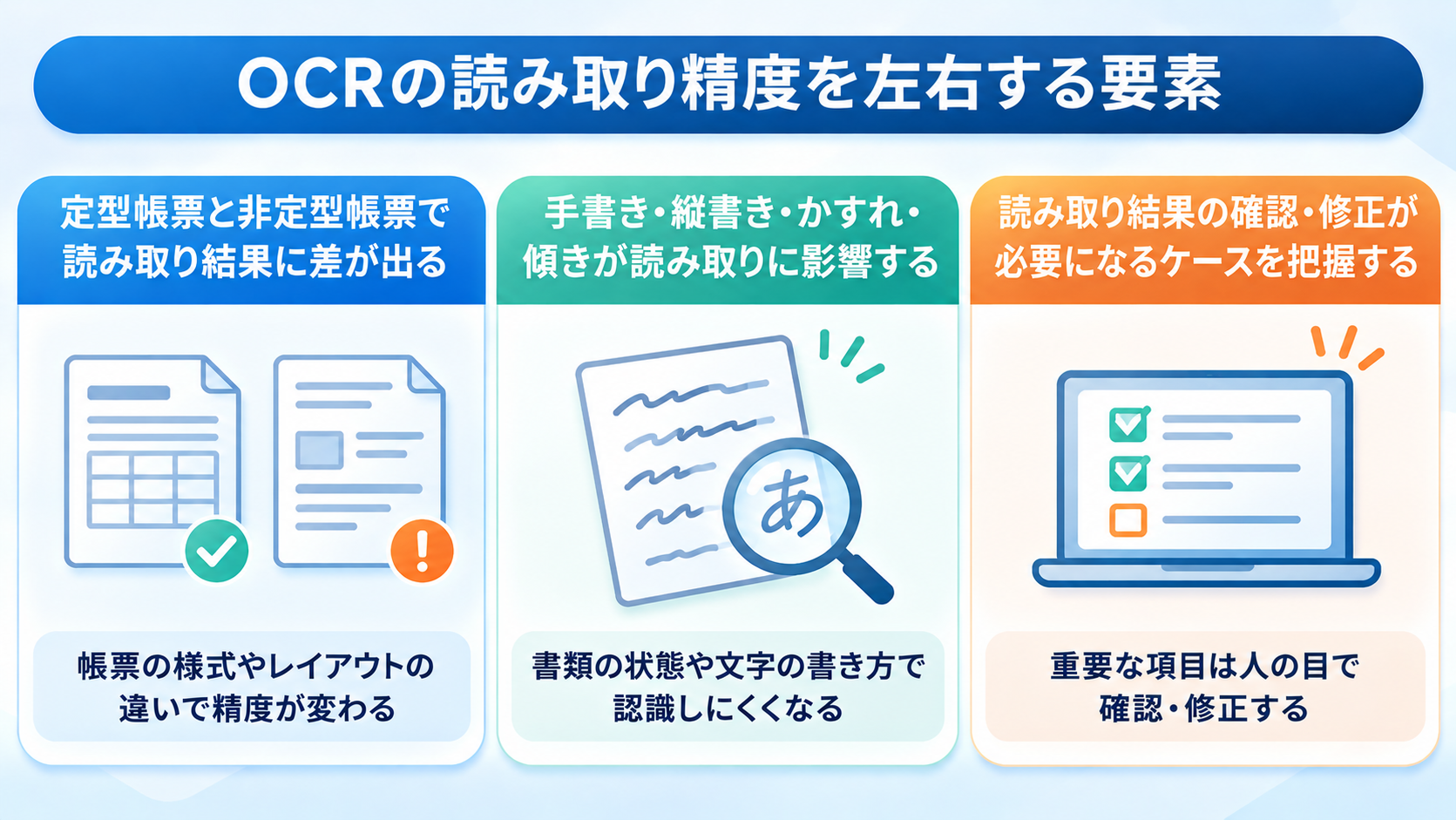
OCRの読み取り結果は、ツールの性能だけでなく、書類の形式や状態、抽出したい情報の指定によっても変わります。
導入後の確認作業を見積もるために、どのような要素が精度に影響するのかを理解しておきましょう。
読み取り対象が定型帳票か非定型帳票か
- 定型帳票
- 項目の位置や書式がほぼ決まっている書類です。
たとえば、同じ形式の申込書や自社指定の請求書などは、毎回同じ場所に情報が記載されるため、項目を特定しやすい傾向があります。
- 項目の位置や書式がほぼ決まっている書類です。
- 非定型帳票
- 取引先ごとにレイアウトが異なる請求書などを指します。
同じ情報でも書かれている場所や表現が変わることがあり、読み取りがうまくいかない可能性も考えられます。
- 取引先ごとにレイアウトが異なる請求書などを指します。
対象書類に複数の様式がある場合は、どの様式なら安定して読み取れるかを見極め、読み取りが難しい書類だけを別の手順にするなど、種類に応じて処理を分ける方法も検討できます。
手書き・縦書き・かすれ・傾きの有無
手書きの文字は書き方に個人差があり、以下のような画像は読み取りにくくなる場合があります。
- 縦書き
- 小さな文字
- かすれ
- 傾き
また、
- 書類の一部が折れている
- 影が入っている
- 背景と文字の色の差が小さい
といった状態も、認識結果の確認が必要になる要因です。
読み取り対象の書類を改善できるなら、スキャン時の傾きを抑える、文字がつぶれない解像度で取り込む、記入欄を見やすくするなどの工夫が役立ちます。
外部から届く書類など、品質を統一できない場合は、確認・修正の作業をあらかじめ見込んでおくことが大切です。
👉あわせて読みたい:【ノーコードで実現】手書きのメモや書類を読み取り、自動でデジタルテキスト化する方法
読み取り結果の確認・修正が必要になるケース
OCRの読み取り結果は、そのまま正解として扱えるとは限りません。
数字の桁や日付、取引先名など、誤りが後続業務に影響する項目は、人の目で確認する工程を設けるのが現実的です。
確認の必要性は書類の品質や業務上のリスクによって異なるため、すべての項目を同じ基準で扱わず、重要度に応じて確認方法を決めましょう。
運用前には、次のような点を確認すると、手順を考えやすくなります。
- 誤りが起きた場合に影響が大きい項目は何か
- 読み取り結果を誰が、どのタイミングで確認するか
- 不足や誤認識が見つかった場合にどこで修正するか
⚙️OCR自動化の進め方4ステップ
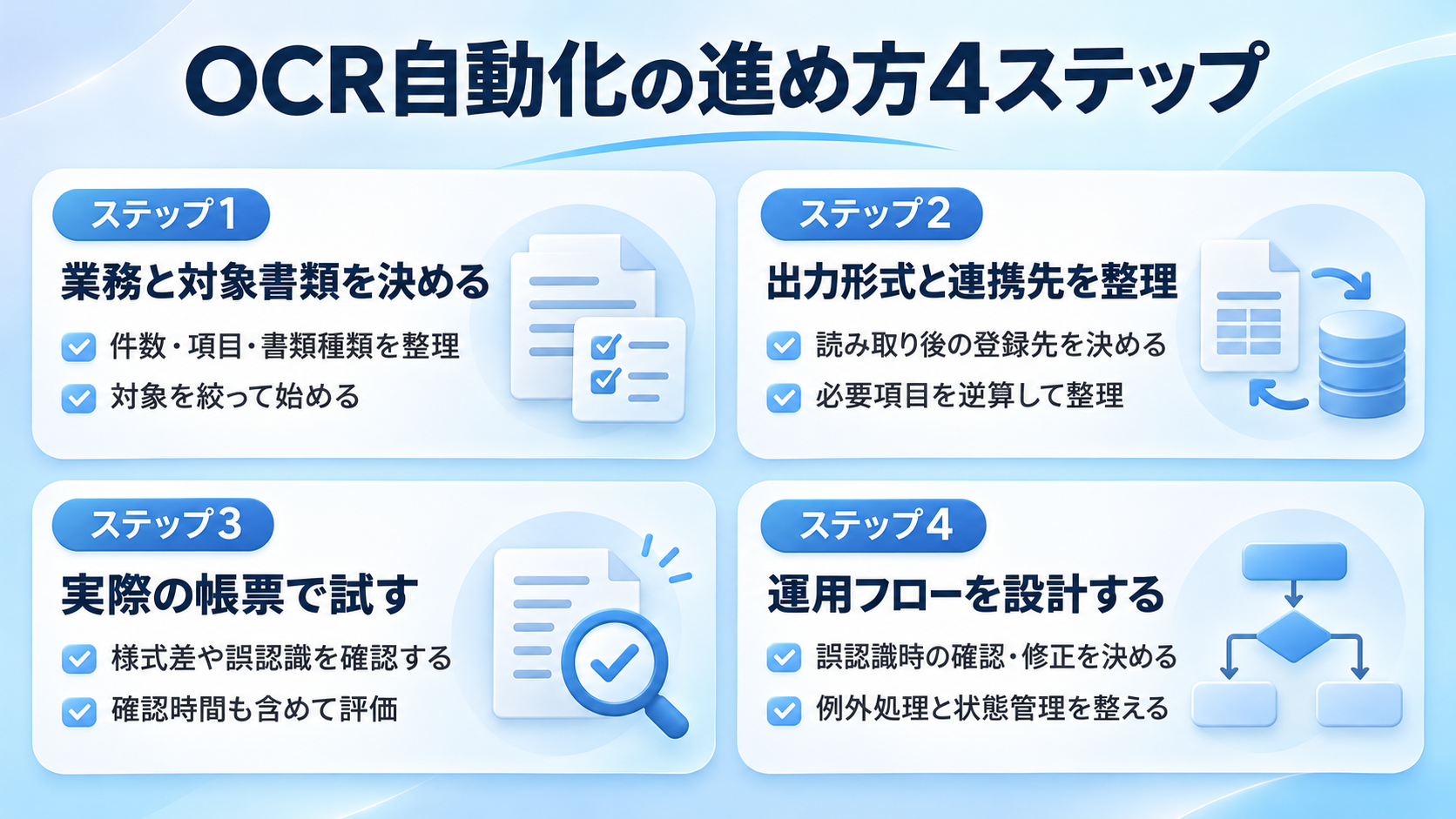
OCRを使った自動化を検討する際は、ツール選びより先に、現在の業務と対象書類を整理しておきましょう。
小さく試し、結果を確認しながら対象範囲を広げることで、現場で使える運用を作りやすくなります。
ステップ1:自動化する業務と対象書類を決める
まず、どの業務のどの作業に時間がかかっているかを整理します。
受け取った書類の内容確認、必要項目の転記、ファイル保存など、一連の作業を書き出すと自動化したい箇所が見つけやすくなります。
そのうえで、処理件数や入力項目、書類の種類が比較的そろっている業務を候補にしましょう。
対象を決める際は、次のような情報を整理します。
- 書類の種類と月あたりの件数
- 書類の受け取り方法とファイル形式
- 読み取りたい項目と登録先
- 現在の入力・確認にかかる時間
- 誤りが起きた場合の影響
初めからすべての書類を対象にすると、例外の扱いが複雑になりがちです。
まずは対象を絞り、どの程度の作業を減らせるかを確認してから、範囲を広げるとよいでしょう。
ステップ2:読み取り後の出力形式と連携先を整理する
OCRの導入では、文字を読み取った後にどの形式で出力し、どこへ登録するのかを決めておく必要があります。
表計算シートに一覧化するのか、顧客管理システムに登録するのかによって、必要な項目やデータの形は変わります。
抽出項目は、登録先で必要となる項目から逆算して決めるのが効果的です。登録先の必須項目とOCRで取得したい情報を照らし合わせ、項目名や日付の形式、金額の扱いなども揃えておくと、読み取り後に人が整える作業を減らせます。
ステップ3:実際の帳票を使ってトライアルやPoCを行う
実務に導入する際は、ツールの説明だけで判断せず、実際に業務で扱う書類を使って試すことが重要です。
読み取りやすい書類だけでなく、レイアウトの異なる帳票や、文字が小さい・かすれているなど、現場で起こりうる条件の書類も含めて確認しましょう。
トライアルでは、次のような結果を記録しておくと、導入前後の作業負担やツール同士を比較しやすくなります。
- 書類の形式ごとの読み取り結果
- 誤りが発生した項目
- 確認や修正にかかった時間
読み取り件数だけでなく、確認・修正にかかる時間も含めて自動化の効果を評価することが大切です。
期待する結果が得られない場合は、抽出項目の指定や書類の取り込み方法を見直し、再度検証してください。
検証していない書類まで同じ精度で処理できると決めつけないよう注意しましょう。
ステップ4:誤認識の確認・修正を含めて運用フローを設計する
自動化の運用では、読み取りに成功した場合だけでなく、失敗した場合の対応も決めておく必要があります。
以下のような場合は、自動登録を止めて担当者へ確認を依頼するなど、例外処理を用意しましょう。
- 必須項目が空欄
- 数値の読み取りに疑いがある
誰がどの画面で修正し、修正後にどの処理を再開するかまで決まっていると、作業が止まりにくくなります。
また、未確認・修正待ち・登録済みなど、書類の受け取りから登録完了までの状態を管理できるようにしておくと、処理漏れの発見に役立つでしょう。
人の作業をゼロにすることを目指すのではなく、確認が必要なケースだけに担当者が集中できる流れを作ると、業務に定着しやすくなります。
💡OCR自動化ツールの選び方
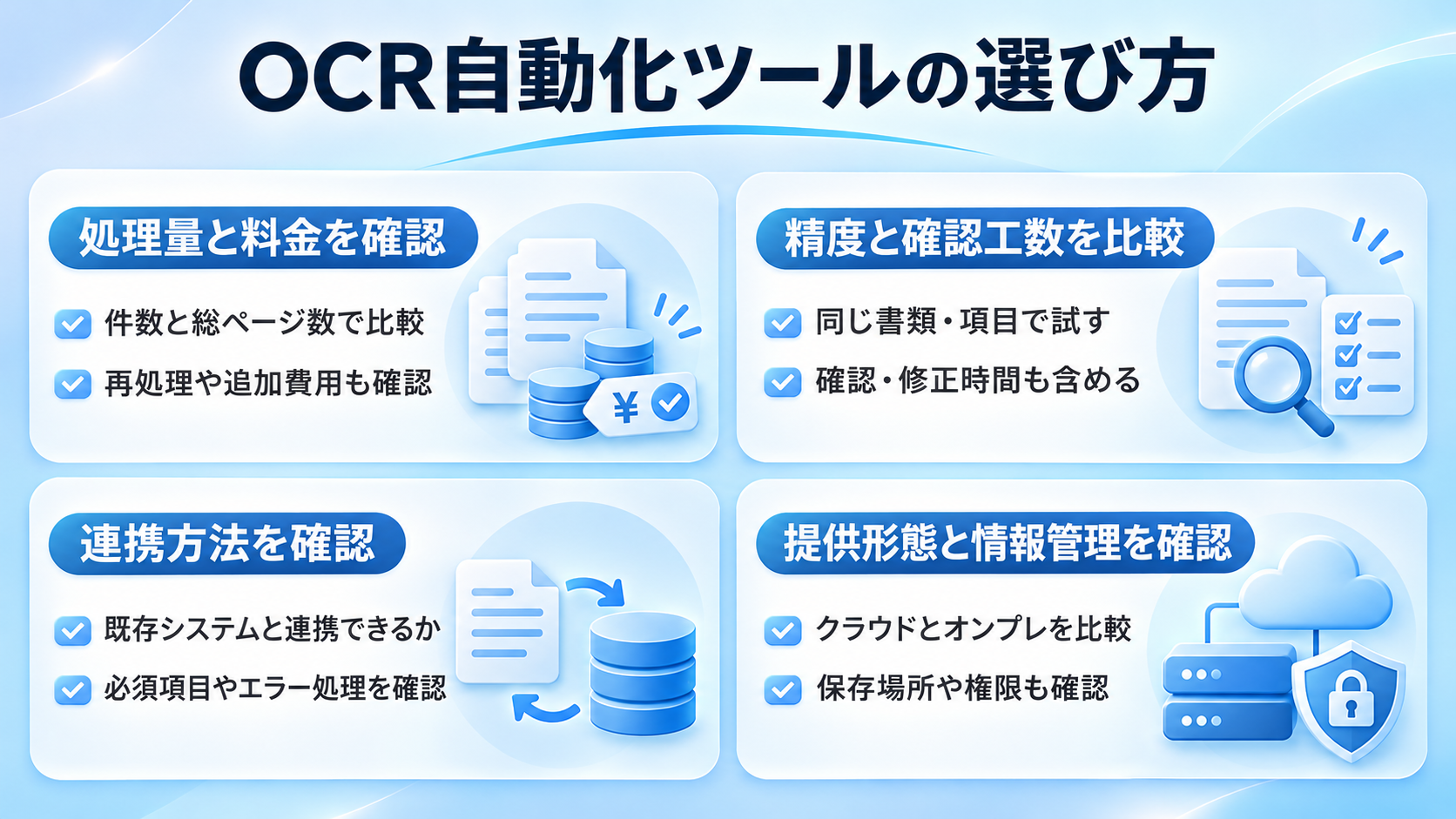
OCRツールは、読み取り精度だけでなく、処理量や確認作業、既存システムとの連携を含めて比較することが重要です。
料金表の数字だけで判断せず、導入後に必要となる作業や運用条件も合わせて確認しましょう。
処理枚数やページ数に応じた料金体系を確認する
OCRの料金体系は処理した枚数やページ数、利用する機能などによって異なる場合があり、件数だけで費用を見積もると実際の処理量とずれることもあります。
導入前には、次の条件を整理して見積もりを比較します。
- 月ごとの書類件数と総ページ数
- 読み取りたい書類の種類や利用機能
- 再処理やテスト時の扱い
- 連携先や追加機能にかかる費用
費用は契約内容や利用状況によって変わるため、公式の料金情報を自社の想定処理量に当てはめて検討しましょう。
読み取り精度と確認・修正にかかる工数を比較する
複数のツールを比べる際は、同じ書類・同じ項目を使い、前述のトライアルと同じ観点で結果を記録します。
読み取り自体が速くても、担当者が全項目を何度も確認しなければならないなら、期待したほど作業を減らせない場合があります。
ツールの費用だけでなく、確認・修正にかかる人件費も含めて検討しましょう。
既存システムとの連携方法を確認する
OCRの結果を活用するには、普段使っている表計算ソフトや会計システム、顧客管理システムなどへデータを渡せるか確認する必要があります。
前述のAPIやRPAのほか、標準連携やファイル出力など、利用できる方法はサービスによって異なります。
特に確認したいのは、次の点です。
- 必要なアプリやシステムと連携できるか
- 登録先の必須項目に合わせて値を渡せるか
- 連携エラーや不足項目をどのように扱えるか
「連携できる」という情報だけで判断せず、実際の業務で必要な項目を使ってテストしてください。
既存システムの権限や契約プランによって利用条件が異なることもあるため、管理者への確認も欠かせません。
クラウド・オンプレミスの提供形態と情報管理を確認する
クラウド型はインターネット経由で利用する形が一般的で、オンプレミス型は自社環境にシステムを構築して利用します。
どちらが適するかは、
- 社内のセキュリティ要件
- 運用体制
- 既存システムとの関係
などを踏まえて判断しましょう。
書類に個人情報や機密情報が含まれる場合は、
- データの保存場所
- アクセス権限
- 保存期間
- 削除方法
なども確認します。
また、OCR処理のために外部サービスへデータを送信する場合は、社内ルールや契約条件に照らして利用できるか確認してください。
機能や価格だけでなく、情報の取り扱いが自社の方針に合っているかを選定基準に含めることが大切です。
🧩「読み取った後の使い方」まで設計する方法|Yoomを使ったOCR自動化
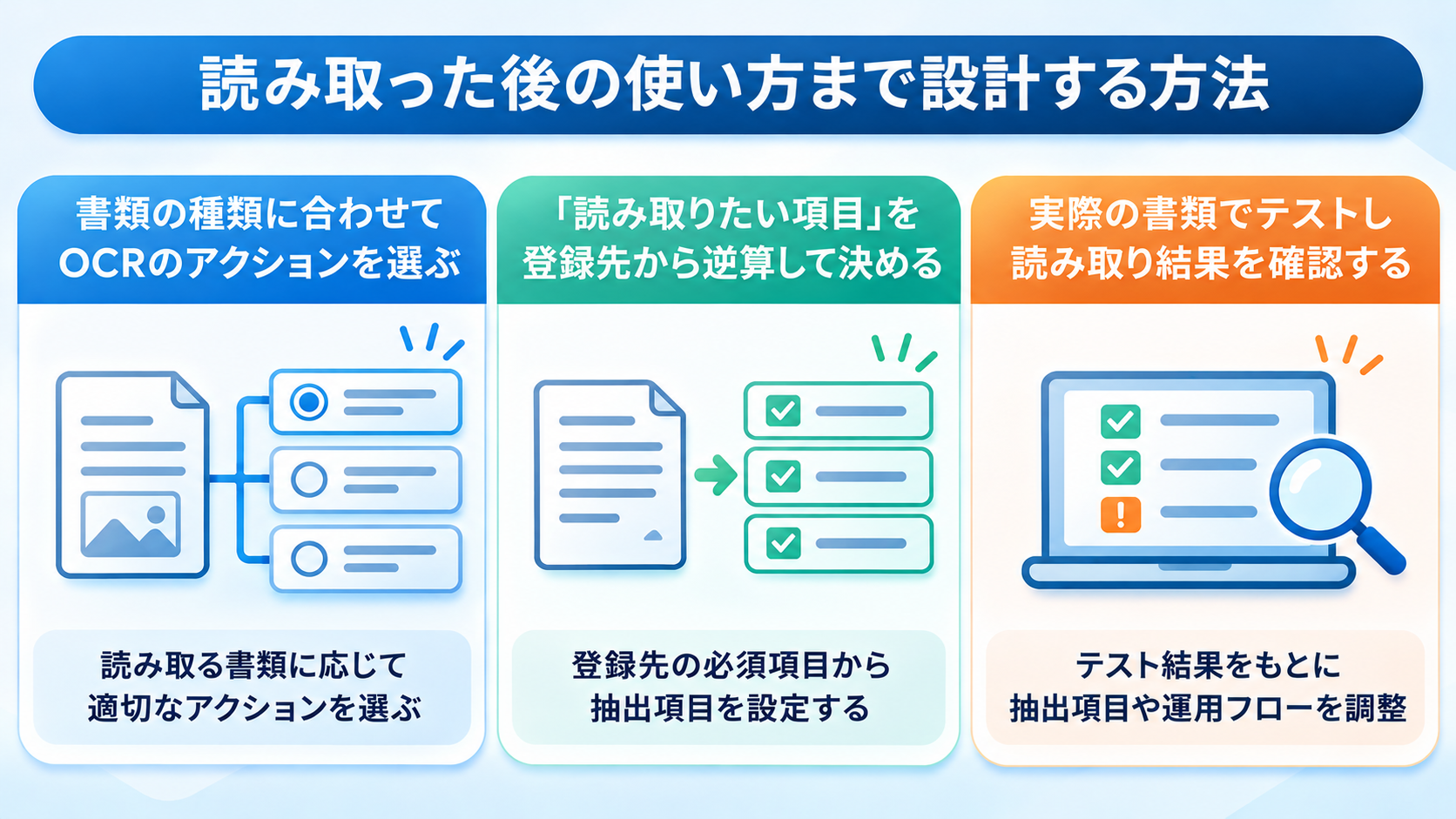
OCR自動化を業務で活かすには、文字を読み取った後のデータの使い方まで考えることがポイントです。
Yoomでは、読み取ったデータの処理を含む一連の業務フローを自動化できます。Yoom公式ヘルプページをもとに、設定時の確認事項を整理しましょう。
書類の種類に合わせてOCRのアクションを選ぶ
Yoomでは、読み取る書類に合わせて複数のアクションから選択できるようになっています。
以下は実際の操作画面で表示される選択肢の例です(項目は変更される場合があります)。
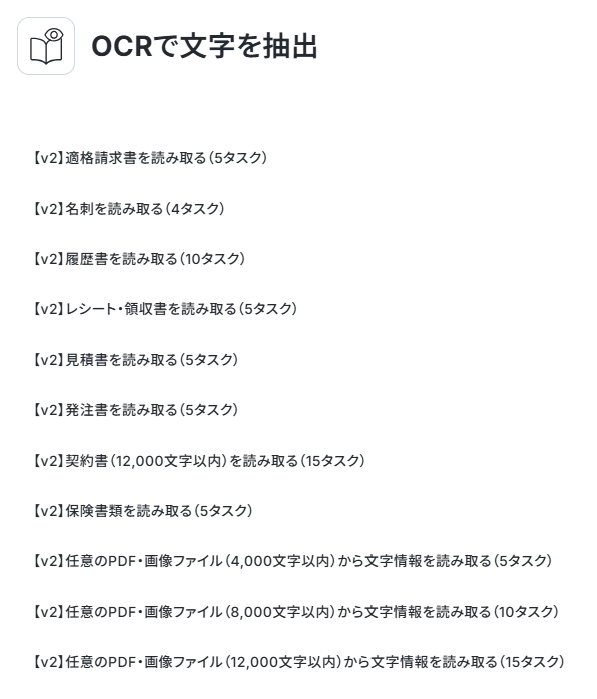
表示されている通り、読み取る文字数によって消費するタスク数が異なります。
処理する書類の種類や内容に応じて、どのアクションを使うかを選びましょう。
アクションや利用条件は変更される可能性もあるため、実際に設定する際はYoomの公式ヘルプで内容を確認してください。
「読み取りたい項目」を登録先から逆算して決める
追加で抽出したい項目を設定することも可能です。
以下のような操作画面で設定できます。
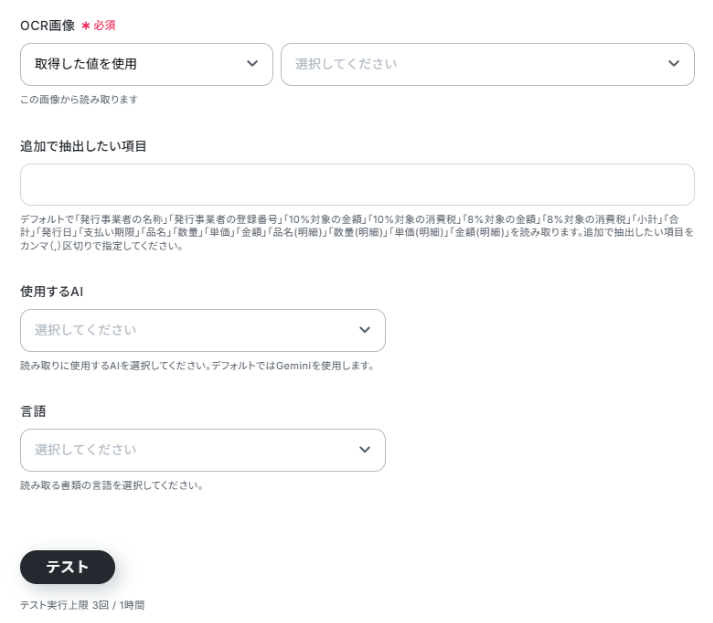
なお、書類に項目名がない、同じ種類の値が複数あるなど、判別が難しい条件もある点に注意しましょう。
実際の書類でテストし、読み取り結果を確認する
「OCRで文字を抽出」の設定方法では、画像やファイルを使ってテストし、読み取り結果を確認する手順も案内されています。
ファイル全体の読み取りや広範囲の抽出指示など、条件によっては意図どおりに取得できない場合があるため、テスト結果をもとに抽出項目や運用フローを調整し、読み取りだけでなく修正・登録まで含めて使えるか判断してください。
✅まとめ
OCR自動化は、書類の文字を読み取るだけでなく、必要な情報を確認し、業務システムへ登録するところまで考えて設計することが大切です。
導入を進める際は、対象書類と抽出項目を決め、実際の帳票でテストし、確認・修正を含む運用フローを整えましょう。
読み取り精度だけでなく、連携方法や情報管理、費用も含めて比較することで、自社の業務に合った自動化を検討できます。
✍️Yoomでできること
OCRによる読み取りができても、結果を確認して別のシステムへ転記する作業を手動で行っていると、手間や入力ミスが発生しやすくなります。
Yoomなら、フォームで受け取った書類をOCRで読み取り、Google スプレッドシートやkintoneといった普段お使いのツールへの登録までつなげられます。書類の転記作業を減らすことで、内容の確認や分析などに時間を使いやすくなるでしょう。
まずは、利用イメージに近いテンプレートからお試しください。
■概要
フォームで受け取った申込書や請求書などのPDFファイル、その内容を目で確認しながら手作業で転記する業務に手間を感じていませんか。このワークフローを活用すれば、フォームが送信されると、添付されたPDFファイルをOCR機能で自動的にテキスト化し、Google スプレッドシートへ内容を追加する一連の流れを自動化します。面倒なデータ入力作業から解放され、業務の正確性と速度の向上に繋がります。
■このテンプレートをおすすめする方
- フォーム経由で受け取ったPDFの内容を手作業でデータ化している担当者の方
- OCR処理とGoogle スプレッドシートへの入力を効率化したいと考えている方
- 定型的なデータ入力作業を自動化し、より付加価値の高い業務に集中したい方
■このテンプレートを使うメリット
- PDFの内容確認からGoogle スプレッドシートへの転記までが自動化されるため、これまで手作業に費やしていた時間を短縮することができます。
- システムが自動で処理を行うため、手作業によるデータの転記で発生しがちな入力間違いや項目漏れといったヒューマンエラーを防止します。
■ワークフローの流れ
- はじめに、Google スプレッドシートをYoomと連携します。
- 次に、トリガーでフォームトリガー機能を選択し、PDFファイルなどを添付できる入力フォームを作成します。
- 次に、オペレーションでOCR機能の「画像・PDFから文字を読み取る」アクションを設定し、トリガーのフォームで送信されたファイルを指定します。
- 最後に、オペレーションでGoogle スプレッドシートの「レコードを追加する」アクションを設定し、OCR機能で読み取ったテキストデータを指定のセルに追加します。
※「トリガー」:フロー起動のきっかけとなるアクション、「オペレーション」:トリガー起動後、フロー内で処理を行うアクション
■このワークフローのカスタムポイント
- フォームトリガー機能の設定では、業務内容に合わせて質問項目を自由に追加したり、編集したりすることが可能です。
- OCR機能の設定では、読み取りたいPDFのファイル形式や、特定の項目のみを抽出する設定、使用するAIエンジンや言語などを任意で指定できます。
- Google スプレッドシートへの追加アクションでは、出力先のファイル(スプレッドシートID)やタブ名、データを書き込むテーブル範囲を自由に設定できます。OCRで読み取ったどのデータをどの列に追加するかも指定可能です。
■注意事項
- Google スプレッドシートとYoomを連携してください。
- OCRまたは音声を文字起こしするAIオペレーションはチームプラン・サクセスプランでのみご利用いただける機能となっております。フリープラン・ミニプランの場合は設定しているワークフローのオペレーションはエラーとなりますので、ご注意ください。
- チームプランやサクセスプランなどの有料プランは、2週間の無料トライアルを行うことが可能です。無料トライアル中には制限対象のアプリやAI機能(オペレーション)を使用することができます。

■概要
Googleフォームで受け取った領収書の処理に、手間を感じていませんか。
画像を目で見て確認し、内容をkintoneへ手入力する作業は、時間がかかるだけでなく入力ミスの原因にもなります。
このワークフローを活用すれば、Googleフォームへの回答送信をきっかけに、添付された領収書をOCRで自動で読み取り、kintoneへデータを追加することが可能です。
面倒な転記作業を自動化し、経費精算などの業務を効率化します。
■このテンプレートをおすすめする方
- Googleフォームで受け取った領収書の情報をkintoneへ手入力している経理担当者の方
- OCRを活用したデータ入力の自動化に興味があり、具体的な方法を探している業務改善担当者の方
- 申請書類の受付からデータ登録までの一連の流れを効率化し、正確性を高めたい方
■このテンプレートを使うメリット
- フォームへの回答送信からkintoneへのレコード追加までが自動化されるため、手作業での転記にかかっていた時間を短縮します。
- 手作業によるデータの転記が不要になるため、金額や日付などの入力間違いや記載漏れといったヒューマンエラーを防ぐことに繋がります。
■ワークフローの流れ
- はじめに、Googleフォーム、kintone、Google DriveをYoomと連携します。
- トリガーでGoogleフォームを選択し、「フォームに回答が送信されたら」というアクションを設定します。
- 次に、オペレーションでGoogle Driveの「ファイルをダウンロードする」アクションを設定し、フォームの回答に含まれる領収書ファイルを指定します。
- 続いて、オペレーションでOCR機能の「任意の画像やPDFを読み取る」を設定し、ダウンロードしたファイルを読み取ります。
- 最後に、オペレーションでkintoneの「レコードを追加する」アクションを設定し、OCRで抽出したデータをkintoneのレコードに追加します。
※「トリガー」:フロー起動のきっかけとなるアクション、「オペレーション」:トリガー起動後、フロー内で処理を行うアクション
■このワークフローのカスタムポイント
- Google Driveでファイルをダウンロードするアクションで、フォーム回答から取得したどのファイルのIDを指定するかを任意で設定してください。
- OCR機能のアクションで、領収書の画像から抽出したい項目(例:合計金額、発行日など)や、ファイルの添付方法を任意で設定してください。
- kintoneにレコードを追加するアクションで、データを追加したいアプリや、OCRで読み取った情報をどのフィールドに登録するかを任意で設定してください。
■注意事項
- Googleフォーム、Google Drive、kintoneのそれぞれとYoomを連携してください。
- OCRのAIオペレーションはチームプラン・サクセスプランでのみご利用いただける機能となっております。フリープラン・ミニプランの場合は設定しているワークフローのオペレーションはエラーとなりますので、ご注意ください。
- チームプランやサクセスプランなどの有料プランは、2週間の無料トライアルを行うことが可能です。無料トライアル中には制限対象のアプリやAI機能(オペレーション)を使用することができます。
- トリガーは5分、10分、15分、30分、60分の間隔で起動間隔を選択できます。
- プランによって最短の起動間隔が異なりますので、ご注意ください。
- OCRデータは6,500文字以上のデータや文字が小さい場合などは読み取れない場合があるので、ご注意ください。
- Googleフォームをトリガーとして使用した際の回答内容を取得する方法は下記を参照ください。https://intercom.help/yoom/ja/articles/6807133
プログラミング知識なしで手軽に構築できます。