









・
Box MCPの使い方を解説|複数規程を参照する経費精算の判定を試した結果

Box内のファイル確認や操作は、時間に追われる状況だと無視できない負担になりませんか?Boxでは、MCP(Model Context Protocol)を通じてAIとBoxを接続でき、Box内ドキュメントの検索・参照を行える環境が整いつつあります。これまでは手動でのファイルアップロードや個別のAPI実装が必要だった作業も、MCP対応クライアントを通じて扱いやすくなります。本記事では、Box MCPサーバーの仕組みや活用法、そして実際に使ってみた結果を紹介します。
📁Box MCPの概要と仕組み

Box MCPサーバーは、BoxコンテンツをAIエージェントやアプリから利用しやすくする仕組みです。ここでは、その概要を詳しく解説します。
AIとストレージの架け橋が「MCP」
MCP(Model Context Protocol)は、AIモデルが外部のデータソースやツールと安全かつ標準化された方法で通信するためのオープンな規約です。従来、AIに特定のファイルを読み取らせるには、人間が手動でアップロードするか、複雑なAPI連携を構築する必要がありました。
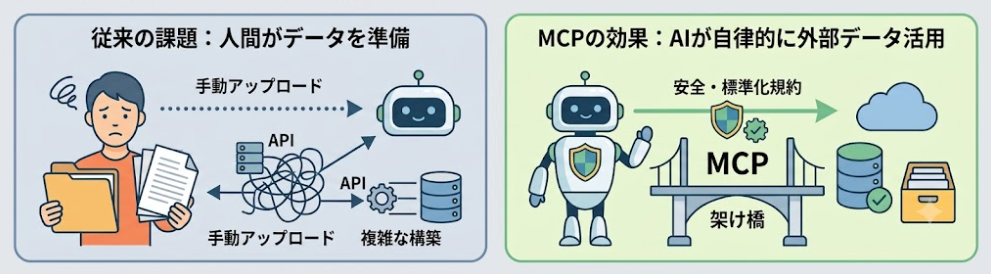
しかし、MCPを利用することで、AI自身が「どのデータが必要か」を判断し、外部システムへ情報を取りに行けるようになります。これにより、リアルタイムに近い状態で、なおかつ動的な組織のデータ(Box内のファイルなど)でAIの知識を補完することが可能です。
Box MCPでできること
Box公式のMCPサーバーを利用すると、MCP対応クライアントからBox内のコンテンツを参照・活用できます。利用する環境によっては管理者設定や接続設定が必要ですが、対応するクライアントでは、ユーザーがClaudeなどのチャット上で指示を出し、AIがBox内の対象ファイルを見つけて内容を参照できるようになります。
利用環境によって差はありますが、主に以下の操作が可能です。
- ファイル・フォルダの探索:
指定された権限の範囲内で、AIが自律的に必要なPDFやテキストファイルを検索できます。 - コンテンツの解析:
ファイルの内容を読み取り、ユーザーの質問に対するコンテキスト(背景情報)として活用可能です。 - メタデータの参照:
ファイルに付与されたタグや作成日、作成者などの付帯情報を判断基準に含めることができます。
従来のAPI連携との違い
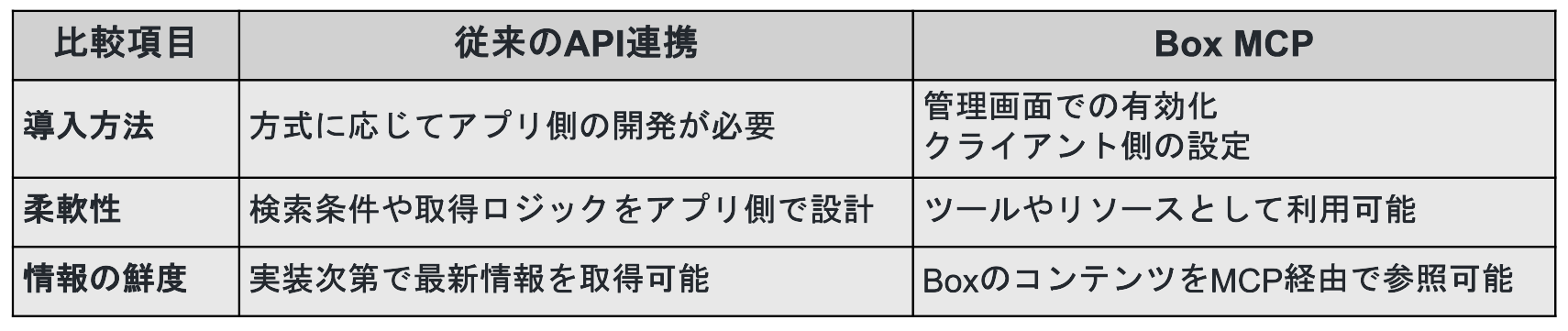
これまでのAPIを利用したカスタム統合と比べると、Box MCPサーバーは、MCP対応クライアント(生成AIなど)からBoxコンテンツを扱いやすい点が特長です。例えば、自然言語ベースのエージェント連携を実現しやすくなります。
主な違いは以下の通りです。
🚀YoomはBoxを利用する定型業務を自動化できます
Box MCPを利用することで、AIが直接ファイルを確認したり、操作したりすることが可能になります。しかし、依然としてAIに指示を出したり、Boxにファイルを保存したりという手間は残ります。こうした課題は、Yoomで解決可能です!
[Yoomとは]
Yoomを利用すれば、Box内のファイル操作だけでなく、ファイルの作成や保存といったさまざまな業務を自動化できます。これにより、以下のような効果が期待できます。
- 請求書や報告書、レポートなどの書類作成と保存が自動化
- Box内のファイルを参照して分析するだけでなく関連メンバーへの通知なども自動化
- 非エンジニアでも現場主導で導入とメンテナンスが可能
Yoomは直感的な設定だけで柔軟なフローを構築できるため、業務に合わせたカスタマイズもノーコードで行えます。無料プランや以下のようなテンプレートも豊富に用意されており、気軽に試すことができるので、自動化による新しい働き方をぜひ体験してみてください。


- 会議後の議事録整理や、そこからのタスク洗い出しに時間を費やしている方
- AIを活用した会議録作成や、タスク管理の自動化に興味をお持ちの方
- 日常的にBoxとSlackを利用しており、手作業での情報連携を効率化したい方
- Boxに議事録を保存するだけで、AIが会議録から自動でタスクを作成するため、これまで手作業で行っていたタスクの洗い出し時間を短縮できます
- 手作業によるタスクの転記ミスや、重要なアクションの抜け漏れといったヒューマンエラーを防ぎ、タスク管理の精度を高めることに繋がります
- はじめに、BoxとSlackをYoomと連携します
- 次に、トリガーでBoxを選択し、「フォルダにファイルがアップロードされたら」というアクションを設定します
- 続いて、オペレーションでBoxの「ファイルをダウンロード」アクションを設定し、アップロードされた議事録ファイルを取得します
- 次に、オペレーションで「会議タスク抽出・優先度判定を行うためのマニュアル(指示)を作成する」を設定します
- 最後に、オペレーションでSlackのアクションを設定し、AIワーカーが抽出したタスクと優先度を指定のチャンネルに通知します
■このワークフローのカスタムポイント
- Boxのトリガー設定では、議事録ファイルを監視する対象のフォルダを任意で設定してください
- AIワーカーのオペレーションでは、タスクの抽出ルールや優先度の判定基準、出力フォーマットなど、AIへの指示内容を業務に合わせて自由にカスタマイズできます
- Slackに通知するオペレーションでは、通知先のチャンネルやメンション相手などを任意で設定してください
- Box、SlackのそれぞれとYoomを連携してください。AIワーカー内で使用するツール(アプリ)についてもマイアプリ連携が必要です。
- AIワーカーの基本設定は「【AIワーカー】基本的な設定方法」をご参照ください。
- AIワーカーの同時実行数・作成可能なAIワーカー数・利用可能なAIモデルはご契約中のプランによって異なります。
- AIワーカー内でご利用いただけるアプリやオペレーション等はフローボットの利用制限と同様です。
- AIワーカーは、テスト実行でも本番実行と同様にタスクを消費しますのでご注意ください。詳細は「【AIワーカー】タスク実行数の計算方法」ご参照ください。
- AIワーカーはマニュアルを詳細に設定することで適切な処理を実行しやすくなります。詳細は「【AIワーカー】マニュアルの作成方法」をご参照ください。
- ダウンロード可能なファイル容量は最大300MBまでです。アプリの仕様によっては300MB未満になる可能性があるので、ご注意ください。
- トリガー、各オペレーションでの取り扱い可能なファイル容量の詳細は「ファイルの容量制限について」をご参照ください。


■概要
フォームで受け付けた依頼内容から請求書を発行し、クラウドストレージに格納するといった作業は手間ですよね。
この定型的なプロセスは時間がかかるだけでなく、転記ミスなどのヒューマンエラーが発生するリスクも伴います。
このワークフローなら、Googleフォームへの回答送信をきっかけに、Microsoft Excelで請求書を発行し、Boxに格納までを自動化できます。
■このテンプレートをおすすめする方
- Googleフォームで受けた依頼をもとに、手作業で請求書を発行しているご担当者の方
- Microsoft ExcelとBoxを活用した書類管理業務を効率化したいと考えている方
- 請求書発行における手作業での転記ミスや、格納漏れなどのリスクをなくしたい方
■このテンプレートを使うメリット
- フォームへの回答を起点に請求書発行から格納までを自動化できるため、手作業に費やしていた時間を短縮できます。
- 入力内容の間違いや請求書の格納漏れといったヒューマンエラーの防止に繋がります。
■フローボットの流れ
- Googleフォーム、Microsoft Excel、BoxをYoomと連携します。
- トリガーでGoogleフォームの「フォームに回答が送信されたら」というアクションを設定します。
- オペレーションでMicrosoft Excelの「書類を発行する」アクションを設定し、フォームの回答内容を反映した請求書を発行します。
- オペレーションでBoxの「ファイルをアップロード」アクションを設定し、発行した請求書を指定のフォルダに格納します。
※「トリガー」:フロー起動のきっかけとなるアクション、「オペレーション」:トリガー起動後、フロー内で処理を行うアクション
■このワークフローのカスタムポイント
- Googleフォームのトリガー設定では、自動化の対象としたいフォームを任意で指定してください。
- Microsoft Excelでの書類発行では、使用する請求書の雛形ファイルを指定し、フォームから取得した値を雛形に埋め込みます。
発行するファイル名や格納場所も設定可能です。 - Boxへのファイルアップロードでは、アップロード先のフォルダやファイル名を、取得した値を用いて自由に設定できます。
■注意事項
- Googleフォーム、Microsoft Excel、BoxのそれぞれとYoomを連携してください。
- Microsoft365(旧Office365)には、家庭向けプランと一般法人向けプラン(Microsoft365 Business)があり、
一般法人向けプランに加入していない場合には認証に失敗する可能性があります。 - Googleフォームをトリガーとして使用した際の回答内容を取得する方法は下記をご参照ください。
https://intercom.help/yoom/ja/articles/6807133 - トリガーは5分、10分、15分、30分、60分の間隔で起動間隔を選択できます。
プランによって最短の起動間隔が異なります。 - Microsoft Excelの請求書の雛形を準備する必要があります。詳細は下記をご参照ください。
https://intercom.help/yoom/ja/articles/8237765 - Microsoft Excelの雛形書類の連携については、下記の「各項目について」をご参照ください。
https://intercom.help/yoom/ja/articles/9003081
🛠️Box MCPを活用できるツールとAI

Box MCPの恩恵を受けるためには、それに対応したプラットフォームとAIモデルを選択する必要があります。ここでは、利用できる環境と注意点について解説します。
対応プラットフォーム一覧
Box MCPは、複数の主要なAIプラットフォームで利用可能です。そのため、用途に合わせて使い慣れたインターフェースからBoxのデータにアクセスできる環境が整っています。
代表的なものとして以下のプラットフォームが挙げられます。
- Claude(Anthropic):
コネクタ機能(MCPによる接続)を通じて、Box内のデータをチャットで確認できます。 - Cursor:
AIネイティブなコードエディタで、Box上のドキュメントを参照しながら開発を行えます。 - Microsoft Copilot Studio:
独自のCopilotを作成する際に、Boxをナレッジソースとして活用可能です。 - Microsoft Foundry Tools:
Box内のコンテンツを検索・分析・参照するカスタムAIアプリやAIエージェントを構築できます。
利用時の注意点
Box MCPを活用するにあたっては、組織のセキュリティポリシーに基づいた適切な設定が不可欠です。特に、利便性が高い反面、AIがどこまでデータに触れられるかを、従来の共有設定と同様にしっかりと制御することが運用のカギとなります。
主に以下の点に注意してください。
- 管理コンソールでの有効化:
Boxの管理者権限で、サードパーティアプリのアクセスや統合資格情報の設定を許可する必要があります。 - フォルダ権限の厳格な管理:
AIにアクセスを許可するフォルダは、規程集など公開範囲が明確なものに限定し、機密情報の漏洩を防ぐことが重要です。 - 制限の確認:
BoxのすべてのプランでMCPを利用できますが、利用できる機能や課金条件は接続方法やBox AI、Doc Gen、Signなどの利用有無によって異なる場合があります。あわせて、AIプロバイダー側の利用枠も確認しておくと安心です。
⚙️Box MCPを利用するための設定方法

Box MCPを実際に使い始めるためには、Boxの管理コンソールでいくつかの機能を有効化し、AIがデータにアクセスできる環境を整える必要があります。ここでは、Box側で行う具体的な設定方法を解説します。
管理コンソールでの「Box MCPサーバー」の有効化設定
Box MCPを利用するための最初のステップは、Boxの管理コンソールから外部ツールによるMCPサーバーへのアクセスを許可することです。管理コンソールの「統合」メニューからMCPカテゴリを確認し、利用するMCPサーバーを有効化します。
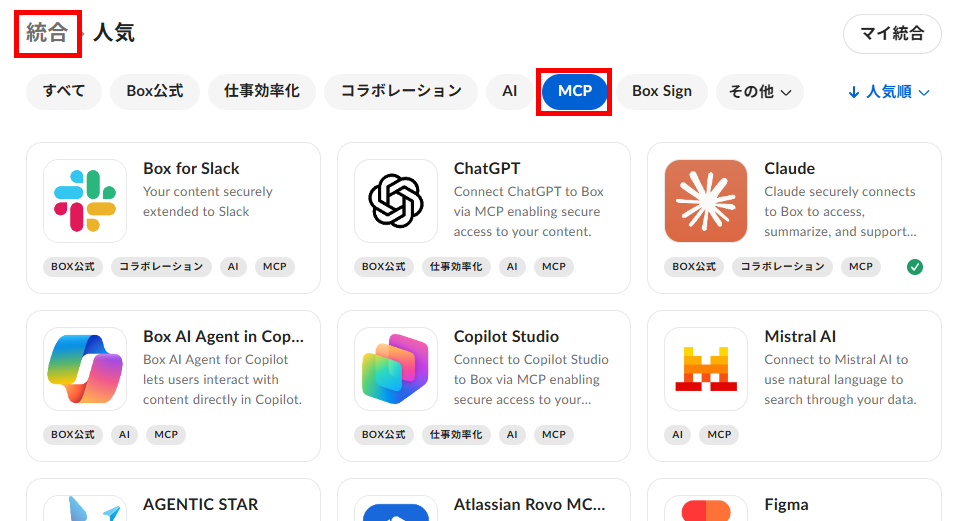
この設定を行うことで、Claudeなどの外部AIプラットフォームがBoxのデータ構造を安全に認識できるようになり、ファイル検索や読み取りの入り口が確立されます。設定反映には時間がかかる場合がある点に留意してください。
カスタムMCPサーバーの作成方法
独自のアプリケーションや特定の開発エディタからBox MCPに接続する場合、個別に設定が必要です。なお、サーバーを新規作成した場合、「Box MCPサーバーからの追加の統合資格情報の使用」や「カスタム統合」に該当するため、そこから発生するAPIコールは別途課金対象となる点に注意が必要です。また、利用には対象のビジネス向け有料プランへの加入が必要です。
具体的な取得手順は以下の通りです。
- 新規作成:
「統合」メニューで「Custom Box MCP Server」 アプリケーションを探し、「構成」をクリックします。 - 統合資格の追加:
「追加の構成」セクションで「+ 統合資格情報を追加」をクリックします。 - キーのコピー:
生成されたクライアントIDとクライアントシークレットをコピーします。 - リダイレクトURIの追加:
外部のMCPクライアントから取得したリダイレクトURIを入力します。 - その他の設定:
「スコープ」で「AIを管理する」が選択されていることを確認します。 - 統合資格の登録:
カスタムインスタンス統合用の統合資格情報を追加します。
Box AI機能(AI API)の有効化
Box AIとMCPサーバーを組み合わせると、処理精度の向上につながります。これは、ClaudeなどのクライアントがBoxの情報を取得する際に、Box AIが必要な情報を整理して渡すことが可能になるためです。
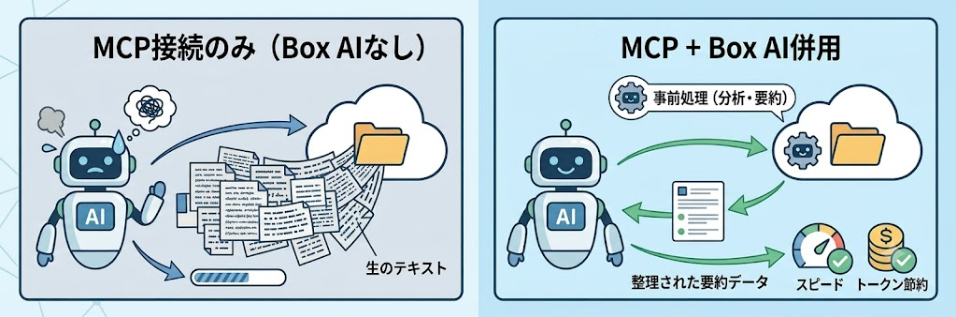
ただし、MCPを介してAIにファイルの内容を解析させるには、前提として「Box AI」を利用できるプランに加入している必要があります。設定は、管理コンソールの「Box AI」で「設定」をクリックし、すべてのユーザーに対して「AI API」と「Box公式統合」を有効にすれば完了です。
なお、利用時は生成AIによるデータ処理に関する最新の利用規約や社内の情報セキュリティガイドラインについて、以下のようなポイントの確認が重要です。
- データ利用の範囲:
AIの学習に自社データが使用されない設定になっているかを確認します。 - 対象ファイルの制限:
機密性が高いフォルダなどは、AIの参照対象から除外する設定を行います。 - ユーザーライセンス:
Box AIを利用できる権限が各ユーザーに正しく割り当てられているかを確認します。
🔍【検証】ClaudeでBox MCPを使って複数の社内規程を参照できるか試してみた!

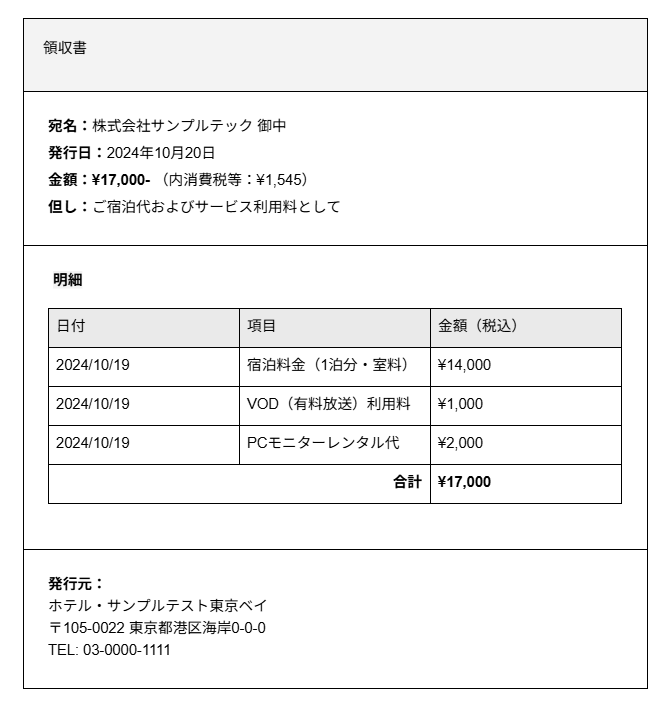
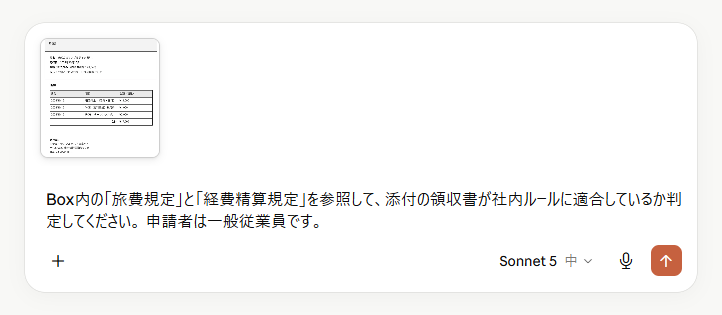
Claudeを利用して、Box内の複数のファイルを跨いだ処理ができるかを検証しました。今回は、旅費規程と経費精算規程を参照する必要がある領収書をClaudeに送信し、経費として申請できるかをチェックしてもらいました。
検証条件
検証は、以下の条件で行いました。
- Boxアカウント:無料プラン(Box AIの利用はなし)
- Claudeアカウント:無料プラン
- 環境:ブラウザ版Claude
- AIモデル(エフォート):Sonnet 5(中)
- Claudeの利用機能:コネクタ
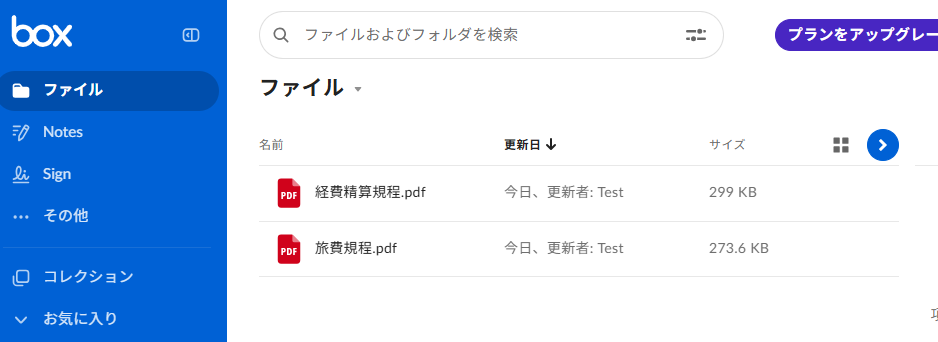
また、以下の旅費規程、経費精算規程をBoxに保存しておき、領収書をClaudeにアップロードして利用しています。
【社内規程】
【領収書】
事前準備
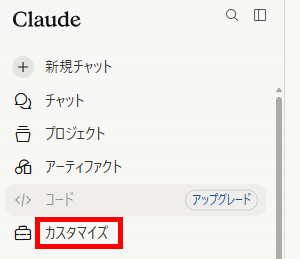
今回は、より簡単に設定できるClaudeのコネクタ機能でBoxとの連携を有効にします。Claudeのコネクタは、MCPで外部ツールを接続する機能です。
手順は、以下の通りです。
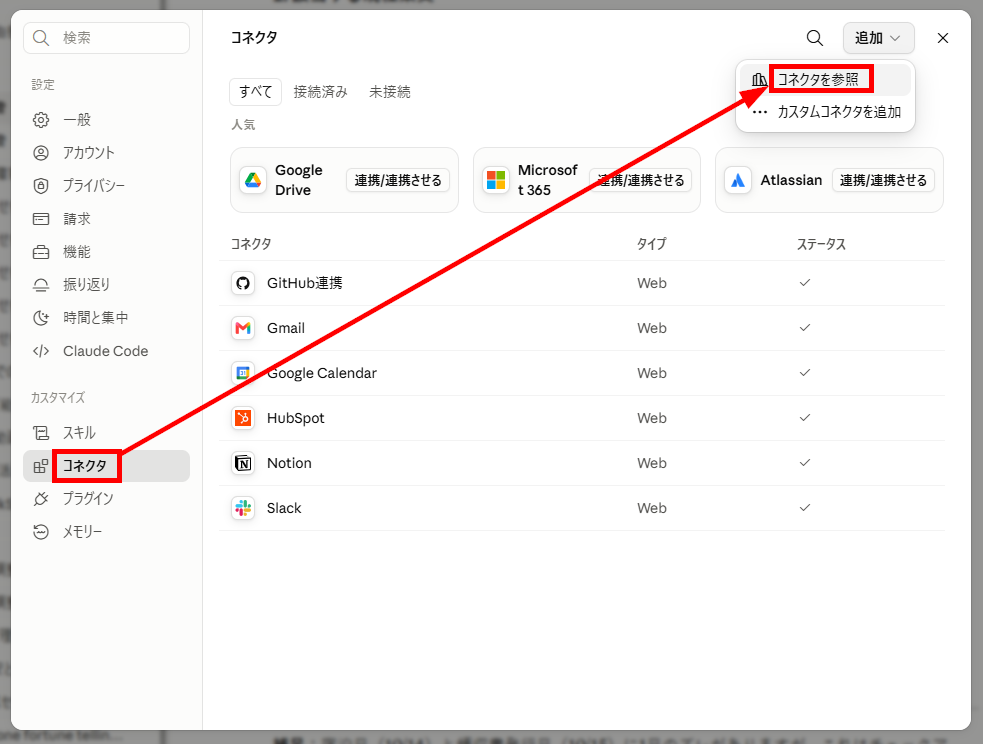
- カスタマイズを開く:カスタマイズメニューを開きます。
- コネクタの追加:「コネクタ」メニューの「コネクタを参照」をクリックします。
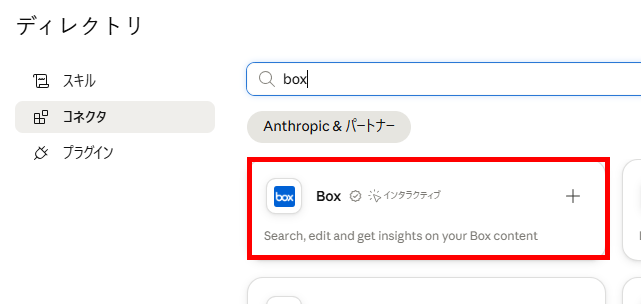
- Boxコネクタの選択:コネクタ一覧からBoxを探して選択します。
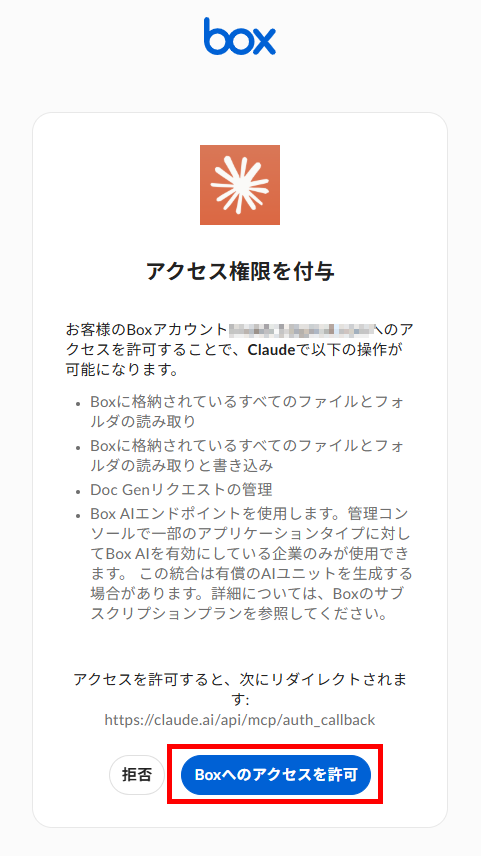
- アクセスの許可:「Boxへのアクセスを許可」をクリックすると、設定完了です。
検証プロセス
実際に、動作を確認していきます。なお、プロンプトは以下を利用しました。
【検証プロンプト】
- Box内の「旅費規程」と「経費精算規程」を参照して、添付の領収書が社内ルールに適合しているか判定してください。 申請者は一般従業員です。
【手順】
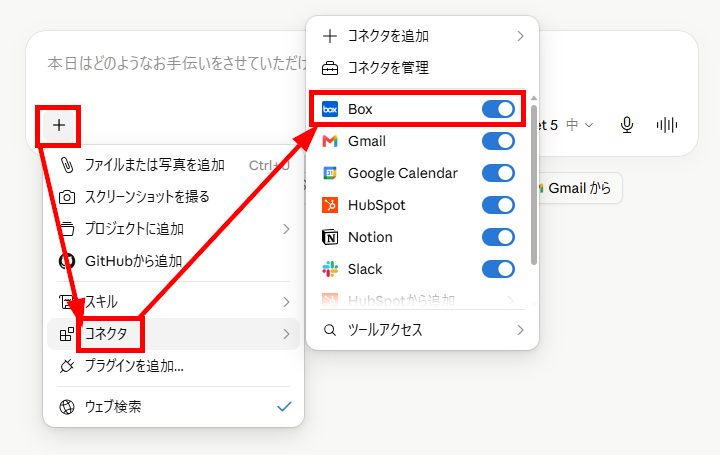
- コネクタをオン:「+」ボタンからBoxのコネクタをオンにします。
- プロンプトの送信:領収書ファイルと指示を入力して送信します。
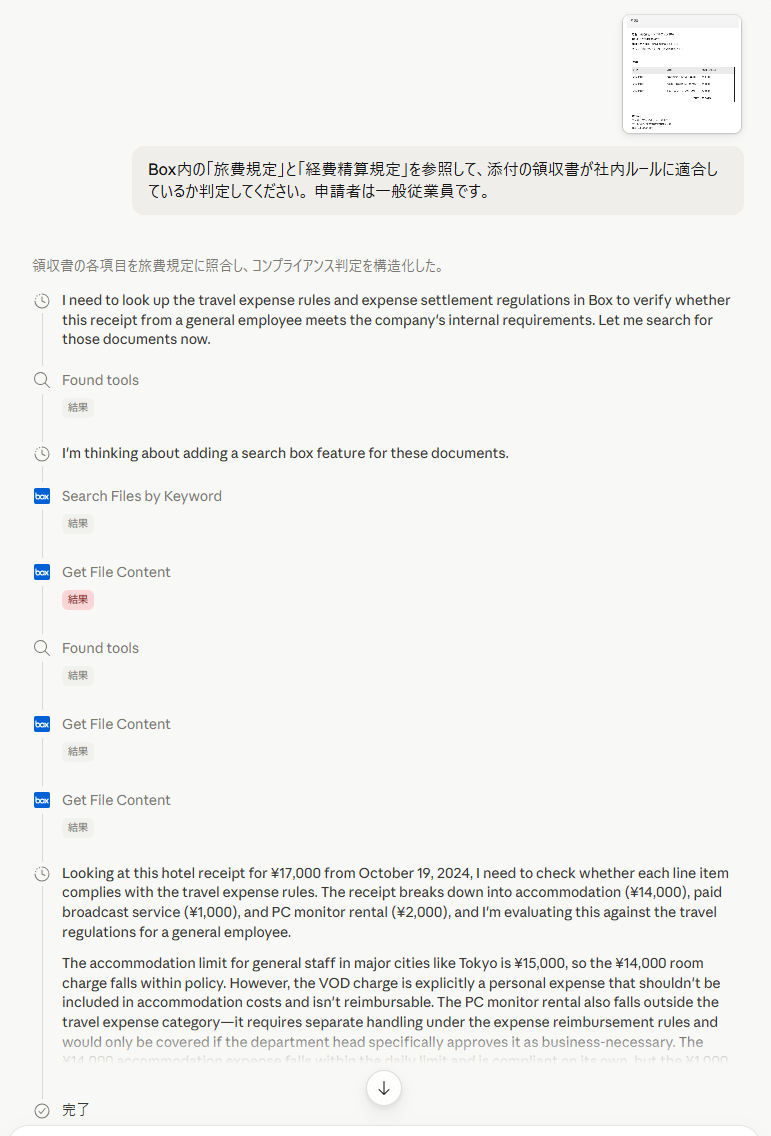
- 処理の確認:ClaudeがBoxにアクセスしていることを確認します。
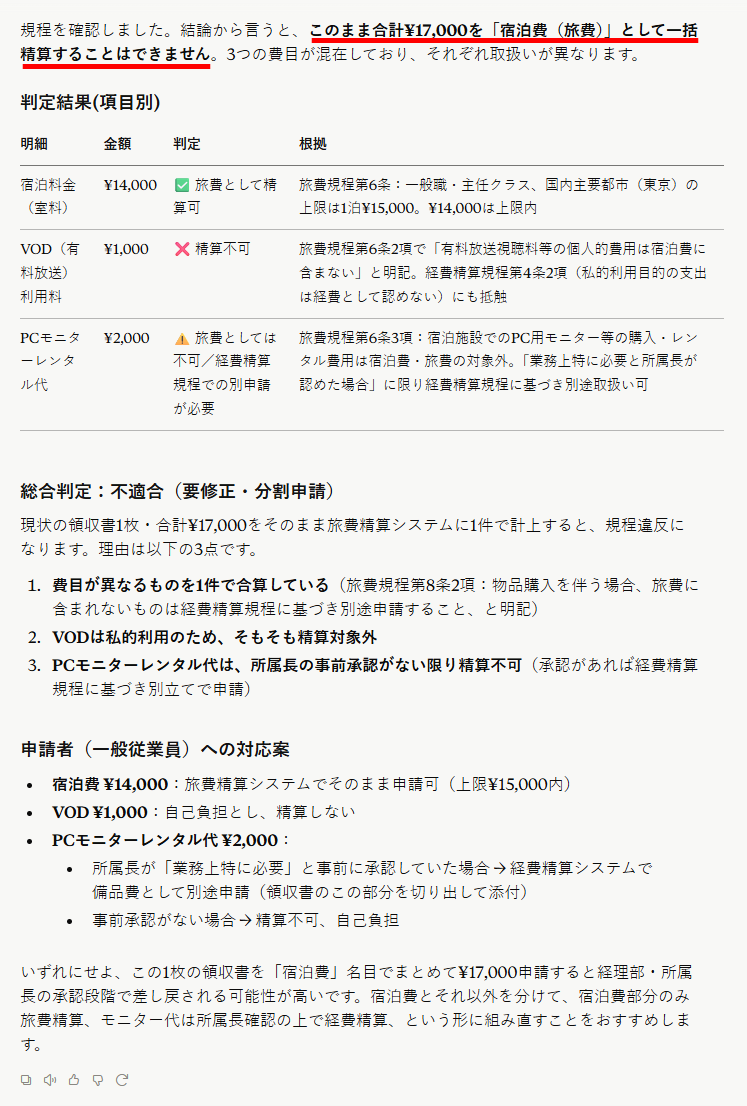
- 結果の出力:Claudeが処理した結果が表示されます。
検証結果
ClaudeでBox MCPを利用してみて、以下のことがわかりました。
- クリック操作のみで簡単に連携設定が完了した
- 指定ファイルを正確に取得し、矛盾のない結果が生成された
- 一部の規程において、該当項目まで出力されない場合があった
- 毎回ファイル指定の指示を入力する手間が発生する
🔷正確な情報照合による一次チェックの効率化
Box MCPを用いたClaudeとの連携は、クリック操作だけで迅速に設定が完了し、指定したファイルを正確に参照できました。業務における精算処理など、処理の精度を向上させたい場面での一次チェックとして非常に有用です。
検証において確認できた主なメリットは以下の通りです。
- 設定の容易さ:
専門的な知識がなくても、クリック操作のみで簡単にClaudeとBoxの連携設定が完了しました。 - 正確な情報の参照:
対象のファイルを探し出して内容を正確に取得し、領収書情報と照らし合わせて矛盾のない結果を生成しました。
🔷プロンプト調整の必要性と定型作業における入力負担
実際に利用する際は、AIの出力精度のばらつきと、毎回のプロンプト入力の手間が課題になります。
各課題の詳細は以下の通りです。
- 出力精度のばらつき:
旅費規程は該当項目まで出力された一方で、経費精算規程の該当項目は出力されませんでした。人間によるファクトチェックの負担を減らすには、より詳細なプロンプトの調整が求められます。 - 定型作業における入力負担:
繰り返し発生する定型業務で使用する場合、毎回「Boxの〇〇というファイルを参照して」と手動で指示を入力する必要があります。プロジェクト機能を活用することでプロンプトを入力する手間を一部省略できますが、作業量に比例して担当者の負担が増加します。
✅まとめ
Box MCPを活用することで、社内のBoxに蓄積された膨大なドキュメントをAIが直接参照し、「生きた知識」として活用できるようになります。特に、これまで人間が時間をかけて行っていた複数の社内規程の読み合わせや、経費精算における複雑な条件分岐の判定などをAIに任せられる点は大きなメリットです。専門的なプログラミングの知識がなくても、自然言語による指示だけで高度なチェック体制を構築できるため、バックオフィス業務のスピードと正確性を向上させる武器として利用してみてはいかがでしょうか。
🤖Yoomでできること
Yoomを活用すれば、Boxを使った作業だけでなく、データベースやカレンダー、プロジェクト管理、メッセージツールといったさまざまなツールをまたぐ業務を自動化できます。これにより、以下のような効果を実感している事例もあります。
Yoomには、自動化フローを構築するためのテンプレートが豊富にあり、直感的な操作で簡単に設定できるので、ぜひ試してみてください。
- AIエージェントを活用したユーザビリティテストの自動化に関心があるUI/UXデザイナーの方
- プロダクトの改善サイクルを高速化したいプロダクトマネージャーや開発チームのリーダーの方
- ユーザビリティテストの属人化を防ぎ、客観的なフィードバックを効率的に収集したい方
- BoxにUI画像をアップロードするだけでテストが実行されるため、手動でのテスト準備や実施に費やしていた時間を削減し、コア業務に集中できます。
- AIが設定された指示に基づきテストを行うことで、担当者による評価のばらつきを防ぎ、ユーザビリティテストの品質を標準化することが可能です。
- はじめに、BoxとGoogle スプレッドシートをYoomと連携します。
- 次に、トリガーでBoxを選択し、「フォルダにファイルがアップロードされたら」というアクションを設定します。
- 次に、オペレーションでBoxの「ファイルをダウンロード」アクションを設定し、アップロードされたUI画像ファイルを取得します。
- 最後に、オペレーションでAIワーカーを設定し、ダウンロードしたUI画像に対してユーザビリティテストを実施して課題と改善案を立案しGoogle スプレッドシートに記載するためのマニュアル(指示)を作成します。
■このワークフローのカスタムポイント
- Boxのトリガー設定では、テスト対象のUI画像をアップロードするフォルダのIDを任意で設定してください。
- AIワーカーのオペレーション設定では、ユーザビリティテストの評価項目や重視する観点など、AIへの指示内容を任意で設定することが可能です。
- Box、Google スプレッドシートのそれぞれとYoomを連携してください。AIワーカー内で使用するツール(アプリ)についてもマイアプリ連携が必要です。
- AIワーカーの基本設定は「【AIワーカー】基本的な設定方法」をご参照ください。
- AIワーカーの同時実行数・作成可能なAIワーカー数・利用可能なAIモデルはご契約中のプランによって異なります。
- AIワーカー内でご利用いただけるアプリやオペレーション等はフローボットの利用制限と同様です。
- AIワーカーは、テスト実行でも本番実行と同様にタスクを消費しますのでご注意ください。詳細は「【AIワーカー】タスク実行数の計算方法」ご参照ください。
- AIワーカーはマニュアルを詳細に設定することで適切な処理を実行しやすくなります。詳細は「【AIワーカー】マニュアルの作成方法」をご参照ください。
- ダウンロード可能なファイル容量は最大300MBまでです。アプリの仕様によっては300MB未満になる可能性があるので、ご注意ください。
- トリガー、各オペレーションでの取り扱い可能なファイル容量の詳細は「ファイルの容量制限について」をご参照ください。

■概要
Gmailで特定のお客様からメールを受信した際、関連資料を保管するために手動でBoxにフォルダを作成していませんか?この作業は単純ですが手間がかかる上、対応漏れやフォルダ名の入力ミスといったヒューマンエラーの原因にもなり得ます。このワークフローを活用することで、Gmailでのメール受信をきっかけにBoxへフォルダを自動で作成し、こうした課題を解決します。手作業による非効率を解消し、重要な情報の整理を円滑に進めることが可能です。
■このテンプレートをおすすめする方
- Gmailで受信したメール内容に基づき、Boxで手動でフォルダを作成している方
- GmailとBoxを利用した情報管理をより効率化し、対応漏れを防ぎたいチームの方
- 定型的なフォルダ作成業務から解放され、本来注力すべきコア業務に集中したい方
■このテンプレートを使うメリット
- Gmailでのメール受信を起点にBoxのフォルダ作成が自動化されるため、これまで手作業に費やしていた時間を削減し、迅速な情報整理が実現します。
- 手動でのフォルダ作成時に起こりがちな、命名規則の間違いや作成漏れといったヒューマンエラーを防止し、業務の正確性を高めることに繋がります。
■フローボットの流れ
- はじめに、GmailとBoxをYoomと連携します。
- 次に、トリガーでGmailを選択し、「特定のキーワードに一致するメールを受信したら」というアクションを設定し、フローを起動させたいメールの条件を指定します。
- 最後に、オペレーションでBoxの「フォルダを作成」アクションを設定し、作成するフォルダ名や格納先の親フォルダを指定します。
※「トリガー」:フロー起動のきっかけとなるアクション、「オペレーション」:トリガー起動後、フロー内で処理を行うアクション
■このワークフローのカスタムポイント
- Boxでフォルダを作成するオペレーションでは、フォルダ名を任意の固定値に設定したり、トリガーで受信したGmailの件名や本文の内容などを動的に設定したりすることが可能です。
- フォルダの作成場所は、任意の親フォルダのコンテンツIDを指定して設定してください。
■注意事項
- Gmail、BoxのそれぞれとYoomを連携してください。
- トリガーは5分、10分、15分、30分、60分の間隔で起動間隔を選択できます。
- プランによって最短の起動間隔が異なりますので、ご注意ください。
【出典】
Box Integrations | Powered by Box/Box MCPサーバー - Box Dev Docs/AIを活用したアプリケーションの作成 - Box Dev Docs/MCPサーバーの設定 - Box Dev Docs/Box MCPサーバーの管理
プログラミング知識なしで手軽に構築できます。










