









・
【Claudeを確定申告に活用】領収書整理の実務で検証してみた

確定申告は、フリーランスや個人事業主にとって避けては通れない毎年の業務です。
しかし、領収書の整理や帳簿の記帳など、手作業で行うには多くの時間がかかります。
近年、 こうした面倒な作業を効率化する手段として、AIを活用したアプローチが広がっています。本記事では、Anthropic社が提供する生成AI「Claude」を専属の経理アシスタントとして活用し、確定申告の準備作業を短縮する具体的な手順やメリットについて詳しく解説します!
Claudeの基本情報については、こちらの記事でご紹介しています!
▶【Claudeの活用事例10選】コーディングから資料作成まで「使える」業務を網羅!
🔍確定申告の課題とAIによる解決アプローチ

確定申告の時期になると、多くの事業者が経理作業の負担に悩まされます。
まずは、確定申告において発生しやすい課題と、それを解決するためのAIを活用したアプローチについて解説します。
課題①領収書整理にかかる膨大な作業時間
手作業での経費入力は、事業規模に比例して負担が増加します。
紙の領収書やレシートを1枚ずつ確認しながら会計ソフトに入力する作業は、時間と集中力を要します。また、手作業での入力作業は、貴重な時間を消費するだけでなく、入力ミスや入力漏れを誘発する原因となります。
課題②経費の二重計上や確認漏れのリスク
複数種類の書類をまたいで経理管理を行っていると、データ間の不整合リスクが必然的に高まります。例えば、クレジットカードの利用明細と、店舗で受け取った紙の領収書の両方を別々のタイミングで経費として計上してしまい、結果として二重仕訳となるミスが起こり得ます。
また、帳簿上の計算残高と実際の銀行口座の残高が合わない場合、原因を特定するために過去のデータを一つずつ手作業で照合し直す必要があり、非常に多くのリソースが割かれます。
▶生成AIを活用した課題解決アプローチ
これらの課題に対し、生成AIを経理アシスタントとして導入することで、手作業による分類やチェック作業を削減できます。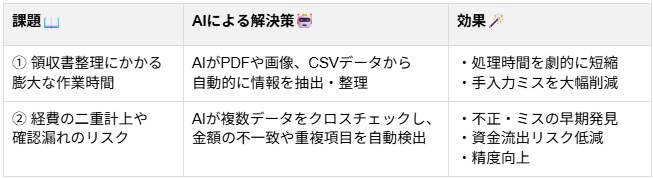
🪄Claudeを確定申告で活用するメリット
Claudeを経理アシスタントとして活用することで、確定申告の準備にかかる負担を大幅に軽減できます。ここでは、具体的にどのようなメリットがあるのかを解説します。
1.数日かかる作業を数時間に短縮できる
確定申告の準備において最も時間を要するのは、1年分の領収書の整理や銀行明細と照らし合わせた帳簿への入力作業です。
しかし、Claudeのファイル解析能力を活用すれば、PDF形式の領収書やCSV形式の取引明細をまとめて読み込ませるだけで、データの整理と分析を瞬時に完了させます。Claudeが経費の勘定科目の分類や集計を自動で実行するため、人間はAIが処理した結果を確認し、必要に応じて微調整するだけで済みます。
2.ヒューマンエラーを防止できる
経理作業は数字の入力ミスや経費の二重計上といったヒューマンエラーが発生しやすくなります。Claudeに対して明確な指示を与えることで、こうした人為的なミスを効果的に防止できます。
例えば、「領収書の金額とクレジットカードの明細記録を突き合わせ、金額の不整合や領収書の不足があればリストアップしてください」と指示を設定します。これにより、AIは感情を持たず客観的かつ正確な視点で大量のデータを精査します。人間では見落としがちな細かい数字のズレや用途不明な支出を漏れなく指摘するため、帳簿の正確性が向上し、修正にかかる手間も省けます。
⭐Yoomは確定申告に関連する経理業務を自動化できます
AI単体でもデータの解析や不整合の整理は効率化できますが、ファイルのダウンロードや手動アップロード、最終的な会計ソフトへの入力といった「データの移動」に関する作業は残ります。
Yoomを併用することで、AIだけでは完結しないこれらの周辺業務をシームレスに連携させ、さらなる自動化を実現できます。
[Yoomとは]
たとえば、申請内容が送信されたら、AIワーカーで経費申請の内容を精査しfreee会計に登録するといった自動化も可能です。気になる方はぜひチェックしてみてくださいね👀
■概要月末などに集中しがちな経費申請は、内容の確認や会計システムへの登録作業に手間がかかる業務ではないでしょうか。このワークフローを活用すれば、Googleフォームに申請内容が送信されるだけで、AIエージェント(AIワーカー)が経費申請の内容を自動で精査し、freee会計への登録までを自動化できるため、面倒な手作業を効率化し、申請業務を円滑に進めることが可能です。■このテンプレートをおすすめする方- 経費申請のチェックや会計システムへの入力作業に手間を感じている経理担当者の方
- AIエージェントを導入して経費申請のフローを効率化したいと考えている業務改善担当者の方
- 申請内容の確認漏れや入力ミスといったヒューマンエラーを減らしたいチームリーダーの方
■このテンプレートを使うメリット- Googleフォームへの申請後、AIエージェント(AIワーカー)が経費申請の内容を自動で精査するため、手作業による確認や登録にかかる時間を削減できます
- 人の手を介さずに会計システムへ登録されるため、申請内容の転記ミスや確認漏れといったヒューマンエラーの防止に繋がります
■フローボットの流れ- はじめに、Googleフォーム、Slack、freee会計をYoomと連携します
- 次に、トリガーでGoogleフォームを選択し、「フォームに回答が送信されたら」というアクションを設定します
- 最後に、オペレーションでAIワーカーを選択し、フォームで受け取った情報を基に経費内容を精査し、freee会計へ申請内容を登録するためのマニュアル(指示)を作成します
※「トリガー」:フロー起動のきっかけとなるアクション、「オペレーション」:トリガー起動後、フロー内で処理を行うアクション
■このワークフローのカスタムポイント- Googleフォームのトリガー設定では、連携したいフォームのIDを任意で設定してください
- AIワーカーの設定では、利用したいAIモデルを選択し、経費申請の精査や登録に関する指示内容を業務に合わせて任意で設定してください
■注意事項- Googleフォーム、freee会計、Google DriveのそれぞれとYoomを連携してください。AIワーカー内で使用するツール(アプリ)についてもマイアプリ連携が必要です。
- トリガーは5分、10分、15分、30分、60分の間隔で起動間隔を選択できます。
- プランによって最短の起動間隔が異なりますので、ご注意ください。
- Googleフォームをトリガーとして使用した際の回答内容を取得する方法は「Googleフォームトリガーで、回答内容を取得する方法」を参照ください。
- AIワーカーの基本設定は「【AIワーカー】基本的な設定方法」をご参照ください。
- AIワーカーの同時実行数・作成可能なAIワーカー数・利用可能なAIモデルはご契約中のプランによって異なります。
- AIワーカー内でご利用いただけるアプリやオペレーション等はフローボットの利用制限と同様です。
- AIワーカーは、テスト実行でも本番実行と同様にタスクを消費しますのでご注意ください。詳細は「【AIワーカー】タスク実行数の計算方法」ご参照ください。
- AIワーカーはマニュアルを詳細に設定することで適切な処理を実行しやすくなります。詳細は「【AIワーカー】マニュアルの作成方法」をご参照ください。
- ダウンロード可能なファイル容量は最大300MBまでです。アプリの仕様によっては300MB未満になる可能性があるので、ご注意ください。
- トリガー、各オペレーションでの取り扱い可能なファイル容量の詳細は「ファイルの容量制限について」をご参照ください。
■概要取引先が増えるほど、営業担当者から届く請求書発行の依頼メールも増加し、その都度、経理担当者が内容を確認して手動で入力するのは大きな負担ではないでしょうか。依頼内容が曖昧な場合、確認作業にさらに時間がかかることも少なくありません。このワークフローを活用すれば、Gmailで特定のメールを受信した際、AIワーカーが内容を解析してfreee会計で請求書の下書きを作成し、Slackへの通知までを自動化できます。これにより、煩雑な請求業務をスムーズに解消し、正確な処理を実現します。
■このテンプレートをおすすめする方- Gmailで届く多種多様な請求依頼の情報を、手作業で会計ソフトへ入力している経理担当者の方
- 営業担当者からの依頼内容を解析し、freee会計への登録作業を効率化したいと考えているチームリーダーの方
- 請求書発行のスピードを向上させ、入力漏れやミスを未然に防ぎたい経営者の方
■このテンプレートを使うメリット- AIワーカーがメール内容を解析してfreee会計へ自動で下書きを作成するため、これまで手作業での転記に費やしていた時間を短縮できます。
- 複雑な依頼内容もAIがルールに基づき整理するため、手作業による入力間違いや漏れといったヒューマンエラーのリスク軽減に繋がります。
■フローボットの流れ- 1.はじめに、Gmail、freee会計、SlackをYoomと連携します。
- 2.次に、トリガーでGmailを選択し、「特定のキーワードに一致するメールを受信したら」というアクションを設定します。
- 3.次に、AIワーカーで、営業担当者からの曖昧な依頼内容を解析し、自社の運用ルールに沿ってfreee会計へ請求書の下書きを作成するためのスキル(指示)を作成します。
※「トリガー」:フロー起動のきっかけとなるアクション、「オペレーション」:トリガー起動後、フロー内で処理を行うアクション
■このワークフローのカスタムポイント- Gmailのトリガー設定では、請求依頼を識別するための特定のキーワードや条件を、自社の運用に合わせて任意に設定してください。
- AIワーカーのスキル(指示内容)にて、自社の請求ルールや項目などを詳細に記載することで、より精度の高い解析が可能になります。
- Slackのメッセージ送信先を、経理担当者や営業担当者が常駐するチャンネルに設定することで、スムーズに作成状況を確認できます。
■注意事項- Gmail、freee会計、SlackのそれぞれとYoomを連携してください。AIワーカー内で使用するツール(アプリ)についてもマイアプリ連携が必要です。
- トリガーは5分、10分、15分、30分、60分の間隔で起動間隔を選択できます。
- プランによって最短の起動間隔が異なりますので、ご注意ください。
- AIワーカーの基本設定は「【AIワーカー】基本的な設定方法」をご参照ください。
- AIワーカーの同時実行数・作成可能なAIワーカー数・利用可能なAIモデルはご契約中のプランによって異なります。
- AIワーカー内でご利用いただけるアプリやオペレーション等はフローボットの利用制限と同様です。
- AIワーカーは、テスト実行でも本番実行と同様にタスクを消費しますのでご注意ください。詳細は「【AIワーカー】タスク実行数の計算方法」ご参照ください。
- AIワーカーはスキルを詳細に設定することで適切な処理を実行しやすくなります。詳細は「【AIワーカー】マニュアルの作成方法」をご参照ください。


- 経費申請のチェックや会計システムへの入力作業に手間を感じている経理担当者の方
- AIエージェントを導入して経費申請のフローを効率化したいと考えている業務改善担当者の方
- 申請内容の確認漏れや入力ミスといったヒューマンエラーを減らしたいチームリーダーの方
- Googleフォームへの申請後、AIエージェント(AIワーカー)が経費申請の内容を自動で精査するため、手作業による確認や登録にかかる時間を削減できます
- 人の手を介さずに会計システムへ登録されるため、申請内容の転記ミスや確認漏れといったヒューマンエラーの防止に繋がります
- はじめに、Googleフォーム、Slack、freee会計をYoomと連携します
- 次に、トリガーでGoogleフォームを選択し、「フォームに回答が送信されたら」というアクションを設定します
- 最後に、オペレーションでAIワーカーを選択し、フォームで受け取った情報を基に経費内容を精査し、freee会計へ申請内容を登録するためのマニュアル(指示)を作成します
■このワークフローのカスタムポイント
- Googleフォームのトリガー設定では、連携したいフォームのIDを任意で設定してください
- AIワーカーの設定では、利用したいAIモデルを選択し、経費申請の精査や登録に関する指示内容を業務に合わせて任意で設定してください
- Googleフォーム、freee会計、Google DriveのそれぞれとYoomを連携してください。AIワーカー内で使用するツール(アプリ)についてもマイアプリ連携が必要です。
- トリガーは5分、10分、15分、30分、60分の間隔で起動間隔を選択できます。
- プランによって最短の起動間隔が異なりますので、ご注意ください。
- Googleフォームをトリガーとして使用した際の回答内容を取得する方法は「Googleフォームトリガーで、回答内容を取得する方法」を参照ください。
- AIワーカーの基本設定は「【AIワーカー】基本的な設定方法」をご参照ください。
- AIワーカーの同時実行数・作成可能なAIワーカー数・利用可能なAIモデルはご契約中のプランによって異なります。
- AIワーカー内でご利用いただけるアプリやオペレーション等はフローボットの利用制限と同様です。
- AIワーカーは、テスト実行でも本番実行と同様にタスクを消費しますのでご注意ください。詳細は「【AIワーカー】タスク実行数の計算方法」ご参照ください。
- AIワーカーはマニュアルを詳細に設定することで適切な処理を実行しやすくなります。詳細は「【AIワーカー】マニュアルの作成方法」をご参照ください。
- ダウンロード可能なファイル容量は最大300MBまでです。アプリの仕様によっては300MB未満になる可能性があるので、ご注意ください。
- トリガー、各オペレーションでの取り扱い可能なファイル容量の詳細は「ファイルの容量制限について」をご参照ください。
■このテンプレートをおすすめする方
- Gmailで届く多種多様な請求依頼の情報を、手作業で会計ソフトへ入力している経理担当者の方
- 営業担当者からの依頼内容を解析し、freee会計への登録作業を効率化したいと考えているチームリーダーの方
- 請求書発行のスピードを向上させ、入力漏れやミスを未然に防ぎたい経営者の方
■このテンプレートを使うメリット
- AIワーカーがメール内容を解析してfreee会計へ自動で下書きを作成するため、これまで手作業での転記に費やしていた時間を短縮できます。
- 複雑な依頼内容もAIがルールに基づき整理するため、手作業による入力間違いや漏れといったヒューマンエラーのリスク軽減に繋がります。
■フローボットの流れ
- 1.はじめに、Gmail、freee会計、SlackをYoomと連携します。
- 2.次に、トリガーでGmailを選択し、「特定のキーワードに一致するメールを受信したら」というアクションを設定します。
- 3.次に、AIワーカーで、営業担当者からの曖昧な依頼内容を解析し、自社の運用ルールに沿ってfreee会計へ請求書の下書きを作成するためのスキル(指示)を作成します。
■このワークフローのカスタムポイント
- Gmailのトリガー設定では、請求依頼を識別するための特定のキーワードや条件を、自社の運用に合わせて任意に設定してください。
- AIワーカーのスキル(指示内容)にて、自社の請求ルールや項目などを詳細に記載することで、より精度の高い解析が可能になります。
- Slackのメッセージ送信先を、経理担当者や営業担当者が常駐するチャンネルに設定することで、スムーズに作成状況を確認できます。
■注意事項
- Gmail、freee会計、SlackのそれぞれとYoomを連携してください。AIワーカー内で使用するツール(アプリ)についてもマイアプリ連携が必要です。
- トリガーは5分、10分、15分、30分、60分の間隔で起動間隔を選択できます。
- プランによって最短の起動間隔が異なりますので、ご注意ください。
- AIワーカーの基本設定は「【AIワーカー】基本的な設定方法」をご参照ください。
- AIワーカーの同時実行数・作成可能なAIワーカー数・利用可能なAIモデルはご契約中のプランによって異なります。
- AIワーカー内でご利用いただけるアプリやオペレーション等はフローボットの利用制限と同様です。
- AIワーカーは、テスト実行でも本番実行と同様にタスクを消費しますのでご注意ください。詳細は「【AIワーカー】タスク実行数の計算方法」ご参照ください。
- AIワーカーはスキルを詳細に設定することで適切な処理を実行しやすくなります。詳細は「【AIワーカー】マニュアルの作成方法」をご参照ください。
🤔【実践】Claudeで帳簿の整理をしてみた

ここからは、実際にClaudeを活用し、確定申告に向けた帳簿の整理を行った手順を解説します。
AIを「優秀な経理担当者」として設定し、数日かかる作業を効率よく終わらせるための具体的なプロセスと検証プロンプトを紹介します。
ステップ1:書類データを1つのフォルダに集約する
まずは、経費関連のデータ収集とフォーマットの統一を行います。
- 紙の領収書:スマートフォンやスキャナで撮影し、PDF化して保存
- クレジットカードのWeb明細や銀行口座の入出金履歴:CSV形式でダウンロード
- 支払い調書や源泉徴収票、ふるさと納税の寄附金受領証明書、医療費の領収書など:まとめて電子データ化
これらのすべてのデータを、PC上に作成した「確定申告用」という1つのローカルフォルダに格納します。事前にデータを1か所に過不足なく整理しておくことで、Claudeへの読み込み漏れを防ぐことができます。

ステップ2:Claudeに経理担当者としてのプロンプトを設定する
フォルダの準備ができたら、Claudeに役割を与えます。
このプロンプト次第で、AIの回答精度が大きく変わります。以下の2点を要点に組み立てましょう。
- 事業の概要を詳細に伝える
- 仕訳の基準でを明確に伝える
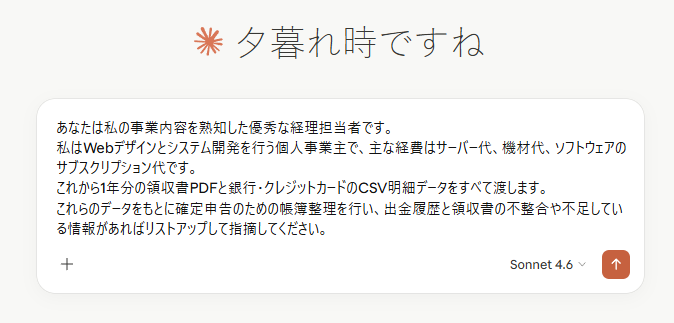
【検証プロンプト】
あなたは私の事業内容を熟知した優秀な経理担当者です。
私はWebデザインとシステム開発を行う個人事業主で、主な経費はサーバー代、機材代、ソフトウェアのサブスクリプション代です。
これから1年分の領収書PDFと銀行・クレジットカードのCSV明細データをすべて渡します。
これらのデータをもとに確定申告のための帳簿整理を行い、出金履歴と領収書の不整合や不足している情報があればリストアップして指摘してください。
ステップ3:データの読み込みと不整合のリストアップ
役割を設定した後、Claudeのファイル添付機能を使用し、ステップ1で用意したフォルダ内のデータを読み込ませます。データ量が多い場合は、複数回に分けて投入します。
なお、今回は架空のファイルを作成し読み込みを行いました。
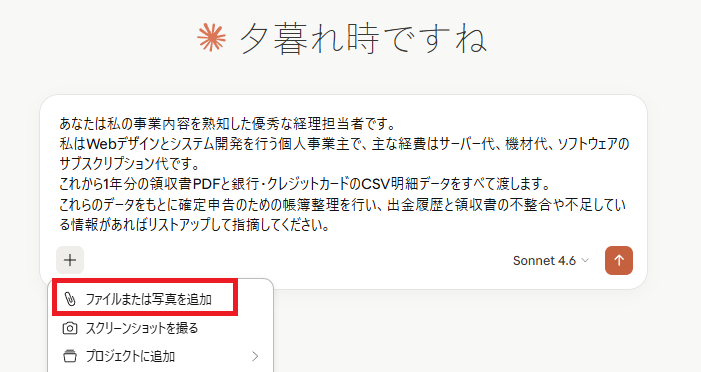
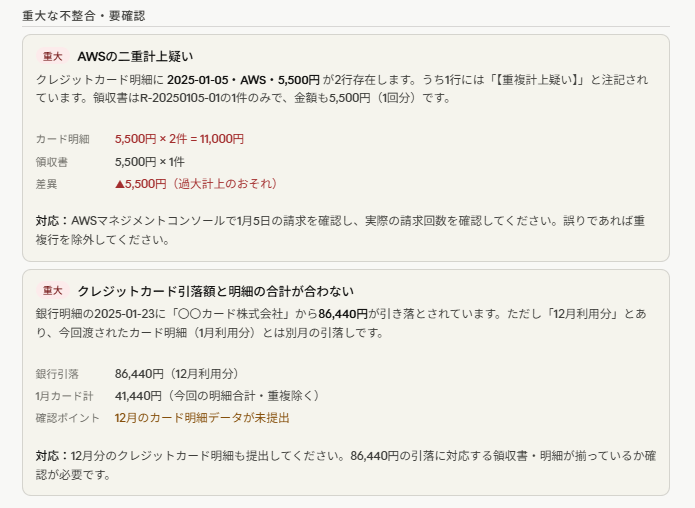
すると、AIがクレジットカードの出金履歴と領収書データを自動的に照合し始めます。
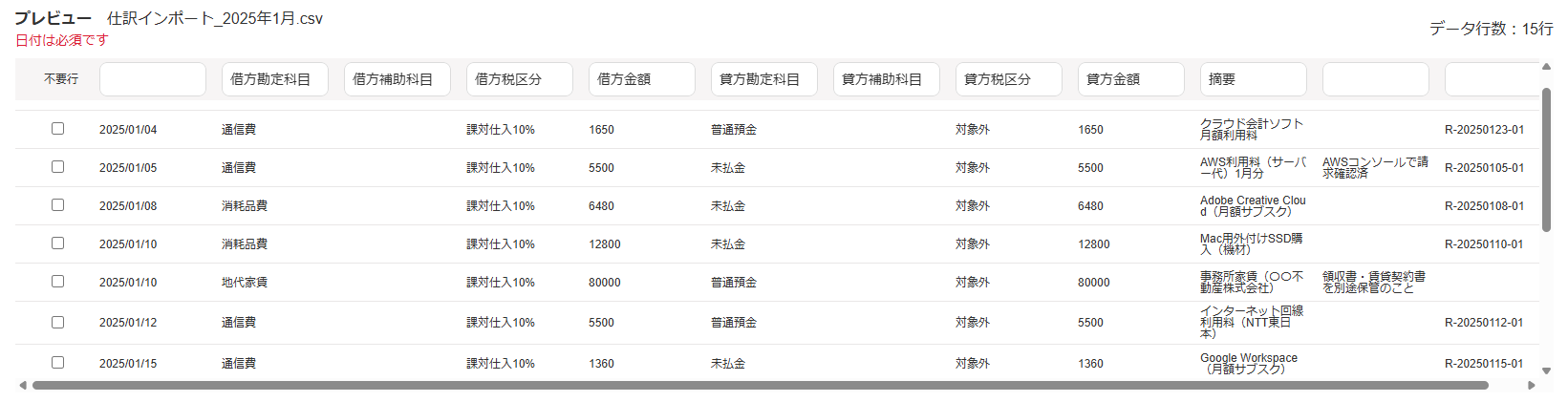
解析の結果、「2025-01-05・AWS・5,500円 が2行存在します。」といった重複仕訳の指摘や、「銀行口座から86,440円の引き落としがありますが、カード明細とは別月の引落しです」といった合計金額の不備などを的確に検知します。
人間が見落としがちな細かい数字のズレを瞬時に発見してくれます。
ステップ4:指摘事項の修正と会計ソフトへの反映
不整合のリストアップを受けたら、チャットを通じた対話形式で修正作業を進めます。
Claudeからの質問に対し、具体的に回答します。
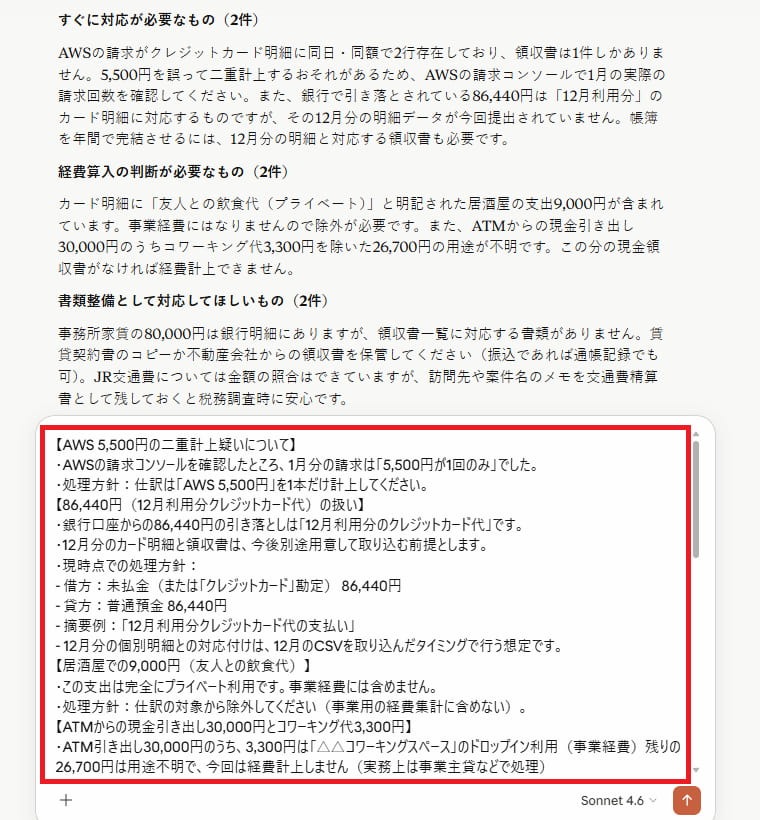
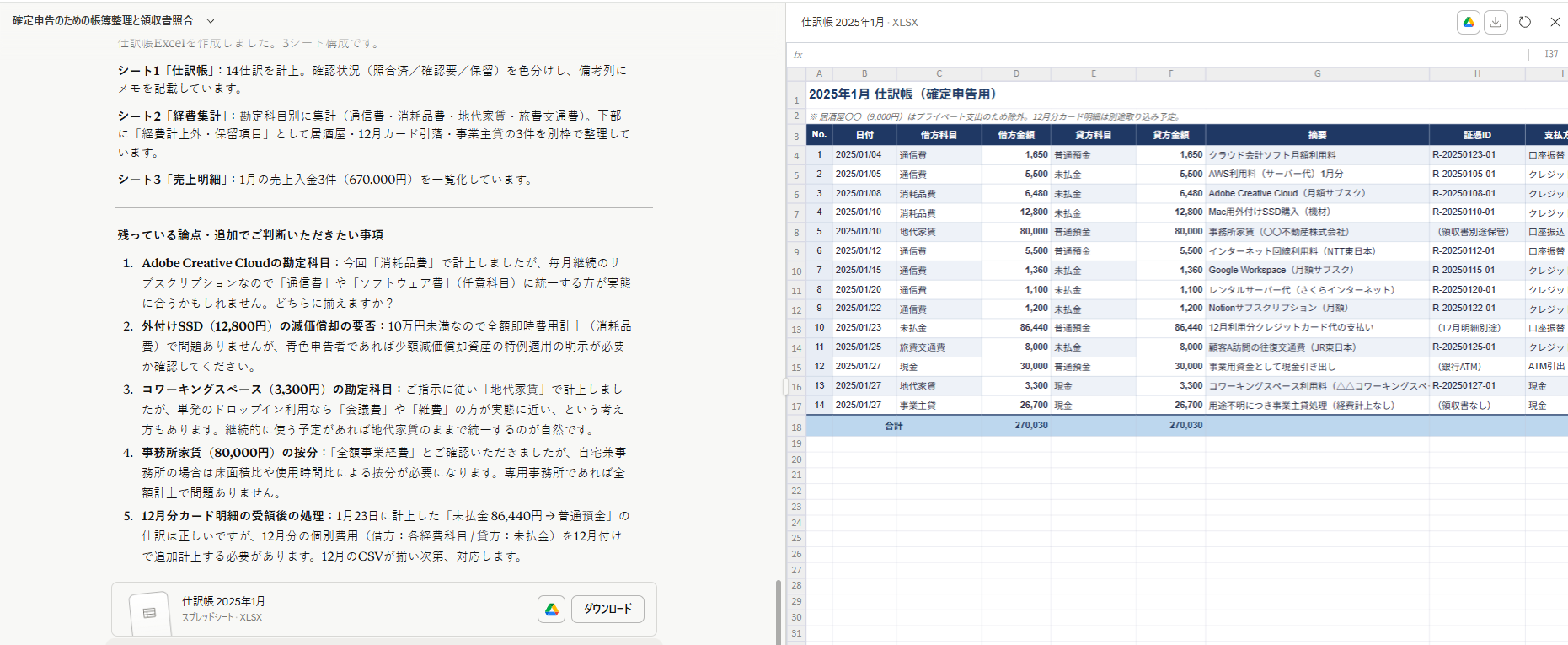
回答を受けたClaudeが情報を補完し、日付、金額、支払先、摘要、勘定科目を正しく整理した完全な仕訳データを作成しました。
最後に、「完成した仕訳表を、クラウド会計ソフトにインポートできる形式でCSV出力してください」と指示を出します。
出力されたCSVファイルを会計ソフトに取り込むことで、面倒な手入力作業が完了し、正確な帳簿データがシステムに反映されます。(※ソフトによっては列名や勘定科目コードの調整が必要です)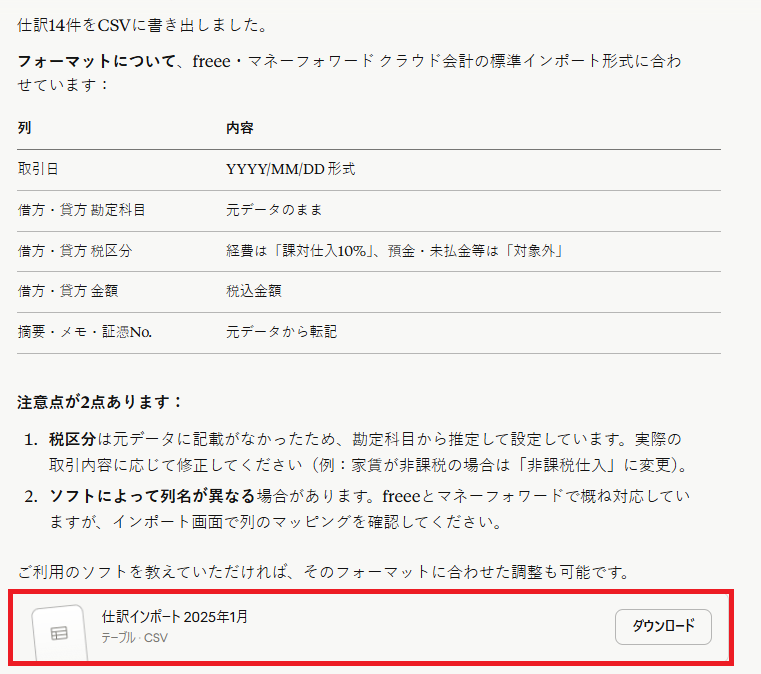
ステップ5:最終確認とe-Taxでの申告完了までの流れ
インポートした仕訳データに文字化けや金額の桁違いがないか、会計ソフトの画面上で最終的な確認を行います。確認が終わったら、整理された帳簿データをもとに青色申告決算書や所得税の確定申告書を生成します。Claudeの役割は正確な帳簿データの作成までとなります。
最終的な税務署へのデータ提出は、作成した申告書データをマイナンバーカードを用いてe-Taxシステムから送信し、ユーザー自身で責任を持って申告手続きを完了させる必要があります。
これで、AIを活用した効率的な一連の確定申告作業は終了です。
⚠️Claudeを確定申告で活用する際の注意点

Claudeは確定申告の準備において頼もしいアシスタントとして機能しますが、利用にあたって留意すべき点も存在します。ここでは、安全かつ確実に確定申告を終えるための注意点を解説します。
1⃣最終的な責任はユーザーにある
Claudeは帳簿の整理や仕訳作業を効率的に支援できますが、AIの提示した結果が法的にすべて正しいとは限りません。生成AIは時として誤った情報を出力する現象を起こす可能性があり、複雑な税法や特例の適用については判断を誤ることも考えられます。
そのため、最終的な申告内容の正確性を担保する責任は、すべてユーザー自身にあります。AIが出力した帳簿データや不整合のリストは必ず人間の目で最終確認を行い、不明な点や判断に迷う経費については税理士などの専門家や税務署に相談する手順を踏んでください。
【確認ポイント】
- 作成した仕訳・帳簿と元データ(領収書・明細)が一致しているか
- 勘定科目や金額に誤りがないか
- 経費計上の可否や区分が税法上妥当か
2⃣機密情報や個人情報の取り扱いに関するセキュリティ配慮
領収書や銀行の取引明細には、取引先の情報や個人の口座情報といった機密性の高いデータが含まれています。Claudeにこれらのデータをアップロードして解析させる際は、情報漏洩のリスクを最小限に抑える配慮が必要です。
Anthropic社では、Claudeの利用形態によってデータの取り扱い方針が異なります。たとえば、個人向けプランでは、ユーザー設定や安全性レビューなど一定の条件に応じて、会話データがモデル改善に利用される場合があります。一方で、商用向けのTeam/Enterpriseプランでは、コンテンツはデフォルトでモデル学習に使われません。
ですが、万全を期すためにも、不要な個人名や口座番号などはあらかじめ黒塗りや削除などのマスキング処理を施すのが安全です。
【対策方法】
- AIに入力するデータは必要最小限に絞る
- 業務端末のセキュリティ対策(パスワード・更新・ウイルス対策)を徹底する
- 公共Wi-Fiを避け、安全なネットワーク環境で作業する
🖊️まとめ
確定申告の作業は「面倒だけれど後回しにできない」業務のひとつです。
特に、領収書の整理や帳簿の確認に毎年時間を取られている方にとって、Claudeは作業負担を減らす有力な選択肢になり得ます。もちろん最終確認は必要ですが、「一人で全部やる」のではなく「AIに下準備を任せる」という使い方をするだけでも、確定申告の負担は大きく変わります。
毎年の申告を少しでも楽にしたいなら、今年はClaudeを経理の補助役として取り入れてみる価値はあるでしょう!
💡Yoomでできること
Yoomは、業務を自動化するハイパーオートメーションプラットフォームです。
これまで手動で利用していた各ツールをメインとした自動化フローが、直感的な操作で実現可能です。もし自動化に少しでも興味を持っていただけたなら、ぜひ登録フォームから無料登録して、Yoomによる業務効率化を体験してみてください。
■概要日々の経理業務において、受け取った領収書や請求書の仕訳・入力作業に多くの時間を費やしていないでしょうか。手作業による登録は、入力ミスや二重計上といったヒューマンエラーの原因にもなります。
このワークフローを活用すれば、Google Driveの特定フォルダに証憑をアップロードするだけで、AIエージェント(AIワーカー)が取引内容を読み取り、仕訳情報を生成します。freee会計のファイルボックスへの保存から、未決済・決済済み取引の登録までを一貫して自動化するため、経理担当者は後日のマッチング作業のみで記帳を完了できるようになります。■このテンプレートをおすすめする方- freee会計を利用しており、証憑のアップロードから取引登録までの工程を自動化したい経理担当者の方
- AIエージェントを活用した記帳代行に関心があり、バックオフィス業務を効率化したい経営者の方
- 顧問先や社内から回収した証憑の記帳代行業務を効率化し、確認作業に集中したい税理士や会計事務所の方
■このテンプレートを使うメリット- Google Driveに領収書をアップロードするだけで、freee会計への取引登録までが自動で実行されるため、これまで手作業で行っていた記帳業務の時間を短縮できます
- 手作業によるデータの転記が不要になるので、金額の入力間違いや計上漏れといったヒューマンエラーの発生を防ぎ、会計データの正確性を高めることに繋がります
■フローボットの流れ- はじめに、Google Driveとfreee会計をYoomと連携します
- 次に、トリガーでGoogle Driveを選択し、「特定のフォルダ内に新しくファイル・フォルダが作成されたら」というアクションを設定します
- 最後に、オペレーションでAIワーカーを選択し、アップロードされた証憑の内容を解析し、仕訳を生成してfreee会計へのファイル保存と登録を行い通知するためのマニュアル(指示)を作成します
※「トリガー」:フロー起動のきっかけとなるアクション、「オペレーション」:トリガー起動後、フロー内で処理を行うアクション
■このワークフローのカスタムポイント- Google Driveのトリガー設定では、「特定のフォルダ内に新しくファイル・フォルダが作成されたら」のアクションで、領収書や請求書の保存先となる任意のフォルダIDを設定してください
- AIワーカーのオペレーション設定では、利用したい任意のAIモデルを選択し、証憑から抽出したい項目や仕訳のルールなどを指示に含める形で任意に設定してください
■注意事項- Google Drive、freee会計、SlackのそれぞれとYoomを連携してください。AIワーカー内で使用するツール(アプリ)についてもマイアプリ連携が必要です。
- トリガーは5分、10分、15分、30分、60分の間隔で起動間隔を選択できます。
- プランによって最短の起動間隔が異なりますので、ご注意ください。
- ダウンロード可能なファイル容量は最大300MBまでです。アプリの仕様によっては300MB未満になる可能性があるので、ご注意ください。
- トリガー、各オペレーションでの取り扱い可能なファイル容量の詳細は「ファイルの容量制限について」をご参照ください。
- AIワーカーの基本設定は「【AIワーカー】基本的な設定方法」をご参照ください。
- AIワーカーの同時実行数・作成可能なAIワーカー数・利用可能なAIモデルはご契約中のプランによって異なります。
- AIワーカー内でご利用いただけるアプリやオペレーション等はフローボットの利用制限と同様です。
- AIワーカーは、テスト実行でも本番実行と同様にタスクを消費しますのでご注意ください。詳細は「【AIワーカー】タスク実行数の計算方法」ご参照ください。
- AIワーカーはマニュアルを詳細に設定することで適切な処理を実行しやすくなります。詳細は「【AIワーカー】マニュアルの作成方法」をご参照ください。
■概要レシートの提出や経費精算は、申請者と担当者の双方にとって手間のかかる業務ではないでしょうか。 特に、提出されたレシートが社内規定に沿っているかを目視で確認する作業は時間がかかり、見落としのリスクも伴います。 このワークフローを活用すれば、フォームからレシートが送信されるとAIエージェント(AIワーカー)が自動で規定チェックを行うため、AIを活用したスムーズな経費管理を実現し、これらの課題を解消します。■このテンプレートをおすすめする方- 経費精算の申請や承認フローに多くの時間を費やしている経理・総務担当者の方
- AIエージェントを導入して経費管理業務を効率化し、生産性を向上させたいと考えている方
- 従業員の経費申請プロセスを簡素化し、本来のコア業務に集中できる環境を整えたい方
■このテンプレートを使うメリット- フォームへの回答送信を起点にレシートのチェックまでが自動処理されるため、これまで手作業で行っていた確認業務の時間を短縮できます
- AIが設定されたルールに基づいてチェックを行うので、目視による確認漏れや担当者ごとの判断のばらつきといったヒューマンエラーの防止に繋がります
■フローボットの流れ- はじめに、経費管理を行うGoogle スプレッドシートなどのアプリをYoomと連携します
- 次に、トリガーでフォームを選択し、「回答が送信されたら」というアクションを設定します。このフォームにはレシートの画像ファイルを添付できるようにしておきます
- 最後に、オペレーションでAIワーカーを選択し、添付されたレシート画像の解析と、社内規定に沿っているかのチェックを行いGoogle スプレッドシートに記録するためのマニュアル(指示)を作成します
※「トリガー」:フロー起動のきっかけとなるアクション、「オペレーション」:トリガー起動後、フロー内で処理を行うアクション
■このワークフローのカスタムポイント- フォームのトリガー設定では、レシート添付の項目のほか、経費申請に必要な申請者名や金額、日付といった回答項目を任意で設定してください
- AIワーカーのオペレーション設定では、日付の妥当性や金額の上限、交際費の規定など、チェックさせたい内容を指示として任意で設定することが可能です
■注意事項- Google スプレッドシートとYoomを連携してください。AIワーカー内で使用するツール(アプリ)についてもマイアプリ連携が必要です。
- AIワーカーの基本設定は「【AIワーカー】基本的な設定方法」をご参照ください。
- AIワーカーの同時実行数・作成可能なAIワーカー数・利用可能なAIモデルはご契約中のプランによって異なります。
- AIワーカー内でご利用いただけるアプリやオペレーション等はフローボットの利用制限と同様です。
- AIワーカーは、テスト実行でも本番実行と同様にタスクを消費しますのでご注意ください。詳細は「【AIワーカー】タスク実行数の計算方法」ご参照ください。
- AIワーカーはマニュアルを詳細に設定することで適切な処理を実行しやすくなります。詳細は「【AIワーカー】マニュアルの作成方法」をご参照ください。
- ダウンロード可能なファイル容量は最大300MBまでです。アプリの仕様によっては300MB未満になる可能性があるので、ご注意ください。
- トリガー、各オペレーションでの取り扱い可能なファイル容量の詳細は「ファイルの容量制限について」をご参照ください。
このワークフローを活用すれば、Google Driveの特定フォルダに証憑をアップロードするだけで、AIエージェント(AIワーカー)が取引内容を読み取り、仕訳情報を生成します。freee会計のファイルボックスへの保存から、未決済・決済済み取引の登録までを一貫して自動化するため、経理担当者は後日のマッチング作業のみで記帳を完了できるようになります。
- freee会計を利用しており、証憑のアップロードから取引登録までの工程を自動化したい経理担当者の方
- AIエージェントを活用した記帳代行に関心があり、バックオフィス業務を効率化したい経営者の方
- 顧問先や社内から回収した証憑の記帳代行業務を効率化し、確認作業に集中したい税理士や会計事務所の方
- Google Driveに領収書をアップロードするだけで、freee会計への取引登録までが自動で実行されるため、これまで手作業で行っていた記帳業務の時間を短縮できます
- 手作業によるデータの転記が不要になるので、金額の入力間違いや計上漏れといったヒューマンエラーの発生を防ぎ、会計データの正確性を高めることに繋がります
- はじめに、Google Driveとfreee会計をYoomと連携します
- 次に、トリガーでGoogle Driveを選択し、「特定のフォルダ内に新しくファイル・フォルダが作成されたら」というアクションを設定します
- 最後に、オペレーションでAIワーカーを選択し、アップロードされた証憑の内容を解析し、仕訳を生成してfreee会計へのファイル保存と登録を行い通知するためのマニュアル(指示)を作成します
■このワークフローのカスタムポイント
- Google Driveのトリガー設定では、「特定のフォルダ内に新しくファイル・フォルダが作成されたら」のアクションで、領収書や請求書の保存先となる任意のフォルダIDを設定してください
- AIワーカーのオペレーション設定では、利用したい任意のAIモデルを選択し、証憑から抽出したい項目や仕訳のルールなどを指示に含める形で任意に設定してください
- Google Drive、freee会計、SlackのそれぞれとYoomを連携してください。AIワーカー内で使用するツール(アプリ)についてもマイアプリ連携が必要です。
- トリガーは5分、10分、15分、30分、60分の間隔で起動間隔を選択できます。
- プランによって最短の起動間隔が異なりますので、ご注意ください。
- ダウンロード可能なファイル容量は最大300MBまでです。アプリの仕様によっては300MB未満になる可能性があるので、ご注意ください。
- トリガー、各オペレーションでの取り扱い可能なファイル容量の詳細は「ファイルの容量制限について」をご参照ください。
- AIワーカーの基本設定は「【AIワーカー】基本的な設定方法」をご参照ください。
- AIワーカーの同時実行数・作成可能なAIワーカー数・利用可能なAIモデルはご契約中のプランによって異なります。
- AIワーカー内でご利用いただけるアプリやオペレーション等はフローボットの利用制限と同様です。
- AIワーカーは、テスト実行でも本番実行と同様にタスクを消費しますのでご注意ください。詳細は「【AIワーカー】タスク実行数の計算方法」ご参照ください。
- AIワーカーはマニュアルを詳細に設定することで適切な処理を実行しやすくなります。詳細は「【AIワーカー】マニュアルの作成方法」をご参照ください。

- 経費精算の申請や承認フローに多くの時間を費やしている経理・総務担当者の方
- AIエージェントを導入して経費管理業務を効率化し、生産性を向上させたいと考えている方
- 従業員の経費申請プロセスを簡素化し、本来のコア業務に集中できる環境を整えたい方
- フォームへの回答送信を起点にレシートのチェックまでが自動処理されるため、これまで手作業で行っていた確認業務の時間を短縮できます
- AIが設定されたルールに基づいてチェックを行うので、目視による確認漏れや担当者ごとの判断のばらつきといったヒューマンエラーの防止に繋がります
- はじめに、経費管理を行うGoogle スプレッドシートなどのアプリをYoomと連携します
- 次に、トリガーでフォームを選択し、「回答が送信されたら」というアクションを設定します。このフォームにはレシートの画像ファイルを添付できるようにしておきます
- 最後に、オペレーションでAIワーカーを選択し、添付されたレシート画像の解析と、社内規定に沿っているかのチェックを行いGoogle スプレッドシートに記録するためのマニュアル(指示)を作成します
■このワークフローのカスタムポイント
- フォームのトリガー設定では、レシート添付の項目のほか、経費申請に必要な申請者名や金額、日付といった回答項目を任意で設定してください
- AIワーカーのオペレーション設定では、日付の妥当性や金額の上限、交際費の規定など、チェックさせたい内容を指示として任意で設定することが可能です
- Google スプレッドシートとYoomを連携してください。AIワーカー内で使用するツール(アプリ)についてもマイアプリ連携が必要です。
- AIワーカーの基本設定は「【AIワーカー】基本的な設定方法」をご参照ください。
- AIワーカーの同時実行数・作成可能なAIワーカー数・利用可能なAIモデルはご契約中のプランによって異なります。
- AIワーカー内でご利用いただけるアプリやオペレーション等はフローボットの利用制限と同様です。
- AIワーカーは、テスト実行でも本番実行と同様にタスクを消費しますのでご注意ください。詳細は「【AIワーカー】タスク実行数の計算方法」ご参照ください。
- AIワーカーはマニュアルを詳細に設定することで適切な処理を実行しやすくなります。詳細は「【AIワーカー】マニュアルの作成方法」をご参照ください。
- ダウンロード可能なファイル容量は最大300MBまでです。アプリの仕様によっては300MB未満になる可能性があるので、ご注意ください。
- トリガー、各オペレーションでの取り扱い可能なファイル容量の詳細は「ファイルの容量制限について」をご参照ください。
プログラミング知識なしで手軽に構築できます。










