









・
Claudeの多言語対応はどこまで実用的?幅広い言語で使える実力と活用法

多言語での顧客対応やメール作成で、翻訳の不自然さに悩んでいませんか?
Claudeは数多くの言語に対応し、優れた文脈理解力を備えています。
本記事では、他社AIとの比較をはじめ、実務で役立つ「Claudeでの多言語対応文」をプロンプトで精度高く作成するコツを徹底解説します。
🌍Claudeの多言語対応における特徴と実力
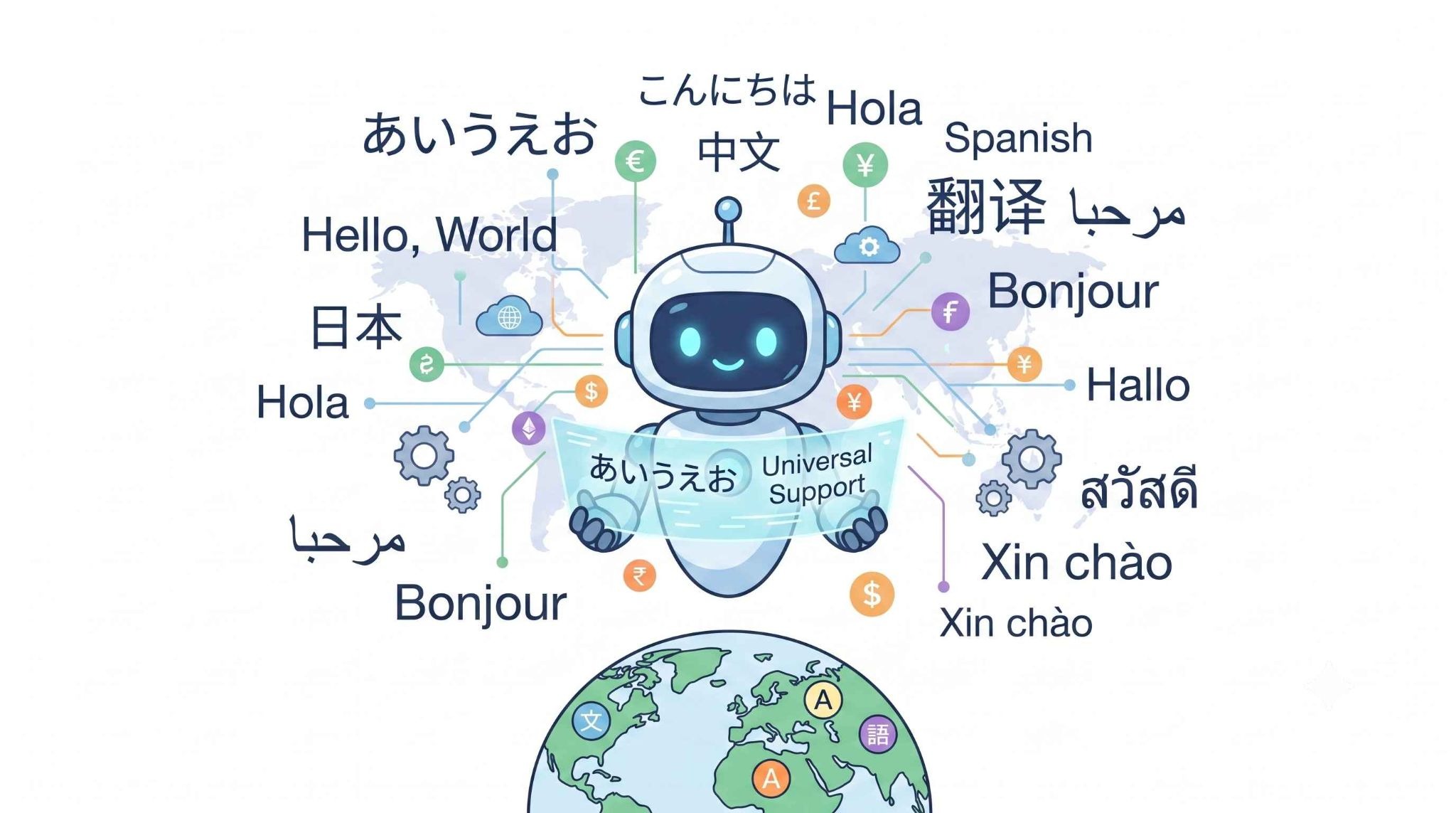
Claudeは、単純な直訳だけでなく、文脈を踏まえて多言語の文章を組み立てやすい点が特長です。
✔️主要言語を含む幅広い言語で利用しやすい
Claudeは英語、中国語、スペイン語、フランス語、日本語、韓国語など、主要言語を含む多くの言語で入出力できます。
実務で使う際は、専門用語や地域差のある表現を含む場合ほど、対象読者や用途をプロンプトで明示すると安定した出力を得やすくなります。
✔️日本語でも使いやすい場面が多い
Claudeは日本語でも比較的高い性能を示しており、要約やリライト、FAQ作成などの用途で使いやすいです。
敬語表現やニュアンスを含む文章でも、前提条件や読み手を明示すると、より自然な出力になりやすい傾向があります。
一方で、業界固有の言い回しや細かな温度感はプロンプト次第で差が出るため、重要な文章では最終確認が欠かせません。
✔️低リソース言語でも一定の活用余地がある
学習データが比較的少ない低リソース言語でも、Claudeには一定の対応力があります。
ただし、言語によって性能差があることは公式情報でも明示されており、広く使われる言語に比べると、表現の自然さや安定性に差が出る可能性があります。
低リソース言語で重要な文章を扱う場合は、出力結果の確認を前提に使うのが安全です。
🔍Claudeと他社AIの多言語性能を比較
多言語対応を謳うAIは他にもありますが、Claudeはその中でも独自の立ち位置を確立しています。
ChatGPTやGeminiといった強力な競合サービスが存在する中で、あえてClaudeを選択するメリットはどこにあるのでしょうか。
✔️ChatGPTやGeminiと比較した際のメリット
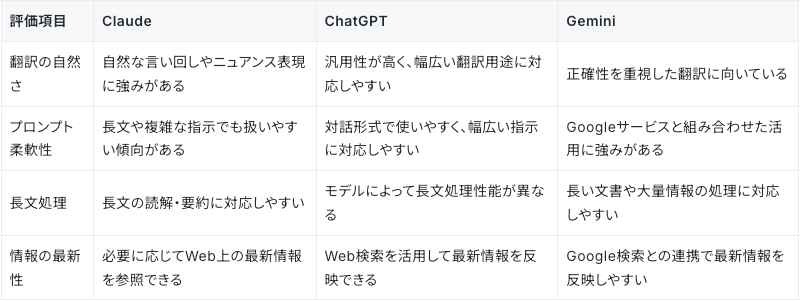
Claudeは、自然な文章表現や長文読解に強みがあり、丁寧な文章生成や要約に向いています。
ChatGPTは、幅広い用途に対応しやすく、日常利用から業務活用までバランスよく使いやすいのが特徴です。
Geminiは、Google検索やGoogle系サービスとの連携を活かしやすく、最新情報を踏まえた活用に適しています。
関連記事:ChatGPTで多言語対応文を作成するコツ|翻訳を越えたローカライズ術
関連記事:Geminiで多言語対応文を処理:翻訳を超えた執筆パートナーとしての活用術
✔️多言語運用におけるデメリットと注意点
高い性能を持つClaudeですが、運用の際にはいくつか留意すべき点があります。
⚠️無料プランの制限
無料プランでは利用量に上限があり、会話の長さや複雑さ、使う機能によって使える範囲が変わります。
長文の翻訳や大量処理を続ける用途では、制限に達しやすい点に注意が必要です。
⚠️情報の更新性
ClaudeでもWeb検索機能を使って最新情報を参照できますが、利用できるモデルや設定によって使い勝手は変わります。
最新情報を含む翻訳や要約では、検索機能の有無を確認したうえで使い分けるのが安心です。
⚠️方言の限界
標準語には強いものの、極めて局所的な方言や古語などの特殊なケースでは、精度が落ちる可能性があります。
💡YoomはClaudeを用いた多言語翻訳を自動化できます
AIを活用した多言語翻訳は便利な半面、ツール間のコピー&ペーストや微調整といった作業が発生しがちで、思ったほど楽にならないケースが少なくありません。
そうした「面倒な手作業」を自動化できるのが、ノーコードツールYoomです!
[Yoomとは]
例えば、Googleドキュメントの内容をClaudeで自動翻訳し、そのまま別のドキュメントへ保存する一連の流れを自動化できます。
以下のようなテンプレートを活用して、翻訳業務の自動化を体験してみてください。
■概要海外の文献やWeb記事を翻訳する際、手作業でのコピー&ペーストに手間を感じていませんか?
このワークフローは、閲覧しているGoogleドキュメントのテキストをトリガーにして、Anthropic(Claude)による高精度な翻訳を自動で実行し、その結果を新しいGoogleドキュメントに保存します。手作業による翻訳の手間を減らし、情報収集や資料作成の効率を高めることが可能です。■このテンプレートをおすすめする方- 海外の文献や記事を参考に業務を行うリサーチャーやマーケターの方
- Googleドキュメントで情報管理を行い、Anthropic(Claude)での翻訳を効率化したい方
- 手作業による翻訳や転記作業での抜け漏れやミスを減らしたいと考えている方
■このテンプレートを使うメリット- Googleドキュメントを開いたまま翻訳が実行されるため、ツール間の移動やコピー&ペーストの手間を削減できます
- 手作業による翻訳漏れや、別ドキュメントへの転記ミスといったヒューマンエラーを防ぎ、業務の正確性を向上させます
■フローボットの流れ- はじめに、GoogleドキュメントとAnthropic(Claude)をYoomと連携します
- 次に、トリガーでChrome拡張機能トリガーを選択し、Googleドキュメント上から起動するように設定します
- 次に、オペレーションでAnthropic(Claude)の「テキストを生成する」アクションを選択し、翻訳を実行するように設定します
- 次に、オペレーションでGoogleドキュメントの「新しいドキュメントを作成する」アクションを設定します
- 最後に、オペレーションでGoogleドキュメントの「文末にテキストを追加」アクションを設定し、翻訳されたテキストを出力します
※「トリガー」:フロー起動のきっかけとなるアクション、「オペレーション」:トリガー起動後、フロー内で処理を行うアクション■このワークフローのカスタムポイント- Chrome拡張機能トリガーでは、起動対象となるページのURLサンプルを任意のものに設定できます
- Anthropic(Claude)によるテキスト生成では、翻訳を実行するためのプロンプトを自由にカスタマイズでき、翻訳言語の指定や文体の調整が可能です
- Googleドキュメントでは、作成されるドキュメントのタイトルを元のドキュメント名などを用いて動的に設定できます
- Googleドキュメントのテキスト追加では、翻訳結果だけでなく、固定のヘッダー情報を加えるなど、出力内容を任意に設定できます
■注意事項- Googleドキュメント、Anthropic(Claude)のそれぞれとYoomを連携してください。
- Chrome拡張機能によるトリガーを使えば、Googleドキュメントの画面上からワンクリックでトリガーを起動できるようになります。アプリページに戻らなくても簡単に操作できるので、よりスムーズに業務を進めていただけます。
- Chrome拡張機能を使ったトリガーの設定方法は「Chrome拡張機能を使ったトリガーの設定方法」をご参照ください。
■概要海外からの問い合わせ対応において、翻訳や社内ナレッジの確認、回答案の作成といった一連の作業に負担を感じていませんか?特に多言語でのやり取りが必要な場合、言語の壁や情報の集約に時間がかかり、対応が遅れてしまうことも少なくありません。このワークフローを活用すれば、Gmailで受信した問い合わせ内容をAIワーカーが翻訳し、自社の情報を参照しながら最適な回答案を作成します。さらに、Slackへの共有とGmailでの下書き作成までを自動化することで、担当者が最終確認のみに集中できる効率的な業務環境を実現します。
■このテンプレートをおすすめする方- 海外からの多言語問い合わせに対し、翻訳や回答案の作成に時間がかかっているカスタマーサポート担当者の方
- GmailやNotion、Slackを併用しており、ツール間の情報転記や共有作業を効率化したいと考えている方
- 夜間や休日に届いた問い合わせへの一次対応を効率化し、顧客満足度を向上させたいSaaS・EC事業の運営者の方
■このテンプレートを使うメリット- AIワーカーが問い合わせの翻訳と回答案の作成を自動で行うため、言語スキルの有無に関わらず、スムーズに返信の準備を整えることが可能です。
- Slackへの通知とGmailでの下書き作成が自動で完結するため、チーム内での共有漏れを防ぎつつ、返信作業へ移行できます。
■フローボットの流れ- はじめに、Gmail、Notion、SlackをYoomと連携します
- 次に、トリガーで、Gmailを選択し「特定のキーワードに一致するメールを受信したら」というアクションを設定します
- 最後に、AIワーカーで、多言語の問い合わせに対し自社のナレッジを活用して最適な回答案を作成し、Slackで担当者へ共有するためのマニュアル(指示)を作成します。
※「トリガー」:フロー起動のきっかけとなるアクション、「オペレーション」:トリガー起動後、フロー内で処理を行うアクション
■このワークフローのカスタムポイント- Gmailのトリガー設定では、特定の製品名や「Inquiry(問い合わせ)」、「Support(サポート)」といったキーワードを任意で指定し、必要なメールのみが起動対象となるよう調整してください。
- AIワーカーのマニュアル設定にて、返信のトーン(丁寧、フレンドリーなど)や、Notion内のどのデータベースを参照するかを詳細に指示することで、回答の精度を高めることができます。
- Slackの通知先チャンネルを、各言語の担当チームやCSチームのチャンネルに合わせて設定してください。
■注意事項- Gmail、Notion、SlackのそれぞれとYoomを連携してください。AIワーカー内で使用するツール(アプリ)についてもマイアプリ連携が必要です。
- トリガーは5分、10分、15分、30分、60分の間隔で起動間隔を選択できます。
- プランによって最短の起動間隔が異なりますので、ご注意ください。
- AIワーカーの基本設定は「【AIワーカー】基本的な設定方法」をご参照ください。
- AIワーカーの同時実行数・作成可能なAIワーカー数・利用可能なAIモデルはご契約中のプランによって異なります。
- AIワーカー内でご利用いただけるアプリやオペレーション等はフローボットの利用制限と同様です。
- AIワーカーは、テスト実行でも本番実行と同様にタスクを消費しますのでご注意ください。詳細は「【AIワーカー】タスク実行数の計算方法」ご参照ください。
- AIワーカーはマニュアルを詳細に設定することで適切な処理を実行しやすくなります。詳細は「【AIワーカー】マニュアルの作成方法」をご参照ください。


このワークフローは、閲覧しているGoogleドキュメントのテキストをトリガーにして、Anthropic(Claude)による高精度な翻訳を自動で実行し、その結果を新しいGoogleドキュメントに保存します。手作業による翻訳の手間を減らし、情報収集や資料作成の効率を高めることが可能です。
- 海外の文献や記事を参考に業務を行うリサーチャーやマーケターの方
- Googleドキュメントで情報管理を行い、Anthropic(Claude)での翻訳を効率化したい方
- 手作業による翻訳や転記作業での抜け漏れやミスを減らしたいと考えている方
- Googleドキュメントを開いたまま翻訳が実行されるため、ツール間の移動やコピー&ペーストの手間を削減できます
- 手作業による翻訳漏れや、別ドキュメントへの転記ミスといったヒューマンエラーを防ぎ、業務の正確性を向上させます
- はじめに、GoogleドキュメントとAnthropic(Claude)をYoomと連携します
- 次に、トリガーでChrome拡張機能トリガーを選択し、Googleドキュメント上から起動するように設定します
- 次に、オペレーションでAnthropic(Claude)の「テキストを生成する」アクションを選択し、翻訳を実行するように設定します
- 次に、オペレーションでGoogleドキュメントの「新しいドキュメントを作成する」アクションを設定します
- 最後に、オペレーションでGoogleドキュメントの「文末にテキストを追加」アクションを設定し、翻訳されたテキストを出力します
- Chrome拡張機能トリガーでは、起動対象となるページのURLサンプルを任意のものに設定できます
- Anthropic(Claude)によるテキスト生成では、翻訳を実行するためのプロンプトを自由にカスタマイズでき、翻訳言語の指定や文体の調整が可能です
- Googleドキュメントでは、作成されるドキュメントのタイトルを元のドキュメント名などを用いて動的に設定できます
- Googleドキュメントのテキスト追加では、翻訳結果だけでなく、固定のヘッダー情報を加えるなど、出力内容を任意に設定できます
- Googleドキュメント、Anthropic(Claude)のそれぞれとYoomを連携してください。
- Chrome拡張機能によるトリガーを使えば、Googleドキュメントの画面上からワンクリックでトリガーを起動できるようになります。アプリページに戻らなくても簡単に操作できるので、よりスムーズに業務を進めていただけます。
- Chrome拡張機能を使ったトリガーの設定方法は「Chrome拡張機能を使ったトリガーの設定方法」をご参照ください。


■このテンプレートをおすすめする方
- 海外からの多言語問い合わせに対し、翻訳や回答案の作成に時間がかかっているカスタマーサポート担当者の方
- GmailやNotion、Slackを併用しており、ツール間の情報転記や共有作業を効率化したいと考えている方
- 夜間や休日に届いた問い合わせへの一次対応を効率化し、顧客満足度を向上させたいSaaS・EC事業の運営者の方
■このテンプレートを使うメリット
- AIワーカーが問い合わせの翻訳と回答案の作成を自動で行うため、言語スキルの有無に関わらず、スムーズに返信の準備を整えることが可能です。
- Slackへの通知とGmailでの下書き作成が自動で完結するため、チーム内での共有漏れを防ぎつつ、返信作業へ移行できます。
■フローボットの流れ
- はじめに、Gmail、Notion、SlackをYoomと連携します
- 次に、トリガーで、Gmailを選択し「特定のキーワードに一致するメールを受信したら」というアクションを設定します
- 最後に、AIワーカーで、多言語の問い合わせに対し自社のナレッジを活用して最適な回答案を作成し、Slackで担当者へ共有するためのマニュアル(指示)を作成します。
■このワークフローのカスタムポイント
- Gmailのトリガー設定では、特定の製品名や「Inquiry(問い合わせ)」、「Support(サポート)」といったキーワードを任意で指定し、必要なメールのみが起動対象となるよう調整してください。
- AIワーカーのマニュアル設定にて、返信のトーン(丁寧、フレンドリーなど)や、Notion内のどのデータベースを参照するかを詳細に指示することで、回答の精度を高めることができます。
- Slackの通知先チャンネルを、各言語の担当チームやCSチームのチャンネルに合わせて設定してください。
■注意事項
- Gmail、Notion、SlackのそれぞれとYoomを連携してください。AIワーカー内で使用するツール(アプリ)についてもマイアプリ連携が必要です。
- トリガーは5分、10分、15分、30分、60分の間隔で起動間隔を選択できます。
- プランによって最短の起動間隔が異なりますので、ご注意ください。
- AIワーカーの基本設定は「【AIワーカー】基本的な設定方法」をご参照ください。
- AIワーカーの同時実行数・作成可能なAIワーカー数・利用可能なAIモデルはご契約中のプランによって異なります。
- AIワーカー内でご利用いただけるアプリやオペレーション等はフローボットの利用制限と同様です。
- AIワーカーは、テスト実行でも本番実行と同様にタスクを消費しますのでご注意ください。詳細は「【AIワーカー】タスク実行数の計算方法」ご参照ください。
- AIワーカーはマニュアルを詳細に設定することで適切な処理を実行しやすくなります。詳細は「【AIワーカー】マニュアルの作成方法」をご参照ください。
🧪【Claudeで検証】実務での多言語活用を試してみた
実際にClaudeを使用して、日常的なビジネスシーンでどれほど活用できるかを検証してみました。
検証1|ビジネスメールのリライト
まずは、日本語のメールを、英語圏のビジネス文化に即した形式にリライトできるか検証します。
【プロンプト】
以下の日本語メールを、米国のクライアント向けに英語で書き直してください。
単なる翻訳ではなく、米国のビジネス習慣に合わせて、より論理的で簡潔なトーンにリライトしてください。
# メール内容
お世話になっております。先日の件ですが、進捗はいかがでしょうか。お忙しいところ恐縮ですが、ご返信いただけますと幸いです。
出力結果
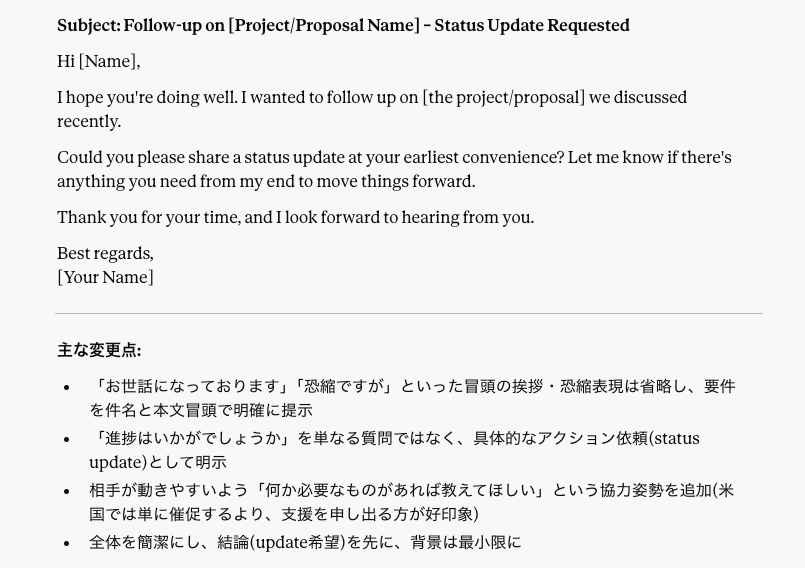
「先日の件」を空欄のままにした対応文が実用的かつ、結論優先のビジネス習慣に沿って再構成できているように感じます。
一方、元の日本語が曖昧だったため、実務で使うには具体的な文脈を書き足す手間が生じる点がデメリットかもしれません。
そのため、以下のように案件名や現在の状況といった「前提情報」を用意したうえでリライトを指示する方法が有効です。
【改善プロンプト】
あなたは日米のビジネス習慣に精通したプロの翻訳者です。
以下の前提情報を考慮したうえで、日本語メールを米国のクライアント向けに最適な英語の対応文にリライトしてください。
# 前提情報
・具体的な案件名:ECサイト構築プロジェクトの要件定義書
・現在の状況:先週月曜日に送付後、まだ返信がない状態
# 日本語メール
お世話になっております。先日の件ですが、進捗はいかがでしょうか。お忙しいところ恐縮ですが、ご返信いただけますと幸いです。
出力結果(改善後)
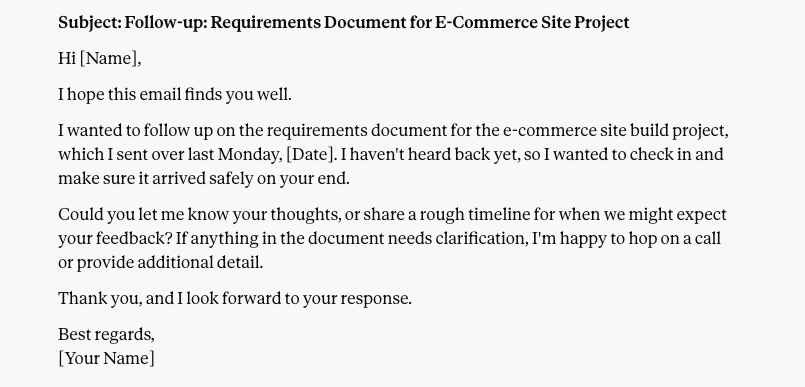
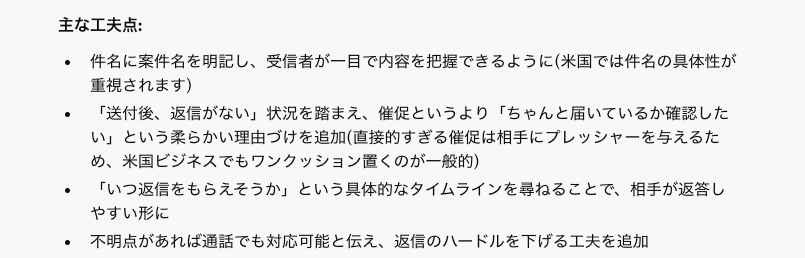
前提情報を追加することで、空欄の少ない対応文が生成されました。
実務でもわずかな手直しをするだけで活用できるレベルに改善されたと感じます。
検証2|多言語FAQの同時生成
次に、一つの製品説明書から、英語、中国語、韓国語のFAQを一度に作成し、内容が一致しているかを検証します。
【プロンプト】
以下の製品説明書の内容をもとに、英語、中国語(簡体字)、韓国語でFAQを3つずつ作成してください。各言語で内容に違いが出ないように注意してください。
# 説明書内容
本製品は防水仕様です。充電時間は約2時間で、連続使用時間は10時間です。
出力結果
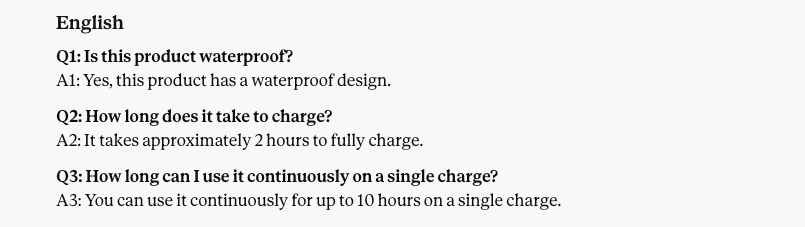
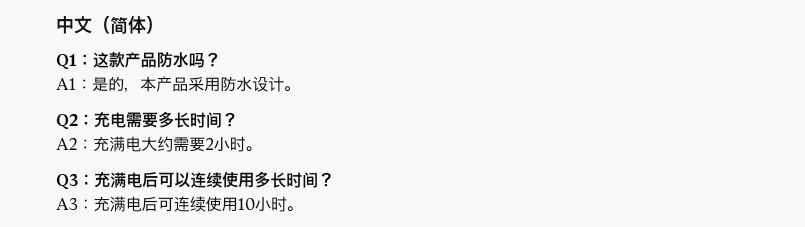
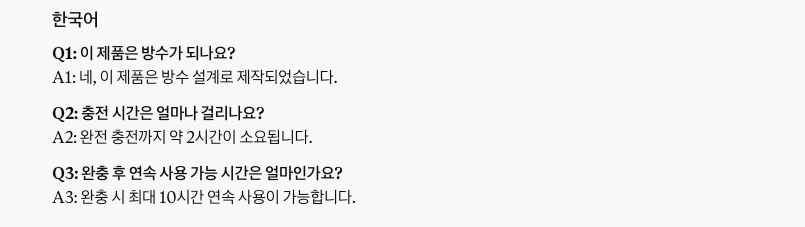
3言語で、製品仕様の整合性が保たれたFAQが同時に生成されました。
不自然な翻訳はないように感じますが、説明書が複雑・長文化すると、情報の抜け漏れや表現のズレが生じる可能性がある点には留意が必要です。
例えば、説明書に「※常温の真水のみ防水対応(温水や海水は除く)」といった細かい条件や免責事項が含まれている場合、情報量が多いと、特定の言語だけ注記が抜け落ち、言語間で仕様のズレが生じるリスクがあります。
検証のまとめ
❗️実用に足る多言語対応文を得るには、「具体的な背景」と「例外的な条件」をあらかじめ提示しておくことが重要
単に「翻訳して」「FAQを作って」と指示するだけでは、文脈が抜け落ちて抽象的な出力や、言語間の情報のズレを招く原因になります。
メール作成時は具体的な状況、複雑な仕様書を扱う際は注意書きや例外ルールをプロンプト内に明記しましょう。
これらを事前に補足しておくことで、手直しを最小限に抑えた対応文を出力できます。
📖Claudeで多言語コンテンツを効率的に作成するには?
Claudeのポテンシャルを最大限に引き出すためには、いくつかのコツを押さえる必要があります。
特に無料プランを利用する場合、限られたリソースの中でいかに高品質なアウトプットを得るかが重要です。
👉ネイティブレベルの文章を出力させるプロンプトのコツ
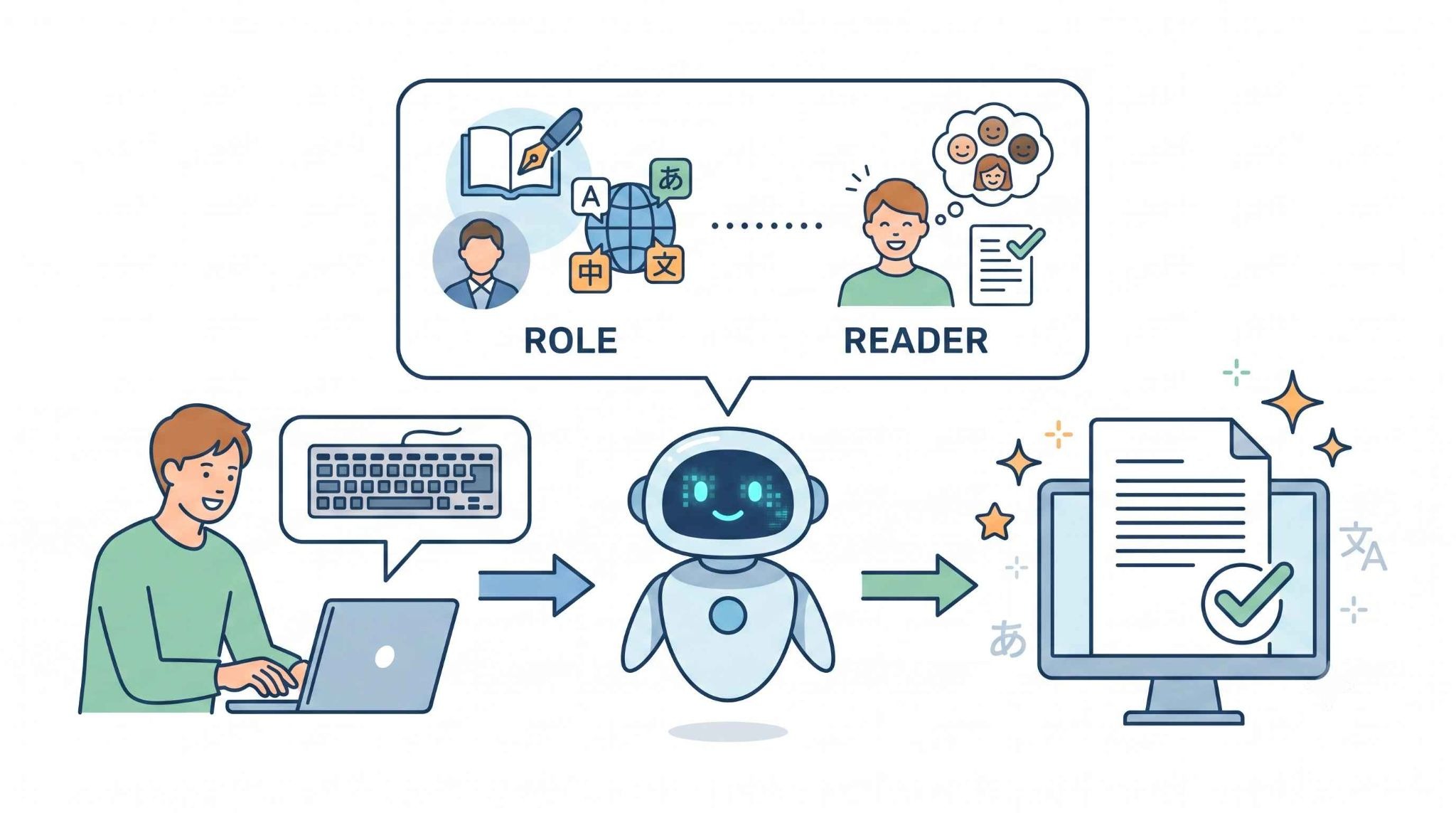
精度の高い文章を得るためには、Claudeに対して「役割」と「読者」を明確に伝えることが重要です。
「あなたは経験豊富な多言語ライターです」と設定し、「現地のネイティブが読んでも違和感のない、自然で慣用的な表現を使ってください」と指示を添えるだけで、出力の質が向上します。
👉無料プランでの効率的な多言語活用の進め方
無料プランでは利用量に上限があるため、会話の長さや使う機能を意識しながら、1回のやり取りで必要な指示を整理して伝える工夫が有効です。
💡指示の集約
「翻訳」「要約」「校正」を別々に頼むのではなく、一つのプロンプトでまとめて依頼する。
💡文章の分割
長文を一度に送るとエラーや制限にかかりやすいため、意味の区切りごとに分割して入力する。
💡フィードバックの活用
一度出た結果に対して「もう少しフォーマルにして」など、短い追加指示でブラッシュアップする。
👉Artifacts機能を活用した多言語比較の効率化
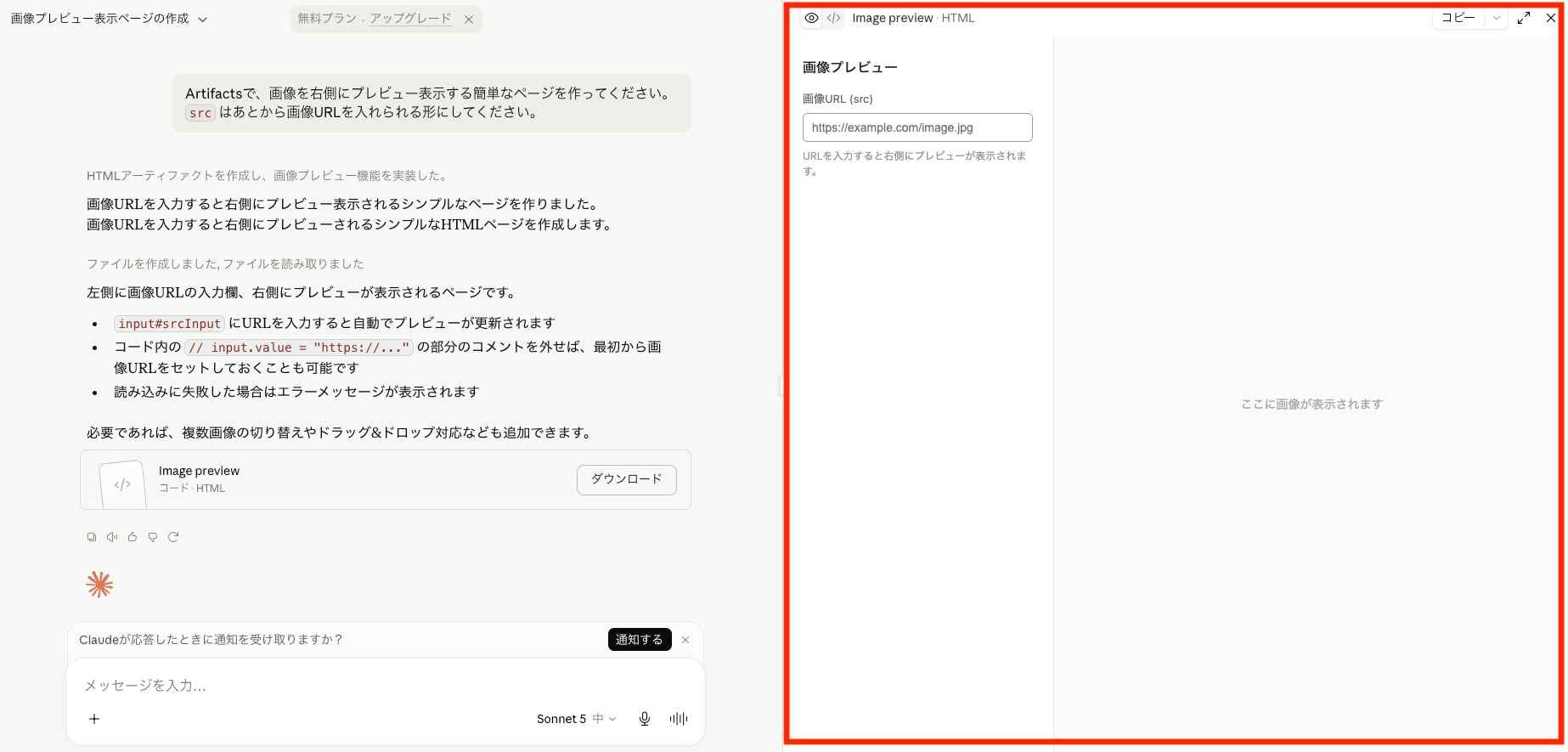
ClaudeのArtifacts(アーティファクト)機能では、一定量以上の自立したコンテンツが生成された場合に、内容が画面右側の専用ウィンドウに表示されます。
多言語の下書きや比較表がArtifactsとして出力された場合は、チャットをさかのぼらずに内容を確認しやすくなるため、翻訳や言い回しの比較作業を進めやすくなります。
関連記事:ClaudeのArtifactsの使い方|タスク管理ボードを自作し導入判断
✅まとめ
Claudeは、その高度な文脈理解能力により、広範な対応範囲において自然な文章生成を可能にしています。
特に日本語のビジネス表現や、多文化に配慮したリライト能力は、グローバルに展開するビジネスパーソンにとって心強い武器となります。
無料プランでも十分にその実力を体験できるため、まずは日常的なメールの作成やドキュメントの要約から活用を始めてみてはいかがでしょうか。
🚀Yoomでできること
AIワーカーやフローボットを組み合わせることで、人間が行っていた「読み取り」「翻訳」「整理」といったステップをAIが代行します。
これらのテンプレートを起点にして、ぜひ業務の効率化を体験してみてください。
💡ブログ記事を公開すると、AIワーカーが自動で指定の言語へ翻訳し、Googleドキュメントに下書きとして保存します。海外向けの情報発信を効率化できます。
■概要WordPress.orgサイトの多言語対応を進める中で、記事の翻訳作業に手間を感じていませんか?手作業での翻訳は時間がかかるだけでなく、更新のたびに大きな負担になることもあります。このワークフローを活用すれば、WordPress.orgで記事を公開するだけで、AIが自動で翻訳を行い、Googleドキュメントに翻訳内容の下書きを作成するため、WordPress.orgの自動翻訳を実現し、コンテンツのグローバル展開を効率化できます。■このテンプレートをおすすめする方- WordPress.orgサイトの多言語展開で、記事の翻訳作業を効率化したいWeb担当者の方
- 手作業での翻訳による時間的コストやミスの発生を課題に感じているコンテンツ制作者の方
- WordPress.orgの自動翻訳の仕組みを構築し、グローバルな情報発信を加速させたい方
■このテンプレートを使うメリット- WordPress.orgでの記事公開後、自動で翻訳処理が実行されるため、これまで手作業で行っていた翻訳の時間を短縮することができます。
- 手動でのコピー&ペースト作業が減り、翻訳漏れや転記ミスといったヒューマンエラーの発生を防ぎます。
■フローボットの流れ- はじめに、Wordpress.orgとGoogleドキュメントをYoomと連携します。
- 次に、トリガーでWordpress.orgを選択し、「投稿が公開されたら」というアクションを設定します。
- 最後に、オペレーションでAIワーカーを設定し、公開された記事を任意の言語に翻訳してGoogleドキュメントに下書きとして記録するためのマニュアル(指示)を作成します。
※「トリガー」:フロー起動のきっかけとなるアクション、「オペレーション」:トリガー起動後、フロー内で処理を行うアクション
■このワークフローのカスタムポイント- AIワーカーへの指示(プロンプト)を編集することで、翻訳の言語( 例: 英語や中国語 )やトーン&マナー(例:「ですます調」「である調」)などを任意に調整できます。
■注意事項- Wordpress.org、GoogleドキュメントのそれぞれとYoomを連携してください。AIワーカー内で使用するツール(アプリ)についてもマイアプリ連携が必要です。
- トリガーは5分、10分、15分、30分、60分の間隔で起動間隔を選択できます。
- プランによって最短の起動間隔が異なりますので、ご注意ください。
- AIワーカーの基本設定は「【AIワーカー】基本的な設定方法」をご参照ください。
- AIワーカーの同時実行数・作成可能なAIワーカー数・利用可能なAIモデルはご契約中のプランによって異なります。
- AIワーカー内でご利用いただけるアプリやオペレーション等はフローボットの利用制限と同様です。
- AIワーカーは、テスト実行でも本番実行と同様にタスクを消費しますのでご注意ください。詳細は「【AIワーカー】タスク実行数の計算方法」ご参照ください。
- AIワーカーはマニュアルを詳細に設定することで適切な処理を実行しやすくなります。詳細は「【AIワーカー】マニュアルの作成方法」をご参照ください。
- WordPress.orgサイトの多言語展開で、記事の翻訳作業を効率化したいWeb担当者の方
- 手作業での翻訳による時間的コストやミスの発生を課題に感じているコンテンツ制作者の方
- WordPress.orgの自動翻訳の仕組みを構築し、グローバルな情報発信を加速させたい方
- WordPress.orgでの記事公開後、自動で翻訳処理が実行されるため、これまで手作業で行っていた翻訳の時間を短縮することができます。
- 手動でのコピー&ペースト作業が減り、翻訳漏れや転記ミスといったヒューマンエラーの発生を防ぎます。
- はじめに、Wordpress.orgとGoogleドキュメントをYoomと連携します。
- 次に、トリガーでWordpress.orgを選択し、「投稿が公開されたら」というアクションを設定します。
- 最後に、オペレーションでAIワーカーを設定し、公開された記事を任意の言語に翻訳してGoogleドキュメントに下書きとして記録するためのマニュアル(指示)を作成します。
■このワークフローのカスタムポイント
- AIワーカーへの指示(プロンプト)を編集することで、翻訳の言語( 例: 英語や中国語 )やトーン&マナー(例:「ですます調」「である調」)などを任意に調整できます。
- Wordpress.org、GoogleドキュメントのそれぞれとYoomを連携してください。AIワーカー内で使用するツール(アプリ)についてもマイアプリ連携が必要です。
- トリガーは5分、10分、15分、30分、60分の間隔で起動間隔を選択できます。
- プランによって最短の起動間隔が異なりますので、ご注意ください。
- AIワーカーの基本設定は「【AIワーカー】基本的な設定方法」をご参照ください。
- AIワーカーの同時実行数・作成可能なAIワーカー数・利用可能なAIモデルはご契約中のプランによって異なります。
- AIワーカー内でご利用いただけるアプリやオペレーション等はフローボットの利用制限と同様です。
- AIワーカーは、テスト実行でも本番実行と同様にタスクを消費しますのでご注意ください。詳細は「【AIワーカー】タスク実行数の計算方法」ご参照ください。
- AIワーカーはマニュアルを詳細に設定することで適切な処理を実行しやすくなります。詳細は「【AIワーカー】マニュアルの作成方法」をご参照ください。
💡ドキュメント上のボタンをクリックするだけで翻訳が実行され、その結果がそのまま文末に追記されます。コピー&ペーストの往復作業をゼロにします。
■概要Googleドキュメントで作成した文章をDeepLで翻訳する際、テキストをコピーして貼り付ける作業を手間に感じていませんか。この単純な作業は、文章量が多いほど時間もかかり、貼り付けミスなどのヒューマンエラーの原因にもなり得ます。このワークフローを活用すれば、Googleドキュメント上からワンクリックでDeepLの翻訳を実行し、翻訳結果を自動でドキュメントに追記できるため、こうした翻訳業務を効率化できます。
■このテンプレートをおすすめする方- GoogleドキュメントとDeepLを連携させ、翻訳作業の往復の手間をなくしたい方
- 日常的に海外向けの資料作成などを行っており、翻訳業務の効率化を目指している方
- 手作業によるコピー&ペーストのミスを防ぎ、業務の正確性を向上させたい方
■このテンプレートを使うメリット- Googleドキュメントから離れることなく翻訳が完結するため、これまで手作業でのコピー&ペーストに費やしていた時間を短縮できます。
- 手作業でのデータ転記が不要になるため、翻訳箇所の選択ミスや貼り付け間違いといったヒューマンエラーのリスク軽減に繋がります。
■フローボットの流れ- はじめに、GoogleドキュメントとDeepLをYoomと連携します。
- 次に、トリガーでChrome拡張機能を選択し、「Googleドキュメント上から起動」するよう設定します。
- 次に、オペレーションでDeepLの「テキストを翻訳」アクションを設定し、ドキュメントから取得したテキストを翻訳します。
- 最後に、オペレーションでGoogleドキュメントの「文末にテキストを追加」アクションを設定し、翻訳結果を自動で追記します。
※「トリガー」:フロー起動のきっかけとなるアクション、「オペレーション」:トリガー起動後、フロー内で処理を行うアクション
■このワークフローのカスタムポイント- Chrome拡張機能トリガーの設定では、このワークフローを起動させたいページのURLサンプルを任意で設定できます。
- DeepLでの翻訳の際には、翻訳したいテキスト内容をプロンプトで自由にカスタマイズでき、前段で取得した情報を変数として利用することも可能です。
- Googleドキュメントへのテキスト追加では、翻訳結果だけでなく固定のテキストを加えたり、変数を組み合わせたりして、任意の情報を設定できます。
■注意事項- Googleドキュメント、DeepLのそれぞれとYoomを連携してください。
- Chrome拡張機能を使用したトリガーを使用することで、Googleドキュメント上から直接トリガーを起動させることができます。
- Chrome拡張機能を使ったトリガーの設定方法は「Chrome拡張機能を使ったトリガーの設定方法」をご参照ください。

■このテンプレートをおすすめする方
- GoogleドキュメントとDeepLを連携させ、翻訳作業の往復の手間をなくしたい方
- 日常的に海外向けの資料作成などを行っており、翻訳業務の効率化を目指している方
- 手作業によるコピー&ペーストのミスを防ぎ、業務の正確性を向上させたい方
■このテンプレートを使うメリット
- Googleドキュメントから離れることなく翻訳が完結するため、これまで手作業でのコピー&ペーストに費やしていた時間を短縮できます。
- 手作業でのデータ転記が不要になるため、翻訳箇所の選択ミスや貼り付け間違いといったヒューマンエラーのリスク軽減に繋がります。
■フローボットの流れ
- はじめに、GoogleドキュメントとDeepLをYoomと連携します。
- 次に、トリガーでChrome拡張機能を選択し、「Googleドキュメント上から起動」するよう設定します。
- 次に、オペレーションでDeepLの「テキストを翻訳」アクションを設定し、ドキュメントから取得したテキストを翻訳します。
- 最後に、オペレーションでGoogleドキュメントの「文末にテキストを追加」アクションを設定し、翻訳結果を自動で追記します。
■このワークフローのカスタムポイント
- Chrome拡張機能トリガーの設定では、このワークフローを起動させたいページのURLサンプルを任意で設定できます。
- DeepLでの翻訳の際には、翻訳したいテキスト内容をプロンプトで自由にカスタマイズでき、前段で取得した情報を変数として利用することも可能です。
- Googleドキュメントへのテキスト追加では、翻訳結果だけでなく固定のテキストを加えたり、変数を組み合わせたりして、任意の情報を設定できます。
- Googleドキュメント、DeepLのそれぞれとYoomを連携してください。
- Chrome拡張機能を使用したトリガーを使用することで、Googleドキュメント上から直接トリガーを起動させることができます。
- Chrome拡張機能を使ったトリガーの設定方法は「Chrome拡張機能を使ったトリガーの設定方法」をご参照ください。
プログラミング知識なしで手軽に構築できます。









