









・
Geminiで多言語対応文を処理:翻訳を超えた執筆パートナーとしての活用術

多言語でのコミュニケーションは、ビジネスのグローバル化において避けては通れない課題です。
単なる翻訳だけでなく、現地の文化やビジネスマナーに即した自然な文章を作成したいというニーズに応えるのがGemini。
本記事では、Geminiを多言語対応の強力なパートナーとして活用する方法を詳しく解説します。
🚀YoomはGeminiを活用した多言語対応業務を自動化できます
多言語での文章作成や翻訳は、手動で行うとコピー&ペーストの手間や、文脈の確認に膨大な時間がかかってしまいますね...。
そんな問題もYoomなら解決できます!
YoomとGeminiを連携させることで、受信メールの自動要約やテキストの一括翻訳など、定型的な多言語業務を自動化することが可能です。
[Yoomとは]
Yoomには、Geminiを活用して業務を効率化するためのテンプレートが豊富に用意されています。
翻訳業務をサポートする自動化フローボット
■概要海外拠点とのやり取りや多言語のデータ管理において、Google スプレッドシートの内容を翻訳する作業に手間を感じていませんか。一行ずつコピーして翻訳ツールにかける作業は、件数が増えるほど大きな負担となります。 このワークフローを活用すれば、スケジュールに合わせてGoogle スプレッドシートのGeminiを使った全翻訳を自動化し、翻訳結果をシートに直接反映させることが可能です。■このテンプレートをおすすめする方- Google スプレッドシートで管理している多言語データを手作業で翻訳している方
- 定期的に発生するGoogle スプレッドシートの全翻訳作業を自動化したいと考えている方
- GeminiなどのAIを活用して、翻訳業務の効率化を目指しているチームの担当者の方
■このテンプレートを使うメリット- あらかじめ設定したスケジュールでGoogle スプレッドシートの全翻訳を自動実行するため、手作業での翻訳に費やしていた時間を短縮できます
- 手作業によるコピー&ペーストのミスや翻訳漏れを防ぎ、データの正確性を保つことに繋がります
■フローボットの流れ- はじめに、GeminiとGoogle スプレッドシートをYoomと連携します
- 次に、トリガーでスケジュールトリガー機能を設定し、毎日決まった時間など、フローを実行したい日時を指定します
- オペレーションで、Google スプレッドシートの「 複数のレコードを取得する(最大300件) 」アクションを設定し、翻訳対象のデータが含まれる行を取得します
- 次に、繰り返し処理機能を設定し、取得したレコードを1行ずつ処理するようにします
- 繰り返し処理の中で、Geminiの「コンテンツを生成」アクションを設定し、各行のテキストを翻訳します
- 最後に、Google スプレッドシートの「レコードを更新する」アクションを設定し、翻訳結果を元のシートの指定したセルに反映させます
※「トリガー」:フロー起動のきっかけとなるアクション、「オペレーション」:トリガー起動後、フロー内で処理を行うアクション
■このワークフローのカスタムポイント- スケジュールトリガー機能では、毎日、毎週などフローを実行する頻度や日時を任意に設定してください
- Google スプレッドシートからデータを取得する際に、対象のスプレッドシート、シート、翻訳したいテキストが含まれる列、取得条件などを指定してください
- Geminiに与える指示(プロンプト)は自由にカスタマイズでき、「〇〇語に翻訳して」といった形で、前段で取得したセルの内容を変数として利用できます
- Google スプレッドシートに翻訳結果を書き込む際に、対象のスプレッドシート、シート、書き込み先の列などを任意で設定してください
■注意事項- Google スプレッドシート、GeminiのそれぞれとYoomを連携してください。
- 「同じ処理を繰り返す」オペレーション間の操作は、チームプラン・サクセスプランでのみご利用いただける機能となっております。フリープラン・ミニプランの場合は設定しているフローボットのオペレーションやデータコネクトはエラーとなりますので、ご注意ください。
- チームプランやサクセスプランなどの有料プランは、2週間の無料トライアルを行うことが可能です。無料トライアル中には制限対象のアプリや機能(オペレーション)を使用することができます。
■概要
海外との取引で受信する外国語の契約書を、都度翻訳ツールにコピー&ペーストし、その結果を管理表に手入力する作業は手間がかかる上に、転記ミスなどの懸念もあります。このワークフローは、特定のメールアドレスで契約書ファイルを受信するだけで、OCRが自動で文字を読み取り、DeepLで翻訳し、その結果をGoogle スプレッドシートに記録するため、一連の定型業務を自動化し、手作業による課題を解消します。
■このテンプレートをおすすめする方
- 海外との取引が多く、外国語の契約書を扱う法務や営業、バックオフィス担当の方
- 手作業による翻訳やデータ転記に時間がかかり、ヒューマンエラーを減らしたい方
- 複数のツールをまたぐ定型業務から解放され、本来のコア業務に集中したい方
■このテンプレートを使うメリット
- メール受信を起点に、文字の読み取りから翻訳、転記までが自動実行されるため、これまで手作業に費やしていた時間を短縮することができます。
- 人の手によるコピー&ペーストやデータ入力が不要になるため、転記漏れや翻訳ミスといったヒューマンエラーの防止に繋がります。
■フローボットの流れ
- はじめに、DeepLとGoogle スプレッドシートをYoomと連携します。
- 次に、トリガーでメールトリガー機能を設定し、Yoomで発行される専用メールアドレスにメールが送信されるとフローが起動するようにします。
- 次に、オペレーションで分岐機能を設定し、メールにファイルが添付されている場合のみ後続の処理に進むよう設定します。
- 続いて、オペレーションでOCR機能を設定し、メールに添付されたPDFなどのファイルから文字情報を読み取ります。
- 次に、オペレーションでDeepL APIを設定し、OCR機能で読み取ったテキストを任意の言語に翻訳します。
- 最後に、Google スプレッドシートの「レコードを追加する」アクションを設定し、翻訳されたテキストを指定のシートに記録します。
※「トリガー」:フロー起動のきっかけとなるアクション、「オペレーション」:トリガー起動後、フロー内で処理を行うアクション
■このワークフローのカスタムポイント
- メールトリガー機能では、メールの件名や本文の内容を抽出し、後続のオペレーションで利用する情報として設定できます。
- 分岐機能では、メールに特定のファイルが添付されているか否かなど、前段のアクションで取得した情報をもとに処理を分岐させる条件を自由に設定できます。
- OCR機能では、読み取り対象のファイルや抽出したい項目、使用するAIモデルや言語を任意に設定することが可能です。
- DeepL APIでは、OCR機能で取得したテキストを翻訳対象に設定し、翻訳先の言語も日本語や英語など自由に指定できます。
- Google スプレッドシートにレコードを追加する設定では、出力先のスプレッドシートIDやシート名、テーブル範囲を自由に指定し、どのセルにどの情報を追加するかを細かく設定できます。
■注意事項
- DeepL、Google スプレッドシートのそれぞれとYoomを連携してください。
- 「分岐する」はミニプラン以上、OCRのAIオペレーションはチームプラン・サクセスプランでのみご利用いただける機能(オペレーション)となっております。その他のプランの場合は設定しているフローボットのオペレーションはエラーとなりますので、ご注意ください。
- ミニプランなどの有料プランは、2週間の無料トライアルを行うことが可能です。無料トライアル中には制限対象のアプリや機能(オペレーション)を使用することができます。
- OCRデータは6,500文字以上のデータや文字が小さい場合などは読み取れない場合があるので、ご注意ください。


- Google スプレッドシートで管理している多言語データを手作業で翻訳している方
- 定期的に発生するGoogle スプレッドシートの全翻訳作業を自動化したいと考えている方
- GeminiなどのAIを活用して、翻訳業務の効率化を目指しているチームの担当者の方
- あらかじめ設定したスケジュールでGoogle スプレッドシートの全翻訳を自動実行するため、手作業での翻訳に費やしていた時間を短縮できます
- 手作業によるコピー&ペーストのミスや翻訳漏れを防ぎ、データの正確性を保つことに繋がります
- はじめに、GeminiとGoogle スプレッドシートをYoomと連携します
- 次に、トリガーでスケジュールトリガー機能を設定し、毎日決まった時間など、フローを実行したい日時を指定します
- オペレーションで、Google スプレッドシートの「 複数のレコードを取得する(最大300件) 」アクションを設定し、翻訳対象のデータが含まれる行を取得します
- 次に、繰り返し処理機能を設定し、取得したレコードを1行ずつ処理するようにします
- 繰り返し処理の中で、Geminiの「コンテンツを生成」アクションを設定し、各行のテキストを翻訳します
- 最後に、Google スプレッドシートの「レコードを更新する」アクションを設定し、翻訳結果を元のシートの指定したセルに反映させます
■このワークフローのカスタムポイント
- スケジュールトリガー機能では、毎日、毎週などフローを実行する頻度や日時を任意に設定してください
- Google スプレッドシートからデータを取得する際に、対象のスプレッドシート、シート、翻訳したいテキストが含まれる列、取得条件などを指定してください
- Geminiに与える指示(プロンプト)は自由にカスタマイズでき、「〇〇語に翻訳して」といった形で、前段で取得したセルの内容を変数として利用できます
- Google スプレッドシートに翻訳結果を書き込む際に、対象のスプレッドシート、シート、書き込み先の列などを任意で設定してください
- Google スプレッドシート、GeminiのそれぞれとYoomを連携してください。
- 「同じ処理を繰り返す」オペレーション間の操作は、チームプラン・サクセスプランでのみご利用いただける機能となっております。フリープラン・ミニプランの場合は設定しているフローボットのオペレーションやデータコネクトはエラーとなりますので、ご注意ください。
- チームプランやサクセスプランなどの有料プランは、2週間の無料トライアルを行うことが可能です。無料トライアル中には制限対象のアプリや機能(オペレーション)を使用することができます。

■概要
海外との取引で受信する外国語の契約書を、都度翻訳ツールにコピー&ペーストし、その結果を管理表に手入力する作業は手間がかかる上に、転記ミスなどの懸念もあります。このワークフローは、特定のメールアドレスで契約書ファイルを受信するだけで、OCRが自動で文字を読み取り、DeepLで翻訳し、その結果をGoogle スプレッドシートに記録するため、一連の定型業務を自動化し、手作業による課題を解消します。
■このテンプレートをおすすめする方
- 海外との取引が多く、外国語の契約書を扱う法務や営業、バックオフィス担当の方
- 手作業による翻訳やデータ転記に時間がかかり、ヒューマンエラーを減らしたい方
- 複数のツールをまたぐ定型業務から解放され、本来のコア業務に集中したい方
■このテンプレートを使うメリット
- メール受信を起点に、文字の読み取りから翻訳、転記までが自動実行されるため、これまで手作業に費やしていた時間を短縮することができます。
- 人の手によるコピー&ペーストやデータ入力が不要になるため、転記漏れや翻訳ミスといったヒューマンエラーの防止に繋がります。
■フローボットの流れ
- はじめに、DeepLとGoogle スプレッドシートをYoomと連携します。
- 次に、トリガーでメールトリガー機能を設定し、Yoomで発行される専用メールアドレスにメールが送信されるとフローが起動するようにします。
- 次に、オペレーションで分岐機能を設定し、メールにファイルが添付されている場合のみ後続の処理に進むよう設定します。
- 続いて、オペレーションでOCR機能を設定し、メールに添付されたPDFなどのファイルから文字情報を読み取ります。
- 次に、オペレーションでDeepL APIを設定し、OCR機能で読み取ったテキストを任意の言語に翻訳します。
- 最後に、Google スプレッドシートの「レコードを追加する」アクションを設定し、翻訳されたテキストを指定のシートに記録します。
※「トリガー」:フロー起動のきっかけとなるアクション、「オペレーション」:トリガー起動後、フロー内で処理を行うアクション
■このワークフローのカスタムポイント
- メールトリガー機能では、メールの件名や本文の内容を抽出し、後続のオペレーションで利用する情報として設定できます。
- 分岐機能では、メールに特定のファイルが添付されているか否かなど、前段のアクションで取得した情報をもとに処理を分岐させる条件を自由に設定できます。
- OCR機能では、読み取り対象のファイルや抽出したい項目、使用するAIモデルや言語を任意に設定することが可能です。
- DeepL APIでは、OCR機能で取得したテキストを翻訳対象に設定し、翻訳先の言語も日本語や英語など自由に指定できます。
- Google スプレッドシートにレコードを追加する設定では、出力先のスプレッドシートIDやシート名、テーブル範囲を自由に指定し、どのセルにどの情報を追加するかを細かく設定できます。
■注意事項
- DeepL、Google スプレッドシートのそれぞれとYoomを連携してください。
- 「分岐する」はミニプラン以上、OCRのAIオペレーションはチームプラン・サクセスプランでのみご利用いただける機能(オペレーション)となっております。その他のプランの場合は設定しているフローボットのオペレーションはエラーとなりますので、ご注意ください。
- ミニプランなどの有料プランは、2週間の無料トライアルを行うことが可能です。無料トライアル中には制限対象のアプリや機能(オペレーション)を使用することができます。
- OCRデータは6,500文字以上のデータや文字が小さい場合などは読み取れない場合があるので、ご注意ください。
AIワーカーを活用した自動化フローボット
■概要海外からの問い合わせ対応において、翻訳や社内ナレッジの確認、回答案の作成といった一連の作業に負担を感じていませんか?特に多言語でのやり取りが必要な場合、言語の壁や情報の集約に時間がかかり、対応が遅れてしまうことも少なくありません。このワークフローを活用すれば、Gmailで受信した問い合わせ内容をAIワーカーが翻訳し、自社の情報を参照しながら最適な回答案を作成します。さらに、Slackへの共有とGmailでの下書き作成までを自動化することで、担当者が最終確認のみに集中できる効率的な業務環境を実現します。
■このテンプレートをおすすめする方- 海外からの多言語問い合わせに対し、翻訳や回答案の作成に時間がかかっているカスタマーサポート担当者の方
- GmailやNotion、Slackを併用しており、ツール間の情報転記や共有作業を効率化したいと考えている方
- 夜間や休日に届いた問い合わせへの一次対応を効率化し、顧客満足度を向上させたいSaaS・EC事業の運営者の方
■このテンプレートを使うメリット- AIワーカーが問い合わせの翻訳と回答案の作成を自動で行うため、言語スキルの有無に関わらず、スムーズに返信の準備を整えることが可能です。
- Slackへの通知とGmailでの下書き作成が自動で完結するため、チーム内での共有漏れを防ぎつつ、返信作業へ移行できます。
■フローボットの流れ- はじめに、Gmail、Notion、SlackをYoomと連携します
- 次に、トリガーで、Gmailを選択し「特定のキーワードに一致するメールを受信したら」というアクションを設定します
- 最後に、AIワーカーで、多言語の問い合わせに対し自社のナレッジを活用して最適な回答案を作成し、Slackで担当者へ共有するためのマニュアル(指示)を作成します。
※「トリガー」:フロー起動のきっかけとなるアクション、「オペレーション」:トリガー起動後、フロー内で処理を行うアクション
■このワークフローのカスタムポイント- Gmailのトリガー設定では、特定の製品名や「Inquiry(問い合わせ)」、「Support(サポート)」といったキーワードを任意で指定し、必要なメールのみが起動対象となるよう調整してください。
- AIワーカーのマニュアル設定にて、返信のトーン(丁寧、フレンドリーなど)や、Notion内のどのデータベースを参照するかを詳細に指示することで、回答の精度を高めることができます。
- Slackの通知先チャンネルを、各言語の担当チームやCSチームのチャンネルに合わせて設定してください。
■注意事項- Gmail、Notion、SlackのそれぞれとYoomを連携してください。AIワーカー内で使用するツール(アプリ)についてもマイアプリ連携が必要です。
- トリガーは5分、10分、15分、30分、60分の間隔で起動間隔を選択できます。
- プランによって最短の起動間隔が異なりますので、ご注意ください。
- AIワーカーの基本設定は「【AIワーカー】基本的な設定方法」をご参照ください。
- AIワーカーの同時実行数・作成可能なAIワーカー数・利用可能なAIモデルはご契約中のプランによって異なります。
- AIワーカー内でご利用いただけるアプリやオペレーション等はフローボットの利用制限と同様です。
- AIワーカーは、テスト実行でも本番実行と同様にタスクを消費しますのでご注意ください。詳細は「【AIワーカー】タスク実行数の計算方法」ご参照ください。
- AIワーカーはマニュアルを詳細に設定することで適切な処理を実行しやすくなります。詳細は「【AIワーカー】マニュアルの作成方法」をご参照ください。
■概要WordPress.orgサイトの多言語対応を進める中で、記事の翻訳作業に手間を感じていませんか?手作業での翻訳は時間がかかるだけでなく、更新のたびに大きな負担になることもあります。このワークフローを活用すれば、WordPress.orgで記事を公開するだけで、AIが自動で翻訳を行い、Googleドキュメントに翻訳内容の下書きを作成するため、WordPress.orgの自動翻訳を実現し、コンテンツのグローバル展開を効率化できます。■このテンプレートをおすすめする方- WordPress.orgサイトの多言語展開で、記事の翻訳作業を効率化したいWeb担当者の方
- 手作業での翻訳による時間的コストやミスの発生を課題に感じているコンテンツ制作者の方
- WordPress.orgの自動翻訳の仕組みを構築し、グローバルな情報発信を加速させたい方
■このテンプレートを使うメリット- WordPress.orgでの記事公開後、自動で翻訳処理が実行されるため、これまで手作業で行っていた翻訳の時間を短縮することができます。
- 手動でのコピー&ペースト作業が減り、翻訳漏れや転記ミスといったヒューマンエラーの発生を防ぎます。
■フローボットの流れ- はじめに、Wordpress.orgとGoogleドキュメントをYoomと連携します。
- 次に、トリガーでWordpress.orgを選択し、「投稿が公開されたら」というアクションを設定します。
- 最後に、オペレーションでAIワーカーを設定し、公開された記事を任意の言語に翻訳してGoogleドキュメントに下書きとして記録するためのマニュアル(指示)を作成します。
※「トリガー」:フロー起動のきっかけとなるアクション、「オペレーション」:トリガー起動後、フロー内で処理を行うアクション
■このワークフローのカスタムポイント- AIワーカーへの指示(プロンプト)を編集することで、翻訳の言語( 例: 英語や中国語 )やトーン&マナー(例:「ですます調」「である調」)などを任意に調整できます。
■注意事項- Wordpress.org、GoogleドキュメントのそれぞれとYoomを連携してください。AIワーカー内で使用するツール(アプリ)についてもマイアプリ連携が必要です。
- トリガーは5分、10分、15分、30分、60分の間隔で起動間隔を選択できます。
- プランによって最短の起動間隔が異なりますので、ご注意ください。
- AIワーカーの基本設定は「【AIワーカー】基本的な設定方法」をご参照ください。
- AIワーカーの同時実行数・作成可能なAIワーカー数・利用可能なAIモデルはご契約中のプランによって異なります。
- AIワーカー内でご利用いただけるアプリやオペレーション等はフローボットの利用制限と同様です。
- AIワーカーは、テスト実行でも本番実行と同様にタスクを消費しますのでご注意ください。詳細は「【AIワーカー】タスク実行数の計算方法」ご参照ください。
- AIワーカーはマニュアルを詳細に設定することで適切な処理を実行しやすくなります。詳細は「【AIワーカー】マニュアルの作成方法」をご参照ください。


■このテンプレートをおすすめする方
- 海外からの多言語問い合わせに対し、翻訳や回答案の作成に時間がかかっているカスタマーサポート担当者の方
- GmailやNotion、Slackを併用しており、ツール間の情報転記や共有作業を効率化したいと考えている方
- 夜間や休日に届いた問い合わせへの一次対応を効率化し、顧客満足度を向上させたいSaaS・EC事業の運営者の方
■このテンプレートを使うメリット
- AIワーカーが問い合わせの翻訳と回答案の作成を自動で行うため、言語スキルの有無に関わらず、スムーズに返信の準備を整えることが可能です。
- Slackへの通知とGmailでの下書き作成が自動で完結するため、チーム内での共有漏れを防ぎつつ、返信作業へ移行できます。
■フローボットの流れ
- はじめに、Gmail、Notion、SlackをYoomと連携します
- 次に、トリガーで、Gmailを選択し「特定のキーワードに一致するメールを受信したら」というアクションを設定します
- 最後に、AIワーカーで、多言語の問い合わせに対し自社のナレッジを活用して最適な回答案を作成し、Slackで担当者へ共有するためのマニュアル(指示)を作成します。
■このワークフローのカスタムポイント
- Gmailのトリガー設定では、特定の製品名や「Inquiry(問い合わせ)」、「Support(サポート)」といったキーワードを任意で指定し、必要なメールのみが起動対象となるよう調整してください。
- AIワーカーのマニュアル設定にて、返信のトーン(丁寧、フレンドリーなど)や、Notion内のどのデータベースを参照するかを詳細に指示することで、回答の精度を高めることができます。
- Slackの通知先チャンネルを、各言語の担当チームやCSチームのチャンネルに合わせて設定してください。
■注意事項
- Gmail、Notion、SlackのそれぞれとYoomを連携してください。AIワーカー内で使用するツール(アプリ)についてもマイアプリ連携が必要です。
- トリガーは5分、10分、15分、30分、60分の間隔で起動間隔を選択できます。
- プランによって最短の起動間隔が異なりますので、ご注意ください。
- AIワーカーの基本設定は「【AIワーカー】基本的な設定方法」をご参照ください。
- AIワーカーの同時実行数・作成可能なAIワーカー数・利用可能なAIモデルはご契約中のプランによって異なります。
- AIワーカー内でご利用いただけるアプリやオペレーション等はフローボットの利用制限と同様です。
- AIワーカーは、テスト実行でも本番実行と同様にタスクを消費しますのでご注意ください。詳細は「【AIワーカー】タスク実行数の計算方法」ご参照ください。
- AIワーカーはマニュアルを詳細に設定することで適切な処理を実行しやすくなります。詳細は「【AIワーカー】マニュアルの作成方法」をご参照ください。

- WordPress.orgサイトの多言語展開で、記事の翻訳作業を効率化したいWeb担当者の方
- 手作業での翻訳による時間的コストやミスの発生を課題に感じているコンテンツ制作者の方
- WordPress.orgの自動翻訳の仕組みを構築し、グローバルな情報発信を加速させたい方
- WordPress.orgでの記事公開後、自動で翻訳処理が実行されるため、これまで手作業で行っていた翻訳の時間を短縮することができます。
- 手動でのコピー&ペースト作業が減り、翻訳漏れや転記ミスといったヒューマンエラーの発生を防ぎます。
- はじめに、Wordpress.orgとGoogleドキュメントをYoomと連携します。
- 次に、トリガーでWordpress.orgを選択し、「投稿が公開されたら」というアクションを設定します。
- 最後に、オペレーションでAIワーカーを設定し、公開された記事を任意の言語に翻訳してGoogleドキュメントに下書きとして記録するためのマニュアル(指示)を作成します。
■このワークフローのカスタムポイント
- AIワーカーへの指示(プロンプト)を編集することで、翻訳の言語( 例: 英語や中国語 )やトーン&マナー(例:「ですます調」「である調」)などを任意に調整できます。
- Wordpress.org、GoogleドキュメントのそれぞれとYoomを連携してください。AIワーカー内で使用するツール(アプリ)についてもマイアプリ連携が必要です。
- トリガーは5分、10分、15分、30分、60分の間隔で起動間隔を選択できます。
- プランによって最短の起動間隔が異なりますので、ご注意ください。
- AIワーカーの基本設定は「【AIワーカー】基本的な設定方法」をご参照ください。
- AIワーカーの同時実行数・作成可能なAIワーカー数・利用可能なAIモデルはご契約中のプランによって異なります。
- AIワーカー内でご利用いただけるアプリやオペレーション等はフローボットの利用制限と同様です。
- AIワーカーは、テスト実行でも本番実行と同様にタスクを消費しますのでご注意ください。詳細は「【AIワーカー】タスク実行数の計算方法」ご参照ください。
- AIワーカーはマニュアルを詳細に設定することで適切な処理を実行しやすくなります。詳細は「【AIワーカー】マニュアルの作成方法」をご参照ください。
🌍Geminiの多言語対応:文章作成の強み
Geminiは、Googleの広範な言語データを基盤としているため、単なる機械翻訳とは一線を画す精度の高い文章作成が可能です。
特にビジネスシーンにおいては、文脈を読み取った自然な表現や、相手との関係性に合わせたトーンの調整が大きな武器となります。
40以上の言語に対応するGemini
Geminiは現在、世界中で広く使われている主要言語から、希少な言語まで幅広くカバーしています。
- 主要な対応言語:日本語、英語はもちろん、フランス語、ドイツ語、イタリア語、韓国語、中国語、スペイン語、ポルトガル語など
- 対応地域:230以上の国と地域で利用可能で、現地の法規制にも順守した形で提供されている
<class="mark-yellow">Googleのインフラを最大限に活用している</span>ため、対応言語の広さだけでなく、それぞれの言語における語彙の豊富さも特徴の一つです。
翻訳を超えた文脈理解と自然なリライト
Geminiは、単に単語を置き換えるだけではなく、文章全体の意味を汲み取ったリライトができます。
業務領域ごとの出力例
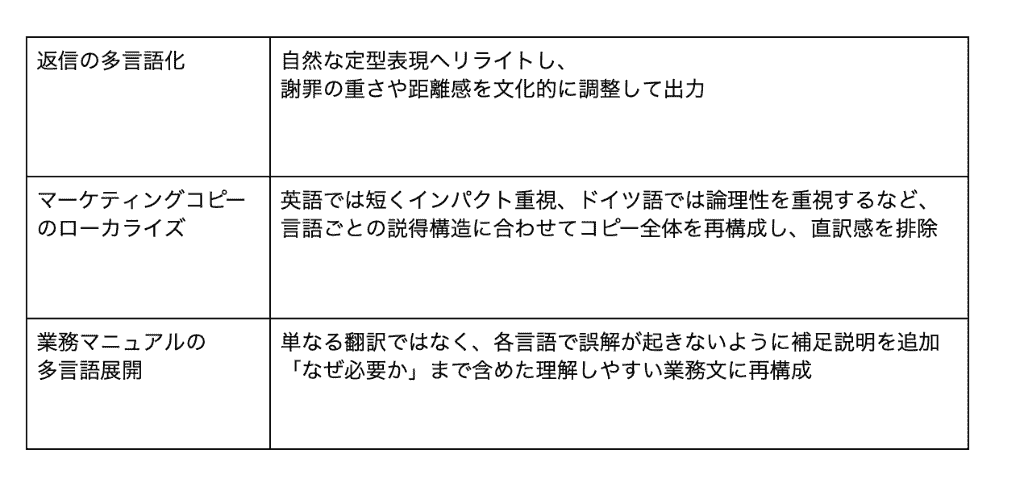
<class="mark-yellow">前後の文脈を把握した上で、その言語で最も自然に聞こえる言い回しを提案してくれる</span>ため、読み手に違和感を与えません。
Google Workspaceとの強力な連携
Geminiは対象プランでGoogle Workspaceと連携できるため、日頃から使っているドキュメントやGmailの中で直接AIの支援を受けられます。
<class="mark-yellow">タブを切り替えて別の翻訳ツールを開く必要がない</span>ため、集中力を削がれることなく執筆作業に没頭できます。
- ドキュメント内での執筆:執筆中の文章をその場で選択し、多言語へのリライトや校正を瞬時に実行できます。
- Gmailでの返信作成:相手から届いた外国語のメールをその場で要約し、適切な返信案を多言語で生成します。
シームレスな操作: サイドパネルからGeminiを呼び出し、文書全体のトーンチェックを依頼することも容易です。
💡Geminiでの多言語対応文作成に使えるプロンプト

Geminiを使いこなすためには、明確な役割と目的を伝えることが重要です。
適切なプロンプトを与えることで、優秀な編集者としての能力を最大限に引き出すことができます。
プロンプトの構成
まず最初に、言語・読み手・目的・トーンを明確に指定することが重要です。
- トーン指定:ビジネスフォーマル/カジュアル/説得力重視など
- ターゲットの明確化:「CEO向けの報告書」「既存顧客へのサンクスメール」など
- 出力形式の指定:箇条書きにするのか、長文のパラグラフにするのか
また、日本語独特の曖昧な表現や敬語をそのまま翻訳すると、外国語では意味不明になることがあるので、「現地のビジネス慣習に合うように最適化して」と依頼するのがコツです。
文章が文法的に正しくても、その国の文化的に失礼にあたる可能性もあるため、特定の国や地域の文化背景に照らして、不適切な表現がないかをチェックさせましょう。
プロンプト例①問い合わせ対応
顧客対応で使えるプロンプトです。
<class="mark-yellow">担当者ごとの英語力や表現差によるバラつきを減らせる</span>他、返信スピードの向上が期待できます。
あなたはグローバルSaaS企業のカスタマーサポート担当です。
以下の問い合わせに対して、ユーザーの不安を解消し、次の行動が明確になる返信文を作成してください。
#目的
・ユーザーの不安を早期に解消する
・自己解決 or 次アクション(再設定・問い合わせ継続)を明確にする
#出力要件
・日本語 / 英語 / 韓国語でそれぞれ作成する
・各言語は単なる翻訳ではなく、その言語圏で自然なカスタマーサポート文にする
・敬語・トーンは「丁寧・安心感・簡潔」を統一する
・1言語あたり200文字以内(英語は120 words以内)
・不要な前置きや謝罪の過剰表現は避ける
#構成(必須)
お詫びまたは共感(1文)
状況の整理(推測せず、一般的説明まで)
解決手順または次のアクション
#問い合わせ内容
{問い合わせ文貼り付け}
プロンプト例②プロダクト紹介
国ごとの広告表現のクセ(英語の短文化、ドイツ語の論理性など)を反映できる他、<class="mark-yellow">各言語コピーを一括生成できるため、A/Bテストの初速スピード促進にも役立つ</span>でしょう。
あなたはグローバルマーケティング責任者です。以下のサービス説明を、各国市場向けの広告コピーとして最適化してください。
#目的
・各言語圏で広告として自然に響く表現を作る
・短時間で理解され、興味を引くコピーにする
#出力条件
・日本語 / 英語 / ドイツ語で作成する
・直訳禁止(必ずローカライズする)
・1言語あたり最大2〜3文(または最大80〜120文字程度)
・CTA(行動喚起)を必ず含める
・専門用語は避けるが、必要なら補足的に言い換える
#トーン
・プロフェッショナル
・信頼感重視
・誇張表現は避けるが価値は明確に伝える
#構成
ベネフィット(何が良くなるか)
差別化ポイント(短く)
CTA(例:Try now / 無料で開始)
#サービス内容
〜〜
プロンプト例③ナレッジ・ルール共有
<class="mark-yellow">言語ごとに補足説明が入ることで理解の穴が埋まりやすく、</span>多国籍チームのオンボーディングの迅速化が見込まれます。
あなたはグローバル企業の業務マニュアル作成責任者です。
以下の業務ルールを、多国籍メンバーが誤解なく理解できるように多言語化してください。
#目的
・業務ルールの誤解をゼロにする
・国籍に関係なく同一の運用ができる状態にする
#出力条件
・日本語 / 英語 / ベトナム語で作成する
・直訳禁止(ただし意味の改変は禁止)
・マニュアル文体(です・ます調または業務文体)で統一
・1言語あたり150〜250文字程度
#重要ルール
・意味の曖昧化は禁止(推測や補完をしない)
・専門用語は必要に応じて括弧で補足する
・禁止事項は必ず明示する
#構成(必須)
ルールの目的
具体的手順
禁止事項 / 注意点
#業務ルール
顧客情報を外部ツールに入力する際は、必ず個人情報をマスキングすること
🧪Geminiの多言語対応力を検証してみた

実際にGeminiを使用して、実務で想定される多言語対応の課題をどの程度解決できるのか、検証してみました!
検証1:日本語のニュアンスを活かした書き換え
まずは、日本語特有の控えめな表現が、英語でどのようにリライトされるかを検証しました。
原文のメールは以下のとおりです。
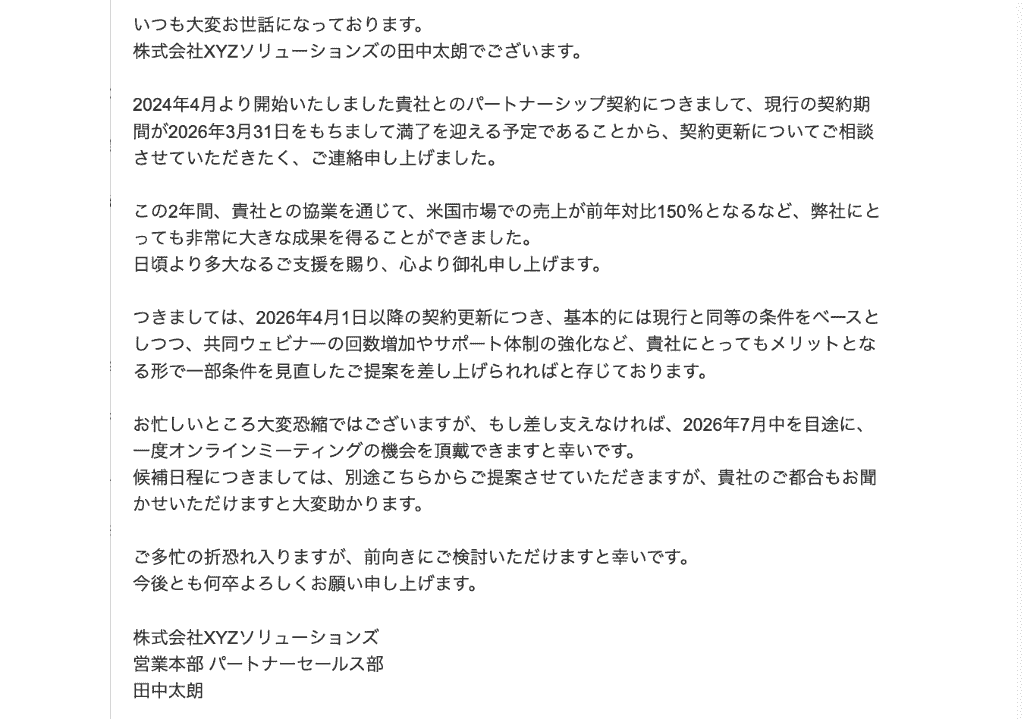
投稿プロンプト(一部抜粋)
以下の日本語メールを、アメリカの取引先へ送る英文メールとしてリライトしてください。
こちらの意図は「2026年度のパートナーシップ契約の更新をお願いすること」です。
条件は次の通りです。
・相手を急かさず、丁寧かつプロフェッショナルな印象を与えてください。
・日本語特有の控えめな表現(例:「ご検討いただけますと幸いです」「差し支えなければ」など)を、アメリカのビジネス文化において自然な言い回しになるよう、適切に言い換えてください。
〜〜
・アメリカのビジネスメールで一般的なトーン(丁寧だが過度にへりくだりすぎないトーン)に整えてください。
出力形式:
・英文メールの「Subject:」と本文のみを出力してください。説明文は不要です。
【日本語メール本文】
出力結果
出力された翻訳メールは、過去の良好な関係への謝辞から始まり、契約更新のメリットを論理的に説明する、非常に洗練された英文構成となっていました!
単なる「Please consider…(ご検討ください)」ではなく、
「I would like to schedule〜」といった、相手の立場を尊重しつつ、明確なアクションを促す構成になっており、そのまま実務で使えるレベルだと判断できます。
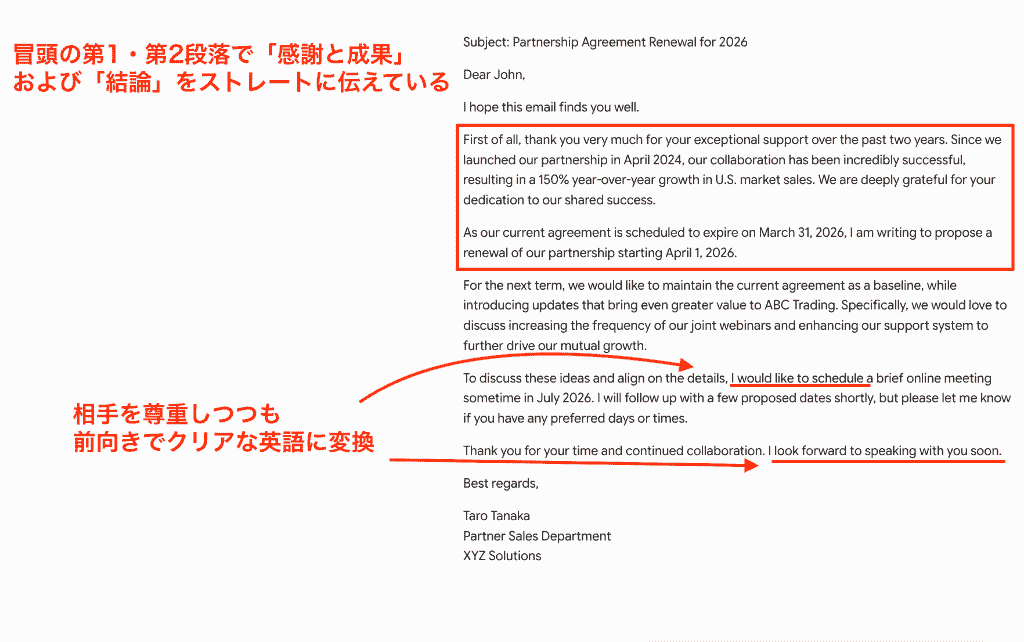
重要な契約に関するメールなので、生成した結果に問題がないかを最終チェックする必要はありますが、修正作業は0に等しかったです。
AIに任せることで、翻訳ツールの立ち上げや一からの英語入力といった工数を削減することに成功しました!
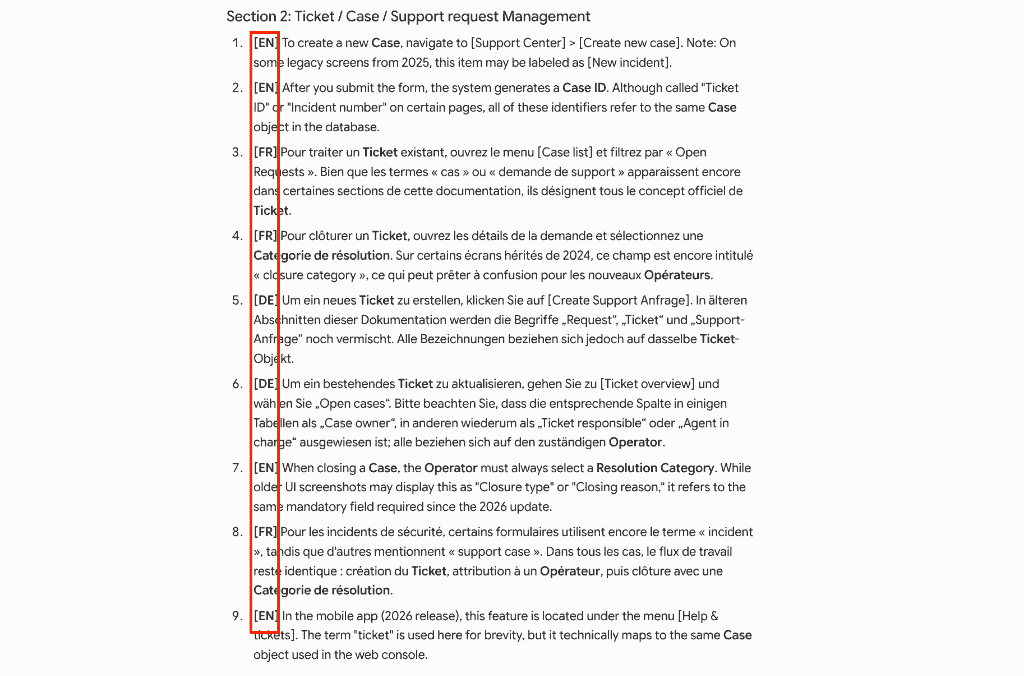
検証2:多言語マニュアルの用語統一
2つ目の検証では、複数のスタッフがバラバラに翻訳したマニュアル内にある、不統一な用語や不自然な表現を修正できるかを確認していきましょう!
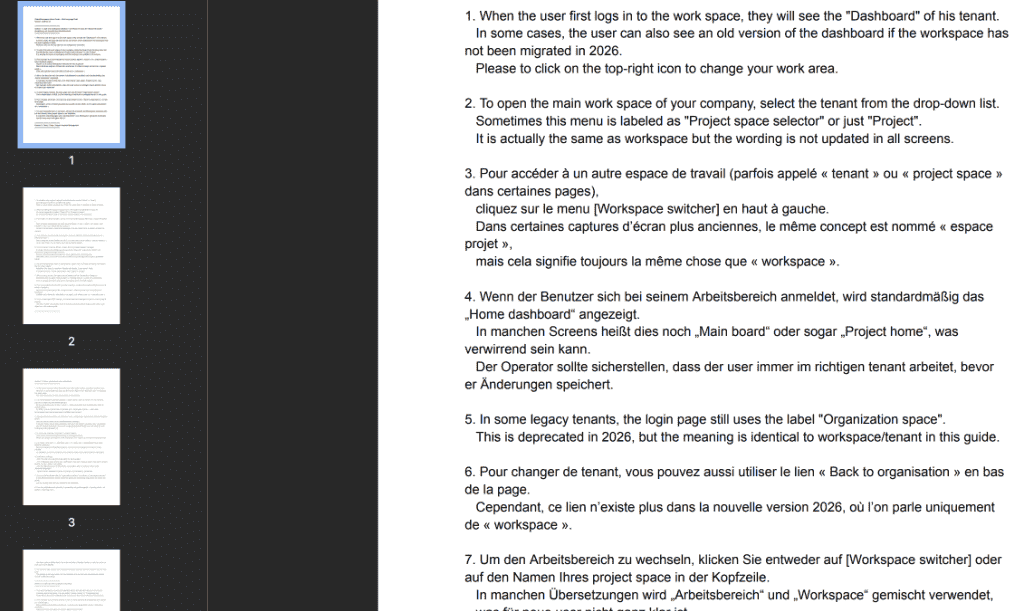
上記のPDFファイルを添付して、プロンプトを投稿します。
投稿プロンプト(一部抜粋)
以下のマニュアルの抜粋には、英語・フランス語・ドイツ語が混在しており、
同じ概念に対して複数の異なる用語が使われていたり、不自然な表現が含まれています。
あなたのタスクは、次の3ステップです。
Step 1: 主要用語の抽出
Step 2: 用語の統一ポリシーの提案
Step 3: マニュアル抜粋のリライト
出力形式:
1. 「用語一覧と現状の使われ方」セクション
2. 「統一した用語ポリシー(英語/フランス語/ドイツ語)」セクション
3. 「用語統一&ネイティブ校正済みマニュアル抜粋」セクション
【マニュアル貼り付け】
出力結果
Geminiは10秒たたずに、マニュアル全体を素早く読み込んで、使用されている用語の現状を分析し出力。
ドイツ語などで表記されていない用語・表現に関しては、的確に『明示なし』と事実を述べています。
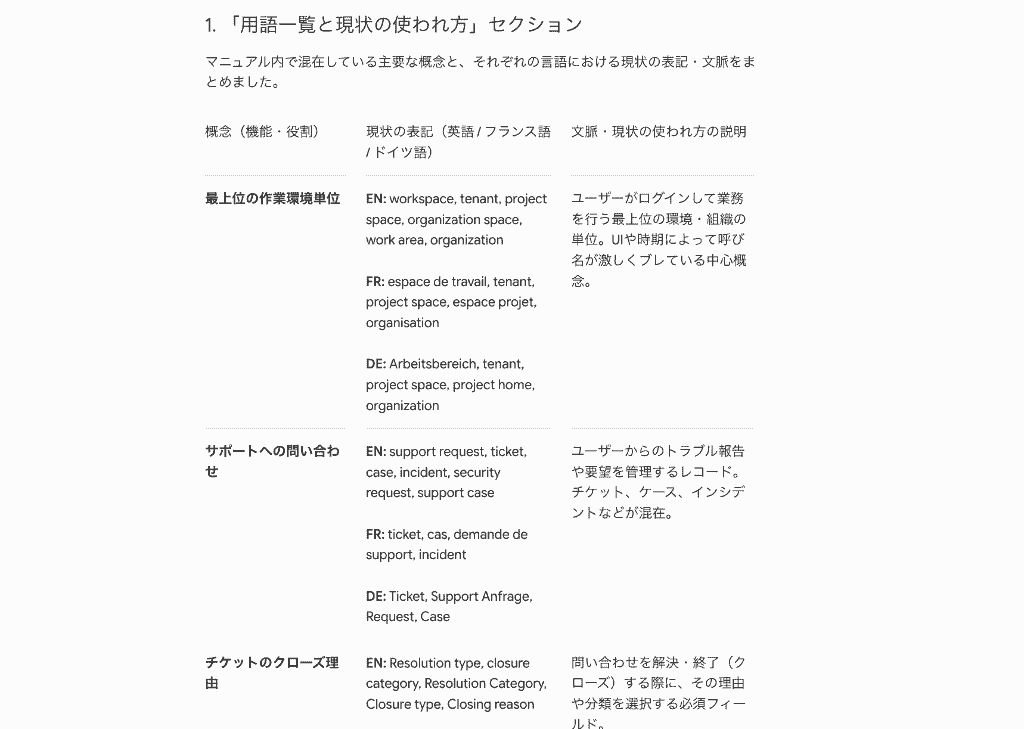
用語を把握した後は、各言語を瞬時に比較し、一貫性のない単語を自動で検出し修正と統一を施してくれました。
一般的に広く使われている用語をピックアップして置き換えてくれているため、社内で聞きなれない用語が飛び交って、状況把握に時間がかかる事象をなくせそうです!
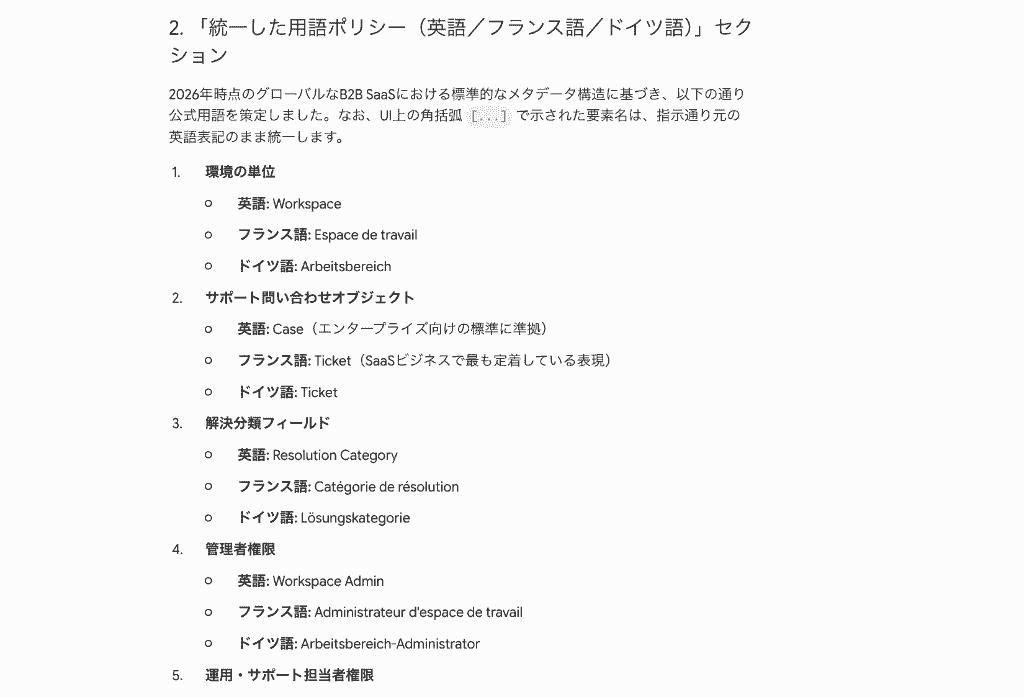
最終的に、元マニュアルを整理した改訂版を提示してくれました!
各言語の文脈を崩さずに、操作手順としての正確さを維持したまま、流暢な文章に整えられていると感じます。
文章始めに【EN】【FR】【DE】と各言語をしっかりと振り分けてくれているため、言語の混同も適切に排除してくれていました。
こんな短時間で、専門用語の定義が全言語で整合性が取れたのには驚きを隠せません...。
Geminiはどちらの検証でも、幅広い言語への柔軟な対応力と迅速な情報処理能力を遺憾無く発揮してくれました!
翻訳後の表現が正確であるかは、別途目視チェックする必要はありますが、情報の一次処理としては非常に優秀であると評価できます。
💰Geminiの料金プラン
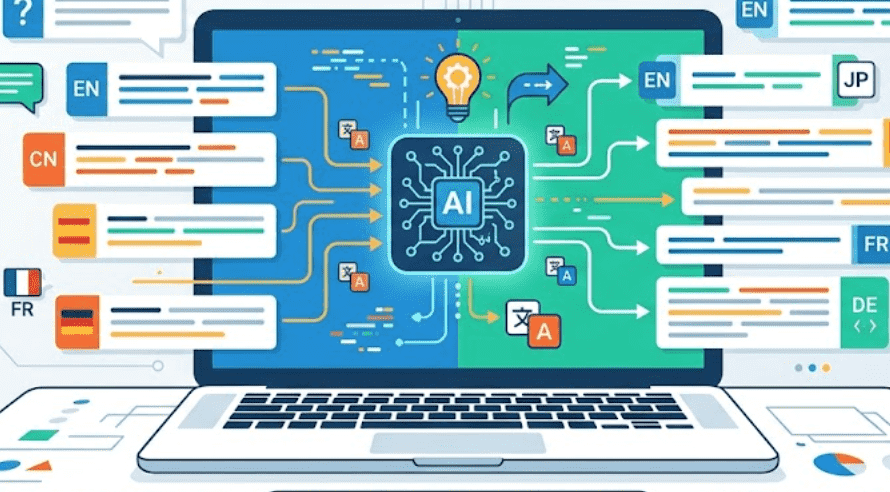
Geminiには、個人のライトな利用からプロフェッショナルな実務まで、用途に合わせた複数のプランが用意されています。
ここではGoogle AIプランの内容をもとに、情報をまとめてみました!
※記載されている金額は執筆時のレート換算となっています。
無料プランでできること・制限事項
無料プランでも基本的な多言語文書の作成や翻訳は可能です。
ただ、高度な翻訳に必要なDeep Researchの利用については回数が制限されているなど、連続的な利用には不向きだと感じられる場面もあります。
ビジネス利用に最適なProプラン
仕事でGeminiをメインツールとして使うなら、月額2,900円のGoogle AI Proが有力な選択肢の一つです。
高度な多言語処理が可能なモデルを利用でき、長大なドキュメントの読み込みや、Deep Researchを活用した快適なリサーチ翻訳が可能です。
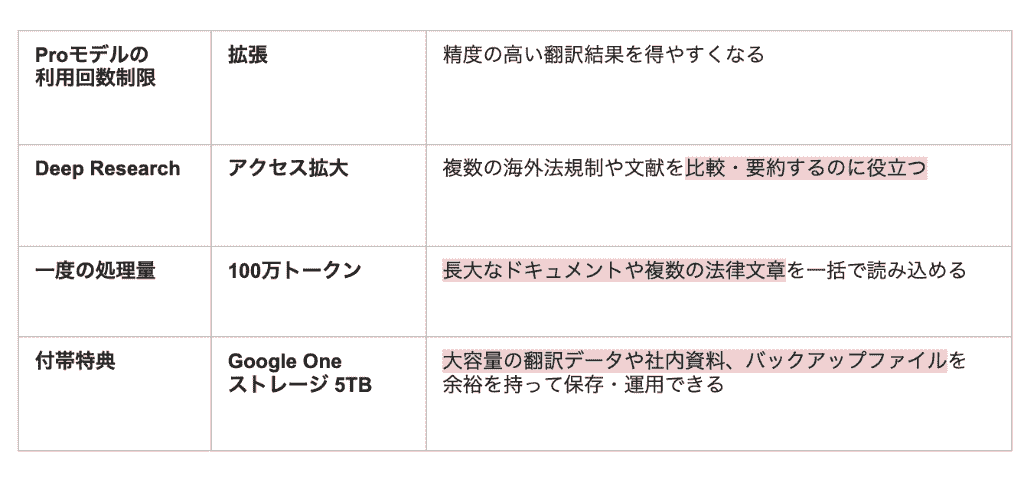
膨大な翻訳・エージェント運用を支えるUltraプラン
複雑な多言語プロジェクトや、膨大な量の文献翻訳をチームや個人で高速に回す業務では、最上位のGoogle AI Ultraプラン(月額14,500円〜)が真価を発揮します。
- 一度に扱える情報量はProプランと共通
- Geminiの使用量上限がProプランの5倍〜20倍に拡張される
- Deep Researchへ優先的にアクセス可能
リサーチや翻訳の作業やり直しによる待ち時間を極限まで減らし、圧倒的な作業効率を実現します。
⚠️ Geminiを多言語対応で活用する際の注意点

Geminiは非常に強力なツールですが、AI特有の性質を理解した上で利用することが重要。
特にビジネスにおける信頼性を担保するためには、人間によるチェックという工程を完全に省略することはできません。
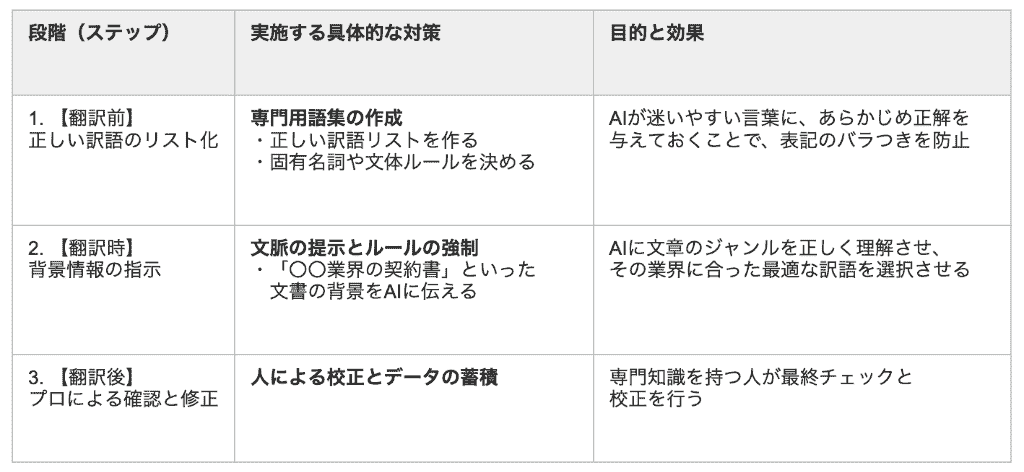
専門用語や固有名詞の誤変換への対策
業界特有の専門用語や特定の固有名詞については、AIが誤った解釈をしてしまう可能性があります。
これを防ぐために、指示を出す際に「この用語はこう訳して」という用語集を一緒に提示しましょう。
生成された文章に含まれる固有名詞(会社名、製品名、数値など)が正しいか必ず確認したり、参考となる既存の資料やURLの提示も効果的です。
段階ごとの対策について
セキュリティとプライバシー設定の確認
ビジネス文書、特に未発表の契約情報などを入力する際は、セキュリティ設定に注意が必要です。個人向けプランのデフォルト設定では入力データが学習に利用される可能性があるため、法人向けプラン(Business Standard等)の利用が推奨されます。
また、極めて秘匿性の高い情報は、直接入力せず、抽象化した表現に置き換えてからAIに相談するなどの工夫が必要です。
他にも、企業のセキュリティポリシーに準拠するため、組織管理下のアカウントを使用するようにしてください。
トーン&マナーの確認
AIが生成する文章は形式的に正しくても、受け取り手によっては「冷たく感じる」あるいは「馴れ馴れしすぎる」といった印象を与えるリスクがあります。
最終的な署名を送る前に、自分の感覚で「この文章を自分が受け取ったらどう感じるか」をチェックすることが大切です。
チェック項目の例
- 声に出して読んでみる → 文章のリズムや違和感に気づきやすくなる
- 生成された外国語を再度日本語に翻訳させてみる → 自分の意図が大きく逸脱していないか確認できる
また、重要な対外文書の場合は、AIの草案をベースに、最終的には専門家やネイティブスピーカーの確認を仰ぐのが理想的です。
✅まとめ
Geminiは単なる翻訳ツールではなく、多言語での文章作成を支える強力なパートナーです。
Google Workspaceとの連携や高度な文脈理解を活かすことで、ビジネスのグローバル対応の促進化が図れるでしょう!
また、Yoomのような自動化ツールと組み合わせることで、多言語業務そのものを自動化し、クリエイティブな仕事に集中できる環境を整えることができます。
ぜひ今日からでも、AIによる言語処理を業務に取り入れてみてください。
🛠️Yoomでできること
Yoomは、AIと100種類以上のアプリを連携させて、あらゆる業務を自動化できるプラットフォームです。
プログラミングの知識がなくても、パズルを組み合わせるように業務フローを作成でき、Geminiを活用した多言語対応の自動化も数分で設定可能です。
自動化されたワークフローをチーム全員で共有し、グローバル領域への対応を加速させていきましょう!
■概要Microsoft Excelで管理している海外拠点や顧客のデータを、都度翻訳してGoogle スプレッドシートに転記する作業に手間を感じていませんか。このワークフローを活用すれば、指定した日時にMicrosoft Excelから自動でデータを取得し、AIが翻訳した上でGoogle スプレッドシートへコピーする一連の流れを自動化し、定期的なデータ更新作業の効率化を実現します。
■このテンプレートをおすすめする方- Microsoft Excelのデータを定期的に翻訳し、転記する作業に手間を感じている方
- 多言語のデータをGoogle スプレッドシートで一元管理し、業務を効率化したい方
- 定型的なデータ処理を自動化し、ヒューマンエラーを防止したいと考えている方
■このテンプレートを使うメリット- 指定日時にMicrosoft Excelのデータを自動で翻訳・転記するため、これまで手作業で行っていたデータ処理の時間を短縮できます。
- 手作業によるデータのコピーミスや翻訳漏れといったヒューマンエラーを防ぎ、データの正確性を保つことに繋がります。
■フローボットの流れ- はじめに、Microsoft ExcelとGoogle スプレッドシートをYoomと連携します。
- 次に、トリガーで、スケジュールトリガーを選択し、「指定したスケジュールになったら」というアクションを設定します。
- 次に、オペレーションで、Microsoft Excelの「複数のレコードを取得する」アクションを設定します。
- 取得したレコードを1件ずつ処理するため、コマンドオペレーションの「処理を繰り返す」を設定します。
- 繰り返し処理の中で、AI機能の「翻訳する」アクションを設定し、取得したデータを翻訳します。
- 最後に、Google スプレッドシートの「レコードを追加する」アクションで、翻訳されたデータを指定のスプレッドシートに追加します。
※「トリガー」:フロー起動のきっかけとなるアクション、「オペレーション」:トリガー起動後、フロー内で処理を行うアクション
■このワークフローのカスタムポイント- Microsoft Excelからデータを取得する際に、対象となるExcelファイルが格納されている保存場所やシートを任意で設定してください。
- Google スプレッドシートへデータを追加する際に、出力先となるスプレッドシートIDとシート名を任意で設定してください。
■注意事項- Microsoft ExcelとGoogle スプレッドシートのそれぞれとYoomを連携してください。
- Microsoft365(旧Office365)には、家庭向けプランと一般法人向けプラン(Microsoft365 Business)があり、一般法人向けプランに加入していない場合には認証に失敗する可能性があります。
- 「同じ処理を繰り返す」オペレーション間の操作は、パーソナルプラン以上でご利用いただけるアプリとなっております。フリープランの場合は設定しているフローボットのオペレーションやデータコネクトはエラーとなりますので、ご注意ください。
- パーソナルプランなどの有料プランは、2週間の無料トライアルを行うことが可能です。無料トライアル中には制限対象のアプリや機能(オペレーション)を使用することができます。
- Microsoft Excelのデータベースを操作するオペレーションの設定に関しては「【Excel】データベースを操作するオペレーションの設定に関して」をご参照ください。
■概要海外拠点や多国籍のメンバーとTelegramでやり取りする際、多言語のメッセージが飛び交い、内容の把握やタスク化に手間を感じていませんか? このワークフローを活用すれば、まるで専属のTelegram AIエージェントのように機能し、受信したメッセージをAIが自動で要約した上でAsanaへタスクとして登録するため、言語の壁を越えたスムーズな情報共有とタスク管理を実現します。■このテンプレートをおすすめする方- Telegramでの多言語コミュニケーションをより円滑に、効率的にしたいと考えている方
- Telegramで受け取った依頼や情報をAsanaへ手動で転記する作業に手間を感じている方
- Telegram AIエージェントのような仕組みを構築し、情報整理やタスク管理を自動化したい方
■このテンプレートを使うメリット- Telegramでメッセージを受信するだけでAIが内容を要約しAsanaへ自動でタスク登録するため、情報確認や転記にかかる時間を短縮できます。
- 手作業によるタスクの登録漏れや、多言語メッセージの解釈ミスといったヒューマンエラーを防ぎ、重要な情報を確実に管理することが可能です。
■フローボットの流れ- はじめに、AsanaとTelegramをYoomと連携します。
- 次に、トリガーでTelegramを選択し、「ボットがメッセージを受け取ったら」というアクションを設定します。
- 最後に、オペレーションでAIワーカーを選択し、受信したメッセージから要点を抽出し、タスクを生成してAsanaに登録するためのマニュアル(指示)を作成します。
※「トリガー」:フロー起動のきっかけとなるアクション、「オペレーション」:トリガー起動後、フロー内で処理を行うアクション
■このワークフローのカスタムポイント- AIワーカーのオペレーションでは、利用したいAIモデルを任意で選択することが可能です。
- AIワーカーへの指示(プロンプト)をカスタムすることで、要約する言語(例:日本語、英語)やタスク名の付け方のルールなどを、実際の運用に合わせて柔軟に設定できます。
■注意事項- Telegram、AsanaのそれぞれとYoomを連携してください。AIワーカー内で使用するツール(アプリ)についてもマイアプリ連携が必要です。
- AIワーカーの基本設定は「【AIワーカー】基本的な設定方法」をご参照ください。
- AIワーカーの同時実行数・作成可能なAIワーカー数・利用可能なAIモデルはご契約中のプランによって異なります。
- AIワーカー内でご利用いただけるアプリやオペレーション等はフローボットの利用制限と同様です。
- AIワーカーは、テスト実行でも本番実行と同様にタスクを消費しますのでご注意ください。詳細は「【AIワーカー】タスク実行数の計算方法」ご参照ください。
- AIワーカーはマニュアルを詳細に設定することで適切な処理を実行しやすくなります。詳細は「【AIワーカー】マニュアルの作成方法」をご参照ください。
■概要海外からの問い合わせメールに、言語の壁や時差で対応が遅れてしまうことはないでしょうか。翻訳ツールへのコピー&ペーストや、担当者への内容共有に手間がかかると、ビジネスチャンスを逃す原因にもなりかねません。このワークフローは、Gmailで受信した海外からのメールをAIが自動で翻訳・要約し、Microsoft Teamsへ通知するものです。AIエージェント(AIワーカー)を活用したスムーズな問い合わせ対応を実現し、グローバルなコミュニケーションを円滑にします。■このテンプレートをおすすめする方- 海外からの問い合わせが多く、多言語対応に課題を抱えるカスタマーサポート担当者の方
- AIエージェントを導入して、属人化しがちな問い合わせ対応の一次受付を自動化したい方
- 手作業による翻訳や内容の要約にかかる時間を削減し、コア業務に集中したい方
■このテンプレートを使うメリット- Gmailでのメール受信をトリガーに、翻訳から要約、通知までが自動処理されるため、問い合わせ内容を把握するまでの時間を短縮できます
- 担当者の語学力に依存することなく、AIによる均質な翻訳と要約で一次対応の品質を標準化し、属人化を防ぐことに繋がります
■フローボットの流れ- はじめに、GmailとMicrosoft TeamsをYoomと連携する
- 次に、トリガーでGmailを選択し、「特定のキーワードに一致するメールを受信したら」というアクションを設定する
- 最後に、オペレーションでAIワーカーを選択し、受信したメール本文の翻訳と要約を行ってMicrosoft Teamsに通知するためのマニュアル(指示)を作成する
※「トリガー」:フロー起動のきっかけとなるアクション、「オペレーション」:トリガー起動後、フロー内で処理を行うアクション■このワークフローのカスタムポイント- Gmailのトリガー設定では、海外からの問い合わせメールに含まれる特徴的なキーワード(例:「Inquiry」「Contact」)などを任意で設定してください
- AIワーカーのオペレーション設定では、利用したいAIモデルを選択し、翻訳先の言語や要約の文字数といった指示内容を業務に合わせて自由にカスタマイズしてください
- Microsoft Teamsの通知に関しては、任意のチャンネルやメンションなどを設定してください
■注意事項- Gmail、Microsoft TeamsのそれぞれとYoomを連携してください。AIワーカー内で使用するツール(アプリ)についてもマイアプリ連携が必要です。
- トリガーは5分、10分、15分、30分、60分の間隔で起動間隔を選択できます。
- プランによって最短の起動間隔が異なりますので、ご注意ください。
- Microsoft365(旧Office365)には、家庭向けプランと一般法人向けプラン(Microsoft365 Business)があり、一般法人向けプランに加入していない場合には認証に失敗する可能性があります。
- AIワーカーの基本設定は「【AIワーカー】基本的な設定方法」をご参照ください。
- AIワーカーの同時実行数・作成可能なAIワーカー数・利用可能なAIモデルはご契約中のプランによって異なります。
- AIワーカー内でご利用いただけるアプリやオペレーション等はフローボットの利用制限と同様です。
- AIワーカーは、テスト実行でも本番実行と同様にタスクを消費しますのでご注意ください。詳細は「【AIワーカー】タスク実行数の計算方法」ご参照ください。
- AIワーカーはマニュアルを詳細に設定することで適切な処理を実行しやすくなります。詳細は「【AIワーカー】マニュアルの作成方法」をご参照ください。

■このテンプレートをおすすめする方
- Microsoft Excelのデータを定期的に翻訳し、転記する作業に手間を感じている方
- 多言語のデータをGoogle スプレッドシートで一元管理し、業務を効率化したい方
- 定型的なデータ処理を自動化し、ヒューマンエラーを防止したいと考えている方
■このテンプレートを使うメリット
- 指定日時にMicrosoft Excelのデータを自動で翻訳・転記するため、これまで手作業で行っていたデータ処理の時間を短縮できます。
- 手作業によるデータのコピーミスや翻訳漏れといったヒューマンエラーを防ぎ、データの正確性を保つことに繋がります。
■フローボットの流れ
- はじめに、Microsoft ExcelとGoogle スプレッドシートをYoomと連携します。
- 次に、トリガーで、スケジュールトリガーを選択し、「指定したスケジュールになったら」というアクションを設定します。
- 次に、オペレーションで、Microsoft Excelの「複数のレコードを取得する」アクションを設定します。
- 取得したレコードを1件ずつ処理するため、コマンドオペレーションの「処理を繰り返す」を設定します。
- 繰り返し処理の中で、AI機能の「翻訳する」アクションを設定し、取得したデータを翻訳します。
- 最後に、Google スプレッドシートの「レコードを追加する」アクションで、翻訳されたデータを指定のスプレッドシートに追加します。
■このワークフローのカスタムポイント
- Microsoft Excelからデータを取得する際に、対象となるExcelファイルが格納されている保存場所やシートを任意で設定してください。
- Google スプレッドシートへデータを追加する際に、出力先となるスプレッドシートIDとシート名を任意で設定してください。
■注意事項
- Microsoft ExcelとGoogle スプレッドシートのそれぞれとYoomを連携してください。
- Microsoft365(旧Office365)には、家庭向けプランと一般法人向けプラン(Microsoft365 Business)があり、一般法人向けプランに加入していない場合には認証に失敗する可能性があります。
- 「同じ処理を繰り返す」オペレーション間の操作は、パーソナルプラン以上でご利用いただけるアプリとなっております。フリープランの場合は設定しているフローボットのオペレーションやデータコネクトはエラーとなりますので、ご注意ください。
- パーソナルプランなどの有料プランは、2週間の無料トライアルを行うことが可能です。無料トライアル中には制限対象のアプリや機能(オペレーション)を使用することができます。
- Microsoft Excelのデータベースを操作するオペレーションの設定に関しては「【Excel】データベースを操作するオペレーションの設定に関して」をご参照ください。

- Telegramでの多言語コミュニケーションをより円滑に、効率的にしたいと考えている方
- Telegramで受け取った依頼や情報をAsanaへ手動で転記する作業に手間を感じている方
- Telegram AIエージェントのような仕組みを構築し、情報整理やタスク管理を自動化したい方
- Telegramでメッセージを受信するだけでAIが内容を要約しAsanaへ自動でタスク登録するため、情報確認や転記にかかる時間を短縮できます。
- 手作業によるタスクの登録漏れや、多言語メッセージの解釈ミスといったヒューマンエラーを防ぎ、重要な情報を確実に管理することが可能です。
- はじめに、AsanaとTelegramをYoomと連携します。
- 次に、トリガーでTelegramを選択し、「ボットがメッセージを受け取ったら」というアクションを設定します。
- 最後に、オペレーションでAIワーカーを選択し、受信したメッセージから要点を抽出し、タスクを生成してAsanaに登録するためのマニュアル(指示)を作成します。
■このワークフローのカスタムポイント
- AIワーカーのオペレーションでは、利用したいAIモデルを任意で選択することが可能です。
- AIワーカーへの指示(プロンプト)をカスタムすることで、要約する言語(例:日本語、英語)やタスク名の付け方のルールなどを、実際の運用に合わせて柔軟に設定できます。
- Telegram、AsanaのそれぞれとYoomを連携してください。AIワーカー内で使用するツール(アプリ)についてもマイアプリ連携が必要です。
- AIワーカーの基本設定は「【AIワーカー】基本的な設定方法」をご参照ください。
- AIワーカーの同時実行数・作成可能なAIワーカー数・利用可能なAIモデルはご契約中のプランによって異なります。
- AIワーカー内でご利用いただけるアプリやオペレーション等はフローボットの利用制限と同様です。
- AIワーカーは、テスト実行でも本番実行と同様にタスクを消費しますのでご注意ください。詳細は「【AIワーカー】タスク実行数の計算方法」ご参照ください。
- AIワーカーはマニュアルを詳細に設定することで適切な処理を実行しやすくなります。詳細は「【AIワーカー】マニュアルの作成方法」をご参照ください。
- 海外からの問い合わせが多く、多言語対応に課題を抱えるカスタマーサポート担当者の方
- AIエージェントを導入して、属人化しがちな問い合わせ対応の一次受付を自動化したい方
- 手作業による翻訳や内容の要約にかかる時間を削減し、コア業務に集中したい方
- Gmailでのメール受信をトリガーに、翻訳から要約、通知までが自動処理されるため、問い合わせ内容を把握するまでの時間を短縮できます
- 担当者の語学力に依存することなく、AIによる均質な翻訳と要約で一次対応の品質を標準化し、属人化を防ぐことに繋がります
- はじめに、GmailとMicrosoft TeamsをYoomと連携する
- 次に、トリガーでGmailを選択し、「特定のキーワードに一致するメールを受信したら」というアクションを設定する
- 最後に、オペレーションでAIワーカーを選択し、受信したメール本文の翻訳と要約を行ってMicrosoft Teamsに通知するためのマニュアル(指示)を作成する
- Gmailのトリガー設定では、海外からの問い合わせメールに含まれる特徴的なキーワード(例:「Inquiry」「Contact」)などを任意で設定してください
- AIワーカーのオペレーション設定では、利用したいAIモデルを選択し、翻訳先の言語や要約の文字数といった指示内容を業務に合わせて自由にカスタマイズしてください
- Microsoft Teamsの通知に関しては、任意のチャンネルやメンションなどを設定してください
- Gmail、Microsoft TeamsのそれぞれとYoomを連携してください。AIワーカー内で使用するツール(アプリ)についてもマイアプリ連携が必要です。
- トリガーは5分、10分、15分、30分、60分の間隔で起動間隔を選択できます。
- プランによって最短の起動間隔が異なりますので、ご注意ください。
- Microsoft365(旧Office365)には、家庭向けプランと一般法人向けプラン(Microsoft365 Business)があり、一般法人向けプランに加入していない場合には認証に失敗する可能性があります。
- AIワーカーの基本設定は「【AIワーカー】基本的な設定方法」をご参照ください。
- AIワーカーの同時実行数・作成可能なAIワーカー数・利用可能なAIモデルはご契約中のプランによって異なります。
- AIワーカー内でご利用いただけるアプリやオペレーション等はフローボットの利用制限と同様です。
- AIワーカーは、テスト実行でも本番実行と同様にタスクを消費しますのでご注意ください。詳細は「【AIワーカー】タスク実行数の計算方法」ご参照ください。
- AIワーカーはマニュアルを詳細に設定することで適切な処理を実行しやすくなります。詳細は「【AIワーカー】マニュアルの作成方法」をご参照ください。
出典1:Gemini
プログラミング知識なしで手軽に構築できます。









