・
Google Drive MCPの使い方|商談データからのタスク抽出を試してみた!

Anthropicが発表した「MCP(Model Context Protocol)」を活用すれば、Google Drive内のファイルをAIが直接参照できるようになります。これまでのようにファイルを1つずつアップロードする手間がなくなり、対話を通じて必要な情報を引き出すことが可能です。そこで本記事では、Google Drive MCPの概要から具体的な活用シーン、そして設定方法を詳しく解説します。さらに、実際にClaudeからGoogle Drive MCPを使ってみた結果も紹介するので、参考にしてみてください。
📂Google Drive MCP(Model Context Protocol)とは?
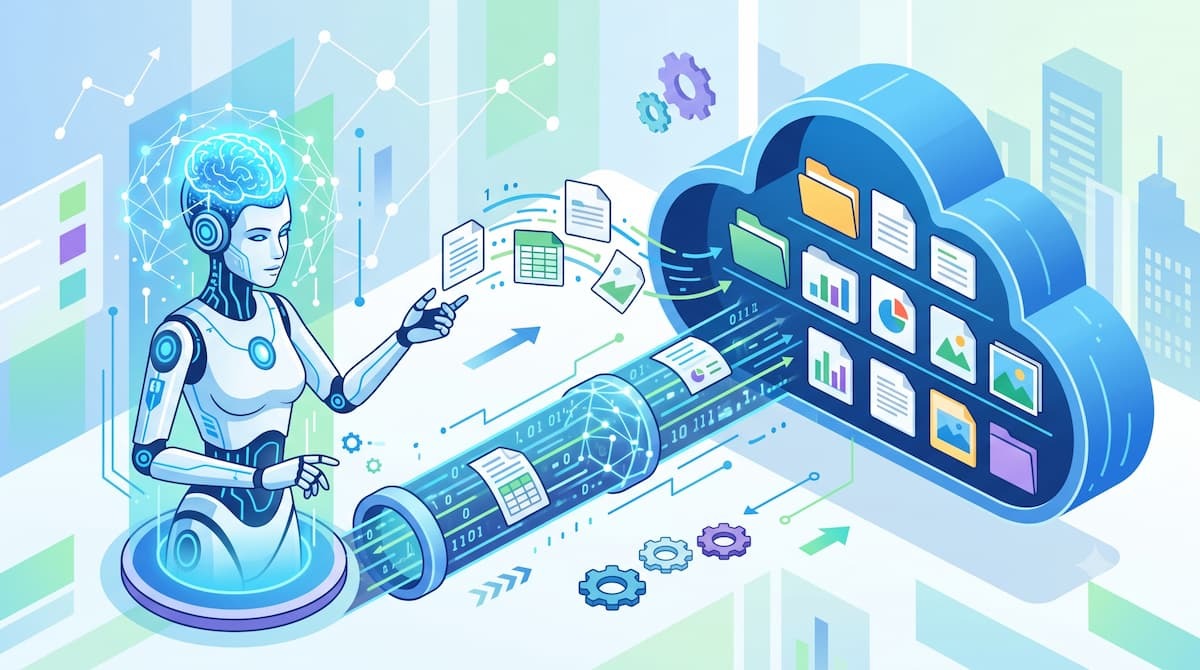
Google Drive MCPは、AIが外部データにアクセスするための共通規格「Model Context Protocol」を用いた連携機能です。ここでは、MCPの基本的な仕組みや従来の方式との違い、そして実際にどのような操作が可能になるのかを掘り下げて解説します。
AIがGoogle Drive内のデータを直接「理解」する仕組み
Google Drive MCPを利用すると、AIはクラウド上のストレージを自分自身の知識の一部であるかのように扱うことが可能です。従来のAIは学習データに含まれないファイルや社内秘の情報については関知できませんでした。
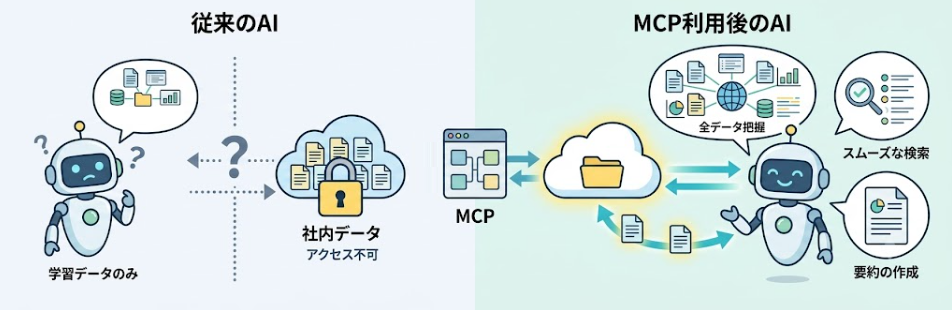
しかし、MCPを介することでリアルタイムに近い状態でGoogle Drive内のファイルやその内容を把握できるようになります。これにより、ユーザーは大量のファイルが複雑な構造で保存されていても、スムーズにドキュメントの検索や要約を行うことができます。
従来のファイルアップロード方式との違いとメリット
これまでのチャットAIでGoogle Driveのファイルを参照するには、一度ローカル環境にダウンロードしてから再度アップロードするという二度手間が発生していました。MCP方式では、AIとGoogle Driveの連携を行うだけで、チャットを開いたままシームレスにデータへアクセスできます。
これには、以下のようなメリットがあります。
- 複数の資料を横断的に参照して回答を得たい場合に、作業効率が向上
- 古いバージョンの資料を誤ってアップロードしてしまうリスクを低減
Google Drive MCPで実行できる主な操作
Google Drive MCPで実行できる具体的なアクションは、大きく分けて3つあります。
- 検索
- 読み込み
- 作成
まず「検索」では、自然言語による曖昧な指示から目的のファイルやフォルダを見つけ出します。次に「読み込み」では、GoogleドキュメントやPDFといった多様な形式の内容をAIが読み込み、重要なポイントなどを抽出可能です。さらに、参照した既存データやリサーチした結果を基に「新規ドキュメントの作成」も行えます。
🚀YoomはGoogle Driveを使う業務を自動化できます
Google Drive MCPを利用することで、AIツールからファイルを確認・操作できるようになります。しかし、作業プロセス全体では、他のツールとのデータ連携が必要になったり、都度プロンプトを入力する作業が手間になったりします。こうした課題もYoomなら解決できます!
Yoomを使えば、Google Driveだけでなく、GmailやAsanaといったさまざまな業務ツールと生成AIをノーコードで連携できます。これにより、手作業を削減し、本来注力すべき業務により多くのリソースを割けるようになります。
[Yoomとは]
Yoomは直感的な設定だけで柔軟なフローを構築できるため、業務に合わせたカスタマイズもノーコードで行えます。無料プランや以下のようなテンプレートも豊富に用意されており、気軽に試すことができるので、自動化による新しい働き方をぜひ体験してみてください。


このワークフローを活用すれば、Gmailで受信した添付ファイルをAIワーカーが内容を確認して自動で判定し、Google Driveへの保存からGoogle スプレッドシートへの要約登録までを一気に自動化できます。これにより、煩雑な書類管理の課題を減らし、書類の情報整理と共有を効率化できるでしょう。
- Gmailで受信する多種多様な添付ファイルの仕分け作業を自動化し、書類管理を効率化したい法務や経理の担当者の方
- Google Driveへのファイル保存とGoogle スプレッドシートへの要約記録を手作業で行っており、入力漏れを防ぎたい方
- 受信した情報を迅速にチーム内へ共有し、案件の進捗管理をスムーズに行いたい経営者やチームリーダーの方
- AIワーカーがファイル内容を自動で判別するため、これまで手作業で行っていたフォルダ仕分けや要約作成に費やす時間を短縮できます。
- 手作業によるデータの転記ミスやファイルの保存先間違いといったヒューマンエラーのリスクを軽減し、効率的な情報管理に繋がります。
- はじめに、Gmail、Google Drive、Google スプレッドシートをYoomと連携します。
- 次に、Gmailの「特定のラベルのメールを受信したら」をトリガーとして設定します。
- 次に、AIワーカーで、ファイルを読み取り社内ルールに基づいて適切なフォルダへの移動や要約・タグ付けを自動で行うためのマニュアルを作成し、Google Driveの「ファイルをアップロード」アクションとGoogle スプレッドシートの「レコードを追加する」アクションを使用ツールとして設定します。
■このワークフローのカスタムポイント
- Gmailのトリガー設定では、自動化の対象としたいメールに付与される特定のラベルを任意で指定してください。
- AIワーカーの設定では、自社の社内ルールや分類基準に合わせてプロンプトを調整することで、より精度の高い仕分けや要約が可能になります。
- Google スプレッドシートへの登録項目を、管理台帳のフォーマットに合わせて任意にカスタマイズして運用してください。
- Gmail、Google Drive、Google スプレッドシートのそれぞれとYoomを連携してください。AIワーカー内で使用するツール(アプリ)についてもマイアプリ連携が必要です。
- トリガーは5分、10分、15分、30分、60分の間隔で起動間隔を選択できます。
- プランによって最短の起動間隔が異なりますので、ご注意ください。
- トリガー、各オペレーションでの取り扱い可能なファイル容量の詳細は「ファイルの容量制限について」をご参照ください。
- AIワーカーの基本設定は「【AIワーカー】基本的な設定方法」をご参照ください。
- AIワーカーの同時実行数・作成可能なAIワーカー数・利用可能なAIモデルはご契約中のプランによって異なります。
- AIワーカー内でご利用いただけるアプリやオペレーション等はフローボットの利用制限と同様です。
- AIワーカーは、テスト実行でも本番実行と同様にタスクを消費しますのでご注意ください。詳細は「【AIワーカー】タスク実行数の計算方法」ご参照ください。
- AIワーカーはマニュアルを詳細に設定することで適切な処理を実行しやすくなります。詳細は「【AIワーカー】マニュアルの作成方法」をご参照ください。

- 会議後の議事録作成やタスク管理ツールへの転記作業に工数を取られているPMOの方
- 決定事項を確実にAsanaへ反映し、チーム内でのタスク割り当て漏れを未然に防ぎたいチームリーダーの方
- Google Drive、Asana、Slackを連携させ、会議直後のアクションを迅速化したい方
- Google Driveに保存された文字起こしからAIがToDoを特定し、自動でAsanaにタスクを追加するため、転記作業の負担を軽減します。
- タスク追加と同時にSlackへ自動通知されるため、メンバー間での情報共有が迅速になり、会議後のネクストアクションにすぐ着手できます。
- はじめに、Google Drive、Asana、Slack、GoogleドキュメントをYoomと連携します。
- 次に、トリガーでGoogle Driveを選択し、「特定のフォルダ内に新しくファイル・フォルダが作成されたら」というアクションを設定します。
- 次に、AIワーカーで、発言記録から決定事項とToDoリストを読み取り、Googleドキュメントで整理された議事録を作成するためのマニュアルを作成し、Google Driveのファイルをダウンロードするアクション、Googleドキュメントのアクションを使用ツールとして設定します。
- 次に、オペレーションでAsanaを選択し、「タスクを追加」するアクションを設定します。
- 最後に、オペレーションでSlackを選択し、「チャンネルにメッセージを送る」アクションを設定します。
■このワークフローのカスタムポイント
- Google Driveのトリガー設定では、文字起こしファイルが保存される特定のフォルダIDを任意で指定してください。
- Asanaのアクション設定では、タスクを追加するプロジェクトIDやセクションIDを、自社環境に基づいて設定することが可能です。
- Slackでの通知設定では、特定のチャンネルを指定し、AsanaのタスクURLなどを含めたメッセージ内容を調整してください。
- Google Drive、Googleドキュメント、Asana、SlackのそれぞれとYoomを連携してください。AIワーカー内で使用するツール(アプリ)についてもマイアプリ連携が必要です。
- トリガーは5分、10分、15分、30分、60分の間隔で起動間隔を選択できます。
- プランによって最短の起動間隔が異なりますので、ご注意ください。
- ダウンロード可能なファイル容量は最大300MBまでです。アプリの仕様によっては300MB未満になる可能性があるので、ご注意ください。
- トリガー、各オペレーションでの取り扱い可能なファイル容量の詳細は「ファイルの容量制限について」をご参照ください。
- AIワーカーの基本設定は「【AIワーカー】基本的な設定方法」をご参照ください。
- AIワーカーの同時実行数・作成可能なAIワーカー数・利用可能なAIモデルはご契約中のプランによって異なります。
- AIワーカー内でご利用いただけるアプリやオペレーション等はフローボットの利用制限と同様です。
- AIワーカーは、テスト実行でも本番実行と同様にタスクを消費しますのでご注意ください。詳細は「【AIワーカー】タスク実行数の計算方法」ご参照ください。
- AIワーカーはマニュアルを詳細に設定することで適切な処理を実行しやすくなります。詳細は「【AIワーカー】マニュアルの作成方法」をご参照ください。
- AIワーカー内で20件を超える大容量データの取得やループ処理を行うと、タスクを著しく消費する可能性があるためご注意ください。
💡実務で役立つGoogle Drive MCPの活用シーン
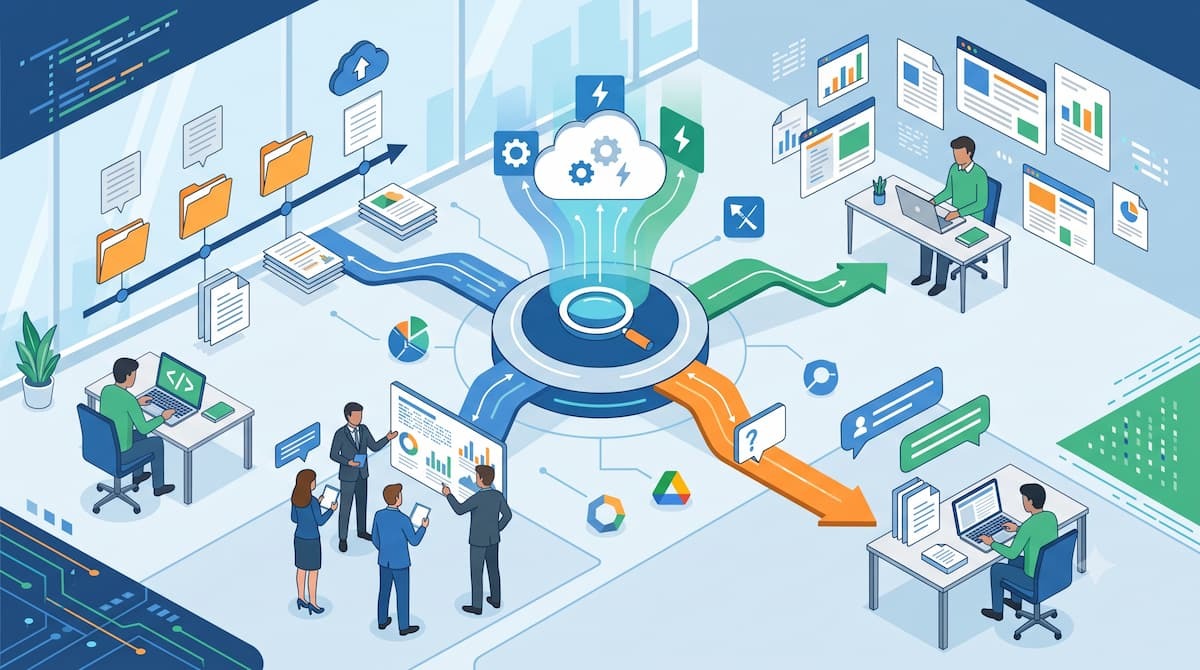
Google Drive MCPを導入することで、具体的にどのようなビジネスシーンで利用できるのか気になる方も多いのではないでしょうか。ここでは、3つの活用事例をご紹介します。
過去の議事録に基づいたプロジェクトの経緯調査
長期間にわたるプロジェクトでは、過去の決定事項や議論のプロセスを振り返る必要がある場面が多くあります。Google Drive MCPを使えば、膨大な議事録フォルダの中から「〇〇の仕様変更が決まった際のリスク検討内容を教えて」と尋ねるだけで、AIが該当する複数のドキュメントを横断して回答を作成してくれます。
これには、以下のようなメリットがあるため、キャッチアップに要する時間を大幅に短縮し、チーム全体の認識齟齬を防ぐことが可能です。
- 人間が1つずつファイルを開いて検索ワードを入力する手間を省ける
- 点在する情報を関連付けて整理してくれる
社内マニュアルを参照したQ&Aチャットとしての利用
新人研修や新しいツールの導入時、社内規定の確認など、マニュアルを参照する機会は意外と多いものです。Google Drive MCPを利用すれば、クラウド上に保存されている最新のマニュアル類をソースとした「社内専用のQ&Aボット」を構築できます。
これにより、例えばユーザーが「出張経費の精算期限はいつまで?」と質問すれば、最新の旅費規程PDFを読み取って高い精度で情報を提示してくれます。こうした活用には、以下のメリットがあります。
- 担当部署への問い合わせを減らすことができる
- 回答の根拠となるファイルを示すことでスムーズにファクトチェックができる
複数の参考資料を横断したブログ記事やレポートの執筆
マーケティング資料や調査レポート、過去のプレスリリースなど、複数のソースを組み合わせて新しいコンテンツを作成する作業は労力がかかります。Google Drive MCPを活用すれば、ドライブ内の「参考資料」フォルダを指定し、その中の全ファイルを考慮に入れた構成案の作成をAIに依頼できます。
例えば「過去3年分のアンケート結果と競合調査資料をもとに、次の四半期の戦略レポートの骨子を作って」といった高度な指示にも対応可能です。これにより、資料作成において以下の効果が期待できます。
- 情報の抜け漏れを防ぐ
- 膨大な情報を短時間で構造化
🛠️ClaudeでGoogle Drive MCPを設定する方法
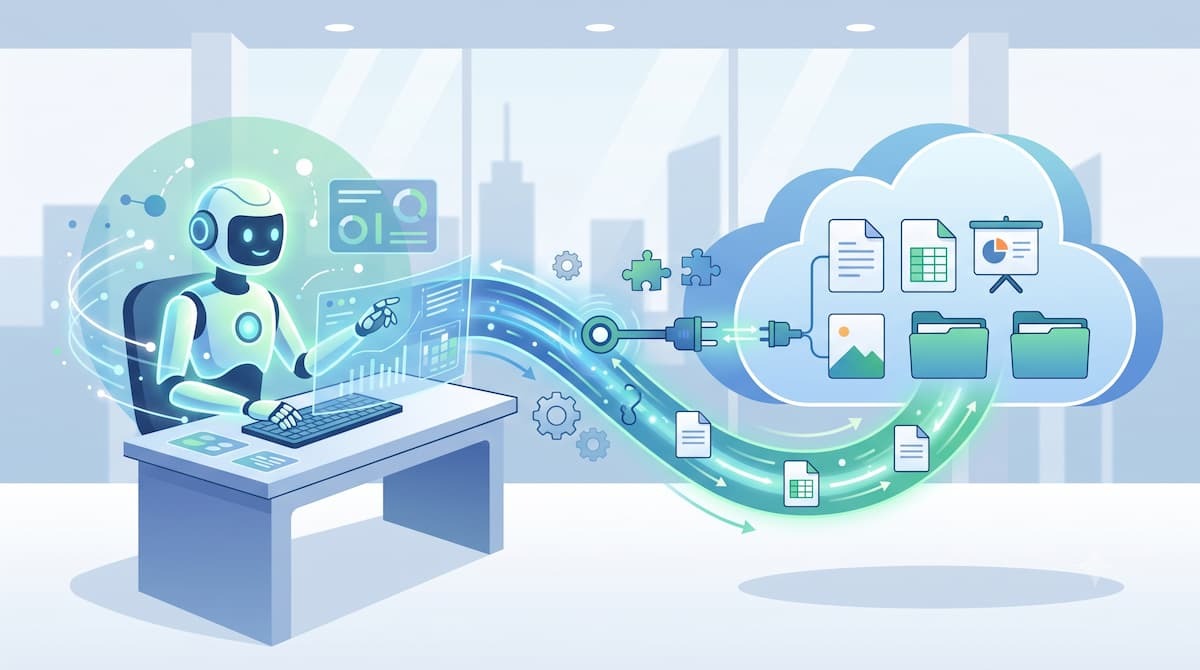
Claude(ブラウザ版とデスクトップ版共通)でGoogle Drive MCPを利用するための設定は、プログラミングなどの専門知識がなくても、UI上の操作だけで数分以内に完了します。ここでは、接続する手順を分かりやすく解説します。
- カスタマイズメニューを選択:Claudeにログインして「カスタマイズ」メニューを選択します。
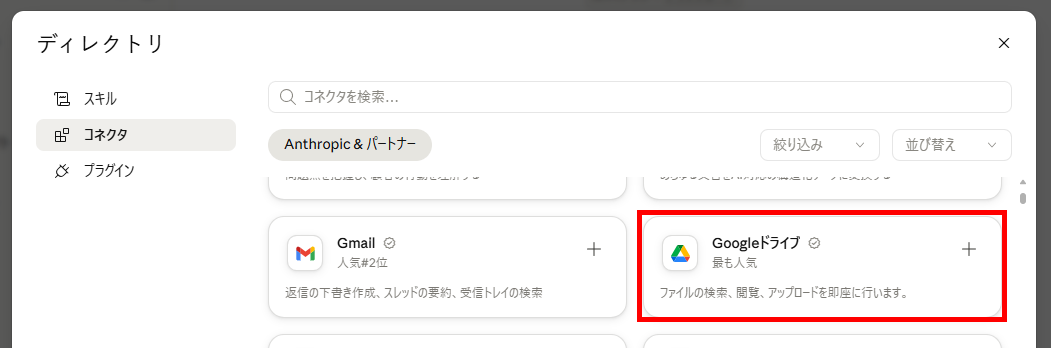
- コネクタの検索:「コネクタ」メニューを開き、「追加」から「コネクタを参照」をクリックします。
- GoogleDriveの選択:連携できるアプリの一覧からGoogle Driveを選択します。
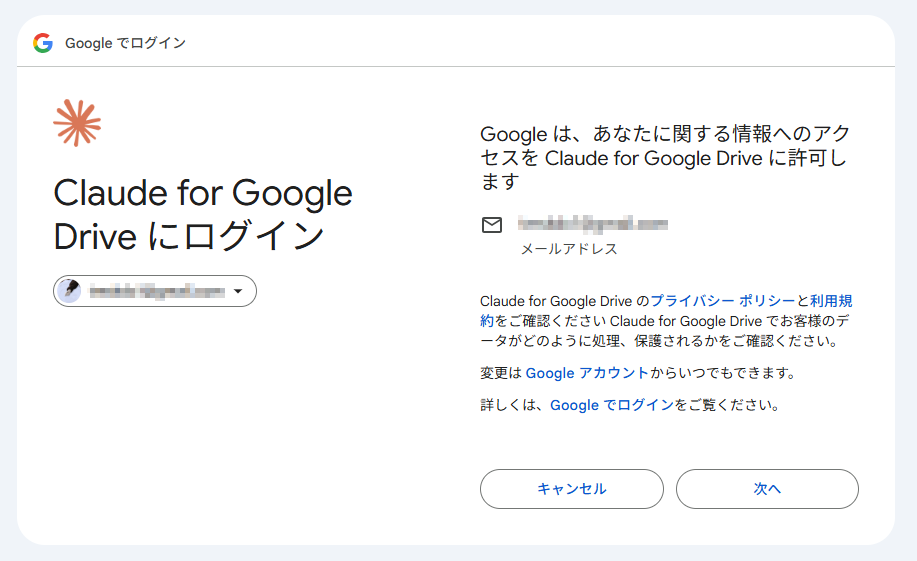
- アカウントの確認:連携するアカウントを選択し、「次へ」をクリックします。
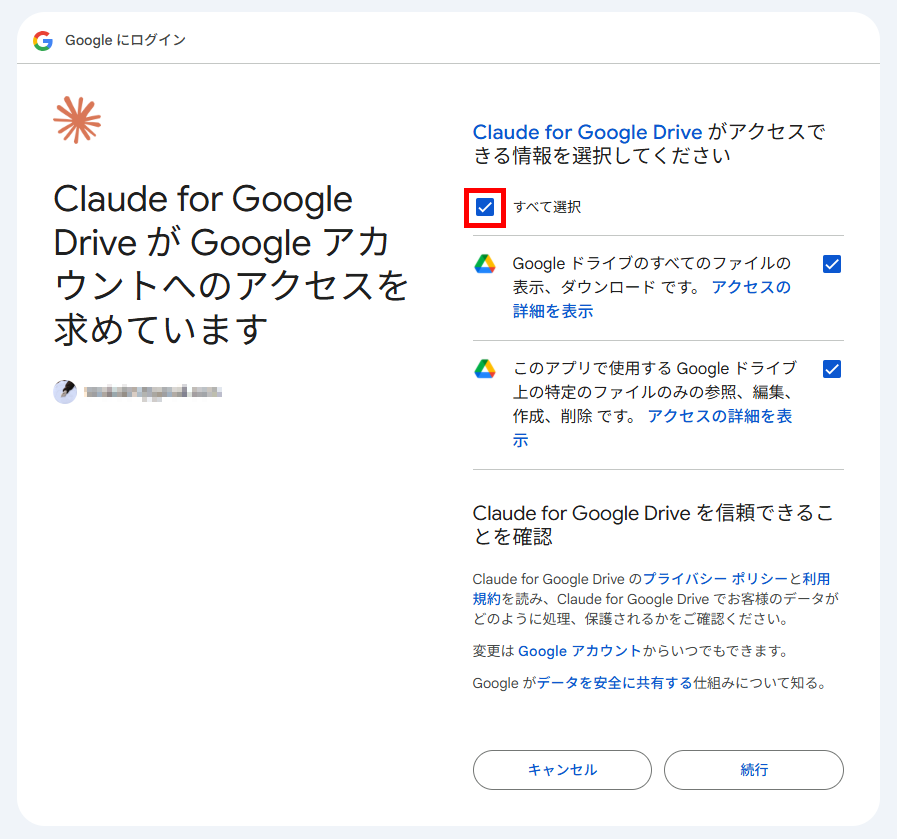
- アクセス権の選択:Claudeに許可する項目をチェックし、「続行」をクリックします。
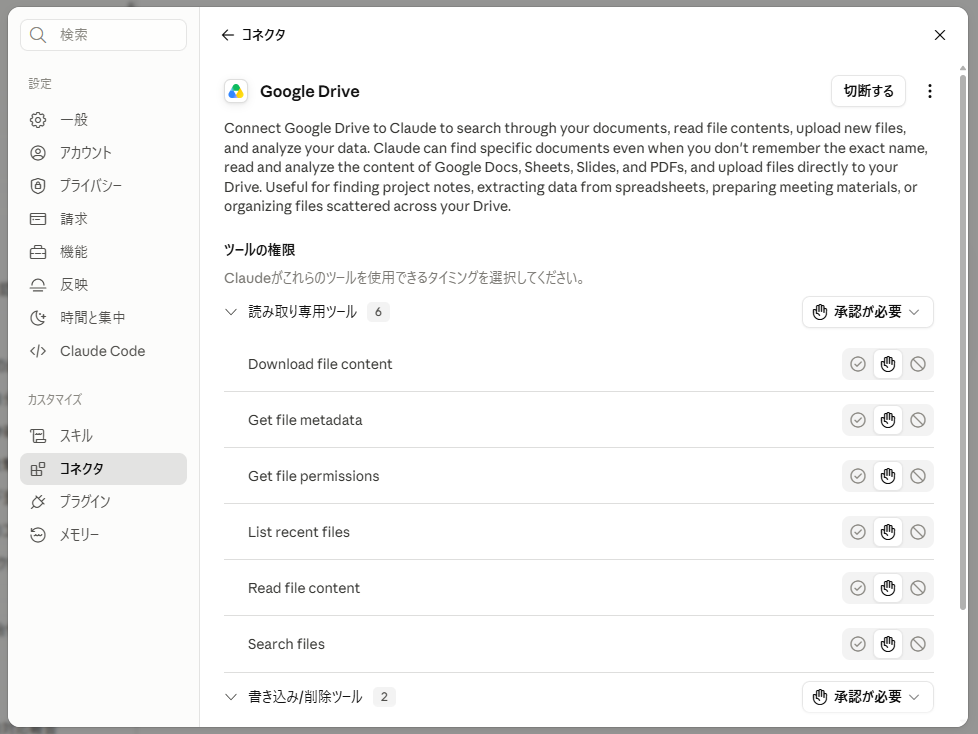
- 権限の確認:「コネクタ」に追加されたGoogle Driveを開き、各アクションの権限を必要に応じて確認・編集します。
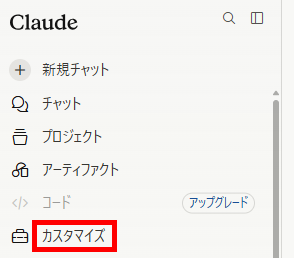
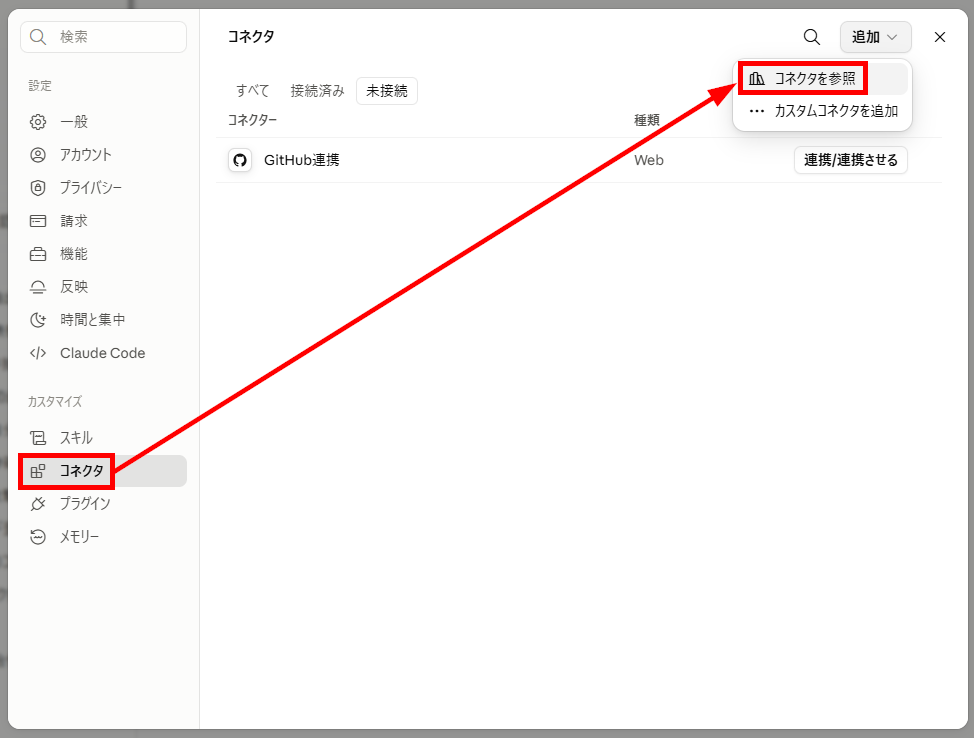
以上で、Claudeのコネクタ設定(Google Drive MCPの設定)は完了です。
🧪【検証】ClaudeでGoogle Drive MCPを使ってみた!

ここでは、実際にどれほどの精度で業務を処理できるのかを確認した結果を紹介します。今回は、以下の操作を試しました。
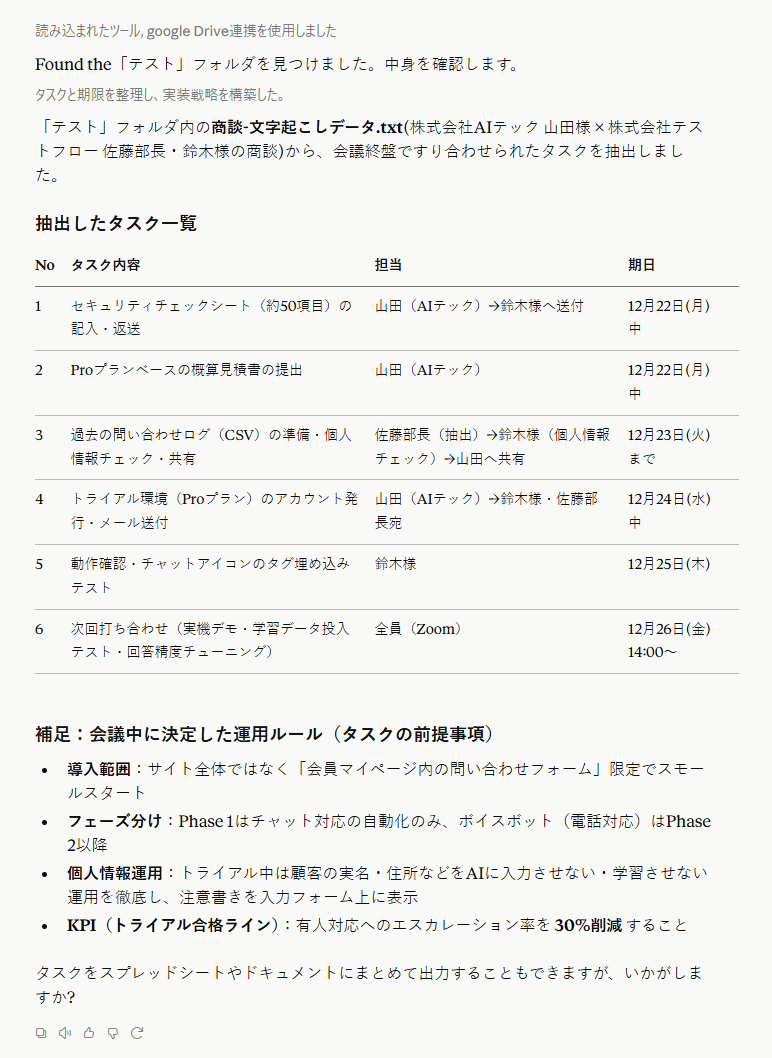
- Google Driveに保存している商談の文字起こしファイルからタスクを抽出
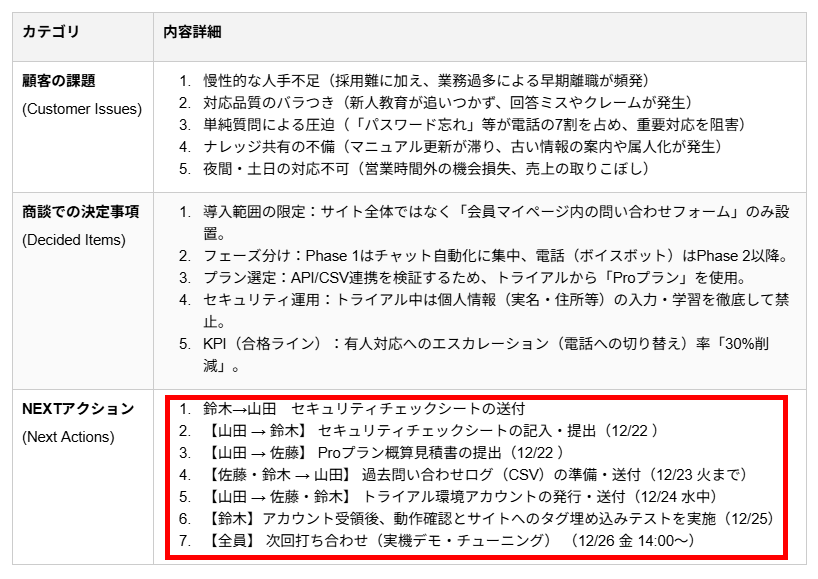
- 抽出したタスク情報をもとに新しいファイルを作成して保存
検証条件
検証は、以下の条件で行いました。
- Claudeアカウント:無料プラン
- 処理モデル(エフォート):Sonnet 5(中)
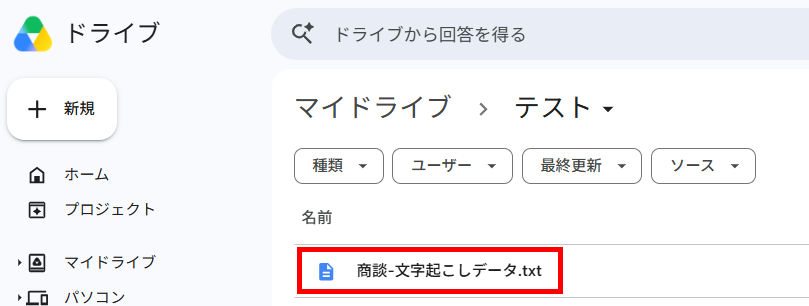
Google Driveには、以下のようにファイルを保存しておきました。
動作確認
実際に使ってみた手順を紹介します。なお、事前にコネクタ設定は完了しています。
【手順】
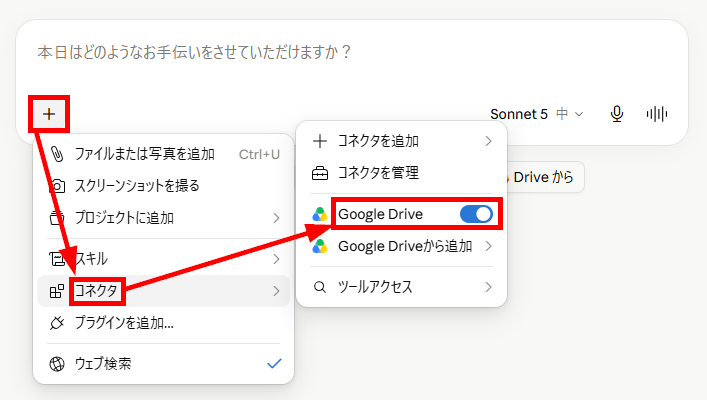
- コネクタの有効化:「+」ボタンをクリックし、Google Driveのコネクタを有効化します。
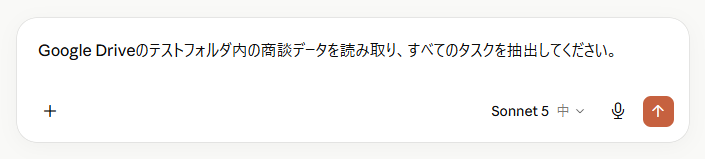
- タスクの抽出プロンプトの送信:タスクを抽出する指示を入力して送信します。
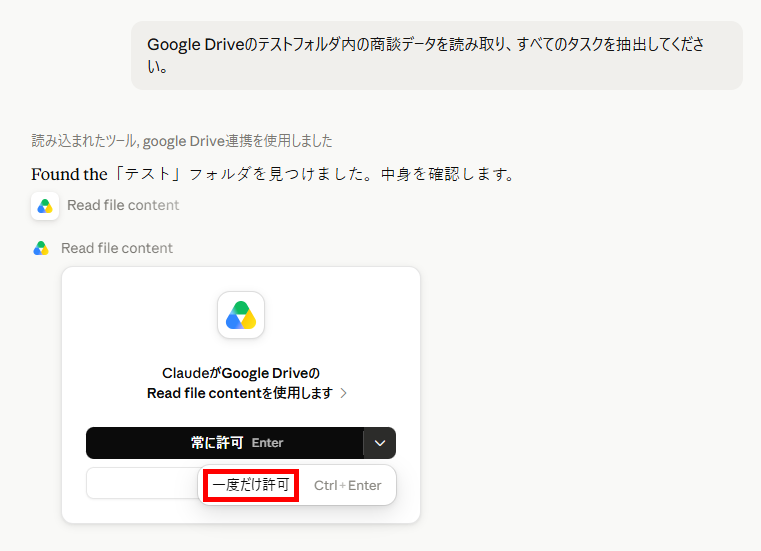
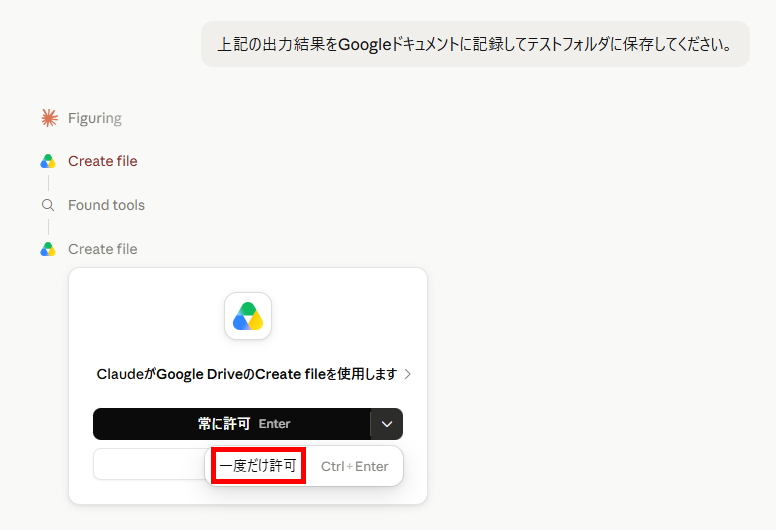
- 操作の許可:ClaudeがGoogle Driveを操作するための許可を出します。
※今回は、リサーチと読み取りで合計3回の許可を出しています。 - 結果の出力:Claudeが対象のファイルを調べた結果が表示されます。
- 内容の確認:出力された結果と実際のタスクを照合します。
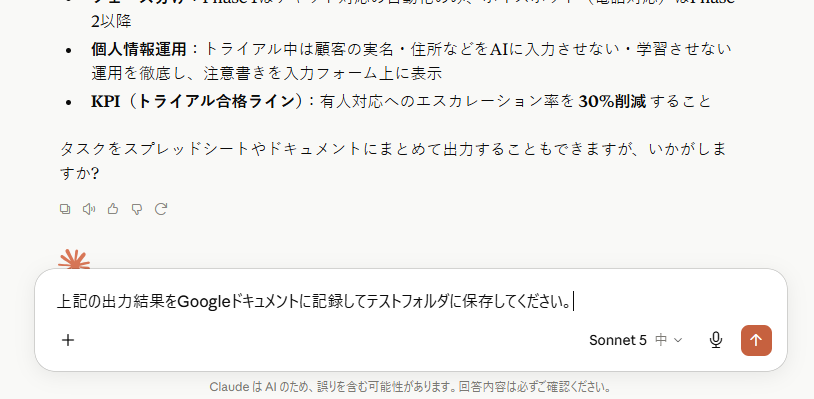
- ファイルの作成プロンプトの送信:抽出結果を保存するための指示を入力して送信します。
※今回は、抽出された内容をそのまま記録しています。 - 操作の許可:ClaudeがGoogle Driveにファイルを作成するための許可を出します。
- 処理の完了:処理した内容が出力されます。
- Google Driveの確認:Google Driveを開き、ファイルが作成されたことを確認します。
- ファイルの確認:作成されたファイルを開き、Claudeが抽出した内容が記録されていることを確認します。
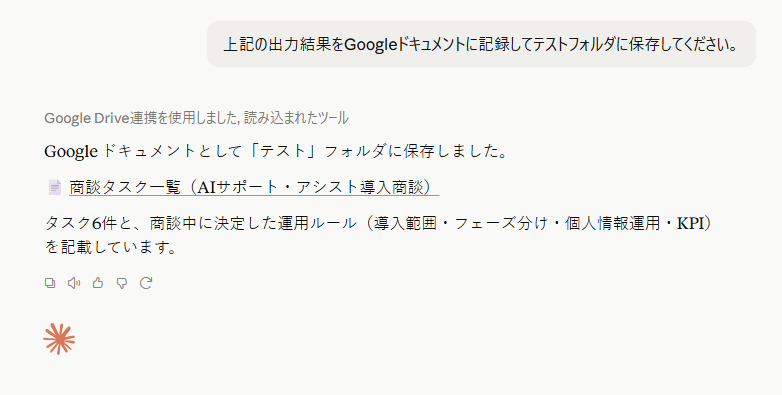
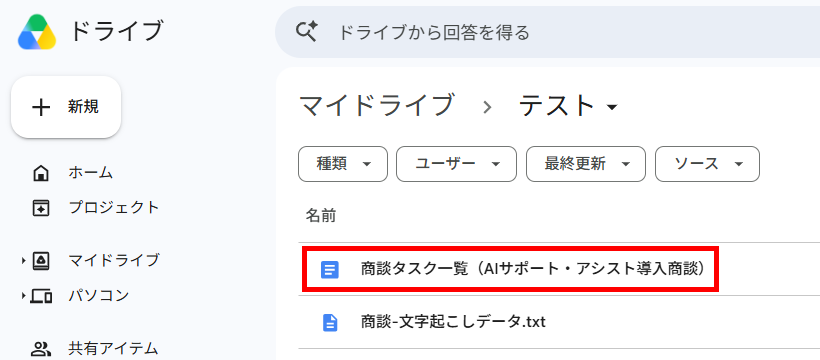
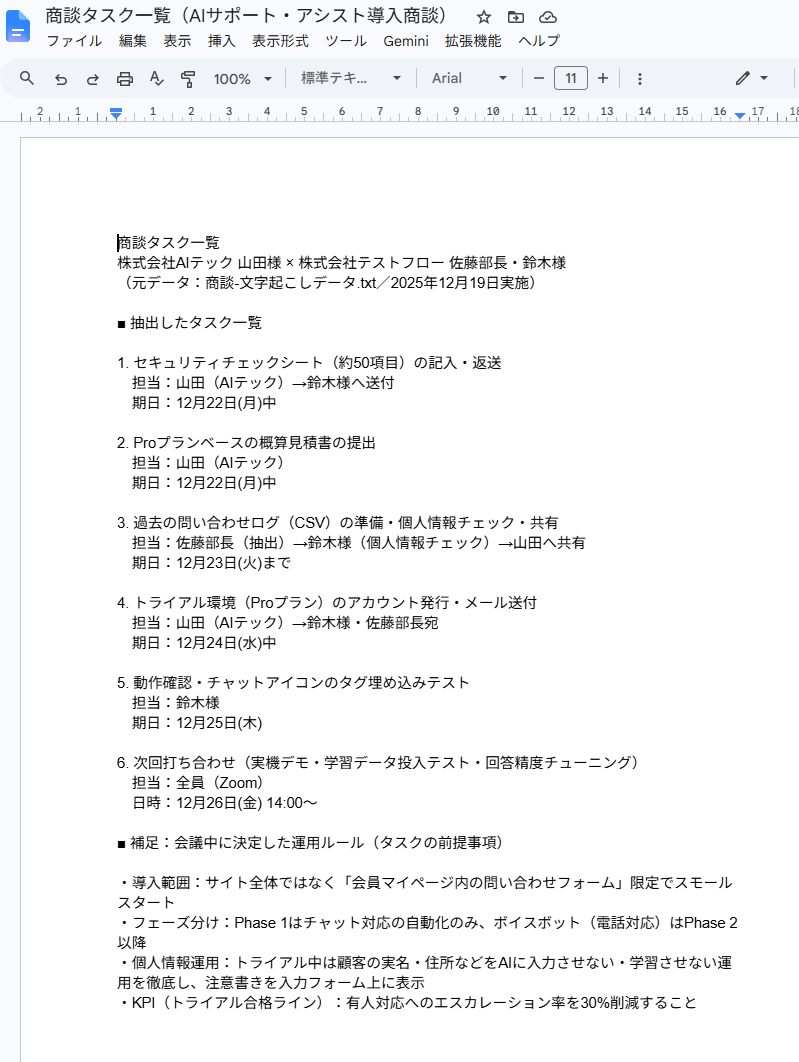
検証結果
Claudeのコネクタ機能経由でGoogle Drive MCPを使ってみて、以下のことがわかりました。
- 事前のコネクタ設定が済んでいれば、チャット画面でトグルをオンにするだけで接続が完了しました。
- 曖昧な指示でも適切なファイルを特定して読み込めました。
- 抽出されたタスクは正確でしたが、期限がないタスクが1件漏れていました。
- ファイルを探して読み込む処理の間に、合計3回の操作許可を求められました。
🔷直感的な操作性と優れたセマンティック検索
事前のコネクタ設定を済ませておけば、チャット画面のトグルをオンにするだけでスムーズに利用を開始できます。非エンジニアの方でも迷わず操作できる直感的なUIは大きな魅力です。
また、「商談データ」といった曖昧な指示を入力しただけでも、Google Drive内から目的のファイルを正確に見つけ出して読み込みました。探す手間が省ける優れたセマンティック検索機能が備わっているため、どこに保存したか分からないファイルから情報を引き出したい場面で役立ちます。
🔷操作許可の手間とAIモデルによる抽出精度の課題
セキュリティの観点から意図しない動作を防ぐためとはいえ、今回の設定ではファイルを探して読み込むまでに合計3回もの操作許可を求められたことは、操作上の手間に感じました。セキュリティのリスクを理解した上で「常に許可」に設定することで手間を省くこともできますが、意図しない操作を防ぐためには都度許可を求める設定が安心です。また、ファイルがすぐに見つかる状況なら直接アップロードする方が速いケースもあるため、対象ファイルの探しやすさに応じた使い分けが重要です。
また、読み取ったタスク情報は正確だったものの、期限が設定されていないタスクが1件漏れるという挙動が確認できました。処理する内容の複雑さに応じて、AIモデルを使い分けるなどの工夫が求められます。
⚠️Google Drive MCPを安全に使うための3つの注意点
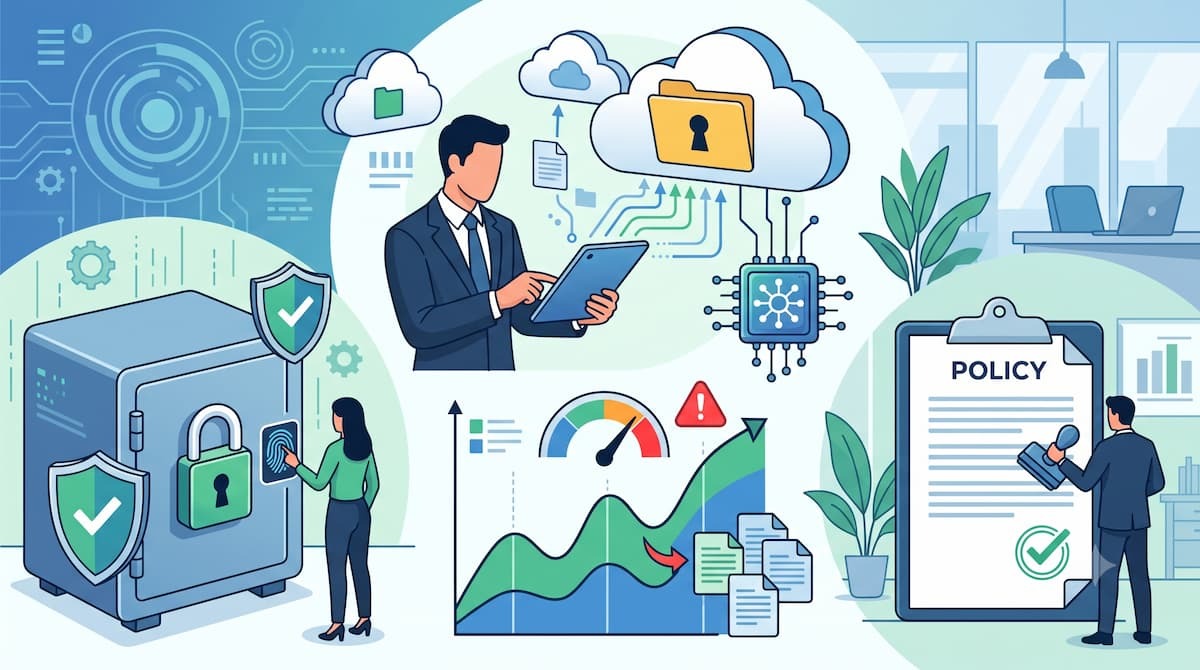
便利なGoogle Drive MCPですが、社内の重要なデータをAIに預ける以上、セキュリティと利用ルールに関する理解は欠かせません。ここでは、利用時に気をつけたい3つのポイントを紹介します。
アクセス権限の管理とセキュリティの確保
MCPを使用する際は、AIに対して自分のGoogle Driveへの「鍵」を渡している状態であることを自覚する必要があります。チームで共有しているファイルがある場合は、他のメンバーに漏れては困る情報をAIが意図せず読み取ってしまう可能性がないか、アクセス権限の設定を再確認します。
基本的には「自分が見ることのできる範囲」しかAIも見られませんが、意図せず共有されているファイルの情報が回答に使われてしまうリスクには注意が必要です。こうしたリスクを防ぐためにも、以下のような運用がおすすめです。
- 定期的にファイルの共有設定を再確認する
- MCP接続するアカウントに共有するファイルを最小限に絞り込む
処理能力の限界
Google Drive MCPを利用する際は、AI自体のメッセージ制限やコンテキストウィンドウ(一度に読み込める情報の限界)が適用されます。一度に大量の巨大なファイルを読み込ませようとすると、情報の処理が漏れたりエラーが発生したりすることがあります。
効率的に使うためには、以下の点を意識してみてください。
- 一度のチャットで参照するファイルは数点に絞る
- 必要に応じて指示を分ける
作業が中断しないよう、AIに一度に処理させる情報量を適切にコントロールすることもポイントになります。
機密情報の取り扱いに関する社内ルールの確認
最も重要なのは、AIによるデータの二次利用や学習に関する規約を理解し、社内ルールと照らし合わせることです。AIサービスや利用環境によっては、利用したデータがモデル学習に使われ、情報が流出するリスクがあります。
顧客情報や機密性の高い経営数値が含まれるファイルを利用する場合は、連携させる前に以下の確認を行うことが推奨されます。
- モデル学習に利用されない環境であること
- 情報システム部門やコンプライアンス担当者に利用の可否を相談
便利なツールだからこそ、正しく安全な利用環境を整えることが、長期的な活用への近道となります。
📊まとめ
Google Drive MCPは、AI活用の幅を「独自のナレッジ活用」へと広げる画期的な機能です。検証結果からも、無料プランでありながら曖昧な指示でもファイルを特定でき、また高い精度でのタスク情報の抽出ができています。さらに、直接ファイルを新規で作成できるなど、さまざまな活用方法があります。
一方で、権限許可の手間やAIモデルに精度が依存するといった注意点も存在します。こうしたポイントを押さえながら、まずは普段お使いのドキュメント連携からAIの本格活用をスタートしてみてはいかがでしょうか。
🔗Yoomでできること
MCPによる連携は便利な反面、毎回プロンプトを入力したり、AIの挙動を監視したりといった「使いこなし」の手間がどうしても発生します。そんな問題もYoomなら解決できます!
YoomのAIワーカーを使えば、Google Drive内のファイル情報の読み取りや更新だけでなく、他の業務ツールへのデータ連携といった一連の流れを自動化するワークフローを構築可能です。これにより、毎回プロンプトを入力する手間から解放され、より確実で一貫性のある業務遂行が可能になります。
Yoomには、自動化フローを構築するためのテンプレートが豊富にあり、直感的な操作で簡単に設定できるので、ぜひ試してみてください。

- Inoreaderで収集した情報をもとに、ポッドキャストなどの音声コンテンツを効率的に制作したい方
- AIワーカーやElevenLabsを活用し、手作業によるコンテンツ制作から脱却したいと考えている方
- Google Driveへのファイルアップロードを含め、コンテンツ管理のプロセスを自動化したい方
- Inoreaderでの情報収集から音声ファイルの生成、Google Driveへのアップロードまでが自動化され、コンテンツ制作にかかる時間を短縮できます
- 手作業による台本作成時の表現の揺れや、音声変換、アップロード作業でのミスや漏れを防ぎ、コンテンツの品質を安定させます
- はじめに、ElevenLabs、Google Drive、InoreaderをYoomと連携します
- 次に、トリガーでInoreaderを選択し、「指定のフィードでコンテンツが公開されたら」というアクションを設定します
- 最後に、オペレーションでAIワーカーを設定し、公開コンテンツをもとにポッドキャスト用の台本を生成や声のトーン設定、音声コンテンツの生成および保存を行うためのマニュアル(指示)を作成します
■このワークフローのカスタムポイント
- Inoreaderのトリガー設定では、コンテンツの取得元としたい任意のフィードURLを設定してください
- AIワーカーのオペレーションでは、利用したいAIモデルを選択し、生成したい台本やコンテンツ、保存先などの内容に合わせて指示(プロンプト)を任意に設定してください
- Inoreader、ElevenLabs、Google DriveのそれぞれとYoomを連携してください。AIワーカー内で使用するツール(アプリ)についてもマイアプリ連携が必要です。
- AIワーカーの基本設定は「【AIワーカー】基本的な設定方法」をご参照ください。
- AIワーカーの同時実行数・作成可能なAIワーカー数・利用可能なAIモデルはご契約中のプランによって異なります。
- AIワーカー内でご利用いただけるアプリやオペレーション等はフローボットの利用制限と同様です。
- AIワーカーは、テスト実行でも本番実行と同様にタスクを消費しますのでご注意ください。詳細は「【AIワーカー】タスク実行数の計算方法」ご参照ください。
- AIワーカーはマニュアルを詳細に設定することで適切な処理を実行しやすくなります。詳細は「【AIワーカー】マニュアルの作成方法」をご参照ください。
- トリガーは5分、10分、15分、30分、60分の間隔で起動間隔を選択できます。
- プランによって最短の起動間隔が異なりますので、ご注意ください。
- ダウンロード可能なファイル容量は最大300MBまでです。アプリの仕様によっては300MB未満になる可能性があるので、ご注意ください。
- トリガー、各オペレーションでの取り扱い可能なファイル容量の詳細は「ファイルの容量制限について」をご参照ください。

- 会議後のフォローアップメールの作成業務に多くの時間を費やしている方
- AIエージェントを活用し、議事録の要約からフォローアップまでを自動化したいと考えている方
- Google DriveとGmailを日常的に利用し、手作業による連携に非効率を感じている方
- Google Driveへのファイル保存を起点に、AIによる議事録分析からメール送信までが自動化され、フォローアップ業務にかかる時間を短縮できます。
- AIエージェントが議事録に基づいてメールを作成するため、手作業で発生しがちな要点の抜け漏れや誤りを防ぎ、コミュニケーションの品質向上に繋がります。
- はじめに、GmailとGoogle DriveをYoomと連携します。
- 次に、トリガーでGoogle Driveを選択し、「特定のフォルダ内に新しくファイル・フォルダが作成されたら」というアクションを設定します。
- 次に、オペレーションで、AIワーカーで議事録を分析し、フォローアップメールの件名や本文を作成するためのマニュアル(指示)を作成します。
- 最後に、オペレーションでGmailの「メールを送信する」アクションを設定し、AIワーカーが生成した内容でメールを送信します。
■このワークフローのカスタムポイント
- Google Driveのトリガー設定では、議事録ファイルを保存する対象のフォルダIDを任意で設定してください。
- AIワーカーの設定では、利用したいAIモデルを選択し、目的に応じたフォローアップメールを生成するように指示(プロンプト)を任意で設定してください。
- Google Drive、GmailのそれぞれとYoomを連携してください。
- トリガーは5分、10分、15分、30分、60分の間隔で起動間隔を選択できます。
- プランによって最短の起動間隔が異なりますので、ご注意ください。
- ダウンロード可能なファイル容量は最大300MBまでです。アプリの仕様によっては300MB未満になる可能性があるので、ご注意ください。
- トリガー、各オペレーションでの取り扱い可能なファイル容量の詳細は「ファイルの容量制限について」をご参照ください。
- AIワーカー内で使用するツール(アプリ)についてもマイアプリ連携が必要です。
- AIワーカーの基本設定は「【AIワーカー】基本的な設定方法」をご参照ください。
- AIワーカーの同時実行数・作成可能なAIワーカー数・利用可能なAIモデルはご契約中のプランによって異なります。
- AIワーカー内でご利用いただけるアプリやオペレーション等はフローボットの利用制限と同様です。
- AIワーカーは、テスト実行でも本番実行と同様にタスクを消費しますのでご注意ください。詳細は「【AIワーカー】タスク実行数の計算方法」ご参照ください。
- AIワーカーはマニュアルを詳細に設定することで適切な処理を実行しやすくなります。詳細は「【AIワーカー】マニュアルの作成方法」をご参照ください。
プログラミング知識なしで手軽に構築できます。