









・
仕事で役立つ大規模言語モデルの使い方:AIによる自動生成と要約の実務検証

近年、AI技術の発展により「大規模言語モデル」という言葉を耳にする機会が増えてきました。
しかし、言葉は知っていても、具体的な仕組みや生成AIとの違い、どのようなモデルが存在するのかについて、正確に理解している方は少ないかもしれません。
この記事では、大規模言語モデルの基本的な仕組みから、実際のビジネスでの活用事例までを詳しく解説します。
さらに、複数のモデルを実際に比較検証した結果や今後の展望についても触れていくため、導入を検討している方やAIの知識を深めたい方にとって必見の内容です!
💬大規模言語モデル(LLM)の概要と仕組み

大規模言語モデル(Large Language Models、略してLLM)とは、非常に巨大なテキストデータセットを学習し、人間の言葉を理解して自然な文章を生成できるAIモデルのこと。
大規模言語モデルは何をしているのか?
インターネット上の
- 膨大なウェブサイト
- 書籍
- 論文
などのデータを読み込み、単語と単語のつながりや文脈の規則性を学習しています。
この学習基盤には、主に「Transformer(トランスフォーマー)」と呼ばれるディープラーニングのアーキテクチャが採用されており、文章内の離れた位置にある単語同士の関連性を同時に処理できるため、文脈を正確に捉えることが可能です。
生成AIとの違いは?
よく混同されがちな「生成AI」と「大規模言語モデル」ですが、定義や役割など、明確な違いがあります。
生成AI
新しいコンテンツを作り出すAI全般を指す包括的な言葉。
生成するコンテンツの例:
- テキスト
- 画像
- 音楽や音声
大規模言語モデル
テキストデータの処理と生成に特化した生成AIの一種。
ChatGPTなどのサービスの裏側で動いている「脳」のような役割を果たす。
主な役割
- 自然言語処理:テキストの生成、要約、翻訳、質問応答など、言語に関するさまざまなタスクを自動的に処理。
- 知識提供:膨大なテキストデータを学習し、幅広いトピックについて情報提供やアドバイスを行う。
- 対話型インターフェース:人間と自然な対話を実現し、コミュニケーションをサポート。
大規模言語モデルは、数百億から数兆というパラメータ(ニューラルネットワーク内の変数)を持つことで、高度な質問応答や文章要約、翻訳などを実現しているのが最大の特徴です。
☀️大規模言語モデルの主な活用事例

大規模言語モデルは、その高度な自然言語処理能力を活かして、すでにさまざまなビジネスシーンで活用されています。
文章の自動生成と要約
会議の議事録作成や長文のレポート要約を短い時間で完了できるので、従業員は時間を節約可能に。
よりクリエイティブな業務や重要な意思決定に集中できます。
例:AIが顧客向けのメールマガジンや社内の報告書作成 → コンテンツ作成業務の生産性向上につなげられる。
システム開発・プログラミング支援
システム開発やプログラミングの分野では、開発者が自然言語で機能の概要を指示するだけで、適切なプログラミングコードを生成したり、既存のコードのバグを発見して修正案を提案します。
例:メンテナンス対象の長文コードをAIがチェック → 人の確認プロセスが減り、開発スピードの加速につながる。
カスタマーサポートの自動化
カスタマーサポート分野においては、過去のFAQや製品マニュアルを学習させることで、顧客からの複雑な問い合わせにも、24時間365日対応可能なチャットボットを実現。
例:重要度や優先度の低い案件対応をAIチャットボットに専任 → 人的リソースの負担軽減も期待できる。
💪Yoomは大規模言語モデルを活用した業務を自動化できます
大規模言語モデルの力をビジネスで最大限に引き出すためには、社内で利用している既存のツールと連携させることが鍵となります。
そこで役立つのが、さまざまなクラウドサービスをノーコードで繋ぎ、業務フローを自動化できる「Yoom」です。
[Yoomとは]
Yoomを活用して人間が手作業で行っていたシステム間のデータ転記やAIへのプロンプト入力を自動化することで、日々の定型業務にかかる時間を削減。
組織全体の生産性向上を強力に後押しする有用ツールといえます。
業務をサポートする自動化フローボット
■概要営業活動の記録をGoogle スプレッドシートで行っているものの、そこから営業レポートを作成する作業に手間がかかっていませんか?このワークフローを活用すれば、Google スプレッドシートの行追加をトリガーに、OpenAIが内容を要約し、営業レポートを自動で生成するため、手作業での作成業務を効率化できます。完成したレポートにTelegramで自動通知されるので、チーム内での情報共有もスムーズに行えます。■このテンプレートをおすすめする方- Google スプレッドシートでの営業レポート作成を自動生成し、チーム全体の生産性を向上させたい方
- 日々の活動報告やレポート作成業務に時間を取られ、本来のコア業務に集中したいと考えている営業担当者の方
- 営業プロセスのDXを推進しており、手軽に始められる具体的な自動化の施策を探している方
■このテンプレートを使うメリット- Google スプレッドシートに行を追加するだけで営業レポートが自動生成されるため、これまで手作業で行っていた作成業務の時間を短縮できます
- 手作業による報告内容の転記や要約が不要になるため、記載ミスや抜け漏れといったヒューマンエラーの発生を防ぎ、レポートの質を担保します
■フローボットの流れ- はじめに、Google スプレッドシート、OpenAI、TelegramをYoomと連携します
- 次に、トリガーでGoogle スプレッドシートを選択し、「行が追加されたら」というアクションを設定します
- 続いて、オペレーションでOpenAIを選択し、追加された行の情報を基に「テキストの生成(Chat completion)」アクションで営業レポートを作成します
- 最後に、オペレーションでTelegramを選択し、「メッセージを送信」アクションで生成されたレポートを指定の宛先に通知します
※「トリガー」:フロー起動のきっかけとなるアクション、「オペレーション」:トリガー起動後、フロー内で処理を行うアクション
■このワークフローのカスタムポイント- Google スプレッドシートのトリガー設定では、監視対象としたい任意のスプレッドシートIDやシート名を設定してください
- OpenAIのオペレーションでは、レポート生成に使用するモデルや、アウトプットの形式に合わせたプロンプトを任意で設定することが可能です
- Telegramへの通知では、メッセージの送信先を任意に設定できます。また、通知本文には固定のテキストだけでなく、前段のオペレーションで取得した情報(生成されたレポートなど)を変数として埋め込むこともできます
■注意事項- Google スプレッドシート、OpenAI、TelegramのそれぞれとYoomを連携してください。
- トリガーは5分、10分、15分、30分、60分の間隔で起動間隔を選択できます。
- プランによって最短の起動間隔が異なりますので、ご注意ください。
- OpenAIのアクションを実行するには、OpenAIのAPI有料プランの契約が必要です。(APIが使用されたときに支払いができる状態)
- OpenAIのAPIはAPI疎通時のトークンにより従量課金される仕組みとなっています。そのため、API使用時にお支払いが行える状況でない場合エラーが発生しますのでご注意ください。
- Google スプレッドシートをアプリトリガーとして使用する際の注意事項は「【アプリトリガー】Google スプレッドシートのトリガーにおける注意事項」を参照してください。
■概要
フォームで収集した商品情報をもとにマーケティング戦略を立案し、その結果をMicrosoft Excelへ手作業で入力する業務に、手間や時間を取られていませんか。このワークフローを活用すれば、フォームに回答された商品情報をトリガーとして、AIがマーケティング戦略を自動で生成し、Microsoft Excelへスムーズに追加できるため、こうした課題の解消につながります。
■このテンプレートをおすすめする方
- フォームで収集した情報からマーケティング戦略立案を効率化したい方
- AIを活用して戦略案を生成し、Microsoft Excelで管理したい方
- 手作業でのデータ入力と戦略作成の手間を減らしたいマーケティング担当の方
■このテンプレートを使うメリット
- フォーム回答からAIによる戦略生成、Microsoft Excelへの追加までを自動化し、手作業で行っていた時間を短縮します。
- 手作業による戦略立案のばらつきや、Microsoft Excelへの転記ミスといったヒューマンエラーの発生を防ぎます。
■フローボットの流れ
- はじめに、Microsoft ExcelをYoomと連携します。
- 次に、トリガーでフォームトリガー機能を設定し、「フォームが送信されたら」というアクションを選択します。ここで商品情報を入力するためのフォームを作成します。
- 次に、オペレーションでAI機能を設定し、「テキストを生成する」アクションを選択します。このステップで、フォームから送信された商品情報を基にマーケティング戦略を生成するようAIに指示します。
- 最後に、オペレーションでMicrosoft Excelの「レコードを追加する」アクションを設定し、AIによって生成されたマーケティング戦略を指定のシートに追加します。
※「トリガー」:フロー起動のきっかけとなるアクション、「オペレーション」:トリガー起動後、フロー内で処理を行うアクション
■このワークフローのカスタムポイント
- AI機能の「テキストを生成する」アクションでは、フォームから送信されたデータを基に、どのようなマーケティング戦略を生成させたいか、具体的な指示(プロンプト)を任意で設定することが可能です。例えば、特定のターゲット層に合わせた戦略や、製品の強みを活かした訴求ポイントなどを指示できます。
- Microsoft Excelの「レコードを追加する」アクションでは、AIが生成した戦略以外にも、フォームで回答された特定の項目や、処理実行日時といった固定値を、Excelシートの各列(ヘッダ)と結びつけて動的に追加するようカスタムできます。
■注意事項
- Microsoft ExcelとYoomを連携してください。
- Microsoft365(旧Office365)には、家庭向けプランと一般法人向けプラン(Microsoft365 Business)があり、一般法人向けプランに加入していない場合には認証に失敗する可能性があります。


- Google スプレッドシートでの営業レポート作成を自動生成し、チーム全体の生産性を向上させたい方
- 日々の活動報告やレポート作成業務に時間を取られ、本来のコア業務に集中したいと考えている営業担当者の方
- 営業プロセスのDXを推進しており、手軽に始められる具体的な自動化の施策を探している方
- Google スプレッドシートに行を追加するだけで営業レポートが自動生成されるため、これまで手作業で行っていた作成業務の時間を短縮できます
- 手作業による報告内容の転記や要約が不要になるため、記載ミスや抜け漏れといったヒューマンエラーの発生を防ぎ、レポートの質を担保します
- はじめに、Google スプレッドシート、OpenAI、TelegramをYoomと連携します
- 次に、トリガーでGoogle スプレッドシートを選択し、「行が追加されたら」というアクションを設定します
- 続いて、オペレーションでOpenAIを選択し、追加された行の情報を基に「テキストの生成(Chat completion)」アクションで営業レポートを作成します
- 最後に、オペレーションでTelegramを選択し、「メッセージを送信」アクションで生成されたレポートを指定の宛先に通知します
■このワークフローのカスタムポイント
- Google スプレッドシートのトリガー設定では、監視対象としたい任意のスプレッドシートIDやシート名を設定してください
- OpenAIのオペレーションでは、レポート生成に使用するモデルや、アウトプットの形式に合わせたプロンプトを任意で設定することが可能です
- Telegramへの通知では、メッセージの送信先を任意に設定できます。また、通知本文には固定のテキストだけでなく、前段のオペレーションで取得した情報(生成されたレポートなど)を変数として埋め込むこともできます
- Google スプレッドシート、OpenAI、TelegramのそれぞれとYoomを連携してください。
- トリガーは5分、10分、15分、30分、60分の間隔で起動間隔を選択できます。
- プランによって最短の起動間隔が異なりますので、ご注意ください。
- OpenAIのアクションを実行するには、OpenAIのAPI有料プランの契約が必要です。(APIが使用されたときに支払いができる状態)
- OpenAIのAPIはAPI疎通時のトークンにより従量課金される仕組みとなっています。そのため、API使用時にお支払いが行える状況でない場合エラーが発生しますのでご注意ください。
- Google スプレッドシートをアプリトリガーとして使用する際の注意事項は「【アプリトリガー】Google スプレッドシートのトリガーにおける注意事項」を参照してください。

■概要
フォームで収集した商品情報をもとにマーケティング戦略を立案し、その結果をMicrosoft Excelへ手作業で入力する業務に、手間や時間を取られていませんか。このワークフローを活用すれば、フォームに回答された商品情報をトリガーとして、AIがマーケティング戦略を自動で生成し、Microsoft Excelへスムーズに追加できるため、こうした課題の解消につながります。
■このテンプレートをおすすめする方
- フォームで収集した情報からマーケティング戦略立案を効率化したい方
- AIを活用して戦略案を生成し、Microsoft Excelで管理したい方
- 手作業でのデータ入力と戦略作成の手間を減らしたいマーケティング担当の方
■このテンプレートを使うメリット
- フォーム回答からAIによる戦略生成、Microsoft Excelへの追加までを自動化し、手作業で行っていた時間を短縮します。
- 手作業による戦略立案のばらつきや、Microsoft Excelへの転記ミスといったヒューマンエラーの発生を防ぎます。
■フローボットの流れ
- はじめに、Microsoft ExcelをYoomと連携します。
- 次に、トリガーでフォームトリガー機能を設定し、「フォームが送信されたら」というアクションを選択します。ここで商品情報を入力するためのフォームを作成します。
- 次に、オペレーションでAI機能を設定し、「テキストを生成する」アクションを選択します。このステップで、フォームから送信された商品情報を基にマーケティング戦略を生成するようAIに指示します。
- 最後に、オペレーションでMicrosoft Excelの「レコードを追加する」アクションを設定し、AIによって生成されたマーケティング戦略を指定のシートに追加します。
※「トリガー」:フロー起動のきっかけとなるアクション、「オペレーション」:トリガー起動後、フロー内で処理を行うアクション
■このワークフローのカスタムポイント
- AI機能の「テキストを生成する」アクションでは、フォームから送信されたデータを基に、どのようなマーケティング戦略を生成させたいか、具体的な指示(プロンプト)を任意で設定することが可能です。例えば、特定のターゲット層に合わせた戦略や、製品の強みを活かした訴求ポイントなどを指示できます。
- Microsoft Excelの「レコードを追加する」アクションでは、AIが生成した戦略以外にも、フォームで回答された特定の項目や、処理実行日時といった固定値を、Excelシートの各列(ヘッダ)と結びつけて動的に追加するようカスタムできます。
■注意事項
- Microsoft ExcelとYoomを連携してください。
- Microsoft365(旧Office365)には、家庭向けプランと一般法人向けプラン(Microsoft365 Business)があり、一般法人向けプランに加入していない場合には認証に失敗する可能性があります。
AIワーカーを活用した自動化フローボット
■概要顧客ヒアリング後の要件定義書作成は、プロジェクトの成否を分ける重要な工程ですが、情報の整理やドキュメント化に多大な労力がかかるという課題があります。このワークフローを活用すれば、Notionに議事録を登録するだけで、AIワーカーが設計視点での不足情報を特定しながら要件定義書のドラフトを自動生成し、Googleドキュメントへの保存とSlackへの通知までを完結させることが可能です。手作業による転記や構成案作成の負担を抑え、プロジェクトの初動をスムーズに加速させるワークフローを構築できます。
■このテンプレートをおすすめする方- Notionで議事録を管理しており、要件定義書の作成に時間がかかっているITコンサルタントやディレクターの方
- ヒアリング内容から設計上の抜け漏れを抽出する作業を効率化し、定義書の品質を向上させたいエンジニアの方
- 要件定義書のドラフトをスピーディに作成し、早期にチーム内での合意形成を図りたいプロジェクトマネージャーの方
■このテンプレートを使うメリット- Notionに登録された議事録からAIワーカーが自動で要件定義書のドラフトを生成するため、ドキュメント作成の時間を短縮し、本来の設計業務に集中できます。
- AIワーカーが設計視点で不足情報の特定や確認事項の提示まで行うため、要件定義の精度が高まり、開発工程での手戻りリスクを軽減することに繋がります。
■フローボットの流れ- はじめに、Notion、Googleドキュメント、SlackをYoomと連携します
- 次に、トリガーで、Notionを選択し、「ページが作成されたら」というアクションを設定します
- 最後に、 顧客からの機能要望や課題ヒアリングのメモをもとに、要件定義書のドラフトを自動生成するためのスキル(指示)を作成します。
※「トリガー」:フロー起動のきっかけとなるアクション、「オペレーション」:トリガー起動後、フロー内で処理を行うアクション
■このワークフローのカスタムポイント- AIワーカーの指示(プロンプト)を調整することで、自社の標準フォーマットに合わせた要件定義書の構成でドラフトを作成させることが可能です。
- Slackでの通知設定において、送信先のチャンネルや通知時のメッセージ内容をプロジェクトの運用に合わせて任意に変更してください。
■注意事項- Notion、Googleドキュメント、SlackのそれぞれとYoomを連携してください。AIワーカー内で使用するツール(アプリ)についてもマイアプリ連携が必要です。
- AIワーカーの基本設定は「【AIワーカー】基本的な設定方法」をご参照ください。
- AIワーカーの同時実行数・作成可能なAIワーカー数・利用可能なAIモデルはご契約中のプランによって異なります。
- AIワーカー内でご利用いただけるアプリやオペレーション等はフローボットの利用制限と同様です。
- AIワーカーは、テスト実行でも本番実行と同様にタスクを消費しますのでご注意ください。詳細は「【AIワーカー】タスク実行数の計算方法」ご参照ください。
- AIワーカーはスキルを詳細に設定することで適切な処理を実行しやすくなります。詳細は「【AIワーカー】マニュアルの作成方法」をご参照ください。
■概要GitHubでプルリクエストが更新されるたびに、手動でテストシナリオを作成・更新する作業は、開発サイクルのボトルネックになりがちです。 このワークフローを活用することで、プルリクエストの変更内容をAIが自動で解析し、最適なテストシナリオを自律的に生成します。まるで専属のAIエージェントがいるかのように、テスト自動化のプロセスを効率化し、開発スピードの向上に貢献します。■このテンプレートをおすすめする方- GitHubでの開発プロセスにおける、テストシナリオ作成の工数を削減したい開発チームの方
- AIエージェントの技術を活用して、テスト自動化の仕組みを構築したいと考えているQAエンジニアの方
- 手動でのテスト項目作成によるヒューマンエラーや、レビュー工数を削減したいプロジェクトマネージャーの方
■このテンプレートを使うメリット- プルリクエストの更新をトリガーにAIがシナリオを自動生成するため、これまで手作業に費やしていた時間を短縮し、コア業務に集中できます。
- AIがコードの変更点に基づいたテストシナリオを生成するため、担当者による品質のばらつきを防ぎ、テストプロセスの標準化を実現します。
■フローボットの流れ- はじめに、GitHub、Slack、Google スプレッドシートをYoomと連携します。
- 次に、トリガーでGitHubを選択し、「プルリクエストは作成または更新されたら」というアクションを設定します。
- 次に、オペレーションで「分岐」を設定し、更新時のみ後続の処理が行われるようにします。
- 最後に、オペレーションでAIワーカーを設定し、GitHubのプルリクエストからコードの変更内容を解析し、最適なテスト自動化シナリオを生成・提案するためのマニュアル(指示)を作成します。
※「トリガー」:フロー起動のきっかけとなるアクション、「オペレーション」:トリガー起動後、フロー内で処理を行うアクション
■このワークフローのカスタムポイント- AIワーカーへの指示(プロンプト)は、ユーザーの環境に合わせて自由にカスタムが可能です。例えば、特定のテストフレームワークを指定したり、トリガーで取得したプルリクエストのタイトルや本文を変数として埋め込んだりすることで、より精度の高いテストシナリオを生成できます。
■注意事項- GitHub、Slack、Google スプレッドシートのそれぞれとYoomを連携してください。AIワーカー内で使用するツール(アプリ)についてもマイアプリ連携が必要です。
- トリガーは5分、10分、15分、30分、60分の間隔で起動間隔を選択できます。
- プランによって最短の起動間隔が異なりますので、ご注意ください。
- 分岐はミニプラン以上のプランでご利用いただける機能(オペレーション)となっております。フリープランの場合は設定しているフローボットのオペレーションはエラーとなりますので、ご注意ください。
- ミニプランなどの有料プランは、2週間の無料トライアルを行うことが可能です。無料トライアル中には制限対象のアプリや機能(オペレーション)を使用することができます。
- AIワーカーの基本設定は「【AIワーカー】基本的な設定方法」をご参照ください。
- AIワーカーの同時実行数・作成可能なAIワーカー数・利用可能なAIモデルはご契約中のプランによって異なります。
- AIワーカー内でご利用いただけるアプリやオペレーション等はフローボットの利用制限と同様です。
- AIワーカーは、テスト実行でも本番実行と同様にタスクを消費しますのでご注意ください。詳細は「【AIワーカー】タスク実行数の計算方法」ご参照ください。
- AIワーカーはマニュアルを詳細に設定することで適切な処理を実行しやすくなります。詳細は「【AIワーカー】マニュアルの作成方法」をご参照ください。


■このテンプレートをおすすめする方
- Notionで議事録を管理しており、要件定義書の作成に時間がかかっているITコンサルタントやディレクターの方
- ヒアリング内容から設計上の抜け漏れを抽出する作業を効率化し、定義書の品質を向上させたいエンジニアの方
- 要件定義書のドラフトをスピーディに作成し、早期にチーム内での合意形成を図りたいプロジェクトマネージャーの方
■このテンプレートを使うメリット
- Notionに登録された議事録からAIワーカーが自動で要件定義書のドラフトを生成するため、ドキュメント作成の時間を短縮し、本来の設計業務に集中できます。
- AIワーカーが設計視点で不足情報の特定や確認事項の提示まで行うため、要件定義の精度が高まり、開発工程での手戻りリスクを軽減することに繋がります。
■フローボットの流れ
- はじめに、Notion、Googleドキュメント、SlackをYoomと連携します
- 次に、トリガーで、Notionを選択し、「ページが作成されたら」というアクションを設定します
- 最後に、 顧客からの機能要望や課題ヒアリングのメモをもとに、要件定義書のドラフトを自動生成するためのスキル(指示)を作成します。
■このワークフローのカスタムポイント
- AIワーカーの指示(プロンプト)を調整することで、自社の標準フォーマットに合わせた要件定義書の構成でドラフトを作成させることが可能です。
- Slackでの通知設定において、送信先のチャンネルや通知時のメッセージ内容をプロジェクトの運用に合わせて任意に変更してください。
■注意事項
- Notion、Googleドキュメント、SlackのそれぞれとYoomを連携してください。AIワーカー内で使用するツール(アプリ)についてもマイアプリ連携が必要です。
- AIワーカーの基本設定は「【AIワーカー】基本的な設定方法」をご参照ください。
- AIワーカーの同時実行数・作成可能なAIワーカー数・利用可能なAIモデルはご契約中のプランによって異なります。
- AIワーカー内でご利用いただけるアプリやオペレーション等はフローボットの利用制限と同様です。
- AIワーカーは、テスト実行でも本番実行と同様にタスクを消費しますのでご注意ください。詳細は「【AIワーカー】タスク実行数の計算方法」ご参照ください。
- AIワーカーはスキルを詳細に設定することで適切な処理を実行しやすくなります。詳細は「【AIワーカー】マニュアルの作成方法」をご参照ください。

- GitHubでの開発プロセスにおける、テストシナリオ作成の工数を削減したい開発チームの方
- AIエージェントの技術を活用して、テスト自動化の仕組みを構築したいと考えているQAエンジニアの方
- 手動でのテスト項目作成によるヒューマンエラーや、レビュー工数を削減したいプロジェクトマネージャーの方
- プルリクエストの更新をトリガーにAIがシナリオを自動生成するため、これまで手作業に費やしていた時間を短縮し、コア業務に集中できます。
- AIがコードの変更点に基づいたテストシナリオを生成するため、担当者による品質のばらつきを防ぎ、テストプロセスの標準化を実現します。
- はじめに、GitHub、Slack、Google スプレッドシートをYoomと連携します。
- 次に、トリガーでGitHubを選択し、「プルリクエストは作成または更新されたら」というアクションを設定します。
- 次に、オペレーションで「分岐」を設定し、更新時のみ後続の処理が行われるようにします。
- 最後に、オペレーションでAIワーカーを設定し、GitHubのプルリクエストからコードの変更内容を解析し、最適なテスト自動化シナリオを生成・提案するためのマニュアル(指示)を作成します。
■このワークフローのカスタムポイント
- AIワーカーへの指示(プロンプト)は、ユーザーの環境に合わせて自由にカスタムが可能です。例えば、特定のテストフレームワークを指定したり、トリガーで取得したプルリクエストのタイトルや本文を変数として埋め込んだりすることで、より精度の高いテストシナリオを生成できます。
- GitHub、Slack、Google スプレッドシートのそれぞれとYoomを連携してください。AIワーカー内で使用するツール(アプリ)についてもマイアプリ連携が必要です。
- トリガーは5分、10分、15分、30分、60分の間隔で起動間隔を選択できます。
- プランによって最短の起動間隔が異なりますので、ご注意ください。
- 分岐はミニプラン以上のプランでご利用いただける機能(オペレーション)となっております。フリープランの場合は設定しているフローボットのオペレーションはエラーとなりますので、ご注意ください。
- ミニプランなどの有料プランは、2週間の無料トライアルを行うことが可能です。無料トライアル中には制限対象のアプリや機能(オペレーション)を使用することができます。
- AIワーカーの基本設定は「【AIワーカー】基本的な設定方法」をご参照ください。
- AIワーカーの同時実行数・作成可能なAIワーカー数・利用可能なAIモデルはご契約中のプランによって異なります。
- AIワーカー内でご利用いただけるアプリやオペレーション等はフローボットの利用制限と同様です。
- AIワーカーは、テスト実行でも本番実行と同様にタスクを消費しますのでご注意ください。詳細は「【AIワーカー】タスク実行数の計算方法」ご参照ください。
- AIワーカーはマニュアルを詳細に設定することで適切な処理を実行しやすくなります。詳細は「【AIワーカー】マニュアルの作成方法」をご参照ください。
👥主要な大規模言語モデルの種類

現在、世界中のテクノロジー企業が大規模言語モデルの開発でしのぎを削っており、それぞれに異なる強みを持つモデルが登場しています。
OpenAIのGPT系モデル(ChatGPTで利用されるモデル)
汎用性が高く、マルチモーダル機能に優れています。
テキストだけでなく、画像、音声、動画など複数のメディアをリアルタイムで処理可能。
※対応範囲はプランや機能によって異なります。
特に、複雑な推論タスクやコーディングの支援にも強みを持ち、多様なバリエーションモデルが提供されています。
Claude
Anthropicが開発した大規模言語モデルで、特に長文処理や知識作業、コード生成に強みを発揮します。
Claudeの一部上位モデルでは最大1,000,000トークン級のコンテキストを処理でき、専門的なマニュアルや膨大な資料を取り込んで分析する用途に最適。
高度な自然言語応答能力を活かし、企業の内部利用やカスタマーサポートなどでも活躍しています。
Gemini
Googleの各種サービス(ドキュメントやスプレッドシートなど)との統合が強み。
一部モデルでは、高度な推論機能や最大1,000,000トークンを扱えるコンテキスト理解により、複雑な検索結果やデータ解析をより効率的に処理。
提供プランによって検索結果や大量のデータ処理を得意とし、業務向けに幅広い活用が進んでいます。
✅主要LLMの出力と比較検証
大規模言語モデルの実力を測るため、実際にいくつかの主要モデル(ChatGPT、Gemini、Claude)に同じタスクを与えて検証を行いました。
文章生成の能力比較
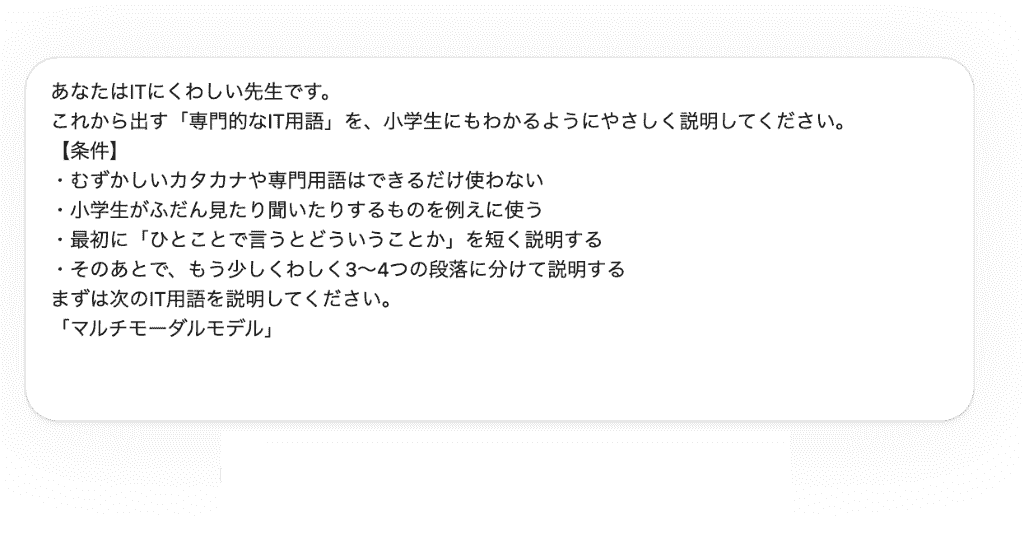
まずは各AIツールのチャット画面で、以下の共通のプロンプトを入力しました。
共通プロンプト
あなたはITにくわしい先生です。
これから出す「専門的なIT用語」を、小学生にもわかるようにやさしく説明してください。
【条件】
・むずかしいカタカナや専門用語はできるだけ使わない
・小学生がふだん見たり聞いたりするものを例えに使う
・最初に「ひとことで言うとどういうことか」を短く説明する
・そのあとで、もう少しくわしく3〜4つの段落に分けて説明する
まずは次のIT用語を説明してください。
「マルチモーダルモデル」
ChatGPT
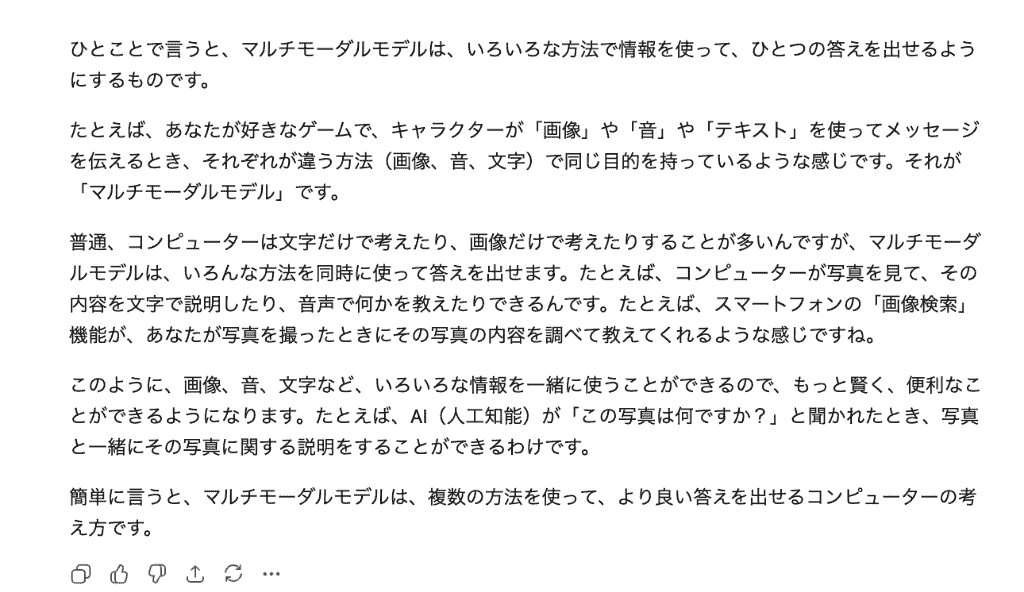
まず、ChatGPTは非常に論理的で構造化された回答を出力。
言い回しはやや単調で、必要な情報を例題を用いて説明しています。
Gemini
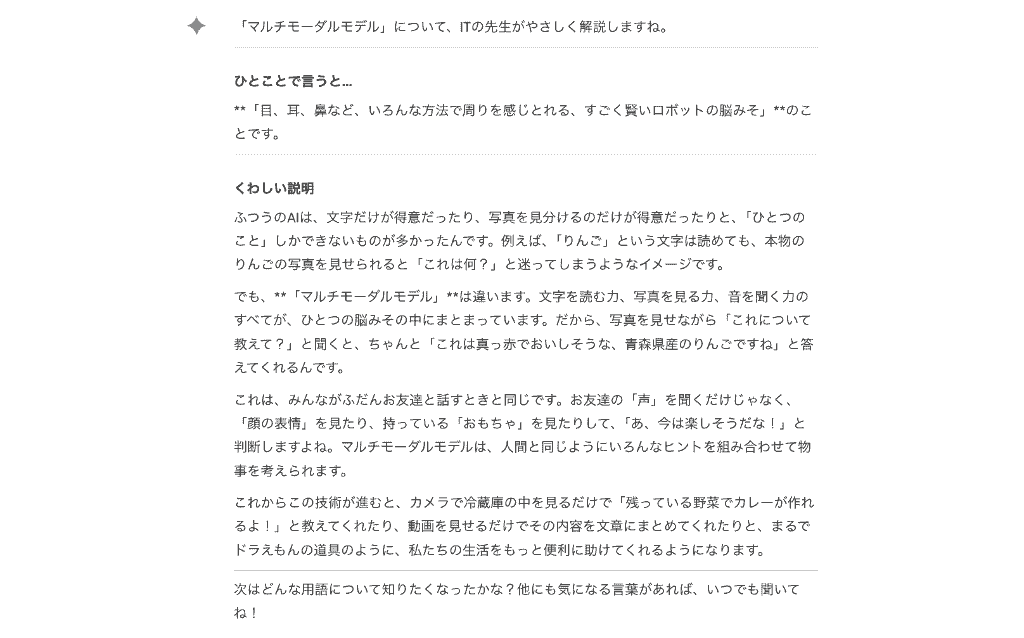
Geminiも例え話を交えており、テンポの良い文章を生成。
段落に分けて、文脈を変化させながら説明している印象を受けました。
「〇〇ですよね?」や「!」と、記号や言い回しの強調の変化を交えているため、スムーズに内容が入ってくるのを感じます。
Claude
Claudeは表現が最も柔らかく、対話しているような自然な温かみのある文章を出力する傾向が見られました。
「小学生にもわかるように」という指示を踏まえた上での回答なのは共通でしたが、Claudeが一番易しい説明を出力しているように感じられます。
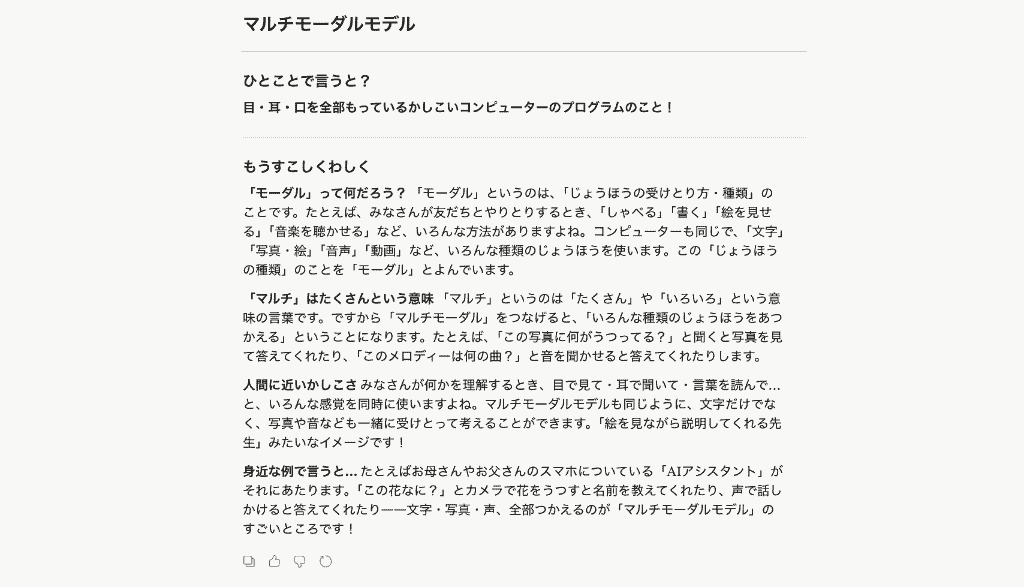
論理性や一貫性においてはChatGPT、理解のしやすさはGemini、表現や言い回しの多様性はClaude、とそれぞれのAIの特徴が確認できる結果となりました。
長文要約の精度比較
次に、数百ページに及ぶPDFの英語論文を読み込ませ、指定した特定のデータポイントを抽出して日本語で要約させるテストを実施しました。
共通プロンプト
これからアップロードする英語のPDF論文を、すべて読んでください。そのうえで、下記の2つを日本語で出力してください。====================【1】指定したデータポイントの抽出(日本語)
論文全体を通して、次の情報を抜け漏れなく整理してください。
【2】論文全体の要約(日本語)
以下の条件で、論文全体を日本語で要約してください。
・まず「3〜4行の短い要約」(エグゼクティブサマリー)
・そのあとに「背景」「方法」「結果」「結論」の順で、各5〜7行程度の要約
・数値や条件が重要なところでは、できるだけ具体的な値も書く
・著者の主張だけでなく、「どの程度の確からしさか」「どんな前提条件があるか」もわかるように説明する
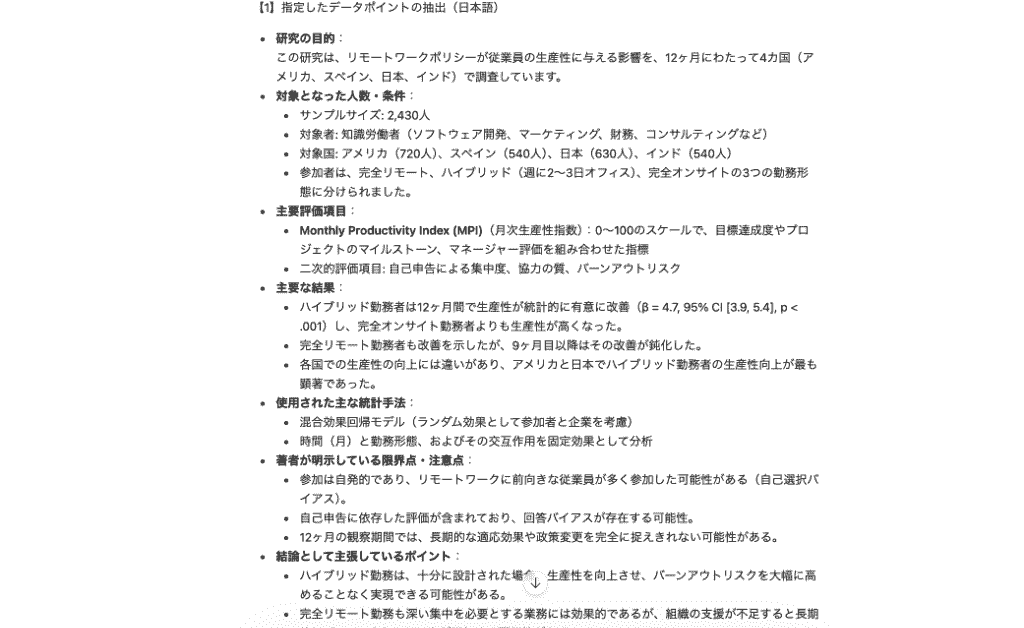
ChatGPT
出力文字数が一番少なく、必要な情報をぎゅっとまとめた印象です。
論文内のセクションごとに分けるのではなく、全体の情報を総合的に抽出。
1〜2枚の書類に収まる程度の分量に調整されているため、出力結果をドキュメントに起こして内容を整形する際に作業がしやすいと感じました。
Gemini
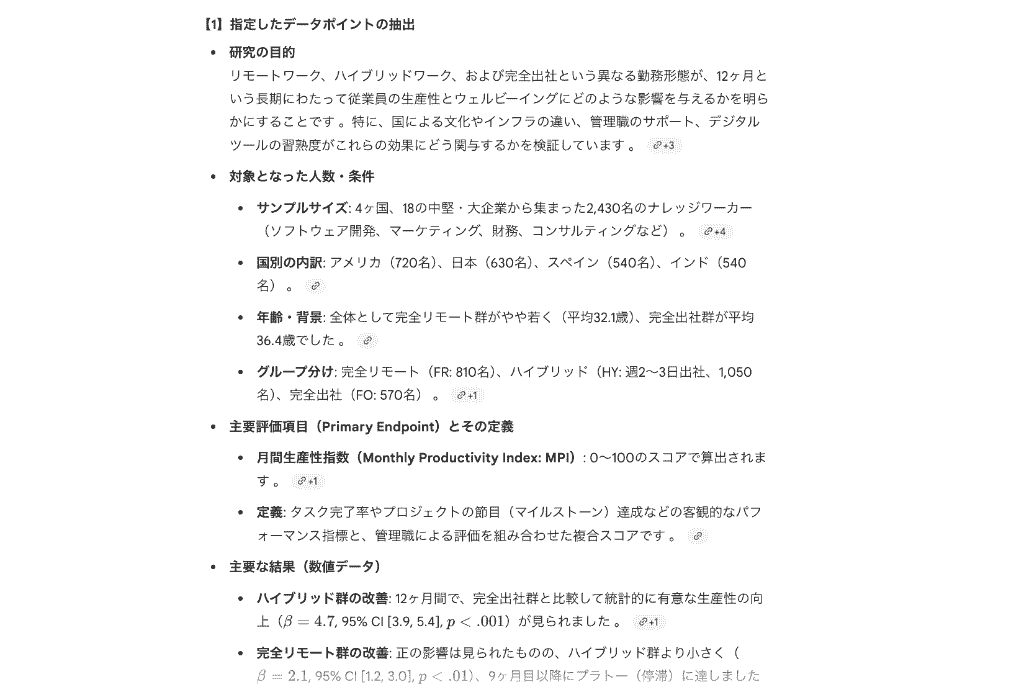
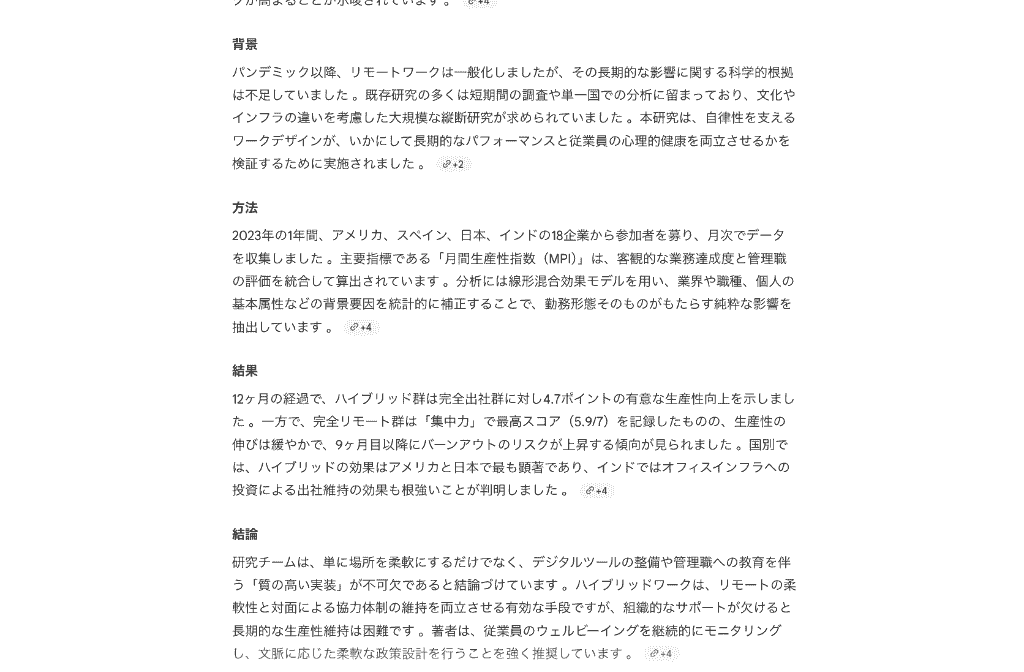
ChatGPTと比較して内容が細分化されていました。
専門用語の説明も記載しており、論文の初見段階において、専門分野に詳しくない人でもスムーズに読み進められるという印象を持ちます。
出力スピードはChatGPTよりも早く感じました。
数値データも漏れなく抽出されている他、リンクマークをタップすることで該当部分を参照できるので、ファクトチェックの容易さが際立ちます。
Claude
長文コンテキスト処理能力が際立ちました。
論文内の細かなニュアンスをこぼすことなく正確に要約しており、表をうまく活用して論文内容をわかりやすくまとめています。
生成結果のボリュームは一番多く、情報の網羅性が高いと評価できる内容でした。
論文を隅から隅まで把握したいと考える人にとって、Claudeは最適でしょう。
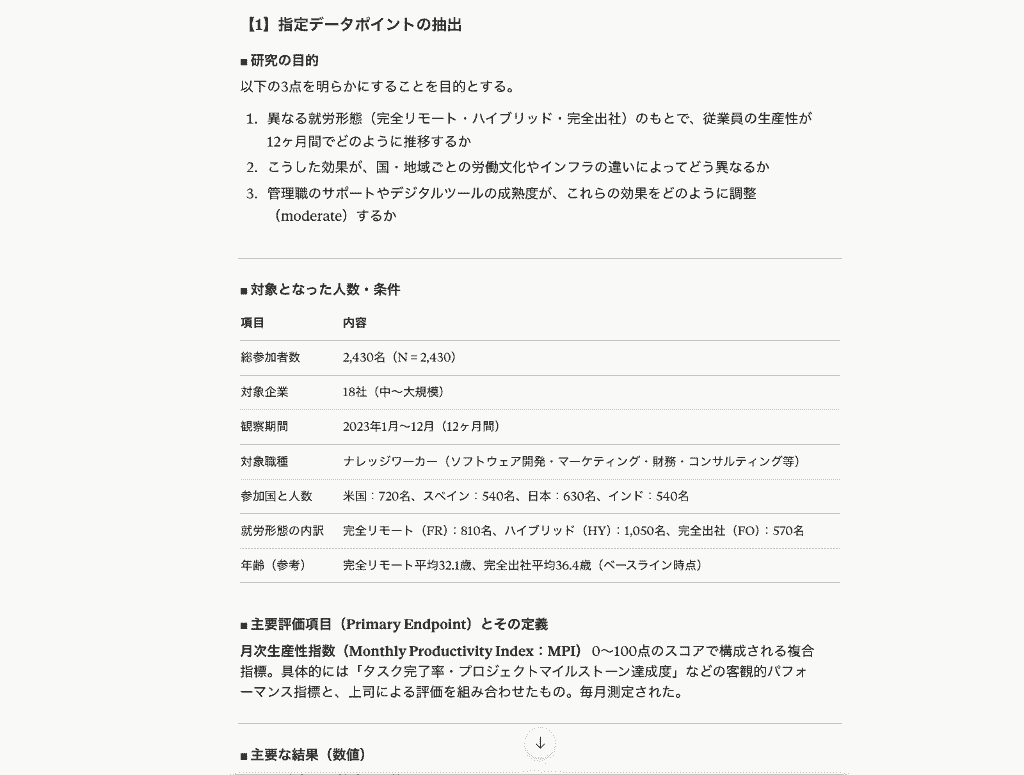
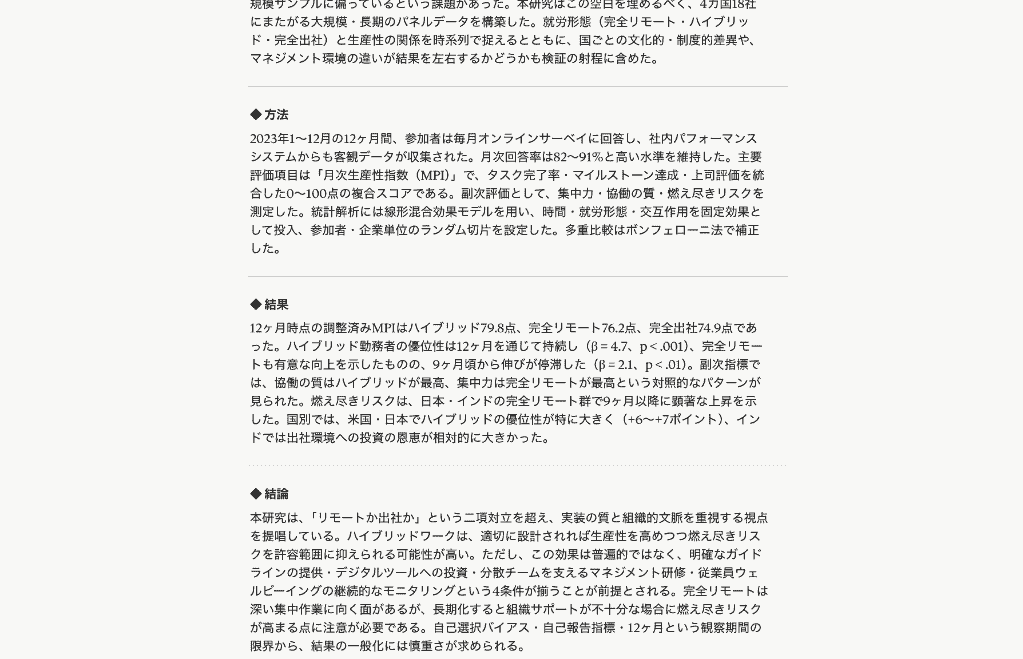
用途に応じて、スピード重視ならGemini、長文の正確な精読ならClaude、総合的な汎用性ならChatGPT、というように使い分けるのが効果的だと感じる検証結果となりました。
✈️大規模言語モデルのトレンドと今後の展望
大規模言語モデルの進化は留まることを知らず、技術のトレンドも日々変化しています。
AIエージェント(自律型AI)の進化
AIエージェントは、従来の大規模言語モデル(LLM)の受動的な動作から進化し、自律的に複数のタスクを実行できるようになっています。
単なる情報提供を超えて、実務サポートを果たす重要な役割を担うようになっているのです。
AIエージェントの活用例:
- 問い合わせに対して24時間自動で対応。定型質問には即時応答するため、CSスタッフは優先度の高い案件に注力できるようになる。
- AIエージェントが製造ラインの効率化や精度向上、世界規模のオペレーション管理を自律的にサポートしてくれる。
- 複数の情報源からデータを収集・相互参照し、競合分析や市場レポートを数分〜数時間で作成。
これからのAIは、ただの質問応答ではなく、実務に直結するタスクをこなす「エージェント」としての価値が高まっていきます。
オンデバイスLLMの進化
オンデバイスLLMは、スマートフォンやPCなどの端末で直接AI処理を行う技術です。
機密情報の外部送信リスクを低減しやすく、オフライン環境でも活用しやすい点が特長です。
画像解析や音声認識、自然言語生成など、端末内で実行される処理が増え、プライバシー保護と迅速なレスポンスが実現されます。
軽量でカスタマイズ可能なAIモデル
今後は、汎用的な巨大モデルではなく、特定の業界や企業向けの軽量カスタマイズモデルが増加。
自社のニーズに合わせた最適なAIソリューションを低コストで導入できるので、業務の効率化や生産性向上が実現します。
軽量モデルの一例
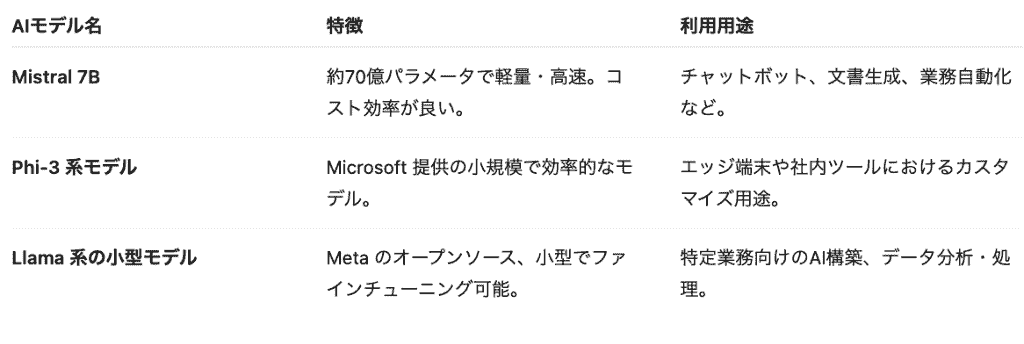
中小企業や特定業界でも簡便に導入でき、データ処理速度も速いため、即戦力として活躍していくことでしょう。
私たちの働き方を、根本から変えていくインフラとして定着していくと期待されているのです。
🧰まとめ
大規模言語モデルは、膨大なデータとTransformer技術を基盤とした、自然言語処理の最高峰とも言えるAI技術です。
単なる文章生成にとどまらず、プログラミング、データ分析、顧客対応など、ビジネスのあらゆる側面で変革をもたらしています。
さらに、マルチモーダル化やエージェント機能の搭載、オンデバイスでの稼働など、技術の進化は次のステージへと進化。
導入を検討する際は、モデルの特性を理解したうえで、まずは議事録の要約やメール作成といった身近な業務からスモールスタートで取り入れていくのが成功の秘訣といえるでしょう。
大規模言語モデルを単なるツールとしてではなく、頼れる優秀なアシスタントとして業務プロセスに組み込むことで、これまでにない業務効率化と新しい価値の創造が実現できるはずです。
🌳Yoomでできること
大規模言語モデルを活用して日々の業務を自動化・効率化するなら、Yoomの導入が非常におすすめです。
日々のルーチンワークをYoomと大規模言語モデルに任せることで、人間はより戦略的な企画立案や顧客とのコミュニケーションに注力できるようになります。
まずは小さな業務の自動化からスモールスタートし、徐々に社内の承認フローや顧客管理システムとの連携へと拡張する。
業務の自動化を推進し、次世代の働き方を実現するために、ぜひYoomの活用を検討してみてください。
■概要SEO対策のためのキーワード分析や改善提案の作成は、専門知識が必要で時間もかかる作業ではないでしょうか?手作業での情報収集や分析、提案内容の検討は非効率であり、コンテンツの質にもばらつきが生じがちです。このワークフローを活用すれば、フォームから送信されたキーワードをもとにAIが自動でSEO改善提案を生成しSlackへ通知するため、これらの課題をスムーズに解消できます。
■このテンプレートをおすすめする方- WebサイトやブログのSEO改善に取り組んでいるマーケティング担当者の方
- キーワード分析や改善提案の作成に多くの時間を費やしているコンテンツ制作者の方
- AIを活用してSEO業務の効率化と質の向上を図りたいと考えている方
■このテンプレートを使うメリット- フォーム入力だけでAIがSEO改善提案を自動生成するため、キーワードリサーチや分析、提案作成にかかる時間を短縮することができます。
- AIによる分析と提案生成により、属人的な判断に頼らず一定品質のSEO改善提案を得ることができ、業務の標準化に繋がります。
■フローボットの流れ- はじめに、SlackをYoomと連携します。
- 次に、トリガーでフォームトリガー機能を選択し、「フォームが送信されたら」というアクションで、キーワード入力用のフォーム項目を設定します。
- 次に、オペレーションでAI機能を選択し、「テキストを生成する」アクションで、フォームで受け取ったキーワードを基にSEO改善提案を生成するようプロンプトを設定します。
- 最後に、オペレーションでSlackを選択し、「チャンネルにメッセージを送る」アクションで、生成されたSEO改善提案を指定のチャンネルに通知するよう設定します。
※「トリガー」:フロー起動のきっかけとなるアクション、「オペレーション」:トリガー起動後、フロー内で処理を行うアクション
■このワークフローのカスタムポイント- フォームトリガー機能では、キーワード入力欄以外にも、分析対象のURLやターゲット読者層など、AIへの指示に必要な情報を取得するための項目を任意で追加設定してください。
- AI機能の「テキストを生成する」アクションでは、より精度の高い改善提案を得るために、プロンプトを具体的に記述し、分析の視点や提案の形式などを細かく指定することが可能です。また、フォームで取得した情報を変数としてプロンプト内に組み込むことで、動的な指示ができます。
- Slackへの通知アクションでは、通知先のチャンネルやメンション先を任意で設定できるだけでなく、メッセージ本文に固定のテキストを追加したり、AIが生成した提案内容を変数として埋め込んだりして、通知内容を柔軟にカスタマイズしてください。
■注意事項- SlackとYoomを連携してください。
- フォーム機能はミニプラン以上でご利用いただけるアプリとなっております。フリープラン・パーソナルプランの場合は設定しているフローボットのオペレーションやデータコネクトはエラーとなりますので、ご注意ください。
- パーソナルプラン・ミニプラン・チームプラン・サクセスプランなどの有料プランは、2週間の無料トライアルを行うことが可能です。無料トライアル中には制限対象のアプリを使用することができます。
■概要新しいクライアントとの関係を築く上で、最初のコミュニケーションとなるオンボーディングは非常に重要ですが、個別のメール作成や情報管理に手間がかかっていませんか。 このワークフローを活用すれば、Googleフォームに回答が送信されるだけで、AIが内容を分析し最適なオンボーディングメールを自動で生成し、Google スプレッドシートへの記録とGmail送信を行います。AIを活用したクライアントオンボーディングのプロセスを自動化することで、対応の質を落とさずに担当者の負担を軽減し、スムーズな顧客対応を実現できます。■このテンプレートをおすすめする方- Googleフォームの回答をもとにしたクライアントへのメール対応に手間を感じている方
- AIを活用してクライアントオンボーディングのメール作成を自動化し、質を高めたい方
- GmailやGoogle スプレッドシートでの情報管理や送信作業を効率化したい方
■このテンプレートを使うメリット- Googleフォームの回答からメール作成、記録、送信までを自動化するため、これまで手作業で行っていた時間を短縮することができます
- 手動での情報転記やメールの宛先間違い、送信漏れといったヒューマンエラーを防ぎ、クライアント対応の品質向上に繋がります
■フローボットの流れ- はじめに、Gmail、Google スプレッドシート、GoogleフォームをYoomと連携します
- 次に、トリガーでGoogleフォームを選択し、「フォームに回答が送信されたら」というアクションを設定します
- 最後に、オペレーションでAIワーカーを設定し、フォームの回答内容をもとに顧客特性を分析し、最適なオンボーディングメールを生成したうえで記録・送信するためのマニュアル(指示)を作成します
※「トリガー」:フロー起動のきっかけとなるアクション、「オペレーション」:トリガー起動後、フロー内で処理を行うアクション
■このワークフローのカスタムポイント- Googleフォームのトリガー設定では、起動の対象としたいフォームのIDを任意で設定してください
- AIワーカーのオペレーションでは、利用したいAIモデルを選択し、生成したいメールの内容に合わせてAIへの指示(プロンプト)を任意の内容に設定してください
■注意事項- Googleフォーム、Google スプレッドシート、GmailのそれぞれとYoomを連携してください。AIワーカー内で使用するツール(アプリ)についてもマイアプリ連携が必要です。
- AIワーカーの基本設定は「【AIワーカー】基本的な設定方法」をご参照ください。
- AIワーカーの同時実行数・作成可能なAIワーカー数・利用可能なAIモデルはご契約中のプランによって異なります。
- AIワーカー内でご利用いただけるアプリやオペレーション等はフローボットの利用制限と同様です。
- AIワーカーは、テスト実行でも本番実行と同様にタスクを消費しますのでご注意ください。詳細は「【AIワーカー】タスク実行数の計算方法」ご参照ください。
- AIワーカーはマニュアルを詳細に設定することで適切な処理を実行しやすくなります。詳細は「【AIワーカー】マニュアルの作成方法」をご参照ください。
- Googleフォームをトリガーとして使用した際の回答内容を取得する方法は「Googleフォームトリガーで、回答内容を取得する方法」を参照ください。
- トリガーは5分、10分、15分、30分、60分の間隔で起動間隔を選択できます。
- プランによって最短の起動間隔が異なりますので、ご注意ください。
■概要HubSpotに登録される新規リードへのアプローチは重要ですが、一件ずつ情報を確認し、適切なナーチャリングメールを検討・作成するには多くの手間がかかります。このワークフローを活用すれば、HubSpotに新しいリード(コンタクト)が作成されると、AIエージェント(AIワーカー)が自動で企業情報を分析し、最適なナーチャリングメールを生成してコンタクト情報に反映するため、手作業による対応のばらつきや時間のかかる作業を抑えられます。 ■このテンプレートをおすすめする方- HubSpotを活用し、より効率的なリードナーチャリング施策を模索している方
- AIエージェントを活用して、見込み顧客へのアプローチやメール作成を自動化したいと考えている方
- リードごとにパーソナライズされたナーチャリングメールの作成や対応を効率化したい方
■このテンプレートを使うメリット- HubSpotへの登録から企業分析、メール生成、コンタクト情報への反映までを自動化し、情報収集やメール作成にかかる時間を短縮できます。
- AIが一定の基準でナーチャリングメールを生成するため、担当者による対応のばらつきを防ぎ、業務の属人化を削減します。
■フローボットの流れ- はじめに、HubSpotとGoogle 検索をYoomと連携します。
- 次に、トリガーでHubSpotを選択し、「新しいコンタクトが作成されたら」というアクションを設定します。
- 最後に、オペレーションでAIワーカーを選択し、HubSpotのリード情報を基に最適なナーチャリングメールを生成して記録するためのマニュアル(指示)を作成します。
※「トリガー」:フロー起動のきっかけとなるアクション、「オペレーション」:トリガー起動後、フロー内で処理を行うアクション
■このワークフローのカスタムポイント- AIワーカーに与える指示内容は、自社のリードナーチャリングの基準や実行したい施策に合わせて任意で設定してください。
■注意事項- HubSpot、Google 検索のそれぞれとYoomを連携してください。AIワーカー内で使用するツール(アプリ)についてもマイアプリ連携が必要です。
- トリガーは5分、10分、15分、30分、60分の間隔で起動間隔を選択できます。
- プランによって最短の起動間隔が異なりますので、ご注意ください。
- AIワーカーの基本設定は「【AIワーカー】基本的な設定方法」をご参照ください。
- AIワーカーの同時実行数・作成可能なAIワーカー数・利用可能なAIモデルはご契約中のプランによって異なります。
- AIワーカー内でご利用いただけるアプリやオペレーション等はフローボットの利用制限と同様です。
- AIワーカーは、テスト実行でも本番実行と同様にタスクを消費しますのでご注意ください。詳細は「【AIワーカー】タスク実行数の計算方法」ご参照ください。
- AIワーカーはマニュアルを詳細に設定することで適切な処理を実行しやすくなります。詳細は「【AIワーカー】マニュアルの作成方法」をご参照ください。
- 検索の際は複数のキーワードを組み合わせることで、比較的正確な情報を取得することが可能です。

■このテンプレートをおすすめする方
- WebサイトやブログのSEO改善に取り組んでいるマーケティング担当者の方
- キーワード分析や改善提案の作成に多くの時間を費やしているコンテンツ制作者の方
- AIを活用してSEO業務の効率化と質の向上を図りたいと考えている方
■このテンプレートを使うメリット
- フォーム入力だけでAIがSEO改善提案を自動生成するため、キーワードリサーチや分析、提案作成にかかる時間を短縮することができます。
- AIによる分析と提案生成により、属人的な判断に頼らず一定品質のSEO改善提案を得ることができ、業務の標準化に繋がります。
■フローボットの流れ
- はじめに、SlackをYoomと連携します。
- 次に、トリガーでフォームトリガー機能を選択し、「フォームが送信されたら」というアクションで、キーワード入力用のフォーム項目を設定します。
- 次に、オペレーションでAI機能を選択し、「テキストを生成する」アクションで、フォームで受け取ったキーワードを基にSEO改善提案を生成するようプロンプトを設定します。
- 最後に、オペレーションでSlackを選択し、「チャンネルにメッセージを送る」アクションで、生成されたSEO改善提案を指定のチャンネルに通知するよう設定します。
■このワークフローのカスタムポイント
- フォームトリガー機能では、キーワード入力欄以外にも、分析対象のURLやターゲット読者層など、AIへの指示に必要な情報を取得するための項目を任意で追加設定してください。
- AI機能の「テキストを生成する」アクションでは、より精度の高い改善提案を得るために、プロンプトを具体的に記述し、分析の視点や提案の形式などを細かく指定することが可能です。また、フォームで取得した情報を変数としてプロンプト内に組み込むことで、動的な指示ができます。
- Slackへの通知アクションでは、通知先のチャンネルやメンション先を任意で設定できるだけでなく、メッセージ本文に固定のテキストを追加したり、AIが生成した提案内容を変数として埋め込んだりして、通知内容を柔軟にカスタマイズしてください。
■注意事項
- SlackとYoomを連携してください。
- フォーム機能はミニプラン以上でご利用いただけるアプリとなっております。フリープラン・パーソナルプランの場合は設定しているフローボットのオペレーションやデータコネクトはエラーとなりますので、ご注意ください。
- パーソナルプラン・ミニプラン・チームプラン・サクセスプランなどの有料プランは、2週間の無料トライアルを行うことが可能です。無料トライアル中には制限対象のアプリを使用することができます。
- Googleフォームの回答をもとにしたクライアントへのメール対応に手間を感じている方
- AIを活用してクライアントオンボーディングのメール作成を自動化し、質を高めたい方
- GmailやGoogle スプレッドシートでの情報管理や送信作業を効率化したい方
- Googleフォームの回答からメール作成、記録、送信までを自動化するため、これまで手作業で行っていた時間を短縮することができます
- 手動での情報転記やメールの宛先間違い、送信漏れといったヒューマンエラーを防ぎ、クライアント対応の品質向上に繋がります
- はじめに、Gmail、Google スプレッドシート、GoogleフォームをYoomと連携します
- 次に、トリガーでGoogleフォームを選択し、「フォームに回答が送信されたら」というアクションを設定します
- 最後に、オペレーションでAIワーカーを設定し、フォームの回答内容をもとに顧客特性を分析し、最適なオンボーディングメールを生成したうえで記録・送信するためのマニュアル(指示)を作成します
■このワークフローのカスタムポイント
- Googleフォームのトリガー設定では、起動の対象としたいフォームのIDを任意で設定してください
- AIワーカーのオペレーションでは、利用したいAIモデルを選択し、生成したいメールの内容に合わせてAIへの指示(プロンプト)を任意の内容に設定してください
- Googleフォーム、Google スプレッドシート、GmailのそれぞれとYoomを連携してください。AIワーカー内で使用するツール(アプリ)についてもマイアプリ連携が必要です。
- AIワーカーの基本設定は「【AIワーカー】基本的な設定方法」をご参照ください。
- AIワーカーの同時実行数・作成可能なAIワーカー数・利用可能なAIモデルはご契約中のプランによって異なります。
- AIワーカー内でご利用いただけるアプリやオペレーション等はフローボットの利用制限と同様です。
- AIワーカーは、テスト実行でも本番実行と同様にタスクを消費しますのでご注意ください。詳細は「【AIワーカー】タスク実行数の計算方法」ご参照ください。
- AIワーカーはマニュアルを詳細に設定することで適切な処理を実行しやすくなります。詳細は「【AIワーカー】マニュアルの作成方法」をご参照ください。
- Googleフォームをトリガーとして使用した際の回答内容を取得する方法は「Googleフォームトリガーで、回答内容を取得する方法」を参照ください。
- トリガーは5分、10分、15分、30分、60分の間隔で起動間隔を選択できます。
- プランによって最短の起動間隔が異なりますので、ご注意ください。

- HubSpotを活用し、より効率的なリードナーチャリング施策を模索している方
- AIエージェントを活用して、見込み顧客へのアプローチやメール作成を自動化したいと考えている方
- リードごとにパーソナライズされたナーチャリングメールの作成や対応を効率化したい方
- HubSpotへの登録から企業分析、メール生成、コンタクト情報への反映までを自動化し、情報収集やメール作成にかかる時間を短縮できます。
- AIが一定の基準でナーチャリングメールを生成するため、担当者による対応のばらつきを防ぎ、業務の属人化を削減します。
- はじめに、HubSpotとGoogle 検索をYoomと連携します。
- 次に、トリガーでHubSpotを選択し、「新しいコンタクトが作成されたら」というアクションを設定します。
- 最後に、オペレーションでAIワーカーを選択し、HubSpotのリード情報を基に最適なナーチャリングメールを生成して記録するためのマニュアル(指示)を作成します。
■このワークフローのカスタムポイント
- AIワーカーに与える指示内容は、自社のリードナーチャリングの基準や実行したい施策に合わせて任意で設定してください。
- HubSpot、Google 検索のそれぞれとYoomを連携してください。AIワーカー内で使用するツール(アプリ)についてもマイアプリ連携が必要です。
- トリガーは5分、10分、15分、30分、60分の間隔で起動間隔を選択できます。
- プランによって最短の起動間隔が異なりますので、ご注意ください。
- AIワーカーの基本設定は「【AIワーカー】基本的な設定方法」をご参照ください。
- AIワーカーの同時実行数・作成可能なAIワーカー数・利用可能なAIモデルはご契約中のプランによって異なります。
- AIワーカー内でご利用いただけるアプリやオペレーション等はフローボットの利用制限と同様です。
- AIワーカーは、テスト実行でも本番実行と同様にタスクを消費しますのでご注意ください。詳細は「【AIワーカー】タスク実行数の計算方法」ご参照ください。
- AIワーカーはマニュアルを詳細に設定することで適切な処理を実行しやすくなります。詳細は「【AIワーカー】マニュアルの作成方法」をご参照ください。
- 検索の際は複数のキーワードを組み合わせることで、比較的正確な情報を取得することが可能です。
出典:
プログラミング知識なしで手軽に構築できます。












