









・
Power Automateの使い方を初心者向けに解説!自動化の基礎と作成手順

「日々のルーチンワークを自動化して、もっとクリエイティブな仕事に時間を使いたい」と考えている方は多いのではないでしょうか。
Microsoftが提供するPower Automateは、そんな願いを叶える強力なツールです。
本記事では、初心者の方が最初の一歩を踏み出すための具体的な使い方を分かりやすく解説します。
🛠️Power Automateとは?
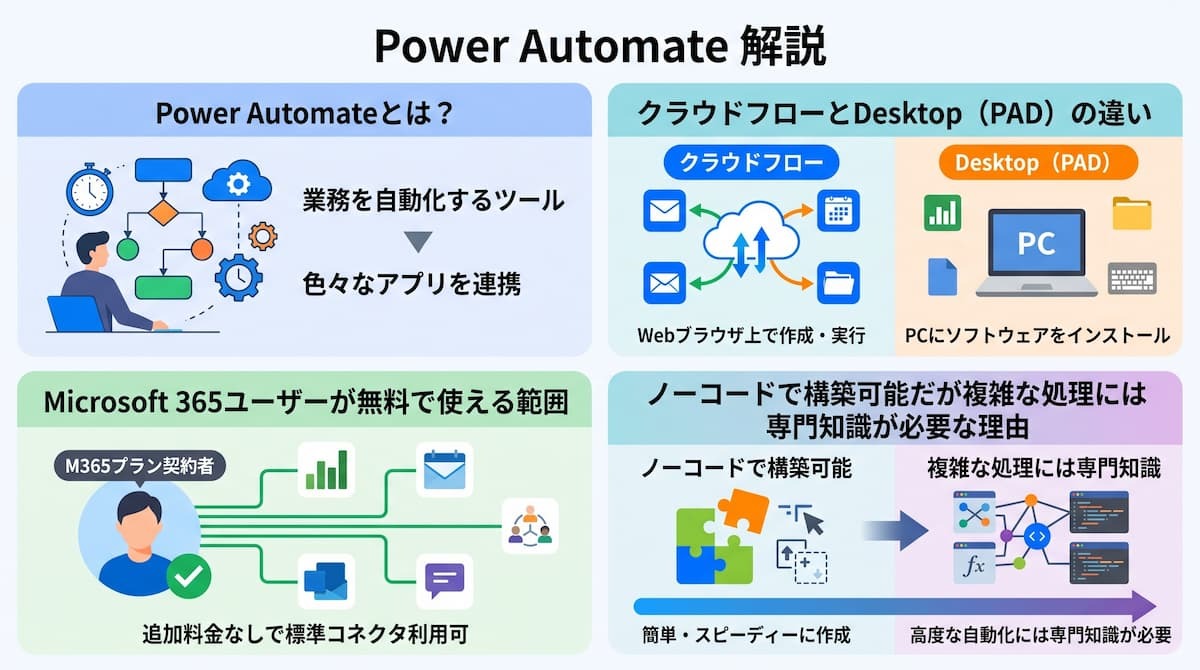
Power Automateは、Microsoftが提供する業務自動化ツールで、プログラミングの深い知識がなくても直感的に操作できる点が大きな特徴です。ここでは、初心者がまず押さえておくべき基本的な形態と、利用にあたっての注意点について詳しく紹介します。
クラウドフローとDesktop(PAD)の違い
Power Automateには、クラウドフローとPower Automate Desktop(PAD)の2つの形態があり、最大の違いは自動化の「実行環境」です。
- クラウドフロー:インターネット上のサービス同士を連携し、Webブラウザ上で作成・実行が完結
- Desktop(PAD):パソコンにソフトウェアをインストールして処理を作成・実行
クラウドフローでは、「Outlookにメールが届いたらTeamsに通知する」といった処理が可能で、パソコンの電源が切れていてもサーバー上で休まず動き続けます。一方でDesktop(PAD)は、ブラウザ上では操作できない古い会計ソフトへの入力や、特定のフォルダにあるファイルの移動など、デスクトップ上のマウス操作やキーボード入力を再現するのが得意です。クラウドフローは「サービス間の橋渡し」、Desktopは「パソコン操作の代行」というイメージで使い分けると、自動化の幅が広がります。
Microsoft 365ユーザーが無料で使える範囲
多くの方が気になるのがコスト面ですが、対象となるMicrosoft 365プランを契約している場合、追加料金なしで利用できる標準コネクタの範囲が広いです。例えば、Outlook、Excel、SharePoint、Teamsといった主要なMicrosoft製品同士を連携させるだけであれば、追加ライセンスなしで自動化を始められます。
【標準コネクタを使用したクラウドフローの利用権が含まれるMicrosoft 365プラン】
- Microsoft 365 Business Basic
- Microsoft 365 Business Standard
- Microsoft 365 Business Premium
- Microsoft 365 F3
- Office 365 E1
- Office 365 E3
- Office 365 E5
- Office 365 F3
ただし、注意が必要なのはカスタムコネクタ、オンプレミスデータゲートウェイなどを利用する場合です。別途「Power Automate Premium」などのライセンス購入が必要になります。まずは標準機能だけでどこまでできるかを試し、効果を実感してから徐々に有料機能の導入を検討するのが、コストを抑えつつ賢くステップアップしていくおすすめの方法です。
ノーコードで構築可能だが複雑な処理には専門知識が必要な理由
Power Automateは「ノーコード」ツールとして紹介されることが多いですが、高度なフローを作成しようとすると、少しずつ専門的な考え方が必要です。例えば「日付の形式を特定の書き方に変換する」や「特定の条件を満たすデータだけを抽出する」といった処理には、Excelの関数に似た「式」を書く場面が出てきます。
また、複雑な分岐やループ処理を含むフローは、エラーが発生した際の特定が難しくなりがちです。非エンジニアの方でも基本的な自動化はスムーズに構築できますが、企業全体の基幹システムと連携させたり、数百人規模で使うような大規模なフローを作成したりする場合には、データの構造やAPIの仕組みといったITの基礎知識が求められることもあります。ツールの特性を理解し、自分で作る範囲とエンジニアに相談する範囲のバランスを考えることが大切です。
🚀Yoomはノーコードで定型業務を自動化できます
Power Automateでも、ノーコードで自動化フローを構築できる場合があります。しかし、ファイルの取得などのよく利用するアクションの中には、非エンジニアにはハードルが高いものもあります。こうした設定のハードルはYoomで解決できます。
YoomならTeamsで受信したファイルも直感的な設定だけで取得し、他のツールへ連携することが可能です。これにより、自動化フローの構築や運用を非エンジニアでも簡単に行うことができます。「これなら自分でもできそう!」と感じた方は、ぜひ以下からYoomを試してみてください。




特にPDFなどのファイルが添付された申請書類は、目視による不備確認やデータの転記作業が必要となり、入力ミスや処理の遅延が発生しやすい課題があります。
このワークフローを活用すれば、Outlookで特定の件名のメールを受信した際、添付された申請書PDFからAIワーカーが自動でデータを抽出したうえで、不備確認や判定結果をもとにkintoneへ登録し、Microsoft Teamsでの通知までをシームレスに行うことができます。これにより、事務局の業務負荷を軽減し、迅速で正確な申請処理を実現します。
- 大量に届くメール申請の処理を効率化し、自治体や行政機関でメール申請の処理を効率化したい担当者の方
- PDF書類からのデータ転記による登録ミスや漏れを防ぎ、データベースの正確性を維持したい管理責任者の方
- 外出先や別作業中でも、申請の登録状況や不備の有無をMicrosoft Teamsで迅速に把握したいチームリーダーの方
- AIワーカーが申請書類の内容を自動で判定するため、人の手による不備確認の時間を短縮し、業務のスピードを向上させます。
- 抽出したデータをkintoneへ自動登録することで、手作業によるヒューマンエラーのリスクを抑え、精度の高いデータ管理が可能になります。
- はじめに、Outlook、kintone、Microsoft TeamsをYoomと連携します
- 次に、トリガーで、Outlookを選択し、「特定の件名のメールを受信したら」というアクションを設定します
- 次に、オペレーションで、条件分岐を用いて添付ファイルがあるか判定します
- 最後に、オペレーションで、AIワーカーを用いて「申請書PDFからデータを抽出し、内容を判定して登録と通知を行う」ためのスキルを作成します。この際、kintoneとMicrosoft Teamsのアクションを使用ツールとして設定します
- Outlookのトリガー設定で、対象とするメールの件名や抽出したい添付ファイルの条件を業務に合わせて調整してください。
- AIワーカーの指示内容(スキル)をカスタマイズすることで、特定の申請項目に対する不備チェックのルールを詳細に設定できます。
- kintoneの登録先アプリや、Microsoft Teamsで通知を送るチャネルを、組織の運用フローに合わせて変更してください。
- Outlook、kintone、Microsoft TeamsのそれぞれとYoomを連携してください。AIワーカー内で使用するツール(アプリ)についてもマイアプリ連携が必要です。
- Microsoft365(旧Office365)には、家庭向けプランと一般法人向けプラン(Microsoft365 Business)があり、一般法人向けプランに加入していない場合には認証に失敗する可能性があります。
- 分岐はパーソナルプラン以上のプランでご利用いただける機能(オペレーション)となっております。フリープランの場合は設定しているフローボットのオペレーションはエラーとなりますので、ご注意ください。
- パーソナルプラン・ミニプラン・チームプラン・サクセスプランなどの有料プランは、2週間の無料トライアルを行うことが可能です。無料トライアル中には制限対象のアプリや機能(オペレーション)を使用することができます。詳しくは、料金プランのページをご参照ください。
- トリガーは5分、10分、15分、30分、60分の間隔で起動間隔を選択できます。
- プランによって最短の起動間隔が異なりますので、ご注意ください。
- AIワーカーの基本設定は「【AIワーカー】基本的な設定方法」をご参照ください。
- AIワーカーの同時実行数・作成可能なAIワーカー数・利用可能なAIモデルはご契約中のプランによって異なります。
- AIワーカー内でご利用いただけるアプリやオペレーション等はフローボットの利用制限と同様です。
- AIワーカーは、テスト実行でも本番実行と同様にタスクを消費しますのでご注意ください。詳細は「【AIワーカー】タスク実行数の計算方法」ご参照ください。
- AIワーカーはスキルを詳細に設定することで適切な処理を実行しやすくなります。詳細は「【AIワーカー】スキル(旧マニュアル)の作成方法」をご参照ください。



Microsoft Teamsに投稿されたレシート画像を解析し、自社の規定に基づいたチェックからfreee会計への登録までを自律的に行うAIワーカーです。手作業による転記や確認をなくし、常に適正な経費精算を自動化することで、経理業務の効率を向上させることが可能です。
■このAIワーカーをおすすめする方
- Microsoft Teamsで収集した経費情報のチェックと、freee会計への入力作業を効率化したい経理担当者の方
- 自社の複雑な経費規定に基づいた一次判定を自動化し、差し戻し作業の手間を減らしたい管理部門の方
- 領収書の山を一つずつ確認して手動でデータ化する時間を削減し、本来の業務に集中したいと考えている方
■AIワーカー設定の流れ
- AIワーカーの基本設定から「名前」や「役割」を定義します。
- 次に、freee会計、Microsoft TeamsをYoomとマイアプリ連携し、AIワーカーで使用するアプリとして設定します。
- 最後に、AIワーカーが自律的に判断を行うための「スキル」を、自社の経費精算ルールに合わせて作成・編集します。
■このAIワーカーのカスタムポイント
- スキル内の「#自社の経費規定」や「#支出金額と役職規定の判定」に、貴社独自の判定基準を設定してください。具体的な金額や条件を指示に含めることで、AIがより精度の高い適正チェックを行えるようになります。
■注意事項
- freee会計、Microsoft TeamsとYoomを連携してください。
- Microsoft365(旧Office365)には、家庭向けプランと一般法人向けプラン(Microsoft365 Business)があり、一般法人向けプランに加入していない場合には認証に失敗する可能性があります。
- AIワーカーの基本設定は「【AIワーカー】基本的な設定方法」をご参照ください。
- AIワーカーの同時実行数・作成可能なAIワーカー数・利用可能なAIモデルはご契約中のプランによって異なります。
- AIワーカー内でご利用いただけるアプリやオペレーション等はフローボットの利用制限と同様です。
- AIワーカーは、テスト実行でも本番実行と同様にタスクを消費しますのでご注意ください。詳細は「【AIワーカー】タスク実行数の計算方法」ご参照ください。
- AIワーカーはスキルを詳細に設定することで適切な処理を実行しやすくなります。詳細は「【AIワーカー】マニュアルの作成方法」をご参照ください。
- ダウンロード可能なファイル容量は最大300MBまでです。アプリの仕様によっては300MB未満になる可能性があるので、ご注意ください。
- トリガー、各オペレーションでの取り扱い可能なファイル容量の詳細は「ファイルの容量制限について」をご参照ください。
📋Power Automateを使う前に準備すべき2つのこと
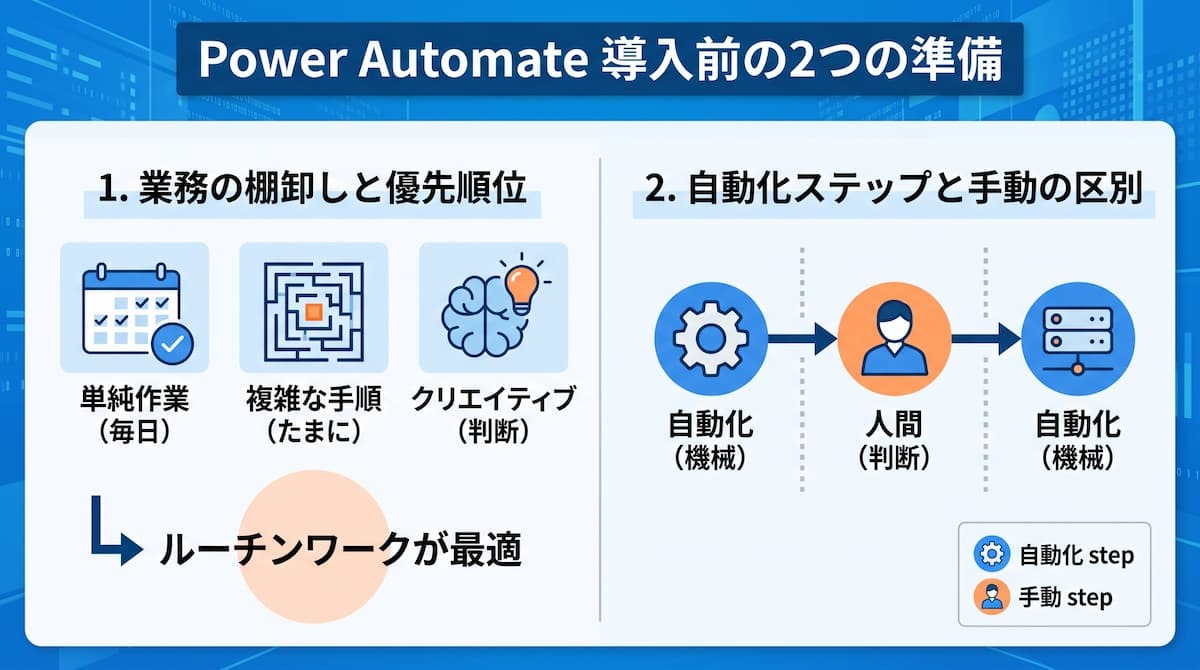
ツールを触り始める前に、最も重要なのが「事前の準備」です。いきなり作成画面を開いてフローを組み始めると、途中で何をしたいのか分からなくなったり、効率の悪いフローになってしまったりすることがよくあります。ここでは、作成に取り掛かる前に必ずやっておきたい2つの準備について解説します。
自動化したい業務の棚卸しと優先順位の決定
まずは、自分やチームが抱えている業務をすべて書き出してみることから始めましょう。その際、以下のような軸で分類します。
- 毎日発生する単純作業
- たまに発生するが手順が複雑な仕事
- 人間が判断しなければならないクリエイティブな業務
自動化に最も適しているのは、手順が決まっていて頻繁に発生する「単純なルーチンワーク」です。すべての業務を一度に自動化しようとするのではなく、まずは「5分で終わるけれど毎日発生して面倒な作業」から着手するのが成功の秘訣です。小さな成功体験を積み重ねることでツールの扱いに慣れてきます。どの業務を自動化すれば最も自分の時間が確保できるか、リターンを意識して優先順位をつけてみてください。
業務プロセスのどこまでを自動化するか構成を考える
優先順位が決まったら、次は「どのステップを自動化し、どこを人間が担当するか」という境界線を明確にします。例えば、データの収集と転記までは自動で行い、最終的な承認やチェックは人間が行うというように、無理に100%自動化を目指さないのが運用のコツです。すべてを自動化しようとすると、イレギュラーな事態への対応が難しくなり、かえって管理が煩雑になる場合があるからです。
具体的な手順としては、業務の「始まり(トリガー)」と「終わり(ゴール)」を定義し、その間にある作業をフローチャートのように紙やホワイトボードに書き出してみます。このプロセスを可視化する作業こそが、後のエラーを防ぎ、誰が見ても分かりやすいフローを作るための設計図となります。構成を練る段階で業務そのものの無駄に気づき、手順をスリム化できることも自動化の隠れたメリットです。
⚙️Power Automateの自動化フローが動く仕組み
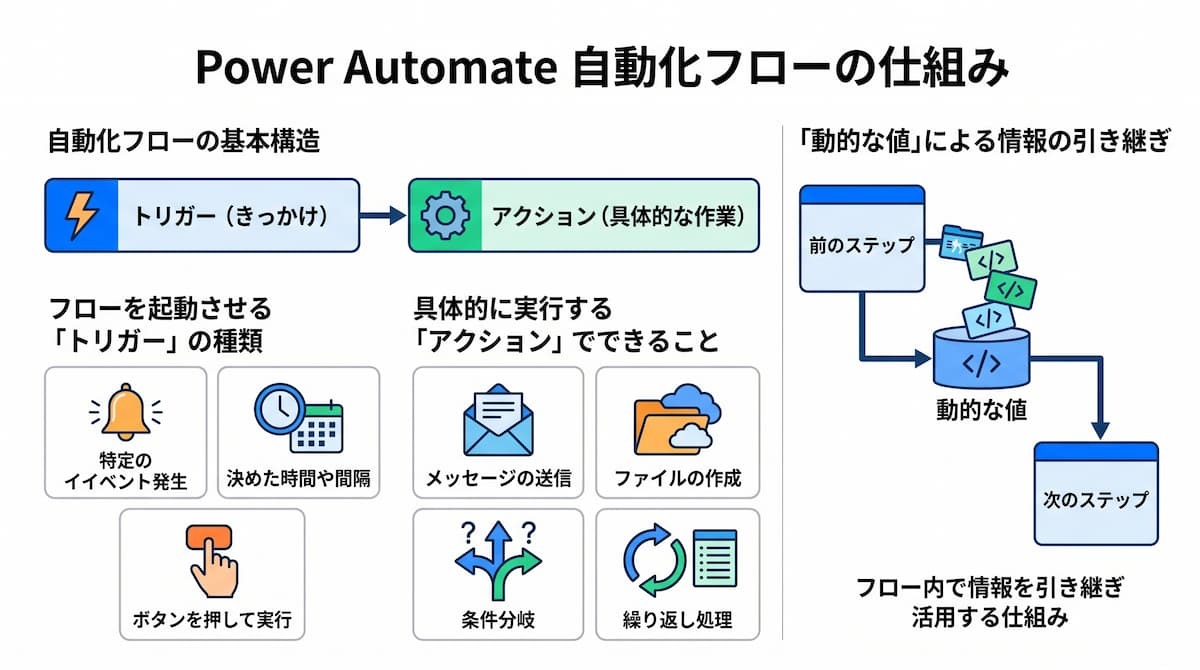
Power Automateを使いこなすためには、画面上の設定項目がどのような役割を担っているのか、その「仕組み」を理解することが欠かせません。ここでは、フローを構成する基本要素である「トリガー」と「アクション」、そしてデータをやり取りするための「動的な値」について詳しく解説していきます。
自動化フローの基本構造
Power Automateのクラウドフローは、主に「トリガー」と「アクション」という2つの要素で構成されています。
- トリガー:フローが動き出す「きっかけ」
- アクション:トリガーの後に実行される「具体的な作業」
この構造を理解すると、業務の中にある「もし〜が起きたら、〜をする」という定型的な流れをそのままデジタル上で再現できるようになります。アクションは複数繋げることが可能なため、「メールを受信したら、添付ファイルを保存し、さらに承認依頼を出す」といった一連のワークフローを自動化することもできます。このように、動作の起点と実行内容をセットで考えることが、フロー作成の第一歩となります。
「トリガー」で起動できるフローの種類
トリガーには、主に3つの種類があり、それぞれ以下のようなフローを起動することができます。
- 特定のイベントが発生したときに起動する「自動化したクラウドフロー」:メールの受信やファイルの作成など
- 決めた時間や間隔で動き出す「スケジュール済みクラウドフロー」:毎週月曜日の朝9時に起動するなど
- ボタンを押して実行する「インスタントクラウドフロー」:必要なタイミングで作業者がフローを起動する
これらを使い分けることで、業務の特性に合わせた柔軟な自動化が可能になります。例えば、緊急性の高い連絡は自動トリガーで処理し、定期的な集計作業はスケジュール済みトリガーで夜間に実行するといった運用が考えられます。自分のやりたいことがどのトリガーに当てはまるかを考えることで、最適なフローの形が見えてくるはずです。
具体的な処理を実行する「アクション」でできること
アクションは、実際にツールを操作したりデータを加工したりするための機能です。その範囲は非常に広く、以下のようなものがあります。
- Outlookでメッセージの送信
- OneDriveでファイルの作成
- 条件分岐(もしAならB、そうでなければC)
- ループ(リストにある全員にメールを送る)
また、Microsoft製品以外のSaaS(SlackやGoogleドライブ、Salesforceなど)を操作するアクションも豊富に用意されています。これらを組み合わせることで、会社で利用している複数のツールをまたいだ連携が実現します。アクションを追加する際は、検索バーに「Excel」や「Teams」といったツール名を入れると、そのツールで実行できる操作が一覧で表示されるため、やりたいことに近いものを選んでいくのが効率的な進め方です。
データ連携の鍵となる「動的な値」による情報の引き継ぎ
フローの中で、前のステップで得た情報を次のステップで活用するために欠かせないのが「動的な値」という仕組みです。例えば、トリガーで受信した「メールの送信者」や「件名」という情報を、動的な値として次のアクションの「チャット通知の本文」の中に埋め込むことができます。これにより、毎回変わる情報を自動で判別して処理することが可能になります。
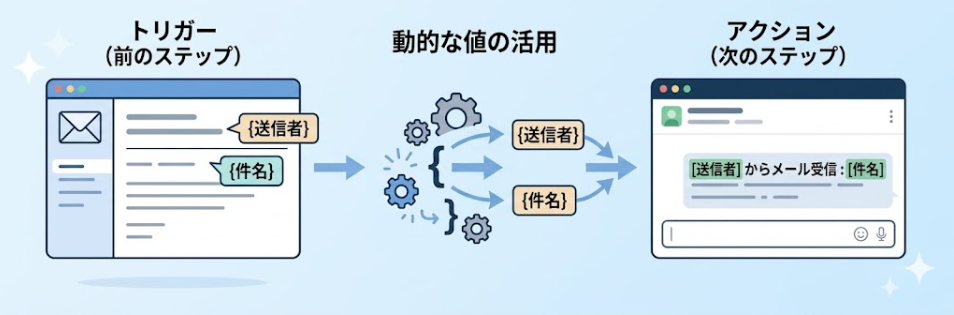
「動的な値」を使えば、人間が手動でコピペしているような情報の受け渡しを、ツールが自動で行ってくれます。設定画面で入力欄をクリックすると、これまでのステップで使用可能な項目がリストとして表示されるため、そこから必要なものを選ぶだけで設定が完了します。この「情報のバトンタッチ」を使いこなせるようになると、自動化の柔軟性は高まり、より人間が行う作業に近い自然なフローを構築できるようになります。Power Automateを活用した事例については、以下も参考にしてみてください。
📝初心者向けPower Automateの使い方!メールをExcelに記録する手順
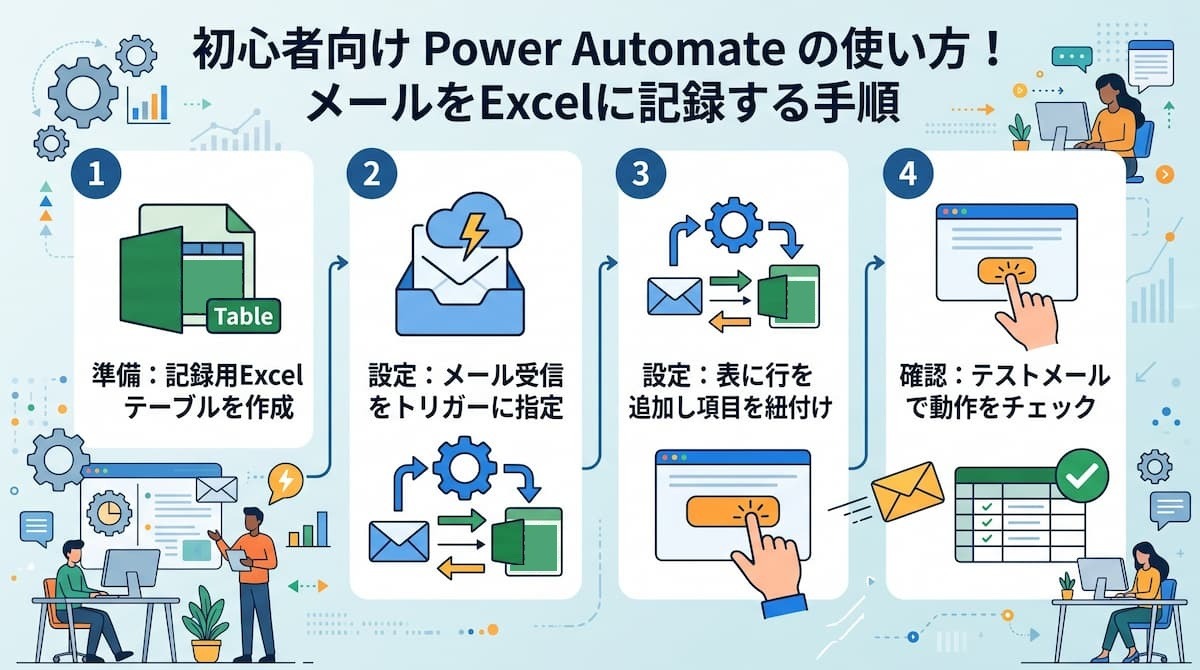
Power Automateの仕組みが理解できたら、いよいよ具体的なフローの作成手順を紹介します。今回は、初心者の方でも効果を実感しやすい「Outlookに届いた問い合わせメールの情報を、Excelファイルに自動で記録する」というユースケースを例に解説します。
ステップ1:記録先となるExcelファイルを「テーブル形式」で準備する
Power AutomateでExcelを操作する際、最も重要な準備が「データのテーブル化」です。まずOneDriveやSharePoint上にExcelファイルを作成し、1行目に「メール受信日時」「メール本文」「件名」といった見出しを入力します。次に、その見出しを含めた範囲を選択し、ホームタブの「テーブルとして書式設定」を実行します。
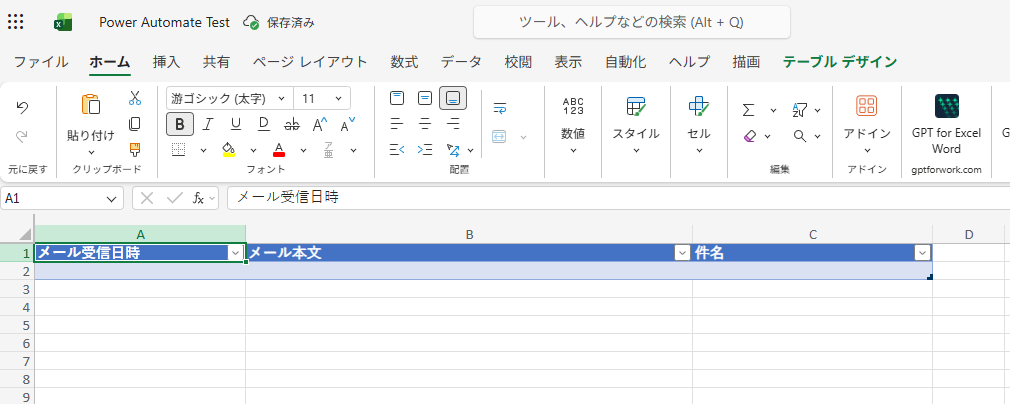
これにより、Excel内の特定の範囲が「名前のついた表」として定義され、Power Automateから直接アクセスできるようになります。この設定を忘れると、フロー作成時にエラーが出たり、書き込み先としてファイルを選択できなかったりするため、必ず「クラウド保存」と「テーブル化」を最初に行ってください。
ステップ2:Outlookの「新しいメールが届いたとき」をトリガーに設定する
準備ができたらPower Automateを開き、自動化フローを作成していきます。
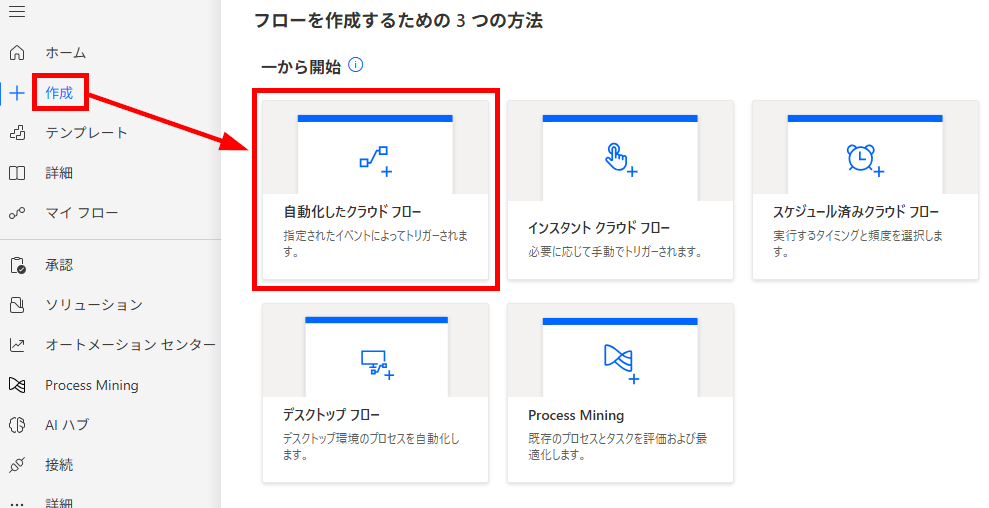
- 「作成」メニューの「自動化したクラウドフロー」を選択します。
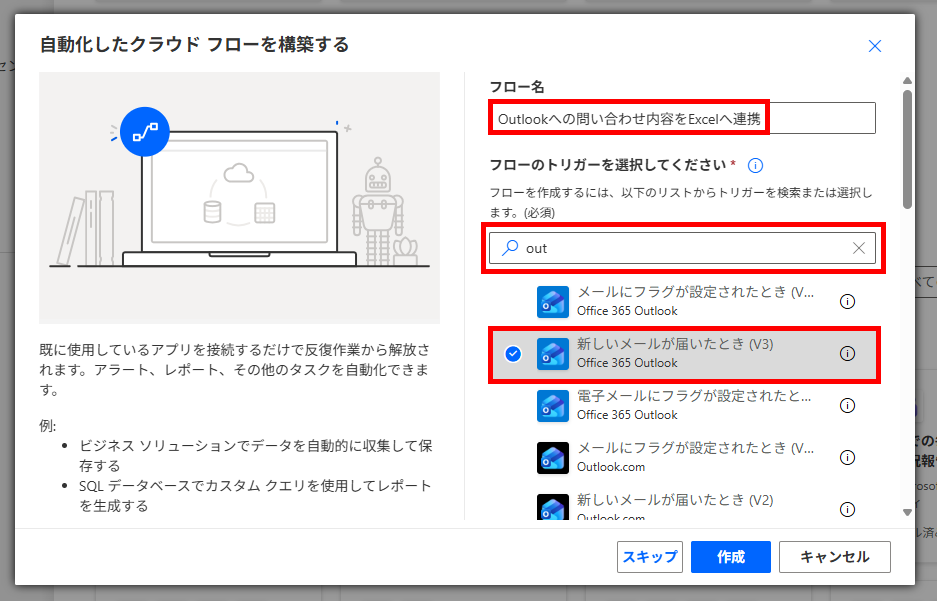
- 任意のフロー名を入力して、トリガー(新しいメールが届いたとき(V3))を選択し、「作成」をクリックします。トリガーは、アプリ名から検索することも可能です。
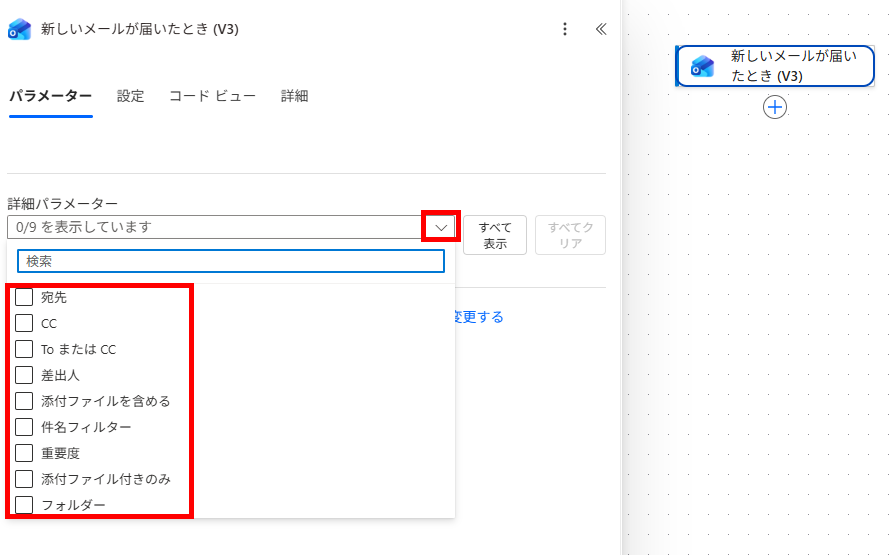
- トリガーの詳細パラメーターを開き、トリガーの対象となるメールの条件を選択します。
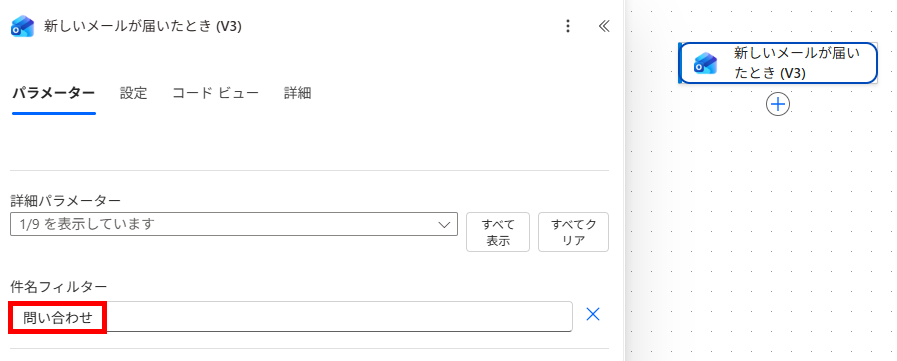
例えば、「件名」にチェックを入れると、以下のように入力欄が追加されます。ここに入力したキーワードが件名に含まれるメールを受信すると、自動化フローが起動します。
ステップ3:Excelの「表に行を追加」アクションで項目の紐付けを行う
トリガーの設定ができたら、その下にExcelのアクションを追加して設定します。
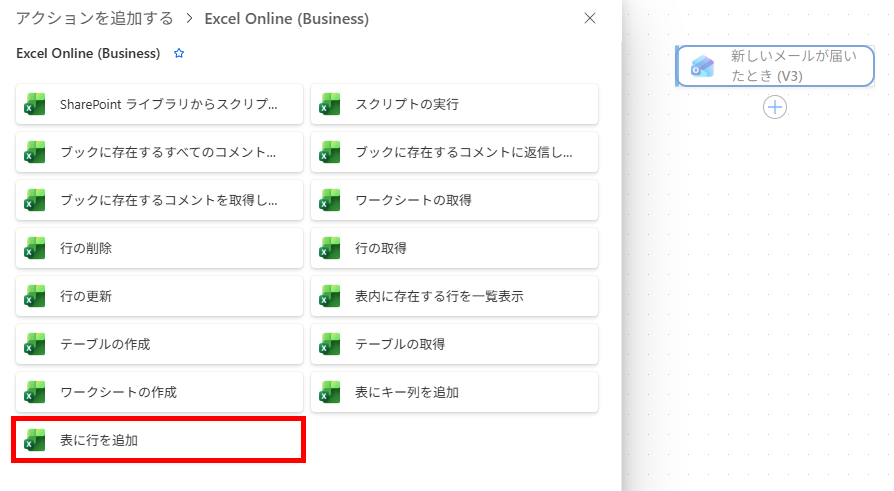
- 「+」マークをクリックして、Excelの「表に行を追加」を選択します。
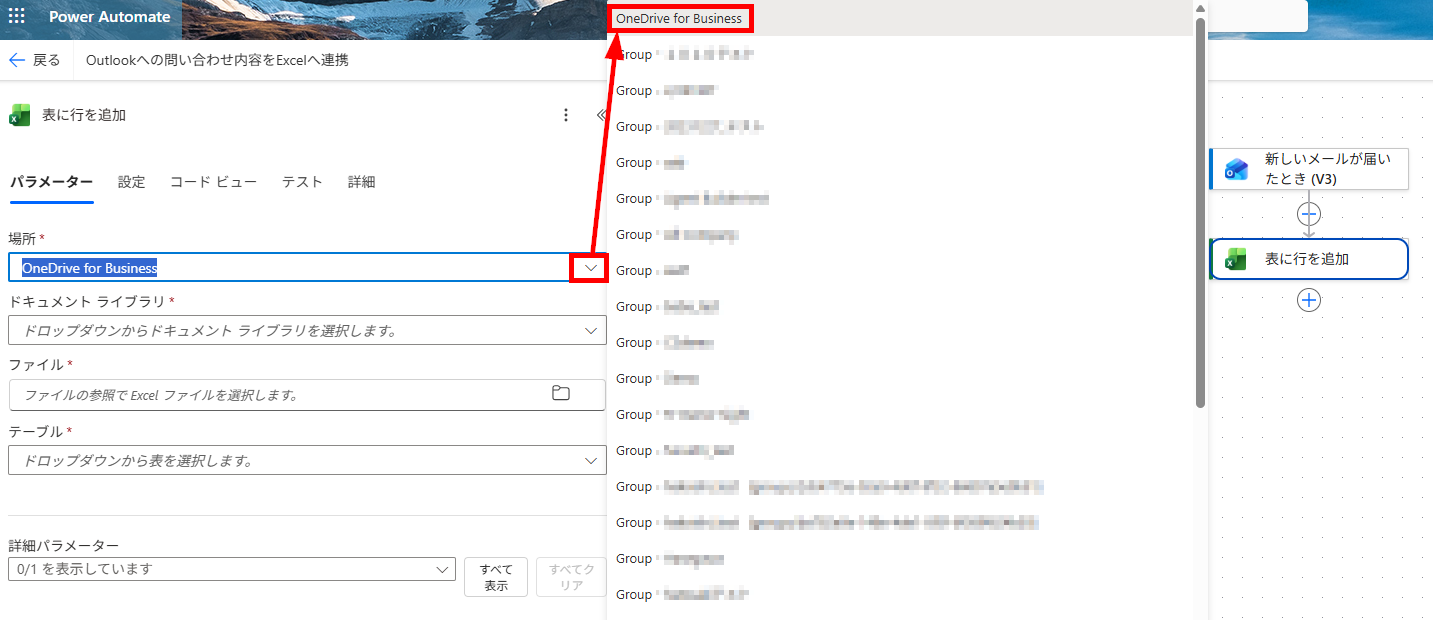
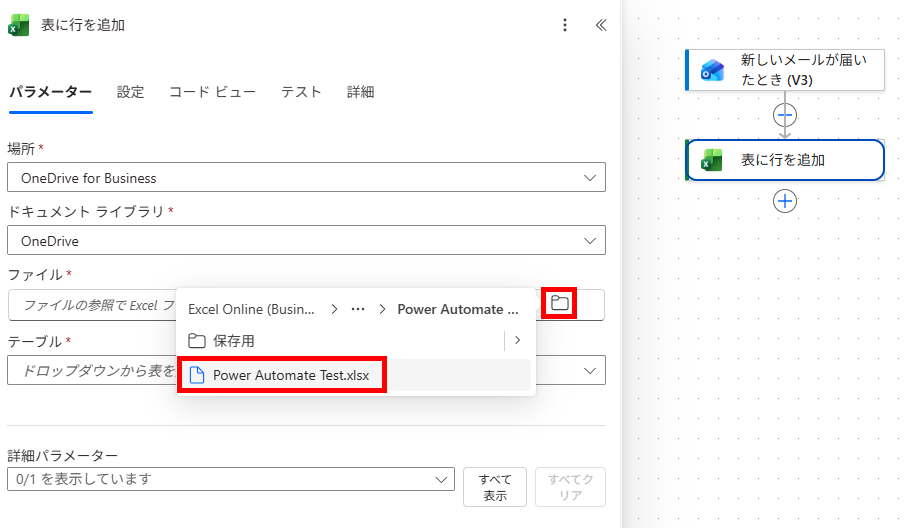
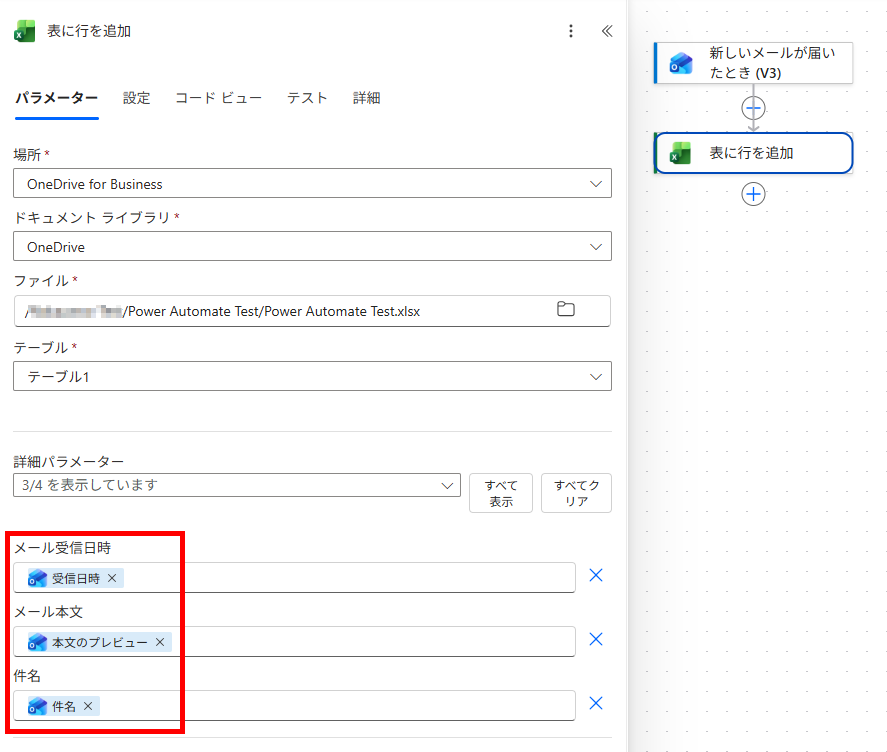
- まず、データを記録するExcelファイルが保存されている場所を選択します。「場所」「ドキュメントライブラリ」を候補から選択します。
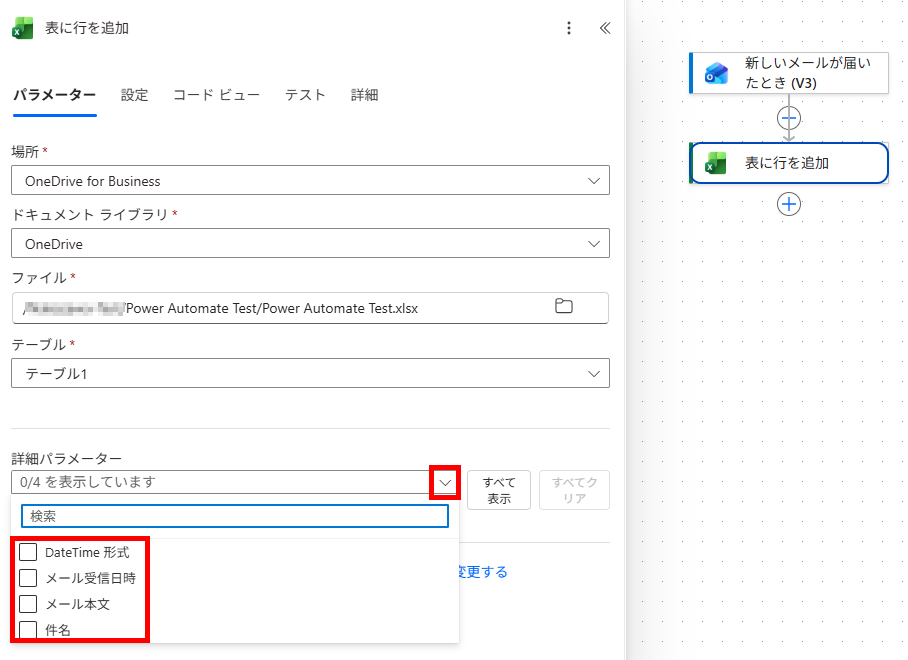
- 詳細パラメーターを開き、データを記録したい項目を選択します。
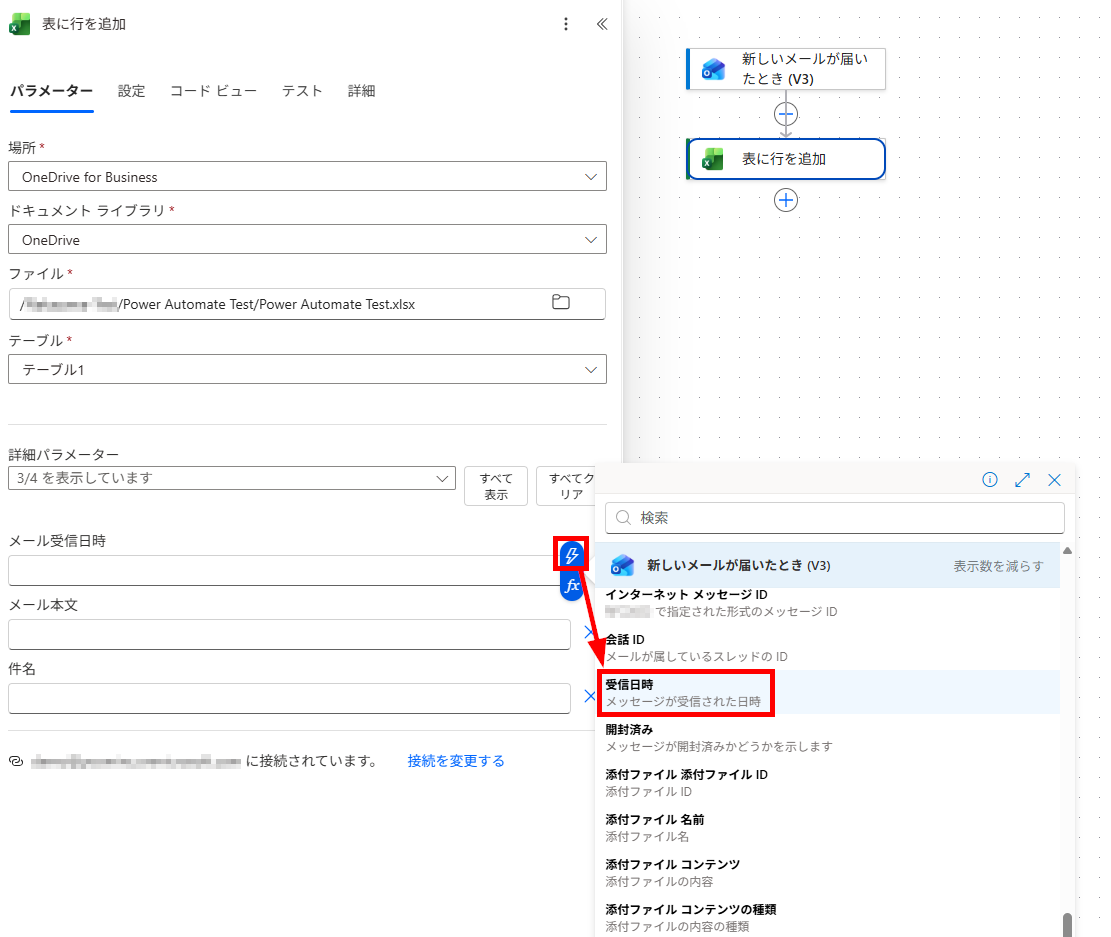
選択した項目の入力欄が追加されます。雷マークをクリックし、トリガーで取得した動的な値を設定します。
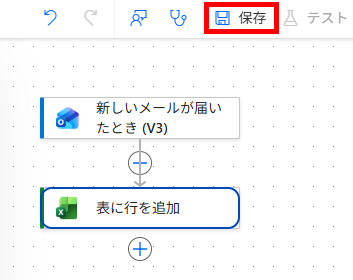
以下のように動的な値を設定することで、メールごとに変わる内容をExcelに反映できます。 - 設定が完了したら「保存」をクリックします。
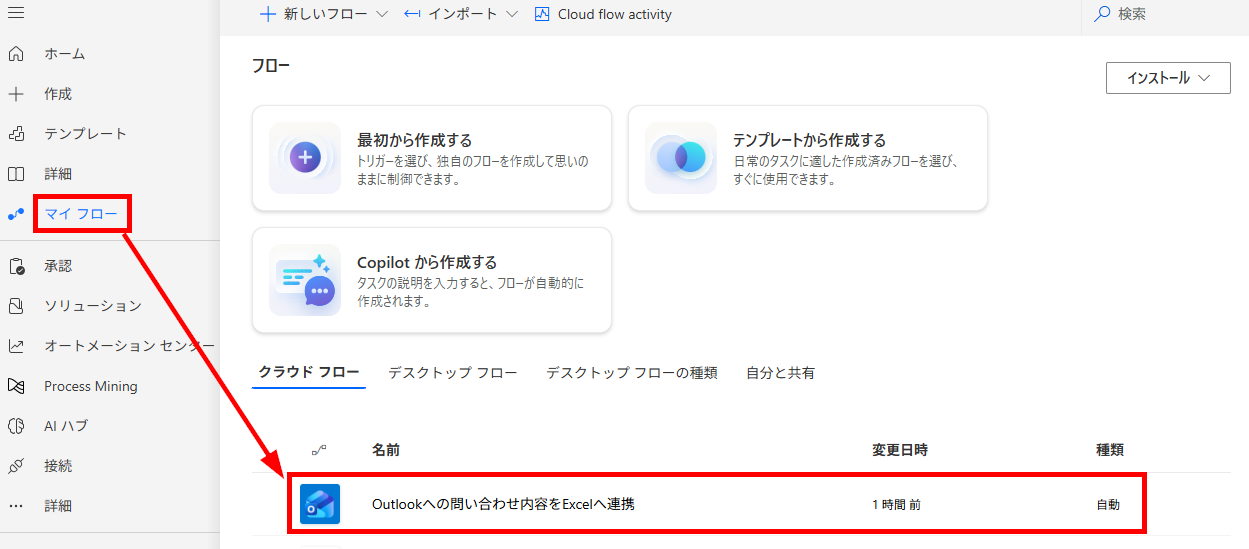
- 保存したフローは、「マイフロー」メニューに表示されます。
ステップ4:テストメールを送信してExcelに正しく記録されるか確認する
保存したら、運用を開始する前に必ずテストを行いましょう。
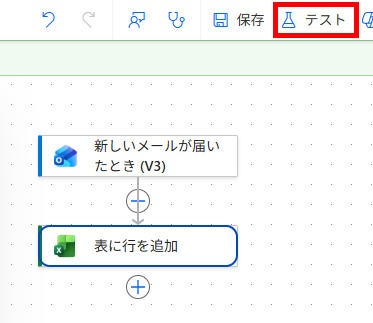
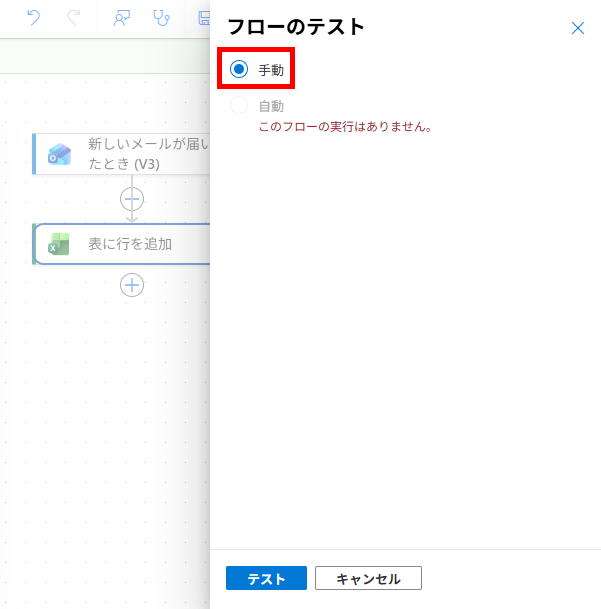
- 編集画面の「テスト」をクリックします。
- テスト方法を選択して「テスト」をクリックします。
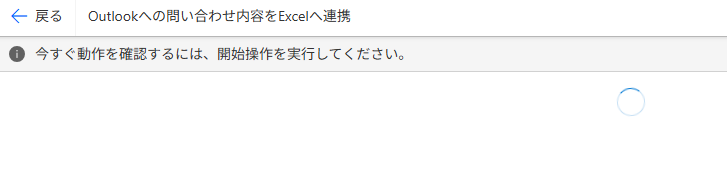
- トリガーとなるメールの受信を待つ画面に切り替わります。
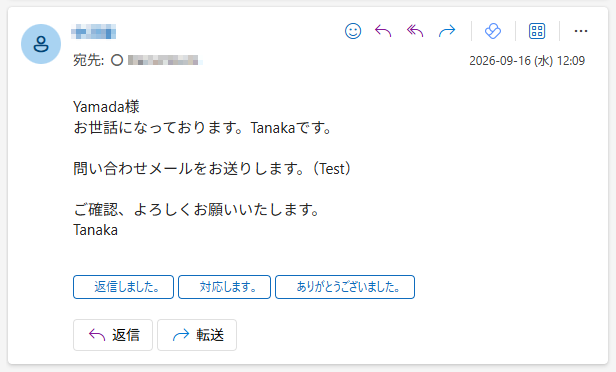
- Outlookにトリガーの条件を満たすメールを送信します。
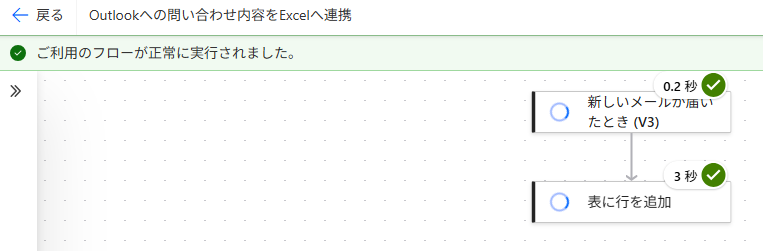
- Power Automateで自動化フローの処理が進みます。
- 自動化フローが完了したら、対象のExcelファイルを開き、設定した情報が記録されていることを確認します。
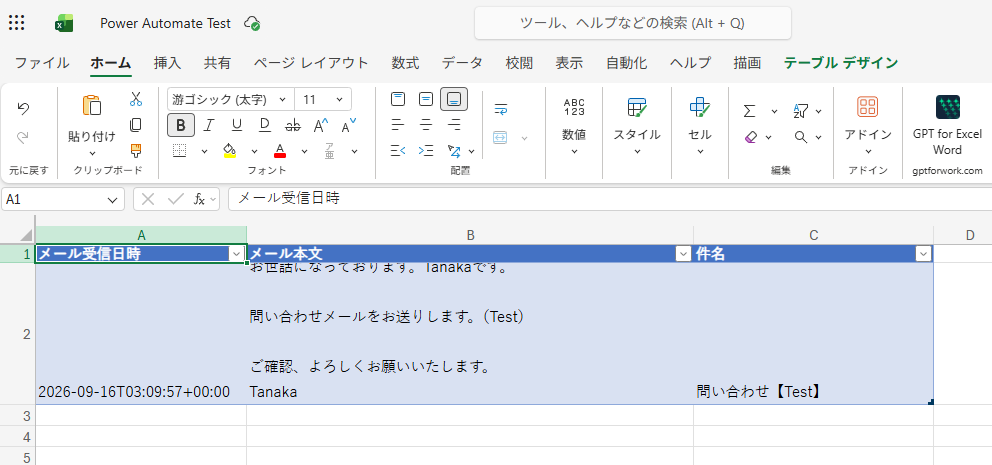
テストの結果に問題がなければ完了です。保存と同時にフローがオンになっている点に注意してください。オフにする場合は、マイフローから設定を変更します。
詳細な使い方については、以下の記事も参考にしてみてください。
⚠️初心者がハマりやすい注意点とエラー対策
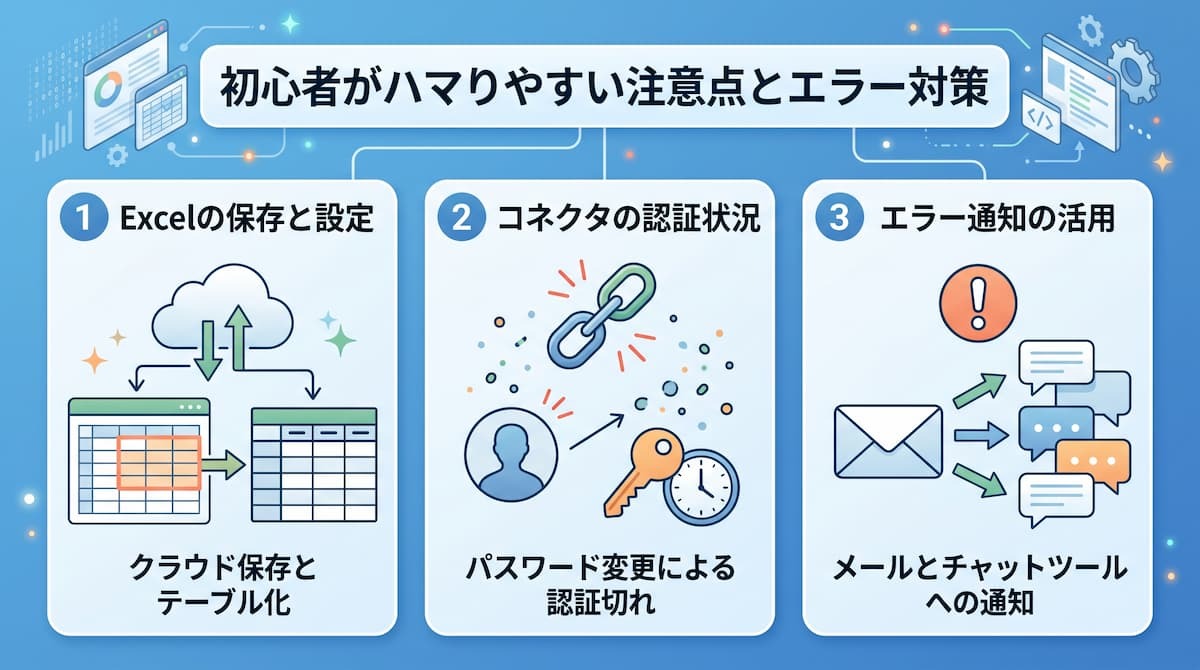
Power Automateは便利なツールですが、使い始めてすぐに「なぜか動かない」「エラーが出てしまう」という壁にぶつかることも珍しくありません。ここでは、安定してフローを動かし続けるために最低限守るべき3つの注意点と、その対策について詳しく解説します。
Excelファイルをクラウド上に保存しテーブル化するルール
作成手順のステップでも触れましたが、Excel連携における最大の失敗要因は「ファイルの保存場所」と「テーブル設定」です。Power Automateはインターネット上のサービスであるため、個人のパソコンのローカルフォルダ(デスクトップなど)にあるファイルは操作できません。必ずOneDriveやSharePointといったクラウドストレージに保存する必要があります。
また、Excel内のデータを操作するためには、対象の範囲を必ず「テーブル形式」に変換しておかなければなりません。テーブル化されていないシートは、ツール側から見ると単なる白紙と同じに見えてしまい、データの読み書きができなくなります。「ファイルは見つかるのに、項目が表示されない」というときは、まずこのテーブル設定を疑ってみてください。
コネクタの接続(認証)を確認する
フローが動かなくなる原因として意外と多いのが、アカウントのパスワード変更などに伴う「認証切れ」です。Power Automateは、OutlookやExcelなどの各アプリにあなたの代わりにログインして操作を行うため、その接続(コネクタ)の認証が常に有効である必要があります。
もしフローにエラーが出た際は、画面左側の「データ」メニューから「接続」を開き、各コネクタのステータスを確認してみましょう。警告マークが出ている場合は、再度ログイン(認証の修復)を行うことで解決します。また、多要素認証(MFA)を導入している組織では、定期的に再認証が求められることもあるため、エラーが起きたらまず「繋がっているか」をチェックする習慣をつけるのが、安定運用のコツと言えます。
エラーが発生した時の通知先を設定する
どんなに完璧に作ったフローでも、ネットワークの瞬断や予期せぬデータの入力によってエラーが起きることは避けられません。重要なのは、エラーが起きたことにすぐに気づき、必要に応じて対応できる状態を作っておくことです。
Power Automateでは、フローが失敗すると所有者にエラーや修復のヒントがメールで通知されます。しかし、より素早く気づくためにも、エラーが起きたらTeamsなどのチャットツールに通知するアクションを追加しておくことも有効な対処法です。Power Automateには「実行条件の構成」という機能があり、前のステップが失敗したときだけ動くアクションを設定できます。これを利用して、エラー内容をチャットで飛ばすようにしておけば、問題が発生してもスムーズに対応でき、業務が止まったまま放置されるリスクを最小限に抑えることができます。
💡Power Automateが「難しい」と感じたらノーコードツールという選択肢
ここまでPower Automateの使い方を解説してきましたが、実際に触ってみて「意外と設定が細かいな」「初心者には少しハードルが高いかも」と感じた方もいらっしゃるかもしれません。もし挫折しそうになったら、無理に1つのツールに固執せず、より直感的に操作できる他のノーコードツールを検討してみるのも賢い選択です。
Power Automateで初心者がつまずきやすい3つの壁
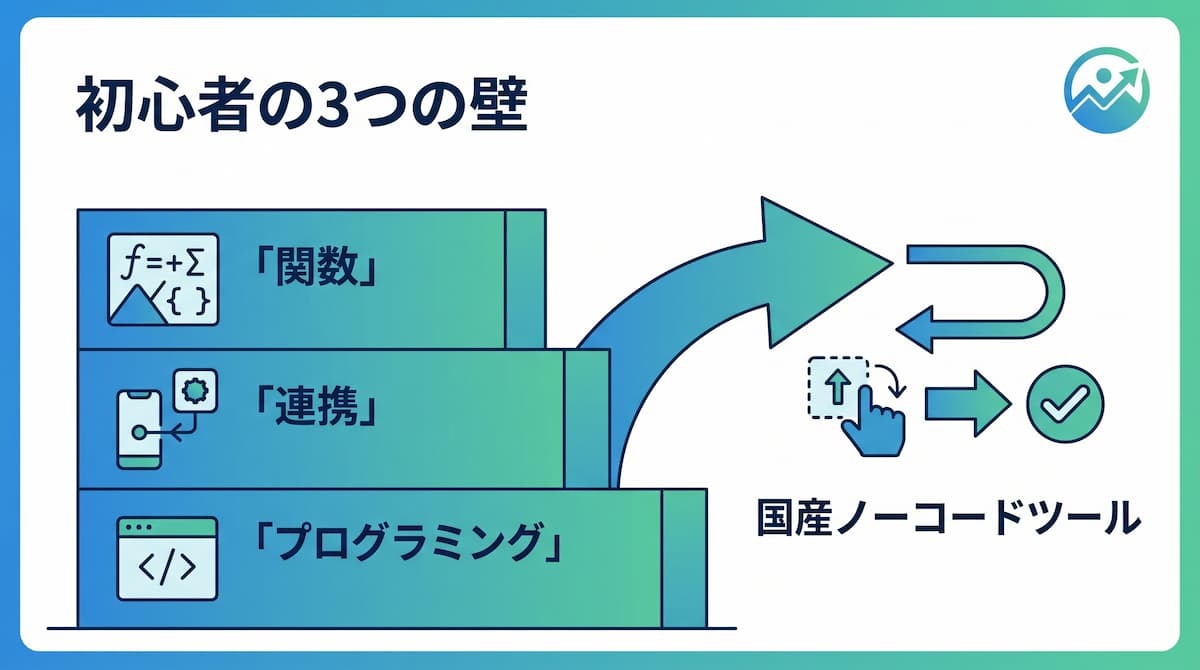
Power Automateには、初心者が直面しやすい3つの壁があります。
- 関数の壁
- 連携の壁
- プログラミングの壁
例えば、取得した日付の形式を変えたり、数値の計算をしたりする場合、Excelの関数よりも複雑な独自の「式」を記述しなければならない場面が多く、ここで手が止まってしまう方が少なくありません。また、Power Automateでは、日本国内でよく使われるSaaSとの連携方法が、サービスによって異なります。kintoneのようにプレミアムコネクタが必要になったり、Chatworkのように標準コネクタがなかったりするため、APIやHTTP、カスタムコネクタなどを使った構成が必要になる場合があります。さらに、APIを介してデータをやり取りする際、JSON(ジェイソン)と呼ばれるデータ形式を理解して中身を解析する設定が必要になることがあり、これはプログラミング経験のない方には難易度が高い作業となります。こうしたテクニカルな要素が、本来の目的である「業務の効率化」の前に立ちはだかってしまうのです。
ノーコードツールという解決策
Power Automateの「壁」を乗り越えるための有力な解決策が、Yoomのような国産のノーコードツールを利用することです。最大のメリットは、Microsoft製品ともノーコードで簡単に連携できる点にあります。例えば、Power Automateでは関数の知識が必要だった日付の変換やデータの加工も、画面上の項目を直感的に選ぶだけで完結します。
また、専門知識が必要だったJSONデータの解析なども基本的にツール側が自動で行ってくれるため、非エンジニアの方でも画面上の操作だけで複雑な処理を組み上げることが可能です。特にYoomでは、国産ツールならではの使いやすさと、Microsoft製品との高い連携能力を組み合わせることで、難しい設定に悩まされる時間を最小限に抑え、本来やりたかった自動化をスムーズに実現できるようになります。
🌟YoomのAIエージェントでさらに高度な自動化を実現
Power AutomateやYoomなどで基本的な自動化を導入した後は、さらに一歩進んだ「AIによる自動化」を取り入れてみませんか?Yoomには、AIワーカーというAIエージェントが用意されており、あなたの代わりに作業を行ってくれます。ここでは、3つの活用事例をご紹介します。
請求書PDFからデータを抽出してkintoneへ登録する
紙やPDFで届く請求書の処理は、最も自動化の要望が多い業務の1つです。YoomのAIワーカーを使えば、OCR(文字認識)とAIを組み合わせることで、書類の中身を読み取り、kintoneなどのデータベースへ自動で登録できます。人間は最後に確認のボタンを押すだけで、面倒な入力作業が削減されます。
特にPDFなどのファイルが添付された申請書類は、目視による不備確認やデータの転記作業が必要となり、入力ミスや処理の遅延が発生しやすい課題があります。
このワークフローを活用すれば、Outlookで特定の件名のメールを受信した際、添付された申請書PDFからAIワーカーが自動でデータを抽出したうえで、不備確認や判定結果をもとにkintoneへ登録し、Microsoft Teamsでの通知までをシームレスに行うことができます。これにより、事務局の業務負荷を軽減し、迅速で正確な申請処理を実現します。
- 大量に届くメール申請の処理を効率化し、自治体や行政機関でメール申請の処理を効率化したい担当者の方
- PDF書類からのデータ転記による登録ミスや漏れを防ぎ、データベースの正確性を維持したい管理責任者の方
- 外出先や別作業中でも、申請の登録状況や不備の有無をMicrosoft Teamsで迅速に把握したいチームリーダーの方
- AIワーカーが申請書類の内容を自動で判定するため、人の手による不備確認の時間を短縮し、業務のスピードを向上させます。
- 抽出したデータをkintoneへ自動登録することで、手作業によるヒューマンエラーのリスクを抑え、精度の高いデータ管理が可能になります。
- はじめに、Outlook、kintone、Microsoft TeamsをYoomと連携します
- 次に、トリガーで、Outlookを選択し、「特定の件名のメールを受信したら」というアクションを設定します
- 次に、オペレーションで、条件分岐を用いて添付ファイルがあるか判定します
- 最後に、オペレーションで、AIワーカーを用いて「申請書PDFからデータを抽出し、内容を判定して登録と通知を行う」ためのスキルを作成します。この際、kintoneとMicrosoft Teamsのアクションを使用ツールとして設定します
- Outlookのトリガー設定で、対象とするメールの件名や抽出したい添付ファイルの条件を業務に合わせて調整してください。
- AIワーカーの指示内容(スキル)をカスタマイズすることで、特定の申請項目に対する不備チェックのルールを詳細に設定できます。
- kintoneの登録先アプリや、Microsoft Teamsで通知を送るチャネルを、組織の運用フローに合わせて変更してください。
- Outlook、kintone、Microsoft TeamsのそれぞれとYoomを連携してください。AIワーカー内で使用するツール(アプリ)についてもマイアプリ連携が必要です。
- Microsoft365(旧Office365)には、家庭向けプランと一般法人向けプラン(Microsoft365 Business)があり、一般法人向けプランに加入していない場合には認証に失敗する可能性があります。
- 分岐はパーソナルプラン以上のプランでご利用いただける機能(オペレーション)となっております。フリープランの場合は設定しているフローボットのオペレーションはエラーとなりますので、ご注意ください。
- パーソナルプラン・ミニプラン・チームプラン・サクセスプランなどの有料プランは、2週間の無料トライアルを行うことが可能です。無料トライアル中には制限対象のアプリや機能(オペレーション)を使用することができます。詳しくは、料金プランのページをご参照ください。
- トリガーは5分、10分、15分、30分、60分の間隔で起動間隔を選択できます。
- プランによって最短の起動間隔が異なりますので、ご注意ください。
- AIワーカーの基本設定は「【AIワーカー】基本的な設定方法」をご参照ください。
- AIワーカーの同時実行数・作成可能なAIワーカー数・利用可能なAIモデルはご契約中のプランによって異なります。
- AIワーカー内でご利用いただけるアプリやオペレーション等はフローボットの利用制限と同様です。
- AIワーカーは、テスト実行でも本番実行と同様にタスクを消費しますのでご注意ください。詳細は「【AIワーカー】タスク実行数の計算方法」ご参照ください。
- AIワーカーはスキルを詳細に設定することで適切な処理を実行しやすくなります。詳細は「【AIワーカー】スキル(旧マニュアル)の作成方法」をご参照ください。
Teamsの出荷依頼からインボイスを自動作成して返信する
Teamsなどのチャットツールで届く出荷依頼の内容をAIが理解し、そこから自動でインボイス(送り状)のPDFを作成、そのまま送信者に返信するフローも可能です。依頼の対応漏れを防げるだけでなく、AIがスムーズに対応するため、取引先へのレスポンス速度を向上させることができます。
- 出荷依頼のたびに手作業でインボイスを作成しており、事務作業の負担を軽減したい貿易事務担当者の方
- 日本語の出荷指示書を英語に翻訳して書類作成する工程を自動化し、出荷までの時間を短縮したい営業チームの方
- Microsoft Teamsを社内連絡のメインツールとして活用しており、シームレスな自動化環境を構築したい方
- 出荷指示の内容をAIワーカーが自動で読み取り、テンプレートへ反映するため、手入力によるミスを未然に防ぎ、書類の正確性を高めることができます。
- 依頼が投稿されるとドラフトが自動生成され、Microsoft Teamsのスレッドに返信されるため、担当者の離席時でも業務が停滞することはありません。
- はじめに、Microsoft Teams、Microsoft Excel、OneDriveをYoomと連携します。
- 次に、トリガーとしてMicrosoft Teamsの「チャネルにファイル付きのメッセージが送信されたら」アクションを設定します。
- 次に、オペレーションでMicrosoft Teamsの「フォルダ情報を取得する」および「ファイルをダウンロード」アクションを順に設定します。
- 最後に、AIワーカーで「日本語の出荷指示書を読み取り英語に翻訳した上で、Microsoft Excel形式のインボイスを自動作成し、Microsoft Teamsのチャネルへ返信する」ためのスキルを作成します。この際、使用ツールとして「書類を発行する」でMicrosoft Excelの雛形や、OneDriveやMicrosoft Teamsの各アクションを設定します。
■このワークフローのカスタムポイント
- Microsoft Teamsのトリガー設定では、出荷依頼が投稿される特定のチームやチャネルを正確に指定してください。
- インボイスの雛形となるMicrosoft Excelファイルは、あらかじめOneDrive上の特定のフォルダに保存し、AIワーカーが適切に編集できるように設定してください。
- AIワーカーへの指示(プロンプト)を調整することで、自社専用のフォーマットや特定の貿易条件に合わせたインボイスの作成が可能になります。
- Microsoft Excel、OneDrive、Microsoft TeamsのそれぞれとYoomを連携してください。AIワーカー内で使用するツール(アプリ)についてもマイアプリ連携が必要です。
- Microsoft365(旧Office365)には、家庭向けプランと一般法人向けプラン(Microsoft365 Business)があり、一般法人向けプランに加入していない場合には認証に失敗する可能性があります。
- トリガーは5分、10分、15分、30分、60分の間隔で起動間隔を選択できます。
- プランによって最短の起動間隔が異なりますので、ご注意ください。
- ダウンロード可能なファイル容量は最大300MBまでです。アプリの仕様によっては300MB未満になる可能性があるので、ご注意ください。
- トリガー、各オペレーションでの取り扱い可能なファイル容量の詳細は「ファイルの容量制限について」をご参照ください。
- AIワーカーの基本設定は「【AIワーカー】基本的な設定方法」をご参照ください。
- AIワーカーの同時実行数・作成可能なAIワーカー数・利用可能なAIモデルはご契約中のプランによって異なります。
- AIワーカー内でご利用いただけるアプリやオペレーション等はフローボットの利用制限と同様です。
- AIワーカーは、テスト実行でも本番実行と同様にタスクを消費しますのでご注意ください。詳細は「【AIワーカー】タスク実行数の計算方法」ご参照ください。
- AIワーカーはスキルを詳細に設定することで適切な処理を実行しやすくなります。詳細は「【AIワーカー】スキル(旧マニュアル)の作成方法」をご参照ください。
Outlookメールの優先度を判定し返信草案をTeamsに通知する
大量に届くメールの優先度をAIが判定し、返信の草案まで作成してTeamsに通知する仕組みです。あなたは通知された草案を確認し、必要に応じて修正して送るだけで済みます。メールチェックに追われる時間を削減し、考える仕事に集中できる環境を整えられます。

- Outlookでのメール対応に多くの時間を費やしており、業務を効率化したいと考えている方
- Outlook AIエージェントのような機能を活用し、メールの優先度判断や返信作成を自動化したい方
- Microsoft Teamsを日常的に利用し、チームでの情報共有をスムーズに行いたいと考えている方
- Outlookに届いたメールの優先度をAIが判断し返信案も作成するため、メール対応にかかる時間を短縮できます。
- 重要なメールの見落としや、返信対応の遅れといったヒューマンエラーのリスク軽減に繋がります。
- はじめに、OutlookとMicrosoft TeamsをYoomと連携します。
- 次に、トリガーでOutlookを選択し、「メールを受信したら」というアクションを設定します。
- 最後に、オペレーションでAIワーカーを起動し、受信したメールの優先度を判定して返信の草案を作成しMicrosoft Teamsへ通知するためのマニュアル(指示)を作成します。
■このワークフローのカスタムポイント
- Outlookのトリガー設定では、特定の受信トレイやフォルダを指定するなど、自動化の対象とするメールを任意で設定してください。
- AIワーカーへの指示(プロンプト)は自由にカスタマイズ可能です。「緊急度を3段階で評価して」や「返信は丁寧なビジネスメールの形式で」など、業務に合わせた指示内容に変更できます。
- Microsoft Teamsへの通知先チャンネルや通知するアカウント、メッセージ内容なども任意で設定が可能です。
- Outlook、Microsoft TeamsのそれぞれとYoomを連携してください。AIワーカー内で使用するツール(アプリ)についてもマイアプリ連携が必要です。
- Microsoft365(旧Office365)には、家庭向けプランと一般法人向けプラン(Microsoft365 Business)があり、一般法人向けプランに加入していない場合には認証に失敗する可能性があります。
- トリガーは5分、10分、15分、30分、60分の間隔で起動間隔を選択できます。
- プランによって最短の起動間隔が異なりますので、ご注意ください。
- AIワーカーの基本設定は「【AIワーカー】基本的な設定方法」をご参照ください。
- AIワーカーの同時実行数・作成可能なAIワーカー数・利用可能なAIモデルはご契約中のプランによって異なります。
- AIワーカー内でご利用いただけるアプリやオペレーション等はフローボットの利用制限と同様です。
- AIワーカーは、テスト実行でも本番実行と同様にタスクを消費しますのでご注意ください。詳細は「【AIワーカー】タスク実行数の計算方法」ご参照ください。
- AIワーカーはマニュアルを詳細に設定することで適切な処理を実行しやすくなります。詳細は「【AIワーカー】マニュアルの作成方法」をご参照ください。
✅まとめ
Power Automateは、日常のルーチンワークを自動化し、私たちの働き方を大きく変えてくれる便利なツールです。まずは身近な「メールの記録」や「通知」といった小さな作業から着手し、少しずつできることを増やしていきましょう。途中で難しいと感じたときは、無理をせずYoomのような直感的なツールを組み合わせることで、より楽しく、より確実に自動化を進めることができます。大切なのは、完璧を目指すことではなく、まず一歩を踏み出して自分の時間を取り戻すことです。
🏢Yoomでできること
Power Automateは、豊富なコネクタが用意されていますが、メジャーな国産SaaSが標準コネクタにない場合が多く、非エンジニアにはハードルが高くなりがちです。そんな問題もYoomなら解決できます!
Yoomを活用することで、Backlogやfreeeのようなメジャーな国産ツールもスムーズに設定することが可能です。これにより、現場主導で自動化フローを構築・運用することができます。「これなら自分でもできそう!」と感じた方は、ぜひ以下からYoomを試してみてください。
特にPDFなどのファイルが添付された申請書類は、目視による不備確認やデータの転記作業が必要となり、入力ミスや処理の遅延が発生しやすい課題があります。
このワークフローを活用すれば、Outlookで特定の件名のメールを受信した際、添付された申請書PDFからAIワーカーが自動でデータを抽出したうえで、不備確認や判定結果をもとにkintoneへ登録し、Microsoft Teamsでの通知までをシームレスに行うことができます。これにより、事務局の業務負荷を軽減し、迅速で正確な申請処理を実現します。
- 大量に届くメール申請の処理を効率化し、自治体や行政機関でメール申請の処理を効率化したい担当者の方
- PDF書類からのデータ転記による登録ミスや漏れを防ぎ、データベースの正確性を維持したい管理責任者の方
- 外出先や別作業中でも、申請の登録状況や不備の有無をMicrosoft Teamsで迅速に把握したいチームリーダーの方
- AIワーカーが申請書類の内容を自動で判定するため、人の手による不備確認の時間を短縮し、業務のスピードを向上させます。
- 抽出したデータをkintoneへ自動登録することで、手作業によるヒューマンエラーのリスクを抑え、精度の高いデータ管理が可能になります。
- はじめに、Outlook、kintone、Microsoft TeamsをYoomと連携します
- 次に、トリガーで、Outlookを選択し、「特定の件名のメールを受信したら」というアクションを設定します
- 次に、オペレーションで、条件分岐を用いて添付ファイルがあるか判定します
- 最後に、オペレーションで、AIワーカーを用いて「申請書PDFからデータを抽出し、内容を判定して登録と通知を行う」ためのスキルを作成します。この際、kintoneとMicrosoft Teamsのアクションを使用ツールとして設定します
- Outlookのトリガー設定で、対象とするメールの件名や抽出したい添付ファイルの条件を業務に合わせて調整してください。
- AIワーカーの指示内容(スキル)をカスタマイズすることで、特定の申請項目に対する不備チェックのルールを詳細に設定できます。
- kintoneの登録先アプリや、Microsoft Teamsで通知を送るチャネルを、組織の運用フローに合わせて変更してください。
- Outlook、kintone、Microsoft TeamsのそれぞれとYoomを連携してください。AIワーカー内で使用するツール(アプリ)についてもマイアプリ連携が必要です。
- Microsoft365(旧Office365)には、家庭向けプランと一般法人向けプラン(Microsoft365 Business)があり、一般法人向けプランに加入していない場合には認証に失敗する可能性があります。
- 分岐はパーソナルプラン以上のプランでご利用いただける機能(オペレーション)となっております。フリープランの場合は設定しているフローボットのオペレーションはエラーとなりますので、ご注意ください。
- パーソナルプラン・ミニプラン・チームプラン・サクセスプランなどの有料プランは、2週間の無料トライアルを行うことが可能です。無料トライアル中には制限対象のアプリや機能(オペレーション)を使用することができます。詳しくは、料金プランのページをご参照ください。
- トリガーは5分、10分、15分、30分、60分の間隔で起動間隔を選択できます。
- プランによって最短の起動間隔が異なりますので、ご注意ください。
- AIワーカーの基本設定は「【AIワーカー】基本的な設定方法」をご参照ください。
- AIワーカーの同時実行数・作成可能なAIワーカー数・利用可能なAIモデルはご契約中のプランによって異なります。
- AIワーカー内でご利用いただけるアプリやオペレーション等はフローボットの利用制限と同様です。
- AIワーカーは、テスト実行でも本番実行と同様にタスクを消費しますのでご注意ください。詳細は「【AIワーカー】タスク実行数の計算方法」ご参照ください。
- AIワーカーはスキルを詳細に設定することで適切な処理を実行しやすくなります。詳細は「【AIワーカー】スキル(旧マニュアル)の作成方法」をご参照ください。




SmartHRに登録された口座情報と、提出された通帳・キャッシュカード画像をAIが自動で照合するAIワーカーです。OCRによる画像解析から情報の突合、Excelへの結果記録、そして不備があった際のLINE WORKS通知までをすべて自動化。入力ミスや確認漏れを未然に防ぎ、人事・労務担当者の工数を大幅に削減します。自社のルールに合わせた柔軟な判定基準の設定も可能で、振込直前のトラブル回避と業務の精度向上を同時に実現します。
■AIワーカーの設定方法
- 「スキル」とは:
- AIワーカーが処理を行うための手順書です。詳しい設定方法は「【AIワーカー】スキル(旧マニュアル)の作成方法」をご参照ください。
- 「使用ツール」とは:
- AIワーカーが処理を行う際に使用するツールです。自社で普段使っているツールをAIに指示するだけで、データの取得先や出力先を自由に組み替えることができます。
- Microsoft Excel、LINE WORKS、SmartHRとYoomを連携してください。
- Microsoft365(旧Office365)には、家庭向けプランと一般法人向けプラン(Microsoft365 Business)があり、一般法人向けプランに加入していない場合には認証に失敗する可能性があります。
- SmartHRはミニプラン以上でご利用いただけるアプリとなっております。フリープラン・パーソナルプランの場合は設定しているフローボットのオペレーションやデータコネクトはエラーとなりますので、ご注意ください。
- パーソナルプラン・ミニプラン・チームプラン・サクセスプランなどの有料プランは、2週間の無料トライアルを行うことが可能です。無料トライアル中には制限対象のアプリを使用することができます。詳しくは、料金プランのページをご参照ください。
- AIワーカーの同時実行数・作成可能なAIワーカー数・利用可能なAIモデルはご契約中のプランによって異なります。
- AIワーカー内でご利用いただけるアプリやオペレーション等はフローボットの利用制限と同様です。
- AIワーカーは、テスト実行でも本番実行と同様にタスクを消費しますのでご注意ください。詳細は「【AIワーカー】タスク実行数の計算方法」ご参照ください。
【出典】
Power Automate のホーム ページを確認する/Power Automate: ビジネス プロセス ワークフローの自動化 | Microsoft Power Platform
プログラミング知識なしで手軽に構築できます。




