









・
Claudeを活用した不採用通知の文章作成ガイド|自然な日本語で誠実さを伝えるコツ

採用業務において、不採用通知(お祈りメール)の作成は神経を使う作業です。定型文では冷たい印象を与えかねず、かといって一人一人に合わせた文章をゼロから作るのは時間がかかります。
そんな悩みを解決するのが、高度な日本語処理能力を持つAI「Claude(クロード)」です。
本記事では、Claudeを活用して、候補者の心に寄り添う誠実な不採用通知を効率的に作成する方法を解説します。
💡不採用通知の文章作成にClaudeが最適な理由

不採用通知は企業のブランドイメージを左右する重要な接点です。Claudeがなぜこの業務に最適なのか、他の主要なAIとの比較も含めて見ていきましょう。
1.自然な日本語と敬語の使い分け
Claudeは、AI特有の「不自然な言い回し」が少なく、滑らかで知的な日本語を出力します。
不採用というデリケートな内容を伝える際、形式的すぎず、かつ失礼のない絶妙な距離感の敬語を使い分ける能力に長けています。
2.文脈理解力と情報の取捨選択
Claudeは、提供された断片的な情報(面接メモなど)から、その候補者の強みを読み取ります。
単に「不採用です」と伝えるだけでなく、「〇〇のスキルは非常に魅力的でしたが、現在の弊社のフェーズでは……」といった、納得感のある理由を文脈に合わせて構成する力が優れています。
3.他社AI(ChatGPT・Gemini)との比較でみる「人らしさ」
代表的なAIは、モデルやプロンプト設計によって出力の印象が変わります。
不採用通知のような繊細な文面では、同じ条件で文案を比較し、自社に合うトーンを選ぶのが確実です。
🤖Claude
丁寧な文体や落ち着いた表現の文案を作りやすい傾向があります。
🤖ChatGPT
条件整理や文面調整を行いやすい傾向があります。
🤖Gemini
Google系サービスとあわせて運用しやすい場面があります。
関連記事:ChatGPTで不採用通知(お祈りメール)を作成!文書作成のプロンプト例と検証結果
関連記事:テンプレ感を脱却!Geminiで温かい不採用通知を文書作成するプロンプト例
📝選考フェーズ別!そのまま使えるClaudeプロンプト集

すぐに使える実用的なプロンプト例を紹介します。
✔️書類選考後のプロンプト
書類選考の結果を伝える際は、応募への感謝と、限られた情報の中での苦渋の決断であることを伝える構成が望ましいです。
【プロンプト例】
# 指示
以下の情報を元に、書類選考の不採用通知メールを作成してください。
候補者の経歴を尊重し、温かみのあるビジネス丁寧語を使用してください。
# 候補者情報
名前:佐藤 健一 様
応募職種:WEBデザイナー
強み:ポートフォリオのデザインセンス、実務経験5年
不採用理由:今回の募集枠ではよりマネジメント経験を重視したため
# 出力構成
1. 応募への御礼
2. 選考結果(不採用)
3. 不採用の理由(可能な範囲でポジティブに)
4. 今後の活躍を祈念
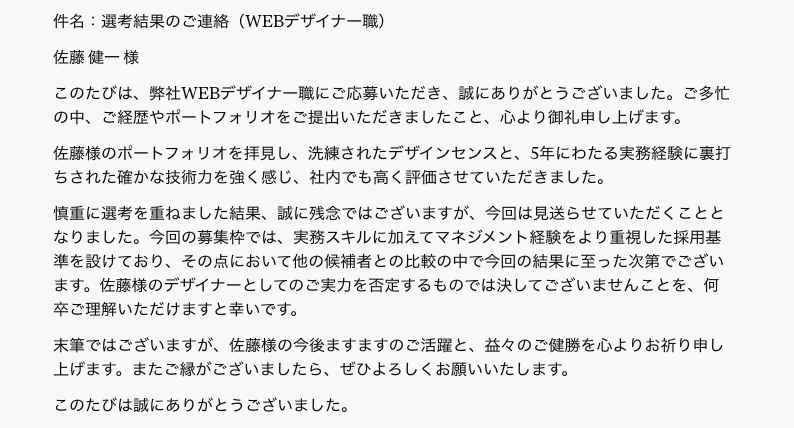
出力される文面のイメージ
✔️面接後のプロンプト
面接まで進んだ候補者には、面接時の具体的なエピソードを一つ添えるだけで、企業の誠実さが伝わりやすくなります。
【プロンプト例】
# 指示
面接後の不採用通知メールを作成してください。
面接での対話を反映させ、定型文ではないことが伝わるようにしてください。
# 候補者情報
名前:鈴木 花子 様
職種:営業職
面接時の印象:明るくハキハキしており、前職での新規開拓実績が素晴らしい。
不採用理由:弊社の現在のプロダクトは技術的背景が強く、エンジニアリングへの理解度をより重視したため。
# 条件
・AIで作った文章だと悟られないよう、自然な日本語にすること。
・相手のキャリアを否定せず、マッチングの問題であることを強調する。
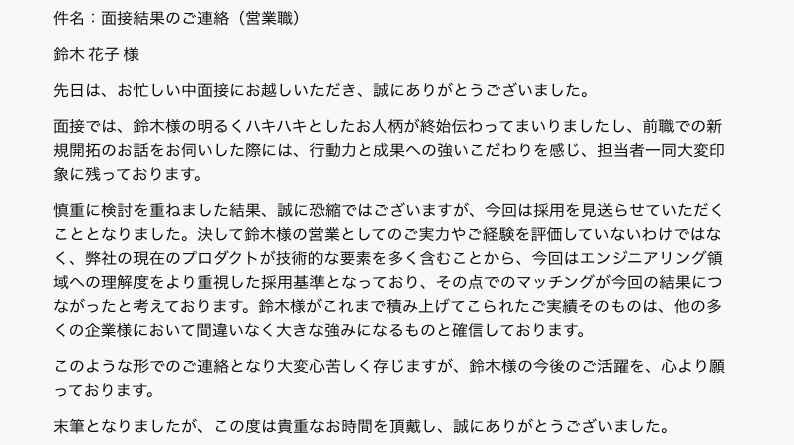
出力される文面のイメージ
🤖Yoomは不採用通知の自動作成を効率化できます
不採用通知の作成は、候補者ごとの面接結果を確認しながら文面を調整する必要があり手間がかかりますが、そんな問題もYoomなら解決できます!
[Yoomとは]
例えば、フォームやスプレッドシートなどの情報をもとにAIで文案を生成し、Gmailの下書き作成やOutlookでの通知・返信フローにつなげることが可能です。
以下のようなテンプレートを活用して、メール作成の自動化を体験してみてください。
■概要
採用面接後の文字起こしや評価、関係者への情報共有は、重要な業務でありながらも手間がかかるのではないでしょうか。特に面接件数が多い場合、Zoomの録画データからの文字起こし、その要約、評価コメントの作成、そしてSlackへの通知といった一連の作業は担当者の負担を増やし、他のコア業務への集中を妨げる要因にもなり得ます。このワークフローを活用すれば、Zoomでの採用面接が終了すると自動で文字起こしと要約が行われ、AIによる評価判定後、その結果がSlackに通知されるため、これらの課題をスムーズに解消できます。
■このテンプレートをおすすめする方
- Zoomでの採用面接後の情報共有や評価プロセスに課題を感じている採用担当者の方
- 面接内容の文字起こしや要約、Slackへの通知作業を手作業で行っている人事担当者の方
- 採用面接業務の効率化と評価の標準化を進め、より迅速な意思決定を目指したい方
■このテンプレートを使うメリット
- Zoomでの面接終了からSlackへの通知までの一連の作業が自動化され、これまで手作業に費やしていた時間を他の重要な業務に充てることが可能になります。
- 手作業による文字起こしの誤りや要約の質のばらつき、通知漏れといったヒューマンエラーを防ぎ、採用プロセスの品質向上に貢献します。
■フローボットの流れ
- はじめに、ZoomとSlackをYoomと連携します。
- 次に、トリガーでZoomを選択し、「ミーティングが終了したら」というアクションを設定します。
- オペレーションで、分岐機能を設定し、特定の条件(例:ミーティングのタイトルに「面接」が含まれる場合など)に合致した場合のみ後続処理を実行するようにします。
- 続いて、オペレーションでZoomの「ミーティングのレコーディング情報を取得する」アクションを設定し、対象のミーティングIDを指定します。
- 次に、Zoomの「ミーティングのレコーディングファイルをダウンロードする」アクションを設定します。
- オペレーションでAI機能の「音声データを文字起こしする」を選択し、ダウンロードしたレコーディングファイルを指定します。
- 次に、AI機能の「要約する」を選択し、文字起こしされたテキストを指定して要約内容を生成します。
- さらに、AI機能の「テキストを生成する」を使用して、要約内容やその他の情報に基づいて評価コメントの雛形やSlackへの通知メッセージを作成します。
- 最後に、オペレーションでSlackの「チャンネルにメッセージを送る」アクションを設定し、生成された評価結果やメッセージを指定のチャンネルに通知します。
※「トリガー」:フロー起動のきっかけとなるアクション、「オペレーション」:トリガー起動後、フロー内で処理を行うアクション
■このワークフローのカスタムポイント
- 分岐機能:コマンドオペレーションでは、ミーティングの種類や参加者など、どのような条件に合致した場合にこのワークフローを実行するかを細かく設定できます。
- AI機能:要約するでは、どのような観点で、どの程度の長さに要約するかといった指示をプロンプトで具体的に設定することが可能です。
- AI機能:テキストを生成するでは、AIによる評価の観点や、Slackへ通知するメッセージのトーン、含めるべき項目などをプロンプトで自由に調整できます。
- Slack:チャンネルにメッセージを送るでは、通知先のチャンネルIDの指定はもちろん、メッセージ本文に固定のテキストを加えたり、前段のオペレーションで取得した応募者名や面接日時などの動的な情報を埋め込んだりすることが可能です。
■注意事項
- Zoom、SlackのそれぞれとYoomを連携してください。
- Zoomのプランによって利用できるアクションとそうでないアクションがあるため、ご注意ください。
- 現時点では以下のアクションはZoomの有料プランのみ利用可能です。
・ミーティングが終了したら
・ミーティングのレコーディング情報を取得する(クラウド上に存在するレコーディングのみ取得可能なため)
- OCRまたは音声を文字起こしするAIオペレーションはチームプラン・サクセスプランでのみご利用いただける機能となっております。フリープラン・ミニプランの場合は設定しているフローボットのオペレーションはエラーとなりますので、ご注意ください。
- チームプランやサクセスプランなどの有料プランは、2週間の無料トライアルを行うことが可能です。無料トライアル中には制限対象のアプリやAI機能(オペレーション)を使用することができます。
■概要採用活動において、Gmailに届く多数の応募者からの履歴書を一つひとつ確認し、内容を解析して管理するのは手間のかかる作業ではないでしょうか。このワークフローを活用すれば、Gmailで受信した履歴書をAIが自動で解析し、採用要件との適合度を判定した上でGoogle スプレッドシートに情報を集約することが可能になり、採用スクリーニング業務の効率化を実現します。■このテンプレートをおすすめする方- Gmailで受け取った履歴書の解析や管理に多くの時間を費やしている採用担当者の方
- 採用プロセスにおける定型業務を自動化し、コア業務に集中したいと考えている方
- 手作業による候補者の情報管理で、見落としや評価のばらつきに課題を感じている方
■このテンプレートを使うメリット- Gmailに履歴書が届くと自動で内容の解析から転記までが実行されるため、これまで手作業で行っていた時間を短縮できます。
- AIが設定された要件に基づいて客観的に情報を処理するため、担当者による確認漏れや評価のブレといったヒューマンエラーの防止に繋がります。
■フローボットの流れ- はじめに、GmailとGoogle スプレッドシートをYoomと連携します。
- 次に、トリガーでGmailを選択し、「特定のキーワードに一致するメールを受信したら」というアクションを設定します。
- 最後に、オペレーションでAIワーカーを設定し、受信した履歴書の内容を解析し、スキル適合度を判定してGoogle スプレッドシートに結果を出力するためのマニュアル(指示)を作成します。
※「トリガー」:フロー起動のきっかけとなるアクション、「オペレーション」:トリガー起動後、フロー内で処理を行うアクション
■このワークフローのカスタムポイント- Gmailのトリガー設定では、「応募」や「履歴書」など、検知対象としたいメールの件名や本文に含まれるキーワードを任意で設定してください。
- AIワーカーのマニュアルや指示内容は、解析したい項目や評価基準など、自社の採用要件に合わせて任意で設定することができ、出力先となるGoogle スプレッドシートのアカウントやファイル、シート情報も自由に指定可能です。
■注意事項- GmailとGoogle スプレッドシートのそれぞれとYoomを連携してください。AIワーカー内で使用するツール(アプリ)についてもマイアプリ連携が必要です。
- AIワーカーの基本設定は「【AIワーカー】基本的な設定方法」をご参照ください。
- AIワーカーの同時実行数・作成可能なAIワーカー数・利用可能なAIモデルはご契約中のプランによって異なります。
- AIワーカー内でご利用いただけるアプリやオペレーション等はフローボットの利用制限と同様です。
- AIワーカーは、テスト実行でも本番実行と同様にタスクを消費しますのでご注意ください。詳細は「【AIワーカー】タスク実行数の計算方法」ご参照ください。
- AIワーカーはマニュアルを詳細に設定することで適切な処理を実行しやすくなります。詳細は「【AIワーカー】マニュアルの作成方法」をご参照ください。
- トリガーは5分、10分、15分、30分、60分の間隔で起動間隔を選択できます。
- プランによって最短の起動間隔が異なりますので、ご注意ください。


■概要
採用面接後の文字起こしや評価、関係者への情報共有は、重要な業務でありながらも手間がかかるのではないでしょうか。特に面接件数が多い場合、Zoomの録画データからの文字起こし、その要約、評価コメントの作成、そしてSlackへの通知といった一連の作業は担当者の負担を増やし、他のコア業務への集中を妨げる要因にもなり得ます。このワークフローを活用すれば、Zoomでの採用面接が終了すると自動で文字起こしと要約が行われ、AIによる評価判定後、その結果がSlackに通知されるため、これらの課題をスムーズに解消できます。
■このテンプレートをおすすめする方
- Zoomでの採用面接後の情報共有や評価プロセスに課題を感じている採用担当者の方
- 面接内容の文字起こしや要約、Slackへの通知作業を手作業で行っている人事担当者の方
- 採用面接業務の効率化と評価の標準化を進め、より迅速な意思決定を目指したい方
■このテンプレートを使うメリット
- Zoomでの面接終了からSlackへの通知までの一連の作業が自動化され、これまで手作業に費やしていた時間を他の重要な業務に充てることが可能になります。
- 手作業による文字起こしの誤りや要約の質のばらつき、通知漏れといったヒューマンエラーを防ぎ、採用プロセスの品質向上に貢献します。
■フローボットの流れ
- はじめに、ZoomとSlackをYoomと連携します。
- 次に、トリガーでZoomを選択し、「ミーティングが終了したら」というアクションを設定します。
- オペレーションで、分岐機能を設定し、特定の条件(例:ミーティングのタイトルに「面接」が含まれる場合など)に合致した場合のみ後続処理を実行するようにします。
- 続いて、オペレーションでZoomの「ミーティングのレコーディング情報を取得する」アクションを設定し、対象のミーティングIDを指定します。
- 次に、Zoomの「ミーティングのレコーディングファイルをダウンロードする」アクションを設定します。
- オペレーションでAI機能の「音声データを文字起こしする」を選択し、ダウンロードしたレコーディングファイルを指定します。
- 次に、AI機能の「要約する」を選択し、文字起こしされたテキストを指定して要約内容を生成します。
- さらに、AI機能の「テキストを生成する」を使用して、要約内容やその他の情報に基づいて評価コメントの雛形やSlackへの通知メッセージを作成します。
- 最後に、オペレーションでSlackの「チャンネルにメッセージを送る」アクションを設定し、生成された評価結果やメッセージを指定のチャンネルに通知します。
※「トリガー」:フロー起動のきっかけとなるアクション、「オペレーション」:トリガー起動後、フロー内で処理を行うアクション
■このワークフローのカスタムポイント
- 分岐機能:コマンドオペレーションでは、ミーティングの種類や参加者など、どのような条件に合致した場合にこのワークフローを実行するかを細かく設定できます。
- AI機能:要約するでは、どのような観点で、どの程度の長さに要約するかといった指示をプロンプトで具体的に設定することが可能です。
- AI機能:テキストを生成するでは、AIによる評価の観点や、Slackへ通知するメッセージのトーン、含めるべき項目などをプロンプトで自由に調整できます。
- Slack:チャンネルにメッセージを送るでは、通知先のチャンネルIDの指定はもちろん、メッセージ本文に固定のテキストを加えたり、前段のオペレーションで取得した応募者名や面接日時などの動的な情報を埋め込んだりすることが可能です。
■注意事項
- Zoom、SlackのそれぞれとYoomを連携してください。
- Zoomのプランによって利用できるアクションとそうでないアクションがあるため、ご注意ください。
- 現時点では以下のアクションはZoomの有料プランのみ利用可能です。
・ミーティングが終了したら
・ミーティングのレコーディング情報を取得する(クラウド上に存在するレコーディングのみ取得可能なため)
- OCRまたは音声を文字起こしするAIオペレーションはチームプラン・サクセスプランでのみご利用いただける機能となっております。フリープラン・ミニプランの場合は設定しているフローボットのオペレーションはエラーとなりますので、ご注意ください。
- チームプランやサクセスプランなどの有料プランは、2週間の無料トライアルを行うことが可能です。無料トライアル中には制限対象のアプリやAI機能(オペレーション)を使用することができます。


- Gmailで受け取った履歴書の解析や管理に多くの時間を費やしている採用担当者の方
- 採用プロセスにおける定型業務を自動化し、コア業務に集中したいと考えている方
- 手作業による候補者の情報管理で、見落としや評価のばらつきに課題を感じている方
- Gmailに履歴書が届くと自動で内容の解析から転記までが実行されるため、これまで手作業で行っていた時間を短縮できます。
- AIが設定された要件に基づいて客観的に情報を処理するため、担当者による確認漏れや評価のブレといったヒューマンエラーの防止に繋がります。
- はじめに、GmailとGoogle スプレッドシートをYoomと連携します。
- 次に、トリガーでGmailを選択し、「特定のキーワードに一致するメールを受信したら」というアクションを設定します。
- 最後に、オペレーションでAIワーカーを設定し、受信した履歴書の内容を解析し、スキル適合度を判定してGoogle スプレッドシートに結果を出力するためのマニュアル(指示)を作成します。
■このワークフローのカスタムポイント
- Gmailのトリガー設定では、「応募」や「履歴書」など、検知対象としたいメールの件名や本文に含まれるキーワードを任意で設定してください。
- AIワーカーのマニュアルや指示内容は、解析したい項目や評価基準など、自社の採用要件に合わせて任意で設定することができ、出力先となるGoogle スプレッドシートのアカウントやファイル、シート情報も自由に指定可能です。
- GmailとGoogle スプレッドシートのそれぞれとYoomを連携してください。AIワーカー内で使用するツール(アプリ)についてもマイアプリ連携が必要です。
- AIワーカーの基本設定は「【AIワーカー】基本的な設定方法」をご参照ください。
- AIワーカーの同時実行数・作成可能なAIワーカー数・利用可能なAIモデルはご契約中のプランによって異なります。
- AIワーカー内でご利用いただけるアプリやオペレーション等はフローボットの利用制限と同様です。
- AIワーカーは、テスト実行でも本番実行と同様にタスクを消費しますのでご注意ください。詳細は「【AIワーカー】タスク実行数の計算方法」ご参照ください。
- AIワーカーはマニュアルを詳細に設定することで適切な処理を実行しやすくなります。詳細は「【AIワーカー】マニュアルの作成方法」をご参照ください。
- トリガーは5分、10分、15分、30分、60分の間隔で起動間隔を選択できます。
- プランによって最短の起動間隔が異なりますので、ご注意ください。
🔍【検証】Claudeの不採用通知作成クオリティを3つの視点でチェック
文章の「誠実さ」、ブランドに合わせた「トーンの作り分け」、業務効率を左右する「複数人の一括生成」の精度を確かめてみました。
検証1|断片的な面接メモから誠実な文章を生成できるか
まずは、面接官が残した走り書きのようなメモから、丁寧な文章が構成できるかを検証します。
【プロンプト】
# 指示
あなたは誠実なIT企業の採用担当者です。
以下の面接メモをもとに、候補者への不採用通知メールを作成してください。
# 面接メモ
- 山田太郎様(2次面接)
- 積極性は抜群。自走できるタイプ。自社サービスへの愛着を強く感じる。
- コミュニケーション能力は高く、チームには馴染みそう。
- 一方で、React/Next.jsの実務経験が不足しているのが最大の懸念。
# 条件
- トーン:丁寧かつ誠実
- 理由の表現:技術不足は「現フェーズの即戦力要件とのミスマッチ」として伝える
- 結び:本人の高い自走力を褒め、今後の活躍を応援する一言を添える
出力結果
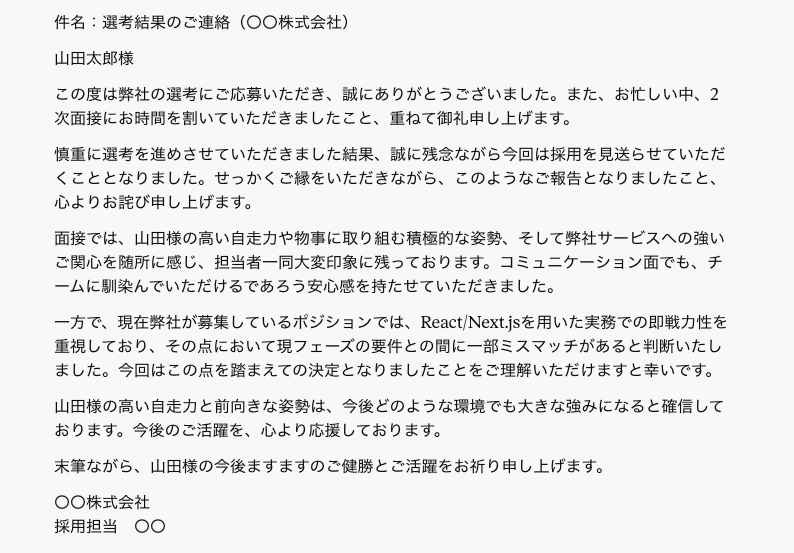
不採用理由の表現を守りながら本人の強みにも触れ、結びまで滑らかな日本語で出力されました。
AI特有の冷たさは、ほとんど感じない文面です。
検証2|ブランドトーンに合わせた作り分け
次に、同一の不採用理由であっても、企業のカラーに合わせて文体(トーン&マナー)を柔軟に変えられるかを検証します。
【プロンプト】
# 指示
以下の理由に基づき、山田太郎様への不採用通知メールを2つの異なるトーンで作成してください。
# 理由
社内のエンジニア比率の関係上、現在はシニア層のみの採用に方針転換したため。
# トーンの指定
- トーン1:伝統的な大企業(堅実で礼儀正しい、重厚なビジネス表現)
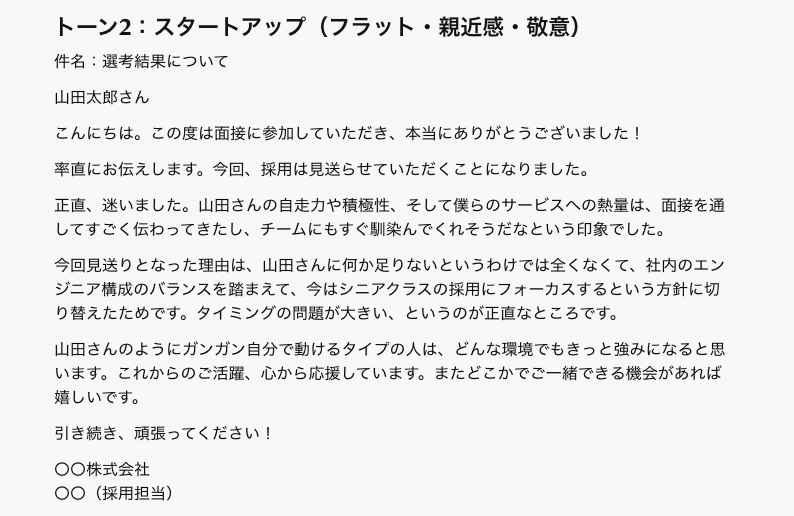
- トーン2:スタートアップ(フラットで親近感がある、挑戦への敬意を込めた表現)
出力結果
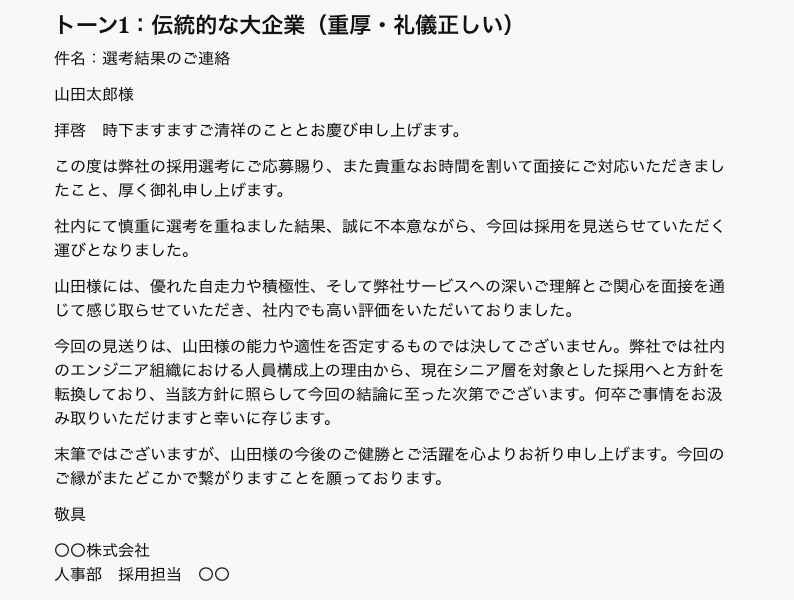
大企業向けでは、重厚な定型句が選ばれ、組織としてのフォーマルさが際立ちました。
一方のスタートアップ向けでは、親近感のある言葉選びの中に、挑戦への敬意を同居させています。
検証3|複数人分の異なる面接メモから、個別の通知文を同時に一括生成できるか
最後に、複数人の異なる面接メモを同時に入力し、情報が混ざらずに個別の通知文を一括生成できるかの検証です。
【プロンプト】
# 指示
以下の2名の面接メモをもとに、それぞれの不採用通知メールを同時に作成してください。
候補者ごとに情報を整理し、内容が混ざらないように注意してください。
# 候補者1
- 氏名:佐藤 健一 様(WEBデザイナー)
- 良い点:ポートフォリオのデザインセンスが抜群。
- 懸念点:UI/UXの設計実務が未経験。
- 理由の伝え方:現フェーズではUI/UXの即戦力を求めているため。
# 候補者2
- 氏名:高橋 玲子 様(マーケター)
- 良い点:SNS運用の実績が高く、トレンドに敏感。
- 懸念点:BtoBマーケティングの経験が不足している。
- 理由の伝え方:今回はBtoB領域の強化に絞った採用であるため。
# 条件
- トーン:丁寧かつ誠実(それぞれの強みを褒める一言を入れる)
出力結果
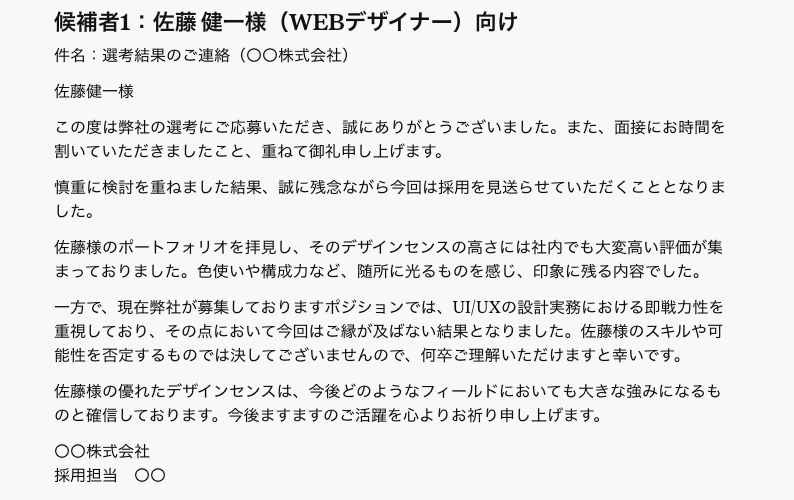
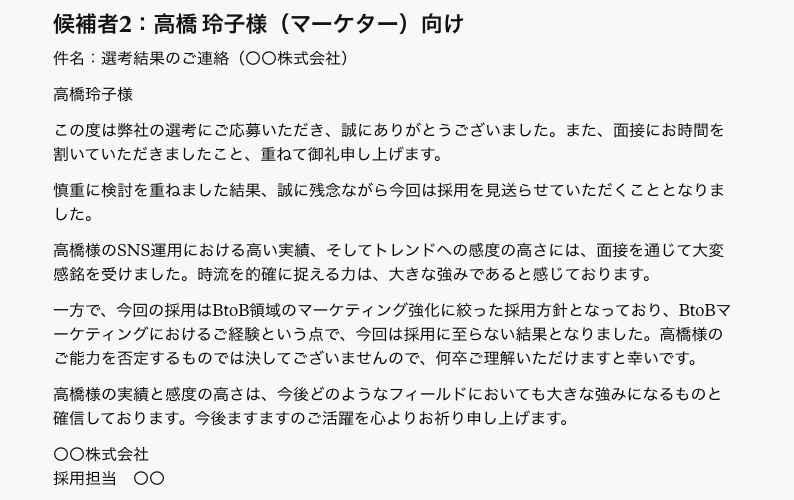
情報が混同することなく、個別の理由を反映したメールが同時に生成されました。
それぞれの経歴に寄り添う誠実なトーンも維持されています。
検証のまとめ
❗️明確な条件指定とデータ整理が鍵
技術不足などのネガティブな要素は「現フェーズの要件とのミスマッチ」のように、理由の変換方法を具体的に指定すると自尊心に配慮した表現を得やすくなります。
また、ブランドトーンは企業の文化(伝統的、スタートアップなど)と言葉遣いの特徴をセットで指示するのがポイントです。
複数人の一括処理を行う際は、候補者ごとに情報を箇条書きで整理し、出力フォーマットを指定すると、情報が混ざらずに効率よく生成できます。
⚠️Claudeで不採用通知を送る際の注意点
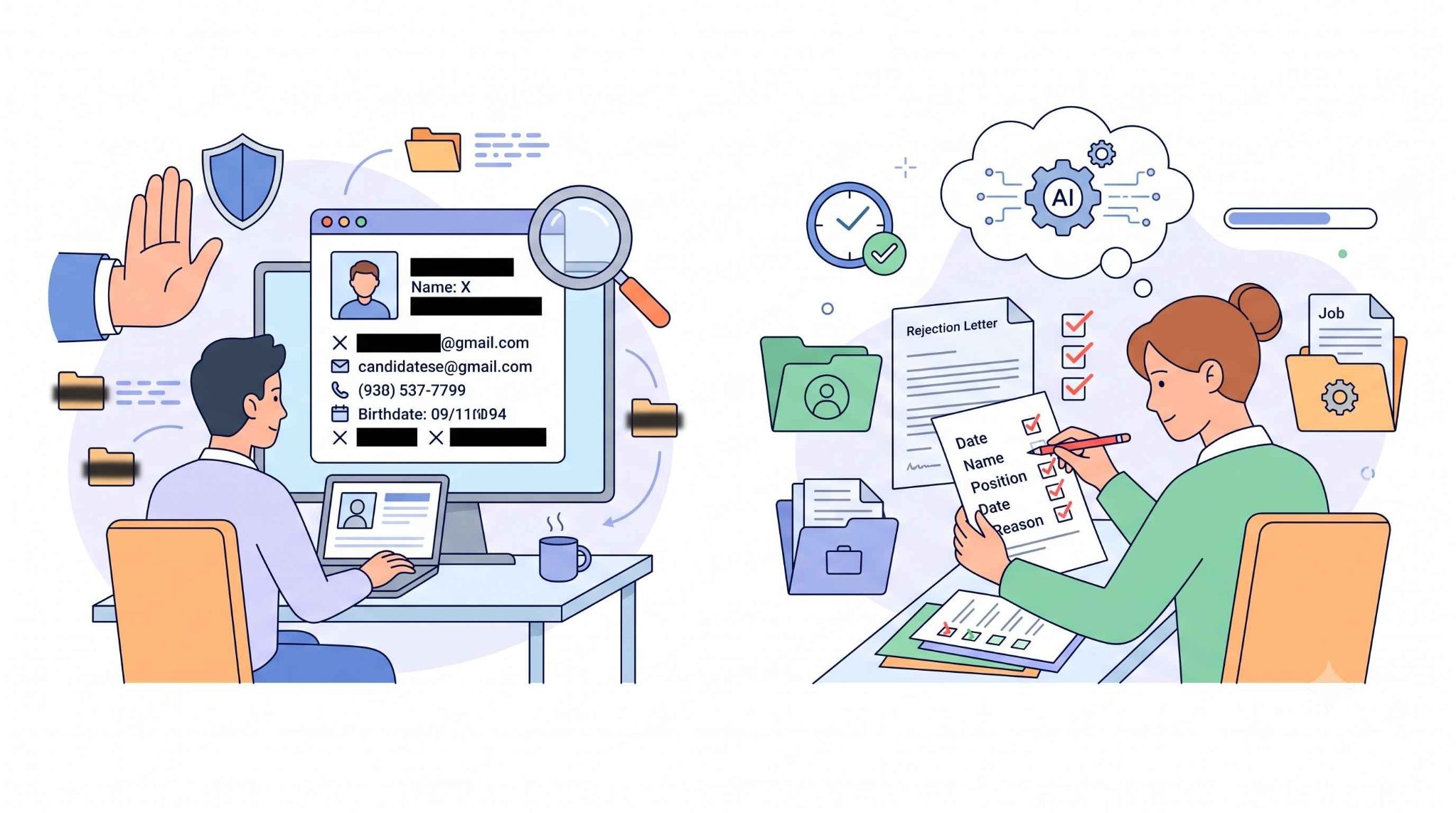
AIを活用することで効率は上がりますが、最終的なチェックは人間が行うべきです。特に、以下の点に注意しましょう。
個人情報のマスキング
Claudeにデータを入力する際、機密性の高い個人情報は入力しないか、伏せ字にするなどの配慮が必要です。
個人向けプランでは、入力データをモデル改善に利用するかどうかを設定で選べる場合があります。ただし、安全性レビューの対象となった会話など一部は、設定にかかわらず利用・分析される場合があります。
業務で個人情報や機密情報を扱う際は、利用中のプランとプライバシー設定を確認したうえで、入力範囲を慎重に判断してください。
最終的な事実確認
宛名、面接日、応募職種に間違いがないか、必ず目視で確認しましょう。
不採用理由のニュアンスが、面接時に伝えた内容と矛盾していないかどうかのチェックも不可欠です。
🚩まとめ
Claudeは、その高い日本語能力によって、候補者への誠実さを保ちながら不採用通知の作成を効率化できる便利なツールです。
プロンプトを工夫し、Yoomによる自動化を組み合わせることで、採用担当者の負担は軽減されます。
AIと自動化ツールを賢く使い分け、候補者体験を損なわないスムーズな採用活動を実現しましょう。
🚀Yoomでできること
Yoomを活用すれば、不採用通知だけでなく、採用業務全体のDXを推進できます。
例えば、「Gmailで求人応募を受信したらAIワーカーで採用候補者を自律的に選別しSlackに通知する」といった自動化が可能です。
これらのテンプレートを起点にして、ぜひ業務の効率化を体験してみてください。
■概要採用活動における多数の応募メールの確認や候補者の選別は、多くの時間と手間を要する業務ではないでしょうか。このワークフローは、採用プロセスにAIエージェントを導入することで、Gmailで求人応募を受け取った後の候補者選別と、その結果のSlack通知までを自動化します。手作業によるスクリーニングの手間を省き、より戦略的な採用活動に集中できる環境を構築します。■このテンプレートをおすすめする方- 採用業務においてAIエージェントを活用し、候補者の一次選考を効率化したい人事・採用担当者の方
- 多数の応募者への対応に追われ、書類選考の工数削減や質の向上を目指している方
- GmailとSlackを日常的に利用しており、採用プロセス全体の自動化に関心がある方
■このテンプレートを使うメリット- 応募メールの受信から一次選考、担当者への通知までが自動化されるため、採用担当者の手作業によるスクリーニング時間を短縮できます。
- AIエージェントが設定された基準で候補者を判断するため、担当者による評価のばらつきを防ぎ、選考プロセスの標準化に繋がります。
■フローボットの流れ- はじめに、GmailとSlackをYoomと連携します。
- 次に、トリガーでGmailを選択し、「特定のラベルのメールを受信したら」というアクションを設定します。
- 続けて、オペレーションでAIワーカーを選択し、応募者の経歴と求人要件を照合し、選考通過の可否判断と面接での深掘り質問を自動生成するためのマニュアル(指示)を作成します。
- 最後に、オペレーションでSlackのアクションを設定し、AIワーカーが生成した選考結果を指定のチャンネルに通知します。
※「トリガー」:フロー起動のきっかけとなるアクション、「オペレーション」:トリガー起動後、フロー内で処理を行うアクション
■このワークフローのカスタムポイント- AIワーカーの設定では、評価基準となる求人要件(必須スキル、歓迎要件、経験年数など)を固定値として具体的に指示することが可能です。
- Gmailトリガーで取得した応募者の情報(メール本文や添付ファイルの内容など)を、AIワーカーへの指示に変数として埋め込むことで、応募者一人ひとりに合わせた選考が実現できます。
- Slackへの通知先チャンネルやメッセージ内容も自由に設定できます。AIが生成した選考結果の要約や面接での質問事項など、通知したい項目を任意で選択してください。
■注意事項- Gmail、SlackのそれぞれとYoomを連携してください。AIワーカー内で使用するツール(アプリ)についてもマイアプリ連携が必要です。
- トリガーは5分、10分、15分、30分、60分の間隔で起動間隔を選択できます。
- プランによって最短の起動間隔が異なりますので、ご注意ください。
- AIワーカーの基本設定は「【AIワーカー】基本的な設定方法」をご参照ください。
- AIワーカーの同時実行数・作成可能なAIワーカー数・利用可能なAIモデルはご契約中のプランによって異なります。
- AIワーカー内でご利用いただけるアプリやオペレーション等はフローボットの利用制限と同様です。
- AIワーカーは、テスト実行でも本番実行と同様にタスクを消費しますのでご注意ください。詳細は「【AIワーカー】タスク実行数の計算方法」ご参照ください。
- AIワーカーはマニュアルを詳細に設定することで適切な処理を実行しやすくなります。詳細は「【AIワーカー】マニュアルの作成方法」をご参照ください。
■概要採用活動において、Gmailで受け取る多くの候補者情報。その都度Google スプレッドシートへ手作業で転記する作業は、時間もかかり、入力ミスも発生しやすいのではないでしょうか。このワークフローを活用すれば、Gmailで特定のラベルが付いたメールを受信するだけで、AIが自動で情報を抽出しGoogle スプレッドシートへ追加するため、こうした課題をスムーズに解消できます。
■このテンプレートをおすすめする方- GmailとGoogle スプレッドシートで採用候補者の情報を管理し、手作業での転記に手間を感じている方
- 採用候補者に関するメール対応とデータ入力に追われ、他のコア業務へ注力できていない採用担当者の方
- 手作業による情報入力のミスを削減し、採用業務全体の効率を向上させたいと考えている方
■このテンプレートを使うメリット- Gmailで受信した採用候補者の情報を自動でGoogle スプレッドシートへ追加するため、これまで手作業に費やしていた時間を短縮することができます。
- メールからのデータ抽出と転記を自動化することで、入力間違いや情報の転記漏れといったヒューマンエラーのリスク軽減に繋がります。
■フローボットの流れ- はじめに、GmailとGoogle スプレッドシートをYoomと連携します。
- 次に、トリガーでGmailを選択し、「特定のラベルのメールを受信したら」というアクションを設定します。
- 次に、オペレーションでAI機能を選択し、「テキストからデータを抽出する」アクションを設定し、受信したメール本文から必要な情報を抽出するようにします。
- 最後に、オペレーションでGoogle スプレッドシートを選択し、「レコードを追加する」アクションを設定し、抽出した情報を指定のスプレッドシートに追加します。
※「トリガー」:フロー起動のきっかけとなるアクション、「オペレーション」:トリガー起動後、フロー内で処理を行うアクション
■このワークフローのカスタムポイント- Gmailのトリガー設定では、処理の対象としたいメールに付与されているラベルを任意で指定してください。
- AI機能のオペレーションでは、Gmailで受信したメール本文などの前段階で取得した情報の中から、抽出対象としたい項目(氏名、連絡先、応募職種など)を任意で設定してください。
- Google スプレッドシートのオペレーションでは、情報を追加したい任意のスプレッドシートとシートを指定できます。また、各列に対して、前段階のAI機能で抽出したどの情報を割り当てるか、あるいは固定の値を入力するかなど、柔軟にカスタムが可能です。
■注意事項- Gmail、Google スプレッドシートのそれぞれとYoomを連携してください。
- トリガーは5分、10分、15分、30分、60分の間隔で起動間隔を選択できます。
- プランによって最短の起動間隔が異なりますので、ご注意ください。
- 採用業務においてAIエージェントを活用し、候補者の一次選考を効率化したい人事・採用担当者の方
- 多数の応募者への対応に追われ、書類選考の工数削減や質の向上を目指している方
- GmailとSlackを日常的に利用しており、採用プロセス全体の自動化に関心がある方
- 応募メールの受信から一次選考、担当者への通知までが自動化されるため、採用担当者の手作業によるスクリーニング時間を短縮できます。
- AIエージェントが設定された基準で候補者を判断するため、担当者による評価のばらつきを防ぎ、選考プロセスの標準化に繋がります。
- はじめに、GmailとSlackをYoomと連携します。
- 次に、トリガーでGmailを選択し、「特定のラベルのメールを受信したら」というアクションを設定します。
- 続けて、オペレーションでAIワーカーを選択し、応募者の経歴と求人要件を照合し、選考通過の可否判断と面接での深掘り質問を自動生成するためのマニュアル(指示)を作成します。
- 最後に、オペレーションでSlackのアクションを設定し、AIワーカーが生成した選考結果を指定のチャンネルに通知します。
■このワークフローのカスタムポイント
- AIワーカーの設定では、評価基準となる求人要件(必須スキル、歓迎要件、経験年数など)を固定値として具体的に指示することが可能です。
- Gmailトリガーで取得した応募者の情報(メール本文や添付ファイルの内容など)を、AIワーカーへの指示に変数として埋め込むことで、応募者一人ひとりに合わせた選考が実現できます。
- Slackへの通知先チャンネルやメッセージ内容も自由に設定できます。AIが生成した選考結果の要約や面接での質問事項など、通知したい項目を任意で選択してください。
- Gmail、SlackのそれぞれとYoomを連携してください。AIワーカー内で使用するツール(アプリ)についてもマイアプリ連携が必要です。
- トリガーは5分、10分、15分、30分、60分の間隔で起動間隔を選択できます。
- プランによって最短の起動間隔が異なりますので、ご注意ください。
- AIワーカーの基本設定は「【AIワーカー】基本的な設定方法」をご参照ください。
- AIワーカーの同時実行数・作成可能なAIワーカー数・利用可能なAIモデルはご契約中のプランによって異なります。
- AIワーカー内でご利用いただけるアプリやオペレーション等はフローボットの利用制限と同様です。
- AIワーカーは、テスト実行でも本番実行と同様にタスクを消費しますのでご注意ください。詳細は「【AIワーカー】タスク実行数の計算方法」ご参照ください。
- AIワーカーはマニュアルを詳細に設定することで適切な処理を実行しやすくなります。詳細は「【AIワーカー】マニュアルの作成方法」をご参照ください。

■このテンプレートをおすすめする方
- GmailとGoogle スプレッドシートで採用候補者の情報を管理し、手作業での転記に手間を感じている方
- 採用候補者に関するメール対応とデータ入力に追われ、他のコア業務へ注力できていない採用担当者の方
- 手作業による情報入力のミスを削減し、採用業務全体の効率を向上させたいと考えている方
■このテンプレートを使うメリット
- Gmailで受信した採用候補者の情報を自動でGoogle スプレッドシートへ追加するため、これまで手作業に費やしていた時間を短縮することができます。
- メールからのデータ抽出と転記を自動化することで、入力間違いや情報の転記漏れといったヒューマンエラーのリスク軽減に繋がります。
■フローボットの流れ
- はじめに、GmailとGoogle スプレッドシートをYoomと連携します。
- 次に、トリガーでGmailを選択し、「特定のラベルのメールを受信したら」というアクションを設定します。
- 次に、オペレーションでAI機能を選択し、「テキストからデータを抽出する」アクションを設定し、受信したメール本文から必要な情報を抽出するようにします。
- 最後に、オペレーションでGoogle スプレッドシートを選択し、「レコードを追加する」アクションを設定し、抽出した情報を指定のスプレッドシートに追加します。
■このワークフローのカスタムポイント
- Gmailのトリガー設定では、処理の対象としたいメールに付与されているラベルを任意で指定してください。
- AI機能のオペレーションでは、Gmailで受信したメール本文などの前段階で取得した情報の中から、抽出対象としたい項目(氏名、連絡先、応募職種など)を任意で設定してください。
- Google スプレッドシートのオペレーションでは、情報を追加したい任意のスプレッドシートとシートを指定できます。また、各列に対して、前段階のAI機能で抽出したどの情報を割り当てるか、あるいは固定の値を入力するかなど、柔軟にカスタムが可能です。
■注意事項
- Gmail、Google スプレッドシートのそれぞれとYoomを連携してください。
- トリガーは5分、10分、15分、30分、60分の間隔で起動間隔を選択できます。
- プランによって最短の起動間隔が異なりますので、ご注意ください。
プログラミング知識なしで手軽に構築できます。










