









・
テンプレ感を脱却!Geminiで温かい不採用通知を文書作成するプロンプト例

採用活動において、応募者に送る不採用通知(お祈りメール)の作成は気を使う業務です。
本記事では、生成AI「Gemini」を活用し、温かい不採用通知を効率的に作成する方法を解説します。
🤖 Geminiの概要と文章生成における強み
Geminiは、Googleが開発した高度な生成AIです。
膨大なデータを学習しており、自然な日本語の文章生成や要約、アイデア出しを得意としています。
単なる定型文の出力にとどまらず、プロンプト(指示文)で細かい条件やトーンを指定することで、相手に寄り添った表現やビジネスライクな表現まで、求めるニュアンスに応じた文章を生成することが可能です。
校正機能にも優れており、誤字脱字の修正や表現のブラッシュアップも期待できます。
採用担当者の負担を減らしつつ丁寧な文章を作成できる理由
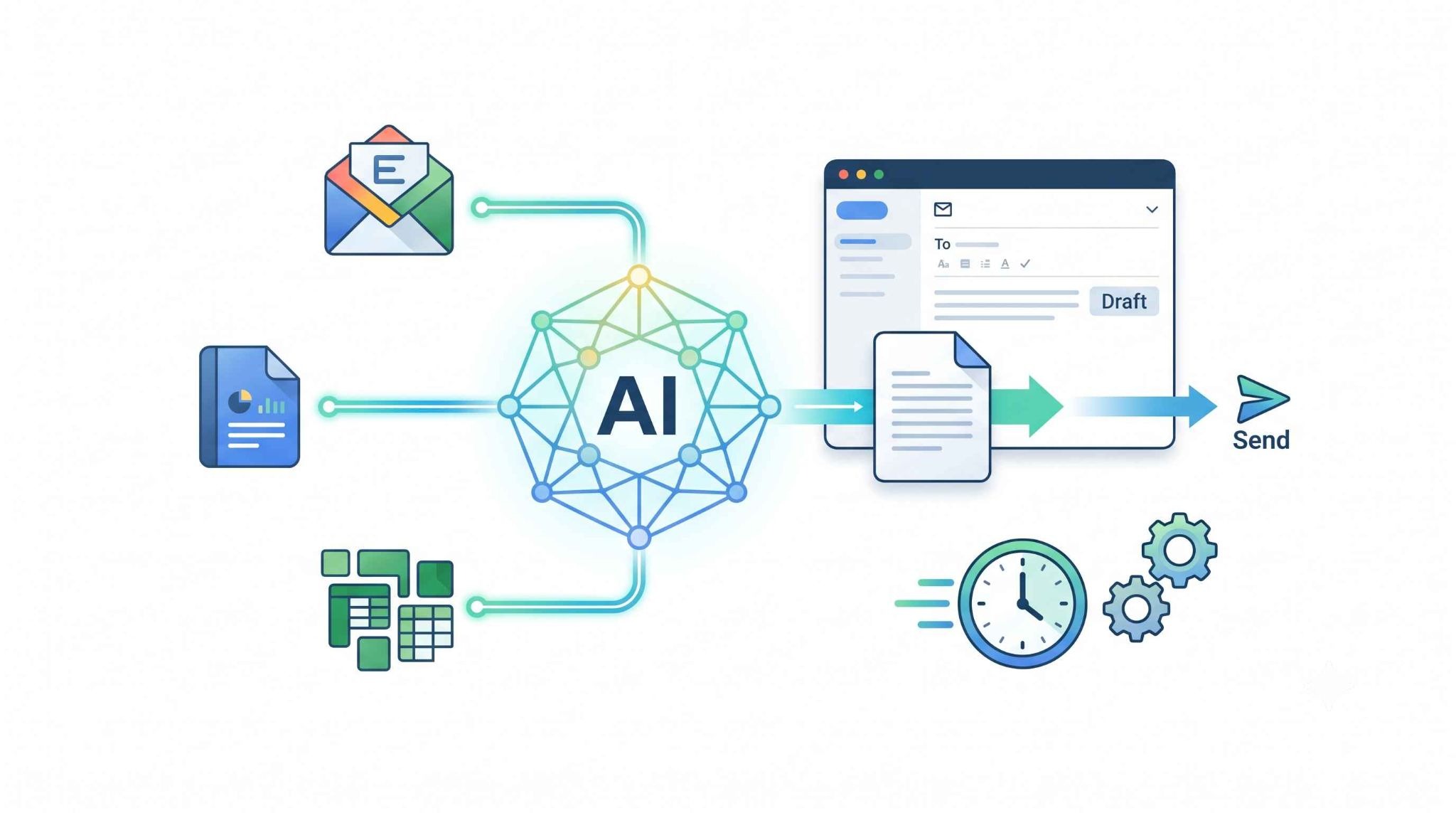
Geminiを活用すれば、「応募職種」「不採用の理由」といったわずかな情報を入力するだけで、失礼のない丁寧な文章の下書きを作成できます。
さらに、GeminiはGmailやGoogleドキュメントといったGoogle Workspaceの各種サービスとシームレスに連携できるため、生成した文章をメールの下書きとしてエクスポートすることが可能です。
文章作成から送信準備までの工程が短縮され、業務効率化につながります。
※利用できる機能は、Google Workspaceの設定、利用環境、アカウント種別によって異なります。
📝 【フェーズ別】Geminiで不採用通知を作成するプロンプト例
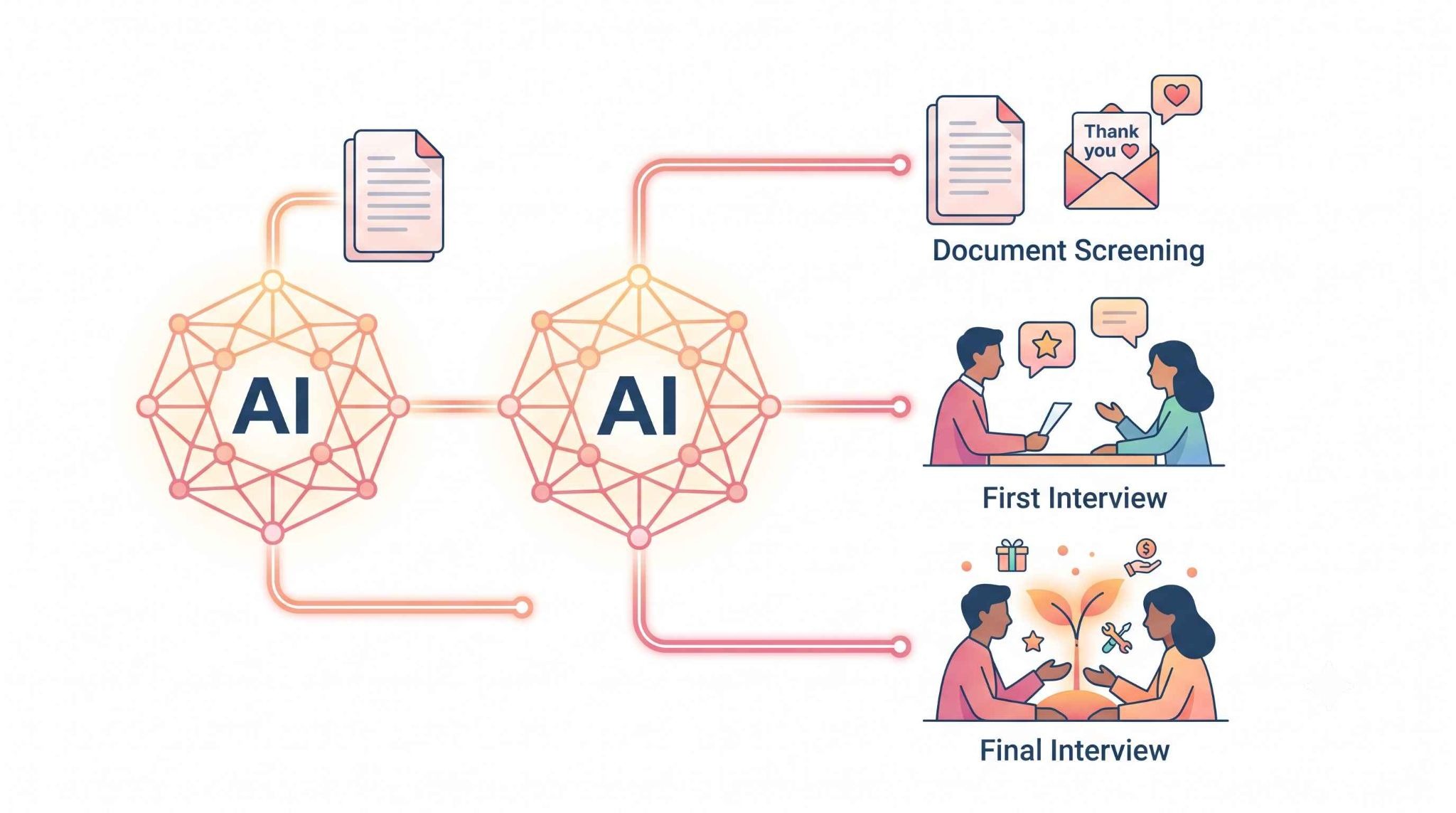
Geminiを使ってフェーズ別の不採用通知を作成するための具体的なプロンプト例をご紹介します。
✔️ 書類選考落ち:簡潔でありながらも応募への感謝を伝える
書類選考では、長々と理由を書くよりも、応募してくれたことへの感謝をシンプルに伝えることが大切です。以下のプロンプトを使用し、トーンを調整してみてください。
【プロンプト例】
以下の情報に基づいて、候補者へ送る書類選考の「不採用通知メール」を作成してください。
- 候補者名:〇〇様
- 職種:〇〇
- 会社名:株式会社〇〇
- 要件:
1. 丁寧で失礼のないビジネス表現を使用すること
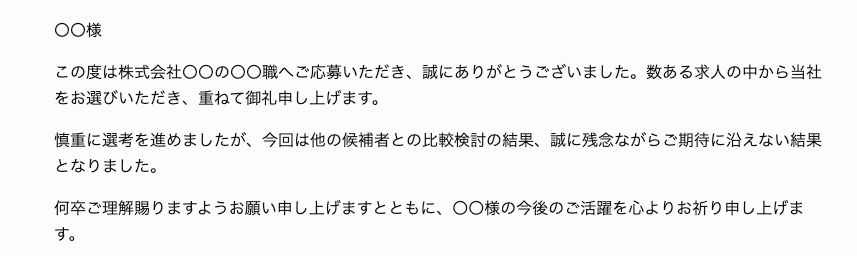
2. 当社の求人に興味を持ち、時間を割いて応募してくれたことへの感謝を含めること
3. 他の候補者との相対的な評価による結果であることを角が立たないように伝えること
4. 全体で200文字程度に簡潔にまとめること
出力される文面のイメージ
✔️ 一次面接後:候補者の魅力に軽く触れる
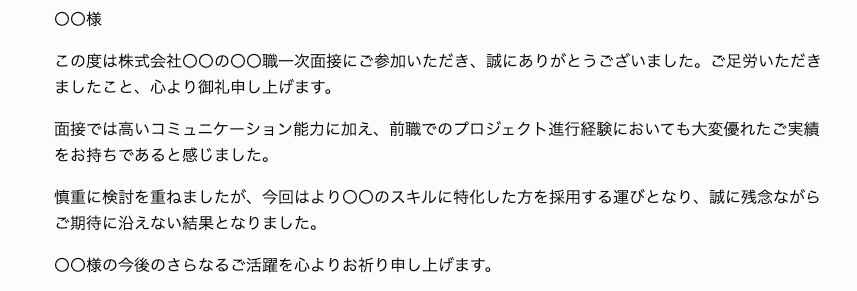
面接まで進んだ方には、直接お話をしたことに対するお礼と、評価した点に少し触れることで、機械的な印象を和らげることができます。
【プロンプト例】
以下の情報に基づいて、候補者へ送る一次面接後の「不採用通知メール」を作成してください。
- 候補者名:〇〇様
- 職種:〇〇
- 面接で感じた魅力:コミュニケーション能力が高く、前職でのプロジェクト進行経験が素晴らしいと感じた
- 不採用理由:今回はより〇〇のスキルに特化した方を採用することになったため
- 要件:
1. 面接に足を運んでいただいたことへの感謝を述べること
2. 上記の「面接で感じた魅力」に触れ、応募者のスキルを肯定すること
3. 希望を絶たず、今後の活躍を応援する温かいニュアンスを含めること
出力される文面のイメージ
✔️ 最終面接後:よりパーソナライズした温かみのあるプロンプト
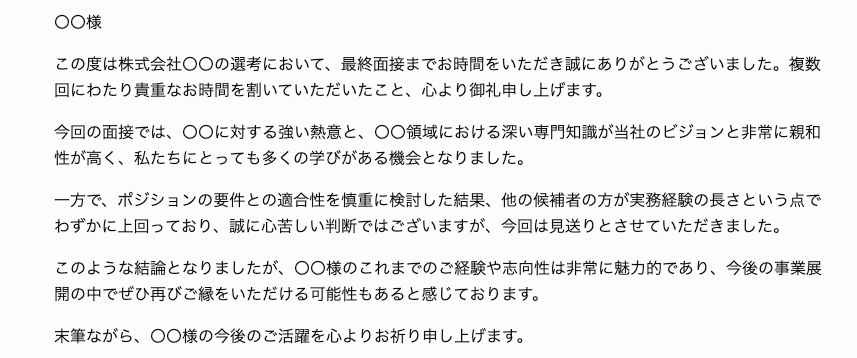
最終選考まで残った方には、最大限の誠意を示す必要があります。具体的な評価ポイントや、どうしてもご縁がなかった理由を丁寧に伝えます。
【プロンプト例】
以下の情報に基づいて、候補者へ送る最終面接後の「不採用通知メール」を作成してください。
- 候補者名:〇〇様
- 会社名:株式会社〇〇
- 評価ポイント:〇〇に対する熱意と、〇〇の専門知識が自社のビジョンと非常にマッチしていた
- 見送りの理由:ポジションの要件に対し、別の候補者の方がわずかに実務経験が長かったため、苦渋の決断となった
- 要件:
1. 最終面接まで進んでいただいたことへの深い感謝を伝えること
2. 事務的な定型文を避け、血の通った温かみのある文章にすること
3. 今回はご縁がなかったものの、将来的な接点の可能性も否定しない表現にすること
出力される文面のイメージ
💡 Yoomは不採用通知の作成とメール送信を自動化できます
普段からGeminiを使っていても、実際は出力内容を手動でコピペして別のツールへ貼り付けて……という作業が発生しがちで、思ったほど楽にならないケースが少なくありません。
そんなとき、「AIと業務ツール間の手作業」を自動化するのがYoomです。
[Yoomとは]
例えば、Gmail、Slackなどと連携することで、メール確認の手間や関係者への通知の負担を削減できます。
以下のようなテンプレートを活用して、メール作成の自動化を体験してみてください。
■概要採用活動における多数の応募メールの確認や候補者の選別は、多くの時間と手間を要する業務ではないでしょうか。このワークフローは、採用プロセスにAIエージェントを導入することで、Gmailで求人応募を受け取った後の候補者選別と、その結果のSlack通知までを自動化します。手作業によるスクリーニングの手間を省き、より戦略的な採用活動に集中できる環境を構築します。■このテンプレートをおすすめする方- 採用業務においてAIエージェントを活用し、候補者の一次選考を効率化したい人事・採用担当者の方
- 多数の応募者への対応に追われ、書類選考の工数削減や質の向上を目指している方
- GmailとSlackを日常的に利用しており、採用プロセス全体の自動化に関心がある方
■このテンプレートを使うメリット- 応募メールの受信から一次選考、担当者への通知までが自動化されるため、採用担当者の手作業によるスクリーニング時間を短縮できます。
- AIエージェントが設定された基準で候補者を判断するため、担当者による評価のばらつきを防ぎ、選考プロセスの標準化に繋がります。
■フローボットの流れ- はじめに、GmailとSlackをYoomと連携します。
- 次に、トリガーでGmailを選択し、「特定のラベルのメールを受信したら」というアクションを設定します。
- 続けて、オペレーションでAIワーカーを選択し、応募者の経歴と求人要件を照合し、選考通過の可否判断と面接での深掘り質問を自動生成するためのマニュアル(指示)を作成します。
- 最後に、オペレーションでSlackのアクションを設定し、AIワーカーが生成した選考結果を指定のチャンネルに通知します。
※「トリガー」:フロー起動のきっかけとなるアクション、「オペレーション」:トリガー起動後、フロー内で処理を行うアクション
■このワークフローのカスタムポイント- AIワーカーの設定では、評価基準となる求人要件(必須スキル、歓迎要件、経験年数など)を固定値として具体的に指示することが可能です。
- Gmailトリガーで取得した応募者の情報(メール本文や添付ファイルの内容など)を、AIワーカーへの指示に変数として埋め込むことで、応募者一人ひとりに合わせた選考が実現できます。
- Slackへの通知先チャンネルやメッセージ内容も自由に設定できます。AIが生成した選考結果の要約や面接での質問事項など、通知したい項目を任意で選択してください。
■注意事項- Gmail、SlackのそれぞれとYoomを連携してください。AIワーカー内で使用するツール(アプリ)についてもマイアプリ連携が必要です。
- トリガーは5分、10分、15分、30分、60分の間隔で起動間隔を選択できます。
- プランによって最短の起動間隔が異なりますので、ご注意ください。
- AIワーカーの基本設定は「【AIワーカー】基本的な設定方法」をご参照ください。
- AIワーカーの同時実行数・作成可能なAIワーカー数・利用可能なAIモデルはご契約中のプランによって異なります。
- AIワーカー内でご利用いただけるアプリやオペレーション等はフローボットの利用制限と同様です。
- AIワーカーは、テスト実行でも本番実行と同様にタスクを消費しますのでご注意ください。詳細は「【AIワーカー】タスク実行数の計算方法」ご参照ください。
- AIワーカーはマニュアルを詳細に設定することで適切な処理を実行しやすくなります。詳細は「【AIワーカー】マニュアルの作成方法」をご参照ください。
■概要求人応募が増えるのは喜ばしい一方で、一件ずつ内容を確認し、情報を管理する作業に多くの時間を費やしていませんか?手作業での対応は時間的コストだけでなく、応募情報の転記ミスや評価のブレに繋がることもあります。このワークフローは、Googleフォームへの応募をトリガーとして、AIによる求人応募の管理・判定から関係者への通知、応募者リストの作成までを自動化し、採用業務の効率化を支援します。■このテンプレートをおすすめする方- Googleフォームで受け付けた求人応募の管理に手間を感じている採用担当者の方
- AIを活用して応募者のスキルや適性を効率的に判定し、一次選考を効率化したい方
- 応募者情報の管理やチームへの共有を手作業で行っており、自動化したいと考えている方
■このテンプレートを使うメリット- Googleフォームへの応募後、AIによる内容判定から情報管理までが自動化され、これまで手作業で行っていた確認や転記の時間を削減できます
- 応募情報の転記ミスや通知漏れを防ぎ、AIを用いることで評価基準が統一されるため、属人化しがちな求人応募の管理業務を標準化します
■フローボットの流れ- はじめに、Googleフォーム、Slack、Google スプレッドシートをYoomと連携します。
- 次に、トリガーでGoogleフォームを選択し、「フォームに回答が送信されたら」というアクションを設定します。
- 最後に、オペレーションでAIワーカーを設定し、「求人応募のスキル分析・適性判定」を行い、結果を通知・記録するためのマニュアル(指示)を作成します。
※「トリガー」:フロー起動のきっかけとなるアクション、「オペレーション」:トリガー起動後、フロー内で処理を行うアクション
■このワークフローのカスタムポイント- Googleフォームのトリガー設定では、どのフォームへの回答を検知して起動するかを任意で設定できます。
- AIワーカーに与える指示(プロンプト)は、自社の採用基準に応じて評価項目や出力形式などを自由にカスタマイズすることが可能です。
- Slackへの通知先チャンネルやメッセージ内容、Google スプレッドシートに情報を書き込む対象シートなども、運用に合わせて任意で設定できます。
■注意事項- Googleフォーム、Slack、Google スプレッドシートのそれぞれとYoomを連携してください。AIワーカー内で使用するツール(アプリ)についてもマイアプリ連携が必要です。
- トリガーは5分、10分、15分、30分、60分の間隔で起動間隔を選択できます。
- プランによって最短の起動間隔が異なりますので、ご注意ください。
- Googleフォームをトリガーとして使用した際の回答内容を取得する方法は「Googleフォームトリガーで、回答内容を取得する方法」を参照ください。
- AIワーカーの基本設定は「【AIワーカー】基本的な設定方法」をご参照ください。
- AIワーカーの同時実行数・作成可能なAIワーカー数・利用可能なAIモデルはご契約中のプランによって異なります。
- AIワーカー内でご利用いただけるアプリやオペレーション等はフローボットの利用制限と同様です。
- AIワーカーは、テスト実行でも本番実行と同様にタスクを消費しますのでご注意ください。詳細は「【AIワーカー】タスク実行数の計算方法」ご参照ください。
- AIワーカーはマニュアルを詳細に設定することで適切な処理を実行しやすくなります。詳細は「【AIワーカー】マニュアルの作成方法」をご参照ください。


- 採用業務においてAIエージェントを活用し、候補者の一次選考を効率化したい人事・採用担当者の方
- 多数の応募者への対応に追われ、書類選考の工数削減や質の向上を目指している方
- GmailとSlackを日常的に利用しており、採用プロセス全体の自動化に関心がある方
- 応募メールの受信から一次選考、担当者への通知までが自動化されるため、採用担当者の手作業によるスクリーニング時間を短縮できます。
- AIエージェントが設定された基準で候補者を判断するため、担当者による評価のばらつきを防ぎ、選考プロセスの標準化に繋がります。
- はじめに、GmailとSlackをYoomと連携します。
- 次に、トリガーでGmailを選択し、「特定のラベルのメールを受信したら」というアクションを設定します。
- 続けて、オペレーションでAIワーカーを選択し、応募者の経歴と求人要件を照合し、選考通過の可否判断と面接での深掘り質問を自動生成するためのマニュアル(指示)を作成します。
- 最後に、オペレーションでSlackのアクションを設定し、AIワーカーが生成した選考結果を指定のチャンネルに通知します。
■このワークフローのカスタムポイント
- AIワーカーの設定では、評価基準となる求人要件(必須スキル、歓迎要件、経験年数など)を固定値として具体的に指示することが可能です。
- Gmailトリガーで取得した応募者の情報(メール本文や添付ファイルの内容など)を、AIワーカーへの指示に変数として埋め込むことで、応募者一人ひとりに合わせた選考が実現できます。
- Slackへの通知先チャンネルやメッセージ内容も自由に設定できます。AIが生成した選考結果の要約や面接での質問事項など、通知したい項目を任意で選択してください。
- Gmail、SlackのそれぞれとYoomを連携してください。AIワーカー内で使用するツール(アプリ)についてもマイアプリ連携が必要です。
- トリガーは5分、10分、15分、30分、60分の間隔で起動間隔を選択できます。
- プランによって最短の起動間隔が異なりますので、ご注意ください。
- AIワーカーの基本設定は「【AIワーカー】基本的な設定方法」をご参照ください。
- AIワーカーの同時実行数・作成可能なAIワーカー数・利用可能なAIモデルはご契約中のプランによって異なります。
- AIワーカー内でご利用いただけるアプリやオペレーション等はフローボットの利用制限と同様です。
- AIワーカーは、テスト実行でも本番実行と同様にタスクを消費しますのでご注意ください。詳細は「【AIワーカー】タスク実行数の計算方法」ご参照ください。
- AIワーカーはマニュアルを詳細に設定することで適切な処理を実行しやすくなります。詳細は「【AIワーカー】マニュアルの作成方法」をご参照ください。

- Googleフォームで受け付けた求人応募の管理に手間を感じている採用担当者の方
- AIを活用して応募者のスキルや適性を効率的に判定し、一次選考を効率化したい方
- 応募者情報の管理やチームへの共有を手作業で行っており、自動化したいと考えている方
- Googleフォームへの応募後、AIによる内容判定から情報管理までが自動化され、これまで手作業で行っていた確認や転記の時間を削減できます
- 応募情報の転記ミスや通知漏れを防ぎ、AIを用いることで評価基準が統一されるため、属人化しがちな求人応募の管理業務を標準化します
- はじめに、Googleフォーム、Slack、Google スプレッドシートをYoomと連携します。
- 次に、トリガーでGoogleフォームを選択し、「フォームに回答が送信されたら」というアクションを設定します。
- 最後に、オペレーションでAIワーカーを設定し、「求人応募のスキル分析・適性判定」を行い、結果を通知・記録するためのマニュアル(指示)を作成します。
■このワークフローのカスタムポイント
- Googleフォームのトリガー設定では、どのフォームへの回答を検知して起動するかを任意で設定できます。
- AIワーカーに与える指示(プロンプト)は、自社の採用基準に応じて評価項目や出力形式などを自由にカスタマイズすることが可能です。
- Slackへの通知先チャンネルやメッセージ内容、Google スプレッドシートに情報を書き込む対象シートなども、運用に合わせて任意で設定できます。
- Googleフォーム、Slack、Google スプレッドシートのそれぞれとYoomを連携してください。AIワーカー内で使用するツール(アプリ)についてもマイアプリ連携が必要です。
- トリガーは5分、10分、15分、30分、60分の間隔で起動間隔を選択できます。
- プランによって最短の起動間隔が異なりますので、ご注意ください。
- Googleフォームをトリガーとして使用した際の回答内容を取得する方法は「Googleフォームトリガーで、回答内容を取得する方法」を参照ください。
- AIワーカーの基本設定は「【AIワーカー】基本的な設定方法」をご参照ください。
- AIワーカーの同時実行数・作成可能なAIワーカー数・利用可能なAIモデルはご契約中のプランによって異なります。
- AIワーカー内でご利用いただけるアプリやオペレーション等はフローボットの利用制限と同様です。
- AIワーカーは、テスト実行でも本番実行と同様にタスクを消費しますのでご注意ください。詳細は「【AIワーカー】タスク実行数の計算方法」ご参照ください。
- AIワーカーはマニュアルを詳細に設定することで適切な処理を実行しやすくなります。詳細は「【AIワーカー】マニュアルの作成方法」をご参照ください。
✅ 【検証】テンプレ感をいかになくすか?「よかった点あり・なし」の比較
生成AIで不採用通知を作ると、いかにもAIが書いたようなテンプレート感が出がちです。そこで今回は、プロンプトの条件によって文章の温かみがどう変化するのか、実際の出力結果を比較検証してみました。
検証1|よかった点なし:事務的な条件のみを指定した場合
まずは、「他候補者との比較」という事務的な条件のみをGeminiに入力して文章を生成します。
【プロンプト】
以下の情報に基づいて、面接後の不採用通知メールを作成してください。
- 候補者名:山田 太郎 様
- 応募職種:中途採用(営業職)
- 会社名:株式会社〇〇
- 選考フェーズ:一次面接後
- 結果:見送り(不採用)
- 不採用の理由:他の候補者との相対的な比較・評価によるもの
- 要件:
1. 一般的なビジネス向けの敬語やマナーを遵守すること
2. 面接に参加していただいたことへのお礼を含めること
3. 他の候補者との比較による結果であることを角が立たないように伝えること
4. 結びには一般的な応援の定型句を使用すること
出力結果
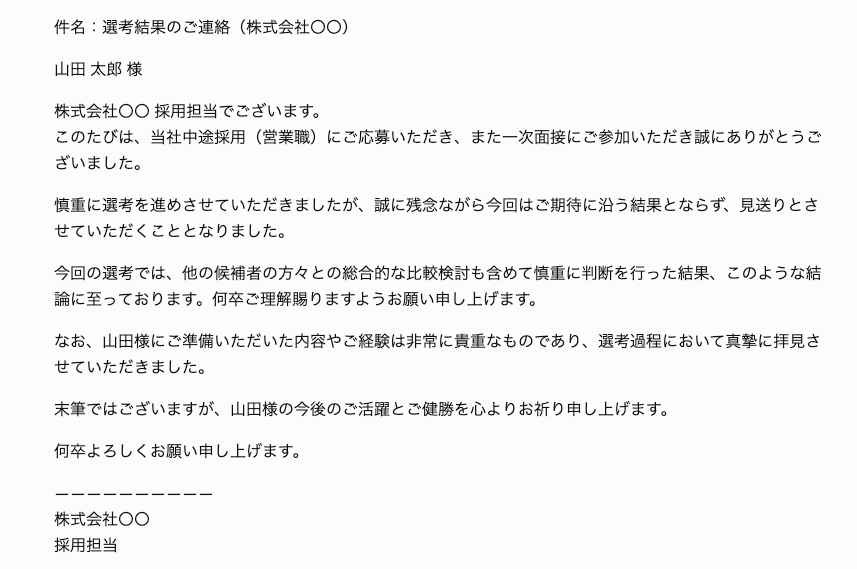
出力された文章は、敬語やマナーとしては問題ないものの、具体的なエピソードや評価ポイントが書かれていないため、誰にでも使い回せるテンプレート感がどうしても残ります。
受け取った候補者としては、選考に落ちたショックもあり、どこか冷たく機械的な、いわゆる一般的なお祈りメールの枠を出ない印象を受けてしまう可能性が高い文面です。
検証2|よかった点あり:評価ポイントをプロンプトに組み込んだ場合
次に、面接で評価したポイントをプロンプトに組み込んで再度生成を試みました。
【プロンプト】
以下の情報に基づいて、面接後の不採用通知メールを作成してください。
- 候補者名:山田 太郎 様
- 応募職種:中途採用(営業職)
- 会社名:株式会社〇〇
- 選考フェーズ:一次面接後
- 結果:見送り(不採用)
- 不採用の理由:今回はより特定の業界経験(またはマネジメント経験)を重視した採用となったため
- 面接で評価したポイント(よかった点):
1. コミュニケーション能力が非常に高く、面接中も丁寧で誠実な受け答えが印象的だった
2. 前職での「新規開拓営業で2年連続目標達成」という実績と、そこに至るまでの徹底した顧客分析のプロセスに感銘を受けた
- 要件:
1. 一般的なビジネス向けの敬語やマナーを遵守すること
2. 面接への感謝とともに、「面接で評価したポイント」を自然な形で文章に組み込むこと
3. 機械的な定型文を排除し、山田様個人に向けた「パーソナライズされた温かみのあるトーン」にすること
4. 結びには、山田様の実績や強みを肯定し、今後のご活躍を心から応援するメッセージを含めること
出力結果
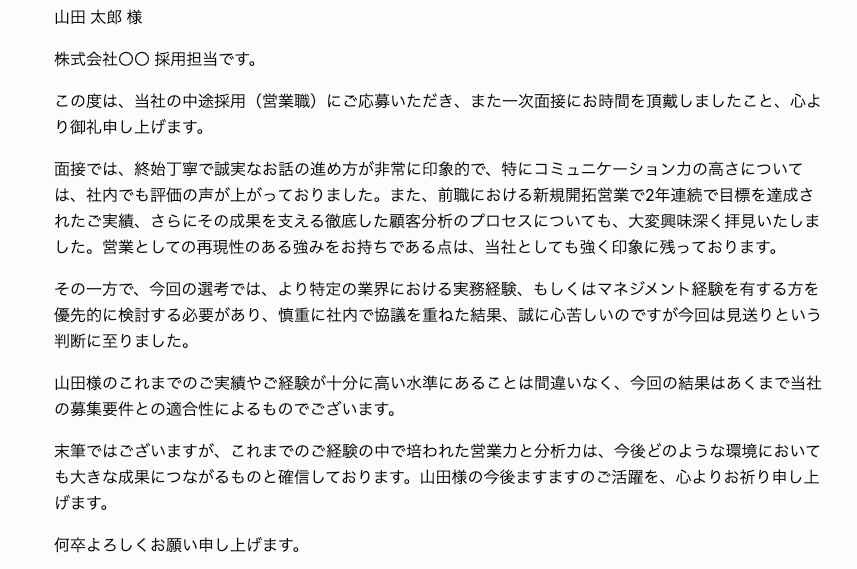
面接で評価した具体的なポイントが組み込まれ、個人に向けてパーソナライズされた文章に変化しました。
不採用の理由にも納得感があり、本人の強みを肯定して背中を押すエールが含まれているため、機械的な冷たさは払拭されたように感じます。
検証のまとめ|Geminiを使って温かい文章を出力するためのコツ
❗️AIに丸投げせず、面接で感じた「生の声」をプロンプトに加えることが最大のコツ
事務的な情報だけでは、どれほど丁寧でも機械的な冷たさが残ります。
一方、「面接での誠実な姿勢」や「具体的な実績とプロセス」を少し書き足すだけで、Geminiは血の通った文章へ昇華させてくれます。
担当者のほんのひと手間の言語化こそが、業務効率と温かい採用体験を両立させる鍵です。
👀 GeminiとChatGPT、不採用通知の作成にはどちらを使うべき?
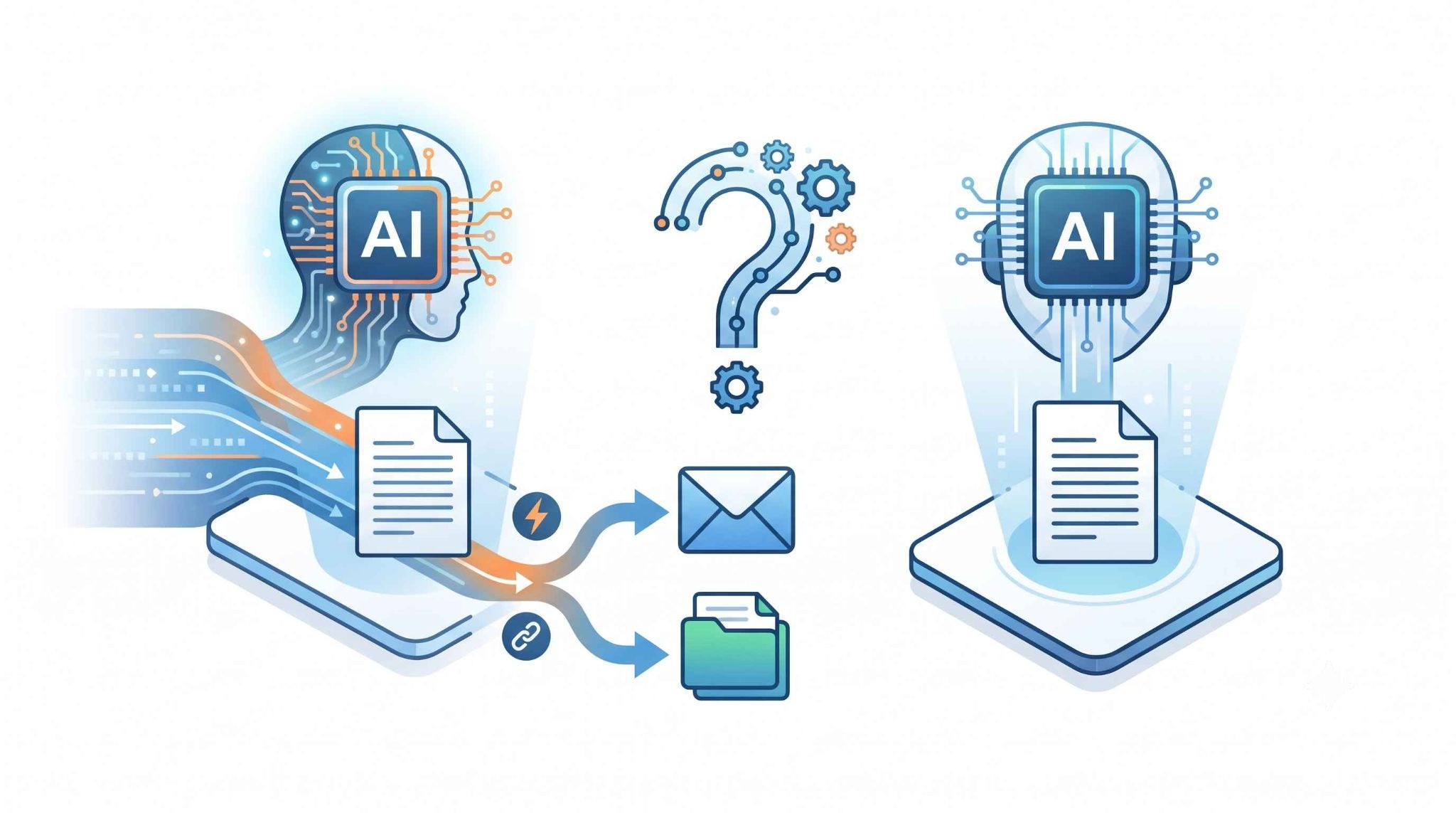
GeminiとChatGPTは、いずれも不採用通知の下書き作成に活用できますが、どちらが使いやすいかは、求める文体、プロンプト設計、社内で使っているツール環境によって変わります。
Google Workspaceを中心に運用している場合は、Geminiのエクスポート機能が便利です。
一方で、文体の調整しやすさはモデルや入力条件によって差が出るため、実際の出力を見比べて選ぶのが確実です。
トーンの調整やGoogle Workspace連携の観点から見た選び方
不採用通知のトーンを「より温かみのある、相手に寄り添った表現」にしたい場合、プロンプトの工夫次第でどちらも対応可能です。
しかし、業務効率という観点で見ると、Geminiのほうが便利な選択肢になることがあります。
Gemini アプリでは、回答をGmailの下書きやGoogleドキュメントへエクスポートできる機能が用意されているため、Google Workspaceを日常的に使っている企業にとっては、こうした連携のしやすさが魅力となるでしょう。
結論:自社の環境に応じた使い分けのポイント
使い分けを考える際は、文章のトーンをどこまで調整したいか、Google Workspaceとの連携を重視するか、最終確認を誰が行うかといった運用面で判断するのがおすすめです。
Google Workspaceとの連携を活かしたい場合はGeminiが候補になりますが、利用できる機能はアカウントや設定によって異なるため、事前に確認しておくと安心です。
関連記事:ChatGPTで不採用通知(お祈りメール)を作成!文書作成のプロンプト例と検証結果
🚩 まとめ
Geminiを活用することで、手間をかけずに質の高い不採用通知を作成できます。
効率化するだけでなく、プロンプトに面接での評価ポイントや感謝の気持ちを少し添えれば、候補者体験を向上させ、企業のファンを作る「温かい不採用通知」へと昇華させることが可能です。
フェーズごとに適切なニュアンスを調整し、誠実なコミュニケーションを心がけてみてください。
⚙️ Yoomでできること
Yoomは、日々のルーティンワークを自動化し、本質的な業務に集中するための時間を創出します。
採用業務におけるメール対応やデータ入力など、これまで手作業で行っていたタスクも自動化できます。
これらのテンプレートを起点にして、ぜひ業務の効率化を体験してみてください。
■概要求人への応募があった際、面接の日程調整に手間がかかっていませんか?採用・面接のプロセスでは迅速な対応が求められますが、担当者が手動で空き時間を確認し連絡する作業は負担が大きいものです。このワークフローは、採用プロセスにAIエージェントを導入し、Googleフォームへの応募をきっかけに、Googleカレンダーの空き時間から自動で面接候補日を抽出しSlackへ通知します。手動での確認作業をなくし、スピーディーな候補者対応を実現します。■このテンプレートをおすすめする方- 候補者との面接日程調整に課題を感じている採用担当者の方
- Googleフォームを活用した応募者管理をさらに効率化したい人事部門の方
- 採用・面接プロセスにAIエージェントを導入し、業務の自動化を推進したいと考えている方
■このテンプレートを使うメリット- 応募があるたびに行っていた面接日程の確認と候補日の抽出を自動化し、採用担当者の作業時間を削減します。
- AIエージェントがカレンダーの空き時間を正確に把握するため、ダブルブッキングや候補日の提示ミスといった人為的なエラーを防ぎます。
■フローボットの流れ- はじめに、Googleフォーム、Slack、Googleカレンダー、Google DriveをYoomと連携します。
- 次に、トリガーでGoogleフォームを選択し、「フォームに回答が送信されたら」というアクションを設定します。
- 次に、オペレーションでGoogle Driveの「ファイルをダウンロードする」アクションを設定し、応募フォームに添付されたファイルを取得します。
- 最後に、オペレーションでAIワーカーに「Googleフォームの応募内容から面接の合否を判定し、合格者の場合はGoogleカレンダーから面接候補日を抽出してSlackへ通知する」という処理を行うためのマニュアル(指示)を作成します。
※「トリガー」:フロー起動のきっかけとなるアクション、「オペレーション」:トリガー起動後、フロー内で処理を行うアクション
■このワークフローのカスタムポイント- このワークフローで設定しているAIワーカーへの指示(プロンプト)は、ご自身の業務に合わせて柔軟にカスタマイズが可能です。
- AIワーカーの設定項目には、特定のテキストを固定値として入力したり、トリガーや前段のオペレーションで取得した応募者情報などの値を変数として埋め込むことができます。
■注意事項- Googleフォーム、Slack、Googleカレンダー、Google DriveのそれぞれとYoomを連携してください。AIワーカー内で使用するツール(アプリ)についてもマイアプリ連携が必要です。
- Googleフォームをトリガーとして使用した際の回答内容を取得する方法は「Googleフォームトリガーで、回答内容を取得する方法」を参照ください。
- トリガーは5分、10分、15分、30分、60分の間隔で起動間隔を選択できます。
- プランによって最短の起動間隔が異なりますので、ご注意ください。
- ダウンロード可能なファイル容量は最大300MBまでです。アプリの仕様によっては300MB未満になる可能性があるので、ご注意ください。
- トリガー、各オペレーションでの取り扱い可能なファイル容量の詳細は「ファイルの容量制限について」をご参照ください。
- AIワーカーの基本設定は「【AIワーカー】基本的な設定方法」をご参照ください。
- AIワーカーの同時実行数・作成可能なAIワーカー数・利用可能なAIモデルはご契約中のプランによって異なります。
- AIワーカー内でご利用いただけるアプリやオペレーション等はフローボットの利用制限と同様です。
- AIワーカーは、テスト実行でも本番実行と同様にタスクを消費しますのでご注意ください。詳細は「【AIワーカー】タスク実行数の計算方法」ご参照ください。
- AIワーカー内で使用するツール(アプリ)についてもマイアプリ連携が必要です。
- AIワーカーはマニュアルを詳細に設定することで適切な処理を実行しやすくなります。詳細は「【AIワーカー】マニュアルの作成方法」をご参照ください。
■概要採用選考において、候補者一人ひとりの面接評価や進捗を管理する業務は、正確性が求められる一方で非常に手間がかかる作業ではないでしょうか。 このワークフローは、kintoneで面接後の評価を登録するだけで、AIが自動で候補者の合否判定や選考ステータスの更新を補助します。まるで優秀なAIエージェントのように選考進捗管理をサポートし、採用業務の効率化を実現します。■このテンプレートをおすすめする方- kintoneを活用して採用管理を行っている人事や採用担当者の方
- AIエージェントのような仕組みを導入し、選考進捗管理を自動化したいと考えている方
- 候補者ごとの合否判定や連絡などの手作業に多くの時間を費やしている方
■このテンプレートを使うメリット- kintoneへの評価入力後、AIが自動で判定を補助するため、これまで手作業で行っていた選考管理業務の時間を短縮することに繋がります
- AIが設定された基準に基づいて判定を補助するため、担当者による評価のばらつきを抑え、選考プロセスの標準化を促進します
■フローボットの流れ- はじめに、kintoneをYoomと連携します
- 次に、トリガーでkintoneを選択し、「レコードが編集されたら(Webhook起動)」というアクションを設定します
- 最後に、オペレーションでAIワーカーを選択し、面接評価を基に合否判定や選考の進捗管理を行うためのマニュアル(指示)を作成します
※「トリガー」:フロー起動のきっかけとなるアクション、「オペレーション」:トリガー起動後、フロー内で処理を行うアクション
■このワークフローのカスタムポイント- AIワーカーの設定では、GPT-4oやGeminiなど、用途に応じた任意のAIモデルを選択してください
- AIワーカーに対して、評価項目や基準を基に合否を判定させるための指示(プロンプト)を任意で設定してください
■注意事項- kintoneとYoomを連携してください。
- AIワーカー内で使用するツール(アプリ)についてもマイアプリ連携が必要です。
- AIワーカーの基本設定は「【AIワーカー】基本的な設定方法」をご参照ください。
- AIワーカーの同時実行数・作成可能なAIワーカー数・利用可能なAIモデルはご契約中のプランによって異なります。
- AIワーカー内でご利用いただけるアプリやオペレーション等はフローボットの利用制限と同様です。
- AIワーカーは、テスト実行でも本番実行と同様にタスクを消費しますのでご注意ください。詳細は「【AIワーカー】タスク実行数の計算方法」ご参照ください。
- AIワーカーはマニュアルを詳細に設定することで適切な処理を実行しやすくなります。詳細は「【AIワーカー】マニュアルの作成方法」をご参照ください。

- 候補者との面接日程調整に課題を感じている採用担当者の方
- Googleフォームを活用した応募者管理をさらに効率化したい人事部門の方
- 採用・面接プロセスにAIエージェントを導入し、業務の自動化を推進したいと考えている方
- 応募があるたびに行っていた面接日程の確認と候補日の抽出を自動化し、採用担当者の作業時間を削減します。
- AIエージェントがカレンダーの空き時間を正確に把握するため、ダブルブッキングや候補日の提示ミスといった人為的なエラーを防ぎます。
- はじめに、Googleフォーム、Slack、Googleカレンダー、Google DriveをYoomと連携します。
- 次に、トリガーでGoogleフォームを選択し、「フォームに回答が送信されたら」というアクションを設定します。
- 次に、オペレーションでGoogle Driveの「ファイルをダウンロードする」アクションを設定し、応募フォームに添付されたファイルを取得します。
- 最後に、オペレーションでAIワーカーに「Googleフォームの応募内容から面接の合否を判定し、合格者の場合はGoogleカレンダーから面接候補日を抽出してSlackへ通知する」という処理を行うためのマニュアル(指示)を作成します。
■このワークフローのカスタムポイント
- このワークフローで設定しているAIワーカーへの指示(プロンプト)は、ご自身の業務に合わせて柔軟にカスタマイズが可能です。
- AIワーカーの設定項目には、特定のテキストを固定値として入力したり、トリガーや前段のオペレーションで取得した応募者情報などの値を変数として埋め込むことができます。
- Googleフォーム、Slack、Googleカレンダー、Google DriveのそれぞれとYoomを連携してください。AIワーカー内で使用するツール(アプリ)についてもマイアプリ連携が必要です。
- Googleフォームをトリガーとして使用した際の回答内容を取得する方法は「Googleフォームトリガーで、回答内容を取得する方法」を参照ください。
- トリガーは5分、10分、15分、30分、60分の間隔で起動間隔を選択できます。
- プランによって最短の起動間隔が異なりますので、ご注意ください。
- ダウンロード可能なファイル容量は最大300MBまでです。アプリの仕様によっては300MB未満になる可能性があるので、ご注意ください。
- トリガー、各オペレーションでの取り扱い可能なファイル容量の詳細は「ファイルの容量制限について」をご参照ください。
- AIワーカーの基本設定は「【AIワーカー】基本的な設定方法」をご参照ください。
- AIワーカーの同時実行数・作成可能なAIワーカー数・利用可能なAIモデルはご契約中のプランによって異なります。
- AIワーカー内でご利用いただけるアプリやオペレーション等はフローボットの利用制限と同様です。
- AIワーカーは、テスト実行でも本番実行と同様にタスクを消費しますのでご注意ください。詳細は「【AIワーカー】タスク実行数の計算方法」ご参照ください。
- AIワーカー内で使用するツール(アプリ)についてもマイアプリ連携が必要です。
- AIワーカーはマニュアルを詳細に設定することで適切な処理を実行しやすくなります。詳細は「【AIワーカー】マニュアルの作成方法」をご参照ください。

- kintoneを活用して採用管理を行っている人事や採用担当者の方
- AIエージェントのような仕組みを導入し、選考進捗管理を自動化したいと考えている方
- 候補者ごとの合否判定や連絡などの手作業に多くの時間を費やしている方
- kintoneへの評価入力後、AIが自動で判定を補助するため、これまで手作業で行っていた選考管理業務の時間を短縮することに繋がります
- AIが設定された基準に基づいて判定を補助するため、担当者による評価のばらつきを抑え、選考プロセスの標準化を促進します
- はじめに、kintoneをYoomと連携します
- 次に、トリガーでkintoneを選択し、「レコードが編集されたら(Webhook起動)」というアクションを設定します
- 最後に、オペレーションでAIワーカーを選択し、面接評価を基に合否判定や選考の進捗管理を行うためのマニュアル(指示)を作成します
■このワークフローのカスタムポイント
- AIワーカーの設定では、GPT-4oやGeminiなど、用途に応じた任意のAIモデルを選択してください
- AIワーカーに対して、評価項目や基準を基に合否を判定させるための指示(プロンプト)を任意で設定してください
- kintoneとYoomを連携してください。
- AIワーカー内で使用するツール(アプリ)についてもマイアプリ連携が必要です。
- AIワーカーの基本設定は「【AIワーカー】基本的な設定方法」をご参照ください。
- AIワーカーの同時実行数・作成可能なAIワーカー数・利用可能なAIモデルはご契約中のプランによって異なります。
- AIワーカー内でご利用いただけるアプリやオペレーション等はフローボットの利用制限と同様です。
- AIワーカーは、テスト実行でも本番実行と同様にタスクを消費しますのでご注意ください。詳細は「【AIワーカー】タスク実行数の計算方法」ご参照ください。
- AIワーカーはマニュアルを詳細に設定することで適切な処理を実行しやすくなります。詳細は「【AIワーカー】マニュアルの作成方法」をご参照ください。
プログラミング知識なしで手軽に構築できます。











