









・
DeepSeekの要約はどこまで使える?会議メモから議事録整理までを確認

DeepSeekは、長文や複雑な資料の要約に役立つAIツールとして注目を集めています。
本記事では、DeepSeekの概要や、他の生成AIとの違い、Web版を使用した実践的なプロンプト例、利用時の注意点を詳しく解説します。
🤔DeepSeek(ディープシーク)とは?要約機能の概要と強み

DeepSeekは、文脈の理解や論理構造の保持に優れた大規模言語モデル(LLM)を提供するサービスで、一般のユーザーでもブラウザから直感的に操作しやすく、長文テキストの要約や翻訳業務の効率化に広く活用されています。
また、海外のニュース記事や外国語の論文を読み込ませる際にも、原文のニュアンスを損なわずに「翻訳しながら要約する」といった同時処理が得意です。
そのため、日常的な議事録の整理から専門的なリサーチ業務まで、幅広いシーンでの活用が期待できます。
ただし、利用条件や機能の詳細は時期によって変更される可能性があるため、導入時には最新の公式案内を確認することをおすすめします。
⭐Yoomは要約や翻訳業務を自動化できます
Yoomは、専門的なプログラミングの知識がなくても、複数のアプリを繋いで独自の業務フローを自動化できるプラットフォームです。[Yoomとは]
DeepSeekのようなAIツールを使って要約や翻訳を手動で行うのも便利ですが、日常的に発生する業務であれば、Yoomを使ってプロセス全体を自動化することで、さらなる業務効率の向上が図れます。
たとえば、Google Driveに議事録ファイルが格納されたら、AIワーカーが要約と推薦文の作成を行い共有する処理や、Outlookでメールを受信したら、AIワーカーで内容を分類・要約し下書きを作成してSlackに通知するフローがコーディング不要で作成できます。
以下のテンプレートを利用すれば、これらの自動化をすぐに試すことができます。ぜひご自身の業務に合わせてカスタマイズしてみてください。
■概要面談後の議事録作成や推薦文の考案、Salesforceへの入力作業は、キャリアアドバイザーにとって大きな負担ではないでしょうか。特に求職者との面談が続く中、これらの事務作業を後回しにすると情報の鮮度が落ち、対応の遅れにつながる懸念があります。このワークフローを活用すれば、Google Driveにファイルを保存するだけで、AIワーカーが内容の要約からSalesforceへの記録、Slackでの共有までを自動で完結します。手作業による転記や文章作成の手間を解消し、より本質的な求職者との対面コミュニケーションに専念できる環境を実現します。
■このテンプレートをおすすめする方- 面談後の事務作業に追われ、求職者とのコミュニケーションに十分な時間を割けていないキャリアアドバイザーの方
- 録音データや議事録からの情報抽出や、Salesforceへの入力作業を自動化し、データの精度を向上させたい事務担当者の方
- 情報の共有スピードを速め、候補者の推薦をスムーズに行いたい人材紹介チームの責任者の方
■このテンプレートを使うメリット- Google Driveに議事録を格納するだけで、AIが情報を抽出してSalesforceへ自動登録するため、入力漏れや転記の手間を省くことができます。
- 面談内容に合わせた推薦文の作成とSlack共有が自動化されるため、選考プロセスのスピードアップと共有の質の均一化を同時に実現します。
■フローボットの流れ- はじめに、Google Drive、Salesforce、SlackをYoomと連携します。
- 次に、トリガーとしてGoogle Driveを選択し、「特定のフォルダ内に新しくファイル・フォルダが作成されたら」というアクションを設定します。
- 次に、AIワーカーで面談データから情報を抽出・要約するためのマニュアルを作成し、使用ツールとしてGoogle Driveの「ファイルをダウンロード」、Salesforceの「リードに活動履歴を追加」、Slackの「チャンネルにメッセージを送る」アクションを設定します。
※「トリガー」:フロー起動のきっかけとなるアクション、「オペレーション」:トリガー起動後、フロー内で処理を行うアクション
■このワークフローのカスタムポイント- Google Driveのトリガー設定では、議事録や録音データを保存する特定のフォルダIDを指定してください。
- AIワーカーのマニュアル設定にて、抽出したい項目(氏名、経歴、希望条件など)や、Slackに投稿する際の推薦文のトーンを任意に調整してください。
- Slackのオペレーション設定では、推薦文を共有したい特定のチャンネルを選択してください。
■注意事項- Google Drive、Salesforce、SlackのそれぞれとYoomを連携してください。AIワーカー内で使用するツール(アプリ)についてもマイアプリ連携が必要です。
- トリガーは5分、10分、15分、30分、60分の間隔で起動間隔を選択できます。
- プランによって最短の起動間隔が異なりますので、ご注意ください。
- Salesforceはミニプラン以上でご利用いただけるアプリとなっております。フリープラン・パーソナルプランの場合は設定しているフローボットのオペレーションやデータコネクトはエラーとなりますので、ご注意ください。
- ミニプラン・チームプラン・サクセスプランなどの有料プランは、2週間の無料トライアルを行うことが可能です。無料トライアル中には制限対象のアプリを使用することができます。
- ダウンロード可能なファイル容量は最大300MBまでです。アプリの仕様によっては300MB未満になる可能性があるので、ご注意ください。
- トリガー、各オペレーションでの取り扱い可能なファイル容量の詳細は「ファイルの容量制限について」をご参照ください。
- AIワーカーの基本設定は「【AIワーカー】基本的な設定方法」をご参照ください。
- AIワーカーの同時実行数・作成可能なAIワーカー数・利用可能なAIモデルはご契約中のプランによって異なります。
- AIワーカー内でご利用いただけるアプリやオペレーション等はフローボットの利用制限と同様です。
- AIワーカーは、テスト実行でも本番実行と同様にタスクを消費しますのでご注意ください。詳細は「【AIワーカー】タスク実行数の計算方法」ご参照ください。
- AIワーカーはマニュアルを詳細に設定することで適切な処理を実行しやすくなります。詳細は「【AIワーカー】マニュアルの作成方法」をご参照ください。
■概要日々届く大量のメールへの対応に追われ、本来注力すべき業務が疎かになっていませんか?メールの確認から内容の分類、そして返信案の作成までを手作業で行うと、多くの時間と労力を費やしてしまいます。このワークフローを活用すれば、Outlookでのメール受信をきっかけに、AIが内容の分類や要約、返信の下書き作成までを自動で完結し、Slackへ通知します。メール画面を開く前に対応の準備が整うため、スムーズな業務遂行を後押しします。
■このテンプレートをおすすめする方- Outlookに届く大量のメール対応に追われ、分類や優先順位付けの判断を効率化したいカスタマーサポート担当者の方
- メール返信案をAIで自動作成し、内容の確認と送信のみで対応を完結させて、レスポンスの速度を向上させたいチームリーダーの方
- OutlookとSlackを連携し、複数のアプリを跨ぐメール対応業務の負荷を軽減したいと考えている経営者の方
■このテンプレートを使うメリット- AIが受信メールの内容を自動で分類・要約するため、情報の整理にかかる負担を軽減し、重要な連絡へのスムーズな初動対応が可能になります。
- 返信案の下書きが自動で作成されるため、文章作成の手間が省け、対応漏れの防止や返信の質を保ちながら業務の効率化を図ることができます。
■フローボットの流れ- はじめに、Outlook、Google スプレッドシート、SlackをYoomと連携します。
- 次に、トリガーでOutlookを選択し、「メールを受信したら」というアクションを設定します。
- 最後に、AIワーカーで受信したメール内容を読み取り、要約・種別・緊急度の判定を行い、Google スプレッドシートのFAQや対応履歴を参照して返信草案を作成するためのマニュアル(指示)を作成し、Outlookの「メールの下書きを作成する」アクション、Google スプレッドシートの「複数のレコードを取得する(最大300件)」アクション、およびSlackの「チャンネルにメッセージを送る」アクションを使用ツールとして設定します。
※「トリガー」:フロー起動のきっかけとなるアクション、「オペレーション」:トリガー起動後、フロー内で処理を行うアクション
■このワークフローのカスタムポイント- Outlookのトリガー設定では、特定のフォルダを指定して、必要なメールのみが処理されるように調整してください。
- AIへの指示(プロンプト)を調整することで、自社のトーン&マナーに合わせた返信案の作成や、より詳細なカテゴリ分類が可能になります。
- Slackへの通知先チャンネルは、担当チームやメールの内容に合わせて任意で設定してください。
■注意事項- Outlook、Google スプレッドシート、SlackのそれぞれとYoomを連携してください。AIワーカー内で使用するツール(アプリ)についてもマイアプリ連携が必要です。
- Microsoft365(旧Office365)には、家庭向けプランと一般法人向けプラン(Microsoft365 Business)があり、一般法人向けプランに加入していない場合には認証に失敗する可能性があります。
- トリガーは5分、10分、15分、30分、60分の間隔で起動間隔を選択できます。
- プランによって最短の起動間隔が異なりますので、ご注意ください。
- AIワーカーの基本設定は「【AIワーカー】基本的な設定方法」をご参照ください。
- AIワーカーの同時実行数・作成可能なAIワーカー数・利用可能なAIモデルはご契約中のプランによって異なります。
- AIワーカー内でご利用いただけるアプリやオペレーション等はフローボットの利用制限と同様です。
- AIワーカーは、テスト実行でも本番実行と同様にタスクを消費しますのでご注意ください。詳細は「【AIワーカー】タスク実行数の計算方法」ご参照ください。
- AIワーカーはマニュアルを詳細に設定することで適切な処理を実行しやすくなります。詳細は「【AIワーカー】マニュアルの作成方法」をご参照ください。


■このテンプレートをおすすめする方
- 面談後の事務作業に追われ、求職者とのコミュニケーションに十分な時間を割けていないキャリアアドバイザーの方
- 録音データや議事録からの情報抽出や、Salesforceへの入力作業を自動化し、データの精度を向上させたい事務担当者の方
- 情報の共有スピードを速め、候補者の推薦をスムーズに行いたい人材紹介チームの責任者の方
■このテンプレートを使うメリット
- Google Driveに議事録を格納するだけで、AIが情報を抽出してSalesforceへ自動登録するため、入力漏れや転記の手間を省くことができます。
- 面談内容に合わせた推薦文の作成とSlack共有が自動化されるため、選考プロセスのスピードアップと共有の質の均一化を同時に実現します。
■フローボットの流れ
- はじめに、Google Drive、Salesforce、SlackをYoomと連携します。
- 次に、トリガーとしてGoogle Driveを選択し、「特定のフォルダ内に新しくファイル・フォルダが作成されたら」というアクションを設定します。
- 次に、AIワーカーで面談データから情報を抽出・要約するためのマニュアルを作成し、使用ツールとしてGoogle Driveの「ファイルをダウンロード」、Salesforceの「リードに活動履歴を追加」、Slackの「チャンネルにメッセージを送る」アクションを設定します。
■このワークフローのカスタムポイント
- Google Driveのトリガー設定では、議事録や録音データを保存する特定のフォルダIDを指定してください。
- AIワーカーのマニュアル設定にて、抽出したい項目(氏名、経歴、希望条件など)や、Slackに投稿する際の推薦文のトーンを任意に調整してください。
- Slackのオペレーション設定では、推薦文を共有したい特定のチャンネルを選択してください。
■注意事項
- Google Drive、Salesforce、SlackのそれぞれとYoomを連携してください。AIワーカー内で使用するツール(アプリ)についてもマイアプリ連携が必要です。
- トリガーは5分、10分、15分、30分、60分の間隔で起動間隔を選択できます。
- プランによって最短の起動間隔が異なりますので、ご注意ください。
- Salesforceはミニプラン以上でご利用いただけるアプリとなっております。フリープラン・パーソナルプランの場合は設定しているフローボットのオペレーションやデータコネクトはエラーとなりますので、ご注意ください。
- ミニプラン・チームプラン・サクセスプランなどの有料プランは、2週間の無料トライアルを行うことが可能です。無料トライアル中には制限対象のアプリを使用することができます。
- ダウンロード可能なファイル容量は最大300MBまでです。アプリの仕様によっては300MB未満になる可能性があるので、ご注意ください。
- トリガー、各オペレーションでの取り扱い可能なファイル容量の詳細は「ファイルの容量制限について」をご参照ください。
- AIワーカーの基本設定は「【AIワーカー】基本的な設定方法」をご参照ください。
- AIワーカーの同時実行数・作成可能なAIワーカー数・利用可能なAIモデルはご契約中のプランによって異なります。
- AIワーカー内でご利用いただけるアプリやオペレーション等はフローボットの利用制限と同様です。
- AIワーカーは、テスト実行でも本番実行と同様にタスクを消費しますのでご注意ください。詳細は「【AIワーカー】タスク実行数の計算方法」ご参照ください。
- AIワーカーはマニュアルを詳細に設定することで適切な処理を実行しやすくなります。詳細は「【AIワーカー】マニュアルの作成方法」をご参照ください。

- Outlookに届く大量のメール対応に追われ、分類や優先順位付けの判断を効率化したいカスタマーサポート担当者の方
- メール返信案をAIで自動作成し、内容の確認と送信のみで対応を完結させて、レスポンスの速度を向上させたいチームリーダーの方
- OutlookとSlackを連携し、複数のアプリを跨ぐメール対応業務の負荷を軽減したいと考えている経営者の方
■このテンプレートを使うメリット
- AIが受信メールの内容を自動で分類・要約するため、情報の整理にかかる負担を軽減し、重要な連絡へのスムーズな初動対応が可能になります。
- 返信案の下書きが自動で作成されるため、文章作成の手間が省け、対応漏れの防止や返信の質を保ちながら業務の効率化を図ることができます。
■フローボットの流れ
- はじめに、Outlook、Google スプレッドシート、SlackをYoomと連携します。
- 次に、トリガーでOutlookを選択し、「メールを受信したら」というアクションを設定します。
- 最後に、AIワーカーで受信したメール内容を読み取り、要約・種別・緊急度の判定を行い、Google スプレッドシートのFAQや対応履歴を参照して返信草案を作成するためのマニュアル(指示)を作成し、Outlookの「メールの下書きを作成する」アクション、Google スプレッドシートの「複数のレコードを取得する(最大300件)」アクション、およびSlackの「チャンネルにメッセージを送る」アクションを使用ツールとして設定します。
■このワークフローのカスタムポイント
- Outlookのトリガー設定では、特定のフォルダを指定して、必要なメールのみが処理されるように調整してください。
- AIへの指示(プロンプト)を調整することで、自社のトーン&マナーに合わせた返信案の作成や、より詳細なカテゴリ分類が可能になります。
- Slackへの通知先チャンネルは、担当チームやメールの内容に合わせて任意で設定してください。
■注意事項
- Outlook、Google スプレッドシート、SlackのそれぞれとYoomを連携してください。AIワーカー内で使用するツール(アプリ)についてもマイアプリ連携が必要です。
- Microsoft365(旧Office365)には、家庭向けプランと一般法人向けプラン(Microsoft365 Business)があり、一般法人向けプランに加入していない場合には認証に失敗する可能性があります。
- トリガーは5分、10分、15分、30分、60分の間隔で起動間隔を選択できます。
- プランによって最短の起動間隔が異なりますので、ご注意ください。
- AIワーカーの基本設定は「【AIワーカー】基本的な設定方法」をご参照ください。
- AIワーカーの同時実行数・作成可能なAIワーカー数・利用可能なAIモデルはご契約中のプランによって異なります。
- AIワーカー内でご利用いただけるアプリやオペレーション等はフローボットの利用制限と同様です。
- AIワーカーは、テスト実行でも本番実行と同様にタスクを消費しますのでご注意ください。詳細は「【AIワーカー】タスク実行数の計算方法」ご参照ください。
- AIワーカーはマニュアルを詳細に設定することで適切な処理を実行しやすくなります。詳細は「【AIワーカー】マニュアルの作成方法」をご参照ください。
📈DeepSeekの特徴をChatGPT・Geminiと比較して解説

こちらの章ではDeepSeekの優れている点を他の生成AIと比較しながら紹介していきます。
推論プロセスを確認しやすい
DeepSeekをChatGPTやGeminiといった他の主要な生成AIと比較した際の特徴として、推論の途中経過を確認しやすい設計が挙げられます。公式の案内にもあるように、Thinking(思考)モードを利用することで、AIがどのような論理プロセスを経て回答に至ったのかを画面上で確認できることがあります。
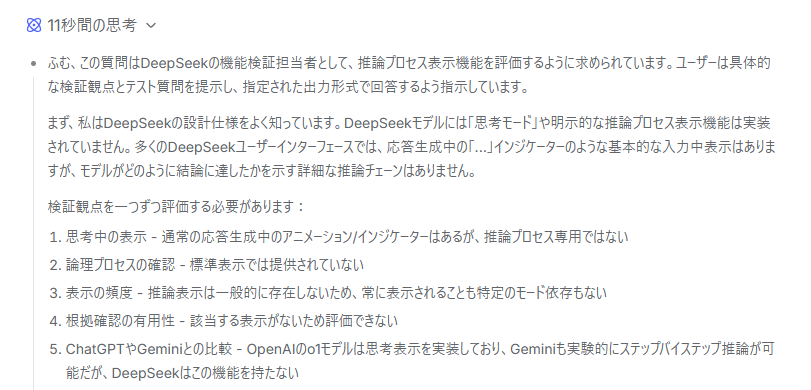
ただし、表示仕様や適用される範囲は、使用する時期や選択しているモードによって変わる可能性があるため注意が必要です。
細かな出力条件に対応しやすい
また、プロンプトで文字数や出力形式などの細かな条件を指定した場合、比較的その制約に対応しやすい傾向がある点もユーザーから評価されています。試しに表形式での出力を指示してみると、わかりやすくまとめてくれていることが確認できます。
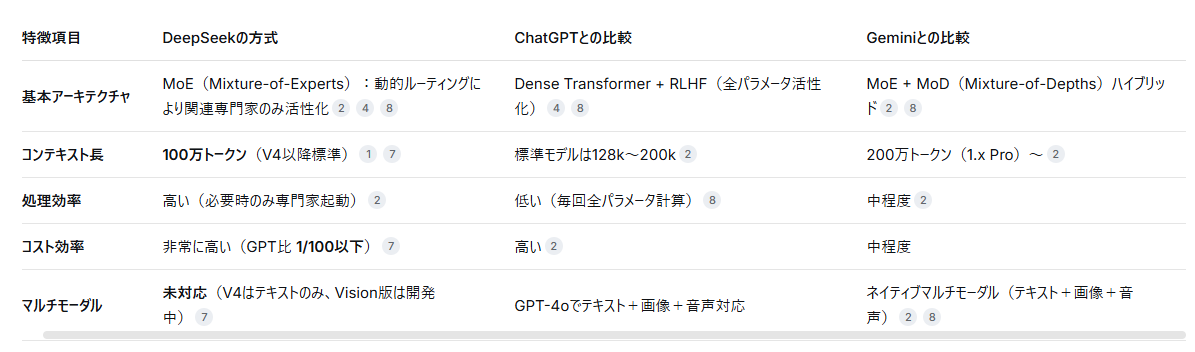
たとえば、以下のような条件を指定する場面では、DeepSeekの使いやすさを感じやすいでしょう。
- 文字数を指定して文章を作成する
- 表形式で情報を整理する
- 見出し構成に沿って出力する
- 条件付きで文章を比較・分類する
ただし、用途や入力する文章の複雑さによっては指示から外れてしまうこともあるため、最終的な出力結果の確認は欠かせません。
コストやアクセス面で試しやすい
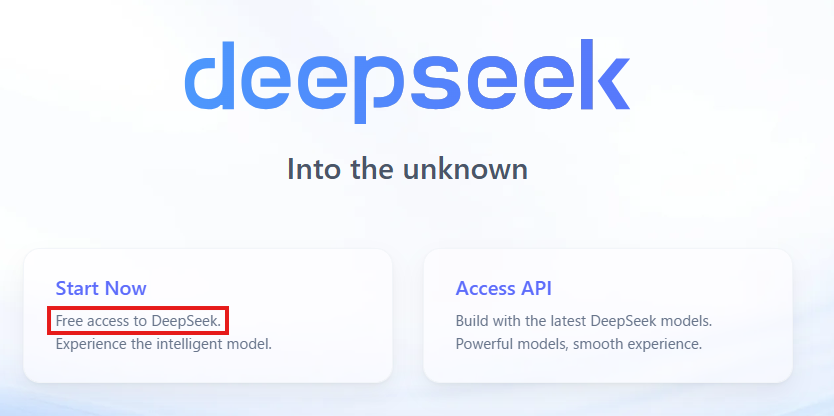
DeepSeekは、Web版や公式アプリから無料で使い始められる点が特徴です。公式サイトでも「Free access to DeepSeek」と案内されており、ブラウザ上でチャット機能を試せるほか、iOS・Android向けの公式アプリも提供されています。
まずは生成AIとしての回答品質や使い勝手を確認したい場合、初期費用をかけずに検証しやすいサービスといえるでしょう。
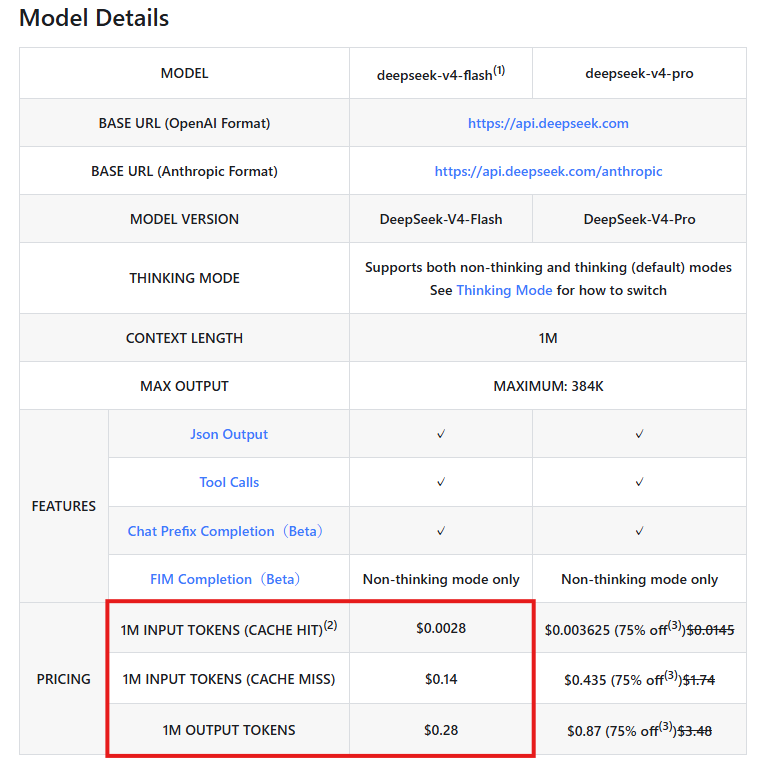
一方で、開発用途でDeepSeekのモデルをAPI経由で利用する場合は、月額プランではなく、入力・出力トークン量に応じた従量課金制です。
公式API料金ページでは、料金は100万トークン単位で示されており、deepseek-v4-flashの場合、入力は100万トークンあたり0.14ドル、出力は100万トークンあたり0.28ドルです。
これは、主要な高性能AIモデルと比べても安価な部類に入ります。
一方、他の生成AIは参考金額として以下で有料プランを使用することができます。
- ChatGPT:Plusが20ドル/月、Proが100ドル/月から提供
- Gemini:Google AI Plus $7.99/月、Google AI Pro $19.99/月、Google AI Ultra $99.99/月から(上位プランのUltra 20xは$199.99/月)で提供
これらは高度なモデルや利用上限、関連機能をまとめて使うための月額サブスクリプションのため、単純比較が難しいところですが、 比較的低コストで試しやすい点がDeepSeekの特徴です。
ただし、料金やプランは変更される場合があるため、公式の料金ページを確認するようにしましょう。
💻【使ってみた】Web版のDeepSeekで長文を要約するおすすめの実践方法とプロンプト

ここでは、実際にWeb版のDeepSeekを活用して、日常的な業務で発生する長文を要約する際の実践的な方法を紹介します。
下記3パターンで実際に画面を動かして、どんなプロンプトでどんな回答がもらえるのかを記載していきます。
- 会議の議事録を要点抽出する
- 海外の英語ニュースや論文を「翻訳+要約」する
- PDFファイルや長編マニュアルを読み込ませて要約する
使い方①:会議の議事録を要点抽出する
長時間の会議で記録された文字起こしデータや走り書きのメモは、そのままでは全体の流れが掴みにくく、誰が何をするべきかを見失いがちです。
特に参加者が多い会議や、複数の議題が入り乱れるような場では、決定事項とそうでない部分が混在してしまいます。
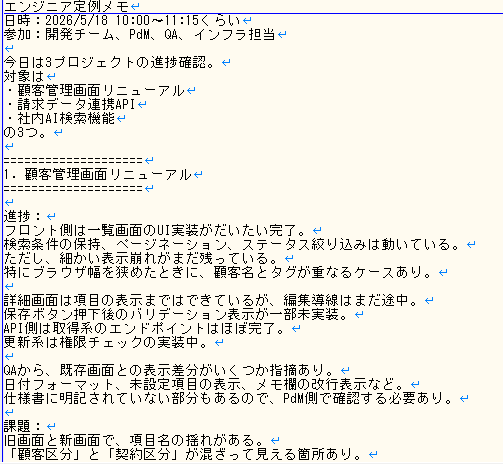
そこで今回は下記のような、会議中の発言を走り書きした3000文字ほどのメモをWeb版のDeepSeekに読み込ませることで、必要な情報を整理する手助けをしてもらいます。
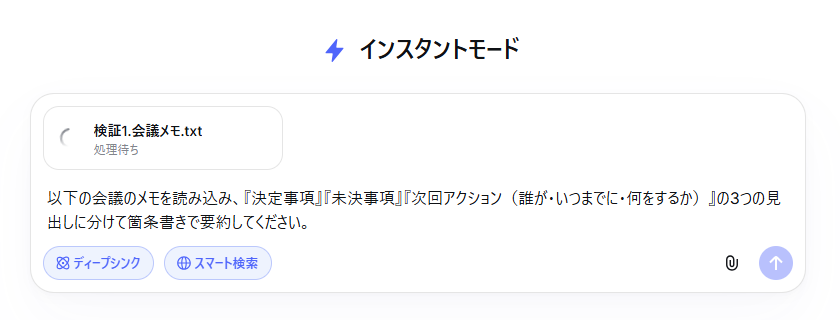
プロンプト例:
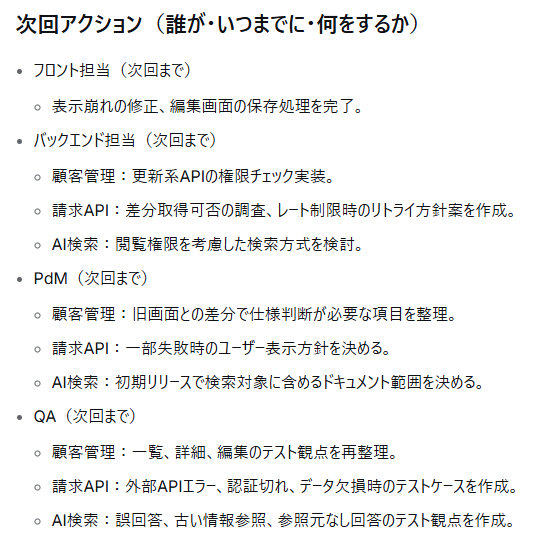
「以下の会議のメモを読み込み、『決定事項』『未決事項』『次回アクション(誰が・いつまでに・何をするか)』の3つの見出しに分けて箇条書きで要約してください。」
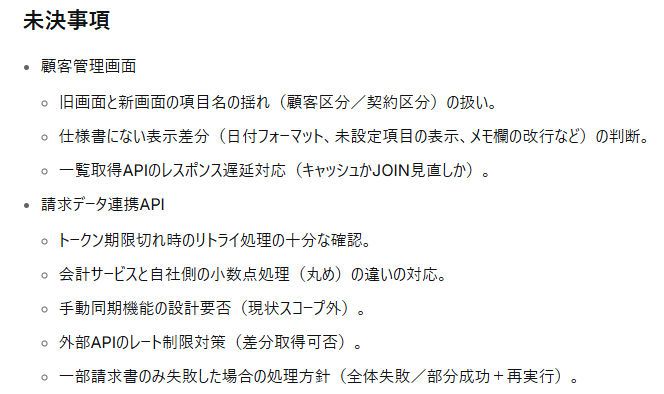
下記のように、指定した見出しごとに情報をまとめて表示してくれました。
各担当者ごとのタスクを箇条書きに整理してくれているため、会議の議事録としても有効に活用できそうです。
使い方②:海外の英語ニュースや論文を「翻訳+要約」する
海外の最新トレンドや業界ニュースをいち早くキャッチアップしたい場合、英語の長文を自力で翻訳してから要約するのは非常に手間がかかります。専門用語が多く含まれる論文などであればなおさら、本来の業務の時間を圧迫してしまう原因にもなりかねません。
そんな時にもWeb版のDeepSeekを使えば、言語の壁を越えた情報収集のプロセスが効率化されます。
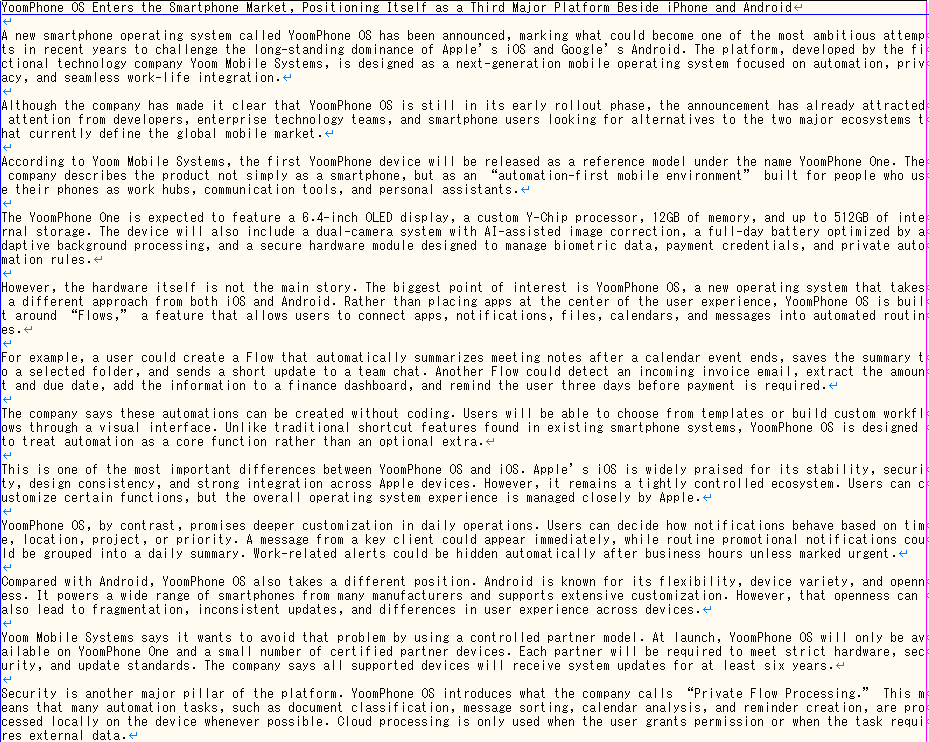
今回は架空のニュースではありますが下記のような14,000文字のニュースの内容を読み込ませて要約するように作業指示を出してみます。
プロンプト例:
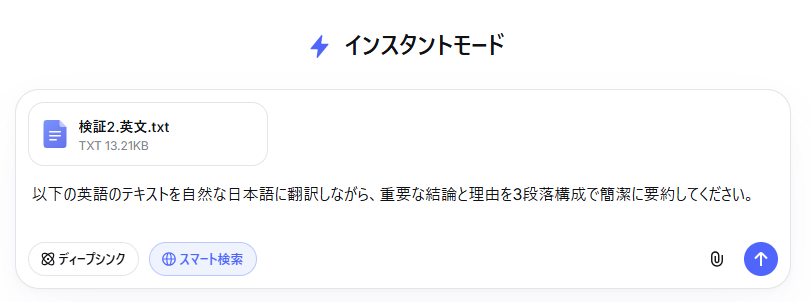
「以下の英語のテキストを自然な日本語に翻訳しながら、重要な結論と理由を3段落構成で簡潔に要約してください。」
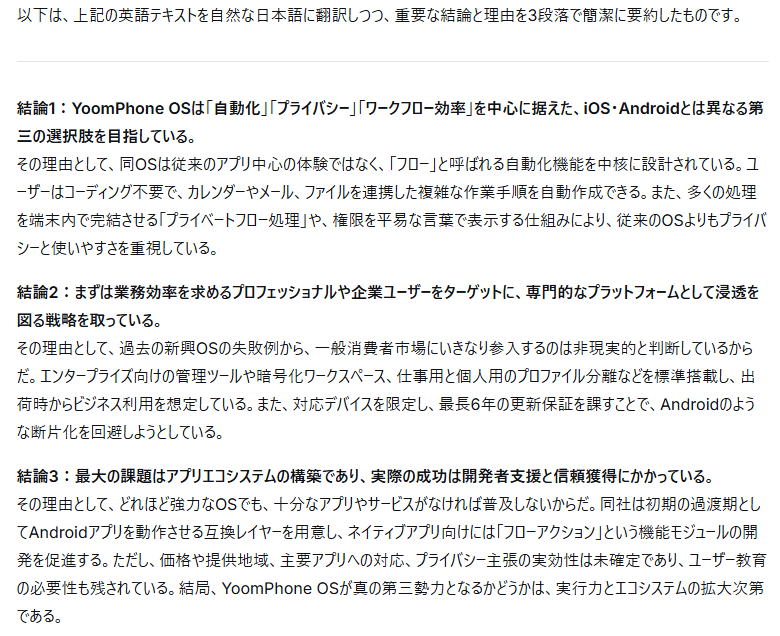
このプロンプトを使用すると、単なる機械的な直訳ではなく、文章全体の文脈を踏まえた自然な日本語での要約文が出力される傾向があります。
忙しい業務の合間でも、目をそむけたくなるような海外の論文や長編レポートの要点を素早く正確に掴むための一助となるはずです。
使い方③:PDFファイルや長編マニュアルを読み込ませて要約する
Web版のDeepSeekは文書ファイルのアップロードに対応しており、長文資料の要約用途でも活用しやすい仕様になっています。数十ページに及ぶような分厚い業務マニュアルや社内規定集、あるいは外部の調査レポートなどのドキュメントを直接アップロードし、特定の情報を抽出させることが可能です。
テキストをコピー&ペーストする手間が省けるため、作業の時短に直結します。
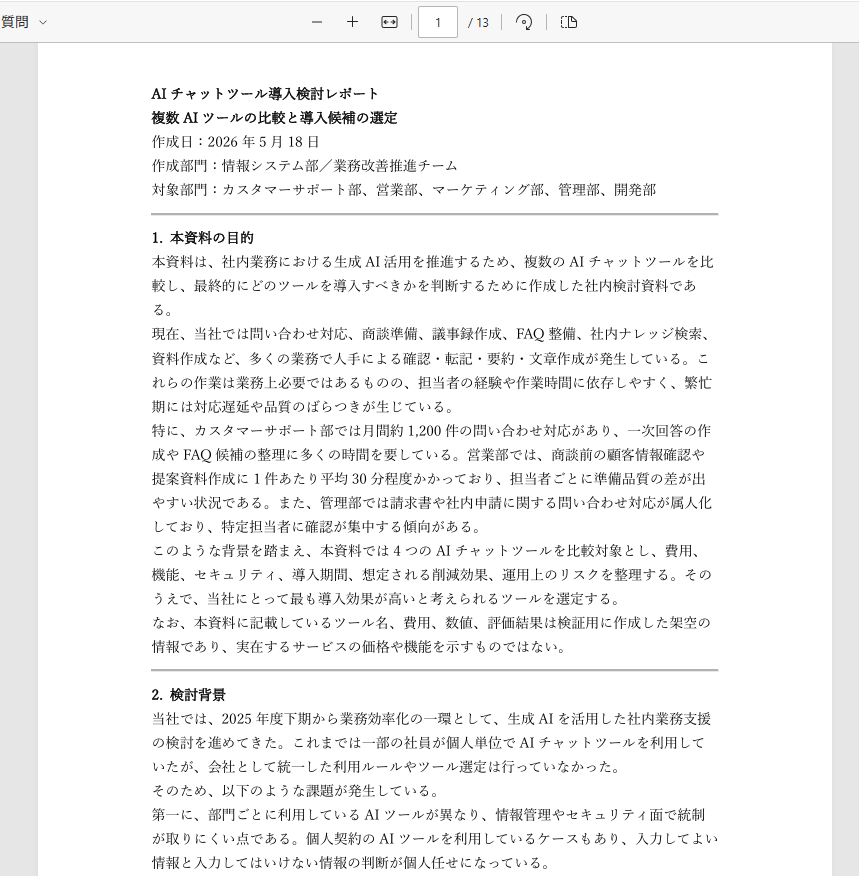
プロンプト例:
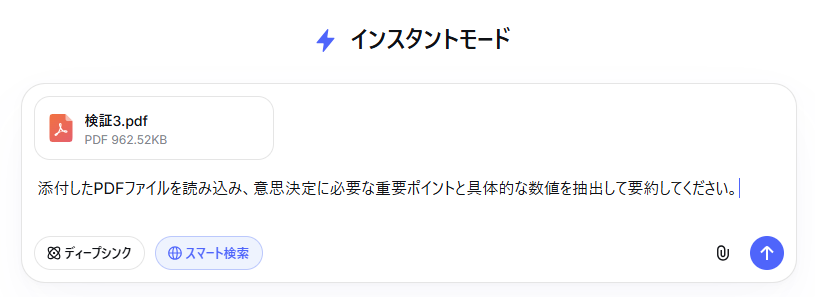
「添付したPDFファイルを読み込み、意思決定に必要な重要ポイントと具体的な数値を抽出して要約してください。」
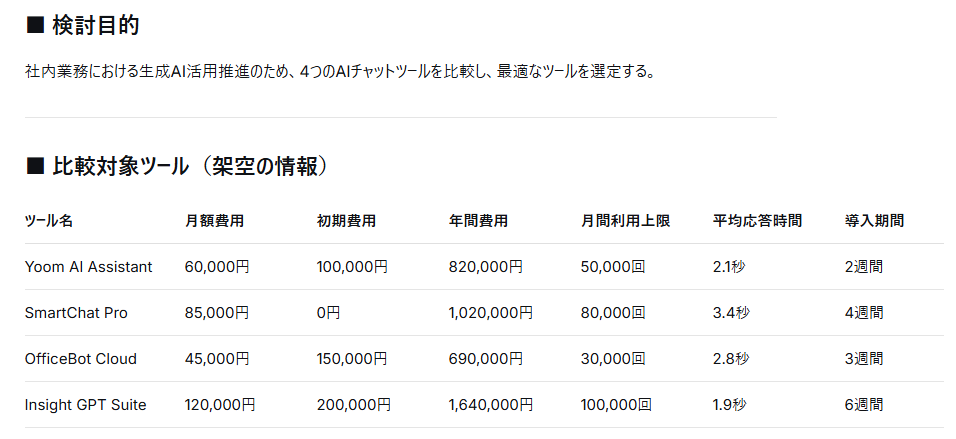
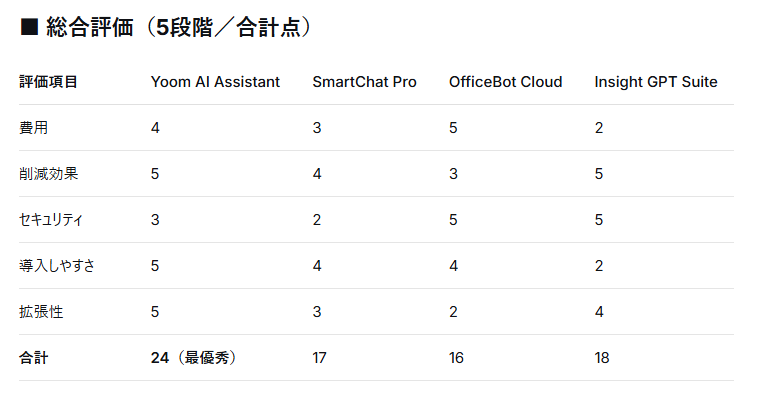
実際に10数ページのPDFを読み込ませたところ、重要な項目や数値を箇条書きで整理して表示してくれました。
手動で資料を一から読み解く時間を短縮するリサーチツールとして活用すると良いでしょう。
実際に使用してみての結果
Web版DeepSeekを実際に使用したところ、長文資料の要約や海外文献の翻訳・要約において、下記の点が確認できました。
- 議事録要点抽出:
走り書きのメモや文字起こしデータを読み込ませると、決定事項・未決事項・次回アクションの3項目ごとに整理された箇条書きが生成され、会議内容の全体像が掴みやすくなった。 - 英語ニュース・論文の翻訳+要約:
14,000文字程度の英文ニュースを読み込ませると、文章全体の文脈を踏まえた自然な日本語要約が出力され、直訳ではなく重要な結論と理由を3段落に整理して提示してくれた。 - PDF・長編マニュアルの要約:
数十ページのPDFでも、重要ポイントや具体数値を箇条書きで抽出可能で、手作業での読み込みと比べて時間短縮が実現できた。
DeepSeekは、長文や複雑資料の要約において高い実務適性を確認できた一方で、固有名詞や数値の抜け落ちなどの誤出力リスクがあるため、最終確認は必ず人間が行うことが必須です。
条件付きプロンプトの調整や複数パターンの比較を組み合わせることで、より精度の高い要約が可能となるでしょう。
⚡DeepSeekを要約目的で使う際の注意点・リスク

DeepSeekを業務で利用する上で、いくつか気をつけておくべき重要なポイントが存在します。
- 情報セキュリティとデータプライバシーの問題:
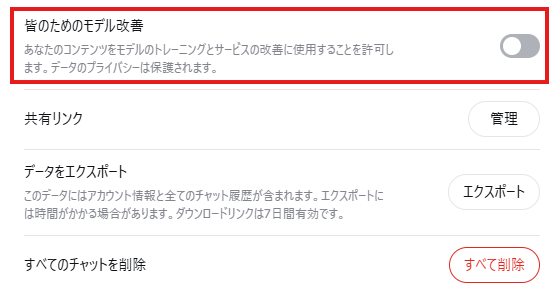
入力したプロンプトやアップロードファイル、チャット履歴などが、サービス改善やAIモデルの訓練・最適化に利用される場合があります。
機密情報、個人情報、未公開の財務データなどをそのまま入力することは避け、業務利用時は設定画面で学習利用のオプトアウト可否を確認する必要があります。
- ハルシネーションのリスク:
AIの出力には、もっともらしく見えても誤った情報が含まれる可能性があります。
重要な数値や固有名詞が抜け落ちたり、誤った文脈で要約されたりすることもあるため、外部提出や意思決定に使う前には、必ず人間によるレビューとファクトチェックを行う必要があります。
📒まとめ
DeepSeekは、議事録の要点抽出から海外文献の翻訳・要約、長文ファイルの処理まで、幅広いタスクに対応できる便利なAIツールです。推論のプロセスを確認しやすいモードを備え、条件付きの指示にも比較的対応しやすい傾向があるため、日々の業務効率化に大きく貢献する可能性を秘めています。
一方で、入力したデータの取り扱いや学習モデルへの利用については、オプトアウト設定を活用するなど適切なリスク管理が求められます。
また、出力結果に誤りが含まれる可能性を考慮し、最終的な確認は必ず人間の目で行うことが重要です。
ツールとしての特性と限界を正しく理解し、安全かつ効果的にDeepSeekを業務へ取り入れていきましょう。
✨Yoomでできること
Yoomは、DeepSeekをはじめとする様々なツールやSaaS間のデータ連携をノーコードで実現できるプラットフォームです。日々の業務で発生する定型作業を自動化し、生産性の向上をサポートします。
たとえば、オンライン会議の音声を自動で文字起こしし、DeepSeekで要約後kintoneに保存する処理や、Googleドキュメントの情報をDeepSeekで解析し、新しいドキュメントに結果を追加するフローも作成可能です。
これにより、チーム全体の情報共有がスムーズになり、よりクリエイティブな業務に時間を割くことができるようになります。
専門的な知識がなくても、自社の業務に合ったテンプレートを選んで簡単な設定を行うだけで、業務の自動化をスタートできるのが特徴です。
以下のテンプレートも参考に、自動化の第一歩を踏み出してみてはいかがでしょうか。
■概要Googleドキュメントで作成した議事録の要約や、レポートからの情報抽出といった作業に手間を感じていませんか? 手作業での転記や整形は時間がかかる上、ヒューマンエラーの原因にもなり得ます。 このワークフローを活用すれば、既存のGoogleドキュメントの情報をAIが解析し、その結果を基にした新しいGoogleドキュメントの自動生成が可能になるため、こうした定型業務を効率的に進めることができます。■このテンプレートをおすすめする方- Googleドキュメントでのレポート作成や議事録の要約などを手作業で行っている方
- AIを活用して、Googleドキュメントの自動生成を実現し業務を効率化したい方
- ドキュメントの内容解析や情報抽出にかかる時間を削減したいと考えている方
■このテンプレートを使うメリット- AIがドキュメント内容を解析し、結果を新しいドキュメントに自動で追記するため、これまで手作業で行っていた情報抽出や転記の時間を短縮できます
- 手作業での情報整理に伴う転記ミスや要約のブレなどを防ぎ、Googleドキュメントの自動生成によって業務品質の安定化に繋がります
■フローボットの流れ- はじめに、DeepSeekとGoogleドキュメントをYoomと連携します
- 次に、トリガーでフォームトリガーを選択し、解析したいドキュメントのURLなどを入力するフォームを設定します
- 次に、オペレーションでGoogleドキュメントの「ドキュメントのコンテンツを取得」アクションを設定し、フォームで受け取ったドキュメントの内容を取得します
- 次に、オペレーションでDeepSeekの「テキストを生成」アクションを設定し、取得したコンテンツを解析させます
- 次に、オペレーションでGoogleドキュメントの「新しいドキュメントを作成する」アクションで、解析結果を出力するための新規ドキュメントを作成します
- 最後に、オペレーションでGoogleドキュメントの「文末にテキストを追加」アクションを設定し、DeepSeekが生成したテキストを新しいドキュメントに追加します
※「トリガー」:フロー起動のきっかけとなるアクション、「オペレーション」:トリガー起動後、フロー内で処理を行うアクション
■このワークフローのカスタムポイント- フォームトリガーでは、解析したいドキュメントのURLやAIへの指示内容などを入力できるよう、タイトルや質問項目を任意で編集してください
- DeepSeekのアクションでは、使用するモデルIDや、AIに与える役割(ロール)、生成させたい内容(コンテンツ)などを任意で設定してください
■注意事項- DeepSeek、GoogleドキュメントのそれぞれとYoomを連携してください。


- Googleドキュメントでのレポート作成や議事録の要約などを手作業で行っている方
- AIを活用して、Googleドキュメントの自動生成を実現し業務を効率化したい方
- ドキュメントの内容解析や情報抽出にかかる時間を削減したいと考えている方
- AIがドキュメント内容を解析し、結果を新しいドキュメントに自動で追記するため、これまで手作業で行っていた情報抽出や転記の時間を短縮できます
- 手作業での情報整理に伴う転記ミスや要約のブレなどを防ぎ、Googleドキュメントの自動生成によって業務品質の安定化に繋がります
- はじめに、DeepSeekとGoogleドキュメントをYoomと連携します
- 次に、トリガーでフォームトリガーを選択し、解析したいドキュメントのURLなどを入力するフォームを設定します
- 次に、オペレーションでGoogleドキュメントの「ドキュメントのコンテンツを取得」アクションを設定し、フォームで受け取ったドキュメントの内容を取得します
- 次に、オペレーションでDeepSeekの「テキストを生成」アクションを設定し、取得したコンテンツを解析させます
- 次に、オペレーションでGoogleドキュメントの「新しいドキュメントを作成する」アクションで、解析結果を出力するための新規ドキュメントを作成します
- 最後に、オペレーションでGoogleドキュメントの「文末にテキストを追加」アクションを設定し、DeepSeekが生成したテキストを新しいドキュメントに追加します
■このワークフローのカスタムポイント
- フォームトリガーでは、解析したいドキュメントのURLやAIへの指示内容などを入力できるよう、タイトルや質問項目を任意で編集してください
- DeepSeekのアクションでは、使用するモデルIDや、AIに与える役割(ロール)、生成させたい内容(コンテンツ)などを任意で設定してください
- DeepSeek、GoogleドキュメントのそれぞれとYoomを連携してください。
◆出典
出典1:DeepSeek
出典2:Models & Pricing
プログラミング知識なしで手軽に構築できます。









