









・
【簡単設定】ShopifyのデータをTrelloに自動的に連携する方法

■概要
Shopifyで受けた注文情報を、手作業でTrelloのカードに転記していませんか?
日々の受注件数が増えるにつれて、こうした単純作業は手間がかかるだけでなく、転記ミスや対応漏れの原因にもなりかねません。
このワークフローを活用すれば、ShopifyとTrelloの連携が自動化され、注文発生と同時にTrelloへタスクカードが自動で作成されるため、受注後のタスク管理を効率化できます。
■このテンプレートをおすすめする方
- Shopifyで運営するECサイトの注文情報をTrelloで管理している方
- ShopifyとTrello間での手作業による情報転記の手間を削減したい方
- 注文処理のフローを自動化し、タスクの作成漏れなどのミスを防ぎたいチームリーダーの方
■このテンプレートを使うメリット
- Shopifyで新規注文が入ると、Trelloへ自動でカードが作成されるため、これまで手作業での転記に費やしていた時間を短縮できます。
- 手作業をなくすことで、注文情報の転記ミスやカードの作成漏れといったヒューマンエラーの発生を防ぎ、タスク管理の正確性を高めます。
■フローボットの流れ
- はじめに、ShopifyとTrelloをYoomと連携します
- 次に、トリガーでShopifyを選択し、「注文が発生したら」というアクションを設定します
- 最後に、オペレーションでTrelloを選択し、「新しいカードを作成」のアクションを設定することで、Shopifyで発生した注文情報を元にしたカードが作成されます
※「トリガー」:フロー起動のきっかけとなるアクション、「オペレーション」:トリガー起動後、フロー内で処理を行うアクション
■このワークフローのカスタムポイント
- Shopifyを連携する際に、ご利用のストアに応じたサブドメインを任意で設定してください。
- Trelloでカードを作成するオペレーションでは、カードのタイトルや説明欄に、トリガーで取得したShopifyの注文情報を自由に埋め込んで設定できます。
■注意事項
- Shopify、TrelloのそれぞれとYoomを連携してください。
- トリガーは5分、10分、15分、30分、60分の間隔で起動間隔を選択できます。
- プランによって最短の起動間隔が異なりますので、ご注意ください。


■概要
Shopifyで受けた注文情報を、手作業でTrelloのカードに転記していませんか?
日々の受注件数が増えるにつれて、こうした単純作業は手間がかかるだけでなく、転記ミスや対応漏れの原因にもなりかねません。
このワークフローを活用すれば、ShopifyとTrelloの連携が自動化され、注文発生と同時にTrelloへタスクカードが自動で作成されるため、受注後のタスク管理を効率化できます。
■このテンプレートをおすすめする方
- Shopifyで運営するECサイトの注文情報をTrelloで管理している方
- ShopifyとTrello間での手作業による情報転記の手間を削減したい方
- 注文処理のフローを自動化し、タスクの作成漏れなどのミスを防ぎたいチームリーダーの方
■このテンプレートを使うメリット
- Shopifyで新規注文が入ると、Trelloへ自動でカードが作成されるため、これまで手作業での転記に費やしていた時間を短縮できます。
- 手作業をなくすことで、注文情報の転記ミスやカードの作成漏れといったヒューマンエラーの発生を防ぎ、タスク管理の正確性を高めます。
■フローボットの流れ
- はじめに、ShopifyとTrelloをYoomと連携します
- 次に、トリガーでShopifyを選択し、「注文が発生したら」というアクションを設定します
- 最後に、オペレーションでTrelloを選択し、「新しいカードを作成」のアクションを設定することで、Shopifyで発生した注文情報を元にしたカードが作成されます
※「トリガー」:フロー起動のきっかけとなるアクション、「オペレーション」:トリガー起動後、フロー内で処理を行うアクション
■このワークフローのカスタムポイント
- Shopifyを連携する際に、ご利用のストアに応じたサブドメインを任意で設定してください。
- Trelloでカードを作成するオペレーションでは、カードのタイトルや説明欄に、トリガーで取得したShopifyの注文情報を自由に埋め込んで設定できます。
■注意事項
- Shopify、TrelloのそれぞれとYoomを連携してください。
- トリガーは5分、10分、15分、30分、60分の間隔で起動間隔を選択できます。
- プランによって最短の起動間隔が異なりますので、ご注意ください。
「Shopifyで新しい注文が入るたびに、Trelloでタスクカードを手作業で作成している…」
「注文情報を転記する際に、商品名や数量を間違えてしまい、後の処理で混乱が生じてしまった…」
ECサイトの運営において、ShopifyとTrelloを併用している方の中には、このような手作業によるデータ連携に課題を感じている方も多いのではないでしょうか。
単純な作業でありながら、時間と手間がかかるだけでなく、ヒューマンエラーのリスクも常に伴います。
もし、Shopifyで注文が発生したタイミングで、必要な情報が自動的にTrelloのカードとして作成される仕組みがあれば、こうした日々の繰り返し作業から解放され、ミスの心配なく、より重要な顧客対応や商品発送の準備といったコア業務に集中できる時間を生み出すことができます!
今回ご紹介する自動化の設定は、プログラミングの知識がなくても簡単に設定できるため、これまで自動化ツールを使ったことがない方でも安心して導入し、日々の業務をもっと楽にすることが可能です!
とにかく早く試したい方へ
YoomにはShopifyとTrelloを連携するためのテンプレートが用意されているので、今すぐ試したい方は以下よりバナーをクリックしてスタートしましょう!
■概要
Shopifyで受けた注文情報を、手作業でTrelloのカードに転記していませんか?
日々の受注件数が増えるにつれて、こうした単純作業は手間がかかるだけでなく、転記ミスや対応漏れの原因にもなりかねません。
このワークフローを活用すれば、ShopifyとTrelloの連携が自動化され、注文発生と同時にTrelloへタスクカードが自動で作成されるため、受注後のタスク管理を効率化できます。
■このテンプレートをおすすめする方
- Shopifyで運営するECサイトの注文情報をTrelloで管理している方
- ShopifyとTrello間での手作業による情報転記の手間を削減したい方
- 注文処理のフローを自動化し、タスクの作成漏れなどのミスを防ぎたいチームリーダーの方
■このテンプレートを使うメリット
- Shopifyで新規注文が入ると、Trelloへ自動でカードが作成されるため、これまで手作業での転記に費やしていた時間を短縮できます。
- 手作業をなくすことで、注文情報の転記ミスやカードの作成漏れといったヒューマンエラーの発生を防ぎ、タスク管理の正確性を高めます。
■フローボットの流れ
- はじめに、ShopifyとTrelloをYoomと連携します
- 次に、トリガーでShopifyを選択し、「注文が発生したら」というアクションを設定します
- 最後に、オペレーションでTrelloを選択し、「新しいカードを作成」のアクションを設定することで、Shopifyで発生した注文情報を元にしたカードが作成されます
※「トリガー」:フロー起動のきっかけとなるアクション、「オペレーション」:トリガー起動後、フロー内で処理を行うアクション
■このワークフローのカスタムポイント
- Shopifyを連携する際に、ご利用のストアに応じたサブドメインを任意で設定してください。
- Trelloでカードを作成するオペレーションでは、カードのタイトルや説明欄に、トリガーで取得したShopifyの注文情報を自由に埋め込んで設定できます。
■注意事項
- Shopify、TrelloのそれぞれとYoomを連携してください。
- トリガーは5分、10分、15分、30分、60分の間隔で起動間隔を選択できます。
- プランによって最短の起動間隔が異なりますので、ご注意ください。
■概要
Shopifyで受けた注文情報を、手作業でTrelloのカードに転記していませんか?
日々の受注件数が増えるにつれて、こうした単純作業は手間がかかるだけでなく、転記ミスや対応漏れの原因にもなりかねません。
このワークフローを活用すれば、ShopifyとTrelloの連携が自動化され、注文発生と同時にTrelloへタスクカードが自動で作成されるため、受注後のタスク管理を効率化できます。
■このテンプレートをおすすめする方
- Shopifyで運営するECサイトの注文情報をTrelloで管理している方
- ShopifyとTrello間での手作業による情報転記の手間を削減したい方
- 注文処理のフローを自動化し、タスクの作成漏れなどのミスを防ぎたいチームリーダーの方
■このテンプレートを使うメリット
- Shopifyで新規注文が入ると、Trelloへ自動でカードが作成されるため、これまで手作業での転記に費やしていた時間を短縮できます。
- 手作業をなくすことで、注文情報の転記ミスやカードの作成漏れといったヒューマンエラーの発生を防ぎ、タスク管理の正確性を高めます。
■フローボットの流れ
- はじめに、ShopifyとTrelloをYoomと連携します
- 次に、トリガーでShopifyを選択し、「注文が発生したら」というアクションを設定します
- 最後に、オペレーションでTrelloを選択し、「新しいカードを作成」のアクションを設定することで、Shopifyで発生した注文情報を元にしたカードが作成されます
※「トリガー」:フロー起動のきっかけとなるアクション、「オペレーション」:トリガー起動後、フロー内で処理を行うアクション
■このワークフローのカスタムポイント
- Shopifyを連携する際に、ご利用のストアに応じたサブドメインを任意で設定してください。
- Trelloでカードを作成するオペレーションでは、カードのタイトルや説明欄に、トリガーで取得したShopifyの注文情報を自由に埋め込んで設定できます。
■注意事項
- Shopify、TrelloのそれぞれとYoomを連携してください。
- トリガーは5分、10分、15分、30分、60分の間隔で起動間隔を選択できます。
- プランによって最短の起動間隔が異なりますので、ご注意ください。
ShopifyとTrelloを連携してできること
ShopifyとTrelloのAPIを連携すれば、これまで手作業で行っていた情報連携を自動化し、業務の効率を向上させることが可能になります。
例えば、Shopifyの注文情報を基にTrelloのタスクカードを自動で作成したり、特定の条件に合致する注文のみをタスク化するなど、様々な業務フローを自動で実行できます。
ここでは、具体的な自動化の例を複数ご紹介します。気になる内容があれば、ぜひクリックしてみてください!
Shopifyで注文が発生したら、Trelloで新しいカードを作成する
Shopifyで新しい注文が発生するたびに、注文情報を基にしたタスクカードをTrelloに自動で作成するため、手作業による転記の手間やタスクの作成漏れをなくし、注文処理のフローをスムーズに開始できます。
この連携は、ShopifyのデータをTrelloに直接連携するシンプルな構成です。
■概要
Shopifyで受けた注文情報を、手作業でTrelloのカードに転記していませんか?
日々の受注件数が増えるにつれて、こうした単純作業は手間がかかるだけでなく、転記ミスや対応漏れの原因にもなりかねません。
このワークフローを活用すれば、ShopifyとTrelloの連携が自動化され、注文発生と同時にTrelloへタスクカードが自動で作成されるため、受注後のタスク管理を効率化できます。
■このテンプレートをおすすめする方
- Shopifyで運営するECサイトの注文情報をTrelloで管理している方
- ShopifyとTrello間での手作業による情報転記の手間を削減したい方
- 注文処理のフローを自動化し、タスクの作成漏れなどのミスを防ぎたいチームリーダーの方
■このテンプレートを使うメリット
- Shopifyで新規注文が入ると、Trelloへ自動でカードが作成されるため、これまで手作業での転記に費やしていた時間を短縮できます。
- 手作業をなくすことで、注文情報の転記ミスやカードの作成漏れといったヒューマンエラーの発生を防ぎ、タスク管理の正確性を高めます。
■フローボットの流れ
- はじめに、ShopifyとTrelloをYoomと連携します
- 次に、トリガーでShopifyを選択し、「注文が発生したら」というアクションを設定します
- 最後に、オペレーションでTrelloを選択し、「新しいカードを作成」のアクションを設定することで、Shopifyで発生した注文情報を元にしたカードが作成されます
※「トリガー」:フロー起動のきっかけとなるアクション、「オペレーション」:トリガー起動後、フロー内で処理を行うアクション
■このワークフローのカスタムポイント
- Shopifyを連携する際に、ご利用のストアに応じたサブドメインを任意で設定してください。
- Trelloでカードを作成するオペレーションでは、カードのタイトルや説明欄に、トリガーで取得したShopifyの注文情報を自由に埋め込んで設定できます。
■注意事項
- Shopify、TrelloのそれぞれとYoomを連携してください。
- トリガーは5分、10分、15分、30分、60分の間隔で起動間隔を選択できます。
- プランによって最短の起動間隔が異なりますので、ご注意ください。
■概要
Shopifyで受けた注文情報を、手作業でTrelloのカードに転記していませんか?
日々の受注件数が増えるにつれて、こうした単純作業は手間がかかるだけでなく、転記ミスや対応漏れの原因にもなりかねません。
このワークフローを活用すれば、ShopifyとTrelloの連携が自動化され、注文発生と同時にTrelloへタスクカードが自動で作成されるため、受注後のタスク管理を効率化できます。
■このテンプレートをおすすめする方
- Shopifyで運営するECサイトの注文情報をTrelloで管理している方
- ShopifyとTrello間での手作業による情報転記の手間を削減したい方
- 注文処理のフローを自動化し、タスクの作成漏れなどのミスを防ぎたいチームリーダーの方
■このテンプレートを使うメリット
- Shopifyで新規注文が入ると、Trelloへ自動でカードが作成されるため、これまで手作業での転記に費やしていた時間を短縮できます。
- 手作業をなくすことで、注文情報の転記ミスやカードの作成漏れといったヒューマンエラーの発生を防ぎ、タスク管理の正確性を高めます。
■フローボットの流れ
- はじめに、ShopifyとTrelloをYoomと連携します
- 次に、トリガーでShopifyを選択し、「注文が発生したら」というアクションを設定します
- 最後に、オペレーションでTrelloを選択し、「新しいカードを作成」のアクションを設定することで、Shopifyで発生した注文情報を元にしたカードが作成されます
※「トリガー」:フロー起動のきっかけとなるアクション、「オペレーション」:トリガー起動後、フロー内で処理を行うアクション
■このワークフローのカスタムポイント
- Shopifyを連携する際に、ご利用のストアに応じたサブドメインを任意で設定してください。
- Trelloでカードを作成するオペレーションでは、カードのタイトルや説明欄に、トリガーで取得したShopifyの注文情報を自由に埋め込んで設定できます。
■注意事項
- Shopify、TrelloのそれぞれとYoomを連携してください。
- トリガーは5分、10分、15分、30分、60分の間隔で起動間隔を選択できます。
- プランによって最短の起動間隔が異なりますので、ご注意ください。
Shopifyで特定の注文が発生したら、Trelloで新しいカードを作成する
Shopifyで発生した注文の中から、「特定の商品」や「特定の金額以上」といった設定した条件に合致するものだけを抽出し、Trelloにカードを自動作成できるため、優先度の高い注文の管理や特別な対応が必要なタスクの管理が効率化します。
この連携は、条件に応じて処理を分岐させることで実現します。
■概要
Shopifyでの新規注文後、その情報をTrelloに手作業で入力し、タスク管理を行っていませんか?この作業は単純ですが、件数が増えると大きな負担になり、入力ミスも発生しやすくなります。このワークフローを活用すれば、TrelloとShopifyを連携させ、注文発生時にTrelloへ自動でカードを作成できるため、こうした定型業務の負担を減らし、業務を効率化できます。
■このテンプレートをおすすめする方
- Shopifyで受注した後のタスク管理をTrelloで行っているEC担当者の方
- TrelloとShopify間の手作業による情報転記に手間を感じている方
- 受注後の出荷や顧客対応などの業務フローを自動化したいと考えている方
■このテンプレートを使うメリット
- Shopifyで注文が発生すると自動でTrelloにカードが作成されるため、手作業での転記に費やしていた時間を短縮することができます
- システムが自動で処理を行うため、注文情報の入力間違いやTrelloへのタスク作成漏れといったヒューマンエラーを防ぐことに繋がります
■フローボットの流れ
- はじめに、ShopifyとTrelloをYoomと連携する
- 次に、トリガーでShopifyを選択し、「注文が発生したら」というアクションを設定する
- 次に、オペレーションで分岐機能を設定し、特定の条件(例:特定の商品が含まれる注文など)に合致した場合のみ後続の処理に進むよう設定する
- 最後に、オペレーションでTrelloの「新しいカードを作成」アクションを設定し、指定のボード・リストにタスクカードを作成する
※「トリガー」:フロー起動のきっかけとなるアクション、「オペレーション」:トリガー起動後、フロー内で処理を行うアクション
■このワークフローのカスタムポイント
- Shopifyと連携する際に、対象となるストアのサブドメインを任意で設定してください
- 分岐機能では、Shopifyから取得した注文情報(商品名、金額など)をもとに、後続の処理に進む条件を自由に設定できます
- Trelloでカードを作成する際に、カードのタイトルや説明欄にShopifyから取得した注文情報を引用し、自由にカスタマイズしてください
■注意事項
- Shopify、TrelloのそれぞれとYoomを連携してください。
- トリガーは5分、10分、15分、30分、60分の間隔で起動間隔を選択できます。
- プランによって最短の起動間隔が異なりますので、ご注意ください。
- 分岐はミニプラン以上のプランでご利用いただける機能(オペレーション)となっております。フリープランの場合は設定しているフローボットのオペレーションはエラーとなりますので、ご注意ください。
- ミニプランなどの有料プランは、2週間の無料トライアルを行うことが可能です。無料トライアル中には制限対象のアプリや機能(オペレーション)を使用することができます。
■概要
Shopifyでの新規注文後、その情報をTrelloに手作業で入力し、タスク管理を行っていませんか?この作業は単純ですが、件数が増えると大きな負担になり、入力ミスも発生しやすくなります。このワークフローを活用すれば、TrelloとShopifyを連携させ、注文発生時にTrelloへ自動でカードを作成できるため、こうした定型業務の負担を減らし、業務を効率化できます。
■このテンプレートをおすすめする方
- Shopifyで受注した後のタスク管理をTrelloで行っているEC担当者の方
- TrelloとShopify間の手作業による情報転記に手間を感じている方
- 受注後の出荷や顧客対応などの業務フローを自動化したいと考えている方
■このテンプレートを使うメリット
- Shopifyで注文が発生すると自動でTrelloにカードが作成されるため、手作業での転記に費やしていた時間を短縮することができます
- システムが自動で処理を行うため、注文情報の入力間違いやTrelloへのタスク作成漏れといったヒューマンエラーを防ぐことに繋がります
■フローボットの流れ
- はじめに、ShopifyとTrelloをYoomと連携する
- 次に、トリガーでShopifyを選択し、「注文が発生したら」というアクションを設定する
- 次に、オペレーションで分岐機能を設定し、特定の条件(例:特定の商品が含まれる注文など)に合致した場合のみ後続の処理に進むよう設定する
- 最後に、オペレーションでTrelloの「新しいカードを作成」アクションを設定し、指定のボード・リストにタスクカードを作成する
※「トリガー」:フロー起動のきっかけとなるアクション、「オペレーション」:トリガー起動後、フロー内で処理を行うアクション
■このワークフローのカスタムポイント
- Shopifyと連携する際に、対象となるストアのサブドメインを任意で設定してください
- 分岐機能では、Shopifyから取得した注文情報(商品名、金額など)をもとに、後続の処理に進む条件を自由に設定できます
- Trelloでカードを作成する際に、カードのタイトルや説明欄にShopifyから取得した注文情報を引用し、自由にカスタマイズしてください
■注意事項
- Shopify、TrelloのそれぞれとYoomを連携してください。
- トリガーは5分、10分、15分、30分、60分の間隔で起動間隔を選択できます。
- プランによって最短の起動間隔が異なりますので、ご注意ください。
- 分岐はミニプラン以上のプランでご利用いただける機能(オペレーション)となっております。フリープランの場合は設定しているフローボットのオペレーションはエラーとなりますので、ご注意ください。
- ミニプランなどの有料プランは、2週間の無料トライアルを行うことが可能です。無料トライアル中には制限対象のアプリや機能(オペレーション)を使用することができます。
ShopifyとTrelloの連携フローを作ってみよう
それでは、さっそく実際にShopifyとTrelloを連携したフローを作成してみましょう!
今回はYoomを使用して、ノーコードでShopifyとTrelloの連携を進めていきますので、もしまだYoomのアカウントをお持ちでない場合は、こちらの登録フォームからアカウントを発行しておきましょう。
▼今回連携するアプリの公式サイト
Shopifyはこちら
Trelloはこちら
[Yoomとは]
フローの作成方法
今回はShopifyで注文が発生したら、Trelloで新しいカードを作成するフローを作成していきます!
作成の流れは大きく分けて以下です。
- ShopifyとTrelloをマイアプリ連携
- 該当のテンプレートをコピー
- Shopifyのトリガー設定およびTrelloのアクション設定
- トリガーをONにし、フローが起動するかを確認
■概要
Shopifyで受けた注文情報を、手作業でTrelloのカードに転記していませんか?
日々の受注件数が増えるにつれて、こうした単純作業は手間がかかるだけでなく、転記ミスや対応漏れの原因にもなりかねません。
このワークフローを活用すれば、ShopifyとTrelloの連携が自動化され、注文発生と同時にTrelloへタスクカードが自動で作成されるため、受注後のタスク管理を効率化できます。
■このテンプレートをおすすめする方
- Shopifyで運営するECサイトの注文情報をTrelloで管理している方
- ShopifyとTrello間での手作業による情報転記の手間を削減したい方
- 注文処理のフローを自動化し、タスクの作成漏れなどのミスを防ぎたいチームリーダーの方
■このテンプレートを使うメリット
- Shopifyで新規注文が入ると、Trelloへ自動でカードが作成されるため、これまで手作業での転記に費やしていた時間を短縮できます。
- 手作業をなくすことで、注文情報の転記ミスやカードの作成漏れといったヒューマンエラーの発生を防ぎ、タスク管理の正確性を高めます。
■フローボットの流れ
- はじめに、ShopifyとTrelloをYoomと連携します
- 次に、トリガーでShopifyを選択し、「注文が発生したら」というアクションを設定します
- 最後に、オペレーションでTrelloを選択し、「新しいカードを作成」のアクションを設定することで、Shopifyで発生した注文情報を元にしたカードが作成されます
※「トリガー」:フロー起動のきっかけとなるアクション、「オペレーション」:トリガー起動後、フロー内で処理を行うアクション
■このワークフローのカスタムポイント
- Shopifyを連携する際に、ご利用のストアに応じたサブドメインを任意で設定してください。
- Trelloでカードを作成するオペレーションでは、カードのタイトルや説明欄に、トリガーで取得したShopifyの注文情報を自由に埋め込んで設定できます。
■注意事項
- Shopify、TrelloのそれぞれとYoomを連携してください。
- トリガーは5分、10分、15分、30分、60分の間隔で起動間隔を選択できます。
- プランによって最短の起動間隔が異なりますので、ご注意ください。
■概要
Shopifyで受けた注文情報を、手作業でTrelloのカードに転記していませんか?
日々の受注件数が増えるにつれて、こうした単純作業は手間がかかるだけでなく、転記ミスや対応漏れの原因にもなりかねません。
このワークフローを活用すれば、ShopifyとTrelloの連携が自動化され、注文発生と同時にTrelloへタスクカードが自動で作成されるため、受注後のタスク管理を効率化できます。
■このテンプレートをおすすめする方
- Shopifyで運営するECサイトの注文情報をTrelloで管理している方
- ShopifyとTrello間での手作業による情報転記の手間を削減したい方
- 注文処理のフローを自動化し、タスクの作成漏れなどのミスを防ぎたいチームリーダーの方
■このテンプレートを使うメリット
- Shopifyで新規注文が入ると、Trelloへ自動でカードが作成されるため、これまで手作業での転記に費やしていた時間を短縮できます。
- 手作業をなくすことで、注文情報の転記ミスやカードの作成漏れといったヒューマンエラーの発生を防ぎ、タスク管理の正確性を高めます。
■フローボットの流れ
- はじめに、ShopifyとTrelloをYoomと連携します
- 次に、トリガーでShopifyを選択し、「注文が発生したら」というアクションを設定します
- 最後に、オペレーションでTrelloを選択し、「新しいカードを作成」のアクションを設定することで、Shopifyで発生した注文情報を元にしたカードが作成されます
※「トリガー」:フロー起動のきっかけとなるアクション、「オペレーション」:トリガー起動後、フロー内で処理を行うアクション
■このワークフローのカスタムポイント
- Shopifyを連携する際に、ご利用のストアに応じたサブドメインを任意で設定してください。
- Trelloでカードを作成するオペレーションでは、カードのタイトルや説明欄に、トリガーで取得したShopifyの注文情報を自由に埋め込んで設定できます。
■注意事項
- Shopify、TrelloのそれぞれとYoomを連携してください。
- トリガーは5分、10分、15分、30分、60分の間隔で起動間隔を選択できます。
- プランによって最短の起動間隔が異なりますので、ご注意ください。
ステップ1:ShopifyとTrelloをマイアプリ連携
ここでは、Yoomとそれぞれのアプリを連携して、操作が行えるようにしていきます。
まずは基本的な設定方法を解説しているナビをご覧ください!
それではここから今回のフローで使用するアプリのマイアプリ登録方法を解説します。
1.Shopifyのマイアプリ連携
※Shopifyはチームプラン・サクセスプランでのみご利用いただけるアプリとなっております。フリープラン・ミニプランの場合は設定しているフローボットのオペレーションやデータコネクトはエラーとなりますので、ご注意ください。
※チームプランやサクセスプランなどの有料プランは、2週間の無料トライアルを行うことが可能です。無料トライアル中には制限対象のアプリを使用することができます。
Yoomにログインし、画面左側の「マイアプリ」をクリックします。
続いて、画面右側の「新規接続」をクリックし、検索窓にShopifyと入力しましょう。

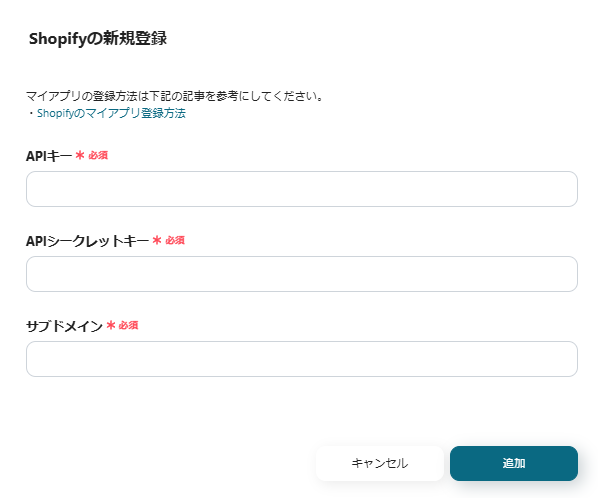
以下のような画面が表示されるので、内容に従って入力します。
※詳しい登録方法はこちらをご確認ください。
マイアプリにShopifyが表示されます。
2.Trelloのマイアプリ連携
「マイアプリ」をクリックし、画面右側の「新規接続」を選択しましょう。
検索窓にTrelloを入力し、表示された候補をクリックします。

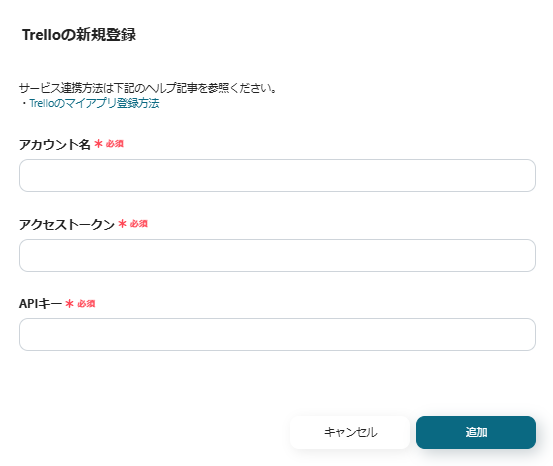
連携のため必要事項を入力しましょう。
詳しいマイアプリ登録方法はこちらをご確認ください。
マイアプリにTrelloが表示されていれば連携完了です。
ステップ2:テンプレートをコピーする
続いてYoomのテンプレートをコピーします。
以下バナーのテンプレートの「このテンプレートを試してみる」のアイコンをクリックします。
■概要
Shopifyで受けた注文情報を、手作業でTrelloのカードに転記していませんか?
日々の受注件数が増えるにつれて、こうした単純作業は手間がかかるだけでなく、転記ミスや対応漏れの原因にもなりかねません。
このワークフローを活用すれば、ShopifyとTrelloの連携が自動化され、注文発生と同時にTrelloへタスクカードが自動で作成されるため、受注後のタスク管理を効率化できます。
■このテンプレートをおすすめする方
- Shopifyで運営するECサイトの注文情報をTrelloで管理している方
- ShopifyとTrello間での手作業による情報転記の手間を削減したい方
- 注文処理のフローを自動化し、タスクの作成漏れなどのミスを防ぎたいチームリーダーの方
■このテンプレートを使うメリット
- Shopifyで新規注文が入ると、Trelloへ自動でカードが作成されるため、これまで手作業での転記に費やしていた時間を短縮できます。
- 手作業をなくすことで、注文情報の転記ミスやカードの作成漏れといったヒューマンエラーの発生を防ぎ、タスク管理の正確性を高めます。
■フローボットの流れ
- はじめに、ShopifyとTrelloをYoomと連携します
- 次に、トリガーでShopifyを選択し、「注文が発生したら」というアクションを設定します
- 最後に、オペレーションでTrelloを選択し、「新しいカードを作成」のアクションを設定することで、Shopifyで発生した注文情報を元にしたカードが作成されます
※「トリガー」:フロー起動のきっかけとなるアクション、「オペレーション」:トリガー起動後、フロー内で処理を行うアクション
■このワークフローのカスタムポイント
- Shopifyを連携する際に、ご利用のストアに応じたサブドメインを任意で設定してください。
- Trelloでカードを作成するオペレーションでは、カードのタイトルや説明欄に、トリガーで取得したShopifyの注文情報を自由に埋め込んで設定できます。
■注意事項
- Shopify、TrelloのそれぞれとYoomを連携してください。
- トリガーは5分、10分、15分、30分、60分の間隔で起動間隔を選択できます。
- プランによって最短の起動間隔が異なりますので、ご注意ください。
■概要
Shopifyで受けた注文情報を、手作業でTrelloのカードに転記していませんか?
日々の受注件数が増えるにつれて、こうした単純作業は手間がかかるだけでなく、転記ミスや対応漏れの原因にもなりかねません。
このワークフローを活用すれば、ShopifyとTrelloの連携が自動化され、注文発生と同時にTrelloへタスクカードが自動で作成されるため、受注後のタスク管理を効率化できます。
■このテンプレートをおすすめする方
- Shopifyで運営するECサイトの注文情報をTrelloで管理している方
- ShopifyとTrello間での手作業による情報転記の手間を削減したい方
- 注文処理のフローを自動化し、タスクの作成漏れなどのミスを防ぎたいチームリーダーの方
■このテンプレートを使うメリット
- Shopifyで新規注文が入ると、Trelloへ自動でカードが作成されるため、これまで手作業での転記に費やしていた時間を短縮できます。
- 手作業をなくすことで、注文情報の転記ミスやカードの作成漏れといったヒューマンエラーの発生を防ぎ、タスク管理の正確性を高めます。
■フローボットの流れ
- はじめに、ShopifyとTrelloをYoomと連携します
- 次に、トリガーでShopifyを選択し、「注文が発生したら」というアクションを設定します
- 最後に、オペレーションでTrelloを選択し、「新しいカードを作成」のアクションを設定することで、Shopifyで発生した注文情報を元にしたカードが作成されます
※「トリガー」:フロー起動のきっかけとなるアクション、「オペレーション」:トリガー起動後、フロー内で処理を行うアクション
■このワークフローのカスタムポイント
- Shopifyを連携する際に、ご利用のストアに応じたサブドメインを任意で設定してください。
- Trelloでカードを作成するオペレーションでは、カードのタイトルや説明欄に、トリガーで取得したShopifyの注文情報を自由に埋め込んで設定できます。
■注意事項
- Shopify、TrelloのそれぞれとYoomを連携してください。
- トリガーは5分、10分、15分、30分、60分の間隔で起動間隔を選択できます。
- プランによって最短の起動間隔が異なりますので、ご注意ください。
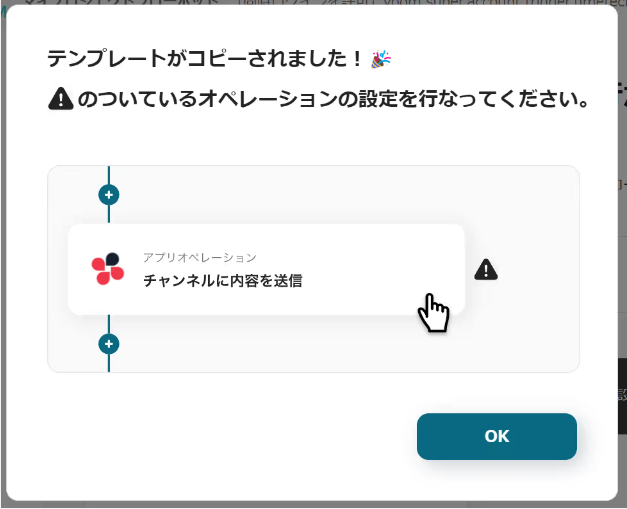
以下の画像のような画面が表示されたらテンプレートのコピーは完了です。
ステップ3:トリガーとなるShopifyの設定
Shopifyで注文が発生したことを自動化のトリガーにするための設定を行います。
以下の赤枠をクリックしましょう。
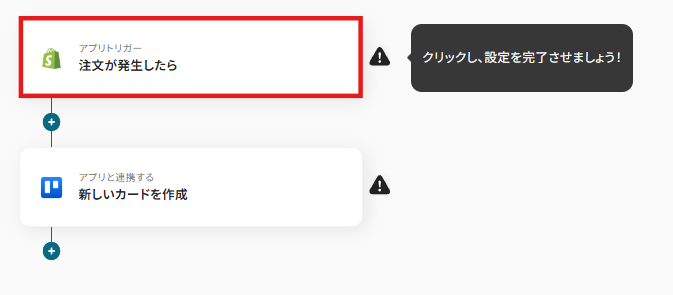
連携アカウントとアクションを選択する画面が表示されるので、今回連携するShopifyのアカウントを確認し「次へ」をクリックします。
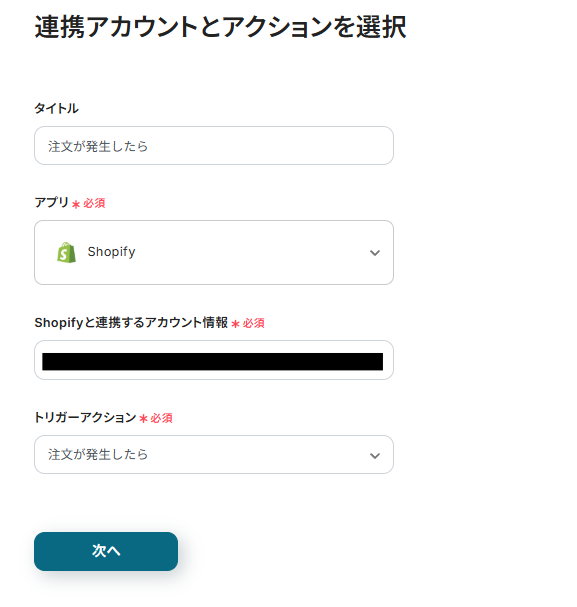
アプリトリガーのAPI接続設定が表示されるので、設定を進めていきましょう。
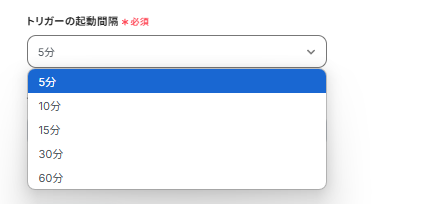
トリガーの起動間隔は5分・10分・15分・30分・60分から選択できます。
※ご利用プランによって、設定できるトリガーの最短間隔が違うので、その点は要チェックです。
※なお、基本的にはそのプランの最短の起動間隔にしてお使いいただくことをおすすめします。
サブドメインをShopifyで確認し入力しましょう。
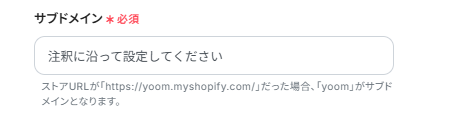
入力ができたら「テスト」をクリックしましょう。
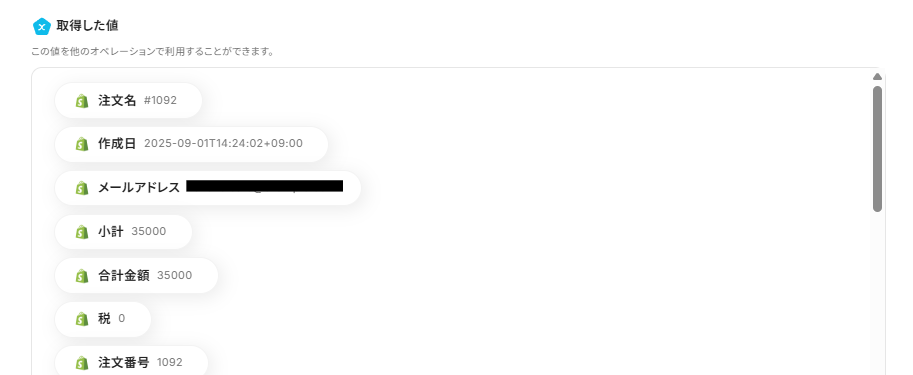
以下の画面のように取得した値にShopifyの内容が表示されます。
この後、この取得した値の内容を入力に使用することができます。
※取得した値に関して、詳しくはこちらをご確認ください。
テスト成功後「保存する」をクリックしましょう。
ステップ4:Trelloでカードを作成する
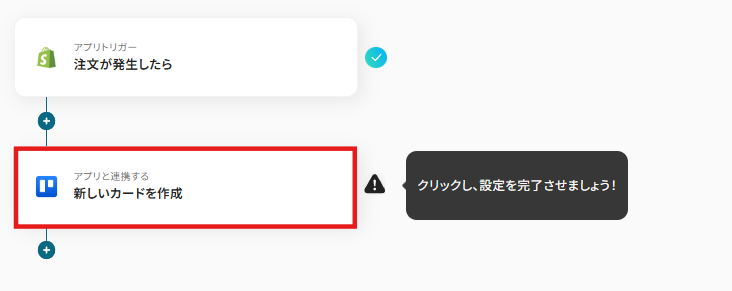
Trelloで新しいカードを作成するための設定を行います。
以下の赤枠をクリックしましょう。
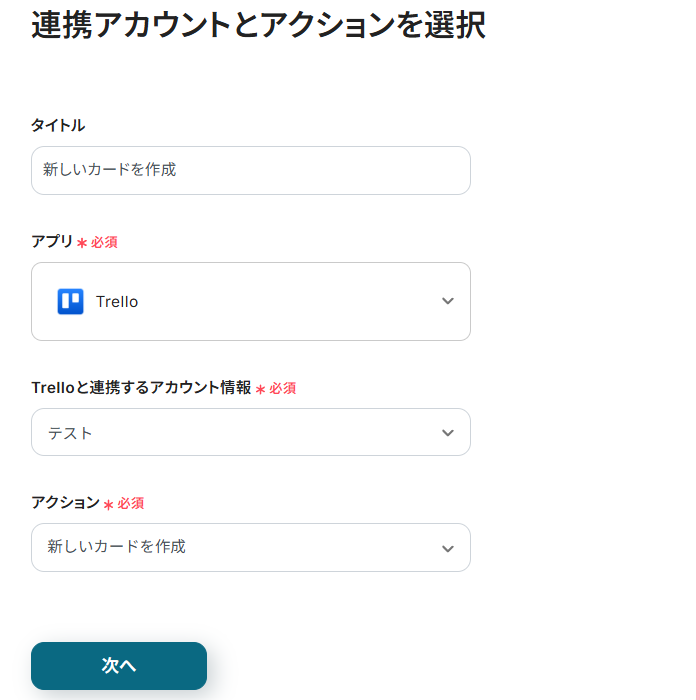
連携アカウントとアクションを選択する画面が表示されるので、今回連携するTrelloのアカウントを確認し「次へ」をクリックします。
Trelloの設定画面が表示されるので内容に沿って入力を進めましょう。
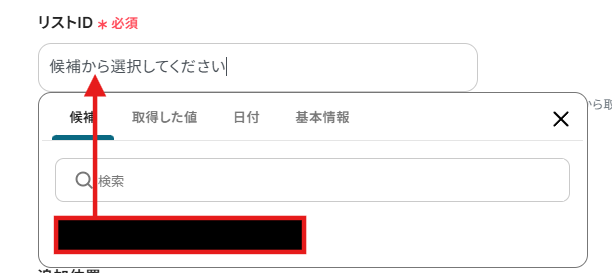
ボードIDをTrelloで確認し入力します。

リストIDを以下のように表示される候補から選択します。
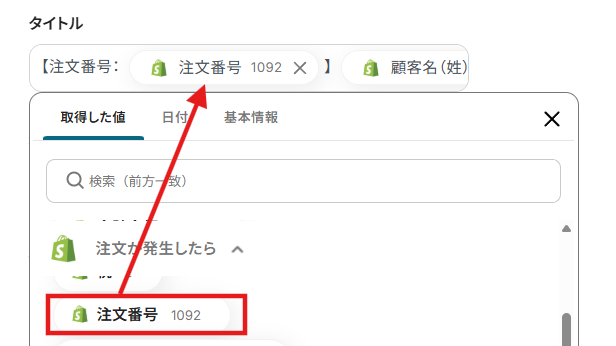
タイトルには以下のようにShopifyから取得した値を用いて、注文番号、顧客名を入力しました。
取得した値を活用することで、固定値ではなく、トリガーが実行されるたびに最新の情報が反映できます。
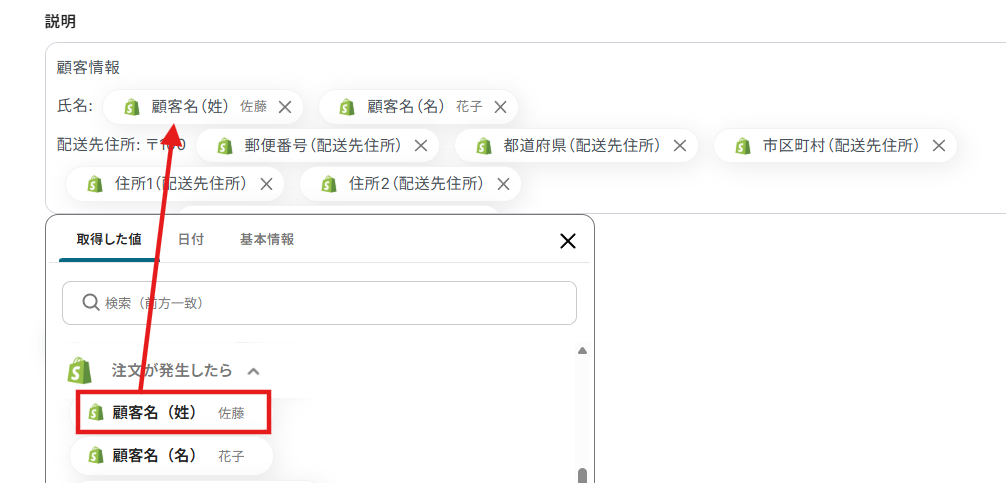
説明の箇所には前の設定と同様に取得した値を用いて、顧客名や住所、注文内容などを入力します。
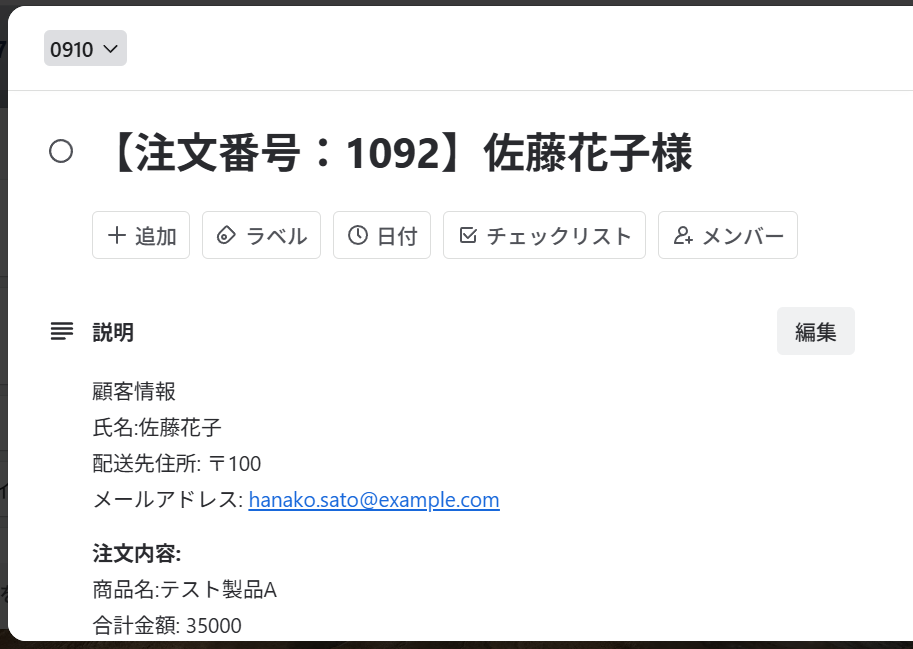
設定ができたら「テスト」をクリックし、実際にTrelloでカードが作成できているかを確認しましょう。
確認ができたら「保存する」をクリックします。
ステップ5:トリガーをONに設定しフロー稼働の準備完了
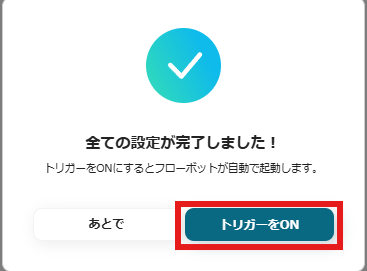
以下の画面の赤枠部分「トリガーをON」をクリックすることで、フローボットが自動で起動します。
設定お疲れ様でした!
ShopifyとTrelloを活用したその他の自動化テンプレート
Yoomでは、ShopifyとTrelloに関しての様々な業務効率化テンプレートを提供しています。
ShopifyとTrelloでの操作をトリガーに、様々な業務工程を自動化することで業務の効率化と人的ミスの削減が可能です。
ご自身の業務に合わせて、これらのテンプレートもぜひ活用してみてくださいね!
Shopifyを使った便利な自動化例
Shopifyに注文があったら、Googleスプレッドシートに自動で注文情報を追加したり、kintoneにレコードを追加してSlackに通知したりできます。
また、Mailchimpにコンタクトを追加したり、Google Driveに注文ごとのフォルダを自動作成したりと、受注処理や顧客管理を効率化できます。
■概要Shopifyで新しい注文が入るたびに、注文情報を手作業でGoogle スプレッドシートに転記していませんか?こうした手作業は時間がかかるだけでなく、入力ミスなどのヒューマンエラーの原因にもなり得ます。このワークフローを活用すれば、Shopifyに注文が発生したタイミングで、注文内容を自動でGoogle スプレッドシートに連携させることが可能です。面倒な転記作業から解放され、受注情報の管理を効率化します。
■このテンプレートをおすすめする方- ShopifyとGoogle スプレッドシートで受注情報を管理しているEC担当者の方
- 注文データの転記作業に時間がかかり、入力ミスなどの課題を感じている方
- Shopifyでの注文処理を自動化し、バックオフィス業務を効率化したい方
■このテンプレートを使うメリット- Shopifyの注文情報を自動でGoogle スプレッドシートに記録するため、これまで手作業で行っていた転記作業の時間を短縮できます。
- 手作業でのデータ転記が不要になることで、入力間違いや記載漏れといったヒューマンエラーの発生を防ぎ、データの正確性を保ちます。
■フローボットの流れ- はじめに、ShopifyとGoogle スプレッドシートをYoomと連携します。
- 次に、トリガーでShopifyを選択し、「注文が発生したら」というアクションを設定します。
- 最後に、オペレーションでGoogle スプレッドシートを選択し、「レコードを追加する」アクションを設定し、Shopifyから取得した注文情報をどのセルにマッピングするかなどを設定します。
※「トリガー」:フロー起動のきっかけとなるアクション、「オペレーション」:トリガー起動後、フロー内で処理を行うアクション
■このワークフローのカスタムポイント- Shopifyを連携する際に、ご自身のストアのサブドメイン(例: yoom-store.myshopify.com の yoom-store 部分)を正しく設定してください。
- Google スプレッドシートでレコードを追加する設定では、出力先となる任意のスプレッドシートIDとシート名を指定してください。
■注意事項- Shopify、Google スプレッドシートのそれぞれとYoomを連携してください。
- トリガーは5分、10分、15分、30分、60分の間隔で起動間隔を選択できます。
- プランによって最短の起動間隔が異なりますので、ご注意ください。
■概要Shopifyで新しい注文が入るたびに、注文情報をkintoneへ手作業で転記し、関係者にSlackで通知する、といった一連の作業に手間を感じていないでしょうか。このワークフローを活用すれば、Shopifyに新しい注文が入ったことをトリガーに、kintoneのデータベースへのレコード追加とSlackへの通知を自動で実行できます。ECサイトの注文情報を起点としたバックオフィス業務を効率化し、手作業によるミスや対応漏れを防ぎます。
■このテンプレートをおすすめする方- Shopifyの注文情報をkintoneで管理しており、手入力の作業をなくしたいECサイトの運営担当者の方
- 注文発生時の社内への情報共有を、Slackを使って迅速かつ自動で行いたいと考えている方
- 手作業によるデータ転記ミスを防ぎ、受注管理の体制を構築したいマネージャーの方
■このテンプレートを使うメリット- Shopifyで注文が発生すると、kintoneへのレコード追加が自動的に行われるため、これまで手作業に費やしていた転記時間を短縮できます。
- 人の手を介さずにデータが連携されるので、入力間違いや転記漏れといったヒューマンエラーを防止し、データの正確性を維持することに繋がります。
■フローボットの流れ- はじめに、Shopify、kintone、SlackをYoomと連携します。
- 次に、トリガーでShopifyを選択し、「注文が発生したら」というアクションを設定します。
- 次に、オペレーションでkintoneの「レコードを追加する」アクションを設定し、Shopifyから取得した注文情報を紐付けます。
- 最後に、オペレーションでSlackの「Slackに通知する」アクションを設定し、指定のチャンネルやメンバーに注文があった旨を通知します。
※「トリガー」:フロー起動のきっかけとなるアクション、「オペレーション」:トリガー起動後、フロー内で処理を行うアクション
■このワークフローのカスタムポイント- kintoneに追加するレコードの項目は、Shopifyから取得した注文情報(顧客名、商品名、金額など)の中から、管理したい情報に合わせて任意で設定が可能です。
- Slackに通知するメッセージ内容や通知先のチャンネル、メンションする相手なども、社内の運用に合わせて自由にカスタマイズできます。
■注意事項- Shopify、kintone、SlackのそれぞれとYoomを連携してください。
- kintoneはミニプラン以上でご利用いただけるアプリとなっております。フリープラン・パーソナルプランの場合は設定しているフローボットのオペレーションやデータコネクトはエラーとなりますので、ご注意ください。
- ミニプラン・チームプラン・サクセスプランなどの有料プランは、2週間の無料トライアルを行うことが可能です。無料トライアル中には制限対象のアプリを使用することができます。 詳しくは、料金プランのページをご参照ください。
- トリガーは5分、10分、15分、30分、60分の間隔で起動間隔を選択できます。
- プランによって最短の起動間隔が異なりますので、ご注意ください。
■概要
Shopifyで注文が発生したらMailchimpにコンタクトを追加するフローです。
■このテンプレートをおすすめする方
1.Eコマース運営者
・Shopifyでオンラインショップを運営しており、注文が発生するたびに顧客情報をMailchimpに登録してマーケティング活動を行いたい方
2.マーケティングチーム
・顧客リストを常に最新に保ち、効果的なメールキャンペーンを実施したいチーム
・Shopifyでの注文データを活用して、ターゲットマーケティングやリターゲティングを行いたいチーム
■このテンプレートを使うメリット
・Shopifyで注文が発生するたびに、顧客情報が自動的にMailchimpに追加されるため、手動でのデータ入力作業が不要になります。
・注文が発生するたびにリアルタイムでMailchimpに情報が反映されるため、最新の顧客情報に基づいたマーケティング活動が可能となります。
・ShopifyとMailchimp間のデータ連携により、チーム全体が同じ情報を共有でき、業務の透明性が向上します。
■注意事項
・HubSpot、PipedriveのそれぞれとYoomを連携させてください。
■概要
Shopifyで商品情報が作成されたら、Google Driveにフォルダを作成するフローです。
■このテンプレートをおすすめする方
1.Shopifyの商品情報に基づいて業務を行う方
・新商品ごとに必要なファイルを特定のフォルダに自動で保存して業務効率化を図りたい方
・商品画像や説明資料などを商品情報と紐づけてGoogle Driveに保存したい方
2.商品管理担当者
・商品情報に基づいた書類作成やマーケティング資料作成などを効率化したい方
・Google Drive上で商品情報を検索して関連ファイルに簡単にアクセスしたい方
■このテンプレートを使うメリット
ShopifyはECサイト運営に不可欠なプラットフォームですが、商品が増えるにつれて関連ファイルの管理が煩雑になることがあります。
このフローを導入すると、商品ごとに自動的にGoogle Driveにフォルダが作成されて関連ファイルを一元管理することが可能になります。これによって、必要な情報を素早く見つけ出して商品ページの更新やマーケティング施策をスムーズに進めることができます。また、手作業でのフォルダ作成の手間を省いてヒューマンエラーを防ぐことも可能となります。
■注意事項
・Google Drive、ShopifyのそれぞれとYoomを連携してください。
・Shopifyはチームプラン・サクセスプランでのみご利用いただけるアプリとなっております。フリープラン・ミニプランの場合は設定しているフローボットのオペレーションやデータコネクトはエラーとなりますので、ご注意ください。
・チームプランやサクセスプランなどの有料プランは、2週間の無料トライアルを行うことが可能です。無料トライアル中には制限対象のアプリを使用することができます。
■概要
Shopifyに注文が発生したら、Slackに通知するフローです。
■このテンプレートをおすすめする方
1.Shopifyストアオーナー
・新規注文や注文状況の変更をリアルタイムで把握したい方
・Slackでチームメンバーと連携し、迅速な対応をしたい方
・受注処理や顧客対応の効率化を図りたい方
2.ECサイト運営担当者
・注文情報をSlackで共有し、チーム内での情報連携を強化したい方
・Slackの通知機能を活用して、業務フローを自動化したい方
・ShopifyとSlackを連携させて、業務効率を向上させたい方
■このテンプレートを使うメリット
・Shopifyで注文が発生した瞬間にSlackに通知が届くため、迅速な対応が可能になります。
・注文情報をSlackで共有することで、チームメンバー間での情報連携がスムーズになり、顧客対応の質が向上します。
■注意事項
・Shopify、SlackのそれぞれとYoomを連携させてください。
・Shopifyはチームプラン・サクセスプランでのみご利用いただけるアプリとなっております。フリープラン・ミニプランの場合は設定しているフローボットのオペレーションやデータコネクトはエラーとなりますので、ご注意ください。
・チームプランやサクセスプランなどの有料プランは、2週間の無料トライアルを行うことが可能です。無料トライアル中には制限対象のアプリを使用することができます。
・トリガーは5分、10分、15分、30分、60分の間隔で起動間隔を選択できます。
・プランによって最短の起動間隔が異なりますので、ご注意ください。

■このテンプレートをおすすめする方
- ShopifyとGoogle スプレッドシートで受注情報を管理しているEC担当者の方
- 注文データの転記作業に時間がかかり、入力ミスなどの課題を感じている方
- Shopifyでの注文処理を自動化し、バックオフィス業務を効率化したい方
■このテンプレートを使うメリット
- Shopifyの注文情報を自動でGoogle スプレッドシートに記録するため、これまで手作業で行っていた転記作業の時間を短縮できます。
- 手作業でのデータ転記が不要になることで、入力間違いや記載漏れといったヒューマンエラーの発生を防ぎ、データの正確性を保ちます。
■フローボットの流れ
- はじめに、ShopifyとGoogle スプレッドシートをYoomと連携します。
- 次に、トリガーでShopifyを選択し、「注文が発生したら」というアクションを設定します。
- 最後に、オペレーションでGoogle スプレッドシートを選択し、「レコードを追加する」アクションを設定し、Shopifyから取得した注文情報をどのセルにマッピングするかなどを設定します。
■このワークフローのカスタムポイント
- Shopifyを連携する際に、ご自身のストアのサブドメイン(例: yoom-store.myshopify.com の yoom-store 部分)を正しく設定してください。
- Google スプレッドシートでレコードを追加する設定では、出力先となる任意のスプレッドシートIDとシート名を指定してください。
■注意事項
- Shopify、Google スプレッドシートのそれぞれとYoomを連携してください。
- トリガーは5分、10分、15分、30分、60分の間隔で起動間隔を選択できます。
- プランによって最短の起動間隔が異なりますので、ご注意ください。

- Shopifyの注文情報をkintoneで管理しており、手入力の作業をなくしたいECサイトの運営担当者の方
- 注文発生時の社内への情報共有を、Slackを使って迅速かつ自動で行いたいと考えている方
- 手作業によるデータ転記ミスを防ぎ、受注管理の体制を構築したいマネージャーの方
- Shopifyで注文が発生すると、kintoneへのレコード追加が自動的に行われるため、これまで手作業に費やしていた転記時間を短縮できます。
- 人の手を介さずにデータが連携されるので、入力間違いや転記漏れといったヒューマンエラーを防止し、データの正確性を維持することに繋がります。
- はじめに、Shopify、kintone、SlackをYoomと連携します。
- 次に、トリガーでShopifyを選択し、「注文が発生したら」というアクションを設定します。
- 次に、オペレーションでkintoneの「レコードを追加する」アクションを設定し、Shopifyから取得した注文情報を紐付けます。
- 最後に、オペレーションでSlackの「Slackに通知する」アクションを設定し、指定のチャンネルやメンバーに注文があった旨を通知します。
■このワークフローのカスタムポイント
- kintoneに追加するレコードの項目は、Shopifyから取得した注文情報(顧客名、商品名、金額など)の中から、管理したい情報に合わせて任意で設定が可能です。
- Slackに通知するメッセージ内容や通知先のチャンネル、メンションする相手なども、社内の運用に合わせて自由にカスタマイズできます。
- Shopify、kintone、SlackのそれぞれとYoomを連携してください。
- kintoneはミニプラン以上でご利用いただけるアプリとなっております。フリープラン・パーソナルプランの場合は設定しているフローボットのオペレーションやデータコネクトはエラーとなりますので、ご注意ください。
- ミニプラン・チームプラン・サクセスプランなどの有料プランは、2週間の無料トライアルを行うことが可能です。無料トライアル中には制限対象のアプリを使用することができます。 詳しくは、料金プランのページをご参照ください。
- トリガーは5分、10分、15分、30分、60分の間隔で起動間隔を選択できます。
- プランによって最短の起動間隔が異なりますので、ご注意ください。

■概要
Shopifyで注文が発生したらMailchimpにコンタクトを追加するフローです。
■このテンプレートをおすすめする方
1.Eコマース運営者
・Shopifyでオンラインショップを運営しており、注文が発生するたびに顧客情報をMailchimpに登録してマーケティング活動を行いたい方
2.マーケティングチーム
・顧客リストを常に最新に保ち、効果的なメールキャンペーンを実施したいチーム
・Shopifyでの注文データを活用して、ターゲットマーケティングやリターゲティングを行いたいチーム
■このテンプレートを使うメリット
・Shopifyで注文が発生するたびに、顧客情報が自動的にMailchimpに追加されるため、手動でのデータ入力作業が不要になります。
・注文が発生するたびにリアルタイムでMailchimpに情報が反映されるため、最新の顧客情報に基づいたマーケティング活動が可能となります。
・ShopifyとMailchimp間のデータ連携により、チーム全体が同じ情報を共有でき、業務の透明性が向上します。
■注意事項
・HubSpot、PipedriveのそれぞれとYoomを連携させてください。

■概要
Shopifyで商品情報が作成されたら、Google Driveにフォルダを作成するフローです。
■このテンプレートをおすすめする方
1.Shopifyの商品情報に基づいて業務を行う方
・新商品ごとに必要なファイルを特定のフォルダに自動で保存して業務効率化を図りたい方
・商品画像や説明資料などを商品情報と紐づけてGoogle Driveに保存したい方
2.商品管理担当者
・商品情報に基づいた書類作成やマーケティング資料作成などを効率化したい方
・Google Drive上で商品情報を検索して関連ファイルに簡単にアクセスしたい方
■このテンプレートを使うメリット
ShopifyはECサイト運営に不可欠なプラットフォームですが、商品が増えるにつれて関連ファイルの管理が煩雑になることがあります。
このフローを導入すると、商品ごとに自動的にGoogle Driveにフォルダが作成されて関連ファイルを一元管理することが可能になります。これによって、必要な情報を素早く見つけ出して商品ページの更新やマーケティング施策をスムーズに進めることができます。また、手作業でのフォルダ作成の手間を省いてヒューマンエラーを防ぐことも可能となります。
■注意事項
・Google Drive、ShopifyのそれぞれとYoomを連携してください。
・Shopifyはチームプラン・サクセスプランでのみご利用いただけるアプリとなっております。フリープラン・ミニプランの場合は設定しているフローボットのオペレーションやデータコネクトはエラーとなりますので、ご注意ください。
・チームプランやサクセスプランなどの有料プランは、2週間の無料トライアルを行うことが可能です。無料トライアル中には制限対象のアプリを使用することができます。

■概要
Shopifyに注文が発生したら、Slackに通知するフローです。
■このテンプレートをおすすめする方
1.Shopifyストアオーナー
・新規注文や注文状況の変更をリアルタイムで把握したい方
・Slackでチームメンバーと連携し、迅速な対応をしたい方
・受注処理や顧客対応の効率化を図りたい方
2.ECサイト運営担当者
・注文情報をSlackで共有し、チーム内での情報連携を強化したい方
・Slackの通知機能を活用して、業務フローを自動化したい方
・ShopifyとSlackを連携させて、業務効率を向上させたい方
■このテンプレートを使うメリット
・Shopifyで注文が発生した瞬間にSlackに通知が届くため、迅速な対応が可能になります。
・注文情報をSlackで共有することで、チームメンバー間での情報連携がスムーズになり、顧客対応の質が向上します。
■注意事項
・Shopify、SlackのそれぞれとYoomを連携させてください。
・Shopifyはチームプラン・サクセスプランでのみご利用いただけるアプリとなっております。フリープラン・ミニプランの場合は設定しているフローボットのオペレーションやデータコネクトはエラーとなりますので、ご注意ください。
・チームプランやサクセスプランなどの有料プランは、2週間の無料トライアルを行うことが可能です。無料トライアル中には制限対象のアプリを使用することができます。
・トリガーは5分、10分、15分、30分、60分の間隔で起動間隔を選択できます。
・プランによって最短の起動間隔が異なりますので、ご注意ください。
Trelloを使った便利な自動化例
Trelloに新しいカードが作成されたら、Microsoft Teamsに通知したり、Googleドキュメントにテキストを追加したりできます。
また、Googleスプレッドシートにデータを連携したり、Notionに情報を追加したり、Boxにフォルダを作成したりと、タスク管理と情報連携を効率化できます。
■概要Trelloでタスク管理を行いつつ、Microsoft Teamsでコミュニケーションを取っていると、新しいタスクの共有が遅れてしまうことはありませんか?手動での通知は手間がかかる上に、共有漏れのリスクも伴います。このワークフローを活用すれば、Trelloで新しいカードが作成された際に、その情報をMicrosoft Teamsへ自動で通知することが可能になり、チーム内の情報共有を円滑に進めることができます。
■このテンプレートをおすすめする方- Trelloでのタスク更新を、手作業でMicrosoft Teamsに通知している方
- タスクの共有漏れや確認の遅延を防ぎ、チームの生産性を高めたいと考えている方
- 複数のツールを跨いだ情報共有のプロセスを効率化したいプロジェクトマネージャーの方
■このテンプレートを使うメリット- Trelloでカードが作成されると自動でMicrosoft Teamsに通知が飛ぶため、これまで手動で共有していた時間を削減できます。
- 手作業による通知の漏れや遅れがなくなり、タスクの発生をリアルタイムでチームに共有することで、対応の迅速化に繋がります。
■フローボットの流れ- はじめに、TrelloとMicrosoft TeamsをYoomと連携します。
- 次に、トリガーでTrelloを選択し、「カードが新たに作成されたら」というアクションを設定します。
- 最後に、オペレーションでMicrosoft Teamsを選択し、「チャネルにメッセージを送る」アクションを設定し、通知内容を組み立てます。
※「トリガー」:フロー起動のきっかけとなるアクション、「オペレーション」:トリガー起動後、フロー内で処理を行うアクション
■このワークフローのカスタムポイント- Trelloのトリガー設定では、通知対象としたいボードIDを任意で指定することが可能です。これにより、特定のプロジェクトに関するタスクのみを通知対象とすることができます。
- Microsoft Teamsへの通知設定では、メッセージを送るチームやチャネルを自由に設定できます。また、本文には固定のメッセージだけでなく、Trelloから取得したカード名などの情報を変数として埋め込むことも可能です。
■注意事項Trello、Microsoft TeamsのそれぞれとYoomを連携してください。Microsoft365(旧Office365)には、家庭向けプランと一般法人向けプラン(Microsoft365 Business)があり、一般法人向けプランに加入していない場合には認証に失敗する可能性があります。
■概要Trelloでタスクを管理し、その内容をGoogleドキュメントにまとめているものの、手作業での転記に手間を感じていませんか。カードの内容をコピー&ペーストする作業は、単純ながらも抜け漏れのリスクが伴います。このワークフローを活用すれば、Trelloにカードが作成されるだけで、指定したGoogleドキュメントへ自動でテキストを追加できるため、TrelloとGoogleドキュメントの連携をスムーズに実現し、手作業による手間やミスを解消します。■このテンプレートをおすすめする方- Trelloのカード情報をGoogleドキュメントへ手作業で転記している方
- TrelloとGoogleドキュメントを連携させ、情報集約を効率化したいチームリーダーの方
- タスクの進捗と関連ドキュメントの管理を一元化したいと考えているプロジェクトマネージャーの方
■このテンプレートを使うメリット- Trelloにカードを追加すると自動でGoogleドキュメントへテキストが追加されるため、これまで転記作業にかかっていた時間を短縮できます。
- 手作業によるコピー&ペーストが不要になることで、情報の転記ミスや記載漏れといったヒューマンエラーを防ぎ、情報の正確性を保ちます。
■フローボットの流れ- はじめに、TrelloとGoogleドキュメントをYoomと連携します。
- 次に、トリガーでTrelloを選択し、「カードが新たに作成されたら(Webhook)」というアクションを設定します。
- 次に、オペレーションでTrelloの「カードの情報を取得する」アクションを設定し、トリガーとなったカードの詳細情報を取得します。
- 最後に、オペレーションでGoogleドキュメントの「文末にテキストを追加」アクションを設定し、前のステップで取得したカード情報をドキュメントに追加します。
※「トリガー」:フロー起動のきっかけとなるアクション、「オペレーション」:トリガー起動後、フロー内で処理を行うアクション■このワークフローのカスタムポイント- Googleドキュメントに追加するテキストの内容は、Trelloから取得したカードのタイトルや説明文といった情報と固定テキストを組み合わせ、お好みのフォーマットで出力することが可能です。
■注意事項- TrelloとGoogleドキュメントのそれぞれとYoomを連携してください。
■概要プロジェクト管理ツールTrelloに新しいカードが作成されるたびに、その情報を手作業でGoogle スプレッドシートに転記するのは手間がかかり、入力ミスも起こりがちではないでしょうか?
このワークフローを活用すれば、Trelloでカードが作成された際に、カード名や説明、期限などの情報をGoogle スプレッドシートへ自動で連携できます。
これにより、手作業による更新の手間を省き、タスク管理や進捗共有の効率化を実現します。
■このテンプレートをおすすめする方- TrelloとGoogle スプレッドシートを併用し、情報転記に手間を感じている方
- プロジェクトのタスク情報をGoogle スプレッドシートで集約・管理したいチームリーダーの方
- 手作業によるデータ入力ミスをなくし、常に最新の情報を共有したいと考えている方
■このテンプレートを使うメリット- Trelloにカードが作成されると、自動でGoogle スプレッドシートへデータが追加されるため、これまで手作業に費やしていた時間を短縮することができます。
- 手作業でのデータ転記による、入力間違いや更新漏れといったヒューマンエラーのリスクを軽減し、データの一元管理による作業効率化に繋がります。
■フローボットの流れ- はじめに、TrelloとGoogle スプレッドシートをYoomと連携します。
- 次に、トリガーでTrelloを選択し、「カードが新たに作成されたら(Webhook)」というアクションを設定します。これにより、指定したボードで新しいカードが作成されるとフローが起動します。
- 最後に、オペレーションでGoogle スプレッドシートの「レコードを追加する」アクションを設定し、取得したカード情報を指定のGoogle スプレッドシートに行として追加します。
※「トリガー」:フロー起動のきっかけとなるアクション、「オペレーション」:トリガー起動後、フロー内で処理を行うアクション
■このワークフローのカスタムポイント- Trelloの「カードが新たに作成されたら(Webhook)」トリガーでは、連携するTrelloアカウントのユーザー名、そして自動化の対象としたいボードのIDを任意で設定してください。
- Trelloの「カードの情報を取得」オペレーションでは、情報を取得したいカードのIDを設定します。通常、トリガーで作成されたカードのIDが自動的に引き継がれます。
- Google スプレッドシートの「レコードを追加する」オペレーションでは、データを追加したいGoogle スプレッドシートのID、シート名、そしてTrelloから取得したどの情報を追加するかを任意で設定してください。
■注意事項- Trello、Google スプレッドシートのそれぞれとYoomを連携してください。
■概要Trelloでのタスク管理とNotionでの情報集約を並行して行う際に、双方への情報入力に手間を感じていませんか?特に、Trelloで発生したタスクをNotionに手作業で転記するのは、入力漏れのリスクもあり非効率です。このワークフローを活用すれば、Trelloに新しいカードが登録されると、Notionのデータベースへ自動で情報が追加されるため、こうしたタスク管理における二重入力の課題をスムーズに削減できます。
■このテンプレートをおすすめする方- TrelloとNotionを併用し、タスク情報を手作業で転記している方
- タスク管理と情報集約における二重入力の手間を削減し、業務を効率化したい方
- Trelloで発生したタスク漏れを防いでNotionのデータベースに蓄積したいチームリーダーの方
■このテンプレートを使うメリット- Trelloにカードが作成されると自動でNotionへ情報が追加されるため、これまで手作業での転記に費やしていた時間を短縮することができます。
- 手作業でのデータ転記による、入力間違いや更新漏れといったヒューマンエラーのリスク軽減に繋がり、情報の正確性を保つことができます。
■フローボットの流れ- はじめに、TrelloとNotionをYoomと連携する
- 次に、トリガーでTrelloを選択し、「カードが新たに作成されたら(Webhook)」というアクションを設定する
- 最後に、オペレーションでNotionの「レコードを追加する」アクションを設定し、Trelloのカード情報を紐付ける
※「トリガー」:フロー起動のきっかけとなるアクション、「オペレーション」:トリガー起動後、フロー内で処理を行うアクション
■このワークフローのカスタムポイント- Trelloのトリガー設定では、自動化の対象としたいボードのIDを任意で設定してください。これにより、特定のプロジェクトボードのみを監視できます。
- Notionにレコードを追加する際に、Trelloのカード名や説明、担当者など、どの情報をNotionのどのプロパティに連携するかを任意で設定できます。
■注意事項- Trello、NotionのそれぞれとYoomを連携してください。
■概要
Trelloでタスク管理を行い、関連ファイルをBoxで保管しているものの、それぞれの連携は手作業で対応していませんか?新しいタスクが発生するたびに手動でフォルダを作成するのは、手間がかかるだけでなく、作成漏れの原因にもなりかねません。このワークフローを活用すれば、Trelloでカードを作成するだけでBoxに連携するフォルダが自動で作成されるため、BoxとTrello間の面倒な手作業をなくし、業務を効率化できます。
■このテンプレートをおすすめする方
- BoxとTrelloを連携させたファイル管理を手作業で行っている方
- TrelloのタスクごとにBoxのフォルダを作成する手間を削減したい方
- プロジェクト管理におけるファイル整理のルールを自動化で徹底したい方
■このテンプレートを使うメリット
- Trelloでカードが作成されると、Boxにフォルダが自動で作成されるため、これまで手作業に費やしていた時間を短縮できます。
- 手作業によるフォルダの作成漏れや命名規則の間違いといった、ヒューマンエラーのリスク軽減に繋がります。
■フローボットの流れ
- はじめに、TrelloとBoxをYoomと連携します。
- 次に、トリガーでTrelloを選択し、「カードが新たに作成されたら」というアクションを設定します。
- 最後に、オペレーションでBoxを選択し、「フォルダを作成」アクションを設定します。
※「トリガー」:フロー起動のきっかけとなるアクション、「オペレーション」:トリガー起動後、フロー内で処理を行うアクション
■このワークフローのカスタムポイント
- Trelloのトリガー設定では、自動化の対象としたいボードを任意で設定してください。
- Boxでフォルダを作成するアクションでは、どのフォルダ配下に新しいフォルダを作成するかを親フォルダとして任意で設定できます。
- また、作成するフォルダ名は、固定のテキストだけでなく、トリガーで取得したTrelloのカード名などの情報を変数として設定することも可能です。
■注意事項
- Trello、BoxのそれぞれとYoomを連携してください。

■このテンプレートをおすすめする方
- Trelloでのタスク更新を、手作業でMicrosoft Teamsに通知している方
- タスクの共有漏れや確認の遅延を防ぎ、チームの生産性を高めたいと考えている方
- 複数のツールを跨いだ情報共有のプロセスを効率化したいプロジェクトマネージャーの方
■このテンプレートを使うメリット
- Trelloでカードが作成されると自動でMicrosoft Teamsに通知が飛ぶため、これまで手動で共有していた時間を削減できます。
- 手作業による通知の漏れや遅れがなくなり、タスクの発生をリアルタイムでチームに共有することで、対応の迅速化に繋がります。
■フローボットの流れ
- はじめに、TrelloとMicrosoft TeamsをYoomと連携します。
- 次に、トリガーでTrelloを選択し、「カードが新たに作成されたら」というアクションを設定します。
- 最後に、オペレーションでMicrosoft Teamsを選択し、「チャネルにメッセージを送る」アクションを設定し、通知内容を組み立てます。
■このワークフローのカスタムポイント
- Trelloのトリガー設定では、通知対象としたいボードIDを任意で指定することが可能です。これにより、特定のプロジェクトに関するタスクのみを通知対象とすることができます。
- Microsoft Teamsへの通知設定では、メッセージを送るチームやチャネルを自由に設定できます。また、本文には固定のメッセージだけでなく、Trelloから取得したカード名などの情報を変数として埋め込むことも可能です。
■注意事項

- Trelloのカード情報をGoogleドキュメントへ手作業で転記している方
- TrelloとGoogleドキュメントを連携させ、情報集約を効率化したいチームリーダーの方
- タスクの進捗と関連ドキュメントの管理を一元化したいと考えているプロジェクトマネージャーの方
- Trelloにカードを追加すると自動でGoogleドキュメントへテキストが追加されるため、これまで転記作業にかかっていた時間を短縮できます。
- 手作業によるコピー&ペーストが不要になることで、情報の転記ミスや記載漏れといったヒューマンエラーを防ぎ、情報の正確性を保ちます。
- はじめに、TrelloとGoogleドキュメントをYoomと連携します。
- 次に、トリガーでTrelloを選択し、「カードが新たに作成されたら(Webhook)」というアクションを設定します。
- 次に、オペレーションでTrelloの「カードの情報を取得する」アクションを設定し、トリガーとなったカードの詳細情報を取得します。
- 最後に、オペレーションでGoogleドキュメントの「文末にテキストを追加」アクションを設定し、前のステップで取得したカード情報をドキュメントに追加します。
- Googleドキュメントに追加するテキストの内容は、Trelloから取得したカードのタイトルや説明文といった情報と固定テキストを組み合わせ、お好みのフォーマットで出力することが可能です。
- TrelloとGoogleドキュメントのそれぞれとYoomを連携してください。
このワークフローを活用すれば、Trelloでカードが作成された際に、カード名や説明、期限などの情報をGoogle スプレッドシートへ自動で連携できます。
これにより、手作業による更新の手間を省き、タスク管理や進捗共有の効率化を実現します。
■このテンプレートをおすすめする方
- TrelloとGoogle スプレッドシートを併用し、情報転記に手間を感じている方
- プロジェクトのタスク情報をGoogle スプレッドシートで集約・管理したいチームリーダーの方
- 手作業によるデータ入力ミスをなくし、常に最新の情報を共有したいと考えている方
■このテンプレートを使うメリット
- Trelloにカードが作成されると、自動でGoogle スプレッドシートへデータが追加されるため、これまで手作業に費やしていた時間を短縮することができます。
- 手作業でのデータ転記による、入力間違いや更新漏れといったヒューマンエラーのリスクを軽減し、データの一元管理による作業効率化に繋がります。
■フローボットの流れ
- はじめに、TrelloとGoogle スプレッドシートをYoomと連携します。
- 次に、トリガーでTrelloを選択し、「カードが新たに作成されたら(Webhook)」というアクションを設定します。これにより、指定したボードで新しいカードが作成されるとフローが起動します。
- 最後に、オペレーションでGoogle スプレッドシートの「レコードを追加する」アクションを設定し、取得したカード情報を指定のGoogle スプレッドシートに行として追加します。
■このワークフローのカスタムポイント
- Trelloの「カードが新たに作成されたら(Webhook)」トリガーでは、連携するTrelloアカウントのユーザー名、そして自動化の対象としたいボードのIDを任意で設定してください。
- Trelloの「カードの情報を取得」オペレーションでは、情報を取得したいカードのIDを設定します。通常、トリガーで作成されたカードのIDが自動的に引き継がれます。
- Google スプレッドシートの「レコードを追加する」オペレーションでは、データを追加したいGoogle スプレッドシートのID、シート名、そしてTrelloから取得したどの情報を追加するかを任意で設定してください。
■注意事項
- Trello、Google スプレッドシートのそれぞれとYoomを連携してください。

- TrelloとNotionを併用し、タスク情報を手作業で転記している方
- タスク管理と情報集約における二重入力の手間を削減し、業務を効率化したい方
- Trelloで発生したタスク漏れを防いでNotionのデータベースに蓄積したいチームリーダーの方
- Trelloにカードが作成されると自動でNotionへ情報が追加されるため、これまで手作業での転記に費やしていた時間を短縮することができます。
- 手作業でのデータ転記による、入力間違いや更新漏れといったヒューマンエラーのリスク軽減に繋がり、情報の正確性を保つことができます。
- はじめに、TrelloとNotionをYoomと連携する
- 次に、トリガーでTrelloを選択し、「カードが新たに作成されたら(Webhook)」というアクションを設定する
- 最後に、オペレーションでNotionの「レコードを追加する」アクションを設定し、Trelloのカード情報を紐付ける
■このワークフローのカスタムポイント
- Trelloのトリガー設定では、自動化の対象としたいボードのIDを任意で設定してください。これにより、特定のプロジェクトボードのみを監視できます。
- Notionにレコードを追加する際に、Trelloのカード名や説明、担当者など、どの情報をNotionのどのプロパティに連携するかを任意で設定できます。
- Trello、NotionのそれぞれとYoomを連携してください。

■概要
Trelloでタスク管理を行い、関連ファイルをBoxで保管しているものの、それぞれの連携は手作業で対応していませんか?新しいタスクが発生するたびに手動でフォルダを作成するのは、手間がかかるだけでなく、作成漏れの原因にもなりかねません。このワークフローを活用すれば、Trelloでカードを作成するだけでBoxに連携するフォルダが自動で作成されるため、BoxとTrello間の面倒な手作業をなくし、業務を効率化できます。
■このテンプレートをおすすめする方
- BoxとTrelloを連携させたファイル管理を手作業で行っている方
- TrelloのタスクごとにBoxのフォルダを作成する手間を削減したい方
- プロジェクト管理におけるファイル整理のルールを自動化で徹底したい方
■このテンプレートを使うメリット
- Trelloでカードが作成されると、Boxにフォルダが自動で作成されるため、これまで手作業に費やしていた時間を短縮できます。
- 手作業によるフォルダの作成漏れや命名規則の間違いといった、ヒューマンエラーのリスク軽減に繋がります。
■フローボットの流れ
- はじめに、TrelloとBoxをYoomと連携します。
- 次に、トリガーでTrelloを選択し、「カードが新たに作成されたら」というアクションを設定します。
- 最後に、オペレーションでBoxを選択し、「フォルダを作成」アクションを設定します。
※「トリガー」:フロー起動のきっかけとなるアクション、「オペレーション」:トリガー起動後、フロー内で処理を行うアクション
■このワークフローのカスタムポイント
- Trelloのトリガー設定では、自動化の対象としたいボードを任意で設定してください。
- Boxでフォルダを作成するアクションでは、どのフォルダ配下に新しいフォルダを作成するかを親フォルダとして任意で設定できます。
- また、作成するフォルダ名は、固定のテキストだけでなく、トリガーで取得したTrelloのカード名などの情報を変数として設定することも可能です。
■注意事項
- Trello、BoxのそれぞれとYoomを連携してください。
まとめ
ShopifyとTrelloの連携を自動化することで、注文発生からタスク作成までの一連の流れが自動化され、これまで手作業で行っていたデータ転記の手間や入力ミスを根本から解消できます。
これにより、注文対応の抜け漏れを防ぎ、チーム全体でタスクの進捗状況をリアルタイムに把握できるため、より迅速で正確な顧客対応が実現し、本来注力すべき商品開発やマーケティング活動にリソースを集中させることが可能になります!
今回ご紹介したような業務自動化を実現できるノーコードツール「Yoom」を活用すれば、プログラミングの知識がない方でも直感的な操作で簡単に業務フローを構築できるので、もし自動化に少しでも興味を持っていただけたなら、ぜひこちらの登録フォームから無料登録して、Yoomがもたらす業務効率化を体験してみてください!
よくあるご質問
Q:Shopifyの顧客情報の登録など、注文発生以外でも連携できますか?
A:はい、可能です。今回は注文が発生したことをトリガーにしましたが、「顧客情報が作成されたら」「商品情報が作成されたら」など様々なアクションをトリガーにすることができます。Shopifyで実行可能なAPIアクションについてはこちらをご確認ください。
Q:Trelloカードの期限も自動設定できますか?
A:はい、可能です。Trelloのカードの内容を設定するフローで、期日を設定することが可能です。この項目を設定することでTrelloのカードの期限を設定することができます。
Q:抽出やカードの作成に失敗した場合どうなる?
A:連携が失敗した場合、Yoomのアカウント作成時に登録したメールアドレスに通知が送信されます。通知内容に掲載されているリンクからエラーの原因を確認することができます。エラー内容を確認し、修正が必要な場合は、Yoomのヘルプページを参考にしてみてください。
また以下のサポート窓口を使用することも可能です。
プログラミング知識なしで手軽に構築できます。










