









・
HubSpotとDocuSignを連携して、HubSpotにフォームが送信されたら、DocuSignのエンベロープを作成する方法

ビジネスのデジタル化が進む現代、契約業務の効率化は企業にとって重要な課題です。特に、営業活動で得たリードをいかに迅速に契約締結へと導くかが競争力の鍵となります。今回は、HubSpotとDocuSignを連携し、HubSpotにフォームが送信されたら自動でDocuSignのエンベロープを作成する方法をご紹介します。
この自動化により、契約手続きのスピーディー化と業務負担の軽減が期待できます。
こんな方におすすめ
- HubSpotとDocuSignを活用している方
- HubSpotとDocuSignを活用しており、契約書の作成・送信を手動で行っており、業務の自動化を検討している方
- HubSpotとDocuSignを活用しており、、契約手続きのヒューマンエラーや業務負担を減らしたい方
ここからは、ノーコードツールYoomを使って、HubSpotにフォームが送信されたら、DocuSignのエンベロープを作成する方法をご説明します。
[Yoomとは]
HubSpotにフォームが送信されたら、DocuSignのエンベロープを作成する方法
HubSpotでフォームが送信されたことをHubSpotのAPIを利用して受け取り、DocuSignが提供するAPIを用いて、DocuSignのエンベロープ作成に用いることで実現が可能です。一般的に実現にはプログラミングの知識が必要ですが、ノーコードツールのYoomを用いることでプログラミング知識がなくても簡単に実現できます。
今回は、以下のプロセスで作成していきます。
- HubSpotとDocuSignをマイアプリ連携
- テンプレートをコピーする
- フローの起点となるHubSpotのトリガー設定と、その後のDocuSignのオペレーション設定を行う
- トリガーボタンをONにして、HubSpotとDocuSignの連携フローの動作確認をする
Yoomを利用していない方は、こちらから無料登録をしてください。
すでにYoomを利用している方は、ログインしましょう。
■概要HubSpotのフォームに情報が送信されるたびに、手動でDocuSignのエンベロープを作成していませんか?この作業は手間がかかる上に、情報の転記ミスといったヒューマンエラーの原因にもなりかねません。このワークフローを活用することで、HubSpotフォームへの送信をトリガーとして、DocuSignでのエンベロープ作成から送信までを自動化し、契約締結プロセスを円滑に進めることが可能です。
■このテンプレートをおすすめする方- HubSpotとDocuSign間の手作業に課題を感じている営業担当者の方
- フォームから得た情報を元にした契約書作成を効率化したい営業事務の方
- 契約業務のプロセスを自動化し、ミスをなくしたいと考えている法務・管理部門の方
■このテンプレートを使うメリット- HubSpotのフォーム送信後、自動でエンベロープが作成・送信されるため、契約締結までの時間を短縮することができます。
- フォームの情報を直接DocuSignに連携するため、宛先や内容の転記ミスといったヒューマンエラーの発生を防ぎます。
■フローボットの流れ- はじめに、HubSpotとDocuSignをYoomと連携します。
- 次に、トリガーでHubSpotを選択し、「フォームが送信されたら」というアクションを設定します。
- 最後に、オペレーションでDocuSignを選択し、「テンプレートからエンベロープを作成・送信」アクションを設定し、フォームから取得した情報を紐付けます。
※「トリガー」:フロー起動のきっかけとなるアクション、「オペレーション」:トリガー起動後、フロー内で処理を行うアクション
■このワークフローのカスタムポイント- HubSpotのトリガー設定では、自動化の対象としたい特定のフォームIDを任意で設定してください。
- DocuSignのオペレーション設定では、使用するアカウントIDや、フォームから取得した情報をもとにエンベロープの受信者情報(氏名、メールアドレスなど)を任意で設定します。
■注意事項- HubSpot、DocuSignのそれぞれとYoomを連携してください。
- トリガーは5分、10分、15分、30分、60分の間隔で起動間隔を選択できます。
- プランによって最短の起動間隔が異なりますので、ご注意ください。


■このテンプレートをおすすめする方
- HubSpotとDocuSign間の手作業に課題を感じている営業担当者の方
- フォームから得た情報を元にした契約書作成を効率化したい営業事務の方
- 契約業務のプロセスを自動化し、ミスをなくしたいと考えている法務・管理部門の方
■このテンプレートを使うメリット
- HubSpotのフォーム送信後、自動でエンベロープが作成・送信されるため、契約締結までの時間を短縮することができます。
- フォームの情報を直接DocuSignに連携するため、宛先や内容の転記ミスといったヒューマンエラーの発生を防ぎます。
■フローボットの流れ
- はじめに、HubSpotとDocuSignをYoomと連携します。
- 次に、トリガーでHubSpotを選択し、「フォームが送信されたら」というアクションを設定します。
- 最後に、オペレーションでDocuSignを選択し、「テンプレートからエンベロープを作成・送信」アクションを設定し、フォームから取得した情報を紐付けます。
■このワークフローのカスタムポイント
- HubSpotのトリガー設定では、自動化の対象としたい特定のフォームIDを任意で設定してください。
- DocuSignのオペレーション設定では、使用するアカウントIDや、フォームから取得した情報をもとにエンベロープの受信者情報(氏名、メールアドレスなど)を任意で設定します。
■注意事項
- HubSpot、DocuSignのそれぞれとYoomを連携してください。
- トリガーは5分、10分、15分、30分、60分の間隔で起動間隔を選択できます。
- プランによって最短の起動間隔が異なりますので、ご注意ください。
ステップ1:HubSpotとDocuSignをマイアプリ連携
HubSpotとDocuSignをYoomに接続するためのマイアプリ登録を行いましょう。
最初にマイアプリ登録を済ませておくと、自動化設定がスムーズに進められます。
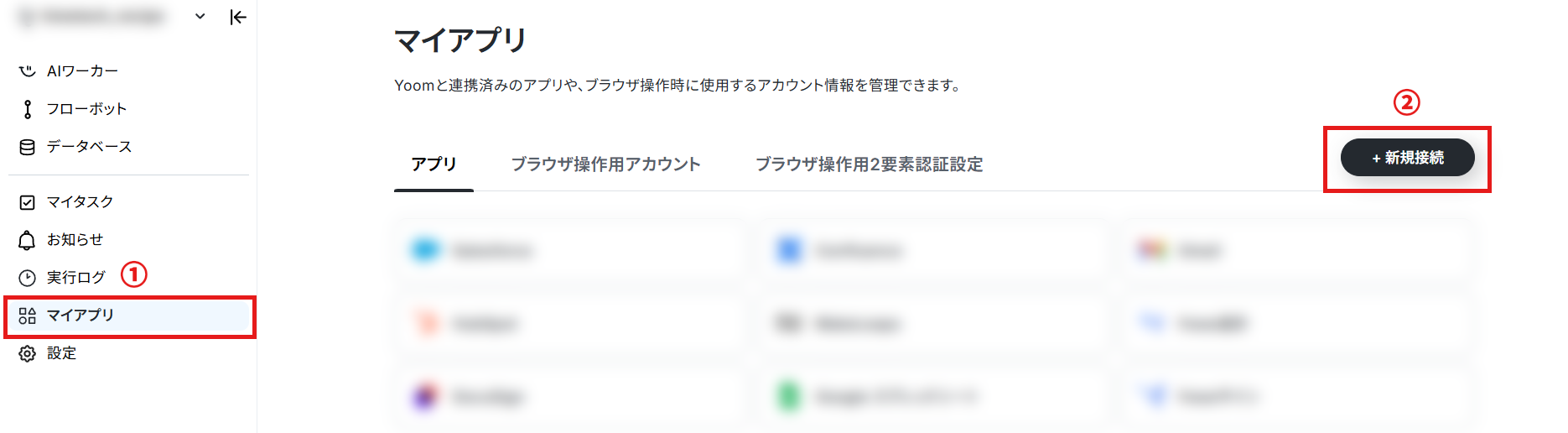
1.Yoomページ画面左側のマイアプリをクリックし、「新規接続」を選択します。
右上の検索窓に「HubSpot」と入力し、検索結果からHubSpotを選択します。
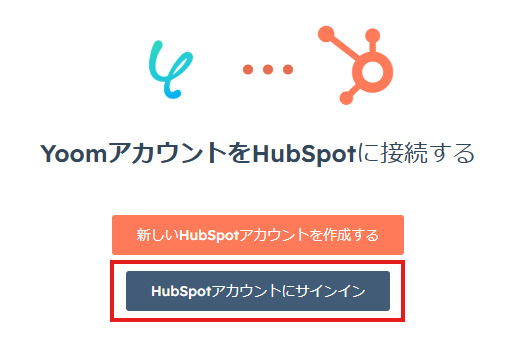
2.表示された画面で、「HubSpotアカウントにサインイン」をクリックしてください。
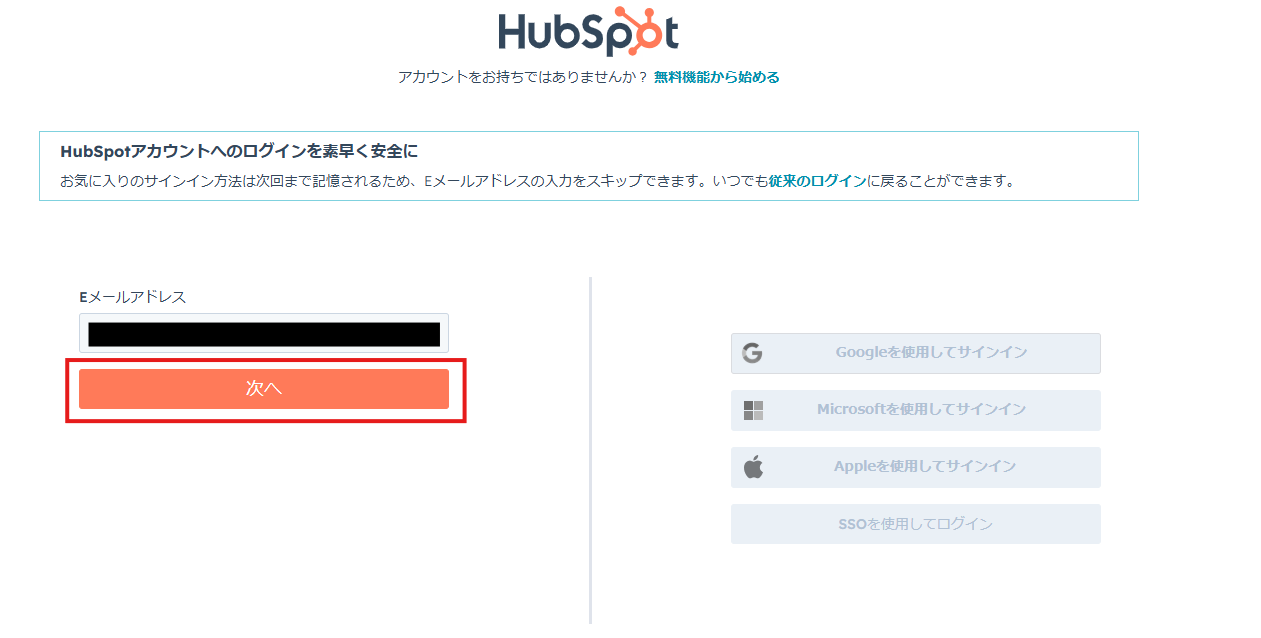
次の画面で、Eメールアドレスを入力して、「次へ」をクリックしてください。
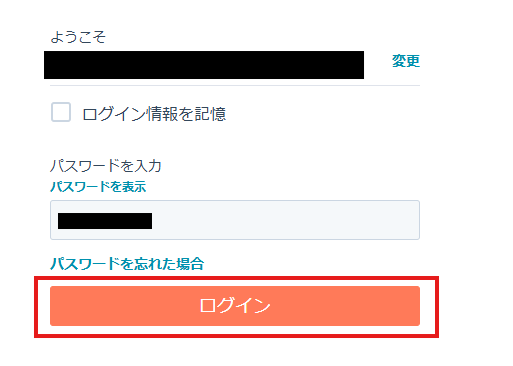
次の画面で、パスワードを入力して、「ログイン」をクリックしてください。
3.続いてDocuSignをマイアプリ登録します。
HubSpotの登録と同様、Yoomページ画面左側のマイアプリをクリックし、「新規接続」を選択します。
検索窓に「DocuSign」と入力し、検索結果からDocuSignを選択します。
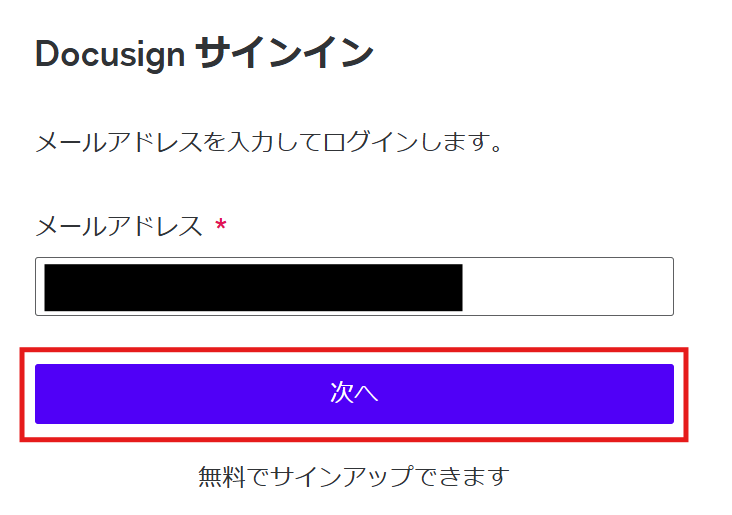
次の画面で、メールアドレスを入力し、「次へ」をクリックします。
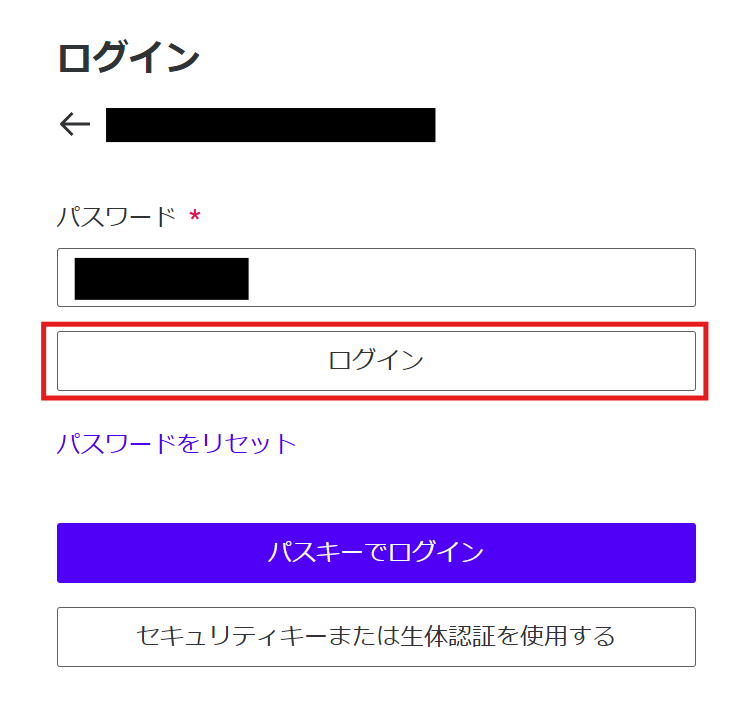
次の画面で、パスワードを入力し、「ログイン」をクリックしてください。
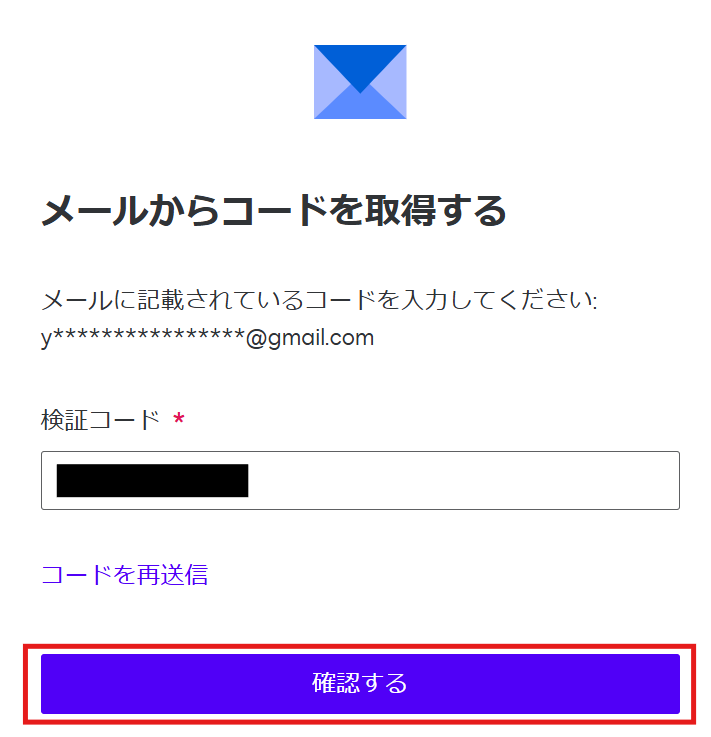
以下の画面で、コードを入力し、「確認する」をクリックしてください。
マイアプリにHubSpotとDocuSignが表示されていれば、登録完了です。
ステップ2:テンプレートをコピーする
以下のテンプレートページを開き、『このテンプレートを試してみる』をクリックします。
■概要HubSpotのフォームに情報が送信されるたびに、手動でDocuSignのエンベロープを作成していませんか?この作業は手間がかかる上に、情報の転記ミスといったヒューマンエラーの原因にもなりかねません。このワークフローを活用することで、HubSpotフォームへの送信をトリガーとして、DocuSignでのエンベロープ作成から送信までを自動化し、契約締結プロセスを円滑に進めることが可能です。
■このテンプレートをおすすめする方- HubSpotとDocuSign間の手作業に課題を感じている営業担当者の方
- フォームから得た情報を元にした契約書作成を効率化したい営業事務の方
- 契約業務のプロセスを自動化し、ミスをなくしたいと考えている法務・管理部門の方
■このテンプレートを使うメリット- HubSpotのフォーム送信後、自動でエンベロープが作成・送信されるため、契約締結までの時間を短縮することができます。
- フォームの情報を直接DocuSignに連携するため、宛先や内容の転記ミスといったヒューマンエラーの発生を防ぎます。
■フローボットの流れ- はじめに、HubSpotとDocuSignをYoomと連携します。
- 次に、トリガーでHubSpotを選択し、「フォームが送信されたら」というアクションを設定します。
- 最後に、オペレーションでDocuSignを選択し、「テンプレートからエンベロープを作成・送信」アクションを設定し、フォームから取得した情報を紐付けます。
※「トリガー」:フロー起動のきっかけとなるアクション、「オペレーション」:トリガー起動後、フロー内で処理を行うアクション
■このワークフローのカスタムポイント- HubSpotのトリガー設定では、自動化の対象としたい特定のフォームIDを任意で設定してください。
- DocuSignのオペレーション設定では、使用するアカウントIDや、フォームから取得した情報をもとにエンベロープの受信者情報(氏名、メールアドレスなど)を任意で設定します。
■注意事項- HubSpot、DocuSignのそれぞれとYoomを連携してください。
- トリガーは5分、10分、15分、30分、60分の間隔で起動間隔を選択できます。
- プランによって最短の起動間隔が異なりますので、ご注意ください。
■このテンプレートをおすすめする方
- HubSpotとDocuSign間の手作業に課題を感じている営業担当者の方
- フォームから得た情報を元にした契約書作成を効率化したい営業事務の方
- 契約業務のプロセスを自動化し、ミスをなくしたいと考えている法務・管理部門の方
■このテンプレートを使うメリット
- HubSpotのフォーム送信後、自動でエンベロープが作成・送信されるため、契約締結までの時間を短縮することができます。
- フォームの情報を直接DocuSignに連携するため、宛先や内容の転記ミスといったヒューマンエラーの発生を防ぎます。
■フローボットの流れ
- はじめに、HubSpotとDocuSignをYoomと連携します。
- 次に、トリガーでHubSpotを選択し、「フォームが送信されたら」というアクションを設定します。
- 最後に、オペレーションでDocuSignを選択し、「テンプレートからエンベロープを作成・送信」アクションを設定し、フォームから取得した情報を紐付けます。
■このワークフローのカスタムポイント
- HubSpotのトリガー設定では、自動化の対象としたい特定のフォームIDを任意で設定してください。
- DocuSignのオペレーション設定では、使用するアカウントIDや、フォームから取得した情報をもとにエンベロープの受信者情報(氏名、メールアドレスなど)を任意で設定します。
■注意事項
- HubSpot、DocuSignのそれぞれとYoomを連携してください。
- トリガーは5分、10分、15分、30分、60分の間隔で起動間隔を選択できます。
- プランによって最短の起動間隔が異なりますので、ご注意ください。
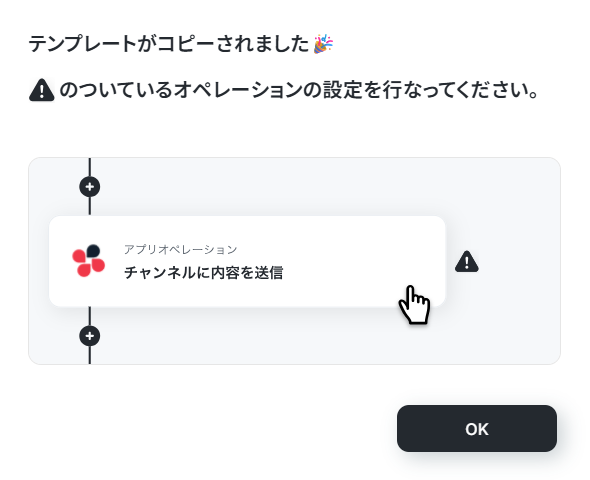
ワークスペースに自動的にテンプレートがコピーされます。次に表示された画面で「OK」をクリックしてください。
ステップ3:フローの起点となるHubSpotのトリガー設定と、その後のDocuSignのオペレーション設定を行う
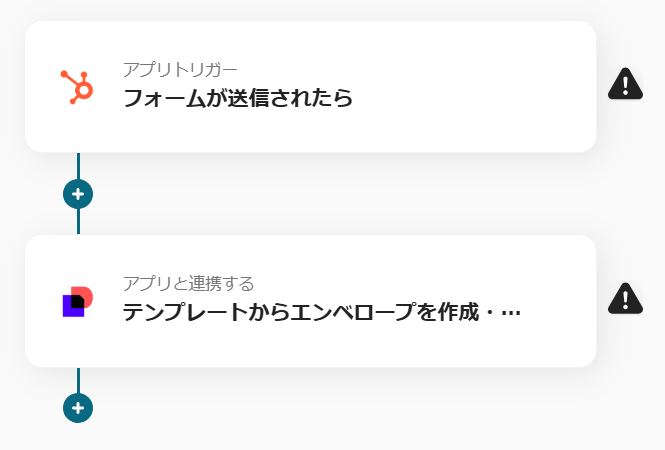
1.先ほどの画面で「OK」をクリックして、表示された画面のアプリトリガー「フォームが送信されたら」をクリックしてください。
※こちらの画面は、Yoomページ画面左側「マイプロジェクト」のフローボットで表示される、「【コピー】HubSpotにフォームが送信されたら、DocuSignのエンベロープを作成する」をクリックすると表示されます。
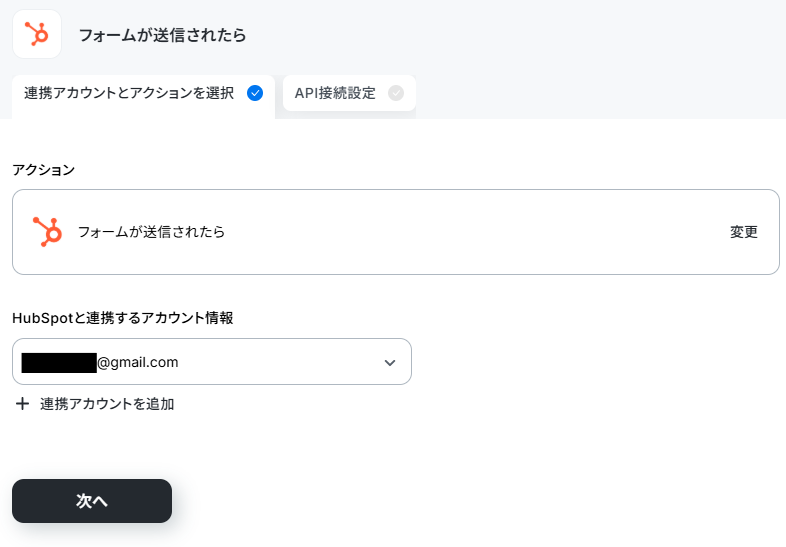
2.表示された画面で必須項目を入力し、「次へ」をクリックします。
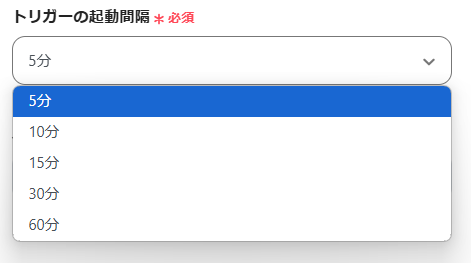
表示された画面で、詳細を設定します。「トリガーの起動間隔」を選択してください。
※トリガーは5分、10分、15分、30分、60分の間隔で起動間隔を選択できます。プランによって最短の起動間隔が異なりますので、ご注意ください。
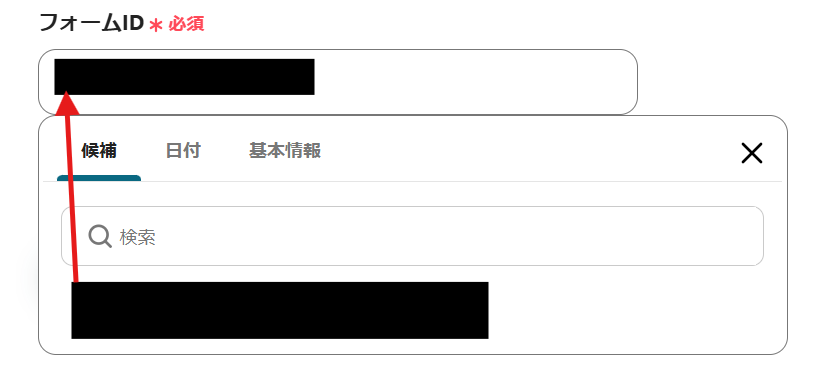
3.「フォームID」は、入力欄をクリックして表示される候補から選択してください。
入力を終えたら「テスト」を実行し、成功したら「完了」をクリックします。
※表示されているアウトプットは「この値を他のオペレーションで利用することができます。」と表記があるように、次の設定でも活用できます。
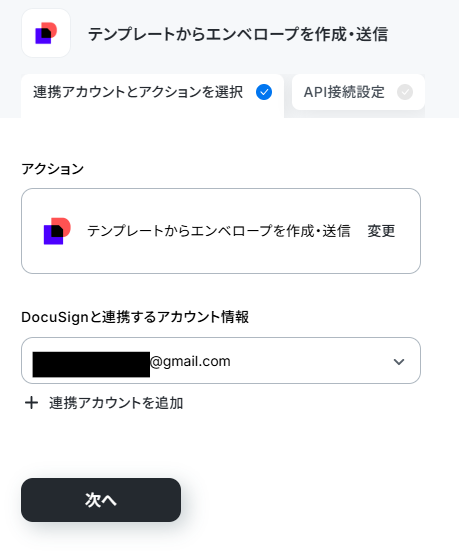
4.アプリと連携する「テンプレートからエンベロープを作成・送信」をクリックしてください。
表示された画面で必須項目を入力し、「次へ」をクリックします。
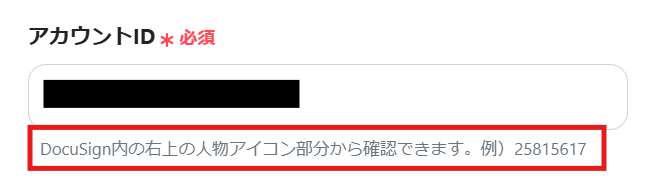
5.API接続設定を行います。
「アカウントID」は、入力欄下の説明に従って、入力してください。
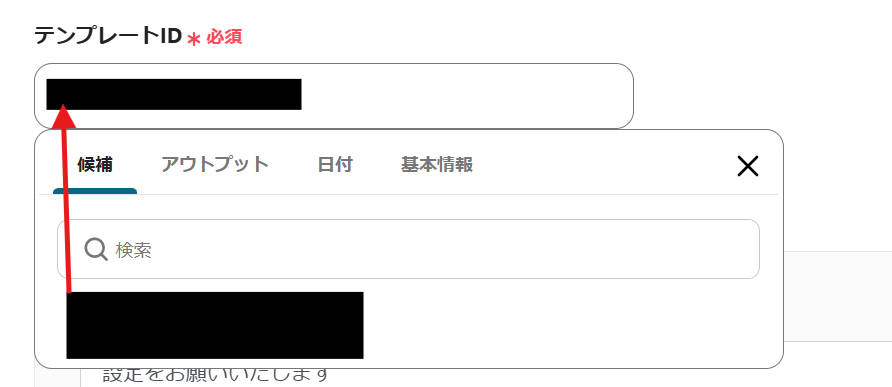
「テンプレートID」は、入力欄をクリックして表示される候補から選択してください。
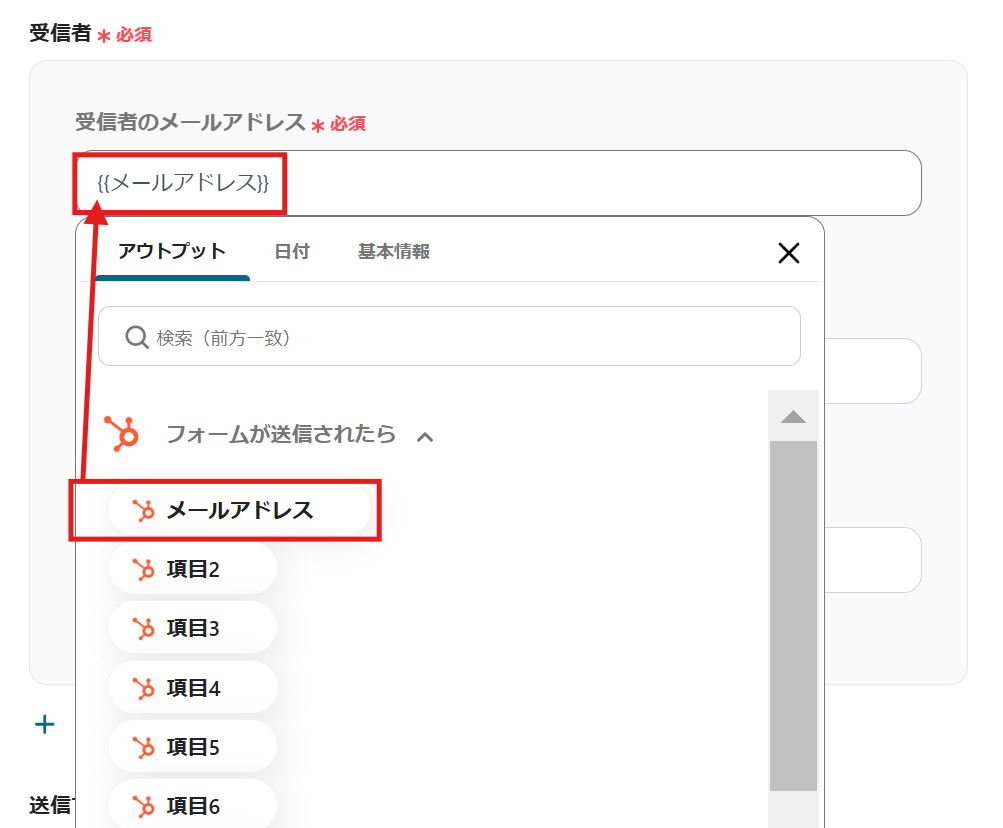
「受信者」の各項目は、入力欄をクリックして表示されるアウトプットから選択できます。
入力を終えたら「テスト」を実行し、成功したら「完了」をクリックします。
ステップ4:トリガーボタンをONにして、の連携フローの動作確認をする
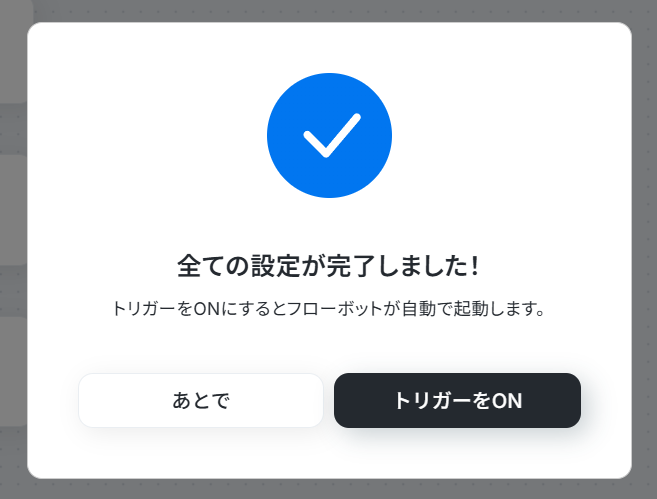
以下の画面の赤枠部分「トリガーをON」ボタンをクリックすると、フローボットが自動的に起動します。
今回使用したテンプレートは以下の通りです。
■概要HubSpotのフォームに情報が送信されるたびに、手動でDocuSignのエンベロープを作成していませんか?この作業は手間がかかる上に、情報の転記ミスといったヒューマンエラーの原因にもなりかねません。このワークフローを活用することで、HubSpotフォームへの送信をトリガーとして、DocuSignでのエンベロープ作成から送信までを自動化し、契約締結プロセスを円滑に進めることが可能です。
■このテンプレートをおすすめする方- HubSpotとDocuSign間の手作業に課題を感じている営業担当者の方
- フォームから得た情報を元にした契約書作成を効率化したい営業事務の方
- 契約業務のプロセスを自動化し、ミスをなくしたいと考えている法務・管理部門の方
■このテンプレートを使うメリット- HubSpotのフォーム送信後、自動でエンベロープが作成・送信されるため、契約締結までの時間を短縮することができます。
- フォームの情報を直接DocuSignに連携するため、宛先や内容の転記ミスといったヒューマンエラーの発生を防ぎます。
■フローボットの流れ- はじめに、HubSpotとDocuSignをYoomと連携します。
- 次に、トリガーでHubSpotを選択し、「フォームが送信されたら」というアクションを設定します。
- 最後に、オペレーションでDocuSignを選択し、「テンプレートからエンベロープを作成・送信」アクションを設定し、フォームから取得した情報を紐付けます。
※「トリガー」:フロー起動のきっかけとなるアクション、「オペレーション」:トリガー起動後、フロー内で処理を行うアクション
■このワークフローのカスタムポイント- HubSpotのトリガー設定では、自動化の対象としたい特定のフォームIDを任意で設定してください。
- DocuSignのオペレーション設定では、使用するアカウントIDや、フォームから取得した情報をもとにエンベロープの受信者情報(氏名、メールアドレスなど)を任意で設定します。
■注意事項- HubSpot、DocuSignのそれぞれとYoomを連携してください。
- トリガーは5分、10分、15分、30分、60分の間隔で起動間隔を選択できます。
- プランによって最短の起動間隔が異なりますので、ご注意ください。
■このテンプレートをおすすめする方
- HubSpotとDocuSign間の手作業に課題を感じている営業担当者の方
- フォームから得た情報を元にした契約書作成を効率化したい営業事務の方
- 契約業務のプロセスを自動化し、ミスをなくしたいと考えている法務・管理部門の方
■このテンプレートを使うメリット
- HubSpotのフォーム送信後、自動でエンベロープが作成・送信されるため、契約締結までの時間を短縮することができます。
- フォームの情報を直接DocuSignに連携するため、宛先や内容の転記ミスといったヒューマンエラーの発生を防ぎます。
■フローボットの流れ
- はじめに、HubSpotとDocuSignをYoomと連携します。
- 次に、トリガーでHubSpotを選択し、「フォームが送信されたら」というアクションを設定します。
- 最後に、オペレーションでDocuSignを選択し、「テンプレートからエンベロープを作成・送信」アクションを設定し、フォームから取得した情報を紐付けます。
■このワークフローのカスタムポイント
- HubSpotのトリガー設定では、自動化の対象としたい特定のフォームIDを任意で設定してください。
- DocuSignのオペレーション設定では、使用するアカウントIDや、フォームから取得した情報をもとにエンベロープの受信者情報(氏名、メールアドレスなど)を任意で設定します。
■注意事項
- HubSpot、DocuSignのそれぞれとYoomを連携してください。
- トリガーは5分、10分、15分、30分、60分の間隔で起動間隔を選択できます。
- プランによって最短の起動間隔が異なりますので、ご注意ください。
その他のHubSpotとDocuSignを使った自動化例
その他にもYoomにはHubSpotとDocuSignを使ったテンプレートがあるため、いくつかご紹介します。
1.Gmailで受信したメールの署名情報からHubSpotにコンタクトを登録する
Gmailで受信したメールの署名情報からHubSpotにコンタクトを登録するフローです。このフローでは、Gmailで受信したメールの署名情報を読み取り、HubSpotにコンタクトを登録することができるため、手動による転記作業の効率化が期待できます。
■概要Gmailで受信したメールに記載されている署名情報から、一件ずつHubSpotへ手入力でコンタクト登録をしていませんか?この作業は時間がかかる上に、コピー&ペーストによる入力ミスも起こりがちです。このワークフローを活用すれば、Gmailで受信したメール本文からAIが署名情報を自動で抽出し、HubSpotへ新規コンタクトとして自動で登録する一連の流れを構築できます。面倒なデータ入力作業から解放され、より重要な業務に集中することが可能です。
■このテンプレートをおすすめする方- Gmailで受け取った署名などをHubSpotへ手作業で登録している営業やCS担当者の方
- HubSpotへのコンタクト登録における入力ミスや登録漏れを防止したいと考えている方
- リード獲得後の顧客情報管理を効率化し、営業活動を迅速に進めたいチームリーダーの方
■このテンプレートを使うメリット- Gmailでメールを受信するだけで署名情報がHubSpotへ自動で登録されるため、これまで手作業で行っていたデータ入力の時間を短縮できます。
- 手作業による情報の転記が不要になるため、会社名や氏名、連絡先などの入力間違いや漏れといったヒューマンエラーの防止に繋がります。
■フローボットの流れ- はじめに、GmailとHubSpotをYoomと連携します。
- 次に、トリガーでGmailを選択し、「特定のキーワードに一致するメールを受信したら」アクションを設定します。
- 次に、オペレーションでAI機能の「テキスト抽出」を選択し、受信したメール本文から会社名や氏名、連絡先などの署名情報を抽出するよう設定します。
- 最後に、オペレーションでHubSpotの「コンタクトの作成」アクションを選択し、AI機能で抽出した情報を各項目に紐付けて登録されるように設定します。
※「トリガー」:フロー起動のきっかけとなるアクション、「オペレーション」:トリガー起動後、フロー内で処理を行うアクション
■このワークフローのカスタムポイント- Gmailのトリガー設定では、フローボットを起動させたいメールに付与されたラベルを任意で設定することが可能です。
- AI機能のテキスト抽出では、トリガーで取得したメール本文から抽出したい項目(例:会社名、氏名、メールアドレスなど)を任意で設定できます。
- HubSpotへのコンタクト作成では、前段のAI機能で抽出した情報を引用し、登録したいフィールドを自由に設定することが可能です。
■注意事項- Gmail、HubSpotのそれぞれとYoomを連携してください。
- トリガーは5分、10分、15分、30分、60分の間隔で起動間隔を選択できます。
- プランによって最短の起動間隔が異なりますので、ご注意ください。

■このテンプレートをおすすめする方
- Gmailで受け取った署名などをHubSpotへ手作業で登録している営業やCS担当者の方
- HubSpotへのコンタクト登録における入力ミスや登録漏れを防止したいと考えている方
- リード獲得後の顧客情報管理を効率化し、営業活動を迅速に進めたいチームリーダーの方
■このテンプレートを使うメリット
- Gmailでメールを受信するだけで署名情報がHubSpotへ自動で登録されるため、これまで手作業で行っていたデータ入力の時間を短縮できます。
- 手作業による情報の転記が不要になるため、会社名や氏名、連絡先などの入力間違いや漏れといったヒューマンエラーの防止に繋がります。
■フローボットの流れ
- はじめに、GmailとHubSpotをYoomと連携します。
- 次に、トリガーでGmailを選択し、「特定のキーワードに一致するメールを受信したら」アクションを設定します。
- 次に、オペレーションでAI機能の「テキスト抽出」を選択し、受信したメール本文から会社名や氏名、連絡先などの署名情報を抽出するよう設定します。
- 最後に、オペレーションでHubSpotの「コンタクトの作成」アクションを選択し、AI機能で抽出した情報を各項目に紐付けて登録されるように設定します。
■このワークフローのカスタムポイント
- Gmailのトリガー設定では、フローボットを起動させたいメールに付与されたラベルを任意で設定することが可能です。
- AI機能のテキスト抽出では、トリガーで取得したメール本文から抽出したい項目(例:会社名、氏名、メールアドレスなど)を任意で設定できます。
- HubSpotへのコンタクト作成では、前段のAI機能で抽出した情報を引用し、登録したいフィールドを自由に設定することが可能です。
■注意事項
- Gmail、HubSpotのそれぞれとYoomを連携してください。
- トリガーは5分、10分、15分、30分、60分の間隔で起動間隔を選択できます。
- プランによって最短の起動間隔が異なりますので、ご注意ください。
2.HubSpotのフォーム情報をもとにGoogleカレンダーに予定を登録する
HubSpotのフォーム情報をもとにGoogleカレンダーに予定を登録するフローです。HubSpotのフォームで送信された情報をGoogleカレンダーに自動で登録することにより、スケジュール管理の効率化に繋がります。これにより、情報の取りこぼしを防ぎ、対応のスピードが向上するでしょう。例えば、フォームが送信された際に、その情報がスピーディーにカレンダーに反映されるため、担当者はすぐに対応の準備ができます。その結果、顧客満足度や信頼が向上し、ビジネスの成長に繋がるでしょう。
■概要HubSpotのフォームから商談や面談の申し込みがあった際に、手動でGoogleカレンダーに予定を登録していませんか?この作業は単純ですが、対応件数が増えると入力の手間がかかり、日時の転記ミスなども発生しがちです。このワークフローを活用すれば、HubSpotでフォームが送信されると、その情報をもとにGoogleカレンダーへ自動で予定が作成されるため、こうした手間やミスを削減できます。■このテンプレートをおすすめする方- HubSpotのフォームで受け付けた申し込みを手作業でGoogleカレンダーに登録している方
- フォームからの商談や面談設定の対応漏れや、日時の入力ミスを防ぎたいと考えている方
- マーケティングや営業活動における、リード獲得から日程調整までのプロセスを効率化したい方
■このテンプレートを使うメリット- HubSpotのフォームが送信されると自動でGoogleカレンダーに予定が登録され、手作業での入力時間を短縮できます。
- 手動での情報転記が不要になるため、参加者名や日時の入力間違い、登録漏れといったヒューマンエラーの防止に繋がります。
■フローボットの流れ- はじめに、HubSpotとGoogleカレンダーをYoomと連携します。
- 次に、トリガーでHubSpotを選択し、「フォームが送信されたら」というアクションを設定します。
- 最後に、オペレーションでGoogleカレンダーの「予定を作成」アクションを設定し、フォームから取得した氏名や希望日時などの情報を連携して予定を作成します。
※「トリガー」:フロー起動のきっかけとなるアクション、「オペレーション」:トリガー起動後、フロー内で処理を行うアクション■このワークフローのカスタムポイント- HubSpotのトリガー設定では、連携の対象としたいフォームを任意で指定してください。これにより、特定のキャンペーンや問い合わせ用のフォームが送信された時だけ、このワークフローを起動させることが可能です。
■注意事項- HubSpot、GoogleカレンダーとYoomを連携してください。
- トリガーは5分、10分、15分、30分、60分の間隔で起動間隔を選択できます。
- プランによって最短の起動間隔が異なりますので、ご注意ください。

- HubSpotのフォームで受け付けた申し込みを手作業でGoogleカレンダーに登録している方
- フォームからの商談や面談設定の対応漏れや、日時の入力ミスを防ぎたいと考えている方
- マーケティングや営業活動における、リード獲得から日程調整までのプロセスを効率化したい方
- HubSpotのフォームが送信されると自動でGoogleカレンダーに予定が登録され、手作業での入力時間を短縮できます。
- 手動での情報転記が不要になるため、参加者名や日時の入力間違い、登録漏れといったヒューマンエラーの防止に繋がります。
- はじめに、HubSpotとGoogleカレンダーをYoomと連携します。
- 次に、トリガーでHubSpotを選択し、「フォームが送信されたら」というアクションを設定します。
- 最後に、オペレーションでGoogleカレンダーの「予定を作成」アクションを設定し、フォームから取得した氏名や希望日時などの情報を連携して予定を作成します。
- HubSpotのトリガー設定では、連携の対象としたいフォームを任意で指定してください。これにより、特定のキャンペーンや問い合わせ用のフォームが送信された時だけ、このワークフローを起動させることが可能です。
- HubSpot、GoogleカレンダーとYoomを連携してください。
- トリガーは5分、10分、15分、30分、60分の間隔で起動間隔を選択できます。
- プランによって最短の起動間隔が異なりますので、ご注意ください。
3.DocuSignで契約が完了したらGoogle Chatに通知する
DocuSignで契約が完了したらGoogle Chatに通知するフローです。チーム全体の生産性向上のために手間を省きたいと考えている方にはこのフローはおすすめです。自動でGoogle Chatへ契約完了の内容を通知することで、手作業を省き、他の業務に時間を割くことができるでしょう。その結果、コア業務に集中でき、生産性向上に繋がります。
■概要DocuSignを活用した電子契約は便利ですが、契約が完了した後の社内への情報共有に手間を感じていませんか?担当者が手動で連絡していると、共有漏れや遅延が発生する可能性もあります。このワークフローを活用すれば、DocuSignで契約が完了したタイミングを検知して、自動でGoogle Chatへ通知を送信できます。これにより、関係者への迅速で確実な情報共有が実現し、契約後の業務をスムーズに開始できます。
■このテンプレートをおすすめする方- DocuSignでの契約完了連絡を、手作業で行っている契約管理や営業担当者の方
- 契約に関する情報をGoogle Chatで迅速に共有し、業務効率化を図りたい方
- 手作業による連絡漏れや遅延を防ぎ、情報共有の仕組みを構築したい方
■このテンプレートを使うメリット- DocuSignでの契約完了と同時にGoogle Chatへ自動で通知が飛ぶため、これまで手作業で行っていた連絡業務の時間を短縮できます。
- 連絡対応を自動化することで、通知の送り忘れや宛先間違いといったヒューマンエラーを防ぎ、確実な情報共有を実現します。
■フローボットの流れ- はじめに、DocuSignとGoogle ChatをYoomと連携します。
- 次に、トリガーでDocuSignを選択し、「エンベロープが完了したら」というアクションを設定します。
- 最後に、オペレーションでGoogle Chatの「メッセージを送信」アクションを設定し、契約完了の旨を任意のスペースに通知します。
※「トリガー」:フロー起動のきっかけとなるアクション、「オペレーション」:トリガー起動後、フロー内で処理を行うアクション
■このワークフローのカスタムポイント- Google Chatのメッセージ送信アクションでは、通知を送信したいスペースを任意で設定することが可能です。
- 通知するメッセージの本文は自由に編集でき、契約者名や契約日など、トリガーで取得した情報を変数として埋め込み、送信することもできます。
■注意事項- DocuSign、Google ChatのそれぞれとYoomを連携してください。
- Google Chatとの連携はGoogle Workspaceの場合のみ可能です。詳細は「Google Chatでスペースにメッセージを送る方法」を参照ください。

■このテンプレートをおすすめする方
- DocuSignでの契約完了連絡を、手作業で行っている契約管理や営業担当者の方
- 契約に関する情報をGoogle Chatで迅速に共有し、業務効率化を図りたい方
- 手作業による連絡漏れや遅延を防ぎ、情報共有の仕組みを構築したい方
■このテンプレートを使うメリット
- DocuSignでの契約完了と同時にGoogle Chatへ自動で通知が飛ぶため、これまで手作業で行っていた連絡業務の時間を短縮できます。
- 連絡対応を自動化することで、通知の送り忘れや宛先間違いといったヒューマンエラーを防ぎ、確実な情報共有を実現します。
■フローボットの流れ
- はじめに、DocuSignとGoogle ChatをYoomと連携します。
- 次に、トリガーでDocuSignを選択し、「エンベロープが完了したら」というアクションを設定します。
- 最後に、オペレーションでGoogle Chatの「メッセージを送信」アクションを設定し、契約完了の旨を任意のスペースに通知します。
■このワークフローのカスタムポイント
- Google Chatのメッセージ送信アクションでは、通知を送信したいスペースを任意で設定することが可能です。
- 通知するメッセージの本文は自由に編集でき、契約者名や契約日など、トリガーで取得した情報を変数として埋め込み、送信することもできます。
■注意事項
- DocuSign、Google ChatのそれぞれとYoomを連携してください。
- Google Chatとの連携はGoogle Workspaceの場合のみ可能です。詳細は「Google Chatでスペースにメッセージを送る方法」を参照ください。
HubSpotとDocuSignの連携メリットと具体例
メリット1:契約業務のスピードアップ
従来、契約書のやり取りはメールや郵送を介して行われており、署名や捺印のために数日から数週間かかることがありました。しかし、HubSpotにフォームが送信されると同時にDocuSignのエンベロープ(電子署名用ドキュメント)を自動作成することで、すぐに契約手続きを進めることが可能になるでしょう。特にリモートワーク環境では、オンラインでの契約処理が求められるため、電子契約の導入は必須です。この自動化により、契約締結までの時間を大幅に短縮し、スムーズな業務フローの実現が期待できます。例えば、営業担当者が商談後にHubSpotのフォームから契約情報を入力すれば、その情報を基にDocuSignで契約書が即時作成・送信されるため、スピーディーな対応が可能になるでしょう。
メリット2:ヒューマンエラーの削減
契約書の作成・送信作業を手動で行うと、入力ミスや送付漏れが発生しやすくなります。しかし、HubSpotのフォーム情報を元にDocuSignのエンベロープを自動作成すれば、手作業のミスを防ぎ、正確な契約処理が可能になるでしょう。例えば、契約先の氏名や会社名、契約金額などの重要な情報がHubSpotに正しく入力されていれば、その情報がDocuSignに自動反映されるため、転記ミスや誤送信のリスク低減に繋がります。さらに、送信状況の管理もDocuSign上で一元化できるため、「送ったつもりが送れていなかった」といったトラブルを防ぎ、業務の正確性向上が期待できます。
メリット3:契約管理の効率化
契約業務では、締結した書類の管理が重要です。紙ベースの契約書では、適切なファイリングや検索性の確保が課題になりますが、DocuSignを活用することで、契約データをクラウド上で一元管理できるでしょう。特に、HubSpotと連携することで、契約関連の情報が一貫して管理されるため、契約状況の把握が容易になるでしょう。例えば、HubSpot上で特定の取引先の履歴を確認する際、そのままDocuSignの契約書データにアクセスできるため、過去の契約状況をすぐに把握することが可能でしょう。この仕組みにより、契約管理の負担が軽減され、スムーズな監査や社内共有に繋がります。
まとめ
今回は、HubSpotとDocuSignを連携させ、HubSpotにフォームが送信されたら、DocuSignのエンベロープを作成する方法をご紹介しました。この自動化により、契約業務のスピードアップやヒューマンエラーの削減、契約管理の効率化が期待できます。
Yoomで自動化を導入するには、特別なスキルや知識は必要ありません。説明に沿って入力をするだけなので、操作も簡単です。
業務効率化やデジタル化を検討している企業の皆様は、ぜひ本記事を参考に、連携設定を進めてみてください。
プログラミング知識なしで手軽に構築できます。









