









・
【ラクラク設定】HubSpotのデータをStripeに自動的に連携する方法

「HubSpotとStripe、それぞれで顧客情報や決済情報を管理してるけど、情報がバラバラで困る…」
「HubSpotで受注した取引の支払いリンクを毎回手動でStripeから送信するのが面倒!」
そんな悩みを抱えるビジネスパーソン、必見です!
HubSpotとStripeを連携すれば、これらの課題を解決し、顧客管理と決済処理の効率化が期待できます。
例えば、HubSpotにコンタクトが追加されたらStripeに顧客登録を自動で行ったり、HubSpotで取引が受注になったらStripeで支払いリンクを自動送信したりすることが可能になるでしょう。
この記事では、HubSpotとStripeを連携してできることや、具体的な連携フローの作成方法をわかりやすく解説します。
ぜひ、この記事を参考にして、HubSpotとStripeの連携を試してみてください!
とにかく早く試したい方へ
Yoomを利用することで、ノーコードで簡単にHubSpotとStripeの連携が可能です。
YoomにはあらかじめHubSpotとStripeを連携するためのテンプレートが用意されているため、APIの知識が無くても、登録するだけで今すぐ連携が実現できます。
■概要
HubSpotに新しいコンタクトが追加されるたび、Stripeにも手動で顧客情報を登録していませんか?この作業は手間がかかるだけでなく、入力ミスなどのヒューマンエラーの原因にもなり得ます。
このワークフローを活用すれば、HubSpotへのコンタクト追加をトリガーにStripeへ顧客情報が自動で登録されるため、こうした二重入力の手間を解消して業務を効率化します。
■このテンプレートをおすすめする方
- HubSpotとStripeを利用し、手作業での顧客情報登録に手間を感じている方
- 顧客管理における二重入力や、それに伴うヒューマンエラーをなくしたい方
- SaaS間のデータ連携を自動化し、ノンコア業務の時間を削減したい方
■このテンプレートを使うメリット
- HubSpotにコンタクトが追加されるとStripeに自動で顧客登録されるため、これまで手作業に費やしていた時間を短縮できます。
- 手作業でのデータ転記がなくなることで、情報の入力間違いや登録漏れといったヒューマンエラーのリスクを軽減します。
■フローボットの流れ
- はじめに、HubSpotとStripeをYoomと連携します。
- 次に、トリガーでHubSpotを選択し、「新しいコンタクトが作成されたら」というアクションを設定します。
- 最後に、オペレーションでStripeの「顧客を作成」アクションを設定し、HubSpotで取得したコンタクト情報を紐付けます。
※「トリガー」:フロー起動のきっかけとなるアクション、「オペレーション」:トリガー起動後、フロー内で処理を行うアクション
■このワークフローのカスタムポイント
- Stripeで顧客を作成する際に、HubSpotのトリガーで取得したコンタクトの氏名やメールアドレスなどの情報を、変数として各項目に設定してください。
- 特定の項目に対して、任意のテキストを固定値として入力するなど、業務内容に合わせて柔軟に設定をカスタマイズすることが可能です。
■注意事項
- HubSpot、StripeのそれぞれとYoomを連携してください。
- Stripeはチームプラン・サクセスプランでのみご利用いただけるアプリとなっております。フリープラン・ミニプランの場合は設定しているフローボットのオペレーションやデータコネクトはエラーとなりますので、ご注意ください。
- 有料プランは、2週間の無料トライアルを行うことが可能です。無料トライアル中には制限対象のアプリを使用することができます。


■概要
HubSpotに新しいコンタクトが追加されるたび、Stripeにも手動で顧客情報を登録していませんか?この作業は手間がかかるだけでなく、入力ミスなどのヒューマンエラーの原因にもなり得ます。
このワークフローを活用すれば、HubSpotへのコンタクト追加をトリガーにStripeへ顧客情報が自動で登録されるため、こうした二重入力の手間を解消して業務を効率化します。
■このテンプレートをおすすめする方
- HubSpotとStripeを利用し、手作業での顧客情報登録に手間を感じている方
- 顧客管理における二重入力や、それに伴うヒューマンエラーをなくしたい方
- SaaS間のデータ連携を自動化し、ノンコア業務の時間を削減したい方
■このテンプレートを使うメリット
- HubSpotにコンタクトが追加されるとStripeに自動で顧客登録されるため、これまで手作業に費やしていた時間を短縮できます。
- 手作業でのデータ転記がなくなることで、情報の入力間違いや登録漏れといったヒューマンエラーのリスクを軽減します。
■フローボットの流れ
- はじめに、HubSpotとStripeをYoomと連携します。
- 次に、トリガーでHubSpotを選択し、「新しいコンタクトが作成されたら」というアクションを設定します。
- 最後に、オペレーションでStripeの「顧客を作成」アクションを設定し、HubSpotで取得したコンタクト情報を紐付けます。
※「トリガー」:フロー起動のきっかけとなるアクション、「オペレーション」:トリガー起動後、フロー内で処理を行うアクション
■このワークフローのカスタムポイント
- Stripeで顧客を作成する際に、HubSpotのトリガーで取得したコンタクトの氏名やメールアドレスなどの情報を、変数として各項目に設定してください。
- 特定の項目に対して、任意のテキストを固定値として入力するなど、業務内容に合わせて柔軟に設定をカスタマイズすることが可能です。
■注意事項
- HubSpot、StripeのそれぞれとYoomを連携してください。
- Stripeはチームプラン・サクセスプランでのみご利用いただけるアプリとなっております。フリープラン・ミニプランの場合は設定しているフローボットのオペレーションやデータコネクトはエラーとなりますので、ご注意ください。
- 有料プランは、2週間の無料トライアルを行うことが可能です。無料トライアル中には制限対象のアプリを使用することができます。
HubSpotとStripeを連携してできること
HubSpotとStripeのAPIを連携すれば、HubSpotのデータをStripeに自動的に連携することが可能です!
例えば、下記のようなデータ連携を人の手を介さず、自動的に実施することができます。
気になる自動化例の「試してみる」をクリックしてアカウント登録するだけで、すぐにHubSpotとStripeの連携を実際に体験できます。
登録は、たったの30秒で完了するので、ぜひ気軽にお試しください!
HubSpotにコンタクトが追加されたらStripeに顧客登録する
営業活動においてHubSpotとStripeを併用しており、顧客情報を一元管理し、業務効率を向上させたい場合などにおすすめのフローです。
■概要
HubSpotに新しいコンタクトが追加されるたび、Stripeにも手動で顧客情報を登録していませんか?この作業は手間がかかるだけでなく、入力ミスなどのヒューマンエラーの原因にもなり得ます。
このワークフローを活用すれば、HubSpotへのコンタクト追加をトリガーにStripeへ顧客情報が自動で登録されるため、こうした二重入力の手間を解消して業務を効率化します。
■このテンプレートをおすすめする方
- HubSpotとStripeを利用し、手作業での顧客情報登録に手間を感じている方
- 顧客管理における二重入力や、それに伴うヒューマンエラーをなくしたい方
- SaaS間のデータ連携を自動化し、ノンコア業務の時間を削減したい方
■このテンプレートを使うメリット
- HubSpotにコンタクトが追加されるとStripeに自動で顧客登録されるため、これまで手作業に費やしていた時間を短縮できます。
- 手作業でのデータ転記がなくなることで、情報の入力間違いや登録漏れといったヒューマンエラーのリスクを軽減します。
■フローボットの流れ
- はじめに、HubSpotとStripeをYoomと連携します。
- 次に、トリガーでHubSpotを選択し、「新しいコンタクトが作成されたら」というアクションを設定します。
- 最後に、オペレーションでStripeの「顧客を作成」アクションを設定し、HubSpotで取得したコンタクト情報を紐付けます。
※「トリガー」:フロー起動のきっかけとなるアクション、「オペレーション」:トリガー起動後、フロー内で処理を行うアクション
■このワークフローのカスタムポイント
- Stripeで顧客を作成する際に、HubSpotのトリガーで取得したコンタクトの氏名やメールアドレスなどの情報を、変数として各項目に設定してください。
- 特定の項目に対して、任意のテキストを固定値として入力するなど、業務内容に合わせて柔軟に設定をカスタマイズすることが可能です。
■注意事項
- HubSpot、StripeのそれぞれとYoomを連携してください。
- Stripeはチームプラン・サクセスプランでのみご利用いただけるアプリとなっております。フリープラン・ミニプランの場合は設定しているフローボットのオペレーションやデータコネクトはエラーとなりますので、ご注意ください。
- 有料プランは、2週間の無料トライアルを行うことが可能です。無料トライアル中には制限対象のアプリを使用することができます。
■概要
HubSpotに新しいコンタクトが追加されるたび、Stripeにも手動で顧客情報を登録していませんか?この作業は手間がかかるだけでなく、入力ミスなどのヒューマンエラーの原因にもなり得ます。
このワークフローを活用すれば、HubSpotへのコンタクト追加をトリガーにStripeへ顧客情報が自動で登録されるため、こうした二重入力の手間を解消して業務を効率化します。
■このテンプレートをおすすめする方
- HubSpotとStripeを利用し、手作業での顧客情報登録に手間を感じている方
- 顧客管理における二重入力や、それに伴うヒューマンエラーをなくしたい方
- SaaS間のデータ連携を自動化し、ノンコア業務の時間を削減したい方
■このテンプレートを使うメリット
- HubSpotにコンタクトが追加されるとStripeに自動で顧客登録されるため、これまで手作業に費やしていた時間を短縮できます。
- 手作業でのデータ転記がなくなることで、情報の入力間違いや登録漏れといったヒューマンエラーのリスクを軽減します。
■フローボットの流れ
- はじめに、HubSpotとStripeをYoomと連携します。
- 次に、トリガーでHubSpotを選択し、「新しいコンタクトが作成されたら」というアクションを設定します。
- 最後に、オペレーションでStripeの「顧客を作成」アクションを設定し、HubSpotで取得したコンタクト情報を紐付けます。
※「トリガー」:フロー起動のきっかけとなるアクション、「オペレーション」:トリガー起動後、フロー内で処理を行うアクション
■このワークフローのカスタムポイント
- Stripeで顧客を作成する際に、HubSpotのトリガーで取得したコンタクトの氏名やメールアドレスなどの情報を、変数として各項目に設定してください。
- 特定の項目に対して、任意のテキストを固定値として入力するなど、業務内容に合わせて柔軟に設定をカスタマイズすることが可能です。
■注意事項
- HubSpot、StripeのそれぞれとYoomを連携してください。
- Stripeはチームプラン・サクセスプランでのみご利用いただけるアプリとなっております。フリープラン・ミニプランの場合は設定しているフローボットのオペレーションやデータコネクトはエラーとなりますので、ご注意ください。
- 有料プランは、2週間の無料トライアルを行うことが可能です。無料トライアル中には制限対象のアプリを使用することができます。
HubSpotで取引が受注になったらStripeで支払いリンクを送信する
HubSpotを使用して商談管理を行っており、Stripeを活用して受注後の支払い手続きを効率化したい場合におすすめのフローです。
■概要
HubSpotで取引が受注になった後、Stripeで支払いリンクを手作業で作成・送信していませんか?この作業は顧客情報の転記ミスや送信遅延のリスクを伴い、営業担当者の負担となりがちです。
このワークフローを活用すれば、HubSpotで取引ステージが更新されるとStripeの支払いリンクが自動で作成されるため、請求プロセスを迅速かつ正確に進めることができます。
■このテンプレートをおすすめする方
- HubSpotとStripeを利用し、手作業での支払いリンク作成に手間を感じている営業担当者
- 手作業による入力ミスや送信漏れを防ぎ、請求業務の正確性を向上させたい経理担当者
- 営業から請求までのプロセスを自動化し、組織全体の生産性を高めたい責任者
■このテンプレートを使うメリット
- HubSpotの取引ステージ更新を起点にStripeの支払いリンクが自動作成されるため、手作業に費やしていた時間を削減できます。
- 手作業での情報転記が不要になることで、金額や顧客情報の入力ミスといったヒューマンエラーの発生を防ぎます。
■フローボットの流れ
- はじめに、HubSpotとStripeをYoomと連携します。
- 次に、トリガーでHubSpotを選択し、「取引が指定のステージに更新されたら」というアクションを設定し、受注を示すステージを指定します。
- 最後に、オペレーションでStripeを選択し、「支払いリンクを作成」アクションを設定します。トリガーで取得した取引情報を活用してリンクを作成します。
※「トリガー」:フロー起動のきっかけとなるアクション、「オペレーション」:トリガー起動後、フロー内で処理を行うアクション
■このワークフローのカスタムポイント
- HubSpotのトリガー設定では、フローを起動させたい取引のステージを任意で設定してください。
- Stripeで支払いリンクを作成するアクションでは、商品名や説明文などに固定値を設定したり、HubSpotから取得した取引金額や顧客情報を変数として埋め込むことが可能です。
■注意事項
- HubSpot、StripeのそれぞれとYoomを連携してください。
- Stripeはチームプラン・サクセスプランでのみご利用いただけるアプリとなっております。フリープラン・ミニプランの場合は設定しているフローボットのオペレーションやデータコネクトはエラーとなりますので、ご注意ください。
- 有料プランは、2週間の無料トライアルを行うことが可能です。無料トライアル中には制限対象のアプリを使用することができます。
■概要
HubSpotで取引が受注になった後、Stripeで支払いリンクを手作業で作成・送信していませんか?この作業は顧客情報の転記ミスや送信遅延のリスクを伴い、営業担当者の負担となりがちです。
このワークフローを活用すれば、HubSpotで取引ステージが更新されるとStripeの支払いリンクが自動で作成されるため、請求プロセスを迅速かつ正確に進めることができます。
■このテンプレートをおすすめする方
- HubSpotとStripeを利用し、手作業での支払いリンク作成に手間を感じている営業担当者
- 手作業による入力ミスや送信漏れを防ぎ、請求業務の正確性を向上させたい経理担当者
- 営業から請求までのプロセスを自動化し、組織全体の生産性を高めたい責任者
■このテンプレートを使うメリット
- HubSpotの取引ステージ更新を起点にStripeの支払いリンクが自動作成されるため、手作業に費やしていた時間を削減できます。
- 手作業での情報転記が不要になることで、金額や顧客情報の入力ミスといったヒューマンエラーの発生を防ぎます。
■フローボットの流れ
- はじめに、HubSpotとStripeをYoomと連携します。
- 次に、トリガーでHubSpotを選択し、「取引が指定のステージに更新されたら」というアクションを設定し、受注を示すステージを指定します。
- 最後に、オペレーションでStripeを選択し、「支払いリンクを作成」アクションを設定します。トリガーで取得した取引情報を活用してリンクを作成します。
※「トリガー」:フロー起動のきっかけとなるアクション、「オペレーション」:トリガー起動後、フロー内で処理を行うアクション
■このワークフローのカスタムポイント
- HubSpotのトリガー設定では、フローを起動させたい取引のステージを任意で設定してください。
- Stripeで支払いリンクを作成するアクションでは、商品名や説明文などに固定値を設定したり、HubSpotから取得した取引金額や顧客情報を変数として埋め込むことが可能です。
■注意事項
- HubSpot、StripeのそれぞれとYoomを連携してください。
- Stripeはチームプラン・サクセスプランでのみご利用いただけるアプリとなっております。フリープラン・ミニプランの場合は設定しているフローボットのオペレーションやデータコネクトはエラーとなりますので、ご注意ください。
- 有料プランは、2週間の無料トライアルを行うことが可能です。無料トライアル中には制限対象のアプリを使用することができます。
HubSpotとStripeの連携フローを作ってみよう
それでは、さっそくHubSpotとStripeを連携したフローを作成してみましょう!
Yoomを使用して、ノーコードでHubSpotとStripeの連携を進めていきますので、まだYoomのアカウントをお持ちでない場合は、こちらのリンクからアカウントを発行しておきましょう。
[Yoomとは]
今回はHubSpotにコンタクトが登録されたら、Stripeにデータを連携するフローボットを作成していきます!
大きく分けて、以下の手順で作成していきます。
- HubSpotとStripeをマイアプリ連携
- テンプレートをコピーする
- HubSpotのトリガー設定とStripeのオペレーション設定
- トリガーをONにして、連携フローの動作確認をする
■概要
HubSpotに新しいコンタクトが追加されるたび、Stripeにも手動で顧客情報を登録していませんか?この作業は手間がかかるだけでなく、入力ミスなどのヒューマンエラーの原因にもなり得ます。
このワークフローを活用すれば、HubSpotへのコンタクト追加をトリガーにStripeへ顧客情報が自動で登録されるため、こうした二重入力の手間を解消して業務を効率化します。
■このテンプレートをおすすめする方
- HubSpotとStripeを利用し、手作業での顧客情報登録に手間を感じている方
- 顧客管理における二重入力や、それに伴うヒューマンエラーをなくしたい方
- SaaS間のデータ連携を自動化し、ノンコア業務の時間を削減したい方
■このテンプレートを使うメリット
- HubSpotにコンタクトが追加されるとStripeに自動で顧客登録されるため、これまで手作業に費やしていた時間を短縮できます。
- 手作業でのデータ転記がなくなることで、情報の入力間違いや登録漏れといったヒューマンエラーのリスクを軽減します。
■フローボットの流れ
- はじめに、HubSpotとStripeをYoomと連携します。
- 次に、トリガーでHubSpotを選択し、「新しいコンタクトが作成されたら」というアクションを設定します。
- 最後に、オペレーションでStripeの「顧客を作成」アクションを設定し、HubSpotで取得したコンタクト情報を紐付けます。
※「トリガー」:フロー起動のきっかけとなるアクション、「オペレーション」:トリガー起動後、フロー内で処理を行うアクション
■このワークフローのカスタムポイント
- Stripeで顧客を作成する際に、HubSpotのトリガーで取得したコンタクトの氏名やメールアドレスなどの情報を、変数として各項目に設定してください。
- 特定の項目に対して、任意のテキストを固定値として入力するなど、業務内容に合わせて柔軟に設定をカスタマイズすることが可能です。
■注意事項
- HubSpot、StripeのそれぞれとYoomを連携してください。
- Stripeはチームプラン・サクセスプランでのみご利用いただけるアプリとなっております。フリープラン・ミニプランの場合は設定しているフローボットのオペレーションやデータコネクトはエラーとなりますので、ご注意ください。
- 有料プランは、2週間の無料トライアルを行うことが可能です。無料トライアル中には制限対象のアプリを使用することができます。
■概要
HubSpotに新しいコンタクトが追加されるたび、Stripeにも手動で顧客情報を登録していませんか?この作業は手間がかかるだけでなく、入力ミスなどのヒューマンエラーの原因にもなり得ます。
このワークフローを活用すれば、HubSpotへのコンタクト追加をトリガーにStripeへ顧客情報が自動で登録されるため、こうした二重入力の手間を解消して業務を効率化します。
■このテンプレートをおすすめする方
- HubSpotとStripeを利用し、手作業での顧客情報登録に手間を感じている方
- 顧客管理における二重入力や、それに伴うヒューマンエラーをなくしたい方
- SaaS間のデータ連携を自動化し、ノンコア業務の時間を削減したい方
■このテンプレートを使うメリット
- HubSpotにコンタクトが追加されるとStripeに自動で顧客登録されるため、これまで手作業に費やしていた時間を短縮できます。
- 手作業でのデータ転記がなくなることで、情報の入力間違いや登録漏れといったヒューマンエラーのリスクを軽減します。
■フローボットの流れ
- はじめに、HubSpotとStripeをYoomと連携します。
- 次に、トリガーでHubSpotを選択し、「新しいコンタクトが作成されたら」というアクションを設定します。
- 最後に、オペレーションでStripeの「顧客を作成」アクションを設定し、HubSpotで取得したコンタクト情報を紐付けます。
※「トリガー」:フロー起動のきっかけとなるアクション、「オペレーション」:トリガー起動後、フロー内で処理を行うアクション
■このワークフローのカスタムポイント
- Stripeで顧客を作成する際に、HubSpotのトリガーで取得したコンタクトの氏名やメールアドレスなどの情報を、変数として各項目に設定してください。
- 特定の項目に対して、任意のテキストを固定値として入力するなど、業務内容に合わせて柔軟に設定をカスタマイズすることが可能です。
■注意事項
- HubSpot、StripeのそれぞれとYoomを連携してください。
- Stripeはチームプラン・サクセスプランでのみご利用いただけるアプリとなっております。フリープラン・ミニプランの場合は設定しているフローボットのオペレーションやデータコネクトはエラーとなりますので、ご注意ください。
- 有料プランは、2週間の無料トライアルを行うことが可能です。無料トライアル中には制限対象のアプリを使用することができます。
ステップ1:HubSpotとStripeをマイアプリ連携
HubSpotとStripeをYoomに接続するためのマイアプリ登録を行いましょう。
最初にマイアプリ登録を済ませておくと、自動化設定がスムーズに進められます。
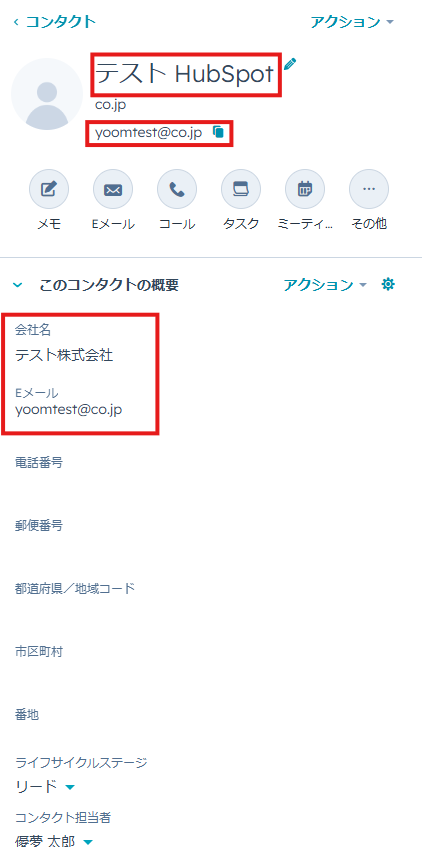
連携前に、HubSpotにデータベースを作成しましょう!
※今回は、以下画像のように作成しました。
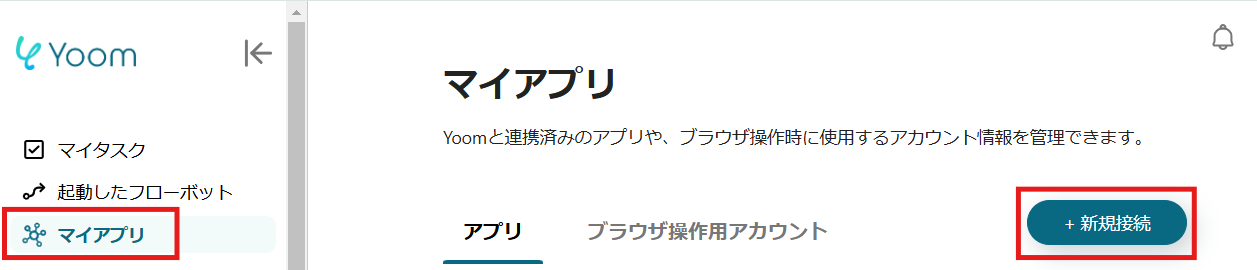
1.Yoomページ画面左側のマイアプリをクリックし、「新規接続」を選択します。
右上の検索窓に「HubSpot」と入力し、検索結果からHubSpotを選択します。
2.表示された画面で、以下画像の赤枠部分をクリックしてください。
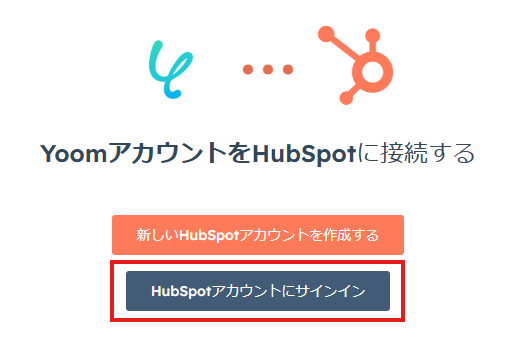
次の画面で、メールアドレスを入力し、「次へ」をクリックしてください。
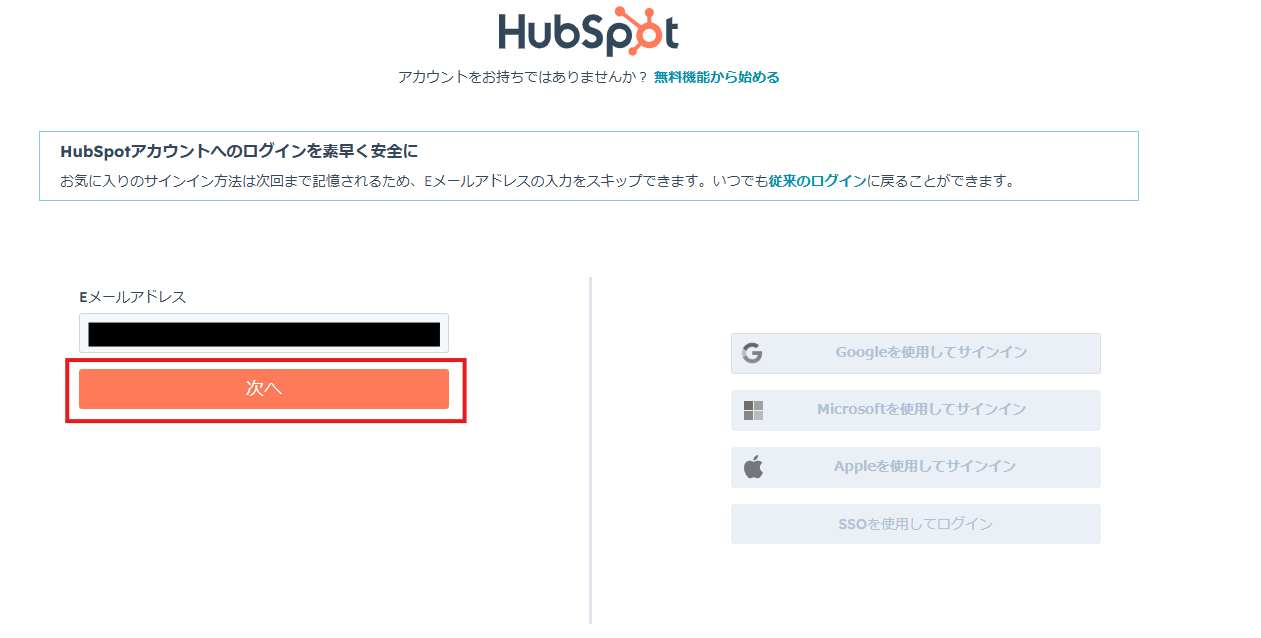
次の画面で、パスワードを入力し、「ログイン」をクリックしてください。
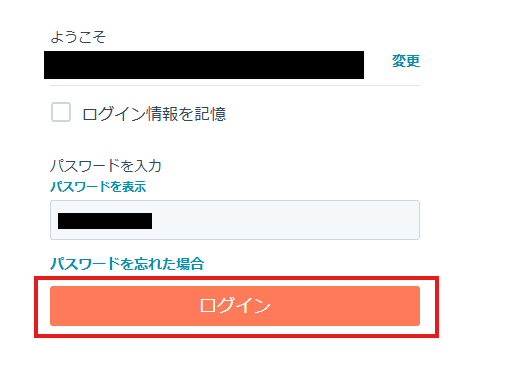
次の画面で、コードを入力してください。
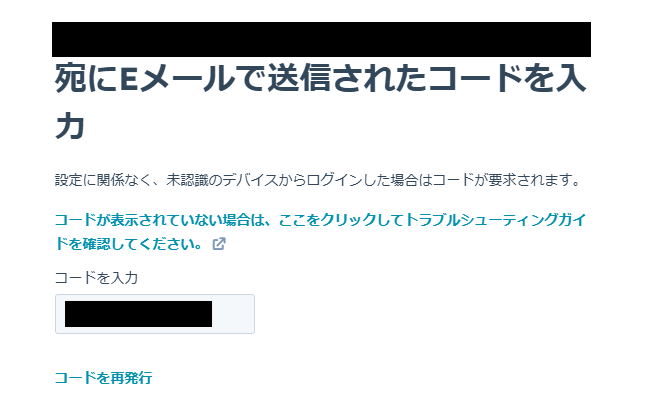
表示された画面で、チェックボックスにチェックを入れ、「アプリを接続」をクリックしてください。
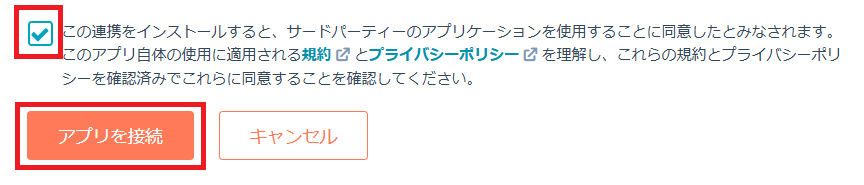
3.続いてStripeをマイアプリ登録します。
先ほどと同様に、Yoomページ画面左側のマイアプリをクリックし、「新規接続」を選択します。
検索窓に「Stripe」と入力し、検索結果からStripeを選択します。
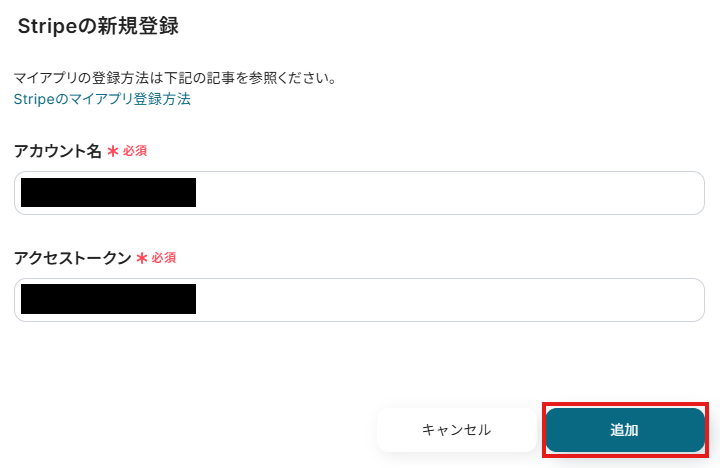
次の画面で、必須項目を入力し、「追加」をクリックします。
※【Stripe】は一部有料プランでのみご利用いただけるアプリとなっております。
フリープラン・ミニプランの場合は設定しているフローボットのオペレーションやデータコネクトはエラーとなりますので、ご注意ください。
有料プランは、2週間の無料トライアルを行うことが可能です。無料トライアル中には制限対象のアプリを使用することができます。
マイアプリにHubSpotとStripeが表示されていれば、登録完了です。
ステップ2:テンプレートをコピーする
ここから、フローを作っていきましょう!テンプレートを利用しているので、以下のテンプレートページを開き、『このテンプレートを試してみる』をクリックしてください。
■概要
HubSpotに新しいコンタクトが追加されるたび、Stripeにも手動で顧客情報を登録していませんか?この作業は手間がかかるだけでなく、入力ミスなどのヒューマンエラーの原因にもなり得ます。
このワークフローを活用すれば、HubSpotへのコンタクト追加をトリガーにStripeへ顧客情報が自動で登録されるため、こうした二重入力の手間を解消して業務を効率化します。
■このテンプレートをおすすめする方
- HubSpotとStripeを利用し、手作業での顧客情報登録に手間を感じている方
- 顧客管理における二重入力や、それに伴うヒューマンエラーをなくしたい方
- SaaS間のデータ連携を自動化し、ノンコア業務の時間を削減したい方
■このテンプレートを使うメリット
- HubSpotにコンタクトが追加されるとStripeに自動で顧客登録されるため、これまで手作業に費やしていた時間を短縮できます。
- 手作業でのデータ転記がなくなることで、情報の入力間違いや登録漏れといったヒューマンエラーのリスクを軽減します。
■フローボットの流れ
- はじめに、HubSpotとStripeをYoomと連携します。
- 次に、トリガーでHubSpotを選択し、「新しいコンタクトが作成されたら」というアクションを設定します。
- 最後に、オペレーションでStripeの「顧客を作成」アクションを設定し、HubSpotで取得したコンタクト情報を紐付けます。
※「トリガー」:フロー起動のきっかけとなるアクション、「オペレーション」:トリガー起動後、フロー内で処理を行うアクション
■このワークフローのカスタムポイント
- Stripeで顧客を作成する際に、HubSpotのトリガーで取得したコンタクトの氏名やメールアドレスなどの情報を、変数として各項目に設定してください。
- 特定の項目に対して、任意のテキストを固定値として入力するなど、業務内容に合わせて柔軟に設定をカスタマイズすることが可能です。
■注意事項
- HubSpot、StripeのそれぞれとYoomを連携してください。
- Stripeはチームプラン・サクセスプランでのみご利用いただけるアプリとなっております。フリープラン・ミニプランの場合は設定しているフローボットのオペレーションやデータコネクトはエラーとなりますので、ご注意ください。
- 有料プランは、2週間の無料トライアルを行うことが可能です。無料トライアル中には制限対象のアプリを使用することができます。
■概要
HubSpotに新しいコンタクトが追加されるたび、Stripeにも手動で顧客情報を登録していませんか?この作業は手間がかかるだけでなく、入力ミスなどのヒューマンエラーの原因にもなり得ます。
このワークフローを活用すれば、HubSpotへのコンタクト追加をトリガーにStripeへ顧客情報が自動で登録されるため、こうした二重入力の手間を解消して業務を効率化します。
■このテンプレートをおすすめする方
- HubSpotとStripeを利用し、手作業での顧客情報登録に手間を感じている方
- 顧客管理における二重入力や、それに伴うヒューマンエラーをなくしたい方
- SaaS間のデータ連携を自動化し、ノンコア業務の時間を削減したい方
■このテンプレートを使うメリット
- HubSpotにコンタクトが追加されるとStripeに自動で顧客登録されるため、これまで手作業に費やしていた時間を短縮できます。
- 手作業でのデータ転記がなくなることで、情報の入力間違いや登録漏れといったヒューマンエラーのリスクを軽減します。
■フローボットの流れ
- はじめに、HubSpotとStripeをYoomと連携します。
- 次に、トリガーでHubSpotを選択し、「新しいコンタクトが作成されたら」というアクションを設定します。
- 最後に、オペレーションでStripeの「顧客を作成」アクションを設定し、HubSpotで取得したコンタクト情報を紐付けます。
※「トリガー」:フロー起動のきっかけとなるアクション、「オペレーション」:トリガー起動後、フロー内で処理を行うアクション
■このワークフローのカスタムポイント
- Stripeで顧客を作成する際に、HubSpotのトリガーで取得したコンタクトの氏名やメールアドレスなどの情報を、変数として各項目に設定してください。
- 特定の項目に対して、任意のテキストを固定値として入力するなど、業務内容に合わせて柔軟に設定をカスタマイズすることが可能です。
■注意事項
- HubSpot、StripeのそれぞれとYoomを連携してください。
- Stripeはチームプラン・サクセスプランでのみご利用いただけるアプリとなっております。フリープラン・ミニプランの場合は設定しているフローボットのオペレーションやデータコネクトはエラーとなりますので、ご注意ください。
- 有料プランは、2週間の無料トライアルを行うことが可能です。無料トライアル中には制限対象のアプリを使用することができます。
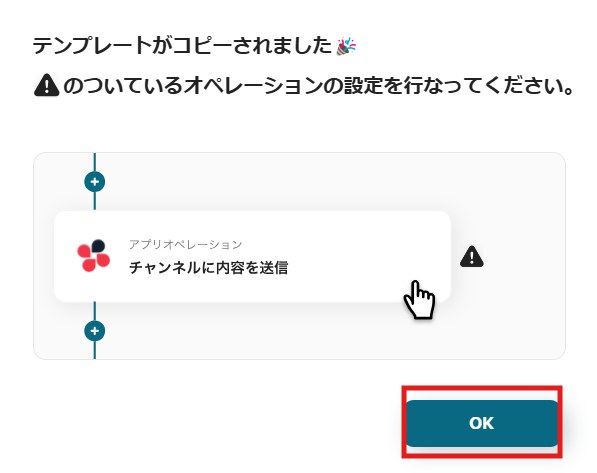
ワークスペースに自動的にテンプレートがコピーされます。次に表示された画面で「OK」をクリックしてください。
ステップ3:HubSpotのトリガー設定
※以下の画面は、Yoomページ画面左側「マイプロジェクト」のフローボットで表示される、「【コピー】HubSpotにコンタクトが追加されたらStripeに顧客登録する」をクリックすると表示されます。
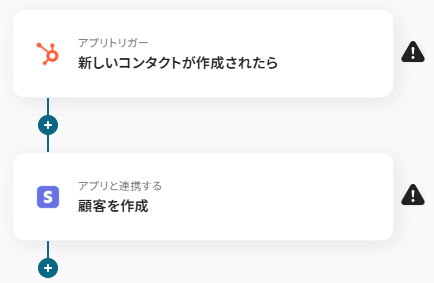
1.先ほどの画面で「OK」をクリックして、表示された画面のアプリトリガー「新しいコンタクトが作成されたら」をクリックしてください。
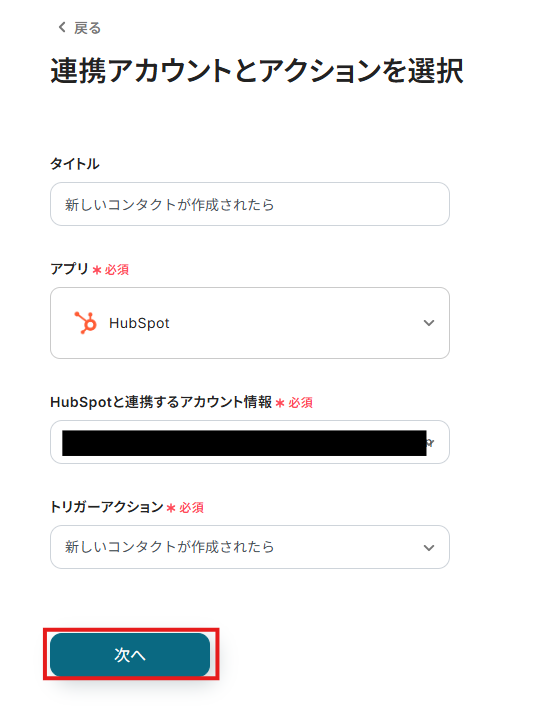
2.表示された画面で必須項目を入力します。トリガーアクションはそのままにして、「次へ」をクリックしましょう。
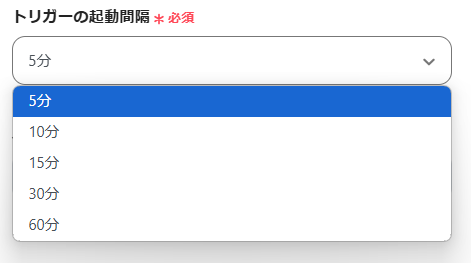
3.表示された画面で、詳細を設定します。「トリガーの起動間隔」を選択してください。
※トリガーは5分、10分、15分、30分、60分の間隔で起動間隔を選択できます。プランによって最短の起動間隔が異なりますので、ご注意ください。
※Yoomプランの詳しい説明は、こちらを参照してください。
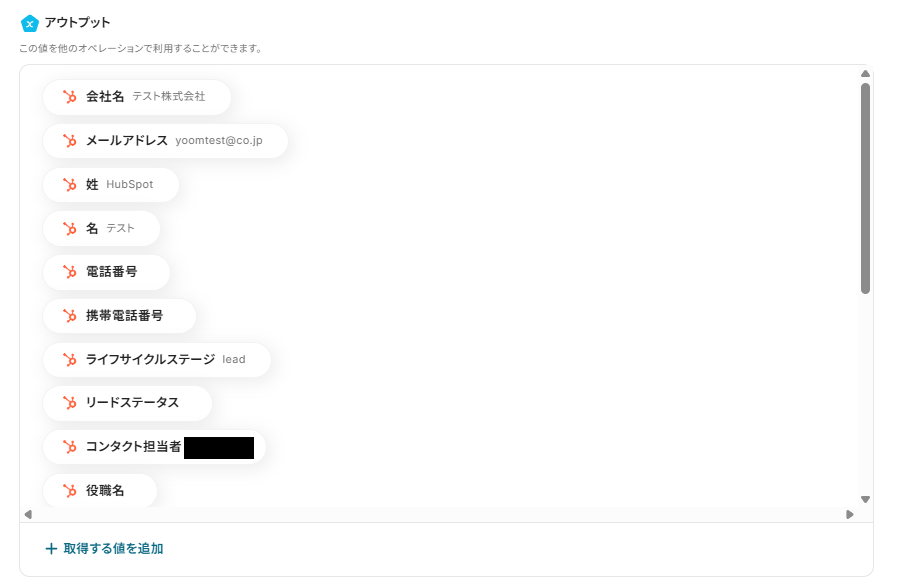
4.入力を終えたら、「テスト」を実行し、成功したら「保存する」をクリックします。
※表示されているアウトプットは「この値を他のオペレーションで利用することができます。」と表記があるように、次の設定でも活用できます。
ステップ4:Stripeの設定
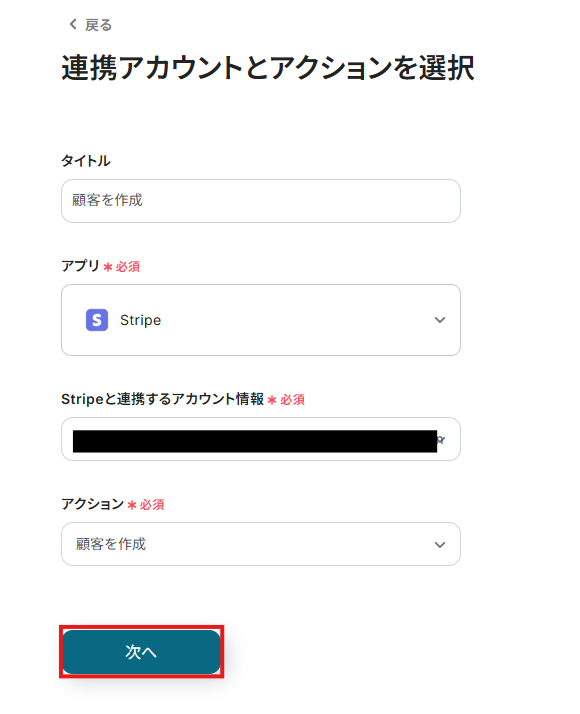
1.アプリと連携する「顧客を作成」をクリックしてください。
表示された画面で必須項目を入力し、「次へ」をクリックします。
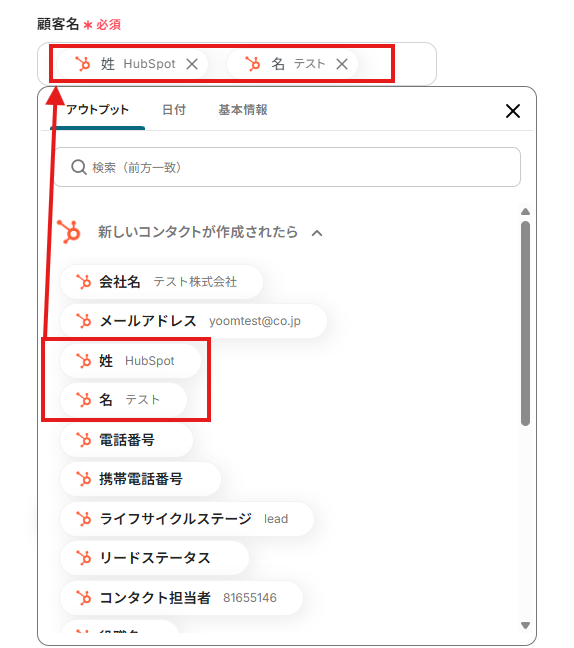
2.API接続設定を行います。
「顧客名」「メールアドレス」「電話番号」は、入力欄をクリックして表示されるアウトプットから選択してください。
入力を終えたら「テスト」を実行し、成功したら「保存する」をクリックします。
ステップ5:トリガーボタンをONにして、連携フローの動作確認をする
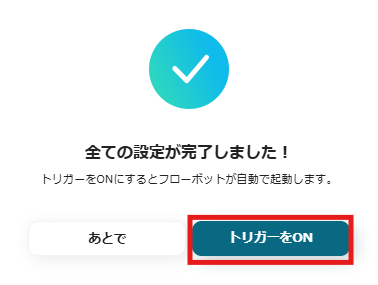
以下の画面の赤枠部分「トリガーをON」ボタンをクリックすると、フローボットが自動的に起動します。
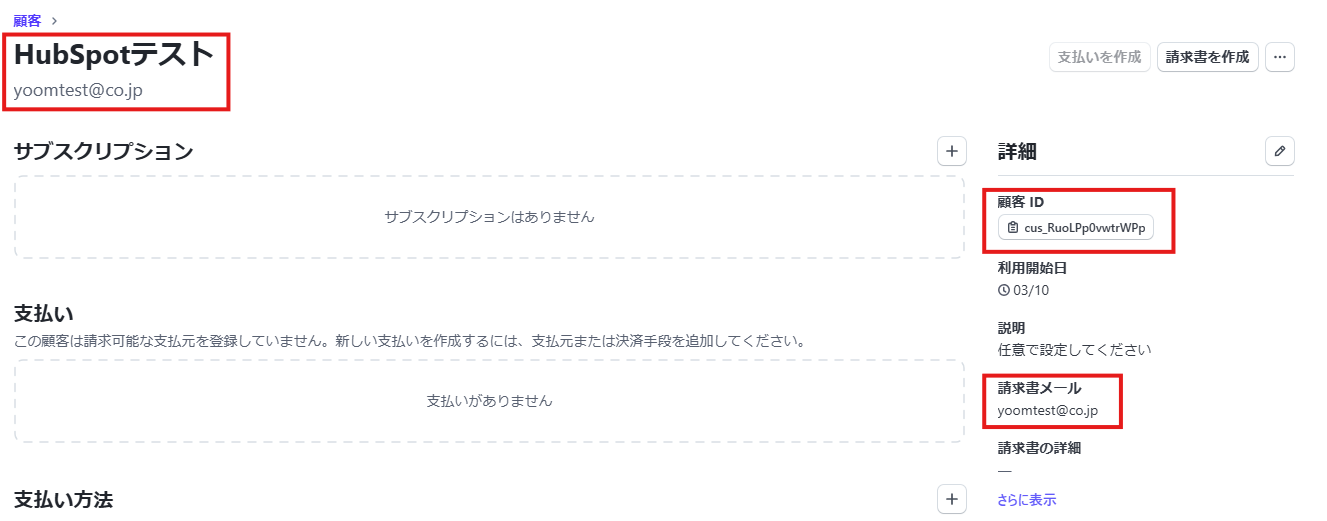
※設定が成功したら、以下画像のようにStripeに顧客情報が登録されます。
HubSpotやStripeのAPIを使ったその他の自動化例
HubSpotやStripeのAPIを使用してさまざまな業務を自動化することが可能です。
もし気になるものがあればぜひこちらも試してみてください!
HubSpotを使った自動化例
会社やコンタクト情報の登録・作成をデータベースに追加したり、メールやチャットツールで通知したりできます。
HubSpotのチケット作成や取引登録も自動化可能です!
■概要HubSpotに新しいコンタクトが登録されるたびに、担当者への通知やサンクスメールなどを手動で送信するのは手間ではないでしょうか。特に迅速な対応が求められる場面では、対応漏れや遅延が機会損失に繋がることもあります。このワークフローを活用すれば、HubSpotへのコンタTクト登録をきっかけにGmailからのメール送信を自動化でき、こうした課題をスムーズに解消します。
■このテンプレートをおすすめする方- HubSpotのコンタクト情報を基に、Gmailで手動メール送信を行っている営業担当者の方
- 新規コンタクト登録後のフォローアップを自動化し、顧客対応を迅速化したいマーケティング担当者の方
- HubSpotとGmailを連携させ、定型的なメール送信業務を効率化したいと考えている方
■このテンプレートを使うメリット- HubSpotにコンタクトが登録されると自動でGmailからメールが送信されるため、手作業での対応時間を短縮できます。
- 手作業による宛先の入力間違いや、重要な通知の送信漏れといったヒューマンエラーのリスクを軽減し、確実な情報伝達に繋がります。
■フローボットの流れ- はじめに、HubSpotとGmailをYoomと連携します。
- 次に、トリガーでHubSpotを選択し、「新しいコンタクトが作成されたら」というアクションを設定します。
- 最後に、オペレーションでGmailの「メールを送る」アクションを設定し、送信先や本文などを指定します。
※「トリガー」:フロー起動のきっかけとなるアクション、「オペレーション」:トリガー起動後、フロー内で処理を行うアクション
■このワークフローのカスタムポイント- Gmailのメール送信設定では、送信先(To, Cc, Bcc)や件名、本文を任意の内容で設定できます。
- メールの本文には、トリガーで取得したHubSpotのコンタクト情報(氏名や会社名など)を変数として埋め込むことが可能です。
■注意事項- HubSpot、GmailのそれぞれとYoomを連携してください。
- トリガーは5分、10分、15分、30分、60分の間隔で起動間隔を選択できます。
- プランによって最短の起動間隔が異なりますので、ご注意ください。
■概要HubSpotをCRMとして利用する際、基本的な使い方としてコンタクトを管理する中で、Salesforceへ手動で情報を転記する作業に手間を感じていませんか?この作業は単純ですが、入力ミスや対応漏れが発生しやすい業務の一つです。このワークフローを活用すれば、HubSpotに新しいコンタクトが作成されると、自動でSalesforceにリードとして情報が登録されるため、二重入力の手間やヒューマンエラーを防ぎ、効率的な顧客管理を実現できます。■このテンプレートをおすすめする方- HubSpotのCRMとしての使い方を工夫し、Salesforceとの連携を効率化したいと考えている営業担当者の方
- HubSpotで獲得したコンタクト情報を、手作業でSalesforceに転記しているマーケティング担当者の方
- 複数のSaaS間でのデータ入力作業を自動化し、チームの生産性を向上させたいマネージャーの方
■このテンプレートを使うメリット- HubSpotにコンタクトが追加されると自動でSalesforceにリード登録されるため、データ転記の手間を省くことができ、コア業務に集中する時間を確保できます
- 手作業による情報の転記がなくなることで、入力ミスや登録漏れといったヒューマンエラーを防ぎ、データの正確性を保つことに繋がります
■フローボットの流れ- はじめに、HubSpotとSalesforceをYoomと連携します
- 次に、トリガーでHubSpotを選択し、「新しいコンタクトが作成されたら」というアクションを設定します
- 最後に、オペレーションでSalesforceを選択し、「レコードを追加する」アクションを設定して、HubSpotで取得したコンタクト情報を紐付けます
※「トリガー」:フロー起動のきっかけとなるアクション、「オペレーション」:トリガー起動後、フロー内で処理を行うアクション
■このワークフローのカスタムポイント- Salesforceのレコード追加オペレーションでは、登録する項目を自由にカスタマイズできます。HubSpotから取得した会社名や担当者名、メールアドレスといった情報を、Salesforceの対応する項目にそれぞれ設定してください
- 特定の項目には、固定のテキストや数値を入力することも可能です。例えば、リードソースの項目に「HubSpot」と固定値を設定しておくことで、リードの流入元を明確に管理できます
■注意事項- HubSpot、SalesforceのそれぞれとYoomを連携してください。
- Salesforceはチームプラン・サクセスプランでのみご利用いただけるアプリとなっております。フリープラン・ミニプランの場合は設定しているフローボットのオペレーションやデータコネクトはエラーとなりますので、ご注意ください。
- チームプランやサクセスプランなどの有料プランは、2週間の無料トライアルを行うことが可能です。無料トライアル中には制限対象のアプリを使用することができます。
- トリガーは5分、10分、15分、30分、60分の間隔で起動間隔を選択できます。
- プランによって最短の起動間隔が異なりますので、ご注意ください。
- データベースを操作するオペレーションで、レコード追加や更新を行う際は、Salesforceの入力形式に沿って設定を行ってください。例えば、Salesforceの入力形式が選択式かつ英語入力の場合、選択肢に存在しない値や異なる言語で入力した値はエラーとなりますのでご注意ください。
■概要
HubSpotとkintoneを併用しているものの、それぞれのツールに同じ情報を手作業で入力しており、手間を感じていることはないでしょうか。特に、営業部門と管理部門で情報が分断され、二重入力によるミスや更新漏れが発生しがちです。このワークフローを活用すれば、HubSpotに新しい会社情報が登録された際に、自動でkintoneへレコードが追加されるため、部門間の情報連携をスムーズにし、データ入力の効率化を実現します。
■このテンプレートをおすすめする方
- HubSpotで管理している会社情報を、kintoneでも活用したいと考えている営業担当者の方
- 手作業でのデータ転記に手間を感じており、入力ミスを減らしたいと考えているマネージャーの方
- SaaS間のデータ連携を自動化し、組織全体の業務効率化を目指す情報システム担当者の方
■このテンプレートを使うメリット
- HubSpotへの会社情報登録をトリガーに、kintoneへ自動でレコードが追加されるため、これまで手作業で行っていた転記作業の時間を短縮できます。
- 手作業によるデータの二重入力がなくなるため、入力ミスや登録漏れといったヒューマンエラーを防ぎ、データの正確性を保つことに繋がります。
■フローボットの流れ
- はじめに、HubSpotとkintoneをYoomと連携します。
- 次に、トリガーでHubSpotを選択し、「新しい会社が作成されたら」というアクションを設定します。
- 最後に、オペレーションでkintoneを選択し、「レコードを追加する」アクションを設定し、HubSpotから取得した会社情報を紐付けます。
※「トリガー」:フロー起動のきっかけとなるアクション、「オペレーション」:トリガー起動後、フロー内で処理を行うアクション■このワークフローのカスタムポイント
- kintoneのオペレーション設定で、レコードを追加したい対象のアプリIDを任意で設定してください。
- また、HubSpotから取得した会社名や住所などの情報を、kintoneのどのフィールドに登録するかを任意で設定してください。
■概要
Slackの問い合わせチャンネルを常に監視し、HubSpotに手作業でチケットを作成する業務に手間を感じていませんか。この作業は重要な一方で、対応漏れや入力ミスが発生する可能性も少なくありません。このワークフローを活用すれば、Slackの特定チャンネルへの投稿をきっかけに、HubSpotのチケットを自動で作成できます。これにより、カスタマーサポート業務の効率化と対応品質の向上を実現します。
■このテンプレートをおすすめする方
- Slackで受けた問い合わせを、手作業でHubSpotに転記しているカスタマーサポート担当の方
- 問い合わせ対応の初動を迅速化し、対応漏れなどのミスを防ぎたいと考えているチームリーダーの方
- SlackとHubSpotを連携させ、定型的なチケット作成業務を自動化したいと考えている方
■このテンプレートを使うメリット
- Slackへの投稿からHubSpotのチケット作成までが自動化されるため、これまで手作業に費やしていた時間を短縮できます。
- 手動での転記作業が不要になることで、入力ミスや対応漏れといったヒューマンエラーを防ぎ、安定した業務運用に繋がります。
■フローボットの流れ
- はじめに、SlackとHubSpotをYoomと連携します。
- 次に、トリガーでSlackを選択し、「新しいメッセージがチャンネルに投稿されたら」というアクションを設定します。
- 次に、オペレーションでHubSpotの「チケットを作成」アクションを設定し、Slackの投稿内容を引用してチケットを作成するよう設定します。
- 最後に、オペレーションでSlackの「チャンネルにメッセージを送る」アクションを設定し、チケットが作成されたことを任意のチャンネルに通知します。
※「トリガー」:フロー起動のきっかけとなるアクション、「オペレーション」:トリガー起動後、フロー内で処理を行うアクション
■このワークフローのカスタムポイント
- Slackのトリガー設定では、フローを起動させたい特定のチャンネルIDを指定できます。また、「問い合わせ」といった特定のキーワードを含む投稿のみを検知するよう設定することも可能です。
- Slackで通知メッセージを送信するアクションでは、通知先のチャンネルIDや、作成されたチケット情報を含むメッセージ本文などを任意で設定できます。
■注意事項
- Slack、HubSpotとYoomを連携してください。
- トリガーは5分、10分、15分、30分、60分の間隔で起動間隔を選択できます。
- プランによって最短の起動間隔が異なりますので、ご注意ください。
■概要Notionで管理している顧客情報や案件情報を、手作業でHubSpotに転記していませんか?このような二重入力は手間がかかるだけでなく、入力ミスや更新漏れの原因にもなりがちです。このワークフローを活用すれば、Notionのデータベース情報が更新された際に、HubSpotの取引情報を自動で更新できます。手作業によるデータ連携の手間を減らし、常に最新かつ正確な情報に基づいた営業活動を実現します。
■このテンプレートをおすすめする方- NotionとHubSpotを併用し、二重入力の手間に課題を感じている方
- 手作業でのデータ転記による入力ミスや更新漏れを減らしたい営業担当者の方
- 営業チームのデータ管理を効率化し、より正確な活動を実現したいと考えている方
■このテンプレートを使うメリット- Notionのデータベースが更新されると、HubSpotの取引情報へ自動で反映されるため、データ転記にかかる時間を削減できます。
- 手作業による情報の入力ミスや更新漏れを防ぎ、常に正確なデータに基づいた営業活動を行うことが可能になります。
■フローボットの流れ- はじめに、NotionとHubSpotをYoomと連携します。
- トリガーでNotionを選択し、「データベースが作成または更新されたら」というアクションを設定し、対象のデータベースを指定します。
- 次に、オペレーションでHubSpotを選択し、「取引の更新」アクションを設定し、Notionから取得したどの情報をHubSpotのどの項目に反映させるかを指定します。
※「トリガー」:フロー起動のきっかけとなるアクション、「オペレーション」:トリガー起動後、フロー内で処理を行うアクション
■このワークフローのカスタムポイント- Notionのトリガー設定では、更新を検知したいデータベースを任意で設定することが可能です。
- HubSpotに連携する情報は、Notionのデータベース項目と紐付けて任意で設定が可能です。取引名や金額、担当者など、必要な情報だけを連携させることができます。
■注意事項- Notion、HubSpotのそれぞれとYoomを連携してください。
- トリガーは5分、10分、15分、30分、60分の間隔で起動間隔を選択できます。
- プランによって最短の起動間隔が異なりますので、ご注意ください。

■このテンプレートをおすすめする方
- HubSpotのコンタクト情報を基に、Gmailで手動メール送信を行っている営業担当者の方
- 新規コンタクト登録後のフォローアップを自動化し、顧客対応を迅速化したいマーケティング担当者の方
- HubSpotとGmailを連携させ、定型的なメール送信業務を効率化したいと考えている方
■このテンプレートを使うメリット
- HubSpotにコンタクトが登録されると自動でGmailからメールが送信されるため、手作業での対応時間を短縮できます。
- 手作業による宛先の入力間違いや、重要な通知の送信漏れといったヒューマンエラーのリスクを軽減し、確実な情報伝達に繋がります。
■フローボットの流れ
- はじめに、HubSpotとGmailをYoomと連携します。
- 次に、トリガーでHubSpotを選択し、「新しいコンタクトが作成されたら」というアクションを設定します。
- 最後に、オペレーションでGmailの「メールを送る」アクションを設定し、送信先や本文などを指定します。
■このワークフローのカスタムポイント
- Gmailのメール送信設定では、送信先(To, Cc, Bcc)や件名、本文を任意の内容で設定できます。
- メールの本文には、トリガーで取得したHubSpotのコンタクト情報(氏名や会社名など)を変数として埋め込むことが可能です。
■注意事項
- HubSpot、GmailのそれぞれとYoomを連携してください。
- トリガーは5分、10分、15分、30分、60分の間隔で起動間隔を選択できます。
- プランによって最短の起動間隔が異なりますので、ご注意ください。

- HubSpotのCRMとしての使い方を工夫し、Salesforceとの連携を効率化したいと考えている営業担当者の方
- HubSpotで獲得したコンタクト情報を、手作業でSalesforceに転記しているマーケティング担当者の方
- 複数のSaaS間でのデータ入力作業を自動化し、チームの生産性を向上させたいマネージャーの方
- HubSpotにコンタクトが追加されると自動でSalesforceにリード登録されるため、データ転記の手間を省くことができ、コア業務に集中する時間を確保できます
- 手作業による情報の転記がなくなることで、入力ミスや登録漏れといったヒューマンエラーを防ぎ、データの正確性を保つことに繋がります
- はじめに、HubSpotとSalesforceをYoomと連携します
- 次に、トリガーでHubSpotを選択し、「新しいコンタクトが作成されたら」というアクションを設定します
- 最後に、オペレーションでSalesforceを選択し、「レコードを追加する」アクションを設定して、HubSpotで取得したコンタクト情報を紐付けます
■このワークフローのカスタムポイント
- Salesforceのレコード追加オペレーションでは、登録する項目を自由にカスタマイズできます。HubSpotから取得した会社名や担当者名、メールアドレスといった情報を、Salesforceの対応する項目にそれぞれ設定してください
- 特定の項目には、固定のテキストや数値を入力することも可能です。例えば、リードソースの項目に「HubSpot」と固定値を設定しておくことで、リードの流入元を明確に管理できます
- HubSpot、SalesforceのそれぞれとYoomを連携してください。
- Salesforceはチームプラン・サクセスプランでのみご利用いただけるアプリとなっております。フリープラン・ミニプランの場合は設定しているフローボットのオペレーションやデータコネクトはエラーとなりますので、ご注意ください。
- チームプランやサクセスプランなどの有料プランは、2週間の無料トライアルを行うことが可能です。無料トライアル中には制限対象のアプリを使用することができます。
- トリガーは5分、10分、15分、30分、60分の間隔で起動間隔を選択できます。
- プランによって最短の起動間隔が異なりますので、ご注意ください。
- データベースを操作するオペレーションで、レコード追加や更新を行う際は、Salesforceの入力形式に沿って設定を行ってください。例えば、Salesforceの入力形式が選択式かつ英語入力の場合、選択肢に存在しない値や異なる言語で入力した値はエラーとなりますのでご注意ください。

■概要
HubSpotとkintoneを併用しているものの、それぞれのツールに同じ情報を手作業で入力しており、手間を感じていることはないでしょうか。特に、営業部門と管理部門で情報が分断され、二重入力によるミスや更新漏れが発生しがちです。このワークフローを活用すれば、HubSpotに新しい会社情報が登録された際に、自動でkintoneへレコードが追加されるため、部門間の情報連携をスムーズにし、データ入力の効率化を実現します。
■このテンプレートをおすすめする方
- HubSpotで管理している会社情報を、kintoneでも活用したいと考えている営業担当者の方
- 手作業でのデータ転記に手間を感じており、入力ミスを減らしたいと考えているマネージャーの方
- SaaS間のデータ連携を自動化し、組織全体の業務効率化を目指す情報システム担当者の方
■このテンプレートを使うメリット
- HubSpotへの会社情報登録をトリガーに、kintoneへ自動でレコードが追加されるため、これまで手作業で行っていた転記作業の時間を短縮できます。
- 手作業によるデータの二重入力がなくなるため、入力ミスや登録漏れといったヒューマンエラーを防ぎ、データの正確性を保つことに繋がります。
■フローボットの流れ
- はじめに、HubSpotとkintoneをYoomと連携します。
- 次に、トリガーでHubSpotを選択し、「新しい会社が作成されたら」というアクションを設定します。
- 最後に、オペレーションでkintoneを選択し、「レコードを追加する」アクションを設定し、HubSpotから取得した会社情報を紐付けます。
■このワークフローのカスタムポイント
- kintoneのオペレーション設定で、レコードを追加したい対象のアプリIDを任意で設定してください。
- また、HubSpotから取得した会社名や住所などの情報を、kintoneのどのフィールドに登録するかを任意で設定してください。

■概要
Slackの問い合わせチャンネルを常に監視し、HubSpotに手作業でチケットを作成する業務に手間を感じていませんか。この作業は重要な一方で、対応漏れや入力ミスが発生する可能性も少なくありません。このワークフローを活用すれば、Slackの特定チャンネルへの投稿をきっかけに、HubSpotのチケットを自動で作成できます。これにより、カスタマーサポート業務の効率化と対応品質の向上を実現します。
■このテンプレートをおすすめする方
- Slackで受けた問い合わせを、手作業でHubSpotに転記しているカスタマーサポート担当の方
- 問い合わせ対応の初動を迅速化し、対応漏れなどのミスを防ぎたいと考えているチームリーダーの方
- SlackとHubSpotを連携させ、定型的なチケット作成業務を自動化したいと考えている方
■このテンプレートを使うメリット
- Slackへの投稿からHubSpotのチケット作成までが自動化されるため、これまで手作業に費やしていた時間を短縮できます。
- 手動での転記作業が不要になることで、入力ミスや対応漏れといったヒューマンエラーを防ぎ、安定した業務運用に繋がります。
■フローボットの流れ
- はじめに、SlackとHubSpotをYoomと連携します。
- 次に、トリガーでSlackを選択し、「新しいメッセージがチャンネルに投稿されたら」というアクションを設定します。
- 次に、オペレーションでHubSpotの「チケットを作成」アクションを設定し、Slackの投稿内容を引用してチケットを作成するよう設定します。
- 最後に、オペレーションでSlackの「チャンネルにメッセージを送る」アクションを設定し、チケットが作成されたことを任意のチャンネルに通知します。
※「トリガー」:フロー起動のきっかけとなるアクション、「オペレーション」:トリガー起動後、フロー内で処理を行うアクション
■このワークフローのカスタムポイント
- Slackのトリガー設定では、フローを起動させたい特定のチャンネルIDを指定できます。また、「問い合わせ」といった特定のキーワードを含む投稿のみを検知するよう設定することも可能です。
- Slackで通知メッセージを送信するアクションでは、通知先のチャンネルIDや、作成されたチケット情報を含むメッセージ本文などを任意で設定できます。
■注意事項
- Slack、HubSpotとYoomを連携してください。
- トリガーは5分、10分、15分、30分、60分の間隔で起動間隔を選択できます。
- プランによって最短の起動間隔が異なりますので、ご注意ください。

- NotionとHubSpotを併用し、二重入力の手間に課題を感じている方
- 手作業でのデータ転記による入力ミスや更新漏れを減らしたい営業担当者の方
- 営業チームのデータ管理を効率化し、より正確な活動を実現したいと考えている方
- Notionのデータベースが更新されると、HubSpotの取引情報へ自動で反映されるため、データ転記にかかる時間を削減できます。
- 手作業による情報の入力ミスや更新漏れを防ぎ、常に正確なデータに基づいた営業活動を行うことが可能になります。
- はじめに、NotionとHubSpotをYoomと連携します。
- トリガーでNotionを選択し、「データベースが作成または更新されたら」というアクションを設定し、対象のデータベースを指定します。
- 次に、オペレーションでHubSpotを選択し、「取引の更新」アクションを設定し、Notionから取得したどの情報をHubSpotのどの項目に反映させるかを指定します。
- Notionのトリガー設定では、更新を検知したいデータベースを任意で設定することが可能です。
- HubSpotに連携する情報は、Notionのデータベース項目と紐付けて任意で設定が可能です。取引名や金額、担当者など、必要な情報だけを連携させることができます。
- Notion、HubSpotのそれぞれとYoomを連携してください。
- トリガーは5分、10分、15分、30分、60分の間隔で起動間隔を選択できます。
- プランによって最短の起動間隔が異なりますので、ご注意ください。
Stripeを使った自動化例
新しい商品が作成されたらSNSで自動投稿したり、顧客情報をデータベースに格納したり、チャットツールやメール送信などの自動化が可能です!
■概要
Stripeで新商品を登録するたびに、手動でX(Twitter)に告知投稿を行うのは手間がかかる作業ではないでしょうか。また、多忙な業務の中では投稿自体を忘れてしまうといったリスクも考えられます。このワークフローを活用すれば、フォームに商品情報を入力するだけでStripeへの商品登録からX(Twitter)への投稿までを自動化でき、こうした課題を円滑に解消します。
■このテンプレートをおすすめする方
- Stripeでの商品登録とX(Twitter)での告知投稿を効率化したいECサイトの運営担当者の方
- 新商品のプロモーション投稿を手作業で行っており、投稿忘れなどのミスを防ぎたいマーケターの方
- 決済システムとSNSの連携を自動化し、販促活動をスムーズに進めたいと考えている方
■このテンプレートを使うメリット
- フォーム入力だけでStripeへの商品登録とX(Twitter)への投稿が完了するため、手作業の時間を短縮し、より重要な業務に集中できます。
- 手動での作業で起こりがちな投稿のし忘れや遅延といったヒューマンエラーを防ぎ、確実なプロモーション活動を実現します。
■フローボットの流れ
- はじめに、StripeとX(Twitter)をYoomと連携します。
- 次に、トリガーでフォームトリガーを設定し、商品名や価格などを入力するためのフォームを作成します。
- 次に、オペレーションでStripeを選択し、「商品を作成」アクションでフォームの情報を基に商品を登録します。
- 続いて、Stripeの「商品に価格情報を追加」「支払いリンクを作成」アクションを順に設定します。
- 最後に、オペレーションでX(Twitter)の「ポストを投稿」アクションを設定し、前のステップで生成した支払いリンクなどを含めて投稿します。
※「トリガー」:フロー起動のきっかけとなるアクション、「オペレーション」:トリガー起動後、フロー内で処理を行うアクション
■このワークフローのカスタムポイント
- X(Twitter)に投稿するポストの文章は、要件に応じて自由にカスタマイズが可能です。「新商品が登場!」といった固定のテキストと、フォームで入力した商品名やStripeで生成した支払いリンクなどの動的な値を組み合わせて設定できます。
■注意事項
- Stripe、X(Twitter)のそれぞれとYoomを連携してください。
- Stripeはチームプラン・サクセスプランでのみご利用いただけるアプリとなっております。フリープラン・ミニプランの場合は設定しているフローボットのオペレーションやデータコネクトはエラーとなりますので、ご注意ください。
- チームプランやサクセスプランなどの有料プランは、2週間の無料トライアルを行うことが可能です。無料トライアル中には制限対象のアプリを使用することができます。
■概要
Stripeで支払いが行われたらDiscordに通知するフローです。
■このテンプレートをおすすめする方
1.Stripeで決済を受け付けている企業
・オンライン決済を効率化し顧客満足度向上につなげたい方
・多様な決済方法を使用したビジネスを行いたい方
2.Discordを主なコミュニケーションツールとして活用している方
・チーム内での情報共有や連絡手段として活用している方
■このテンプレートを使うメリット
Stripeは多様な決済方法を選択できることができる決済プラットフォームです。
しかし、Stripeの支払いの完了の確認作業に毎回時間を取らなければならないのは、本来注力すべき業務への時間を奪うことになります。
チーム全体がコア業務へ集中できる環境を作りたいと考える方にこのフローは有効的です。
このフローを使用することで、Stripeでの支払完了をトリガーにDiscordで通知を行い、確認作業にかかっていた時間を省きます。
確認作業を省いてコア業務に集中することができるだけでなく、自動通知でいち早く通知を受け後続の業務に素早く着手することでチーム全体の業務効率を上げます。
■注意事項
・Stripe、DiscordのそれぞれとYoomを連携させてください。
・Stripeはチームプラン・サクセスプランでのみご利用いただけるアプリとなっております。フリープラン・ミニプランの場合は設定しているフローボットのオペレーションやデータコネクトはエラーとなりますので、ご注意ください。
・チームプランやサクセスプランなどの有料プランは、2週間の無料トライアルを行うことが可能です。無料トライアル中には制限対象のアプリを使用することができます。
■概要
Stripeで支払いが行われたらMicrosoft Excelに追加するフローです。
Yoomではプログラミング不要でアプリ間の連携ができるため、簡単にこのフローを実現することができます。
■このテンプレートをおすすめする方
1. 決済処理にStripeを利用している企業
・Stripeで支払いが完了した決済データを他のアプリでも活用したい方
・手動でデータを転記する手間を省きたい方
2. Microsoft Excelを業務に利用している方
・決済後の事務処理や決済データを活用した分析業務の迅速化を目指す方
■このテンプレートを使うメリット
Stripeは多様な決済処理に対応する便利なツールです。しかし、決済データを他のシステムやアプリで活用する場合、支払い完了のたびに手動で転記すると作業効率が低下する可能性があります。
このフローを導入すれば、決済データをMicrosoft Excelに自動反映でき、情報共有や後続処理をスムーズに進められます。また、金額や顧客情報などの転記ミスを防ぐこともできます。
■注意事項
・Stripe、Microsoft ExcelのそれぞれとYoomを連携してください。
・Stripeはチームプラン・サクセスプランでのみご利用いただけるアプリとなっております。フリープラン・ミニプランの場合は設定しているフローボットのオペレーションやデータコネクトはエラーとなりますので、ご注意ください。
・チームプランやサクセスプランなどの有料プランは、2週間の無料トライアルを行うことが可能です。無料トライアル中には制限対象のアプリを使用することができます。
・Microsoft365(旧Office365)には、家庭向けプランと一般法人向けプラン(Microsoft365 Business)があり、一般法人向けプランに加入していない場合には認証に失敗する可能性があります。
■概要
Stripeで支払いが行われたらOutlookでサンクスメールを送信するフローです。
■このテンプレートをおすすめする方
1.Stripeで決済を受け付けている事業者
・手作業でサンクスメールを送信する手間を省いて業務効率を向上させたい方
2.Stripeの決済情報に基づいて顧客対応を行いたい方
・顧客ごとにパーソナライズされたサンクスメールを送信したい方
■このテンプレートを使うメリット
Stripeはオンライン決済ツールですが、支払いが完了するたびに手動でサンクスメールを送信するのは人的なミスや顧客対応の遅れに繋がる可能性が生じてしまいます。
このフローを活用すれば、Stripeで支払いが行われるとGmailから自動的にサンクスメールが送信されます。
このことによって手作業でのメール送信が不要になるため業務効率が向上し顧客対応の迅速化を図ることができます。
■注意事項
・Stripe、OutlookのそれぞれとYoomを連携させてください。
・Stripeはチームプラン・サクセスプランでのみご利用いただけるアプリとなっております。フリープラン・ミニプランの場合は設定しているフローボットのオペレーションやデータコネクトはエラーとなりますので、ご注意ください。
・チームプランやサクセスプランなどの有料プランは、2週間の無料トライアルを行うことが可能です。無料トライアル中には制限対象のアプリを使用することができます。
・Microsoft365(旧Office365)には、家庭向けプランと一般法人向けプラン(Microsoft365 Business)があり、一般法人向けプランに加入していない場合には認証に失敗する可能性があります。
■概要Google スプレッドシートで管理している顧客リストを、決済サービスであるStripeへ手作業で登録していませんか。この単純作業は時間がかかるだけでなく、コピー&ペーストのミスといったヒューマンエラーの原因にもなり得ます。このワークフローを活用すれば、Google スプレッドシートに新しい行が追加されるだけで、Stripeへの顧客登録を自動で実行できるため、手作業による手間やミスを解消し、業務の正確性と効率を高めます。
■このテンプレートをおすすめする方- Google スプレッドシートとStripeを連携させ、顧客登録を手作業で行っている経理や営業担当の方
- Stripeへの顧客登録を自動化し、入力ミスをなくして業務の正確性を高めたいと考えている方
- 顧客管理から決済までのプロセスを効率化し、より重要な業務に集中したいと考えている方
■このテンプレートを使うメリット- Google スプレッドシートへの行追加をトリガーにStripeへ顧客情報が自動登録されるため、これまで手作業に費やしていた時間を削減できます。
- システムが自動でデータ連携を行うため、手作業による転記ミスや登録漏れといったヒューマンエラーの発生を防ぎます。
■フローボットの流れ- はじめに、Google スプレッドシートとStripeをYoomと連携します。
- 次に、トリガーでGoogle スプレッドシートを選択し、「行が追加されたら」というアクションを設定します。
- 最後に、オペレーションでStripeの「顧客を作成」アクションを設定し、スプレッドシートから取得した顧客情報を紐付けます。
※「トリガー」:フロー起動のきっかけとなるアクション、「オペレーション」:トリガー起動後、フロー内で処理を行うアクション
■このワークフローのカスタムポイント- Google スプレッドシートのトリガー設定では、連携の対象としたいスプレッドシートやシート名を任意で指定してください。
- Stripeで顧客を作成するオペレーションでは、Google スプレッドシートから取得した氏名やメールアドレスなどの値を、任意のフィールドに設定してください。
■注意事項- Google スプレッドシート、StripeのそれぞれとYoomを連携してください。
- トリガーは5分、10分、15分、30分、60分の間隔で起動間隔を選択できます。
- プランによって最短の起動間隔が異なりますので、ご注意ください。
- Google スプレッドシートをアプリトリガーとして使用する際の注意事項は「【アプリトリガー】Google スプレッドシートのトリガーにおける注意事項」を参照してください。

■概要
Stripeで新商品を登録するたびに、手動でX(Twitter)に告知投稿を行うのは手間がかかる作業ではないでしょうか。また、多忙な業務の中では投稿自体を忘れてしまうといったリスクも考えられます。このワークフローを活用すれば、フォームに商品情報を入力するだけでStripeへの商品登録からX(Twitter)への投稿までを自動化でき、こうした課題を円滑に解消します。
■このテンプレートをおすすめする方
- Stripeでの商品登録とX(Twitter)での告知投稿を効率化したいECサイトの運営担当者の方
- 新商品のプロモーション投稿を手作業で行っており、投稿忘れなどのミスを防ぎたいマーケターの方
- 決済システムとSNSの連携を自動化し、販促活動をスムーズに進めたいと考えている方
■このテンプレートを使うメリット
- フォーム入力だけでStripeへの商品登録とX(Twitter)への投稿が完了するため、手作業の時間を短縮し、より重要な業務に集中できます。
- 手動での作業で起こりがちな投稿のし忘れや遅延といったヒューマンエラーを防ぎ、確実なプロモーション活動を実現します。
■フローボットの流れ
- はじめに、StripeとX(Twitter)をYoomと連携します。
- 次に、トリガーでフォームトリガーを設定し、商品名や価格などを入力するためのフォームを作成します。
- 次に、オペレーションでStripeを選択し、「商品を作成」アクションでフォームの情報を基に商品を登録します。
- 続いて、Stripeの「商品に価格情報を追加」「支払いリンクを作成」アクションを順に設定します。
- 最後に、オペレーションでX(Twitter)の「ポストを投稿」アクションを設定し、前のステップで生成した支払いリンクなどを含めて投稿します。
※「トリガー」:フロー起動のきっかけとなるアクション、「オペレーション」:トリガー起動後、フロー内で処理を行うアクション
■このワークフローのカスタムポイント
- X(Twitter)に投稿するポストの文章は、要件に応じて自由にカスタマイズが可能です。「新商品が登場!」といった固定のテキストと、フォームで入力した商品名やStripeで生成した支払いリンクなどの動的な値を組み合わせて設定できます。
■注意事項
- Stripe、X(Twitter)のそれぞれとYoomを連携してください。
- Stripeはチームプラン・サクセスプランでのみご利用いただけるアプリとなっております。フリープラン・ミニプランの場合は設定しているフローボットのオペレーションやデータコネクトはエラーとなりますので、ご注意ください。
- チームプランやサクセスプランなどの有料プランは、2週間の無料トライアルを行うことが可能です。無料トライアル中には制限対象のアプリを使用することができます。

■概要
Stripeで支払いが行われたらDiscordに通知するフローです。
■このテンプレートをおすすめする方
1.Stripeで決済を受け付けている企業
・オンライン決済を効率化し顧客満足度向上につなげたい方
・多様な決済方法を使用したビジネスを行いたい方
2.Discordを主なコミュニケーションツールとして活用している方
・チーム内での情報共有や連絡手段として活用している方
■このテンプレートを使うメリット
Stripeは多様な決済方法を選択できることができる決済プラットフォームです。
しかし、Stripeの支払いの完了の確認作業に毎回時間を取らなければならないのは、本来注力すべき業務への時間を奪うことになります。
チーム全体がコア業務へ集中できる環境を作りたいと考える方にこのフローは有効的です。
このフローを使用することで、Stripeでの支払完了をトリガーにDiscordで通知を行い、確認作業にかかっていた時間を省きます。
確認作業を省いてコア業務に集中することができるだけでなく、自動通知でいち早く通知を受け後続の業務に素早く着手することでチーム全体の業務効率を上げます。
■注意事項
・Stripe、DiscordのそれぞれとYoomを連携させてください。
・Stripeはチームプラン・サクセスプランでのみご利用いただけるアプリとなっております。フリープラン・ミニプランの場合は設定しているフローボットのオペレーションやデータコネクトはエラーとなりますので、ご注意ください。
・チームプランやサクセスプランなどの有料プランは、2週間の無料トライアルを行うことが可能です。無料トライアル中には制限対象のアプリを使用することができます。

■概要
Stripeで支払いが行われたらMicrosoft Excelに追加するフローです。
Yoomではプログラミング不要でアプリ間の連携ができるため、簡単にこのフローを実現することができます。
■このテンプレートをおすすめする方
1. 決済処理にStripeを利用している企業
・Stripeで支払いが完了した決済データを他のアプリでも活用したい方
・手動でデータを転記する手間を省きたい方
2. Microsoft Excelを業務に利用している方
・決済後の事務処理や決済データを活用した分析業務の迅速化を目指す方
■このテンプレートを使うメリット
Stripeは多様な決済処理に対応する便利なツールです。しかし、決済データを他のシステムやアプリで活用する場合、支払い完了のたびに手動で転記すると作業効率が低下する可能性があります。
このフローを導入すれば、決済データをMicrosoft Excelに自動反映でき、情報共有や後続処理をスムーズに進められます。また、金額や顧客情報などの転記ミスを防ぐこともできます。
■注意事項
・Stripe、Microsoft ExcelのそれぞれとYoomを連携してください。
・Stripeはチームプラン・サクセスプランでのみご利用いただけるアプリとなっております。フリープラン・ミニプランの場合は設定しているフローボットのオペレーションやデータコネクトはエラーとなりますので、ご注意ください。
・チームプランやサクセスプランなどの有料プランは、2週間の無料トライアルを行うことが可能です。無料トライアル中には制限対象のアプリを使用することができます。
・Microsoft365(旧Office365)には、家庭向けプランと一般法人向けプラン(Microsoft365 Business)があり、一般法人向けプランに加入していない場合には認証に失敗する可能性があります。

■概要
Stripeで支払いが行われたらOutlookでサンクスメールを送信するフローです。
■このテンプレートをおすすめする方
1.Stripeで決済を受け付けている事業者
・手作業でサンクスメールを送信する手間を省いて業務効率を向上させたい方
2.Stripeの決済情報に基づいて顧客対応を行いたい方
・顧客ごとにパーソナライズされたサンクスメールを送信したい方
■このテンプレートを使うメリット
Stripeはオンライン決済ツールですが、支払いが完了するたびに手動でサンクスメールを送信するのは人的なミスや顧客対応の遅れに繋がる可能性が生じてしまいます。
このフローを活用すれば、Stripeで支払いが行われるとGmailから自動的にサンクスメールが送信されます。
このことによって手作業でのメール送信が不要になるため業務効率が向上し顧客対応の迅速化を図ることができます。
■注意事項
・Stripe、OutlookのそれぞれとYoomを連携させてください。
・Stripeはチームプラン・サクセスプランでのみご利用いただけるアプリとなっております。フリープラン・ミニプランの場合は設定しているフローボットのオペレーションやデータコネクトはエラーとなりますので、ご注意ください。
・チームプランやサクセスプランなどの有料プランは、2週間の無料トライアルを行うことが可能です。無料トライアル中には制限対象のアプリを使用することができます。
・Microsoft365(旧Office365)には、家庭向けプランと一般法人向けプラン(Microsoft365 Business)があり、一般法人向けプランに加入していない場合には認証に失敗する可能性があります。

- Google スプレッドシートとStripeを連携させ、顧客登録を手作業で行っている経理や営業担当の方
- Stripeへの顧客登録を自動化し、入力ミスをなくして業務の正確性を高めたいと考えている方
- 顧客管理から決済までのプロセスを効率化し、より重要な業務に集中したいと考えている方
■このテンプレートを使うメリット
- Google スプレッドシートへの行追加をトリガーにStripeへ顧客情報が自動登録されるため、これまで手作業に費やしていた時間を削減できます。
- システムが自動でデータ連携を行うため、手作業による転記ミスや登録漏れといったヒューマンエラーの発生を防ぎます。
■フローボットの流れ
- はじめに、Google スプレッドシートとStripeをYoomと連携します。
- 次に、トリガーでGoogle スプレッドシートを選択し、「行が追加されたら」というアクションを設定します。
- 最後に、オペレーションでStripeの「顧客を作成」アクションを設定し、スプレッドシートから取得した顧客情報を紐付けます。
■このワークフローのカスタムポイント
- Google スプレッドシートのトリガー設定では、連携の対象としたいスプレッドシートやシート名を任意で指定してください。
- Stripeで顧客を作成するオペレーションでは、Google スプレッドシートから取得した氏名やメールアドレスなどの値を、任意のフィールドに設定してください。
■注意事項
- Google スプレッドシート、StripeのそれぞれとYoomを連携してください。
- トリガーは5分、10分、15分、30分、60分の間隔で起動間隔を選択できます。
- プランによって最短の起動間隔が異なりますので、ご注意ください。
- Google スプレッドシートをアプリトリガーとして使用する際の注意事項は「【アプリトリガー】Google スプレッドシートのトリガーにおける注意事項」を参照してください。
終わりに
HubSpotとStripeの連携により、手作業で顧客登録をしたり、支払いリンクを送信したりする手間が省けます。
これにより、HubSpotにコンタクトが登録されると、Stripeに顧客を自動登録できるため、登録ミスや漏れを防ぎ、正確に顧客情報を追加できるでしょう。
これだけでなく、HubSpotのコンタクト情報をチャットツールに通知、データベースに追加することもできます。
また、Stripeで支払いが行われた際に、通知したり、サンクスメールを送信したりできます。
「手作業での転記手間を省きたい」「システム間の移動を減らしたい」こんなお悩みを持っている方は、こちらから無料アカウントを作成してみてください。
30秒ほどで簡単に登録できるので、業務の間に設定可能です!
日々の業務を削減し、他の業務に集中できる環境を整えましょう!
プログラミング知識なしで手軽に構築できます。









