









・
ChatGPTでリスクの洗い出し|新規事業やプロジェクトの危険要因を分析してみた

プロジェクトの成功を左右するのは、初期段階でどれだけ想定外のトラブルを予見できるかです。
しかし、人の想像力には限界があります。
そこで活用したいのがChatGPT。
膨大な学習データを背景に、多角的な視点からリスクを提示してくれるChatGPTを「リスク分析パートナー」として使いこなす方法を、具体的なプロンプト例とともに解説します。
🛡️Yoomはリスク分析を自動化できます
ChatGPTを使ってリスクを洗い出す作業は非常に有用ですが、プロジェクトごとに手動でプロンプトを入力し、結果をスプレッドシート等に転記するのは手間がかかるもの。
そんな問題もYoomなら解決できます!
Yoomを活用すれば、スプレッドシートに案件が追加されたことをトリガーに、ChatGPTが自動で特定のリスク分析を実行し、その結果をチームに通知したり、リスク管理台帳に自動記録することが可能です。
[Yoomとは]
分析の型を自動化することで、抜け漏れのないリスク管理体制を最小の工数で構築できます。
リスク検知をサポートする自動化フローボット
■概要従業員アンケートの結果をSlackで受け取った後、その内容を分析し、適切な対応策を検討して関係者に共有する作業は、手間がかかるのではないでしょうか。特に、迅速な対応が求められる離職リスクの把握においては、手作業による遅延や見落としが課題となることもあります。
このワークフローを活用すれば、Slackへのアンケート結果投稿をきっかけに、AI機能が自動で離職リスクと具体的な防止案を分析し、その結果をDiscordへ即座に通知するため、こうした課題の解消に繋がります。
■このテンプレートをおすすめする方- Slackで実施したアンケート結果を基に、迅速な人事対応を検討したい人事担当者の方
- AIを活用して従業員の離職リスクを早期発見し、予防策をチームに共有したいマネージャーの方
- アンケート結果の分析から通知までの手作業に課題を感じている業務改善担当者の方
■このテンプレートを使うメリット- Slackへのアンケート結果投稿からDiscordへの分析結果通知までが自動化され、手作業にかかる時間を短縮できます。
- AIによる客観的な分析と自動通知により、判断の個人差や情報共有の漏れといったヒューマンエラーのリスクを軽減します。
■フローボットの流れ- はじめに、SlackとDiscordをYoomと連携します。
- 次に、トリガーでSlackを選択し、「メッセージがチャンネルに投稿されたら」というアクションを設定し、アンケート結果が投稿されるチャンネルを指定します。
- 次に、オペレーションでAI機能の「テキストを生成する」アクションを設定し、Slackで受信したアンケート結果を基に離職リスクとその防止案を生成するよう指示します。
- 最後に、オペレーションでDiscordの「メッセージを送信」アクションを設定し、AI機能が生成した分析結果を指定したチャンネルに通知します。
※「トリガー」:フロー起動のきっかけとなるアクション、「オペレーション」:トリガー起動後、フロー内で処理を行うアクション
■このワークフローのカスタムポイント- Slackのトリガー設定では、アンケート結果が投稿されるメッセージ受信チャンネルを任意で設定してください。
- AI機能の「テキストを生成する」オペレーションでは、離職リスク分析や防止案生成のためのプロンプトを任意でカスタムでき、定型文の追加や、Slackから取得したアンケート内容などの情報を変数として設定することが可能です。
- Discordへの通知オペレーションでは、通知先のチャンネルを任意で設定できるだけでなく、通知するメッセージ本文に固定のテキストを加えたり、AI機能が生成した分析結果を変数として埋め込むなど、柔軟なカスタムが可能です。
■注意事項- Slack、DiscordのそれぞれとYoomを連携してください。
■概要
CTOとしてAI戦略をはじめとする様々な技術計画書に目を通すものの、多忙な中で内容を正確に把握し、リスクや課題を整理する作業は手間がかかるものではないでしょうか。このワークフローを活用すれば、Gmailで特定の技術計画に関するメールを受信するだけで、添付された資料をOCRが読み取り、AIがCTOの視点で確認すべきリスクや課題を自動で抽出します。抽出結果はAirtableに整理されるため、計画のレビューと管理を円滑に進めることが可能です。
■このテンプレートをおすすめする方
- CTOとして、AIなどの最新技術に関する計画書レビューの効率化を目指している方
- Gmailで受信する技術資料の内容を手作業でAirtableに転記・整理している方
- 技術戦略の立案や管理において、AIを活用した情報分析を検討している方
■このテンプレートを使うメリット
- Gmailでの受信からAIによる分析、Airtableへの登録までを自動化し、CTOが技術計画の確認と整理に費やす時間を短縮できます。
- AIが客観的な視点でリスクや課題を抽出しAirtableに集約するため、属人化を防ぎ、レビュー品質の均一化と情報管理の効率化に繋がります。
■フローボットの流れ
- はじめに、AirtableとGmailをYoomと連携します
- 次に、トリガーでGmailを選択し、「特定のラベルのメールを受信したら」というアクションを設定します
- 続いて、オペレーションでOCR機能を選択し、メールに添付されたPDFなどのファイルを読み取るアクションを設定します
- 次に、AI機能の「テキストを生成する」アクションを設定し、OCRで読み取った内容からリスクや課題を抽出するよう指示します
- 最後に、Airtableの「レコードを作成」アクションを設定し、AIが生成したテキストを指定のテーブルに登録します
※「トリガー」:フロー起動のきっかけとなるアクション、「オペレーション」:トリガー起動後、フロー内で処理を行うアクション
■このワークフローのカスタムポイント
- Gmailのトリガー設定では、起動対象としたいメールに付与するラベル名を任意で指定してください。
- AI機能でテキストを生成するアクションでは、OCRで読み取った情報から「リスク」「課題点」「必要なリソース」など、抽出したい項目をプロンプトで具体的に指示してください。
- Airtableにレコードを作成するアクションでは、AIが抽出した各項目を登録したいフィールドと、それぞれ正しく紐づけてください。
■注意事項
- Airtable、GmailのそれぞれとYoomを連携してください。
- OCRまたは音声を文字起こしするAIオペレーションはチームプラン・サクセスプランでのみご利用いただける機能となっております。フリープラン・ミニプランの場合は設定しているフローボットのオペレーションはエラーとなりますので、ご注意ください。
- チームプランやサクセスプランなどの有料プランは、2週間の無料トライアルを行うことが可能です。無料トライアル中には制限対象のアプリやAI機能(オペレーション)を使用することができます。
- トリガーは5分、10分、15分、30分、60分の間隔で起動間隔を選択できます。
- プランによって最短の起動間隔が異なりますので、ご注意ください。


このワークフローを活用すれば、Slackへのアンケート結果投稿をきっかけに、AI機能が自動で離職リスクと具体的な防止案を分析し、その結果をDiscordへ即座に通知するため、こうした課題の解消に繋がります。
■このテンプレートをおすすめする方
- Slackで実施したアンケート結果を基に、迅速な人事対応を検討したい人事担当者の方
- AIを活用して従業員の離職リスクを早期発見し、予防策をチームに共有したいマネージャーの方
- アンケート結果の分析から通知までの手作業に課題を感じている業務改善担当者の方
■このテンプレートを使うメリット
- Slackへのアンケート結果投稿からDiscordへの分析結果通知までが自動化され、手作業にかかる時間を短縮できます。
- AIによる客観的な分析と自動通知により、判断の個人差や情報共有の漏れといったヒューマンエラーのリスクを軽減します。
■フローボットの流れ
- はじめに、SlackとDiscordをYoomと連携します。
- 次に、トリガーでSlackを選択し、「メッセージがチャンネルに投稿されたら」というアクションを設定し、アンケート結果が投稿されるチャンネルを指定します。
- 次に、オペレーションでAI機能の「テキストを生成する」アクションを設定し、Slackで受信したアンケート結果を基に離職リスクとその防止案を生成するよう指示します。
- 最後に、オペレーションでDiscordの「メッセージを送信」アクションを設定し、AI機能が生成した分析結果を指定したチャンネルに通知します。
■このワークフローのカスタムポイント
- Slackのトリガー設定では、アンケート結果が投稿されるメッセージ受信チャンネルを任意で設定してください。
- AI機能の「テキストを生成する」オペレーションでは、離職リスク分析や防止案生成のためのプロンプトを任意でカスタムでき、定型文の追加や、Slackから取得したアンケート内容などの情報を変数として設定することが可能です。
- Discordへの通知オペレーションでは、通知先のチャンネルを任意で設定できるだけでなく、通知するメッセージ本文に固定のテキストを加えたり、AI機能が生成した分析結果を変数として埋め込むなど、柔軟なカスタムが可能です。
■注意事項
- Slack、DiscordのそれぞれとYoomを連携してください。


■概要
CTOとしてAI戦略をはじめとする様々な技術計画書に目を通すものの、多忙な中で内容を正確に把握し、リスクや課題を整理する作業は手間がかかるものではないでしょうか。このワークフローを活用すれば、Gmailで特定の技術計画に関するメールを受信するだけで、添付された資料をOCRが読み取り、AIがCTOの視点で確認すべきリスクや課題を自動で抽出します。抽出結果はAirtableに整理されるため、計画のレビューと管理を円滑に進めることが可能です。
■このテンプレートをおすすめする方
- CTOとして、AIなどの最新技術に関する計画書レビューの効率化を目指している方
- Gmailで受信する技術資料の内容を手作業でAirtableに転記・整理している方
- 技術戦略の立案や管理において、AIを活用した情報分析を検討している方
■このテンプレートを使うメリット
- Gmailでの受信からAIによる分析、Airtableへの登録までを自動化し、CTOが技術計画の確認と整理に費やす時間を短縮できます。
- AIが客観的な視点でリスクや課題を抽出しAirtableに集約するため、属人化を防ぎ、レビュー品質の均一化と情報管理の効率化に繋がります。
■フローボットの流れ
- はじめに、AirtableとGmailをYoomと連携します
- 次に、トリガーでGmailを選択し、「特定のラベルのメールを受信したら」というアクションを設定します
- 続いて、オペレーションでOCR機能を選択し、メールに添付されたPDFなどのファイルを読み取るアクションを設定します
- 次に、AI機能の「テキストを生成する」アクションを設定し、OCRで読み取った内容からリスクや課題を抽出するよう指示します
- 最後に、Airtableの「レコードを作成」アクションを設定し、AIが生成したテキストを指定のテーブルに登録します
※「トリガー」:フロー起動のきっかけとなるアクション、「オペレーション」:トリガー起動後、フロー内で処理を行うアクション
■このワークフローのカスタムポイント
- Gmailのトリガー設定では、起動対象としたいメールに付与するラベル名を任意で指定してください。
- AI機能でテキストを生成するアクションでは、OCRで読み取った情報から「リスク」「課題点」「必要なリソース」など、抽出したい項目をプロンプトで具体的に指示してください。
- Airtableにレコードを作成するアクションでは、AIが抽出した各項目を登録したいフィールドと、それぞれ正しく紐づけてください。
■注意事項
- Airtable、GmailのそれぞれとYoomを連携してください。
- OCRまたは音声を文字起こしするAIオペレーションはチームプラン・サクセスプランでのみご利用いただける機能となっております。フリープラン・ミニプランの場合は設定しているフローボットのオペレーションはエラーとなりますので、ご注意ください。
- チームプランやサクセスプランなどの有料プランは、2週間の無料トライアルを行うことが可能です。無料トライアル中には制限対象のアプリやAI機能(オペレーション)を使用することができます。
- トリガーは5分、10分、15分、30分、60分の間隔で起動間隔を選択できます。
- プランによって最短の起動間隔が異なりますので、ご注意ください。
AIワーカーを活用した自動化フローボット
■概要サプライヤーから日々寄せられる膨大な報告データの中から、納期遅延や災害影響といった供給リスクの有無を確認し、必要に応じて評価を行う作業に負担を感じていませんか?目視による確認作業は時間がかかるだけでなく、重要な変化やリスクの兆候を見落としてしまう懸念もあります。このワークフローを活用すれば、Googleフォームで受け付けた回答内容をAIワーカーが解析し、リスク判定からkintoneのリスク管理台帳への記録までをシームレスに自動化できます。情報の集約から評価までを一貫して行えるため、供給網の安全性を保つための迅速な意思決定を支援します。
■このテンプレートをおすすめする方- 膨大なサプライヤーアンケートや報告書の確認作業を効率化し、リスク管理を強化したい調達・購買担当者の方
- Googleフォームやkintoneを活用して取引先情報を管理しており、データ入力や判定作業の手間を削減したい事務局の方
- サプライヤーからの報告を受けた際に、自動でリスク判定・評価を行いたいと考える危機管理責任者の方
■このテンプレートを使うメリット- Googleフォームへ新しい回答が送信されると、AIワーカーが自動で解析を行うため、報告データの確認時間を短縮し、代替策の検討に時間を割くことができます。
- 判定基準に基づいたAIによるリスク評価が自動で行われるため、人による判断のばらつきや入力漏れを防ぎ、リスク管理台帳の精度を一定に保つことが可能です。
■フローボットの流れ- はじめに、Googleフォーム、kintone、SlackをYoomと連携します
- 次に、トリガーとしてGoogleフォームの「新しい回答が送信されたとき」アクションを設定します
- 最後に、AIワーカーで、サプライヤーリスクを判定・記録するためのスキルを作成し、kintoneの「レコードを追加する」アクションおよびSlackの「メッセージを送る」アクションを使用ツールとして設定します
※「トリガー」:フロー起動のきっかけとなるアクション、「オペレーション」:トリガー起動後、フロー内で処理を行うアクション
■このワークフローのカスタムポイント- Googleフォームの設定では、実際に運用しているアンケートフォームや報告用フォームを選択してください。
- AIワーカーのスキル設定では、自社の運用ルールに則ったリスク判定基準(納期遅延の許容範囲や脅威レベルの定義など)を指示として詳細に記述してください。
- kintoneへの記録時には、リスク管理台帳のアプリIDや、判定結果を格納したいフィールドを適切にマッピングしてください。
- Slackでの通知先チャンネルを、緊急対応チームや担当者宛てに設定することで、高リスク判定時の迅速な情報共有が可能になります。
■注意事項- Googleフォーム、kintone、SlackのそれぞれとYoomを連携してください。AIワーカー内で使用するツール(アプリ)についてもマイアプリ連携が必要です。
- kintoneはミニプラン以上でご利用いただけるアプリとなっております。フリープラン・パーソナルプランの場合は設定しているフローボットのオペレーションやデータコネクトはエラーとなりますので、ご注意ください。
- パーソナルプラン・ミニプラン・チームプラン・サクセスプランなどの有料プランは、2週間の無料トライアルを行うことが可能です。無料トライアル中には制限対象のアプリや機能(オペレーション)を使用することができます。詳しくは、料金プランのページをご参照ください。
- トリガーは5分、10分、15分、30分、60分の間隔で起動間隔を選択できます。
- プランによって最短の起動間隔が異なりますので、ご注意ください。
- Googleフォームをトリガーとして使用した際の回答内容を取得する方法は「Googleフォームトリガーで、回答内容を取得する方法」を参照ください。
- AIワーカーの基本設定は「【AIワーカー】基本的な設定方法」をご参照ください。
- AIワーカーの同時実行数・作成可能なAIワーカー数・利用可能なAIモデルはご契約中のプランによって異なります。
- AIワーカー内でご利用いただけるアプリやオペレーション等はフローボットの利用制限と同様です。
- AIワーカーは、テスト実行でも本番実行と同様にタスクを消費しますのでご注意ください。詳細は「【AIワーカー】タスク実行数の計算方法」ご参照ください。
- AIワーカーはスキルを詳細に設定することで適切な処理を実行しやすくなります。詳細は「【AIワーカー】スキル(旧マニュアル)の作成方法」をご参照ください。
■概要新規事業の提案が社内から多数寄せられる際、その一つひとつを迅速かつ客観的に評価することは、経営企画や審査部門にとって大きな負担ではないでしょうか。手作業での評価は時間がかかるだけでなく、評価基準のばらつきが生じる課題もあります。このワークフローを活用すれば、Googleフォームに寄せられた回答をもとにAIワーカーがリスク評価を自動で行い、Slackへ即座に通知します。客観的な視点による一次評価を自動化することで、審査プロセスの効率化を支援します。
■このテンプレートをおすすめする方- 社内から集まる多数の新事業案に対して、迅速かつ客観的なリスク評価を行いたい経営企画部門の方
- GoogleフォームやGoogle スプレッドシートを活用して事業案を管理しており、評価業務を自動化したい審査担当者の方
- 新規事業の審査プロセスを効率化し、有望な案件への意思決定を早めたいと考えている経営層の方
■このテンプレートを使うメリット- Googleフォームに回答が届くたびにAIがリスク評価を行うため、評価待ちの時間を短縮し、スピーディな事業審査が可能になります。
- AIによる自社基準に基づいた分析結果をGoogle スプレッドシートに自動で記録することで、評価の透明性を高め、情報の集約管理を容易にします。
■フローボットの流れ- はじめに、Googleフォーム、Google Drive、Google スプレッドシート、SlackをYoomと連携します。
- 次に、トリガーで、Googleフォームの「新しい回答が送信されたら」アクションを設定します。
- 次に、AIワーカーで、提供された新事業案をGoogle Driveでダウンロードして自社基準で分析し、リスク評価結果と改善案をGoogle スプレッドシートに自動記録するためのマニュアル(指示)を作成し、Google Driveの「ファイルをダウンロードする」アクション、Google スプレッドシートの「行を追加する」アクションを使用ツールとして設定します。
- 最後に、オペレーションで、Slackの「チャンネルにメッセージを送る」アクションを設定し、評価結果を通知します。
※「トリガー」:フロー起動のきっかけとなるアクション、「オペレーション」:トリガー起動後、フロー内で処理を行うアクション
■このワークフローのカスタムポイント- AIワーカーへの指示出し(プロンプト)において、自社独自の審査基準やリスク評価の視点を詳細に設定することで、より精度の高い分析が可能になります。
- Google スプレッドシートの書き込み先は、管理している既存のフォーマットに合わせて各項目の紐付けを自由に調整してください。
- Slackの通知先チャンネルや、通知するメッセージのフォーマットを任意の内容にカスタマイズしてください。
■注意事項- Googleフォーム、Google スプレッドシート、Google Drive、SlackのそれぞれとYoomを連携してください。AIワーカー内で使用するツール(アプリ)についてもマイアプリ連携が必要です。
- AIワーカーの基本設定は「【AIワーカー】基本的な設定方法」をご参照ください。
- AIワーカーの同時実行数・作成可能なAIワーカー数・利用可能なAIモデルはご契約中のプランによって異なります。
- AIワーカー内でご利用いただけるアプリやオペレーション等はフローボットの利用制限と同様です。
- AIワーカーは、テスト実行でも本番実行と同様にタスクを消費しますのでご注意ください。詳細は「【AIワーカー】タスク実行数の計算方法」をご参照ください。
- AIワーカーはマニュアルを詳細に設定することで適切な処理を実行しやすくなります。詳細は「【AIワーカー】マニュアルの作成方法」をご参照ください。
- トリガーは5分、10分、15分、30分、60分の間隔で起動間隔を選択できます。
- プランによって最短の起動間隔が異なりますので、ご注意ください。


- 膨大なサプライヤーアンケートや報告書の確認作業を効率化し、リスク管理を強化したい調達・購買担当者の方
- Googleフォームやkintoneを活用して取引先情報を管理しており、データ入力や判定作業の手間を削減したい事務局の方
- サプライヤーからの報告を受けた際に、自動でリスク判定・評価を行いたいと考える危機管理責任者の方
- Googleフォームへ新しい回答が送信されると、AIワーカーが自動で解析を行うため、報告データの確認時間を短縮し、代替策の検討に時間を割くことができます。
- 判定基準に基づいたAIによるリスク評価が自動で行われるため、人による判断のばらつきや入力漏れを防ぎ、リスク管理台帳の精度を一定に保つことが可能です。
- はじめに、Googleフォーム、kintone、SlackをYoomと連携します
- 次に、トリガーとしてGoogleフォームの「新しい回答が送信されたとき」アクションを設定します
- 最後に、AIワーカーで、サプライヤーリスクを判定・記録するためのスキルを作成し、kintoneの「レコードを追加する」アクションおよびSlackの「メッセージを送る」アクションを使用ツールとして設定します
■このワークフローのカスタムポイント
- Googleフォームの設定では、実際に運用しているアンケートフォームや報告用フォームを選択してください。
- AIワーカーのスキル設定では、自社の運用ルールに則ったリスク判定基準(納期遅延の許容範囲や脅威レベルの定義など)を指示として詳細に記述してください。
- kintoneへの記録時には、リスク管理台帳のアプリIDや、判定結果を格納したいフィールドを適切にマッピングしてください。
- Slackでの通知先チャンネルを、緊急対応チームや担当者宛てに設定することで、高リスク判定時の迅速な情報共有が可能になります。
- Googleフォーム、kintone、SlackのそれぞれとYoomを連携してください。AIワーカー内で使用するツール(アプリ)についてもマイアプリ連携が必要です。
- kintoneはミニプラン以上でご利用いただけるアプリとなっております。フリープラン・パーソナルプランの場合は設定しているフローボットのオペレーションやデータコネクトはエラーとなりますので、ご注意ください。
- パーソナルプラン・ミニプラン・チームプラン・サクセスプランなどの有料プランは、2週間の無料トライアルを行うことが可能です。無料トライアル中には制限対象のアプリや機能(オペレーション)を使用することができます。詳しくは、料金プランのページをご参照ください。
- トリガーは5分、10分、15分、30分、60分の間隔で起動間隔を選択できます。
- プランによって最短の起動間隔が異なりますので、ご注意ください。
- Googleフォームをトリガーとして使用した際の回答内容を取得する方法は「Googleフォームトリガーで、回答内容を取得する方法」を参照ください。
- AIワーカーの基本設定は「【AIワーカー】基本的な設定方法」をご参照ください。
- AIワーカーの同時実行数・作成可能なAIワーカー数・利用可能なAIモデルはご契約中のプランによって異なります。
- AIワーカー内でご利用いただけるアプリやオペレーション等はフローボットの利用制限と同様です。
- AIワーカーは、テスト実行でも本番実行と同様にタスクを消費しますのでご注意ください。詳細は「【AIワーカー】タスク実行数の計算方法」ご参照ください。
- AIワーカーはスキルを詳細に設定することで適切な処理を実行しやすくなります。詳細は「【AIワーカー】スキル(旧マニュアル)の作成方法」をご参照ください。

- 社内から集まる多数の新事業案に対して、迅速かつ客観的なリスク評価を行いたい経営企画部門の方
- GoogleフォームやGoogle スプレッドシートを活用して事業案を管理しており、評価業務を自動化したい審査担当者の方
- 新規事業の審査プロセスを効率化し、有望な案件への意思決定を早めたいと考えている経営層の方
- Googleフォームに回答が届くたびにAIがリスク評価を行うため、評価待ちの時間を短縮し、スピーディな事業審査が可能になります。
- AIによる自社基準に基づいた分析結果をGoogle スプレッドシートに自動で記録することで、評価の透明性を高め、情報の集約管理を容易にします。
- はじめに、Googleフォーム、Google Drive、Google スプレッドシート、SlackをYoomと連携します。
- 次に、トリガーで、Googleフォームの「新しい回答が送信されたら」アクションを設定します。
- 次に、AIワーカーで、提供された新事業案をGoogle Driveでダウンロードして自社基準で分析し、リスク評価結果と改善案をGoogle スプレッドシートに自動記録するためのマニュアル(指示)を作成し、Google Driveの「ファイルをダウンロードする」アクション、Google スプレッドシートの「行を追加する」アクションを使用ツールとして設定します。
- 最後に、オペレーションで、Slackの「チャンネルにメッセージを送る」アクションを設定し、評価結果を通知します。
■このワークフローのカスタムポイント
- AIワーカーへの指示出し(プロンプト)において、自社独自の審査基準やリスク評価の視点を詳細に設定することで、より精度の高い分析が可能になります。
- Google スプレッドシートの書き込み先は、管理している既存のフォーマットに合わせて各項目の紐付けを自由に調整してください。
- Slackの通知先チャンネルや、通知するメッセージのフォーマットを任意の内容にカスタマイズしてください。
- Googleフォーム、Google スプレッドシート、Google Drive、SlackのそれぞれとYoomを連携してください。AIワーカー内で使用するツール(アプリ)についてもマイアプリ連携が必要です。
- AIワーカーの基本設定は「【AIワーカー】基本的な設定方法」をご参照ください。
- AIワーカーの同時実行数・作成可能なAIワーカー数・利用可能なAIモデルはご契約中のプランによって異なります。
- AIワーカー内でご利用いただけるアプリやオペレーション等はフローボットの利用制限と同様です。
- AIワーカーは、テスト実行でも本番実行と同様にタスクを消費しますのでご注意ください。詳細は「【AIワーカー】タスク実行数の計算方法」をご参照ください。
- AIワーカーはマニュアルを詳細に設定することで適切な処理を実行しやすくなります。詳細は「【AIワーカー】マニュアルの作成方法」をご参照ください。
- トリガーは5分、10分、15分、30分、60分の間隔で起動間隔を選択できます。
- プランによって最短の起動間隔が異なりますので、ご注意ください。
🎯ChatGPTをリスク洗い出しに活用するメリット

ChatGPTは、過去の膨大な事例やフレームワークを学習しているため、人が一人で考えるよりも遥かに多角的、かつスピーディーにリスクを抽出できます。
「自分たちのチームだけでは気づかなかった視点」を得られることが、AIを活用する最大の利点です。
多角的な視点による「死角」の補完
人はどうしても自分の専門領域や過去の経験に基づいた予測に偏りがちですが、AIは法務、技術、財務、広報など、あらゆる専門家の視点を擬似的に再現できます。
- 財務や技術の要件(コスト・機能)は満たしているが、利用規約に法的欠陥があり、データ流出時の広報炎上リスクがある
- 法務と技術の基準(法令遵守・セキュリティ)は完璧だが、過剰な対策による財務圧迫と、ユーザーの利便性低下による広報悪評リスクがある
- 法務や財務の面(違法性なし・コスト抑制)では問題ないが、システム老朽化による技術的な障害リスクと、それに伴う社会的信用失墜の広報リスクがある
といった、領域を跨いだリスクの特定が容易になるのです!
フレームワークを用いた網羅的な分析
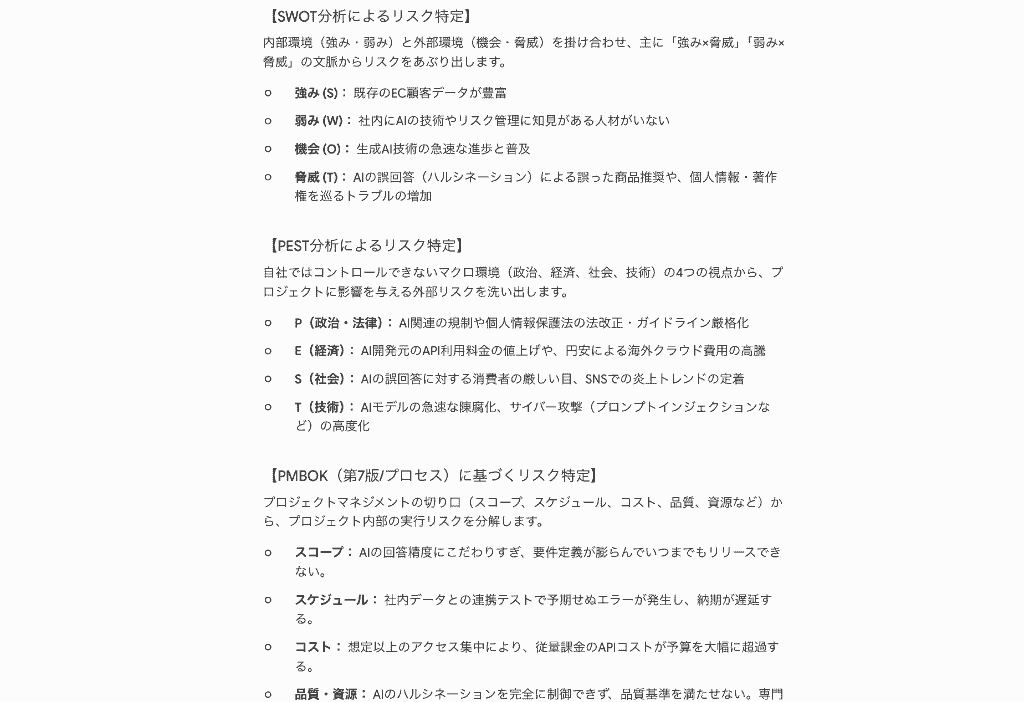
SWOT分析、PEST分析、PMBOKに基づくリスク特定など、経営学やプロジェクト管理のフレームワークを適用した分析が短時間で完了。
これらのフレームワークに当てはめて一から考える手間を省き、AIが出したドラフトを「叩き台」として議論を深めることで、分析の質とスピードを両立させることが可能です。
思考の壁打ちによるリスクの深掘り
「もし〇〇というトラブルが起きたら、次に何が起きるか?」という連鎖的なリスクの予測において、ChatGPTは優れたパートナーになります。
対話を繰り返すことで、表面的な事象の裏に隠れた根本的なリスク要因(ルートコーズ)まで深掘りし、より実効性の高い対策案をセットで導き出すことができます。
🧰リスク分析に最適なChatGPTのプラン
リスク分析を行う際、入力する情報の機密性や分析の複雑さに応じて、適切なプランを選択する必要があります。
ご自身の業務環境に合わせて最適なものを選択してください。
Freeプラン
公開されている情報に基づいたブレインストーミングや、一般的なプロジェクトのリスク項目をリストアップするのに適しています。
活用シーン
- 初期リスク洗い出し
- アイデア整理
- 一般的なリスク分類
普段の業務に使えるかわからない、という段階において、まずはお試しでデータ処理をAIに依頼してみるといいでしょう。
Plus / Proプラン
より深い推論が必要な場合や複雑な業務フローの脆弱性診断など、思考の質が求められる場面で威力を発揮。
活用シーン
- 契約書からリスク条項を抽出
- セキュリティ監査項目の整理
- プロジェクトリスク一覧の作成
無料プランよりも制限が緩和され、Deep Research機能の利用可能回数も拡張されます。
Business / Enterpriseプラン
業務上の具体的な機密データや顧客情報を扱うリスク分析を行う場合は、入力データが学習に利用されない設定が可能なプランの利用が必須となります。
活用シーン
- 内部監査資料のレビュー
- 情報セキュリティ評価
- コンプライアンスチェック
- 社内規程と実務運用の差分分析
セキュリティ面を考慮しつつ、ストレスフリーにAIを活用したい、企業単位でAIを活用したい、という方はぜひ検討してみてください。
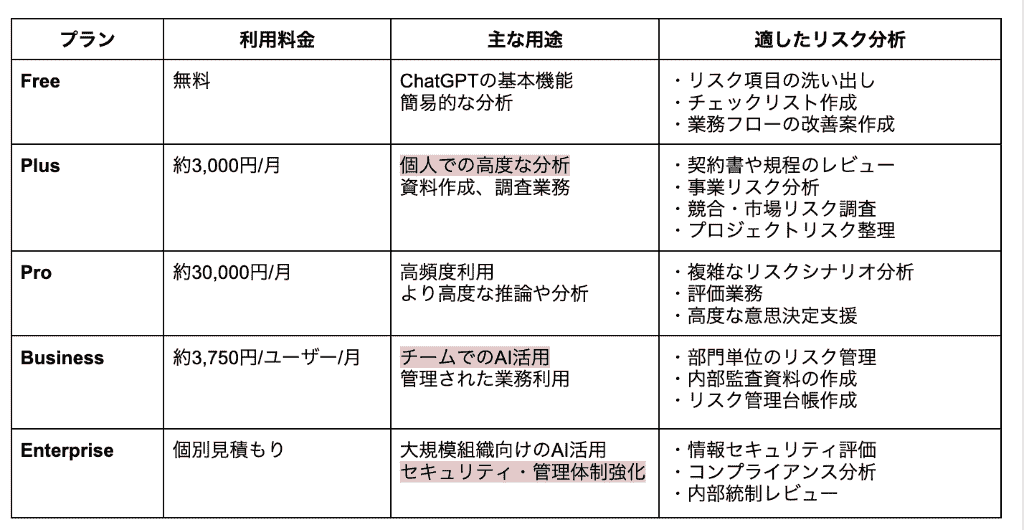
※執筆時のレート換算です。
🔍【検証】ChatGPTを使ってリスクの洗い出しを試してみた

実際にChatGPTを使って、どのようにリスクを抽出するのか。
3つの検証ケースを紹介します。
検証1:4軸定義による「プロジェクトの死角」特定
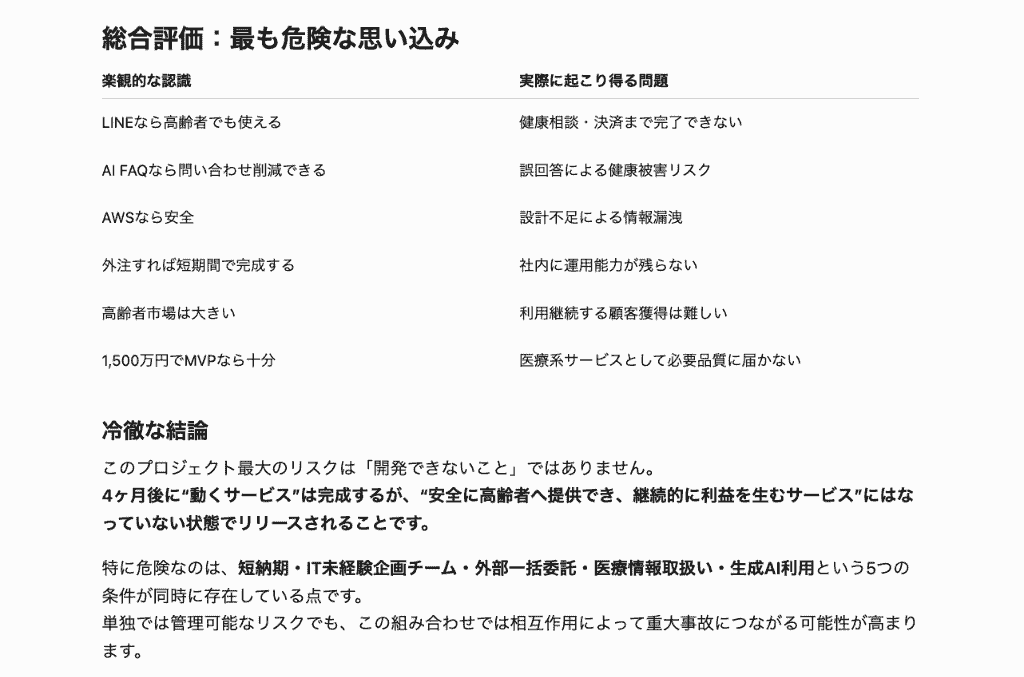
まずは、プロジェクトの全体像に対し、AIにリスクの洗い出しを依頼します。
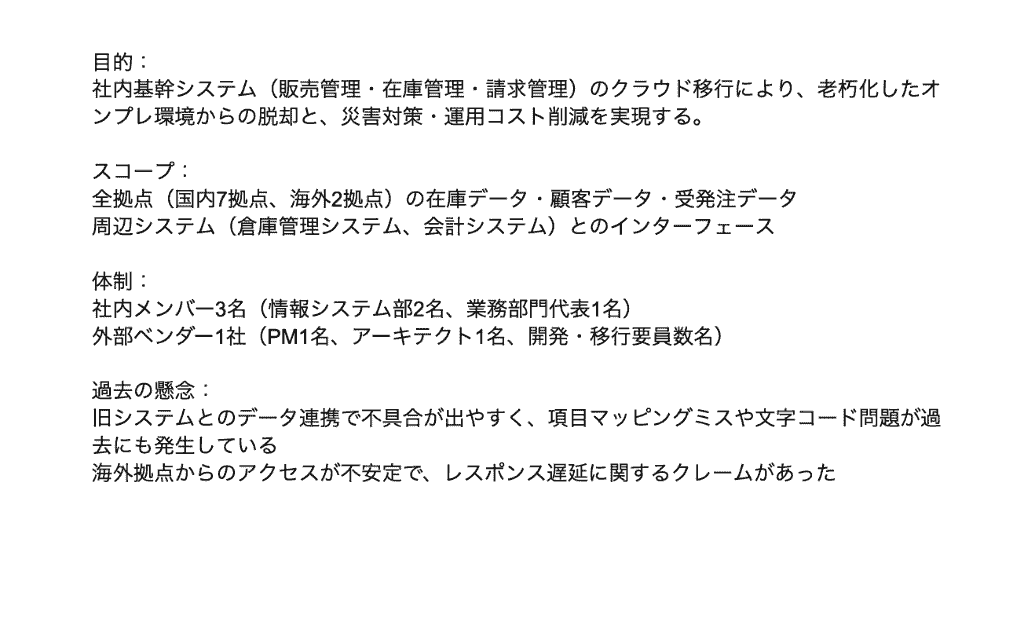
一般論ではない自社プロジェクト固有のリスクを抽出できるかを確認してみましょう。
投稿プロンプト(一部抜粋)
あなたは経験豊富なプロジェクトマネージャーです。
以下のプロジェクトにおける潜在的なリスクを、「技術・運用・外部環境」の3カテゴリで洗い出し、重要度(高・中・低)とともに出力してください。
【プロジェクト情報】
〜〜
過去の懸念:
・旧システムとのデータ連携で不具合が出やすく、項目マッピングミスや文字コード問題が過去にも発生している
・海外拠点からのアクセスが不安定で、レスポンス遅延に関するクレームがあった
【出力要件】
・カテゴリごとに、できるだけ具体的なリスクを列挙してください。
・一般論ではなく、上記プロジェクト固有の事情を踏まえてください。
・出力は表形式とし、カラムは「カテゴリ|リスク内容|重要度(高・中・低)|事前の予防策」としてください。
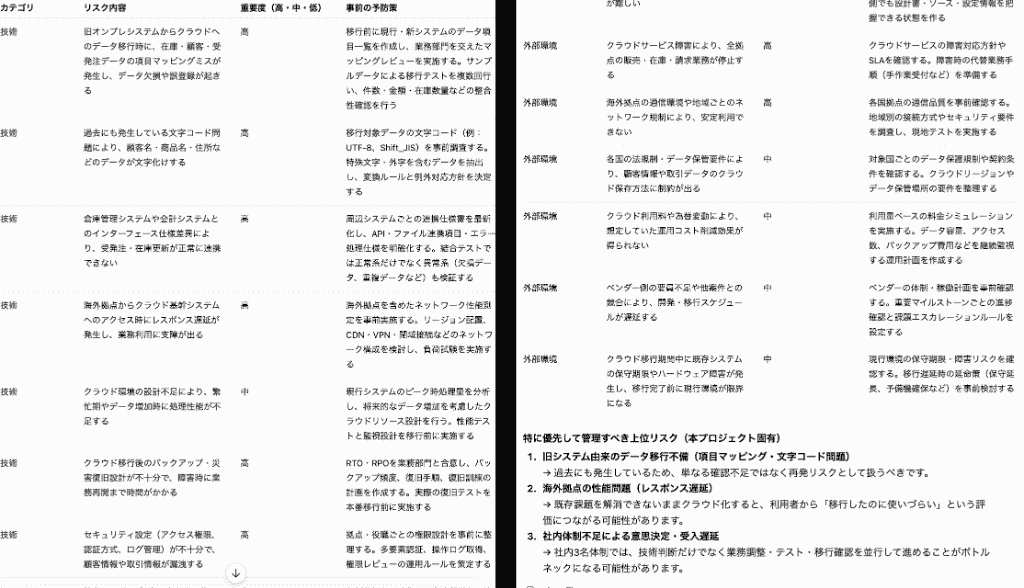
出力結果
ChatGPTはわずか数秒で
- カテゴリごとのリスク内容の抽出
- 重要後の判定
- 予防策の提案
を表形式にまとめてくれました!
考えうる限りの想定されるリスクを挙げてくれているため、初期の段階でプロジェクトの弱点を把握できるようになるでしょう。
検証2:プレモータム分析の実行
プレモータム分析(事前検死)とは、「このプロジェクトが1年後に大失敗した」と仮定し、その原因を逆算して考えさせる手法です。
ポジティブなバイアスを排除し、クリティカルな欠陥を見つけるのに非常に有効なので、この手法を取り入れ、ChatGPTに分析をお願いしてみました。
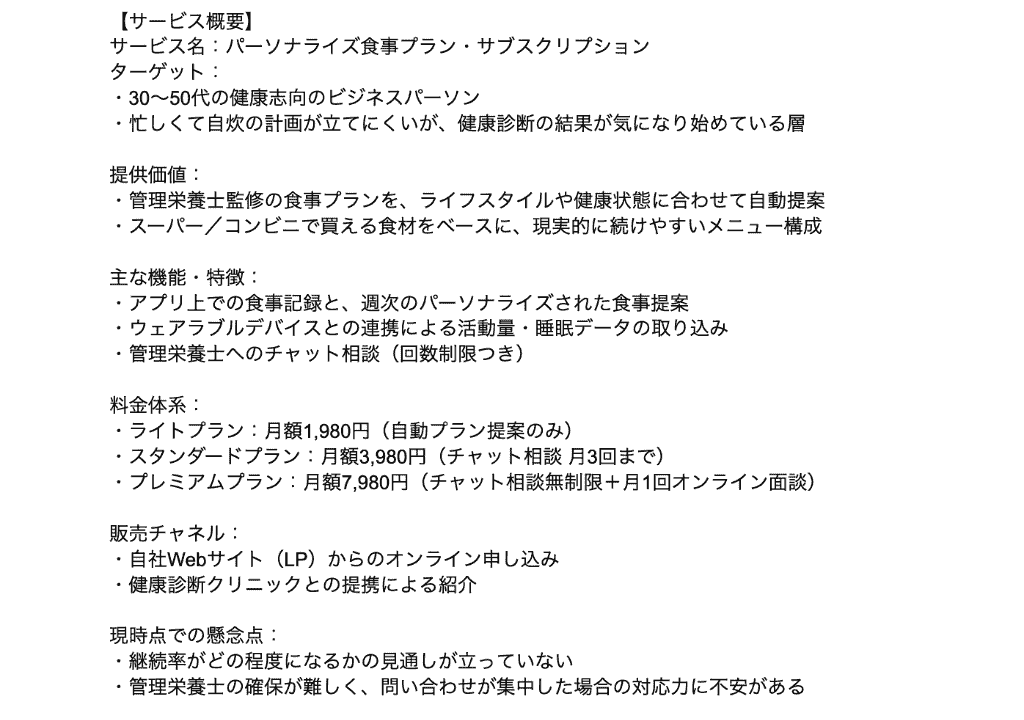
投稿プロンプト(一部抜粋)
プレモータム分析(事前検死)を行います。
今から1年後、私たちの「新規サブスクリプションサービス」は大失敗に終わり、撤退することになりました。
なぜ失敗したのか、考えられる原因を「市場の反応」「技術的な欠陥」「社内体制」「競合の動き」の視点から5つ、リアルに想像して挙げてください。
それぞれの原因について、今から打てる対策を提案してください。
【サービス概要】
〜〜
【出力指示】
1. 1年後に大失敗・撤退したと仮定し、失敗の原因を「市場の反応」「技術的な欠陥」「社内体制」「競合の動き」の4つの視点から、合計5つ挙げてください。
2. それぞれの原因について、「今から打てる具体的な対策」を提案してください。
3. 以下の形式で出力してください。
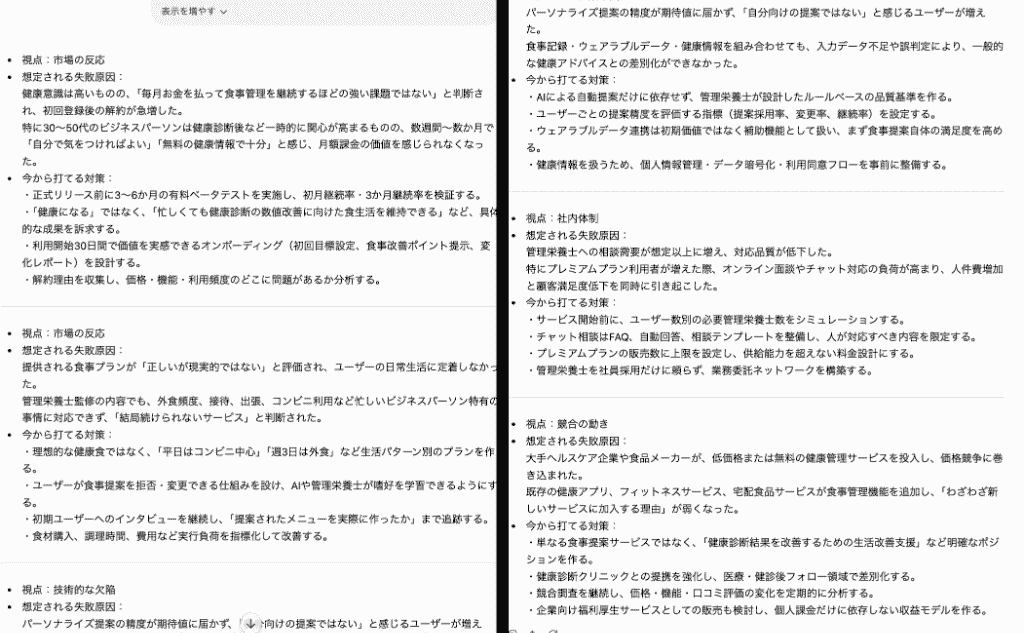
出力結果
こちらの結果も5秒ほどで出力されました。
- 健康への関心は高いものの、月額課金の価値を感じられなくなる
- 入力データ不足や誤判定により、個々にあった提案が維持しづらくなる
- 既存加入の競合サービスが食事管理機能を追加すれば、新加入の必要性がなくなる
といった納得のいく失敗要因が例題とともに羅列。
そこから課題解消のための示唆を提案してくれました!
将来的なリスクを客観的に予測できるようになる他、戦略会議の効果的な資料の一構成としても活かせそうです。
検証3:契約書・規約からのリーガルリスク抽出
最後の検証では、契約書から自社にとって不利益になりそうな条項や、解釈が曖昧な箇所を特定させてみました。
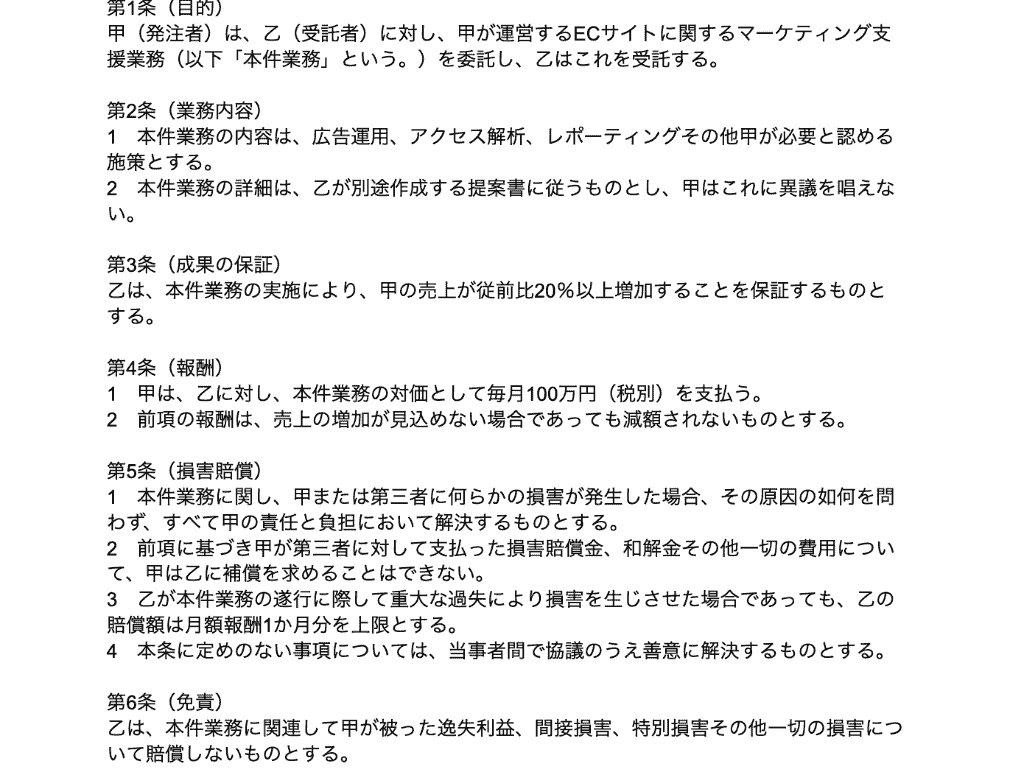
ChatGPTに「弁護士」という専門的な役割を付与して、法的リスクを的確に指摘できるかをジャッジします。
投稿プロンプト(一部抜粋)
あなたは企業法務を担当する弁護士として振る舞ってください。
以下の契約書(または規約)の草案を読み、発注者である当社にとって「著しく不利な条項」や「損害賠償の範囲が不明確な箇所」を特定してください。
そのうえで、当社のリスクを軽減するために推奨される修正案(条文の言い回しレベル)を提示してください。
【契約書テキスト】
【出力要件】
1. 当社にとって問題となりうる条項を箇条書きで列挙してください。
2. 各条項について、以下の形式で出力してください。
3. 特に「損害賠償」「責任制限」「解除・解約」「知的財産権」に関する条項については、見落としがないように確認してください。
出力結果
専門性の高い契約書面でも、数秒で考えうる懸念点を抽出。
各条項において自社の不利となる点を的確に判定し
- 期待する成果が得られない可能性がある
- 発注者の負担となる可能性もある
- 後の自由利用が行えない可能性がある
といった問題をわかりやすく提示してくれました!(赤線)
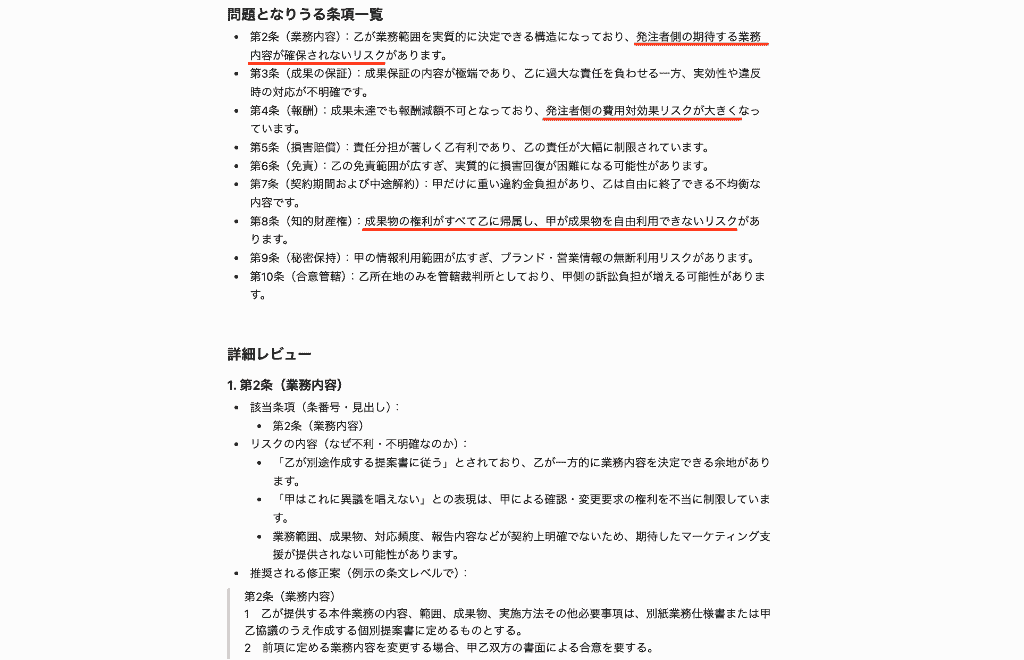
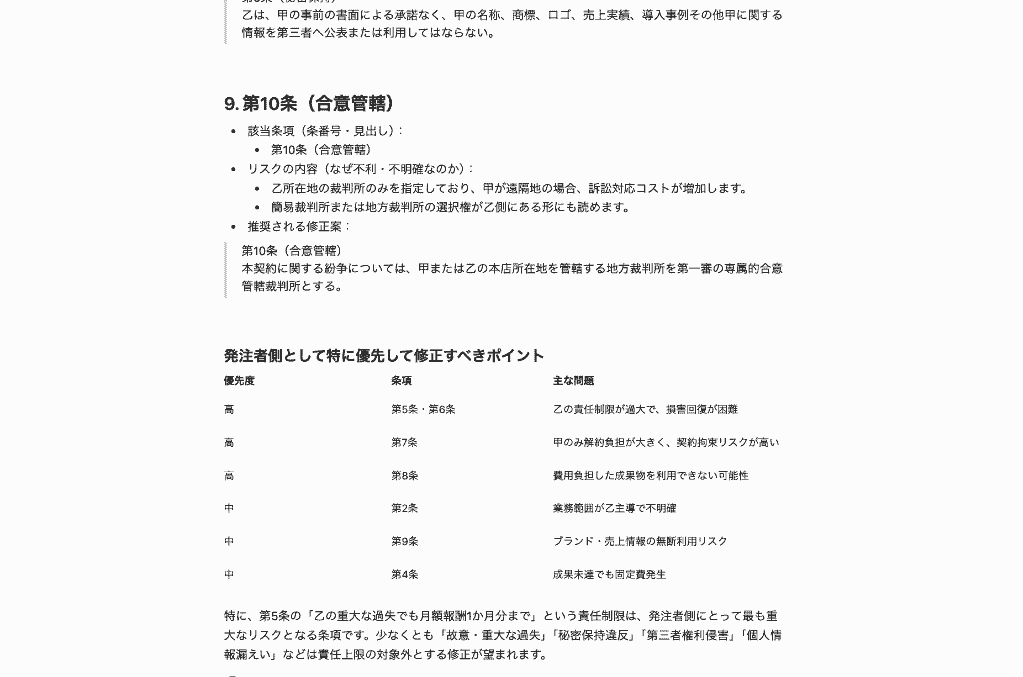
そこから契約書の修正ポイントを優先度順に提案してくれているため、早い段階で契約内容の校正を行えるように。
もちろん、専門知識を持つ人の知識の照らし合わせと最終確認は必須となりますが、ChatGPTに法リスクの一次チェックを依頼することで、情報の取りこぼしや対応の遅延を最小限に抑えられるようになるでしょう!
🛠️ChatGPTによるリスク分析の精度を高める3つのコツ
AIに丸投げするのではなく、適切な「指示の出し方」を意識することで、出力されるリスクの質はさらに高まります。
1. 明確な「ペルソナ」を与える
AIに
- リスクコンサルタント
- ベテランエンジニア
- 厳しい法務担当者
など、特定の立場を演じさせてください。
立場を指定することで、その分野特有の専門用語や特有の着眼点に基づいたリスクが抽出されやすくなります。
2. 情報を因数分解して入力する
「新規事業のリスクを教えて」といった抽象的な指示ではなく、事業の内容を
- ターゲット
- 予算
- 納期
- 使用技術
などを細分化して伝えることが重要です。
入力情報が具体的であればあるほど、AIは「その条件ならではのトラブル」を具体的に予測してくれます。
3. 反対意見を求める
あえて「この計画に反対する人の立場から、欠点を10個挙げて」と指示してみましょう。
チーム内では言い出しにくい懸念点や、楽観視していた部分への警鐘をAIから受け取ることができます。
🏴ChatGPTにリスク分析を任せるべき具体的シーン
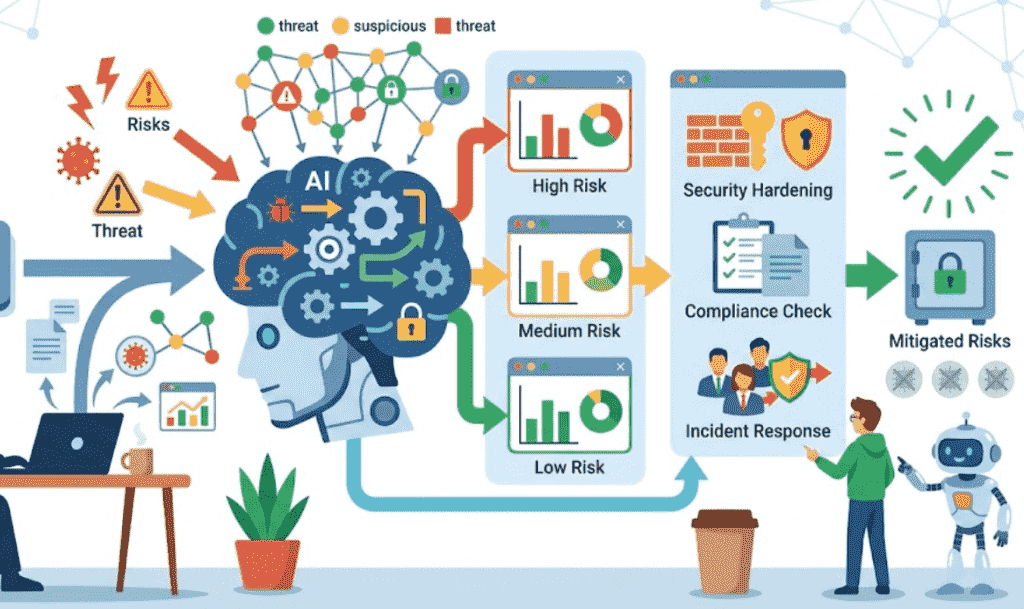
どのような場面でChatGPTをリスク分析に投入すべきか、具体的な推奨シーンを紹介します。
新規プロジェクトのキックオフ前
計画の立案段階でChatGPTにリスク分析を依頼すれば、実行フェーズでの手戻りを大幅に削減できます。
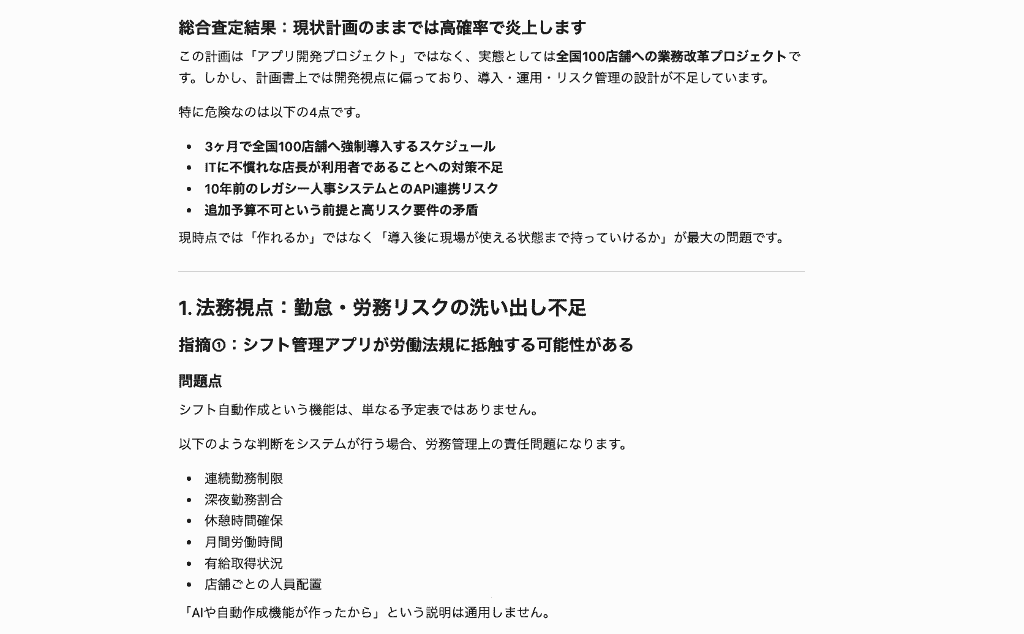
自分たちの計画をAIに厳しくチェックしてもらいましょう。
契約書や利用規約のリーガルチェック補助
専門の法務担当に回す前に、ChatGPTに「自社にとって著しく不利な条項はないか」を確認させるのも効果的です。
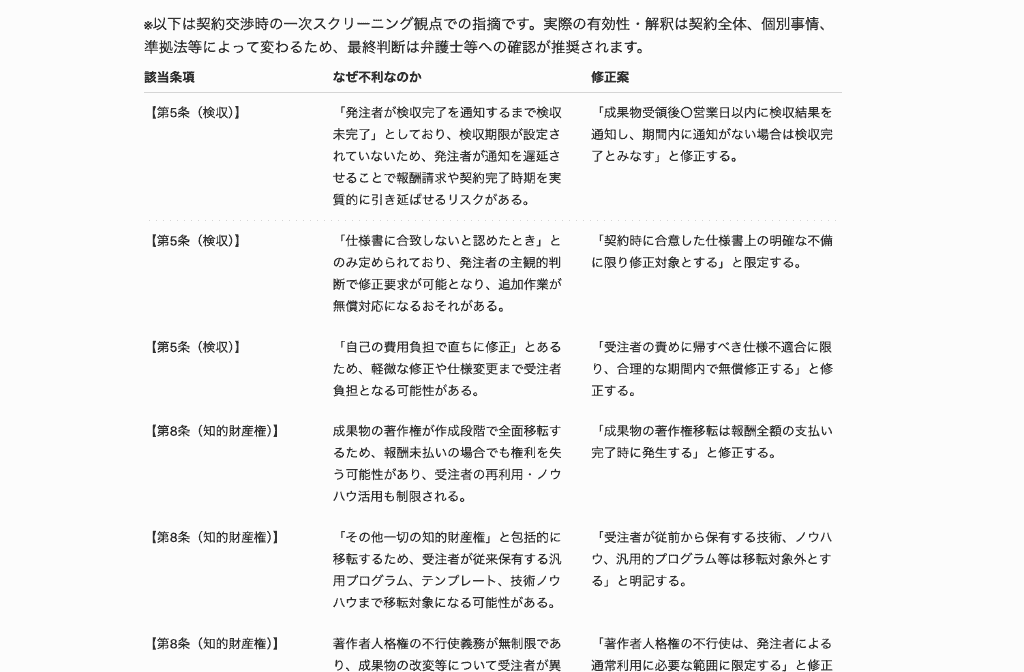
一次スクリーニングを高速化し、より高度な判断に集中できるようになります。
広報資料やSNS投稿の炎上リスク判定
何気ない一言が大きな問題になるSNSの世界。
投稿前に
- 主語の拡大やステレオタイプ(偏見・一括り)が含まれていないか
- 特定層への見下し、揶揄、不快感を与えるトーン(語気)になっていないか
- 時事問題(事件・災害・政治等)やセンシティブな領域への配慮が欠けていないか
などをAIに確認させることで、ブランド毀損のリスクを軽減できます。
💡まとめ
ChatGPTは、単なるチャットツールではなく、プロジェクトの安全性を守る最強の「リスク分析エンジン」になります。
適切なプロンプトを用いて、人の思考の死角をAIで補完することで、トラブルの芽を未然に摘み取れるように。
リスクを恐れるのではなく、「AIでリスクを可視化し、コントロールする」攻めの姿勢こそが、これからのプロジェクト成功の鍵となります。
🌲Yoomでできること
リスクの特定から対策の記録まで、一連のプロセスをYoomで自動化しましょう。
分析結果を自動で記録したり、重要なリスクを関係者に即時通知したりすることで、分析を「やりっぱなし」にせず、確実な対策へと繋げられます。
手始めに以下のテンプレートを活用して、リスク回避における対策フローをどれだけ効率化できるかを確認してみてくださいね!
■概要
「Googleフォームで公認会計士の監査データが送信されたら、OCR後にAIで解析しリスクポイントをNotionに追加する」業務ワークフローです。送信された監査資料をOCRとAIで自動処理し、抽出したリスクをNotionに自動記録。会計士の確認作業を効率化します。
■このテンプレートをおすすめする方
- 公認会計士が監査レポートを大量に扱い、手作業に時間を取られている方
- GoogleフォームとNotionで情報管理を行いながら、AIを活用したい監査担当者の方
- OCR処理によるデータ化からリスク抽出までを一連で自動化したい方
- AIを活用して、監査精度を向上させたい経理・監査チームの方
■このテンプレートを使うメリット
- OCR+AI解析でヒューマンエラー減、リスクの見落としを防止
- Notionに自動登録し、監査結果の可視化と進捗管理がスムーズ
- 公認会計士の作業負担が軽減し、AIによる高度分析に注力可能
■概要プロジェクトの進捗管理において、多くのタスク状況を常に把握し、潜在的なリスクを早期に発見するのは手間がかかる作業ではないでしょうか。このワークフローを活用すれば、Google スプレッドシートのタスクが更新されると、AIエージェント(AIワーカー)が内容を分析し、リスクを判定します。判定結果は自動でMicrosoft Teamsに通知されるため、進捗管理の精度を高め、確認作業の効率化を実現します。■このテンプレートをおすすめする方- AIエージェントを日々の進捗管理に活用し、業務を効率化したいと考えている方
- Google スプレッドシートとMicrosoft Teamsを手作業で連携させているプロジェクトリーダーの方
- タスクの状況報告やリスク分析にかかる時間を減らし、より重要な業務に集中したい方
■このテンプレートを使うメリット- Google スプレッドシートの更新を起点に、AIが自動でリスク判定を行うため、手動での進捗確認や分析にかかる時間を短縮することができます
- AI agentによる客観的な進捗管理とリスク判定は、担当者の見落としや判断のばらつきを防ぎ、より的確な状況把握を可能にします
■フローボットの流れ- はじめに、Google スプレッドシートとMicrosoft TeamsをYoomと連携します
- 次に、トリガーでGoogle スプレッドシートを選択し、「行が更新されたら」というアクションを設定します
- 最後に、オペレーションでAIワーカーを設定し、プロジェクト健全性スコアリング・リスク判定を行ってMicrosoft Teamsへの通知とGoogle スプレッドシートへの記録を行うためのマニュアル(指示)を作成します
※「トリガー」:フロー起動のきっかけとなるアクション、「オペレーション」:トリガー起動後、フロー内で処理を行うアクション■このワークフローのカスタムポイント- Google スプレッドシートのトリガー設定では、監視対象としたいスプレッドシートのIDと、対象のタブ名を任意で設定してください
- AIワーカーの設定では、利用したいAIモデルを選択し、プロジェクトのリスク判定基準など、業務内容に合わせた指示を任意で設定してください
- Microsoft Teamsで通知を送信するアクションでは、通知先のチャンネルやメンション相手などを任意で設定することが可能です
■注意事項- Google スプレッドシート、Microsoft TeamsのそれぞれとYoomを連携してください。AIワーカー内で使用するツール(アプリ)についてもマイアプリ連携が必要です。
- トリガーは5分、10分、15分、30分、60分の間隔で起動間隔を選択できます。
- プランによって最短の起動間隔が異なりますので、ご注意ください。
- Microsoft365(旧Office365)には、家庭向けプランと一般法人向けプラン(Microsoft365 Business)があり、一般法人向けプランに加入していない場合には認証に失敗する可能性があります。
- Google スプレッドシートをアプリトリガーとして使用する際の注意事項は「【アプリトリガー】Google スプレッドシートのトリガーにおける注意事項」を参照してください。
- AIワーカーの基本設定は「【AIワーカー】基本的な設定方法」をご参照ください。
- AIワーカーの同時実行数・作成可能なAIワーカー数・利用可能なAIモデルはご契約中のプランによって異なります。
- AIワーカー内でご利用いただけるアプリやオペレーション等はフローボットの利用制限と同様です。
- AIワーカーは、テスト実行でも本番実行と同様にタスクを消費しますのでご注意ください。詳細は「【AIワーカー】タスク実行数の計算方法」ご参照ください。
- AIワーカーはマニュアルを詳細に設定することで適切な処理を実行しやすくなります。詳細は「【AIワーカー】マニュアルの作成方法」をご参照ください。
■概要財務諸表の分析は経営判断に不可欠ですが、専門知識が必要で時間もかかる業務ではないでしょうか。このワークフローは、Google Driveにアップロードされた財務諸表をAIエージェント(AIワーカー)が自動で分析するプロセスを構築します。AIを活用した財務諸表分析を自動化することで、迅速な経営リスクの把握と意思決定の高速化を支援します。■このテンプレートをおすすめする方- 財務諸表の分析業務を効率化し、経営判断の迅速化を図りたい経営企画担当者の方
- AIエージェントを用いた財務諸表分析を導入し、属人化しやすい分析業務を標準化したい方
- Google Driveで管理している財務データをもとに、定期的なモニタリングを自動化したい方
■このテンプレートを使うメリット- AIワーカーによる財務諸表分析が自動化されるため、これまで手作業で行っていた分析時間を短縮し、より戦略的な業務に集中できます。
- 分析プロセスが標準化されるため、担当者のスキルに依存しない一貫した品質の分析結果を得られ、業務の属人化を防ぎます。
■フローボットの流れ- はじめに、Google DriveをYoomと連携します。
- 次に、トリガーでGoogle Driveを選択し、「特定のフォルダ内に新しくファイル・フォルダが作成されたら」というアクションを設定します。
- 続いて、オペレーションでGoogle Driveの「ファイルをダウンロードする」アクションを設定し、トリガーで検知したファイルを取得します。
- 最後に、オペレーションでAIワーカーに対して財務諸表の安全性分析を行い、経営リスクを報告するためのマニュアル(指示)を作成します。
※「トリガー」:フロー起動のきっかけとなるアクション、「オペレーション」:トリガー起動後、フロー内で処理を行うアクション
■このワークフローのカスタムポイント- Google Driveのトリガー設定では、財務諸表がアップロードされる対象のフォルダIDを任意で設定してください。
- AIワーカーへの指示内容は、分析したい項目(例えば、自己資本比率、流動比率など)や報告の形式を任意で設定することが可能です。
■注意事項- Google Drive、Microsoft TeamsのそれぞれとYoomを連携してください。AIワーカー内で使用するツール(アプリ)についてもマイアプリ連携が必要です。
- Microsoft365(旧Office365)には、家庭向けプランと一般法人向けプラン(Microsoft365 Business)があり、一般法人向けプランに加入していない場合には認証に失敗する可能性があります。
- AIワーカーの基本設定は「【AIワーカー】基本的な設定方法」をご参照ください。
- AIワーカーの同時実行数・作成可能なAIワーカー数・利用可能なAIモデルはご契約中のプランによって異なります。
- AIワーカー内でご利用いただけるアプリやオペレーション等はフローボットの利用制限と同様です。
- AIワーカーは、テスト実行でも本番実行と同様にタスクを消費しますのでご注意ください。詳細は「【AIワーカー】タスク実行数の計算方法」ご参照ください。
- AIワーカーはマニュアルを詳細に設定することで適切な処理を実行しやすくなります。詳細は「【AIワーカー】マニュアルの作成方法」をご参照ください。
- トリガーは5分、10分、15分、30分、60分の間隔で起動間隔を選択できます。
- プランによって最短の起動間隔が異なりますので、ご注意ください。

■概要
「Googleフォームで公認会計士の監査データが送信されたら、OCR後にAIで解析しリスクポイントをNotionに追加する」業務ワークフローです。送信された監査資料をOCRとAIで自動処理し、抽出したリスクをNotionに自動記録。会計士の確認作業を効率化します。
■このテンプレートをおすすめする方
- 公認会計士が監査レポートを大量に扱い、手作業に時間を取られている方
- GoogleフォームとNotionで情報管理を行いながら、AIを活用したい監査担当者の方
- OCR処理によるデータ化からリスク抽出までを一連で自動化したい方
- AIを活用して、監査精度を向上させたい経理・監査チームの方
■このテンプレートを使うメリット
- OCR+AI解析でヒューマンエラー減、リスクの見落としを防止
- Notionに自動登録し、監査結果の可視化と進捗管理がスムーズ
- 公認会計士の作業負担が軽減し、AIによる高度分析に注力可能
- AIエージェントを日々の進捗管理に活用し、業務を効率化したいと考えている方
- Google スプレッドシートとMicrosoft Teamsを手作業で連携させているプロジェクトリーダーの方
- タスクの状況報告やリスク分析にかかる時間を減らし、より重要な業務に集中したい方
- Google スプレッドシートの更新を起点に、AIが自動でリスク判定を行うため、手動での進捗確認や分析にかかる時間を短縮することができます
- AI agentによる客観的な進捗管理とリスク判定は、担当者の見落としや判断のばらつきを防ぎ、より的確な状況把握を可能にします
- はじめに、Google スプレッドシートとMicrosoft TeamsをYoomと連携します
- 次に、トリガーでGoogle スプレッドシートを選択し、「行が更新されたら」というアクションを設定します
- 最後に、オペレーションでAIワーカーを設定し、プロジェクト健全性スコアリング・リスク判定を行ってMicrosoft Teamsへの通知とGoogle スプレッドシートへの記録を行うためのマニュアル(指示)を作成します
- Google スプレッドシートのトリガー設定では、監視対象としたいスプレッドシートのIDと、対象のタブ名を任意で設定してください
- AIワーカーの設定では、利用したいAIモデルを選択し、プロジェクトのリスク判定基準など、業務内容に合わせた指示を任意で設定してください
- Microsoft Teamsで通知を送信するアクションでは、通知先のチャンネルやメンション相手などを任意で設定することが可能です
- Google スプレッドシート、Microsoft TeamsのそれぞれとYoomを連携してください。AIワーカー内で使用するツール(アプリ)についてもマイアプリ連携が必要です。
- トリガーは5分、10分、15分、30分、60分の間隔で起動間隔を選択できます。
- プランによって最短の起動間隔が異なりますので、ご注意ください。
- Microsoft365(旧Office365)には、家庭向けプランと一般法人向けプラン(Microsoft365 Business)があり、一般法人向けプランに加入していない場合には認証に失敗する可能性があります。
- Google スプレッドシートをアプリトリガーとして使用する際の注意事項は「【アプリトリガー】Google スプレッドシートのトリガーにおける注意事項」を参照してください。
- AIワーカーの基本設定は「【AIワーカー】基本的な設定方法」をご参照ください。
- AIワーカーの同時実行数・作成可能なAIワーカー数・利用可能なAIモデルはご契約中のプランによって異なります。
- AIワーカー内でご利用いただけるアプリやオペレーション等はフローボットの利用制限と同様です。
- AIワーカーは、テスト実行でも本番実行と同様にタスクを消費しますのでご注意ください。詳細は「【AIワーカー】タスク実行数の計算方法」ご参照ください。
- AIワーカーはマニュアルを詳細に設定することで適切な処理を実行しやすくなります。詳細は「【AIワーカー】マニュアルの作成方法」をご参照ください。

- 財務諸表の分析業務を効率化し、経営判断の迅速化を図りたい経営企画担当者の方
- AIエージェントを用いた財務諸表分析を導入し、属人化しやすい分析業務を標準化したい方
- Google Driveで管理している財務データをもとに、定期的なモニタリングを自動化したい方
- AIワーカーによる財務諸表分析が自動化されるため、これまで手作業で行っていた分析時間を短縮し、より戦略的な業務に集中できます。
- 分析プロセスが標準化されるため、担当者のスキルに依存しない一貫した品質の分析結果を得られ、業務の属人化を防ぎます。
- はじめに、Google DriveをYoomと連携します。
- 次に、トリガーでGoogle Driveを選択し、「特定のフォルダ内に新しくファイル・フォルダが作成されたら」というアクションを設定します。
- 続いて、オペレーションでGoogle Driveの「ファイルをダウンロードする」アクションを設定し、トリガーで検知したファイルを取得します。
- 最後に、オペレーションでAIワーカーに対して財務諸表の安全性分析を行い、経営リスクを報告するためのマニュアル(指示)を作成します。
■このワークフローのカスタムポイント
- Google Driveのトリガー設定では、財務諸表がアップロードされる対象のフォルダIDを任意で設定してください。
- AIワーカーへの指示内容は、分析したい項目(例えば、自己資本比率、流動比率など)や報告の形式を任意で設定することが可能です。
- Google Drive、Microsoft TeamsのそれぞれとYoomを連携してください。AIワーカー内で使用するツール(アプリ)についてもマイアプリ連携が必要です。
- Microsoft365(旧Office365)には、家庭向けプランと一般法人向けプラン(Microsoft365 Business)があり、一般法人向けプランに加入していない場合には認証に失敗する可能性があります。
- AIワーカーの基本設定は「【AIワーカー】基本的な設定方法」をご参照ください。
- AIワーカーの同時実行数・作成可能なAIワーカー数・利用可能なAIモデルはご契約中のプランによって異なります。
- AIワーカー内でご利用いただけるアプリやオペレーション等はフローボットの利用制限と同様です。
- AIワーカーは、テスト実行でも本番実行と同様にタスクを消費しますのでご注意ください。詳細は「【AIワーカー】タスク実行数の計算方法」ご参照ください。
- AIワーカーはマニュアルを詳細に設定することで適切な処理を実行しやすくなります。詳細は「【AIワーカー】マニュアルの作成方法」をご参照ください。
- トリガーは5分、10分、15分、30分、60分の間隔で起動間隔を選択できます。
- プランによって最短の起動間隔が異なりますので、ご注意ください。
出典1:OpenAI
プログラミング知識なしで手軽に構築できます。











