









・
ChatGPTで対応品質を改善できる?回答添削からFAQ作成まで試した検証レポート

カスタマーサポートの現場で「オペレーターごとに回答の質がバラバラ」「後処理業務が終わらない」とお悩みではありませんか?
ChatGPTを活用すれば、対応の均一化と業務効率化を同時に実現できます。
本記事では、ChatGPTで顧客対応の品質を改善するための具体的な手法と、自動化のポイントを詳しく解説!
🛠️Yoomは顧客対応を自動化できます
顧客対応の品質改善には、マニュアルの整備や教育など多くの手間がかかりますよね...。
そんな問題もYoomなら解決できます!
Yoomなら、ChatGPTと各種CRMやメールツールを連携させ、問い合わせ内容の分析から回答案の作成までを自動で行うことができるプラットフォームです。
[Yoomとは]
以下のようなテンプレートを活用することで、すぐに自動化をスタートできます。
顧客対応をサポートする自動化フローボット
■概要
PBXの通話ログを手動で確認し、オペレーターの応対品質を評価する作業に時間を要していませんか。評価基準が属人化したり、評価結果の記録に手間がかかったりすることも課題です。このワークフローを活用すれば、GoogleフォームにPBXの通話ログファイルが提出されると、OCRがテキストを読み取り、AIが内容を分析・評価し、その結果を自動でNotionに記録します。PBXとAIを連携させることで、応対品質の評価業務を効率化し、客観的なデータ管理を実現します。
■このテンプレートをおすすめする方
- PBXの通話ログを基にした応対品質の評価業務に、多くの時間を費やしている方
- AIを活用してPBXの通話内容を分析し、サービス品質の改善に繋げたいと考えている方
- 手作業でのデータ転記や評価による、属人化やヒューマンエラーを解消したい方
■このテンプレートを使うメリット
- 通話ログの提出からAIによる評価、Notionへの記録までが自動化され、評価業務にかかる時間を短縮し、より重要なコア業務に集中できます。
- 手作業による評価のばらつきや、Notionへの記録漏れといったヒューマンエラーを防ぎ、客観的で均質なデータ管理が可能です。
■フローボットの流れ
- はじめに、Google Drive、Googleフォーム、NotionをYoomと連携します。
- トリガーでGoogleフォームを選択し、「フォームに回答が送信されたら」というアクションを設定して、PBX通話ログが添付されたフォームを対象にします。
- 次に、オペレーションでGoogle Driveの「ファイルをダウンロードする」アクションを設定し、フォームに添付された通話ログファイルを取得します。
- 続けて、オペレーションでOCR機能を選択し、「任意の画像やPDFを読み取る」アクションでファイルからテキストデータを抽出します。
- 次に、オペレーションでAI機能の「テキストを生成する」を設定し、抽出したテキストを基に応対品質を評価するよう指示します。
- 最後に、オペレーションでNotionの「レコードを追加する」を設定し、AIによる評価結果を指定のデータベースに追加します。
※「トリガー」:フロー起動のきっかけとなるアクション、「オペレーション」:トリガー起動後、フロー内で処理を行うアクション
■このワークフローのカスタムポイント
- Googleフォームのトリガー設定では、PBX通話ログの提出に利用するフォームのIDを任意で設定してください。
- OCR機能では、通話ログファイルから読み取りたい項目を任意で設定することが可能です。
- AI機能でテキストを生成するアクションでは、応対品質を評価するためのプロンプト(指示文)を、自社の評価基準に合わせて任意で編集してください。
- Notionへレコードを追加するアクションでは、記録先となるデータベースのIDを任意で設定してください。
■注意事項
- Googleフォーム、Google Drive、NotionのそれぞれとYoomを連携してください。
- トリガーは5分、10分、15分、30分、60分の間隔で起動間隔を選択できます。
- プランによって最短の起動間隔が異なりますので、ご注意ください。
- OCRまたは音声を文字起こしするAIオペレーションはチームプラン・サクセスプランでのみご利用いただける機能となっております。フリープラン・ミニプランの場合は設定しているフローボットのオペレーションはエラーとなりますので、ご注意ください。
- チームプランやサクセスプランなどの有料プランは、2週間の無料トライアルを行うことが可能です。無料トライアル中には制限対象のアプリやAI機能(オペレーション)を使用することができます。
- Googleフォームをトリガーとして使用した際の回答内容を取得する方法は下記を参照ください。
https://intercom.help/yoom/ja/articles/6807133
■概要
「Zoom会議の文字起こしをもとに感情分析を行い、AIでカスタマーサクセス施策を立案してDiscordに通知する」ワークフローは、Zoomで会議を実施すると自動で文字起こしを取得し、AIが感情を解析。
インサイトをもとにカスタマー サクセス施策を立案し、Discordへ通知します。
■このテンプレートをおすすめする方
- Zoom会議を頻繁に実施し、顧客の感情変化を見逃したくないカスタマーサクセス担当者
- 会話内容を定量的に把握し、 AIによるカスタマー サクセス施策の立案を効率化したい方
- Discordでチームへ情報共有し、素早くフォローアップを回したいCSチーム
- 文字起こしから感情分析、施策立案、通知までの一連を手動で行い、工数やミスに悩んでいる方
■このテンプレートを使うメリット
- 顧客の感情をAIが自動分析し、迅速な対応を促進
- カスタマー サクセス ai施策の立案を自動化し、人的工数を削減
- Discord通知でチーム共有がシームレスに


■概要
PBXの通話ログを手動で確認し、オペレーターの応対品質を評価する作業に時間を要していませんか。評価基準が属人化したり、評価結果の記録に手間がかかったりすることも課題です。このワークフローを活用すれば、GoogleフォームにPBXの通話ログファイルが提出されると、OCRがテキストを読み取り、AIが内容を分析・評価し、その結果を自動でNotionに記録します。PBXとAIを連携させることで、応対品質の評価業務を効率化し、客観的なデータ管理を実現します。
■このテンプレートをおすすめする方
- PBXの通話ログを基にした応対品質の評価業務に、多くの時間を費やしている方
- AIを活用してPBXの通話内容を分析し、サービス品質の改善に繋げたいと考えている方
- 手作業でのデータ転記や評価による、属人化やヒューマンエラーを解消したい方
■このテンプレートを使うメリット
- 通話ログの提出からAIによる評価、Notionへの記録までが自動化され、評価業務にかかる時間を短縮し、より重要なコア業務に集中できます。
- 手作業による評価のばらつきや、Notionへの記録漏れといったヒューマンエラーを防ぎ、客観的で均質なデータ管理が可能です。
■フローボットの流れ
- はじめに、Google Drive、Googleフォーム、NotionをYoomと連携します。
- トリガーでGoogleフォームを選択し、「フォームに回答が送信されたら」というアクションを設定して、PBX通話ログが添付されたフォームを対象にします。
- 次に、オペレーションでGoogle Driveの「ファイルをダウンロードする」アクションを設定し、フォームに添付された通話ログファイルを取得します。
- 続けて、オペレーションでOCR機能を選択し、「任意の画像やPDFを読み取る」アクションでファイルからテキストデータを抽出します。
- 次に、オペレーションでAI機能の「テキストを生成する」を設定し、抽出したテキストを基に応対品質を評価するよう指示します。
- 最後に、オペレーションでNotionの「レコードを追加する」を設定し、AIによる評価結果を指定のデータベースに追加します。
※「トリガー」:フロー起動のきっかけとなるアクション、「オペレーション」:トリガー起動後、フロー内で処理を行うアクション
■このワークフローのカスタムポイント
- Googleフォームのトリガー設定では、PBX通話ログの提出に利用するフォームのIDを任意で設定してください。
- OCR機能では、通話ログファイルから読み取りたい項目を任意で設定することが可能です。
- AI機能でテキストを生成するアクションでは、応対品質を評価するためのプロンプト(指示文)を、自社の評価基準に合わせて任意で編集してください。
- Notionへレコードを追加するアクションでは、記録先となるデータベースのIDを任意で設定してください。
■注意事項
- Googleフォーム、Google Drive、NotionのそれぞれとYoomを連携してください。
- トリガーは5分、10分、15分、30分、60分の間隔で起動間隔を選択できます。
- プランによって最短の起動間隔が異なりますので、ご注意ください。
- OCRまたは音声を文字起こしするAIオペレーションはチームプラン・サクセスプランでのみご利用いただける機能となっております。フリープラン・ミニプランの場合は設定しているフローボットのオペレーションはエラーとなりますので、ご注意ください。
- チームプランやサクセスプランなどの有料プランは、2週間の無料トライアルを行うことが可能です。無料トライアル中には制限対象のアプリやAI機能(オペレーション)を使用することができます。
- Googleフォームをトリガーとして使用した際の回答内容を取得する方法は下記を参照ください。
https://intercom.help/yoom/ja/articles/6807133


■概要
「Zoom会議の文字起こしをもとに感情分析を行い、AIでカスタマーサクセス施策を立案してDiscordに通知する」ワークフローは、Zoomで会議を実施すると自動で文字起こしを取得し、AIが感情を解析。
インサイトをもとにカスタマー サクセス施策を立案し、Discordへ通知します。
■このテンプレートをおすすめする方
- Zoom会議を頻繁に実施し、顧客の感情変化を見逃したくないカスタマーサクセス担当者
- 会話内容を定量的に把握し、 AIによるカスタマー サクセス施策の立案を効率化したい方
- Discordでチームへ情報共有し、素早くフォローアップを回したいCSチーム
- 文字起こしから感情分析、施策立案、通知までの一連を手動で行い、工数やミスに悩んでいる方
■このテンプレートを使うメリット
- 顧客の感情をAIが自動分析し、迅速な対応を促進
- カスタマー サクセス ai施策の立案を自動化し、人的工数を削減
- Discord通知でチーム共有がシームレスに
AIワーカーを活用した自動化フローボット
■概要Webflowでコンテンツを公開する際、記事の校正やSEOチェックといった品質管理に手間を感じていませんか。人の手による確認作業は時間がかかるだけでなく、担当者によって品質にばらつきが生じることもあります。このワークフローは、Webflowに新しい記事が追加されると、まるで専属のAIエージェントのように投稿内容の品質を自動でチェックし、その結果を反映させることが可能です。コンテンツ運用を効率化し、品質の均一化に貢献します。■このテンプレートをおすすめする方- Webflowでのコンテンツ制作後、手作業での品質チェックに課題を感じているご担当者様
- AIエージェントのようにWebflowの運用を自動化し、記事の品質を向上させたい方
- コンテンツのSEO対策や校正作業を効率化し、本来のコア業務に集中したいマーケターの方
■このテンプレートを使うメリット- Webflowに記事が追加されると自動でAIが品質チェックを行うため、これまで手作業で行っていた校正やSEO確認にかかる時間を短縮できます
- AIエージェントが設定された基準でチェックを行うことで、担当者ごとの品質のばらつきを防ぎ、コンテンツの属人化解消に繋がります
■フローボットの流れ- はじめに、WebflowをYoomと連携します
- 次に、トリガーでWebflowを選択し、「コレクションのアイテムが作成されたら」というアクションを設定します
- 最後に、オペレーションでAIワーカーの「Webflow記事校正・SEO最適化」を行うためのマニュアル(指示)を作成します
※「トリガー」:フロー起動のきっかけとなるアクション、「オペレーション」:トリガー起動後、フロー内で処理を行うアクション
■このワークフローのカスタムポイント- Webflowのトリガー設定では、フローボットを起動させたい対象のサイトIDを任意で設定してください
- AIワーカーの設定では、利用したいAIモデルを任意で選択し、記事の校正やSEO最適化など、実行させたい内容の指示を具体的に設定してください
■注意事項- WebflowとYoomを連携してください。AIワーカー内で使用するツール(アプリ)についてもマイアプリ連携が必要です。
- AIワーカーの基本設定は「【AIワーカー】基本的な設定方法」をご参照ください。
- AIワーカーの同時実行数・作成可能なAIワーカー数・利用可能なAIモデルはご契約中のプランによって異なります。
- AIワーカー内でご利用いただけるアプリやオペレーション等はフローボットの利用制限と同様です。
- AIワーカーは、テスト実行でも本番実行と同様にタスクを消費しますのでご注意ください。詳細は「【AIワーカー】タスク実行数の計算方法」ご参照ください。
- AIワーカーはマニュアルを詳細に設定することで適切な処理を実行しやすくなります。詳細は「【AIワーカー】マニュアルの作成方法」をご参照ください。
■概要お客様から寄せられる貴重なフィードバックの分析に、多くの時間を費やしていませんか。一件ずつ内容を確認し、改善に繋げる作業は重要ですが、手作業では多大な工数がかかります。このワークフローを活用すれば、フォームに届いた回答をもとに、AIが顧客フィードバック分析を自動で行い、改善案までGoogle スプレッドシートへ出力します。これにより、分析作業の負担を軽減し、より迅速なサービス改善に繋げることが可能です。■このテンプレートをおすすめする方- 顧客からのフィードバックを基に、サービス改善を推進している担当者の方
- AIによる顧客フィードバック分析を導入し、業務を効率化したい方
- 手作業でのデータ集計や分析に課題を感じ、自動化を検討している方
■このテンプレートを使うメリット- フォームに回答が届くと同時に、AIが自動で分析しシートへ記録するため、これまで手作業に費やしていた時間を短縮できます。
- AIによる顧客フィードバック分析は担当者のスキルに依存しないため、分析の属人化を防ぎ、業務の標準化に繋がります。
■フローボットの流れ- はじめに、Google スプレッドシートとMicrosoft TeamsをYoomと連携します。
- 次に、トリガーでフォームトリガーを選択し、「フォームで回答を受け取ったら」というアクションを設定します。
- 最後に、オペレーションでAIワーカーを選択し、フォームから受け取ったフィードバックを分析して改善案を作成し、その結果をGoogle スプレッドシートの指定した場所に追加するためのマニュアル(指示)を作成します。
※「トリガー」:フロー起動のきっかけとなるアクション、「オペレーション」:トリガー起動後、フロー内で処理を行うアクション
■このワークフローのカスタムポイント- トリガーとなるフォームの質問項目は、顧客から収集したいフィードバックの内容に合わせて任意で設定が可能です。
- AIワーカーに与える指示(プロンプト)や、分析結果の出力先であるGoogle スプレッドシート、通知先のMicrosoft Teamsなどの連携アカウントは、ご自身の環境に合わせて設定してください。
■注意事項- Google スプレッドシート、Microsoft TeamsのそれぞれとYoomを連携してください。AIワーカー内で使用するツール(アプリ)についてもマイアプリ連携が必要です。
- Microsoft365(旧Office365)には、家庭向けプランと一般法人向けプラン(Microsoft365 Business)があり、一般法人向けプランに加入していない場合には認証に失敗する可能性があります。
- AIワーカーの基本設定は「【AIワーカー】基本的な設定方法」をご参照ください。
- AIワーカーの同時実行数・作成可能なAIワーカー数・利用可能なAIモデルはご契約中のプランによって異なります。
- AIワーカー内でご利用いただけるアプリやオペレーション等はフローボットの利用制限と同様です。
- AIワーカーは、テスト実行でも本番実行と同様にタスクを消費しますのでご注意ください。詳細は「【AIワーカー】タスク実行数の計算方法」ご参照ください。
- AIワーカーはマニュアルを詳細に設定することで適切な処理を実行しやすくなります。詳細は「【AIワーカー】マニュアルの作成方法」をご参照ください。


- Webflowでのコンテンツ制作後、手作業での品質チェックに課題を感じているご担当者様
- AIエージェントのようにWebflowの運用を自動化し、記事の品質を向上させたい方
- コンテンツのSEO対策や校正作業を効率化し、本来のコア業務に集中したいマーケターの方
- Webflowに記事が追加されると自動でAIが品質チェックを行うため、これまで手作業で行っていた校正やSEO確認にかかる時間を短縮できます
- AIエージェントが設定された基準でチェックを行うことで、担当者ごとの品質のばらつきを防ぎ、コンテンツの属人化解消に繋がります
- はじめに、WebflowをYoomと連携します
- 次に、トリガーでWebflowを選択し、「コレクションのアイテムが作成されたら」というアクションを設定します
- 最後に、オペレーションでAIワーカーの「Webflow記事校正・SEO最適化」を行うためのマニュアル(指示)を作成します
■このワークフローのカスタムポイント
- Webflowのトリガー設定では、フローボットを起動させたい対象のサイトIDを任意で設定してください
- AIワーカーの設定では、利用したいAIモデルを任意で選択し、記事の校正やSEO最適化など、実行させたい内容の指示を具体的に設定してください
- WebflowとYoomを連携してください。AIワーカー内で使用するツール(アプリ)についてもマイアプリ連携が必要です。
- AIワーカーの基本設定は「【AIワーカー】基本的な設定方法」をご参照ください。
- AIワーカーの同時実行数・作成可能なAIワーカー数・利用可能なAIモデルはご契約中のプランによって異なります。
- AIワーカー内でご利用いただけるアプリやオペレーション等はフローボットの利用制限と同様です。
- AIワーカーは、テスト実行でも本番実行と同様にタスクを消費しますのでご注意ください。詳細は「【AIワーカー】タスク実行数の計算方法」ご参照ください。
- AIワーカーはマニュアルを詳細に設定することで適切な処理を実行しやすくなります。詳細は「【AIワーカー】マニュアルの作成方法」をご参照ください。

- 顧客からのフィードバックを基に、サービス改善を推進している担当者の方
- AIによる顧客フィードバック分析を導入し、業務を効率化したい方
- 手作業でのデータ集計や分析に課題を感じ、自動化を検討している方
- フォームに回答が届くと同時に、AIが自動で分析しシートへ記録するため、これまで手作業に費やしていた時間を短縮できます。
- AIによる顧客フィードバック分析は担当者のスキルに依存しないため、分析の属人化を防ぎ、業務の標準化に繋がります。
- はじめに、Google スプレッドシートとMicrosoft TeamsをYoomと連携します。
- 次に、トリガーでフォームトリガーを選択し、「フォームで回答を受け取ったら」というアクションを設定します。
- 最後に、オペレーションでAIワーカーを選択し、フォームから受け取ったフィードバックを分析して改善案を作成し、その結果をGoogle スプレッドシートの指定した場所に追加するためのマニュアル(指示)を作成します。
■このワークフローのカスタムポイント
- トリガーとなるフォームの質問項目は、顧客から収集したいフィードバックの内容に合わせて任意で設定が可能です。
- AIワーカーに与える指示(プロンプト)や、分析結果の出力先であるGoogle スプレッドシート、通知先のMicrosoft Teamsなどの連携アカウントは、ご自身の環境に合わせて設定してください。
- Google スプレッドシート、Microsoft TeamsのそれぞれとYoomを連携してください。AIワーカー内で使用するツール(アプリ)についてもマイアプリ連携が必要です。
- Microsoft365(旧Office365)には、家庭向けプランと一般法人向けプラン(Microsoft365 Business)があり、一般法人向けプランに加入していない場合には認証に失敗する可能性があります。
- AIワーカーの基本設定は「【AIワーカー】基本的な設定方法」をご参照ください。
- AIワーカーの同時実行数・作成可能なAIワーカー数・利用可能なAIモデルはご契約中のプランによって異なります。
- AIワーカー内でご利用いただけるアプリやオペレーション等はフローボットの利用制限と同様です。
- AIワーカーは、テスト実行でも本番実行と同様にタスクを消費しますのでご注意ください。詳細は「【AIワーカー】タスク実行数の計算方法」ご参照ください。
- AIワーカーはマニュアルを詳細に設定することで適切な処理を実行しやすくなります。詳細は「【AIワーカー】マニュアルの作成方法」をご参照ください。
📈ChatGPTによる対応の品質改善が求められる背景
顧客対応の現場において、なぜ今、ChatGPTによる品質改善が急務となっているのでしょうか?
オペレーター間の回答品質のばらつき
顧客対応の質が担当者によって異なると、顧客満足度に大きな影響を与えます。
経験豊富なベテランと新人では、知識量だけでなく、言葉遣いや共感の示し方にも差が生じがちです。
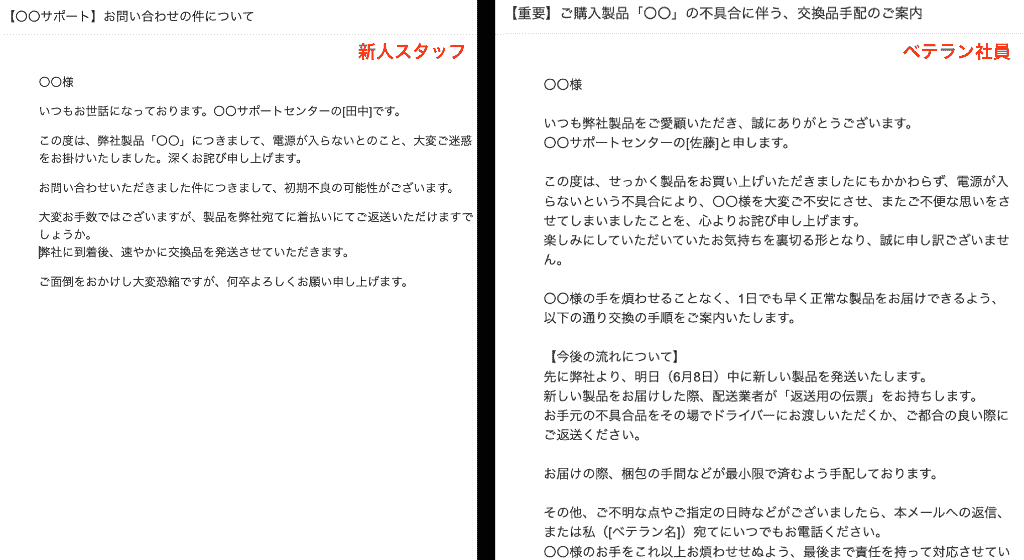
また、同じ問い合わせに対して、異なる案内をしてしまうリスクも潜んでいます。
ACW(後処理業務)増大による負担
問い合わせ対応そのものだけでなく、その後の記録や報告といった後処理業務がスタッフの大きな負担になっています。
- 問い合わせ内容のタグ付け・カテゴリ分類
- 返金手続き処理を経理に連絡するというような、他部署との連携
- 苦情や要望をまとめた報告書の作成
- 応対履歴のシステムへの転記・登録 など
一日に数十件の対応を行う中で、正確なログを残し続けるのは至難の業ですよね...。
この業務が積み重なることで、本来注力すべき難易度の高い相談への対応時間が削られる悪循環が発生している現状です。
AI技術の進化
AIの推論能力が向上したことで、単なる自動応答を超えた質の高い対話が可能になりました。
都度行われるアップデートにより、高度な推論を行うモデルや高速なレスポンスを返すモデルが登場し、専門的な相談に対してもAIが適切な下書きを作成できる環境が整っているのです。
💡ChatGPTで対応品質を改善する具体的なメリット

ChatGPTを導入することで、具体的にどのようなメリットが得られるのでしょうか。
対応の均一化とナレッジ共有
ChatGPTを介することで、組織全体で安定した品質の回答を提供しやすくなります。
過去の評価が高かった回答例をAIに参照させたり、共通のプロンプトを使用したりすることで、誰が担当してもブランドイメージに沿った文章を生成しやすくなります。
※以下はChatGPTの「プロジェクト機能」を活用した結果です
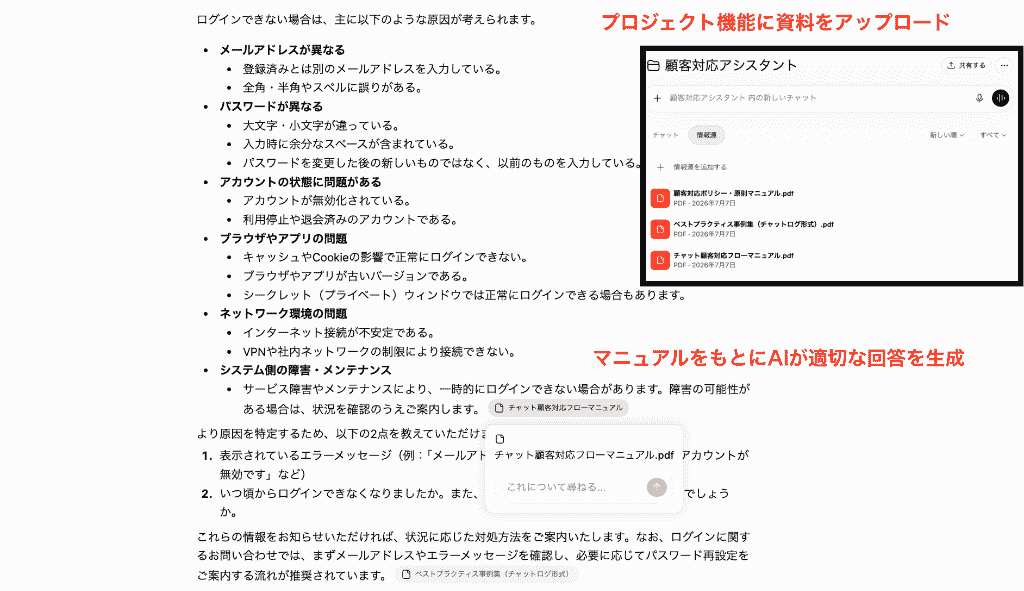
属人化の解消につながる他、新人教育のスピード向上も見込めます。
感情分析による優先順位付け
ChatGPTはテキストから
- 今日中に欲しい商品なのに、届くのが遅れている(緊急)
- 思ったような成果を得られなかった(不満)
- 説明通りの対応で業務の質が明らかに向上した(満足)
といった顧客の感情を高い精度で読み取ることができます。
そのため、怒りを感じている顧客からの問い合わせを優先的にベテラン社員へ回したり、緊急度の高いトラブルに素早くフラグを立てる、といった運用を常時行えるようになるでしょう。
24時間365日の一次対応
ChatGPTを活用すれば、深夜や休日でも、顧客を待たせることなく一次回答を返せます。
「要望を受け付けてくれた」という安心感を早い段階で提供できるだけでなく、よくある質問の範囲内であれば、その場で自己解決を促すことも可能。
翌営業日の顧客対応スタッフの負担を大幅に軽減してくれるのです!
📝対応品質改善のためのプロンプト具体例
ChatGPTから高品質な回答を引き出すには、具体的な指示を含んだプロンプトが不可欠です。
実際の業務シーンでそのまま使える3つのプロンプト例をご紹介します。
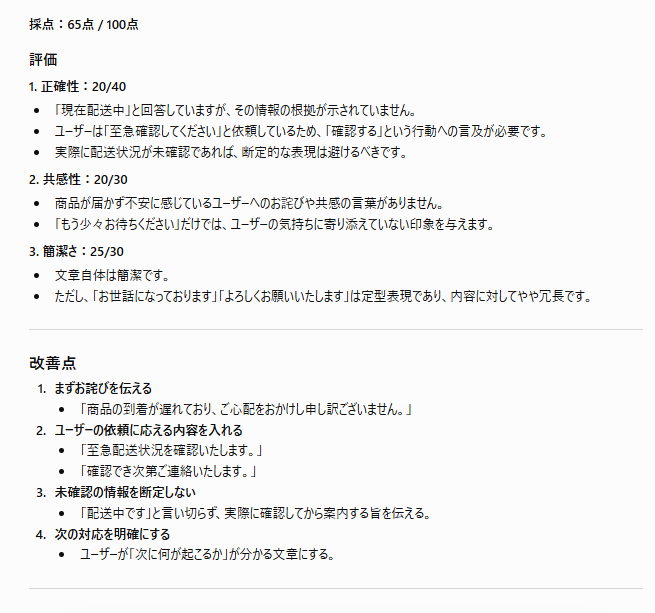
シーン1:回答下書きの添削・採点
オペレーターが作成した下書きをあらかじめ定めた評価基準に基づいてAIがチェックし、改善案を提示します。
# 指示:
カスタマーサポートのメール回答案を添削し、100点満点で採点してください。
その後、改善点を具体的に提示し、修正後の回答案を作成してください。
# 評価基準:
1. 正確性: ユーザーの質問に正しく答えているか
2. 共感性: ユーザーの心情に寄り添った表現か
3. 簡潔さ: 不要な丁寧語や重複がなく、読みやすいか
# ユーザーの問い合わせ:
「昨日注文した商品がまだ届きません。至急確認してください。」
# オペレーターの下書き:
「お世話になっております。ご注文いただいた商品は現在配送中です。もう少々お待ちいただければ幸いです。よろしくお願いいたします。」
ChatGPTにベテランスタッフとしての役割を与えることで、経験の浅いスタッフでも品質の高い対応文を作成できるようになるでしょう。
【出力例】
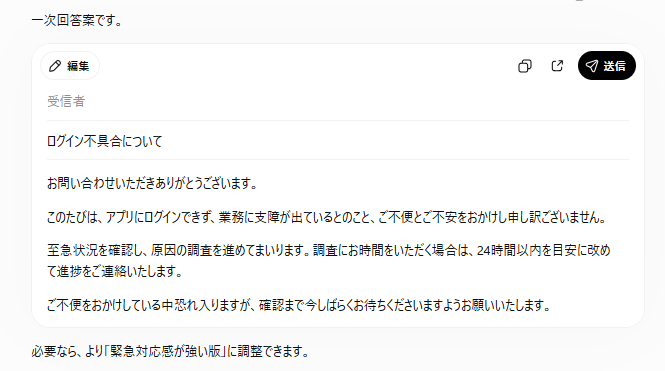
シーン2:最適な一次回答案の自動生成
問い合わせ内容から、顧客を安心させつつ、ネクストアクションを明示する回答を自動生成します。
# 指示:
以下の問い合わせ内容に対し、丁寧な一次回答案を作成してください。
# 条件:
- 状況を真摯に受け止めていることを伝える。
- 調査に時間がかかる場合は、その旨と24時間以内に再度連絡する目安を明記する。
- ユーザーの不安に配慮した温かい表現を使う。
# 問い合わせ内容:
「アプリのログインができなくなりました。仕事で使うので非常に困っています。至急復旧してください。」
緊急性の高い案件でも、瞬時に回答を送付できるようになるはずです。
【出力例】
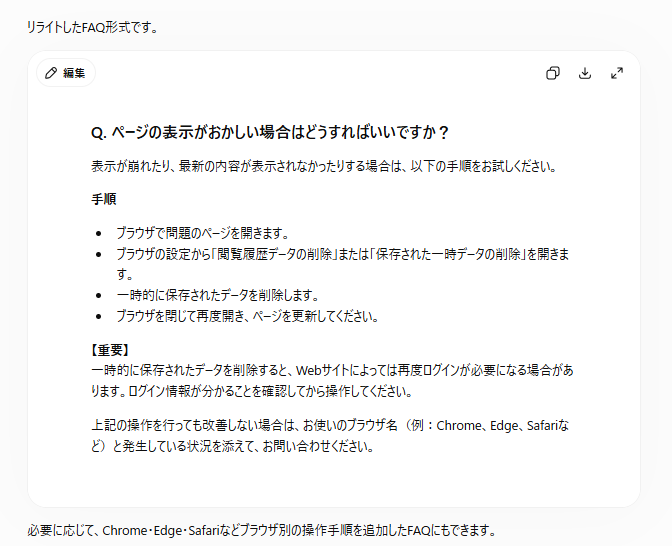
シーン3:技術解説をFAQ向けに変換
専門用語が多くて分かりにくい技術情報を、一般ユーザーでも理解できる平易な文章に変換します。
# 指示:
以下の専門的な技術解説を、一般ユーザー向けのFAQ(よくある質問)形式にリライトしてください。
# 条件:
- 専門用語(例:キャッシュクリア、DNS設定など)は使わず、具体的な操作手順で説明する。
- 手順を箇条書きで先出しする。
- 最も重要な注意点は【重要】として強調する。
# 解説資料:
「ブラウザのキャッシュデータが古い場合、表示崩れが発生することがあります。デベロッパーツール等で確認し、ストレージをクリアしてからページをリロードしてください。」
使い慣れない用語を噛み砕いて提供することで、より顧客に沿った温かみのある応対を行えるようになるでしょう。
【出力例】
✅実際に検証!ChatGPTを使って対応品質の改善を図ってみた
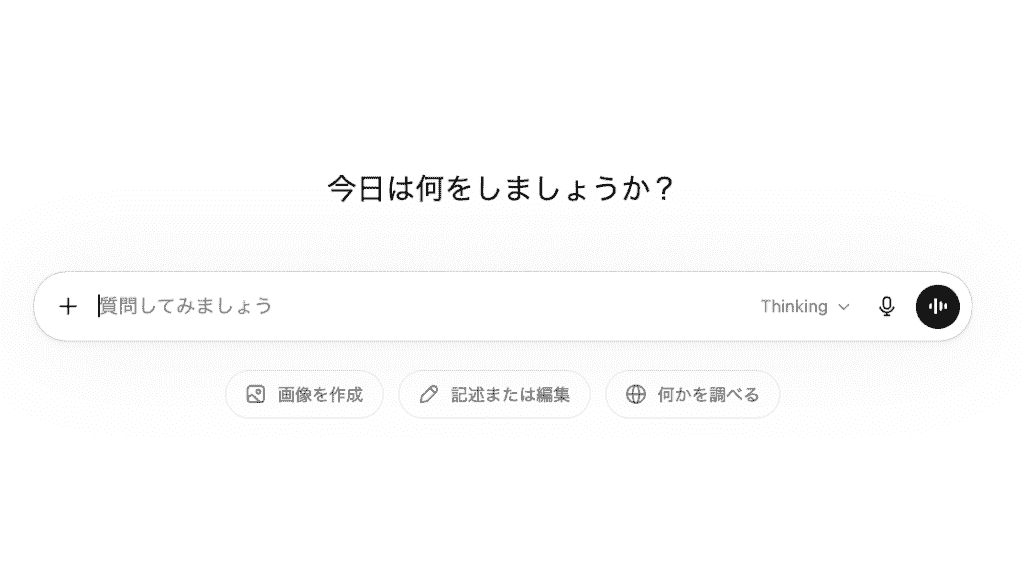
実際にChatGPTを使用し、顧客対応の現場で想定されるシチュエーションでどのような成果が出るかを検証しました。
検証1:回答案の添削・採点
最初に、オペレーターが作成した回答の下書きをAIに採点させ、改善案を提示させる検証を実施。
投稿プロンプト
あなたはカスタマーサポートセンターの品質管理責任者です。
以下の【顧客からの問い合わせ内容】と【オペレーターの回答案】について、【評価基準】に沿って100点満点で採点し、100点にするための修正案を提示してください。
【評価基準】
正確性:社内マニュアルやルールに沿っているか、事実に誤りがないか
共感性:顧客の心情に寄り添い、不安や不満を和らげる表現になっているか
簡潔さ:結論が最初に示されており、要点がわかりやすく短くまとまっているか
【出力してほしい内容】
・総合点(100点満点)
・各評価項目ごとの点数と短いコメント
・改善ポイントの整理(箇条書きで3〜5点程度)
・100点になるように書き直した「模範回答」
・オペレーターが次回以降意識すべきポイント(学びのまとめを3点程度)
出力結果
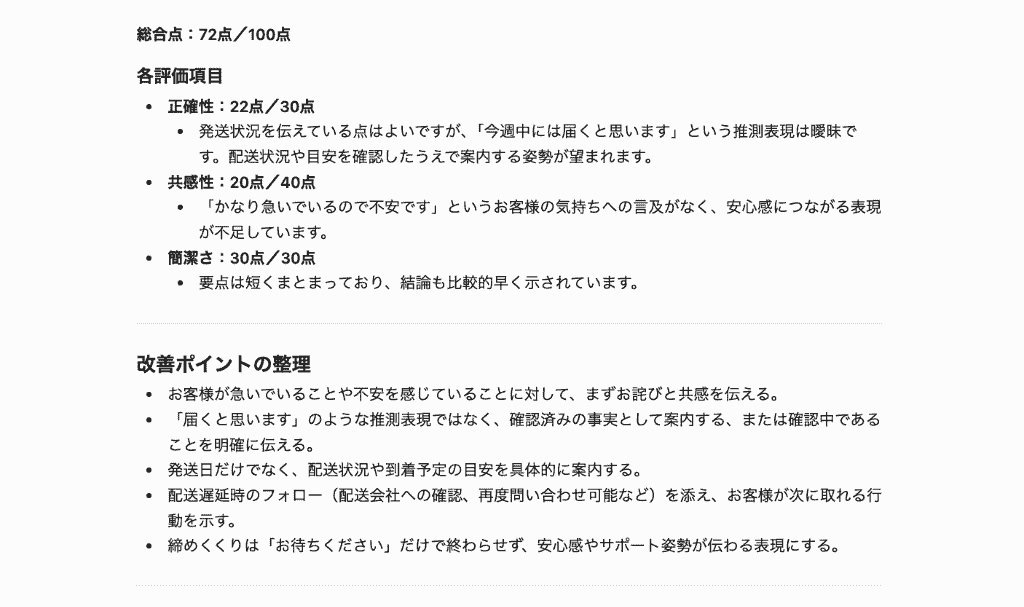
担当者の下書きを客観的に分析し、
- 状況を伝えているが、曖昧さが目立つ → 確認済みの事実を案内するようにする
- 不安感情への寄り添いが欠ける → まずはお詫びと共感を伝える
- 遅延時のフォローとネクストアクションを明示する
といった具体的なフィードバックが得られました。
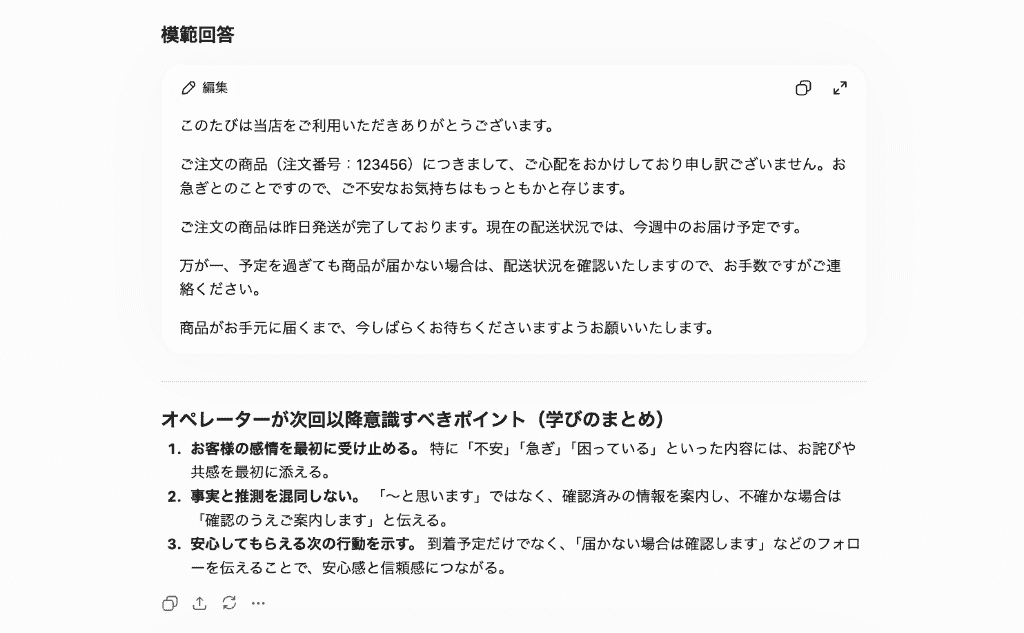
下部にはChatGPTが提案した模範解答が提示され、数秒でより洗練された回答案を得られるように!
次回対応への示唆も明示してくれており、頼れるサポーターとしての役割も担ってくれました。
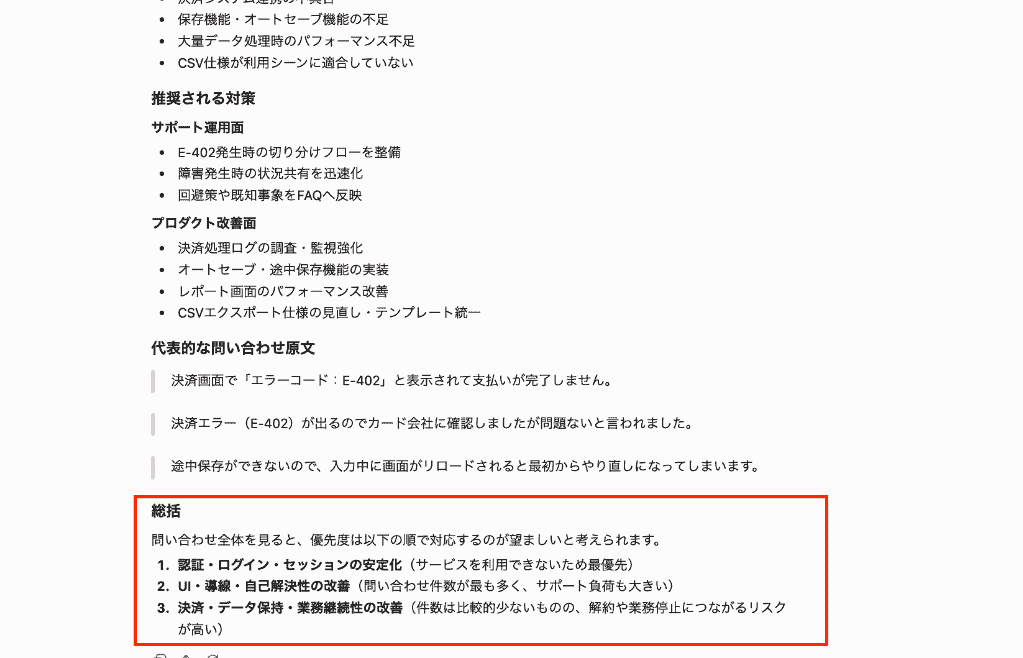
検証2:隠れた顧客の不満を自動抽出
次は、1日の全対応ログを読み込ませ、人の目では気づきにくい潜在的な課題を抽出する検証を行ってみます!
投稿プロンプト(一部抜粋)
あなたはカスタマーサポートチームの品質管理・CX(顧客体験)改善担当です。
以下の【問い合わせ履歴】を分析し、現在サポートチームおよびプロダクトチームが優先的に対応すべき「重大な懸念事項」を3つ特定してください。
## 出力形式
・懸念事項のタイトル(一文で要約)
・該当する問い合わせ件数(概算で「約○件」と記載)
・懸念事項の詳細説明(どのような不満・リスクにつながりそうか)
## 推測される原因
・推奨される対策(サポート運用面/プロダクト改善面があれば分けて記載)
・代表的な問い合わせ原文の例(2〜3件を引用)
## 分析の観点
・類似内容の問い合わせをグルーピングし、テーマごとに集約してください。
・一見バラバラに見える問い合わせの中から、「UIがわかりにくい」など潜在的な共通課題を推測してください。
・回数は少なくても、発生した場合のインパクトが大きそうな懸念(セキュリティ・決済・解約周りなど)も重大な懸念事項として検討してください。
【問い合わせ履歴貼り付け】
出力結果
特定の製品機能に対して、表面化していない
- セッション不良
- 操作性のギャップ
- 決済・データ保持への不安
といった訴えが複数件あることをAIが特定。
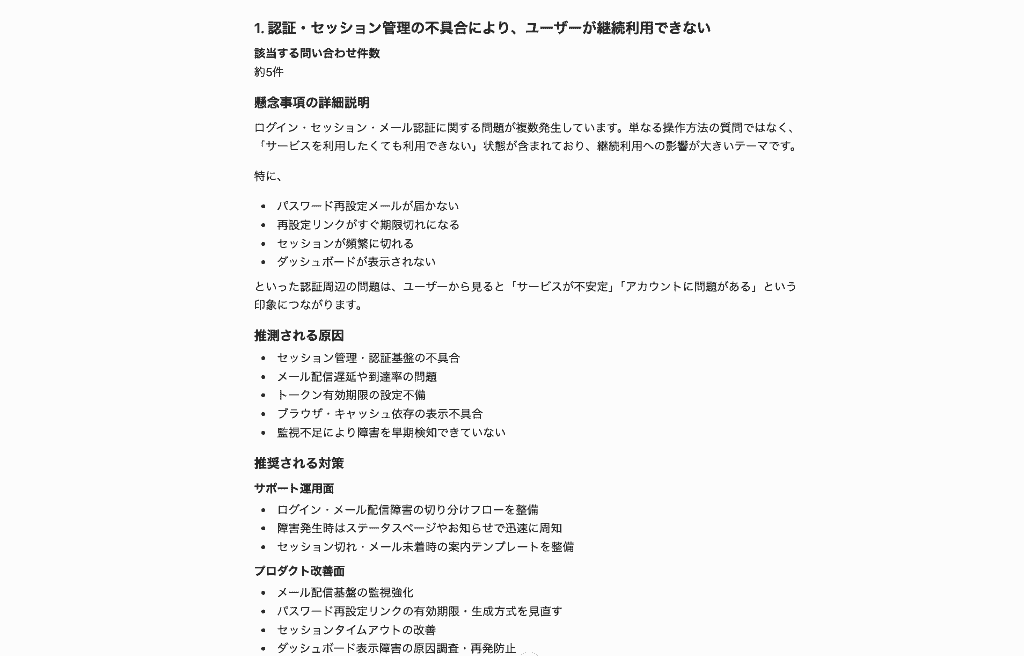
そこから見えてきたインサイトを羅列して、行うべき対策を提示してくれました!
製品開発部門へフィードバックすることで、製品自体の改善につなげる道筋が見えてくるでしょう。
的確な指示を渡すことで、顧客対応だけでなく、システム自体の改修でも一役買ってくれます。
検証3:専門用語の多い問い合わせに対するFAQ作成
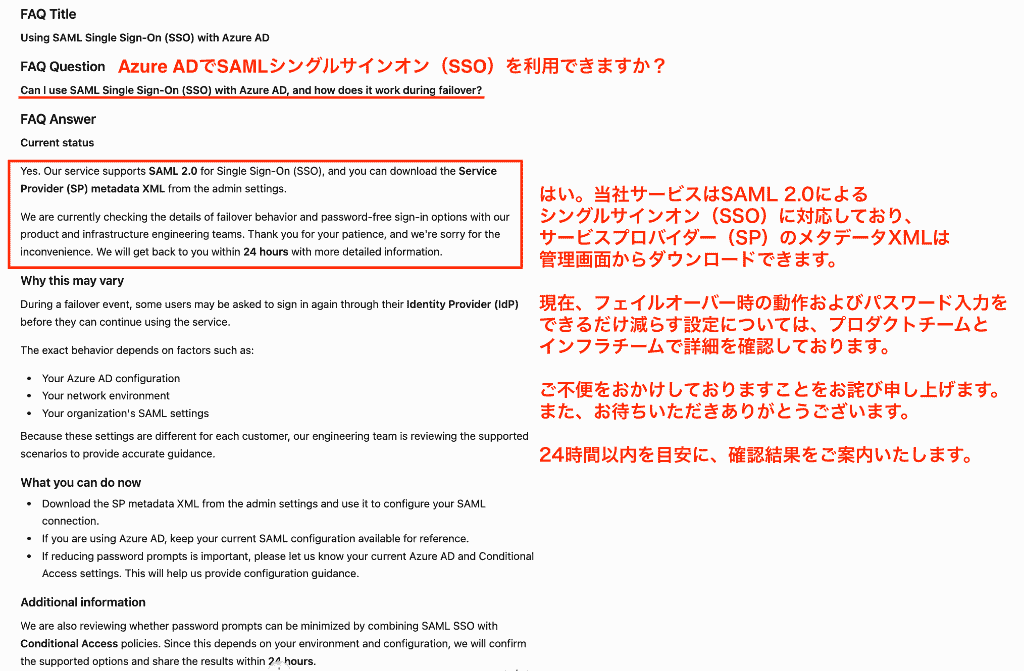
最後は、難解な問い合わせ内容を要約し、誰でも理解できるFAQの原稿(英語版)を作成させる検証を行いました。
投稿プロンプト(一部抜粋)
あなたはSaaSプロダクトのカスタマーサポートチームでFAQ作成を担当するテクニカルライターです。
以下の【顧客からの問い合わせ内容】と【一次回答(社内向けの専門的な説明)】をもとに、アメリカの一般ユーザー向けに分かりやすい英語FAQの下書きを作成してください。
## ゴール
専門用語が多い一次回答を、誰でも理解できるシンプルな英語FAQに変換すること
「いま社内でどういう状態なのか」が伝わる進捗表現を使うこと
## 出力してほしい内容
FAQタイトル(英語・一文)
FAQの質問文(英語)
FAQの回答文(英語)
回答文の中で使った専門用語と、その平易な説明のリスト(英語)
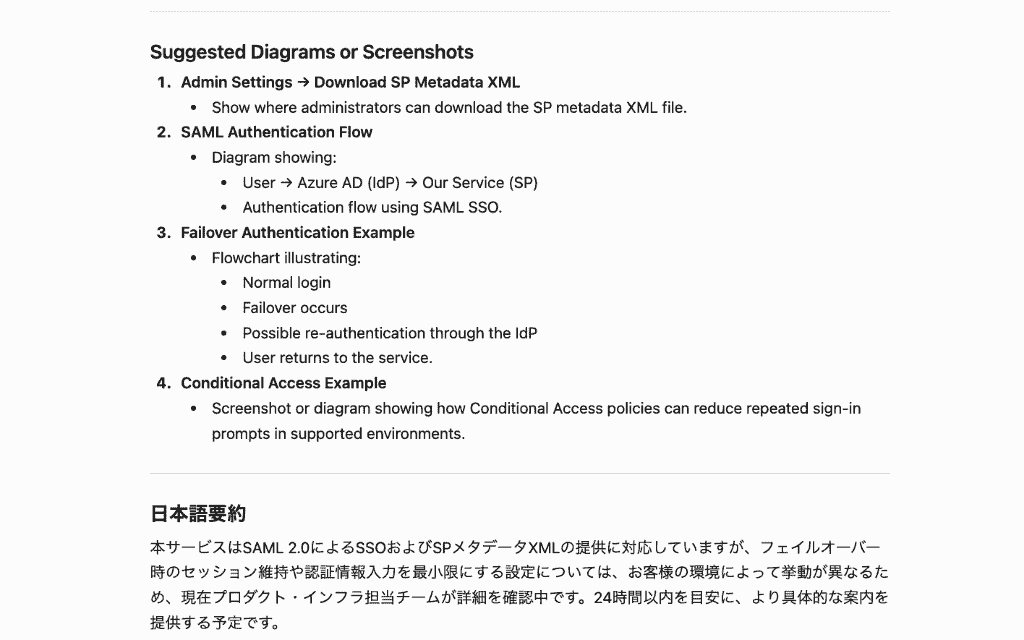
図解やスクリーンショットを入れると良い箇所と、その指示内容(英語)
上記FAQ全体の日本語要約(1〜2文で)
〜〜
## 入力データ
【顧客からの問い合わせ内容】
【一次回答(社内向けの専門的な説明・日本語)】
出力結果
ChatGPTは瞬時に翻訳とFAQに最適な文章を出力。
専門用語を平易な言葉に置き換えた表を一緒に出力してくれた他、図解・スクリーンショットが必要なポイントまで指示してくれる構成案が出力されました!
翻訳ツールを別で開く必要がなくなり、FAQ作成時間が従来の半分以下へと圧縮。
用語の使い方が普段の対応マニュアルや規定にあっているかを確認する必要がありますが、短時間でのFAQ作成が可能となったことで、今後の問い合わせへの回答スピードの向上や既存FAQの改善にも寄与するでしょう!
⚠️対応品質の改善にChatGPTを導入する際のリスクと対策
ChatGPTの活用にはメリットが多い一方で、いくつかの注意点も存在します。
AIを正しく理解し、対策を講じることが重要です。
ハルシネーションへの対応
AIが事実に基づかない回答を生成してしまう現象をハルシネーションと呼びます。
ハルシネーション出力の例
- 実際には提供していない割引キャンペーンを、AIがさも正式なルールであるかのように勝手に創作して案内
- 自社製品が対応していない機能をあたかも標準装備されているかのように顧客に説明
- すでに使われていない古い窓口を正しいサポート窓口として顧客に提示
有効な対策の一つは、AIに回答の根拠となる社内ドキュメントを参照させる『RAG(検索拡張生成)』の導入です。
あわせて、最終的な送信前には人が確認する『Human-in-the-loop』の運用を組み合わせると、誤回答のリスクを抑えやすくなります。
セキュリティと個人情報の保護
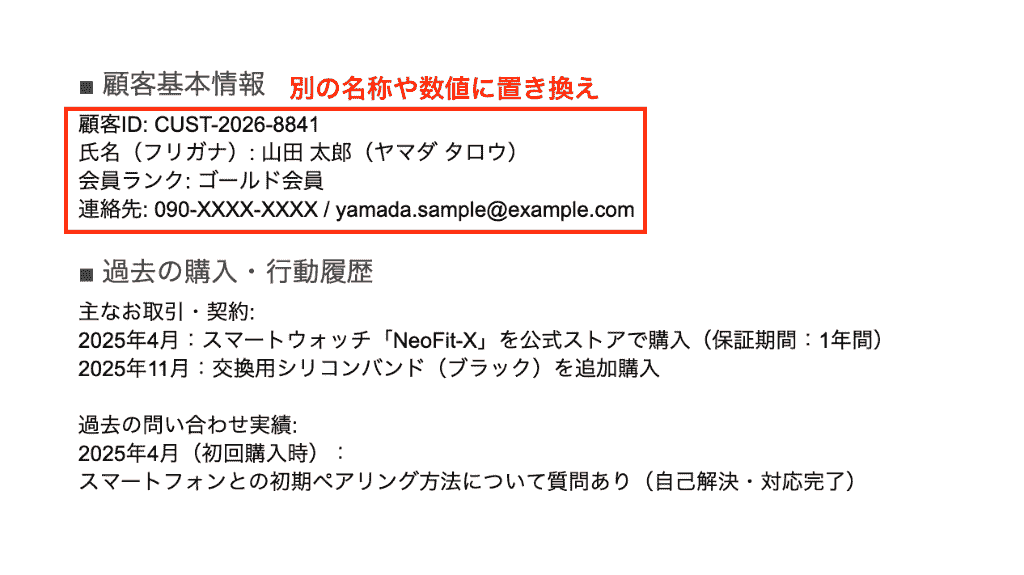
プロンプトに個人情報をそのまま入力することは避けなければなりません。
BusinessやEnterpriseといった入力データがデフォルトで学習に利用されない企業向けプランの利用を検討しましょう。。
あわせて、保持期間や共有設定も確認しておきましょう。
また、個人情報や機密情報にあたる特定の情報を伏せ字にするなどの工夫が求められます。
📌まとめ
ChatGPTを活用した顧客対応の品質改善は、属人化の解消と業務効率化を同時に実現する強力な手段です。
プロンプトを工夫し、AIの特性を理解して運用することで、顧客満足度を向上させながらスタッフの負担を軽減できます。
既存フローの改善にもつながるため、ぜひ今日からでもChatGPTによる対応品質の改善を進めてみてはいかがでしょうか?
💡Yoomでできること
Yoomでは、今回ご紹介したChatGPTとの連携以外にも、多種多様なビジネスツールを自由に組み合わせて業務を自動化できます。
- 問い合わせフォームからの自動回答案作成
- 感情分析に基づいたチャットツールへの通知
- AIによる問い合わせ内容の自動要約とデータベース登録
「AIを導入したいけれど、開発コストが気になる」「今のツールを活かしたまま自動化したい」という方は、ぜひYoomのテンプレートを試してみてくださいね!
■概要
電話応対後のログ作成や内容分析に、手間や時間がかかっていませんか?手書きメモをスキャンした画像ファイルでの共有は、内容の検索やデータとしての活用が難しいという課題もあります。このワークフローは、Gmailで受信した電話ログの画像をOCRでテキスト化し、さらにAIが通話内容を分析して、結果を自動でAirtableに登録します。電話応対業務にAIを組み込むことで、応対品質の分析や情報共有の効率化を実現します。
■このテンプレートをおすすめする方
- 電話応対後のログ入力や分析を手作業で行っており、効率化したいと考えている方
- 電話応対にAIを導入し、通話内容の分析や品質管理を自動化したいチームリーダーの方
- GmailやAirtableを利用しており、電話応対記録の一元管理を進めたいと考えている方
■このテンプレートを使うメリット
- 電話ログの画像からAIが内容を分析しAirtableへ自動登録するため、手作業によるデータ入力の時間を短縮することができます。
- 人の手による転記作業が不要になるため、入力ミスや要約の抜け漏れといったヒューマンエラーの防止に繋がります。
■フローボットの流れ
- はじめに、AirtableとGmailをYoomと連携します。
- 次に、トリガーでGmailを選択し、「特定のラベルのメールを受信したら」というアクションを設定します。
- 次に、オペレーションのOCR機能で、受信したメールに添付されている画像やPDFからテキスト情報を抽出します。
- 次に、オペレーションのAI機能で、抽出したテキストを基に通話品質の分析や要約など、任意のテキストを生成します。
- 最後に、オペレーションでAirtableを選択し、「レコードを作成」アクションで生成したテキストを登録します。
※「トリガー」:フロー起動のきっかけとなるアクション、「オペレーション」:トリガー起動後、フロー内で処理を行うアクション
■このワークフローのカスタムポイント
- Gmailのトリガー設定で、フローを起動させたいメールに付与するラベルを任意で設定してください。
- OCR機能で読み取る画像ファイルから、どの部分のテキストを抽出するかを任意で設定してください。
- AI機能でテキストを生成する際に、分析の観点や要約の形式などを指示するプロンプト(命令文)は任意の内容に編集してください。
- Airtableでレコードを登録する際に、対象となるベースやテーブル、またデータを登録する各フィールドを任意で設定してください。
■注意事項
- Airtable、GmailのそれぞれとYoomを連携してください。
- OCRまたは音声を文字起こしするAIオペレーションはチームプラン・サクセスプランでのみご利用いただける機能となっております。フリープラン・ミニプランの場合は設定しているフローボットのオペレーションはエラーとなりますので、ご注意ください。
- チームプランやサクセスプランなどの有料プランは、2週間の無料トライアルを行うことが可能です。無料トライアル中には制限対象のアプリやAI機能(オペレーション)を使用することができます。
- トリガーは5分、10分、15分、30分、60分の間隔で起動間隔を選択できます。
- プランによって最短の起動間隔が異なりますので、ご注意ください。
■概要お客様から寄せられる貴重なフィードバックへの対応は重要ですが、一つ一つの内容を確認し、分析して返信を作成する作業は手間がかかるものです。このワークフローを活用すれば、Google スプレッドシートに行が追加されたら、AIワーカーが自動で顧客フィードバックを分析し、返信案を生成するため、こうした対応業務の初動を効率化し、より迅速で質の高い顧客対応を実現します。■このテンプレートをおすすめする方- Google スプレッドシートで顧客からのフィードバックを管理し、手作業での分析や返信に時間を要している方
- AIワーカーを活用してフィードバックの緊急度判断や要件抽出を自動化し、対応品質の向上を目指す方
- 顧客からの問い合わせに対する一次返信案の生成を自動化し、迅速なコミュニケーションを実現したいチームの方
■このテンプレートを使うメリット- Google スプレッドシートへのデータ追加を起点に、フィードバックの分析から返信案の作成までが自動処理されるため、手作業の時間を削減できます
- AIが一次分析と返信案のたたき台を作成することで、担当者ごとの対応のばらつきを抑え、業務の標準化に繋がります
■フローボットの流れ- はじめに、GmailとGoogle スプレッドシートをYoomと連携します
- 次に、トリガーでGoogle スプレッドシートを選択し、「行が追加されたら」というアクションを設定します
- 次に、オペレーションでAIワーカーオペレーションを設定し、追加された行のフィードバック内容から緊急度の判定や要件の抽出、返信案を生成するためのマニュアル(指示)を作成します
- 次に、オペレーションで担当者依頼機能を設定し、AIが生成した返信案などを担当者に確認・承認するよう依頼します
- 最後に、オペレーションでGmailの「メールを送る」アクションを設定し、承認された内容をもとに顧客へメールを送信します
※「トリガー」:フロー起動のきっかけとなるアクション、「オペレーション」:トリガー起動後、フロー内で処理を行うアクション
■このワークフローのカスタムポイント- Google スプレッドシートのトリガー設定では、フィードバックが記録される任意のスプレッドシートIDとタブ名を設定してください
- AIワーカーオペレーションでは、利用したいAIモデルを選択し、フィードバックの分析や返信案生成に関する指示(プロンプト)を任意の内容で設定してください
- 担当者への依頼機能では、確認を依頼する際の内容や、承認・修正を行うためのフォーム項目を任意で設定してください
- Gmailでメールを送信するアクションでは、宛先や件名を任意で設定し、本文にはAIが生成した返信案などを活用して内容を設定してください
■注意事項- Google スプレッドシート、GmailのそれぞれとYoomを連携してください。AIワーカー内で使用するツール(アプリ)についてもマイアプリ連携が必要です。
- AIワーカーの基本設定は「【AIワーカー】基本的な設定方法」をご参照ください。
- AIワーカーの同時実行数・作成可能なAIワーカー数・利用可能なAIモデルはご契約中のプランによって異なります。
- AIワーカー内でご利用いただけるアプリやオペレーション等はフローボットの利用制限と同様です。
- AIワーカーは、テスト実行でも本番実行と同様にタスクを消費しますのでご注意ください。詳細は「【AIワーカー】タスク実行数の計算方法」ご参照ください。
- AIワーカーはマニュアルを詳細に設定することで適切な処理を実行しやすくなります。詳細は「【AIワーカー】マニュアルの作成方法」をご参照ください。
- Google スプレッドシートをアプリトリガーとして使用する際の注意事項は「【アプリトリガー】Google スプレッドシートのトリガーにおける注意事項」を参照してください。
- トリガーは5分、10分、15分、30分、60分の間隔で起動間隔を選択できます。
- プランによって最短の起動間隔が異なりますので、ご注意ください。
■概要カスタマーサポート業務において、日々寄せられる多くの問い合わせに対して、顧客の感情を正確に汲み取りながら迅速にレスポンスを行うことは、顧客満足度を向上させる上で非常に重要です。しかし、全てのチケットに対してエージェントが手動で感情を分析し、適切な返信文をゼロから作成するのは、多くの時間と労力を要します。このワークフローを活用すれば、Zendeskで新しいチケットが作成された際、AIワーカーが自動で感情分析を行い、最適な返信案やタグの候補を社内メモとして追加します。これにより、エージェントはAIが作成した下書きを基に対応を開始できるため、対応品質を維持しながら業務の効率化を実現できます。
■このテンプレートをおすすめする方- Zendeskに届く大量の問い合わせに対し、優先順位付けや感情分析を迅速に行いたいカスタマーサポート担当者の方
- 顧客の感情に合わせた最適なトーンでの返信を標準化し、サポート品質のバラつきを抑えたいチームリーダーの方
- ZendeskとGoogle スプレッドシートを連携させて、問い合わせ対応のスピードを向上させたいと考えているシステム責任者の方
■このテンプレートを使うメリット- AIが自動で顧客の感情を分析し、Zendeskのチケットにタグ付けや返信案を作成するため、手動での分析にかかる時間を短縮できます。
- 客観的な感情分析に基づいた返信案が社内メモに自動生成されるため、対応の質を安定させ、エージェントの心理的負担も軽減されます。
■フローボットの流れ- はじめに、ZendeskとGoogle スプレッドシートをYoomと連携します。
- 次に、トリガーで、Zendeskを選択し「新しいチケットが作成されたら」というアクションを設定します。
- 次に、AIワーカーで、Google スプレッドシートの問い合わせ一覧のシートをもとに感情を分析し、Zendeskでカードにタグを追加するためのマニュアル(指示)を作成し、Zendeskのタグ追加アクションとGoogle スプレッドシートの参照アクションを使用ツールとして設定します。
- 最後に、オペレーションで、Zendeskの「既存チケットへコメントを追加」アクションを設定し、AIが生成した返信案を社内メモとして書き込みます。
※「トリガー」:フロー起動のきっかけとなるアクション、「オペレーション」:トリガー起動後、フロー内で処理を行うアクション
■このワークフローのカスタムポイント- AIワーカーへの指示内容を調整することで、特定の製品カテゴリに応じた返信トーンの指定や、特定のキーワード抽出などのカスタマイズが可能です。
- Zendeskの「コメントを追加」アクションの設定で、作成された内容を「公開回答」として送るか、今回のように「社内メモ」として残すかを、業務フローに合わせて選択してください。
- Google スプレッドシートの参照先シートや、分析対象とするデータの範囲を、自社の管理体制に合わせて任意に設定してください。
■注意事項- Zendesk、Google スプレッドシートのそれぞれとYoomを連携してください。AIワーカー内で使用するツール(アプリ)についてもマイアプリ連携が必要です。
- トリガーは5分、10分、15分、30分、60分の間隔で起動間隔を選択できます。
- プランによって最短の起動間隔が異なりますので、ご注意ください。
- Zendeskはチームプラン・サクセスプランでのみご利用いただけるアプリとなっております。フリープラン・ミニプランの場合は設定しているフローボットのオペレーションやデータコネクトはエラーとなりますので、ご注意ください。
- チームプランやサクセスプランなどの有料プランは、2週間の無料トライアルを行うことが可能です。無料トライアル中には制限対象のアプリを使用することができます。
- AIワーカーの基本設定は「【AIワーカー】基本的な設定方法」をご参照ください。
- AIワーカーの同時実行数・作成可能なAIワーカー数・利用可能なAIモデルはご契約中のプランによって異なります。
- AIワーカー内でご利用いただけるアプリやオペレーション等はフローボットの利用制限と同様です。
- AIワーカーは、テスト実行でも本番実行と同様にタスクを消費しますのでご注意ください。詳細は「【AIワーカー】タスク実行数の計算方法」ご参照ください。
- AIワーカー内で使用するツール(アプリ)についてもマイアプリ連携が必要です。
- AIワーカーはマニュアルを詳細に設定することで適切な処理を実行しやすくなります。詳細は「【AIワーカー】マニュアルの作成方法」をご参照ください。


■概要
電話応対後のログ作成や内容分析に、手間や時間がかかっていませんか?手書きメモをスキャンした画像ファイルでの共有は、内容の検索やデータとしての活用が難しいという課題もあります。このワークフローは、Gmailで受信した電話ログの画像をOCRでテキスト化し、さらにAIが通話内容を分析して、結果を自動でAirtableに登録します。電話応対業務にAIを組み込むことで、応対品質の分析や情報共有の効率化を実現します。
■このテンプレートをおすすめする方
- 電話応対後のログ入力や分析を手作業で行っており、効率化したいと考えている方
- 電話応対にAIを導入し、通話内容の分析や品質管理を自動化したいチームリーダーの方
- GmailやAirtableを利用しており、電話応対記録の一元管理を進めたいと考えている方
■このテンプレートを使うメリット
- 電話ログの画像からAIが内容を分析しAirtableへ自動登録するため、手作業によるデータ入力の時間を短縮することができます。
- 人の手による転記作業が不要になるため、入力ミスや要約の抜け漏れといったヒューマンエラーの防止に繋がります。
■フローボットの流れ
- はじめに、AirtableとGmailをYoomと連携します。
- 次に、トリガーでGmailを選択し、「特定のラベルのメールを受信したら」というアクションを設定します。
- 次に、オペレーションのOCR機能で、受信したメールに添付されている画像やPDFからテキスト情報を抽出します。
- 次に、オペレーションのAI機能で、抽出したテキストを基に通話品質の分析や要約など、任意のテキストを生成します。
- 最後に、オペレーションでAirtableを選択し、「レコードを作成」アクションで生成したテキストを登録します。
※「トリガー」:フロー起動のきっかけとなるアクション、「オペレーション」:トリガー起動後、フロー内で処理を行うアクション
■このワークフローのカスタムポイント
- Gmailのトリガー設定で、フローを起動させたいメールに付与するラベルを任意で設定してください。
- OCR機能で読み取る画像ファイルから、どの部分のテキストを抽出するかを任意で設定してください。
- AI機能でテキストを生成する際に、分析の観点や要約の形式などを指示するプロンプト(命令文)は任意の内容に編集してください。
- Airtableでレコードを登録する際に、対象となるベースやテーブル、またデータを登録する各フィールドを任意で設定してください。
■注意事項
- Airtable、GmailのそれぞれとYoomを連携してください。
- OCRまたは音声を文字起こしするAIオペレーションはチームプラン・サクセスプランでのみご利用いただける機能となっております。フリープラン・ミニプランの場合は設定しているフローボットのオペレーションはエラーとなりますので、ご注意ください。
- チームプランやサクセスプランなどの有料プランは、2週間の無料トライアルを行うことが可能です。無料トライアル中には制限対象のアプリやAI機能(オペレーション)を使用することができます。
- トリガーは5分、10分、15分、30分、60分の間隔で起動間隔を選択できます。
- プランによって最短の起動間隔が異なりますので、ご注意ください。
- Google スプレッドシートで顧客からのフィードバックを管理し、手作業での分析や返信に時間を要している方
- AIワーカーを活用してフィードバックの緊急度判断や要件抽出を自動化し、対応品質の向上を目指す方
- 顧客からの問い合わせに対する一次返信案の生成を自動化し、迅速なコミュニケーションを実現したいチームの方
- Google スプレッドシートへのデータ追加を起点に、フィードバックの分析から返信案の作成までが自動処理されるため、手作業の時間を削減できます
- AIが一次分析と返信案のたたき台を作成することで、担当者ごとの対応のばらつきを抑え、業務の標準化に繋がります
- はじめに、GmailとGoogle スプレッドシートをYoomと連携します
- 次に、トリガーでGoogle スプレッドシートを選択し、「行が追加されたら」というアクションを設定します
- 次に、オペレーションでAIワーカーオペレーションを設定し、追加された行のフィードバック内容から緊急度の判定や要件の抽出、返信案を生成するためのマニュアル(指示)を作成します
- 次に、オペレーションで担当者依頼機能を設定し、AIが生成した返信案などを担当者に確認・承認するよう依頼します
- 最後に、オペレーションでGmailの「メールを送る」アクションを設定し、承認された内容をもとに顧客へメールを送信します
■このワークフローのカスタムポイント
- Google スプレッドシートのトリガー設定では、フィードバックが記録される任意のスプレッドシートIDとタブ名を設定してください
- AIワーカーオペレーションでは、利用したいAIモデルを選択し、フィードバックの分析や返信案生成に関する指示(プロンプト)を任意の内容で設定してください
- 担当者への依頼機能では、確認を依頼する際の内容や、承認・修正を行うためのフォーム項目を任意で設定してください
- Gmailでメールを送信するアクションでは、宛先や件名を任意で設定し、本文にはAIが生成した返信案などを活用して内容を設定してください
- Google スプレッドシート、GmailのそれぞれとYoomを連携してください。AIワーカー内で使用するツール(アプリ)についてもマイアプリ連携が必要です。
- AIワーカーの基本設定は「【AIワーカー】基本的な設定方法」をご参照ください。
- AIワーカーの同時実行数・作成可能なAIワーカー数・利用可能なAIモデルはご契約中のプランによって異なります。
- AIワーカー内でご利用いただけるアプリやオペレーション等はフローボットの利用制限と同様です。
- AIワーカーは、テスト実行でも本番実行と同様にタスクを消費しますのでご注意ください。詳細は「【AIワーカー】タスク実行数の計算方法」ご参照ください。
- AIワーカーはマニュアルを詳細に設定することで適切な処理を実行しやすくなります。詳細は「【AIワーカー】マニュアルの作成方法」をご参照ください。
- Google スプレッドシートをアプリトリガーとして使用する際の注意事項は「【アプリトリガー】Google スプレッドシートのトリガーにおける注意事項」を参照してください。
- トリガーは5分、10分、15分、30分、60分の間隔で起動間隔を選択できます。
- プランによって最短の起動間隔が異なりますので、ご注意ください。

- Zendeskに届く大量の問い合わせに対し、優先順位付けや感情分析を迅速に行いたいカスタマーサポート担当者の方
- 顧客の感情に合わせた最適なトーンでの返信を標準化し、サポート品質のバラつきを抑えたいチームリーダーの方
- ZendeskとGoogle スプレッドシートを連携させて、問い合わせ対応のスピードを向上させたいと考えているシステム責任者の方
- AIが自動で顧客の感情を分析し、Zendeskのチケットにタグ付けや返信案を作成するため、手動での分析にかかる時間を短縮できます。
- 客観的な感情分析に基づいた返信案が社内メモに自動生成されるため、対応の質を安定させ、エージェントの心理的負担も軽減されます。
- はじめに、ZendeskとGoogle スプレッドシートをYoomと連携します。
- 次に、トリガーで、Zendeskを選択し「新しいチケットが作成されたら」というアクションを設定します。
- 次に、AIワーカーで、Google スプレッドシートの問い合わせ一覧のシートをもとに感情を分析し、Zendeskでカードにタグを追加するためのマニュアル(指示)を作成し、Zendeskのタグ追加アクションとGoogle スプレッドシートの参照アクションを使用ツールとして設定します。
- 最後に、オペレーションで、Zendeskの「既存チケットへコメントを追加」アクションを設定し、AIが生成した返信案を社内メモとして書き込みます。
■このワークフローのカスタムポイント
- AIワーカーへの指示内容を調整することで、特定の製品カテゴリに応じた返信トーンの指定や、特定のキーワード抽出などのカスタマイズが可能です。
- Zendeskの「コメントを追加」アクションの設定で、作成された内容を「公開回答」として送るか、今回のように「社内メモ」として残すかを、業務フローに合わせて選択してください。
- Google スプレッドシートの参照先シートや、分析対象とするデータの範囲を、自社の管理体制に合わせて任意に設定してください。
- Zendesk、Google スプレッドシートのそれぞれとYoomを連携してください。AIワーカー内で使用するツール(アプリ)についてもマイアプリ連携が必要です。
- トリガーは5分、10分、15分、30分、60分の間隔で起動間隔を選択できます。
- プランによって最短の起動間隔が異なりますので、ご注意ください。
- Zendeskはチームプラン・サクセスプランでのみご利用いただけるアプリとなっております。フリープラン・ミニプランの場合は設定しているフローボットのオペレーションやデータコネクトはエラーとなりますので、ご注意ください。
- チームプランやサクセスプランなどの有料プランは、2週間の無料トライアルを行うことが可能です。無料トライアル中には制限対象のアプリを使用することができます。
- AIワーカーの基本設定は「【AIワーカー】基本的な設定方法」をご参照ください。
- AIワーカーの同時実行数・作成可能なAIワーカー数・利用可能なAIモデルはご契約中のプランによって異なります。
- AIワーカー内でご利用いただけるアプリやオペレーション等はフローボットの利用制限と同様です。
- AIワーカーは、テスト実行でも本番実行と同様にタスクを消費しますのでご注意ください。詳細は「【AIワーカー】タスク実行数の計算方法」ご参照ください。
- AIワーカー内で使用するツール(アプリ)についてもマイアプリ連携が必要です。
- AIワーカーはマニュアルを詳細に設定することで適切な処理を実行しやすくなります。詳細は「【AIワーカー】マニュアルの作成方法」をご参照ください。
出典1:OpenAI
プログラミング知識なしで手軽に構築できます。











