・
IntercomとChatworkを連携して、Intercomで新しく会話が作成されたらChatworkに自動通知する方法

カスタマーサポートでは、問い合わせ対応をスムーズかつ正確に行うことが求められるでしょう。
しかし、担当者が顧客からの問い合わせを手動で確認していると、対応の遅延や漏れが起こる可能性があります。
本記事では、IntercomとChatworkを連携させ、Intercomで新規会話が作成された際に、自動的にChatworkに通知する方法を解説します。
この自動化により、対応の遅れを減らし、正確な情報を取得できるでしょう。
さらに、問い合わせ情報をChatworkで共有することで、チーム内での対応もスムーズになるかもしれません。
こんな方におすすめ
- IntercomとChatworkを活用しているが、情報共有に課題を感じている方
- 問い合わせ情報の共有をスムーズに行いたい方
- 顧客対応のスピード向上を目指す方
それではここからノーコードツールYoomを使って、「Intercomで新しく会話が作成されたらChatworkに通知する」方法をご説明します。
[Yoomとは]
IntercomとChatworkの連携フローの作り方
IntercomのAPIを介して新しく作成された会話情報を受け取り、ChatworkのAPIを通じて通知することで自動化を実現できます。
一般的に実現にはプログラミングの知識が必要ですが、ノーコードツールのYoomを用いることでプログラミング知識がなくても簡単に実現できます。
連携フローは大きく分けて以下のプロセスで作成していきます。
- IntercomとChatworkをマイアプリ登録
- テンプレートをコピー
- フローの起点となるIntercomのトリガー設定とその後に続くChatworkのオペレーション設定
- トリガーボタンをONにして、IntercomとChatworkの連携動作を確認
Yoomを利用していない方は、こちらから無料登録をしてください。
すでにYoomを利用している方はログインしましょう。
■概要Intercomでのお客様からのお問い合わせに、迅速に対応したいものの、他の業務で見逃してしまったり、対応が遅れてしまったりすることはないでしょうか。都度Intercomの画面を確認するのも手間がかかる業務の一つです。このワークフローを活用すれば、Intercomで新しい会話が作成されたタイミングで、普段お使いのChatworkに自動で通知を送信できます。これにより、問い合わせの見逃しを防ぎ、顧客対応の初動を早めることに繋がります。
■このテンプレートをおすすめする方- Intercomで顧客対応を行い、Chatworkを社内連絡ツールとして利用している方
- 問い合わせの見逃しや対応漏れを防ぎ、顧客満足度を向上させたいチームリーダーの方
- 手動での確認作業をなくし、カスタマーサポート業務を効率化したいと考えている方
■このテンプレートを使うメリット- Intercomに新しい会話が作成されると自動でChatworkに通知が飛ぶため、確認の手間が省け、迅速な対応が可能になります。
- 手動での確認作業が不要になることで、問い合わせの見逃しや対応の遅延といったヒューマンエラーを防ぐことに繋がります。
■フローボットの流れ- はじめに、IntercomとChatworkをYoomと連携します。
- 次に、トリガーでIntercomを選択し、「新しく会話が作成されたら」というアクションを設定します。
- 最後に、オペレーションでChatworkの「メッセージを送る」アクションを設定し、Intercomの会話情報を通知するように設定します。
※「トリガー」:フロー起動のきっかけとなるアクション、「オペレーション」:トリガー起動後、フロー内で処理を行うアクション
■このワークフローのカスタムポイント- Chatworkの「メッセージを送る」オペレーションで、通知を送りたいグループチャットや担当者を任意で設定してください。
- 通知するメッセージ内容も自由にカスタマイズ可能です。Intercomから取得した顧客名や問い合わせ内容などをメッセージに含めることで、より分かりやすい通知を作成できます。
■注意事項- Intercom、ChatworkのそれぞれとYoomを連携してください。
- トリガーは5分、10分、15分、30分、60分の間隔で起動間隔を選択できます。
- プランによって最短の起動間隔が異なりますので、ご注意ください。
- Intercomはミニプラン以上でご利用いただけるアプリとなっております。フリープラン・パーソナルプランの場合は設定しているフローボットのオペレーションやデータコネクトはエラーとなりますので、ご注意ください。
- ミニプラン・チームプラン・サクセスプランなどの有料プランは、2週間の無料トライアルを行うことが可能です。無料トライアル中には制限対象のアプリを使用することができます。
- Intercomのマイアプリ連携方法は「Intercomのマイアプリ登録方法」をご参照ください。


■このテンプレートをおすすめする方
- Intercomで顧客対応を行い、Chatworkを社内連絡ツールとして利用している方
- 問い合わせの見逃しや対応漏れを防ぎ、顧客満足度を向上させたいチームリーダーの方
- 手動での確認作業をなくし、カスタマーサポート業務を効率化したいと考えている方
■このテンプレートを使うメリット
- Intercomに新しい会話が作成されると自動でChatworkに通知が飛ぶため、確認の手間が省け、迅速な対応が可能になります。
- 手動での確認作業が不要になることで、問い合わせの見逃しや対応の遅延といったヒューマンエラーを防ぐことに繋がります。
■フローボットの流れ
- はじめに、IntercomとChatworkをYoomと連携します。
- 次に、トリガーでIntercomを選択し、「新しく会話が作成されたら」というアクションを設定します。
- 最後に、オペレーションでChatworkの「メッセージを送る」アクションを設定し、Intercomの会話情報を通知するように設定します。
■このワークフローのカスタムポイント
- Chatworkの「メッセージを送る」オペレーションで、通知を送りたいグループチャットや担当者を任意で設定してください。
- 通知するメッセージ内容も自由にカスタマイズ可能です。Intercomから取得した顧客名や問い合わせ内容などをメッセージに含めることで、より分かりやすい通知を作成できます。
■注意事項
- Intercom、ChatworkのそれぞれとYoomを連携してください。
- トリガーは5分、10分、15分、30分、60分の間隔で起動間隔を選択できます。
- プランによって最短の起動間隔が異なりますので、ご注意ください。
- Intercomはミニプラン以上でご利用いただけるアプリとなっております。フリープラン・パーソナルプランの場合は設定しているフローボットのオペレーションやデータコネクトはエラーとなりますので、ご注意ください。
- ミニプラン・チームプラン・サクセスプランなどの有料プランは、2週間の無料トライアルを行うことが可能です。無料トライアル中には制限対象のアプリを使用することができます。
- Intercomのマイアプリ連携方法は「Intercomのマイアプリ登録方法」をご参照ください。
ステップ1:IntercomとChatworkをマイアプリ登録
IntercomとChatworkをYoomに接続するマイアプリ登録を行ってください。
事前にマイアプリ登録を済ませておくと、自動化設定がスムーズに行えます。
まず、Intercomのマイアプリ登録を行いましょう。
Yoom画面左側の「マイアプリ」→「新規接続」をクリックしてください。
アプリ一覧からIntercomを探すか、検索欄で検索しましょう。
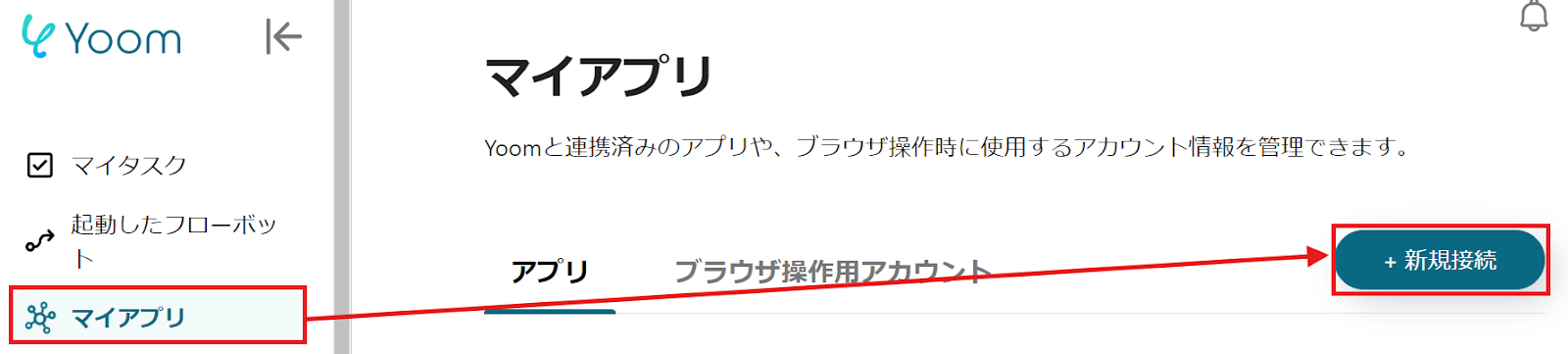
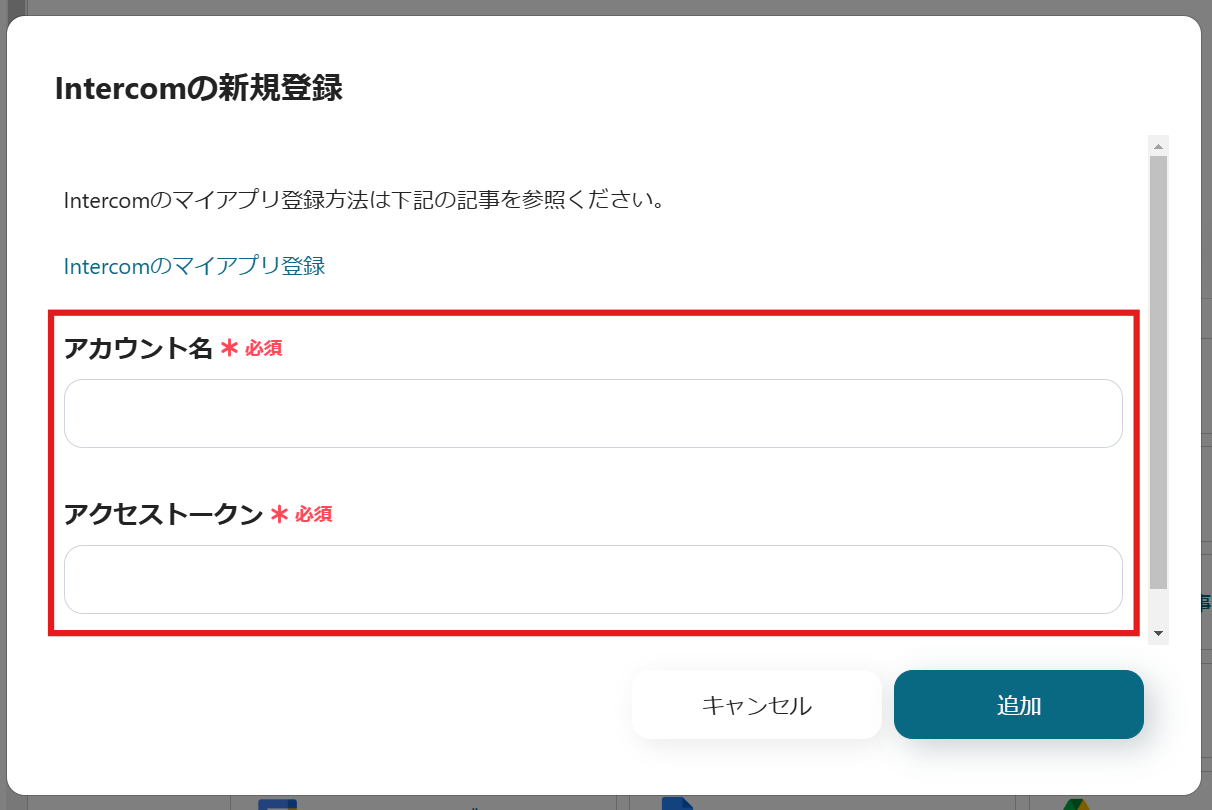
以下の画面が表示されたら、枠内の設定を行ってください。
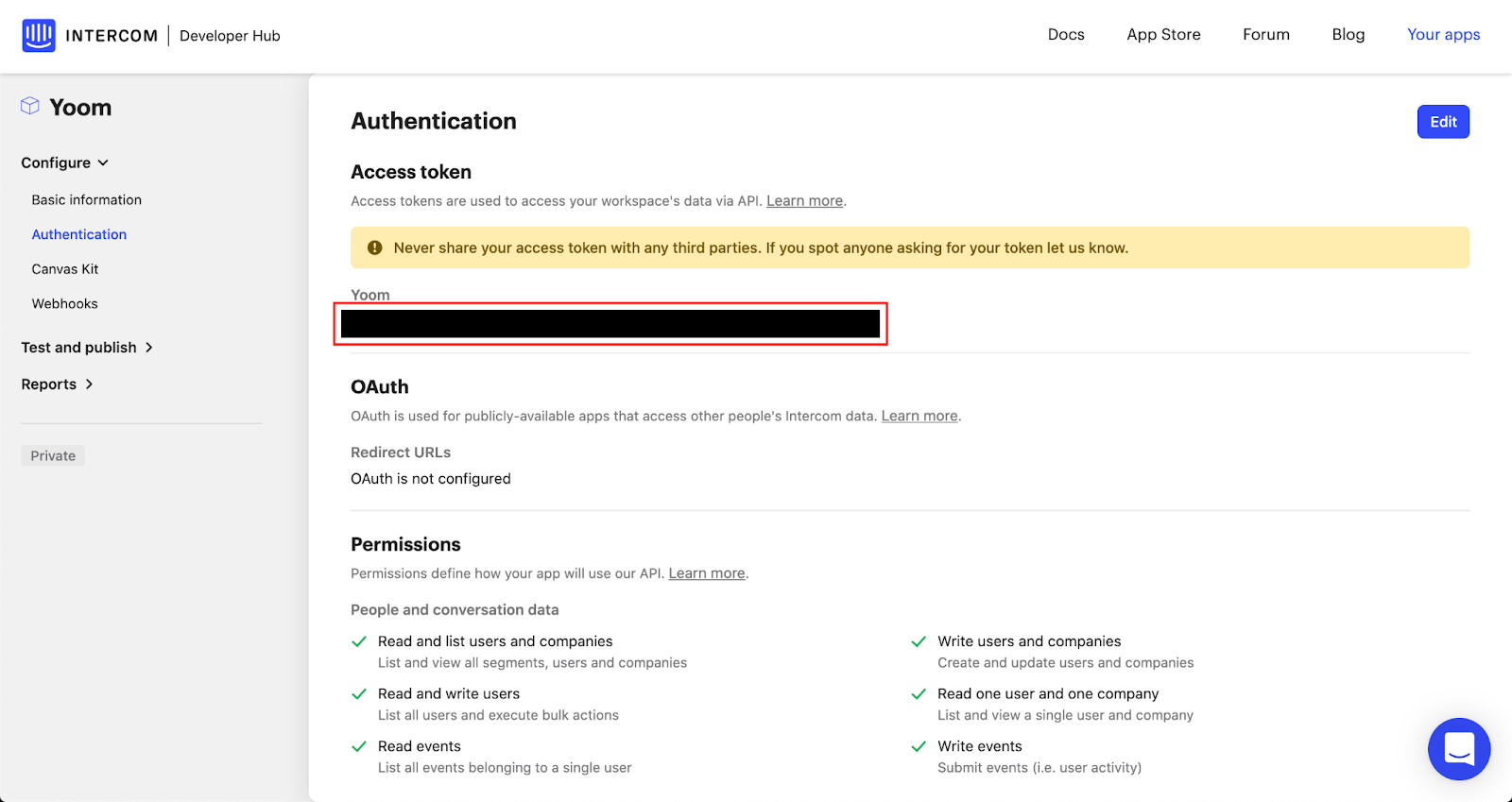
詳しい設定方法は、こちらを確認しましょう。
続いて、Chatworkのマイアプリ登録に移ります。
先ほどと同様に、Chatworkを一覧から探すか、検索欄で検索してください。
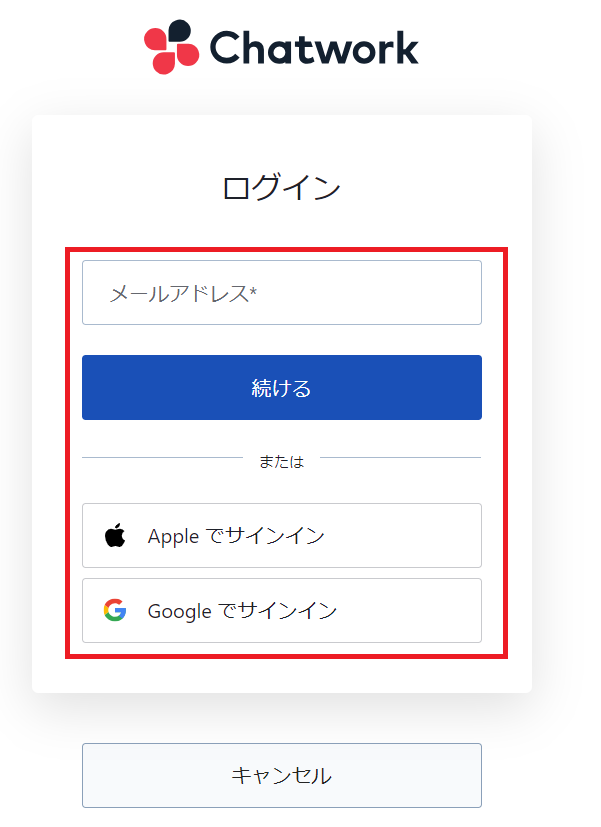
以下の画面が表示されるので、Chatworkにログインしましょう。
IntercomとChatworkがマイアプリに表示されていれば、登録完了です。
ステップ2:テンプレートをコピー
自動化の設定をするため、以下のバナーにある「試してみる」をクリックしてください。
■概要Intercomでのお客様からのお問い合わせに、迅速に対応したいものの、他の業務で見逃してしまったり、対応が遅れてしまったりすることはないでしょうか。都度Intercomの画面を確認するのも手間がかかる業務の一つです。このワークフローを活用すれば、Intercomで新しい会話が作成されたタイミングで、普段お使いのChatworkに自動で通知を送信できます。これにより、問い合わせの見逃しを防ぎ、顧客対応の初動を早めることに繋がります。
■このテンプレートをおすすめする方- Intercomで顧客対応を行い、Chatworkを社内連絡ツールとして利用している方
- 問い合わせの見逃しや対応漏れを防ぎ、顧客満足度を向上させたいチームリーダーの方
- 手動での確認作業をなくし、カスタマーサポート業務を効率化したいと考えている方
■このテンプレートを使うメリット- Intercomに新しい会話が作成されると自動でChatworkに通知が飛ぶため、確認の手間が省け、迅速な対応が可能になります。
- 手動での確認作業が不要になることで、問い合わせの見逃しや対応の遅延といったヒューマンエラーを防ぐことに繋がります。
■フローボットの流れ- はじめに、IntercomとChatworkをYoomと連携します。
- 次に、トリガーでIntercomを選択し、「新しく会話が作成されたら」というアクションを設定します。
- 最後に、オペレーションでChatworkの「メッセージを送る」アクションを設定し、Intercomの会話情報を通知するように設定します。
※「トリガー」:フロー起動のきっかけとなるアクション、「オペレーション」:トリガー起動後、フロー内で処理を行うアクション
■このワークフローのカスタムポイント- Chatworkの「メッセージを送る」オペレーションで、通知を送りたいグループチャットや担当者を任意で設定してください。
- 通知するメッセージ内容も自由にカスタマイズ可能です。Intercomから取得した顧客名や問い合わせ内容などをメッセージに含めることで、より分かりやすい通知を作成できます。
■注意事項- Intercom、ChatworkのそれぞれとYoomを連携してください。
- トリガーは5分、10分、15分、30分、60分の間隔で起動間隔を選択できます。
- プランによって最短の起動間隔が異なりますので、ご注意ください。
- Intercomはミニプラン以上でご利用いただけるアプリとなっております。フリープラン・パーソナルプランの場合は設定しているフローボットのオペレーションやデータコネクトはエラーとなりますので、ご注意ください。
- ミニプラン・チームプラン・サクセスプランなどの有料プランは、2週間の無料トライアルを行うことが可能です。無料トライアル中には制限対象のアプリを使用することができます。
- Intercomのマイアプリ連携方法は「Intercomのマイアプリ登録方法」をご参照ください。
■このテンプレートをおすすめする方
- Intercomで顧客対応を行い、Chatworkを社内連絡ツールとして利用している方
- 問い合わせの見逃しや対応漏れを防ぎ、顧客満足度を向上させたいチームリーダーの方
- 手動での確認作業をなくし、カスタマーサポート業務を効率化したいと考えている方
■このテンプレートを使うメリット
- Intercomに新しい会話が作成されると自動でChatworkに通知が飛ぶため、確認の手間が省け、迅速な対応が可能になります。
- 手動での確認作業が不要になることで、問い合わせの見逃しや対応の遅延といったヒューマンエラーを防ぐことに繋がります。
■フローボットの流れ
- はじめに、IntercomとChatworkをYoomと連携します。
- 次に、トリガーでIntercomを選択し、「新しく会話が作成されたら」というアクションを設定します。
- 最後に、オペレーションでChatworkの「メッセージを送る」アクションを設定し、Intercomの会話情報を通知するように設定します。
■このワークフローのカスタムポイント
- Chatworkの「メッセージを送る」オペレーションで、通知を送りたいグループチャットや担当者を任意で設定してください。
- 通知するメッセージ内容も自由にカスタマイズ可能です。Intercomから取得した顧客名や問い合わせ内容などをメッセージに含めることで、より分かりやすい通知を作成できます。
■注意事項
- Intercom、ChatworkのそれぞれとYoomを連携してください。
- トリガーは5分、10分、15分、30分、60分の間隔で起動間隔を選択できます。
- プランによって最短の起動間隔が異なりますので、ご注意ください。
- Intercomはミニプラン以上でご利用いただけるアプリとなっております。フリープラン・パーソナルプランの場合は設定しているフローボットのオペレーションやデータコネクトはエラーとなりますので、ご注意ください。
- ミニプラン・チームプラン・サクセスプランなどの有料プランは、2週間の無料トライアルを行うことが可能です。無料トライアル中には制限対象のアプリを使用することができます。
- Intercomのマイアプリ連携方法は「Intercomのマイアプリ登録方法」をご参照ください。
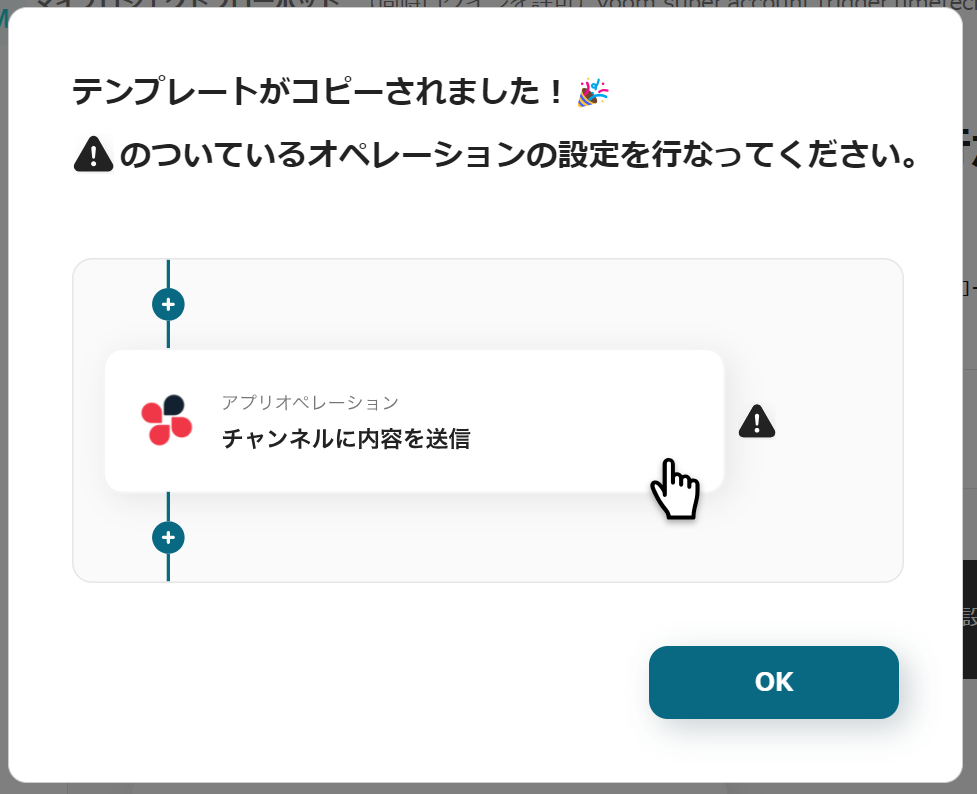
以下の画面表示を読んで、「OK」をクリックしましょう。
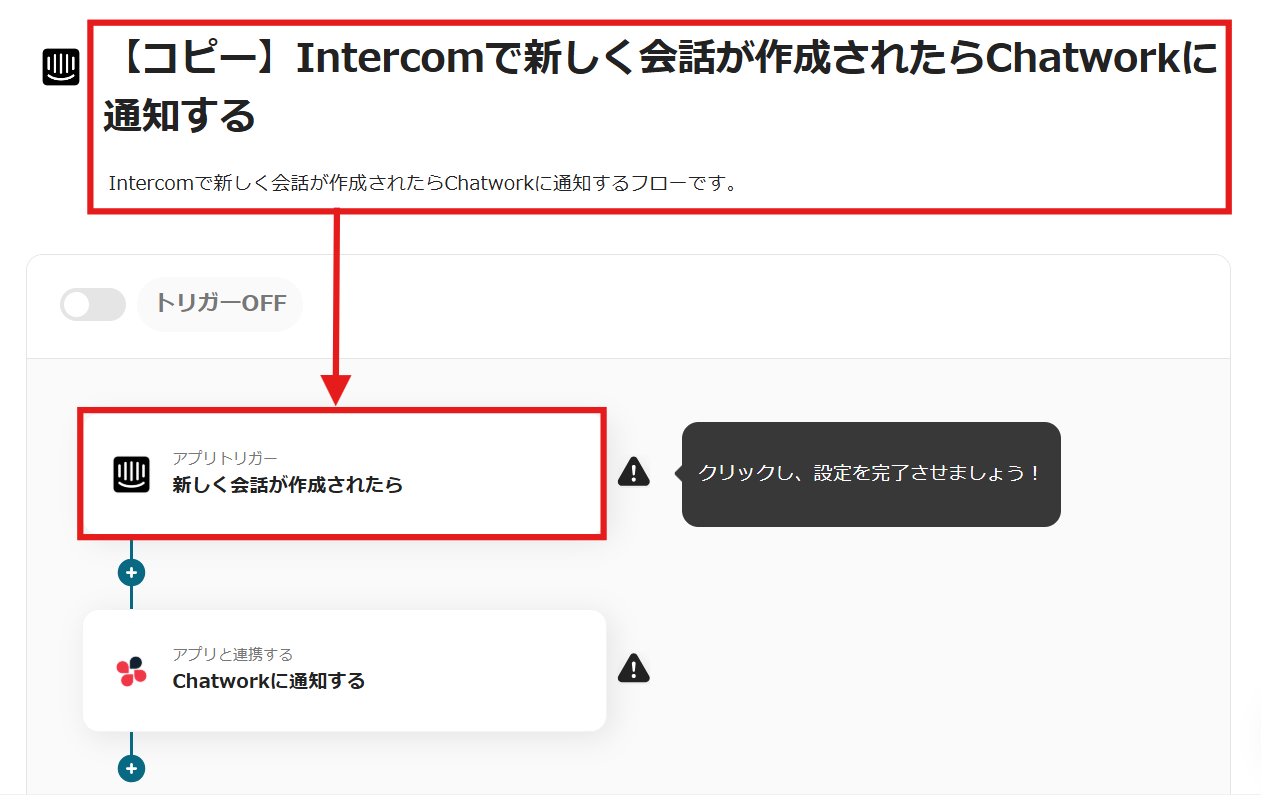
以下の画面が表示されたら、「タイトル」と「説明」を確認します。
変更する場合は、以下のページから変更しましょう。
最初に、Intercomの設定を行うため、「新しく会話が作成されたら」をクリックします。
ステップ3:フローの起点となるIntercomのトリガー設定とその後に続くChatworkのオペレーション設定
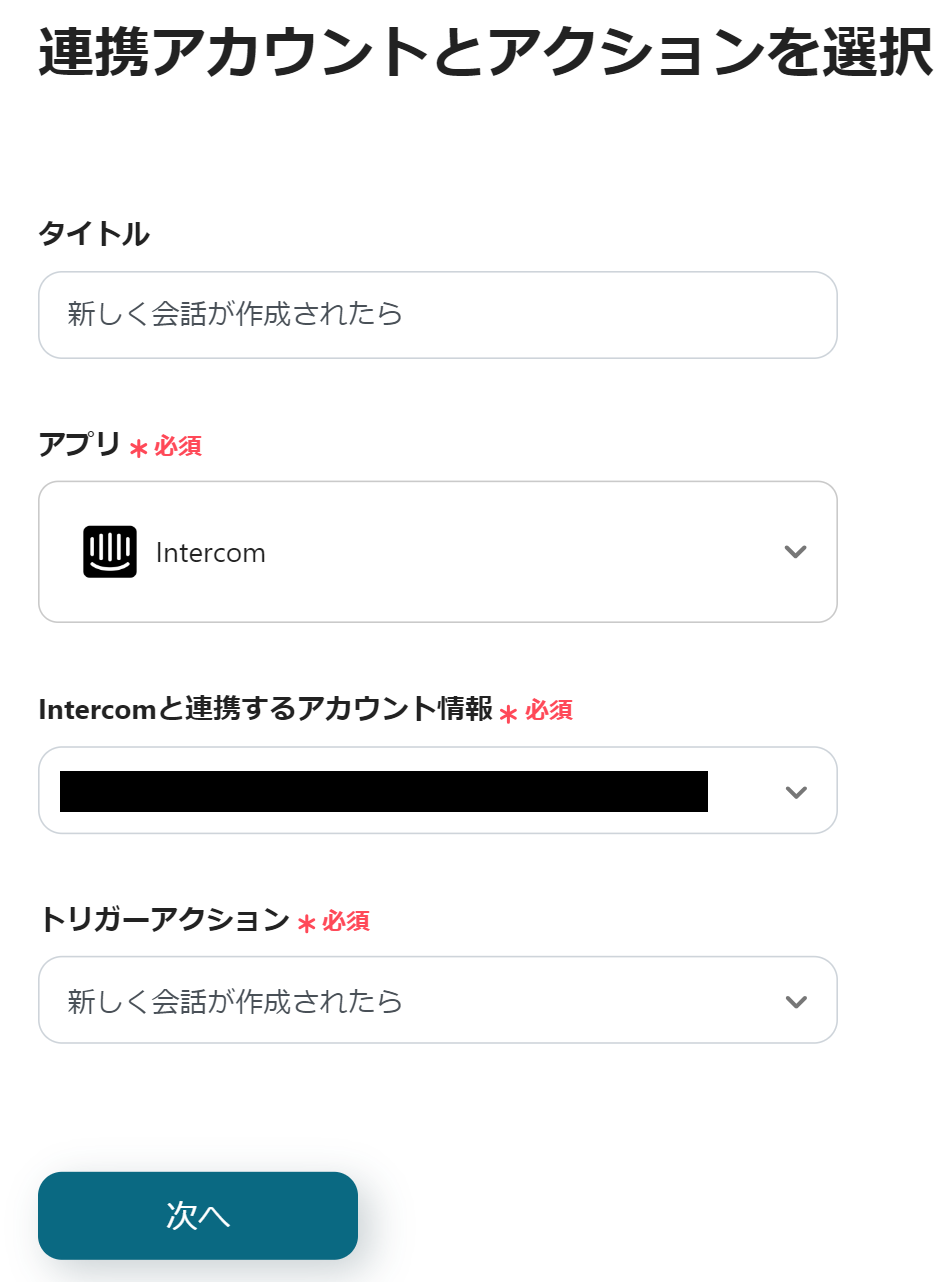
以下の画面が表示されるので、設定を確認してください。
- 「タイトル」→お好みで変更可能
- 「Intercomと連携するアカウント情報」→アカウントに間違いがないか確認
- 「トリガーアクション」→新しく会話が作成されたら
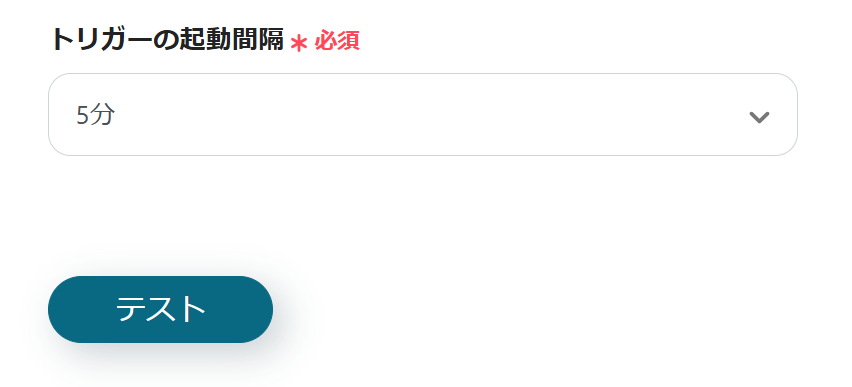
以下の画面が表示されたら、「トリガーの起動間隔」を設定します。
5分、10分、15分、30分、60分から選択してください。
※トリガーの起動間隔はプランによって異なるため、注意しましょう。
設定が完了したら、「テスト」→「テスト成功」→「保存」をクリックしてください。
続いて、Chatworkの設定を行うため、「Chatworkに通知する」をクリックしましょう。
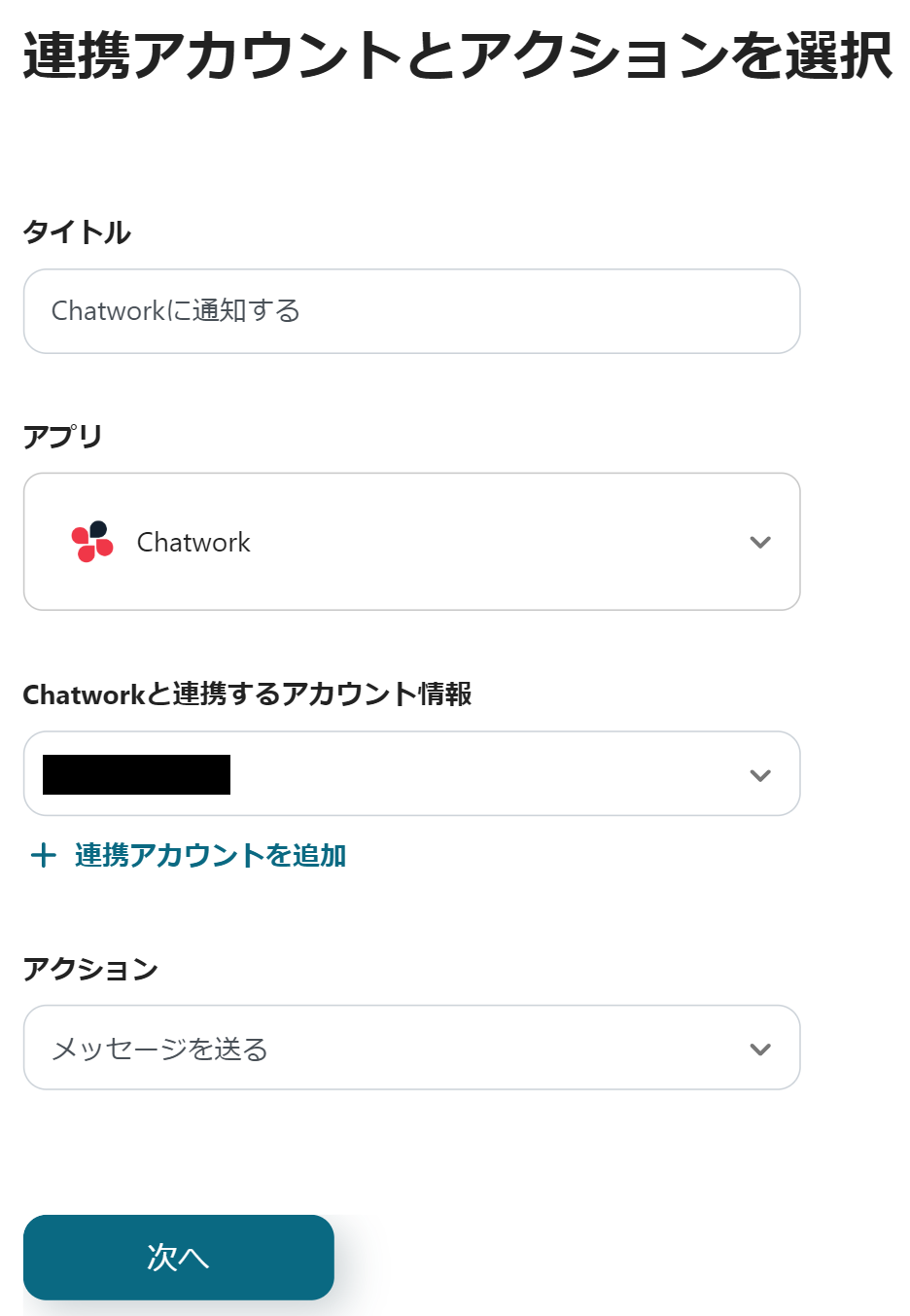
以下の画面が表示されるので、設定を確認してください。
- 「タイトル」→お好みで変更可能
- 「Chatworkと連携するアカウント情報」→アカウントに間違いがないか確認
- 「アクション」→メッセージを送る
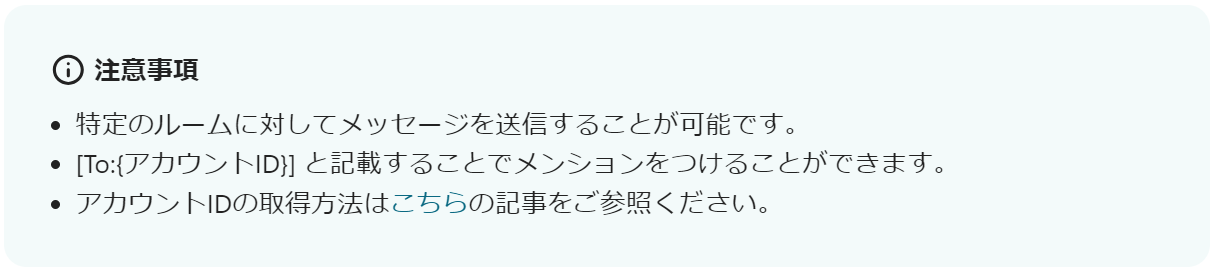
以下の注意事項を確認します。
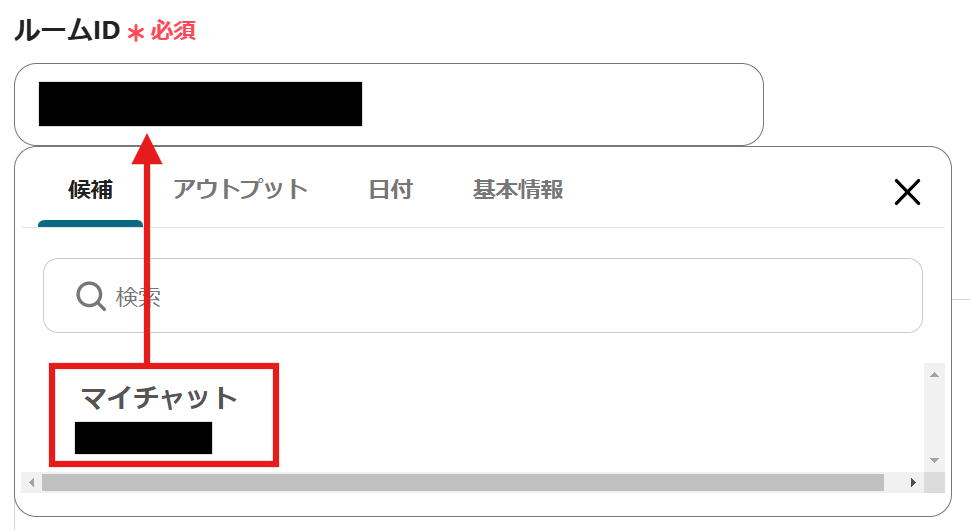
スクロールし、「ルームID」を候補から設定するか、説明の通りに設定しましょう。
候補は枠内をクリックすると表示されます。
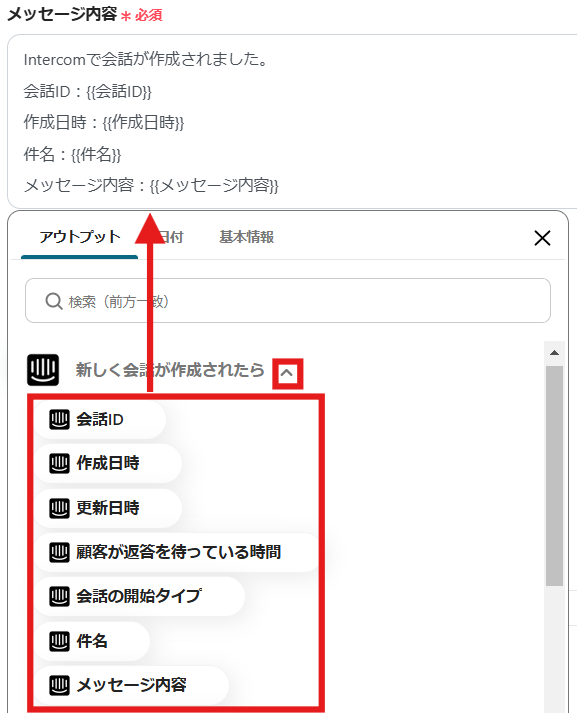
次に、「メッセージ内容」を設定してください。
Intercomのアウトプットを活用して設定をしましょう。
アウトプットは赤枠内の矢印をクリックすると表示されます。
以下は例ですので、お好みで設定しましょう。
設定が完了したら、「テスト」→「テスト成功」→「保存」をクリックしてください。
ステップ4:トリガーボタンをONにして、IntercomとChatworkの連携動作を確認
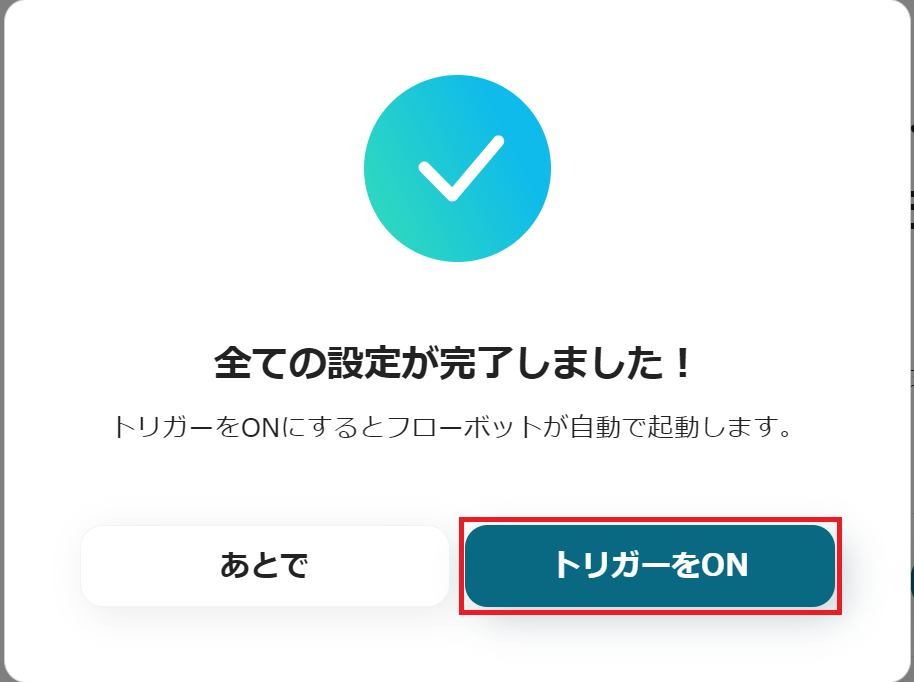
最後に「トリガーをON」をクリックしたら、自動化の設定は完了です。
フローボットが正常に起動するかチェックしてください。
今回使用したテンプレートはこちらです。
■概要Intercomでのお客様からのお問い合わせに、迅速に対応したいものの、他の業務で見逃してしまったり、対応が遅れてしまったりすることはないでしょうか。都度Intercomの画面を確認するのも手間がかかる業務の一つです。このワークフローを活用すれば、Intercomで新しい会話が作成されたタイミングで、普段お使いのChatworkに自動で通知を送信できます。これにより、問い合わせの見逃しを防ぎ、顧客対応の初動を早めることに繋がります。
■このテンプレートをおすすめする方- Intercomで顧客対応を行い、Chatworkを社内連絡ツールとして利用している方
- 問い合わせの見逃しや対応漏れを防ぎ、顧客満足度を向上させたいチームリーダーの方
- 手動での確認作業をなくし、カスタマーサポート業務を効率化したいと考えている方
■このテンプレートを使うメリット- Intercomに新しい会話が作成されると自動でChatworkに通知が飛ぶため、確認の手間が省け、迅速な対応が可能になります。
- 手動での確認作業が不要になることで、問い合わせの見逃しや対応の遅延といったヒューマンエラーを防ぐことに繋がります。
■フローボットの流れ- はじめに、IntercomとChatworkをYoomと連携します。
- 次に、トリガーでIntercomを選択し、「新しく会話が作成されたら」というアクションを設定します。
- 最後に、オペレーションでChatworkの「メッセージを送る」アクションを設定し、Intercomの会話情報を通知するように設定します。
※「トリガー」:フロー起動のきっかけとなるアクション、「オペレーション」:トリガー起動後、フロー内で処理を行うアクション
■このワークフローのカスタムポイント- Chatworkの「メッセージを送る」オペレーションで、通知を送りたいグループチャットや担当者を任意で設定してください。
- 通知するメッセージ内容も自由にカスタマイズ可能です。Intercomから取得した顧客名や問い合わせ内容などをメッセージに含めることで、より分かりやすい通知を作成できます。
■注意事項- Intercom、ChatworkのそれぞれとYoomを連携してください。
- トリガーは5分、10分、15分、30分、60分の間隔で起動間隔を選択できます。
- プランによって最短の起動間隔が異なりますので、ご注意ください。
- Intercomはミニプラン以上でご利用いただけるアプリとなっております。フリープラン・パーソナルプランの場合は設定しているフローボットのオペレーションやデータコネクトはエラーとなりますので、ご注意ください。
- ミニプラン・チームプラン・サクセスプランなどの有料プランは、2週間の無料トライアルを行うことが可能です。無料トライアル中には制限対象のアプリを使用することができます。
- Intercomのマイアプリ連携方法は「Intercomのマイアプリ登録方法」をご参照ください。
■このテンプレートをおすすめする方
- Intercomで顧客対応を行い、Chatworkを社内連絡ツールとして利用している方
- 問い合わせの見逃しや対応漏れを防ぎ、顧客満足度を向上させたいチームリーダーの方
- 手動での確認作業をなくし、カスタマーサポート業務を効率化したいと考えている方
■このテンプレートを使うメリット
- Intercomに新しい会話が作成されると自動でChatworkに通知が飛ぶため、確認の手間が省け、迅速な対応が可能になります。
- 手動での確認作業が不要になることで、問い合わせの見逃しや対応の遅延といったヒューマンエラーを防ぐことに繋がります。
■フローボットの流れ
- はじめに、IntercomとChatworkをYoomと連携します。
- 次に、トリガーでIntercomを選択し、「新しく会話が作成されたら」というアクションを設定します。
- 最後に、オペレーションでChatworkの「メッセージを送る」アクションを設定し、Intercomの会話情報を通知するように設定します。
■このワークフローのカスタムポイント
- Chatworkの「メッセージを送る」オペレーションで、通知を送りたいグループチャットや担当者を任意で設定してください。
- 通知するメッセージ内容も自由にカスタマイズ可能です。Intercomから取得した顧客名や問い合わせ内容などをメッセージに含めることで、より分かりやすい通知を作成できます。
■注意事項
- Intercom、ChatworkのそれぞれとYoomを連携してください。
- トリガーは5分、10分、15分、30分、60分の間隔で起動間隔を選択できます。
- プランによって最短の起動間隔が異なりますので、ご注意ください。
- Intercomはミニプラン以上でご利用いただけるアプリとなっております。フリープラン・パーソナルプランの場合は設定しているフローボットのオペレーションやデータコネクトはエラーとなりますので、ご注意ください。
- ミニプラン・チームプラン・サクセスプランなどの有料プランは、2週間の無料トライアルを行うことが可能です。無料トライアル中には制限対象のアプリを使用することができます。
- Intercomのマイアプリ連携方法は「Intercomのマイアプリ登録方法」をご参照ください。
その他のIntercomやChatworkを使った自動化の例
他にもIntercomやChatworkを使った自動化の例がYoomにはたくさんあるので、いくつか紹介します。
1.Intercomで新しい会話が作成されたら、回答内容をDifyで自動作成してChatworkに通知するフローです。
今回のテンプレートに、Difyの回答作成機能を追加したフローです。
自動的に回答を作成できるので、回答内容を考える必要がなくなります。
■概要
Intercomに届く顧客からの問い合わせ対応で、回答の作成や担当者への共有に手間がかかっていませんか。
同じような問い合わせに毎回返信を作成したり、手作業で通知を送ったりするのは非効率的で、本来の業務を圧迫することもあります。
このワークフローを活用すれば、Intercomで新しい会話が作成されると、DifyがAIで回答内容を自動で作成します。
さらに、その内容をChatworkへ通知するため、問い合わせ対応の初動を円滑にします。
■このテンプレートをおすすめする方
- Intercomでの顧客対応において、回答作成の時間を短縮したいと考えている方
- DifyなどのAIを活用して、問い合わせ対応の質とスピードを向上させたい方
- IntercomとChatworkを連携させ、情報共有のフローを効率化したいと考えている方
■このテンプレートを使うメリット
- Intercomの問い合わせ内容を基にDifyが回答案を自動で作成するため、返信内容を考える時間を短縮し、迅速な対応を実現します。
- AIが生成した回答案を基に対応することで、担当者による回答品質のばらつきを抑え、業務の標準化と属人化の解消に繋がります。
■フローボットの流れ
- はじめに、Intercom、Dify、ChatworkをYoomと連携します。
- トリガーでIntercomの「新しく会話が作成されたら」というアクションを設定して、フローが起動するきっかけを作ります。
- 次に、オペレーションでDifyの「チャットメッセージを送信」アクションを設定し、Intercomで受け取った問い合わせ内容を基に回答案を生成します。
- 最後に、オペレーションでChatworkの「メッセージを送る」アクションを設定し、生成された回答案を指定のルームに通知します。
※「トリガー」:フロー起動のきっかけとなるアクション、「オペレーション」:トリガー起動後、フロー内で処理を行うアクション
■このワークフローのカスタムポイント
- 「チャットメッセージを送信」では、Intercomで取得した問い合わせ内容を変数としてプロンプトに埋め込むことで、より文脈に沿った回答の生成が可能です。
- 「メッセージを送る」では、通知先のルームを任意で設定できるだけでなく、メッセージ本文に固定のテキストや前段のフローで取得した情報を変数として自由に組み込めます。
■注意事項

■概要
Intercomに届く顧客からの問い合わせ対応で、回答の作成や担当者への共有に手間がかかっていませんか。
同じような問い合わせに毎回返信を作成したり、手作業で通知を送ったりするのは非効率的で、本来の業務を圧迫することもあります。
このワークフローを活用すれば、Intercomで新しい会話が作成されると、DifyがAIで回答内容を自動で作成します。
さらに、その内容をChatworkへ通知するため、問い合わせ対応の初動を円滑にします。
■このテンプレートをおすすめする方
- Intercomでの顧客対応において、回答作成の時間を短縮したいと考えている方
- DifyなどのAIを活用して、問い合わせ対応の質とスピードを向上させたい方
- IntercomとChatworkを連携させ、情報共有のフローを効率化したいと考えている方
■このテンプレートを使うメリット
- Intercomの問い合わせ内容を基にDifyが回答案を自動で作成するため、返信内容を考える時間を短縮し、迅速な対応を実現します。
- AIが生成した回答案を基に対応することで、担当者による回答品質のばらつきを抑え、業務の標準化と属人化の解消に繋がります。
■フローボットの流れ
- はじめに、Intercom、Dify、ChatworkをYoomと連携します。
- トリガーでIntercomの「新しく会話が作成されたら」というアクションを設定して、フローが起動するきっかけを作ります。
- 次に、オペレーションでDifyの「チャットメッセージを送信」アクションを設定し、Intercomで受け取った問い合わせ内容を基に回答案を生成します。
- 最後に、オペレーションでChatworkの「メッセージを送る」アクションを設定し、生成された回答案を指定のルームに通知します。
※「トリガー」:フロー起動のきっかけとなるアクション、「オペレーション」:トリガー起動後、フロー内で処理を行うアクション
■このワークフローのカスタムポイント
- 「チャットメッセージを送信」では、Intercomで取得した問い合わせ内容を変数としてプロンプトに埋め込むことで、より文脈に沿った回答の生成が可能です。
- 「メッセージを送る」では、通知先のルームを任意で設定できるだけでなく、メッセージ本文に固定のテキストや前段のフローで取得した情報を変数として自由に組み込めます。
■注意事項
2.Intercomでユーザーが返信したら、自動的にChatworkに通知するフローです。
手作業で会話を確認する手間が省け、スムーズに顧客対応ができるでしょう。
ユーザーからの返信内容をChatworkに通知する手間が省けます。
■概要顧客からの問い合わせ対応でIntercomをご利用の際に、多数の会話の中に返信が埋もれてしまい、確認が遅れてしまうことはないでしょうか。対応の遅れは顧客満足度の低下に直結しかねません。このワークフローを活用すれば、Intercomでユーザーから返信があった際に、その内容を自動でChatworkに通知することが可能です。これにより、重要な返信の見逃しを防ぎ、迅速なコミュニケーションを実現します。
■このテンプレートをおすすめする方- Intercomでの顧客対応において、返信の見逃しや対応遅延に課題を感じている方
- チームの主要な連絡ツールとしてChatworkを利用しており、情報共有を効率化したい方
- 手作業による確認業務を自動化し、よりスピーディーな顧客対応体制を構築したい方
■このテンプレートを使うメリット- Intercomでのユーザーからの返信が自動でChatworkに通知されるため、確認漏れといったヒューマンエラーを防ぎ、対応品質の向上に繋がります。
- 都度Intercomの管理画面を確認する手間が省けるため、コミュニケーションにかかる時間を短縮し、他のコア業務に集中することができます。
■フローボットの流れ- はじめに、IntercomとChatworkをYoomと連携します。
- 次に、トリガーでIntercomを選択し、「ユーザーが会話で返信したら(Webhook起動)」というアクションを設定します。
- 最後に、オペレーションでChatworkの「メッセージを送る」アクションを設定し、Intercomから受け取った情報を基に、指定のルームへメッセージを送信します。
※「トリガー」:フロー起動のきっかけとなるアクション、「オペレーション」:トリガー起動後、フロー内で処理を行うアクション
■このワークフローのカスタムポイント- Chatworkへメッセージを送るオペレーションにて、通知を送信したいルームやグループを任意で設定してください。
- 通知するメッセージの本文には、Intercomから受け取ったユーザー名やメッセージ内容などを自由に組み込み、分かりやすい通知内容にカスタマイズすることが可能です。
■注意事項- Intercom、ChatworkのそれぞれとYoomを連携してください。
- Intercomはミニプラン以上でご利用いただけるアプリとなっております。フリープラン・パーソナルプランの場合は設定しているフローボットのオペレーションやデータコネクトはエラーとなりますので、ご注意ください。
- ミニプラン・チームプラン・サクセスプランなどの有料プランは、2週間の無料トライアルを行うことが可能です。無料トライアル中には制限対象のアプリを使用することができます。
- Intercomのマイアプリ連携方法は「Intercomのマイアプリ登録方法」をご参照ください。
■このテンプレートをおすすめする方
- Intercomでの顧客対応において、返信の見逃しや対応遅延に課題を感じている方
- チームの主要な連絡ツールとしてChatworkを利用しており、情報共有を効率化したい方
- 手作業による確認業務を自動化し、よりスピーディーな顧客対応体制を構築したい方
■このテンプレートを使うメリット
- Intercomでのユーザーからの返信が自動でChatworkに通知されるため、確認漏れといったヒューマンエラーを防ぎ、対応品質の向上に繋がります。
- 都度Intercomの管理画面を確認する手間が省けるため、コミュニケーションにかかる時間を短縮し、他のコア業務に集中することができます。
■フローボットの流れ
- はじめに、IntercomとChatworkをYoomと連携します。
- 次に、トリガーでIntercomを選択し、「ユーザーが会話で返信したら(Webhook起動)」というアクションを設定します。
- 最後に、オペレーションでChatworkの「メッセージを送る」アクションを設定し、Intercomから受け取った情報を基に、指定のルームへメッセージを送信します。
■このワークフローのカスタムポイント
- Chatworkへメッセージを送るオペレーションにて、通知を送信したいルームやグループを任意で設定してください。
- 通知するメッセージの本文には、Intercomから受け取ったユーザー名やメッセージ内容などを自由に組み込み、分かりやすい通知内容にカスタマイズすることが可能です。
■注意事項
- Intercom、ChatworkのそれぞれとYoomを連携してください。
- Intercomはミニプラン以上でご利用いただけるアプリとなっております。フリープラン・パーソナルプランの場合は設定しているフローボットのオペレーションやデータコネクトはエラーとなりますので、ご注意ください。
- ミニプラン・チームプラン・サクセスプランなどの有料プランは、2週間の無料トライアルを行うことが可能です。無料トライアル中には制限対象のアプリを使用することができます。
- Intercomのマイアプリ連携方法は「Intercomのマイアプリ登録方法」をご参照ください。
3.Intercomで新しい会話が作成されたら、Microsoft Excelに会話情報をタスクとして自動追加するフローです。
Intercomの新規会話情報をMicrosoft Excelにタスクとして追加することで、問い合わせを可視化できます。
Microsoft Excelに対応者を入力すれば、誰が対応しているのかが分かりやすくなります。
■概要Intercomでの顧客対応後、その内容をMicrosoft Excelに手作業で転記し、タスク管理をされている方も多いのではないでしょうか。この作業は手間がかかるだけでなく、転記ミスやタスクの追加漏れといった課題にも繋がりかねません。このワークフローを活用すれば、Intercomで新しい会話が作成されると、自動でMicrosoft Excelに会話情報をタスクとして追加し、こうした手作業による連携業務を効率化できます。
■このテンプレートをおすすめする方- Intercomでの顧客対応履歴を、Microsoft Excelでタスク管理しているチームの方
- 手作業による情報転記やタスク作成の工数を削減したいと考えている担当者の方
- 顧客対応のタスク追加漏れを防ぎ、対応品質の向上を目指しているマネージャーの方
■このテンプレートを使うメリット- Intercomで会話が作成されると自動でMicrosoft Excelにタスクが追加されるため、手作業での転記や入力にかかっていた時間を削減できます。
- システムが自動で処理を行うことで、手作業によるコピー&ペーストのミスやタスクの登録漏れといったヒューマンエラーの防止に繋がります。
■フローボットの流れ- はじめに、IntercomとMicrosoft ExcelをYoomと連携します。
- 次に、トリガーでIntercomを選択し、「新しく会話が作成されたら」というアクションを設定します。
- 最後に、オペレーションでMicrosoft Excelの「レコードを追加する」アクションを設定し、Intercomから取得した情報を任意のセルに追加します。
※「トリガー」:フロー起動のきっかけとなるアクション、「オペレーション」:トリガー起動後、フロー内で処理を行うアクション
■このワークフローのカスタムポイント- Intercomのトリガー設定では、新しい会話の有無をチェックする実行間隔を任意で設定することが可能です。
- Microsoft Excelのアクション設定では、タスクを追加したいファイル(アイテムID)やシート名を任意で指定できます。また、Intercomから取得した会話IDや顧客情報などを、Excelのどの列に出力するか自由に設定することが可能です。
■注意事項- Intercom、Microsoft ExcelのそれぞれとYoomを連携してください。
- トリガーは5分、10分、15分、30分、60分の間隔で起動間隔を選択できます。
- プランによって最短の起動間隔が異なりますので、ご注意ください。
- Intercomはミニプラン以上でご利用いただけるアプリとなっております。フリープラン・パーソナルプランの場合は設定しているフローボットのオペレーションやデータコネクトはエラーとなりますので、ご注意ください。
- ミニプラン・チームプラン・サクセスプランなどの有料プランは、2週間の無料トライアルを行うことが可能です。無料トライアル中には制限対象のアプリを使用することができます。
- Intercomのマイアプリ連携方法は「Intercomのマイアプリ登録方法」をご参照ください。
- Microsoft365(旧Office365)には、家庭向けプランと一般法人向けプラン(Microsoft365 Business)があり、一般法人向けプランに加入していない場合には認証に失敗する可能性があります。
- Microsoft Excelのデータベースを操作するオペレーションの設定に関しては「【Excel】データベースを操作するオペレーションの設定に関して」をご参照ください。

■このテンプレートをおすすめする方
- Intercomでの顧客対応履歴を、Microsoft Excelでタスク管理しているチームの方
- 手作業による情報転記やタスク作成の工数を削減したいと考えている担当者の方
- 顧客対応のタスク追加漏れを防ぎ、対応品質の向上を目指しているマネージャーの方
■このテンプレートを使うメリット
- Intercomで会話が作成されると自動でMicrosoft Excelにタスクが追加されるため、手作業での転記や入力にかかっていた時間を削減できます。
- システムが自動で処理を行うことで、手作業によるコピー&ペーストのミスやタスクの登録漏れといったヒューマンエラーの防止に繋がります。
■フローボットの流れ
- はじめに、IntercomとMicrosoft ExcelをYoomと連携します。
- 次に、トリガーでIntercomを選択し、「新しく会話が作成されたら」というアクションを設定します。
- 最後に、オペレーションでMicrosoft Excelの「レコードを追加する」アクションを設定し、Intercomから取得した情報を任意のセルに追加します。
■このワークフローのカスタムポイント
- Intercomのトリガー設定では、新しい会話の有無をチェックする実行間隔を任意で設定することが可能です。
- Microsoft Excelのアクション設定では、タスクを追加したいファイル(アイテムID)やシート名を任意で指定できます。また、Intercomから取得した会話IDや顧客情報などを、Excelのどの列に出力するか自由に設定することが可能です。
■注意事項
- Intercom、Microsoft ExcelのそれぞれとYoomを連携してください。
- トリガーは5分、10分、15分、30分、60分の間隔で起動間隔を選択できます。
- プランによって最短の起動間隔が異なりますので、ご注意ください。
- Intercomはミニプラン以上でご利用いただけるアプリとなっております。フリープラン・パーソナルプランの場合は設定しているフローボットのオペレーションやデータコネクトはエラーとなりますので、ご注意ください。
- ミニプラン・チームプラン・サクセスプランなどの有料プランは、2週間の無料トライアルを行うことが可能です。無料トライアル中には制限対象のアプリを使用することができます。
- Intercomのマイアプリ連携方法は「Intercomのマイアプリ登録方法」をご参照ください。
- Microsoft365(旧Office365)には、家庭向けプランと一般法人向けプラン(Microsoft365 Business)があり、一般法人向けプランに加入していない場合には認証に失敗する可能性があります。
- Microsoft Excelのデータベースを操作するオペレーションの設定に関しては「【Excel】データベースを操作するオペレーションの設定に関して」をご参照ください。
IntercomとChatworkの連携メリットと具体例
メリット1:スピーディーに顧客対応ができる
カスタマーサポートに関して、顧客対応のスピードを向上させることは、信頼関係を構築させる一つの要素と言えるでしょう。
たとえば、Intercomで新しく会話が作成された際に、Chatworkに自動通知すれば、担当者はスピーディーに対応できます。
これにより、顧客からの問い合わせに気づかず、対応の遅れが生じるリスクを解消できるかもしれません。
また、問い合わせに対してスピーディーに返答することができれば、信頼性のある対応が可能になるでしょう。
メリット2:チーム内で問い合わせの共有がしやすくなる
Intercomの新規会話情報をChatworkに自動通知すれば、チーム全体で最新の問い合わせ内容を確認できるでしょう。
たとえば、Intercomの問い合わせ情報がChatworkに通知されると、誰が対応するかChatwork上で話し合うことも可能です。
これにより、誰がどの問い合わせに対応しているかといった把握がしやすくなるでしょう。
さらに、担当者が不在の場合でも他のメンバーが対応し、後日確認することもできます。
メリット3:担当者の作業負担を軽減する
手作業でIntercomの問い合わせ内容をChatworkに通知するのは、手間と時間がかかるでしょう。
しかし、IntercomとChatworkを連携し、問い合わせ情報の自動通知を活用すれば、担当者の負担を軽減できるかもしれません。
たとえば、手動で問い合わせ情報を通知する場合、通知漏れや通知内容を間違って共有してしまうリスクがあります。
そこで、自動化を導入すれば、Intercomの問い合わせ内容を正確にChatworkに通知できるため、正確に情報共有が行えます。
まとめ
今回は、IntercomとChatworkを連携し、Intercomで新規会話が作成されたらChatworkに自動的に通知するフローを解説しました。
この自動化により、手動でChatworkに問い合わせ情報を通知する手間が省け、担当者の負担を軽減できます。
さらに、Chatworkに問い合わせ情報が共有されることで、誰がどの問い合わせに対して対応しているかが分かりやすくなるでしょう。
また、顧客からの問い合わせに対してスピーディーに対応することができます。
Chatworkでメンバーとやり取りできるので、コミュニケーション強化にもつながります。
Yoomの自動化は、操作や設定が簡単なので、ぜひ試してみてください。
プログラミング知識なしで手軽に構築できます。