









・
Claudeの日本語は不自然?英語サイトの和訳で検証した自然な文章を引き出すコツ

生成AIを利用していて、出力された文章が不自然なトーンになってしまい、修正に手間取った経験はありませんか。この記事では、高い日本語能力を持つとされるClaudeに焦点を当て、文章が不自然になる原因と、人間らしい自然な日本語を引き出すプロンプトテクニックを解説します。また、実際にテクニックの有効性を検証した結果も紹介するので、ぜひ参考にしてみてください。
🤔そもそもClaudeの日本語は不自然なのか?

Claudeは日本語を含む多言語に対応しています。また、Anthropic社は公式発表において、日本語を含む非英語言語のパフォーマンスが向上していると明言しています。
Claudeの日本語処理能力が高いとされる理由は、以下の通りです。
- 優れた文脈保持能力:
長いコンテキストウィンドウを備えているため、前後関係を踏まえて複雑なニュアンスも正確に把握し処理しやすいです。 - Constitutional AIによる適応力:
Claudeは指示された形式や文脈に沿って応答しやすい設計が案内されており、プロンプト次第で文体やトーンを調整しやすい傾向があります。 - 多様な出力形式への対応:
適切な指示を与えることで、ビジネスメールからブログ記事まで、用途に応じた日本語を生成しやすくなります。
🤖YoomはClaudeなどの業務ツールを用いた業務全般を自動化できます
Claudeを利用することで、一部の作業を効率化できます。それでも、複数の業務を抱えている方は、データベースで情報を管理したり、カレンダーでタスクの期限を確認したり、メンバーや取引先とやり取りをしたりと、時間に追われる環境を変えることは難しいです。急いでいるときに定型作業に時間を取られ、完了が遅れてしまったことはありませんか?
Yoomは、Claudeなどの生成AIやSaaSツールをノーコードで連携し、複数の業務フローを自動化できます。これには、以下のようなメリットがあります。
- データベースのステータスを更新するだけで付随する業務が自動で完了
- 一度の設定でリマインド作業を自動化
- ヒューマンエラーを削減しながら1案件にかかる時間を短縮
導入により月間320時間の工数を削減している企業もあります。
[Yoomとは]
直感的な設定だけで柔軟なフローを構築できるため、業務に合わせたカスタマイズもノーコードで行えます。無料プランや以下のようなテンプレートも豊富に用意されており、気軽に試すことができるので、自動化による新しい働き方をぜひ体験してみてください。


- Google スプレッドシートやNotionで商品企画を管理しているマーケティング担当者の方
- AIエージェントを活用したマーケティング戦略の策定を効率化したいと考えている企画担当者の方
- 新規事業のアイデア出しから戦略立案までを仕組み化したいと考えているチームリーダーの方
- Google スプレッドシートへの入力だけでAIが戦略を立案するため、これまで手作業で行っていた情報収集や分析にかかる時間を短縮することができます
- AIエージェント(AIワーカー)がマーケティング戦略のたたき台を自動で作成するので、担当者のスキルに依存しない標準化されたアウトプットが可能になります
- はじめに、Google スプレッドシートとNotionをYoomと連携します
- 次に、トリガーでGoogle スプレッドシートを選択し、「行が追加されたら」というアクションを設定します
- 最後に、オペレーションでAIワーカーを起動し、マーケティング戦略立案やKPI策定を行いNotionに記録するためのマニュアル(指示)を作成します
■このワークフローのカスタムポイント
- Google スプレッドシートのトリガー設定では、企画案を管理している任意のスプレッドシートIDとタブ名を指定してください
- AIワーカーの設定では、利用したいAIモデルを選択し、商品企画の内容に合わせてマーケティング戦略を立案するための最適な指示(プロンプト)を設定してください
- Notionへの追加設定では、戦略を保存したいデータベースを指定し、タイトルやプロパティにどの情報を反映させるかを任意で設定してください
- Google スプレッドシート、NotionのそれぞれとYoomを連携してください。AIワーカー内で使用するツール(アプリ)についてもマイアプリ連携が必要です
- トリガーは5分、10分、15分、30分、60分の間隔で起動間隔を選択できます。
- プランによって最短の起動間隔が異なりますので、ご注意ください。
- Google スプレッドシートをアプリトリガーとして使用する際の注意事項は「【アプリトリガー】Google スプレッドシートのトリガーにおける注意事項」を参照してください。
- AIワーカーの基本設定は「【AIワーカー】基本的な設定方法」をご参照ください。
- AIワーカーの同時実行数・作成可能なAIワーカー数・利用可能なAIモデルはご契約中のプランによって異なります。
- AIワーカー内でご利用いただけるアプリやオペレーション等はフローボットの利用制限と同様です。
- AIワーカーは、テスト実行でも本番実行と同様にタスクを消費しますのでご注意ください。詳細は「【AIワーカー】タスク実行数の計算方法」ご参照ください。
- AIワーカーはマニュアルを詳細に設定することで適切な処理を実行しやすくなります。詳細は「【AIワーカー】マニュアルの作成方法」をご参照ください。

■このテンプレートをおすすめする方
- Asanaでのタスク管理において、期限超過タスクのチェックと個別の進捗確認に追われているプロジェクトマネージャーの方
- Slackを活用したコミュニケーションを重視しており、機械的な通知ではなく相手に配慮した温かみのあるリマインドを送りたいチームリーダーの方
- 日々のルーティンワークを自動化し、クリエイティブな業務に充てる時間を増やしたいと考えている効率化重視のビジネスパーソンの方
■このテンプレートを使うメリット
- 毎朝決まった時間にAIワーカーが自動でタスクを抽出するため、管理者が手動で期限切れタスクを探し出し、個別に連絡する手間を最小限に抑えられます。
- AIワーカーが担当者の状況に合わせた配慮あるメッセージを作成することで、受け手側の心理的負担を軽減し、チーム全体のタスク完遂へのモチベーション維持に繋がります。
■フローボットの流れ
- はじめに、AsanaとSlackをYoomと連携します。
- 次に、特定のスケジュールにフローが起動するようにトリガーを設定します。
- 最後に、未完了タスクを基に各担当者の状況に合わせた配慮あるリマインドメッセージを生成して送信するためのマニュアル(指示)を作成します。
■このワークフローのカスタムポイント
- スケジュールの設定では、チームの始業時間や活動時間に合わせて、フローが起動する時間を自由に変更してください。
- AIワーカーのマニュアル(指示)を調整することで、リマインドメッセージの口調(丁寧、フレンドリー、厳格など)をチームの文化に合わせて最適化できます。
- 通知先のSlackチャンネルや、抽出対象とするAsanaのプロジェクトIDを、運用環境に合わせて適切に設定してください。
■注意事項
- Asana、SlackのそれぞれとYoomを連携してください。AIワーカー内で使用するツール(アプリ)についてもマイアプリ連携が必要です。
- AIワーカーの基本設定は「【AIワーカー】基本的な設定方法」をご参照ください。
- AIワーカーの同時実行数・作成可能なAIワーカー数・利用可能なAIモデルはご契約中のプランによって異なります。
- AIワーカー内でご利用いただけるアプリやオペレーション等はフローボットの利用制限と同様です。
- AIワーカーは、テスト実行でも本番実行と同様にタスクを消費しますのでご注意ください。詳細は「【AIワーカー】タスク実行数の計算方法」ご参照ください。
- AIワーカーはマニュアルを詳細に設定することで適切な処理を実行しやすくなります。詳細は「【AIワーカー】マニュアルの作成方法」をご参照ください。
🧐なぜ生成AIの日本語は不自然になるのか?原因を解説
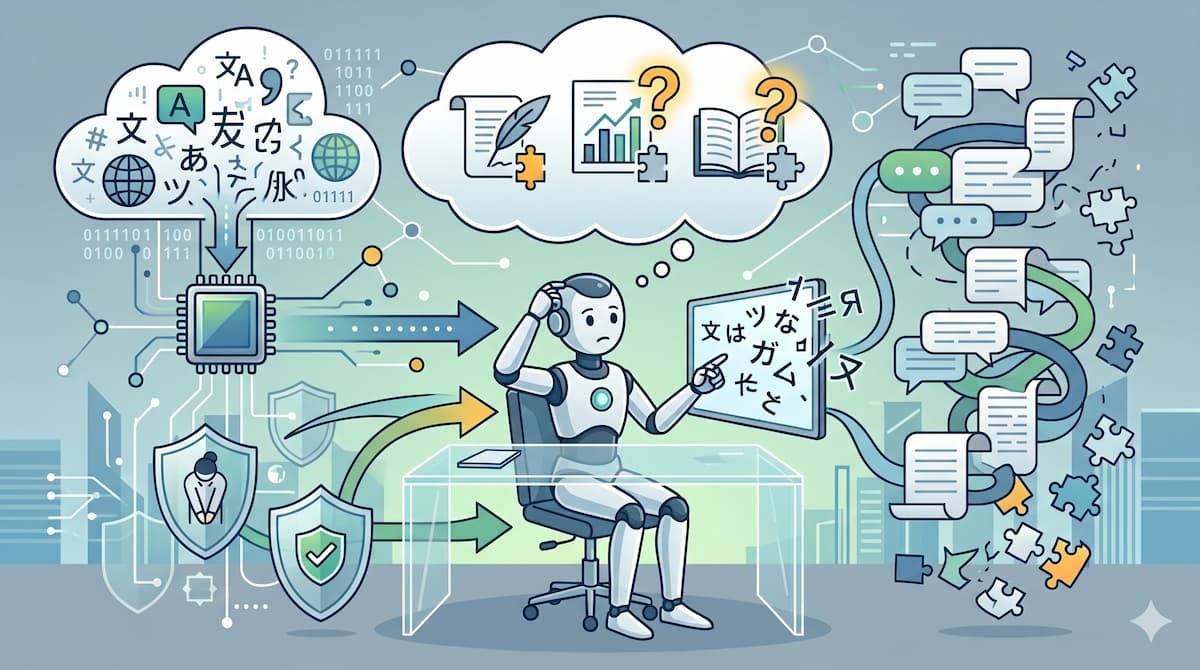
生成AIが生成する日本語が不自然に感じられるのには、モデルの言語処理プロセスからユーザー側の指示不足まで、いくつかの明確な理由が存在します。ここでは、それぞれの具体的な原因を詳しく解説します。
学習データと言語処理の仕組み
生成AIは学習データやモデル特性、プロンプトの与え方によって、言語ごとに出力の自然さに差が出る場合があります。モデルや入力条件によっては、明示的な指示がない場合に翻訳調の表現が出力されてしまうのが現状です。
翻訳調の事例としては、以下のような現象があります。
- 英語ベースの構文反映:
英語のSVO(主語・動詞・目的語)構造がそのまま日本語に適用されるため、文脈上不要な「私は」「あなたは」といった主語が不自然に連続してしまいます。 - 直訳調・翻訳調の多用:
英語特有の無生物主語や受動態の文章がそのまま直訳されることで、日本人が日常的に使わないような硬く機械的な表現が生成されやすくなります。
文脈やトーン(ペルソナ)の指定不足
プロンプトでの指示が抽象的であることも、AIの出力が不自然になる主要な原因の一つです。AIに対して「誰が、誰に向けて、どのような文体で書くのか」を明確に伝えないと、AIは意図を推し量ることができません。
指示不足の問題として、以下の内容が挙げられます。
- 無難な説明口調の選択:
トーンやペルソナの指定がない場合、AIは最も標準的で無難な「教科書のような説明口調」を選択するため、人間味が欠如した文章になります。 - 専門用語と論理の偏重:
ビジネスや技術系の複雑な話題を指示した際、論理的な正確さを優先しすぎるあまり、読者の感情や読みやすさを無視した機械的な羅列になりがちです。
長文やチャット反復による「論理破綻」と「前提条件の忘却」
一度のチャットで長文を処理させたり、何度もやり取りを繰り返したりすると、文章の整合性が崩れて不自然な出力に繋がります。これはAIが一度に記憶できる情報量(コンテキストウィンドウ)に限界があるためです。
具体的には以下の影響があります。
- 前提条件やペルソナの忘却:
長い会話では、初期の指示や文体指定が反映されにくくなることがあります。 - アテンション分散による論理破綻:
処理すべき情報が多くなりすぎると、AIの注意(アテンション)が分散し、出力の一貫性が落ちる場合があります。
Claudeの「安全性・誠実さ」による回りくどさ
Claudeでは、慎重で丁寧な表現になりやすい傾向が見られる場合があります。この特徴はAIとしての安全性の高さを示すものですが、シンプルで力強いメッセージを伝えたい場面では、文章のテンポを悪くする原因となってしまいます。
具体的な影響は、以下の通りです。
- 断定を避ける表現の多用:
不確実な情報でユーザーを誤導しないよう、「〜と考えられます」「〜の可能性があります」といった曖昧で断定を避ける表現を過剰に使用し、文章が間延びします。 - 過度な丁寧表現の連続:
AIとしての誠実さや礼儀正しさを保とうとする結果、必要以上にへりくだった表現や、回りくどい丁寧語が連続し、かえって読みにくい日本語になることがあります。
💡Claudeで自然な日本語を生成するための対処法

原因を把握した上で、Claudeから人間らしい自然な日本語を引き出すための具体的なテクニックを解説します。プロンプトを少し工夫するだけで、出力の質が向上することがあります。
「翻訳調を避けて」と直接指示する
最も簡単かつ効果的な方法は、プロンプト内で翻訳調になることを禁止する直接的な指示を加えることです。Claudeは指示に対する順守能力が高いため、明示的なルールを与えるだけで文章の響きが大きく変わります。
これにより以下の効果が得られます。
- 直訳表現の排除:
「直訳を避けてください」と指示することで、不要な代名詞の連続や、英語特有の不自然な受動態の使用をAIが意図的に抑制します。 - 自然な言い回しへの変換:
「日本人が書いたような自然な言い回しに意訳してください」と添えることで、AIが日本語特有の流暢な表現や慣用句を積極的に選択するようになります。
プロンプトでトーンや文体、用途を詳細に指定する
AIに任せきりにせず、文章の目的やターゲット読者を詳細に設定する(ペルソナ設定)ことで、文脈に合った自然な日本語が生成されます。
トーンや文体をコントロールするために、具体的には以下の設定を盛り込みます。
- ターゲット読者の明確化:
「IT初心者向けに」「企業の決裁者向けに」など、誰が読む文章なのかを指定することで、使用する語彙の難易度や説明の深さが自動的に最適化されます。 - 文体やトーンの指定:
「親しみやすいブログ記事風に」「プロフェッショナルなビジネスメールの形式で」と用途を伝えることで、硬すぎず柔らかすぎない適切な塩梅の文体をAIが再現します。
お手本となる文章を提示しスタイルを真似させる
言葉による指示だけでなく、実際に理想とする文章のサンプルをプロンプト内に含める方法は、再現性の高いアプローチです。Claudeは文脈を読み取る能力が高いため、与えられたサンプルの特徴を精密に分析して適用します。
主に以下の手順で行います。
- 参考テキストの入力:
過去に人間が執筆した記事や、理想のトーンで書かれた文章のパラグラフを「以下のサンプル文章の文体やトーンを真似て執筆してください」という指示とともに提供します。 - ルールとの併用:
「サンプルのような適度な改行と、語尾のバリエーション(〜です、〜ますの連続を避ける)を再現してください」と、具体的な注目ポイントを補足することでさらに精度が高まります。
長文や継続的な対話ではこまめに新しいチャットを作成する
コンテキストウィンドウの限界による品質低下を防ぐためには、チャット履歴の管理が不可欠です。一つのチャットに情報を詰め込みすぎず、適切なタイミングで環境をリセットする必要があります。
このテクニックのポイントは、以下の通りです。
- 文脈のリフレッシュ:
話題が切り替わるタイミングや、出力の品質が落ちてきたと感じた際に新しいチャットを立ち上げることで、AIのアテンションが回復し、指示通りの正確な出力を取り戻せます。 - 要約による前提条件の引き継ぎ:
新チャットに移行する前、古いチャットで「これまでの内容を要約して」と指示します。その要約文を新しいチャットの冒頭に貼り付けることで、記憶の抜け落ちを防ぎつつスムーズに作業を再開できます。
🧪【検証】Yoomの英語ページをClaudeで翻訳!どの程度自然な日本語になるか試してみた!

上記で紹介したプロンプトの有効性を確かめるため、実際にYoomの英語サイトをClaudeで翻訳した検証結果を紹介します。今回は、翻訳調を避けるテクニックを試してみます。
検証条件
検証は、以下の条件で行いました。
- 環境:クラウド版
- アカウント:Team Standard
- モデル:Opus 4.8
- エフォート:高
- 翻訳記事:How to add an event to Google Calendar and send an email based on responses from a Google Forms reservation form
検証
テクニックの有無で、出力がどう変わるかを確かめます。
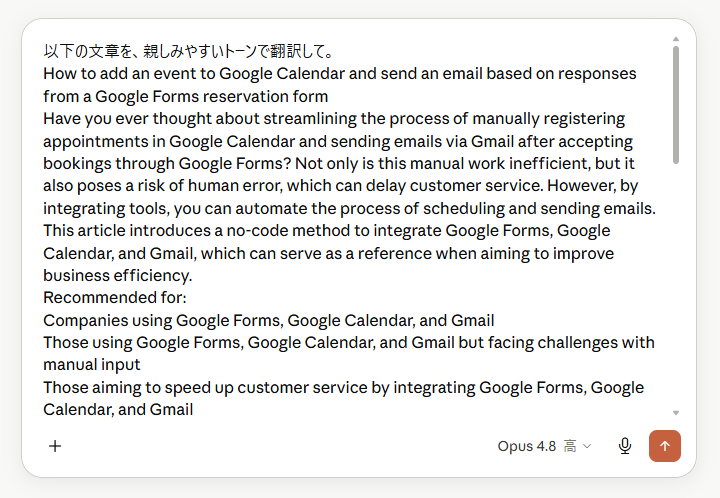
【検証プロンプト1-テクニックなし】
以下の文章を、親しみやすいトーンで翻訳して。
{{ここに英語記事の導入文や一部の見出しを貼り付け}}
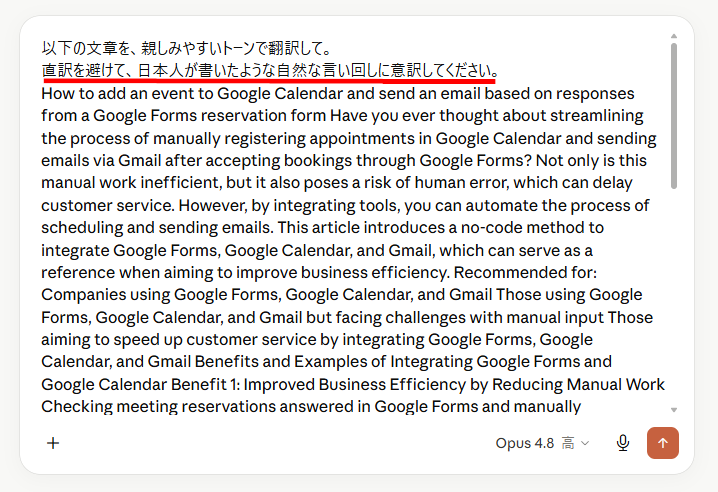
【検証プロンプト2-テクニックあり】
以下の文章を、親しみやすいトーンで翻訳して。
直訳を避けて、日本人が書いたような自然な言い回しに意訳してください。
{{ここに英語記事の導入文や一部の見出しを貼り付け}}
- プロンプトの送信:それぞれのプロンプトを送信します。
【テクニックなし】
【テクニックあり】 - 生成結果:プロンプトを送信すると、以下の翻訳が生成されました。
【テクニックなし】
【テクニックあり】
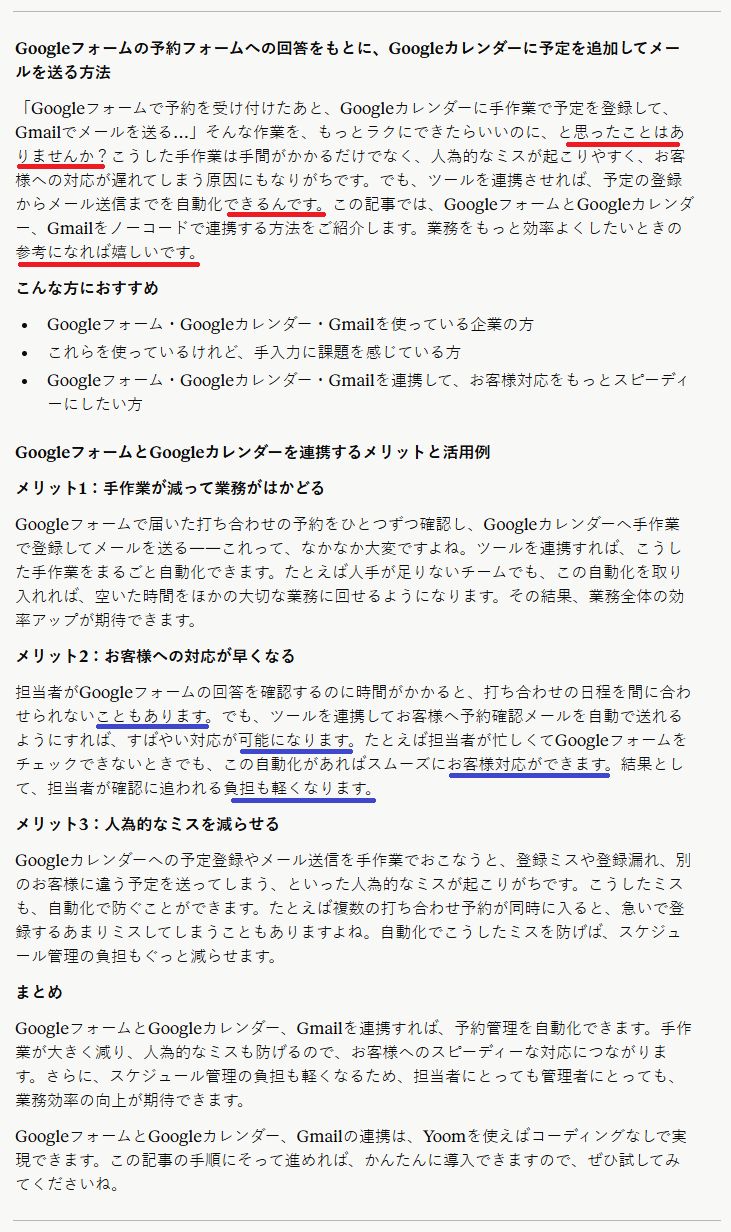
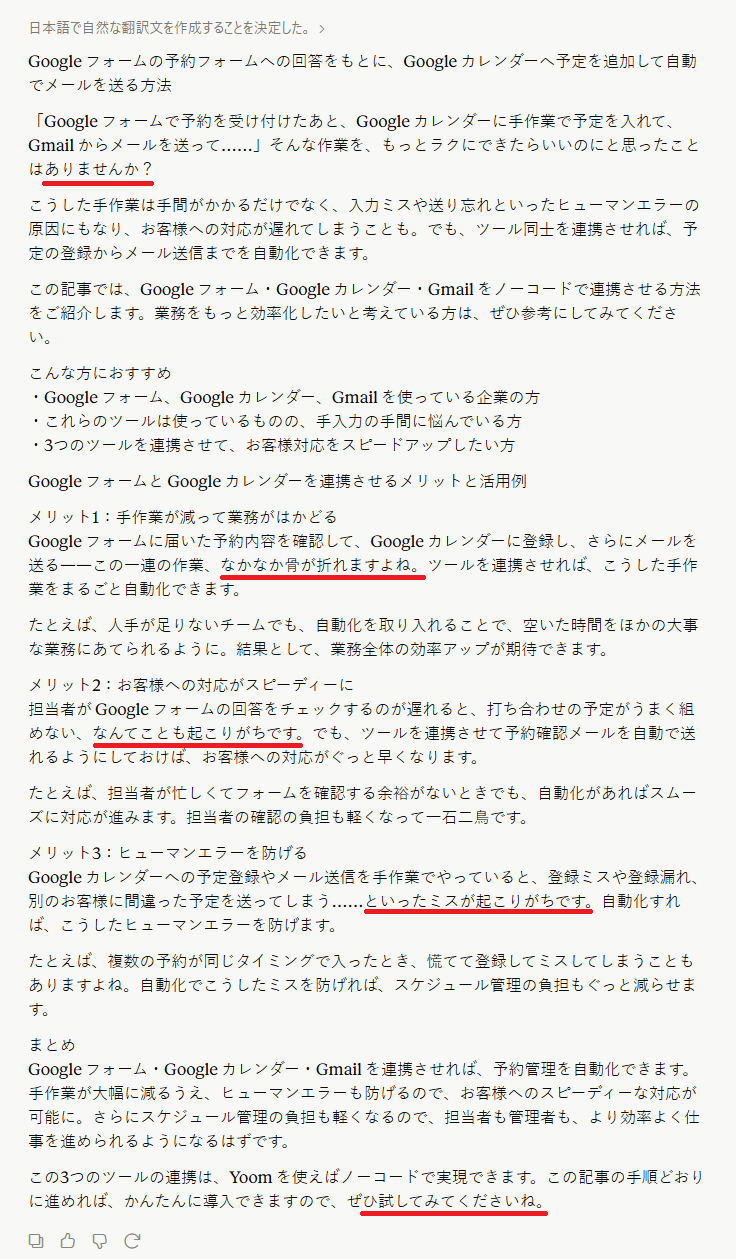
検証結果
英文の翻訳結果をテクニックの有無で比較してみて、以下のことがわかりました。
- トーン指定のみのプロンプトでは、語尾が単調になり全体のトーンが崩れる場合がある
- 「直訳を避けた自然な意訳」を指示する一文を追加するだけで、文章の一貫性が向上した
🔷高い日本語処理能力とプロンプト指定における注意点
検証の結果、明確なミスや文法的な誤りのない文章が生成されており、高い日本語処理能力を持っていることが確認できました。しかし、出力のトーン(語調)を指定するだけでは不十分なケースがあります。実際にトーンのみを指定した「検証プロンプト1」の挙動では、以下のような事象が発生しました。
- 一部の見出しのみ内容の語尾が「~ます」と連続してしまう
- 結果として、周囲の文章とトーンが崩れて不自然になる
このように、高い処理能力を持っていても、単純な指示だけでは人が書いたような自然な文章の流れを作ることが難しいことがわかります。
🔷一文の追加で文章の質を高める効果的なテクニック
上記のようなトーンの崩れを修正するため、「直訳を避けて日本人が書いた自然な文章に意訳する」という指示を追加して再検証を行いました。テクニックを利用した結果、出力される文章全体のトーンに一貫性が生まれ、品質が改善されることがわかりました。
プロンプトにわずか一文を追加するだけという非常に簡単な手法ですが、その効果は絶大でした。さらに、このテクニックは単なる文章の修正にとどまらず、以下のような用途にも応用できます。
- 外国語の文献からの自然な翻訳記事の作成
- 専門的・技術的な内容を、初心者向けに分かりやすく変換
プロンプトの指示に少し工夫を凝らすことで、生成される文章をより実用的で読みやすいレベルへと引き上げることが可能です。
📝まとめ
Claudeの日本語が不自然に感じられる原因は、英語由来の構文傾向や、ユーザー側の指示不足、そしてClaude特有の安全性重視による丁寧な表現が連続する場合があることなど、複数の要因にあります。しかし、Claude自体はトップクラスの日本語能力を秘めています。「翻訳調を避ける」という直接的な指示や、詳細なペルソナ設定、こまめなチャットの再作成といったプロンプトのコツを活用すれば、不自然さを解消できることがあります。今回紹介したテクニックを取り入れ、人間が書いたような自然な日本語の生成にぜひ役立ててみてください。
🚀Yoomでできること
Claudeを利用することで業務の効率化を図れますが、自動化できるのは一部の作業に限られる場合があります。Yoomは、750以上のAIやSaaSツールといったサービスを連携でき、Claude以外の業務ツールを組み込んだフローも構築できるため、より多くの自動化が実現可能です。これにより、以下のような効果が期待できます。- これまでと同じ時間でより多くの作業を完了する
- 忙しさによる期日の確認漏れを防ぎ、ヒューマンエラーを削減する
導入により、確認作業を50%削減している事例もあります。Yoomには、自動化フローを構築するためのテンプレートが豊富にあり、直感的な操作で簡単に設定できるので、ぜひ試してみてください。

- GoogleカレンダーやGmailの情報を手動でSlackに要約・共有しており、手間を感じている方
- GeminiなどのAIを活用して、メールやカレンダーの情報整理を自動化したいと考えている方
- 大量の情報から重要事項を把握し、チームの生産性を向上させたいプロジェクトマネージャーの方
- AIが定期的にGoogleカレンダーとGmailの情報を自動で要約するため、情報収集と共有にかかっていた時間を短縮することができます。
- 手作業による情報の見落としや要約の抜け漏れを防ぎ、常に正確な情報をSlackで共有することが可能になります。
- はじめに、Gmail、Googleカレンダー、SlackをYoomと連携します。
- 次に、トリガーでスケジュールトリガーを選択し、フローボットを起動したい日時や頻度を設定します。
- 次に、オペレーションでAIワーカーを選択し、指定した期間のGoogleカレンダーの予定とGmailの受信メールを分析し、重要事項の判定と要約を行うためのマニュアル(指示)を作成します。
- 最後に、オペレーションでSlackの「メッセージを送信する」アクションなどを設定し、AIが生成した要約結果を指定のチャンネルに通知します。
■このワークフローのカスタムポイント
- スケジュールトリガー機能では、毎日朝8時や毎週月曜の朝など、通知を受け取りたい任意のスケジュール(頻度や日時)を設定してください。
- AIワーカーの設定では、Gemini 3-Flashなど、利用したい任意のAIモデルを選択することが可能です。また、「特定のキーワードを含むメールを優先して要約する」など、業務内容に合わせてAIへの指示(プロンプト)を任意で設定してください。
- Gmail、Googleカレンダー、SlackのそれぞれとYoomを連携してください。AIワーカー内で使用するツール(アプリ)についてもマイアプリ連携が必要です。
- AIワーカーの基本設定は「【AIワーカー】基本的な設定方法」をご参照ください。
- AIワーカーの同時実行数・作成可能なAIワーカー数・利用可能なAIモデルはご契約中のプランによって異なります。
- AIワーカー内でご利用いただけるアプリやオペレーション等はフローボットの利用制限と同様です。
- AIワーカーは、テスト実行でも本番実行と同様にタスクを消費しますのでご注意ください。詳細は「【AIワーカー】タスク実行数の計算方法」ご参照ください。
- AIワーカーはマニュアルを詳細に設定することで適切な処理を実行しやすくなります。詳細は「【AIワーカー】マニュアルの作成方法」をご参照ください。

このワークフローは、Google スプレッドシートへの情報追加を起点に、AIエージェントのように請求内容の妥当性を自動でチェックし、MakeLeapsで請求書を発行する一連の流れを自動化するため、確認作業の精度を高めつつ、請求書発行業務を効率化できます。
- MakeLeapsでの請求書発行プロセスを、より効率的にしたいと考えている経理担当者の方
- AIを活用して、請求内容のチェックを自動化し、業務精度を高めたい方
- Google スプレッドシートのデータを手作業でMakeLeapsに転記している方
- AIが請求内容の妥当性を自動でチェックするため、手作業による確認漏れや判断ミスといったヒューマンエラーの発生を防ぎます
- Google スプレッドシートへの追加からMakeLeapsでの請求書発行までが自動化され、これまでかかっていた作業時間を短縮できます
- はじめに、Google スプレッドシートとMakeLeapsをYoomと連携します
- 次に、トリガーでGoogle スプレッドシートを選択し、「行が追加されたら」というアクションを設定します
- 最後に、オペレーションでAIワーカーを選択し、Google スプレッドシートから取得した情報をもとに請求内容の整合性をチェックしたうえでMakeLeapsで請求書を発行するためのマニュアル(指示)を作成します
■このワークフローのカスタムポイント
- Google スプレッドシートのトリガー設定では、連携対象としたい任意のスプレッドシートIDとシート名(タブ名)を指定してください
- AIワーカーのオペレーションでは、利用するAIモデルを任意で選択し、請求内容のチェックや判断基準となる指示(プロンプト)を具体的に設定してください
- Google スプレッドシート、MakeLeapsのそれぞれとYoomを連携してください。AIワーカー内で使用するツール(アプリ)についてもマイアプリ連携が必要です。
- トリガーは5分、10分、15分、30分、60分の間隔で起動間隔を選択できます。
- プランによって最短の起動間隔が異なりますので、ご注意ください。
- Google スプレッドシートをアプリトリガーとして使用する際の注意事項は「【アプリトリガー】Google スプレッドシートのトリガーにおける注意事項」を参照してください。
- AIワーカーの基本設定は「【AIワーカー】基本的な設定方法」をご参照ください。
- AIワーカーの同時実行数・作成可能なAIワーカー数・利用可能なAIモデルはご契約中のプランによって異なります。
- AIワーカー内でご利用いただけるアプリやオペレーション等はフローボットの利用制限と同様です。
- AIワーカーは、テスト実行でも本番実行と同様にタスクを消費しますのでご注意ください。詳細は「【AIワーカー】タスク実行数の計算方法」ご参照ください。
- AIワーカーはマニュアルを詳細に設定することで適切な処理を実行しやすくなります。詳細は「【AIワーカー】マニュアルの作成方法」をご参照ください。
【出典】
The AI for Problem Solvers | Claude by Anthropic/Introducing the next generation of Claude \ Anthropic/Claude’s Constitution \ Anthropic
プログラミング知識なしで手軽に構築できます。










