










・
MakeでAI自動化を実現|トレンドから実践的なワークフロー構築術まで解説

AIを活用した業務効率化は、単なるツールの導入を超え、ビジネスの競争力を左右する重要な要素となっています。
特にMakeとAIを組み合わせることで、複雑なワークフローを驚くほどシンプルに自動化することが可能です。
本記事では、AI自動化の基本から、具体的な活用事例、さらには一歩先を行く「AI社員」の考え方まで、実務に直結する情報を網羅的に解説します。
🧠AI自動化がもたらす業務変革の定義
AI自動化は、従来の決められたルールに従う自動化とは異なり、AIが状況を判断して動く新しい仕組みです。
この章では、AI自動化がどのように業務の形を変え、どのような価値を生み出すのかについて、その本質的な定義を掘り下げて解説します。
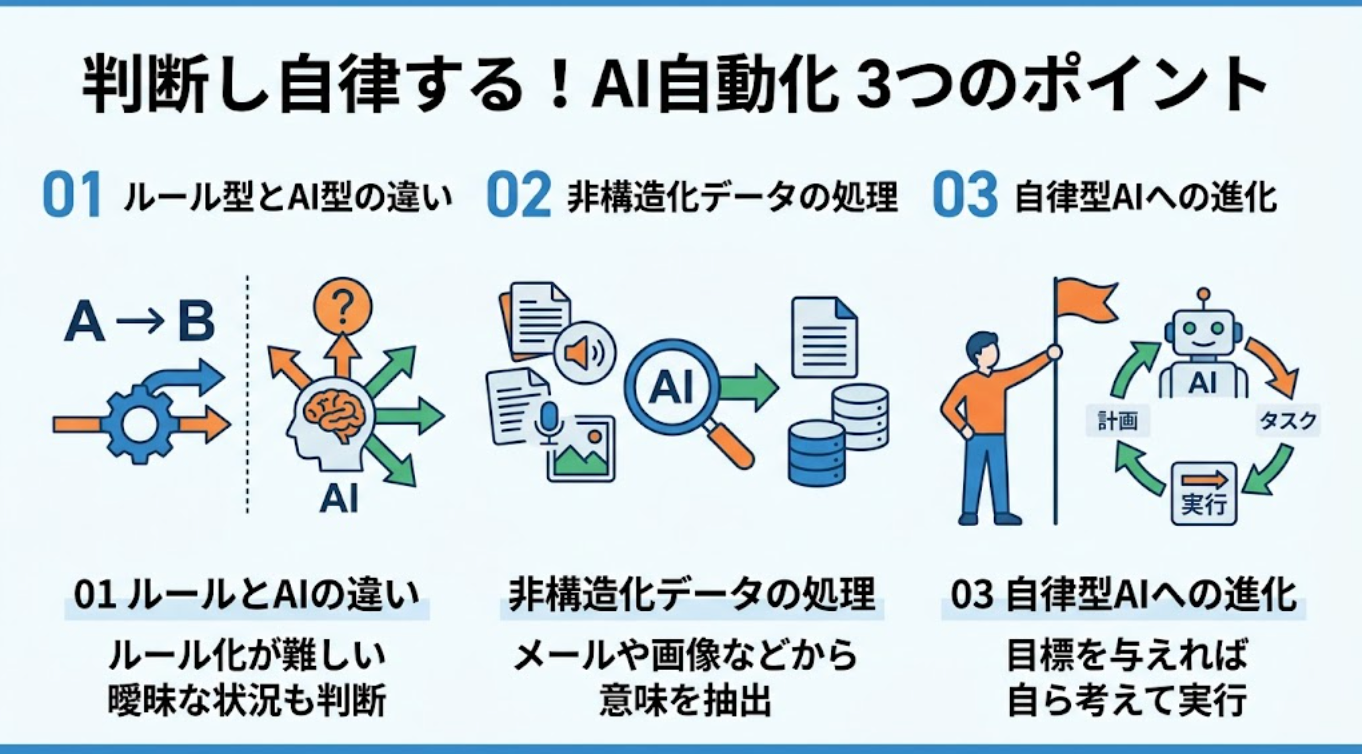
ルールベースの自動化とAI自動化の違い
RPAなどの従来の自動化は、「AならばBをする」という明確なルールに基づく作業を得意としてきました。
一方、AI自動化は、機械学習や自然言語処理を用いることで、ルール化が難しい曖昧な状況の判断を可能にします。
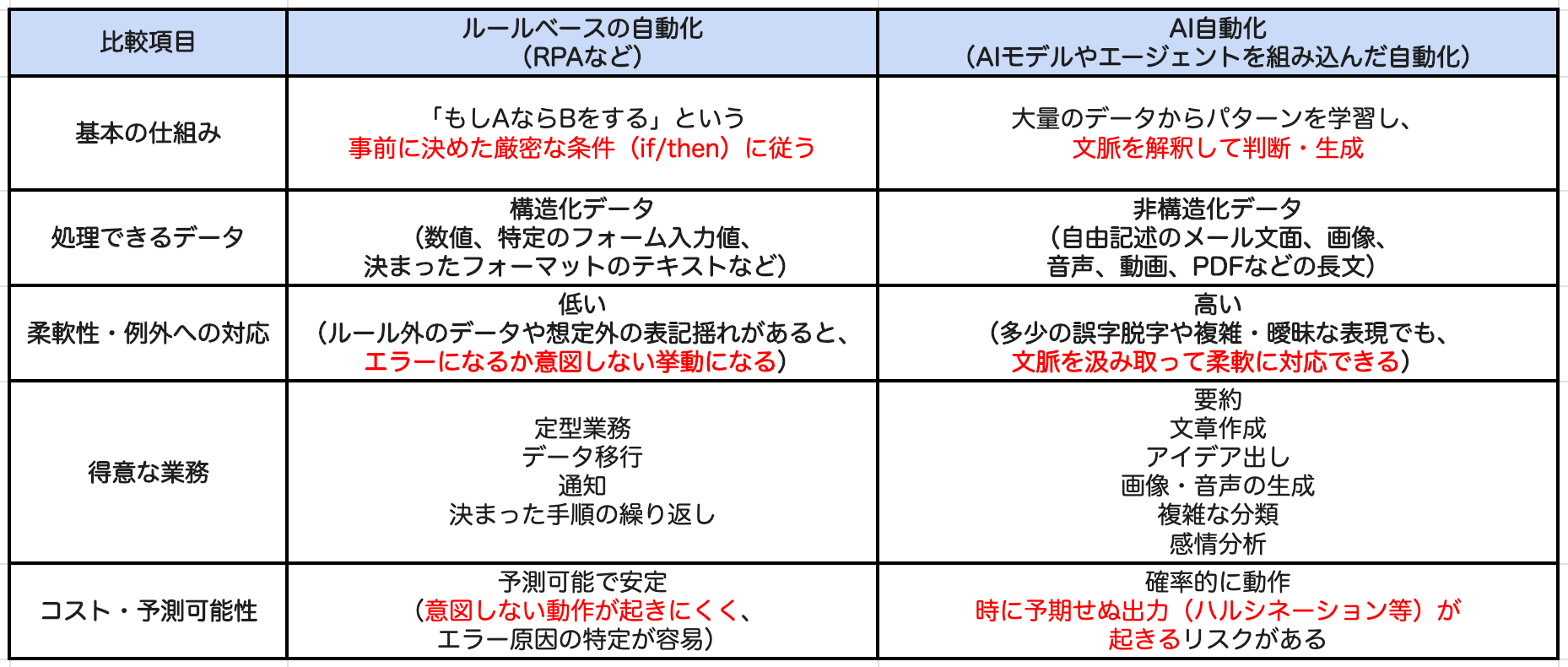
決まった挙動しか行えなかった自動化フローでも、AIが介在することで、人のような柔軟な対応が自動で行えるようになるのです。
非構造化データの処理がもたらす価値
ビジネスの現場には、
- メールの本文
- 音声データ
- 画像
など、そのままではコンピュータが扱いにくい「非構造化データ」が溢れています。
AI自動化の最大の利点は、これらのデータを解析して意味を抽出できるところ。
請求書の画像から金額を読み取ったり、長い会議動画から重要な決定事項だけを要約することで、これまで手作業で行っていたデータ入力の負担を軽減できるようになります。
固定フローから自律型AIエージェントへの進化
自動化の形態は、単一のステップを繋ぐ固定フローから、目標を与えれば自ら手順を考えて実行する「自律型AIエージェント」へと進化。
AIエージェントは、状況に応じて必要なツールを使い分け、不足している情報を補いながらタスクを完遂します。
自律的にフローを遂行することでAIチャットにその都度プロンプトを打ち込む必要がなくなるため、より抽象度の高い目標設定に集中する環境を整えることにもつながるでしょう。
🚀Yoomは高度な業務自動化をノーコードで実現できます
AIを活用した高度な業務自動化は便利な反面、プログラミングの知識が必要だったり、複数のツールを連携させる設定が複雑だったりといった手間がかかります。
Yoomを活用することで、複雑な設定作業から解放され、本来注力すべき戦略立案やクリエイティブな業務に集中できるようになります。


「これなら自分でもできそう!」と感じた方は、ぜひ以下からYoomを試してみてください。

販売実績データを基に、店舗別・商品別などの集計軸やランキング表の作成、傾向・パターンの言語化までをまとめてレポート化するAIワーカーです。集計・分析に時間を取られている販売担当者や営業管理職の方、データに基づく意思決定のスピードを上げたい経営企画・分析担当の方に役立てていただけます。
- 店舗別や商品別の販売ランキング集計を手作業で行っており、集計・分析にかかる時間を減らしたい販売担当の方
- 売上データの傾向を言語化してレポートにまとめる作業に追われ、本来の業務に集中できていない営業管理職の方
- 定期的な販売レポート作成を効率化し、データに基づく意思決定のスピードを上げたい経営企画・分析担当の方
- 「スキル」とは
- AIワーカーが処理を行うための手順書です。詳しい設定方法は「【AIワーカー】スキル(旧マニュアル)の作成方法」をご参照ください。
- 「使用ツール」とは
- AIワーカーが処理を行う際に使用するツールです。自社で普段使っているツールをAIに指示するだけで、データの取得先や出力先を自由に組み替えることができます。
- AIワーカーの同時実行数・作成可能なAIワーカー数・利用可能なAIモデルはご契約中のプランによって異なります。
- AIワーカー内でご利用いただけるアプリやオペレーション等はフローボットの利用制限と同様です。
- AIワーカーは、テスト実行でも本番実行と同様にタスクを消費しますのでご注意ください。詳細は「【AIワーカー】タスク実行数の計算方法」をご参照ください。

■このテンプレートをおすすめする方
- 毎日届く大量の賃貸借契約書の精査や台帳入力作業を効率化し、契約管理を自動で行いたい法務・事務担当者の方
- 契約書の内容確認における見落としや、手作業での転記ミスといったヒューマンエラーを未然に防ぎたい管理職の方
- 複数のアプリを連携させて、情報の集約と共有のフローを構築し、法務確認のスピードを向上させたいチームリーダーの方
■このテンプレートを使うメリット
- AIが自社規定との相違を自動でチェックするため、これまで手作業で行っていた精査時間を短縮し、法務確認の効率化を図ることが可能です。
- 契約情報の台帳登録からファイル保存までが自動で完結するため、入力間違いや保存漏れを防ぎ、常に正確な情報をスムーズに共有できます。
■フローボットの流れ
- はじめに、Gmail、Google Drive、Google スプレッドシート、SlackをYoomと連携します
- 次に、トリガーで、Gmailの「特定のキーワードに一致するメールを受信したら」というアクションを設定します
- 最後に、AIワーカーで、賃貸借契約書を精査して自社規定との相違をチェックし、内容の要約やフィードバックを行い台帳へ登録するためのマニュアル(指示)を作成します
■このワークフローのカスタムポイント
- Gmailのトリガー設定では、契約書が添付されたメールのみを対象とするよう、条件(キーワードや送信元など)を設定してください。
- AIワーカーのマニュアル(指示内容)では、チェックすべき自社規定の具体的なルールや、抽出したい項目(賃料、契約期間、特約事項など)を詳しく定義することで精度が向上します。
- Google スプレッドシートやGoogle Driveの保存先は、部署やプロジェクトごとに使用するフォルダ・シートのIDを任意で指定してください。
■注意事項
- Gmail、Google Drive、Google スプレッドシート、SlackのそれぞれとYoomを連携してください。AIワーカー内で使用するツール(アプリ)についてもマイアプリ連携が必要です。
- トリガーは5分、10分、15分、30分、60分の間隔で起動間隔を選択できます。
- プランによって最短の起動間隔が異なりますので、ご注意ください。
- ダウンロード可能なファイル容量は最大300MBまでです。アプリの仕様によっては300MB未満になる可能性があるので、ご注意ください。
- トリガー、各オペレーションでファイルを使用する際は、「ファイルの容量制限について」をご参照ください。
- AIワーカーの基本設定は「【AIワーカー】基本的な設定方法」をご参照ください。
- AIワーカーの同時実行数・作成可能なAIワーカー数・利用可能なAIモデルはご契約中のプランによって異なります。
- AIワーカー内でご利用いただけるアプリやオペレーション等はフローボットの利用制限と同様です。
- AIワーカーは、テスト実行でも本番実行と同様にタスクを消費しますのでご注意ください。詳細は「【AIワーカー】タスク実行数の計算方法」ご参照ください。
- AIワーカーはマニュアルを詳細に設定することで適切な処理を実行しやすくなります。詳細は「【AIワーカー】マニュアルの作成方法」をご参照ください。
🛠️MakeでAI自動化を構築する「3層構造」の基本
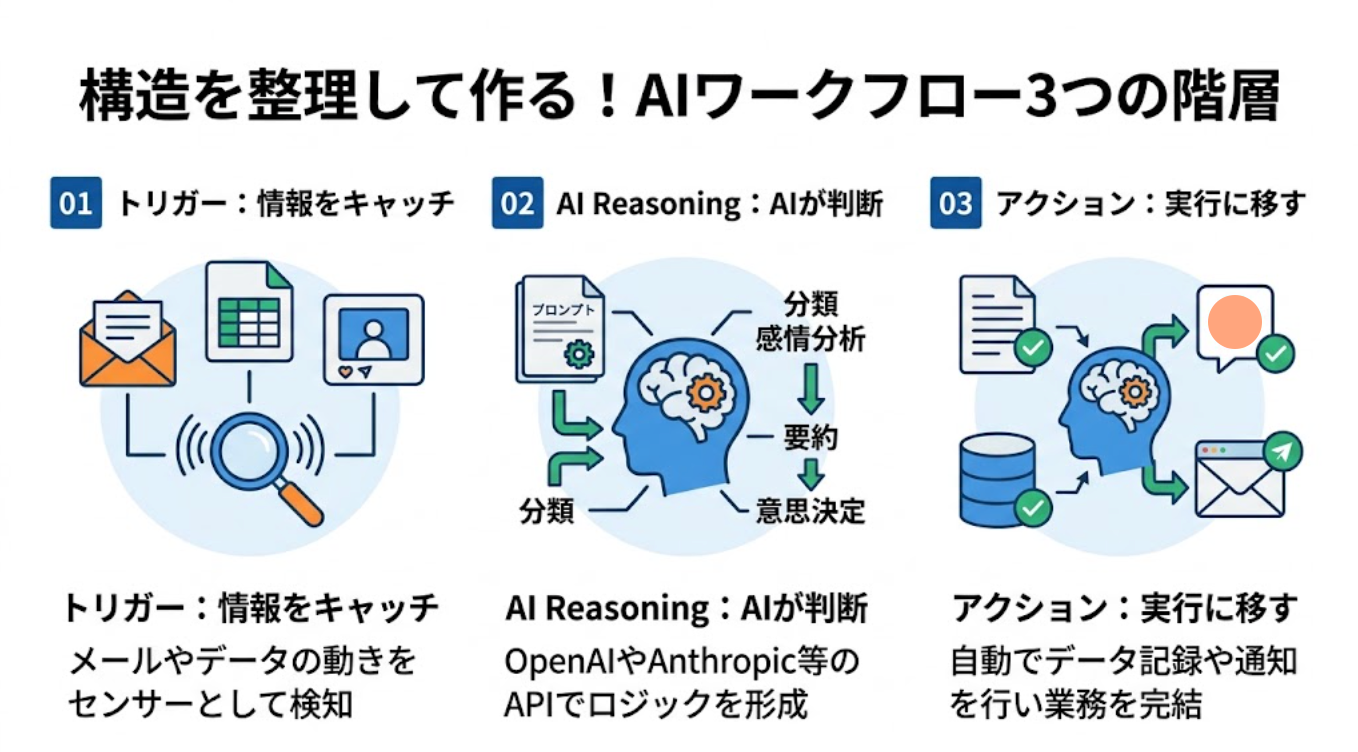
Makeを使ってAIワークフローを組み立てる際は、構造を整理して考えることが成功の近道となります。
ここでは、効率的な自動化を実現するために欠かせない「トリガー」「AI Reasoning(思考)」「アクション」という3つの階層について詳しく見ていきましょう。
情報をキャッチする:トリガーの役割
ワークフローの起点となるトリガーは、自動化を動かすための「センサー」のような役割を果たします。
- メールの受信
- スプレッドシートの更新
- 特定のSNS投稿の検知
など、連携するアプリが対応している範囲で、多様なアプリの動きをトリガーとして設定可能。
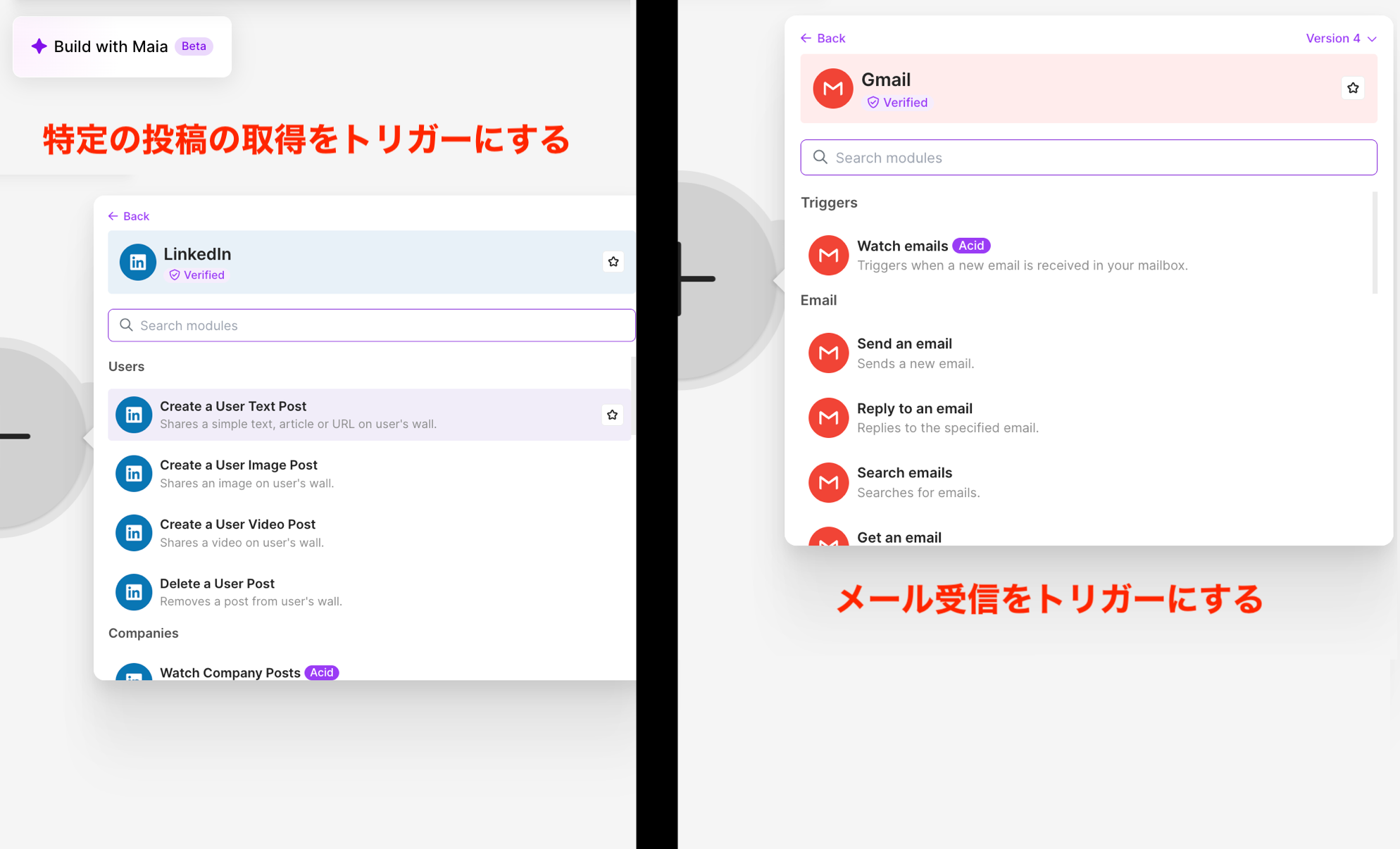
AI自動化においては、単に動くだけでなく、後続のAIが判断しやすい形で質の高いデータを取得することが、その後の処理精度を高めるポイントとなります。
Makeの活用方法については、こちらの記事もチェック! → ノーコードで日々の業務を効率化するMakeって?|AI連携でもっと簡単に実現する自動化フロー
AIが判断する:AI Reasoning(推論層)の構築
トリガーから受け取った情報をAIが解析し、次に何をすべきか判断するのが推論層です。Makeでは、GPTやClaudeなどのAIアプリを組み込み、独自のプロンプトを与えることでこの層を構築。
- 情報の分類
- 感情分析
- 要約
- 複雑なビジネスロジックに基づいた意思決定
など、AIの思考力を活用してワークフローの中核となるロジックを形成します。
Makeの活用事例を紹介しているこちらの記事もチェック! → Makeの活用事例10選!営業・経理・マーケの業務自動化アイデア
実行に移す:アクションと結果の出力
AIの判断に基づき、最終的なアウトプットを生成したり、他のアプリを操作するのがアクション層です。
- Notionへのデータ記録
- Slackへの通知
- AIが生成した返信案をメールで送信する
など、多岐にわたる操作が自動で実行されます。
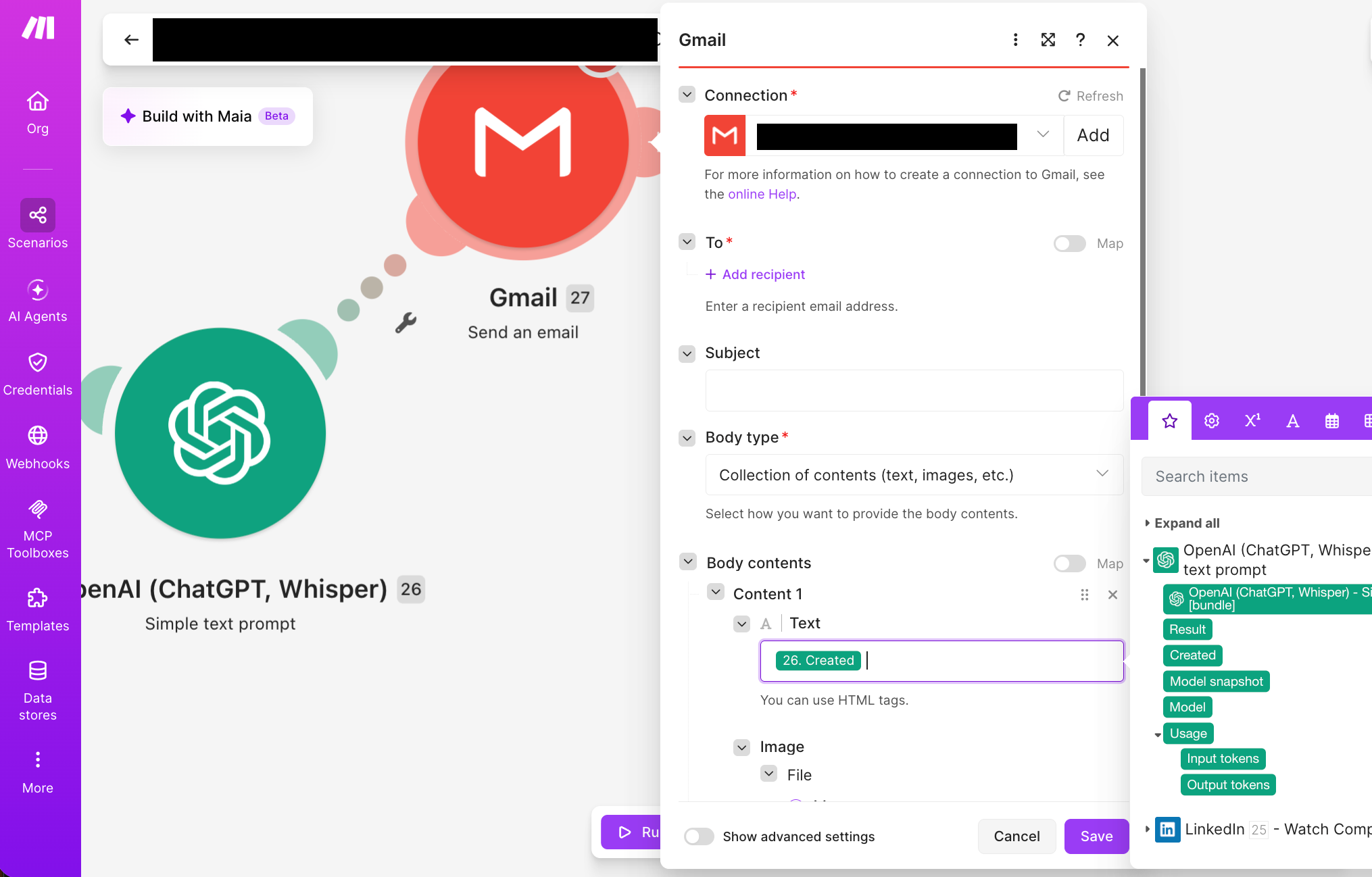
AIが導き出した「判断」を行動に変換することで、一連の業務プロセスを人の手を最小限に抑えて進められる仕組みが整います。
Makeの自動化フロー構築については、こちらの記事もチェック! → Makeで業務自動化を実現する完全ガイド|AI連携の活用事例から料金プランまで解説
🤖業務に最適なAIモデルの選び方と使い分け術
多くのAIモデルが存在する中で、業務の特性に合わせて最適なものを選ぶことは、精度とコストの両面で非常に重要です。
主要なAIモデルの特徴を比較し、どのような場面でどのモデルを活用すべきか、その具体的な基準と使い分けのテクニックを紹介します。
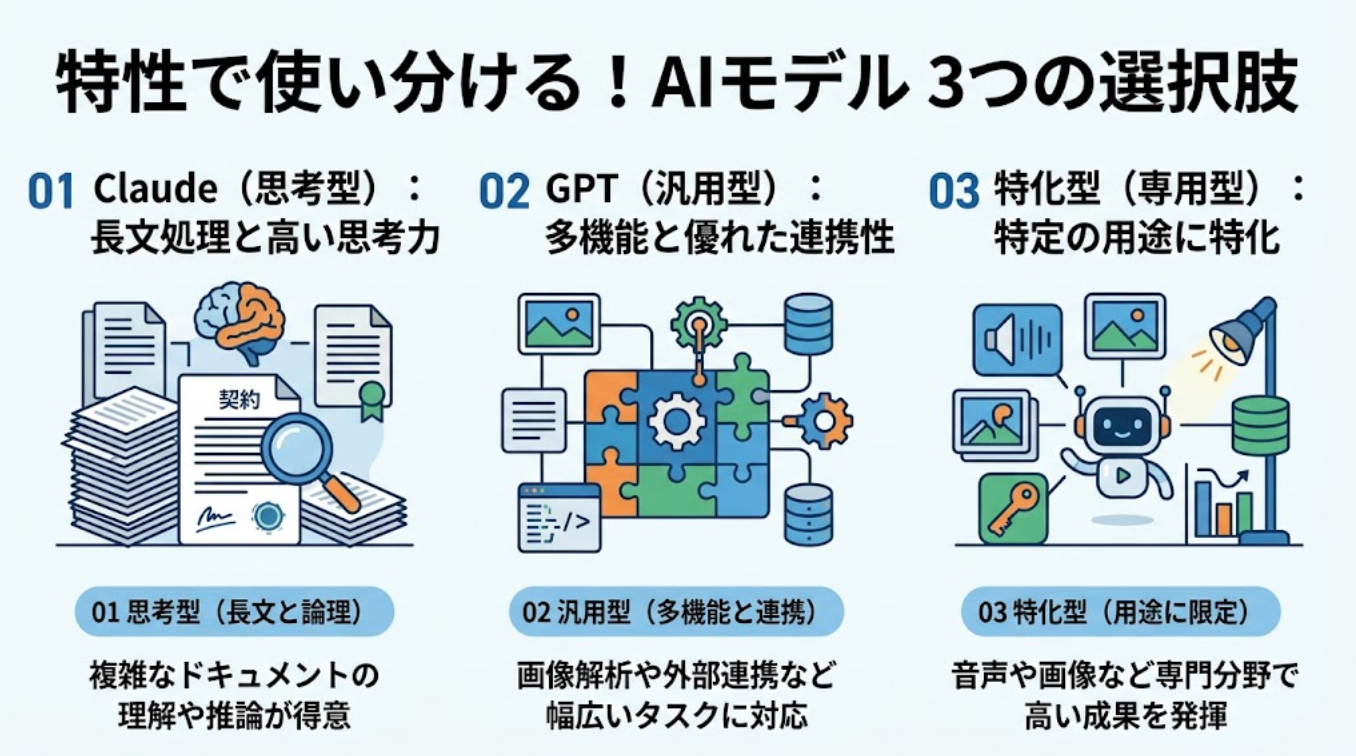
Anthropic Claude:高い思考力と長文処理
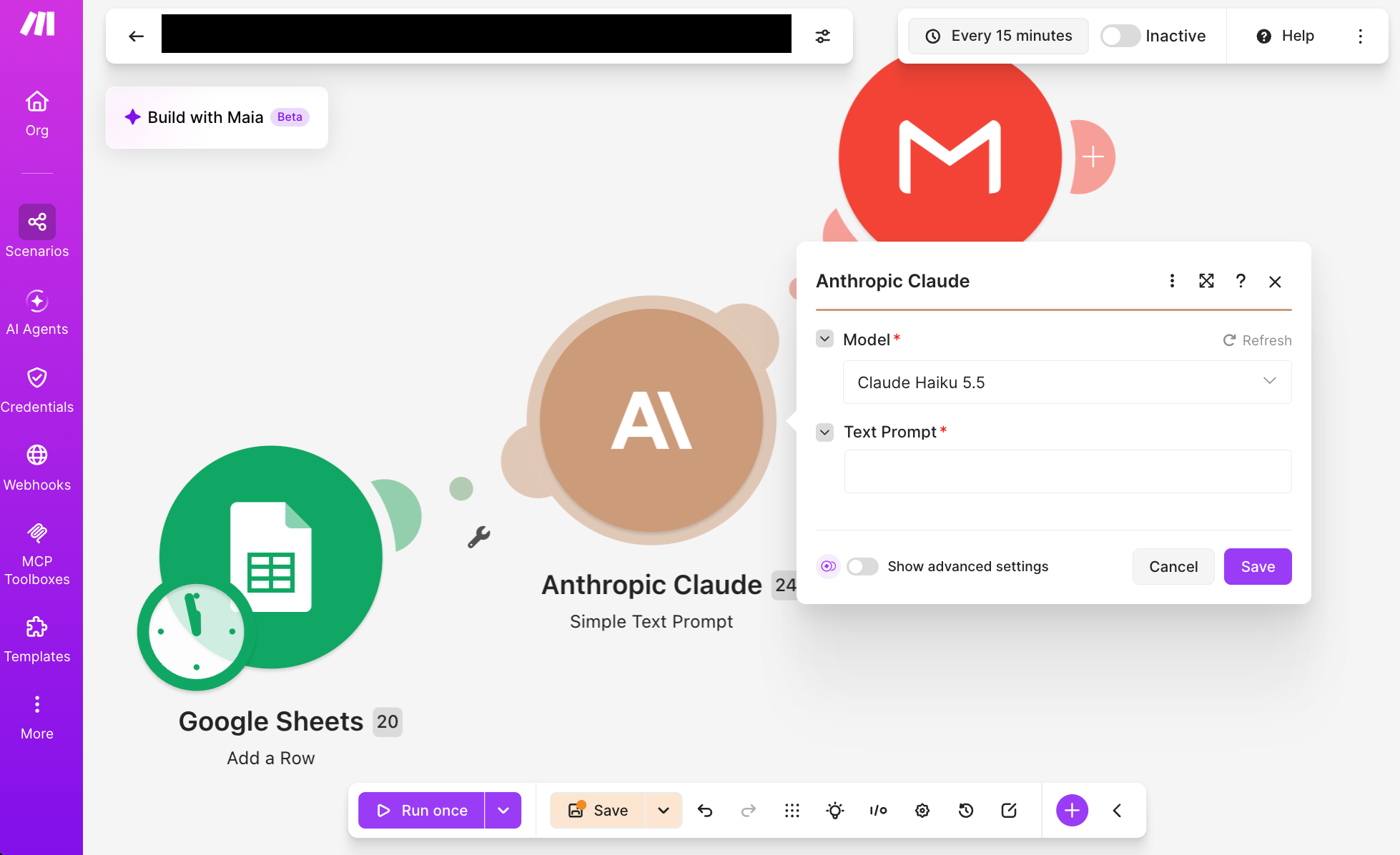
Claudeシリーズは、緻密な推論力と長文のコンテキストを扱う能力が特長とされており、
- 複雑な契約書の読み込み
- 大規模なドキュメントからの情報抽出
- ニュアンスを重視する高度なライティング業務
に適しています。
自然な文章表現や論理的な推論を求めるワークフローにおいて、有力な選択肢となるはずです。
OpenAI GPT:汎用性とエコシステムの強み
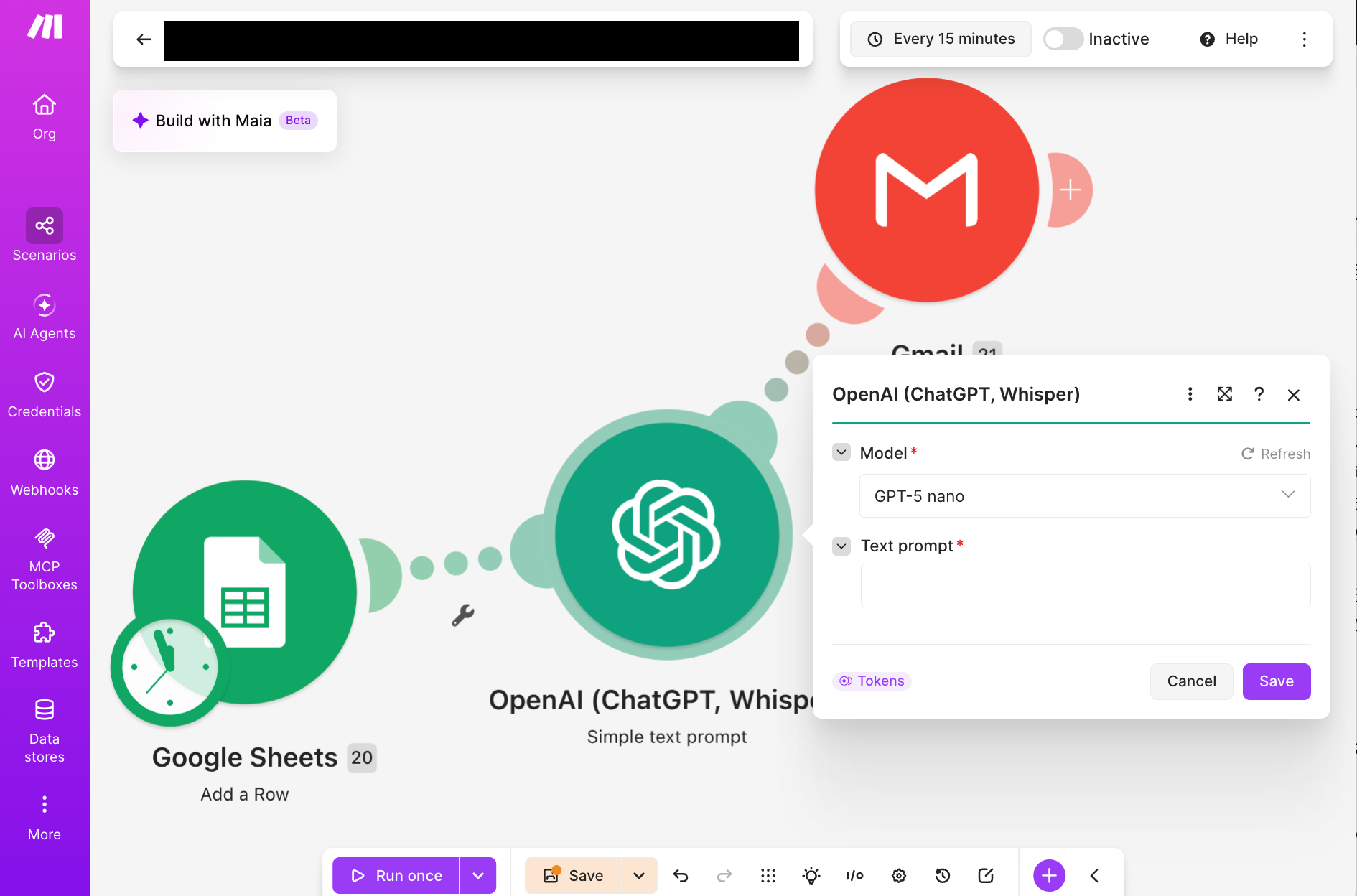
GPTシリーズは、世界的に広く利用されているAIモデルの一つであり、その汎用性の高さと多機能さが魅力。
テキスト生成だけでなく、画像解析(Vision)や関数呼び出し(Function Calling)など、外部ツールとの連携機能が充実しています。
- 情報の検索
- 計算
- コードの生成
など、幅広いタスクをバランスよくこなす必要がある場合に、有力な選択肢として検討できるモデルです。
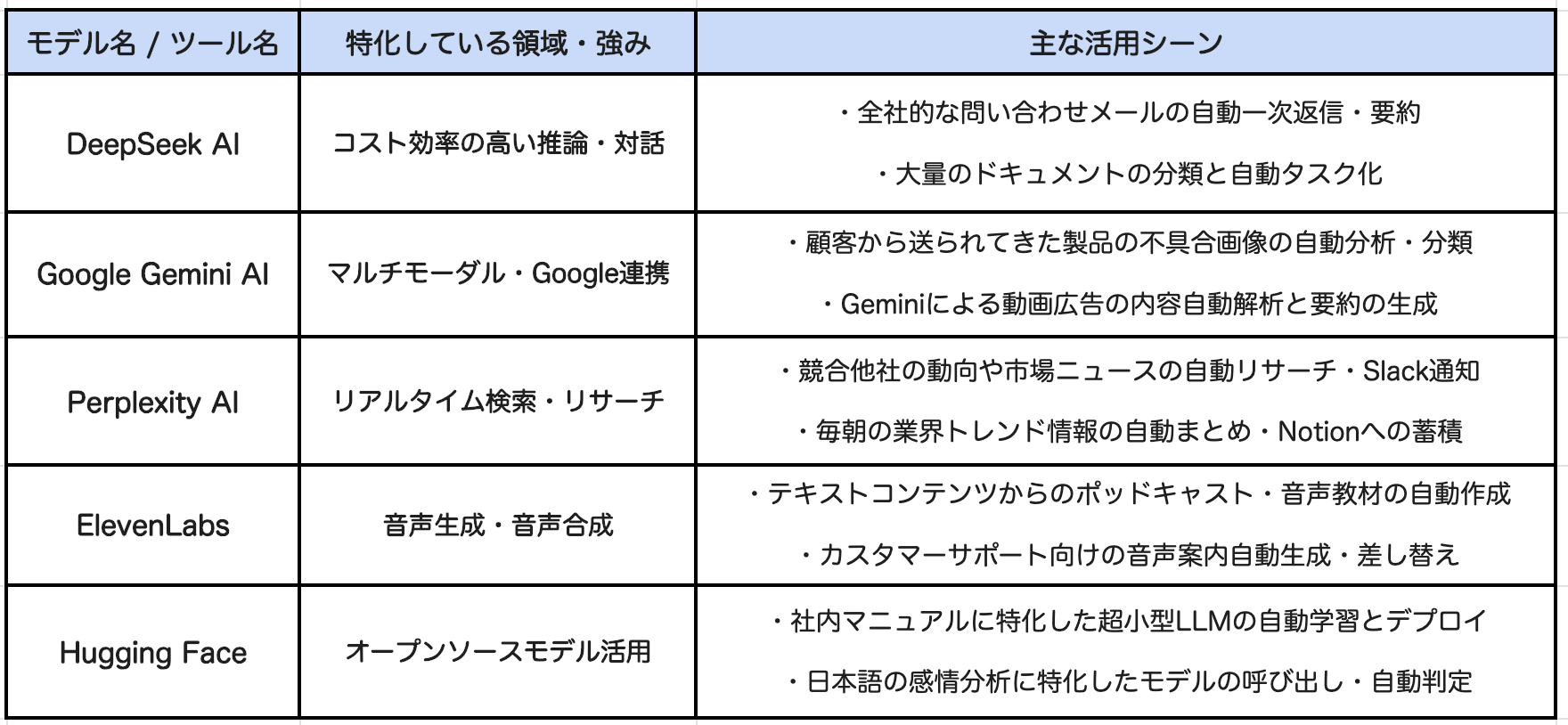
特化型AIとモデルの比較表
特定の用途に特化したAIを組み合わせることで、汎用モデル以上の成果を得られることがあります。
例えば、音声生成に特化したモデルや画像生成、あるいは特定の業界知識に特化した小規模モデルなどが挙げられます。
以下の表に、主要なモデルの特性を整理しました。
💡実務ですぐに真似したいAI自動化の活用事例
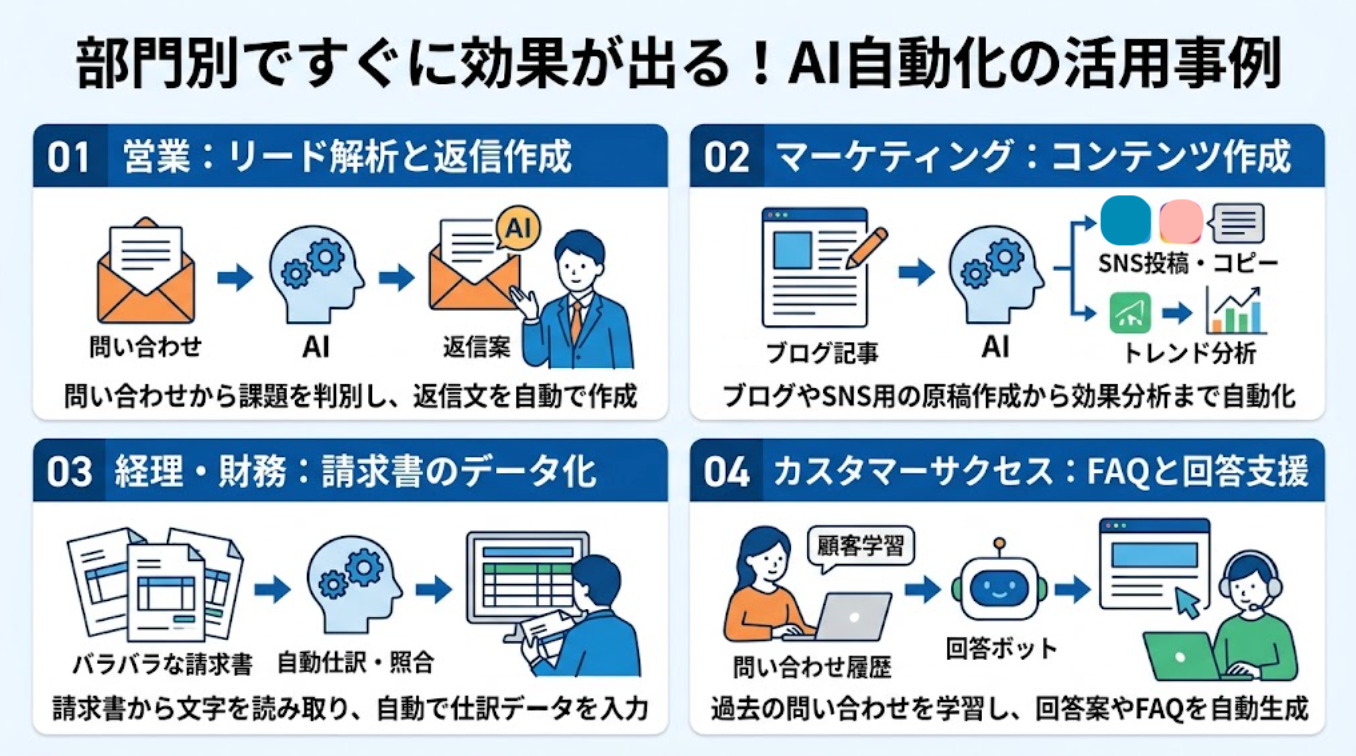
理論だけでなく、実際のビジネス現場でどのようにAIが活用されているかを知ることで、自社の自動化イメージが具体化します。
営業からバックオフィスまで、主要な部門別に、導入後に効果を実感できる具体的なワークフローの活用事例を厳選してご紹介。
営業:リード情報の自動解析と返信案の作成
営業活動において、フォームから届いた問い合わせへの初動スピードは成約率に影響する重要な要素です。
AIを活用すれば、届いた内容から検討度や課題を自動で判別し、その企業に最適化された返信メールのドラフトを短時間で作成できます。
営業担当者はゼロから文章を作る負担を減らせるため、顧客との深いコミュニケーションや戦略的な提案活動により多くの時間を使えるようになります。
ワークフローの構成
【トリガー】Webフォームの送信検知:問い合わせフォームからの送信データを受領
【アクション1】AIによるリード解析と返信ドラフト生成:問い合わせ内容から「検討度」「課題」を抽出し、最適化した返信文案を作成
【アクション2】CRMへの情報登録:リード基本情報とAIの解析結果を自動保存
【アクション3】営業担当への通知とドラフト保存:メールシステムに返信案を下書き保存
マーケティング:コンテンツ生成と効果分析
- ブログ記事の要約
- SNS向けのキャッチコピー生成
- 投稿データの感情分析
まで、マーケティング業務はAIとの相性が良い領域です。
一つの記事から、プラットフォームに合わせた複数の投稿案をAIに作成させることで、コンテンツ制作の生産性向上が期待できます。
また、競合の動向やトレンドをAIが収集・分析し、次に打つべき施策のヒントを得ることも可能です。
ワークフローの構成
【トリガー】新規記事・コンテンツの登録:ブログやドキュメントの新規公開を検知
【アクション1】AIによるコンテンツ作成:記事全文からキャッチコピーやビジネス向け投稿文を自動生成
【アクション2】SNSへの投稿・スケジュール設定:生成されたテキストを各SNSへ自動投稿
【アクション3】投稿データの分析:投稿に対するコメントを取得し、AIで感情判定やトレンド分析を行う
【アクション4】データベースへ蓄積:AIの処理結果をデータベースツールに集約
経理・財務:請求書の照合とデータ入力
バラバラな形式で届く請求書や領収書の処理は、経理部門の大きな負担です。
AI(OCR)を活用して文字情報を抽出し、社内のマスタデータと照合して仕訳データの案を自動で作成するワークフローを構築すれば、入力ミスの削減や月次決算の早期化が期待できます。
担当者はAIが検知した「不一致」などの例外的なケースを中心に確認すれば済むため、業務の安定性向上につながります。
ワークフローの構成
【トリガー】請求書ファイルの受領:メール受信やフォルダへのPDF追加を検知
【アクション1】OCRによる請求書データの抽出:PDFから必要なテキスト・数値を構造化抽出
【アクション2】社内マスタとの照合・条件分岐:抽出データを社内マスタと自動照合
 ・一致時: 会計システムへ仕訳データを自動作成
 ・不一致時: 会計処理をストップし、エラー理由を判定
【アクション3】経理チームへの通知:処理結果をファイルリンク付きで通知
カスタマーサクセス:FAQ生成とナレッジ活用
日々蓄積される顧客からの問い合わせ履歴をAIに参照させることで、自動でFAQサイトの原案を作成したり、社内向けの回答支援ボットを構築できます。
担当者が過去の似たような事例を検索する時間を短縮でき、回答の質の平準化につながるでしょう。
顧客を待たせることなく、正確で親切な情報を迅速に提供できる体制が、顧客満足度の向上に貢献するはずです。
ワークフローの構成
【トリガー】サポート問い合わせの完了:サポートチケットの解決ややり取りの完了を検知
【アクション1】AIによるFAQ原案の生成:問い合わせログから質問と回答を抽出してFAQ原案を作成
【アクション2】社内ナレッジベースへの自動登録:生成結果を社内Wikiのレビュー待ちデータベースへ登録
【アクション3】チームへの通知:承認依頼をチャットツールへ通知
🏢「AI社員」が現場の意思決定を自律化
自動化が進んだ先の理想的な姿は、AIを単なるツールとしてではなく、特定の業務を任せられる同僚として扱うことです。
自律的に考えて動くAI社員という概念が、どのように現場の意思決定を加速させ、組織の在り方を変えていくのかについて解説します。
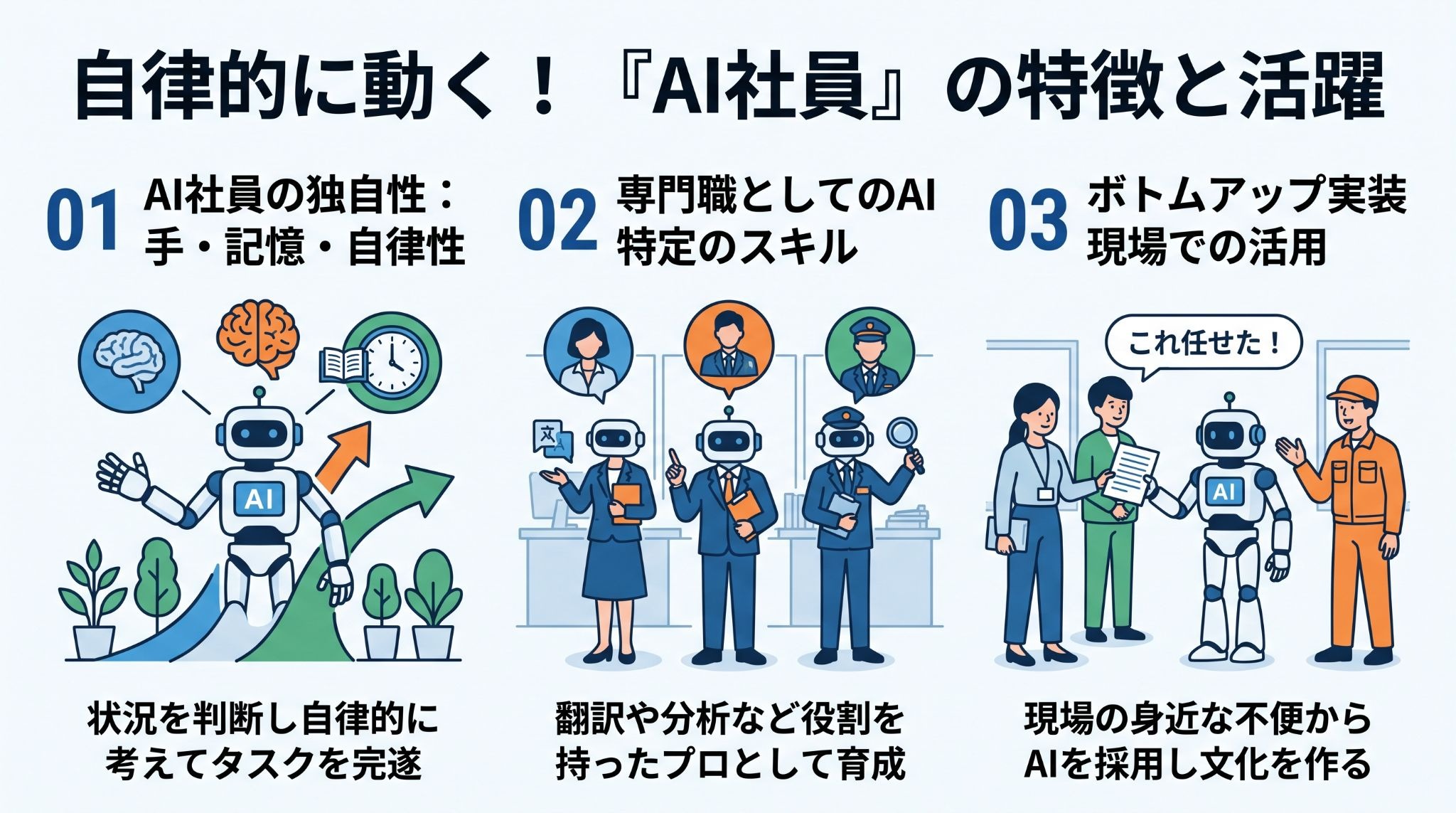
手・記憶・自律性を持つAIワーカーの独自性
AI社員は、単にデータを処理するだけでなく、
- 自ら考え(自律性)
- 過去の情報を参照し(記憶)
- 必要なツールを操作してタスクを遂行(手)
することを目指した存在です。
指示を待つだけのプログラムとは異なり、目標を達成するために「今の状況で最適な手順は何か」を判断しながら処理を実行。
この3つの要素が組み合わさることで、複雑な判断を伴う実務を任せやすい存在となることが期待されます。
AIエージェントでできることについて、こちらの記事もチェック! → AIエージェントで何ができる?8つの活用例と従来の生成AIとの決定的な違い
専門職としてのAI:特定のスキルを極めた存在
AI社員は、何でもできる汎用的なツールではなく、特定の分野に特化したプロフェッショナルとして育てることができます。
例えば
- 精度の高い翻訳を行う専門家
- 膨大なデータから予兆を検知するアナリスト
- 企業分析のスペシャリスト
など、役割を明確に定義することが重要です。
各分野の専門的なAIをチームとして連携させることで、組織全体の専門性が高まり、担当者はより高度な判断や調整に専念できるようになります。
Yoomのワークフロー構築については、こちらの記事もチェック! → AIエージェントを活用した商品ページ作成の自動化手順|EC業務を効率化するガイド
ボトムアップ型のAI実装の成功法則
AIの導入を成功させる鍵は、現場の担当者が自らの課題を解決するためにAIを使いこなすボトムアップの取り組みにあります。
現場でしか分からない細かな不便や手間をAI社員に任せていくことで、実効性の高い自動化が実現しやすくなるでしょう。
トップダウンでの大きな変革を待つのではなく、身近な業務から少しずつAIを取り入れていく文化を醸成する姿勢が、組織全体のデジタル化を加速するために重要です。
AIエージェントの導入事例について、こちらの記事もチェック! → AIエージェント導入企業の成功事例!部門別の活用法とツール選定の決定版
⚡YoomのAIワーカーを活用して「AIエージェント」をより身近に
Yoomの「AIワーカー」機能を使えば、自律的に動くAIを誰でも簡単に作成可能。
チャット形式で指示を出すだけで業務を遂行するAIエージェントを紹介します。
内定者フォローコンシェルジュ
内定者のプロフィールや面接データを分析し、最適なトピックを自ら選定。
その後、パーソナライズされたフォローメール案を作成します。
結果はチャットツールに届けてくれるため、分析・情報整理・メール文作成にかける時間の短縮が見込めるでしょう。




内定者のプロフィールや関心に合わせてパーソナライズされたフォローメール案をGmailに下書き保存し、Chatworkへ報告するAIワーカーです。個別の状況に応じた最適なトピック選定により、採用担当者の工数を抑えつつ入社意欲を高められるので、内定辞退の防止やフォローの質を向上させたい方におすすめです。
■このAIワーカーをおすすめする方
- 内定者一人ひとりに合わせた丁寧なフォローを行いたいが、業務が多忙で個別対応の時間が確保しにくい採用担当者の方
- 内定者の辞退防止に向けて、社内の最新情報やカルチャーを個別に最適化して伝えたいと考えている人事責任者の方
- GmailやChatworkを活用し、内定者フォローの質を落とさずに業務効率を高めたいと考えているチームリーダーの方
■AIワーカー設定の流れ
- まず最初に、AIワーカーの「名前」や「役割」などの基本設定を行います。
- 次に、Google スプレッドシート、Chatwork、GmailをYoomとマイアプリ連携し、それぞれのアクションを設定します。
- 最後に、AIワーカーへの指示書である「マニュアル」を、自社の採用フローやフォロー方針に合わせて作成・編集してください。
■このAIワーカーのカスタムポイント
- マニュアル内の「# 社内イベントなどの一覧」項目に、社内ニュースを管理しているGoogle スプレッドシートのIDとタブ名を設定してください。
- マニュアル内の「# Chatworkの送信先」項目に、完了報告を受け取りたいルームIDを設定してください。
- メールのトーンを変更したい場合は、マニュアル内の「# 注意事項」を編集し、「よりフォーマルな敬語で」や「親しみやすい若手社員のような口調で」など、自社の社風に合わせた指示を加えることで、より実務に即したアウトプットが得られるようになります。
■注意事項
- Google スプレッドシート、Chatwork、GmailとYoomを連携してください。
- AIワーカーの基本設定は「【AIワーカー】基本的な設定方法」をご参照ください。
- AIワーカーの同時実行数・作成可能なAIワーカー数・利用可能なAIモデルはご契約中のプランによって異なります。
- AIワーカー内でご利用いただけるアプリやオペレーション等はフローボットの利用制限と同様です。
- AIワーカーは、テスト実行でも本番実行と同様にタスクを消費しますのでご注意ください。詳細は「【AIワーカー】タスク実行数の計算方法」をご参照ください。
- AIワーカーはマニュアルを詳細に設定することで適切な処理を実行しやすくなります。詳細は「【AIワーカー】マニュアルの作成方法」をご参照ください。
- AIワーカー内で20件を超える大容量データの取得やループ処理を行うと、タスクを著しく消費する可能性があるためご注意ください。
経理分析レポート担当
- 請求書の読み取り
- 勘定科目の分類や記録
- 分析レポートの通知
を行うAIワーカーです。
一連の作業を短時間で完結させるため、意思決定のスピード向上が期待できます。


アップロードされた請求書から情報を読み取り、勘定科目に分類してGoogle スプレッドシートへ記録し、分析レポートをSlackで通知するAIワーカーです。経理業務の負担軽減と財務状況の迅速な把握を両立できるので、入力作業を効率化し、経営判断のスピードを向上させたい方におすすめです。
■このAIワーカーをおすすめする方
- 請求書の入力や勘定科目の分類作業に多くの時間を費やしている経理担当者の方
- 迅速に財務状況を把握し、迅速な経営判断を行いたい経営者や管理職の方
- Google スプレッドシートやSlackを活用して、経理業務のデジタル化を推進したいチームリーダーの方
■AIワーカー設定の流れ
- AIワーカーの「名前」や「役割」といった基本設定を行います。
- 使用ツールとして、Google スプレッドシートやSlackをYoomと連携し、必要なアクションを設定します。普段お使いの他のアプリに変更することも可能です。
- AIワーカーへの指示書となる「マニュアル」を作成します。自社の運用ルールに合わせて、分類基準やレポートの判定条件を自由に調整してください。
■このAIワーカーのカスタムポイント
- マニュアル内の「# 勘定科目の分類基準」という項目に、「【福利厚生費】:従業員向けの飲料・軽食代、健康診断費用」などのように自社の会計基準に合わせた定義を設定してください。これにより、AIが自社の運用に則した正確な仕訳判断を行えるようになります。
- マニュアル内の「# レポート作成に際する判定基準」という項目に、自社の予算管理ルールや分析視点を設定してください。「【予算比較判定】:当月の合計金額が、設定された月次予算を超過している場合に「予算超過アラート」を出す」のような、予算超過のアラート設定や特定のコスト増加の検知など、実務に即した高度な分析結果が得られるようになります。
- Google スプレッドシートのアクションでは、入力先となるシートや、過去データを参照する範囲を任意で指定してください。
- Slackでレポートを送信する際は、宛先となるチャンネルを運用に合わせて設定してください。
■注意事項
- Google スプレッドシート、SlackとYoomを連携してください。
- AIワーカーの基本設定は「【AIワーカー】基本的な設定方法」をご参照ください。
- AIワーカーの同時実行数・作成可能なAIワーカー数・利用可能なAIモデルはご契約中のプランによって異なります。
- AIワーカー内でご利用いただけるアプリやオペレーション等はフローボットの利用制限と同様です。
- AIワーカーは、テスト実行でも本番実行と同様にタスクを消費しますのでご注意ください。詳細は「【AIワーカー】タスク実行数の計算方法」をご参照ください。
- AIワーカーはマニュアルを詳細に設定することで適切な処理を実行しやすくなります。詳細は「【AIワーカー】マニュアルの作成方法」をご参照ください。
- AIワーカー内で20件を超える大容量データの取得やループ処理を行うと、タスクを著しく消費する可能性があるためご注意ください。
🛡️安全に運用するためのリスク管理
AIは強力な味方ですが、予期せぬ誤りを生むリスクもゼロではありません。
安全かつ持続的にAI自動化を運用するために不可欠な、リスク管理の考え方と人とAIが協力して精度を高める「ヒューマン・イン・ザ・ループ」の重要性について解説します。
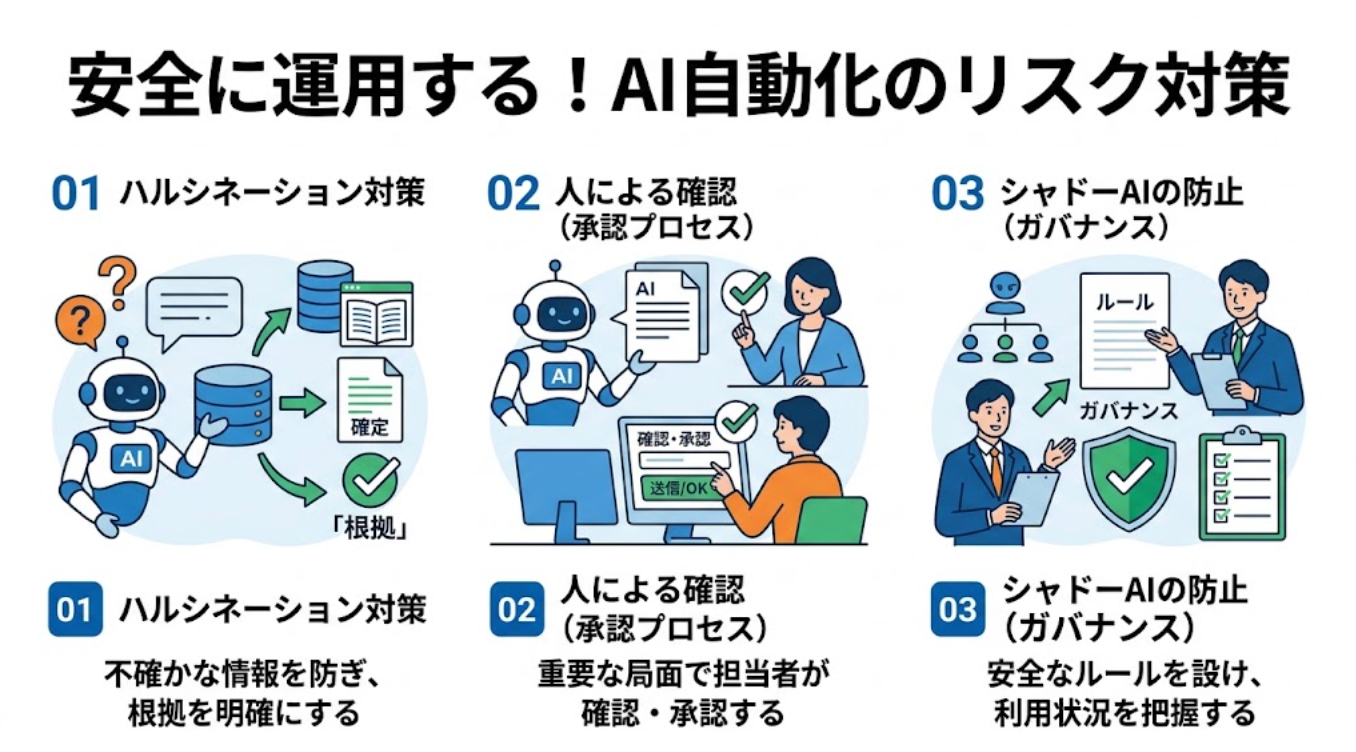
ハルシネーション対策と情報の正確性
AIが事実に基づかない情報を生成するハルシネーションの発生は、自動化における大きなリスクです。
ハルシネーションの一例
- 本文に書かれていない商品型番を「最も可能性が高い一般的な型番」として勝手に補完
- 問い合わせに対し、規約には存在しない情報を回答として生成
- 商談内で発言されていない架空の背景を決定的な事実として議事録に記載
これを低減するためには、AIに参照させるデータを制限したり、回答の形式を厳格に指定したりする工夫が必要です。
また、AIが出力した情報の根拠を明示させる設定を行うことで、人が内容の妥当性を迅速に判断できる仕組みを整えることが、信頼性の高い自動化への第一歩となります。
人による介在の設計
AI自動化を安全かつ持続的に運用していく上で、すべてを完全に自動化するのではなく、適切なタイミングで人が介入する仕組み(Human in the Loop)を組み込むことが極めて重要です。
1.重要度・影響度に応じた「承認ゲート」の設置
AIが生成した結果や処理内容が、ビジネスや顧客に与えるインパクトの大きさに応じて、人の「承認・差し戻し」のステップを強制的に挟む設計です。
- 低リスクな処理:社内メモの自動要約や一時的なデータ集計などはシステムへ反映
- 高リスクな処理:外部の顧客へ送信するメールの下書き作成、金銭や契約に関わるデータ更新などは、担当者が確認するまで待機
【メリット】
AIのハルシネーションや予期せぬ誤出力がそのまま外部や上流システムに影響するのを防ぎ、致命的なトラブルやコンプライアンス上のリスクを未然にブロックできます。
2. 例外処理・エラー時のエスカレーション設計
AIの処理中に予期せぬエラーが発生したり、データ形式の不備などでAIが処理を継続できなくなったりした場合に備えたセーフティネットの設計です。
- 自動ストップと通知:トラブルを検知した時点で処理を安全に中断し、担当者にアラート通知
- ヒューマンリカバリー:担当者が直接データを修正・補正し、手動または再開ボタンでワークフローを復旧
【メリット】
システムが勝手に誤った処理を進めてしまう「サイレントエラー」を防ぎ、トラブル発生時にも迅速かつ正確に人がリカバリーできる体制を維持できます。
シャドーAIの防止と適切なガバナンス
管理部門の知らないところで現場が勝手にAIツールを導入するシャドーAIは、セキュリティ上の脅威となります。
企業として推奨するプラットフォームを提示し、データの取り扱いに関する明確なルールを設けることが重要です。
透明性の高い管理体制の下で、
- 誰が
- どのような目的で
- どのAIを活用しているか
を把握できる状態にすることで、組織としての安全性を担保しながらAIの恩恵を最大化できます。
✅まとめ
AIによる自動化は、日々の単純作業を奪うものではなく、私たちが本来持っているポテンシャルを最大限に引き出すための手段です。
Makeのような強力な連携ツールとYoomのような現場に寄り添ったプラットフォームを組み合わせることで、誰でも自律的なワークフローを構築できるようになります。
まずは小さな一歩として、身近な業務の判断をAIに任せてみることから、あなたのビジネスの変革を始めてみてはいかがでしょうか。
🌟Yoomでできること
業務の自動化を進める中で、複数のアプリ間でのデータ同期や人の判断を介した承認フローの構築には、細かな設定やメンテナンスの手間がつきまといますね。
Yoomを活用することで、システムの繋ぎ込み作業から解放され、本来注力すべきチームの生産性向上や新規事業の創出に集中できるようになります。
「業務をもっとスマートにしたい」と感じた方は、ぜひYoomを体験してみてください。

契約書データと署名者リストをもとに、電子契約システムへの登録準備から署名依頼の送付、署名状況の追跡までをサポートするAIワーカーです。署名者情報の整理や送信順序の設定など細かな対応が重なりがちな電子契約業務を、自社の運用ルールに沿って確実に進められるので、法務・総務担当者の作業負担を減らしたい方や、複数署名者が関わる契約の手配ミスをなくしたい方におすすめです。
- 「スキル」とは:
- AIワーカーが処理を行うための手順書です。詳しい設定方法は「【AIワーカー】スキル(旧マニュアル)の作成方法」をご参照ください。
- 「使用ツール」とは:
- AIワーカーが処理を行う際に使用するツールです。自社で普段使っているツールをAIに指示するだけで、データの取得先や出力先を自由に組み替えることができます。
- AIワーカーの同時実行数・作成可能なAIワーカー数・利用可能なAIモデルはご契約中のプランによって異なります。
- AIワーカー内でご利用いただけるアプリやオペレーション等はフローボットの利用制限と同様です。
- AIワーカーは、テスト実行でも本番実行と同様にタスクを消費しますのでご注意ください。詳細は「【AIワーカー】タスク実行数の計算方法」をご参照ください。

このワークフローを活用すれば、Google Driveに会議の文字起こしファイルが保存されるだけで、AIが自動的に議事録の作成とタスクの抽出を行い、GoogleドキュメントやTrello、Asanaへの登録からSlackでの通知までを一気に自動で行います。スピーディな情報の共有をサポートし、チーム全体での生産性向上に繋げられるでしょう。
- 会議の文字起こしデータから議事録を作成し、タスクを各ツールへ手入力する作業を効率化したいプロジェクトマネージャーの方
- TrelloやAsanaを用いたタスク管理の徹底を図り、入力漏れや対応漏れを防ぎたいチームリーダーの方
- 会議後の情報共有を迅速に行い、意思決定から実行までのスピードを上げたい組織の担当者の方
- Google Driveへのファイルアップロードを起点に、議事録作成からタスク起票までが自動で行われるため、事務作業の工数を削減できます。
- AIが会議内容から正確にタスクを抽出して各管理ツールに登録することで、転記ミスを防ぎ、チーム全体でのタスクの視認性の向上が見込めます。
- はじめに、Google Drive、Googleドキュメント、Trello、Asana、SlackをYoomと連携します。
- 次に、トリガーでGoogle Driveを選択し、「特定のフォルダ内に新しくファイル・フォルダが作成されたら」というアクションを設定します。
- 次に、AIワーカーで、議事録の整形やタスクの抽出を行うためのマニュアルを作成し、Google Drive、Googleドキュメント、Trello、Asana、Slackの各アクションを使用ツールとして設定します。
- 次に、Googleドキュメントの「新しいドキュメントを作成する」アクションを設定し、整形された議事録を保存します。
- 次に、Trelloの「新しいカードを作成」アクションを設定し、抽出されたタスクを登録します。
- 次に、Asanaの「新しいカードを作成」アクションを設定し、同様にタスクを登録します。
- 最後に、Slackの「チャンネルにメッセージを送る」アクションを設定し、関係者へ完了の通知を送付します。
■このワークフローのカスタムポイント
- Google Driveのトリガー設定では、会議の文字起こしデータが保存される特定のフォルダIDを指定してください。
- AIワーカーへの指示(プロンプト)を調整することで、議事録のフォーマットやタスクとして抽出する情報の精度を、自社の運用に合わせて最適化できます。
- TrelloやAsanaでは、タスクを登録したい特定のボードやプロジェクト、リストを任意で設定してください。
- Slackの通知先チャンネルや、メッセージの文面をチームのルールに合わせて変更することが可能です。
- Google Drive、Googleドキュメント、Trello、AsanaのそれぞれとYoomを連携してください。AIワーカー内で使用するツール(アプリ)についてもマイアプリ連携が必要です。
- トリガーは5分、10分、15分、30分、60分の間隔で起動間隔を選択できます。
- プランによって最短の起動間隔が異なりますので、ご注意ください。
- ダウンロード可能なファイル容量は最大300MBまでです。アプリの仕様によっては300MB未満になる可能性があるので、ご注意ください。
- トリガー、各オペレーションでの取り扱い可能なファイル容量の詳細は「ファイルの容量制限について」をご参照ください。
- AIワーカーの基本設定は「【AIワーカー】基本的な設定方法」をご参照ください。
- AIワーカーの同時実行数・作成可能なAIワーカー数・利用可能なAIモデルはご契約中のプランによって異なります。
- AIワーカー内でご利用いただけるアプリやオペレーション等はフローボットの利用制限と同様です。
- AIワーカーは、テスト実行でも本番実行と同様にタスクを消費しますのでご注意ください。詳細は「【AIワーカー】タスク実行数の計算方法」ご参照ください。
- AIワーカーはマニュアルを詳細に設定することで適切な処理を実行しやすくなります。詳細は「【AIワーカー】マニュアルの作成方法」をご参照ください。
- AIワーカー内で20件を超える大容量データの取得やループ処理を行うと、タスクを著しく消費する可能性があるためご注意ください。
出典:Make
プログラミング知識なしで手軽に構築できます。




