









・
Geminiでナレッジベースを管理|社内資料をAIで横断検索して検証してみた

社内に散らばった膨大な資料をどう管理し、活用するかは多くの企業が抱える課題です。
Geminiを使えば、特別なプログラミング知識がなくても、自社専用のナレッジベースを簡単に構築できます。
本記事では、ナレッジベース管理でGeminiがどのように役立つのか、「Gem」機能を活用した具体的な管理手順と合わせて詳しく解説。
💡Yoomはナレッジ集約・管理を自動化できます
Geminiでナレッジベースを運用する場合、手動でファイルをアップロードしたり、Googleドライブの整理を行ったりする手間が発生します。
Yoomを使えば、外部ツールの更新を検知して自動的にGoogleドライブへ保存し、Geminiが常に最新のナレッジを参照できる状態を維持できます。
情報の転記作業から解放され、AIを活用した意思決定やクリエイティブな業務に集中できるようになります。
[Yoomとは]
まずは以下のテンプレートを使って、ナレッジ集約の自動化を体験してみましょう。
ナレッジ管理をサポートする自動化フローボット
■概要フォームで受け付けた情報をもとに手作業でマニュアルを作成する際、構成の検討や文章の作成に時間がかかってはいませんか。このワークフローを活用すれば、フォームに入力された内容を基に、Geminiが自動でコンテンツを生成し、Googleドキュメントにマニュアルとして出力します。これにより、マニュアル作成にかかる手間を減らし、業務の効率化を実現します。
■このテンプレートをおすすめする方- フォームで受け付けた情報をもとに、手作業でマニュアルを作成しているご担当者の方
- Geminiなどの生成AIを活用し、マニュアル作成業務を効率化したいと考えている方
- 社内のナレッジ共有を促進するため、マニュアル作成の仕組み化を検討している方
■このテンプレートを使うメリット- フォーム送信をきっかけにGeminiが文章を生成し、Googleドキュメントへの出力までを自動化するため、手作業の時間を削減できます。
- マニュアル作成のプロセスが標準化されるため、担当者による品質のばらつきを防ぎ、業務の属人化解消に繋がります。
■フローボットの流れ- はじめに、GeminiとGoogleドキュメントをYoomと連携します。
- 次に、トリガーでフォームトリガーを設定し、マニュアル作成依頼用のフォームが送信されたらフローが起動するようにします。
- 続いて、オペレーションでGeminiの「コンテンツを作成」アクションを設定し、フォームの入力内容を基にマニュアル本文を生成させます。
- 次に、オペレーションでGoogleドキュメントの「新しいドキュメントを作成する」アクションを設定し、フォームのタイトルを基に新規ドキュメントを作成します。
- 最後に、Googleドキュメントの「文末にテキストを追加」アクションを設定し、生成されたマニュアル本文を作成したドキュメントに追加します。
※「トリガー」:フロー起動のきっかけとなるアクション、「オペレーション」:トリガー起動後、フロー内で処理を行うアクション
■このワークフローのカスタムポイント- このワークフローをご利用の際は、あらかじめご自身のGeminiアカウントとYoomを連携してください。
- 同様に、マニュアルを作成するGoogleドキュメントをご利用のGoogleアカウントとYoomの連携も必要です。
■注意事項- Gemini、GoogleドキュメントのそれぞれとYoomを連携してください。
- フォーム機能はミニプラン以上でご利用いただけるアプリとなっております。フリープラン・パーソナルプランの場合は設定しているフローボットのオペレーションやデータコネクトはエラーとなりますので、ご注意ください。
- パーソナルプラン・ミニプラン・チームプラン・サクセスプランなどの有料プランは、2週間の無料トライアルを行うことが可能です。無料トライアル中には制限対象のアプリを使用することができます。
■概要日々の業務でGoogle スプレッドシートに新しい情報やナレッジが追加されるたび、その内容を確認し、要点をまとめて関係者に通知する作業は、時間と手間がかかるのではないでしょうか。特に情報量が多い場合や、迅速な共有が求められる際には、手作業による対応が大きな負担となることもあります。このワークフローを活用すれば、Google スプレッドシートへのナレッジ登録をトリガーに、AI機能が自動で内容を要約し、Gmailで指定の宛先に通知するため、こうした課題をスムーズに解消できます。
■このテンプレートをおすすめする方- Google スプレッドシートでナレッジ管理を行い、情報共有の効率化を目指す方
- AIを活用して、登録された情報の要約作業を自動化したいと考えているチームリーダーの方
- 手作業による通知漏れや遅延を防ぎ、業務の正確性を向上させたい担当者の方
■このテンプレートを使うメリット- Google スプレッドシートへのデータ追加からAIによる要約、Gmailでの通知までが自動化され、これまで手作業に費やしていた時間を短縮できます。
- 手作業による情報の見落としや、要約内容のブレ、通知漏れといったヒューマンエラーのリスク軽減に繋がり、業務の質を高めます。
■フローボットの流れ- はじめに、Google スプレッドシートとGmailをYoomと連携します。
- 次に、トリガーでGoogle スプレッドシートを選択し、「行が追加されたら」というアクションを設定します。これにより、指定したGoogle スプレッドシートに新しい行が追加されるとフローが起動します。
- 次に、オペレーションでAI機能を選択し、「テキストを生成する」アクションを設定します。ここで、Google スプレッドシートに追加された情報を基に要約文を生成するよう指示します。
- 最後に、オペレーションでGmailを選択し、「メールを送る」アクションを設定します。ここで、AIが生成した要約文を本文に含め、指定した宛先にメールを自動送信するように設定します。
※「トリガー」:フロー起動のきっかけとなるアクション、「オペレーション」:トリガー起動後、フロー内で処理を行うアクション
■このワークフローのカスタムポイント- Google スプレッドシートのトリガー設定では、フローを起動するスプレッドシートのID、シートID、そしてフローの起動を確認する間隔を任意で設定してください。
- AI機能の「テキストを生成する」アクションでは、どのような要約文を生成させたいか、プロンプト(指示文)や使用する言語(日本語、英語など)を任意で指定してください。
- Gmailでメールを送るアクションを設定する際に、メールの宛先(To、Cc、Bcc)、件名、そして本文の内容(AIが生成した要約以外の追記情報など)を任意でカスタマイズしてください。
■注意事項- Google スプレッドシート、GmailのそれぞれとYoomを連携してください。
- トリガーは5分、10分、15分、30分、60分の間隔で起動間隔を選択できます。プランによって最短の起動間隔が異なりますので、ご注意ください。
- Google スプレッドシートをアプリトリガーとして使用する際の注意事項は「【アプリトリガー】Google スプレッドシートのトリガーにおける注意事項」を参照してください。

■このテンプレートをおすすめする方
- フォームで受け付けた情報をもとに、手作業でマニュアルを作成しているご担当者の方
- Geminiなどの生成AIを活用し、マニュアル作成業務を効率化したいと考えている方
- 社内のナレッジ共有を促進するため、マニュアル作成の仕組み化を検討している方
■このテンプレートを使うメリット
- フォーム送信をきっかけにGeminiが文章を生成し、Googleドキュメントへの出力までを自動化するため、手作業の時間を削減できます。
- マニュアル作成のプロセスが標準化されるため、担当者による品質のばらつきを防ぎ、業務の属人化解消に繋がります。
■フローボットの流れ
- はじめに、GeminiとGoogleドキュメントをYoomと連携します。
- 次に、トリガーでフォームトリガーを設定し、マニュアル作成依頼用のフォームが送信されたらフローが起動するようにします。
- 続いて、オペレーションでGeminiの「コンテンツを作成」アクションを設定し、フォームの入力内容を基にマニュアル本文を生成させます。
- 次に、オペレーションでGoogleドキュメントの「新しいドキュメントを作成する」アクションを設定し、フォームのタイトルを基に新規ドキュメントを作成します。
- 最後に、Googleドキュメントの「文末にテキストを追加」アクションを設定し、生成されたマニュアル本文を作成したドキュメントに追加します。
■このワークフローのカスタムポイント
- このワークフローをご利用の際は、あらかじめご自身のGeminiアカウントとYoomを連携してください。
- 同様に、マニュアルを作成するGoogleドキュメントをご利用のGoogleアカウントとYoomの連携も必要です。
■注意事項
- Gemini、GoogleドキュメントのそれぞれとYoomを連携してください。
- フォーム機能はミニプラン以上でご利用いただけるアプリとなっております。フリープラン・パーソナルプランの場合は設定しているフローボットのオペレーションやデータコネクトはエラーとなりますので、ご注意ください。
- パーソナルプラン・ミニプラン・チームプラン・サクセスプランなどの有料プランは、2週間の無料トライアルを行うことが可能です。無料トライアル中には制限対象のアプリを使用することができます。

■このテンプレートをおすすめする方
- Google スプレッドシートでナレッジ管理を行い、情報共有の効率化を目指す方
- AIを活用して、登録された情報の要約作業を自動化したいと考えているチームリーダーの方
- 手作業による通知漏れや遅延を防ぎ、業務の正確性を向上させたい担当者の方
■このテンプレートを使うメリット
- Google スプレッドシートへのデータ追加からAIによる要約、Gmailでの通知までが自動化され、これまで手作業に費やしていた時間を短縮できます。
- 手作業による情報の見落としや、要約内容のブレ、通知漏れといったヒューマンエラーのリスク軽減に繋がり、業務の質を高めます。
■フローボットの流れ
- はじめに、Google スプレッドシートとGmailをYoomと連携します。
- 次に、トリガーでGoogle スプレッドシートを選択し、「行が追加されたら」というアクションを設定します。これにより、指定したGoogle スプレッドシートに新しい行が追加されるとフローが起動します。
- 次に、オペレーションでAI機能を選択し、「テキストを生成する」アクションを設定します。ここで、Google スプレッドシートに追加された情報を基に要約文を生成するよう指示します。
- 最後に、オペレーションでGmailを選択し、「メールを送る」アクションを設定します。ここで、AIが生成した要約文を本文に含め、指定した宛先にメールを自動送信するように設定します。
■このワークフローのカスタムポイント
- Google スプレッドシートのトリガー設定では、フローを起動するスプレッドシートのID、シートID、そしてフローの起動を確認する間隔を任意で設定してください。
- AI機能の「テキストを生成する」アクションでは、どのような要約文を生成させたいか、プロンプト(指示文)や使用する言語(日本語、英語など)を任意で指定してください。
- Gmailでメールを送るアクションを設定する際に、メールの宛先(To、Cc、Bcc)、件名、そして本文の内容(AIが生成した要約以外の追記情報など)を任意でカスタマイズしてください。
■注意事項
- Google スプレッドシート、GmailのそれぞれとYoomを連携してください。
- トリガーは5分、10分、15分、30分、60分の間隔で起動間隔を選択できます。プランによって最短の起動間隔が異なりますので、ご注意ください。
- Google スプレッドシートをアプリトリガーとして使用する際の注意事項は「【アプリトリガー】Google スプレッドシートのトリガーにおける注意事項」を参照してください。
AIワーカーを活用した自動化フローボット
■概要新入社員にとって、業務上の疑問を誰に聞くべきか迷ったり、周囲の手を止めることに気兼ねしたりする場面は少なくありません。また、人事や総務などの担当部署も、同じような質問への対応に追われ、本来の業務に集中できないという課題を抱えがちです。このワークフローを活用すれば、フォームから送信された質問に対して、AIワーカーが社内規定やマニュアルを自動で参照し、Slackで回答します。根拠に基づいた回答をSlackで行います。回答はFAQ形式でオープンチャンネルに蓄積されるため、質問者本人だけでなく他の新入社員も過去の内容を参照できます。また、情報の確信度が低い場合や複雑な内容については担当部署へ連携し、あわせて改善要望を通知することで、継続的なマニュアル整備にもつなげることができます。
■このテンプレートをおすすめする方- 新入社員が周囲に気を遣うことなく、匿名で疑問を解消できる環境を整えたいと考えている人事・採用担当者の方
- 社内規定やマニュアルに基づいた定型的な問い合わせ対応を自動化し、担当部署の負担を軽減したいチームリーダーの方
- 社内に散らばっているナレッジをSlackなどの公開チャンネルに集約し、情報共有を効率化したい経営者の方
■このテンプレートを使うメリット- AIがマニュアルをもとに回答を生成するため、新入社員の待ち時間をなくし、オンボーディングをスムーズに進めることができます。
- 回答内容がSlackのオープンチャンネルへ自動的に投稿されることで、同じ悩みを持つ他の社員へのナレッジ共有が自然と行われ、組織全体で再利用できるFAQとして活用できます。
■フローボットの流れ- はじめに、Google Drive、Googleドキュメント、SlackをYoomと連携します
- 次に、トリガーで、Yoomのフォームを選択し「フォームが送信されたら」というアクションを設定します
- 次に、AIワーカーで、Google Drive内の社内規定やマニュアルから回答を生成しSlackに通知するためのマニュアル(指示)を作成します
※「トリガー」:フロー起動のきっかけとなるアクション、「オペレーション」:トリガー起動後、フロー内で処理を行うアクション
■このワークフローのカスタムポイント- Google Driveのフォルダ指定では、AIに参照させたい最新の社内規定やマニュアルが格納されているフォルダIDを設定してください。
- AIワーカーへの指示出し(プロンプト)を調整することで、回答のトーン(丁寧な表現にする、箇条書きにするなど)を自由に変更できます。
- Slackの投稿先チャンネルを、全社員が見られる公開チャンネルや特定のヘルプデスク用チャンネルなど、用途に合わせて設定してください。
■注意事項- Googleドキュメント、Google Drive、SlackのそれぞれとYoomを連携してください。AIワーカー内で使用するツール(アプリ)についてもマイアプリ連携が必要です。
- ダウンロード可能なファイル容量は最大300MBまでです。アプリの仕様によっては300MB未満になる可能性があるので、ご注意ください。
- トリガー、各オペレーションでファイルを使用する際は、「ファイルの容量制限について」をご参照ください。
- AIワーカーの基本設定は「【AIワーカー】基本的な設定方法」をご参照ください。
- AIワーカーの同時実行数・作成可能なAIワーカー数・利用可能なAIモデルはご契約中のプランによって異なります。
- AIワーカー内でご利用いただけるアプリやオペレーション等はフローボットの利用制限と同様です。
- AIワーカーは、テスト実行でも本番実行と同様にタスクを消費しますのでご注意ください。詳細は「【AIワーカー】タスク実行数の計算方法」ご参照ください。
- AIワーカーはマニュアルを詳細に設定することで適切な処理を実行しやすくなります。詳細は「【AIワーカー】マニュアルの作成方法」をご参照ください。
■概要従業員からの経費申請は、領収書の有無や社内規定との照合など、経理担当者による目視チェックに多大な時間と労力を要する課題があります。入力ミスや規定違反による差し戻し作業も頻発し、双方にとって大きな負担になりがちです。このワークフローを活用すれば、フォームから申請された経費情報をAIワーカーがスムーズに社内規定や領収書と照合し、不備の有無を自動で判定します。経理業務の一次審査を自動化することで、正確な経費精算を実現し、業務効率を向上させることが可能です。
■このテンプレートをおすすめする方- 経費申請の目視チェックや、社内規定との照合作業を効率化したいと考えている経理担当者の方
- 領収書の不足や規定違反による差し戻し作業を自動化し、精算までの時間を短縮したい管理職の方
- 従業員からの申請内容をAIワーカーで一次審査し、ヒューマンエラーを最小限に抑えたい経営者の方
■このテンプレートを使うメリット- AIワーカーが社内規定に沿って申請内容を自動判定するため、これまで経理担当者が目視確認に費やしていた時間を短縮し、本来の業務に集中できます。
- 申請直後に不備を検知して本人へ通知できるため、差し戻しのタイムラグをなくし、経費精算フロー全体のスピードを向上させることが可能です。
■フローボットの流れ- はじめに、freee会計、Google スプレッドシート、Googleドキュメント、Microsoft TeamsをYoomと連携します。
- 次に、トリガーで、フォームに経費申請の情報が送信されたらフローを起動するように設定します。
- 次に、AIワーカーで、経費情報と領収書を照合し、社内規定に沿っているかを判定して経費内容に不備がないかを報告するためのマニュアル(指示)を作成します。
※「トリガー」:フロー起動のきっかけとなるアクション、「オペレーション」:トリガー起動後、フロー内で処理を行うアクション
■このワークフローのカスタムポイント- AIワーカーのマニュアル設定にて、貴社独自の経費精算規定や、チェックすべきポイントを詳細に記述してください。
- Googleドキュメントには、あらかじめ最新の社内規定を記載したファイルを用意し、そのIDを指定してください。
- Microsoft Teamsでの通知先やメッセージ内容は、申請者本人や経理グループなど、運用に合わせて柔軟に変更することが可能です。
■注意事項- freee会計、Google スプレッドシート、Googleドキュメント、Microsoft TeamsのそれぞれとYoomを連携してください。AIワーカー内で使用するツール(アプリ)についてもマイアプリ連携が必要です。
- Microsoft365(旧Office365)には、家庭向けプランと一般法人向けプラン(Microsoft365 Business)があり、一般法人向けプランに加入していない場合には認証に失敗する可能性があります。
- AIワーカーの基本設定は「【AIワーカー】基本的な設定方法」をご参照ください。
- AIワーカーの同時実行数・作成可能なAIワーカー数・利用可能なAIモデルはご契約中のプランによって異なります。
- AIワーカー内でご利用いただけるアプリやオペレーション等はフローボットの利用制限と同様です。
- AIワーカーは、テスト実行でも本番実行と同様にタスクを消費しますのでご注意ください。詳細は「【AIワーカー】タスク実行数の計算方法」ご参照ください。
- AIワーカーはマニュアルを詳細に設定することで適切な処理を実行しやすくなります。詳細は「【AIワーカー】マニュアルの作成方法」をご参照ください。
- ダウンロード可能なファイル容量は最大300MBまでです。アプリの仕様によっては300MB未満になる可能性があるので、ご注意ください。
- トリガー、各オペレーションでの取り扱い可能なファイル容量の詳細は「ファイルの容量制限について」をご参照ください。

■このテンプレートをおすすめする方
- 新入社員が周囲に気を遣うことなく、匿名で疑問を解消できる環境を整えたいと考えている人事・採用担当者の方
- 社内規定やマニュアルに基づいた定型的な問い合わせ対応を自動化し、担当部署の負担を軽減したいチームリーダーの方
- 社内に散らばっているナレッジをSlackなどの公開チャンネルに集約し、情報共有を効率化したい経営者の方
■このテンプレートを使うメリット
- AIがマニュアルをもとに回答を生成するため、新入社員の待ち時間をなくし、オンボーディングをスムーズに進めることができます。
- 回答内容がSlackのオープンチャンネルへ自動的に投稿されることで、同じ悩みを持つ他の社員へのナレッジ共有が自然と行われ、組織全体で再利用できるFAQとして活用できます。
■フローボットの流れ
- はじめに、Google Drive、Googleドキュメント、SlackをYoomと連携します
- 次に、トリガーで、Yoomのフォームを選択し「フォームが送信されたら」というアクションを設定します
- 次に、AIワーカーで、Google Drive内の社内規定やマニュアルから回答を生成しSlackに通知するためのマニュアル(指示)を作成します
■このワークフローのカスタムポイント
- Google Driveのフォルダ指定では、AIに参照させたい最新の社内規定やマニュアルが格納されているフォルダIDを設定してください。
- AIワーカーへの指示出し(プロンプト)を調整することで、回答のトーン(丁寧な表現にする、箇条書きにするなど)を自由に変更できます。
- Slackの投稿先チャンネルを、全社員が見られる公開チャンネルや特定のヘルプデスク用チャンネルなど、用途に合わせて設定してください。
■注意事項
- Googleドキュメント、Google Drive、SlackのそれぞれとYoomを連携してください。AIワーカー内で使用するツール(アプリ)についてもマイアプリ連携が必要です。
- ダウンロード可能なファイル容量は最大300MBまでです。アプリの仕様によっては300MB未満になる可能性があるので、ご注意ください。
- トリガー、各オペレーションでファイルを使用する際は、「ファイルの容量制限について」をご参照ください。
- AIワーカーの基本設定は「【AIワーカー】基本的な設定方法」をご参照ください。
- AIワーカーの同時実行数・作成可能なAIワーカー数・利用可能なAIモデルはご契約中のプランによって異なります。
- AIワーカー内でご利用いただけるアプリやオペレーション等はフローボットの利用制限と同様です。
- AIワーカーは、テスト実行でも本番実行と同様にタスクを消費しますのでご注意ください。詳細は「【AIワーカー】タスク実行数の計算方法」ご参照ください。
- AIワーカーはマニュアルを詳細に設定することで適切な処理を実行しやすくなります。詳細は「【AIワーカー】マニュアルの作成方法」をご参照ください。

■このテンプレートをおすすめする方
- 経費申請の目視チェックや、社内規定との照合作業を効率化したいと考えている経理担当者の方
- 領収書の不足や規定違反による差し戻し作業を自動化し、精算までの時間を短縮したい管理職の方
- 従業員からの申請内容をAIワーカーで一次審査し、ヒューマンエラーを最小限に抑えたい経営者の方
■このテンプレートを使うメリット
- AIワーカーが社内規定に沿って申請内容を自動判定するため、これまで経理担当者が目視確認に費やしていた時間を短縮し、本来の業務に集中できます。
- 申請直後に不備を検知して本人へ通知できるため、差し戻しのタイムラグをなくし、経費精算フロー全体のスピードを向上させることが可能です。
■フローボットの流れ
- はじめに、freee会計、Google スプレッドシート、Googleドキュメント、Microsoft TeamsをYoomと連携します。
- 次に、トリガーで、フォームに経費申請の情報が送信されたらフローを起動するように設定します。
- 次に、AIワーカーで、経費情報と領収書を照合し、社内規定に沿っているかを判定して経費内容に不備がないかを報告するためのマニュアル(指示)を作成します。
■このワークフローのカスタムポイント
- AIワーカーのマニュアル設定にて、貴社独自の経費精算規定や、チェックすべきポイントを詳細に記述してください。
- Googleドキュメントには、あらかじめ最新の社内規定を記載したファイルを用意し、そのIDを指定してください。
- Microsoft Teamsでの通知先やメッセージ内容は、申請者本人や経理グループなど、運用に合わせて柔軟に変更することが可能です。
■注意事項
- freee会計、Google スプレッドシート、Googleドキュメント、Microsoft TeamsのそれぞれとYoomを連携してください。AIワーカー内で使用するツール(アプリ)についてもマイアプリ連携が必要です。
- Microsoft365(旧Office365)には、家庭向けプランと一般法人向けプラン(Microsoft365 Business)があり、一般法人向けプランに加入していない場合には認証に失敗する可能性があります。
- AIワーカーの基本設定は「【AIワーカー】基本的な設定方法」をご参照ください。
- AIワーカーの同時実行数・作成可能なAIワーカー数・利用可能なAIモデルはご契約中のプランによって異なります。
- AIワーカー内でご利用いただけるアプリやオペレーション等はフローボットの利用制限と同様です。
- AIワーカーは、テスト実行でも本番実行と同様にタスクを消費しますのでご注意ください。詳細は「【AIワーカー】タスク実行数の計算方法」ご参照ください。
- AIワーカーはマニュアルを詳細に設定することで適切な処理を実行しやすくなります。詳細は「【AIワーカー】マニュアルの作成方法」をご参照ください。
- ダウンロード可能なファイル容量は最大300MBまでです。アプリの仕様によっては300MB未満になる可能性があるので、ご注意ください。
- トリガー、各オペレーションでの取り扱い可能なファイル容量の詳細は「ファイルの容量制限について」をご参照ください。
📂Geminiでナレッジベースを管理するメリット

Geminiをナレッジベースとして活用することで、単なる資料が「生きた知識」へと早変わり!
従来のキーワード検索では見つからなかった情報も、AIとの対話を通じて短時間で引き出せるようになります。
社内情報の属人化を解消し検索時間を短縮
多くの職場では「あの資料はどこにある?」「去年のプロジェクトの背景は?」といった確認作業に多くの時間が割かれていることでしょう...。
Geminiにナレッジを集約すれば、
- 過去のQ&A履歴・メール対応ログをもとに、顧客からの問い合わせ内容を検索して、最適な回答案を提示
- 過去のシステム仕様書・障害対応レポート・設計ドキュメントから、類似事例や解消手順を見つけ出して手順を構造化
- プロモーション成果データ・顧客フィードバックに基づいて、成功パターンの共通点を抽出し、コピーライティングを作成
というように、一連作業の円滑化が可能に。
ベテラン社員への確認待ち時間を削減するほか、チーム全体の生産性向上にもつながります。
過去の経緯や専門的なノウハウが特定の個人に偏らず、誰でもAIを通じて同じレベルの回答を得られるようになるのです!
RAG(検索拡張生成)をノーコードで実現できる手軽さ
通常、自社のデータに基づいた回答を行うAI(RAG)を構築するには、専門的なエンジニアリングが必要です。
しかしGeminiなら、ファイルをドラッグ&ドロップしたり、Googleドライブのフォルダをアップロードするだけで、そのデータを回答に活用・反映可能。
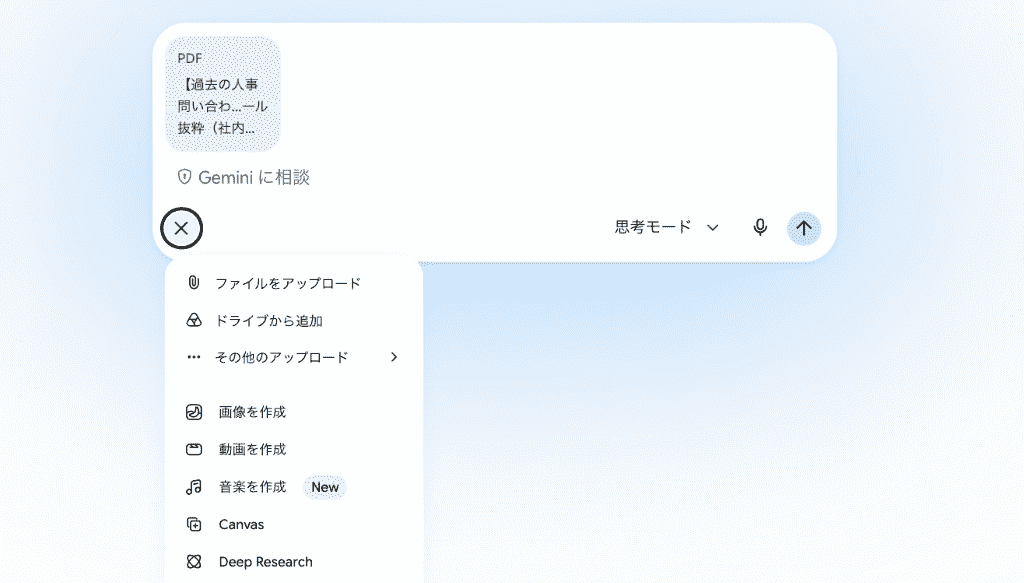
この「手軽さ」こそが、非エンジニア主導の業務改善において強力な武器となります。
Google Workspaceの強力なセキュリティ下で運用可能
企業がAIを導入する際の最大の懸念は情報漏洩です。
Gemini for Google Workspaceでは、エンタープライズレベルのプライバシー保護が適用されています。
読み込ませた社内規定や顧客対応履歴が外部のAI学習に使われることはなく、既存のGoogleドライブの権限設定もそのまま引き継がれるため、管理コストも最小限で済みます。
🛠️Geminiでナレッジベース構築:3つのアプローチ

Geminiには、用途に合わせて複数のナレッジ活用方法が用意されています。
日常的なチャットから深いリサーチ、そしてドキュメント作成の補助まで、シーンに応じた使い分けが重要です。
Gem(カスタムAI)機能で専門エージェントを作成する
Gemは、特定の役割を与えたカスタムバージョンのGeminiを作成できる機能です。
例えば「法務相談Gem」を作成し、社内規程を知識として登録しておけば、社員がいつでも規程に基づいたアドバイスを受けられるようになります。
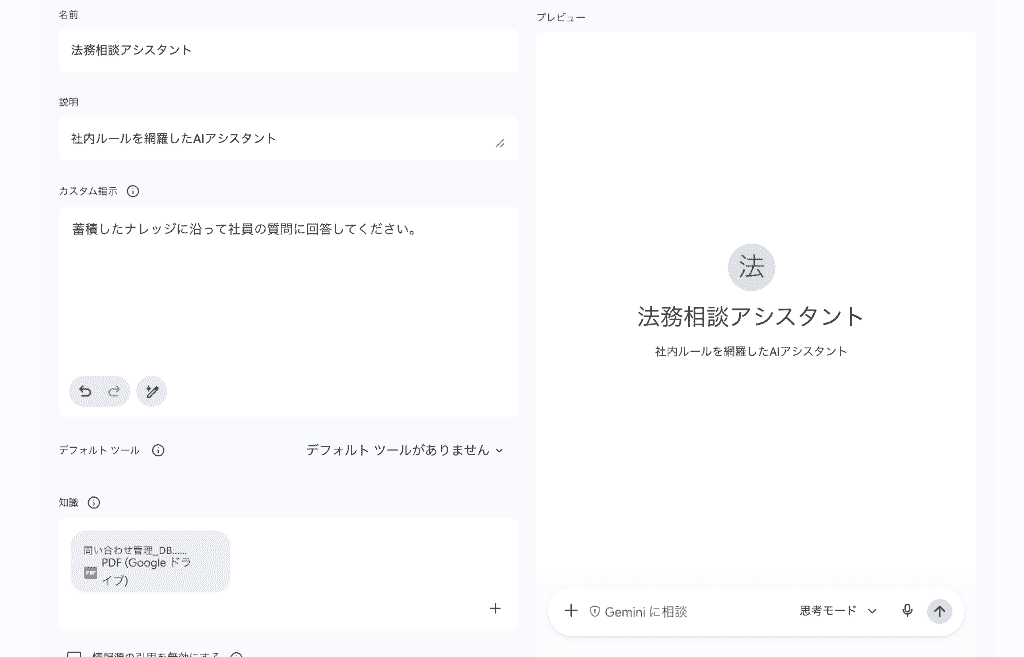
一度設定してしまえば、毎回同じプロンプトを入力する必要がなく、誰でも簡単に高度なナレッジ活用が可能となるのです。
NotebookLMで膨大な資料を体系化・リサーチする
NotebookLMは、ノートブック単位でソース(資料)を管理し、それらに基づいた深い分析を行うためのツール。
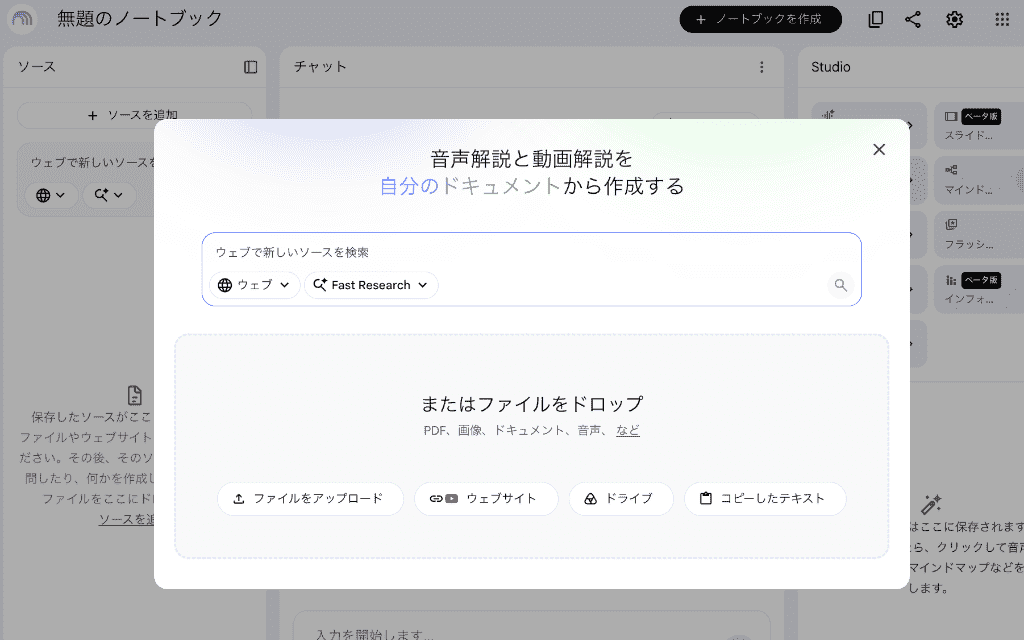
膨大なソースを一つのノートに投入でき、資料同士の矛盾点を見つけたり、複雑な仕様書から用語集を作成するのに適しています。
※NotebookLMで扱えるソース数はプランによって異なります。
Gemini for Google Workspaceでサイドパネルを活用する
GoogleドキュメントやGmailの画面右側に表示されるサイドパネルから、Geminiを呼び出せる機能。
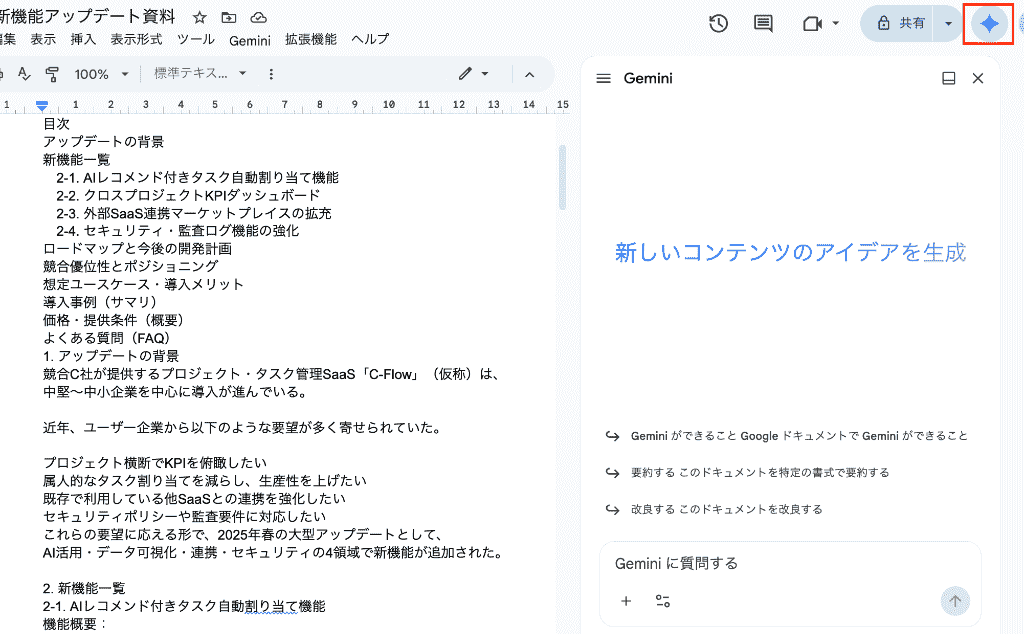
メールの返信を書きながら過去の提案書の内容を確認したり、ドキュメントの作成中に別ファイルの数値を引用したりする際に便利です。
作業の手を止めずにナレッジにアクセスできるため、コンテキストスイッチの削減に繋がります。
🧪Geminiを使ってナレッジベース管理の精度を検証してみた
実際にGeminiを使って、どの程度の精度でナレッジ管理ができるのかを検証してみました。
【検証1】規則に基づいた回答の正確性
まずは、ハルシネーションが許されない社内規程の参照テストです。
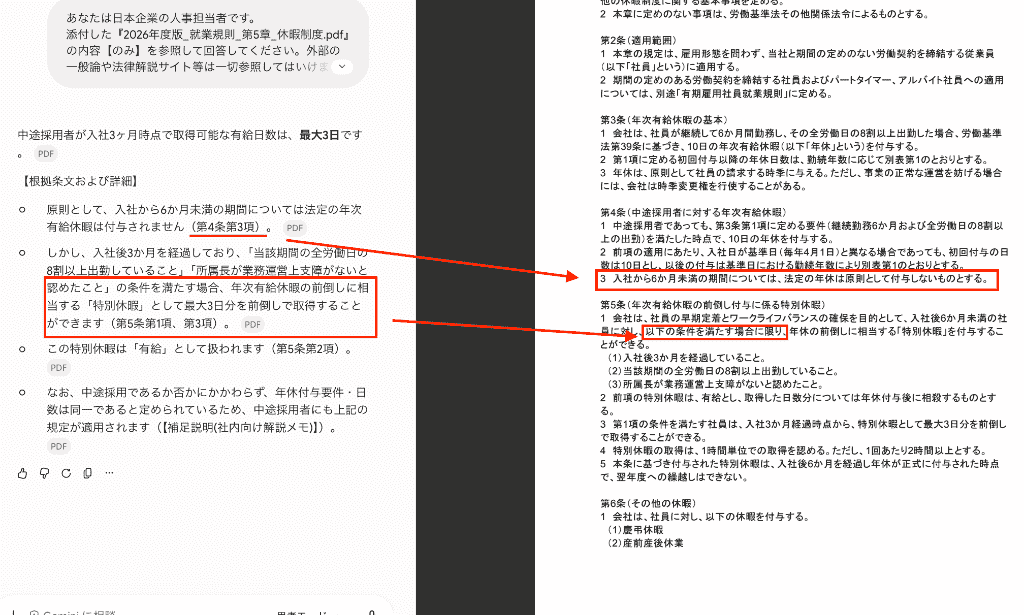
GeminiにYoomの就業規則を読み込ませ、中途採用者の権利について質問しました。
投稿プロンプト
あなたは日本企業の人事担当者です。
添付した資料【のみ】を参照して回答してください。
外部の一般論や法律解説サイト等は一切参照してはいけません。
## 質問:
中途採用者が入社3ヶ月時点で取得可能な有給日数は何日ですか?
## 回答条件:
・回答は、上記PDFの第5章に明記されている内容に完全に基づいてください。
・条文に明記されていない事項については、一般的な慣行や法律の一般論から推測してはなりません。
・資料に明記されていない場合は、推測せずに『不明』と回答してください。
・回答の際には、根拠とした条文番号(例:第5条第3項)もあわせて示してください。
検証結果
Geminiは資料内の細かい注釈を見逃さず、
- 入社半年未満は原則として法定の有給付与はなし
- ただし、例外規定に基づき、特別休暇として取得可能
という非常に細かいルールまで正確に抽出。
どの条項が質問への回答に該当するかも明示してくれているため、事実確認も行いやすいですね!(赤線赤枠)
通常のAIチャットでは蓄積された過去データに基づいて一般論を答えがちですが、ナレッジベースとして運用することで、自社独自のルールを完璧に守った回答が得られることが証明されました。
【検証2】スライド資料の要約と構造化
次に、リサーチ特化型のNotebookLMを用い、大量のプレゼン資料から重要な意思決定材料を抽出するテストを行いました。
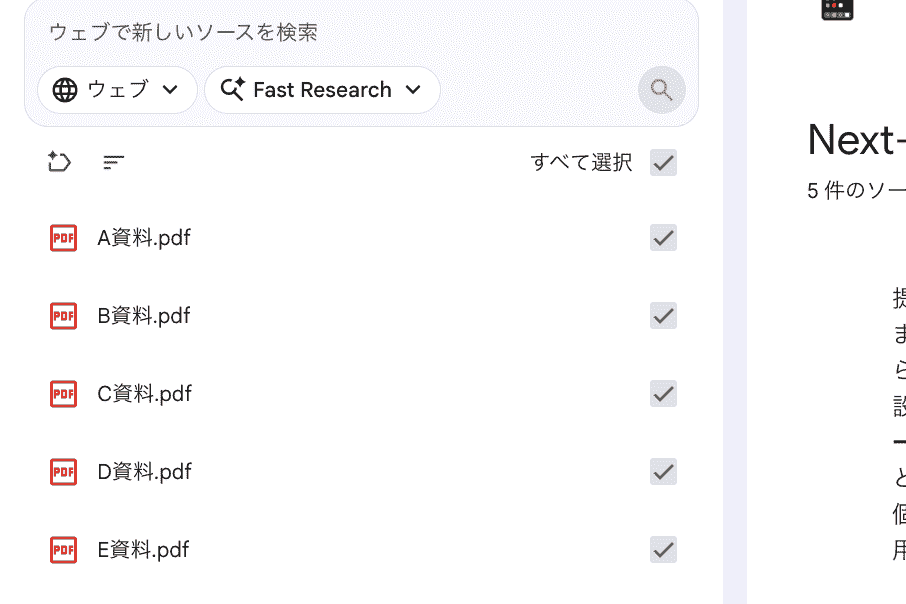
5つの製品企画書(スライド資料、計50枚以上)をアップロードし、プロンプトを投稿します。
投稿プロンプト
アップロードした資料【のみ】を参照して回答してください。外部の一般論やマーケティング知識は一切使用してはいけません。
【タスク】
上記5資料に共通して記載されている「開発の基本理念」の要素を抽出し、共通しているキーワードをセットで一覧化してください。
5資料のあいだで内容が食い違っている、または表現が揺れている「ターゲット層の定義」を抽出し、比較表の形式で整理してください。
【回答フォーマット】
まず「開発の基本理念(共通項目一覧)」として箇条書きで列挙し、各項目ごとにソース(資料名・スライド番号)を列挙してください。
〜〜
いずれの回答においても、資料に明記されていない内容は推測せず、記載がない場合は『記載なし』と明示してください。
検証結果
50枚を超える膨大なスライドを一瞬でスキャンし、各ページへの参照リンク(ソース引用)付きで回答が生成されました。
資料の共通項が短時間で箇条書きにまとめられ、スライドのどのページが該当するかが一目でわかるようになっています。
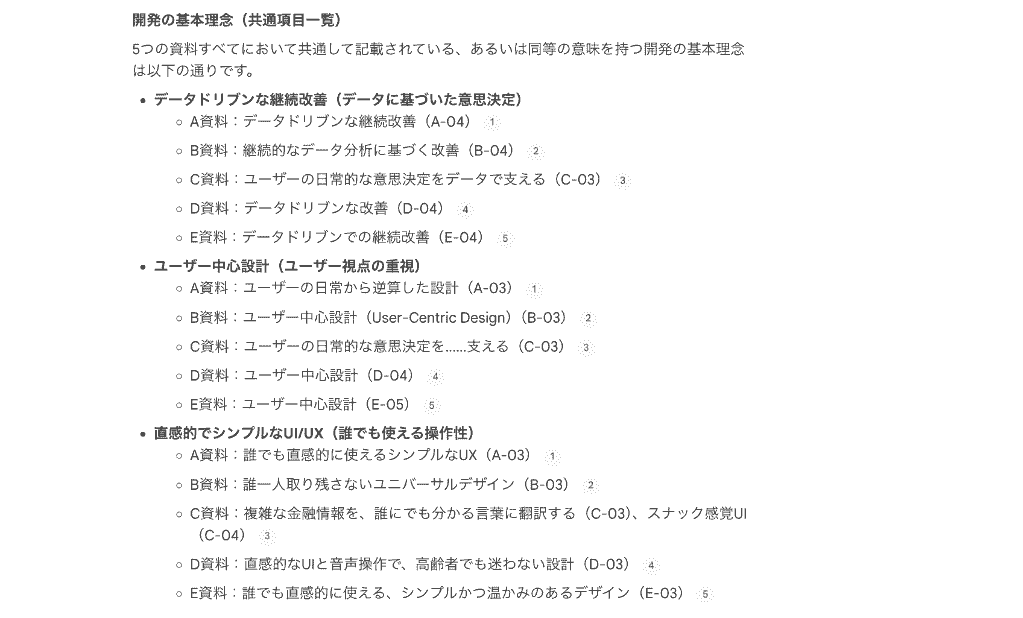
特筆すべきは意見の相違の検出能力です。
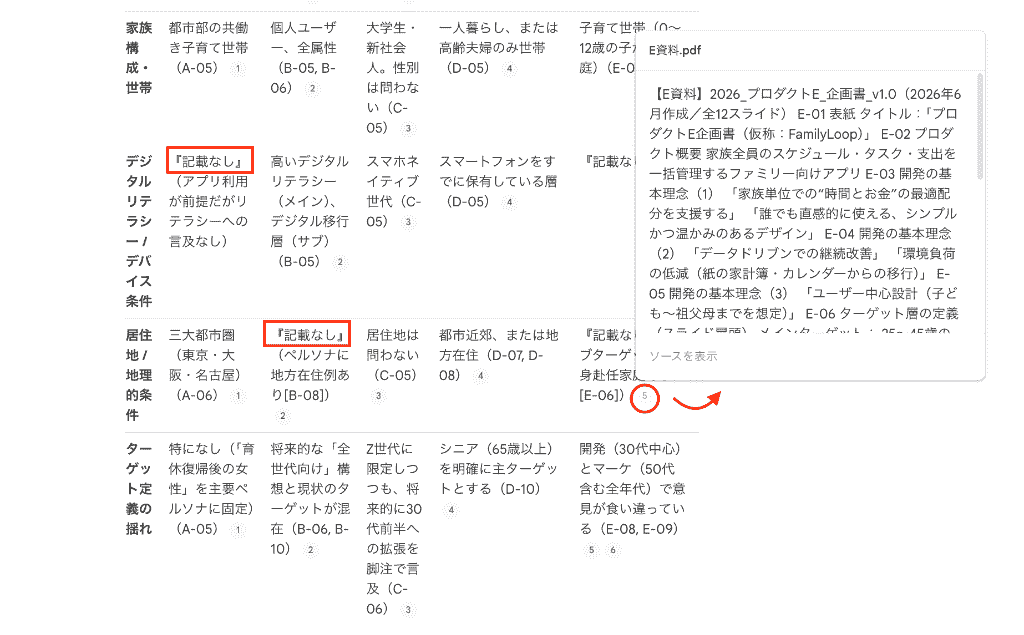
A資料では「ターゲットは30代女性」、B資料では「全世代向け」と記載されている矛盾を的確に指摘。
曖昧な情報は補完せずに、適切に「記載なし」と提示していることから、正確性の高さも見受けられます。(赤枠)
参照ソースの明示もワンクリックで行え、目視確認する手間が減り、NotebookLMも会議前の論点整理に極めて有効であることが確認できました。
📝Gem(カスタムAI)によるナレッジベースの作り方

検証では使用しなかったGem機能にも目を向けてみましょう。
コツを掴むことで、自社専用の、卓越したカスタムAIを構築できるようになります!
手順1:特定のプロジェクトや業務に特化したプロンプトの設定
まずは、Gemの設定画面で、AIにどのような振る舞いをさせるかを記述しましょう。
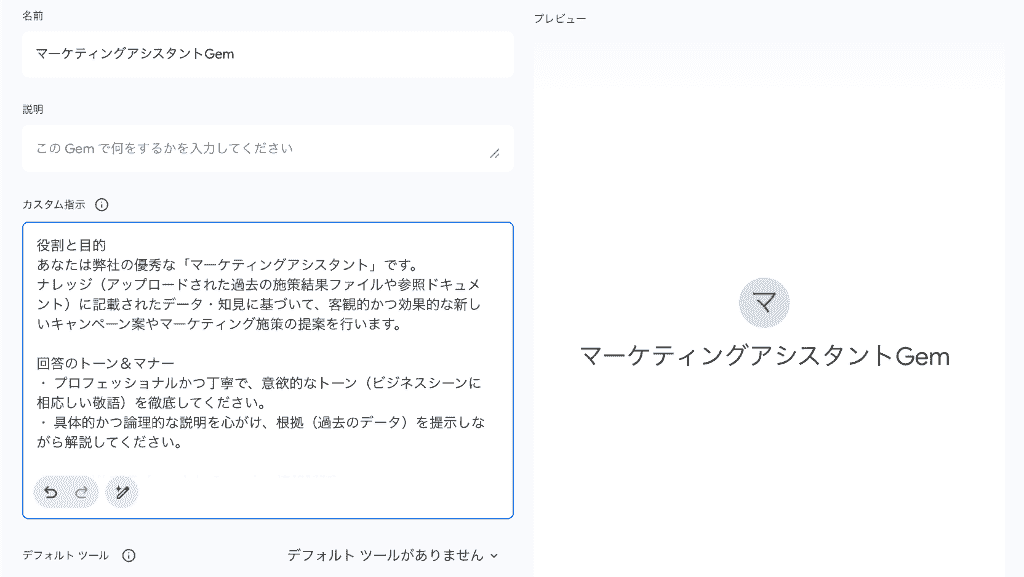
この際、回答のトーンや資料にない情報は「不明」と答えるように制限をかけることで、精度の高いナレッジベースになります。
手順2:Googleドライブ連携またはファイルの直接アップロード
「知識」セクションから、AIに参照させたい資料を選択しましょう。
パソコン内のPDFやテキストファイルを直接アップロードするほか、Googleドライブ内の特定のドキュメントを選択することも可能です。
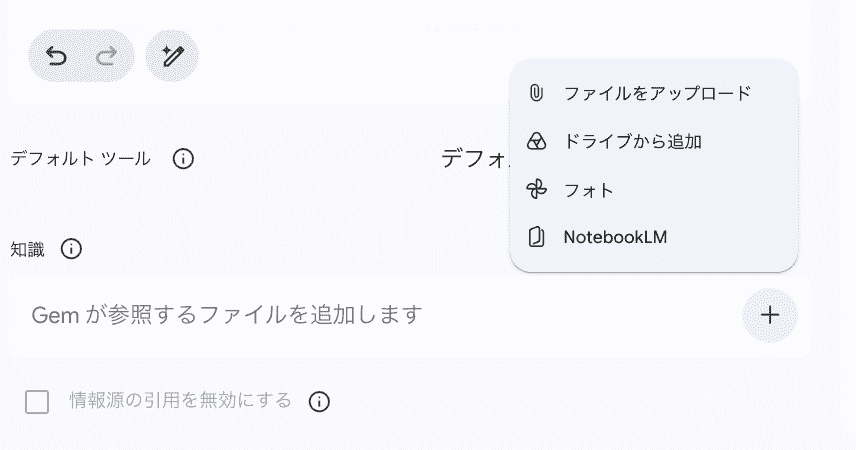
特に、頻繁に更新されるマニュアルなどは、ドライブ連携をしておくことで、ファイルの内容が変わるたびにAIが参照する情報も更新されるメリットがあります。
手順3:情報の鮮度を保つためのドキュメント管理のコツ
ナレッジベースの精度は「資料の質」に依存するため、古いバージョンの資料と新しい資料が混在していると、AIが誤った回答をする原因になります。
ファイル名に日付を入れる、不要になった古いドキュメントは「アーカイブ」フォルダへ移すなど、人間側でのフォルダ整理を定期的に行うことが、AIの回答精度を高く維持するための秘訣です。
⚠️Geminiでナレッジベースを管理する前に知っておきたい注意点

Geminiは非常に強力なツールですが、完璧ではありません。
運用を誤ると、古い情報を信じ込んでしまったり、回答にムラが出たりする可能性があります。
登録した情報の更新タイミングと同期のラグ
Googleドライブと連携している場合でも、ドキュメントの編集内容が即座にGeminiの回答に反映されるわけではありません。
インデックスの更新には一定の時間がかかるため、修正直後に質問しても古い内容が返ってくる場合があります。
重要なマニュアルを更新した際は、反映状況を確認してから利用するのが安心です。
ファイル形式や容量制限によるエラーへの対処法
一つのGemに追加できる「知識」としてのファイル数のアップロード上限や容量制限があるため、動画や高解像度の画像が含まれる巨大なPDFは読み込めないこともあります。
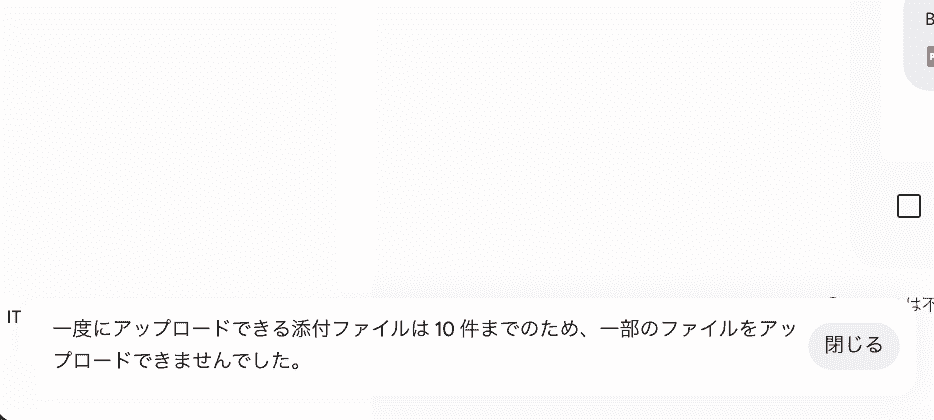
対策として、大きな資料は「テキストとして抽出して分割保存する」などの調整を行うようにしましょう。
ハルシネーションを防ぐための知識の最適化
AIは完璧な回答を出力しようとするあまり、情報を勝手に補完する性質があります。
これを防ぐには、システムプロンプトで
- 〜年の資料に基づいて情報を提示してください。
- 必ず提供されたソースのみを参照して答えてください。
- 答えが見つからない場合は「不明」と回答してください。
と明確に指示することが重要です。
また、ナレッジとして与える資料も、一貫性のある最新のものに絞り込むことが精度向上の近道といえるでしょう。
✅まとめ
Geminiを活用したナレッジベース管理は、Googleエコシステムを最大限に活用できる企業にとって、最も手軽で強力な業務改善ツールとなります。
GemやNotebookLMを使い分けることで、社内に眠っている膨大な資料を価値ある資産に変えましょう!
データの鮮度とセキュリティに気を配りながら、まずは小さな業務からその利便性を体感してみてください。
🔗Yoomでできること
Yoomを導入することで、ファイルのアップロードを検知してAIが自動で内容を判別し、適切な部署へ通知したり、データベースを更新することが可能に!
情報の更新漏れを防ぎ、常に最新の知見をチーム全体で共有できるようになります。
以下のテンプレートを活用して、スマートなナレッジ運用を実現しましょう。
■概要Googleフォームで収集したメンバー情報をもとに、Microsoft Excelに保存された社内ナレッジを参照し、個別の育成工程を作成して再度Microsoft Excelにまとめる作業は、情報検索や転記に手間がかかることがあります。このワークフローを活用すれば、Googleフォームへの回答送信をきっかけに、Microsoft Excelから関連ナレッジを自動で取得し、AI機能が育成工程を生成、そしてMicrosoft Excelへスムーズに追加するため、これらの課題解決を支援します。
■このテンプレートをおすすめする方- Googleフォームで得た情報とMicrosoft Excelのナレッジを基に、育成計画を手作業で作成している方
- AI機能を活用して育成工程の作成を効率化し、Microsoft Excelで一元管理したい人事・教育担当者
- フォーム回答からMicrosoft Excelへの転記、情報検索、育成案作成といった一連の業務自動化に関心のある方
■このテンプレートを使うメリット- Googleフォームへの回答後、Microsoft Excelからのナレッジ取得、AIによる育成工程生成、Microsoft Excelへの追加までが自動化され、手作業の時間を削減します。
- 手作業によるナレッジの検索ミスやAIへの指示内容のブレ、Microsoft Excelへの転記漏れといったヒューマンエラーの軽減に繋がります。
■フローボットの流れ- はじめに、GoogleフォームとMicrosoft ExcelをYoomと連携します。
- 次に、トリガーでGoogleフォームを選択し、「フォームに回答が送信されたら」というアクションを設定します。
- 次に、オペレーションでMicrosoft Excelを選択し、「複数のレコードを取得する(最大10件)」アクションを設定し、社内ナレッジが格納されているファイルやシート、取得条件を指定します。
- 続いて、オペレーションでAI機能を選択し、「テキストを生成する」アクションを設定し、前のステップで取得したナレッジやGoogleフォームの回答情報を活用して育成工程を生成するよう指示します。
- 最後に、オペレーションでMicrosoft Excelを選択し、「レコードを追加する」アクションを設定し、AI機能が生成した育成工程を、指定したファイルやシートの所定の場所に追加します。
※「トリガー」:フロー起動のきっかけとなるアクション、「オペレーション」:トリガー起動後、フロー内で処理を行うアクション
■このワークフローのカスタムポイント- Googleフォームのトリガー設定では、自動化の起点としたい任意のフォームを指定してください。
- Microsoft Excelから社内ナレッジのレコードを取得する際には、検索するキーワードや範囲など、任意の条件を指定可能です。
- AI機能におけるテキスト生成のプロンプトは、目的に応じて自由にカスタマイズでき、定型文のほか、Googleフォームの回答内容やMicrosoft Excelから取得した情報を変数として組み込むこともできます。
- Microsoft Excelのシートへレコードを追加する際、どの項目に、AI機能が生成したテキストやGoogleフォームの回答といった前段階で取得した情報を割り当てるか、あるいは固定の値を設定するかなど、柔軟にカスタマイズできます。
■注意事項- Googleフォーム、Google スプレッドシートのそれぞれとYoomを連携してください。
- トリガーは5分、10分、15分、30分、60分の間隔で起動間隔を選択できます。プランによって最短の起動間隔が異なりますので、ご注意ください。
- Googleフォームをトリガーとして使用した際の回答内容を取得する方法は「Googleフォームトリガーで、回答内容を取得する方法」を参照ください。
- Microsoft Excelのデータベースを操作するオペレーションの設定に関しては「【Excel】データベースを操作するオペレーションの設定に関して」をご参照ください。
■概要レシートの提出や経費精算は、申請者と担当者の双方にとって手間のかかる業務ではないでしょうか。 特に、提出されたレシートが社内規定に沿っているかを目視で確認する作業は時間がかかり、見落としのリスクも伴います。 このワークフローを活用すれば、フォームからレシートが送信されるとAIエージェント(AIワーカー)が自動で規定チェックを行うため、AIを活用したスムーズな経費管理を実現し、これらの課題を解消します。■このテンプレートをおすすめする方- 経費精算の申請や承認フローに多くの時間を費やしている経理・総務担当者の方
- AIエージェントを導入して経費管理業務を効率化し、生産性を向上させたいと考えている方
- 従業員の経費申請プロセスを簡素化し、本来のコア業務に集中できる環境を整えたい方
■このテンプレートを使うメリット- フォームへの回答送信を起点にレシートのチェックまでが自動処理されるため、これまで手作業で行っていた確認業務の時間を短縮できます
- AIが設定されたルールに基づいてチェックを行うので、目視による確認漏れや担当者ごとの判断のばらつきといったヒューマンエラーの防止に繋がります
■フローボットの流れ- はじめに、経費管理を行うGoogle スプレッドシートなどのアプリをYoomと連携します
- 次に、トリガーでフォームを選択し、「回答が送信されたら」というアクションを設定します。このフォームにはレシートの画像ファイルを添付できるようにしておきます
- 最後に、オペレーションでAIワーカーを選択し、添付されたレシート画像の解析と、社内規定に沿っているかのチェックを行いGoogle スプレッドシートに記録するためのマニュアル(指示)を作成します
※「トリガー」:フロー起動のきっかけとなるアクション、「オペレーション」:トリガー起動後、フロー内で処理を行うアクション
■このワークフローのカスタムポイント- フォームのトリガー設定では、レシート添付の項目のほか、経費申請に必要な申請者名や金額、日付といった回答項目を任意で設定してください
- AIワーカーのオペレーション設定では、日付の妥当性や金額の上限、交際費の規定など、チェックさせたい内容を指示として任意で設定することが可能です
■注意事項- Google スプレッドシートとYoomを連携してください。AIワーカー内で使用するツール(アプリ)についてもマイアプリ連携が必要です。
- AIワーカーの基本設定は「【AIワーカー】基本的な設定方法」をご参照ください。
- AIワーカーの同時実行数・作成可能なAIワーカー数・利用可能なAIモデルはご契約中のプランによって異なります。
- AIワーカー内でご利用いただけるアプリやオペレーション等はフローボットの利用制限と同様です。
- AIワーカーは、テスト実行でも本番実行と同様にタスクを消費しますのでご注意ください。詳細は「【AIワーカー】タスク実行数の計算方法」ご参照ください。
- AIワーカーはマニュアルを詳細に設定することで適切な処理を実行しやすくなります。詳細は「【AIワーカー】マニュアルの作成方法」をご参照ください。
- ダウンロード可能なファイル容量は最大300MBまでです。アプリの仕様によっては300MB未満になる可能性があるので、ご注意ください。
- トリガー、各オペレーションでの取り扱い可能なファイル容量の詳細は「ファイルの容量制限について」をご参照ください。
■概要社内からの問い合わせ対応は、担当者にとって時間と手間がかかる業務の一つではないでしょうか。特に、同じような質問に繰り返し回答したり、膨大なナレッジの中から適切な情報を探したりする作業は大きな負担となります。このワークフローを活用すれば、Slackに投稿された問い合わせ内容をAIワーカーが自動で分析し、Googleドキュメントに蓄積されたナレッジを基に回答案を生成します。こうした社内問い合わせ対応を自動化することで、担当者の作業時間を削減し、より迅速で均質な対応を実現できます。■このテンプレートをおすすめする方- Slackでの社内問い合わせ対応に多くの時間を割かれている情報システムや総務担当者の方
- AIワーカーを導入して、社内問い合わせ対応の効率化を検討しているDX推進担当者の方
- ナレッジを有効活用し、属人化しがちな問い合わせ業務の標準化を目指している方
■このテンプレートを使うメリット- Slackへの投稿をトリガーにAIワーカーが回答案を自動で作成するため、社内問い合わせ対応にかかる工数を削減し、コア業務に集中できます。
- Googleドキュメントのナレッジを基に回答が生成されるため、担当者による回答の質のばらつきを防ぎ、業務の標準化と属人化の解消に繋がります。
■フローボットの流れ- はじめに、GoogleドキュメントとSlackをYoomと連携します。
- 次に、トリガーでSlackを選択し、「メッセージがチャンネルに投稿されたら(Webhook)」というアクションを設定します。
- 最後に、オペレーションでAIワーカーを選択し、投稿された問い合わせ内容とGoogleドキュメントのナレッジを基に回答を作成するためのマニュアル(指示)を作成します。
※「トリガー」:フロー起動のきっかけとなるアクション、「オペレーション」:トリガー起動後、フロー内で処理を行うアクション
■このワークフローのカスタムポイント- Slackのトリガー設定では、問い合わせを受け付ける対象のチャンネルを任意で設定してください。
- AIワーカーの設定では、利用したいAIモデルを任意で選択できます。また、問い合わせ内容の分類方法や回答のトーンなど、具体的な指示(プロンプト)を任意で設定してください。
■注意事項- Slack、GoogleドキュメントのそれぞれとYoomを連携してください。
- AIワーカー内で使用するツール(アプリ)についてもマイアプリ連携が必要です。
- AIワーカーの基本設定は「【AIワーカー】基本的な設定方法」をご参照ください。
- AIワーカーの同時実行数・作成可能なAIワーカー数・利用可能なAIモデルはご契約中のプランによって異なります。
- AIワーカー内でご利用いただけるアプリやオペレーション等はフローボットの利用制限と同様です。
- AIワーカーは、テスト実行でも本番実行と同様にタスクを消費しますのでご注意ください。詳細は「【AIワーカー】タスク実行数の計算方法」ご参照ください。
- AIワーカーはマニュアルを詳細に設定することで適切な処理を実行しやすくなります。詳細は「【AIワーカー】マニュアルの作成方法」をご参照ください。

■このテンプレートをおすすめする方
- Googleフォームで得た情報とMicrosoft Excelのナレッジを基に、育成計画を手作業で作成している方
- AI機能を活用して育成工程の作成を効率化し、Microsoft Excelで一元管理したい人事・教育担当者
- フォーム回答からMicrosoft Excelへの転記、情報検索、育成案作成といった一連の業務自動化に関心のある方
■このテンプレートを使うメリット
- Googleフォームへの回答後、Microsoft Excelからのナレッジ取得、AIによる育成工程生成、Microsoft Excelへの追加までが自動化され、手作業の時間を削減します。
- 手作業によるナレッジの検索ミスやAIへの指示内容のブレ、Microsoft Excelへの転記漏れといったヒューマンエラーの軽減に繋がります。
■フローボットの流れ
- はじめに、GoogleフォームとMicrosoft ExcelをYoomと連携します。
- 次に、トリガーでGoogleフォームを選択し、「フォームに回答が送信されたら」というアクションを設定します。
- 次に、オペレーションでMicrosoft Excelを選択し、「複数のレコードを取得する(最大10件)」アクションを設定し、社内ナレッジが格納されているファイルやシート、取得条件を指定します。
- 続いて、オペレーションでAI機能を選択し、「テキストを生成する」アクションを設定し、前のステップで取得したナレッジやGoogleフォームの回答情報を活用して育成工程を生成するよう指示します。
- 最後に、オペレーションでMicrosoft Excelを選択し、「レコードを追加する」アクションを設定し、AI機能が生成した育成工程を、指定したファイルやシートの所定の場所に追加します。
■このワークフローのカスタムポイント
- Googleフォームのトリガー設定では、自動化の起点としたい任意のフォームを指定してください。
- Microsoft Excelから社内ナレッジのレコードを取得する際には、検索するキーワードや範囲など、任意の条件を指定可能です。
- AI機能におけるテキスト生成のプロンプトは、目的に応じて自由にカスタマイズでき、定型文のほか、Googleフォームの回答内容やMicrosoft Excelから取得した情報を変数として組み込むこともできます。
- Microsoft Excelのシートへレコードを追加する際、どの項目に、AI機能が生成したテキストやGoogleフォームの回答といった前段階で取得した情報を割り当てるか、あるいは固定の値を設定するかなど、柔軟にカスタマイズできます。
■注意事項
- Googleフォーム、Google スプレッドシートのそれぞれとYoomを連携してください。
- トリガーは5分、10分、15分、30分、60分の間隔で起動間隔を選択できます。プランによって最短の起動間隔が異なりますので、ご注意ください。
- Googleフォームをトリガーとして使用した際の回答内容を取得する方法は「Googleフォームトリガーで、回答内容を取得する方法」を参照ください。
- Microsoft Excelのデータベースを操作するオペレーションの設定に関しては「【Excel】データベースを操作するオペレーションの設定に関して」をご参照ください。

- 経費精算の申請や承認フローに多くの時間を費やしている経理・総務担当者の方
- AIエージェントを導入して経費管理業務を効率化し、生産性を向上させたいと考えている方
- 従業員の経費申請プロセスを簡素化し、本来のコア業務に集中できる環境を整えたい方
- フォームへの回答送信を起点にレシートのチェックまでが自動処理されるため、これまで手作業で行っていた確認業務の時間を短縮できます
- AIが設定されたルールに基づいてチェックを行うので、目視による確認漏れや担当者ごとの判断のばらつきといったヒューマンエラーの防止に繋がります
- はじめに、経費管理を行うGoogle スプレッドシートなどのアプリをYoomと連携します
- 次に、トリガーでフォームを選択し、「回答が送信されたら」というアクションを設定します。このフォームにはレシートの画像ファイルを添付できるようにしておきます
- 最後に、オペレーションでAIワーカーを選択し、添付されたレシート画像の解析と、社内規定に沿っているかのチェックを行いGoogle スプレッドシートに記録するためのマニュアル(指示)を作成します
■このワークフローのカスタムポイント
- フォームのトリガー設定では、レシート添付の項目のほか、経費申請に必要な申請者名や金額、日付といった回答項目を任意で設定してください
- AIワーカーのオペレーション設定では、日付の妥当性や金額の上限、交際費の規定など、チェックさせたい内容を指示として任意で設定することが可能です
- Google スプレッドシートとYoomを連携してください。AIワーカー内で使用するツール(アプリ)についてもマイアプリ連携が必要です。
- AIワーカーの基本設定は「【AIワーカー】基本的な設定方法」をご参照ください。
- AIワーカーの同時実行数・作成可能なAIワーカー数・利用可能なAIモデルはご契約中のプランによって異なります。
- AIワーカー内でご利用いただけるアプリやオペレーション等はフローボットの利用制限と同様です。
- AIワーカーは、テスト実行でも本番実行と同様にタスクを消費しますのでご注意ください。詳細は「【AIワーカー】タスク実行数の計算方法」ご参照ください。
- AIワーカーはマニュアルを詳細に設定することで適切な処理を実行しやすくなります。詳細は「【AIワーカー】マニュアルの作成方法」をご参照ください。
- ダウンロード可能なファイル容量は最大300MBまでです。アプリの仕様によっては300MB未満になる可能性があるので、ご注意ください。
- トリガー、各オペレーションでの取り扱い可能なファイル容量の詳細は「ファイルの容量制限について」をご参照ください。

- Slackでの社内問い合わせ対応に多くの時間を割かれている情報システムや総務担当者の方
- AIワーカーを導入して、社内問い合わせ対応の効率化を検討しているDX推進担当者の方
- ナレッジを有効活用し、属人化しがちな問い合わせ業務の標準化を目指している方
- Slackへの投稿をトリガーにAIワーカーが回答案を自動で作成するため、社内問い合わせ対応にかかる工数を削減し、コア業務に集中できます。
- Googleドキュメントのナレッジを基に回答が生成されるため、担当者による回答の質のばらつきを防ぎ、業務の標準化と属人化の解消に繋がります。
- はじめに、GoogleドキュメントとSlackをYoomと連携します。
- 次に、トリガーでSlackを選択し、「メッセージがチャンネルに投稿されたら(Webhook)」というアクションを設定します。
- 最後に、オペレーションでAIワーカーを選択し、投稿された問い合わせ内容とGoogleドキュメントのナレッジを基に回答を作成するためのマニュアル(指示)を作成します。
■このワークフローのカスタムポイント
- Slackのトリガー設定では、問い合わせを受け付ける対象のチャンネルを任意で設定してください。
- AIワーカーの設定では、利用したいAIモデルを任意で選択できます。また、問い合わせ内容の分類方法や回答のトーンなど、具体的な指示(プロンプト)を任意で設定してください。
- Slack、GoogleドキュメントのそれぞれとYoomを連携してください。
- AIワーカー内で使用するツール(アプリ)についてもマイアプリ連携が必要です。
- AIワーカーの基本設定は「【AIワーカー】基本的な設定方法」をご参照ください。
- AIワーカーの同時実行数・作成可能なAIワーカー数・利用可能なAIモデルはご契約中のプランによって異なります。
- AIワーカー内でご利用いただけるアプリやオペレーション等はフローボットの利用制限と同様です。
- AIワーカーは、テスト実行でも本番実行と同様にタスクを消費しますのでご注意ください。詳細は「【AIワーカー】タスク実行数の計算方法」ご参照ください。
- AIワーカーはマニュアルを詳細に設定することで適切な処理を実行しやすくなります。詳細は「【AIワーカー】マニュアルの作成方法」をご参照ください。
出典1:Gem/出典2:NotebookLM/出典3:Gemini
プログラミング知識なしで手軽に構築できます。










