・
会議の音声を自動で文字起こしし、DeepSeekで要約する方法

「会議が終わるたびに、録音を聞き返して議事録を作るのが負担になっている…」
「文字起こしと要約作業に時間を取られて、進めたいほかの業務が後回しになってしまう…」
このように、会議後の議事録作成という、時間のかかる定型業務に課題を感じていませんか?
もし、オンライン会議の音声データを自動で文字起こしし、その内容をDeepSeekで要約できる仕組みがあれば、議事録作成の手間を減らし、会議内容の共有や活用をスムーズに行えるでしょう。
その結果、次のアクションプランの策定など、より創造的で重要な業務に集中できるようになります!
今回ご紹介する方法は、専門的な知識がなくてもノーコードで手軽に設定できます。
ぜひこの機会に自動化を導入して、日々の業務をもっと楽にしましょう!
とにかく早く試したい方へ
Yoomには、会議の音声データを自動で文字起こしし、DeepSeekで要約する業務の自動化テンプレートが用意されています。
「まずは試してみたい!」という方は、以下のバナーをクリックして自動化を体験してみましょう!
■概要オンライン会議後の議事録作成や内容の要約に、多くの時間を費やしていませんか? 手作業での文字起こしや要約は手間がかかるだけでなく、重要な内容の抜け漏れも発生しがちです。 このワークフローを活用すれば、Web会議の音声を自動で文字起こしし、そのテキストをAIのDeepSeekで要約、内容をMicrosoft Excelに自動で保存できます。会議後の面倒な文字起こしと要約作成から解放され、業務の効率化を実現します。■このテンプレートをおすすめする方- 定例会議や商談など、多くの会議の議事録作成を担当されている方
- 会議の文字起こしやDeepSeekを活用した要約作成を自動化したい方
- 会議内容の共有や振り返りのスピードを向上させたいと考えている方
■このテンプレートを使うメリット- 会議終了後に自動で文字起こしとDeepSeekによる要約が実行されるため、議事録作成にかかる時間を短縮し、コア業務に集中できます
- 手作業による聞き逃しや要約の抜け漏れといったヒューマンエラーを防ぎ、会議の記録の正確性を高めることに繋がります
■フローボットの流れ- はじめに、DeepSeekとMicrosoft ExcelをYoomと連携します
- 次に、トリガーでWeb会議トリガーを選択し、Web会議が終了したらフローが起動するように設定します
- 次に、オペレーションでDeepSeekの「テキストを生成」アクションを設定し、文字起こしされたテキストを要約します
- 最後に、オペレーションでMicrosoft Excelの「レコードを追加する」アクションを設定し、DeepSeekで生成された要約テキストを指定のファイルに追記します
※「トリガー」:フロー起動のきっかけとなるアクション、「オペレーション」:トリガー起動後、フロー内で処理を行うアクション
■このワークフローのカスタムポイント- Web会議トリガーでは、自動化の対象としたいWeb会議の招待URLを任意で設定してください
- DeepSeekのオペレーションでは、要約の精度や形式に合わせてモデルIDやメッセージリスト(プロンプト)を任意で設定してください
- Microsoft Excelのオペレーションでは、要約結果を保存したいファイルの場所やドライブIDなどを任意で設定してください
■注意事項- DeepSeek、Microsoft ExcelそれぞれとYoomを連携してください
- Web会議トリガーの設定方法や注意点は「Web会議トリガーの設定方法」をご参照ください
- Microsoft365(旧Office365)には、家庭向けプランと一般法人向けプラン(Microsoft365 Business)があり、一般法人向けプランに加入していない場合には認証に失敗する可能性があります
- Microsoft Excelのデータベースを操作するオペレーションの設定については、「【Excel】データベースを操作するオペレーションの設定に関して」をご参照ください


- 定例会議や商談など、多くの会議の議事録作成を担当されている方
- 会議の文字起こしやDeepSeekを活用した要約作成を自動化したい方
- 会議内容の共有や振り返りのスピードを向上させたいと考えている方
- 会議終了後に自動で文字起こしとDeepSeekによる要約が実行されるため、議事録作成にかかる時間を短縮し、コア業務に集中できます
- 手作業による聞き逃しや要約の抜け漏れといったヒューマンエラーを防ぎ、会議の記録の正確性を高めることに繋がります
- はじめに、DeepSeekとMicrosoft ExcelをYoomと連携します
- 次に、トリガーでWeb会議トリガーを選択し、Web会議が終了したらフローが起動するように設定します
- 次に、オペレーションでDeepSeekの「テキストを生成」アクションを設定し、文字起こしされたテキストを要約します
- 最後に、オペレーションでMicrosoft Excelの「レコードを追加する」アクションを設定し、DeepSeekで生成された要約テキストを指定のファイルに追記します
■このワークフローのカスタムポイント
- Web会議トリガーでは、自動化の対象としたいWeb会議の招待URLを任意で設定してください
- DeepSeekのオペレーションでは、要約の精度や形式に合わせてモデルIDやメッセージリスト(プロンプト)を任意で設定してください
- Microsoft Excelのオペレーションでは、要約結果を保存したいファイルの場所やドライブIDなどを任意で設定してください
- DeepSeek、Microsoft ExcelそれぞれとYoomを連携してください
- Web会議トリガーの設定方法や注意点は「Web会議トリガーの設定方法」をご参照ください
- Microsoft365(旧Office365)には、家庭向けプランと一般法人向けプラン(Microsoft365 Business)があり、一般法人向けプランに加入していない場合には認証に失敗する可能性があります
- Microsoft Excelのデータベースを操作するオペレーションの設定については、「【Excel】データベースを操作するオペレーションの設定に関して」をご参照ください
オンライン会議の音声を自動で文字起こしし、DeepSeekで要約するフローを作ってみよう
ここから代表的な例として、オンライン会議が終了したら、その音声データを自動で文字起こしし、DeepSeekで要約するフローの作り方を解説します!
今回はYoomを使用してノーコードで設定します。まだYoomのアカウントをお持ちでない場合は、こちらの登録フォームからアカウントを発行しておきましょう。
※今回連携するアプリの公式サイト:DeepSeek/Microsoft Excel
[Yoomとは]
フローの作成方法
今回は大きく分けて以下のプロセスで作成します。
- DeepSeekとMicrosoft Excelのマイアプリ連携
- テンプレートをコピー
- Web会議トリガーとDeepSeek・Microsoft Excelアクションの設定
- トリガーをONにしてフローの動作確認
■概要オンライン会議後の議事録作成や内容の要約に、多くの時間を費やしていませんか? 手作業での文字起こしや要約は手間がかかるだけでなく、重要な内容の抜け漏れも発生しがちです。 このワークフローを活用すれば、Web会議の音声を自動で文字起こしし、そのテキストをAIのDeepSeekで要約、内容をMicrosoft Excelに自動で保存できます。会議後の面倒な文字起こしと要約作成から解放され、業務の効率化を実現します。■このテンプレートをおすすめする方- 定例会議や商談など、多くの会議の議事録作成を担当されている方
- 会議の文字起こしやDeepSeekを活用した要約作成を自動化したい方
- 会議内容の共有や振り返りのスピードを向上させたいと考えている方
■このテンプレートを使うメリット- 会議終了後に自動で文字起こしとDeepSeekによる要約が実行されるため、議事録作成にかかる時間を短縮し、コア業務に集中できます
- 手作業による聞き逃しや要約の抜け漏れといったヒューマンエラーを防ぎ、会議の記録の正確性を高めることに繋がります
■フローボットの流れ- はじめに、DeepSeekとMicrosoft ExcelをYoomと連携します
- 次に、トリガーでWeb会議トリガーを選択し、Web会議が終了したらフローが起動するように設定します
- 次に、オペレーションでDeepSeekの「テキストを生成」アクションを設定し、文字起こしされたテキストを要約します
- 最後に、オペレーションでMicrosoft Excelの「レコードを追加する」アクションを設定し、DeepSeekで生成された要約テキストを指定のファイルに追記します
※「トリガー」:フロー起動のきっかけとなるアクション、「オペレーション」:トリガー起動後、フロー内で処理を行うアクション
■このワークフローのカスタムポイント- Web会議トリガーでは、自動化の対象としたいWeb会議の招待URLを任意で設定してください
- DeepSeekのオペレーションでは、要約の精度や形式に合わせてモデルIDやメッセージリスト(プロンプト)を任意で設定してください
- Microsoft Excelのオペレーションでは、要約結果を保存したいファイルの場所やドライブIDなどを任意で設定してください
■注意事項- DeepSeek、Microsoft ExcelそれぞれとYoomを連携してください
- Web会議トリガーの設定方法や注意点は「Web会議トリガーの設定方法」をご参照ください
- Microsoft365(旧Office365)には、家庭向けプランと一般法人向けプラン(Microsoft365 Business)があり、一般法人向けプランに加入していない場合には認証に失敗する可能性があります
- Microsoft Excelのデータベースを操作するオペレーションの設定については、「【Excel】データベースを操作するオペレーションの設定に関して」をご参照ください
- 定例会議や商談など、多くの会議の議事録作成を担当されている方
- 会議の文字起こしやDeepSeekを活用した要約作成を自動化したい方
- 会議内容の共有や振り返りのスピードを向上させたいと考えている方
- 会議終了後に自動で文字起こしとDeepSeekによる要約が実行されるため、議事録作成にかかる時間を短縮し、コア業務に集中できます
- 手作業による聞き逃しや要約の抜け漏れといったヒューマンエラーを防ぎ、会議の記録の正確性を高めることに繋がります
- はじめに、DeepSeekとMicrosoft ExcelをYoomと連携します
- 次に、トリガーでWeb会議トリガーを選択し、Web会議が終了したらフローが起動するように設定します
- 次に、オペレーションでDeepSeekの「テキストを生成」アクションを設定し、文字起こしされたテキストを要約します
- 最後に、オペレーションでMicrosoft Excelの「レコードを追加する」アクションを設定し、DeepSeekで生成された要約テキストを指定のファイルに追記します
■このワークフローのカスタムポイント
- Web会議トリガーでは、自動化の対象としたいWeb会議の招待URLを任意で設定してください
- DeepSeekのオペレーションでは、要約の精度や形式に合わせてモデルIDやメッセージリスト(プロンプト)を任意で設定してください
- Microsoft Excelのオペレーションでは、要約結果を保存したいファイルの場所やドライブIDなどを任意で設定してください
- DeepSeek、Microsoft ExcelそれぞれとYoomを連携してください
- Web会議トリガーの設定方法や注意点は「Web会議トリガーの設定方法」をご参照ください
- Microsoft365(旧Office365)には、家庭向けプランと一般法人向けプラン(Microsoft365 Business)があり、一般法人向けプランに加入していない場合には認証に失敗する可能性があります
- Microsoft Excelのデータベースを操作するオペレーションの設定については、「【Excel】データベースを操作するオペレーションの設定に関して」をご参照ください
事前準備
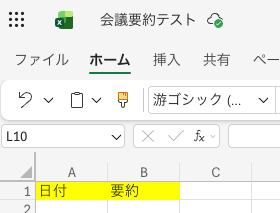
フローを構築する前に、Yoomと連携するMicrosoft Excelのファイルを用意します。
ここでは例として、以下のようなファイルを準備しました。
ステップ1:DeepSeekとMicrosoft Excelのマイアプリ連携
ここでは、Yoomと各種アプリを連携して、操作が行えるようにしていきます。
まずは基本的な設定方法を解説しているナビをご覧ください!
DeepSeekの場合
検索窓に「DeepSeek」と入力し、対象のアプリを選択します。

DeepSeekの管理画面にアクセスし、サイドメニューの「APIキー」をクリックします。
新しくAPIキーを作成し、コピーしてください。
Yoomの画面に戻り、コピーしたAPIキーを「API Key」欄に貼り付けます。
任意のアカウント名を入力したら、「追加」をクリックしてください。
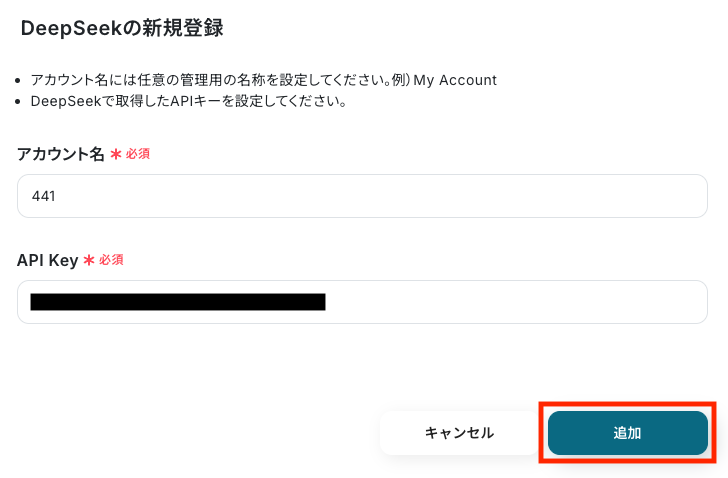
マイアプリ一覧にDeepSeekが表示されていれば、連携は完了です!
Microsoft Excelの場合
※「Microsoft 365(旧Office 365)」には、個人向けと法人向けプラン(Microsoft 365 Business)があります。
※法人向けプランを契約していない場合、Yoomからの認証がうまくいかない可能性があるのでご注意ください。
Microsoft Excelのマイアプリ連携は、以下の手順をご確認ください。
ステップ2:テンプレートをコピーする
下記バナーの「試してみる」をクリックし、テンプレートをコピーしてください。
■概要オンライン会議後の議事録作成や内容の要約に、多くの時間を費やしていませんか? 手作業での文字起こしや要約は手間がかかるだけでなく、重要な内容の抜け漏れも発生しがちです。 このワークフローを活用すれば、Web会議の音声を自動で文字起こしし、そのテキストをAIのDeepSeekで要約、内容をMicrosoft Excelに自動で保存できます。会議後の面倒な文字起こしと要約作成から解放され、業務の効率化を実現します。■このテンプレートをおすすめする方- 定例会議や商談など、多くの会議の議事録作成を担当されている方
- 会議の文字起こしやDeepSeekを活用した要約作成を自動化したい方
- 会議内容の共有や振り返りのスピードを向上させたいと考えている方
■このテンプレートを使うメリット- 会議終了後に自動で文字起こしとDeepSeekによる要約が実行されるため、議事録作成にかかる時間を短縮し、コア業務に集中できます
- 手作業による聞き逃しや要約の抜け漏れといったヒューマンエラーを防ぎ、会議の記録の正確性を高めることに繋がります
■フローボットの流れ- はじめに、DeepSeekとMicrosoft ExcelをYoomと連携します
- 次に、トリガーでWeb会議トリガーを選択し、Web会議が終了したらフローが起動するように設定します
- 次に、オペレーションでDeepSeekの「テキストを生成」アクションを設定し、文字起こしされたテキストを要約します
- 最後に、オペレーションでMicrosoft Excelの「レコードを追加する」アクションを設定し、DeepSeekで生成された要約テキストを指定のファイルに追記します
※「トリガー」:フロー起動のきっかけとなるアクション、「オペレーション」:トリガー起動後、フロー内で処理を行うアクション
■このワークフローのカスタムポイント- Web会議トリガーでは、自動化の対象としたいWeb会議の招待URLを任意で設定してください
- DeepSeekのオペレーションでは、要約の精度や形式に合わせてモデルIDやメッセージリスト(プロンプト)を任意で設定してください
- Microsoft Excelのオペレーションでは、要約結果を保存したいファイルの場所やドライブIDなどを任意で設定してください
■注意事項- DeepSeek、Microsoft ExcelそれぞれとYoomを連携してください
- Web会議トリガーの設定方法や注意点は「Web会議トリガーの設定方法」をご参照ください
- Microsoft365(旧Office365)には、家庭向けプランと一般法人向けプラン(Microsoft365 Business)があり、一般法人向けプランに加入していない場合には認証に失敗する可能性があります
- Microsoft Excelのデータベースを操作するオペレーションの設定については、「【Excel】データベースを操作するオペレーションの設定に関して」をご参照ください
- 定例会議や商談など、多くの会議の議事録作成を担当されている方
- 会議の文字起こしやDeepSeekを活用した要約作成を自動化したい方
- 会議内容の共有や振り返りのスピードを向上させたいと考えている方
- 会議終了後に自動で文字起こしとDeepSeekによる要約が実行されるため、議事録作成にかかる時間を短縮し、コア業務に集中できます
- 手作業による聞き逃しや要約の抜け漏れといったヒューマンエラーを防ぎ、会議の記録の正確性を高めることに繋がります
- はじめに、DeepSeekとMicrosoft ExcelをYoomと連携します
- 次に、トリガーでWeb会議トリガーを選択し、Web会議が終了したらフローが起動するように設定します
- 次に、オペレーションでDeepSeekの「テキストを生成」アクションを設定し、文字起こしされたテキストを要約します
- 最後に、オペレーションでMicrosoft Excelの「レコードを追加する」アクションを設定し、DeepSeekで生成された要約テキストを指定のファイルに追記します
■このワークフローのカスタムポイント
- Web会議トリガーでは、自動化の対象としたいWeb会議の招待URLを任意で設定してください
- DeepSeekのオペレーションでは、要約の精度や形式に合わせてモデルIDやメッセージリスト(プロンプト)を任意で設定してください
- Microsoft Excelのオペレーションでは、要約結果を保存したいファイルの場所やドライブIDなどを任意で設定してください
- DeepSeek、Microsoft ExcelそれぞれとYoomを連携してください
- Web会議トリガーの設定方法や注意点は「Web会議トリガーの設定方法」をご参照ください
- Microsoft365(旧Office365)には、家庭向けプランと一般法人向けプラン(Microsoft365 Business)があり、一般法人向けプランに加入していない場合には認証に失敗する可能性があります
- Microsoft Excelのデータベースを操作するオペレーションの設定については、「【Excel】データベースを操作するオペレーションの設定に関して」をご参照ください
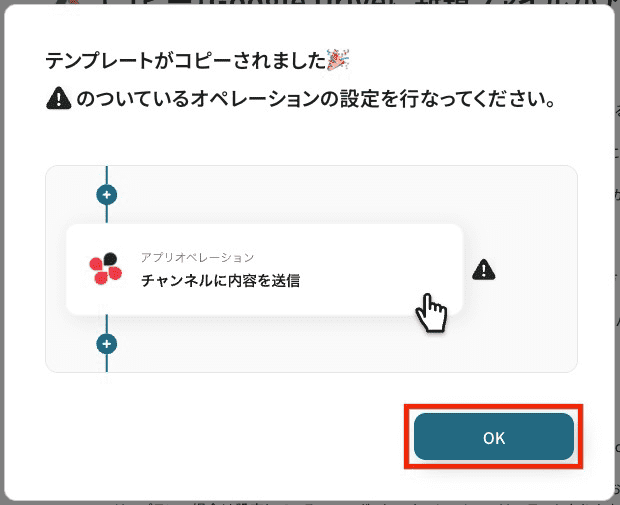
テンプレートがコピーできたら、「OK」をクリックします。
ステップ3:Web会議トリガーの設定
ここでは、Web会議が終了したら会議内容を自動で文字起こしするための設定を行います。
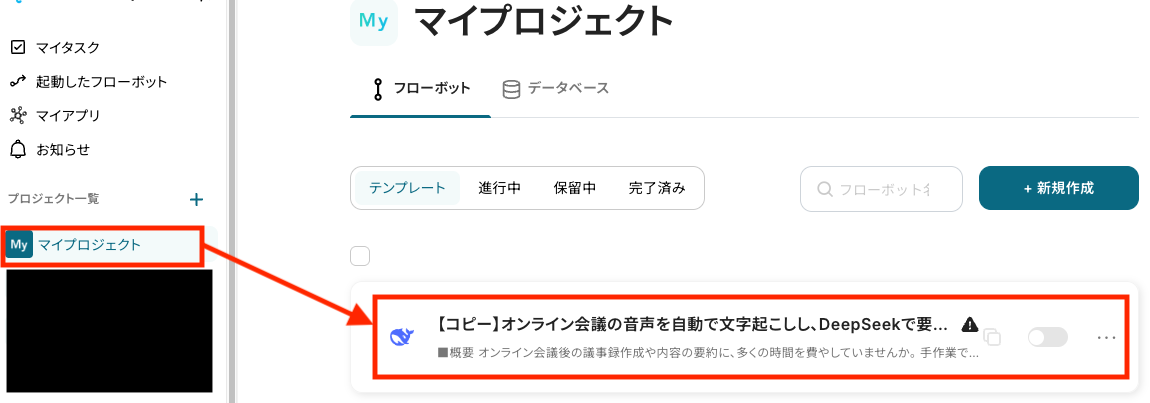
マイプロジェクトから、「【コピー】オンライン会議の音声を自動で文字起こしし、DeepSeekで要約してMicrosoft Excelに追加する」を選んでください。
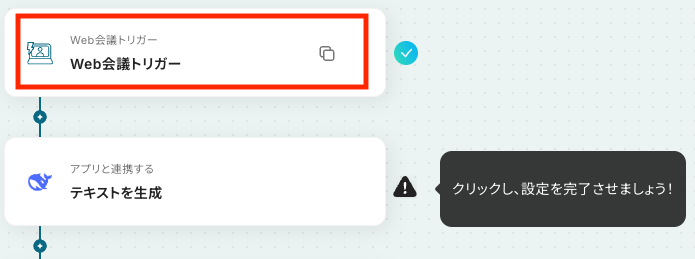
テンプレートを開いたら、最初に表示される「Web会議トリガー」をクリックします。
文字起こしの詳しい設定手順やミーティングの予約・開始方法は、Web会議トリガーの設定方法をご確認ください。
はじめに、ZoomまたはGoogle Meetで会議を作成します。
ここでは例として、Zoomを使用します。
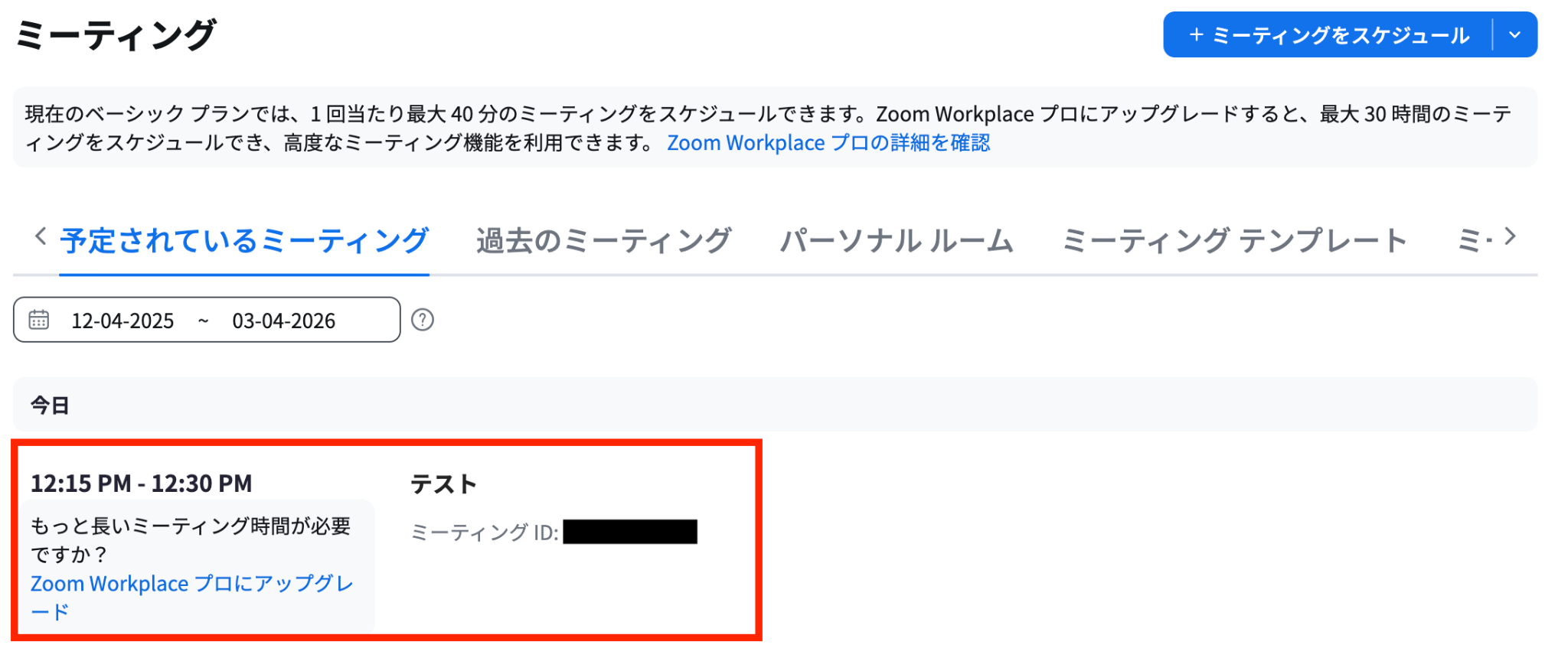
続いて、発行された会議URLに入室します。
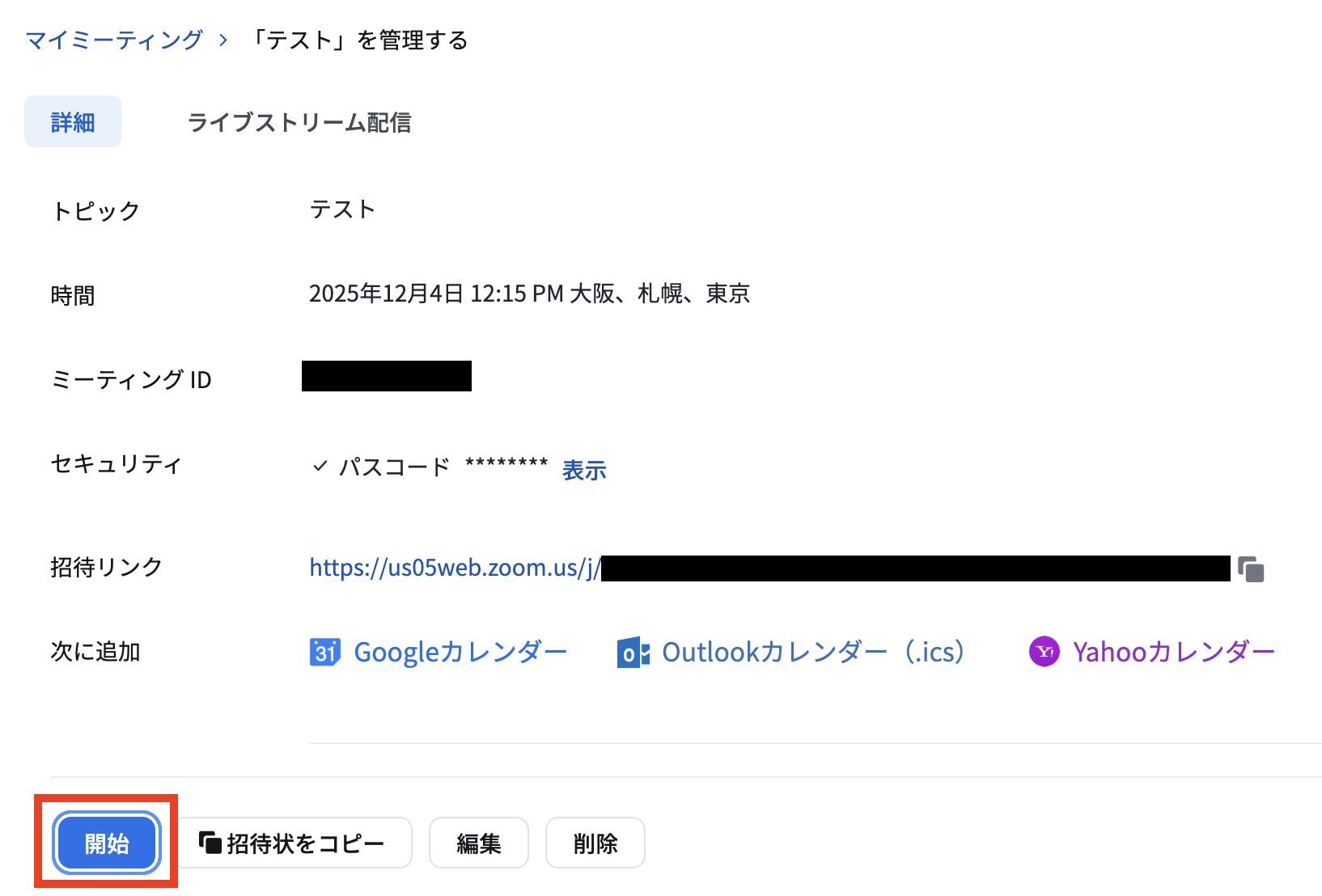
テンプレートに戻り、「Web会議の招待URL(テスト用)」に、現在入室している会議のURLを入力します。
入力できたら、「文字起こしのテストを開始」をクリックしましょう。
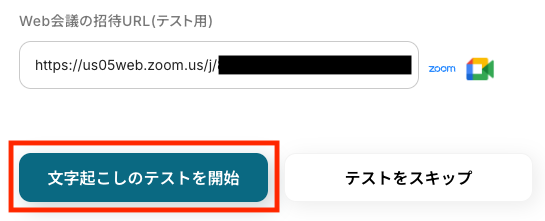
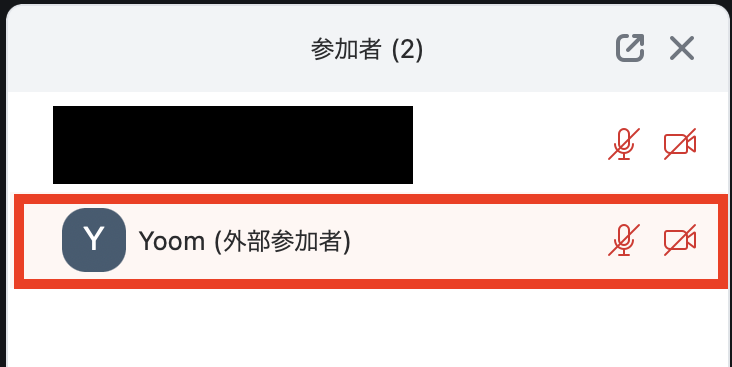
YoomのボットがWeb会議に入室したことを確認し、発話を開始します。
※ボットの入室リクエストが表示された場合は、権限を持つ参加者が承諾してください。
録音がはじまると、以下のレコーディング画面が表示されます。
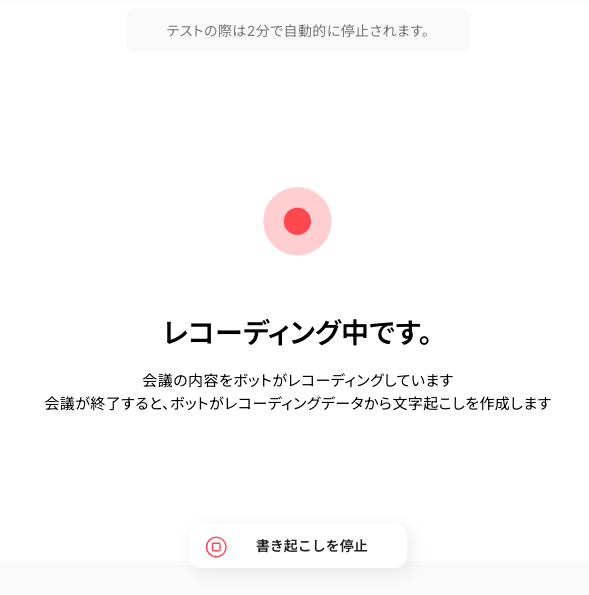
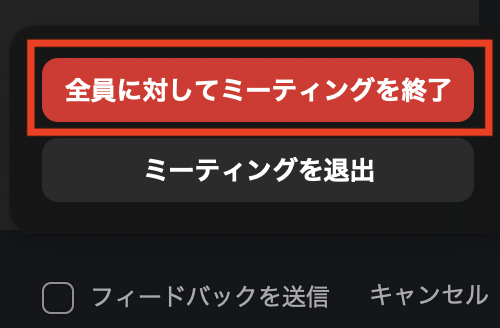
発話が終わったら、Web会議を終了するか、テンプレート画面の「書き起こしを停止」をクリックします。
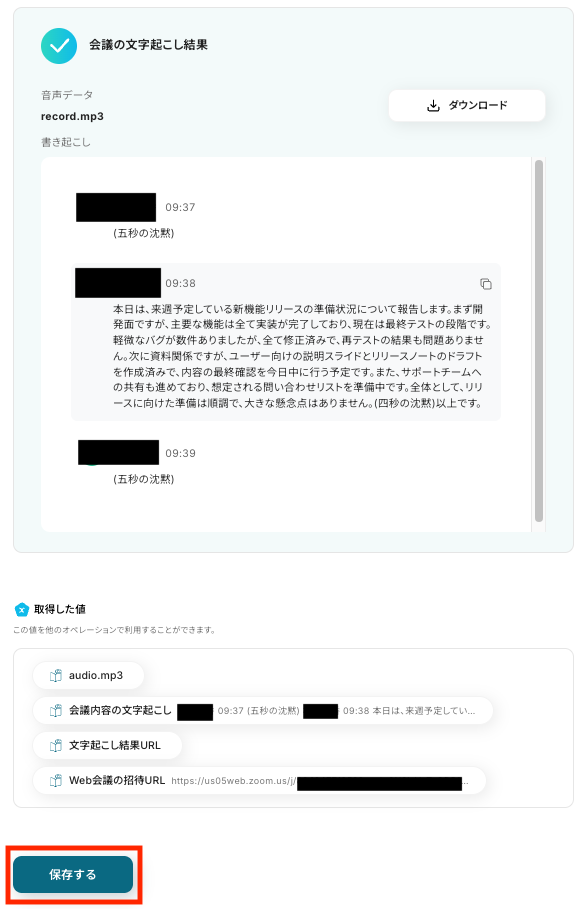
その後、自動で文字起こしが開始され、以下のように取得した値が表示されます。
※取得した値とは?
トリガーやオペレーション設定時に、テストを実行して得られたデータを指します。
このデータは、後続のオペレーション設定時に利用でき、フロー実行のたびに最新のデータに更新される動的な値となります。
ここで取得した値は、後続のステップで使用します。
内容を確認したら、保存しましょう。
ステップ4:DeepSeekのアクション設定
このステップでは、DeepSeekを使って会議の文字起こしを要約する設定を行います。
テンプレート内の「テキストを生成」をクリックしてください。
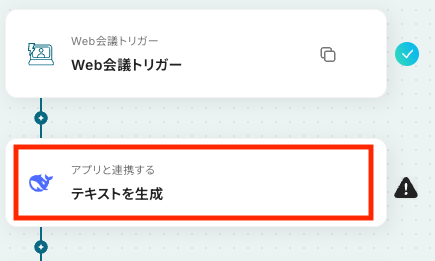
はじめに、アクションとアカウント情報を確認します。
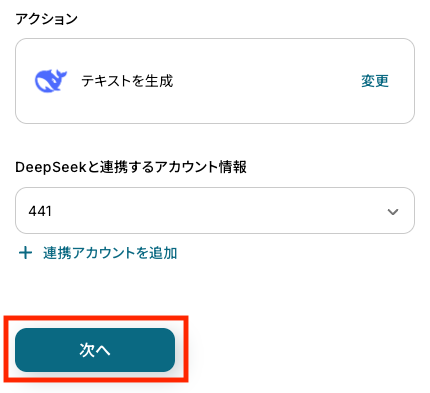
- アクション:「テキストを生成」が自動で選択されています。
- アカウント情報:ステップ1で連携したアカウントが自動で選択されています。別のアカウントを使用したい場合は、「+ 連携アカウントを追加」から変更可能です。
設定内容を確認したら、次へ進みましょう。
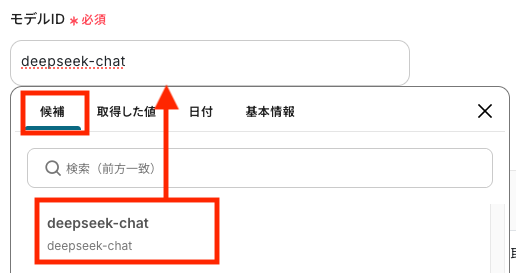
次は、APIの接続設定です。
モデルIDの入力欄をクリックし、表示された候補の中から使用したいモデルを選択してください。
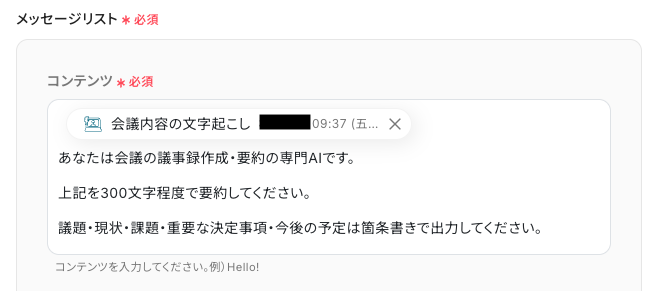
続いて、メッセージリストを設定します。
コンテンツには、ステップ3で取得した「会議内容の文字起こし」がすでに入力されています。
ここに加えて、どのように要約するか指示となるプロンプトを入力しましょう。
例:
- ステップ3で取得した値より:{会議内容の文字起こし}
- あなたは会議の議事録作成・要約の専門AIです。
- 上記を300文字程度で要約してください。
- 議題・現状・課題・重要な決定事項・今後の予定は箇条書きで出力してください。
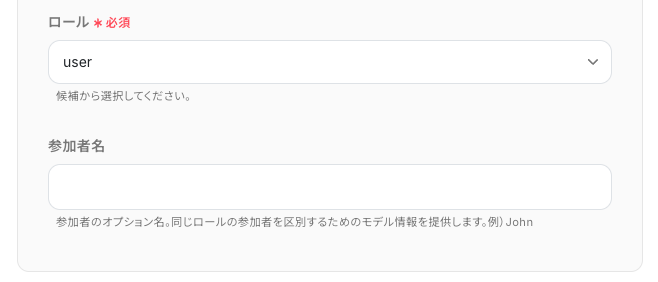
ロール(system / user / tool / assistant)を選択し、必要に応じて参加者名を入力します。
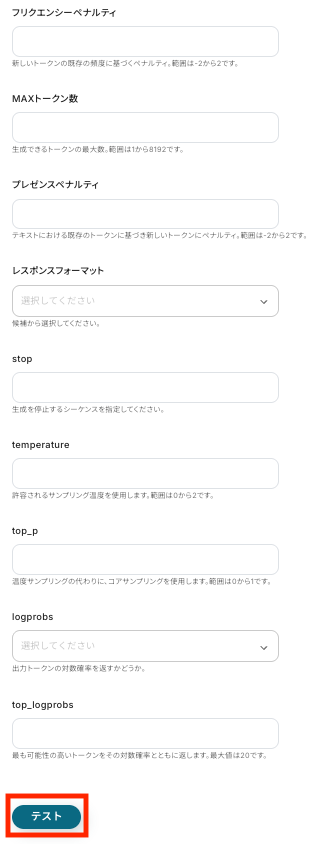
そのほかの項目は、必要に応じて設定してください。
すべての設定が完了したら、テストを実行しましょう!
テストに成功すると、以下のような画面が表示されます。
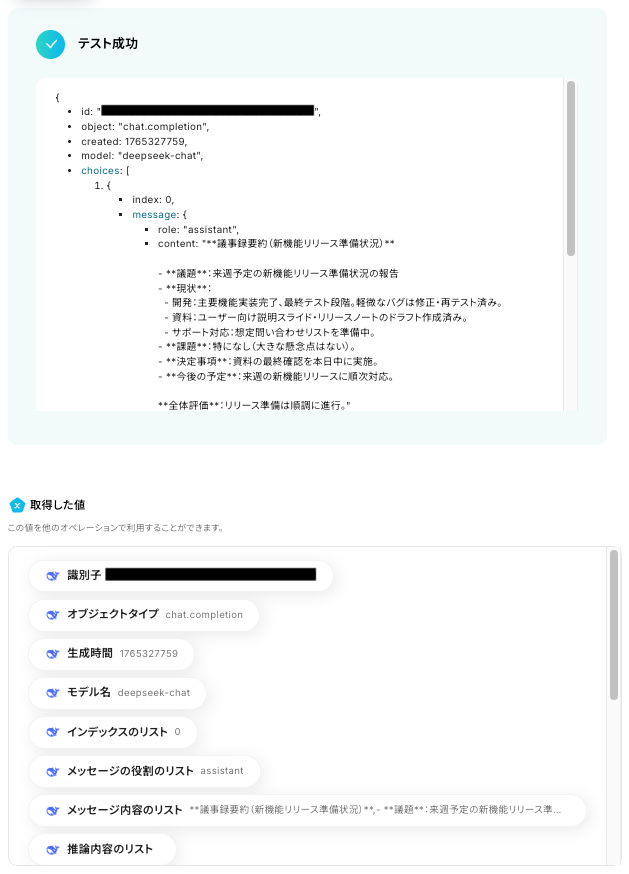
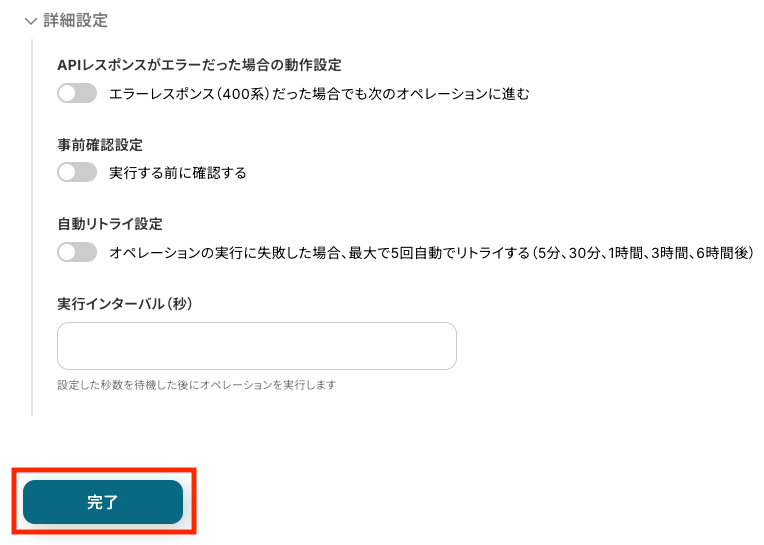
必要に応じて詳細設定を行い、「完了」をクリックします。
ステップ5:Microsoft Excelのアクション設定
このステップでは、DeepSeekで要約した会議内容をMicrosoft Excelに追加する設定を行います。
テンプレート内の「レコードを追加する」をクリックしてください。
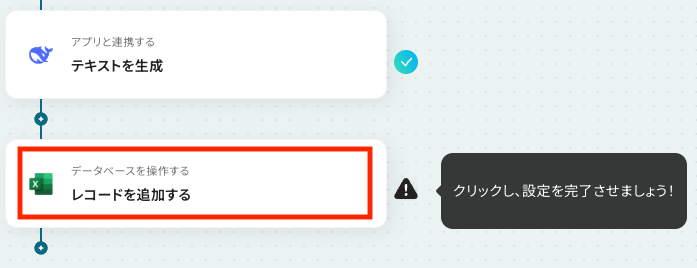
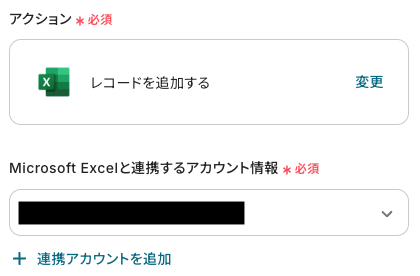
はじめに、アクションとアカウント情報を確認します。
- アクション:「レコードを追加する」が自動で選択されています。
- アカウント情報:ステップ1で連携したアカウントが自動で選択されています。別のアカウントを使用したい場合は、「+ 連携アカウントを追加」から変更可能です。
次に、Yoomと連携するExcelファイルを指定します。
Microsoft Excelのデータベースを操作するオペレーションの設定詳細は「【Excel】データベースを操作するオペレーションの設定に関して」をチェックしてみてください。
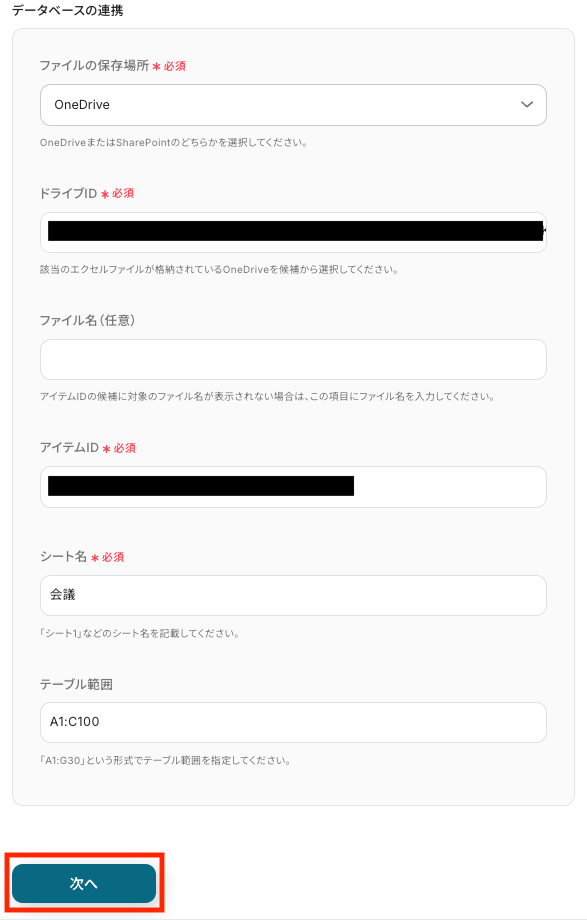
ファイルの保存場所は、OneDriveまたはSharePointを選択してください。
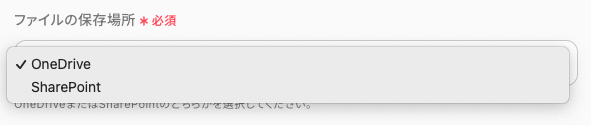
ドライブID・アイテムID・シート名は、それぞれ以下のように入力欄をクリックして、表示された候補から選択します。
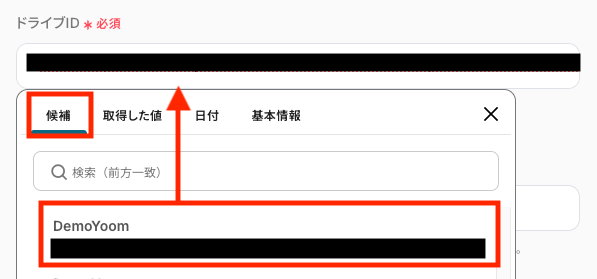
テーブル範囲は連携するファイルに合わせて、ヘッダ行を含めた範囲を指定してください。
設定が完了したら、次へ進みましょう。
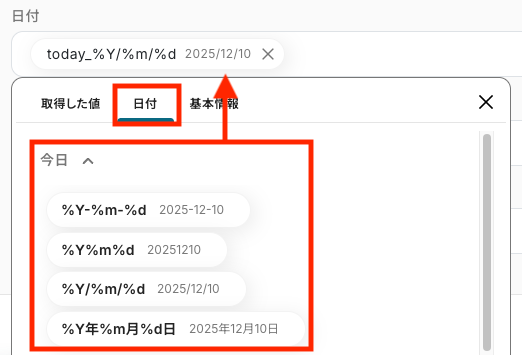
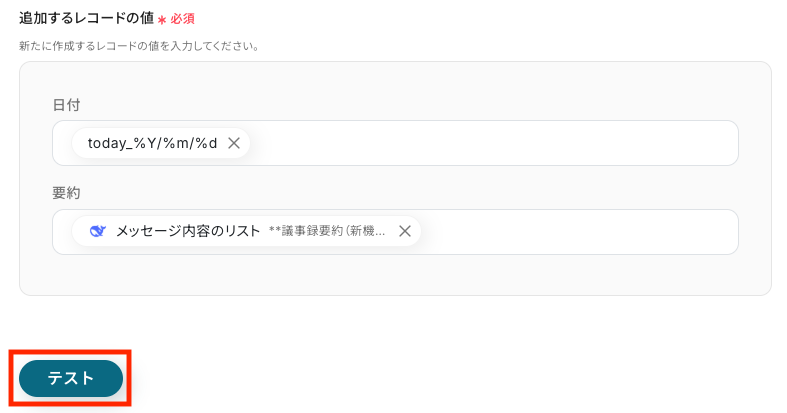
続いて、追加するレコードの値を設定します。
Excelファイルのヘッダ名が一覧で表示されるので、それぞれに対応する値を入力してください。
たとえば、日付を入力する場合は、「日付」タブから選択します。
フォーマットは、自社の運用ルールに合わせて選んでください。
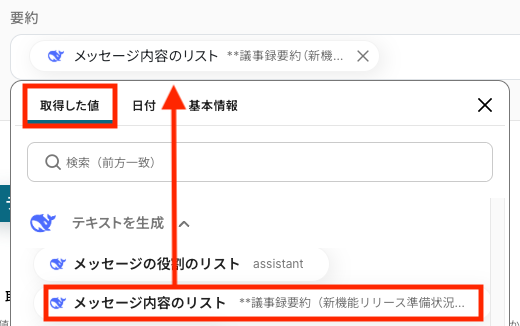
要約内容を入力する場合は、「取得した値」タブの「テキストを生成」から「メッセージ内容のリスト」を選びます。
取得した値を活用することで、固定値ではなく、トリガーが実行されるたびに最新の情報が反映できます。
設定が完了したら、テストを実行しましょう!
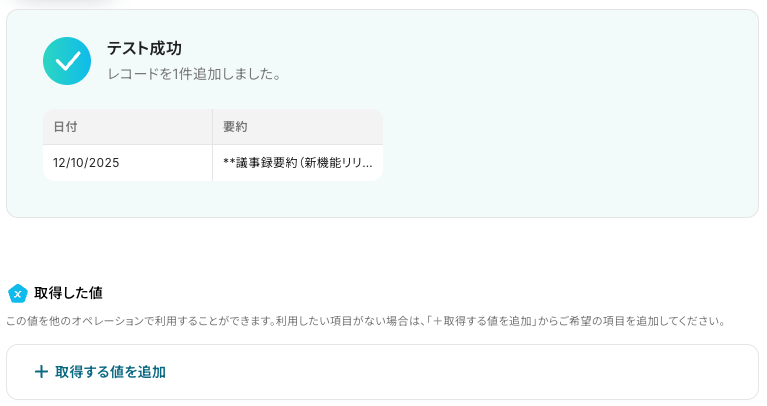
テストに成功すると、以下のような画面が表示されます。
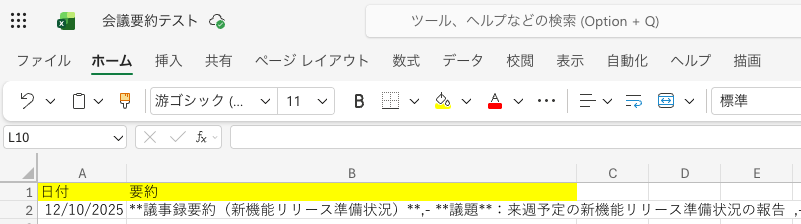
連携したExcelファイルを開き、レコードが追加されていれば連携は成功です!
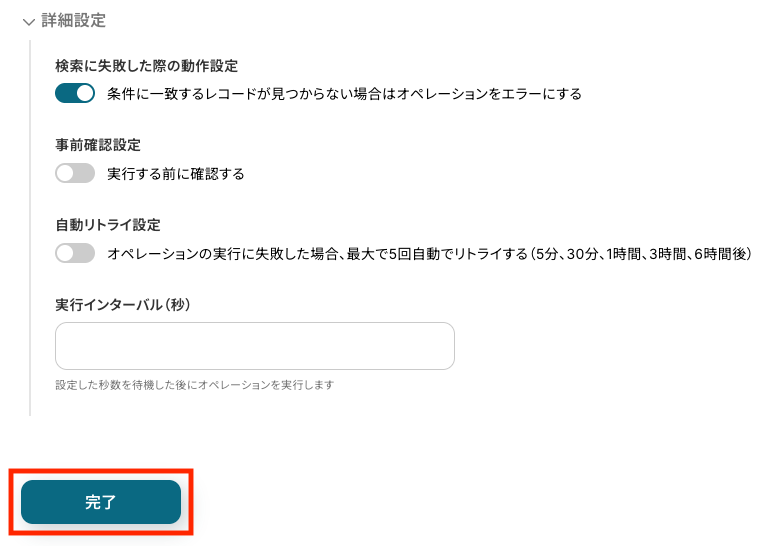
必要に応じて詳細設定を行い、「完了」をクリックしましょう。
ステップ6:トリガーをONにしてフローの動作確認
お疲れさまでした!
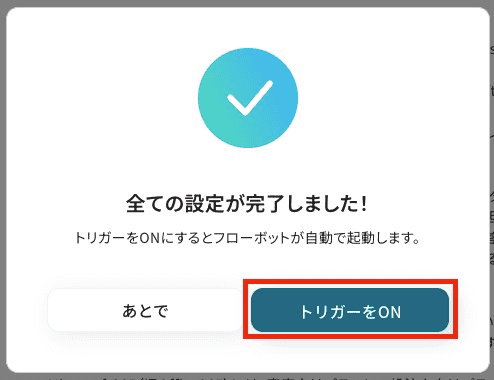
「全ての設定が完了しました!」と表示されていればフローの設定は完了です。
さっそくフローを稼働させるのであれば、「トリガーをON」をクリックします。
これで、オンライン会議が終了したら自動で文字起こしし、DeepSeekで要約されたテキストがMicrosoft Excelに追加されるようになります!
DeepSeekを活用したその他の自動化例
DeepSeekを活用した自動化は、今回ご紹介した「オンライン会議が終了したら、その音声データを自動で文字起こしし、DeepSeekで要約する」フロー以外にもさまざまな業務に応用できます。例えば、DeepSeekでの検索やテキスト生成を一括実行したり、SlackやTeamsとDeepSeekを連携し、チャットボットとしてDeepSeekを利用するといったことが可能です。
ここでは、関連するテンプレートをいくつかご紹介します。日々の業務効率化のヒントとして、ぜひ参考にしてください。
■概要Google スプレッドシートに議事録やアンケート結果などを集約しているものの、その内容を都度確認し要約する作業に時間を取られていませんか。このワークフローを活用すれば、Google スプレッドシートに行が追加されるだけで、DeepSeekが自動で内容を要約し指定のセルに結果を書き込むため、情報収集と要約作成のプロセスを自動化し、業務の効率化を実現します。■このテンプレートをおすすめする方- Google スプレッドシートで情報収集やタスク管理をしているすべての方
- 収集したテキスト情報の要約作業に、手間や時間を取られている方
- DeepSeekを活用して、定型的な文章作成業務を自動化したいと考えている方
■このテンプレートを使うメリット- スプレッドシートへの情報追加をトリガーに自動で要約が実行されるため、これまで手作業で行っていた要約作成の時間を短縮できます。
- 手作業による内容の読み飛ばしや要約の質のばらつきを防ぎ、常に一定の品質で情報を整理することが可能になります。
■フローボットの流れ- はじめに、Google スプレッドシートとDeepSeekをYoomと連携します。
- 次に、トリガーでGoogle スプレッドシートを選択し、「行が追加されたら」アクションを設定して、監視対象のスプレッドシートとシートを指定します。
- その後、オペレーションでDeepSeekを選択し、「テキストを生成」アクションを設定して、トリガーで取得した行の情報を要約するようプロンプトを組みます。
- 最後に、オペレーションでGoogle スプレッドシートを選択し、「レコードを更新する」アクションを設定することで、生成された要約文を元の行の指定したセルに書き込みます。
※「トリガー」:フロー起動のきっかけとなるアクション、「オペレーション」:トリガー起動後、フロー内で処理を行うアクション■このワークフローのカスタムポイント- DeepSeekのテキスト生成アクションでは、使用するモデルIDや、どのような要約内容を生成させたいかに応じてメッセージリスト(プロンプト)を任意で設定してください。
- Google スプレッドシートの「レコードを更新する」アクションでは、更新対象のスプレッドシートID、シートID、および要約結果を書き込む列の値を任意で設定してください。
■注意事項- Google スプレッドシート、DeepSeekとYoomを連携させてください。
- トリガーは5分、10分、15分、30分、60分の間隔で起動間隔を選択できます。
- プランによって最短の起動間隔が異なりますので、ご注意ください。
- Googleスプレッドシートをアプリトリガーとして使用する際の注意事項は「【アプリトリガー】Googleスプレッドシートのトリガーにおける注意事項」を参照してください。
■概要
日々のメール対応、特に一件一件内容を確認し返信文を作成する業務に多くの時間を費やしていませんか?このワークフローを活用することで、Gmailで特定のメールを受信した際に、AIモデルであるDeepSeekが返信文案を自動で生成します。メール対応にかかる工数を削減し、より付加価値の高い業務へ集中する時間を創出します。
■このテンプレートをおすすめする方
- Gmailでの問い合わせ対応に多くの時間を費やしているカスタマーサポート担当者の方
- 定型的なメールへの返信業務を効率化し、コア業務に時間を割きたいと考えている方
- AIを活用して、メール返信の品質を維持しつつ業務を自動化したいと考えている方
■このテンプレートを使うメリット
- Gmailでメールを受信後、DeepSeekが自動で返信案を生成するため、一から文章を考える手間が省け、対応時間を短縮することができます。
- AIが一次返信案を作成することで、担当者による文章の質のばらつきを防ぎ、メール対応品質の標準化や業務の属人化解消に繋がります。
■フローボットの流れ
- はじめに、GmailとDeepSeekをYoomと連携します。
- 次に、トリガーでGmailを選択し、「特定のラベルのメールを受信したら」というアクションを設定し、起動のきっかけとしたいメールのラベルを指定します。
- 次に、オペレーションでDeepSeekを選択し、「テキストを生成」アクションを設定します。トリガーで受信したメール本文などを元に、返信文案を生成するようプロンプトを記述します。
- 最後に、オペレーションでGmailの「メールを送る」アクションを設定し、DeepSeekが生成したテキストを本文に含めてメールを送信します。
※「トリガー」:フロー起動のきっかけとなるアクション、「オペレーション」:トリガー起動後、フロー内で処理を行うアクション
■このワークフローのカスタムポイント
- Gmailでメールを送信するアクションでは、送信先(To, CC, BCC)を任意のアドレスに設定することが可能です。
- メールの件名や本文には、トリガーで受信したメールの件名や差出人、DeepSeekで生成したテキストなど、前のステップで取得した値を「変数」として埋め込めます。
■注意事項
- Gmail、DeepSeekのそれぞれとYoomを連携させてください。
- トリガーは5分、10分、15分、30分、60分の間隔で起動間隔を選択できます。
- プランによって最短の起動間隔が異なりますので、ご注意ください。
■概要
Zoomでの会議後、録画データの文字起こしや要約、議事録の作成に手間がかかっていませんか。特に複数のツールをまたぐ作業は、時間がかかるだけでなく、情報の転記ミスなども起こりがちです。このワークフローを活用すれば、Zoom会議の終了をトリガーに、録画データを自動で文字起こしし、DeepSeekで要約した上でNotionに保存するまでの一連の流れを自動化し、こうした課題を解消します。
■このテンプレートをおすすめする方
- ZoomでのWeb会議が多く、議事録作成や情報共有に手間を感じている方
- DeepSeekやNotionを活用し、会議情報の管理を効率化したいと考えている方
- 複数のツールをまたいだ手作業をなくし、コア業務に集中したいと思っている方
■このテンプレートを使うメリット
- Zoom会議後の文字起こしから要約、Notionへの転記までが自動化されるため、議事録作成などに費やしていた時間を短縮できます。
- 手作業によるコピー&ペーストが不要になるため、情報の転記漏れや要約時の抜け漏れといったヒューマンエラーを防ぎ、情報の正確性を保ちます。
■フローボットの流れ
- はじめに、Zoom、DeepSeek、NotionをYoomと連携します。
- 次に、トリガーでZoomを選択し、「ミーティングが終了したら」というアクションを設定します。
- 次に、Zoomの「ミーティングのレコーディング情報を取得」アクションと「ミーティングのレコーディングファイルをダウンロード」アクションを設定します。
- 次に、AI機能の「音声データを文字起こしする」を選択し、ダウンロードした音声データをテキストに変換します。
- 次に、DeepSeekの「テキストを生成」アクションを設定し、文字起こしされたテキストを要約します。
- 最後に、Notionの「レコードを追加する」アクションを設定し、要約されたテキストを任意のデータベースに追加します。
※「トリガー」:フロー起動のきっかけとなるアクション、「オペレーション」:トリガー起動後、フロー内で処理を行うアクション
■このワークフローのカスタムポイント
- AIによる音声データの文字起こしアクションでは、話者分離の有無や句読点の自動挿入など、文字起こしの条件を任意で設定できます。
- DeepSeekでテキストを生成するアクションでは、プロンプトを自由にカスタマイズ可能です。「箇条書きで要約して」など、目的に応じた要約形式を指定できます。
■注意事項
- DeepSeek、Zoom、NotionのそれぞれとYoomを連携してください。
■概要
Zendeskに届くお客様からのチケット管理において、内容の確認や要約、そしてAsanaへのタスク登録といった一連の作業に手間を感じていませんか。このワークフローを活用すれば、Zendeskで新しいチケットが作成された際に、DeepSeekが自動で内容を分析し、その結果を基にAsanaへタスクを追加することができ、手作業による対応の非効率を解消します。
■このテンプレートをおすすめする方
- ZendeskとAsanaを連携させ、手作業でのチケット管理を効率化したいカスタマーサポート担当者の方
- AIを活用して問い合わせ内容の分析や要約を自動化し、対応品質の向上を目指すチームリーダーの方
- 顧客からの問い合わせ対応プロセス全体を自動化し、生産性を高めたいと考えているマネージャーの方
■このテンプレートを使うメリット
- Zendeskへのチケット作成を起点にAsanaへのタスク登録までが自動化されるため、これまで手作業に費やしていた時間を短縮できます。
- 手動での転記や要約作業が不要になることで、入力ミスや情報の抜け漏れといったヒューマンエラーを防ぎ、対応品質の安定化に繋がります。
■フローボットの流れ
- はじめに、Zendesk、DeepSeek、AsanaをYoomと連携します。
- 次に、トリガーでZendeskを選択し、「新しいチケットが作成されたら」というアクションを設定し、フローが起動する条件を定めます。
- 次に、DeepSeekを選択し、「テキストを生成」アクションを設定して、トリガーで取得したチケットの内容を分析・要約させます。
- 最後に、Asanaを選択し、「タスクを追加」アクションを設定し、DeepSeekによって生成されたテキストをタスクとして追加します。
※「トリガー」:フロー起動のきっかけとなるアクション、「オペレーション」:トリガー起動後、フロー内で処理を行うアクション
■このワークフローのカスタムポイント
- DeepSeekの「テキストを生成」アクションでは、Zendeskのチケット内容をどのように分析、要約させるかをプロンプトによって自由に設定することが可能です。
- 例えば、「チケット内容の要点を抽出し、緊急度を3段階で判定してください」といった、業務に合わせた具体的な指示を追加できます。
■注意事項
- Zendesk、DeepSeek、AsanaのそれぞれとYoomを連携させてください。
- Zendeskはチームプラン・サクセスプランでのみご利用いただけるアプリとなっております。フリープラン・ミニプランの場合は設定しているフローボットのオペレーションやデータコネクトはエラーとなりますので、ご注意ください。
- チームプランやサクセスプランなどの有料プランは、2週間の無料トライアルを行うことが可能です。無料トライアル中には制限対象のアプリを使用することができます。
■概要Slack上での情報収集や共有に手間を感じていませんか。特定のメッセージに関連する情報を手動で検索し、要約して共有する作業は、時間がかかるだけでなく見落としのリスクもあります。このワークフローを活用すれば、Slackの特定メッセージをきっかけに、Webサイトの情報を自動で収集し、DeepSeekが要約した内容をスレッドへ返信するため、一連の情報収集・共有業務を効率化できます。
■このテンプレートをおすすめする方- Slackでの情報共有やWebからの情報収集を手作業で行っている方
- Webサイトの情報をチーム内に効率的に共有したいと考えている方
- DeepSeekなどの生成AIを活用して、情報収集業務を自動化したい方
■このテンプレートを使うメリット- Slackへの投稿をトリガーにWebサイトの情報収集から要約、共有までを自動化し、手作業でのリサーチ業務にかかる時間を短縮します。
- 手作業による情報検索の漏れや、要約内容のコピペミスといったヒューマンエラーを防ぎ、情報共有の正確性を高めることができます。
■フローボットの流れ- はじめに、DeepSeekとSlackをYoomと連携します。
- 次に、トリガーでSlackを選択し、「指定のテキストを含むメッセージがチャンネルに投稿されたら」というアクションを設定します。
- 次に、オペレーションで「ブラウザを操作する」を選択し、指定したWebサイトの情報を取得(スクレイピング)するアクションを設定します。
- 次に、オペレーションでDeepSeekの「テキストを生成」アクションを設定し、取得した情報を要約します。
- 最後に、オペレーションでSlackの「スレッドにメッセージを送る」アクションを設定し、要約したテキストを元のメッセージのスレッドに投稿します。
※「トリガー」:フロー起動のきっかけとなるアクション、「オペレーション」:トリガー起動後、フロー内で処理を行うアクション
■このワークフローのカスタムポイント- Slackのトリガー設定では、ワークフローを起動させたい対象のチャンネルIDを任意で設定してください。
■注意事項- DeepSeek、SlackのそれぞれとYoomを連携してください。
- トリガーは5分、10分、15分、30分、60分の間隔で起動間隔を選択できます。
- プランによって最短の起動間隔が異なりますので、ご注意ください。
- ブラウザを操作するオペレーションは、ご利用のWebサイトに合わせてカスタマイズしてください。
- ブラウザを操作するオペレーションはサクセスプランでのみご利用いただける機能となっております。フリープラン・パーソナルプラン・ミニプラン・チームプランの場合は設定しているフローボットのオペレーションはエラーとなりますので、ご注意ください。
- サクセスプランなどの有料プランは、2週間の無料トライアルを行うことが可能です。無料トライアル中には制限対象のアプリやブラウザを操作するオペレーションを使用することができます。詳しくは、料金プランのページをご参照ください。
- ブラウザを操作するオペレーションの設定方法は「『ブラウザを操作する』の設定方法」をご参照ください。
■概要
Salesforceに新しいリードが登録された際、迅速なフォローアップが重要ですが、一件ずつメールを作成して送信する作業は手間がかかるのではないでしょうか。また、対応が遅れることで機会損失に繋がることもあります。このワークフローを活用すれば、Salesforceへのリード追加をきっかけに、DeepSeekが自動でフォローアップメールを生成し、指定した宛先に送信までを自動で完結させるため、こうした課題を解消できます。
■このテンプレートをおすすめする方
- Salesforceでリード管理を行い、フォローアップメールの作成に時間を要している方
- DeepSeekなどの生成AIを活用して、営業活動の効率化や高度化を図りたい担当者の方
- リードへの対応速度を向上させ、機会損失を防ぎたいインサイドセールスチームの方
■このテンプレートを使うメリット
- リード追加からメール送信までが自動化されるため、これまで手作業に費やしていた時間を短縮し、より重要な業務に集中できます。
- 手作業によるメールの送信漏れや、宛先の間違いといったヒューマンエラーのリスクを軽減し、対応品質の安定化に繋がります。
■フローボットの流れ
- はじめに、SalesforceとDeepSeekをYoomと連携します。
- 次に、トリガーでSalesforceを選択し、「リードオブジェクトに新規レコードが登録されたら」というアクションを設定します。
- 次に、オペレーションでDeepSeekを選択し、「テキストの生成」アクションでフォローアップメールの文面を作成するように設定します。
- 最後に、オペレーションでYoomのメール機能を選択し、「メールを送る」アクションで、生成された内容をリード情報に基づいて送信するように設定します。
※「トリガー」:フロー起動のきっかけとなるアクション、「オペレーション」:トリガー起動後、フロー内で処理を行うアクション
■このワークフローのカスタムポイント
- DeepSeekのテキスト生成アクションでは、プロンプトを任意で設定できます。Salesforceから取得したリード情報(会社名や担当者名など)を変数としてプロンプトに組み込むことで、よりパーソナライズされたメール文面を生成可能です。
- Yoomのメール送信アクションでは、宛先を任意で設定できます。件名や本文には、DeepSeekで生成したテキストやSalesforceのリード情報といった前段のステップで取得した情報を変数として設定でき、定型文を追記することも可能です。
■注意事項
- Salesforce、DeepSeekのそれぞれとYoomを連携してください。
- Salesforceはチームプラン・サクセスプランでのみご利用いただけるアプリとなっております。フリープラン・ミニプランの場合は設定しているフローボットのオペレーションやデータコネクトはエラーとなりますので、ご注意ください。
- チームプランやサクセスプランなどの有料プランは、2週間の無料トライアルを行うことが可能です。無料トライアル中には制限対象のアプリを使用することができます。
- トリガーは5分、10分、15分、30分、60分の間隔で起動間隔を選択できます。
- プランによって最短の起動間隔が異なりますので、ご注意ください。
■概要Googleフォームで集めたアンケートや問い合わせの回答を、一つひとつ確認して分析するのは手間がかかる作業ではないでしょうか。また、手作業での集計や転記は、ミスや漏れが発生する原因にもなり得ます。このワークフローを活用すれば、Googleフォームに回答が送信されると、その内容をDeepSeekが自動で分析し、結果をGoogle スプレッドシートに記録するため、こうした課題をスムーズに削減できます。■このテンプレートをおすすめする方- Googleフォームで収集した回答の分析や転記作業に、手間や時間を要しているご担当者の方
- アンケートや顧客フィードバックの分析をAIで自動化し、業務効率化を図りたいと考えている方
- 手作業によるデータの転記ミスなどを減らし、正確なデータ管理を実現したいと考えている方
■このテンプレートを使うメリット- フォームへの回答送信を起点に、AIによる内容分析からスプレッドシートへの記録までが自動化されるため、これまで手作業に費やしていた時間を短縮することができます。
- 手作業による転記ミスや分析内容のばらつきといったヒューマンエラーを防ぎ、データ管理の正確性向上に繋がります。
■フローボットの流れ- はじめに、Googleフォーム、DeepSeek、Google スプレッドシートをYoomと連携します。
- 次に、トリガーでGoogleフォームを選択し、「フォームに回答が送信されたら」というアクションを設定します。
- 次に、DeepSeekを選択し、「テキストを生成」アクションを設定し、フォームの回答内容を分析するように指定します。
- 最後に、Google スプレッドシートの「レコードを追加する」アクションを設定し、元の回答とDeepSeekによる分析結果を指定のシートに行として追加します。
※「トリガー」:フロー起動のきっかけとなるアクション、「オペレーション」:トリガー起動後、フロー内で処理を行うアクション■このワークフローのカスタムポイント- DeepSeekでテキストを生成するアクションでは、プロンプトを自由にカスタマイズすることが可能です。例えば、フォームの回答内容の要約、ポジティブ・ネガティブ判定、内容に応じたタグ付けなど、目的に応じた分析を指示できます。
■注意事項- Googleフォーム、Google スプレッドシート、DeepSeekをそれぞれYoomと連携させてください。
- Googleフォームをトリガーとして使用した際の回答内容を取得する方法は「Googleフォームトリガーで、回答内容を取得する方法」を参照ください。
- トリガーは5分、10分、15分、30分、60分の間隔で起動間隔を選択できます。
- プランによって最短の起動間隔が異なりますので、ご注意ください。
■概要
Google Driveにアップロードされた契約書や請求書などの内容を確認し、要約を作成してチームに共有する作業に手間を感じていませんか。このワークフローは、Google Driveにファイルが追加されると、OCR機能でテキストを抽出し、AI(DeepSeek)で自動要約、その結果をGoogle Chatに通知する一連の流れを自動化します。手作業による情報共有の手間や時間のロスといった課題を解消します。
■このテンプレートをおすすめする方
- Google Driveで管理しているファイルの内容確認や共有に時間を要している方
- 手作業での情報要約や転記によって、抜け漏れやミスが発生している方
- AIを活用して、日々の情報収集やドキュメント管理業務を効率化したい方
■このテンプレートを使うメリット
- ファイルアップロード後の内容確認から要約、共有までを自動化し、これまで手作業に費やしていた時間を別の業務に充てることが可能になります。
- 手動での転記作業がなくなるため、情報の見落としや要約の誤りといったヒューマンエラーのリスクを軽減し、正確な情報共有を実現します。
■フローボットの流れ
- はじめに、Google Drive、DeepSeek、Google ChatをYoomと連携します。
- 次に、トリガーでGoogle Driveを選択し、「アプリトリガー」を設定して、特定のフォルダにファイルが追加されたらフローが起動するようにします。
- オペレーションでGoogle Driveのアクションを設定し、トリガーで検知したファイルを取得します。
- オペレーションでOCR機能の「画像・PDFから文字を読み取る」を設定し、取得したファイルからテキストを抽出します。
- オペレーションでDeepSeekのアクションを設定し、抽出したテキストを要約します。
- 最後に、オペレーションでGoogle Chatのアクションを設定し、要約結果を指定のスペースに通知します。
※「トリガー」:フロー起動のきっかけとなるアクション、「オペレーション」:トリガー起動後、フロー内で処理を行うアクション
■このワークフローのカスタムポイント
- Google Driveのトリガー設定では、処理の対象としたいフォルダのIDを任意で選択してください。
- Google Driveのオペレーション設定では、処理の対象としたいファイルのIDを任意で選択します。
- OCR機能では、ファイルの中からテキストとして抽出したい項目を自由に指定できます。
- DeepSeekのオペレーションでは、会話モデルに対して要約や翻訳など、目的に応じた指示(プロンプト)を設定してテキストを生成します。
- Google Chatのオペレーションでは、通知先となるスペースのリソース名を選択し、送信するメッセージの内容も自由にカスタマイズ可能です。
■注意事項
- Google Drive、DeepSeek、Google ChatのそれぞれとYoomを連携してください。
- トリガーは5分、10分、15分、30分、60分の間隔で起動間隔を選択できます。
- プランによって最短の起動間隔が異なりますので、ご注意ください。
- OCRまたは音声を文字起こしするAIオペレーションはチームプラン・サクセスプランでのみご利用いただける機能となっております。フリープラン・ミニプランの場合は設定しているフローボットのオペレーションはエラーとなりますので、ご注意ください。
- チームプランやサクセスプランなどの有料プランは、2週間の無料トライアルを行うことが可能です。無料トライアル中には制限対象のアプリやAI機能(オペレーション)を使用することができます。
- Google Chatとの連携はGoogle Workspaceの場合のみ可能です。詳細は下記を参照ください。
■概要
Discordのメッセージを確認し、要約してSlackに共有する作業を手間に感じていませんか。このワークフローを活用すれば、Discordの特定チャンネルにメッセージが投稿されると、DeepSeekが自動で内容を抽出し、指定したSlackチャンネルへ通知します。情報共有のプロセスを自動化することで、手作業による確認や転記の手間を省き、迅速な情報連携を実現します。
■このテンプレートをおすすめする方
- Discordの情報を手作業で確認し、Slackに転記・共有している方
- DeepSeekなどの生成AIを活用して、情報収集や要約を自動化したいと考えている方
- 複数ツール間の情報連携を自動化し、チームの生産性を高めたい方
■このテンプレートを使うメリット
- Discordのメッセージ確認からSlackへの通知までが自動化され、手作業での転記や共有にかかっていた時間を短縮することができます。
- 手動での対応によって起こりがちな、情報の転記ミスや重要なメッセージの見落としといった、ヒューマンエラーの防止に繋がります。
■フローボットの流れ
- はじめに、Discord、DeepSeek、SlackをYoomと連携します。
- トリガーでDiscordを選択し、「チャンネルでメッセージが送信されたら」というアクションを設定します。
- オペレーションで再度Discordを選択し、「チャンネルでメッセージが送信されたら」アクションでトリガーとなったメッセージの詳細情報を取得します。
- オペレーションでDeepSeekの「テキストを生成」アクションを設定し、取得したメッセージ内容を元にテキストを抽出・生成します。
- 最後に、オペレーションでSlackの「チャンネルにメッセージを送る」アクションを設定し、生成されたテキストを指定のチャンネルに通知します。
※「トリガー」:フロー起動のきっかけとなるアクション、「オペレーション」:トリガー起動後、フロー内で処理を行うアクション
■このワークフローのカスタムポイント
- Discordのトリガー設定では、特定の送信者からのメッセージのみを対象とするなど、フローを起動する条件を任意に設定することが可能です。
- Slackへの通知設定では、通知先のチャンネルを自由に指定できるほか、通知本文に固定のテキストと前段のフローで取得した情報を変数として埋め込むなど、柔軟なカスタマイズができます。
■注意事項
- Discord、DeepSeek、SlackのそれぞれとYoomを連携させてください。
- トリガーは5分、10分、15分、30分、60分の間隔で起動間隔を選択できます。
- プランによって最短の起動間隔が異なりますので、ご注意ください。
■概要Notionでコンテンツのアイデアを管理し、Redditで情報発信しているものの、投稿内容の作成や転記作業に手間を感じていませんか。特にAIを活用する場合、各ツールを個別で操作するのは非効率です。
このワークフローは、Notionへの情報追加をトリガーに、DeepSeekがReddit向けのテキストを自動で生成し、指定したサブレディットへの投稿までを一気通貫で自動化します。煩雑な手作業が削減され、スムーズなコンテンツ投稿を実現できます。■このテンプレートをおすすめする方- Notionで管理している情報を基に、Redditへの投稿を効率化したい方
- DeepSeekとRedditを連携させ、AIによるコンテンツ生成・投稿を自動化したい方
- 手作業によるコピー&ペーストや投稿ミスを減らし、業務の正確性を高めたい方
■このテンプレートを使うメリット- Notionへの情報追加だけで、DeepSeekでのテキスト生成からRedditへの投稿までが自動実行されるため、コンテンツ作成と投稿にかかる時間を短縮します。
- 手動での転記作業が不要になることで、投稿内容の間違いや投稿先のサブレディットを誤るといったヒューマンエラーの防止に繋がります。
■フローボットの流れ- はじめに、Notion、DeepSeek、RedditをYoomと連携します。
- 次に、トリガーでNotionを選択し、「特定のデータソースのページが作成・更新されたら」というアクションを設定します。
- 次に、オペレーションで分岐機能を設定し、取得した情報に基づいて後続の処理を分岐させるための条件を設定します。
- 続いて、オペレーションでNotionの「レコードを取得する(ID検索)」を設定し、投稿に必要な詳細情報を取得します。
- 次に、オペレーションでDeepSeekの「テキストを生成」アクションを設定し、取得した情報を基にRedditへの投稿テキストを作成します。
- 最後に、オペレーションでRedditの「サブレディットに新規投稿を作成」アクションを設定し、生成されたテキストを自動で投稿します。
※「トリガー」:フロー起動のきっかけとなるアクション、「オペレーション」:トリガー起動後、フロー内で処理を行うアクション■このワークフローのカスタムポイント- Notionのトリガー設定やレコード取得アクションでは、対象とするデータソースIDを任意のものに設定してください。
- 分岐機能では、前段のNotionで取得した情報などを利用し、後続のオペレーションを実行するための条件を自由にカスタマイズできます。
- DeepSeekのテキスト生成アクションでは、プロンプトの内容を自由に編集でき、Notionから取得した情報を変数として組み込むことが可能です。
- Redditへの投稿アクションでは、投稿先のサブレディット名やタイトル、本文などを、固定値や前段で取得した変数を活用して任意に設定してください。
■注意事項- Notion、DeepSeek、RedditのそれぞれとYoomを連携してください。
- トリガーは5分、10分、15分、30分、60分の間隔で起動間隔を選択できます。
- プランによって最短の起動間隔が異なりますので、ご注意ください。
- 分岐はパーソナルプラン以上のプランでご利用いただける機能(オペレーション)となっております。フリープランの場合は設定しているフローボットのオペレーションはエラーとなりますので、ご注意ください。
- パーソナルプランなどの有料プランは、2週間の無料トライアルを行うことが可能です。無料トライアル中には制限対象のアプリや機能(オペレーション)を使用することができます。詳しくは、料金プランのページをご参照ください。

- Google スプレッドシートで情報収集やタスク管理をしているすべての方
- 収集したテキスト情報の要約作業に、手間や時間を取られている方
- DeepSeekを活用して、定型的な文章作成業務を自動化したいと考えている方
- スプレッドシートへの情報追加をトリガーに自動で要約が実行されるため、これまで手作業で行っていた要約作成の時間を短縮できます。
- 手作業による内容の読み飛ばしや要約の質のばらつきを防ぎ、常に一定の品質で情報を整理することが可能になります。
- はじめに、Google スプレッドシートとDeepSeekをYoomと連携します。
- 次に、トリガーでGoogle スプレッドシートを選択し、「行が追加されたら」アクションを設定して、監視対象のスプレッドシートとシートを指定します。
- その後、オペレーションでDeepSeekを選択し、「テキストを生成」アクションを設定して、トリガーで取得した行の情報を要約するようプロンプトを組みます。
- 最後に、オペレーションでGoogle スプレッドシートを選択し、「レコードを更新する」アクションを設定することで、生成された要約文を元の行の指定したセルに書き込みます。
- DeepSeekのテキスト生成アクションでは、使用するモデルIDや、どのような要約内容を生成させたいかに応じてメッセージリスト(プロンプト)を任意で設定してください。
- Google スプレッドシートの「レコードを更新する」アクションでは、更新対象のスプレッドシートID、シートID、および要約結果を書き込む列の値を任意で設定してください。
- Google スプレッドシート、DeepSeekとYoomを連携させてください。
- トリガーは5分、10分、15分、30分、60分の間隔で起動間隔を選択できます。
- プランによって最短の起動間隔が異なりますので、ご注意ください。
- Googleスプレッドシートをアプリトリガーとして使用する際の注意事項は「【アプリトリガー】Googleスプレッドシートのトリガーにおける注意事項」を参照してください。

■概要
日々のメール対応、特に一件一件内容を確認し返信文を作成する業務に多くの時間を費やしていませんか?このワークフローを活用することで、Gmailで特定のメールを受信した際に、AIモデルであるDeepSeekが返信文案を自動で生成します。メール対応にかかる工数を削減し、より付加価値の高い業務へ集中する時間を創出します。
■このテンプレートをおすすめする方
- Gmailでの問い合わせ対応に多くの時間を費やしているカスタマーサポート担当者の方
- 定型的なメールへの返信業務を効率化し、コア業務に時間を割きたいと考えている方
- AIを活用して、メール返信の品質を維持しつつ業務を自動化したいと考えている方
■このテンプレートを使うメリット
- Gmailでメールを受信後、DeepSeekが自動で返信案を生成するため、一から文章を考える手間が省け、対応時間を短縮することができます。
- AIが一次返信案を作成することで、担当者による文章の質のばらつきを防ぎ、メール対応品質の標準化や業務の属人化解消に繋がります。
■フローボットの流れ
- はじめに、GmailとDeepSeekをYoomと連携します。
- 次に、トリガーでGmailを選択し、「特定のラベルのメールを受信したら」というアクションを設定し、起動のきっかけとしたいメールのラベルを指定します。
- 次に、オペレーションでDeepSeekを選択し、「テキストを生成」アクションを設定します。トリガーで受信したメール本文などを元に、返信文案を生成するようプロンプトを記述します。
- 最後に、オペレーションでGmailの「メールを送る」アクションを設定し、DeepSeekが生成したテキストを本文に含めてメールを送信します。
※「トリガー」:フロー起動のきっかけとなるアクション、「オペレーション」:トリガー起動後、フロー内で処理を行うアクション
■このワークフローのカスタムポイント
- Gmailでメールを送信するアクションでは、送信先(To, CC, BCC)を任意のアドレスに設定することが可能です。
- メールの件名や本文には、トリガーで受信したメールの件名や差出人、DeepSeekで生成したテキストなど、前のステップで取得した値を「変数」として埋め込めます。
■注意事項
- Gmail、DeepSeekのそれぞれとYoomを連携させてください。
- トリガーは5分、10分、15分、30分、60分の間隔で起動間隔を選択できます。
- プランによって最短の起動間隔が異なりますので、ご注意ください。

■概要
Zoomでの会議後、録画データの文字起こしや要約、議事録の作成に手間がかかっていませんか。特に複数のツールをまたぐ作業は、時間がかかるだけでなく、情報の転記ミスなども起こりがちです。このワークフローを活用すれば、Zoom会議の終了をトリガーに、録画データを自動で文字起こしし、DeepSeekで要約した上でNotionに保存するまでの一連の流れを自動化し、こうした課題を解消します。
■このテンプレートをおすすめする方
- ZoomでのWeb会議が多く、議事録作成や情報共有に手間を感じている方
- DeepSeekやNotionを活用し、会議情報の管理を効率化したいと考えている方
- 複数のツールをまたいだ手作業をなくし、コア業務に集中したいと思っている方
■このテンプレートを使うメリット
- Zoom会議後の文字起こしから要約、Notionへの転記までが自動化されるため、議事録作成などに費やしていた時間を短縮できます。
- 手作業によるコピー&ペーストが不要になるため、情報の転記漏れや要約時の抜け漏れといったヒューマンエラーを防ぎ、情報の正確性を保ちます。
■フローボットの流れ
- はじめに、Zoom、DeepSeek、NotionをYoomと連携します。
- 次に、トリガーでZoomを選択し、「ミーティングが終了したら」というアクションを設定します。
- 次に、Zoomの「ミーティングのレコーディング情報を取得」アクションと「ミーティングのレコーディングファイルをダウンロード」アクションを設定します。
- 次に、AI機能の「音声データを文字起こしする」を選択し、ダウンロードした音声データをテキストに変換します。
- 次に、DeepSeekの「テキストを生成」アクションを設定し、文字起こしされたテキストを要約します。
- 最後に、Notionの「レコードを追加する」アクションを設定し、要約されたテキストを任意のデータベースに追加します。
※「トリガー」:フロー起動のきっかけとなるアクション、「オペレーション」:トリガー起動後、フロー内で処理を行うアクション
■このワークフローのカスタムポイント
- AIによる音声データの文字起こしアクションでは、話者分離の有無や句読点の自動挿入など、文字起こしの条件を任意で設定できます。
- DeepSeekでテキストを生成するアクションでは、プロンプトを自由にカスタマイズ可能です。「箇条書きで要約して」など、目的に応じた要約形式を指定できます。
■注意事項
- DeepSeek、Zoom、NotionのそれぞれとYoomを連携してください。

■概要
Zendeskに届くお客様からのチケット管理において、内容の確認や要約、そしてAsanaへのタスク登録といった一連の作業に手間を感じていませんか。このワークフローを活用すれば、Zendeskで新しいチケットが作成された際に、DeepSeekが自動で内容を分析し、その結果を基にAsanaへタスクを追加することができ、手作業による対応の非効率を解消します。
■このテンプレートをおすすめする方
- ZendeskとAsanaを連携させ、手作業でのチケット管理を効率化したいカスタマーサポート担当者の方
- AIを活用して問い合わせ内容の分析や要約を自動化し、対応品質の向上を目指すチームリーダーの方
- 顧客からの問い合わせ対応プロセス全体を自動化し、生産性を高めたいと考えているマネージャーの方
■このテンプレートを使うメリット
- Zendeskへのチケット作成を起点にAsanaへのタスク登録までが自動化されるため、これまで手作業に費やしていた時間を短縮できます。
- 手動での転記や要約作業が不要になることで、入力ミスや情報の抜け漏れといったヒューマンエラーを防ぎ、対応品質の安定化に繋がります。
■フローボットの流れ
- はじめに、Zendesk、DeepSeek、AsanaをYoomと連携します。
- 次に、トリガーでZendeskを選択し、「新しいチケットが作成されたら」というアクションを設定し、フローが起動する条件を定めます。
- 次に、DeepSeekを選択し、「テキストを生成」アクションを設定して、トリガーで取得したチケットの内容を分析・要約させます。
- 最後に、Asanaを選択し、「タスクを追加」アクションを設定し、DeepSeekによって生成されたテキストをタスクとして追加します。
※「トリガー」:フロー起動のきっかけとなるアクション、「オペレーション」:トリガー起動後、フロー内で処理を行うアクション
■このワークフローのカスタムポイント
- DeepSeekの「テキストを生成」アクションでは、Zendeskのチケット内容をどのように分析、要約させるかをプロンプトによって自由に設定することが可能です。
- 例えば、「チケット内容の要点を抽出し、緊急度を3段階で判定してください」といった、業務に合わせた具体的な指示を追加できます。
■注意事項
- Zendesk、DeepSeek、AsanaのそれぞれとYoomを連携させてください。
- Zendeskはチームプラン・サクセスプランでのみご利用いただけるアプリとなっております。フリープラン・ミニプランの場合は設定しているフローボットのオペレーションやデータコネクトはエラーとなりますので、ご注意ください。
- チームプランやサクセスプランなどの有料プランは、2週間の無料トライアルを行うことが可能です。無料トライアル中には制限対象のアプリを使用することができます。

- Slackでの情報共有やWebからの情報収集を手作業で行っている方
- Webサイトの情報をチーム内に効率的に共有したいと考えている方
- DeepSeekなどの生成AIを活用して、情報収集業務を自動化したい方
- Slackへの投稿をトリガーにWebサイトの情報収集から要約、共有までを自動化し、手作業でのリサーチ業務にかかる時間を短縮します。
- 手作業による情報検索の漏れや、要約内容のコピペミスといったヒューマンエラーを防ぎ、情報共有の正確性を高めることができます。
- はじめに、DeepSeekとSlackをYoomと連携します。
- 次に、トリガーでSlackを選択し、「指定のテキストを含むメッセージがチャンネルに投稿されたら」というアクションを設定します。
- 次に、オペレーションで「ブラウザを操作する」を選択し、指定したWebサイトの情報を取得(スクレイピング)するアクションを設定します。
- 次に、オペレーションでDeepSeekの「テキストを生成」アクションを設定し、取得した情報を要約します。
- 最後に、オペレーションでSlackの「スレッドにメッセージを送る」アクションを設定し、要約したテキストを元のメッセージのスレッドに投稿します。
■このワークフローのカスタムポイント
- Slackのトリガー設定では、ワークフローを起動させたい対象のチャンネルIDを任意で設定してください。
- DeepSeek、SlackのそれぞれとYoomを連携してください。
- トリガーは5分、10分、15分、30分、60分の間隔で起動間隔を選択できます。
- プランによって最短の起動間隔が異なりますので、ご注意ください。
- ブラウザを操作するオペレーションは、ご利用のWebサイトに合わせてカスタマイズしてください。
- ブラウザを操作するオペレーションはサクセスプランでのみご利用いただける機能となっております。フリープラン・パーソナルプラン・ミニプラン・チームプランの場合は設定しているフローボットのオペレーションはエラーとなりますので、ご注意ください。
- サクセスプランなどの有料プランは、2週間の無料トライアルを行うことが可能です。無料トライアル中には制限対象のアプリやブラウザを操作するオペレーションを使用することができます。詳しくは、料金プランのページをご参照ください。
- ブラウザを操作するオペレーションの設定方法は「『ブラウザを操作する』の設定方法」をご参照ください。

■概要
Salesforceに新しいリードが登録された際、迅速なフォローアップが重要ですが、一件ずつメールを作成して送信する作業は手間がかかるのではないでしょうか。また、対応が遅れることで機会損失に繋がることもあります。このワークフローを活用すれば、Salesforceへのリード追加をきっかけに、DeepSeekが自動でフォローアップメールを生成し、指定した宛先に送信までを自動で完結させるため、こうした課題を解消できます。
■このテンプレートをおすすめする方
- Salesforceでリード管理を行い、フォローアップメールの作成に時間を要している方
- DeepSeekなどの生成AIを活用して、営業活動の効率化や高度化を図りたい担当者の方
- リードへの対応速度を向上させ、機会損失を防ぎたいインサイドセールスチームの方
■このテンプレートを使うメリット
- リード追加からメール送信までが自動化されるため、これまで手作業に費やしていた時間を短縮し、より重要な業務に集中できます。
- 手作業によるメールの送信漏れや、宛先の間違いといったヒューマンエラーのリスクを軽減し、対応品質の安定化に繋がります。
■フローボットの流れ
- はじめに、SalesforceとDeepSeekをYoomと連携します。
- 次に、トリガーでSalesforceを選択し、「リードオブジェクトに新規レコードが登録されたら」というアクションを設定します。
- 次に、オペレーションでDeepSeekを選択し、「テキストの生成」アクションでフォローアップメールの文面を作成するように設定します。
- 最後に、オペレーションでYoomのメール機能を選択し、「メールを送る」アクションで、生成された内容をリード情報に基づいて送信するように設定します。
※「トリガー」:フロー起動のきっかけとなるアクション、「オペレーション」:トリガー起動後、フロー内で処理を行うアクション
■このワークフローのカスタムポイント
- DeepSeekのテキスト生成アクションでは、プロンプトを任意で設定できます。Salesforceから取得したリード情報(会社名や担当者名など)を変数としてプロンプトに組み込むことで、よりパーソナライズされたメール文面を生成可能です。
- Yoomのメール送信アクションでは、宛先を任意で設定できます。件名や本文には、DeepSeekで生成したテキストやSalesforceのリード情報といった前段のステップで取得した情報を変数として設定でき、定型文を追記することも可能です。
■注意事項
- Salesforce、DeepSeekのそれぞれとYoomを連携してください。
- Salesforceはチームプラン・サクセスプランでのみご利用いただけるアプリとなっております。フリープラン・ミニプランの場合は設定しているフローボットのオペレーションやデータコネクトはエラーとなりますので、ご注意ください。
- チームプランやサクセスプランなどの有料プランは、2週間の無料トライアルを行うことが可能です。無料トライアル中には制限対象のアプリを使用することができます。
- トリガーは5分、10分、15分、30分、60分の間隔で起動間隔を選択できます。
- プランによって最短の起動間隔が異なりますので、ご注意ください。
- Googleフォームで収集した回答の分析や転記作業に、手間や時間を要しているご担当者の方
- アンケートや顧客フィードバックの分析をAIで自動化し、業務効率化を図りたいと考えている方
- 手作業によるデータの転記ミスなどを減らし、正確なデータ管理を実現したいと考えている方
- フォームへの回答送信を起点に、AIによる内容分析からスプレッドシートへの記録までが自動化されるため、これまで手作業に費やしていた時間を短縮することができます。
- 手作業による転記ミスや分析内容のばらつきといったヒューマンエラーを防ぎ、データ管理の正確性向上に繋がります。
- はじめに、Googleフォーム、DeepSeek、Google スプレッドシートをYoomと連携します。
- 次に、トリガーでGoogleフォームを選択し、「フォームに回答が送信されたら」というアクションを設定します。
- 次に、DeepSeekを選択し、「テキストを生成」アクションを設定し、フォームの回答内容を分析するように指定します。
- 最後に、Google スプレッドシートの「レコードを追加する」アクションを設定し、元の回答とDeepSeekによる分析結果を指定のシートに行として追加します。
- DeepSeekでテキストを生成するアクションでは、プロンプトを自由にカスタマイズすることが可能です。例えば、フォームの回答内容の要約、ポジティブ・ネガティブ判定、内容に応じたタグ付けなど、目的に応じた分析を指示できます。
- Googleフォーム、Google スプレッドシート、DeepSeekをそれぞれYoomと連携させてください。
- Googleフォームをトリガーとして使用した際の回答内容を取得する方法は「Googleフォームトリガーで、回答内容を取得する方法」を参照ください。
- トリガーは5分、10分、15分、30分、60分の間隔で起動間隔を選択できます。
- プランによって最短の起動間隔が異なりますので、ご注意ください。

■概要
Google Driveにアップロードされた契約書や請求書などの内容を確認し、要約を作成してチームに共有する作業に手間を感じていませんか。このワークフローは、Google Driveにファイルが追加されると、OCR機能でテキストを抽出し、AI(DeepSeek)で自動要約、その結果をGoogle Chatに通知する一連の流れを自動化します。手作業による情報共有の手間や時間のロスといった課題を解消します。
■このテンプレートをおすすめする方
- Google Driveで管理しているファイルの内容確認や共有に時間を要している方
- 手作業での情報要約や転記によって、抜け漏れやミスが発生している方
- AIを活用して、日々の情報収集やドキュメント管理業務を効率化したい方
■このテンプレートを使うメリット
- ファイルアップロード後の内容確認から要約、共有までを自動化し、これまで手作業に費やしていた時間を別の業務に充てることが可能になります。
- 手動での転記作業がなくなるため、情報の見落としや要約の誤りといったヒューマンエラーのリスクを軽減し、正確な情報共有を実現します。
■フローボットの流れ
- はじめに、Google Drive、DeepSeek、Google ChatをYoomと連携します。
- 次に、トリガーでGoogle Driveを選択し、「アプリトリガー」を設定して、特定のフォルダにファイルが追加されたらフローが起動するようにします。
- オペレーションでGoogle Driveのアクションを設定し、トリガーで検知したファイルを取得します。
- オペレーションでOCR機能の「画像・PDFから文字を読み取る」を設定し、取得したファイルからテキストを抽出します。
- オペレーションでDeepSeekのアクションを設定し、抽出したテキストを要約します。
- 最後に、オペレーションでGoogle Chatのアクションを設定し、要約結果を指定のスペースに通知します。
※「トリガー」:フロー起動のきっかけとなるアクション、「オペレーション」:トリガー起動後、フロー内で処理を行うアクション
■このワークフローのカスタムポイント
- Google Driveのトリガー設定では、処理の対象としたいフォルダのIDを任意で選択してください。
- Google Driveのオペレーション設定では、処理の対象としたいファイルのIDを任意で選択します。
- OCR機能では、ファイルの中からテキストとして抽出したい項目を自由に指定できます。
- DeepSeekのオペレーションでは、会話モデルに対して要約や翻訳など、目的に応じた指示(プロンプト)を設定してテキストを生成します。
- Google Chatのオペレーションでは、通知先となるスペースのリソース名を選択し、送信するメッセージの内容も自由にカスタマイズ可能です。
■注意事項
- Google Drive、DeepSeek、Google ChatのそれぞれとYoomを連携してください。
- トリガーは5分、10分、15分、30分、60分の間隔で起動間隔を選択できます。
- プランによって最短の起動間隔が異なりますので、ご注意ください。
- OCRまたは音声を文字起こしするAIオペレーションはチームプラン・サクセスプランでのみご利用いただける機能となっております。フリープラン・ミニプランの場合は設定しているフローボットのオペレーションはエラーとなりますので、ご注意ください。
- チームプランやサクセスプランなどの有料プランは、2週間の無料トライアルを行うことが可能です。無料トライアル中には制限対象のアプリやAI機能(オペレーション)を使用することができます。
- Google Chatとの連携はGoogle Workspaceの場合のみ可能です。詳細は下記を参照ください。
■概要
Discordのメッセージを確認し、要約してSlackに共有する作業を手間に感じていませんか。このワークフローを活用すれば、Discordの特定チャンネルにメッセージが投稿されると、DeepSeekが自動で内容を抽出し、指定したSlackチャンネルへ通知します。情報共有のプロセスを自動化することで、手作業による確認や転記の手間を省き、迅速な情報連携を実現します。
■このテンプレートをおすすめする方
- Discordの情報を手作業で確認し、Slackに転記・共有している方
- DeepSeekなどの生成AIを活用して、情報収集や要約を自動化したいと考えている方
- 複数ツール間の情報連携を自動化し、チームの生産性を高めたい方
■このテンプレートを使うメリット
- Discordのメッセージ確認からSlackへの通知までが自動化され、手作業での転記や共有にかかっていた時間を短縮することができます。
- 手動での対応によって起こりがちな、情報の転記ミスや重要なメッセージの見落としといった、ヒューマンエラーの防止に繋がります。
■フローボットの流れ
- はじめに、Discord、DeepSeek、SlackをYoomと連携します。
- トリガーでDiscordを選択し、「チャンネルでメッセージが送信されたら」というアクションを設定します。
- オペレーションで再度Discordを選択し、「チャンネルでメッセージが送信されたら」アクションでトリガーとなったメッセージの詳細情報を取得します。
- オペレーションでDeepSeekの「テキストを生成」アクションを設定し、取得したメッセージ内容を元にテキストを抽出・生成します。
- 最後に、オペレーションでSlackの「チャンネルにメッセージを送る」アクションを設定し、生成されたテキストを指定のチャンネルに通知します。
※「トリガー」:フロー起動のきっかけとなるアクション、「オペレーション」:トリガー起動後、フロー内で処理を行うアクション
■このワークフローのカスタムポイント
- Discordのトリガー設定では、特定の送信者からのメッセージのみを対象とするなど、フローを起動する条件を任意に設定することが可能です。
- Slackへの通知設定では、通知先のチャンネルを自由に指定できるほか、通知本文に固定のテキストと前段のフローで取得した情報を変数として埋め込むなど、柔軟なカスタマイズができます。
■注意事項
- Discord、DeepSeek、SlackのそれぞれとYoomを連携させてください。
- トリガーは5分、10分、15分、30分、60分の間隔で起動間隔を選択できます。
- プランによって最短の起動間隔が異なりますので、ご注意ください。

このワークフローは、Notionへの情報追加をトリガーに、DeepSeekがReddit向けのテキストを自動で生成し、指定したサブレディットへの投稿までを一気通貫で自動化します。煩雑な手作業が削減され、スムーズなコンテンツ投稿を実現できます。
- Notionで管理している情報を基に、Redditへの投稿を効率化したい方
- DeepSeekとRedditを連携させ、AIによるコンテンツ生成・投稿を自動化したい方
- 手作業によるコピー&ペーストや投稿ミスを減らし、業務の正確性を高めたい方
- Notionへの情報追加だけで、DeepSeekでのテキスト生成からRedditへの投稿までが自動実行されるため、コンテンツ作成と投稿にかかる時間を短縮します。
- 手動での転記作業が不要になることで、投稿内容の間違いや投稿先のサブレディットを誤るといったヒューマンエラーの防止に繋がります。
- はじめに、Notion、DeepSeek、RedditをYoomと連携します。
- 次に、トリガーでNotionを選択し、「特定のデータソースのページが作成・更新されたら」というアクションを設定します。
- 次に、オペレーションで分岐機能を設定し、取得した情報に基づいて後続の処理を分岐させるための条件を設定します。
- 続いて、オペレーションでNotionの「レコードを取得する(ID検索)」を設定し、投稿に必要な詳細情報を取得します。
- 次に、オペレーションでDeepSeekの「テキストを生成」アクションを設定し、取得した情報を基にRedditへの投稿テキストを作成します。
- 最後に、オペレーションでRedditの「サブレディットに新規投稿を作成」アクションを設定し、生成されたテキストを自動で投稿します。
- Notionのトリガー設定やレコード取得アクションでは、対象とするデータソースIDを任意のものに設定してください。
- 分岐機能では、前段のNotionで取得した情報などを利用し、後続のオペレーションを実行するための条件を自由にカスタマイズできます。
- DeepSeekのテキスト生成アクションでは、プロンプトの内容を自由に編集でき、Notionから取得した情報を変数として組み込むことが可能です。
- Redditへの投稿アクションでは、投稿先のサブレディット名やタイトル、本文などを、固定値や前段で取得した変数を活用して任意に設定してください。
- Notion、DeepSeek、RedditのそれぞれとYoomを連携してください。
- トリガーは5分、10分、15分、30分、60分の間隔で起動間隔を選択できます。
- プランによって最短の起動間隔が異なりますので、ご注意ください。
- 分岐はパーソナルプラン以上のプランでご利用いただける機能(オペレーション)となっております。フリープランの場合は設定しているフローボットのオペレーションはエラーとなりますので、ご注意ください。
- パーソナルプランなどの有料プランは、2週間の無料トライアルを行うことが可能です。無料トライアル中には制限対象のアプリや機能(オペレーション)を使用することができます。詳しくは、料金プランのページをご参照ください。
まとめ
オンライン会議の音声データの文字起こしから、DeepSeekを使って要約するまでの流れを自動化することで、これまで手作業で行っていた議事録作成にかかる時間と手間を削減し、担当者の負担を軽減できます。
これにより、会議で決定した内容や重要な情報をスムーズに関係者へ共有でき、議論の振り返りや次のアクションの検討といった、より付加価値の高い業務に集中しやすくなります!
今回ご紹介したノーコードツール「Yoom」を使えば、プログラミングの知識がなくても、直感的な操作で業務フローを構築することが可能です。
自動化に少しでも興味を持っていただけたなら、ぜひ登録フォームから無料登録して、Yoomによる業務効率化を体験してみてください!
よくあるご質問
Q:録音済みの音声ファイルを文字起こしできますか?
A:
はい、可能です。
音声ファイルを文字起こし機能でテキスト化し、そのテキストをほかの機能と連携することもできます。
詳しくは、「音声データを文字起こしする」の設定方法をご参照ください。
Q:この自動化に料金はかかりますか?
A:
DeepSeekとMicrosoft Excelは、いずれもYoomのフリープランで利用できるアプリです。
各アプリの料金体系は別途ご確認ください。
DeepSeekの料金
Microsoft 365の料金
Yoomの料金プラン
Q:文字起こしや要約など、連携に失敗した場合はどうなりますか?
A:
運用中にエラーが発生すると、Yoomのアカウント作成時に登録したメールアドレス宛に通知が届きます。
また、Slack・Chatworkなどのチャットツールでエラー通知を受け取ることも可能です。
通知には、エラーが起きたオペレーションや、その詳細を確認できるリンクが記載されており、原因を迅速に把握できます。
なお、エラーが発生するとフローの再実行は自動で行われないため、手動での対応が必要です。
エラーが発生した際の対応方法は、以下のヘルプページをご参照ください。
ヘルプページで解決しない場合は、サポート窓口からお問い合わせいただけます。
プログラミング知識なしで手軽に構築できます。