









・
【Microsoft Copilot】Word・Excelとの連携よる業務効率化手順を紹介!

仕事の効率化を目指す企業にとって、AI技術の導入は欠かせないものとなりつつあります。
Microsoft 365のCopilotは、WordやExcelをはじめとするアプリに直接統合され、簡単な指示でドキュメント作成やデータ分析を効率化するアシスタントです。
本記事では、Copilotを活用して、どのように業務の生産性を向上させるか、具体的な使い方や活用法を解説します。
また、Microsoft 365との連携に加え、業務自動化プラットフォーム「Yoom」を活用したさらに広範な自動化の可能性にも触れ、あなたの業務改善を支援する方法を紹介していきます。
🤔Copilot(コパイロット)とは?Microsoft 365連携の概要
Microsoft Copilotは、WordやExcel、PowerPoint、Outlookといった日常のビジネスで欠かせないMicrosoft 365アプリに直接統合されたAIアシスタントです。
これまで人間が手作業で行っていたデータ入力や文章作成、情報整理といった業務を、AIが隣でサポートする感覚で実行できます。ユーザーが普段の会話のような言葉で指示するだけで、AIが意図を汲み取り適切なアウトプットを生成してくれます。
例えば、Wordと連携させた場合、白紙の状態から企画書のドラフトを作成したり、既存の長文資料を簡潔に要約したりすることが可能です。
また、Excelとの連携では、膨大なデータ群の中から重要なトレンドやインサイトを分析し、数式の自動作成やグラフの生成までもボタン一つで行うことができます。これにより、複雑な関数の知識がなくても、高度なデータ処理が誰でも簡単に行えるようになります。
このように、Copilotを導入することで、単なる作業の自動化にとどまらず、新しいアイデアの創出や意思決定のスピードアップなど、ビジネス全体の生産性を飛躍的に高めることが期待できます。
AIが面倒な作業を引き受けてくれるため、私たちはより創造的で価値の高い業務に集中できるようになるのが最大のメリットと言えるでしょう。
✨YoomはMicrosoft 365などの連携業務を自動化できます
Yoomは、様々なSaaSアプリを連携させて業務を自動化するためのノーコードプラットフォームです。Copilot単体でも個々のアプリ内での作業は劇的に効率化されますが、Yoomを組み合わせることで、アプリをまたいだ一連の業務プロセス全体を自動化することが可能になります。
[Yoomとは]
例えば、「定期的にDiscordのチャンネル一覧を取得し、その情報をMicrosoft Excelに自動で追加する」といったタスクを自動化できます。また、「Microsoft TeamsでWordファイルが投稿された際に、そのファイルをオンラインツールでExcel形式に変換し、Outlookで自動的に送信する」という業務フローも実現可能です。これにより、手作業の負担が減り、業務効率が大幅に向上します。


- Discordのチャンネル管理を効率化し、定期的な一覧取得を自動化したいコミュニティ管理者の方
- 複数のプロジェクトでDiscordを利用しており、チャンネル一覧を手作業でまとめているチームリーダーの方
- Discordサーバー内のチャンネル棚卸し作業を、自動化によって効率的に進めたいと考えている方
- スケジュールに沿って自動でDiscordのチャンネル一覧を取得するため、これまで手作業で行っていた情報収集と転記にかかる時間を削減できます。
- 手作業によるチャンネル名の転記ミスや、追加・削除されたチャンネルの更新漏れといったヒューマンエラーを防ぎ、情報の正確性を保ちます。
- はじめに、DiscordとMicrosoft ExcelをYoomと連携します。
- 次に、トリガーでスケジュールトリガーを選択し、フローボットを起動したい任意の周期(毎日、毎週など)を設定します。
- 次に、オペレーションでDiscordの「サーバーのチャンネル一覧を取得」アクションを設定し、対象のサーバーを選択します。
- 次に、オペレーションでループ処理を設定し、取得したチャンネル情報一つひとつに対して後続の処理を実行できるようにします。
- 最後に、ループ処理の中にMicrosoft Excelの「レコードを追加する」アクションを設定し、取得したチャンネル情報を書き込むシートや列を指定します。
■このワークフローのカスタムポイント
- Microsoft Excelのレコードを追加する際、どの情報をどの列に追加するかを任意で設定してください。
- Discordから取得したチャンネル名やIDなどの情報を変数として埋め込んだり、取得日などの固定値を設定したりすることが可能です。
- Discord、Microsoft ExcelのそれぞれとYoomを連携してください。
- 「同じ処理を繰り返す」オペレーション間の操作は、チームプラン・サクセスプランでのみご利用いただける機能となっております。 フリープラン・ミニプランの場合は設定しているフローボットのオペレーションやデータコネクトはエラーとなりますので、ご注意ください。
- チームプランやサクセスプランなどの有料プランは、2週間の無料トライアルを行うことが可能です。無料トライアル中には制限対象のアプリや機能(オペレーション)を使用することができます。
- Microsoft Excelのデータベースを操作するオペレーションの設定に関しては「【Excel】データベースを操作するオペレーションの設定に関して」をご参照ください。


このワークフローを活用すれば、Microsoft TeamsにWordファイルが投稿されるだけで、オンラインツールを利用したExcel形式への変換、そしてOutlookでのメール送信まで一連の流れを自動化し、こうした定型業務を効率化できます。
■このテンプレートをおすすめする方
- Microsoft Teamsで共有されたWordファイルの情報を、手作業でExcelに転記している方
- Wordで作成された申請書や報告書などを、Excelで集計・管理したいと考えている業務担当者の方
- オンラインでWordをExcelに変換する良い方法を探し、関連業務全体の自動化に関心がある方
■このテンプレートを使うメリット
- Microsoft Teamsへのファイル投稿をきっかけに、ファイル変換からメール送信までが自動で実行されるため、手作業に費やしていた時間を短縮できます。
- 手作業によるファイルの変換ミスや転記漏れ、メールの誤送信といったヒューマンエラーの発生を防ぎ、業務の正確性を高めることに繋がります。
■フローボットの流れ
- はじめに、Microsoft TeamsとOutlookをYoomと連携します。
- 次に、トリガーでMicrosoft Teamsを選択し、「チャネルにファイル付きのメッセージが送信されたら」というアクションを設定します。
- 続いて、オペレーションでMicrosoft Teamsの「フォルダ情報を取得する」「ファイルをダウンロード」アクションを設定し、投稿されたWordファイルを取得します。
- 次に、オペレーションでRPA機能の「ブラウザを操作する」アクションを設定し、任意のオンライン変換ツールを操作してWordからExcelへの変換を実行します。
- その後、データ変換機能の「正規表現によるデータの置換」や「ファイル名の変換」アクションを利用し、変換後のファイル名を整えます。
- 最後に、オペレーションでOutlookの「メールを送る」アクションを設定し、生成されたExcelファイルを指定の宛先に送信します。
■このワークフローのカスタムポイント
- Microsoft Teamsのトリガー設定では、フローボットを起動する対象のチャネルを任意で指定できます。
- RPA機能(ブラウザ操作)では、WordからExcelへの変換に利用するオンラインツールのURLや、クリック、入力といったブラウザ上の操作内容を自由に設定可能です。
- データ変換機能のアクションを利用して、変換後のExcelファイルに日付や元のファイル名を含めるなど、ファイル名を任意のルールで変更できます。
- Outlookでのメール送信アクションでは、宛先(To, CC, BCC)を自由に設定できるほか、件名や本文に固定テキストや前のステップで取得した情報を動的に埋め込むことも可能です。
■注意事項
- Microsoft Teams、OutlookのそれぞれとYoomを連携してください。
- Microsoft365(旧Office365)には、家庭向けプランと一般法人向けプラン(Microsoft365 Business)があり、一般法人向けプランに加入していない場合には認証に失敗する可能性があります。
- ブラウザを操作するオペレーションはサクセスプランでのみご利用いただける機能となっております。フリープラン・パーソナルプラン・ミニプラン・チームプランの場合は設定しているフローボットのオペレーションはエラーとなりますので、ご注意ください。
- サクセスプランなどの有料プランは、2週間の無料トライアルを行うことが可能です。無料トライアル中には制限対象のアプリやブラウザを操作するオペレーションを使用することができます。詳しくは、料金プランのページをご参照ください。
- ブラウザを操作するオペレーションの設定方法は「『ブラウザを操作する』の設定方法」をご参照ください。
- ブラウザを操作するオペレーションは、ご利用のWebサイトに合わせてカスタマイズしてください。
- トリガーは5分、10分、15分、30分、60分の間隔で起動間隔を選択できます。
- プランによって最短の起動間隔が異なりますので、ご注意ください。
またYoomではAIエージェントを使用した以下のようなフローも構築することが可能です。


- Google スプレッドシートで案件管理を行い、訴状作成業務に携わる法務担当者の方
- AIワーカーを活用した書面作成の自動化で、業務効率を向上させたいと考えている方
- 手作業による書類作成のプロセスを見直し、ヒューマンエラーを減らしたい方
- Google スプレッドシートへの情報追加を起点に、AIが訴状のドラフトを自動で作成するため、書面作成にかかる時間を短縮できます。
- AIへの指示をテンプレート化することで、担当者による品質のばらつきを防ぎ、書面作成業務の標準化に繋がります。
- はじめに、Google スプレッドシートとSlackをYoomと連携します。
- 次に、トリガーでGoogle スプレッドシートを選択し、「行が追加されたら」というアクションを設定します。
- 最後に、オペレーションでAIワーカーを選択し、スプレッドシートの情報を基に訴状を作成するためのマニュアル(指示)を作成します。
■このワークフローのカスタムポイント
- Google スプレッドシートのトリガー設定では、起動の対象としたい任意のスプレッドシートIDとシートのタブ名を設定してください。
- AIワーカーの設定では、利用したいAIモデルを任意で選択し、どのような訴状を作成するかを指示する内容を具体的に設定してください。
- Google スプレッドシート、SlackのそれぞれとYoomを連携してください。
- トリガーは5分、10分、15分、30分、60分の間隔で起動間隔を選択できます。
- プランによって最短の起動間隔が異なりますので、ご注意ください。
- Google スプレッドシートをアプリトリガーとして使用する際の注意事項は「【アプリトリガー】Google スプレッドシートのトリガーにおける注意事項」を参照してください。
- AIワーカー内で使用するツール(アプリ)についてもマイアプリ連携が必要です。
- AIワーカーの基本設定は「【AIワーカー】基本的な設定方法」をご参照ください。
- AIワーカーの同時実行数・作成可能なAIワーカー数・利用可能なAIモデルはご契約中のプランによって異なります。
- AIワーカー内でご利用いただけるアプリやオペレーション等はフローボットの利用制限と同様です。
- AIワーカーは、テスト実行でも本番実行と同様にタスクを消費しますのでご注意ください。詳細は「【AIワーカー】タスク実行数の計算方法」ご参照ください。
- AIワーカーはマニュアルを詳細に設定することで適切な処理を実行しやすくなります。詳細は「【AIワーカー】マニュアルの作成方法」をご参照ください。

- 毎月の月次決算業務に多くの時間を費やしており、効率化したいと考えている経理担当者の方
- AIを業務に活用し、バックオフィス全体の生産性を向上させたいと考えている方
- BoxやGoogle スプレッドシートでのデータ管理で、手作業による転記や更新に課題を感じている方
- Box内の請求書をもとにAIが月次決算表や報告書を自動で作成するため、データ入力や資料作成にかかっていた時間を短縮できます。
- 請求書データの転記や集計といった手作業が減るため、入力間違いや計算ミスなどのヒューマンエラーの発生を防ぎます。
- はじめに、Box、Google スプレッドシート、SlackをYoomと連携します。
- 次に、トリガーでスケジュールトリガーを選択し、フローを起動したい任意の日時を設定します。
- 最後に、オペレーションでAIワーカーを選択し、Boxから請求書を取得してGoogle スプレッドシートの月次決算表を更新し、その結果をもとに報告書を作成してSlackへ通知を行うためのマニュアル(指示)を作成します。
■このワークフローのカスタムポイント
- スケジュールトリガーでは、毎月特定の曜日や日時など、業務に合わせて任意の起動タイミングを設定してください。
- AIワーカーへの指示内容や、連携するBox、Google スプレッドシート、Slackのアカウントは、実際の運用に合わせて任意で設定可能です。
- 更新対象の決算書や、レポート作成の雛形として使用するGoogle スプレッドシートは、任意のファイルに設定してください。
- Slackで分析レポートを送付するチャンネルは、経理部や経営層など、報告したい相手がいる任意のチャンネルに設定可能です。
- Box、Google スプレッドシート、SlackのそれぞれとYoomを連携してください。AIワーカー内で使用するツール(アプリ)についてもマイアプリ連携が必要です。
- ダウンロード可能なファイル容量は最大300MBまでです。アプリの仕様によっては300MB未満になる可能性があるので、ご注意ください。
- トリガー、各オペレーションでの取り扱い可能なファイル容量の詳細は「ファイルの容量制限について」をご参照ください。
- AIワーカーの基本設定は「【AIワーカー】基本的な設定方法」をご参照ください。
- AIワーカーの同時実行数・作成可能なAIワーカー数・利用可能なAIモデルはご契約中のプランによって異なります。
- AIワーカー内でご利用いただけるアプリやオペレーション等はフローボットの利用制限と同様です。
- AIワーカーは、テスト実行でも本番実行と同様にタスクを消費しますのでご注意ください。詳細は「【AIワーカー】タスク実行数の計算方法」ご参照ください。
- AIワーカーはマニュアルを詳細に設定することで適切な処理を実行しやすくなります。詳細は「【AIワーカー】マニュアルの作成方法」をご参照ください。
👛CopilotをWord・Excelで使うための条件と料金プラン
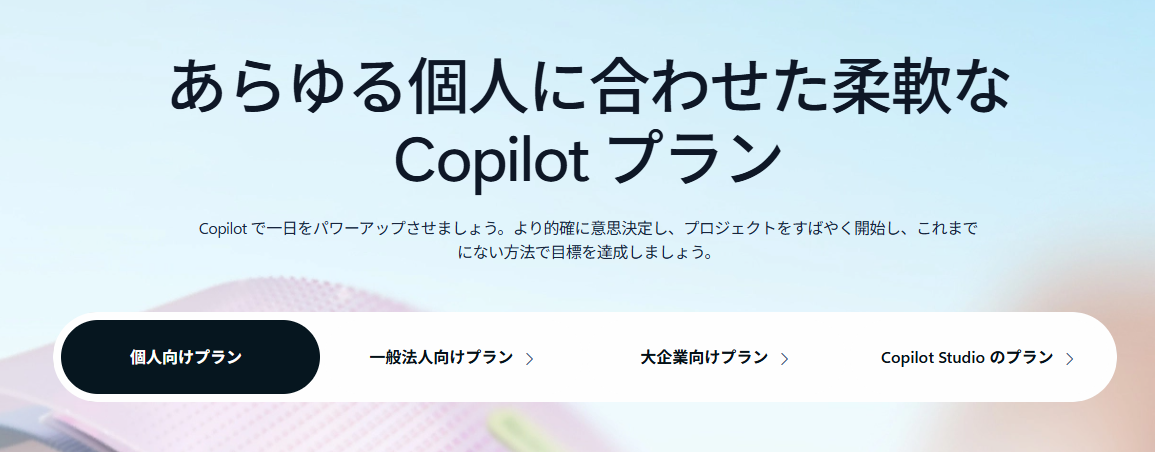
Microsoft CopilotをWordやExcelで本格的に活用するためには、サブスクリプションへの加入が必要となり、用途に応じた適切な料金プランを選択する必要があります。
下記のように「Word、Excel、PowerPoint、Outlook、Microsoft Teams などのアプリ内の Microsoft 365 Copilot」が提供されているプランであれば問題なくWord,ExcelにてCopilotを使用することができます。 最新の情報はこちらの公式サイトよりご確認ください。
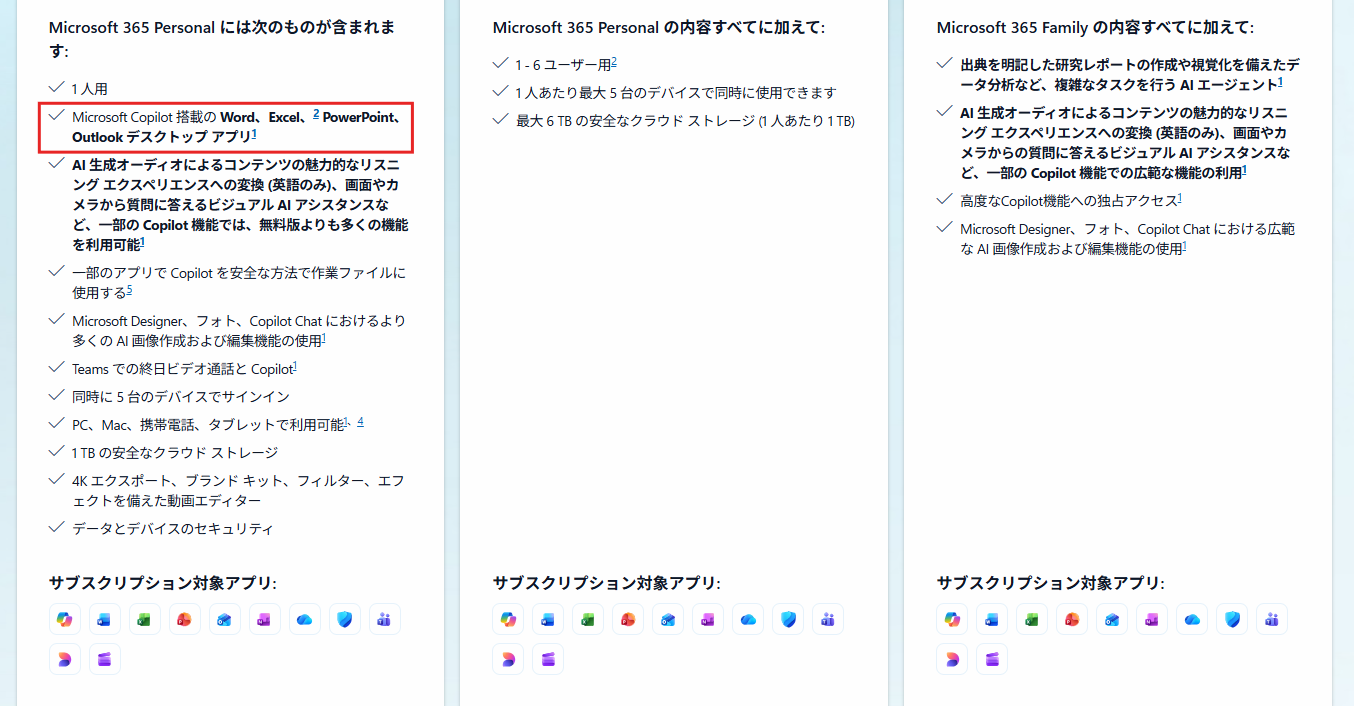
プランは複数あり、少しわかりにくいのですがまとめると以下の表のようになります。
詳細な金額やプランの内容については上記のサイトをご参照ください。 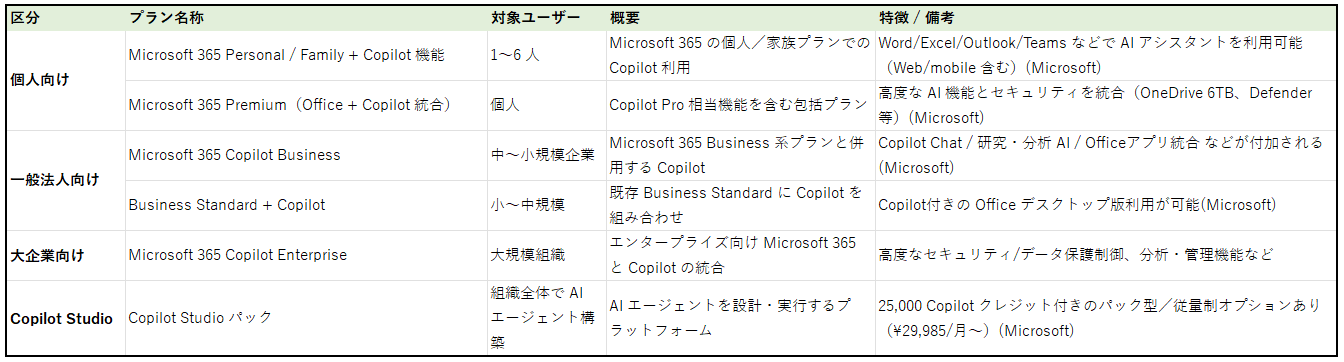
- ファイル形式: 最新の形式(Wordなら .docx、Excelなら .xlsx)で保存されている必要があります。
- 保存場所: 以前はOneDrive等への保存が必須でしたが、現在はPCローカルに保存されたファイルでも利用可能です。
💻Copilotの具体的な使い方・おすすめ活用法
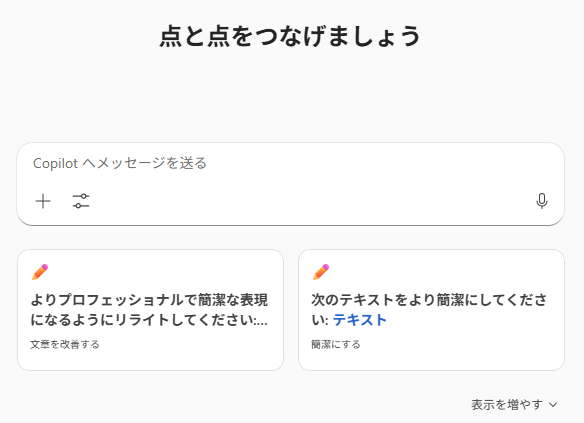
Microsoft Copilotを実務で活用する際、それぞれのアプリの特性に合わせた使い方をすることで、その効果を最大限に引き出すことができます。
ここでは、日常業務で利用頻度の高いWordとExcelに焦点を当て、具体的な活用法とおすすめの使い方をご紹介します。
AIを単なる検索ツールとしてではなく、一緒に作業を進める「相棒」としてどう活用していくのか、実際の業務シーンを想定しながら見ていきましょう。
【Word編】文章作成の効率化と直接編集
WordでCopilotを活用する際の最大の強みは、文章作成にかかる時間と労力を大幅に削減できる点にあります。最もおすすめな活用法の一つが、簡単な構成案や箇条書きのメモから、本格的な企画書や報告書を自動生成する方法です。
「このメモの内容をもとに、社内向けの丁寧な提案書を作成して」とプロンプトに入力するだけで、AIが適切な見出しや構成を考え、自然な文章で肉付けを行ってくれます。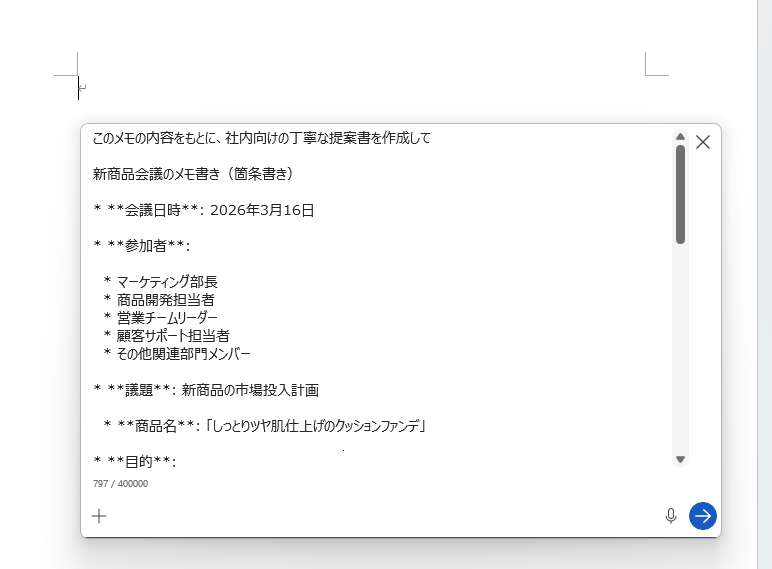
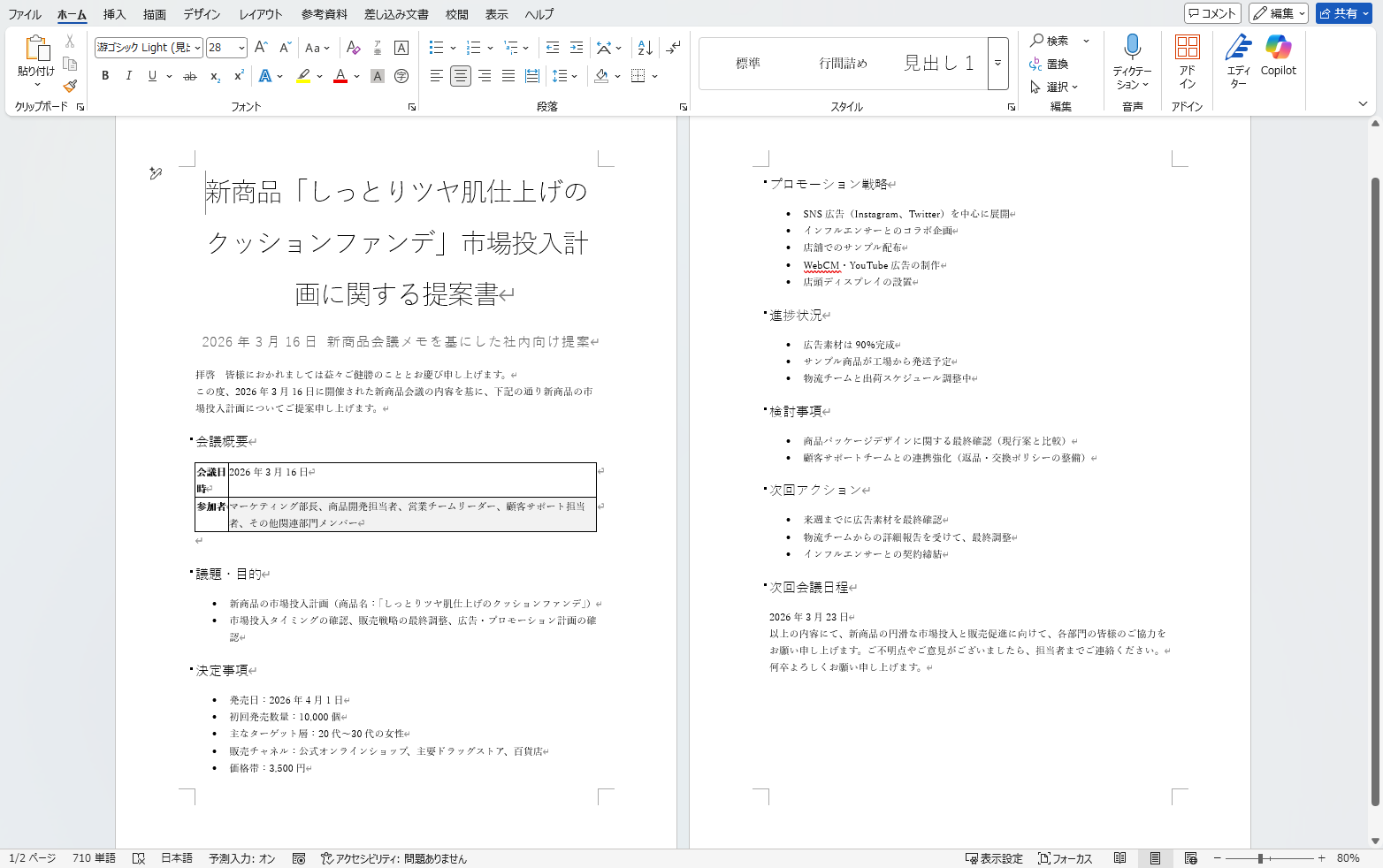
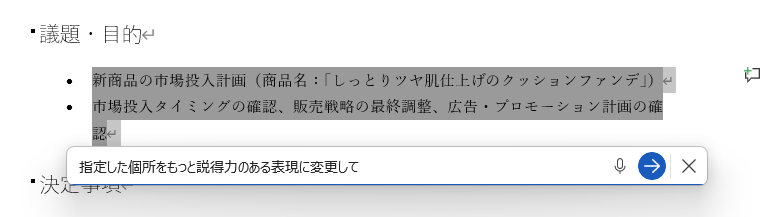
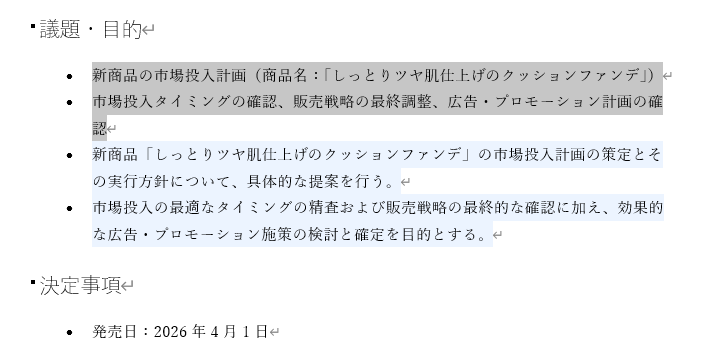
また、Wordのドキュメント上にある文章を直接指定し、修正過程を可視化しながらブラッシュアップすることも可能です。
「指定した個所をもっと説得力のある表現に変更して」と指示すれば、文脈を維持したまま的確なリライトを行ってくれるため、推敲作業が非常にスムーズに進みます。
さらに、外部から共有された長文のマニュアルや契約書の確認作業でも大いに役立ちます。
文書全体を読み込む時間がない場合でも、「この資料の重要なポイントを箇条書きで3つに要約して」と指示すれば、数秒で内容の骨格を把握できます。
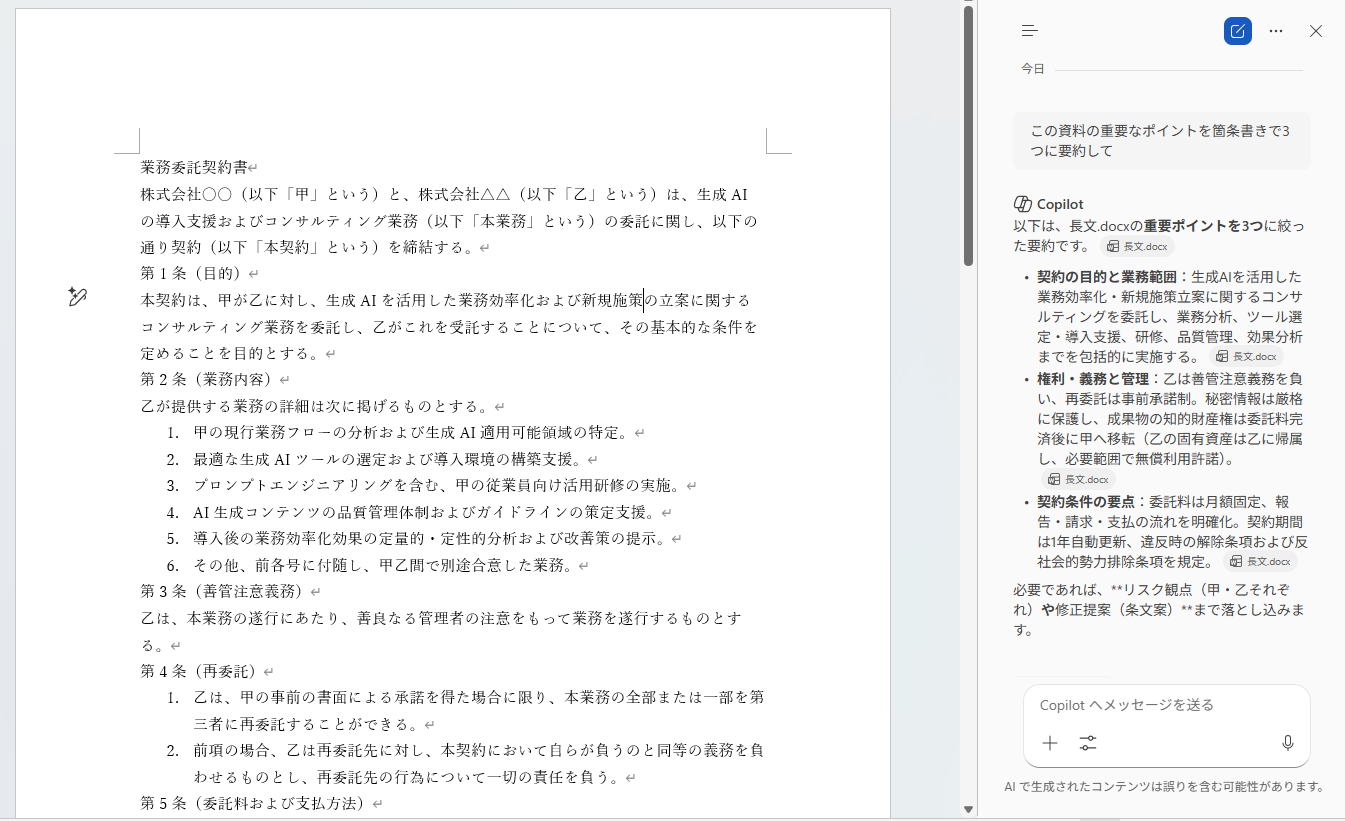
必要に応じて「もっとカジュアルなトーンで書き直して」、「新入社員にもわかるように内容を砕いて」といったトーン変更も自在に行えるため、読み手に合わせた柔軟な文書作成が実現します。
【Excel編】データ分析の自動化と自律型エージェント
ExcelにおけるCopilotの活用は、データ分析のハードルを大きく下げ、誰もがデータサイエンティストのように数値を扱えるようになる点が魅力です。実務で非常に役立つのは、自然言語によるデータ分析とインサイトの抽出です。
例えば、月別の売上が並んだ表に対して「このデータから最も売上が伸びている要因を分析してハイライトして」と指示すると、AIが自動的に傾向を読み取り、データの分析を行います。
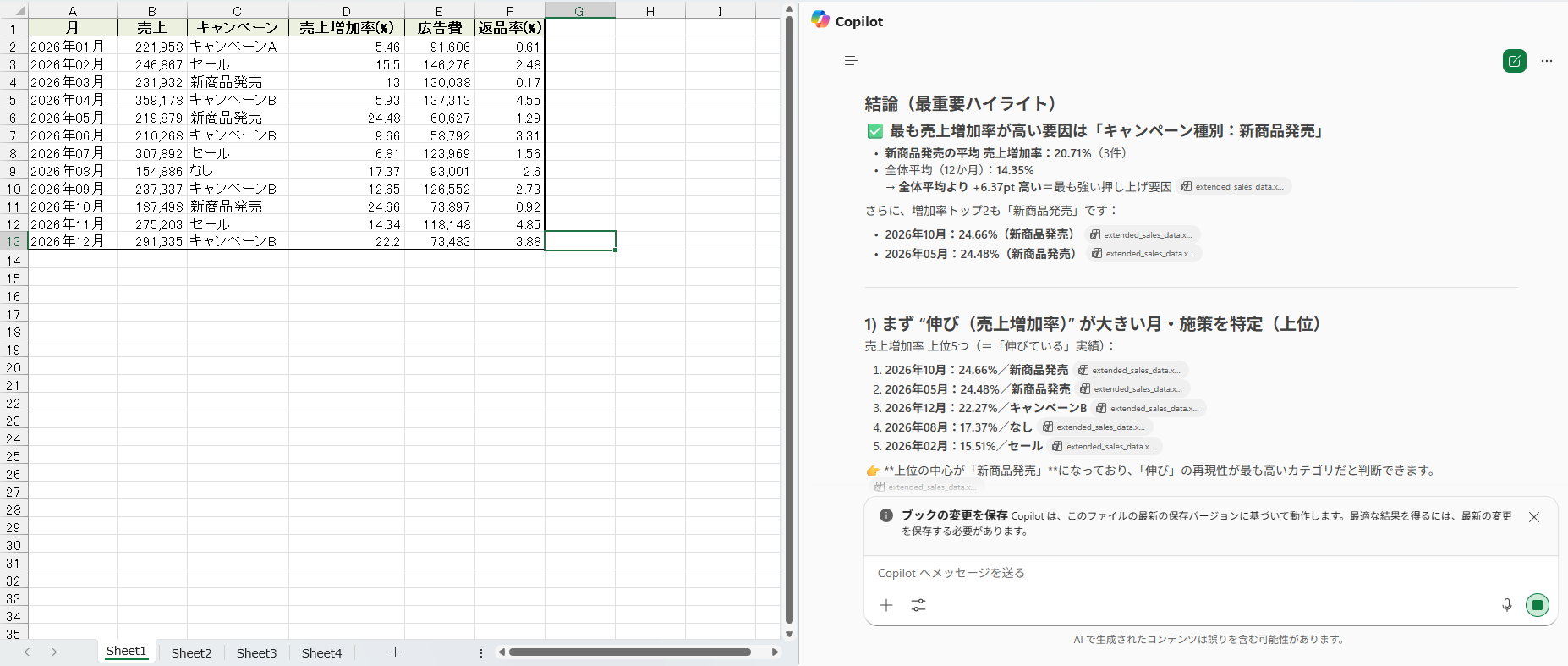
さらに、集計作業で手間がかかるピボットテーブルやグラフの作成も対応しています。
以前のCopilotはユーザーへの「提案」や「数式の提示」までが限界でしたが、現在はAIが「実際の編集作業」を直接実行する自律型エージェントへと進化を遂げています。
単にグラフを生成するだけでなく、表記ゆれのあるデータに対する「データクレンジング(汚れの自動修正)」や、複数ステップにわたる複雑なデータの整形作業までも、AIが自律的に代行してくれます。
「選択した表をもとにグラフを作成して」と話しかけるだけで、AIが自ら手順を考えてスプレッドシート上で直接処理を実行するため、資料作成のスピードが格段に上がります。
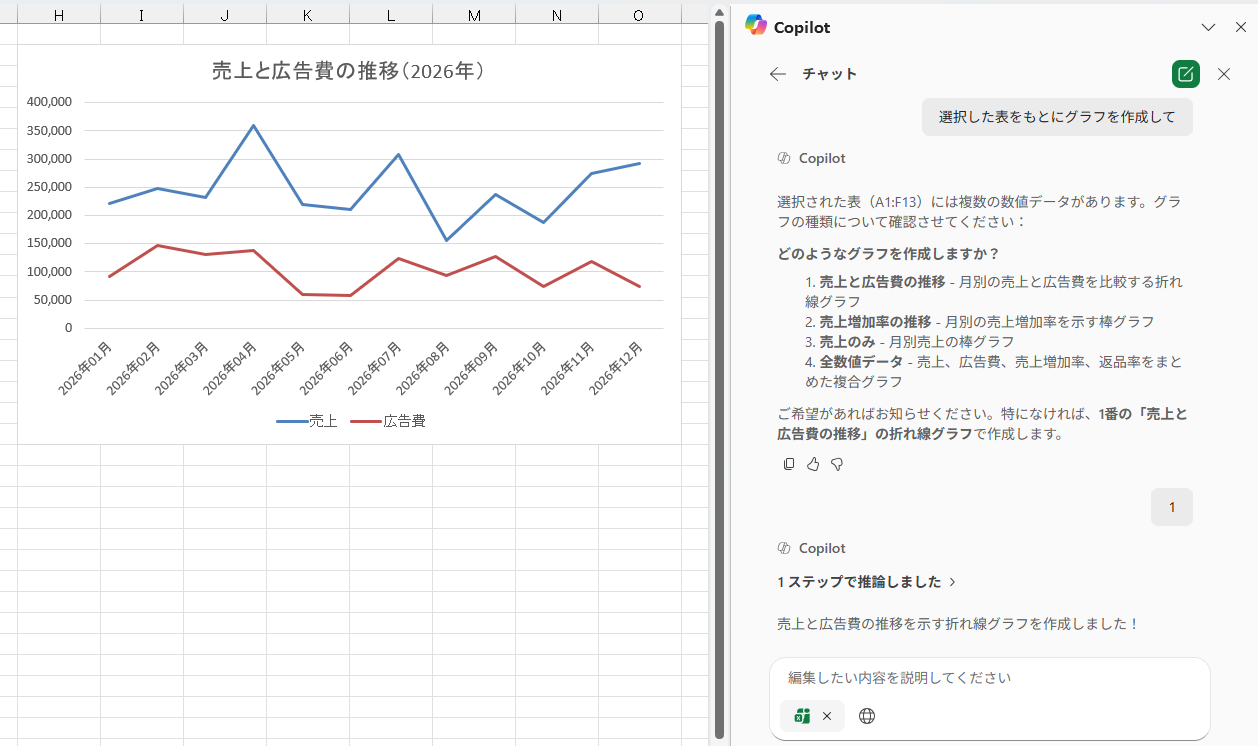
複雑な関数の入力も、もはや暗記する必要はありません。「A列とB列の値を比較して、一致していれば『OK』、異なっていれば『NG』と表示する列を追加して」といった具合に、やりたいことを言葉で伝えるだけで、AIが正確な数式を組んで入力してくれます。
これにより、数式エラーに悩まされる時間を削減し、売上予測や顧客分析といったより高度なデータの活用に時間を割くことができるようになります。
📒【検証】実際にCopilotを使ってWord、Excelで企画書を作成してみた
AIの実力を確かめるため、今回は日常的によく発生する「新規プロジェクトの企画書作成」をCopilotに依頼し、その使い勝手を検証してみました。以前のCopilotはファイルをクラウド(OneDrive)に保存しなければ使えませんでしたが、現在はローカルに保存した状態のままでも、すぐにAIを呼び出すことができます。そのため今回はローカルに保存されたファイルに対して検証を行いました。
Wordでの企画書作成
空白のWordドキュメントを立ち上げ、画面上のCopilotアイコンをクリックしてチャットウィンドウを開きます。プロンプト入力欄に「以下のメモをもとに、社内向けのフォーマルな新規プロジェクト企画書のドラフトを作成してください」と入力します。
続けて、プロンプト内に「プロジェクト名:業務効率化AI導入プロジェクト」「目的:残業時間の20%削減」「ターゲット:全社員」「スケジュール:来月検証開始、再来月本格導入」という簡素な箇条書きのメモを貼り付け、送信ボタンを押しました。
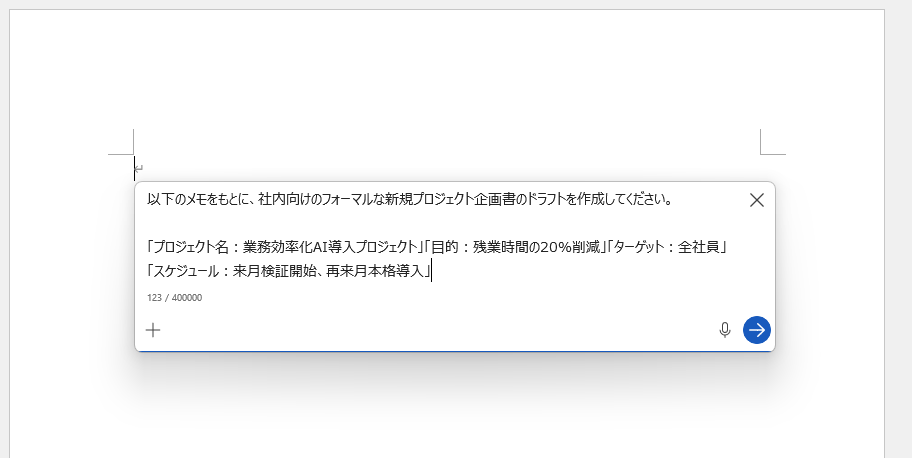
指示を出してからわずか数秒で、Copilotがドキュメント上に文章を自動生成し始めました。
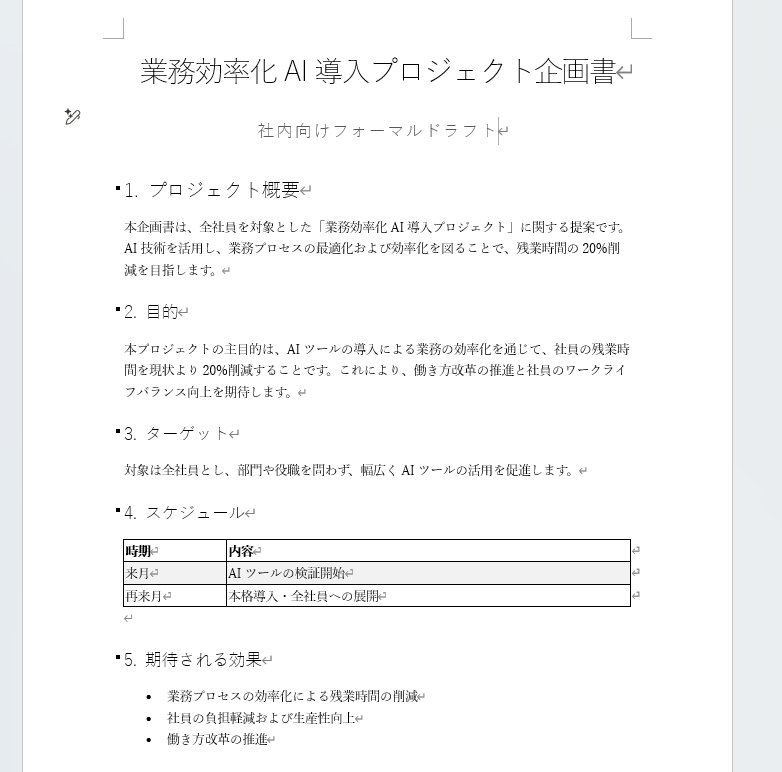
箇条書きだった簡素な情報が補完され、「プロジェクト概要」「目的」「ターゲット」「スケジュール」、「期待される効果」といったビジネス文書として適切な見出しと段落が構成されました。
言い回しも「~いたします。」「~を目指します。」といった、社内向けのフォーマルなトーンに調整されて出力されており、連携する内容をもっと充実させればそれだけで社内用の資料として使用していくことができそうです。
Excelでの企画書作成
次に同じような企画書をExcelでも作成していきます。空白のExcelファイルを開き、Copilotのチャットウィンドウを開きます。
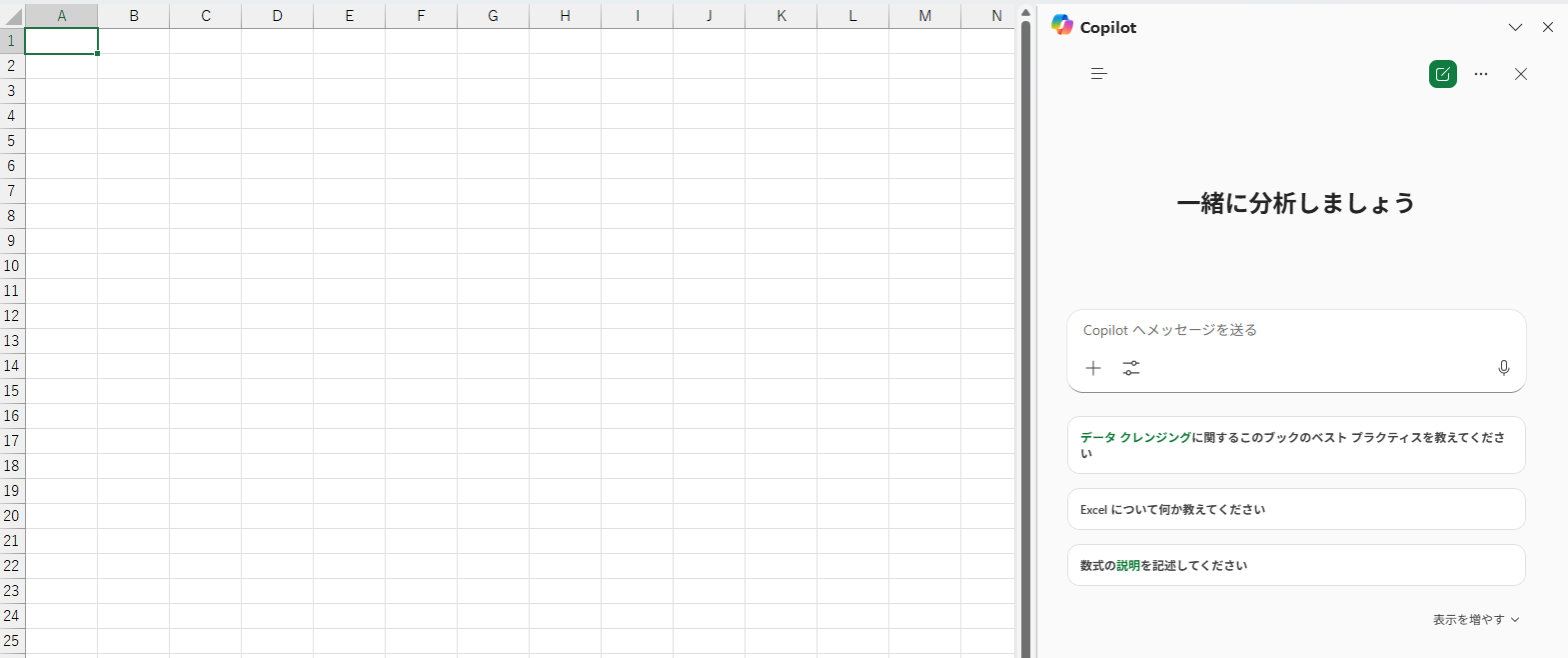
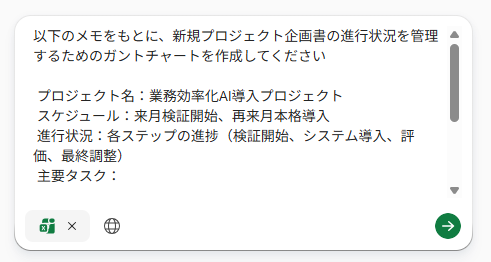
プロンプト入力欄に「以下のメモをもとに、新規プロジェクト企画書の進行状況を管理するためのガントチャートを作成してください」と入力します。
続けて、プロンプト内に以下の内容を入力します。
プロジェクト名:業務効率化AI導入プロジェクト
スケジュール:来月検証開始、再来月本格導入
進行状況:各ステップの進捗(検証開始、システム導入、評価、最終調整)
主要タスク:
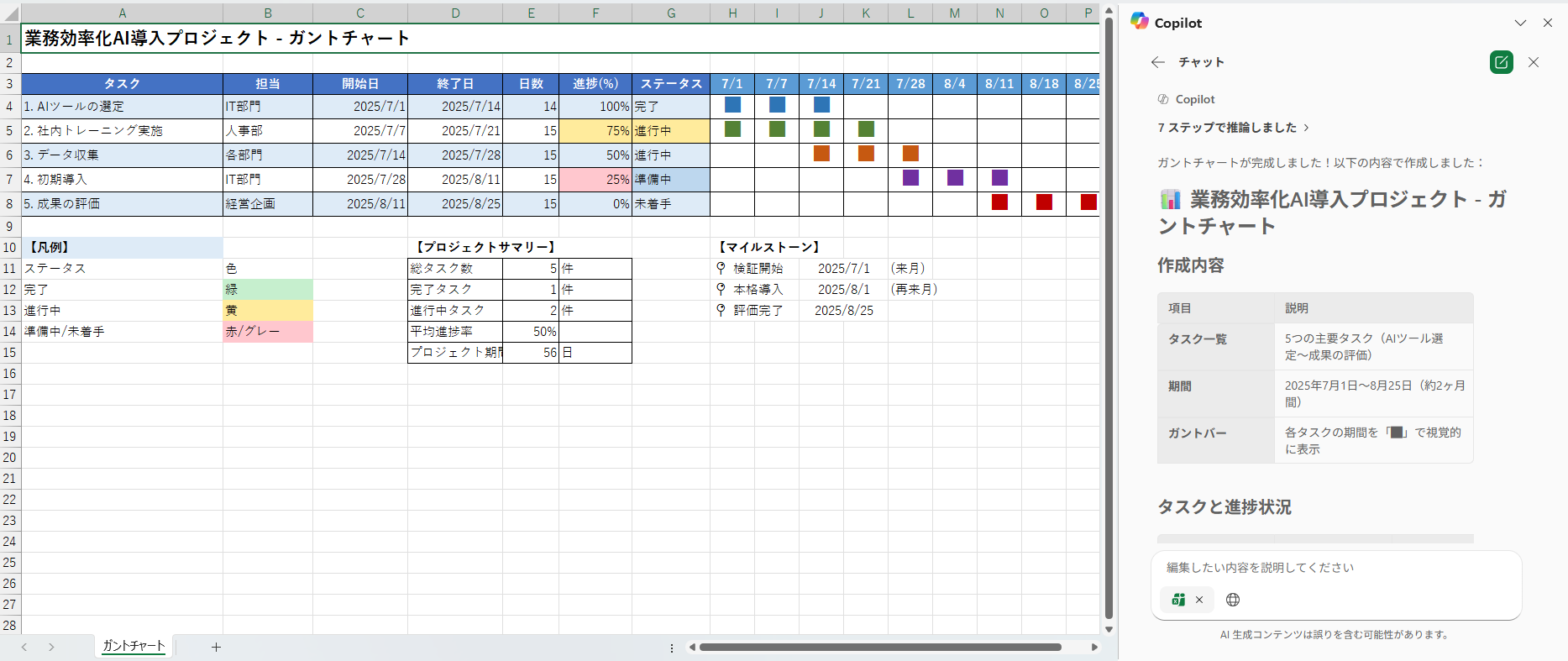
1. AIツールの選定
2. 社内トレーニング実施
3. データ収集
4. 初期導入
5. 成果の評価
Copilotに指示を送信すると、わずか数秒でExcel上に自動的にガントチャートが生成されました。
これらを手作業で作成しようと思うと、記載する項目を考えたり、体裁を整えたりと手間がかかってしまいますが、Copilotに指示を出せば数十秒で作成が完了します。
検証の結果・感想
今回の検証を通じて、WordとExcelでのCopilotを使った資料作成の簡単さを実感しました。テキストベースで指示を出すだけで、数秒で自動的に資料が作成される便利さは非常に大きなメリットです。これにより、今まで入力だけを行っていたユーザーでも、簡単に文書作成やデータ管理の幅が広がり、業務が効率化されると感じました。
特に、関数を使ったExcelのガントチャート作成や、Wordでのフォーマルな企画書作成といった作業が簡単にできる点は、今後さらに活用していきたいと思いました。これにより、複雑なデータ処理や文書作成を手間なくこなすことができ、業務の効率を大きく向上させることができそうです。
⚡企業導入時のセキュリティと利用上の注意点

Microsoftはエンタープライズ向けのCopilotにおいて、非常に高いレベルのセキュリティ基準を設けており、企業テナント内で入力されたプロンプトや、Copilotが参照した社内データがAIの学習モデルに利用されることはなく、データは厳格に保護されています。
ただし、技術的な保護が万全であっても、運用面でのリスクがゼロになるわけではありません。AIの特性を正しく理解し、社内研修などで以下の「利用上の注意点」を周知徹底することが、安全な導入への近道です。
-
ハルシネーション(もっともらしい嘘)への対策:
AIは時として事実と異なる情報を生成することがあります。
特に数値や固有名詞、最新の規約などは、必ず人間が一次ソースを確認するプロセスをルール化しましょう。 -
「個人向けCopilot」との混同を避ける:
無料版や個人向けの一部の設定では、入力データが学習に利用される可能性があります。
業務では必ず「商用データ保護」が適用された法人アカウントでログインしていることを確認してください。 -
社内データのアクセス権限を再点検する:
Copilotは「そのユーザーがアクセスできる全ての社内資料」を検索対象にします。
本来、一部の社員しか見られないはずの機密ファイルが「全員共有」設定になっていると、Copilotを通じて情報が露出する恐れがあります。
導入前にSharePointやOneDriveの権限設定を見直しましょう。
AIはあくまでパートナーであり、最終的な責任と判断は人間が担うという運用スタンスを社内で共有することが重要です。
⭐Yoomでできること
Yoomを利用すれば、Microsoft Copilotで効率化された個別の業務をさらに他のシステムと繋げ、シームレスな自動化を実現できます。たとえば、freee会計から品目一覧を取得し、そのデータをMicrosoft Excelに自動で追加するフローや、フォームから送信された回答をトリガーに、OCRで履歴書を読み取ってOpenAIで解析し、その結果をExcelに追加することも可能です。これにより、複数のアプリ間で発生する「データの転記」や「手動での通知」といった付加価値のない作業を一掃できます。担当者はより戦略的な業務に集中でき、チーム全体のパフォーマンス向上が期待できます。
ぜひ、Yoomを活用して、AIの力と業務自動化のシナジーを体感してみてください。業務改善の第一歩として、以下のテンプレートから手軽に自動化を始めてみてはいかがでしょうか。
■概要freee会計に登録されている品目情報を、Microsoft Excelなど他のツールで利用するために手作業で転記していませんか?こうした定期的な手作業は手間がかかるだけでなく、コピー&ペーストのミスや更新漏れといったヒューマンエラーの原因にもなりかねません。このワークフローを活用することで、freee会計の品目一覧を自動でMicrosoft Excelへ連携させることが可能になり、手作業によるデータ管理の課題を解消し、正確な情報管理を実現します。■このテンプレートをおすすめする方- freee会計の品目一覧を定期的に出力し、手作業で転記している経理担当者の方
- freee会計とMicrosoft Excelの品目データを自動で連携させたいと考えている方
- 手作業によるデータ更新をなくし、ヒューマンエラーを防止したい業務改善担当者の方
■このテンプレートを使うメリット- freee会計の品目一覧を自動で取得してMicrosoft Excelに連携するため、これまで手作業に費やしていた時間を短縮できます
- 手作業によるデータ転記がなくなることで、入力間違いや更新漏れといったヒューマンエラーのリスク軽減に繋がります
■フローボットの流れ- はじめに、freee会計とMicrosoft ExcelをYoomと連携します
- 次に、トリガーで「手動で実行」を選択し、任意のタイミングでフローを起動できるように設定します
- 続けて、オペレーションでfreee会計を選択し、「品目一覧の取得」アクションを設定します
- 次に、オペレーションでループ機能を追加し、取得した品目一覧の情報を1件ずつ処理できるようにします
- 最後に、ループ処理の中にMicrosoft Excelの「行を追加する」アクションを設定し、freee会計から取得した品目情報を指定のファイルに追記します
※「トリガー」:フロー起動のきっかけとなるアクション、「オペレーション」:トリガー起動後、フロー内で処理を行うアクション
■このワークフローのカスタムポイント- freee会計の「品目一覧の取得」アクションでは、対象の事業所IDなどを任意で設定してください
- ループ機能では、前段のfreee会計で取得した品目一覧の情報のうち、繰り返し処理をしたい項目を任意で設定します
- Microsoft Excelに行を追加する際、freee会計から取得した品目名などのどの情報を、Excelのどの列に追加するかを任意で設定可能です
■注意事項- freee会計、NotionのそれぞれとYoomを連携してください。
- 「同じ処理を繰り返す」オペレーション間の操作は、チームプラン・サクセスプランでのみご利用いただける機能となっております。フリープラン・ミニプランの場合は設定しているフローボットのオペレーションやデータコネクトはエラーとなりますので、ご注意ください。
- チームプランやサクセスプランなどの有料プランは、2週間の無料トライアルを行うことが可能です。無料トライアル中には制限対象のアプリや機能(オペレーション)を使用することができます。
- Microsoft365(旧Office365)には、家庭向けプランと一般法人向けプラン(Microsoft365 Business)があり、一般法人向けプランに加入していない場合には認証に失敗する可能性があります。
■概要採用活動において、多数の応募者から送られてくる履歴書の確認や情報整理は多くの時間を要する業務です。このワークフローを活用すれば、フォームに届いた履歴書をOCRで読み取り、その内容をOpenAIで解析、選考に必要な情報をMicrosoft Excelへ自動で追加できます。手作業による転記の手間や確認漏れをなくし、OpenAIを活用した履歴書選考の自動化を実現することで、採用担当者はより重要な業務に集中できます。■このテンプレートをおすすめする方- 多くの履歴書を手作業で確認し、Microsoft Excelへ転記している採用担当者
- OpenAIを活用して履歴書の一次選考を自動化し、採用プロセスを効率化したい方
- 採用業務におけるヒューマンエラーを減らし、選考の質を向上させたいと考えている方
■このテンプレートを使うメリット- フォームへの応募から履歴書内容の解析、Microsoft Excelへの情報集約までを自動化し、これまで手作業で行っていた選考準備の時間を短縮します。
- 手作業でのデータ転記が不要になるため、入力ミスや確認漏れといったヒューマンエラーを防ぎ、選考情報の正確性を高めることに繋がります。
■フローボットの流れ- はじめに、OpenAIとMicrosoft ExcelをYoomと連携します。
- 次に、トリガーでフォームトリガーを選択し、応募者が情報を入力するためのフォームを作成します。
- 続いて、オペレーションでOCR機能を選択し、フォームで受け取った履歴書ファイルからテキスト情報を抽出します。
- その後、オペレーションでOpenAIの「テキストの生成(Chat completion)」アクションを設定し、抽出したテキスト情報を解析・要約します。
- 最後に、オペレーションでMicrosoft Excelの「レコードを追加する」アクションを設定し、解析した応募者情報をシートに追加します。
※「トリガー」:フロー起動のきっかけとなるアクション、「オペレーション」:トリガー起動後、フロー内で処理を行うアクション
■このワークフローのカスタムポイント- OCR機能の設定では、読み取る履歴書のフォーマットに応じて、氏名・学歴・職歴などの抽出したい項目を任意でカスタムできます。
- Microsoft Excelへのレコード追加時には、OpenAIで解析した情報だけでなく、応募日やステータスといった固定の値を特定の列に自動で入力することも可能です。
■注意事項- OpenAI、kintoneのそれぞれとYoomを連携してください。
- OpenAIのアクションを実行するには、OpenAIのAPI有料プランの契約が必要です。(APIが使用されたときに支払いができる状態)
- OpenAIのAPIはAPI疎通時のトークンにより従量課金される仕組みとなっています。そのため、API使用時にお支払いが行える状況でない場合エラーが発生しますのでご注意ください。
- ダウンロード可能なファイル容量は最大300MBまでです。アプリの仕様によっては300MB未満になる可能性があるので、ご注意ください。
- トリガー、各オペレーションでの取り扱い可能なファイル容量の詳細は「ファイルの容量制限について」をご参照ください。
- OCRまたは音声を文字起こしするAIオペレーションはチームプラン・サクセスプランでのみご利用いただける機能となっております。フリープラン・ミニプランの場合は設定しているフローボットのオペレーションはエラーとなりますので、ご注意ください。
- チームプランやサクセスプランなどの有料プランは、2週間の無料トライアルを行うことが可能です。無料トライアル中には制限対象のアプリやAI機能(オペレーション)を使用することができます。
- OCRデータは6,500文字以上のデータや文字が小さい場合などは読み取れない場合があるので、ご注意ください。
- Microsoft365(旧Office365)には、家庭向けプランと一般法人向けプラン(Microsoft365 Business)があり、一般法人向けプランに加入していない場合には認証に失敗する可能性があります。
- Microsoft Excelのデータベースを操作するオペレーションの設定に関しては「【Excel】データベースを操作するオペレーションの設定に関して」をご参照ください。

- freee会計の品目一覧を定期的に出力し、手作業で転記している経理担当者の方
- freee会計とMicrosoft Excelの品目データを自動で連携させたいと考えている方
- 手作業によるデータ更新をなくし、ヒューマンエラーを防止したい業務改善担当者の方
- freee会計の品目一覧を自動で取得してMicrosoft Excelに連携するため、これまで手作業に費やしていた時間を短縮できます
- 手作業によるデータ転記がなくなることで、入力間違いや更新漏れといったヒューマンエラーのリスク軽減に繋がります
- はじめに、freee会計とMicrosoft ExcelをYoomと連携します
- 次に、トリガーで「手動で実行」を選択し、任意のタイミングでフローを起動できるように設定します
- 続けて、オペレーションでfreee会計を選択し、「品目一覧の取得」アクションを設定します
- 次に、オペレーションでループ機能を追加し、取得した品目一覧の情報を1件ずつ処理できるようにします
- 最後に、ループ処理の中にMicrosoft Excelの「行を追加する」アクションを設定し、freee会計から取得した品目情報を指定のファイルに追記します
■このワークフローのカスタムポイント
- freee会計の「品目一覧の取得」アクションでは、対象の事業所IDなどを任意で設定してください
- ループ機能では、前段のfreee会計で取得した品目一覧の情報のうち、繰り返し処理をしたい項目を任意で設定します
- Microsoft Excelに行を追加する際、freee会計から取得した品目名などのどの情報を、Excelのどの列に追加するかを任意で設定可能です
- freee会計、NotionのそれぞれとYoomを連携してください。
- 「同じ処理を繰り返す」オペレーション間の操作は、チームプラン・サクセスプランでのみご利用いただける機能となっております。フリープラン・ミニプランの場合は設定しているフローボットのオペレーションやデータコネクトはエラーとなりますので、ご注意ください。
- チームプランやサクセスプランなどの有料プランは、2週間の無料トライアルを行うことが可能です。無料トライアル中には制限対象のアプリや機能(オペレーション)を使用することができます。
- Microsoft365(旧Office365)には、家庭向けプランと一般法人向けプラン(Microsoft365 Business)があり、一般法人向けプランに加入していない場合には認証に失敗する可能性があります。

- 多くの履歴書を手作業で確認し、Microsoft Excelへ転記している採用担当者
- OpenAIを活用して履歴書の一次選考を自動化し、採用プロセスを効率化したい方
- 採用業務におけるヒューマンエラーを減らし、選考の質を向上させたいと考えている方
- フォームへの応募から履歴書内容の解析、Microsoft Excelへの情報集約までを自動化し、これまで手作業で行っていた選考準備の時間を短縮します。
- 手作業でのデータ転記が不要になるため、入力ミスや確認漏れといったヒューマンエラーを防ぎ、選考情報の正確性を高めることに繋がります。
- はじめに、OpenAIとMicrosoft ExcelをYoomと連携します。
- 次に、トリガーでフォームトリガーを選択し、応募者が情報を入力するためのフォームを作成します。
- 続いて、オペレーションでOCR機能を選択し、フォームで受け取った履歴書ファイルからテキスト情報を抽出します。
- その後、オペレーションでOpenAIの「テキストの生成(Chat completion)」アクションを設定し、抽出したテキスト情報を解析・要約します。
- 最後に、オペレーションでMicrosoft Excelの「レコードを追加する」アクションを設定し、解析した応募者情報をシートに追加します。
■このワークフローのカスタムポイント
- OCR機能の設定では、読み取る履歴書のフォーマットに応じて、氏名・学歴・職歴などの抽出したい項目を任意でカスタムできます。
- Microsoft Excelへのレコード追加時には、OpenAIで解析した情報だけでなく、応募日やステータスといった固定の値を特定の列に自動で入力することも可能です。
- OpenAI、kintoneのそれぞれとYoomを連携してください。
- OpenAIのアクションを実行するには、OpenAIのAPI有料プランの契約が必要です。(APIが使用されたときに支払いができる状態)
- OpenAIのAPIはAPI疎通時のトークンにより従量課金される仕組みとなっています。そのため、API使用時にお支払いが行える状況でない場合エラーが発生しますのでご注意ください。
- ダウンロード可能なファイル容量は最大300MBまでです。アプリの仕様によっては300MB未満になる可能性があるので、ご注意ください。
- トリガー、各オペレーションでの取り扱い可能なファイル容量の詳細は「ファイルの容量制限について」をご参照ください。
- OCRまたは音声を文字起こしするAIオペレーションはチームプラン・サクセスプランでのみご利用いただける機能となっております。フリープラン・ミニプランの場合は設定しているフローボットのオペレーションはエラーとなりますので、ご注意ください。
- チームプランやサクセスプランなどの有料プランは、2週間の無料トライアルを行うことが可能です。無料トライアル中には制限対象のアプリやAI機能(オペレーション)を使用することができます。
- OCRデータは6,500文字以上のデータや文字が小さい場合などは読み取れない場合があるので、ご注意ください。
- Microsoft365(旧Office365)には、家庭向けプランと一般法人向けプラン(Microsoft365 Business)があり、一般法人向けプランに加入していない場合には認証に失敗する可能性があります。
- Microsoft Excelのデータベースを操作するオペレーションの設定に関しては「【Excel】データベースを操作するオペレーションの設定に関して」をご参照ください。
📈まとめ
Microsoft CopilotとWord、Excelの連携は、日々のドキュメント作成やデータ分析のあり方をガラリと変えるポテンシャルを秘めています。Wordでは、簡単なメモからの企画書作成や、文章内の直接編集により、執筆・作成の時間を大幅に短縮できます。
Excelでは、自然言語での指示によって複雑な数式の作成やグラフ化、データの傾向分析がスムーズに行えるため、専門知識がなくても高度なデータ活用が可能になります。
企業で導入する際には、適切な料金プランの選択と、Microsoftの強固なセキュリティ基盤を活用した安全な運用体制の構築が求められます。
AIがもたらす効率化の恩恵を最大限に引き出しつつ、最終的な出力結果に対する人間のチェック体制を整えることで、リスクを抑えながら生産性を向上させることができるでしょう。
AI技術は日々進化しており、今後もさらなる機能強化が期待されます。まずは日常の小さな定型業務からCopilotを取り入れ、AIと協働する新しい働き方に少しずつ慣れていくことをおすすめします。
AIを上手に使いこなすことで、ビジネスの競争力をより一層高めていきましょう。
◆出典:
※出典2:あらゆる個人に合わせた柔軟な Copilot プラン 公式サイトより
※出典3:Microsoft 365 Copilotより
プログラミング知識なしで手軽に構築できます。










