









・
n8nのプランはどんなものがある?他ツールとの比較とAI時代の最適な選び方

n8nは、自由度の高いワークフロー構築が可能なiPaaSとして注目を集めています。
特にコストパフォーマンスの高さが魅力ですが、プランごとの実行回数の制限や、セルフホスト版の運用コストなど、導入前に把握すべき点も少なくありません。
この記事では、n8nのプラン選びのポイントやAIエージェント時代に最適な活用術を詳しく解説します。
🌐n8nとは?
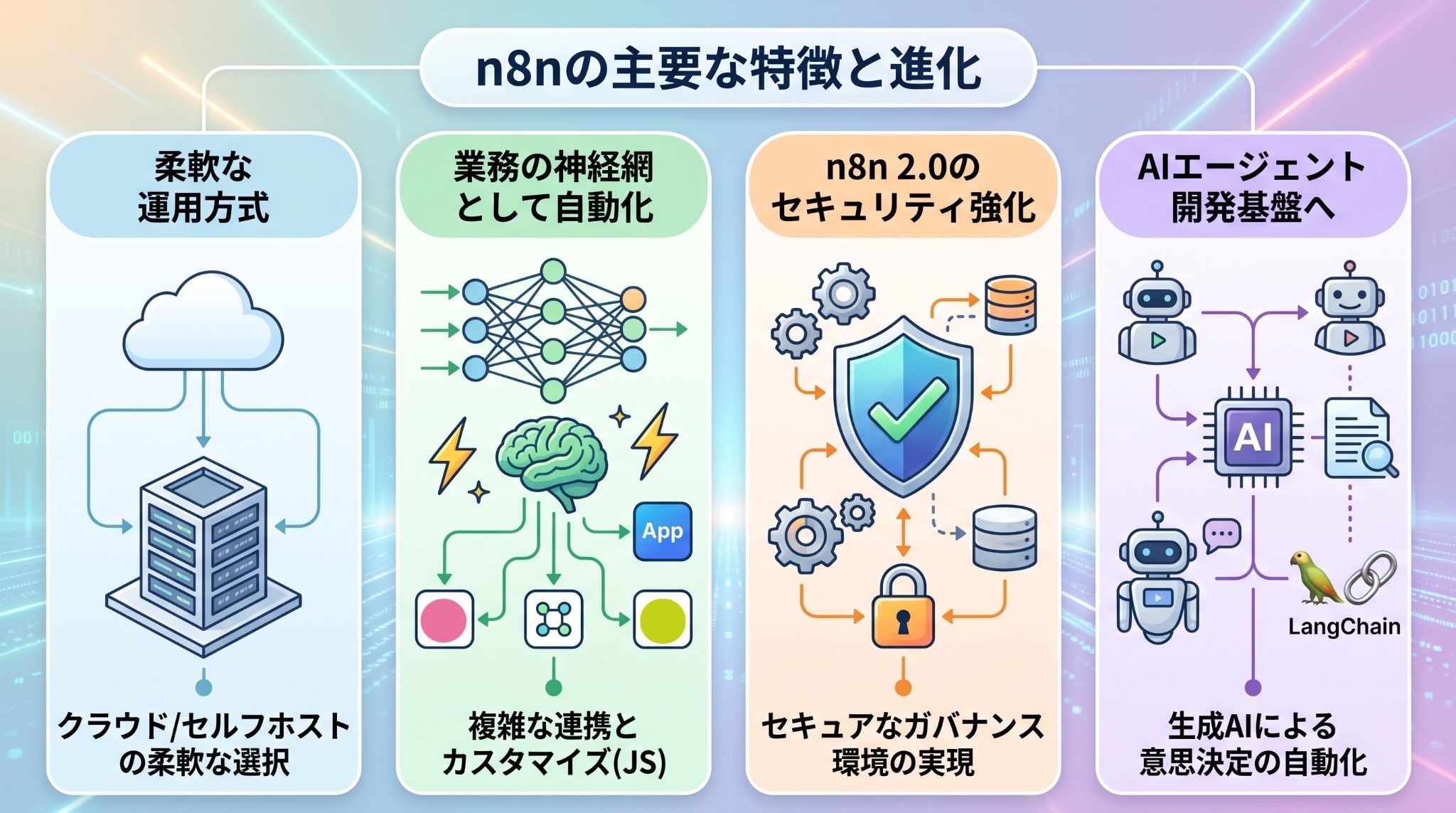
ドイツ・ベルリン発のソース公開型・fair-codeライセンスのワークフロー自動化プラットフォーム。
従来のiPaaSとの最大の違いは、クラウド版だけでなく、自社サーバーで運用できる「セルフホスト版」を選択できる点。
この柔軟性こそが、データ主権を重視する企業にとっての決定打となっています。
業務自動化の「神経網」としての役割
n8nは、単に「AというアプリからBというアプリへデータを送るだけ」のツールではありません。
社内のさまざまなシステムをつなぎ合わせ、まるで神経網のように指示を伝達し、複雑な処理を自動でこなす仕組みを作ることができます。
あらゆるツールとつながる
APIが用意されているツールであれば、HTTPリクエストやコードノードを使って柔軟に連携可能。
専門的なプログラム(JavaScript)を使った細かなカスタマイズも自由自在です。
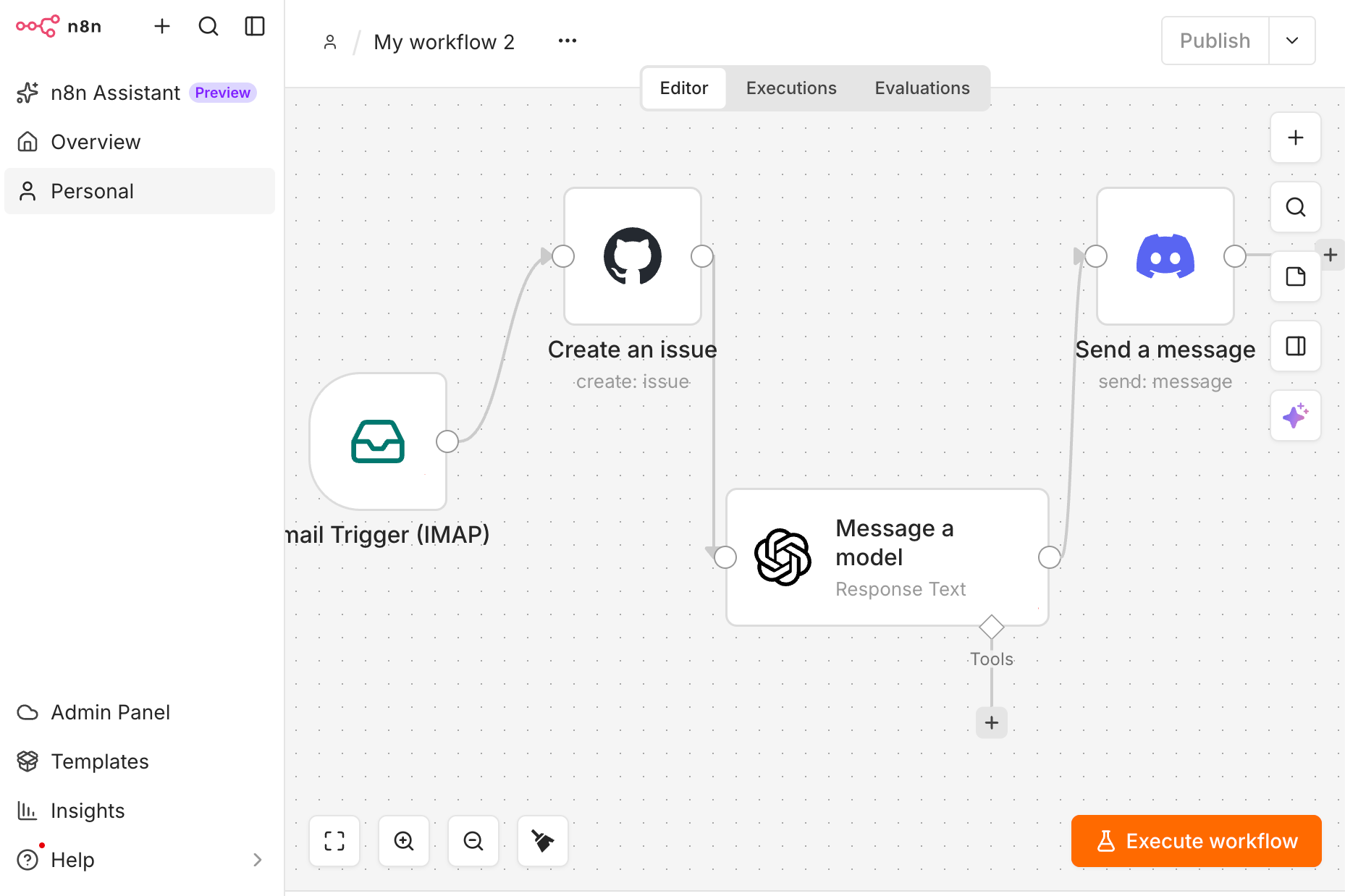
データの流れがひと目でわかる
処理の流れがブロック(ノード)として画面上に視覚的に表示されるため、「今データがどこを通ってどう処理されているか」を直感的に把握できます。
エンジニア以外でも比較的扱いやすい
コードを書く専門知識がなくても、ロジカルに物事を考える力があれば、十分に高度な自動化を組むことができます。
公式サイト上で公開されているテンプレートを使えば、必要な設定を行うだけで、フロー構築の手間さえも省くことも可能です。
n8n 2.0で変わったセキュリティと運用性
最新のn8n 2.0では「セキュアバイデフォルト」の考え方が強化され、データの取り扱いや権限管理がより厳格になりました。
※セキュアバイデフォルト(Secure by Default):製品やシステムの設計段階から、初期設定で安全性を最優先にするセキュリティ基準のこと
サンドボックス環境でプログラムを実行する仕組みや、社員ごとに「どこまで操作・参照してよいか」を細かく設定する権限管理が追加。
部署をまたぐような大きな仕組みを作ってもシステムが安定して動き、会社のガバナンスに沿った安全な運用が可能です。
こうした機能により、エンタープライズ領域での活用も進んでいます。
AIエージェント開発基盤としての新潮流
現在、n8nは「AIエージェントの実行基盤」としての進化を遂げています。
LangChainなどのAIフレームワークとの親和性が高く、生成AIを組み込んだ自律的なワークフローをプログラミングなし、あるいは最小限のコードで構築できる環境が整ってきているのです。
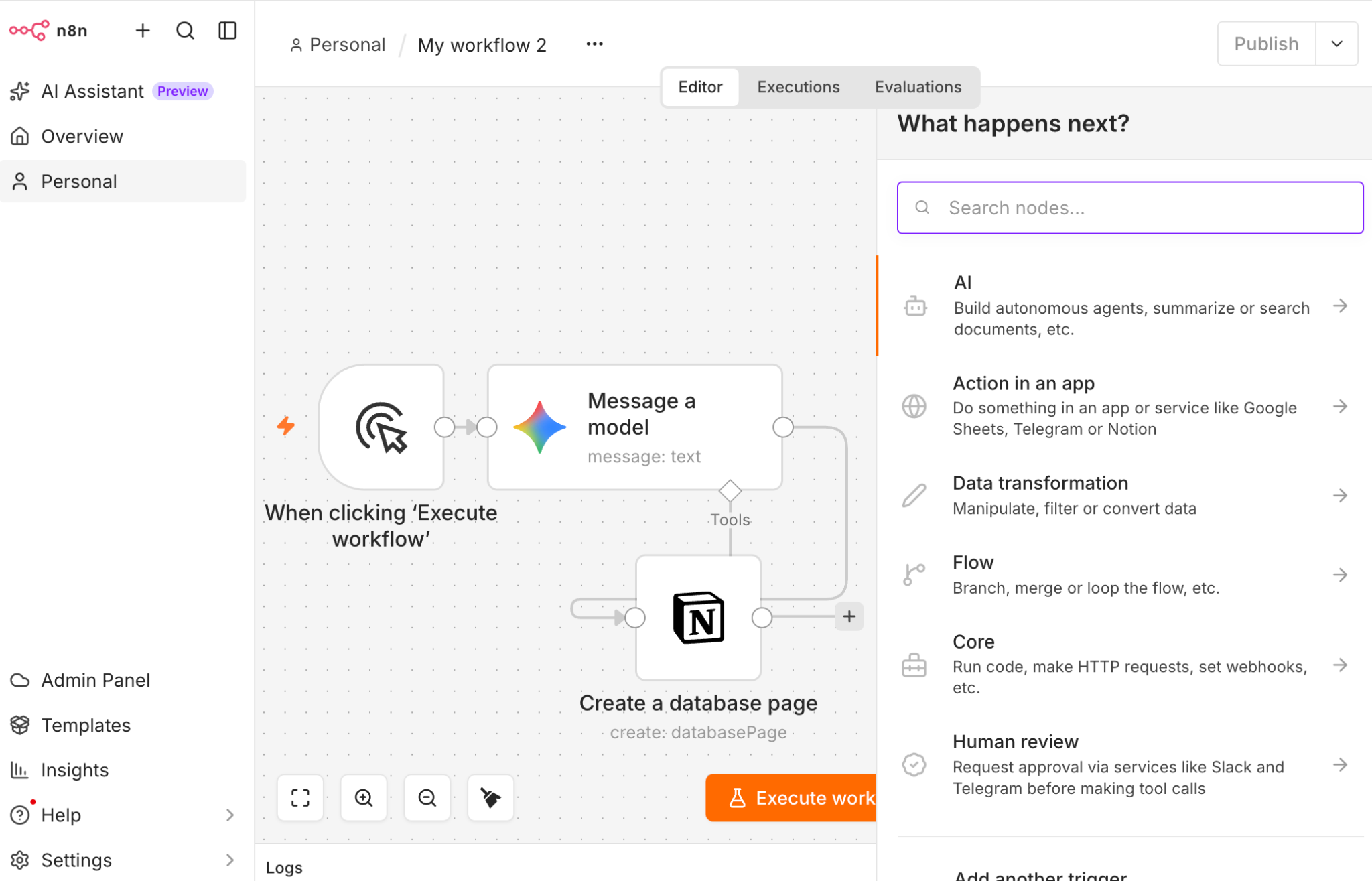
AIがコンテキストを理解して最適なアクションを選択する「意思決定の自動化」が可能になりました。
MCPへの対応など、最新のAIエコシステムに迅速に適応している点も大きな魅力です。
🚀Yoomは複雑な業務アプリ連携を自律的に自動化できます
n8nは高度なカスタマイズが可能な反面、日本語特有の処理や国産SaaSとの連携には設定の工夫が必要です。
Yoomを活用することで、複雑な連携設定から解放され、本来注力すべき戦略立案や顧客対応といったコア業務に集中できるようになります。


「これなら自分でもできそう!」と感じた方は、ぜひ以下からYoomを試してみてください。


名刺情報を基に対象企業のリサーチから役職別の営業戦略策定までを自律的に行い、Slackへ報告するAIワーカーです。リサーチの自動化と提案の質向上により、戦略的なアプローチを効率化できるので、事前準備の負担軽減や営業品質の標準化を図りたい方におすすめです。
- ターゲット企業のリサーチや、役職に合わせた提案内容の作成に時間を取られている営業担当の方
- チーム全体の営業品質を底上げするために、自社の強みを活かした戦略策定を標準化したいマネージャーの方
- 名刺獲得後の初回アプローチで、相手の課題に深く踏み込んだ質の高いメッセージを届けたいと考えている方
- AIワーカーの「名前」や「役割」などの基本情報を設定します。
- AIワーカーで使用するSlackをYoomと連携する「マイアプリ連携」を行います。普段お使いの他の通知用アプリに変更することも可能です。
- 営業の判断基準となる「マニュアル」を、自社の運用ルールに合わせて作成・編集します。
- マニュアルの内容は、企業の規模や提案するサービス内容に合わせて自由に調整してください。これにより、自社の営業スタイルに最適化されたAIワーカーが完成します。
- マニュアル内の「#分類・判定基準」という項目に、重点攻略とする企業の条件を自社の基準で設定してください。これにより、AIが優先順位を自ら判断し、より重要な商談に特化した戦略を立てられるようになります。
- 「#自社サービスおよび訴求ポイントの定義」の項目に、自社製品の具体的な強みや役職ごとのメリットを詳細に記述してください。ここを細かく設定することで、AIの提案精度が向上し、現場でそのまま活用できるアプローチ案が得られます。
- Slackでの通知先として、マニュアル内の「#使用する通知用チャンネル」に、報告を受け取りたい任意のチャンネルIDを指定してください。
- SlackとYoomを連携してください。
- AIワーカーの基本設定は「【AIワーカー】基本的な設定方法」をご参照ください。
- AIワーカーの同時実行数・作成可能なAIワーカー数・利用可能なAIモデルはご契約中のプランによって異なります。
- AIワーカー内でご利用いただけるアプリやオペレーション等はフローボットの利用制限と同様です。
- AIワーカーは、テスト実行でも本番実行と同様にタスクを消費しますのでご注意ください。詳細は「【AIワーカー】タスク実行数の計算方法」をご参照ください。
- AIワーカーはマニュアルを詳細に設定することで適切な処理を実行しやすくなります。詳細は「【AIワーカー】マニュアルの作成方法」をご参照ください。
💰n8nの料金プラン
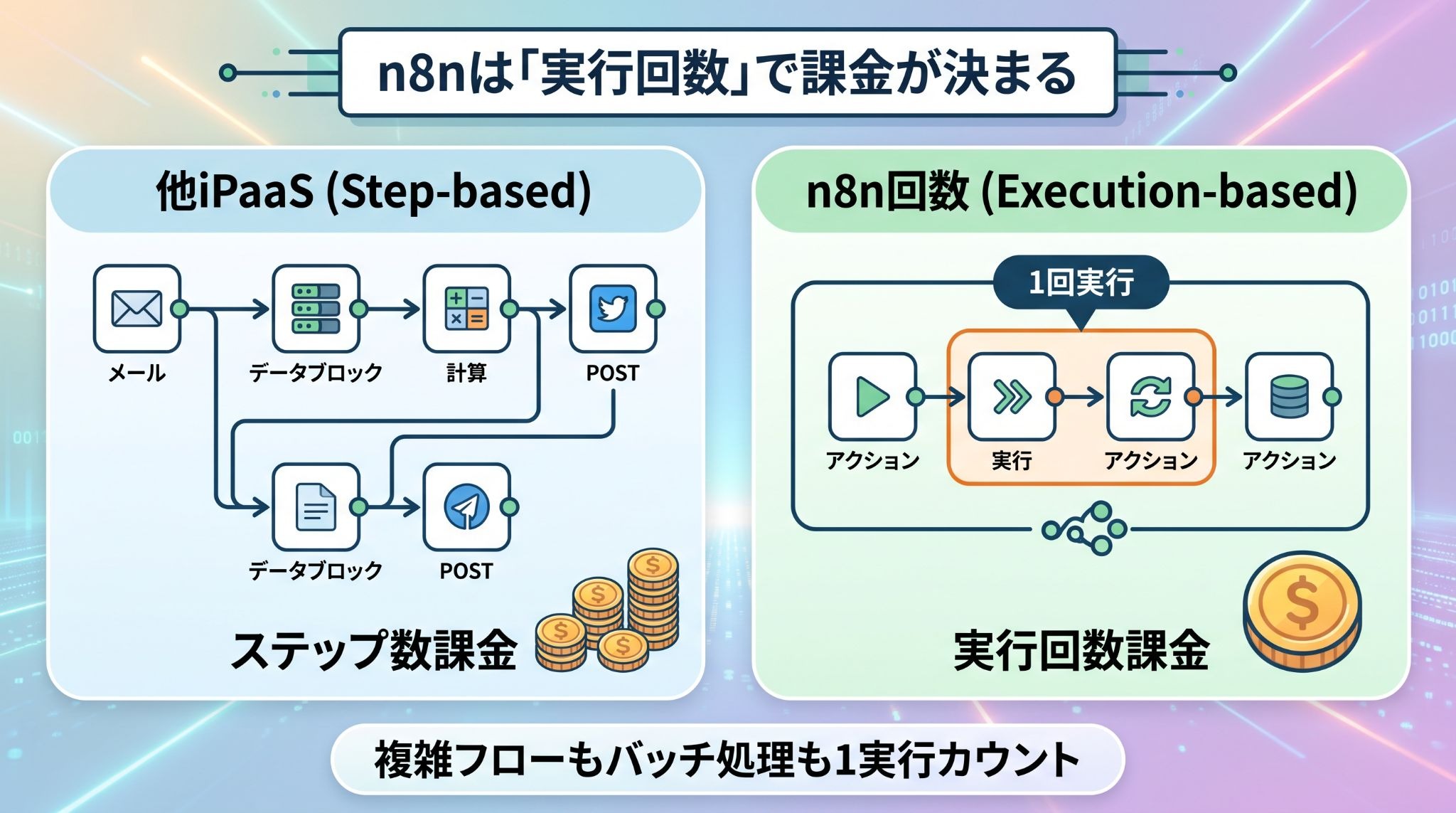
n8nの料金体系は、主に実行回数によって決まります。
多くのiPaaSがステップ数で課金するのに対し、n8nはワークフローが1回動くごとに1カウントというシンプルな方式を採用しています。
この仕組みを正しく理解することで、他ツールと比較した際の圧倒的なコストメリットを実感できるはずです。
4つのプランと特徴
n8nには、
- Starter
- Pro
- Business(セルフホスト版)
- Enterprise(クラウド版とセルフホスト版の両方から選択)
の4つのプランがあります。
主な違いは月間の実行回数とワークフローの同時実行数、そしてサポート体制です。
Starterプランは個人やスモールチームの検証に最適ですが、ビジネスで本格的に運用する場合は、複数の担当者で管理でき、実行回数に余裕のあるProプラン以上が推奨されます。
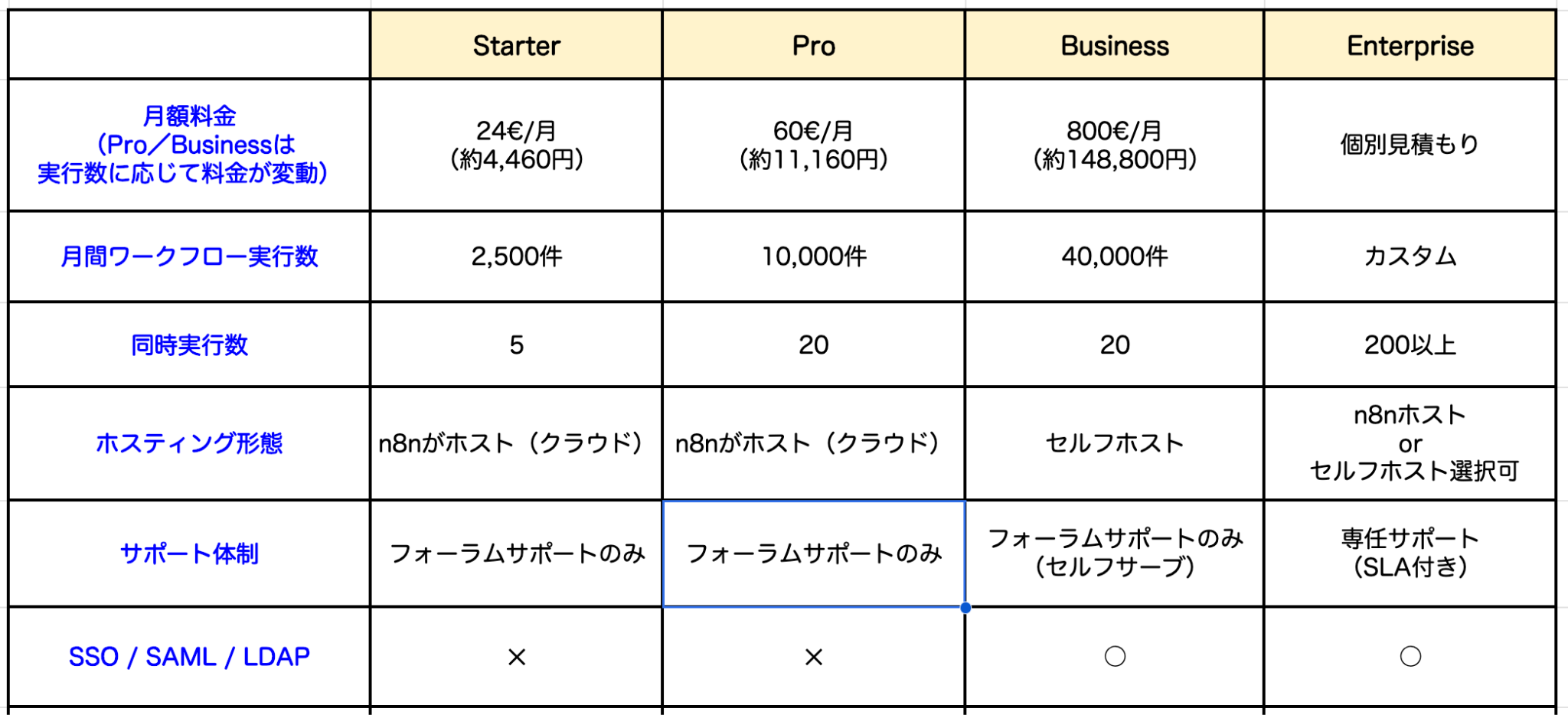
※執筆時のレート換算です
また、上位プランでは、
- 同時実行数
- プロジェクト数
- 実行履歴
- SSO・SAML・LDAP
などの機能が拡張されるのが特徴です。
n8nの料金についてはこちらの記事もチェック! → n8nの料金プランを徹底解説!クラウド版・セルフホスト版の違いから他社ツールとのコスト比較まで
「実行(Execution)」の定義
「実行」とは、トリガーが引かれてワークフローが完了するまでの一連の動作を指します。例えば、
メールを受信してチャットツールに通知し、データベースツールに書き込む
というフローが1回動けば、実行回数は「1」です。
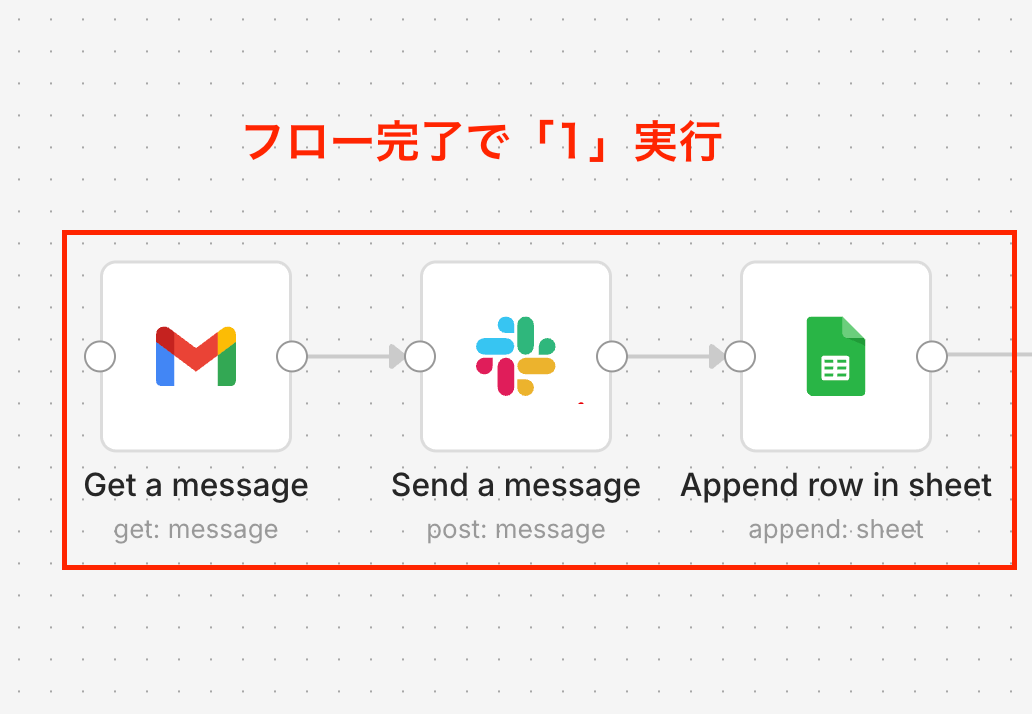
ループ処理の中で何度ステップを繰り返しても、あるいは分岐が複雑になっても「1」と数えるため、大量のデータをバッチ処理するようなワークフローほどコストメリットが最大化されます。
導入前には、1日の発生トリガー数に稼働日数を掛け合わせ、余裕を持ったプラン選びをすることが安定運用の秘訣といえるでしょう。
※サブワークフローを呼び出した場合も、料金上の実行回数は親ワークフローの実行としてカウントされます。
n8nの使い方についてはこちらの記事もチェック! → n8nで何ができる?活用事例・機能紹介から他ツールとの比較まで
AI Assistantクレジットの仕組みと消費ルール
n8n内でAI機能を利用する場合、プランごとの基本料金とは別に、AIクレジットを消費することがあります。
n8n CloudのAI Assistantを利用する場合、プランごとに設定されたAI Assistantクレジットを消費します。
これはAIモデルの呼び出しにかかるコンピューティングコストを補填するもので、現時点ではクレジットの追加購入はできません。
毎月利用できるAIクレジット
- スタータープラン:2,300クレジット
- プロプラン:プランサイズに応じて5,700クレジットまたは13,700クレジット
- 無料トライアル:800クレジット(トライアル期間終了時に失効)
利用頻度が高くクレジットが不足する場合は上位プランへのアップグレードが必要になるので、大量の文章要約やデータの極性分析を繰り返すようなワークフローを構築する際は、クレジット消費量を事前にシミュレーションしておくことが重要です。
n8nでのAI組み込みについて、こちらの記事もチェック! → n8nで業務はどう変わる?AIエージェントの仕組みと活用術を徹底解説
📂セルフホスト版の選択で見るべきポイント
n8nの真骨頂は、自社サーバーやクラウド環境(AWS, GCP等)にインストールして利用できるセルフホスト版にあります。
ライセンス費用を抑えつつ、最大限の自由度を手に入れることができますが、その反面で運用責任がすべて自社に帰属することを忘れてはいけません。
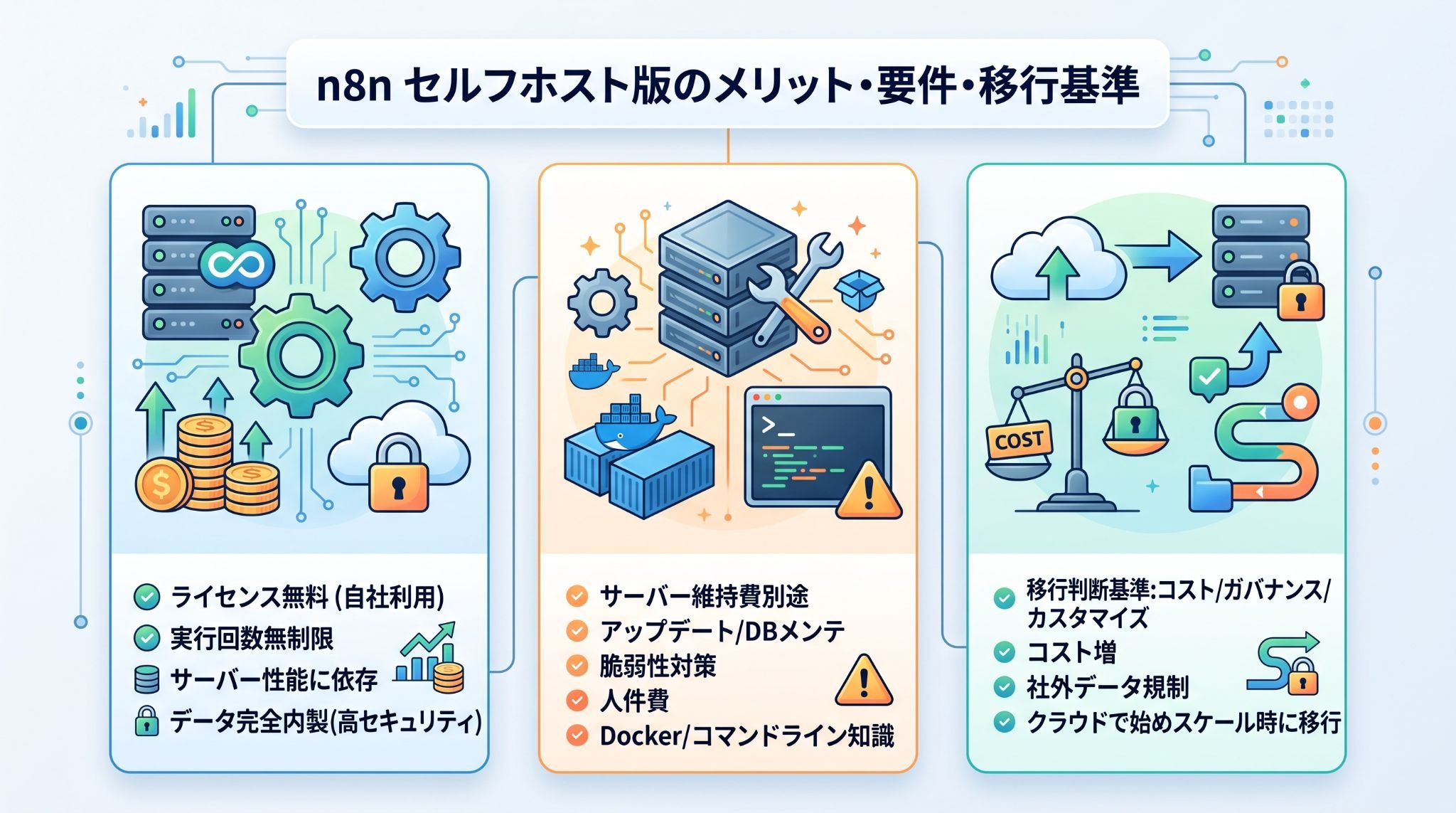
「無制限・無料」をどこまで享受できるか
n8nには無料で利用できるセルフホストのCommunity Editionがあります。
これは、月間数十万件以上のデータ処理を行うヘビーユーザーにとって、計り知れないコストメリットとなるでしょう。
※Business・Enterpriseのセルフホスト版では、契約プランに応じた実行回数や機能の条件が適用されます。
また、n8n本体やワークフローの実行環境を自社で管理できるため、データ保管場所やネットワーク構成を設計しやすい点が最大の魅力です。
サーバー維持費と保守運用のリテラシー要件
ライセンスは無料ですが、サーバーのレンタル費用や維持費は別途発生します。
さらに重要なのは、
- n8n自体のアップデート
- データベースのメンテナンス
- サーバーの脆弱性対策
といった保守運用の手間です。
これらをエンジニアの時給に換算した場合、クラウド版の月額料金を優に上回るコストになるケースも少なくありません。
GUIの操作だけでなく、サーバーやデータベースなどの運用知識が求められる他、Dockerやコマンドラインの知識が役立つ場面も多いため、安さだけを理由に導入すると、トラブル発生時に業務が停止するリスクがあります。
クラウド版からセルフホストへ移行する判断基準
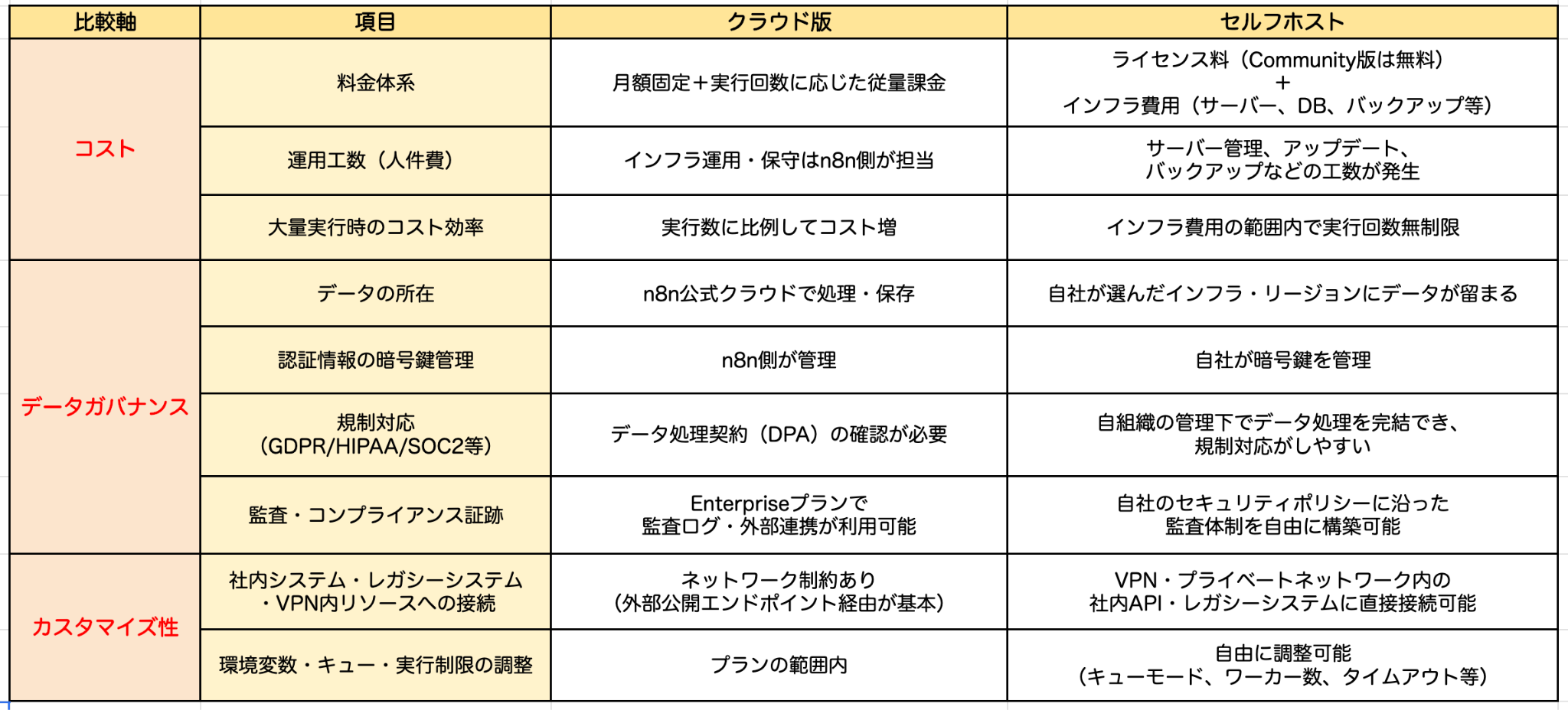
移行の判断基準は
- コスト
- データガバナンス
- カスタマイズ性
の3点です。
実行回数が膨大になりクラウド版の月額費用が負担になった時、あるいは法務・セキュリティ上の制約が生じた時が、セルフホスト版への移行のタイミング。
また、独自のライブラリをインストールして特殊な処理を行いたい場合も、自由度の高いセルフホスト版が適しています。
まずはトライアルや小規模な検証で必要な実行回数や運用負荷を確認し、そのうえでCloud版とセルフホスト版のどちらが適しているかを判断するのが安全です。
⚖️Zapier・Makeと比較したコストパフォーマンス
n8nを検討する際、必ず比較に上がるのがZapierとMakeです。
それぞれの課金体系の違いを理解することが、将来的な「隠れコスト」に泣かないためのツール選びの近道となります。
ステップ数が多いほどn8nがお得になる理由
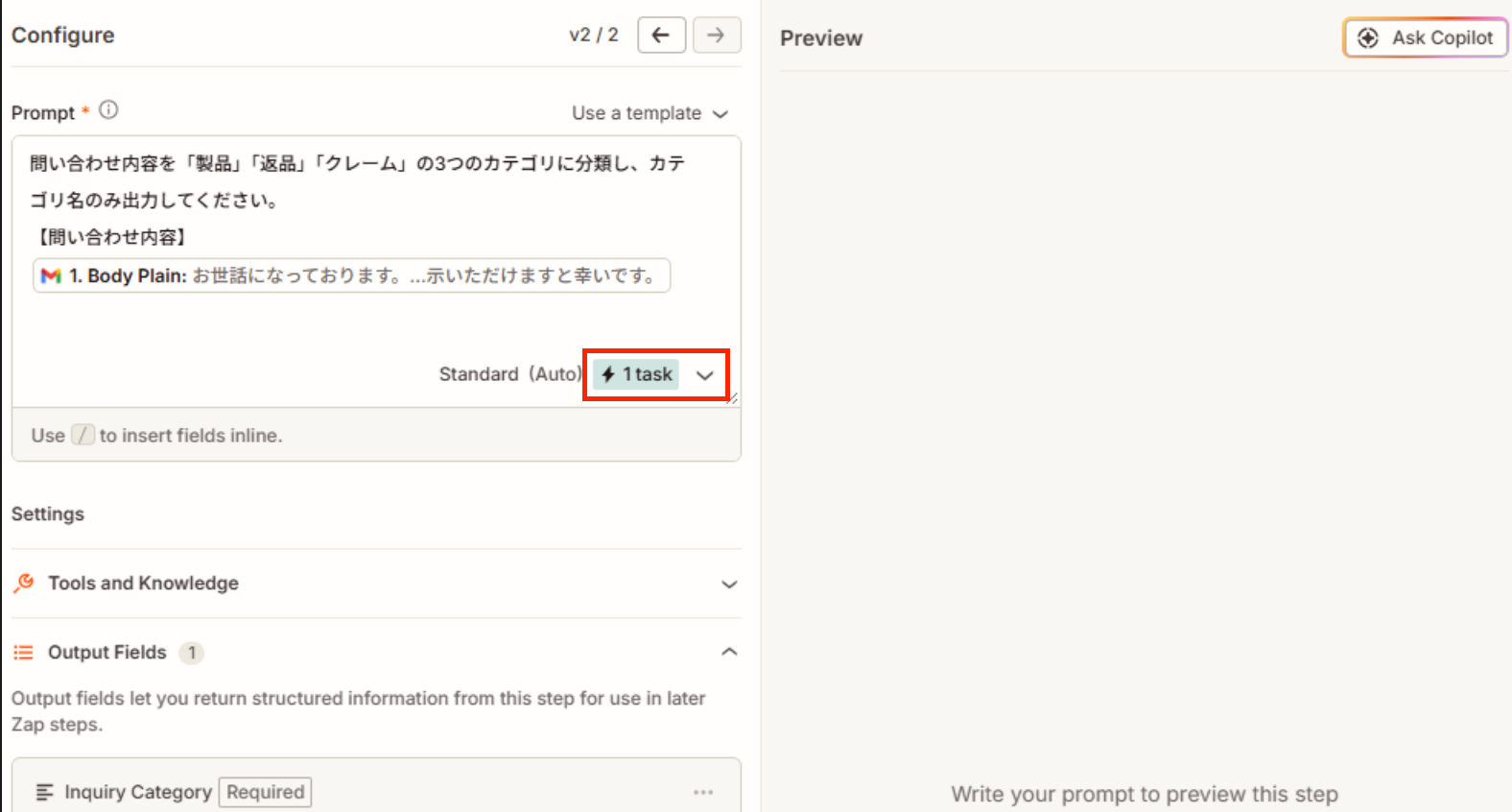
ZapierやMakeでは、プランによってタスク、オペレーション、クレジットなどの単位で利用量が計算されます。
Zapierのフロー構築画面
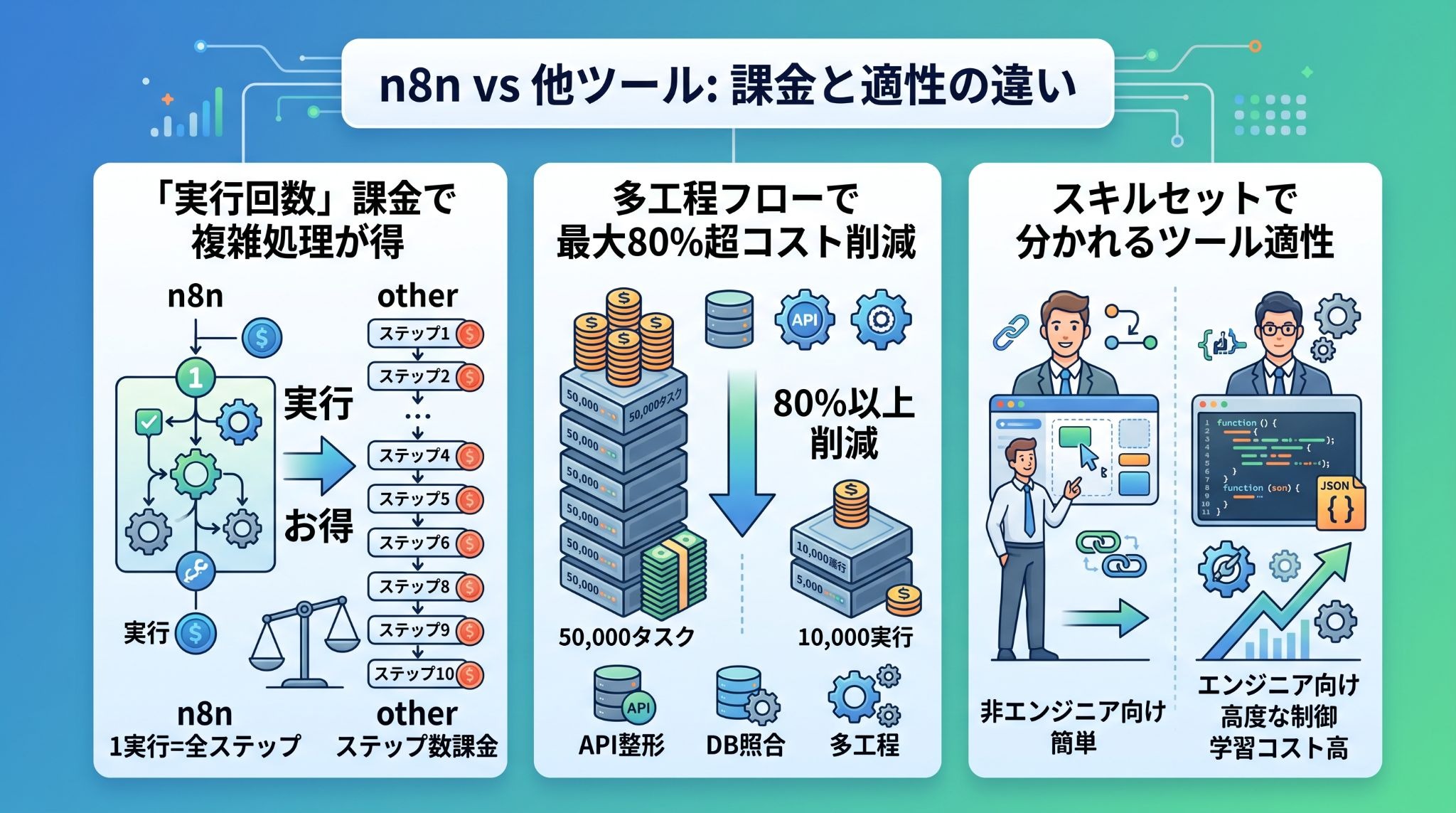
これに対し、n8nは「実行回数」ベースでの課金。
1回の実行で10個のノード(処理)が動く複雑なワークフローを想定した場合、n8nなら「1実行」のカウントですが、他ツールでは「10ステップ分」が消費されます。
特に条件分岐やデータ加工が多い高度な自動化になればなるほど、ステップ課金のツールはコストが雪だるま式に膨れ上がりますが、n8nは一定のコストで複雑なロジックを回し続けられるのが強みです。
自動化ツールの比較について、こちらの記事もチェック! → iPaaSの製品比較|従来の活用とは異なるAI連携のメリットも探ってみた
コスト削減率のシミュレーション
具体的にどれくらいのコスト差が出るのか、実際の利用ケースで比べてみましょう。
【例】1回につき5つの処理を行う自動化を、月に10,000回動かす場合
・他ツール(工程数で課金):月間 50,000工程分 の契約が必要になり、月額数万円〜数十万円規模になることがある
・n8n(実行回数で課金):月間 10,000回のカウントで済むため、月額費用で収まる
このケースでは利用料を80%以上カットできる計算になり、特に
- システムのデータを細かく整える
- 複数のデータベースを照合する
といった工程数の多い自動化では、n8nの実行回数ベースの料金体系が有利になるケースが多々あります。
コスト削減のヒントについて、こちらの記事もチェック! → AIのコスト削減を自動化する方法|AIエージェントによる利用ログ監査と最適化
結局、自社に合うのはどれ?
Zapierは使いやすさに特化しており、非エンジニアが短時間で連携を完結させるのに向いています。
Makeは視覚的な美しさと柔軟性のバランスが絶妙です。
これらに対し、n8nは、コード実行やAPIリクエスト、セルフホストなど、エンジニア向けの拡張機能が充実しています。
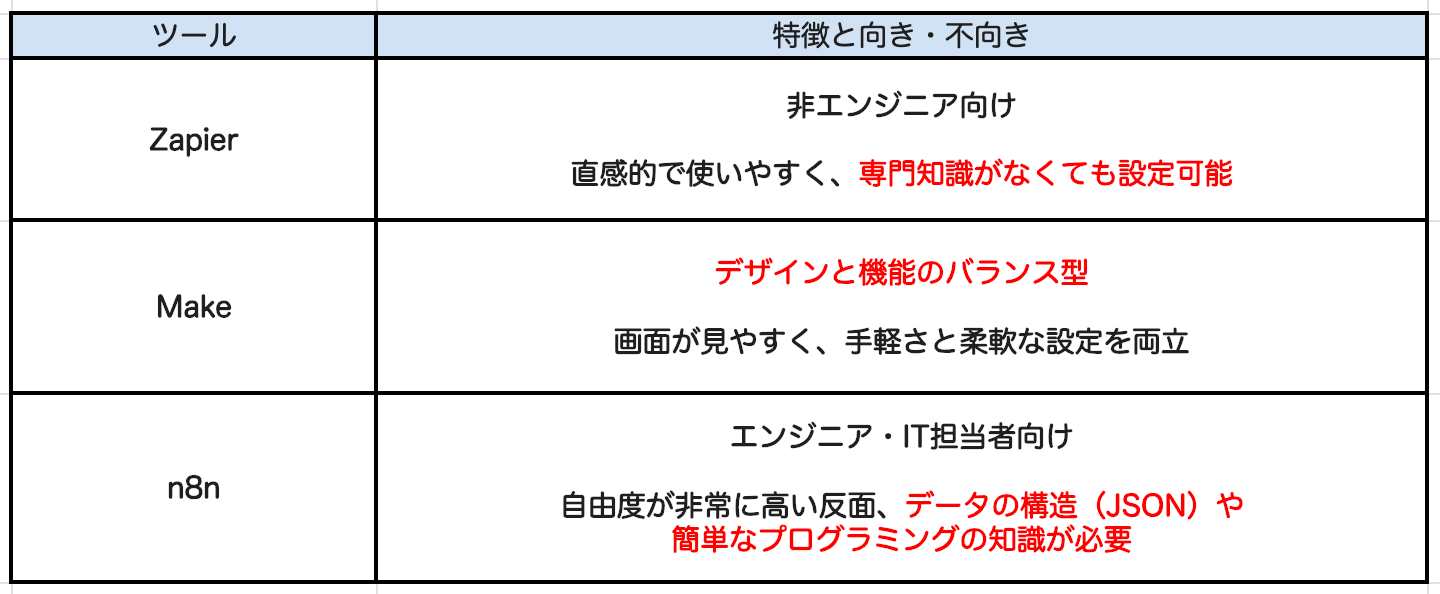
関数の記述やJSONの構造理解が必要な場面が多く、学習コストは高いですが、一度習得すれば他のツールでは難しかった細かな制御が可能になるでしょう。
自社のチームのスキルセットを冷静に見極め、オーバースペックにならない選択が求められます。
他ツールとの比較は、こちらの記事もチェック!
→ Zapier(ザピアー)とは?使い方や料金、業務自動化の事例を徹底解説
→ ノーコードで日々の業務を効率化するMakeって?|AI連携でもっと簡単に実現する自動化フロー
🎨n8nとYoomの「使い分け」戦略
グローバル市場で圧倒的なパワーを誇るn8n。
ただ、日本の独特な商習慣や特定の国内ツールとの連携においては、国産iPaaSであるYoomと組み合わせて使うのが、最も賢明で効率的な戦略といえるかもしれません。
複雑なロジックはn8n、日本のSaaS連携はYoom
数千行のデータ加工や高度な条件分岐を伴うヘビーな処理、あるいは自社専用サーバーでの運用が必要な基幹連携はn8nの独壇場です。
一方で、
- SmartHR
- freee
- マネーフォワード
- カオナビ
といった日本国内の主要SaaSとの連携は、Yoomの方が設定項目が日本語で整理されており、迷わず設定できます。
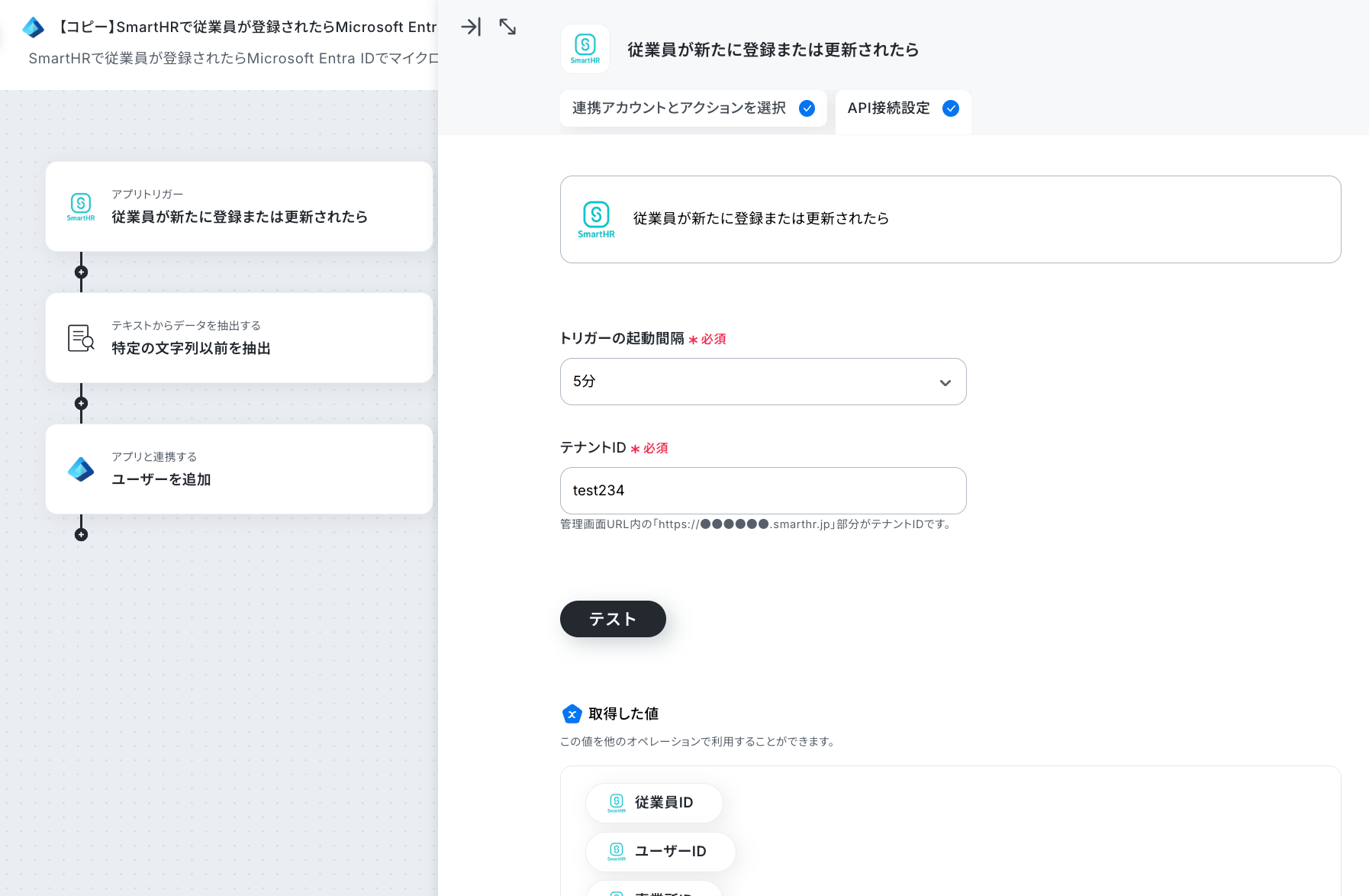
また、APIの仕様変更や新機能への対応も、国内ツール同士であればYoomの方が圧倒的に迅速かつ正確であるため、連携が途切れるリスクを最小限に抑えることができます。
「エンジニアによる基盤管理」と「現場によるボトムアップ改善」の分離
理想的なガバナンスの形は、全社共通のデータ連携基盤やセキュリティが重視される部分はn8nでエンジニアがガッチリと固め、一方で各現場の部署が日々直面する細かい事務作業の改善はYoomで現場担当者が自ら行う、という「二階建て」の運用です。
IT部門の負荷を抑えつつ、現場のスピード感を損なわないボトムアップのDXが加速します。
文字化けやフォーマットへの対応
n8nを利用する際、日本語の文字化け対策や日本固有のデータ処理には、高度な正規表現やスクリプト記述が求められることが多々あります。
Yoomは日本国内での利用を前提に設計されているため、
- 日付フォーマットの揺れ
- 全角・半角の混在
- 多言語の翻訳
などの日本企業のデータ管理における苦労から解放されるはずです。
🤖AIエージェント時代に必須のn8n活用術
AI技術の爆発的な進化により、n8nの使い方は「決まった手順の自動化」から「AIによる自律的な判断と実行」へと劇的なシフトを遂げています。
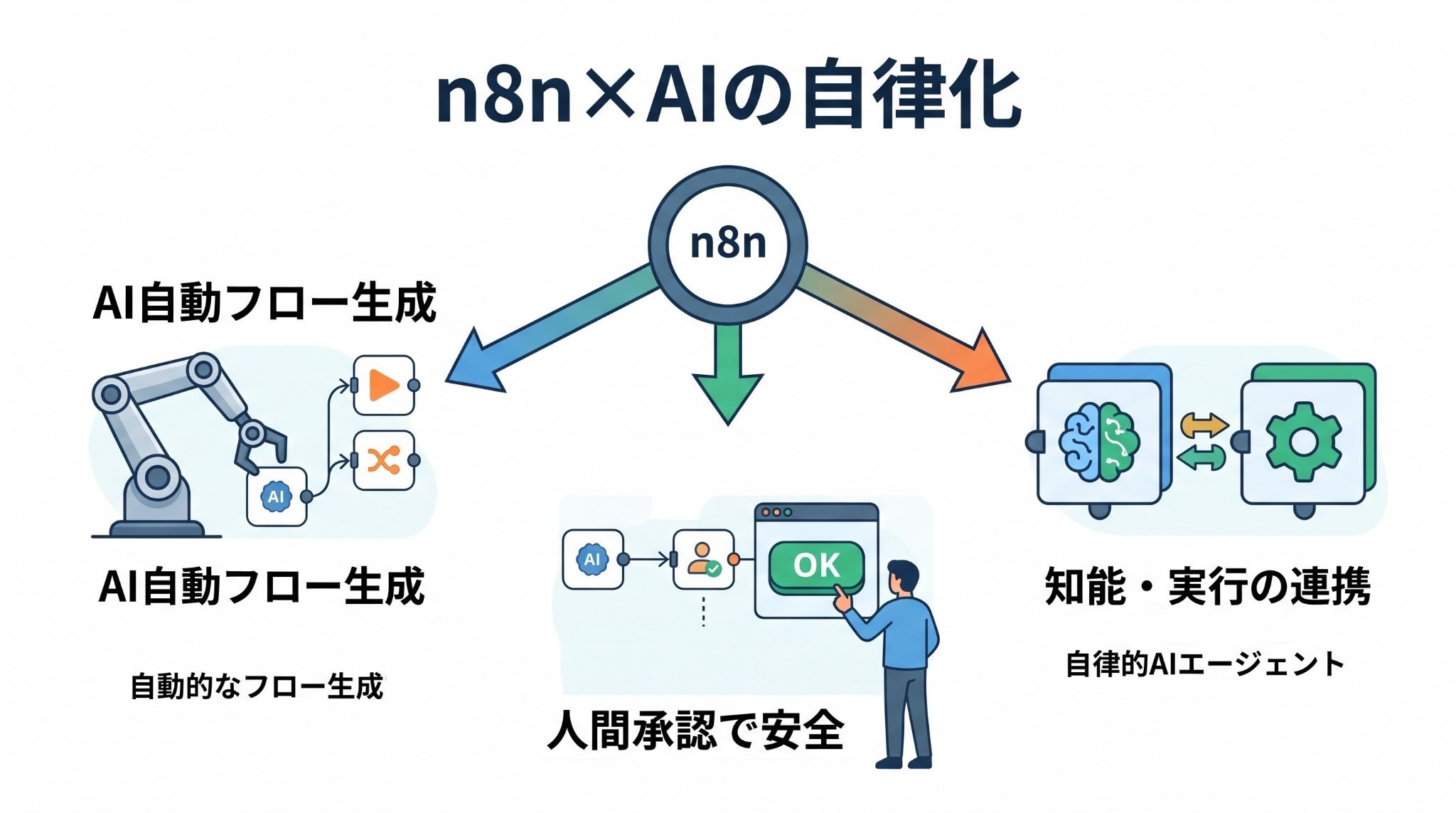
MCPで実現する「AIによるワークフロー自動生成」
n8nには公式のMCPサーバーが用意されており、権限を付与したワークフローの検索・実行や、対応バージョンでのワークフロー作成・編集などを行えます。
〇〇からデータを取って、△△で加工してチャットツールに投げて
と伝えるだけで、最適なノードが配置されるため、構築にかかる時間はこれまでの数分の一に短縮されました。
これは単なる時短ツールではなく、複雑な設定のハードルを下げることで、よりクリエイティブな自動化アイデアを即座に形にできる発想の高速化をもたらしています。
業務の安全性を担保する「Human-in-the-Loop」の組み込み
AIの出力には常に不確実性が伴います。
n8nではフローの途中に担当者のレビューステップをはさむ「Human-in-the-Loop」の仕組みを標準的な機能として組み込めます。
例えば、AIが生成した結果をそのまま別システムに登録するのではなく、一度担当者に通知し、内容を確認した時にのみ処理が走る、といった運用です。
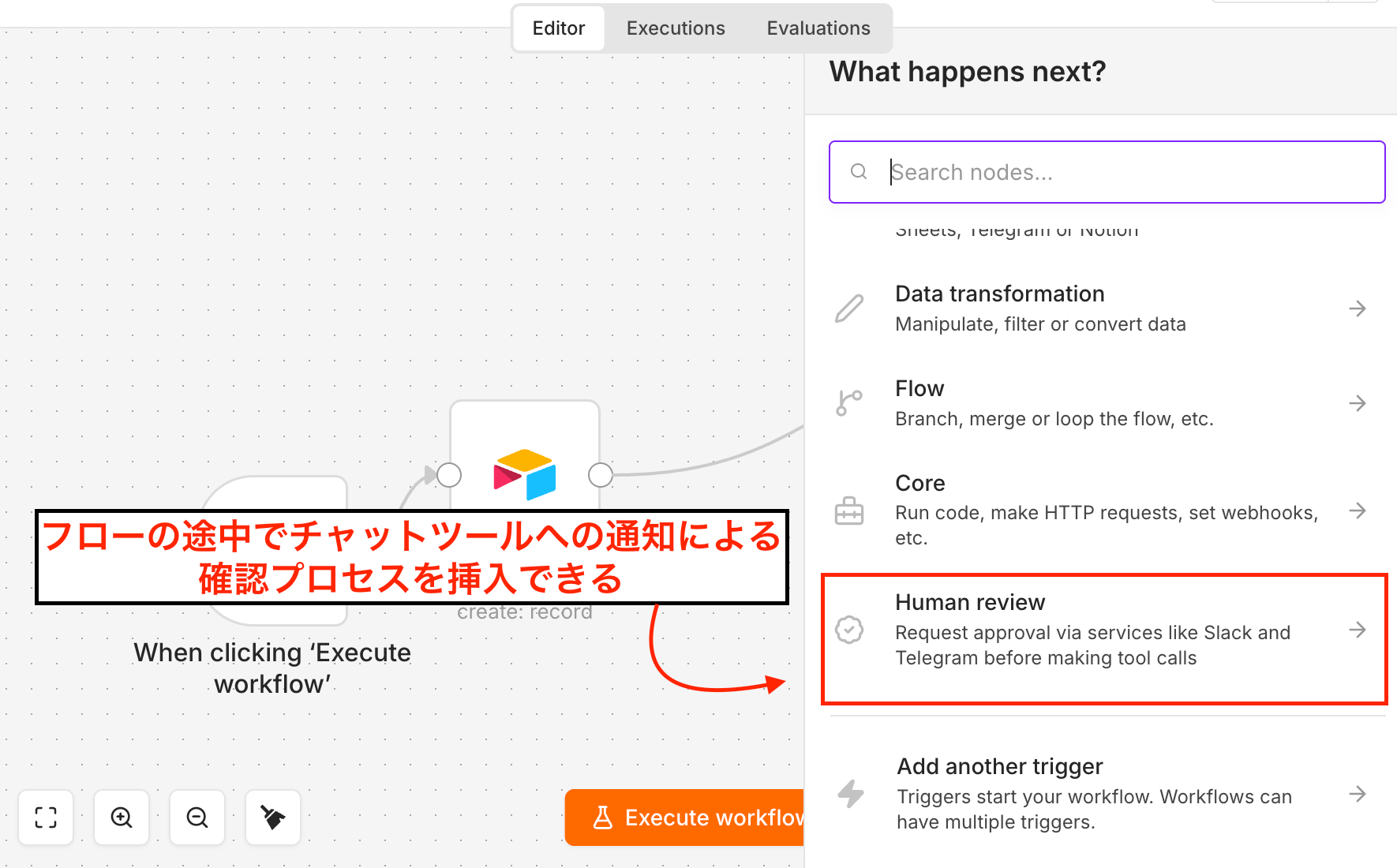
この「AIの自律性」と「人の責任」のハイブリッド構成こそが、企業が安心してAIを業務に組み込むための最適解となるでしょう。
Difyとの連携によるAI業務基盤の構築
LLMアプリ開発プラットフォームとして人気のDifyと、実行力の高いn8nを組み合わせる手法が、現在の自動化トレンドの最前線です。
- Dify:知能(コンテキストの理解や思考)
- n8n:手足(外部ツールとの接続やデータ処理)
として役割分担させることで、DifyでLLM処理を設計し、n8nで外部サービスとの連携やデータ処理を行うAIワークフローを構築できます。
例えば、
- 顧客からの問い合わせ内容をDifyが分析して返信方針を決定
- n8nがCRMから顧客情報を引き出し、最終的な返信をサポートツールで送信する
といった「思考するワークフロー」が現実のものとなるでしょう。
🛠️ YoomのAIワーカーで日本の業務を自動化する
n8nのように柔軟な連携をより直感的に、かつ日本のSaaSとシームレスに繋ぎたい場合は、Yoomのテンプレート活用が最短ルートです。
経費精査チェッカー
提出された領収書から必要な情報を抽出し、ドキュメントに保存された自社規定をもとに判定を行ってくれるAIワーカーです。
状況に応じて担当者へ通知を送る仕様になっているため、精算業務の正確性向上が見込めます。



経費精査業務の負担を大幅に軽減するAIワーカーです。 領収書画像をOCRで読み取って情報を抽出し、Google Drive内の社内規定を自ら参照して適合性を自動判定。精査済みのデータのみをGoogle スプレッドシートへ記録し、Slackで完了報告まで行います。 手入力の手間や規定確認のミスをなくし、常に最新の社内ルールに基づいた正確でスピーディな経費精査を実現します。
毎月発生する経費精算業務において、領収書の内容と社内規定を一つひとつ照合し、不備の確認や台帳記録を手作業で行うのは非常に大きな負担ではないでしょうか。特に申請数が多い場合、見落としや転記ミスのリスクも伴います。
- 膨大な数の経費申請を抱え、社内規定との照合や不備の連絡に追われている経理担当者の方
- 最新の経費規定を常に反映した、正確かつ一貫性のある精査体制を構築したいと考えている管理職の方
- 領収書の転記ミスをなくし、台帳記録から承認者への報告までをスムーズに行いたいと考えているチームリーダーの方
- AIワーカーの「名前」や「説明」などの基本設定を行います。
- Google Drive、Google スプレッドシート、Gmail、Slackなど、AIワーカー内で使用するアプリをYoomと連携し、必要なアクションを設定します。
- 抽出したデータを記録するGoogle スプレッドシートや、規定が格納されたGoogle ドキュメントのIDを指定します。
- 最後に、AIワーカーへの指示書である「スキル」を、自社の精査ルールや通知形式に合わせて作成・編集します。
■このAIワーカーのカスタムポイント
- スキル内の「#分類・判定基準」という項目に、「【承認済】: 規定(項目漏れなし、金額上限内、用途適正)を完全に満たしている場合」のように自社の最新の運用ルールを設定してください。金額の上限値や対象となる品目などを具体的に指定することで、AIがより精度の高い判定を行えるようになります。
- スキル内の「#手順」を調整し、通知に使用するアプリをMicrosoft TeamsやChatworkなど、普段お使いのツールに変更することも可能です。
- Google スプレッドシートの「記録項目」をカスタマイズすることで、自社で管理している台帳のフォーマットに合わせた柔軟な記録運用が実現できます。
- 通知文面のテンプレートをスキル内で指定すれば、申請者や上長が次のアクションを取りやすい形式で情報を届けることができます。
■注意事項
- Google Drive、Google スプレッドシート、Slack、GmailとYoomを連携してください。
- ダウンロード可能なファイル容量は最大300MBまでです。アプリの仕様によっては300MB未満になる可能性があるので、ご注意ください。
- OCRデータは6,500文字以上のデータや文字が小さい場合などは読み取れない場合があるので、ご注意ください。
- トリガー、各オペレーションでの取り扱い可能なファイル容量の詳細は「ファイルの容量制限について」をご参照ください。
- AIワーカーの基本設定は「【AIワーカー】基本的な設定方法」をご参照ください。
- AIワーカーの同時実行数・作成可能なAIワーカー数・利用可能なAIモデルはご契約中のプランによって異なります。
- AIワーカー内でご利用いただけるアプリやオペレーション等はフローボットの利用制限と同様です。
- AIワーカーは、テスト実行でも本番実行と同様にタスクを消費しますのでご注意ください。詳細は「【AIワーカー】タスク実行数の計算方法」をご参照ください。
- AIワーカーはマニュアルを詳細に設定することで適切な処理を実行しやすくなります。詳細は「【AIワーカー】マニュアルの作成方法」をご参照ください。
契約書レビュー担当
クラウドストレージ内の契約書ファイルとガイドラインファイルを検索・特定し、抽出したテキストを自社の運用基準に基づいて精査。
レビューの一次回答を迅速に提供してくれるため、法務業務における確認作業の工数削減にもつながります。


OneDrive内の契約書とガイドラインファイルを特定し、自社基準に基づいてリスク判定や修正案の作成を自律的に行うAIワーカーです。法務確認の効率化やリスク判定の一貫性確保により、リードタイムの短縮と担当者の負担軽減を実現できるため、契約審査業務の質を高めたい方におすすめです。
このAIワーカーは、ユーザーがチェックしたいOneDrive内の契約書ファイルとガイドラインファイルを自ら特定し、契約書から抽出したテキストを自社の運用基準に基づいて精査します。リスクの特定から修正案の作成までを自律的に遂行し、レビューの一次回答を迅速に提供することで、法務確認の効率化をサポートします。
- OneDriveに保管された契約書のレビュー作業を効率化し、法務チェックのリードタイムを短縮したいと考えている法務担当者の方
- 自社の契約審査ガイドラインに基づいた一貫性のあるリスク判定を自動で行い、担当者の心的負担とヒューマンエラーを最小限に抑えたいの方
- 契約書の確認作業における担当者の精神的・時間的負荷を軽減し、より付加価値の高い業務に集中させたい経営者の方
- AIワーカーの「名前」や「役割」といった基本情報を定義します。
- OneDriveなどの使用するアプリをYoomとマイアプリ連携し、必要なアクションを設定します。業務に合わせて他のストレージアプリ等に変更することも可能です。
- AIワーカーへの指示書となる「スキル」を作成します。参照するガイドラインのファイル名やレビューの手順を、自社の実務に即した形式で柔軟に記述してください。
- スキル内の「#ガイドライン特定用ファイル名」という項目に、自社の契約審査基準を記したガイドラインのファイル名を設定してください。例えば「売買基本契約のガイドライン:売買基本契約.pdf」や「秘密保持契約のガイドライン:秘密保持契約(NDA).pdf」など、自社が重視する項目を具体的に指定することで、AIの判定精度が向上します。
- 解析対象とするファイルの格納場所やファイル名の規則をスキルに明示することで、AIがより正確に対象ファイルを特定できるようになります。
- OneDriveから取得したファイルが画像形式の場合でも、OCR機能を組み込むことでテキスト化して解析することが可能です。
- OneDriveとYoomを連携してください。
- AIワーカーの基本設定は「【AIワーカー】基本的な設定方法」をご参照ください。
- AIワーカーの同時実行数・作成可能なAIワーカー数・利用可能なAIモデルはご契約中のプランによって異なります。
- AIワーカー内でご利用いただけるアプリやオペレーション等はフローボットの利用制限と同様です。
- AIワーカーは、テスト実行でも本番実行と同様にタスクを消費しますのでご注意ください。詳細は「【AIワーカー】タスク実行数の計算方法」をご参照ください。
- AIワーカーはスキルを詳細に設定することで適切な処理を実行しやすくなります。詳細は「【AIワーカー】マニュアルの作成方法」をご参照ください。
- Microsoft365(旧Office365)には、家庭向けプランと一般法人向けプラン(Microsoft365 Business)があり、一般法人向けプランに加入していない場合には認証に失敗する可能性があります。
- ダウンロード可能なファイル容量は最大300MBまでです。アプリの仕様によっては300MB未満になる可能性があるので、ご注意ください。
- トリガー、各オペレーションでの取り扱い可能なファイル容量の詳細は「ファイルの容量制限について」をご参照ください。
✅まとめ
n8nは、特に実行回数が多い複雑なフローにおいて、圧倒的なコストパフォーマンスを発揮するツールです。
現在はAIとの統合も進み、自動化の可能性はさらに広がっています。
一方で、日本語環境への対応や国産SaaSとの親和性においては、Yoomのような国産ツールを組み合わせる「ハイブリッド運用」が、日本企業にとって最も効率的でリスクの少ない選択肢と言えるでしょう。
💡Yoomでできること
n8nで直面する「日本語処理の煩雑さ」や「エンジニア不足による運用停滞」といった問題も、Yoomを活用することで、現場主導の自動化が加速し、組織全体の生産性を底上げすることが可能です。
転記作業や複雑な設定から解放され、チーム全員がよりクリエイティブな仕事に集中できる環境を、今すぐ手に入れてみませんか?
「まずは手近な業務から自動化してみたい」と感じた方は、ぜひ以下からYoomを体験してみてください。


ユーザーの問い合わせからFAQ原案を作成し、Notion内の既存ナレッジと照合して自律的に登録や更新を行うAIワーカーです。ナレッジの鮮度を保ちながらFAQ管理を自動化できるため、カスタマーサポートの負担を軽減し、自己解決率を向上させたい方におすすめです。
このAIワーカーは、ユーザーから寄せられた問い合わせ内容からFAQの原案を自ら作成します。さらに、Notion内の既存ナレッジと照合して重複の有無を判断し、新規登録や更新案の作成を自動で行います。これにより、ナレッジの鮮度を保ちながら、FAQ管理業務の効率化に繋がるでしょう。
- 問い合わせが多く、FAQの作成や更新が後回しになりがちなサポートチームの方
- Notionでナレッジ管理をしているが、情報の重複や整理に課題を感じている情報システム担当者の方
- 実際の問い合わせに即したFAQからナレッジを作成し、自己解決率を向上させたいと考えているCSマネージャーの方
- AIワーカーの「名前」や「役割」といった基本設定を行い、業務の方向性を定めます。
- 使用するNotionをマイアプリ連携し、それぞれのアクションを設定します。
- 最後に、AIワーカーへの指示書である「スキル」を自社の運用ルールに合わせて作成・編集します。スキルの内容は、業務内容に応じて自由に調整が可能であり、使用ツールも自社で利用している他のアプリに変更して活用いただけます。
- スキル内の「# 重複判定基準」という項目に、自社のナレッジ管理基準に合わせた内容を設定してください。これにより、AIが「どこまでを重複とみなすか」を正確に理解し、精度の高い判定が可能になります。
- スキル内の「# 使用するNotionデータベース」に自社の情報を設定することで、特定の環境に特化した処理を実行できます。
- スキル内の「ナレッジ照合」の手順で、照合時のキーワード検索ルールを運用環境に合わせて調整してください。類義語や表現の揺れに対しても柔軟に、かつ実務に即したナレッジ照合が行えるようになります。
- NotionとYoomを連携してください。
- AIワーカーの基本設定は「【AIワーカー】基本的な設定方法」をご参照ください。
- AIワーカーの同時実行数・作成可能なAIワーカー数・利用可能なAIモデルはご契約中のプランによって異なります。
- AIワーカー内でご利用いただけるアプリやオペレーション等はフローボットの利用制限と同様です。
- AIワーカーは、テスト実行でも本番実行と同様にタスクを消費しますのでご注意ください。詳細は「【AIワーカー】タスク実行数の計算方法」をご参照ください。
- AIワーカーはスキルを詳細に設定することで適切な処理を実行しやすくなります。詳細は「【AIワーカー】スキル(旧マニュアル)の作成方法」をご参照ください。
- AIワーカー内で20件を超える大容量データの取得やループ処理を行うと、タスクを著しく消費する可能性があるためご注意ください。

- Google スプレッドシートを用いたデータ集計や分析、報告書作成に時間を要している方
- AIを業務に活用し、属人化しがちな定例報告業務を仕組み化したいと考えている方
- データに基づいた質の高い定例報告を、効率的に実施したいチームのマネージャーの方
- スケジュールに合わせて自動で報告書が作成されるため、データ収集や資料作成にかかっていた時間を他の業務に充てることができます。
- AIが設定された指示に基づき分析と資料作成を行うため、担当者による内容のばらつきや品質の差が減り、報告業務の標準化に繋がります。
- はじめに、Google スプレッドシートとGoogleドキュメントをYoomと連携します。
- 次に、トリガーでスケジュールトリガーを選択し、週次や月次など、フローを起動したい任意のスケジュールを設定します。
- 次に、オペレーションでAIワーカーを選択し、Google スプレッドシートのデータを分析してGoogleドキュメントに報告書を出力するための指示を作成します。
■このワークフローのカスタムポイント
- スケジュールトリガーでは、日次、週次、月次など、任意の実行タイミングを設定してください。
- AIワーカーへの指示内容は、分析の観点や報告書のフォーマットに合わせて任意で設定することが可能です。
- 分析対象となるGoogle スプレッドシートのファイルや、連携するGoogleアカウントも任意で設定できます。
- Google スプレッドシート、GoogleドキュメントのそれぞれとYoomを連携してください。AIワーカー内で使用するツール(アプリ)についてもマイアプリ連携が必要です。
- AIワーカーの基本設定は「【AIワーカー】基本的な設定方法」をご参照ください。
- AIワーカーの同時実行数・作成可能なAIワーカー数・利用可能なAIモデルはご契約中のプランによって異なります。
- AIワーカー内でご利用いただけるアプリやオペレーション等はフローボットの利用制限と同様です。
- AIワーカーは、テスト実行でも本番実行と同様にタスクを消費しますのでご注意ください。詳細は「【AIワーカー】タスク実行数の計算方法」ご参照ください。
- AIワーカーはマニュアルを詳細に設定することで適切な処理を実行しやすくなります。詳細は「【AIワーカー】マニュアルの作成方法」をご参照ください。
プログラミング知識なしで手軽に構築できます。




