









・
【ラクラク設定】NotionのデータをTogglに自動的に連携する方法

Notionでタスク管理をしつつTogglを活用している場合、同じタスクを両ツールに転記することがありませんか?
両ツールとも大変便利なアプリではありますが、効率的な業務を目指す上でタスク管理として活用する場合、同じ内容のデータを両ツールに転記するというのは…少々非効率的かもしれませんよね。
そこで今回はこのような手間を解消すべく、NotionとTogglのAPI連携術をご紹介します!
連携することでNotionのデータをTogglに自動連携できるようになれば、タスク管理と時間管理を今よりも効率化できるかもしれません。
この記事では、NotionとTogglを連携してできることや、具体的な連携フローの作成方法をわかりやすく解説します。
ぜひ、この記事を参考にして、NotionとTogglの連携を試してみてください!
とにかく早く試したい方へ
フローボットテンプレートを活用することでNotionとTogglの連携を素早く実現できます。
今すぐ試したい方は以下よりバナーをクリックしてスタートしましょう!
■概要Notionでタスクを管理し、Togglで工数を記録している場合、それぞれのツールに同じ情報を手作業で入力するのは手間ではないでしょうか。タスクの二重入力は、時間のロスだけでなく入力ミスや登録漏れといったヒューマンエラーの原因にもなります。このワークフローを活用すれば、Notionのデータソースにタスクが作成されるだけで、自動的にTogglにもタスクが登録されるため、こうした課題を解消し、正確な工数管理を実現します。
■このテンプレートをおすすめする方- NotionとTogglを併用し、タスクと工数の二重入力に手間を感じている方
- チームのタスク管理と工数管理を効率化し、生産性を向上させたいマネージャーの方
- 手作業によるデータ転記をなくし、業務の正確性を高めたいと考えている方
■このテンプレートを使うメリット- Notionにタスクを登録するだけでTogglへも自動で作成されるため、これまで手作業で行っていた二重入力の時間を短縮できます。
- 手作業による情報の転記がなくなることで、タスク名の入力ミスや登録漏れといったヒューマンエラーを防ぎ、データの正確性が向上します。
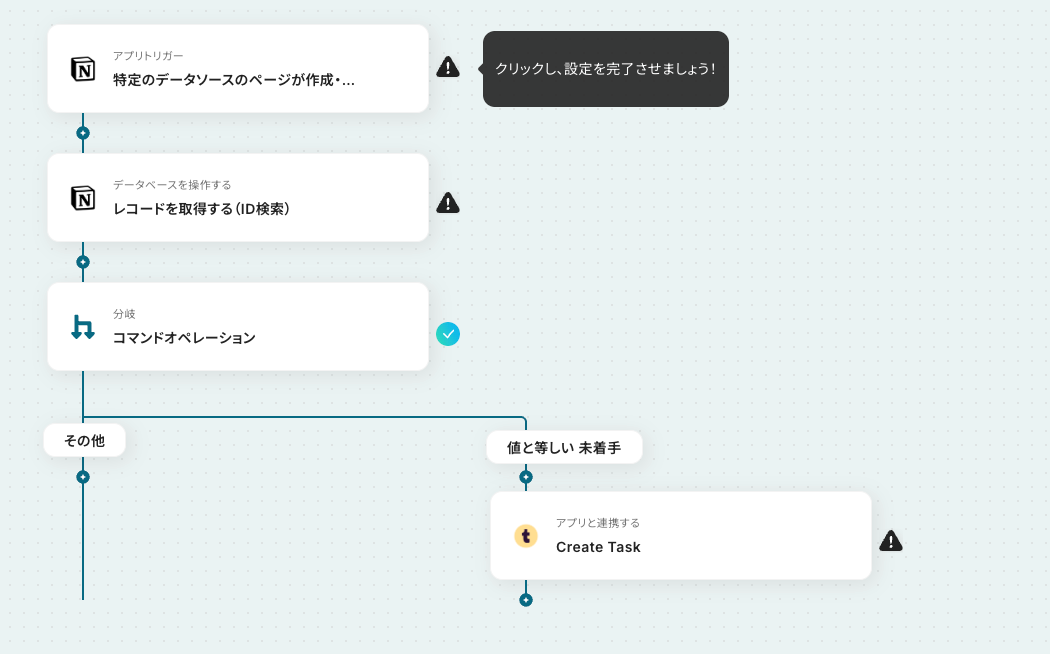
■フローボットの流れ- はじめに、NotionとTogglをYoomと連携します。
- 次に、トリガーでNotionを選択し、「特定のデータソースのページが作成・更新されたら」を設定して、自動化のきっかけを定義します。
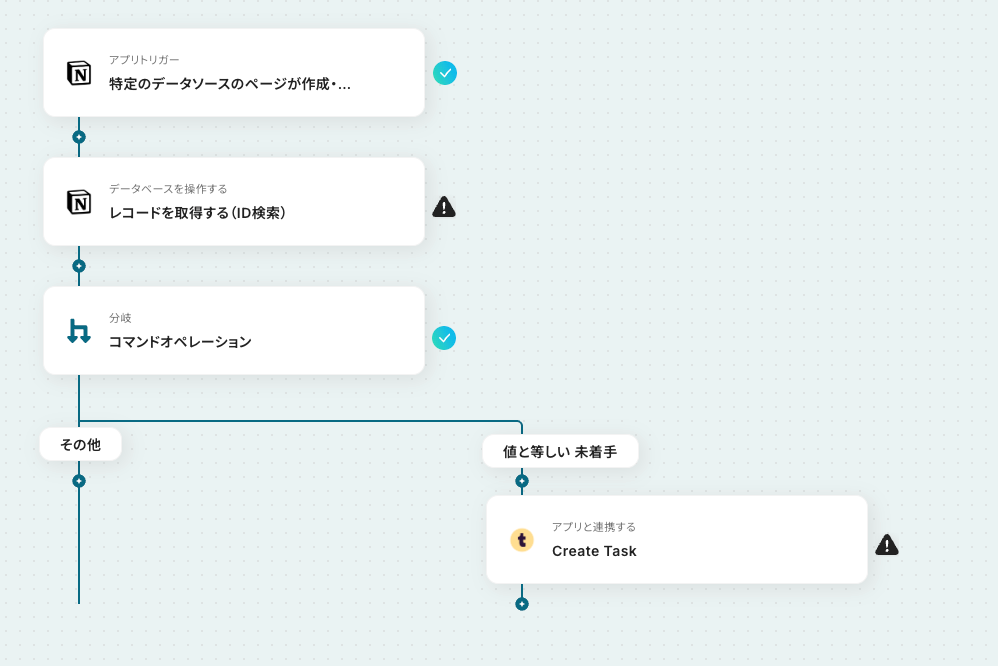
- 続いて、オペレーションでNotionの「レコードを取得する(ID検索)」を設定し、トリガーで反応したページの詳細な情報を取得します。
- 次に、オペレーションの「分岐機能」で、取得した情報をもとに後続の処理を行うかどうかの条件を設定します。
- 最後に、オペレーションでTogglの「Create Task」を設定し、Notionから取得した情報をもとにTogglにタスクを作成します。
※「トリガー」:フロー起動のきっかけとなるアクション、「オペレーション」:トリガー起動後、フロー内で処理を行うアクション
■このワークフローのカスタムポイント- 分岐機能では、Notionから取得したページの情報を利用して、後続の処理を分岐させる条件を任意で設定できます。例えば、特定のステータスのタスクのみをTogglに作成するといったカスタマイズが可能です。
■注意事項- Notion、TogglのそれぞれとYoomを連携してください。
- トリガーは5分、10分、15分、30分、60分の間隔で起動間隔を選択できます。
- プランによって最短の起動間隔が異なりますので、ご注意ください。
- 分岐はパーソナルプラン以上のプランでご利用いただける機能(オペレーション)となっております。フリープランの場合は設定しているフローボットのオペレーションはエラーとなりますので、ご注意ください。
- パーソナルプランなどの有料プランは、2週間の無料トライアルを行うことが可能です。無料トライアル中には制限対象のアプリや機能(オペレーション)を使用することができます。


■このテンプレートをおすすめする方
- NotionとTogglを併用し、タスクと工数の二重入力に手間を感じている方
- チームのタスク管理と工数管理を効率化し、生産性を向上させたいマネージャーの方
- 手作業によるデータ転記をなくし、業務の正確性を高めたいと考えている方
■このテンプレートを使うメリット
- Notionにタスクを登録するだけでTogglへも自動で作成されるため、これまで手作業で行っていた二重入力の時間を短縮できます。
- 手作業による情報の転記がなくなることで、タスク名の入力ミスや登録漏れといったヒューマンエラーを防ぎ、データの正確性が向上します。
■フローボットの流れ
- はじめに、NotionとTogglをYoomと連携します。
- 次に、トリガーでNotionを選択し、「特定のデータソースのページが作成・更新されたら」を設定して、自動化のきっかけを定義します。
- 続いて、オペレーションでNotionの「レコードを取得する(ID検索)」を設定し、トリガーで反応したページの詳細な情報を取得します。
- 次に、オペレーションの「分岐機能」で、取得した情報をもとに後続の処理を行うかどうかの条件を設定します。
- 最後に、オペレーションでTogglの「Create Task」を設定し、Notionから取得した情報をもとにTogglにタスクを作成します。
■このワークフローのカスタムポイント
- 分岐機能では、Notionから取得したページの情報を利用して、後続の処理を分岐させる条件を任意で設定できます。例えば、特定のステータスのタスクのみをTogglに作成するといったカスタマイズが可能です。
■注意事項
- Notion、TogglのそれぞれとYoomを連携してください。
- トリガーは5分、10分、15分、30分、60分の間隔で起動間隔を選択できます。
- プランによって最短の起動間隔が異なりますので、ご注意ください。
- 分岐はパーソナルプラン以上のプランでご利用いただける機能(オペレーション)となっております。フリープランの場合は設定しているフローボットのオペレーションはエラーとなりますので、ご注意ください。
- パーソナルプランなどの有料プランは、2週間の無料トライアルを行うことが可能です。無料トライアル中には制限対象のアプリや機能(オペレーション)を使用することができます。
NotionとTogglを連携してできること
NotionとTogglのAPIを連携すれば、NotionのデータをTogglに自動的に連携することが可能です!
例えば、下記のようなデータ連携を人の手を介さず、自動的に実施することができます。
Notionのタスクを自動的にTogglにも作成する
Notionでタスク管理を行っており、時間追跡をTogglで行いたい場合などにおすすめのフローです。
■概要Notionでタスクを管理し、Togglで工数を記録している場合、それぞれのツールに同じ情報を手作業で入力するのは手間ではないでしょうか。タスクの二重入力は、時間のロスだけでなく入力ミスや登録漏れといったヒューマンエラーの原因にもなります。このワークフローを活用すれば、Notionのデータソースにタスクが作成されるだけで、自動的にTogglにもタスクが登録されるため、こうした課題を解消し、正確な工数管理を実現します。
■このテンプレートをおすすめする方- NotionとTogglを併用し、タスクと工数の二重入力に手間を感じている方
- チームのタスク管理と工数管理を効率化し、生産性を向上させたいマネージャーの方
- 手作業によるデータ転記をなくし、業務の正確性を高めたいと考えている方
■このテンプレートを使うメリット- Notionにタスクを登録するだけでTogglへも自動で作成されるため、これまで手作業で行っていた二重入力の時間を短縮できます。
- 手作業による情報の転記がなくなることで、タスク名の入力ミスや登録漏れといったヒューマンエラーを防ぎ、データの正確性が向上します。
■フローボットの流れ- はじめに、NotionとTogglをYoomと連携します。
- 次に、トリガーでNotionを選択し、「特定のデータソースのページが作成・更新されたら」を設定して、自動化のきっかけを定義します。
- 続いて、オペレーションでNotionの「レコードを取得する(ID検索)」を設定し、トリガーで反応したページの詳細な情報を取得します。
- 次に、オペレーションの「分岐機能」で、取得した情報をもとに後続の処理を行うかどうかの条件を設定します。
- 最後に、オペレーションでTogglの「Create Task」を設定し、Notionから取得した情報をもとにTogglにタスクを作成します。
※「トリガー」:フロー起動のきっかけとなるアクション、「オペレーション」:トリガー起動後、フロー内で処理を行うアクション
■このワークフローのカスタムポイント- 分岐機能では、Notionから取得したページの情報を利用して、後続の処理を分岐させる条件を任意で設定できます。例えば、特定のステータスのタスクのみをTogglに作成するといったカスタマイズが可能です。
■注意事項- Notion、TogglのそれぞれとYoomを連携してください。
- トリガーは5分、10分、15分、30分、60分の間隔で起動間隔を選択できます。
- プランによって最短の起動間隔が異なりますので、ご注意ください。
- 分岐はパーソナルプラン以上のプランでご利用いただける機能(オペレーション)となっております。フリープランの場合は設定しているフローボットのオペレーションはエラーとなりますので、ご注意ください。
- パーソナルプランなどの有料プランは、2週間の無料トライアルを行うことが可能です。無料トライアル中には制限対象のアプリや機能(オペレーション)を使用することができます。
■このテンプレートをおすすめする方
- NotionとTogglを併用し、タスクと工数の二重入力に手間を感じている方
- チームのタスク管理と工数管理を効率化し、生産性を向上させたいマネージャーの方
- 手作業によるデータ転記をなくし、業務の正確性を高めたいと考えている方
■このテンプレートを使うメリット
- Notionにタスクを登録するだけでTogglへも自動で作成されるため、これまで手作業で行っていた二重入力の時間を短縮できます。
- 手作業による情報の転記がなくなることで、タスク名の入力ミスや登録漏れといったヒューマンエラーを防ぎ、データの正確性が向上します。
■フローボットの流れ
- はじめに、NotionとTogglをYoomと連携します。
- 次に、トリガーでNotionを選択し、「特定のデータソースのページが作成・更新されたら」を設定して、自動化のきっかけを定義します。
- 続いて、オペレーションでNotionの「レコードを取得する(ID検索)」を設定し、トリガーで反応したページの詳細な情報を取得します。
- 次に、オペレーションの「分岐機能」で、取得した情報をもとに後続の処理を行うかどうかの条件を設定します。
- 最後に、オペレーションでTogglの「Create Task」を設定し、Notionから取得した情報をもとにTogglにタスクを作成します。
■このワークフローのカスタムポイント
- 分岐機能では、Notionから取得したページの情報を利用して、後続の処理を分岐させる条件を任意で設定できます。例えば、特定のステータスのタスクのみをTogglに作成するといったカスタマイズが可能です。
■注意事項
- Notion、TogglのそれぞれとYoomを連携してください。
- トリガーは5分、10分、15分、30分、60分の間隔で起動間隔を選択できます。
- プランによって最短の起動間隔が異なりますので、ご注意ください。
- 分岐はパーソナルプラン以上のプランでご利用いただける機能(オペレーション)となっております。フリープランの場合は設定しているフローボットのオペレーションはエラーとなりますので、ご注意ください。
- パーソナルプランなどの有料プランは、2週間の無料トライアルを行うことが可能です。無料トライアル中には制限対象のアプリや機能(オペレーション)を使用することができます。
NotionとTogglの連携フローを作ってみよう
それでは、さっそくNotionとTogglを連携したフローを作成してみましょう!
Yoomを使用して、ノーコードでNotionとTogglの連携を進めていきますので、まだYoomのアカウントをお持ちでない場合は、こちらのリンクからアカウントを発行しておきましょう。
[Yoomとは]
今回はNotionにタスクが作成されたら、Togglにデータを連携するフローボットを作成していきます!
大きく分けて、以下の手順で作成していきます。
- NotionとTogglをマイアプリ連携
- テンプレートをコピーする
- Notionのトリガー設定とTogglのオペレーション設定
- トリガーをONにして、連携フローの動作確認をする
■概要Notionでタスクを管理し、Togglで工数を記録している場合、それぞれのツールに同じ情報を手作業で入力するのは手間ではないでしょうか。タスクの二重入力は、時間のロスだけでなく入力ミスや登録漏れといったヒューマンエラーの原因にもなります。このワークフローを活用すれば、Notionのデータソースにタスクが作成されるだけで、自動的にTogglにもタスクが登録されるため、こうした課題を解消し、正確な工数管理を実現します。
■このテンプレートをおすすめする方- NotionとTogglを併用し、タスクと工数の二重入力に手間を感じている方
- チームのタスク管理と工数管理を効率化し、生産性を向上させたいマネージャーの方
- 手作業によるデータ転記をなくし、業務の正確性を高めたいと考えている方
■このテンプレートを使うメリット- Notionにタスクを登録するだけでTogglへも自動で作成されるため、これまで手作業で行っていた二重入力の時間を短縮できます。
- 手作業による情報の転記がなくなることで、タスク名の入力ミスや登録漏れといったヒューマンエラーを防ぎ、データの正確性が向上します。
■フローボットの流れ- はじめに、NotionとTogglをYoomと連携します。
- 次に、トリガーでNotionを選択し、「特定のデータソースのページが作成・更新されたら」を設定して、自動化のきっかけを定義します。
- 続いて、オペレーションでNotionの「レコードを取得する(ID検索)」を設定し、トリガーで反応したページの詳細な情報を取得します。
- 次に、オペレーションの「分岐機能」で、取得した情報をもとに後続の処理を行うかどうかの条件を設定します。
- 最後に、オペレーションでTogglの「Create Task」を設定し、Notionから取得した情報をもとにTogglにタスクを作成します。
※「トリガー」:フロー起動のきっかけとなるアクション、「オペレーション」:トリガー起動後、フロー内で処理を行うアクション
■このワークフローのカスタムポイント- 分岐機能では、Notionから取得したページの情報を利用して、後続の処理を分岐させる条件を任意で設定できます。例えば、特定のステータスのタスクのみをTogglに作成するといったカスタマイズが可能です。
■注意事項- Notion、TogglのそれぞれとYoomを連携してください。
- トリガーは5分、10分、15分、30分、60分の間隔で起動間隔を選択できます。
- プランによって最短の起動間隔が異なりますので、ご注意ください。
- 分岐はパーソナルプラン以上のプランでご利用いただける機能(オペレーション)となっております。フリープランの場合は設定しているフローボットのオペレーションはエラーとなりますので、ご注意ください。
- パーソナルプランなどの有料プランは、2週間の無料トライアルを行うことが可能です。無料トライアル中には制限対象のアプリや機能(オペレーション)を使用することができます。
■このテンプレートをおすすめする方
- NotionとTogglを併用し、タスクと工数の二重入力に手間を感じている方
- チームのタスク管理と工数管理を効率化し、生産性を向上させたいマネージャーの方
- 手作業によるデータ転記をなくし、業務の正確性を高めたいと考えている方
■このテンプレートを使うメリット
- Notionにタスクを登録するだけでTogglへも自動で作成されるため、これまで手作業で行っていた二重入力の時間を短縮できます。
- 手作業による情報の転記がなくなることで、タスク名の入力ミスや登録漏れといったヒューマンエラーを防ぎ、データの正確性が向上します。
■フローボットの流れ
- はじめに、NotionとTogglをYoomと連携します。
- 次に、トリガーでNotionを選択し、「特定のデータソースのページが作成・更新されたら」を設定して、自動化のきっかけを定義します。
- 続いて、オペレーションでNotionの「レコードを取得する(ID検索)」を設定し、トリガーで反応したページの詳細な情報を取得します。
- 次に、オペレーションの「分岐機能」で、取得した情報をもとに後続の処理を行うかどうかの条件を設定します。
- 最後に、オペレーションでTogglの「Create Task」を設定し、Notionから取得した情報をもとにTogglにタスクを作成します。
■このワークフローのカスタムポイント
- 分岐機能では、Notionから取得したページの情報を利用して、後続の処理を分岐させる条件を任意で設定できます。例えば、特定のステータスのタスクのみをTogglに作成するといったカスタマイズが可能です。
■注意事項
- Notion、TogglのそれぞれとYoomを連携してください。
- トリガーは5分、10分、15分、30分、60分の間隔で起動間隔を選択できます。
- プランによって最短の起動間隔が異なりますので、ご注意ください。
- 分岐はパーソナルプラン以上のプランでご利用いただける機能(オペレーション)となっております。フリープランの場合は設定しているフローボットのオペレーションはエラーとなりますので、ご注意ください。
- パーソナルプランなどの有料プランは、2週間の無料トライアルを行うことが可能です。無料トライアル中には制限対象のアプリや機能(オペレーション)を使用することができます。
ステップ1:NotionとTogglをマイアプリ連携
NotionとTogglをYoomに接続するためのマイアプリ登録を行いましょう。
最初にマイアプリ登録を済ませておくと、自動化設定がスムーズに進められます。
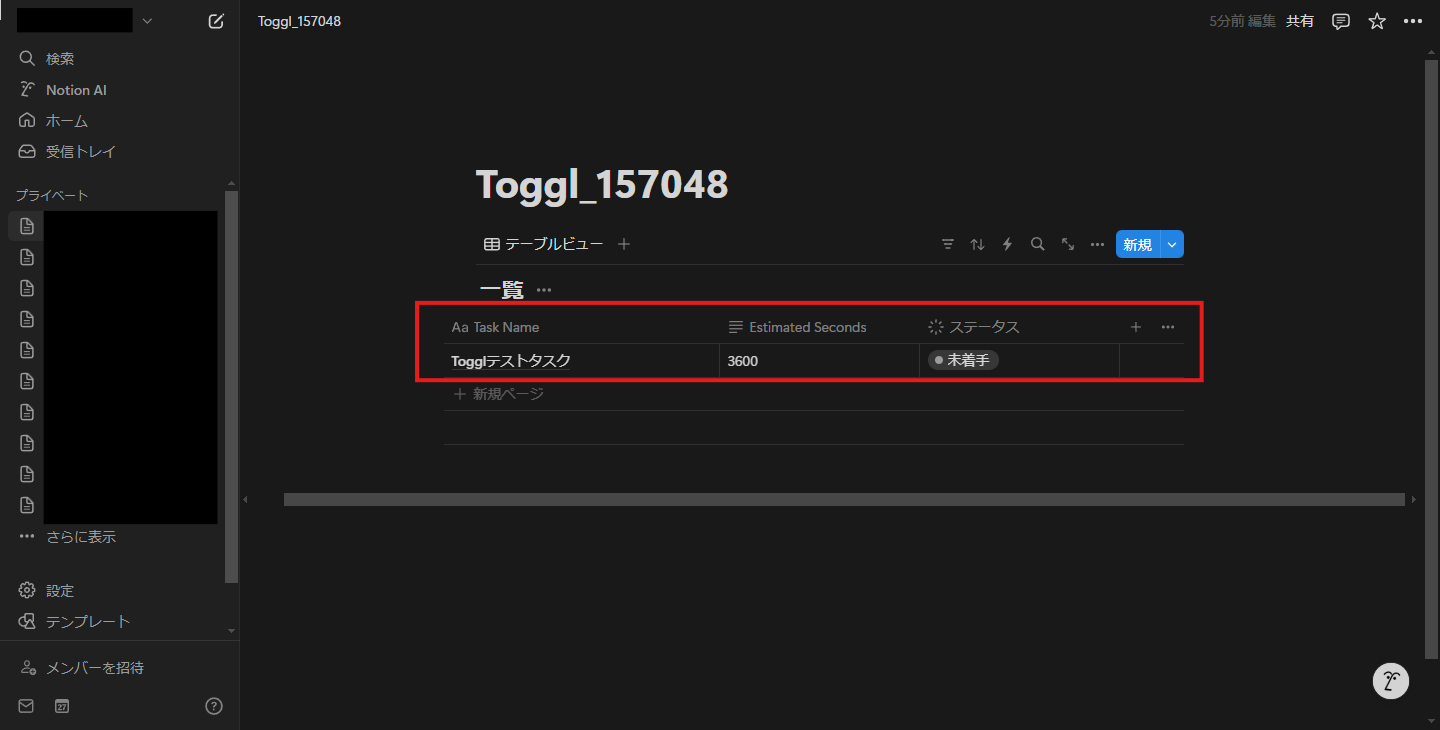
連携前に、Notionにデータベースを作成しておきましょう!
この後の設定がスムーズに進みますよ!
※今回は、以下画像のように作成しました。Notionに追加されたステータスが未着手のタスクをTogglに追加する想定です。
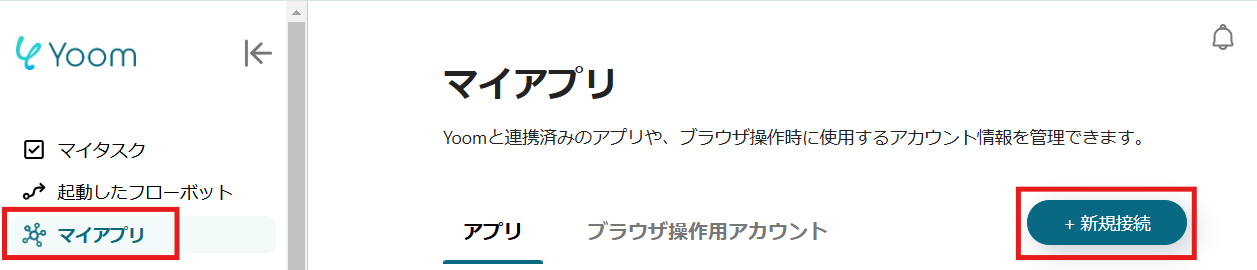
1.Yoomページ画面左側のマイアプリをクリックし、「新規接続」を選択します。
右上の検索窓に「Notion」と入力し、検索結果からNotionを選択します。
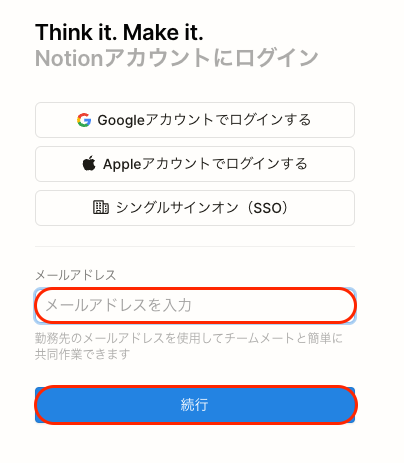
2.表示された画面で、メールアドレスを入力し、「続行」をクリックしてください。
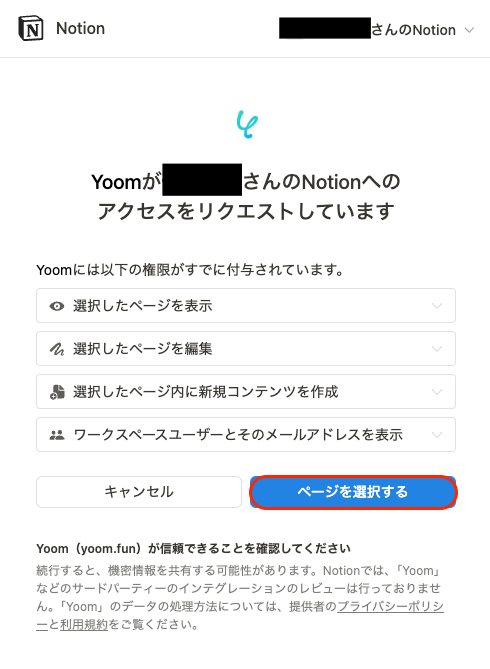
3.次の画面で、「ページを選択する」をクリックしてください。
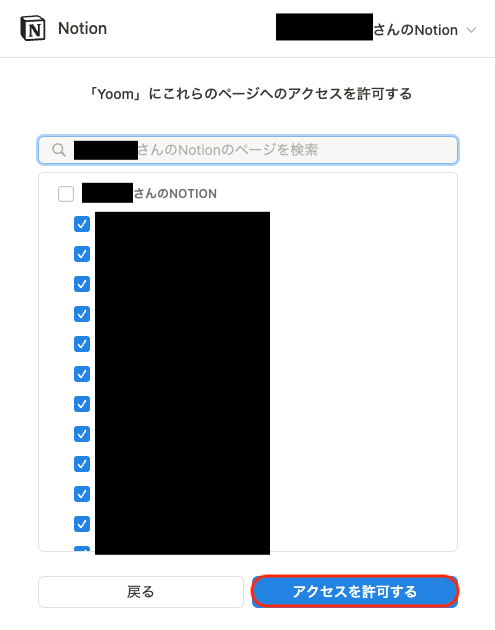
4.表示された画面で、「アクセスを許可する」をクリックしてください。
5.続いてTogglをマイアプリ登録します。
先ほどと同様に、Yoomページ画面左側のマイアプリをクリックし、「新規接続」を選択します。
検索窓に「Toggl」と入力し、検索結果からTogglを選択します。
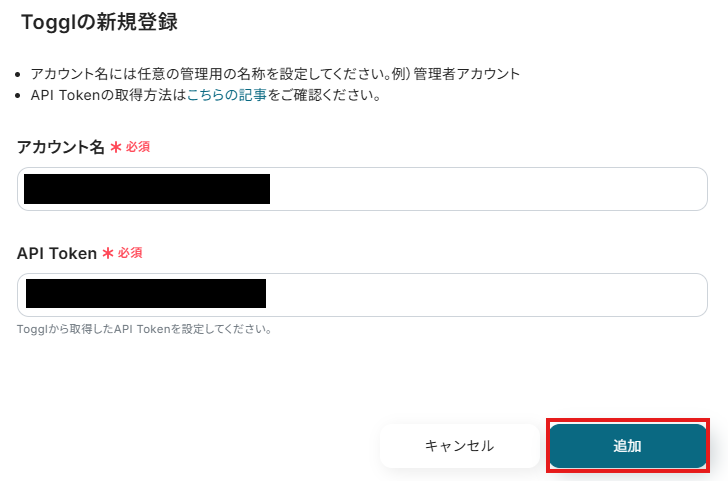
次の画面で、必須項目を入力し、「追加」をクリックします。
マイアプリにNotionとTogglが表示されていれば、登録完了です。
ステップ2:テンプレートをコピーする
ここから、フローを作っていきましょう!テンプレートを利用しているので、以下のテンプレートの『試してみる』をクリックしてください。
■概要Notionでタスクを管理し、Togglで工数を記録している場合、それぞれのツールに同じ情報を手作業で入力するのは手間ではないでしょうか。タスクの二重入力は、時間のロスだけでなく入力ミスや登録漏れといったヒューマンエラーの原因にもなります。このワークフローを活用すれば、Notionのデータソースにタスクが作成されるだけで、自動的にTogglにもタスクが登録されるため、こうした課題を解消し、正確な工数管理を実現します。
■このテンプレートをおすすめする方- NotionとTogglを併用し、タスクと工数の二重入力に手間を感じている方
- チームのタスク管理と工数管理を効率化し、生産性を向上させたいマネージャーの方
- 手作業によるデータ転記をなくし、業務の正確性を高めたいと考えている方
■このテンプレートを使うメリット- Notionにタスクを登録するだけでTogglへも自動で作成されるため、これまで手作業で行っていた二重入力の時間を短縮できます。
- 手作業による情報の転記がなくなることで、タスク名の入力ミスや登録漏れといったヒューマンエラーを防ぎ、データの正確性が向上します。
■フローボットの流れ- はじめに、NotionとTogglをYoomと連携します。
- 次に、トリガーでNotionを選択し、「特定のデータソースのページが作成・更新されたら」を設定して、自動化のきっかけを定義します。
- 続いて、オペレーションでNotionの「レコードを取得する(ID検索)」を設定し、トリガーで反応したページの詳細な情報を取得します。
- 次に、オペレーションの「分岐機能」で、取得した情報をもとに後続の処理を行うかどうかの条件を設定します。
- 最後に、オペレーションでTogglの「Create Task」を設定し、Notionから取得した情報をもとにTogglにタスクを作成します。
※「トリガー」:フロー起動のきっかけとなるアクション、「オペレーション」:トリガー起動後、フロー内で処理を行うアクション
■このワークフローのカスタムポイント- 分岐機能では、Notionから取得したページの情報を利用して、後続の処理を分岐させる条件を任意で設定できます。例えば、特定のステータスのタスクのみをTogglに作成するといったカスタマイズが可能です。
■注意事項- Notion、TogglのそれぞれとYoomを連携してください。
- トリガーは5分、10分、15分、30分、60分の間隔で起動間隔を選択できます。
- プランによって最短の起動間隔が異なりますので、ご注意ください。
- 分岐はパーソナルプラン以上のプランでご利用いただける機能(オペレーション)となっております。フリープランの場合は設定しているフローボットのオペレーションはエラーとなりますので、ご注意ください。
- パーソナルプランなどの有料プランは、2週間の無料トライアルを行うことが可能です。無料トライアル中には制限対象のアプリや機能(オペレーション)を使用することができます。
■このテンプレートをおすすめする方
- NotionとTogglを併用し、タスクと工数の二重入力に手間を感じている方
- チームのタスク管理と工数管理を効率化し、生産性を向上させたいマネージャーの方
- 手作業によるデータ転記をなくし、業務の正確性を高めたいと考えている方
■このテンプレートを使うメリット
- Notionにタスクを登録するだけでTogglへも自動で作成されるため、これまで手作業で行っていた二重入力の時間を短縮できます。
- 手作業による情報の転記がなくなることで、タスク名の入力ミスや登録漏れといったヒューマンエラーを防ぎ、データの正確性が向上します。
■フローボットの流れ
- はじめに、NotionとTogglをYoomと連携します。
- 次に、トリガーでNotionを選択し、「特定のデータソースのページが作成・更新されたら」を設定して、自動化のきっかけを定義します。
- 続いて、オペレーションでNotionの「レコードを取得する(ID検索)」を設定し、トリガーで反応したページの詳細な情報を取得します。
- 次に、オペレーションの「分岐機能」で、取得した情報をもとに後続の処理を行うかどうかの条件を設定します。
- 最後に、オペレーションでTogglの「Create Task」を設定し、Notionから取得した情報をもとにTogglにタスクを作成します。
■このワークフローのカスタムポイント
- 分岐機能では、Notionから取得したページの情報を利用して、後続の処理を分岐させる条件を任意で設定できます。例えば、特定のステータスのタスクのみをTogglに作成するといったカスタマイズが可能です。
■注意事項
- Notion、TogglのそれぞれとYoomを連携してください。
- トリガーは5分、10分、15分、30分、60分の間隔で起動間隔を選択できます。
- プランによって最短の起動間隔が異なりますので、ご注意ください。
- 分岐はパーソナルプラン以上のプランでご利用いただける機能(オペレーション)となっております。フリープランの場合は設定しているフローボットのオペレーションはエラーとなりますので、ご注意ください。
- パーソナルプランなどの有料プランは、2週間の無料トライアルを行うことが可能です。無料トライアル中には制限対象のアプリや機能(オペレーション)を使用することができます。
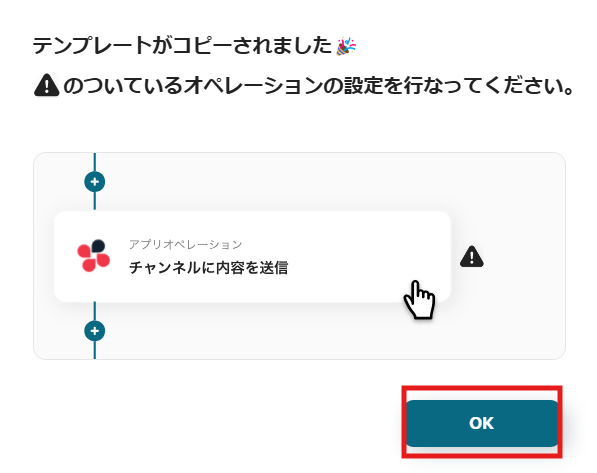
ワークスペースに自動的にテンプレートがコピーされます。次に表示された画面で「OK」をクリックしてください。
ステップ3:Notionのトリガー設定
1.先ほどの画面で「OK」をクリックして、表示された画面のアプリトリガー「特定のデータソースのページが作成・更新されたら」をクリックしてください。
※こちらの画面は、Yoomページ画面左側「マイプロジェクト」のフローボットで表示される、「【コピー】Notionのタスクを自動的にTogglにも作成する」をクリックすると表示されます。
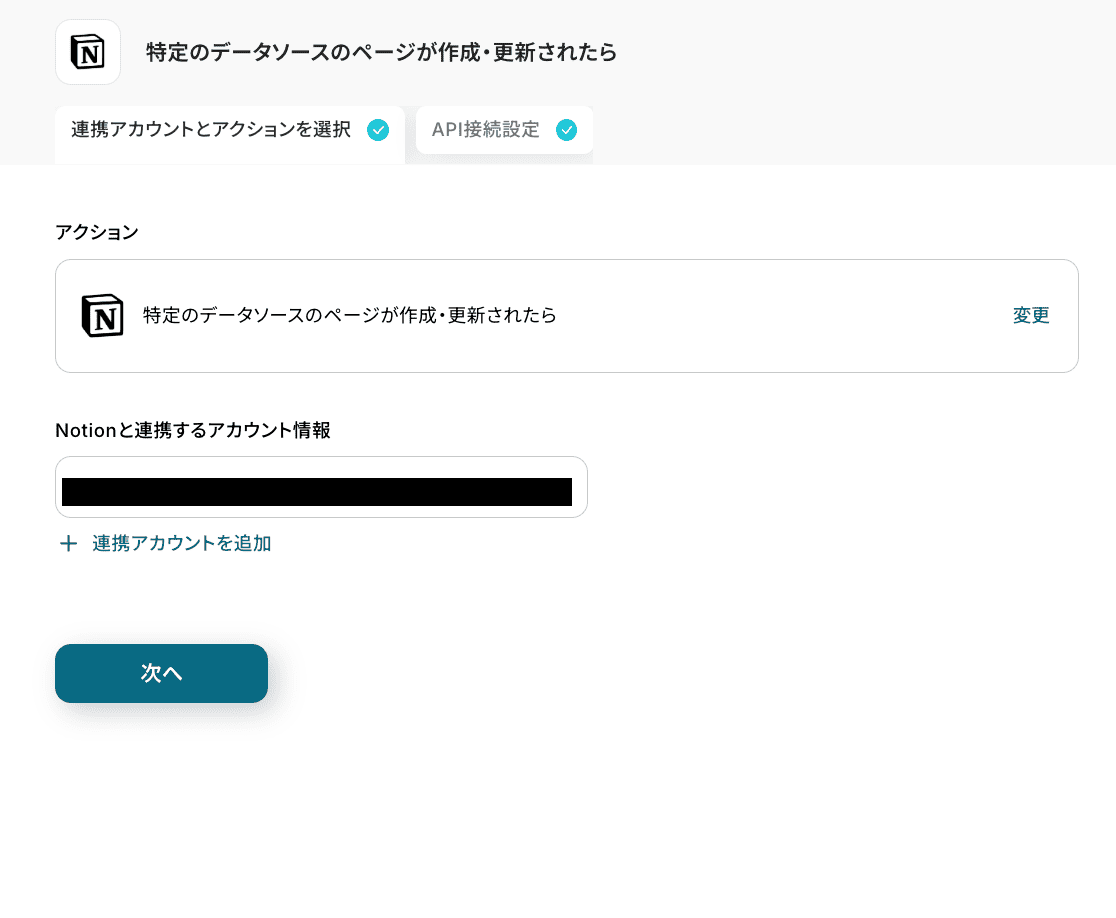
2.表示された画面で必須項目を入力します。トリガーアクションはそのままにして、「次へ」をクリックしましょう。
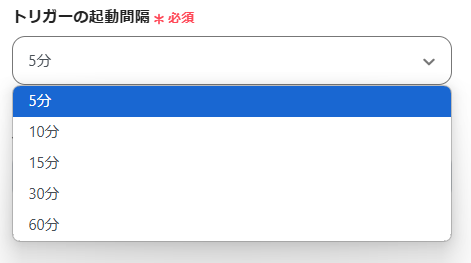
3.表示された画面で、詳細を設定します。「トリガーの起動間隔」を選択してください。
※トリガーは5分、10分、15分、30分、60分の間隔で起動間隔を選択できます。
プランによって最短の起動間隔が異なりますので、ご注意ください。 →Yoomのプランについて
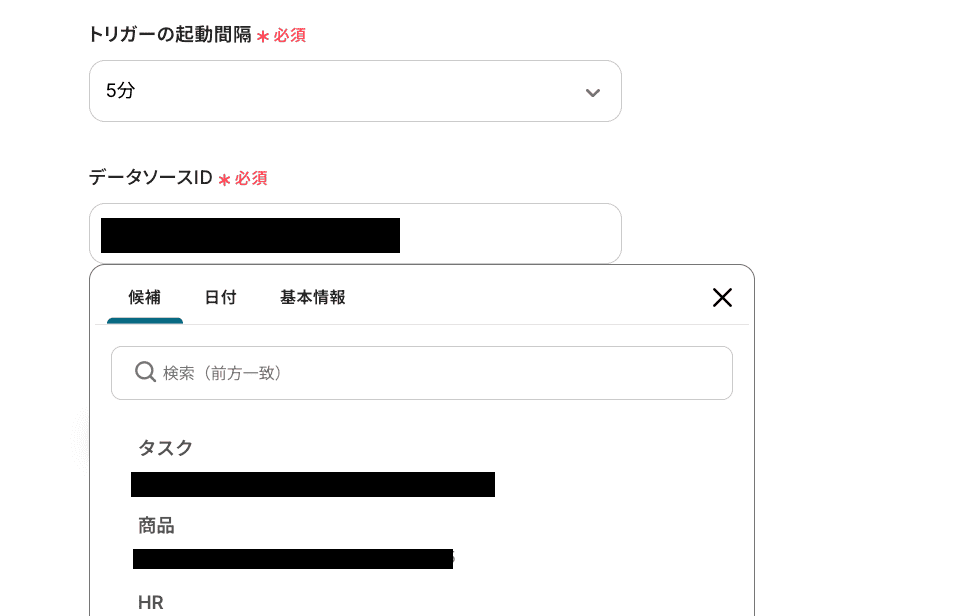
4.「データソースID」は、入力欄下の説明に従って、入力してください。
以下の画像のように、入力バークリック後の『候補』から情報を選択することも可能です。
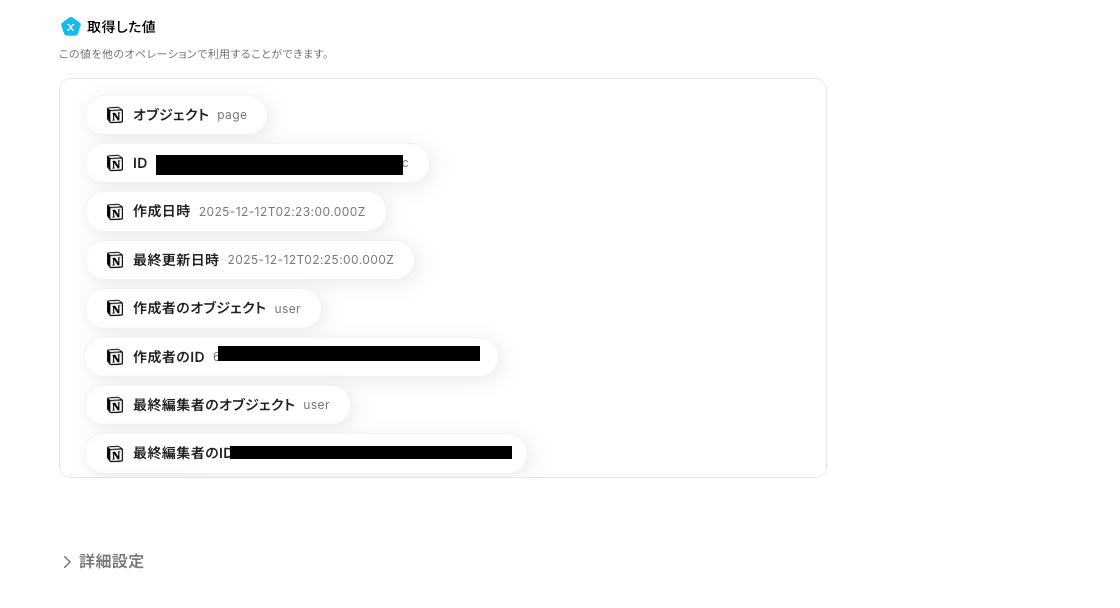
入力を終えたら、「テスト」を実行し、成功したら「保存する」をクリックします。
表示されている値は、「この値を他のオペレーションで利用することができます。」と表記があるように、次の設定でも活用できます。
ステップ4:Notionのデータベース設定
1.データベースを操作する「レコードを取得する(ID検索)」をクリックしてください。
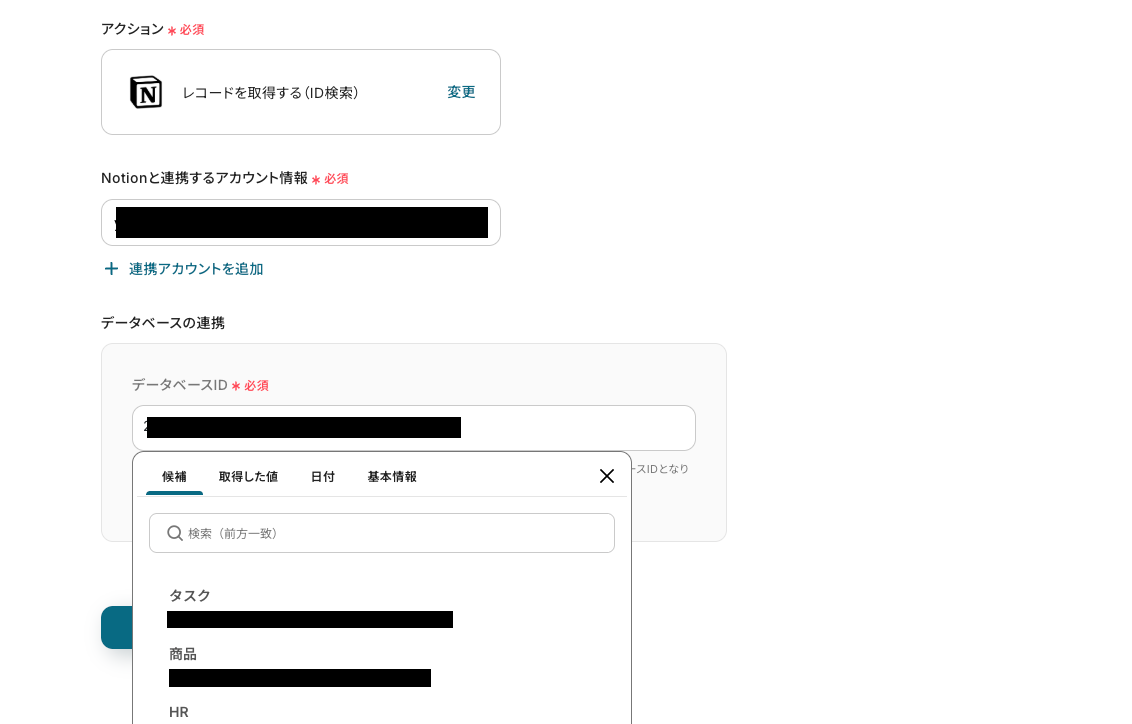
2.表示された画面でアカウント情報が正しいかを確認しましょう。
「データベースID」は、入力欄をクリックして表示される候補から選択するか、直接入力してください。(基本的にトリガーアクションで設定したIDと同じものを選択します。)
2.詳細設定を行います。
「取得したいレコードの条件」は、入力欄をクリックして表示される『取得した値』から選択してください。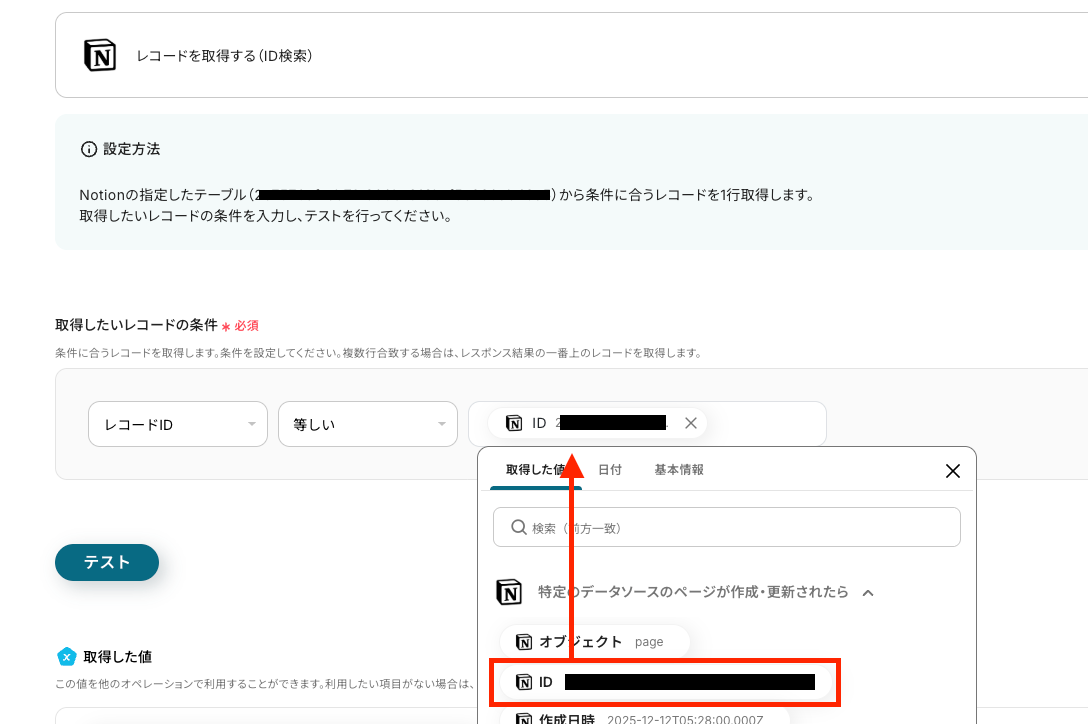
入力を終えたら「テスト」を実行し、成功したら「保存する」をクリックします。
ステップ5:分岐設定
1.分岐「コマンドオペレーション」をクリックしてください。
※分岐はミニプラン以上のプランでご利用いただける機能(オペレーション)となっております。フリープランの場合は設定しているフローボットのオペレーションはエラーとなりますので、ご注意ください。
ミニプランなどの有料プランは、2週間の無料トライアルを行うことが可能です。無料トライアル中には制限対象のアプリや機能(オペレーション)を使用することができます。
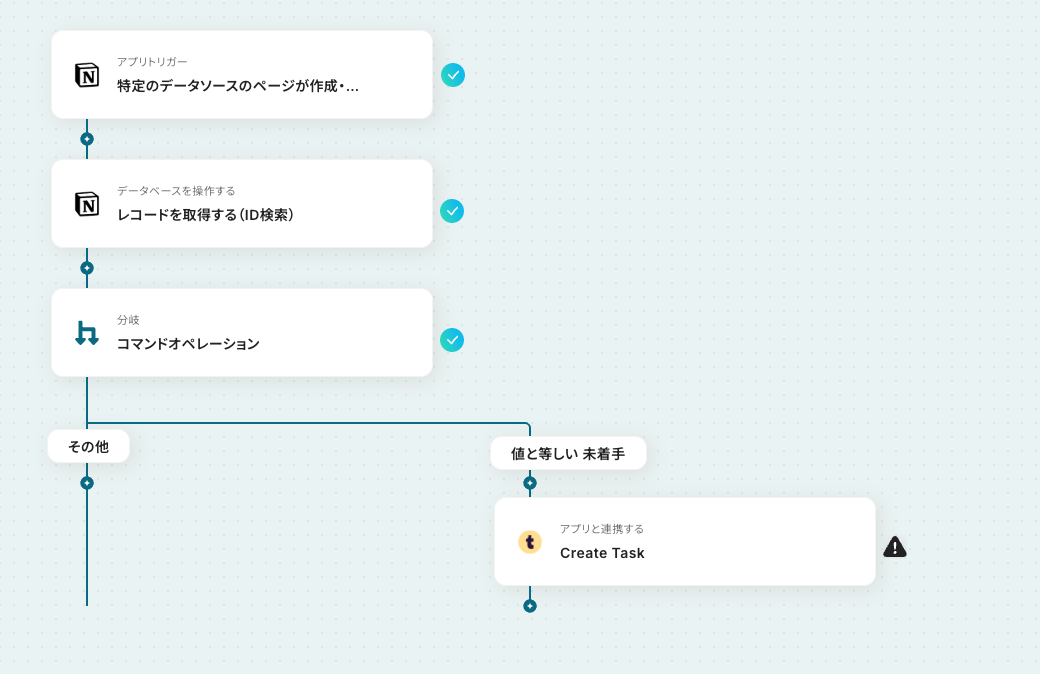
2.オペレーションに「レコードを取得する(ID検索)」、取得した値に検知したい項目を設定します。
「分岐条件」は分岐先の処理を行う条件を設定するため、今回は、Notionに追加されたステータスが未着手のタスクをTogglに追加する想定により、以下画像のように設定しています。
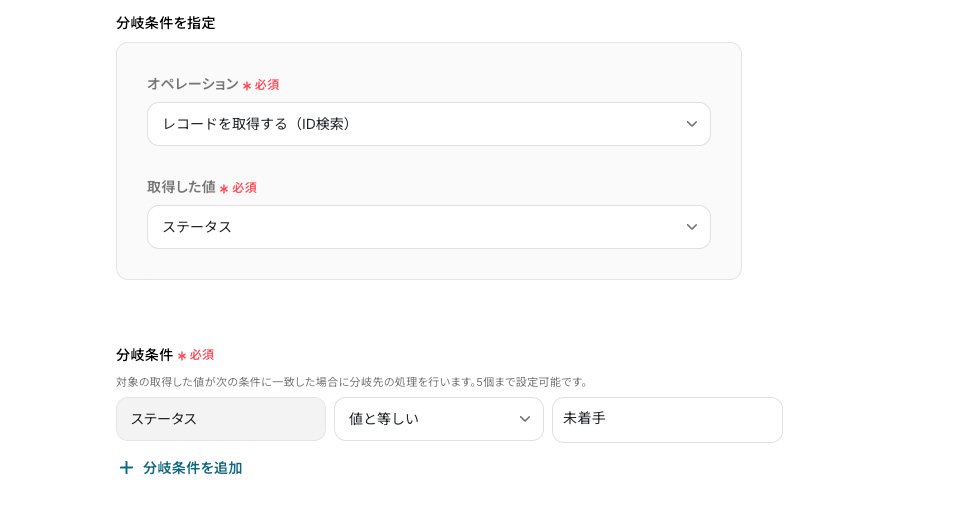
設定を終えたら、「保存する」をクリックしてください。
ステップ6:分岐条件が一致したルートのTogglのアクション設定
1.アプリと連携する「Create Task」をクリックしてください。
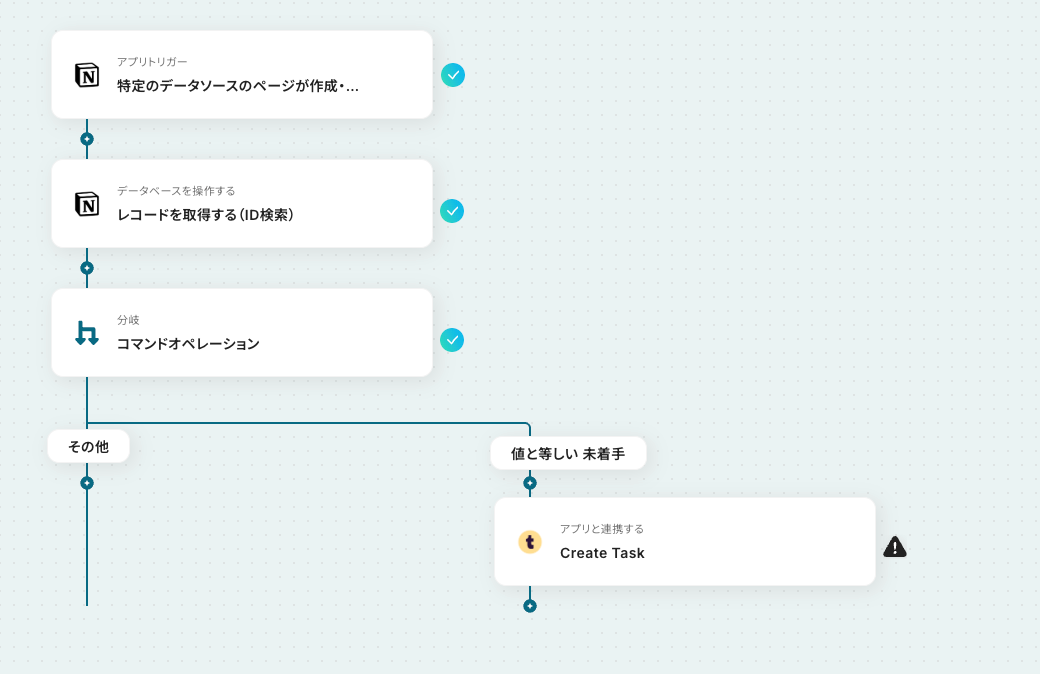
2.表示された画面で必須項目を入力し、「次へ」をクリックします。
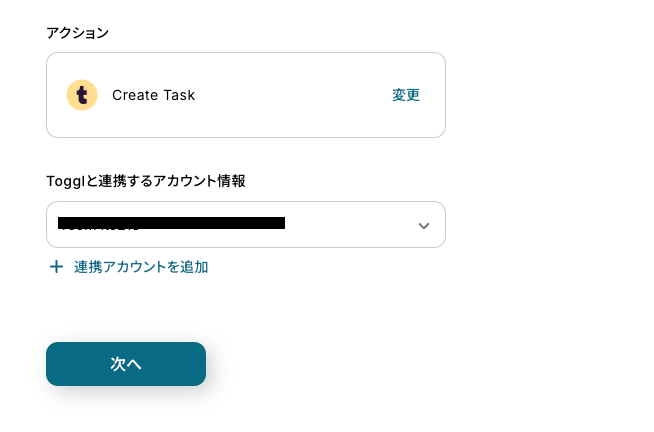
3.API接続設定を行います。
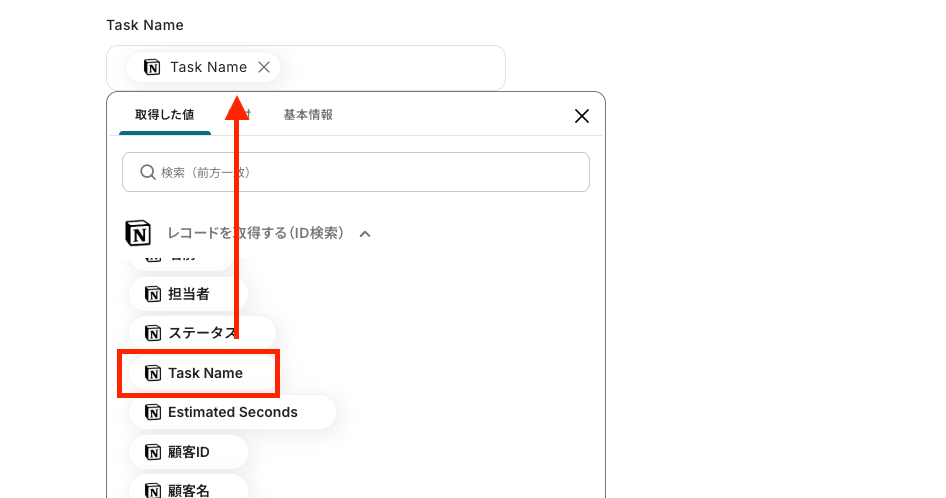
「Task Name」は、入力欄をクリックして表示される『取得した値』から選択しましょう。
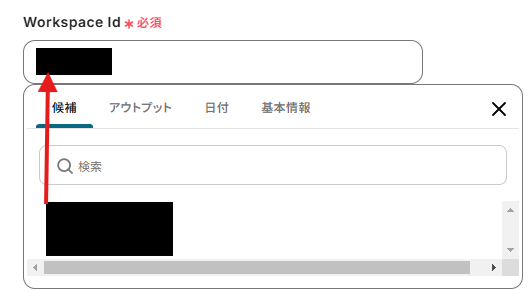
4.「Workspace Id」は、入力欄をクリックして表示される候補から選択してください。
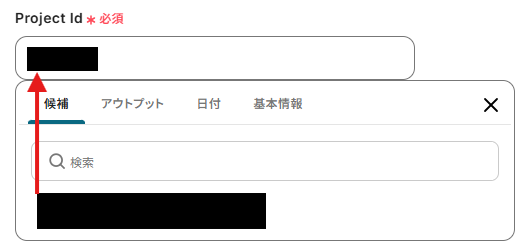
5.「Project Id」は、入力欄をクリックして表示される候補から選択します。
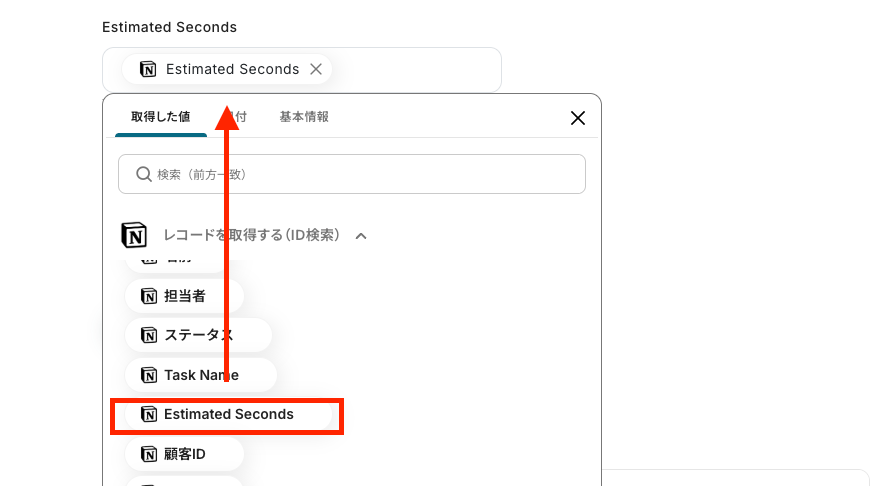
6.「Estimated Seconds」は、入力欄をクリックして表示される値から選択してください。
入力を終えたら「テスト」を実行し、成功したら「保存する」をクリックします。
ステップ7:トリガーボタンをONにして、連携フローの動作確認をする
以下の画面の赤枠部分「トリガーをON」ボタンをクリックすると、フローボットが自動的に起動します。
TogglのデータをNotionに連携したい場合
今回はNotionからTogglへデータを連携する方法をご紹介しましたが、逆にTogglからNotionへのデータ連携を実施したい場合は、下記のテンプレートも併せてご利用ください。
Togglの新しい時間記録をNotionのデータベースに自動反映する
Togglの時間記録とNotionのデータベース管理を自動化し、手間を省きたい場合などにおすすめのフローです。
■概要Togglで記録したタスク時間を、プロジェクト管理のためにNotionへ手作業で転記していませんか?この作業は手間がかかるだけでなく、入力ミスや転記漏れの原因にもなり得ます。このワークフローを活用すれば、Togglで新しい時間記録が作成されると、その内容が自動でNotionのデータベースに反映されるため、こうした手作業による課題をスムーズに解消できます。
■このテンプレートをおすすめする方- TogglとNotionを併用し、工数管理やプロジェクト進捗を手作業で管理している方
- Togglで記録した作業内容のNotionへの転記作業に、手間や課題を感じている方
- 複数のツール間のデータ連携を自動化し、業務の効率化を目指すチームリーダーの方
■このテンプレートを使うメリット- Togglでの時間記録が自動でNotionへ反映されるため、手動でのデータ入力にかかっていた時間を短縮できます。
- 手作業によるデータ転記が不要になることで、入力ミスや記録漏れといったヒューマンエラーの発生を防ぎます。
■フローボットの流れ- はじめに、TogglとNotionをYoomと連携します。
- 次に、トリガーでTogglを選択し、「New Time Entry」アクションを設定します。
- 最後に、オペレーションでNotionの「レコードを追加する」アクションを設定し、Togglから取得した情報をNotionのデータベースに追加します。
※「トリガー」:フロー起動のきっかけとなるアクション、「オペレーション」:トリガー起動後、フロー内で処理を行うアクション
■このワークフローのカスタムポイント- Togglのトリガー設定では、連携対象としたいWorkspace IDやDescription(説明)を任意の値で設定してください。
- Notionでレコードを追加するアクションを設定する際に、反映先となるデータベースIDを任意で設定してください。
■注意事項- Toggl、NotionのそれぞれとYoomを連携してください。
■このテンプレートをおすすめする方
- TogglとNotionを併用し、工数管理やプロジェクト進捗を手作業で管理している方
- Togglで記録した作業内容のNotionへの転記作業に、手間や課題を感じている方
- 複数のツール間のデータ連携を自動化し、業務の効率化を目指すチームリーダーの方
■このテンプレートを使うメリット
- Togglでの時間記録が自動でNotionへ反映されるため、手動でのデータ入力にかかっていた時間を短縮できます。
- 手作業によるデータ転記が不要になることで、入力ミスや記録漏れといったヒューマンエラーの発生を防ぎます。
■フローボットの流れ
- はじめに、TogglとNotionをYoomと連携します。
- 次に、トリガーでTogglを選択し、「New Time Entry」アクションを設定します。
- 最後に、オペレーションでNotionの「レコードを追加する」アクションを設定し、Togglから取得した情報をNotionのデータベースに追加します。
■このワークフローのカスタムポイント
- Togglのトリガー設定では、連携対象としたいWorkspace IDやDescription(説明)を任意の値で設定してください。
- Notionでレコードを追加するアクションを設定する際に、反映先となるデータベースIDを任意で設定してください。
■注意事項
- Toggl、NotionのそれぞれとYoomを連携してください。
Togglタスクが作成されたらNotionと自動連携してプロジェクト一覧を最新化する
Togglで管理しているタスクをNotionに自動的に反映させ、プロジェクト一覧を常に最新の状態に保つ業務ワークフローです。
■概要Togglでタスクを管理し、Notionでプロジェクト全体を俯瞰している場合、両方の情報を手作業で同期させるのは手間がかかる作業ではないでしょうか。特に手作業での転記は、更新漏れや入力ミスの原因となり、プロジェクトの進捗管理に影響を及ぼすこともあります。このワークフローを活用すれば、Togglで新しいタスクを作成するだけで、Notionへ自動で情報が連携されるため、こうした課題をスムーズに解消できます。
■このテンプレートをおすすめする方- TogglとNotionを併用し、タスク情報の二重入力に手間を感じている方
- プロジェクト管理において、タスクの転記漏れやミスを防ぎたいチームリーダーの方
- TogglとNotionの連携を自動化し、プロジェクト管理を効率化したい方
■このテンプレートを使うメリット- Togglでタスクが作成されると、自動でNotionに情報が同期されるため、これまで手作業での転記に費やしていた時間を短縮することができます。
- 手作業によるデータ転記がなくなることで、入力間違いや更新漏れといったヒューマンエラーのリスクを軽減し、情報の正確性を保つことに繋がります。
■フローボットの流れ- はじめに、TogglとNotionをYoomと連携します。
- 次に、トリガーでTogglを選択し、「新しいタスクが作成されたら」というアクションを設定します。
- 最後に、オペレーションでNotionの「レコードを追加する」アクションを設定し、Togglから取得したタスク情報をNotionのデータベースに登録します。
※「トリガー」:フロー起動のきっかけとなるアクション、「オペレーション」:トリガー起動後、フロー内で処理を行うアクション
■このワークフローのカスタムポイント- Togglのトリガー設定では、連携の対象としたいワークスペースIDやタスクの説明(Description)を任意で設定してください。
- Notionのオペレーション設定では、レコードを追加したいデータベースのIDを任意で設定し、どの情報をどのプロパティに登録するかを自由にマッピングしてください。
■注意事項- Toggl、NotionのそれぞれとYoomを連携してください。
- TogglとNotionを併用し、タスク情報の二重入力に手間を感じている方
- プロジェクト管理において、タスクの転記漏れやミスを防ぎたいチームリーダーの方
- TogglとNotionの連携を自動化し、プロジェクト管理を効率化したい方
- Togglでタスクが作成されると、自動でNotionに情報が同期されるため、これまで手作業での転記に費やしていた時間を短縮することができます。
- 手作業によるデータ転記がなくなることで、入力間違いや更新漏れといったヒューマンエラーのリスクを軽減し、情報の正確性を保つことに繋がります。
- はじめに、TogglとNotionをYoomと連携します。
- 次に、トリガーでTogglを選択し、「新しいタスクが作成されたら」というアクションを設定します。
- 最後に、オペレーションでNotionの「レコードを追加する」アクションを設定し、Togglから取得したタスク情報をNotionのデータベースに登録します。
■このワークフローのカスタムポイント
- Togglのトリガー設定では、連携の対象としたいワークスペースIDやタスクの説明(Description)を任意で設定してください。
- Notionのオペレーション設定では、レコードを追加したいデータベースのIDを任意で設定し、どの情報をどのプロパティに登録するかを自由にマッピングしてください。
- Toggl、NotionのそれぞれとYoomを連携してください。
NotionやTogglのAPIを使ったその他の自動化例
NotionやTogglのAPIを活用すれば、様々な自動化の実現が可能です!
例えば以下のような自動化はいかがでしょうか。
Notionを使った自動化例
データの集約、追加、更新などが自動化するため、データ管理や編集が今までよりも簡単に行えるはずです。
■概要Notionのデータソースを更新した際、その内容を都度Discordにコピー&ペーストしてチームに共有する作業に手間を感じていませんか?手作業での情報共有は、通知漏れや内容の誤りといったミスにも繋がりかねません。このワークフローを活用すれば、Notionのデータソースに新しいページが作成・更新されると、その内容が自動でDiscordに通知されるため、情報共有の円滑化と作業負担の軽減を実現できます。■このテンプレートをおすすめする方- Notionでの情報更新を、Discordを利用してチームに共有している方
- 手作業での通知によるタイムラグや、共有漏れなどの課題を感じている方
- 複数のSaaSを連携させ、情報共有のフローを効率化したいと考えている方
■このテンプレートを使うメリット- Notionにレコードが追加されると自動でDiscordに通知されるため、情報共有にかかる時間を短縮することができます。
- 手作業によるコピー&ペーストが不要になるため、通知内容の間違いや共有漏れといったヒューマンエラーの防止に繋がります。
■フローボットの流れ- はじめに、NotionとDiscordをYoomと連携します。
- 次に、トリガーでNotionを選択し、「特定のデータソースのページが作成・更新されたら」というアクションを設定します。
- 次に、オペレーションで分岐機能を設定し、特定の条件に基づいて後続の処理を分けます。
- 続けて、オペレーションでNotionの「レコードを取得する(ID検索)」アクションを設定し、通知に必要なページ情報を取得します。
- 最後に、オペレーションでDiscordの「メッセージを送信」アクションを設定し、取得した情報を指定のチャンネルに通知します。
※「トリガー」:フロー起動のきっかけとなるアクション、「オペレーション」:トリガー起動後、フロー内で処理を行うアクション■このワークフローのカスタムポイント- Notionのトリガー設定では、通知の対象としたいデータソースIDを任意で設定してください。
- 分岐機能では、Notionから取得した情報をもとに、後続の処理を分岐させるための条件を任意で設定できます。
- Notionのレコード検索では、検索項目に固定値を設定したり、前のステップで取得した情報を変数として利用したりすることが可能です。
- Discordへの通知では、メッセージを送信するチャンネルを任意で指定できるほか、本文にNotionから取得した情報を変数として埋め込めます。
■注意事項- Notion、DiscordのそれぞれとYoomを連携してください。
- トリガーは5分、10分、15分、30分、60分の間隔で起動間隔を選択できます。
- プランによって最短の起動間隔が異なりますので、ご注意ください。
- 分岐はパーソナルプラン以上のプランでご利用いただける機能(オペレーション)となっております。フリープランの場合は設定しているフローボットのオペレーションはエラーとなりますので、ご注意ください。
- パーソナルプランなどの有料プランは、2週間の無料トライアルを行うことが可能です。無料トライアル中には制限対象のアプリや機能(オペレーション)を使用することができます。詳しくは、料金プランのページをご参照ください。
■概要Notionに日々蓄積される情報を手動で確認し、要点をまとめる作業に時間を取られていませんか。このワークフローを活用すれば、毎日決まった時間にNotionのデータベースから最新情報を自動で取得し、その内容をChatGPTが要約、指定のSlackチャンネルへ通知する一連の流れを自動化できます。日々の情報収集にかかる手間を削減し、重要な更新の見落としを防ぎます。
■このテンプレートをおすすめする方- Notionに蓄積したナレッジや情報の確認作業を効率化したいと考えている方
- チームで利用するNotionの更新情報を、効率的にメンバーへ共有したい方
- ChatGPTを活用して、定型的な情報収集や文章要約を自動化したい方
■このテンプレートを使うメリット- 毎日決まった時間にNotionの最新情報を自動で取得・要約するため、これまで手作業で行っていた情報収集や確認に費やす時間を短縮できます。
- 手動での確認による情報の見落としや共有漏れといったリスクを軽減し、チーム全体で重要な更新を均一に把握することが可能になります。
■フローボットの流れ- はじめに、Notion、ChatGPT、SlackをYoomと連携する
- 次に、トリガーでスケジュールトリガーを選択し、「指定したスケジュールになったら」というアクションでフローを起動したい日時を設定する
- 次に、オペレーションでNotionの「複数のレコードを取得する(最大100件)」アクションを設定し、対象のデータベースから最新情報を取得する
- 続いて、オペレーションでChatGPTの「テキストを生成」アクションを設定し、取得した情報を要約するようにプロンプト(指示)を設定する
- 最後に、オペレーションでSlackの「チャンネルにメッセージを送る」アクションを設定し、ChatGPTが生成した要約文を指定のチャンネルに送信する
※「トリガー」:フロー起動のきっかけとなるアクション、「オペレーション」:トリガー起動後、フロー内で処理を行うアクション
■このワークフローのカスタムポイント- スケジュールトリガーの設定では、情報を取得・通知したいタイミングに合わせて、実行する日付・曜日・時刻を任意で設定できます。
- Slackに送信するメッセージは、本文の内容に加えて、通知先のチャンネルや特定のメンバーへのメンションなどを自由に設定することが可能です。
■注意事項- Notion・ChatGPT・SlackそれぞれとYoomを連携してください。
- Notionにあらかじめ要約を記載する項目をつくっておく必要があります。
- ChatGPT(OpenAI)のアクションを実行するには、OpenAIのAPI有料プランの契約が必要です。(APIが使用されたときに支払いができる状態)
- ChatGPTのAPI利用はOpenAI社が有料で提供しており、API疎通時のトークンにより従量課金される仕組みとなっています。そのため、API使用時にお支払いが行える状況でない場合エラーが発生しますのでご注意ください。
■概要Googleカレンダーで管理している会議や打ち合わせの予定を、議事録やタスク管理のためにNotionへ都度手作業で転記していませんか。この作業は手間がかかるだけでなく、情報の登録漏れや入力ミスが発生する原因にもなります。このワークフローを活用すれば、Googleカレンダーに予定が登録されるだけでNotionのデータベースへ自動でレコードが追加され、こうした課題を解消できます。
■このテンプレートをおすすめする方- GoogleカレンダーとNotionを併用し、予定情報を手作業で転記している方
- 会議や打ち合わせの情報をNotionで管理しており、登録の手間を削減したい方
- 手作業による情報登録の漏れやミスを防ぎ、業務の正確性を高めたい方
■このテンプレートを使うメリット- Googleカレンダーに予定が追加されると自動でNotionにレコードが作成されるため、これまで手作業で行っていた転記作業の時間を短縮できます。
- 手作業での情報転記がなくなることで、入力内容の間違いや登録漏れといったヒューマンエラーを防ぎ、情報の正確性を担保します。
■フローボットの流れ- はじめに、GoogleカレンダーとNotionをYoomと連携します。
- 次に、トリガーでGoogleカレンダーを選択し、「予定が作成されたら」というアクションを設定します。
- 最後に、オペレーションでNotionの「レコードを追加する」アクションを設定し、トリガーで取得した予定の情報を元にレコードを追加するように設定します。
※「トリガー」:フロー起動のきっかけとなるアクション、「オペレーション」:トリガー起動後、フロー内で処理を行うアクション
■このワークフローのカスタムポイント- Googleカレンダーのトリガー設定では、対象としたいカレンダーIDを指定できるほか、起動間隔や特定のキーワードを含む予定のみを対象とするなどの条件設定が可能です。
- Notionでレコードを追加するアクションでは、追加先のデータベースIDを指定し、どの項目にカレンダーのどの情報(件名、日時など)を反映させるか自由に設定できます。
■注意事項- Googleカレンダー、NotionのそれぞれとYoomを連携してください。
- トリガーは5分、10分、15分、30分、60分の間隔で起動間隔を選択できます。
- プランによって最短の起動間隔が異なりますので、ご注意ください。
■概要問い合わせフォームへの対応は、迅速さが求められる一方で、一件ずつ内容を確認し回答を作成する作業は手間がかかるのではないでしょうか。また、対応履歴が個人のメールボックスなどに散在し、ナレッジとして蓄積できていないケースも少なくありません。このワークフローを活用すれば、フォームから受け付けた問い合わせ内容に対し、Perplexityが回答を自動で生成し、そのやり取りをNotionにQ&A履歴として蓄積するため、こうした課題をスムーズに解消できます。
■このテンプレートをおすすめする方- 問い合わせフォームへの回答作成に多くの時間を費やしているカスタマーサポート担当者の方
- PerplexityとNotionを活用し、Q&A対応の効率化とナレッジの蓄積を自動化したい方
- 生成AIの具体的な活用方法を模索しており、まずは定型業務から自動化を進めたい方
■このテンプレートを使うメリット- フォームからの問い合わせに対しPerplexityが回答案を自動生成するため、担当者が回答を作成する時間を短縮することができます。
- 問い合わせ内容とAIによる回答が自動でNotionに保存されるため、Q&Aナレッジの蓄積と管理を効率化できます。
■フローボットの流れ- はじめに、NotionとPerplexityをYoomと連携します。
- 次に、トリガーでフォームトリガーを選択し、「問い合わせフォーム」が送信されたらフローが起動するように設定します。
- 次に、オペレーションでPerplexityの「テキストを生成」アクションを設定し、フォームで受け取った問い合わせ内容を元に回答を生成します。
- 最後に、オペレーションでNotionの「レコードを追加する」アクションを設定し、問い合わせ内容とPerplexityが生成した回答を指定のデータベースに記録します。
※「トリガー」:フロー起動のきっかけとなるアクション、「オペレーション」:トリガー起動後、フロー内で処理を行うアクション
■このワークフローのカスタムポイント- NotionでQ&A履歴を蓄積したいデータベースのIDを任意で設定してください。
- Perplexityで回答を生成する際のプロンプトは、自社の回答ポリシーやトーン&マナーに合わせて任意の内容に設定してください。
■注意事項- Perplexity、NotionのそれぞれとYoomを連携してください。
- フォームはミニプラン以上でご利用いただけるアプリとなっております。フリープラン・パーソナルプランの場合は設定しているフローボットのオペレーションやデータコネクトはエラーとなりますので、ご注意ください。
- ミニプラン・チームプラン・サクセスプランなどの有料プランは、2週間の無料トライアルを行うことが可能です。無料トライアル中には制限対象のアプリを使用することができます。
■概要Notionで管理しているコンテンツのステータスが更新された際、X(Twitter)へ手動で投稿していませんか。この一連の作業は、投稿漏れや内容の転記ミスを招きやすく、またタイムリーな情報発信の妨げになることもあります。このワークフローを活用すれば、Notionのデータベースでページのステータスが変更されると、その内容を自動でX(Twitter)に投稿し、迅速かつ正確な情報発信を実現します。
■このテンプレートをおすすめする方- Notionでコンテンツ管理を行い、X(Twitter)での情報発信を効率化したいマーケティング担当者の方
- 手作業によるSNS投稿でのミスや遅延を防ぎ、情報発信の質を高めたいコンテンツ運用チームの方
- 複数のツールを跨ぐ定型業務を自動化して、本来のコア業務に集中できる環境を整えたい方
■このテンプレートを使うメリット- Notionのステータス更新を起点にX(Twitter)への投稿が自動化されるため、手作業に費やしていた時間を削減できます。
- 手動での確認やコピー&ペースト作業が不要となり、投稿内容の間違いや公開漏れといったヒューマンエラーを防ぎます。
■フローボットの流れ- はじめに、NotionとX(Twitter)をYoomと連携します。
- 次に、トリガーでNotionを選択し、「特定のデータソースのページが作成・更新されたら」というアクションを設定して、監視対象のデータベースを指定します。
- オペレーションでNotionの「レコードを取得する(ID検索)」アクションを設定し、トリガーで反応したページの最新情報を取得します。
- 続いて、オペレーションの分岐機能を設定し、取得したページのステータスが「公開」など特定の値になった場合のみ、後続のアクションが実行されるよう条件を設定します。
- 最後に、オペレーションでX(Twitter)の「ポストを投稿」アクションを設定し、Notionから取得したページのタイトルなどを含めた内容を投稿します。
※「トリガー」:フロー起動のきっかけとなるアクション、「オペレーション」:トリガー起動後、フロー内で処理を行うアクション
■このワークフローのカスタムポイント- 分岐機能では、Notionから取得したステータス情報などを用いて、投稿を実行する条件を「公開済み」や「プレスリリース」といった任意の値にカスタマイズすることが可能です。
- X(Twitter)への投稿内容は、固定のテキストだけでなく、Notionから取得したページのタイトルやプロパティ情報などを変数として埋め込み、動的に作成することが可能です。
■注意事項- Notion、X(Twitter)のそれぞれとYoomを連携してください。
- トリガーは5分、10分、15分、30分、60分の間隔で起動間隔を選択できます。
- プランによって最短の起動間隔が異なりますので、ご注意ください。
- 分岐はパーソナルプラン以上のプランでご利用いただける機能(オペレーション)となっております。フリープランの場合は設定しているフローボットのオペレーションはエラーとなりますので、ご注意ください。
- パーソナルプランなどの有料プランは、2週間の無料トライアルを行うことが可能です。無料トライアル中には制限対象のアプリや機能(オペレーション)を使用することができます。

- Notionでの情報更新を、Discordを利用してチームに共有している方
- 手作業での通知によるタイムラグや、共有漏れなどの課題を感じている方
- 複数のSaaSを連携させ、情報共有のフローを効率化したいと考えている方
- Notionにレコードが追加されると自動でDiscordに通知されるため、情報共有にかかる時間を短縮することができます。
- 手作業によるコピー&ペーストが不要になるため、通知内容の間違いや共有漏れといったヒューマンエラーの防止に繋がります。
- はじめに、NotionとDiscordをYoomと連携します。
- 次に、トリガーでNotionを選択し、「特定のデータソースのページが作成・更新されたら」というアクションを設定します。
- 次に、オペレーションで分岐機能を設定し、特定の条件に基づいて後続の処理を分けます。
- 続けて、オペレーションでNotionの「レコードを取得する(ID検索)」アクションを設定し、通知に必要なページ情報を取得します。
- 最後に、オペレーションでDiscordの「メッセージを送信」アクションを設定し、取得した情報を指定のチャンネルに通知します。
- Notionのトリガー設定では、通知の対象としたいデータソースIDを任意で設定してください。
- 分岐機能では、Notionから取得した情報をもとに、後続の処理を分岐させるための条件を任意で設定できます。
- Notionのレコード検索では、検索項目に固定値を設定したり、前のステップで取得した情報を変数として利用したりすることが可能です。
- Discordへの通知では、メッセージを送信するチャンネルを任意で指定できるほか、本文にNotionから取得した情報を変数として埋め込めます。
- Notion、DiscordのそれぞれとYoomを連携してください。
- トリガーは5分、10分、15分、30分、60分の間隔で起動間隔を選択できます。
- プランによって最短の起動間隔が異なりますので、ご注意ください。
- 分岐はパーソナルプラン以上のプランでご利用いただける機能(オペレーション)となっております。フリープランの場合は設定しているフローボットのオペレーションはエラーとなりますので、ご注意ください。
- パーソナルプランなどの有料プランは、2週間の無料トライアルを行うことが可能です。無料トライアル中には制限対象のアプリや機能(オペレーション)を使用することができます。詳しくは、料金プランのページをご参照ください。

■このテンプレートをおすすめする方
- Notionに蓄積したナレッジや情報の確認作業を効率化したいと考えている方
- チームで利用するNotionの更新情報を、効率的にメンバーへ共有したい方
- ChatGPTを活用して、定型的な情報収集や文章要約を自動化したい方
■このテンプレートを使うメリット
- 毎日決まった時間にNotionの最新情報を自動で取得・要約するため、これまで手作業で行っていた情報収集や確認に費やす時間を短縮できます。
- 手動での確認による情報の見落としや共有漏れといったリスクを軽減し、チーム全体で重要な更新を均一に把握することが可能になります。
■フローボットの流れ
- はじめに、Notion、ChatGPT、SlackをYoomと連携する
- 次に、トリガーでスケジュールトリガーを選択し、「指定したスケジュールになったら」というアクションでフローを起動したい日時を設定する
- 次に、オペレーションでNotionの「複数のレコードを取得する(最大100件)」アクションを設定し、対象のデータベースから最新情報を取得する
- 続いて、オペレーションでChatGPTの「テキストを生成」アクションを設定し、取得した情報を要約するようにプロンプト(指示)を設定する
- 最後に、オペレーションでSlackの「チャンネルにメッセージを送る」アクションを設定し、ChatGPTが生成した要約文を指定のチャンネルに送信する
■このワークフローのカスタムポイント
- スケジュールトリガーの設定では、情報を取得・通知したいタイミングに合わせて、実行する日付・曜日・時刻を任意で設定できます。
- Slackに送信するメッセージは、本文の内容に加えて、通知先のチャンネルや特定のメンバーへのメンションなどを自由に設定することが可能です。
■注意事項
- Notion・ChatGPT・SlackそれぞれとYoomを連携してください。
- Notionにあらかじめ要約を記載する項目をつくっておく必要があります。
- ChatGPT(OpenAI)のアクションを実行するには、OpenAIのAPI有料プランの契約が必要です。(APIが使用されたときに支払いができる状態)
- ChatGPTのAPI利用はOpenAI社が有料で提供しており、API疎通時のトークンにより従量課金される仕組みとなっています。そのため、API使用時にお支払いが行える状況でない場合エラーが発生しますのでご注意ください。

■このテンプレートをおすすめする方
- GoogleカレンダーとNotionを併用し、予定情報を手作業で転記している方
- 会議や打ち合わせの情報をNotionで管理しており、登録の手間を削減したい方
- 手作業による情報登録の漏れやミスを防ぎ、業務の正確性を高めたい方
■このテンプレートを使うメリット
- Googleカレンダーに予定が追加されると自動でNotionにレコードが作成されるため、これまで手作業で行っていた転記作業の時間を短縮できます。
- 手作業での情報転記がなくなることで、入力内容の間違いや登録漏れといったヒューマンエラーを防ぎ、情報の正確性を担保します。
■フローボットの流れ
- はじめに、GoogleカレンダーとNotionをYoomと連携します。
- 次に、トリガーでGoogleカレンダーを選択し、「予定が作成されたら」というアクションを設定します。
- 最後に、オペレーションでNotionの「レコードを追加する」アクションを設定し、トリガーで取得した予定の情報を元にレコードを追加するように設定します。
■このワークフローのカスタムポイント
- Googleカレンダーのトリガー設定では、対象としたいカレンダーIDを指定できるほか、起動間隔や特定のキーワードを含む予定のみを対象とするなどの条件設定が可能です。
- Notionでレコードを追加するアクションでは、追加先のデータベースIDを指定し、どの項目にカレンダーのどの情報(件名、日時など)を反映させるか自由に設定できます。
■注意事項
- Googleカレンダー、NotionのそれぞれとYoomを連携してください。
- トリガーは5分、10分、15分、30分、60分の間隔で起動間隔を選択できます。
- プランによって最短の起動間隔が異なりますので、ご注意ください。

■このテンプレートをおすすめする方
- 問い合わせフォームへの回答作成に多くの時間を費やしているカスタマーサポート担当者の方
- PerplexityとNotionを活用し、Q&A対応の効率化とナレッジの蓄積を自動化したい方
- 生成AIの具体的な活用方法を模索しており、まずは定型業務から自動化を進めたい方
■このテンプレートを使うメリット
- フォームからの問い合わせに対しPerplexityが回答案を自動生成するため、担当者が回答を作成する時間を短縮することができます。
- 問い合わせ内容とAIによる回答が自動でNotionに保存されるため、Q&Aナレッジの蓄積と管理を効率化できます。
■フローボットの流れ
- はじめに、NotionとPerplexityをYoomと連携します。
- 次に、トリガーでフォームトリガーを選択し、「問い合わせフォーム」が送信されたらフローが起動するように設定します。
- 次に、オペレーションでPerplexityの「テキストを生成」アクションを設定し、フォームで受け取った問い合わせ内容を元に回答を生成します。
- 最後に、オペレーションでNotionの「レコードを追加する」アクションを設定し、問い合わせ内容とPerplexityが生成した回答を指定のデータベースに記録します。
■このワークフローのカスタムポイント
- NotionでQ&A履歴を蓄積したいデータベースのIDを任意で設定してください。
- Perplexityで回答を生成する際のプロンプトは、自社の回答ポリシーやトーン&マナーに合わせて任意の内容に設定してください。
■注意事項
- Perplexity、NotionのそれぞれとYoomを連携してください。
- フォームはミニプラン以上でご利用いただけるアプリとなっております。フリープラン・パーソナルプランの場合は設定しているフローボットのオペレーションやデータコネクトはエラーとなりますので、ご注意ください。
- ミニプラン・チームプラン・サクセスプランなどの有料プランは、2週間の無料トライアルを行うことが可能です。無料トライアル中には制限対象のアプリを使用することができます。

■このテンプレートをおすすめする方
- Notionでコンテンツ管理を行い、X(Twitter)での情報発信を効率化したいマーケティング担当者の方
- 手作業によるSNS投稿でのミスや遅延を防ぎ、情報発信の質を高めたいコンテンツ運用チームの方
- 複数のツールを跨ぐ定型業務を自動化して、本来のコア業務に集中できる環境を整えたい方
■このテンプレートを使うメリット
- Notionのステータス更新を起点にX(Twitter)への投稿が自動化されるため、手作業に費やしていた時間を削減できます。
- 手動での確認やコピー&ペースト作業が不要となり、投稿内容の間違いや公開漏れといったヒューマンエラーを防ぎます。
■フローボットの流れ
- はじめに、NotionとX(Twitter)をYoomと連携します。
- 次に、トリガーでNotionを選択し、「特定のデータソースのページが作成・更新されたら」というアクションを設定して、監視対象のデータベースを指定します。
- オペレーションでNotionの「レコードを取得する(ID検索)」アクションを設定し、トリガーで反応したページの最新情報を取得します。
- 続いて、オペレーションの分岐機能を設定し、取得したページのステータスが「公開」など特定の値になった場合のみ、後続のアクションが実行されるよう条件を設定します。
- 最後に、オペレーションでX(Twitter)の「ポストを投稿」アクションを設定し、Notionから取得したページのタイトルなどを含めた内容を投稿します。
■このワークフローのカスタムポイント
- 分岐機能では、Notionから取得したステータス情報などを用いて、投稿を実行する条件を「公開済み」や「プレスリリース」といった任意の値にカスタマイズすることが可能です。
- X(Twitter)への投稿内容は、固定のテキストだけでなく、Notionから取得したページのタイトルやプロパティ情報などを変数として埋め込み、動的に作成することが可能です。
- Notion、X(Twitter)のそれぞれとYoomを連携してください。
- トリガーは5分、10分、15分、30分、60分の間隔で起動間隔を選択できます。
- プランによって最短の起動間隔が異なりますので、ご注意ください。
- 分岐はパーソナルプラン以上のプランでご利用いただける機能(オペレーション)となっております。フリープランの場合は設定しているフローボットのオペレーションはエラーとなりますので、ご注意ください。
- パーソナルプランなどの有料プランは、2週間の無料トライアルを行うことが可能です。無料トライアル中には制限対象のアプリや機能(オペレーション)を使用することができます。
Togglを使った自動化例
タイムトラッキングツールのTogglはNotionの他、Todoistとの連携はいかがでしょうか。
チームごとに活用しているタスク管理ツールが異なる場合などにおすすめです。
■概要時間管理ツールのTogglでタスクを作成した後、Todoistにも同じ内容を手入力していませんか。このような二重入力は手間がかかるだけでなく、登録漏れといったミスの原因にもなりがちです。このワークフローを活用すれば、Togglで新規タスクを作成するだけで、Todoistにも自動でタスクが登録されるため、タスク管理に伴う手作業を効率化できます。■このテンプレートをおすすめする方- TogglとTodoistを併用しており、タスクの二重入力に手間を感じている方
- 手作業によるタスクの転記ミスや登録漏れなどのヒューマンエラーを防ぎたい方
- タスク管理の効率を高め、より重要な業務に時間を活用したいと考えている方
■このテンプレートを使うメリット- Togglでタスクを作成すると自動でTodoistにもタスクが登録されるため、これまで転記作業に費やしていた時間を短縮できます。
- 手作業でのデータ入力をなくすことで、タスクの登録漏れや内容の入力間違いといったヒューマンエラーの防止に繋がります。
■フローボットの流れ- はじめに、TogglとTodoistをYoomと連携します。
- 次に、トリガーでTogglを選択し、「新しいタスクが作成されたら」というアクションを設定します。
- 続いて、オペレーションでTogglの「タスクの詳細情報を取得する」アクションを設定し、トリガーで取得したタスクの具体的な内容を取得します。
- 最後に、オペレーションでTodoistの「タスクを作成」アクションを設定し、取得した情報をもとにTodoistにタスクを登録します。
※「トリガー」:フロー起動のきっかけとなるアクション、「オペレーション」:トリガー起動後、フロー内で処理を行うアクション■このワークフローのカスタムポイント- はじめに、ご自身のTogglおよびTodoistのアカウントをYoomに連携してください。
- Togglのトリガー設定では、連携したアカウント内のどのワークスペースを監視対象にするか指定してください。
- Todoistでタスクを作成するアクションで、登録先のプロジェクトや担当者、優先度などを任意で設定することが可能です。
■注意事項- Toggl、TodoistのそれぞれとYoomを連携してください。

- TogglとTodoistを併用しており、タスクの二重入力に手間を感じている方
- 手作業によるタスクの転記ミスや登録漏れなどのヒューマンエラーを防ぎたい方
- タスク管理の効率を高め、より重要な業務に時間を活用したいと考えている方
- Togglでタスクを作成すると自動でTodoistにもタスクが登録されるため、これまで転記作業に費やしていた時間を短縮できます。
- 手作業でのデータ入力をなくすことで、タスクの登録漏れや内容の入力間違いといったヒューマンエラーの防止に繋がります。
- はじめに、TogglとTodoistをYoomと連携します。
- 次に、トリガーでTogglを選択し、「新しいタスクが作成されたら」というアクションを設定します。
- 続いて、オペレーションでTogglの「タスクの詳細情報を取得する」アクションを設定し、トリガーで取得したタスクの具体的な内容を取得します。
- 最後に、オペレーションでTodoistの「タスクを作成」アクションを設定し、取得した情報をもとにTodoistにタスクを登録します。
- はじめに、ご自身のTogglおよびTodoistのアカウントをYoomに連携してください。
- Togglのトリガー設定では、連携したアカウント内のどのワークスペースを監視対象にするか指定してください。
- Todoistでタスクを作成するアクションで、登録先のプロジェクトや担当者、優先度などを任意で設定することが可能です。
- Toggl、TodoistのそれぞれとYoomを連携してください。
終わりに
NotionとTogglを連携すれば、手作業でのタスクの作成・編集などが不要になり、より簡単に時間管理が行えるようになるはずです。
これにより、効率的なタイムトラッキングが可能になれば、今よりも生産性のあるスタイルで業務にとりかかれるようになるかもしれません…!
Yoomを活用した自動化は今回ご覧いただいた通り、プログラミング不要で誰でも簡単に設定できるというメリットがあります。
「導入を検討したい!」「実際に操作してみたい!」という方は、こちらから無料アカウントを作成してみてください。
登録は素早く完了するため、すぐに使用感を確かめる事が可能です。
日々の業務効率化のために、自社に合った業務フローを実現しましょう!
プログラミング知識なしで手軽に構築できます。









